Panduan Asas: cara menggunakan app
Navigasi SistemGuru.My dengan gambar app sebenar — bar atas, menu komputer dan telefon, carian Ctrl + K, saiz teks, tema gelap, notifikasi, bantuan dan log keluar — diikuti senarai semua panduan asas.
Sebelum anda mula
Panduan ini untuk sesiapa yang baru membuka app. Tiada modul lain perlu disiapkan dahulu.
- WajibAkaun SistemGuru.MyMenu penuh, loceng notifikasi dan menu Guru hanya kelihatan selepas log masuk. Tetamu masih boleh membuka Tools, Studio Konten, Flow Tutorial dan Kedai.
- PilihanMula PantasHalaman Utama, Jadual Hari Ini, Langkah seterusnya dan Flow Tutorial diterangkan di sana.
Apa yang berbeza ikut pelan
Navigasi sama untuk semua. Hanya beberapa butang bergantung pada pelan.
| Ciri | Percuma | Pro | Ultra |
|---|---|---|---|
| Menu, carian Ctrl + K, Saiz Teks, tema, notifikasi, log keluar | Ya | Ya | Ya |
| Lencana pelan di bar atas (tekan → Guru › Pelan) | Percuma | PRO | ULTRA |
| Bank (menu) — Bank RPH, Nota & Soalan | Pro | Ya | Ya |
| Suis Ejen AI di menu | Ultra | Ultra | Ya |
| Peranti log masuk serentak | 1 | 2 | 3 |
Semua pelanDi komputer
Bar atas, menu kiri, carian, paparan dan akaun.
Nombor merah pada setiap gambar sepadan dengan senarai di bawahnya. Klik atau ketik gambar untuk melihatnya dalam saiz penuh.
-
Langkah 1 Bar atas
Bar hijau di atas sentiasa kelihatan. Dari kiri ke kanan di sebelah kanan bar:
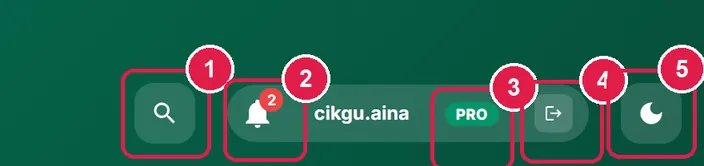
- Cari modul (Ctrl + K).
- Aktiviti & Notifikasi — angka merah = notifikasi baharu.
- Nama pengguna dan lencana pelan — tekan untuk ke Guru › Pelan.
- Log Keluar.
- Tukar Tema — cerah / gelap.
-
Langkah 2 Menu kiri: kerja harian
Di komputer dan tablet melintang (lebar 900 piksel ke atas), menu berada di kiri dan disusun ikut aliran kerja guru. PdPC, Taksir dan Int & Pel ialah kumpulan yang boleh dibuka dan ditutup; Bank, Tools dan Kedai terus membuka halamannya.
- PdPC — RPT, RPH, Nota, Latihan.
- Taksir — Evidens, PBD, JSU, Exam.
- Int & Pel — Analisis, Intervensi, Kajian Tindakan.
Jadual Waktu tiada dalam menu — ia berada di Halaman Utama (kad Jadual Waktu Mingguan › Urus jadual). Lihat Jadual Waktu.
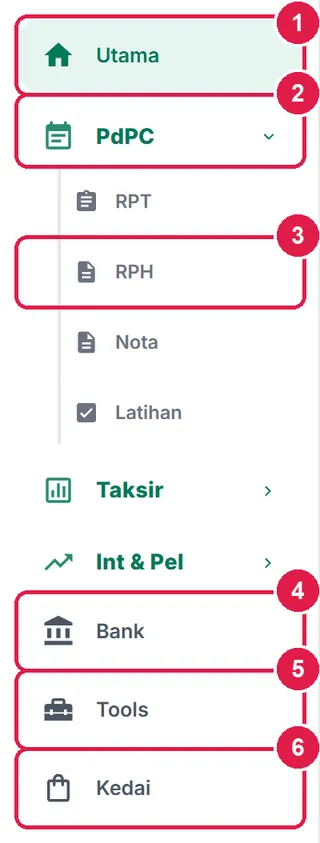
- Utama — Halaman Utama (jadual, Langkah seterusnya).
- Kumpulan PdPC — tekan untuk buka/tutup.
- RPH — satu modul dalam kumpulan.
- Bank — Bank RPH, Nota & Soalan (Pro).
- Tools — Tools Guru, termasuk Studio Konten.
- Kedai — dokumen sedia guna.
-
Langkah 3 Menu kiri: akaun, bantuan dan paparan
Bahagian bawah menu: Support (tanya, lapor pepijat, cadangan), Flow Tutorial (peta langkah setiap modul), Murid (Portal Murid — kod kelas & PIN), Guru (Akaun & Pelan). Angka merah pada Guru = kelas tertinggal yang belum diselesaikan.
Di bawahnya suis Ejen AI (Ultra — lihat Ejen AI) dan Saiz Teks.
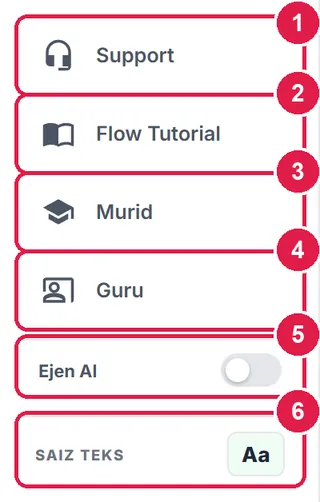
- Support.
- Flow Tutorial.
- Murid — Portal Murid.
- Guru — Akaun & Pelan.
- Suis Ejen AI (Ultra).
- Saiz Teks.
-
Langkah 4 Buka dan tutup kumpulan menu
Tekan tajuk kumpulan (cth Taksir). Hanya satu kumpulan terbuka pada satu masa — membuka Taksir menutup PdPC supaya menu tidak terlalu panjang. Kumpulan yang memegang halaman semasa dibuka sendiri apabila anda bertukar halaman. Pilihan buka/tutup diingat pada peranti ini.
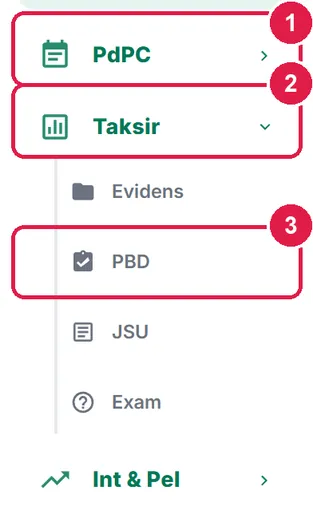
- PdPC — kini tertutup.
- Taksir — dibuka.
- PBD.
-
Langkah 5 Cari modul dengan Ctrl + K
Tekan ikon kanta di bar atas, atau Ctrl + K (Mac: ⌘ + K) atau / dari mana-mana halaman. Kotak kosong memaparkan Terkini (halaman yang baru anda buka) dan Semua menu ikut kumpulan — tekan kumpulan untuk melihat isinya.
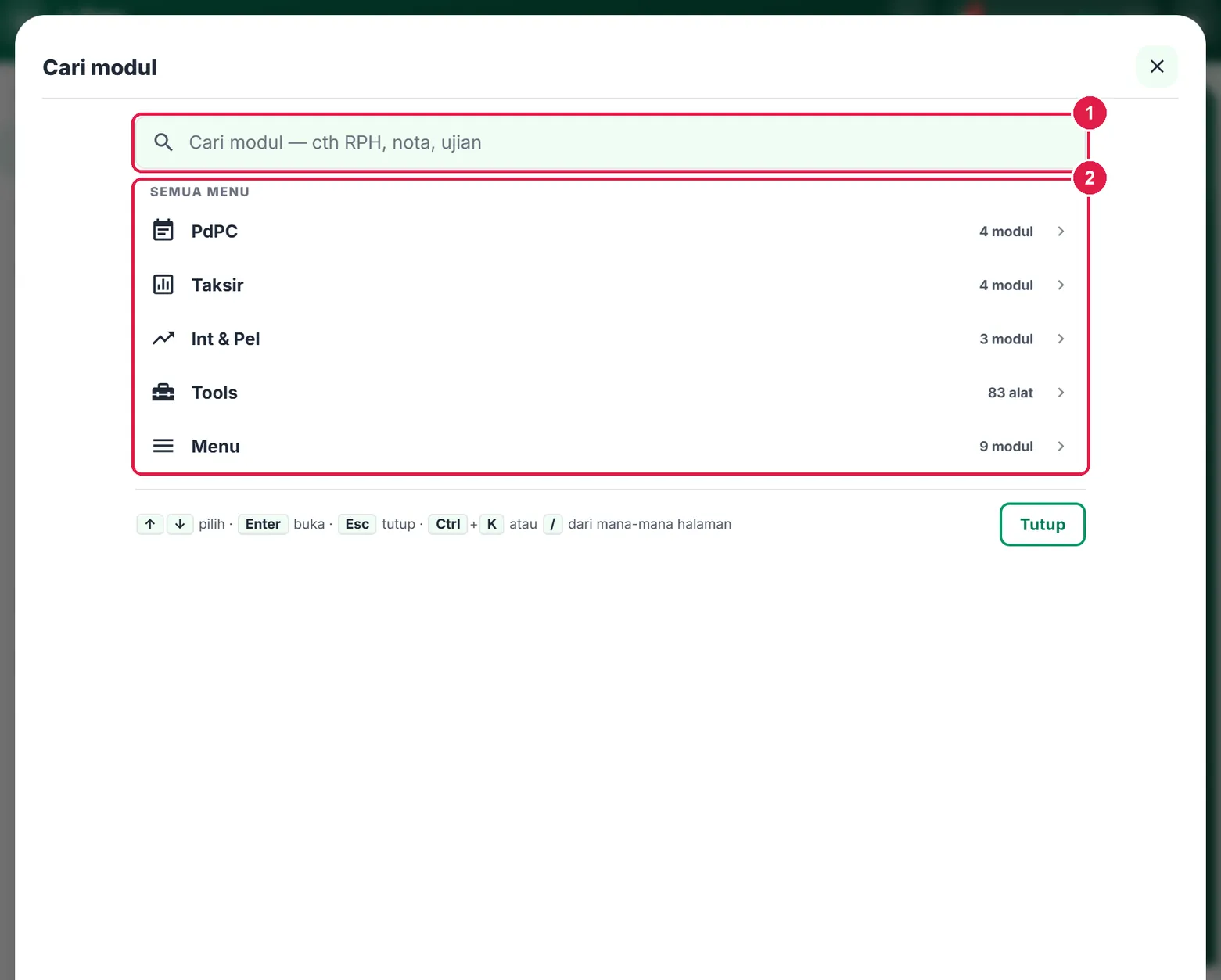
- Kotak Cari modul.
- Semua menu — ikut kumpulan.
-
Langkah 6 Taip, pilih dan tekan Enter
Taip sebahagian nama, cth
takwim. Hasil merangkumi modul, tetapan (Takwim Sekolah, Pelan, Keselamatan akaun…) dan 80+ Tools Guru, dengan label tempatnya di kanan. Gunakan ↑ ↓ dan Enter, atau klik. Esc menutup tetingkap.Contoh: Takwim Sekolah (label Guru) membuka Guru › Akaun tepat pada kad Takwim.
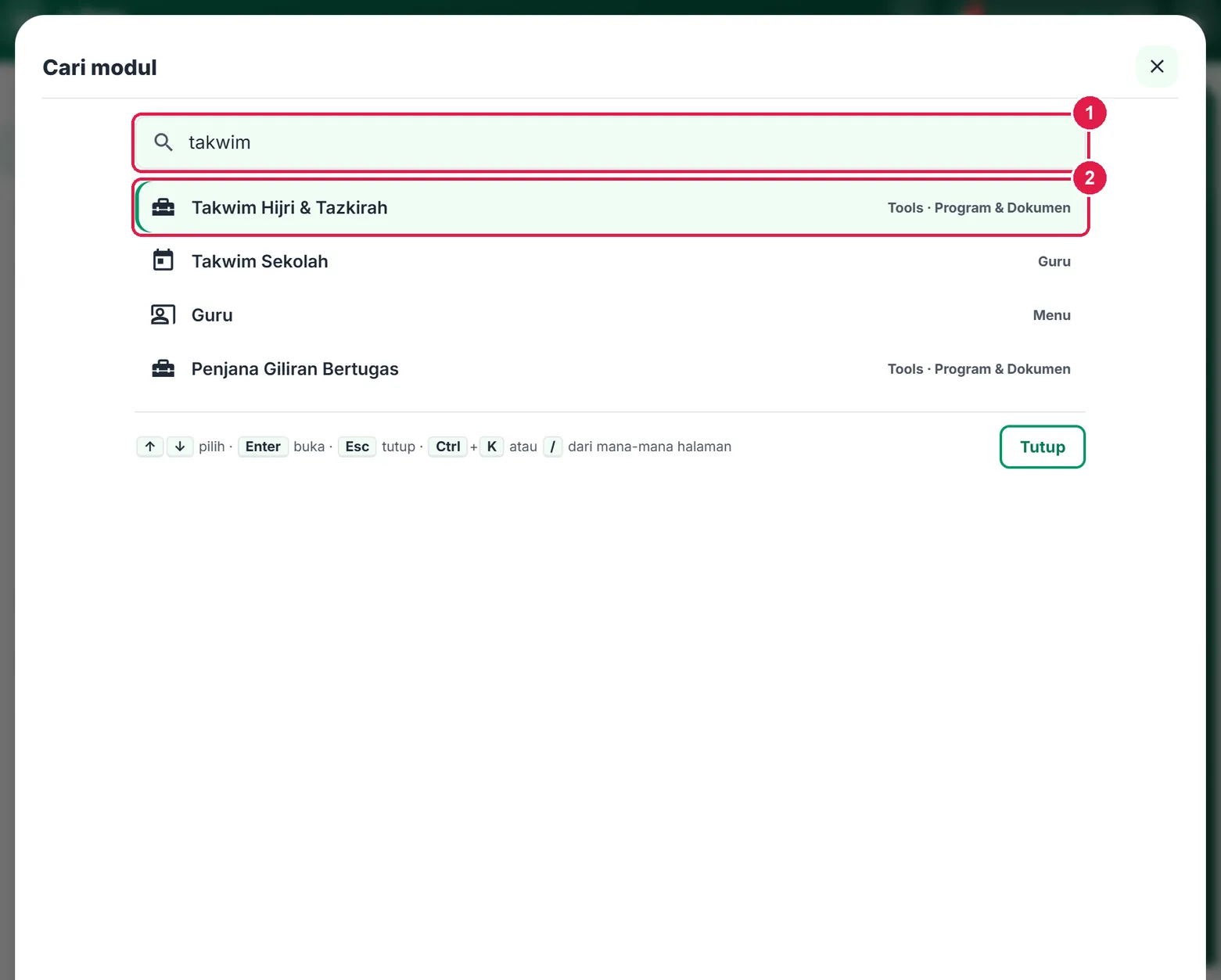
- Kata carian.
- Hasil teratas diserlahkan — Enter untuk buka.
-
Langkah 7 Besarkan atau kecilkan teks
Di hujung menu, tekan Aa di sebelah Saiz Teks. Tiga kawalan muncul: A kecil (kecilkan), langkah semasa (1/4 hingga 4/4) dan A besar (besarkan). Saiz baharu terpakai serta-merta pada seluruh app dan diingat pada peranti ini — berguna untuk skrin tablet di kelas atau mata yang penat.
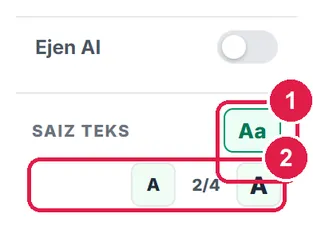
- Aa — buka kawalan.
- A kecil · langkah semasa · A besar.
-
Langkah 8 Tukar tema cerah / gelap
Tekan butang bulan di hujung kanan bar atas. App bertukar ke tema gelap (lebih selesa pada waktu malam) dan butang bertukar kepada ikon matahari — tekan sekali lagi untuk kembali cerah. Pilihan ini diingat pada peranti, termasuk selepas log keluar.
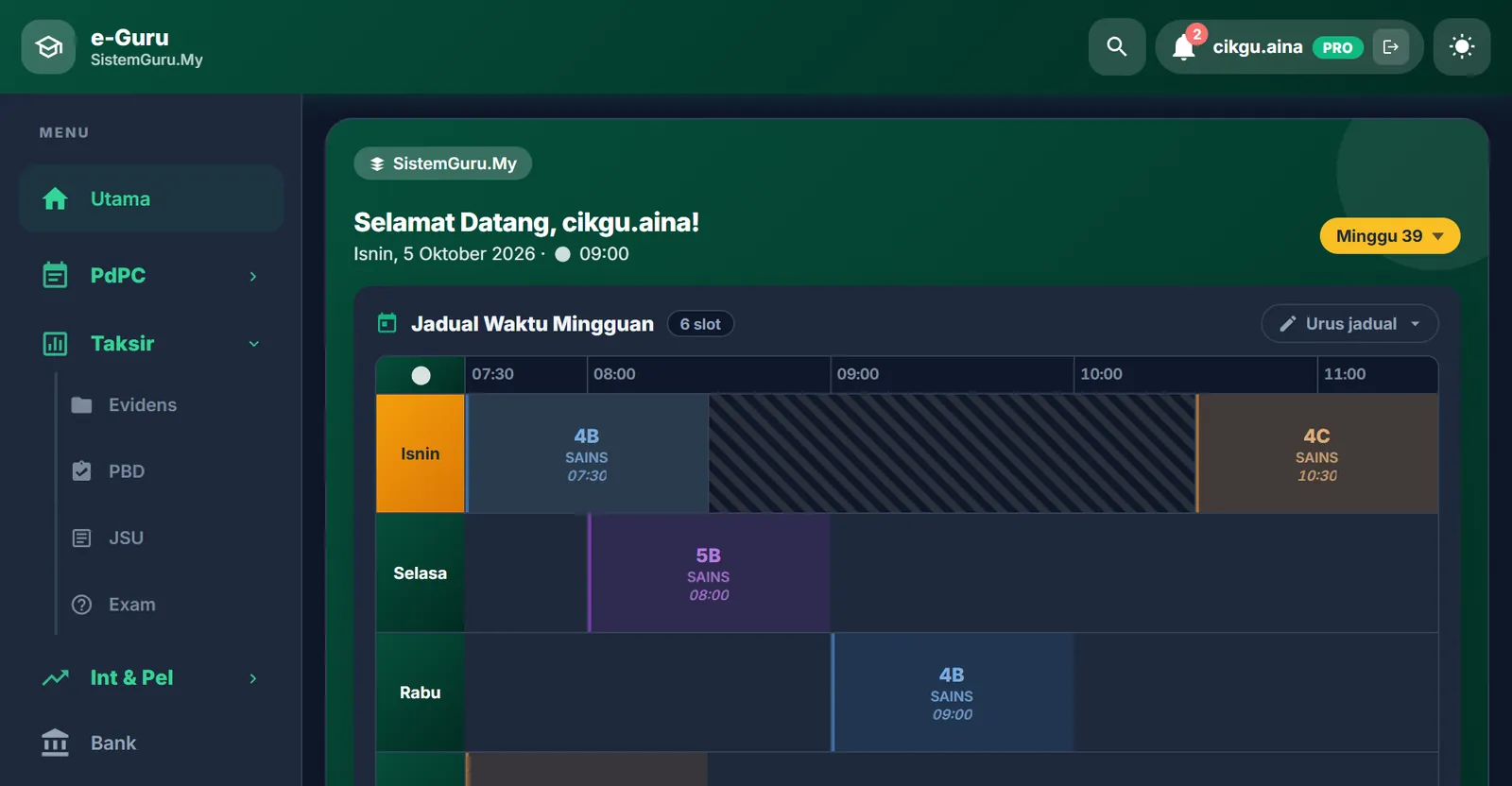
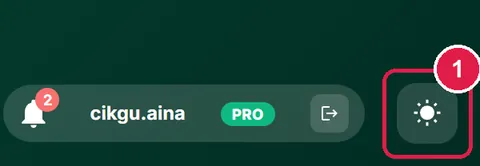
- Tukar Tema — ikon matahari: kembali ke tema cerah.
-
Langkah 9 Baca notifikasi
Angka merah pada loceng = komen atau suka baharu pada kiriman anda di Support. Tekan loceng: tetingkap Aktiviti Saya memaparkan Notifikasi (yang baharu berlatar kuning dan bertanda baharu) dan Kiriman Saya (soalan/cadangan anda, statusnya, bilangan suka dan komen). Tekan satu baris untuk terus ke kiriman itu. Membuka tetingkap ini menanda semua sebagai dibaca.
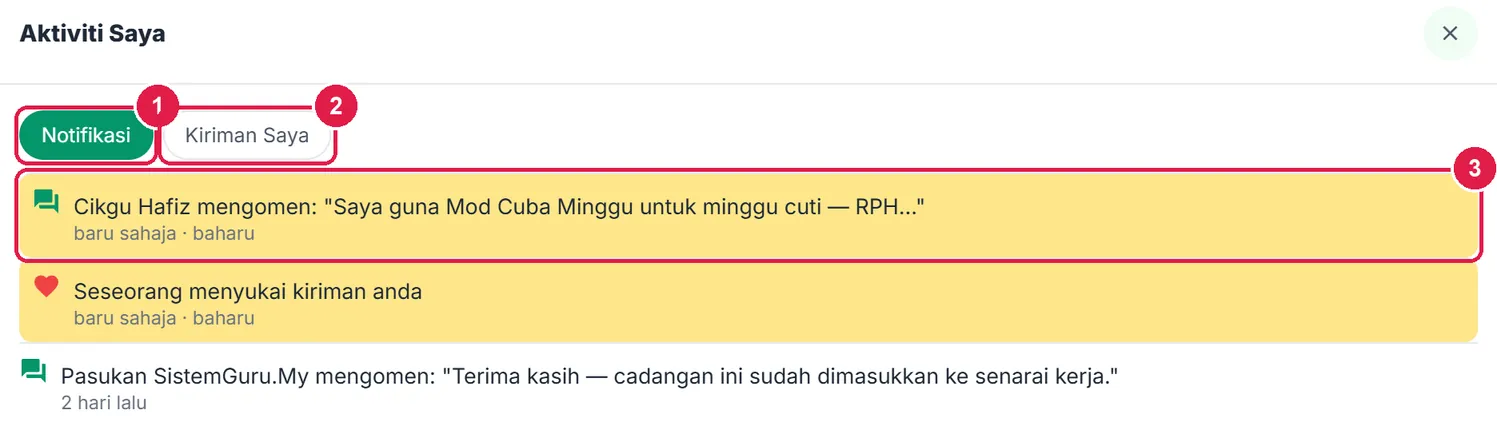
- Notifikasi.
- Kiriman Saya.
- Notifikasi baharu — tekan untuk buka kiriman.
-
Langkah 10 Cari bantuan
Di hujung halaman Flow Tutorial: Cetak Manual Pengguna (PDF) mencetak semua langkah Flow; Buka Senarai Semak Persediaan membuka panduan persediaan berpandu (Persediaan Akaun); Tanya di Support membuka Support; dan panduan lengkap dalam talian membuka halaman panduan ini. Setiap kad Flow juga ada pautan Panduan bergambar ke panduan modulnya.
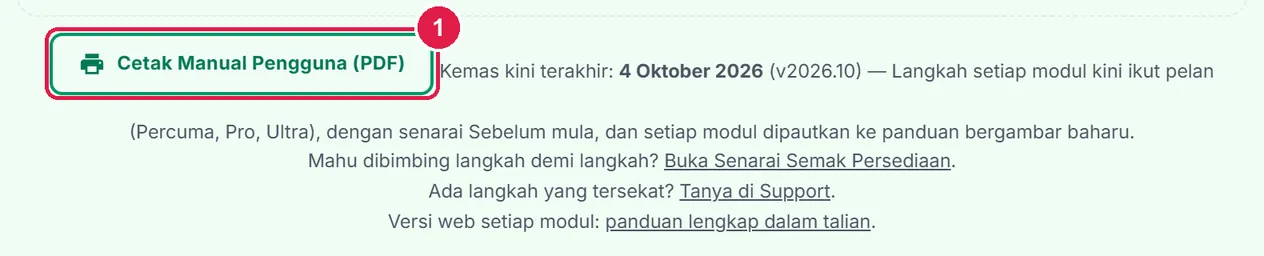
- Cetak Manual Pengguna (PDF).
-
Langkah 11 Log keluar
Tekan butang Log Keluar di bar atas (telefon: Guru › Log Keluar). Tiada soalan pengesahan — kecuali jika ada rekod Tools luar talian yang belum dihantar, app bertanya dahulu kerana rekod itu akan hilang. Log keluar memadam draf dan data peribadi daripada peranti ini; data di pelayan kekal.
Bar atas kini memaparkan butang Log Masuk. Tema dan saiz teks anda kekal.

- Cari modul — masih boleh digunakan.
- Log Masuk.
- Tukar Tema.
-
Langkah 12 Log masuk semula
Menekan modul yang memerlukan akaun (cth RPH) membuka borang pada tab Log Masuk kerana peranti ini pernah log masuk. Selepas log masuk, app terus membuka halaman yang anda tekan tadi. Lihat Daftar & Log Masuk.
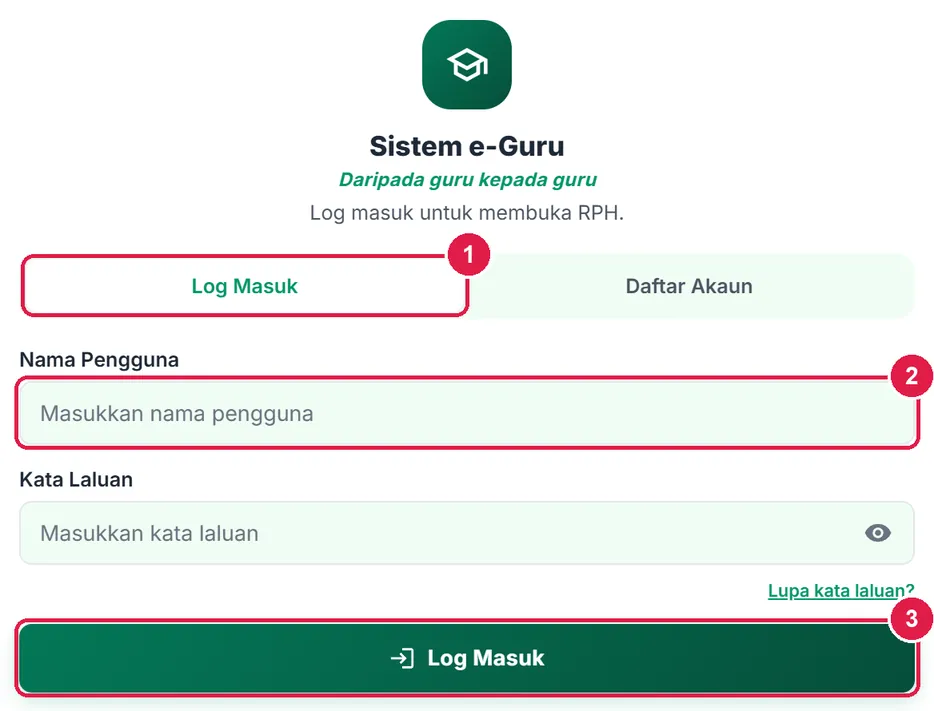
- Tab Log Masuk — dipilih sendiri.
- Nama Pengguna.
- Log Masuk.
Semua pelanDi telefon
Menu yang sama dalam bar bawah dan menu Guru.
Nombor merah pada setiap gambar sepadan dengan senarai di bawahnya. Klik atau ketik gambar untuk melihatnya dalam saiz penuh.
-
Langkah 1 Bar bawah
Di telefon (lebar bawah 900 piksel), menu menjadi bar terapung di bawah skrin dengan tujuh butang: Utama, PdPC, Taksir, Int & Pel, Istimewa (Nota Interaktif, Inovasi, Games dan Bank), Tools dan Guru. Ikon setiap kumpulan berwarna berbeza: PdPC biru, Taksir ungu, Int & Pel oren dan Istimewa emas. Butang halaman semasa diserlahkan.

- Utama.
- PdPC.
- Taksir.
- Int & Pel.
- Istimewa.
- Tools.
- Guru.
-
Langkah 2 Buka kumpulan
Tekan PdPC, Taksir atau Int & Pel: gelembung kecil memaparkan modul dalam kumpulan itu. Tekan modul untuk membukanya. Tekan butang yang sama sekali lagi, atau di luar gelembung, untuk menutupnya.
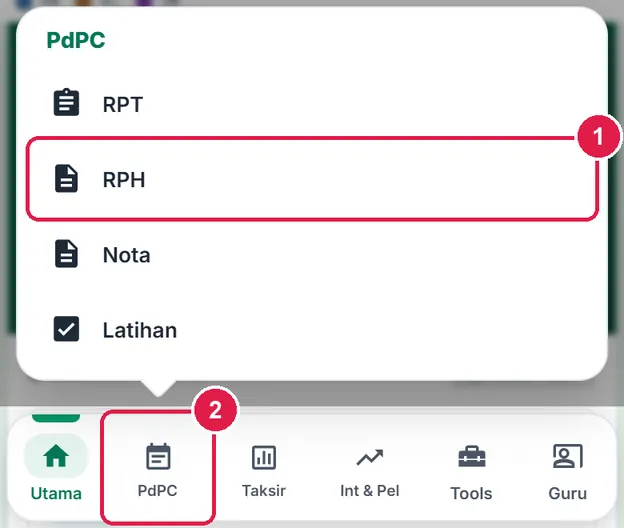
- RPH — tekan untuk buka.
- PdPC — tekan semula untuk tutup.
-
Langkah 3 Menu Guru
Tekan Guru. Menu ini mengumpul semua yang di komputer berada di bahagian bawah menu kiri — dengan label sedikit berbeza: Akaun & Pelan (= Guru), Murid, Flow Tutorial & Panduan, Support, Kedai, Tentang Kami, serta Paparan: suis Ejen AI dan Saiz Teks (A · 1/4 · A terus kelihatan).
Log Keluar (merah) berada paling bawah.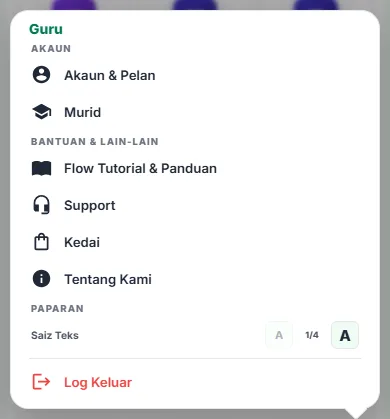
- Akaun & Pelan.
- Flow Tutorial & Panduan.
- Suis Ejen AI (Ultra).
- Saiz Teks.
- Log Keluar.
Pin tools kegemaran
Tools yang kerap diguna boleh dipin ke menu supaya dibuka dengan satu klik. Untuk semua pengguna, termasuk tetamu.
- Buka Tools dari menu, atau buka tool itu sendiri.
- Tekan ikon pin di penjuru kanan atas kad tool, atau butang Pin ke menu di sebelah butang Tools Guru dalam halaman tool. Ikon menjadi berisi bila tool sudah dipin.
- Komputer: tool muncul dalam kumpulan Tools Dipin di menu kiri, terus di bawah Tools. Telefon: tool muncul dalam baris Dipin di atas halaman Tools.
- Di halaman Tools, tab Dipin memaparkan semua tool yang anda pin sebagai kad. Tab Semua Tools memaparkan katalog penuh. Tab terakhir yang anda buka diingat.
- Klik nama tool yang dipin untuk terus membukanya (termasuk inovasi guru seperti Tajwid Pintar KKQ).
- Untuk menyusun, tekan anak panah ke atas (naikkan). Untuk membuang, tekan × atau tekan ikon pin sekali lagi. Di komputer, kedua-dua butang muncul bila tetikus berada di atas nama tool.
Kekunci pintas
Untuk komputer.
- Ctrl + K atau / — Cari modul (bila tiada tetingkap lain terbuka).
- ↑ ↓ dan Enter — pilih dan buka hasil carian; Backspace dalam kotak kosong — kembali ke semua kumpulan.
- Esc — tutup tetingkap teratas.
- Enter / Space — buka item menu dan tab yang difokus dengan Tab.
Betul vs Salah
Berdasarkan cara sebenar app berfungsi.
Betul
Guna Ctrl + K untuk ke tetapan yang jarang dibuka (cth Takwim Sekolah, Keselamatan akaun).
Salah
Membuka setiap kad Akaun satu per satu untuk mencari tetapan.
Sebab: Carian merangkumi modul, tetapan dan semua Tools Guru, dan membuka terus tempat yang betul.
Betul
Besarkan teks dengan Saiz Teks dalam app.
Salah
Zum pelayar (Ctrl +) sehingga menu dan butang terpotong.
Sebab: Saiz Teks hanya membesarkan tulisan; susun atur app kekal muat skrin dan pilihan diingat.
Betul
Tekan Log Keluar pada komputer sekolah atau makmal sebelum beredar.
Salah
Menutup tab sahaja pada komputer yang dikongsi.
Sebab: Sesi kekal 30 hari pada peranti itu. Log keluar memadam draf dan data peribadi daripada peranti — data di pelayan tetap selamat.
Betul
Gunakan butang menu app untuk bertukar halaman.
Salah
Menekan butang Back pelayar untuk kembali ke halaman app sebelumnya.
Sebab: App ini satu halaman web; Back pelayar keluar daripada app. Selepas muat semula, app kembali ke halaman terakhir anda.
Soalan lazim
Kenapa saya terlog keluar sendiri?
Sesi tamat jika tidak digunakan lama (30 hari pada peranti, 60 hari di pelayan), atau apabila had peranti pelan dicapai (Percuma 1, Pro 2, Ultra 3) — log masuk pada peranti baharu menolak keluar sesi paling lama. Mesej Sesi tamat. Sila log masuk semula. muncul; draf yang sedang dibuka disimpan.
Di mana Jadual Waktu dalam menu?
Di Halaman Utama — kad Jadual Waktu Mingguan, butang Urus jadual (Tambah Kelas, Import Pukal, Waktu & Rehat).
Bolehkah saya memasang app pada telefon?
Ya, sebagai aplikasi web (PWA) melalui menu pelayar. Lihat panduan Pasang sebagai App.
Semua panduan asas
Panduan setiap modul dan ciri akaun, ikut susunan menu. Panduan setiap tool ada di Panduan Tools Guru.
Sedia (sekali setahun) (4)
- Tetapan Akaun, Profil & Takwim — Peringkat, negeri, nama untuk header RPH dan takwim sesi.
- Jadual Waktu — Daftar semua slot mengajar; punca tunggal subjek, kelas dan bilangan waktu.
- Portal Murid (guru) — Daftar murid pusat, kod kelas dan PIN.
- Takwim Sekolah — Tarikh sesi dan cuti, asas penjanaan RPT.
PdPC (5)
- RPT — Agih kandungan DSKP ikut minggu dan bilangan waktu.
- RPH — Rancangan pengajaran harian sedia cetak templat KPM.
- Nota — Satu nota bagi setiap SK ikut RPT.
- Latihan — Latihan objektif bagi setiap SK untuk Portal Murid.
- ABM / BBM — ABM/BBM kini dalam kad objektif RPH.
Taksir (6)
- Kehadiran Murid — Satu ketikan semasa kelas bermula.
- Evidens — Senarai semak penghantaran ikut RPT.
- Instrumen Pentaksiran — Instrumen pentaksiran ikut objektif RPH.
- PBD — Rekod Tahap Penguasaan murid.
- JSU — Jadual Spesifikasi Ujian.
- Exam (Bank Soalan) — Simpan soalan dan bina kertas ujian.
Int & Pel (3)
- Analisis — Analisis keputusan murid.
- Intervensi — Rancang intervensi untuk murid lemah.
- Kajian Tindakan — Laporan kajian tindakan.
Alat AI (1)
- Prompt (Penjana Prompt AI) — Hasilkan prompt untuk AI luar.
Akaun & Pelan (3)
- Pelan & Google Drive — Pelan Percuma/Pro/Ultra, naik taraf dan sambung Google Drive.
- Kedai & Support — Kedai dokumen, bantuan dan hubungi sokongan.
- Arkib Subjek/Kelas Lama — Data subjek/kelas yang tiada dalam jadual: arkib, petakan atau biar.
Mula (4)
- Mula Pantas: Utama & Flow Tutorial — Halaman Utama, menu sisi dan Flow Tutorial 17 langkah.
- Daftar & Log Masuk — Tetamu lawan akaun, daftar, log masuk, Google.
- Persediaan Akaun — Panduan persediaan langkah demi langkah sehingga RPT dan RPH siap.
- Pasang sebagai App (PWA) — Pasang SistemGuru.My pada telefon/komputer.
Murid (4)
- Profil Murid & Naik Kelas — Satu murid, semua modul; naik kelas.
- Portal Murid (sisi murid) — Murid masuk dengan kod kelas + PIN, nota, latihan, keputusan.
- Portal Hakim (pertandingan) — Hakim menanda skor melalui pautan.
- Sah Sijil — Semak kesahihan sijil daripada kod.
Bank & Kongsi (2)
- Bank Kongsi (RPH, Nota, Latihan) — Guna semula RPH/Nota/Soalan yang dikongsi guru lain, tanpa nama.
- Komuniti — Tanya, kongsi dan jawab sesama guru.
Tools (1)
- Hab Tools Guru (cari & kunci Pro) — Cari 77 tool, bidang, kunci Pro.
AI (4)
- Ejen AI & AI Autopilot — Suis Ejen AI, had adil AI bulanan.
- Mod Separa AI (Salin dan Tampal) — Sistem membina prompt, anda salin ke AI pilihan sendiri dan tampal jawapannya. Pelan Pro.
- Mod Ejen AI (Autopilot dan Ejen Latar) — Satu tekan, AI jana dan isi; Ejen AI mengisi ruang kosong di latar. Pelan Ultra.
- Beza Mod dan Pelan — Jadual perbandingan Manual, Separa, Ejen AI dan pelan Tetamu, Percuma, Pro, Ultra.
Tool lama (di luar ALAT) (5)
- Pencatat Minit — Catat minit mesyuarat.
- One Page Report — Laporan satu muka.
- Minit Curai (Kursus) — Minit kursus/curai.
- Penukar Jawi — Tukar Rumi kepada Jawi.
- Tajwid — Alat tajwid.