Cara guna Buku Rekod al-Quran
Rekod tasmik Iqra hingga khatam, hafazan surah DSKP dan tahfiz & murajaah murid demi murid — dengan kedudukan, kadar, unjuran khatam, kad tasmik dan laporan SULIT. Langkah demi langkah dengan gambar app sebenar.
Sebelum anda mula
Tool ini bergantung pada senarai murid anda. Siapkan yang bertanda Wajib dahulu.
- WajibSenarai Murid (Portal Murid › Senarai Murid)Set memerlukan senarai murid kelas itu. Kelas tanpa murid memaparkan pautan Buka Portal Murid.
- PilihanJadual WaktuSenarai Kelas dan Subjek dalam Set baharu, serta Subjek/Tingkatan untuk mengesan surah hafazan daripada SP DSKP.
- PilihanRubrik talaqqi panitiaPilihan: kriteria dan gred rasmi panitia. Tanpa rubrik, skala lalai Lancar · Sederhana · Ulang dipakai. SistemGuru tidak membekalkan rubrik rasmi.
- PilihanKehadiranMurid bertanda TH pada hari ini dilabel TH dalam senarai/grid.
- PilihanPBDDestinasi Cadang TP ke PBD bagi set Hafazan.
- ProTakwim sekolahJadual murajaah Tahfiz melangkau cuti dan hari bukan persekolahan.
- ProSambungan Google DriveHanya untuk Hantar ke Drive.
Apa yang berbeza ikut pelan
Bacaan dan Hafazan tersedia pada akaun Percuma. Pro/Ultra menambah mod Tahfiz & murajaah, Google Drive dan dokumen tanpa nota kaki.
| Ciri Buku Rekod al-Quran | Tetamu | Percuma | Pro | Ultra |
|---|---|---|---|---|
| Mod Bacaan (Iqra → al-Quran → khatam) | Log masuk | Ya | Ya | Ya |
| Mod Hafazan DSKP (grid, ayat terakhir, Peta TP, Cadang TP) | Log masuk | Ya | Ya | Ya |
| Pustaka rubrik talaqqi · Ringkasan · Arkib | Log masuk | Ya | Ya | Ya |
| Laporan kelas · Kad tasmik · Kad hafazan (PDF/Word/Excel/Cetak) | Log masuk | Ya (nota kaki) | Ya | Ya |
| Mod Tahfiz & murajaah, sasaran, jadual murajaah | Log masuk | Pro | Ya | Ya |
| Hantar ke Drive | Log masuk | Pro | Ya | Ya |
| AI | Tiada | Tiada | Tiada | Tiada |
TetamuPerlu log masuk
Nombor merah pada setiap gambar sepadan dengan senarai di bawahnya. Klik atau ketik gambar untuk melihatnya dalam saiz penuh.
-
Langkah 1 Tool ini memerlukan log masuk
Buku Rekod al-Quran menyimpan bacaan dan hafazan setiap murid — data murid yang sensitif — jadi ia hanya dibuka selepas log masuk. Di menu kiri tekan Tools, buka lipatan Subjek saya dan ketik kad Buku Rekod al-Quran. Pautan terus:
sistemguru.my/#tools-rekod-quran.Sebagai Tetamu, ketikan kad membuka tetingkap Log Masuk / Daftar Akaun. Selepas log masuk anda dibawa terus ke tool ini. Akaun Percuma sudah memadai untuk mod Bacaan dan Hafazan.
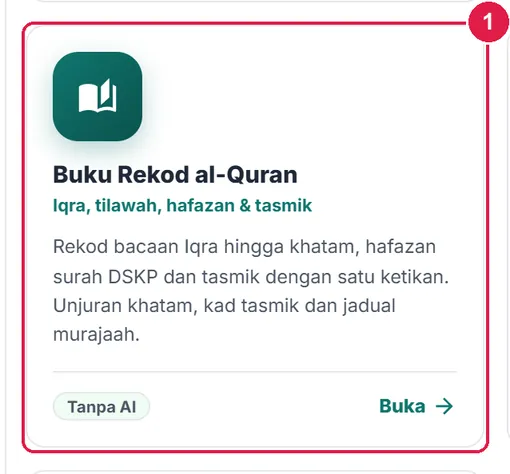
- Kad tool — ketik untuk membuka.
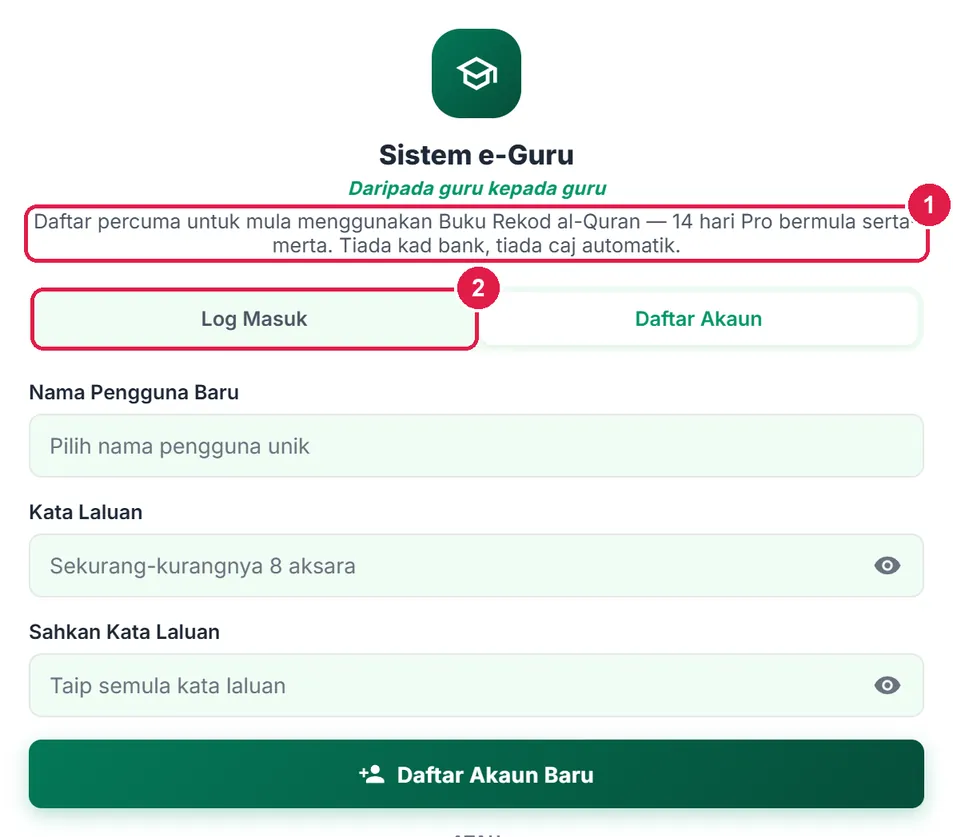
- Tujuan log masuk.
- Log Masuk (sudah ada akaun) / Daftar Akaun.
PercumaBacaan, Hafazan, rubrik & laporan
Langkah dalam bahagian ini sama bagi Pro dan Ultra. Langkah 1–12 ialah mod Bacaan, langkah 13–17 mod Hafazan DSKP dan langkah 18 menunjukkan apa yang dikunci pada Percuma.
Nombor merah pada setiap gambar sepadan dengan senarai di bawahnya. Klik atau ketik gambar untuk melihatnya dalam saiz penuh.
-
Langkah 1 Kenali halaman Buku Rekod al-Quran
Buka Tools › Buku Rekod al-Quran. Halaman utama menyenaraikan set anda. Satu set ialah satu kelas × satu mod: Bacaan (Iqra 1–6 hingga al-Quran dan khatam), Hafazan DSKP (surah sasaran) atau Tahfiz (Pro). Kali pertama, senarai masih kosong.
Tool ini tidak menggunakan AI dan tidak membekalkan rubrik talaqqi rasmi: skala lalai ialah Lancar · Sederhana · Ulang, dan rubrik panitia sekolah anda boleh ditambah dalam Pustaka rubrik talaqqi.
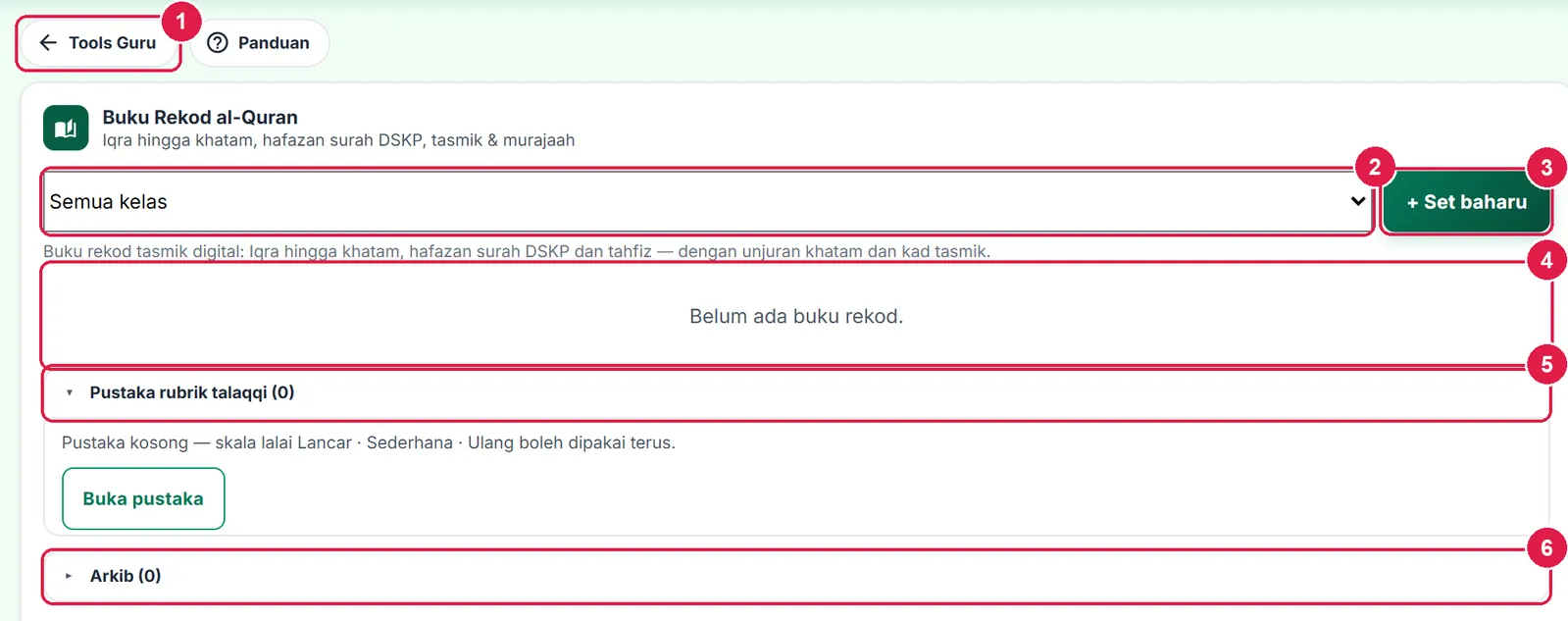
- Tools Guru — kembali ke hab.
- Penapis Kelas.
- + Set baharu.
- Senarai set — masih kosong.
- Pustaka rubrik talaqqi.
- Arkib — set yang disimpan ke tepi.
-
Langkah 2 Pilihan: sediakan rubrik talaqqi dalam Pustaka
Jika panitia anda mempunyai rubrik talaqqi (cth gred dan kriteria tasmik), tekan Buka pustaka › + Templat baharu. Isi Tajuk, Tahap gred (2–5 tahap, terbaik dahulu; kod 1–3 aksara) dan tandakan tahap tidak maju — gred inilah yang tidak menggerakkan kedudukan murid (lalai: Ulang).
Buka Pilihan lanjut untuk menaip kriteria talaqqi (satu baris satu kriteria, maksimum 12) dan skor setiap kriteria (1–2 hingga 1–5). Contoh gambar: Tajwid, Makhraj huruf dan Kelancaran — kriteria rekaan untuk demonstrasi; guna kriteria sebenar panitia anda.
Tekan Simpan templat. Pustaka tidak mengandungi nama murid dan boleh dipakai untuk semua kelas.
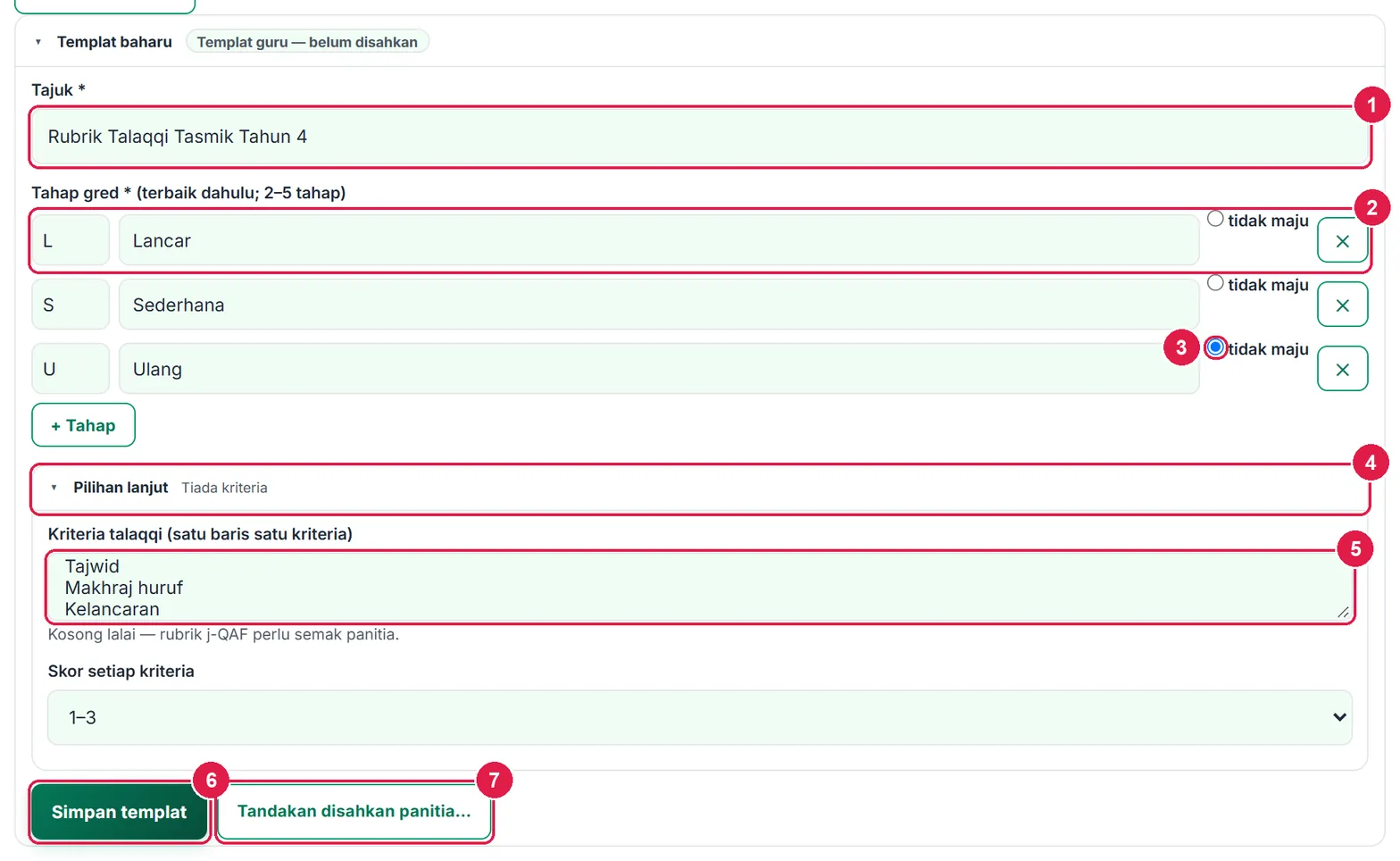
- Tajuk templat.
- Tahap gred — kod dan label.
- Pilih tahap tidak maju.
- Pilihan lanjut.
- Kriteria talaqqi — satu baris satu kriteria.
- Simpan templat.
- Tandakan disahkan panitia…
-
Langkah 3 Rekod pengesahan panitia
Tekan Tandakan disahkan panitia…. Isi Nama pengesah (wajib), Jawatan, Tarikh dan Nota (pilihan), kemudian Simpan pengesahan. Ini rekod tanggungjawab panitia — SistemGuru tidak menyemak atau menyahkan kandungan rubrik. Tekan Simpan templat dan templat muncul sebagai kad dalam pustaka.
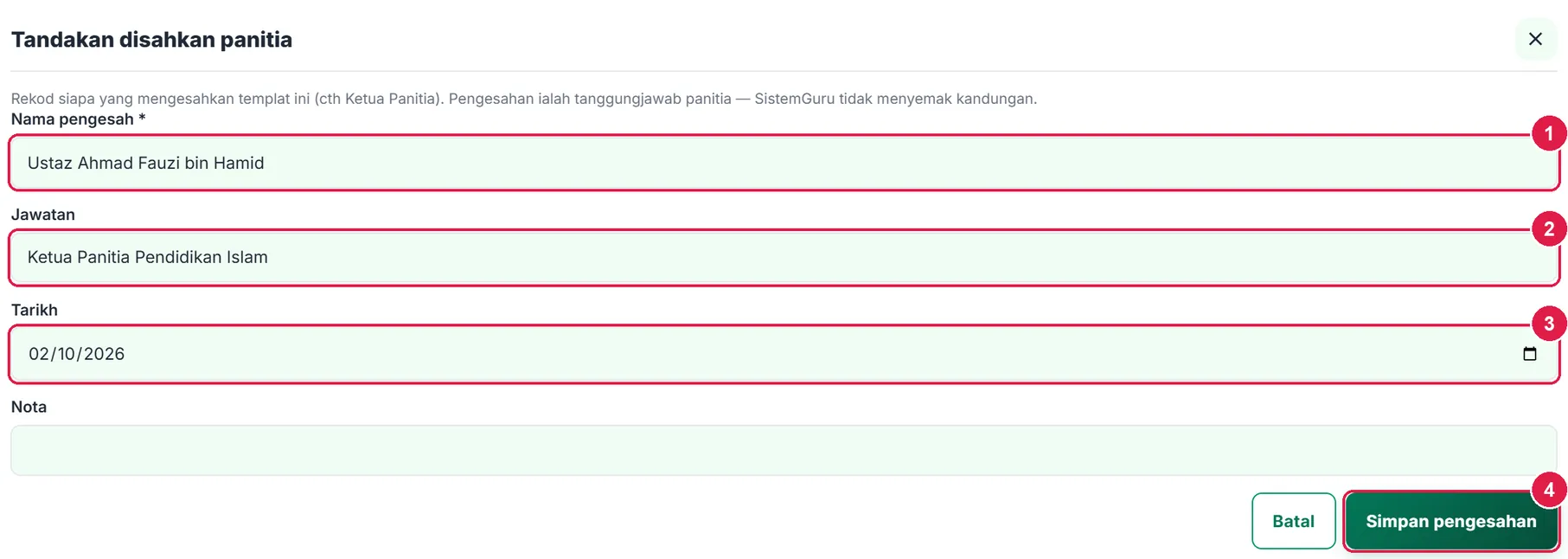
- Nama pengesah *
- Jawatan.
- Tarikh.
- Simpan pengesahan.

- ← Kembali ke senarai set.
- Kad templat — ketik untuk membuka editor.
- + Templat baharu.
-
Langkah 4 Cipta set Bacaan
Tekan ← Kembali kemudian + Set baharu. Pilih Kelas (daripada Jadual Waktu atau Senarai Murid) dan Subjek. Pada Mod pilih Bacaan (Iqra–al-Quran). Kedudukan awal murid: Semua bermula Iqra 1 atau Tetapkan kemudian (kemudian anda menetapkan setiap murid melalui Betulkan kedudukan…).
Pilih Rubrik talaqqi (skala lalai atau templat pustaka) dan semak Tajuk yang diisi sendiri, kemudian tekan Cipta set. Rubrik disalin ke dalam set; mengubah templat kemudian tidak menjejaskan set sedia ada sehingga anda menekan Kemas kini daripada pustaka dalam Tetapan set.
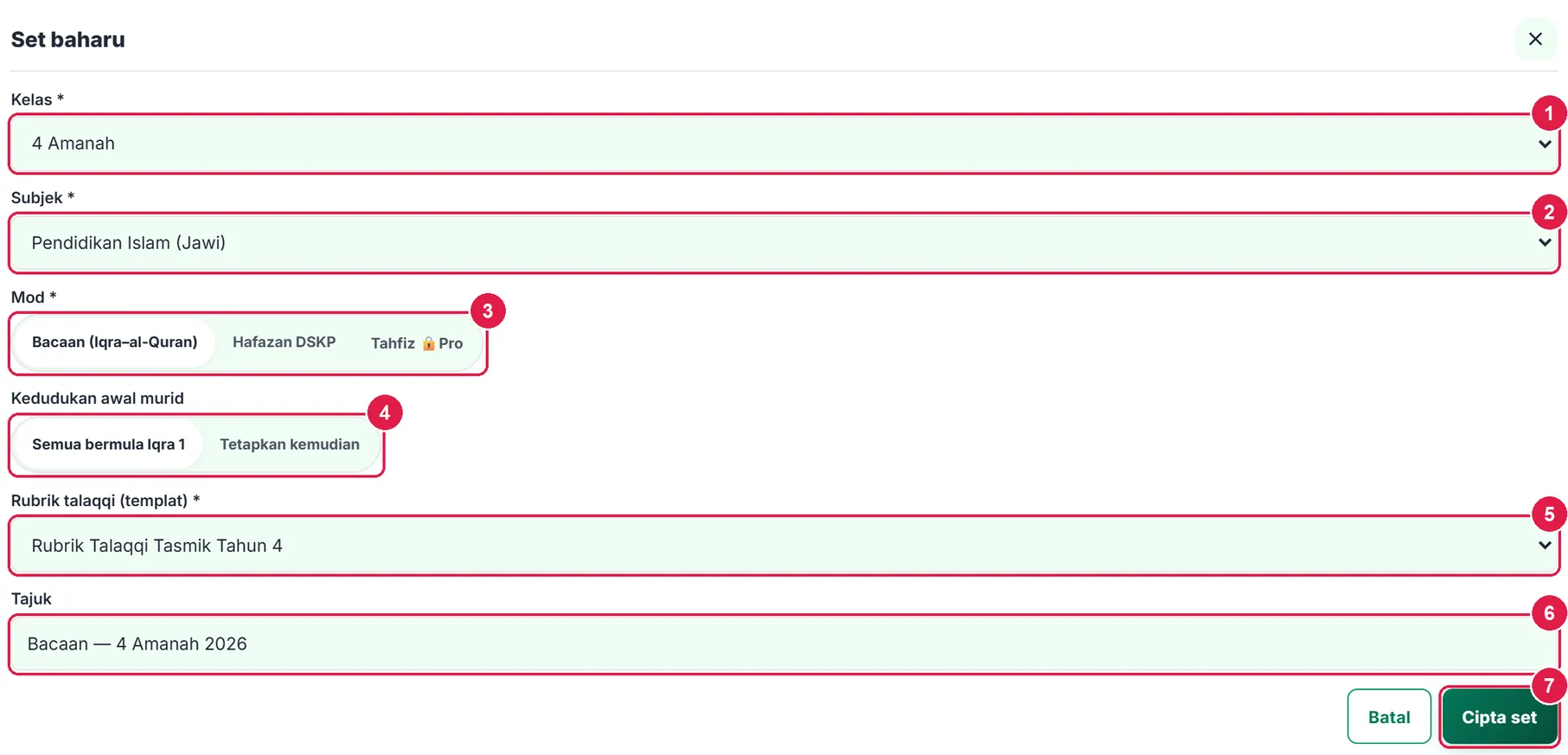
- Kelas *
- Subjek *
- Mod * — Bacaan, Hafazan DSKP atau Tahfiz (Pro).
- Kedudukan awal murid.
- Rubrik talaqqi (templat) *
- Tajuk (automatik, boleh diubah).
- Cipta set.
-
Langkah 5 Baca halaman Rekod
Set dibuka pada tab Rekod. Di atas ada tajuk dan ringkasan (kelas · subjek · bilangan murid · mod), tiga tab Rekod / Ringkasan / Laporan dan jalur status ✓ Disimpan. Setiap murid ialah satu kad: kedudukan terkini (cth Iqra 4 · m/s 17 atau Al-Baqarah 2:16) dan tasmik terakhir (berapa hari lalu).
Teks merah dengan bermakna murid itu tiada tasmik lebih 14 hari. Lencana TH bermakna murid direkod tidak hadir hari ini dalam Kehadiran; lencana Khatam muncul apabila bacaan sudah tamat.
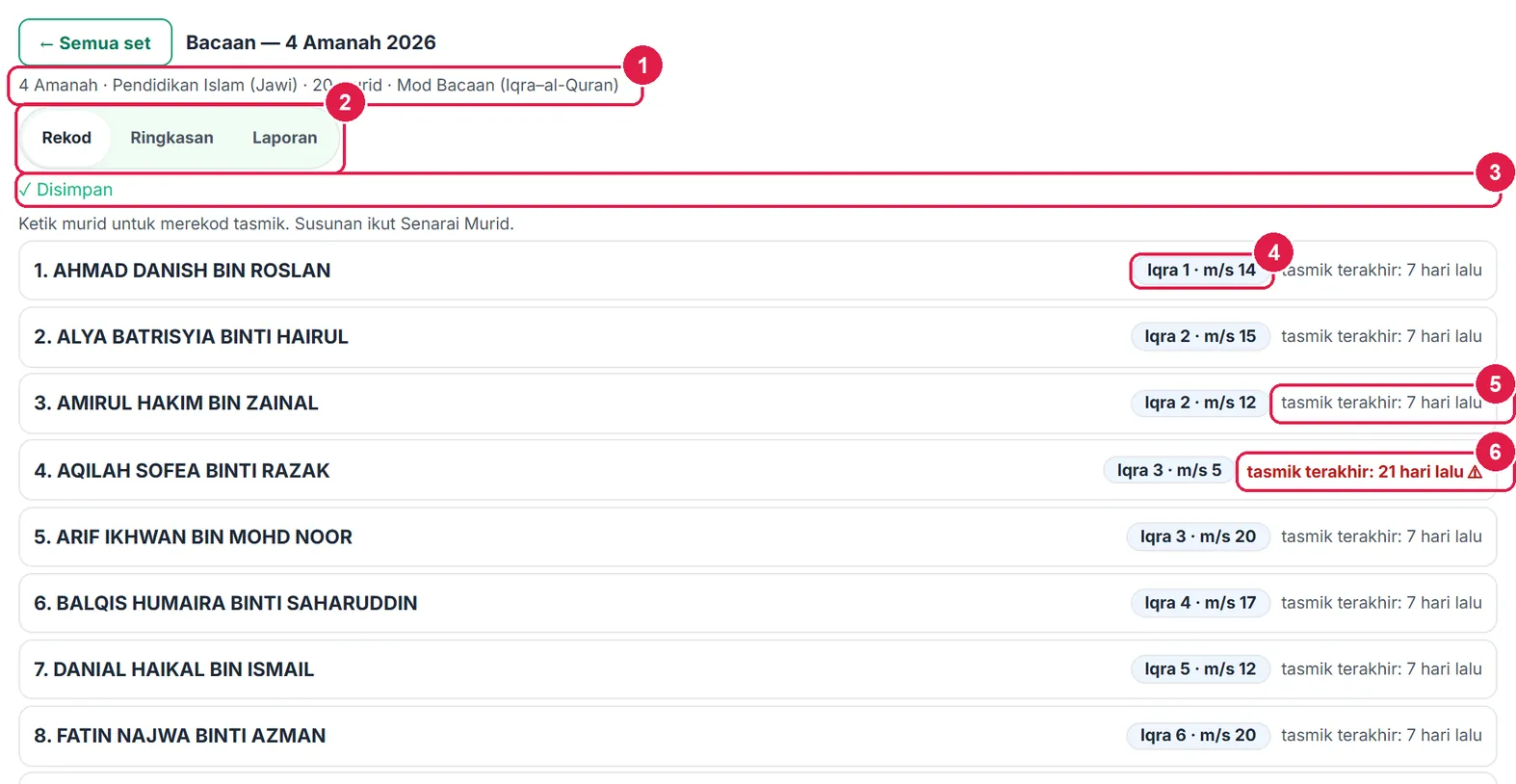
- Ringkasan set.
- Tab Rekod · Ringkasan · Laporan.
- Jalur status simpan.
- Kedudukan terkini murid.
- Tasmik terakhir.
- Amaran — lebih 14 hari tanpa tasmik.
-
Langkah 6 Rekod tasmik: pilih murid, julat dan gred
Ketik kad murid; panel tasmik terbuka. Dari diisi sendiri dengan kedudukan selepas rekod terakhir. Pilih jilid Iqra dan muka surat (atau surah dan ayat bagi al-Quran) pada Dari dan Hingga, kemudian pilih Gred. Jika rubrik ada kriteria, ketik skor setiap kriteria.
Buka Pilihan lanjut untuk menaip nombor Halaman mushaf (pilihan). Tekan Simpan tasmik. Gred tidak maju (Ulang) tetap menyimpan julat tetapi kedudukan murid tidak bergerak. App menolak julat yang salah dengan mesej ringkas (cth Hingga mesti selepas Dari, Muka surat melebihi bilangan muka jilid itu, Pilih gred talaqqi).
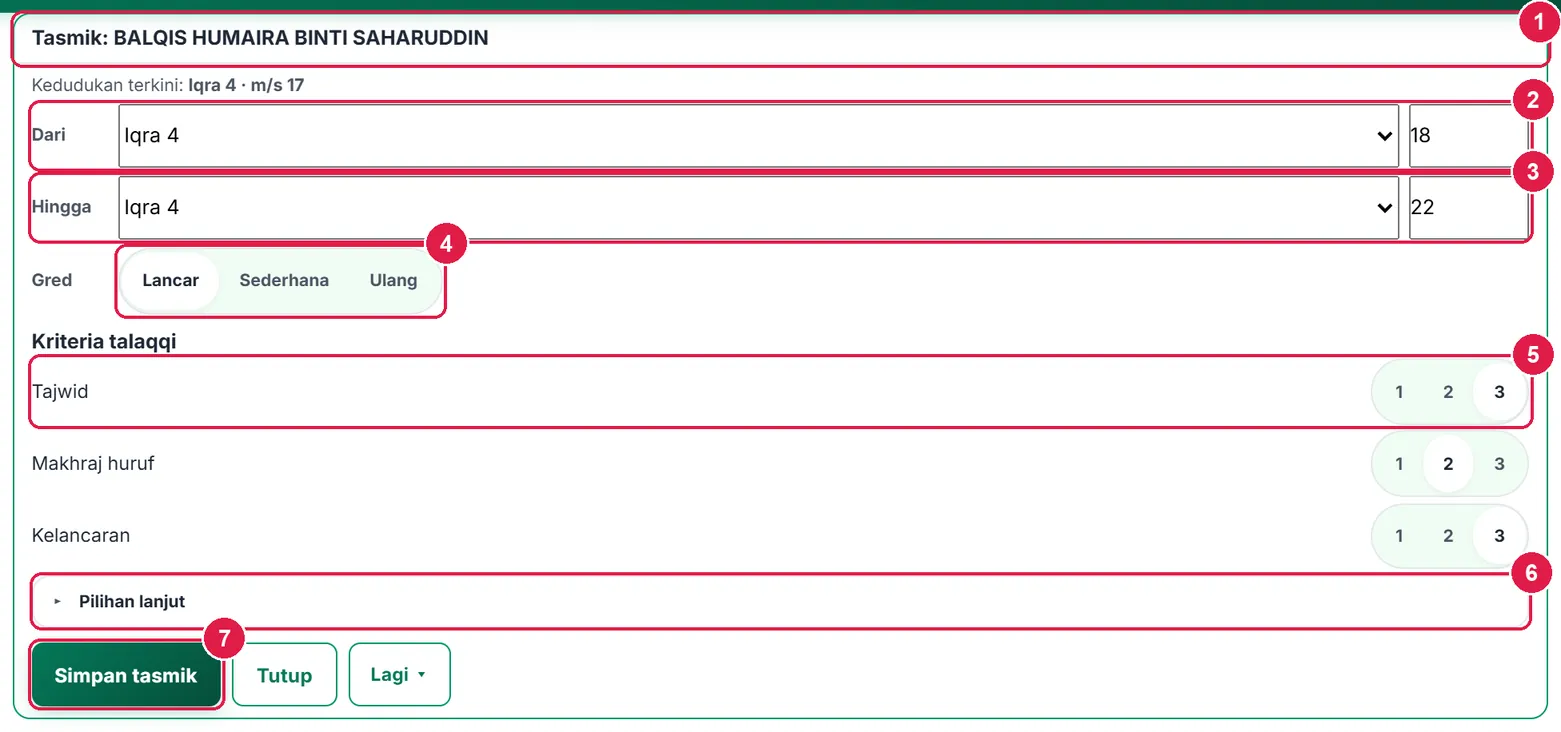
- Nama murid.
- Dari — jilid dan muka surat.
- Hingga.
- Gred talaqqi.
- Kriteria talaqqi (jika rubrik ada).
- Pilihan lanjut — nombor halaman.
- Simpan tasmik.

- Kedudukan baharu.
- Tasmik terakhir — hari ini.
- Murid seterusnya dibuka automatik.
-
Langkah 7 Iqra 6 → al-Quran dan khatam
Apabila murid berada di Iqra 6, butang Naik ke al-Quran muncul — ia menukar panel kepada julat al-Quran bermula Al-Fatihah 1:1. Bagi al-Quran pilih Surah dan nombor ayat (app menyemak bilangan ayat sebenar setiap surah — kiraan Kufi, 6,236 ayat).
Butang Tanda khatam (hingga 114:6) mengisi Hingga dengan ayat terakhir; menyimpan gred maju menanda murid Khatam (lencana hijau) dan membuka butang Sijil khatam dalam Ringkasan. Murid yang sudah khatam tidak lagi dikira tertunggak.
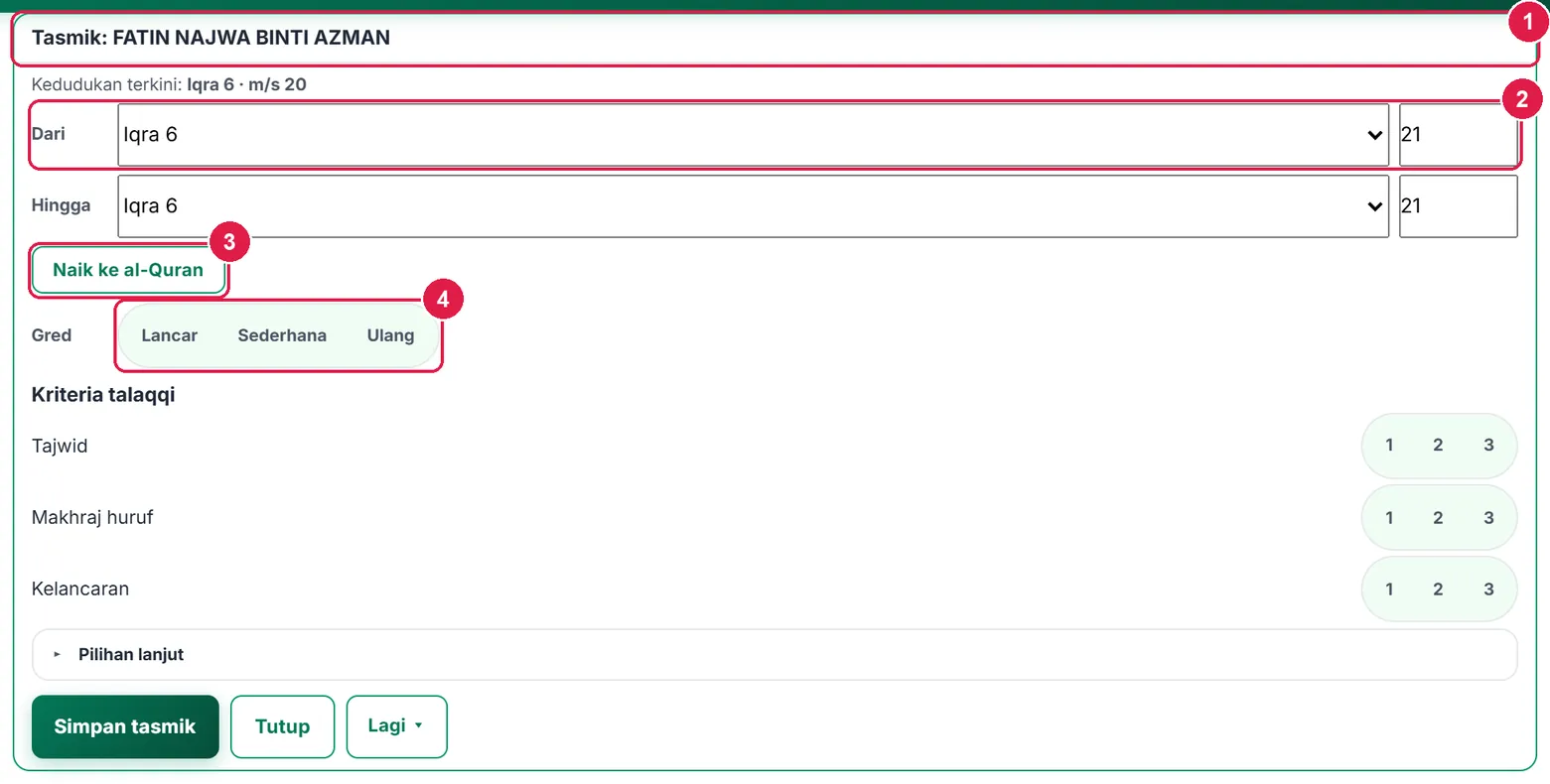
- Nama murid.
- Dari — Iqra 6.
- Naik ke al-Quran.
- Gred.
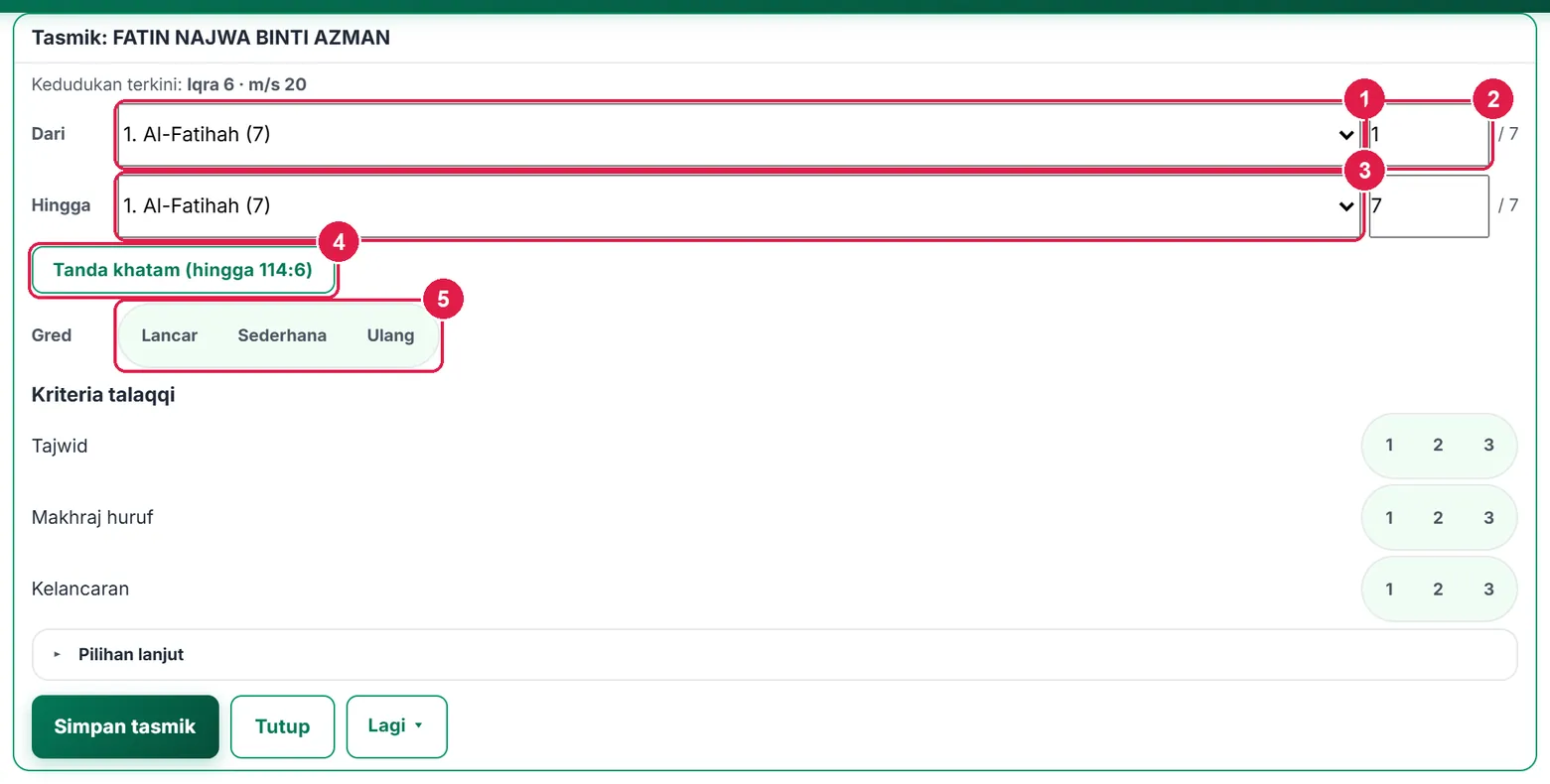
- Surah mula.
- Ayat mula.
- Surah akhir.
- Tanda khatam (hingga 114:6).
- Gred.

- Lencana Khatam.
- Kedudukan — khatam.
-
Langkah 8 Betulkan kedudukan atau padam rekod murid
Murid baharu atau berpindah? Dalam panel tekan Lagi ▾ › Betulkan kedudukan…: pilih Iqra (jilid dan muka surat terakhir; 0 = belum mula) atau al-Quran (surah dan ayat terakhir) dan Simpan kedudukan — tiada tasmik direkod, hanya titik mula ditetapkan.
Padam semua rekod [murid]… memadam rekod murid itu dalam tool ini sahaja (PDPA) selepas pengesahan — tidak boleh dikembalikan.
- Simpan tasmik.
- Betulkan kedudukan…
- Padam semua rekod… (merah).
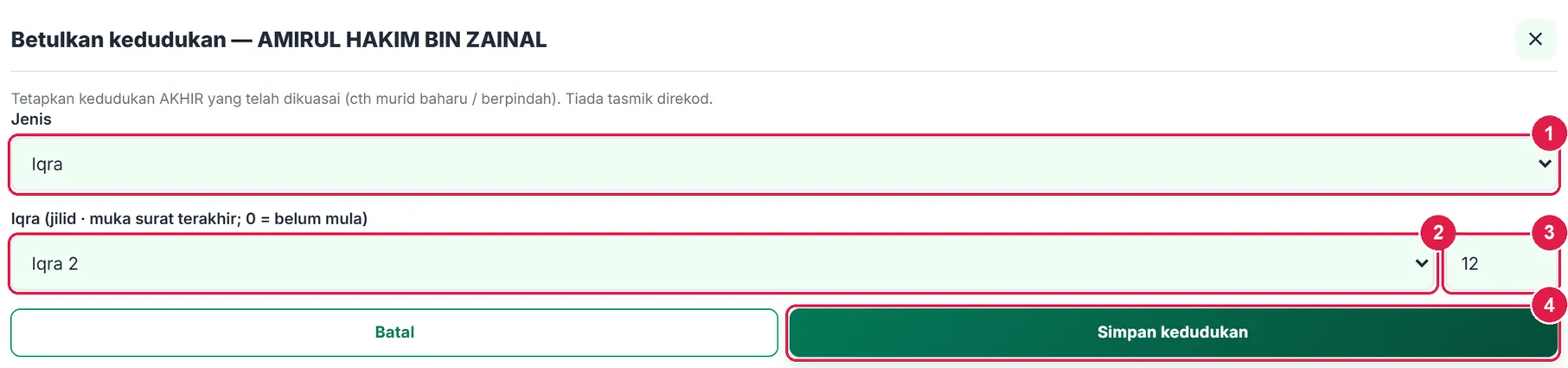
- Jenis — Iqra atau al-Quran.
- Jilid Iqra.
- Muka surat terakhir.
- Simpan kedudukan.
-
Langkah 9 Tetapan set
Di bawah setiap set ada lipatan Tetapan set: ubah Tajuk dan Paparan nama (Nama penuh, Inisial untuk skrin awam atau Nombor giliran). Bagi Bacaan, tandakan Murid tanpa rekod bermula di Iqra 1 dan — pilihan tetapi disyorkan — taip bilangan muka surat setiap jilid Iqra sekolah anda (cth 32).
Dengan bilangan muka surat, Kadar dan Unjuran dalam Ringkasan dikira dalam muka surat seminggu; tanpanya kemajuan hanya dikira ikut jilid selesai (0 jilid/minggu walaupun murid sudah bergerak dalam jilid). Juga di sini: Kemas kini daripada pustaka, Padam rekod murid…, Arkibkan set dan Padam set….
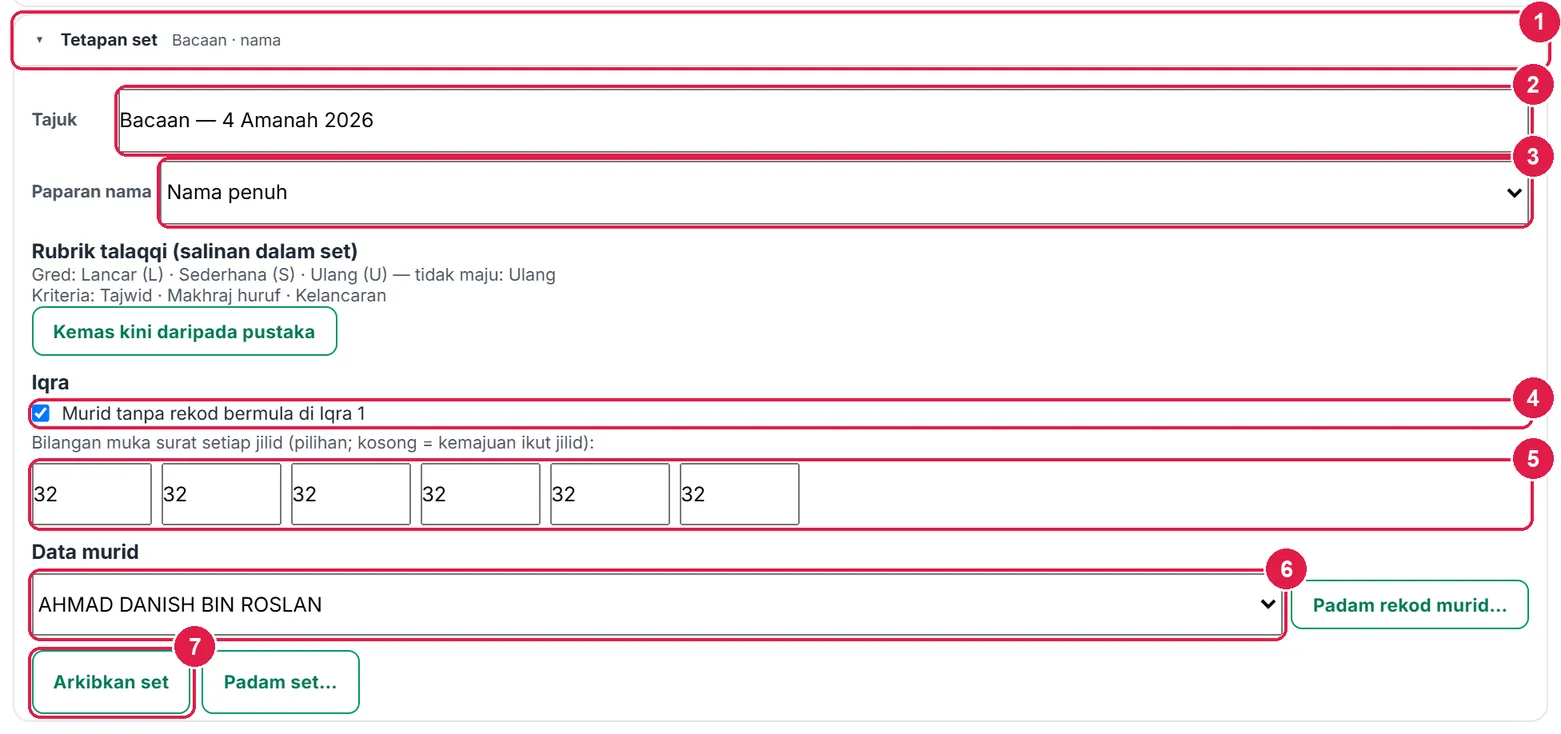
- Lipatan Tetapan set.
- Tajuk.
- Paparan nama.
- Murid tanpa rekod bermula di Iqra 1.
- Muka surat setiap jilid Iqra.
- Padam rekod murid…
- Arkibkan set.
-
Langkah 10 Ringkasan: kedudukan, kadar dan unjuran khatam
Tab Ringkasan memaparkan jadual kelas: Kedudukan, % ke khatam, Kadar (4 mgg) (kemajuan 4 minggu terakhir ÷ 4), Unjuran khatam, Tasmik terakhir dan Gred terakhir. Unjuran ialah anggaran kasar ikut bilangan ayat/muka surat — bukan jaminan tarikh khatam.
Perlu perhatian menyenaraikan murid tiada tasmik lebih 14 hari, belum ada tasmik langsung, atau gred tidak maju tiga kali berturut. Hantar [n] murid ke Intervensi… membuka modul Intervensi dengan senarai itu (anda perlu menekan Simpan di sana). Sijil khatam (n murid) → membawa murid khatam ke Penjana Sijil.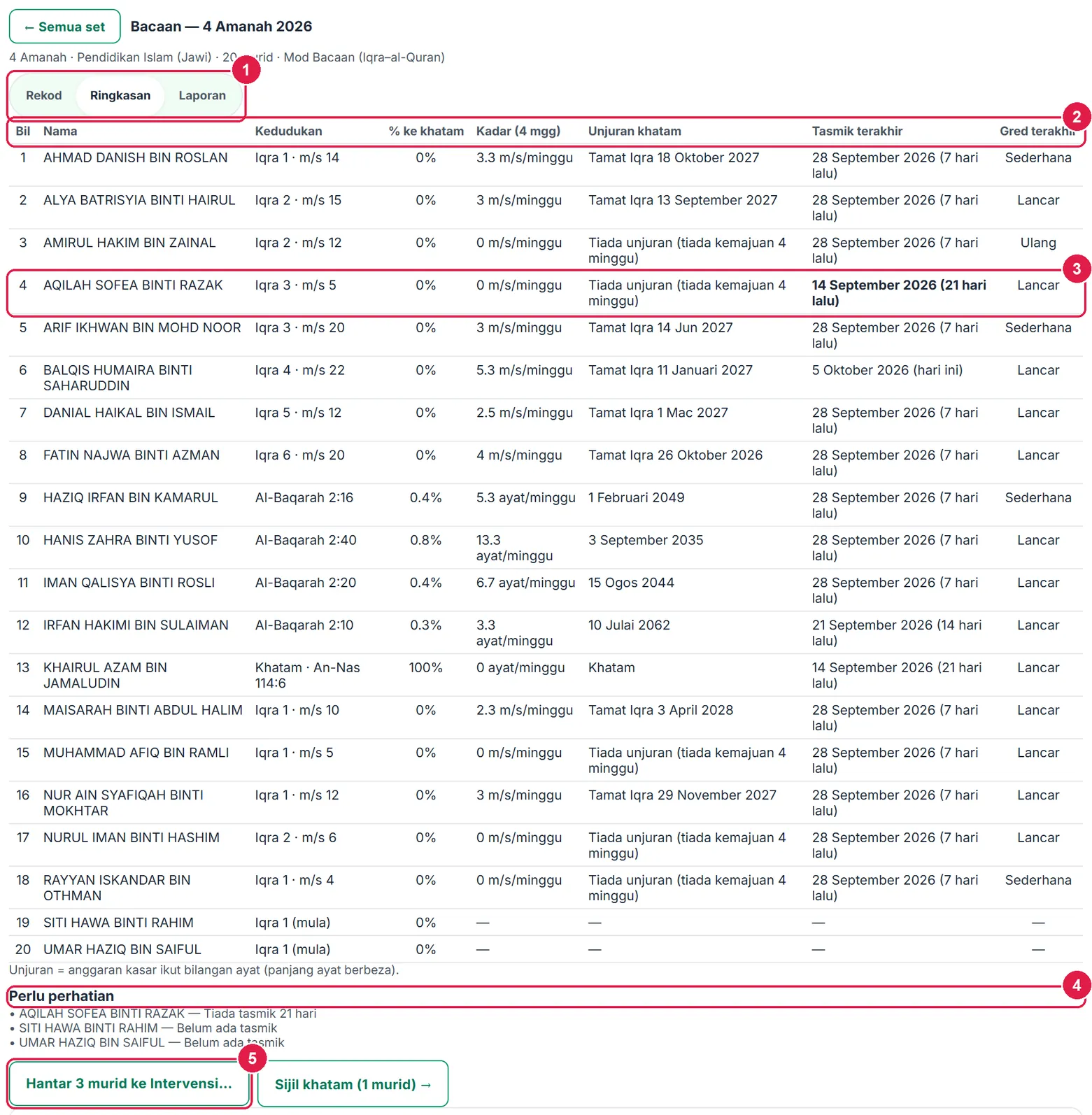
- Tab Ringkasan.
- Pengepala jadual.
- Murid tertunggak — tarikh tebal.
- Perlu perhatian.
- Hantar … murid ke Intervensi…
-
Langkah 11 Laporan: laporan kelas dan kad tasmik
Tab Laporan mempunyai pilihan dokumen: Laporan kelas (jadual Ringkasan, bertanda SULIT, boleh juga Excel dengan helaian Ringkasan dan Tasmik) dan Kad tasmik (satu kad A5 setiap murid, dua kad setiap helaian A4 dengan garis potong, 16 baris untuk tandatangan guru — untuk murid atau ibu bapa). Pratonton dipapar terus; tekan Muat turun PDF.
Di Lagi ▾: Word, Excel (laporan kelas), Cetak, PDF terus dan Kepala dokumen (logo & sekolah). Hantar ke Drive bertanda Pro. Akaun Percuma mendapat nota hak cipta kecil di kaki dokumen.
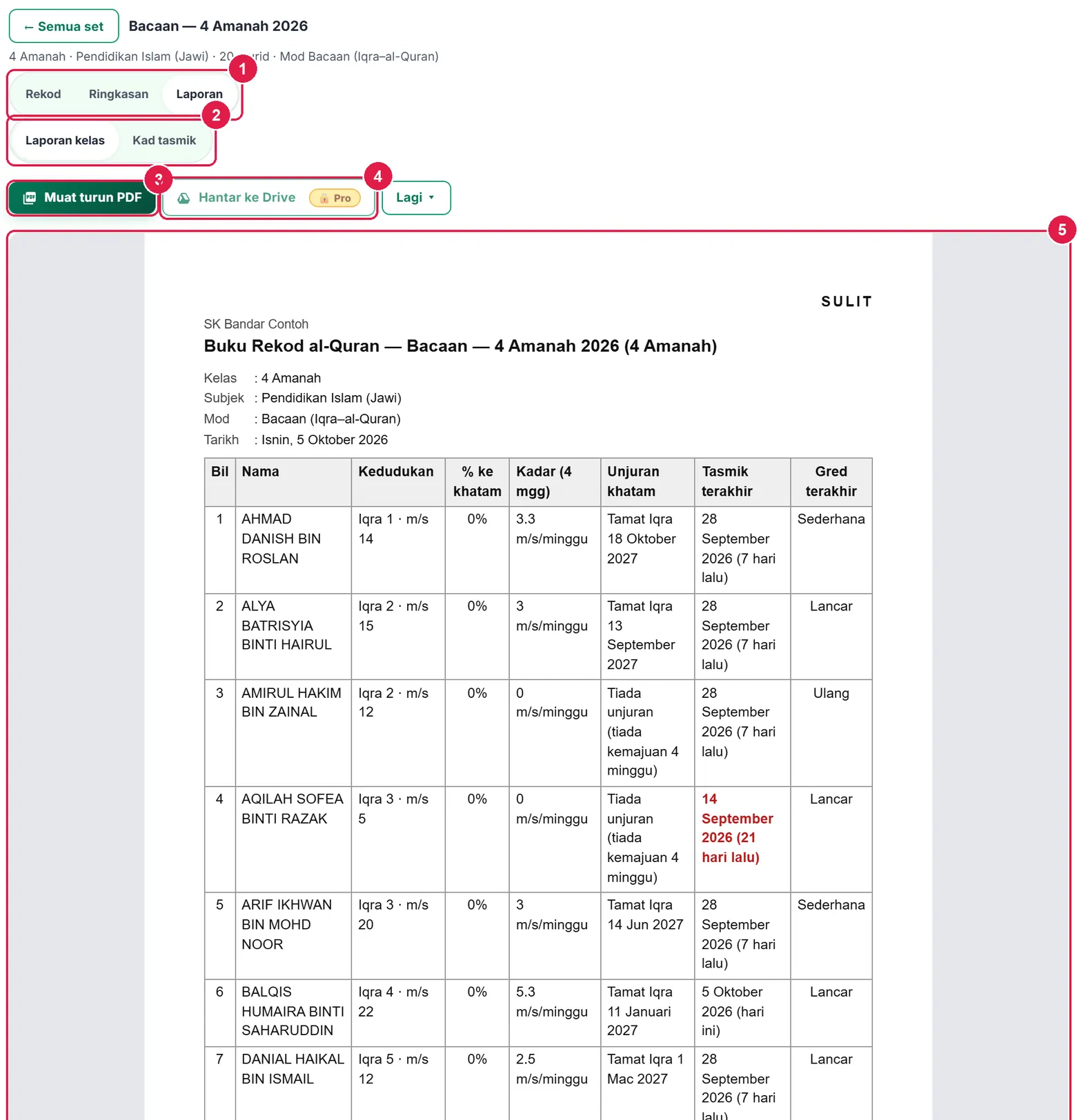
- Tab Laporan.
- Pilihan dokumen.
- Muat turun PDF.
- Hantar ke Drive — Pro.
- Pratonton dokumen.
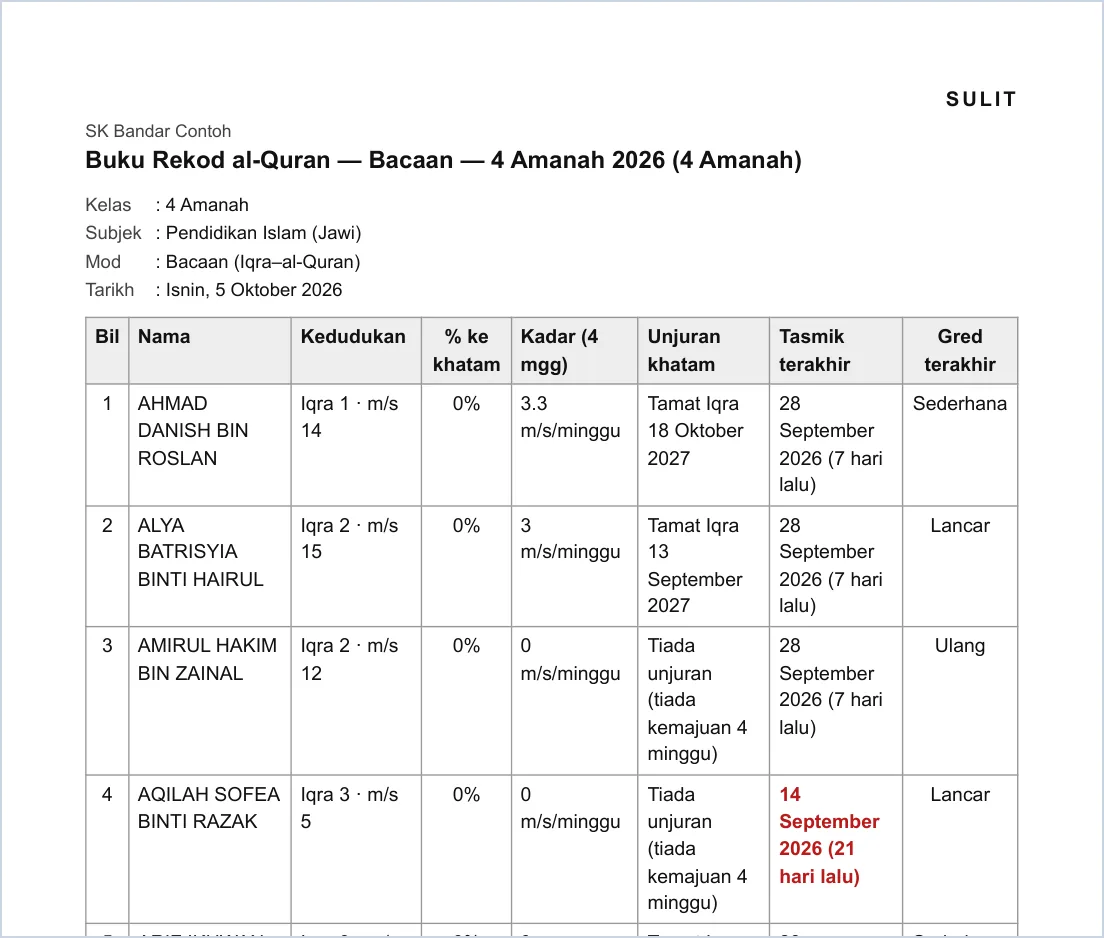
Rupa PDF sebenar (A4); jadual bersambung ke muka berikutnya.
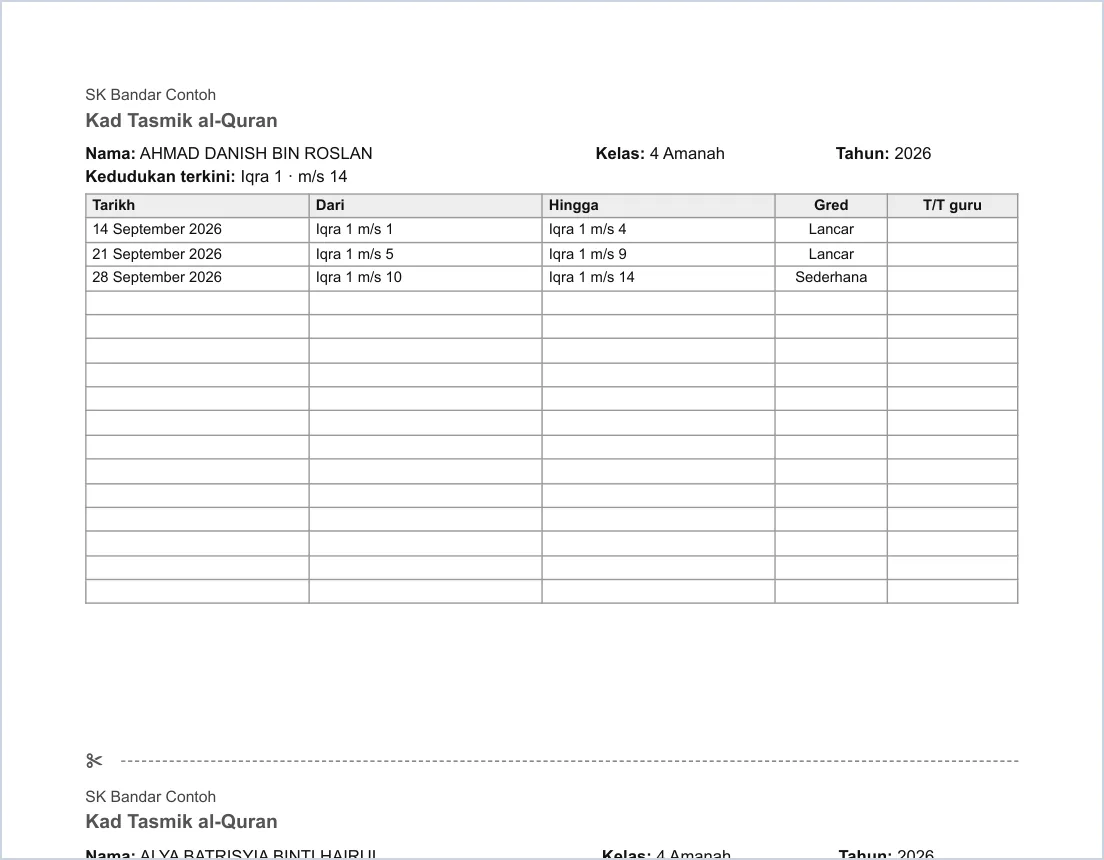
Kad tasmik — dua setiap A4.
-
Langkah 12 Arkib dan pulihkan set
Set yang sudah selesai (cth hujung tahun) boleh disimpan ke tepi: Tetapan set › Arkibkan set. Set hilang daripada senarai utama dan muncul dalam lipatan Arkib; tekan Pulihkan untuk mengembalikannya. Rekod tidak hilang.
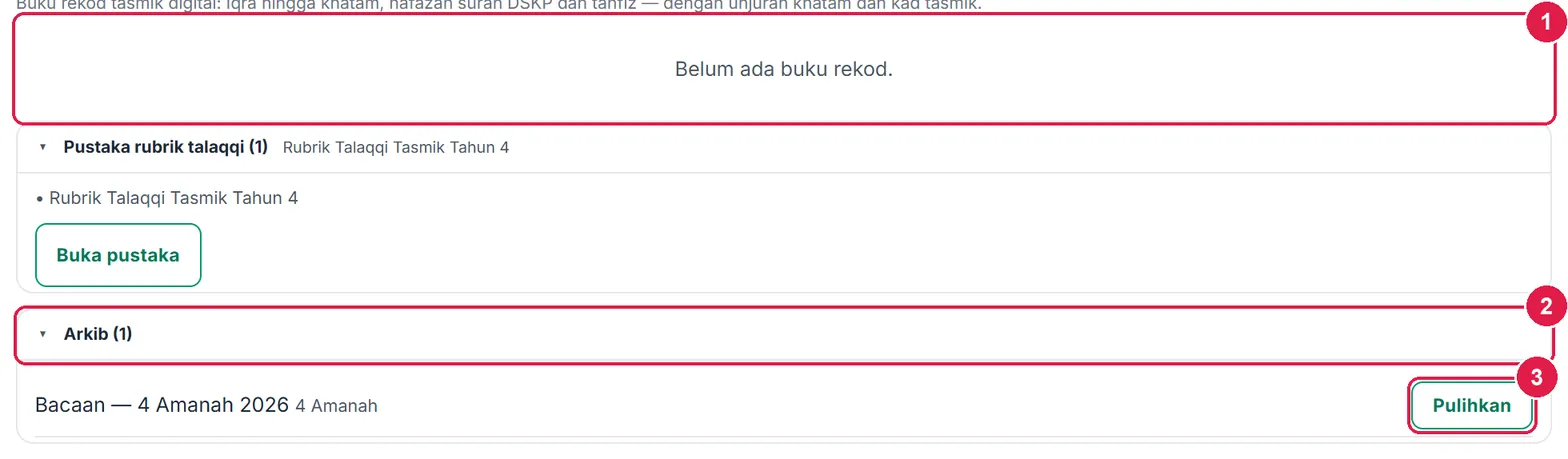
- Senarai set — set sudah diarkib.
- Lipatan Arkib.
- Pulihkan.
-
Langkah 13 Cipta set Hafazan DSKP
+ Set baharu › pilih kelas (cth 2 Amanah) dan Mod: Hafazan DSKP. App membaca SP DSKP bagi subjek dan tahun kelas itu dan mencadangkan surah sasaran secara automatik — contoh gambar: Pendidikan Islam (Rumi) Tahun 2 memberi An-Nas (SP 1.3.1, ayat 1–6) dan Al-Falaq (SP 1.4.1, ayat 1–5). Semak, ubah julat ayat atau nyahtanda surah. Penting: pengesanan membaca SP DSKP dalam tulisan Rumi dan Jawi (cth Pendidikan Islam (Jawi)). Jika app tetap memaparkan Tiada surah hafazan dikesan… tambah surah di bawah, tambah surah sendiri dengan + Surah. Anda mesti memilih sekurang-kurangnya satu surah.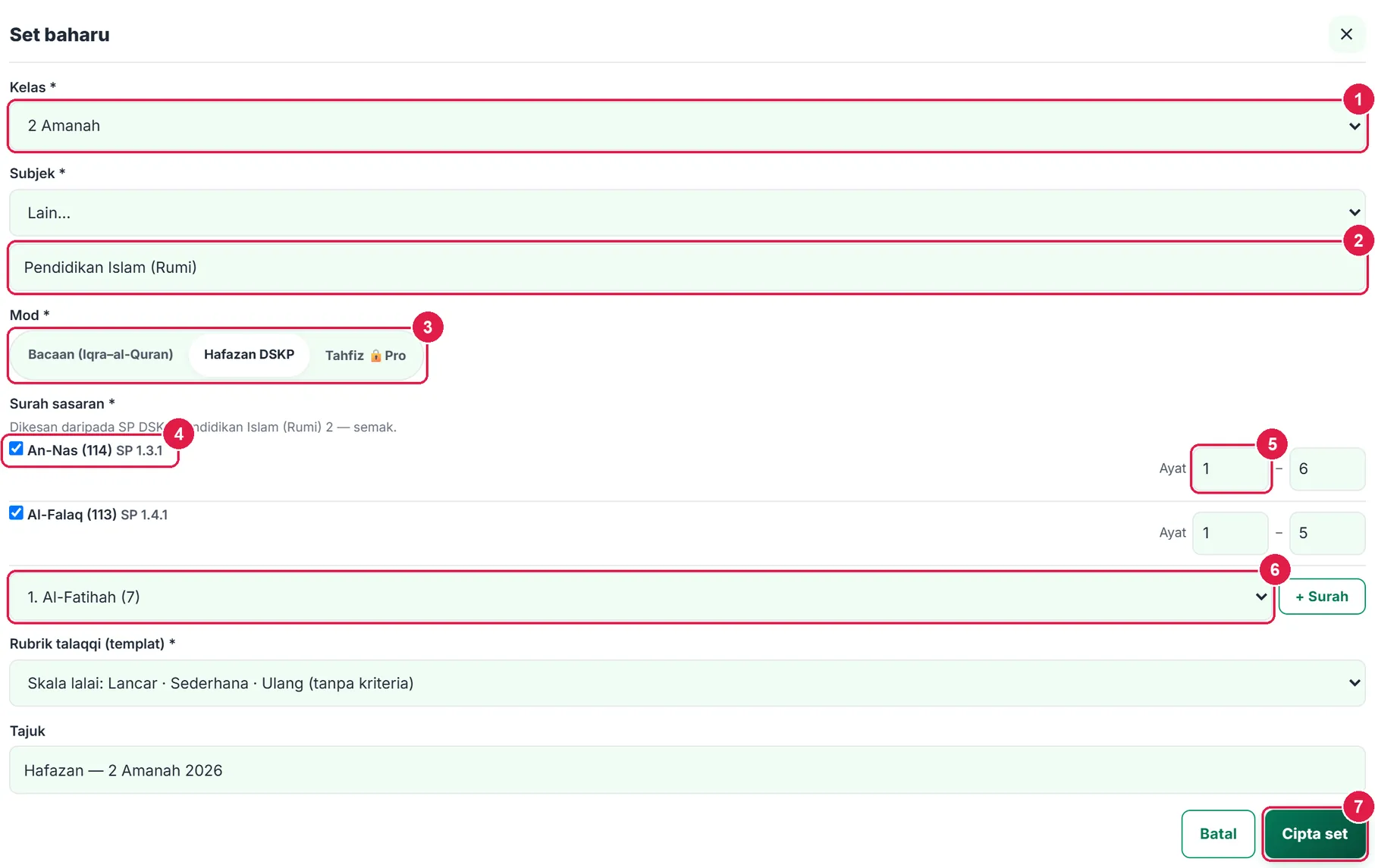
- Kelas *
- Subjek — taip jika Lain….
- Mod — Hafazan DSKP.
- Surah dikesan — tanda untuk dipilih.
- Ayat mula dan akhir.
- Tambah surah lain.
- Cipta set.
-
Langkah 14 Rekod hafazan dalam grid murid × surah
Set Hafazan dibuka sebagai grid: setiap baris satu murid, setiap lajur satu surah sasaran. Ketik sel untuk berkitar L (Lancar) → S (Sederhana) → U (Ulang) → kosong. Nilai kelabu dalam sel kosong ialah rekod sesi terdahulu supaya anda nampak kemajuan. Murid bertanda TH pada hari itu dilabel dalam grid.
Gred bukan Lancar (cth S) membuka panel Ayat terakhir dihafaz di bawah grid: taip nombor ayat terakhir yang murid hafaz (cth 4 daripada 6) dan Simpan ayat; nilainya dipaparkan dalam kurungan dalam Ringkasan, contoh S (4).
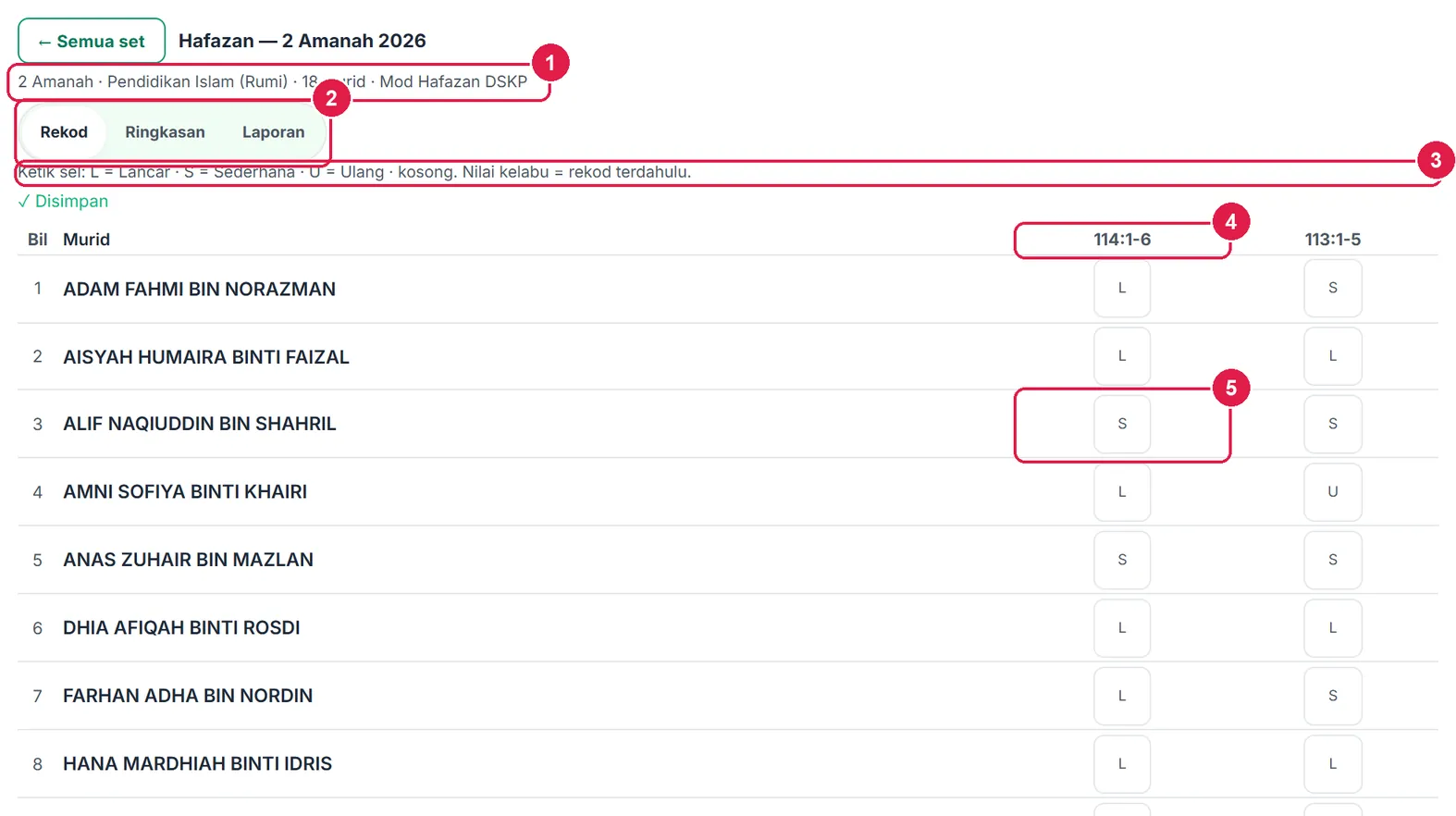
- Ringkasan set.
- Tab set.
- Panduan sel: L, S, U dan kosong.
- Pengepala surah.
- Sel — nilai kelabu = rekod terdahulu.
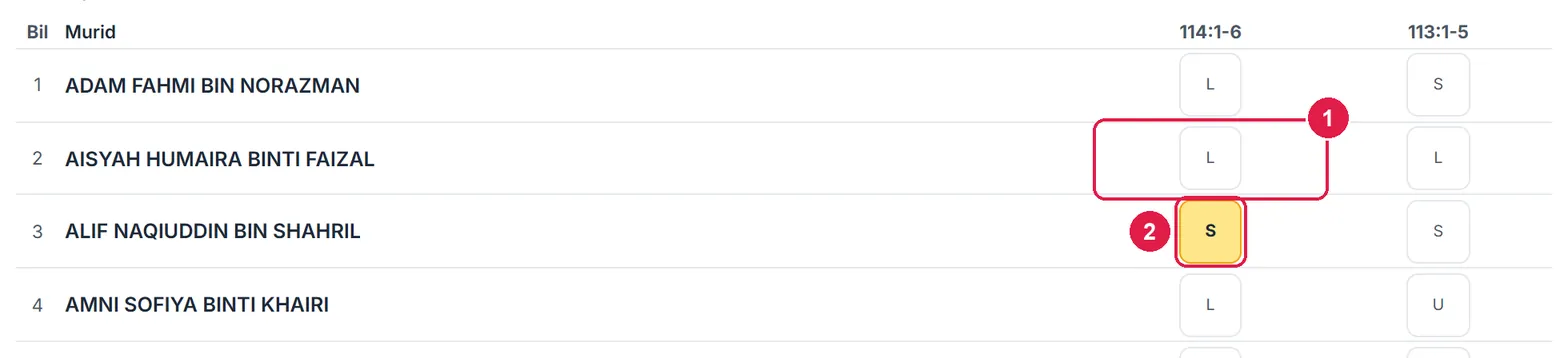
- Nilai kelabu — rekod terdahulu.
- Sel yang baru diketik.

- Murid, surah dan gred.
- Ayat terakhir dihafaz.
- Simpan ayat.
- Tutup.
-
Langkah 15 Tetapan hafazan: surah sasaran dan senarai semak
Dalam Tetapan set, bahagian Surah sasaran menyenaraikan surah dengan kod SP. Tambah surah: pilih surah, isi ayat mula dan (pilihan) hingga, tekan + Surah. Surah yang sudah ada rekod ditanda ada rekod dan tidak boleh dibuang. Maksimum 100 surah.
Tandakan Kad hafazan: sertakan senarai semak murid untuk menambah jadual petak semak ayat bagi setiap murid pada Kad hafazan (surah sehingga 20 ayat).
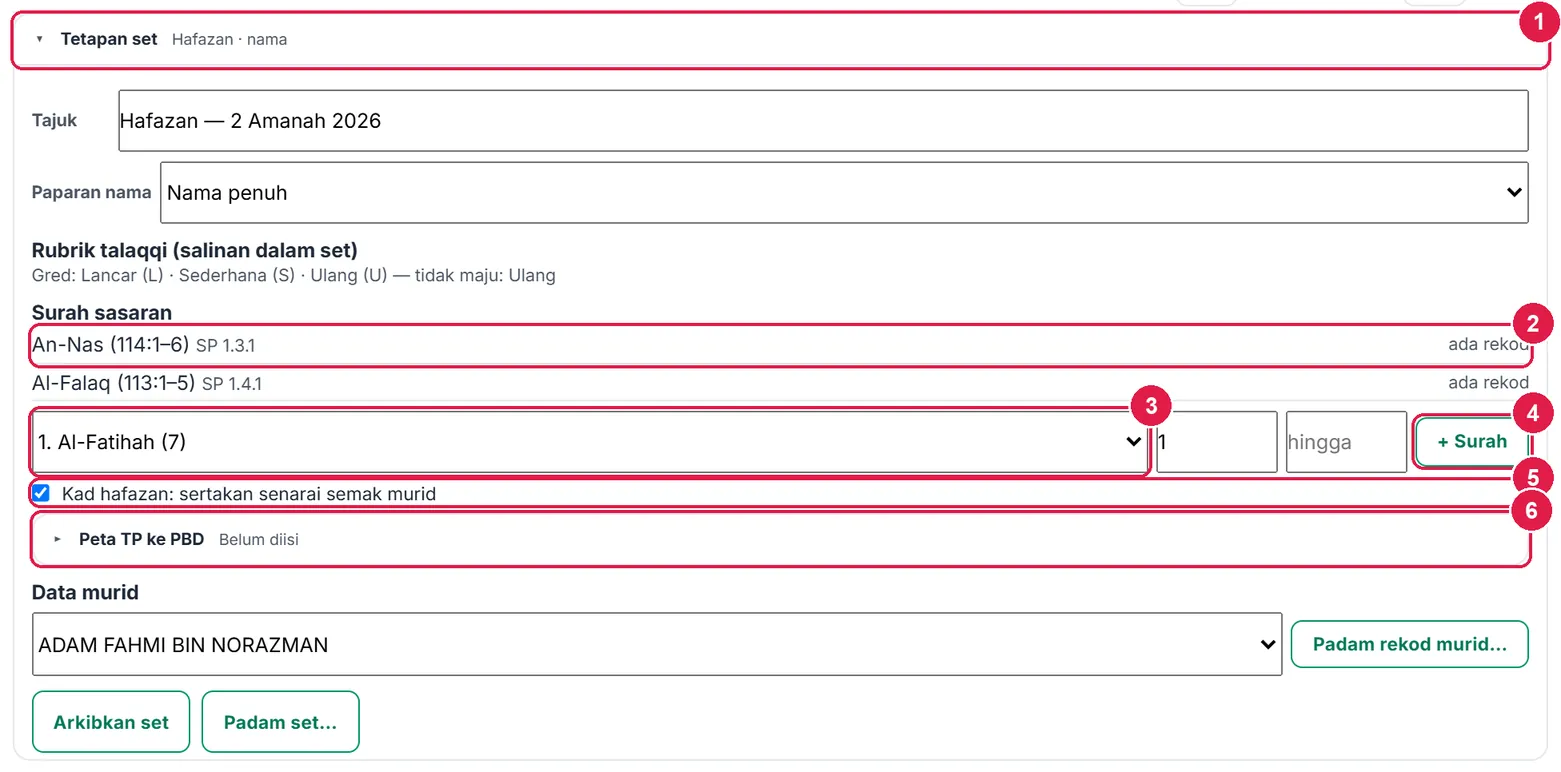
- Lipatan Tetapan set.
- Surah sasaran.
- Pilih surah baharu.
- + Surah.
- Senarai semak murid pada kad.
- Peta TP ke PBD.
-
Langkah 16 Ringkasan hafazan dan Cadang TP ke PBD
Tab Ringkasan memaparkan murid × surah dengan gred terkini dan % sasaran lulus (peratus surah bergred Lancar). Perlu murajaah menyenaraikan murid yang gred terkini sesuatu surah ialah Ulang.
Untuk menukar hasil hafazan kepada TP PBD, buka Tetapan set › Peta TP ke PBD: pilih SK DSKP berkaitan dan bina jalur (cth ≥100% → TP5, ≥50% → TP3, ≥1% → TP2). Peta ini ditetapkan guru/panitia — tiada ketetapan KPM. Kemudian tekan Cadang TP ke PBD… (butang aktif selepas peta diisi): pilih tempoh, semak TP cadangan bagi setiap murid dan SK, ubah jika perlu, lalu Sahkan & simpan ke PBD. TP sedia ada tidak ditindih kecuali anda menandakan Tindih TP sedia ada.
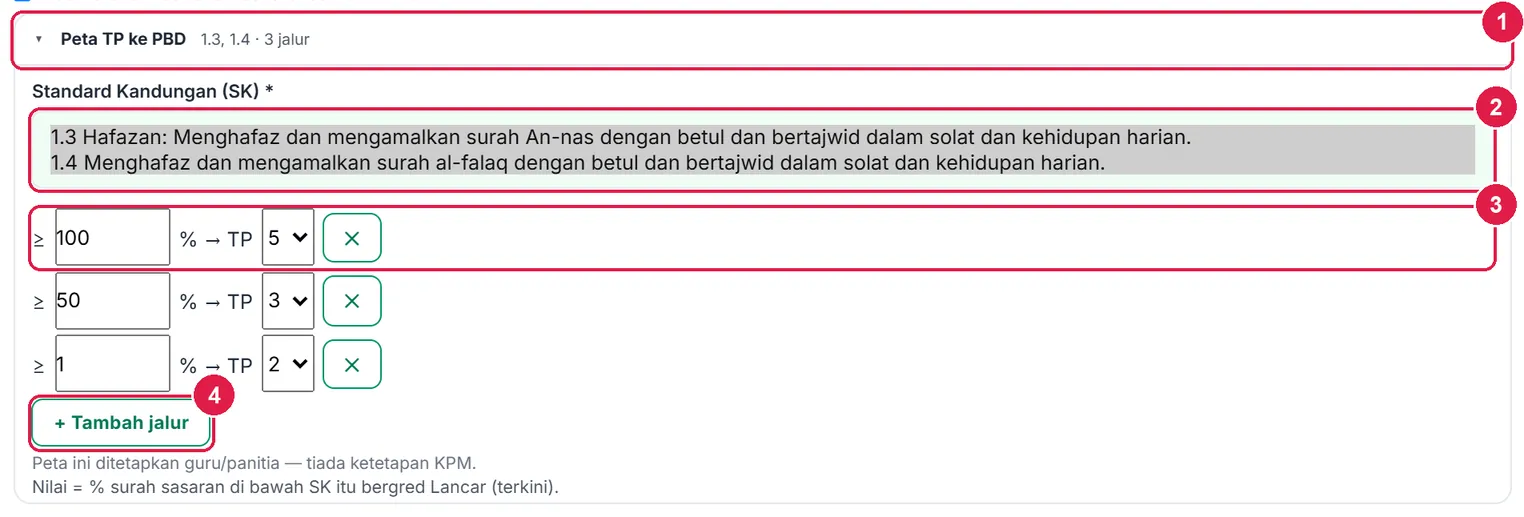
- Lipatan Peta TP ke PBD.
- SK DSKP.
- Jalur peratus → TP.
- + Tambah jalur.
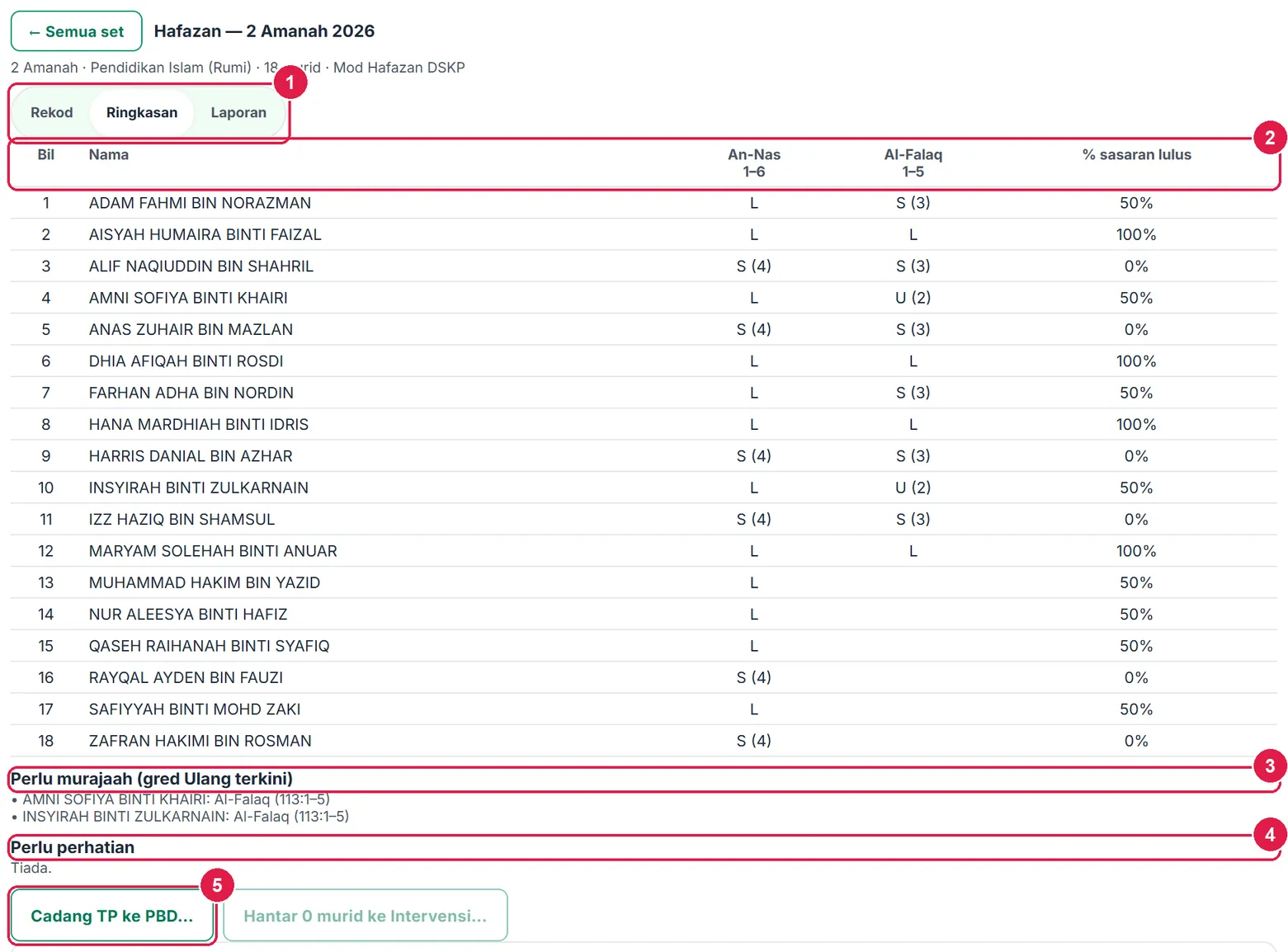
- Tab Ringkasan.
- Jadual murid × surah.
- Perlu murajaah.
- Perlu perhatian.
- Cadang TP ke PBD…
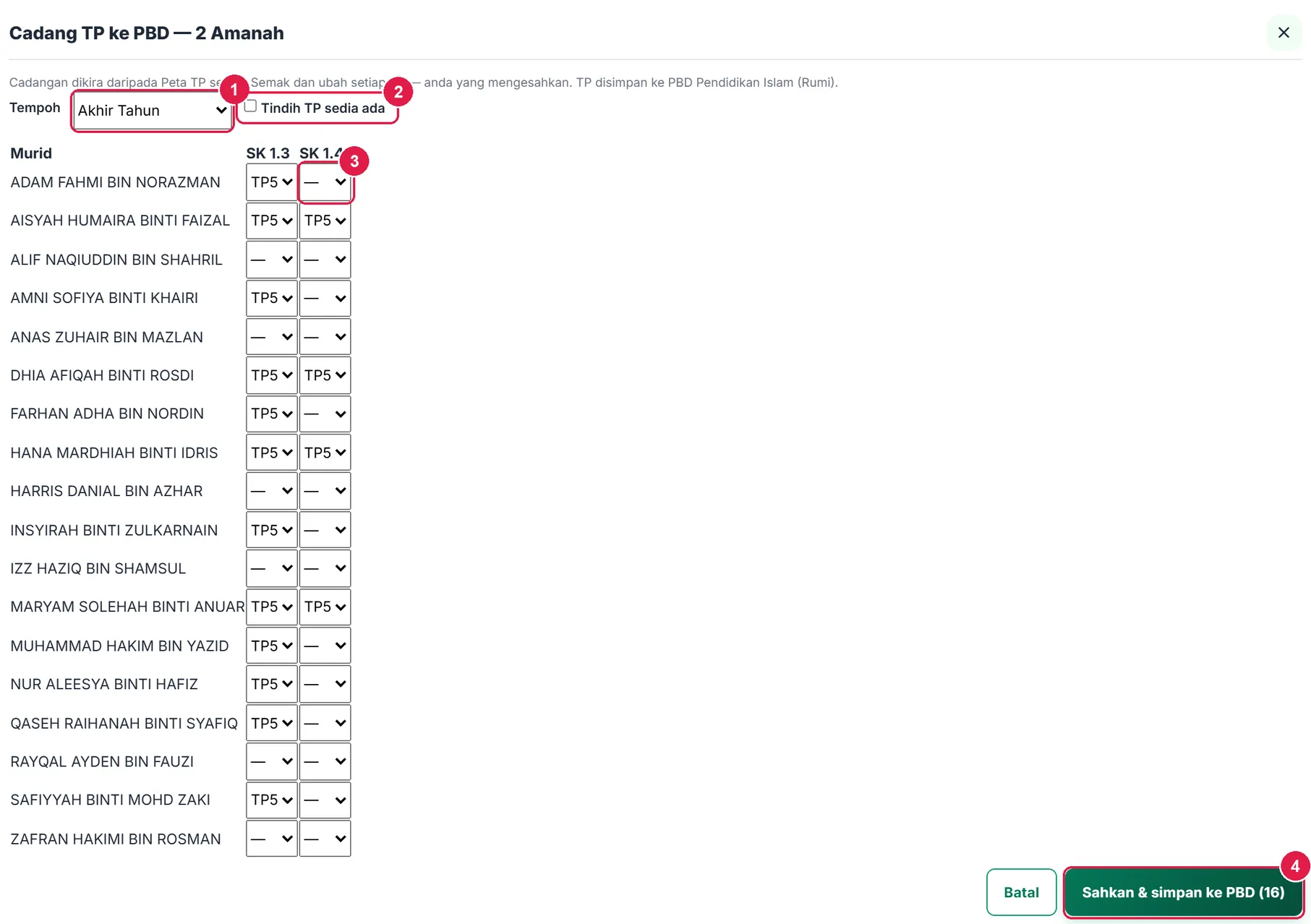
- Tempoh PBD.
- Tindih TP sedia ada.
- TP cadangan setiap SK — boleh diubah.
- Sahkan & simpan ke PBD.
-
Langkah 17 Kad hafazan dengan teks ayat
Tab Laporan mempunyai Kad hafazan: setiap surah sasaran dicetak dengan teks ayat Rasm Uthmani (daripada Tanzil Project, tanpa suntingan; nota sumber di kaki) dan, jika dipilih, jadual senarai semak murid. Jika teks tidak dapat dimuat, kotak merah Teks ayat tidak dapat dimuat — sila cuba lagi dipapar — app tidak pernah mereka teks ayat.
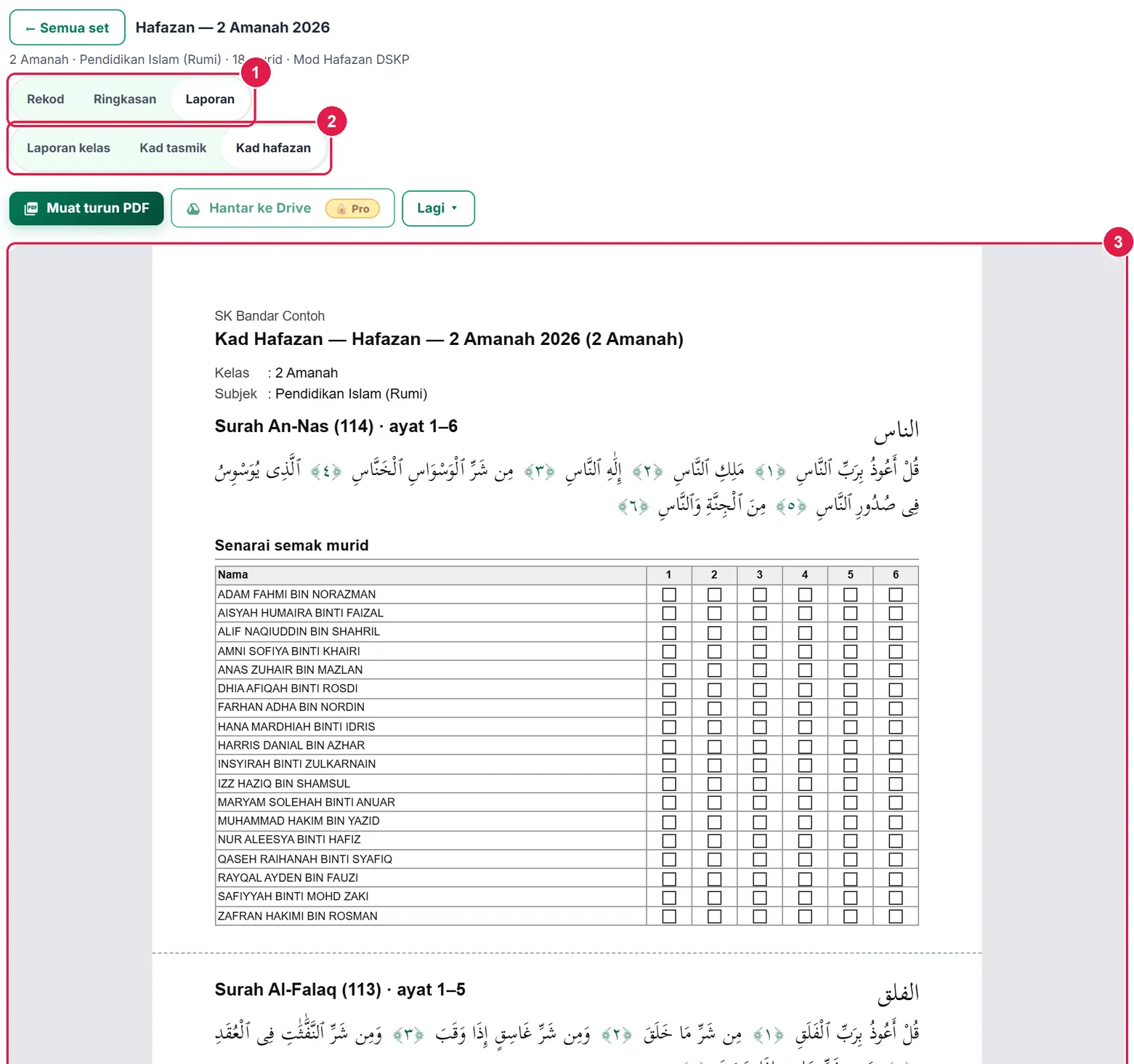
- Tab Laporan.
- Pilihan Kad hafazan.
- Pratonton teks ayat dan senarai semak.
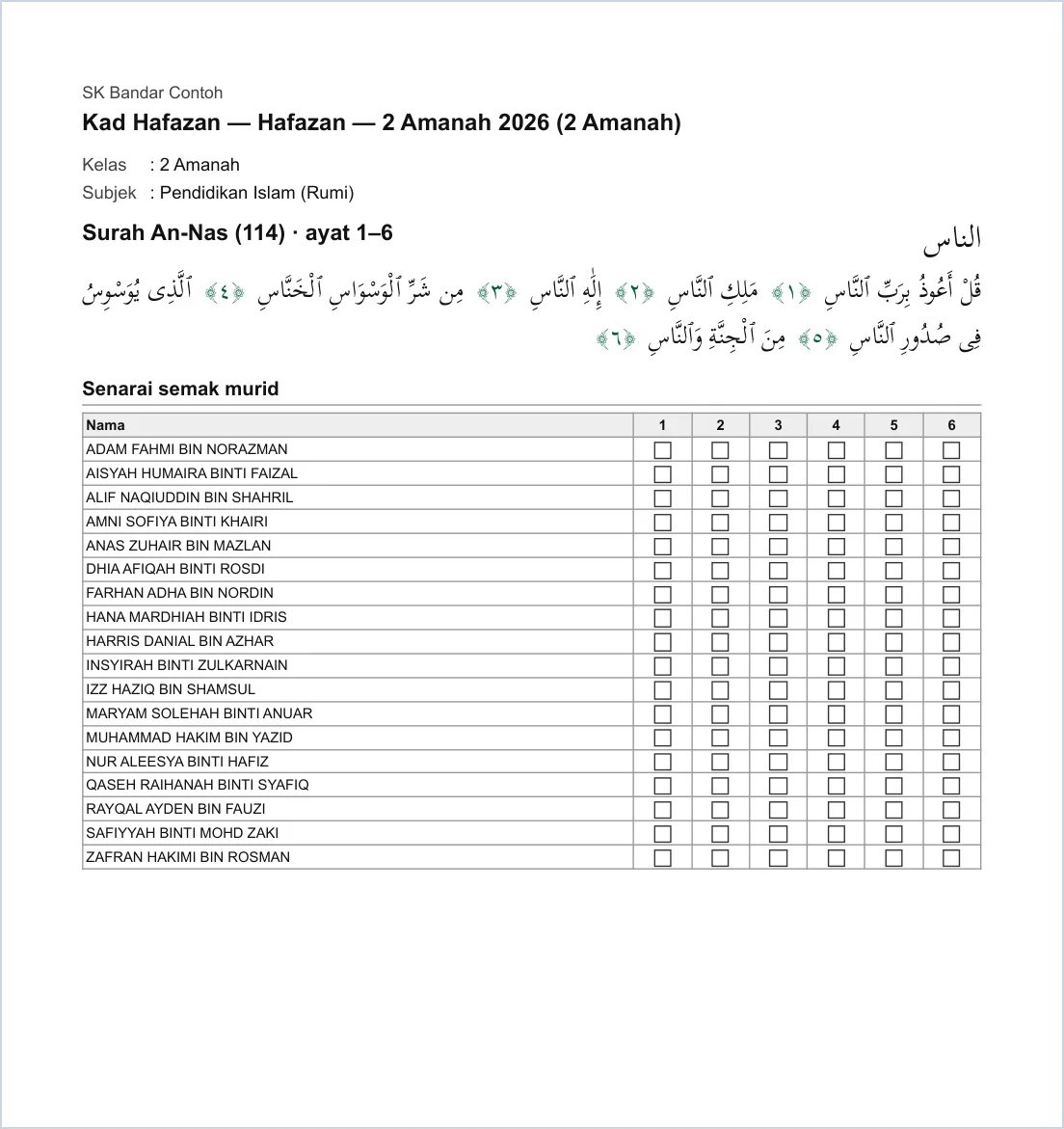
Rupa PDF sebenar (A4).
-
Langkah 18 Tahfiz & murajaah serta Hantar ke Drive bertanda Pro
Pada pelan Percuma, pilihan Tahfiz Pro dalam Set baharu menunjukkan popup Ciri Pro dan membawa anda ke halaman Pelan — tiada set dicipta. Begitu juga Hantar ke Drive pada bar Laporan. Semua yang lain (Bacaan, Hafazan, rubrik, Ringkasan, PDF, Word, Excel) kekal terbuka.
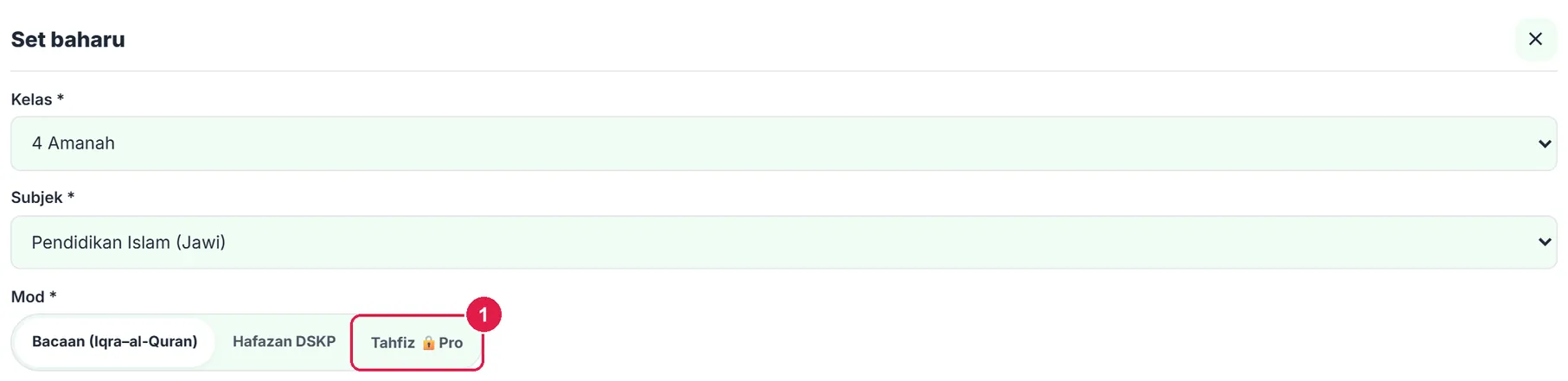
- Tahfiz Pro.
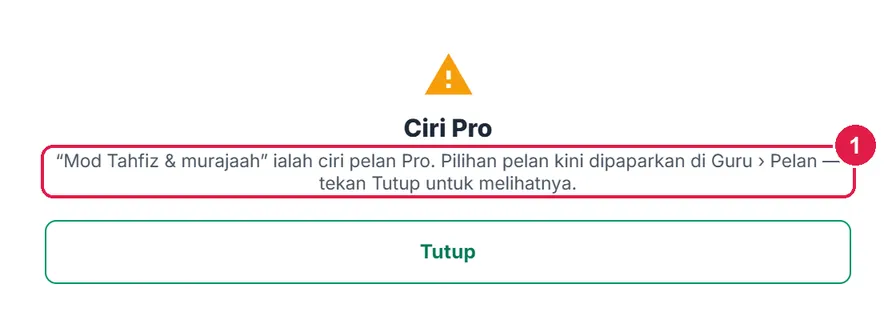
- Mesej ciri Pro.
ProTahfiz & murajaah, sasaran dan Google Drive
Ultra sama seperti Pro bagi tool ini — tiada ciri AI.
Nombor merah pada setiap gambar sepadan dengan senarai di bawahnya. Klik atau ketik gambar untuk melihatnya dalam saiz penuh.
-
Langkah 1 Cipta set Tahfiz
Pada Pro/Ultra, Mod dalam Set baharu membenarkan Tahfiz (sabaq + murajaah). Pilih kelas dan rubrik, tekan Cipta set. Mod ini merekod hafazan baharu (sabaq) dan murajaah berasingan bagi setiap murid.
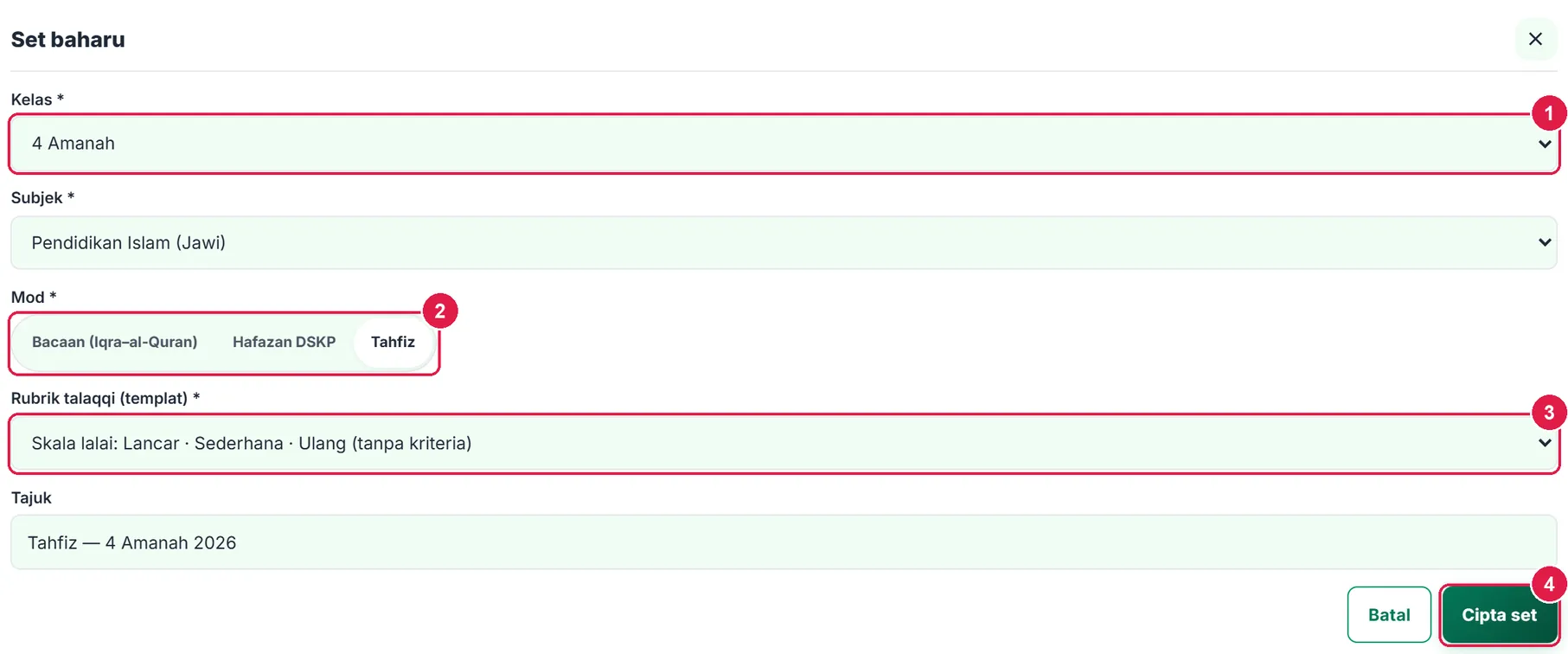
- Kelas *
- Mod — Tahfiz.
- Rubrik talaqqi.
- Cipta set.
-
Langkah 2 Senarai murid: hafazan terkini dan jumlah ayat
Kad murid memaparkan kedudukan sabaq terakhir dan jumlah ayat dihafaz (gabungan julat sabaq bergred maju; julat bertindih dikira sekali), cth Al-Masad 111:5 · 20 ayat. Kedudukan sabaq ialah hujung bacaan terakhir — ia bukan penanda khatam; khatam tahfiz dinilai daripada jumlah ayat dihafaz.
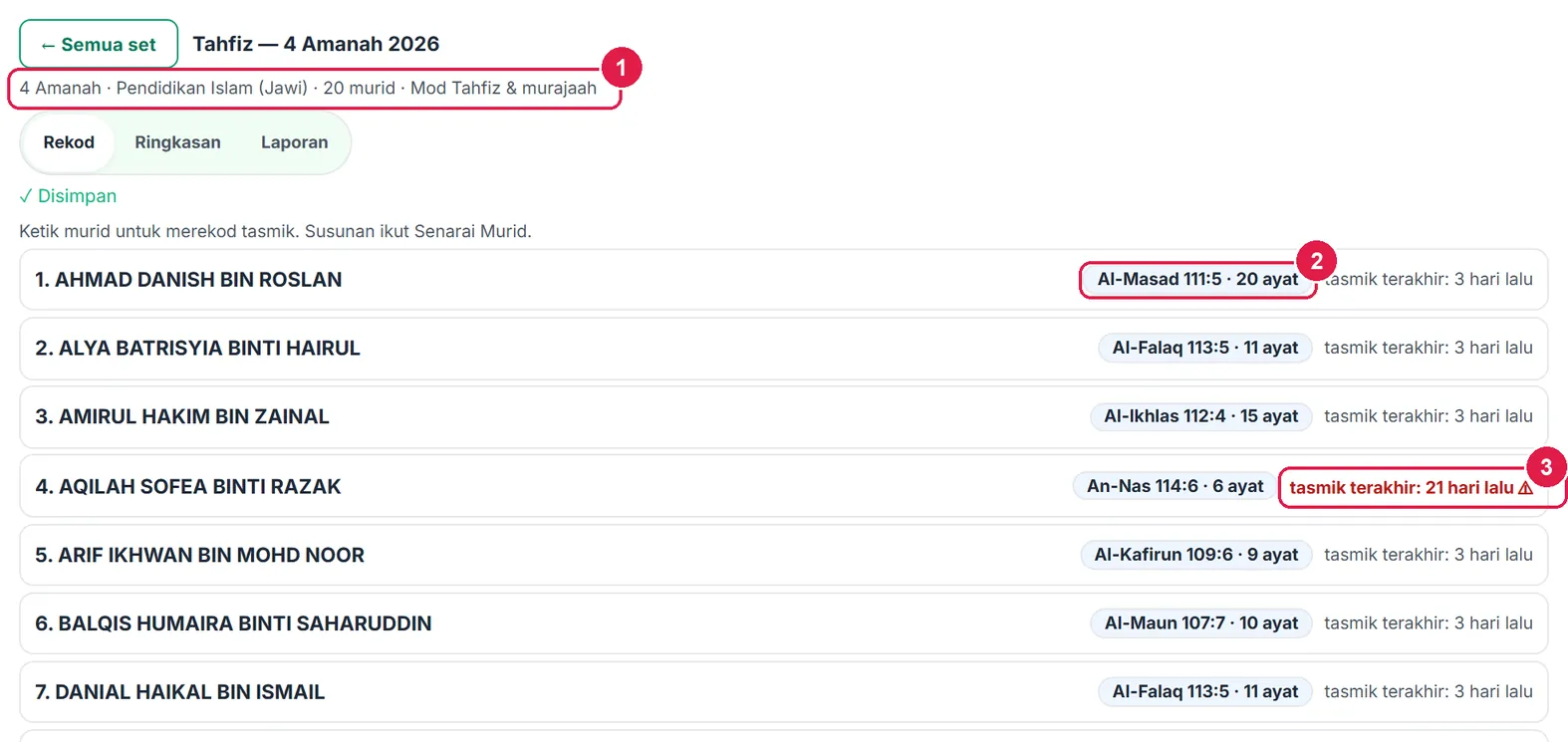
- Ringkasan set — Mod Tahfiz & murajaah.
- Hafazan terkini dan ayat.
- Amaran tiada tasmik.
-
Langkah 3 Rekod sabaq dan murajaah
Ketik kad murid. Hafazan baharu (sabaq): Dari diisi kedudukan selepas sabaq terakhir; tetapkan Hingga dan Gred. Murajaah: diisi daripada jadual murajaah hari ini (nota Diisi daripada jadual murajaah hari ini — ubah jika perlu); tetapkan Gred. Hanya baris yang diberi gred disimpan — boleh rekod sabaq sahaja atau murajaah sahaja. Sabaq bergred tidak maju (Ulang) tidak menggerakkan kedudukan.
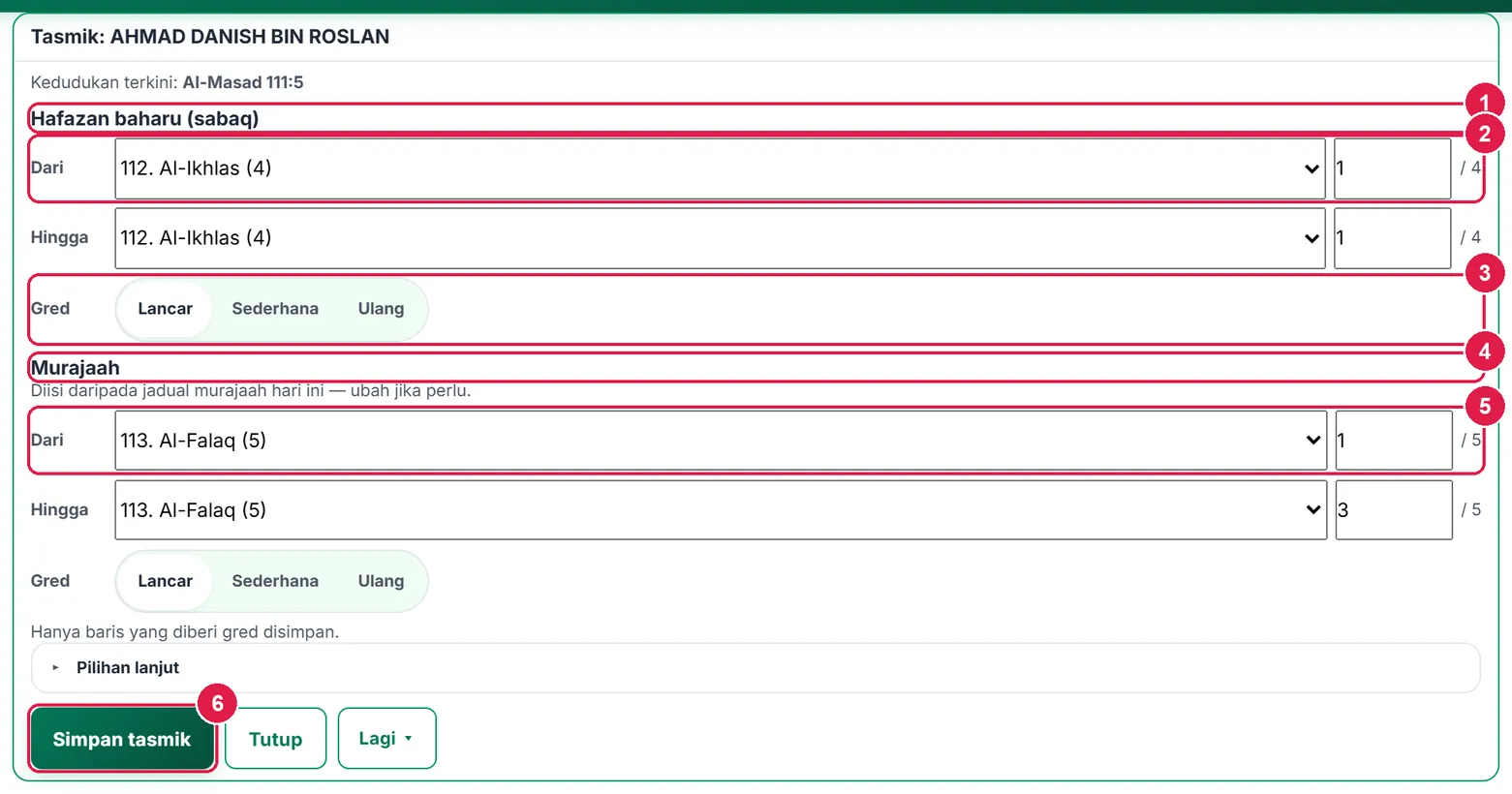
- Bahagian Hafazan baharu (sabaq).
- Dari / Hingga sabaq.
- Gred sabaq.
- Bahagian Murajaah.
- Julat murajaah daripada jadual.
- Simpan tasmik.
-
Langkah 4 Sasaran murid
Dalam Tetapan set › Sasaran murid tetapkan sasaran setiap murid (tiada sasaran lalai): jenis Surah (pilih surah) atau Bil. ayat, ditambah tarikh sasaran. Ringkasan memaparkan sasaran dan peratus pencapaian; kosongkan jenis untuk membuang sasaran.
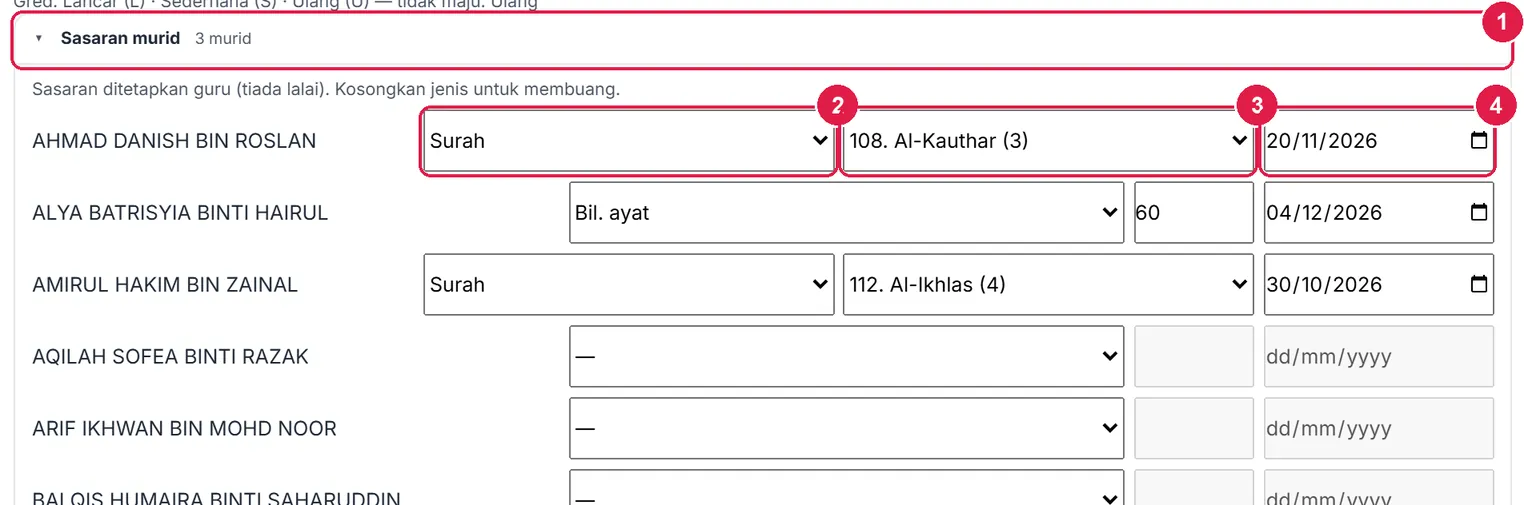
- Lipatan Sasaran murid.
- Jenis sasaran.
- Nilai — surah atau bilangan ayat.
- Tarikh sasaran.
-
Langkah 5 Ringkasan tahfiz dan jadual murajaah
Ringkasan tahfiz memaparkan hafazan terkini, % dihafaz (daripada 6,236 ayat), kadar ayat hafazan baharu seminggu, unjuran 30 juz (anggaran kasar) dan sasaran. Di bawahnya lipatan Jadual murajaah: pilih Kitaran (7, 14 atau 30 hari) dan Murid — app membahagikan ayat dihafaz kepada bahagian sama banyak merentas kitaran dan menjadualkan hari persekolahan sahaja (cuti dalam Takwim dilangkau). Julat bergred Ulang dalam 14 hari terakhir didahulukan (ditanda ulang).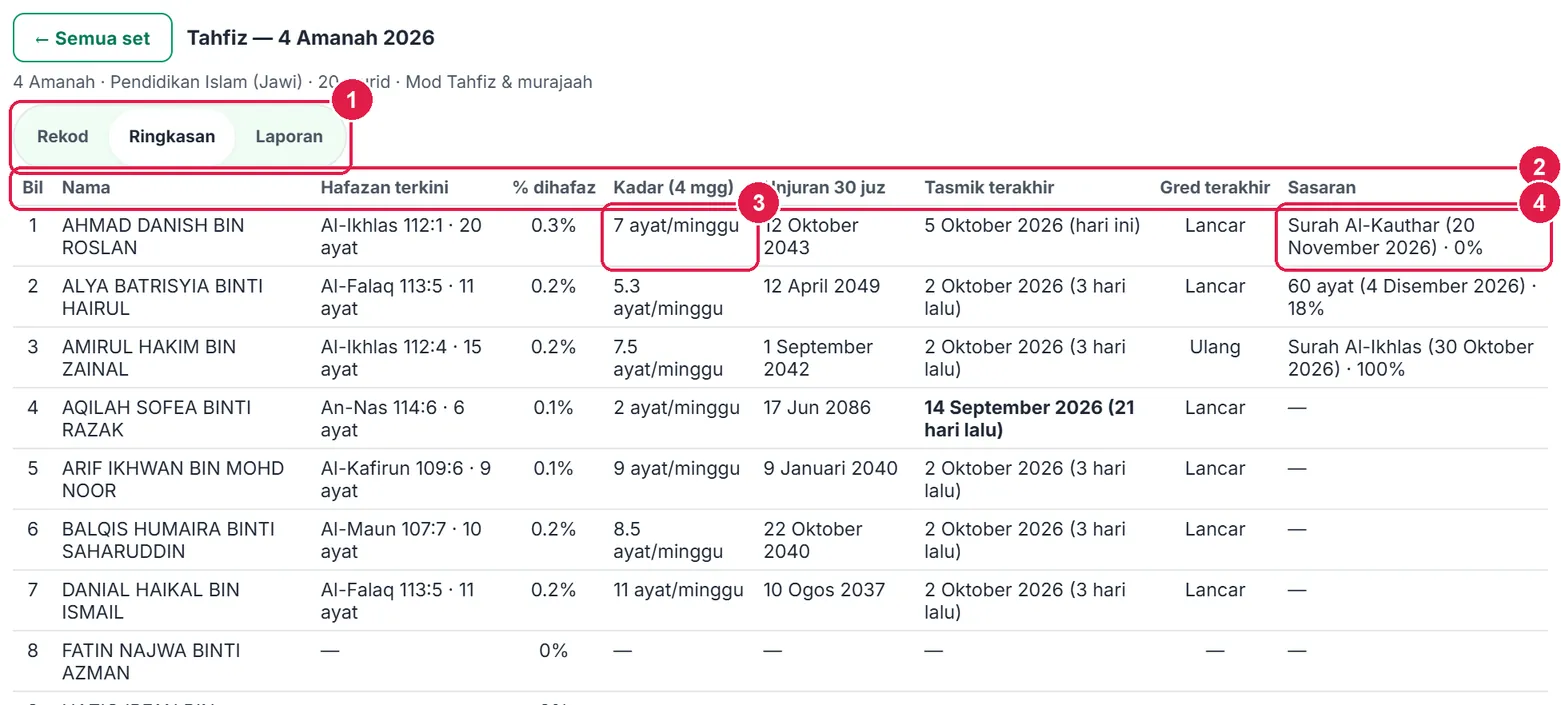
- Tab Ringkasan.
- Pengepala jadual.
- Kadar (4 minggu).
- Sasaran murid.
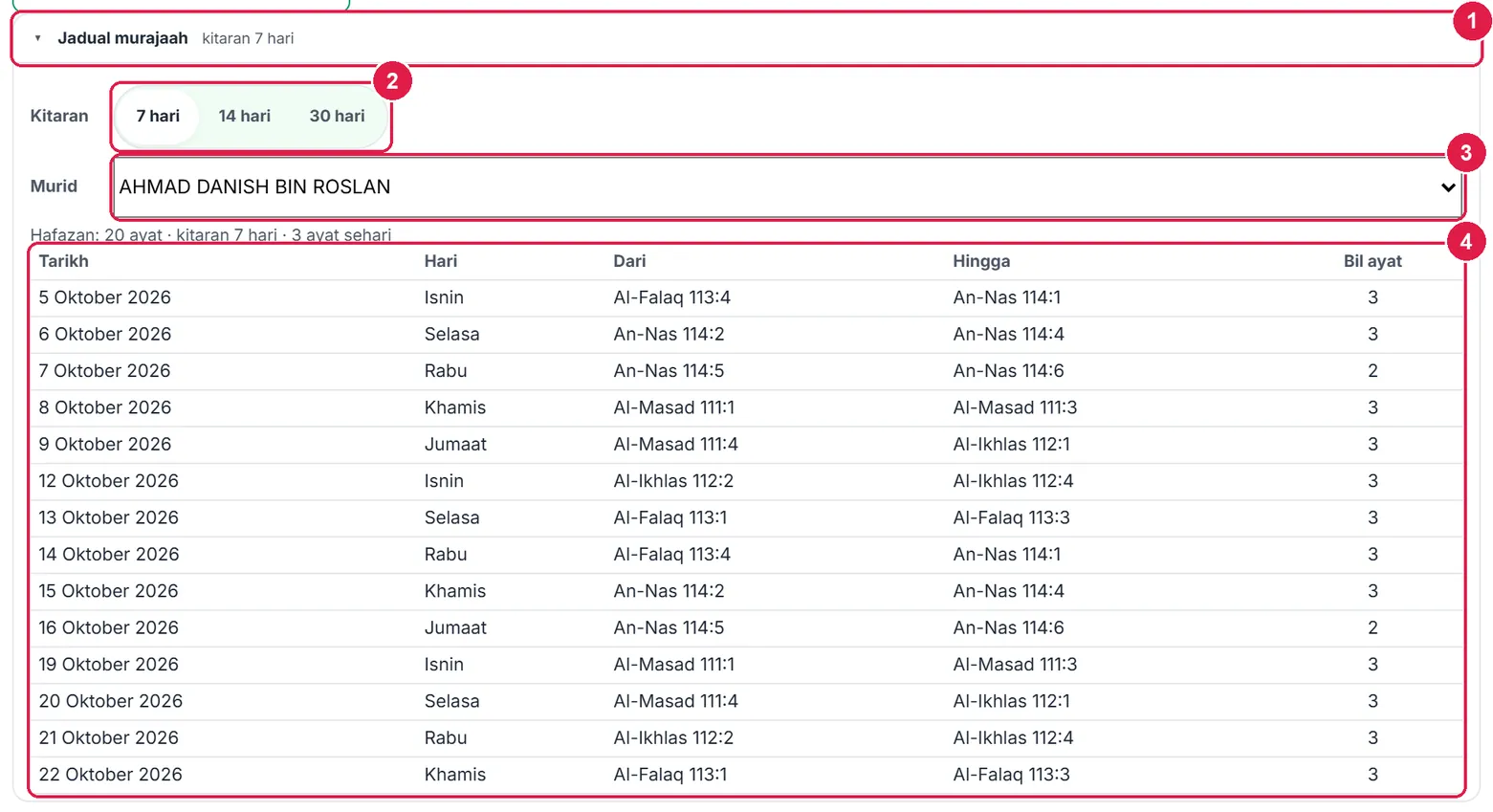
- Lipatan Jadual murajaah.
- Kitaran.
- Murid.
- Jadual — satu baris satu hari sekolah.
-
Langkah 6 Laporan jadual murajaah dan Hantar ke Drive
Tab Laporan menambah dokumen Jadual murajaah (bertanda SULIT, dua murid setiap muka) di samping Laporan kelas dan Kad tasmik. Pada Pro/Ultra, Hantar ke Drive menghantar PDF ke folder
SistemGuru.My/Tools/Buku Rekod al-Quran; hantaran seterusnya bagi dokumen yang sama mengemas kini fail yang sama. Sambungkan Google Drive dahulu di Pelan & Drive. Dokumen Pro tiada nota hak cipta kecil.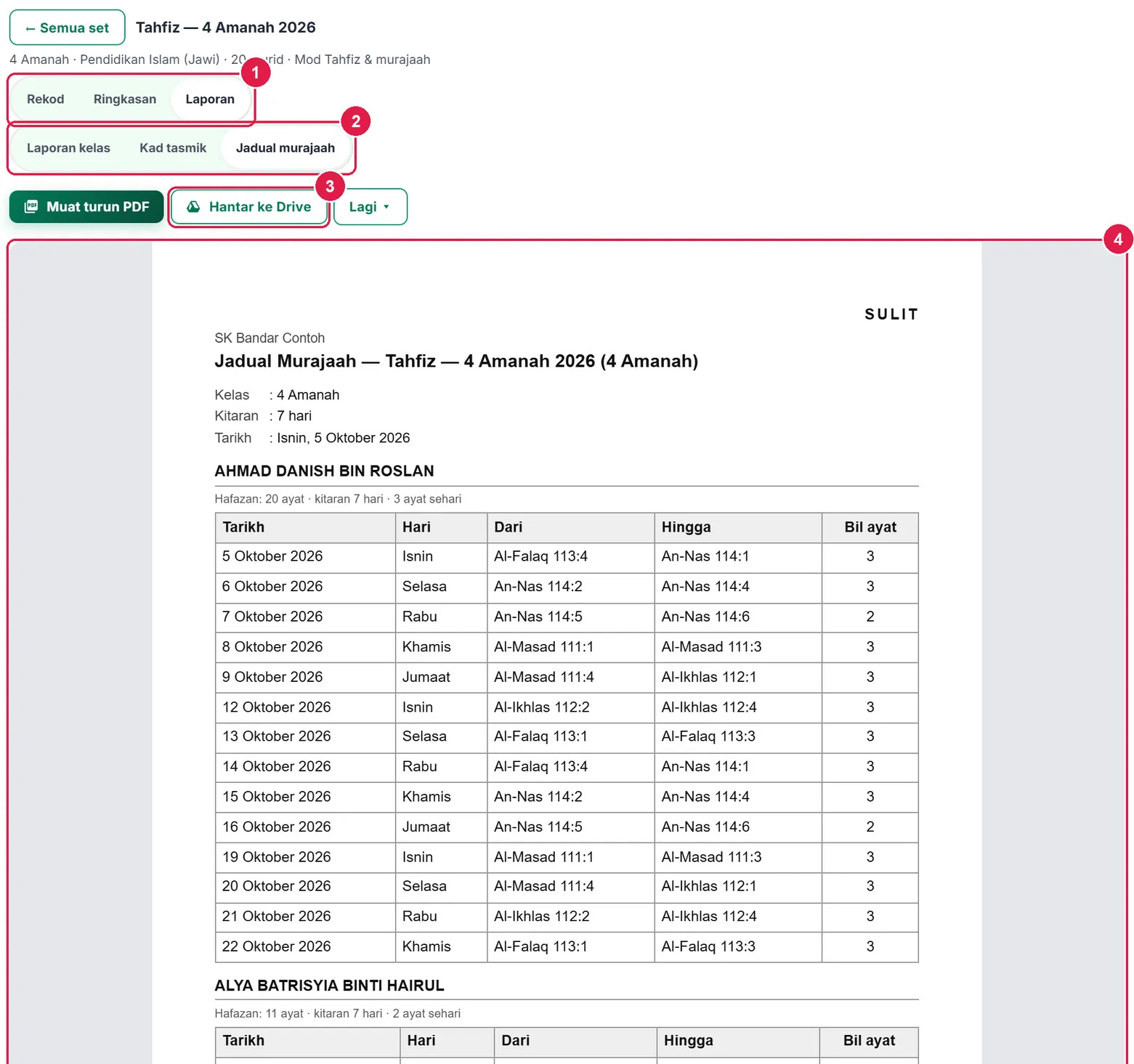
- Tab Laporan.
- Dokumen Jadual murajaah.
- Hantar ke Drive.
- Pratonton.
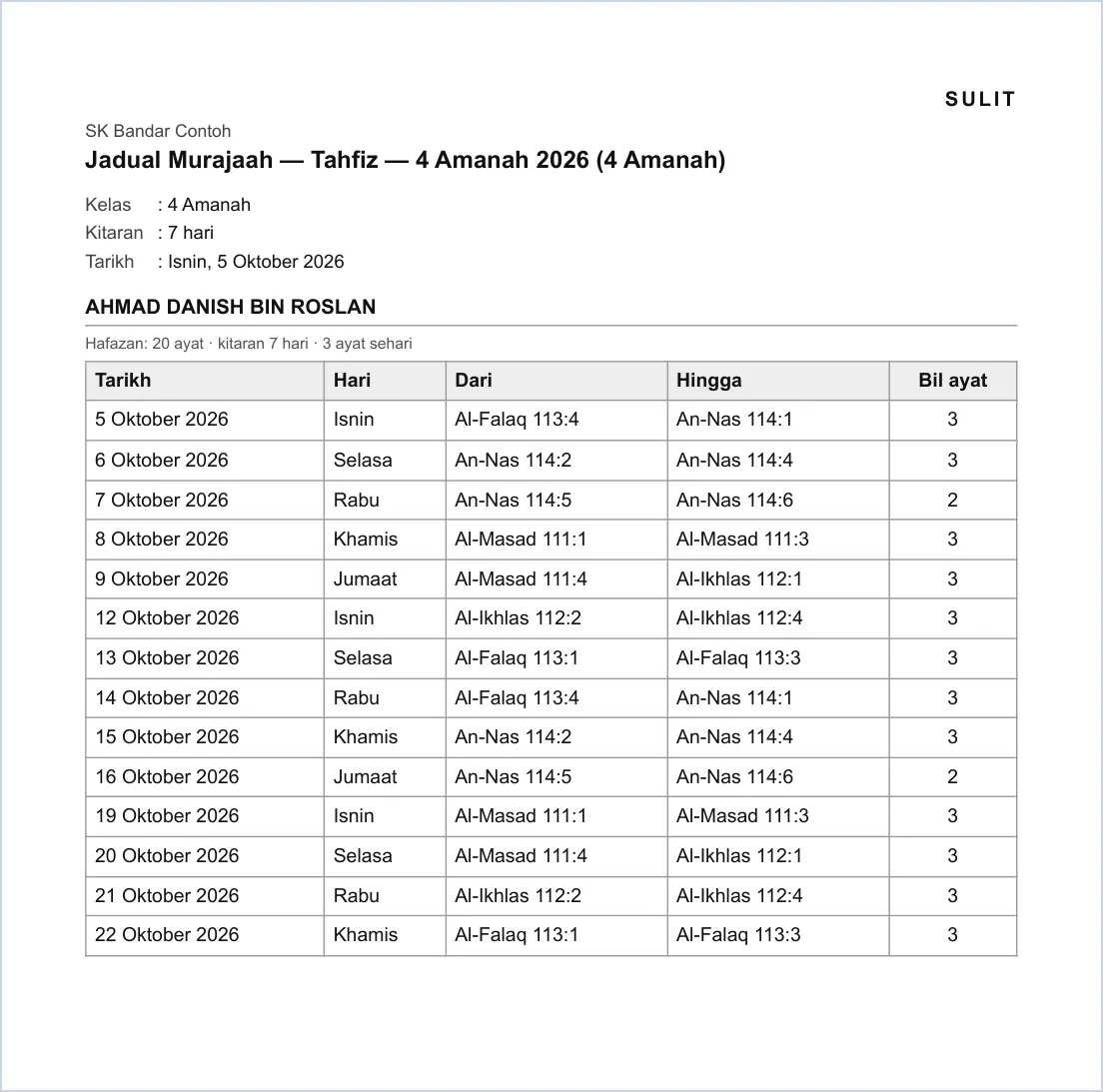
Rupa PDF sebenar (A4).
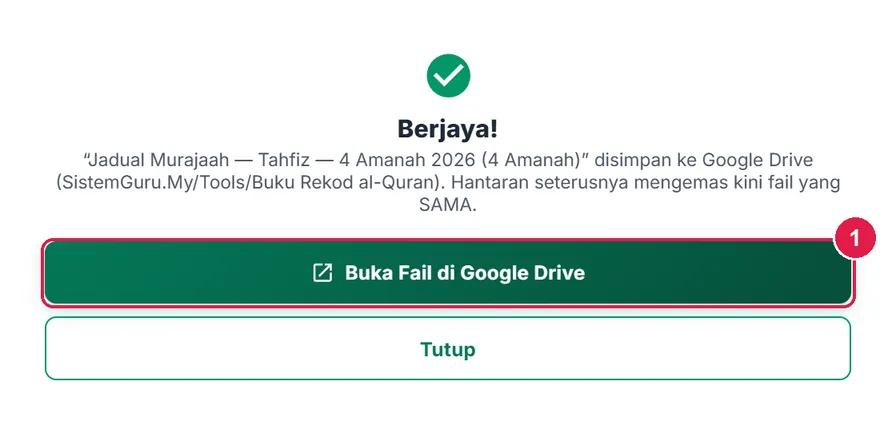
- Buka Fail di Google Drive.
Semua pelan: telefon
Nombor merah pada setiap gambar sepadan dengan senarai di bawahnya. Klik atau ketik gambar untuk melihatnya dalam saiz penuh.
-
Langkah 1 Menggunakan telefon
Pada telefon, kad murid disusun menegak (kedudukan di sebelah nama, tasmik terakhir di bawah) dan panel tasmik memenuhi lebar skrin. Pada Ringkasan, jadual yang lebar boleh digeser ke kiri/kanan untuk melihat lajur Kadar, Unjuran dan Gred terakhir. Grid Hafazan bertukar kepada paparan satu surah pada satu masa apabila skrin sempit.
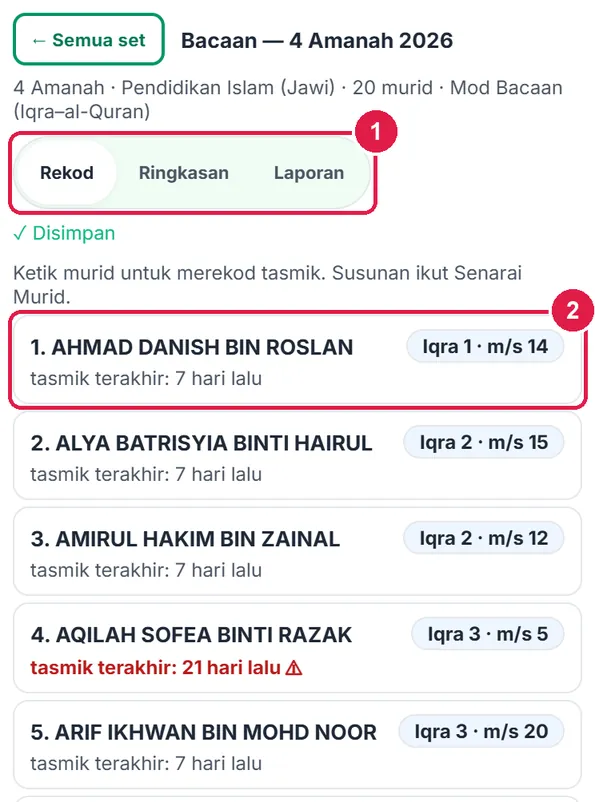
- Tab Rekod · Ringkasan · Laporan.
- Kad murid.
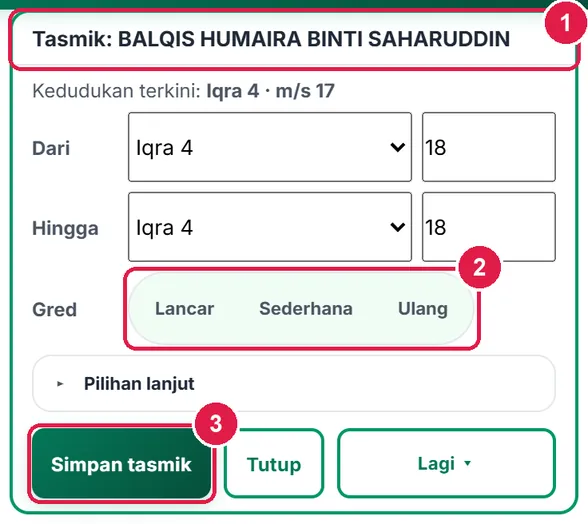
- Nama murid.
- Gred.
- Simpan tasmik.
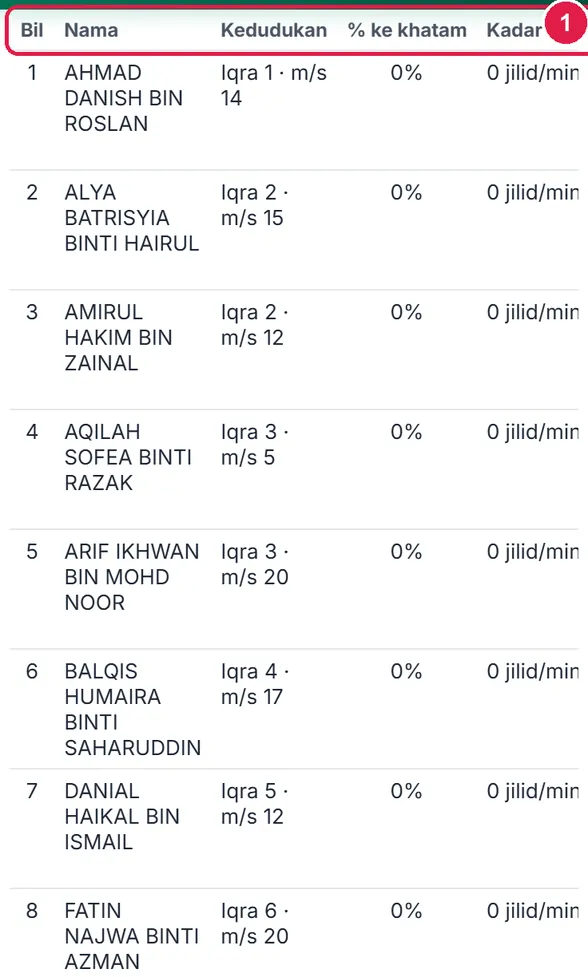
- Pengepala — geser mendatar.
Maklumat penting
- Kandungan agama: teks ayat daripada Tanzil Project (verbatim). Surah dan bilangan ayat mengikut kiraan Kufi (6,236 ayat). Rubrik talaqqi dan peta TP ialah ketetapan guru/panitia — tiada rubrik rasmi dibekalkan.
- Privasi (PDPA): rekod hanya kod gred dan julat berstruktur (tiada teks bebas), hanya pemilik boleh melihatnya, dokumen bertanda SULIT dan Drive menerima PDF sahaja. Pustaka rubrik tidak mengandungi nama murid.
- Unjuran: anggaran kasar — kadar dikira daripada kemajuan 28 hari terakhir.
- Mod Cuba & luar talian: rekod yang dibuat tanpa sambungan dibaris gilir pada peranti dan dihantar apabila talian pulih.
- Murid dikeluarkan daripada Senarai Murid: Tetapan set memaparkan butang untuk memadam rekod mereka yang masih tertinggal.
Betul vs Salah
Berdasarkan cara sebenar app berfungsi.
Betul
Pilih jenis bacaan dan gred sebelum Simpan tasmik.
Salah
Menekan Simpan tasmik tanpa memilih gred.
Sebab: App memaparkan “Pilih gred talaqqi.” (atau “Pilih jenis bacaan (Iqra / Al-Quran).”) dan tidak menyimpan.
Betul
Isi julat Dari dan Hingga dalam had sebenar (Iqra: muka jilid itu; al-Quran: bilangan ayat surah).
Salah
Menaip ayat 300 bagi Al-Baqarah (286 ayat) atau Hingga sebelum Dari.
Sebab: App memaparkan “Surah Al-Baqarah hanya 286 ayat.” atau “Hingga mesti selepas Dari.” dan tidak menyimpan.
Betul
Taip bilangan muka surat setiap jilid Iqra dalam Tetapan set supaya kadar dan unjuran bermakna.
Salah
Membiarkannya kosong lalu menganggap “0 jilid/minggu” bermaksud murid tidak bergerak.
Sebab: Tanpa muka surat, kemajuan hanya dikira ikut jilid selesai; murid yang bergerak di dalam satu jilid kekal 0.
Betul
Pilih sekurang-kurangnya satu surah sasaran dan semak julat ayatnya sebelum Cipta set Hafazan.
Salah
Mencipta set Hafazan tanpa surah, atau mengharap subjek Jawi mengesan surah automatik.
Sebab: App memaparkan “Pilih sekurang-kurangnya satu surah sasaran.”; SP DSKP Jawi tidak dikesan — taip surah sendiri atau guna subjek Rumi.
Betul
Anggap Unjuran khatam/30 juz sebagai anggaran kasar; semak rubrik dan rekod dengan panitia.
Salah
Menjanjikan tarikh khatam kepada ibu bapa berdasarkan unjuran.
Sebab: Unjuran dikira daripada bilangan ayat/muka surat; panjang ayat dan kekerapan tasmik berbeza. Rubrik rasmi ialah tanggungjawab panitia.
Soalan lazim
Perlukah log masuk atau pelan berbayar?
Perlu log masuk (data murid sulit). Bacaan, Hafazan, rubrik, laporan dan PDF tersedia pada akaun Percuma; Tahfiz & murajaah serta Hantar ke Drive memerlukan Pro.
Dari mana teks ayat pada Kad hafazan?
Daripada mushaf Rasm Uthmani (Tanzil Project), tanpa suntingan; sumbernya tertera pada kad. Tiada teks yang direka atau dijana AI.
Adakah AI digunakan?
Tidak. Semua kiraan (kedudukan, kadar, unjuran, jadual murajaah) dilakukan oleh kod daripada rekod yang anda masukkan.
Siapa boleh melihat rekod murid?
Hanya akaun anda. Sel menyimpan kod gred dan julat berstruktur sahaja — tiada catatan teks bebas. Dokumen bertanda SULIT; padam rekod murid yang tidak diperlukan.
Mengapa tiada lajur juz?
Data permulaan juz berlesen tidak dibekalkan, jadi lajur juz disembunyikan. Anda boleh menaip nombor halaman mushaf secara pilihan.
Tool berkaitan
- Pencari Dalil — cari ayat dan hadis bersumber untuk bahan P&P.
- Semakan Tajwid — hukum tajwid setiap ayat daripada mushaf.
- Laporan j-QAF, PAFA & Tahfiz — ringkasan auto daripada Buku Rekod al-Quran dan Amali Ibadah.
- Senarai Semak Amali Ibadah — rekod amali wuduk dan solat murid.