Cara guna Jadual Tugas Kelas Bergilir
Masukkan tugasan kelas dan nama murid — jadual giliran mingguan dijana secara adil untuk 4 hingga 14 minggu dan sedia dicetak sebagai poster.
Sebelum anda mula
Tiada persediaan khas — sediakan senarai nama kelas (Excel atau APDM) untuk ditampal.
- PilihanSatu senarai kelas untuk semua toolTekan Guna senarai kelas di sebelah kotak nama untuk mengisi nama murid dengan satu ketikan — daripada Senarai Murid akaun anda (log masuk) atau senarai yang pernah disimpan dalam pelayar ini (Tetamu). Simpan senarai ini menyimpan nama yang ditampal supaya tidak perlu ditampal semula dalam tool lain.
- PilihanTiada modul perlu disiapkanAlat ini berdiri sendiri — tidak memerlukan Jadual Waktu atau Senarai Murid dalam SistemGuru. Senarai nama boleh ditampal terus daripada Excel, Google Sheets atau APDM.
- WajibPelayar terkiniChrome, Edge, Safari atau Firefox versi semasa — komputer riba, tablet atau telefon. Semua pemprosesan berlaku pada peranti anda.
- WajibAkses Produktiviti GuruPelan Pro/Ultra, atau beli tool ini (atau Pakej Produktiviti Guru) di Kedai SistemGuru.My. Akses 12 bulan.
Apa yang berbeza ikut pelan
Tool ini sebahagian daripada Produktiviti Guru (40 tools). Pelan Pro dan Ultra membuka semuanya. Akaun Percuma membeli akses 12 bulan sekali bayar di Kedai SistemGuru.My — tool ini sahaja atau Pakej Produktiviti Guru. Selepas dibuka, semua ciri sama.
| Ciri | Tetamu | Percuma | Pro | Ultra |
|---|---|---|---|---|
| Semua ciri Jadual Tugas Kelas Bergilir | Daftar & beli | Beli di Kedai (12 bulan) | Ya | Ya |
| Cetak · PDF · Excel / Word | Selepas beli | Selepas beli | Ya | Ya |
| Had penggunaan | — | Tiada had | Tiada had | Tiada had |
Semua pelanLangkah demi langkah
Sama bagi semua pengguna yang mempunyai akses.
Nombor merah pada setiap gambar sepadan dengan senarai di bawahnya. Klik atau ketik gambar untuk melihatnya dalam saiz penuh.
-
Langkah 1 Buka tool
Di menu kiri tekan Tools (telefon: Tools pada bar bawah), buka lipatan Produktiviti Guru › Kelas & Murid dan ketik kad tool. Pautan terus:
sistemguru.my/#tools-jadual-tugas-kelas. Butang Panduan di atas tool membuka halaman ini.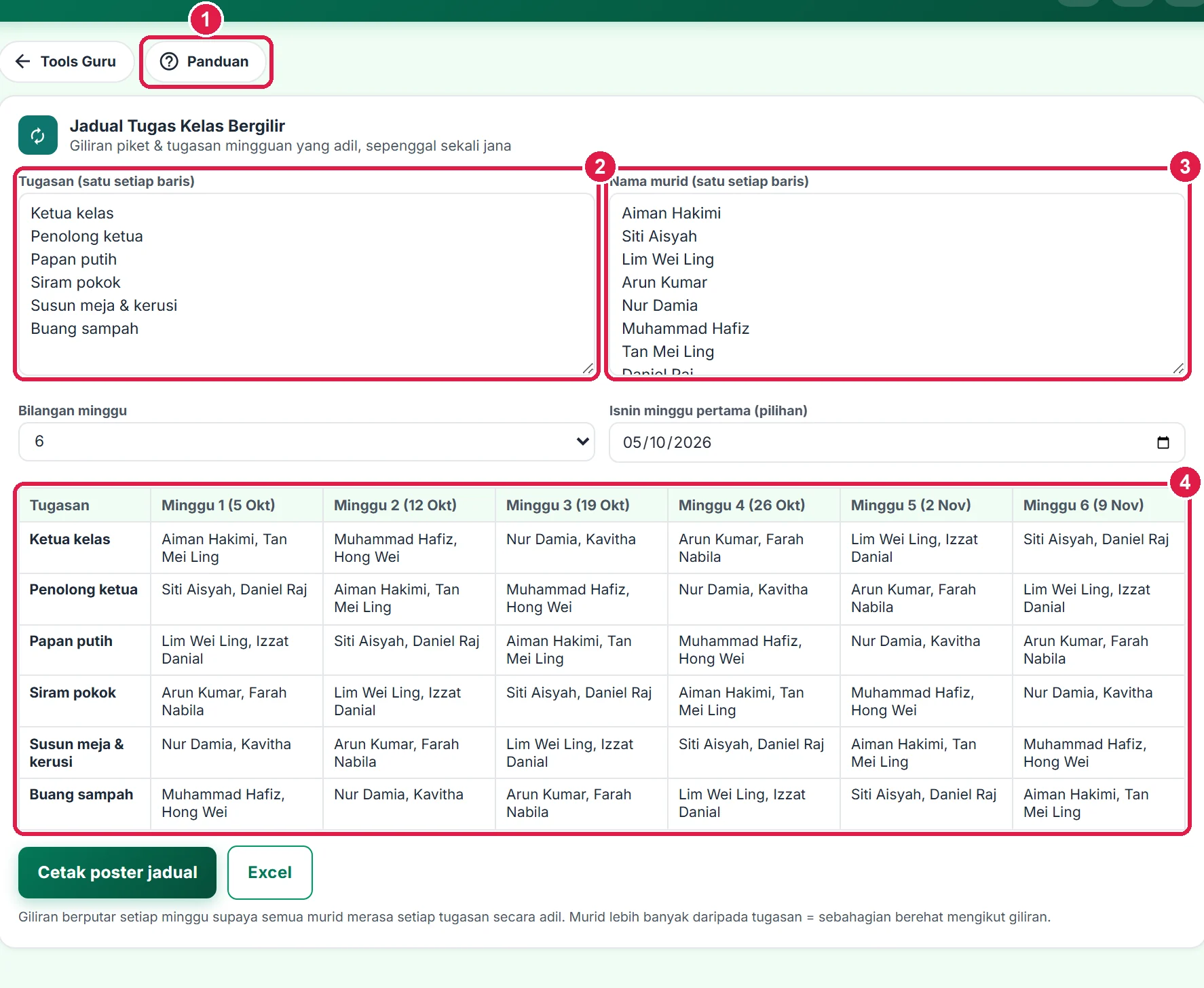
- Panduan — halaman ini.
- Senarai tugasan.
- Senarai murid.
- Jadual giliran.
-
Langkah 2 Senaraikan tugasan
Kotak Tugasan sudah berisi contoh (Ketua kelas, Penolong ketua, Papan putih, Siram pokok…). Ubah mengikut kelas anda — satu tugasan setiap baris, sehingga 40.
Tugasan diingat pada pelayar ini, jadi anda hanya perlu menaipnya sekali setahun.
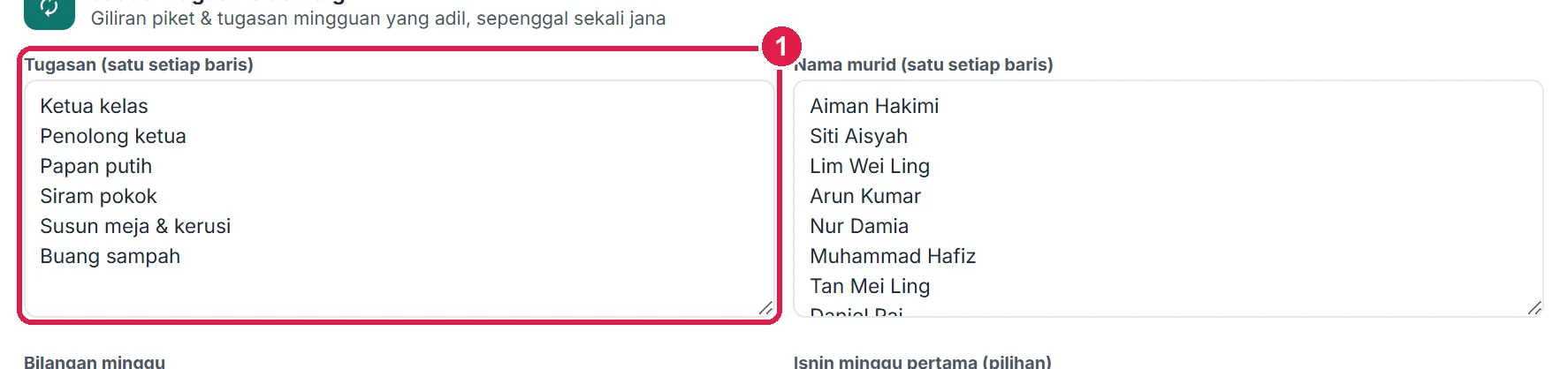
- Satu tugasan setiap baris.
-
Langkah 3 Tampal nama murid
Tampal nama murid ke kotak Nama murid. Jika murid lebih ramai daripada tugasan, beberapa murid berkongsi satu tugasan; jika kurang, sebahagian tugasan diberi kepada murid yang sama mengikut giliran.
Jadual dikemas kini serta-merta semasa anda menaip.
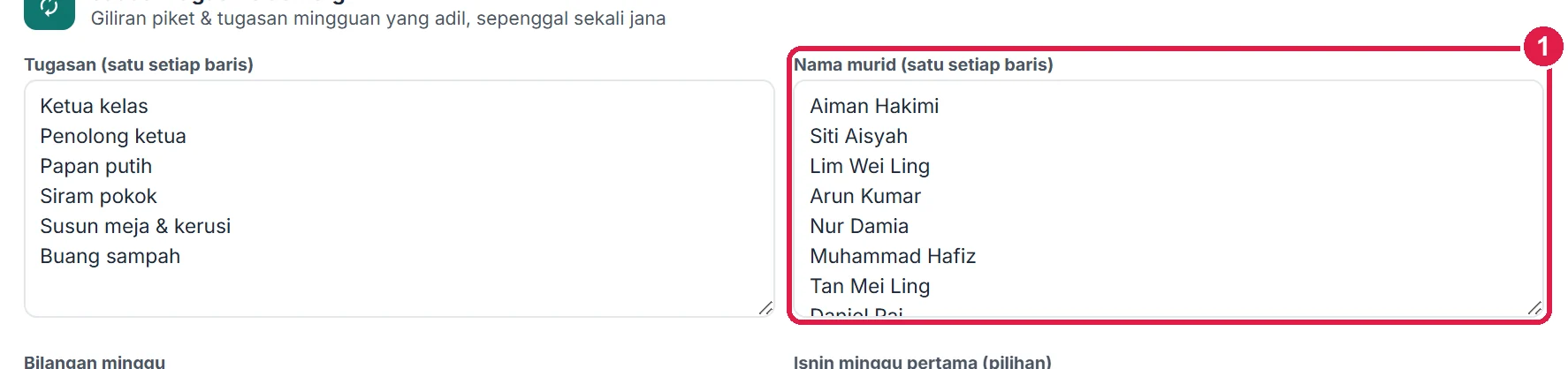
- Satu nama setiap baris.
-
Langkah 4 Pilih bilangan minggu & tarikh mula
Pilih Bilangan minggu (4, 6, 8, 10 atau 14 — kira-kira satu penggal). Isi Isnin minggu pertama jika mahu tarikh dicetak pada setiap lajur minggu.
Setiap minggu senarai murid diputar, jadi setiap murid merasa tugasan berbeza secara bergilir dan adil.
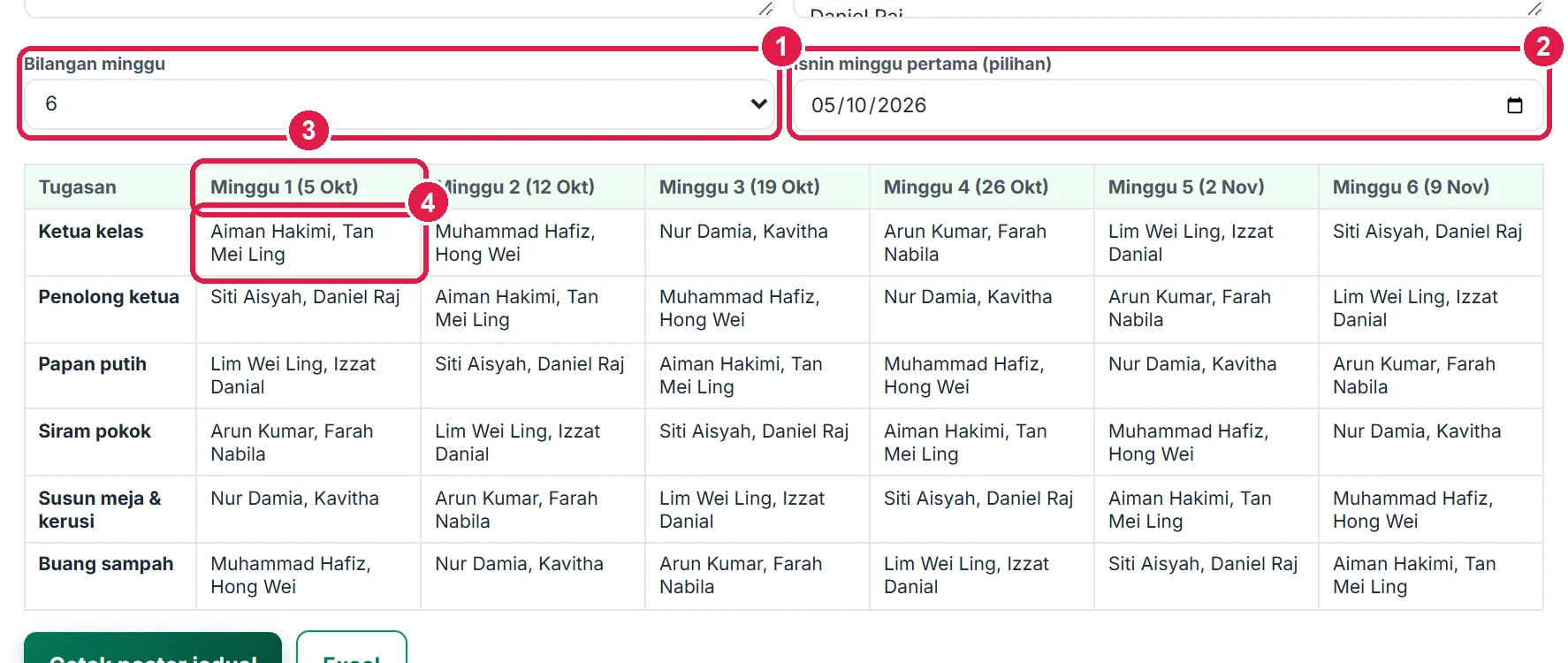
- Bilangan minggu.
- Isnin minggu pertama (pilihan).
- Lajur minggu bertarikh.
- Murid bertugas minggu itu.
-
Langkah 5 Cetak poster atau Excel
Tekan Cetak poster jadual untuk A4 melintang bertajuk — tampal di papan kenyataan kelas. Excel memuat turun jadual yang sama untuk disunting.

- Cetak poster jadual.
- Excel.
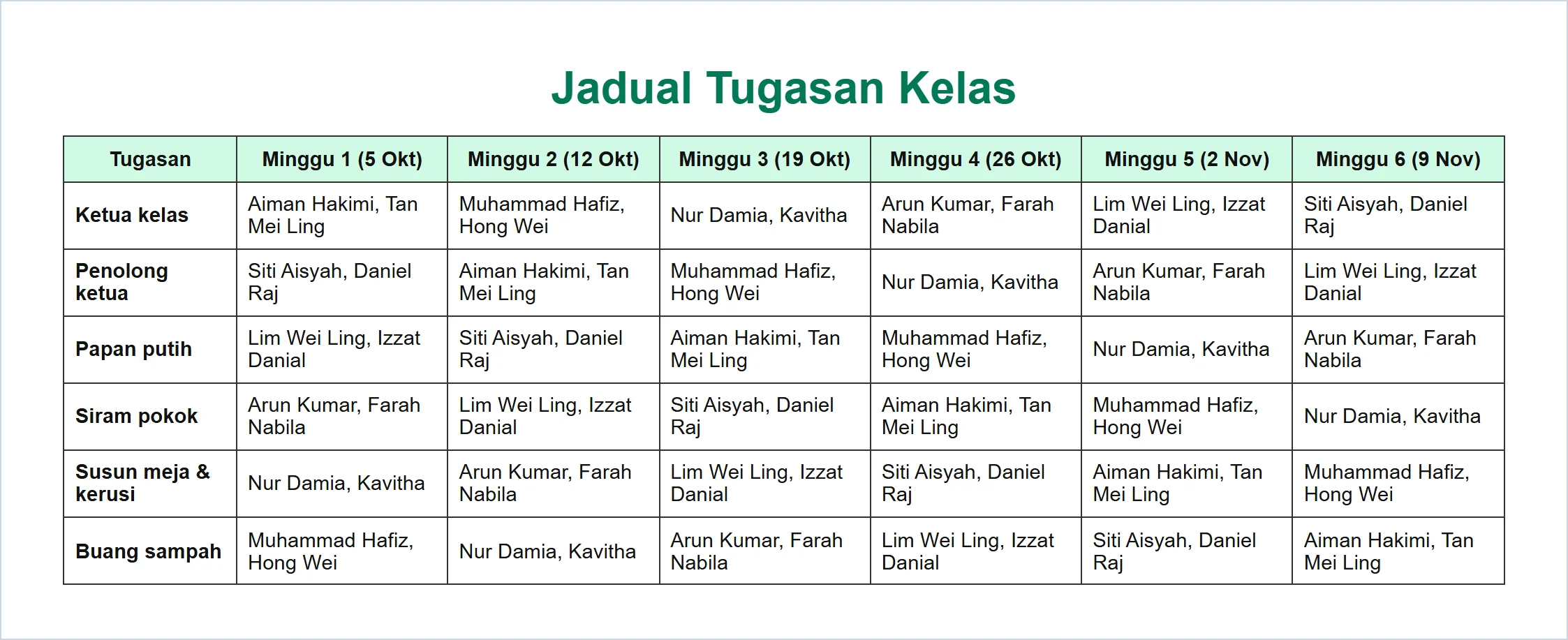
Poster jadual tugasan kelas (A4 melintang).
Maklumat penting
- Tugasan, nama murid, bilangan minggu dan tarikh mula diingat pada pelayar ini.
- Giliran berputar mengikut susunan nama dalam senarai — susun nama secara rawak (cth dengan Penyusun Senarai) jika mahu campuran berbeza.
- Tiada rekod kehadiran tugasan — jadual ini untuk paparan dan cetakan.
Betul vs Salah
Berdasarkan cara sebenar app berfungsi.
Betul
Umumkan dan tampal jadual pada minggu pertama.
Salah
Melantik murid yang sama setiap minggu.
Sebab: Giliran yang adil membina tanggungjawab semua murid.
Betul
Masukkan tugasan yang benar-benar dilakukan.
Salah
Menyenaraikan tugasan yang terlalu banyak untuk saiz kelas.
Sebab: Murid yang berkongsi terlalu banyak tugasan cenderung mengelak.
Soalan lazim
Murid lebih ramai daripada tugasan?
Beberapa murid berkongsi satu tugasan setiap minggu, dan semua mendapat giliran.
Boleh tukar seorang murid sahaja?
Tukar nama dalam senarai — jadual dijana semula. Untuk suntingan manual, gunakan Excel.
Berapa minggu maksimum?
14 minggu bagi satu jadual; jana semula untuk penggal seterusnya.
Perlu bayar?
Termasuk dalam pelan Pro dan Ultra. Bagi akaun Percuma, beli akses 12 bulan sekali bayar di Kedai SistemGuru.My — tool ini sahaja atau Pakej Produktiviti Guru (33 tools).
Tool berkaitan
- Penjana Giliran Bertugas — giliran bertugas guru (pengawasan, perhimpunan).
- Kit Bilik Darjah — pemilih nama rawak dan kumpulan seimbang.