Cara guna Kalkulator PAJSK Kokurikulum
Rekod ahli merentas kelas, kehadiran perjumpaan, penglibatan, komitmen dan khidmat — markah PAJSK dikira ikut skema yang anda sahkan, dengan slip semakan dan Excel SPPB. Langkah demi langkah dengan gambar app sebenar.
Sebelum anda mula
Bersedia dalam beberapa minit. Yang Wajib ialah akaun dan garis panduan PAJSK semasa untuk mengesahkan skema.
- PilihanSatu senarai kelas untuk semua toolTekan Guna senarai kelas di sebelah kotak nama untuk mengisi nama murid dengan satu ketikan — daripada Senarai Murid akaun anda (log masuk) atau senarai yang pernah disimpan dalam pelayar ini (Tetamu). Simpan senarai ini menyimpan nama yang ditampal supaya tidak perlu ditampal semula dalam tool lain.
- WajibAkaun SistemGuru (Percuma memadai)Unit, ahli dan markah disimpan dalam akaun anda — Tetamu tidak boleh membuka tool ini.
- WajibGaris Panduan PAJSK terkini (KPM/JPN/sekolah)Skema markah dalam tool ialah contoh. Anda perlu membandingkan dan mengesahkannya sebelum markah digunakan.
- PilihanMurid › SenaraiTambah daripada kelas saya membaca nama dan jantina murid kelas anda. Tanpanya, tampal senarai sahaja.
- PilihanJadual WaktuKelas dalam Jadual Waktu turut disenaraikan dalam pilihan Kelas.
- ProSambungan Google DriveUntuk Muat naik bukti dan Hantar ke Drive.
Apa yang berbeza ikut pelan
Semua kiraan, slip dan Excel tersedia pada pelan Percuma. Pro menambah muat naik bukti dan Hantar ke Drive; Ultra sama seperti Pro bagi tool ini.
| Ciri Kalkulator PAJSK | Tetamu | Percuma | Pro | Ultra |
|---|---|---|---|---|
| Unit, ahli (kelas saya / tampal), kehadiran, Ahli Aktif | Log masuk | Ya | Ya | Ya |
| Skema boleh ubah & pengesahan | — | Ya | Ya | Ya |
| Penglibatan, komitmen, khidmat, bukti pautan https | — | Ya | Ya | Ya |
| PDF Markah · Slip · Rekod kehadiran, Excel 3 helaian | — | Ya (nota kaki) | Ya | Ya |
| Muat naik bukti ke Drive | — | Pro | Ya | Ya |
| Hantar ke Drive (PDF) | — | Pro | Ya | Ya |
TetamuPerlu log masuk
Nombor merah pada setiap gambar sepadan dengan senarai di bawahnya. Klik atau ketik gambar untuk melihatnya dalam saiz penuh.
-
Langkah 1 Kalkulator PAJSK perlu log masuk
Di hab Tools, kad Kalkulator PAJSK Kokurikulum berada dalam lipatan Program & Pentadbiran dengan label Percuma · log masuk. Rekod ahli, kehadiran dan markah disimpan dalam akaun anda, jadi Tetamu yang menekan Buka mendapat tetingkap daftar / log masuk.
Akaun Percuma sudah memadai untuk semua kiraan, slip dan Excel. Selepas log masuk anda dibawa terus ke tool ini.
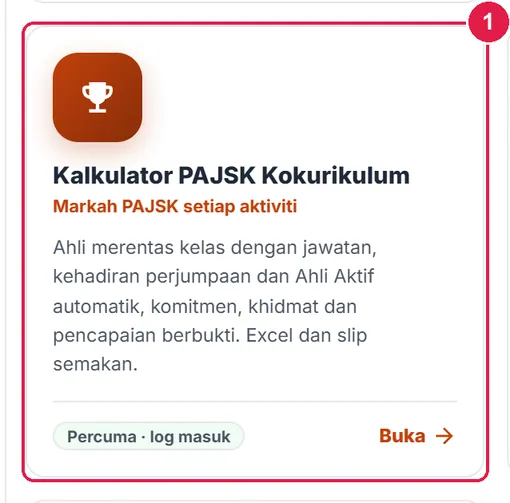
- Kad tool — label Percuma · log masuk.
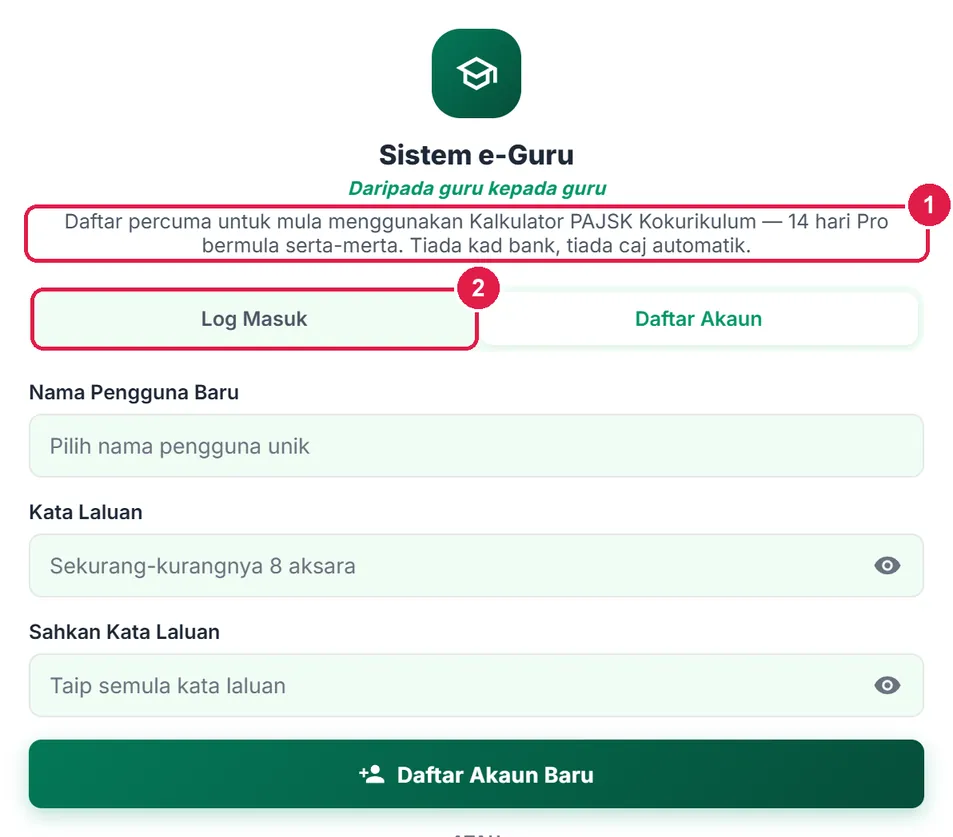
- Tujuan — daftar percuma untuk menggunakan Kalkulator PAJSK.
- Sudah ada akaun? Tekan Log Masuk.
PercumaUnit, ahli, kehadiran, skema & markah
Semua langkah dalam bahagian ini sama bagi Pro dan Ultra.
Nombor merah pada setiap gambar sepadan dengan senarai di bawahnya. Klik atau ketik gambar untuk melihatnya dalam saiz penuh.
-
Langkah 1 Buka tool & kenali senarai unit
Menu kiri › Tools › lipatan Program & Pentadbiran › Kalkulator PAJSK Kokurikulum (pautan terus
sistemguru.my/#tools-pajsk-koku). Skrin pertama ialah Unit saya — satu kad bagi setiap kelab, badan beruniform atau pasukan sukan yang anda nasihati.Setiap unit ialah satu dokumen tahunan ("Kelab Sains & Matematik 2026"). Ketik kad untuk membuka; Padam membuang unit bersama semua ahli, kehadiran dan markahnya (minta pengesahan).
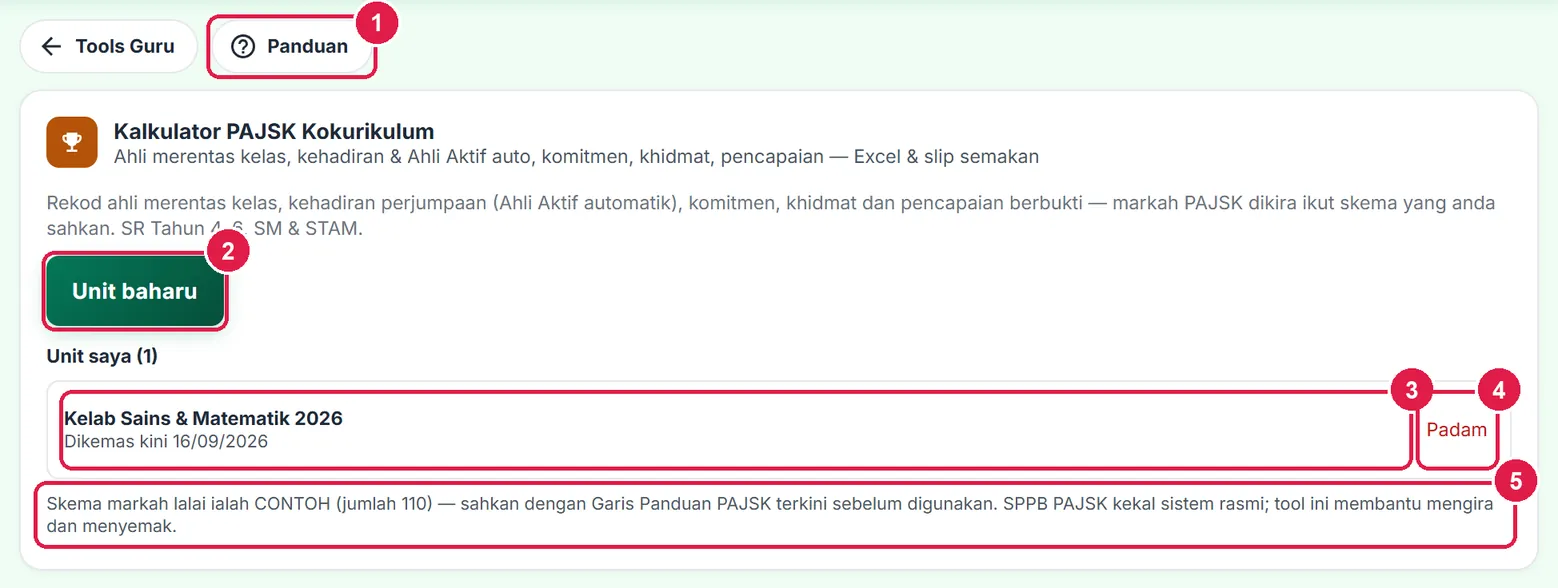
- Panduan — halaman ini.
- Unit baharu.
- Kad unit — tarikh kemas kini terakhir.
- Padam unit.
- Peringatan: skema lalai ialah CONTOH (jumlah 110).
-
Langkah 2 Cipta unit baharu
Tekan Unit baharu. Isi Nama unit (cth Bola Tampar), pilih Jenis — Kelab/Persatuan, Badan Beruniform atau Sukan & Permainan — semak Tahun, kemudian tekan Cipta.
Unit dibuka terus pada tab Ahli. Status ✓ Disimpan di kanan atas bermaksud setiap perubahan disimpan sendiri ke akaun anda — tiada butang Simpan.
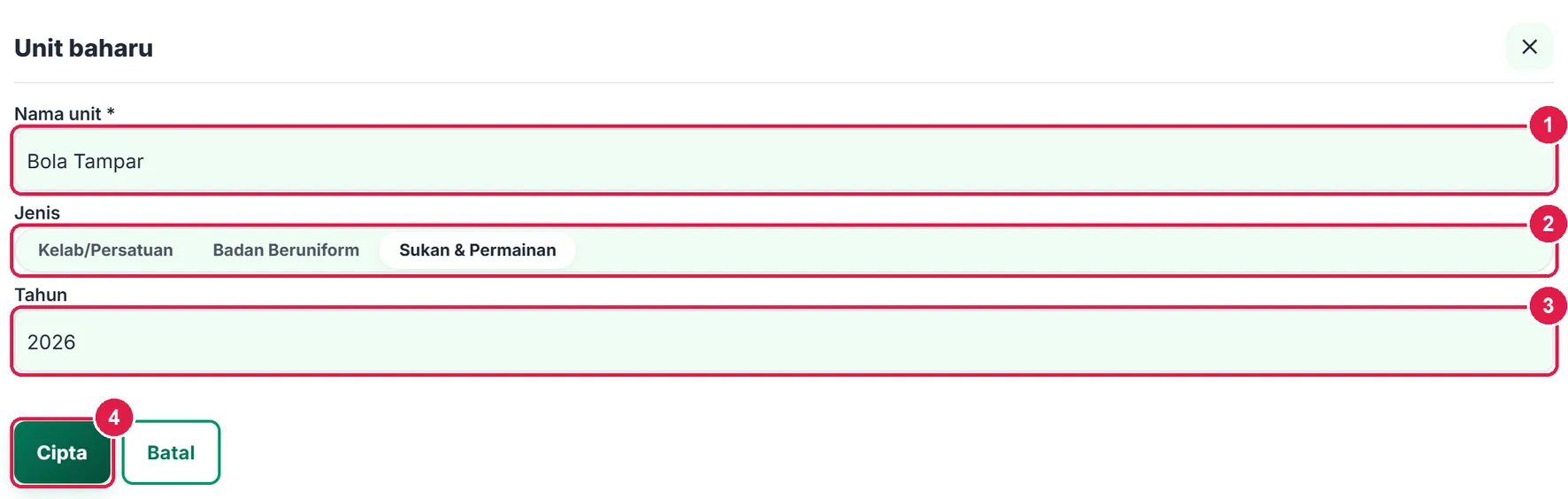
- Nama unit (wajib).
- Jenis unit.
- Tahun — satu unit setiap tahun.
- Cipta.
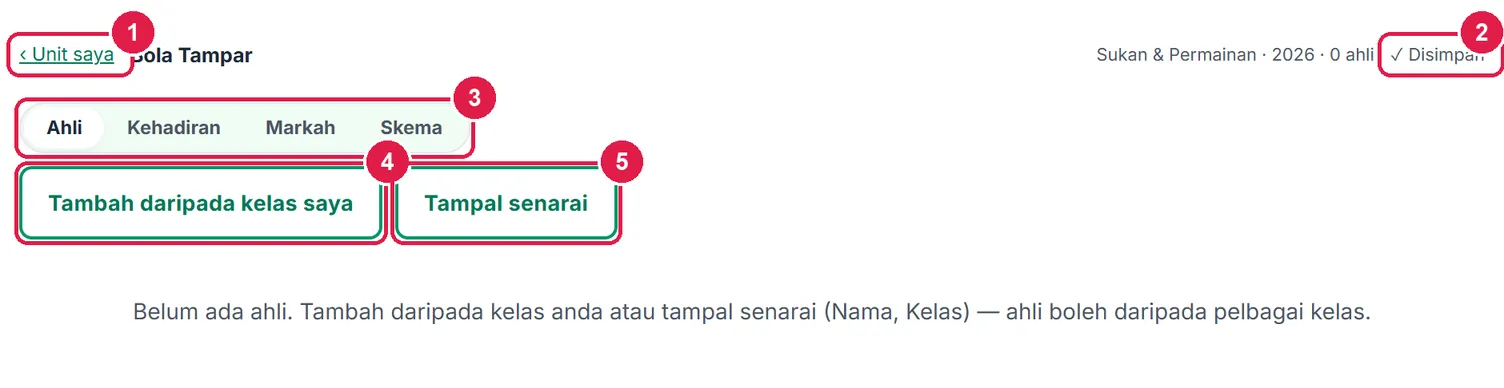
- ‹ Unit saya — kembali ke senarai.
- Status simpanan automatik.
- Tab Ahli · Kehadiran · Markah · Skema.
- Tambah daripada kelas saya.
- Tampal senarai.
-
Langkah 3 Tambah ahli daripada kelas anda
Tekan Tambah daripada kelas saya dan pilih Kelas — senarai ini menggabungkan kelas dalam Jadual Waktu dan kelas dalam Murid › Senarai. Tanda murid yang menyertai unit (atau Pilih semua), kemudian tekan Tambah (n).
Murid yang sudah menjadi ahli ditanda Sudah ahli dan tidak boleh ditambah dua kali. Ulang untuk kelas lain — ahli boleh datang daripada pelbagai kelas.
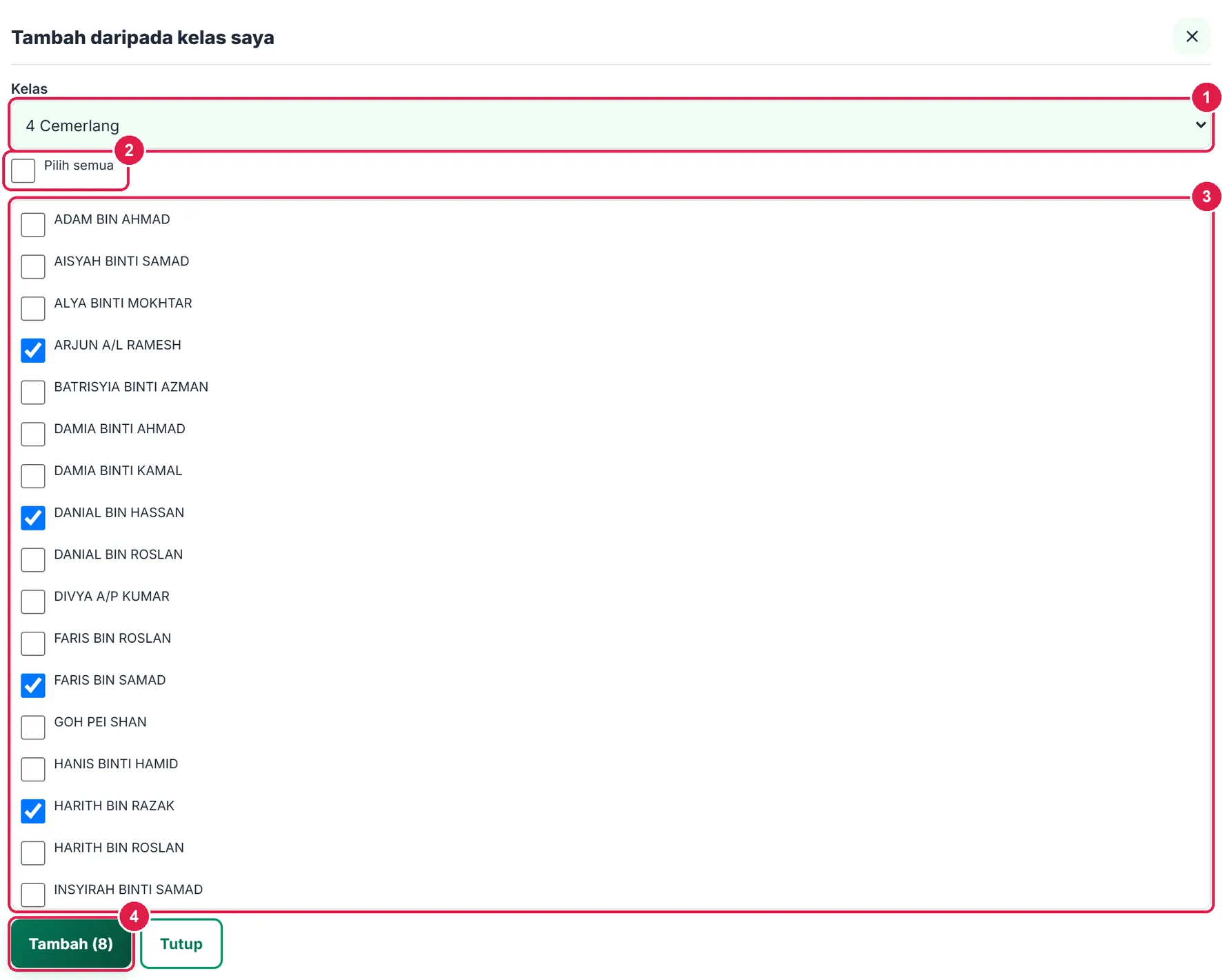
- Kelas.
- Pilih semua.
- Tanda murid yang menyertai unit.
- Tambah (8).
-
Langkah 4 Tampal ahli dari kelas lain
Ahli daripada kelas yang anda tidak ajar boleh ditampal terus dari Excel atau senarai daftar unit: tekan Tampal senarai, tampal satu ahli setiap baris (Nama, Kelas; pemisah tab, koma, ; atau |). Jika baris pertama ialah tajuk lajur (Bil, Nama, Kelas, Jantina), lajur Jantina turut dibaca.
PDPA: lajur yang mengandungi No. KP atau nombor telefon dibuang secara automatik — skrin memaklumkan bilangan lajur yang dibuang. Isi Kelas lalai jika senarai anda tiada lajur kelas. Tekan Tambah ahli.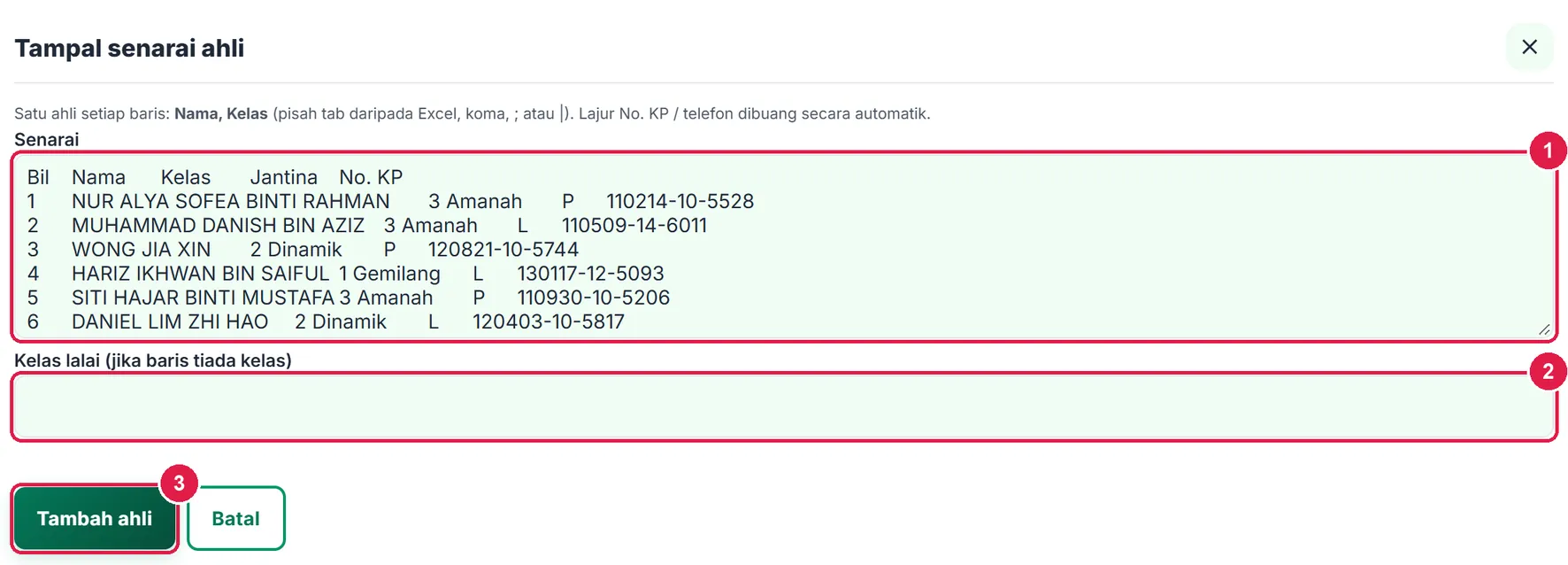
- Senarai — terus dari Excel (lajur No. KP akan dibuang).
- Kelas lalai (pilihan).
- Tambah ahli.
-
Langkah 5 Semak ahli & tetapkan jawatan
Tab Ahli menunjukkan ringkasan (bilangan, L/P dan pecahan kelas) dan jadual ahli. Pilih Jawatan setiap ahli — pilihan diambil daripada jadual jawatan dalam Skema (Pengerusi/Kapten, Naib Pengerusi, Setiausaha, Bendahari, AJK, Ahli). Markah jawatan dikira daripada pilihan ini.
✕ membuang ahli bersama kehadiran dan rekod markahnya (minta pengesahan).
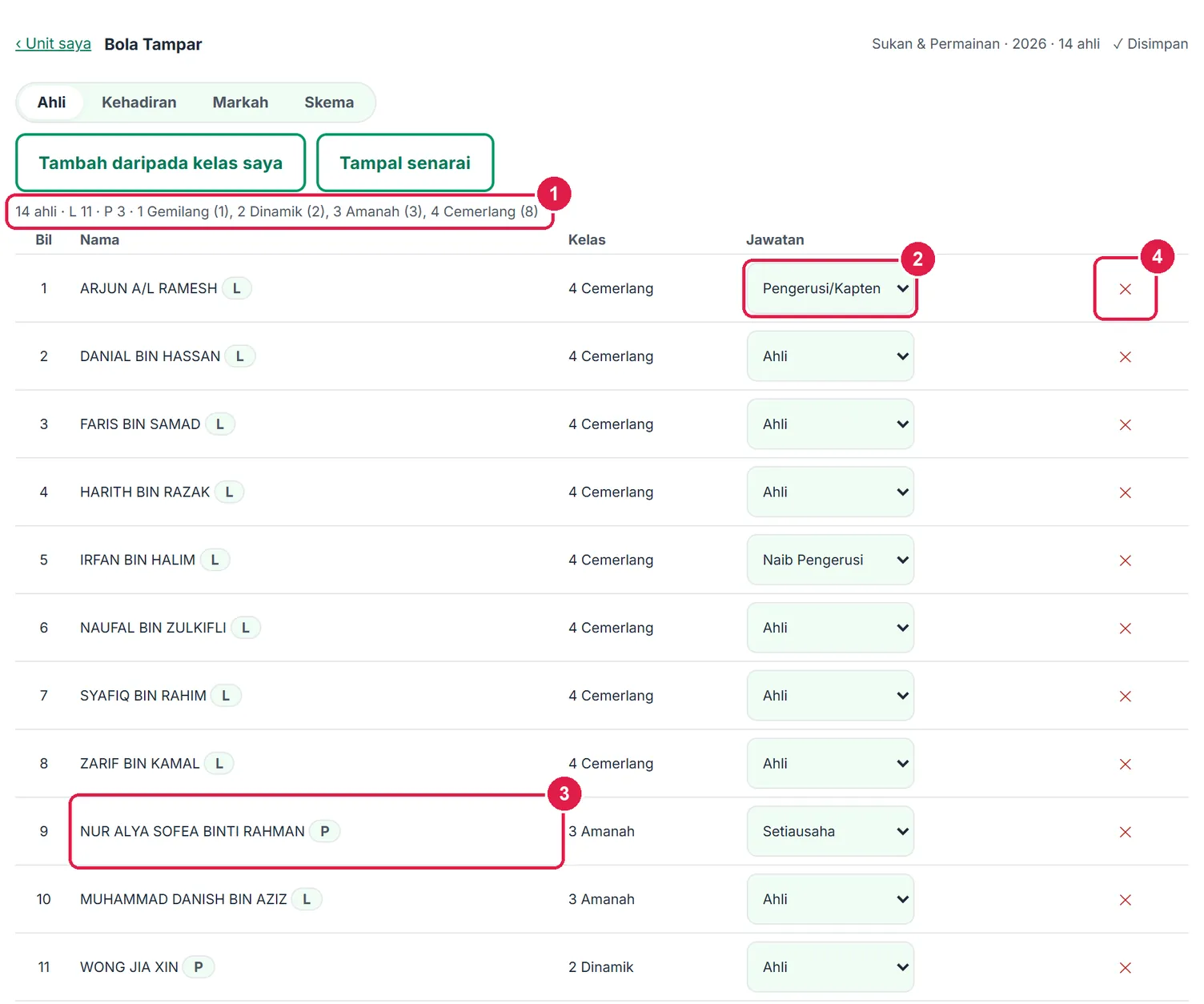
- Ringkasan ahli — L/P dan kelas.
- Jawatan.
- Ahli tampalan — jantina dibaca daripada lajur Jantina.
- ✕ Buang ahli.
-
Langkah 6 Rekod perjumpaan
Buka unit yang sudah berjalan (contoh: Kelab Sains & Matematik, 20 ahli, 8 perjumpaan sejak Januari) dan pilih tab Kehadiran. Tekan + Perjumpaan — baris baharu bertarikh hari ini. Betulkan Tarikh dan isi Tajuk aktiviti; susunan diatur ikut tarikh.
✓ Semua hadir menanda semua ahli hadir sekali gus — kemudian buang tanda bagi yang tidak hadir. ✕ membuang perjumpaan (minta pengesahan jika ada kehadiran).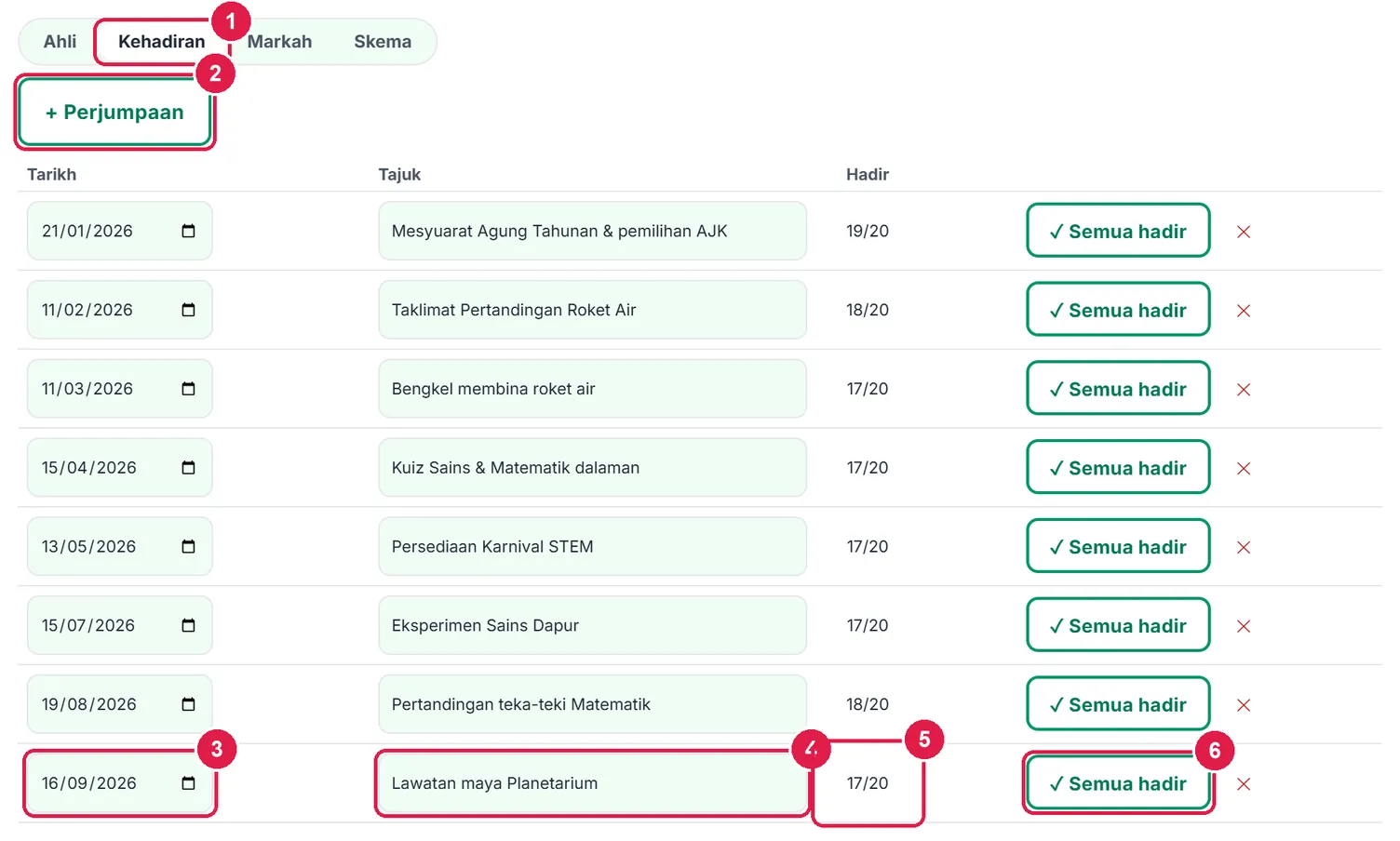
- Tab Kehadiran.
- + Perjumpaan.
- Tarikh.
- Tajuk aktiviti.
- Bilangan hadir.
- ✓ Semua hadir.
-
Langkah 7 Tanda kehadiran — Ahli Aktif dikira sendiri
Di bawah Tanda kehadiran, setiap lajur ialah satu perjumpaan. Ketik petak untuk menukar ✓ (hadir) ↔ – (tidak hadir). Lajur % dan Aktif dikemas kini serta-merta.
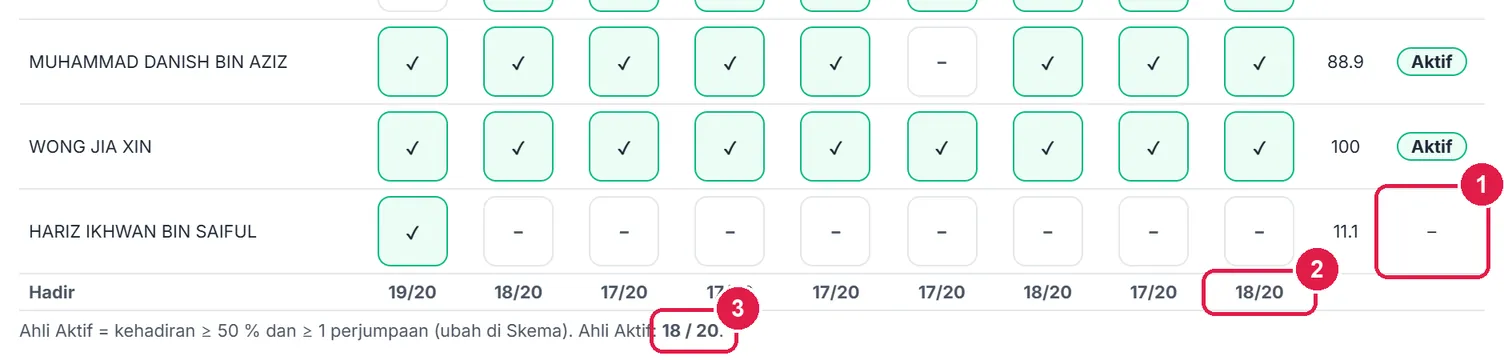
Ahli Aktif = peratus kehadiran ≥ ambang dalam Skema (lalai 50 %) dan bilangan perjumpaan ≥ minimum. Baris bawah menunjukkan jumlah hadir setiap perjumpaan dan bilangan Ahli Aktif.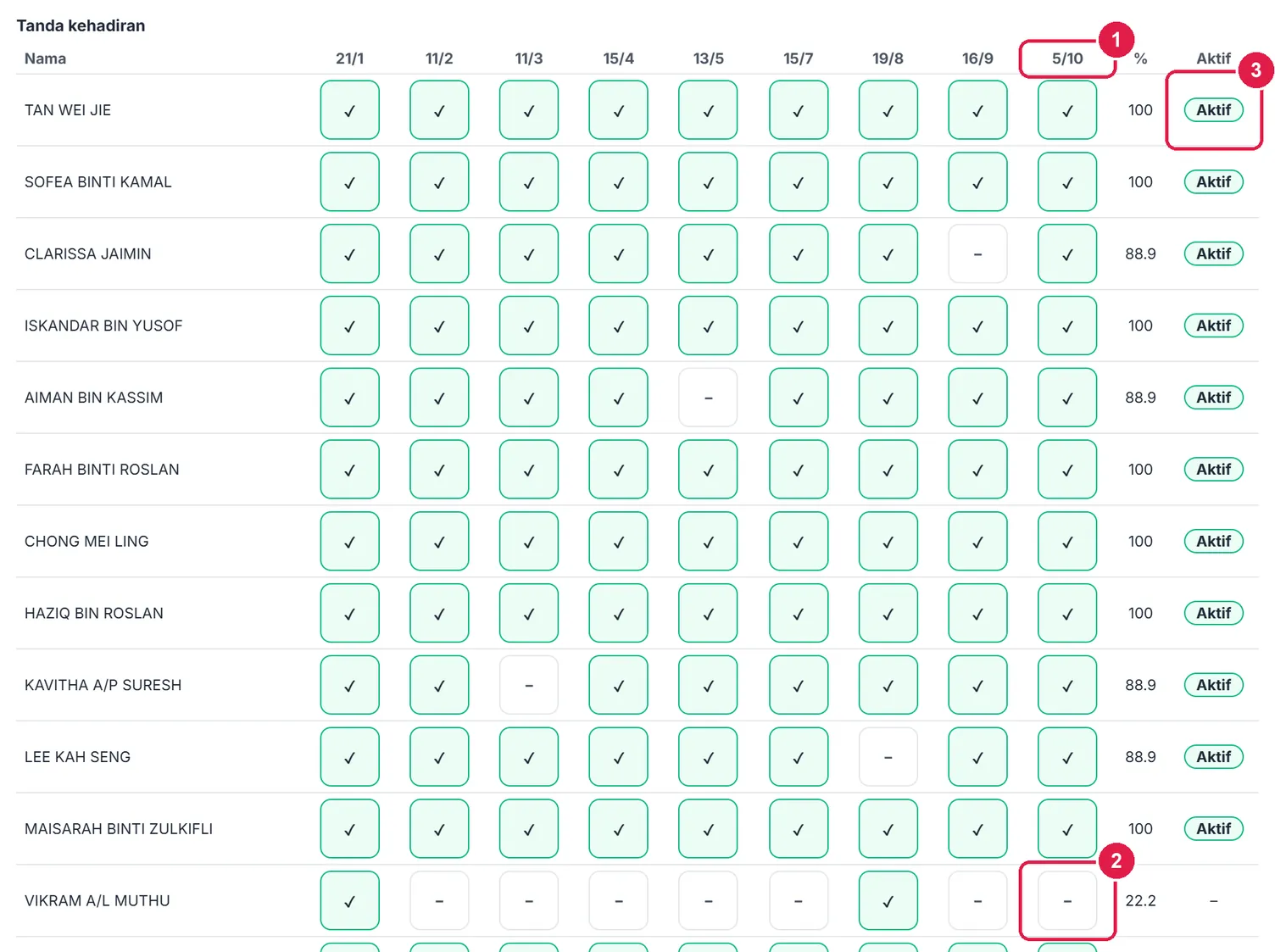
- Perjumpaan baharu (5/10).
- Ketik petak — ✓ hadir / – tidak hadir.
- Lencana Aktif.
- Bawah ambang — bukan Ahli Aktif.
- Jumlah hadir perjumpaan.
- Bilangan Ahli Aktif.
-
Langkah 8 Di telefon semasa perjumpaan
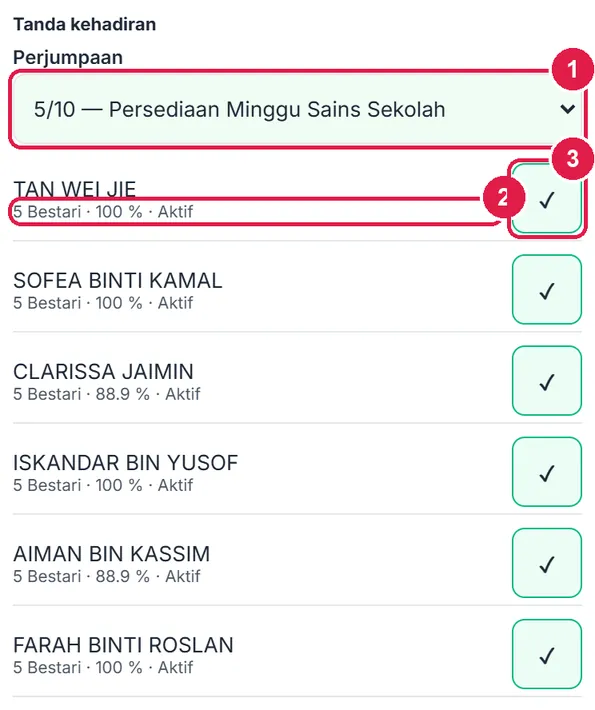
Pada skrin sempit, grid bertukar kepada senarai: pilih Perjumpaan (lalai yang terbaharu) dan ketik butang besar di sebelah setiap nama. Baris kecil menunjukkan kelas, peratus semasa dan status Aktif.
- Perjumpaan.
- Kelas · % · status Aktif.
- Butang hadir.
-
Langkah 9 Semak skema markah (CONTOH)
Tab Skema menentukan cara markah dikira. Semua angka lalai ialah CONTOH (enam komponen, jumlah 110) — bandingkan setiap komponen, maksimum dan jadual dengan Garis Panduan PAJSK terkini (KPM/JPN/sekolah) dan ubah jika perlu.
Ambang Ahli Aktif dan Minimum perjumpaan menentukan status Aktif. Setiap komponen ada Nama, Maks dan Cara: Auto kehadiran, Jadual jawatan, Jadual peringkat, Jadual pencapaian, Senarai semak atau Mata khidmat.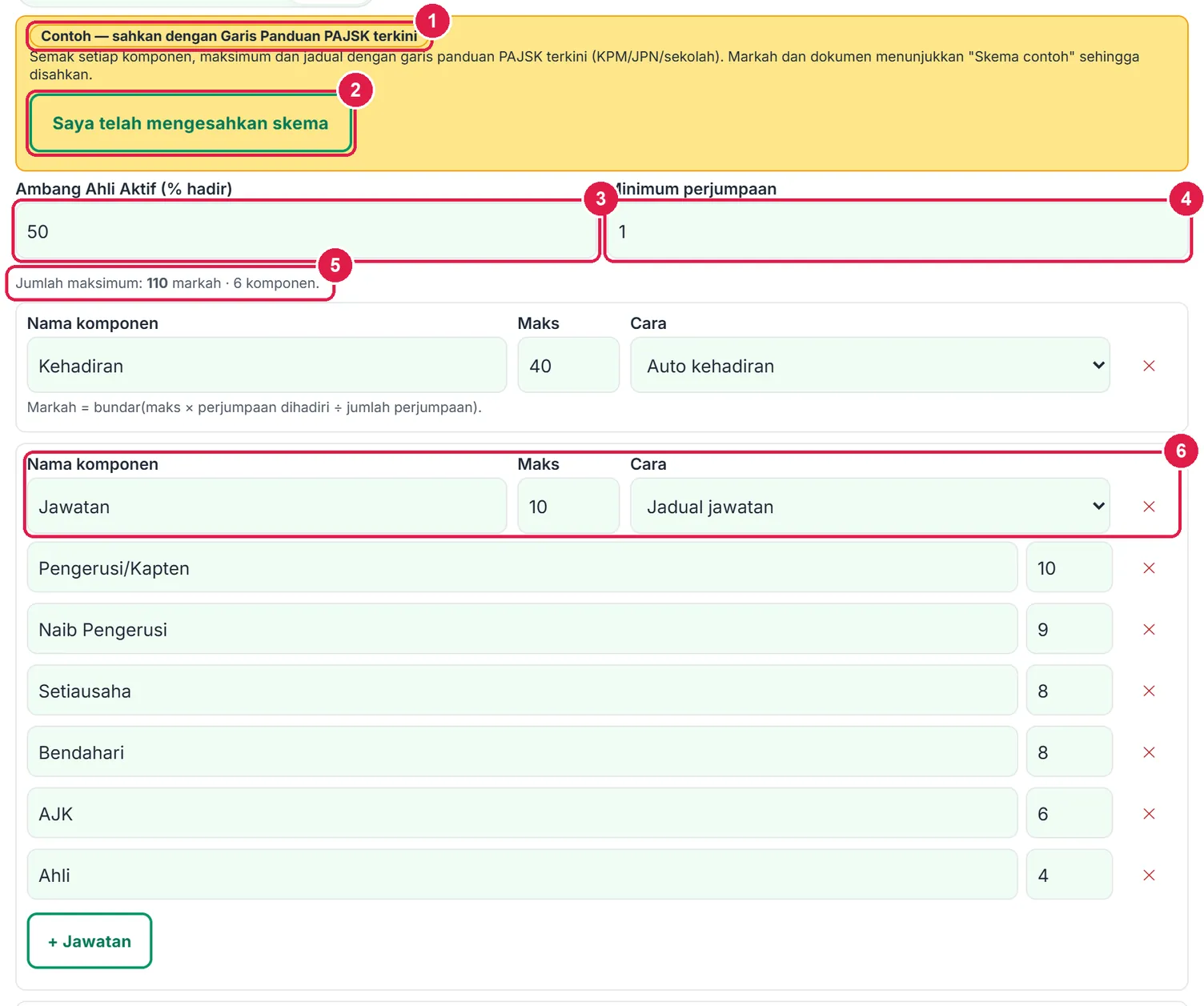
- Lencana Contoh.
- Saya telah mengesahkan skema.
- Ambang Ahli Aktif (% hadir).
- Minimum perjumpaan.
- Jumlah maksimum & bilangan komponen.
- Komponen: Nama · Maks · Cara (Jadual jawatan).
-
Langkah 10 Ubah komponen skema
Jadual pencapaian: markah Penyertaan/Ketiga/Naib johan/Johan; tanda Jadual dua dimensi jika markah berbeza ikut peringkat pertandingan (sekolah hingga antarabangsa). Senarai semak (Komitmen): setiap item bermarkah — + Item menambah item. + Komponen menambah komponen (maksimum 12); Set semula ke skema contoh mengembalikan lalai 110 markah. Setiap markah komponen dihadkan pada maksimumnya.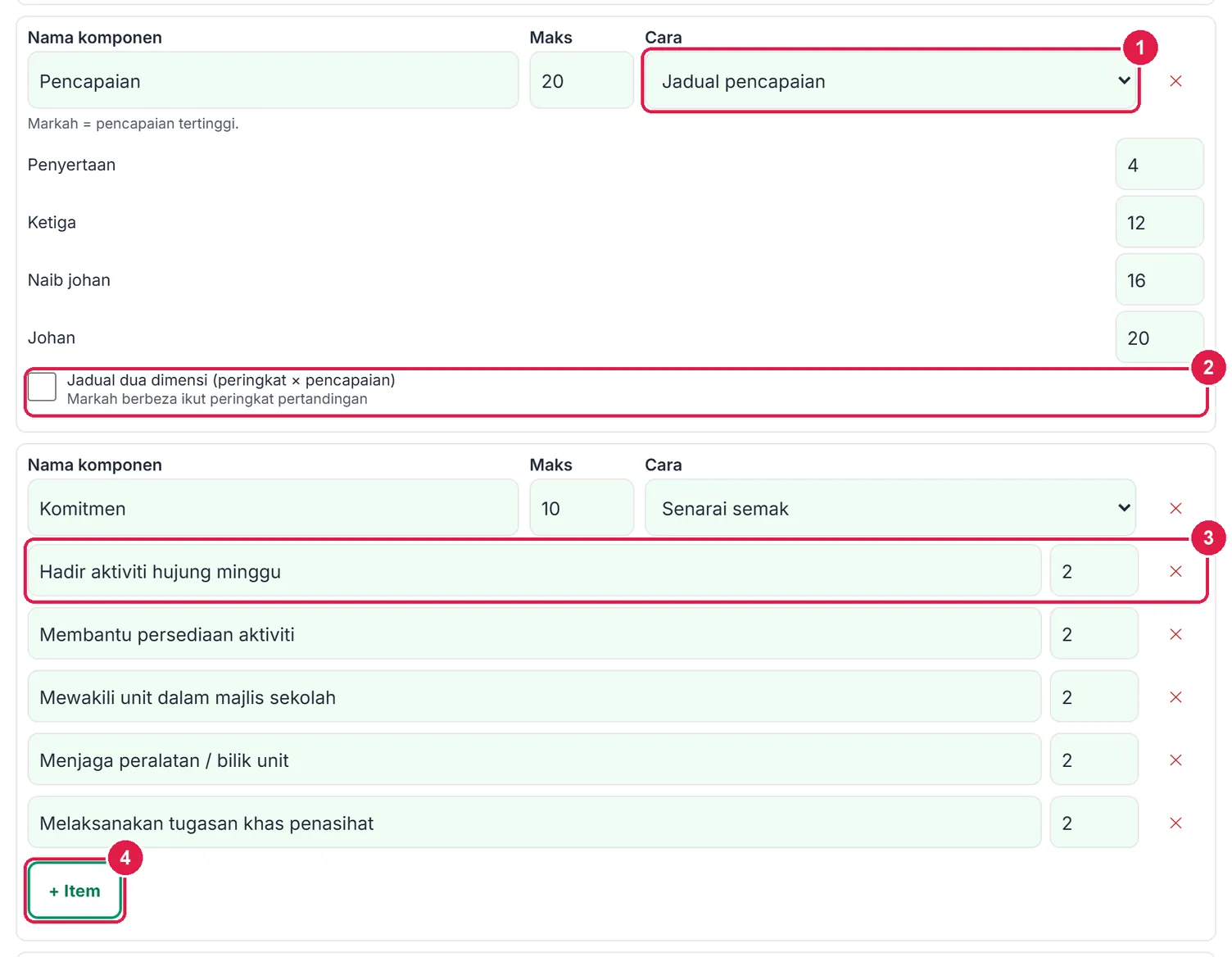
- Cara — Jadual pencapaian.
- Jadual dua dimensi (peringkat × pencapaian).
- Item senarai semak & markahnya.
- + Item.
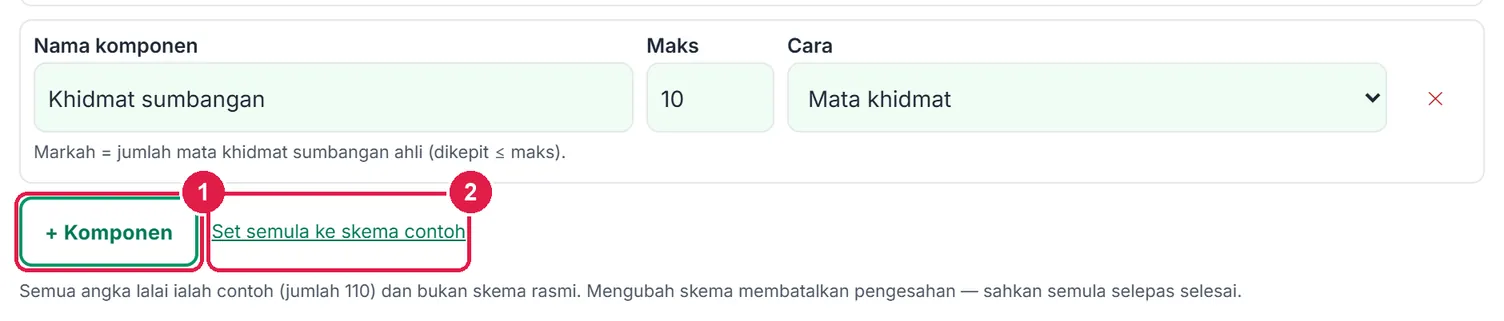
- + Komponen.
- Set semula ke skema contoh.
-
Langkah 11 Sahkan skema
Selepas menyemak, tekan Saya telah mengesahkan skema. Kotak hijau merekod nama anda dan tarikh; PDF markah memaparkan ayat pengesahan yang sama. Sebelum disahkan, setiap dokumen membawa lencana “Skema contoh — belum disahkan”.
Mengubah apa-apa dalam skema membatalkan pengesahan — app memaklumkan “Skema diubah — sahkan semula skema”.
- Batal pengesahan.
-
Langkah 12 Lihat markah semua ahli
Tab Markah > Dokumen Markah memaparkan markah setiap komponen, Jumlah dan Aktif. Lencana di sebelah nama: ✓ semua penglibatan berbukti, ada penglibatan tanpa bukti — kotak kuning mengira berapa ahli belum lengkap.
Pada skrin kecil jadual boleh ditatal ke kanan.
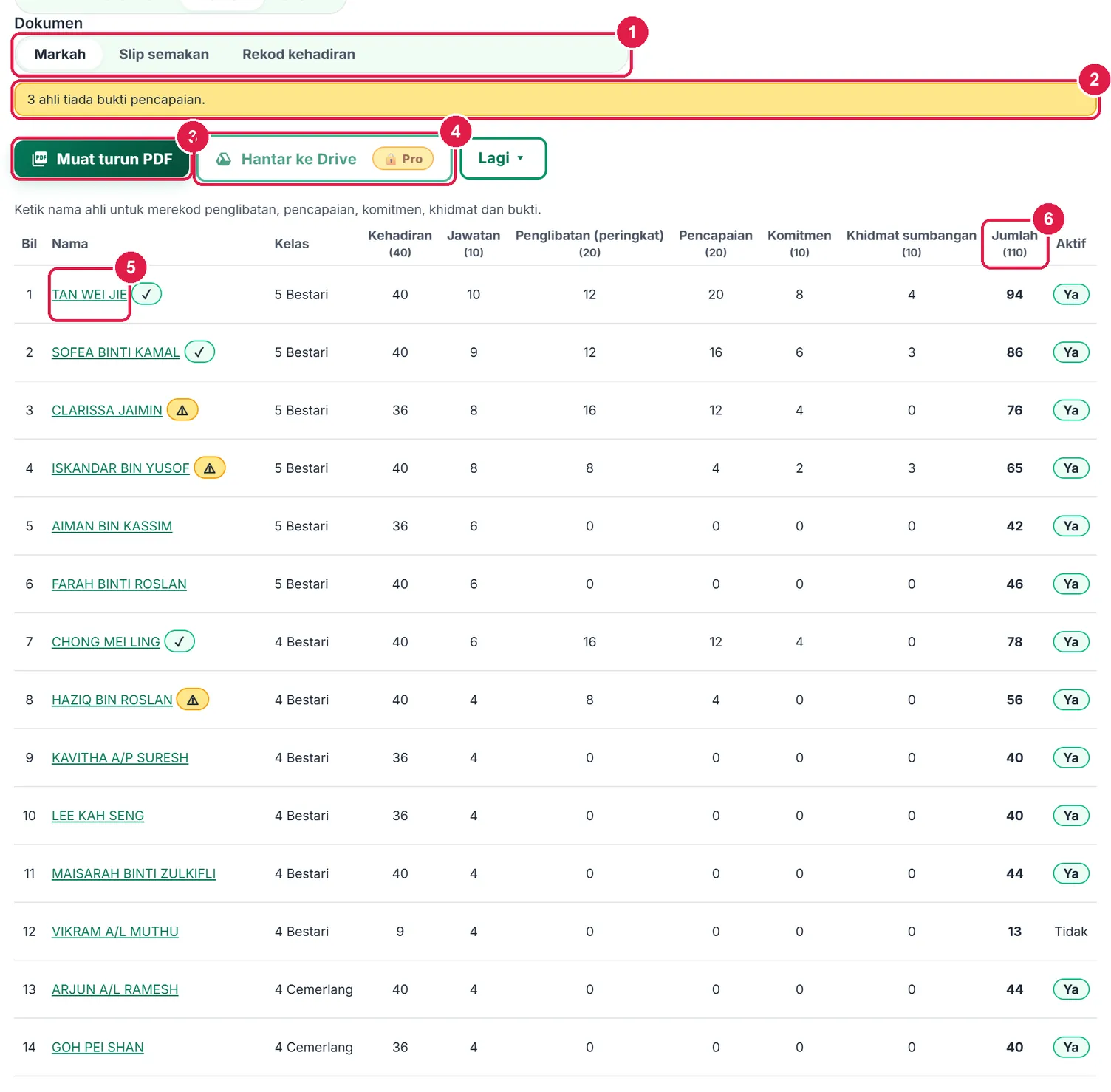
- Dokumen: Markah · Slip semakan · Rekod kehadiran.
- Amaran bukti belum lengkap.
- Muat turun PDF.
- Hantar ke Drive — Pro.
- Ketik nama ahli untuk merekod.
- Jumlah (maksimum skema).
-
Langkah 13 Rekod penglibatan, komitmen & khidmat ahli
Ketik nama ahli. Tetingkap ahli menunjukkan ringkasan markah, kemudian:
- Penglibatan & pencapaian — + Tambah penglibatan, isi Tarikh, Acara, Peringkat dan Pencapaian. Markah penglibatan = peringkat tertinggi; markah pencapaian = pencapaian tertinggi.
- Bukti — tampal pautan bermula
https://(cth fail sijil di Google Drive / Photos). Ikon bertukar → ✓. Muat naik fail terus ialah ciri Pro. - Komitmen — tanda item senarai semak yang dipenuhi.
- Khidmat sumbangan — + Tambah khidmat, keterangan dan Mata (jumlah mata dihadkan pada maksimum komponen).
Ringkasan di atas dikemas kini sebaik sahaja anda menukar medan. Tekan Selesai.
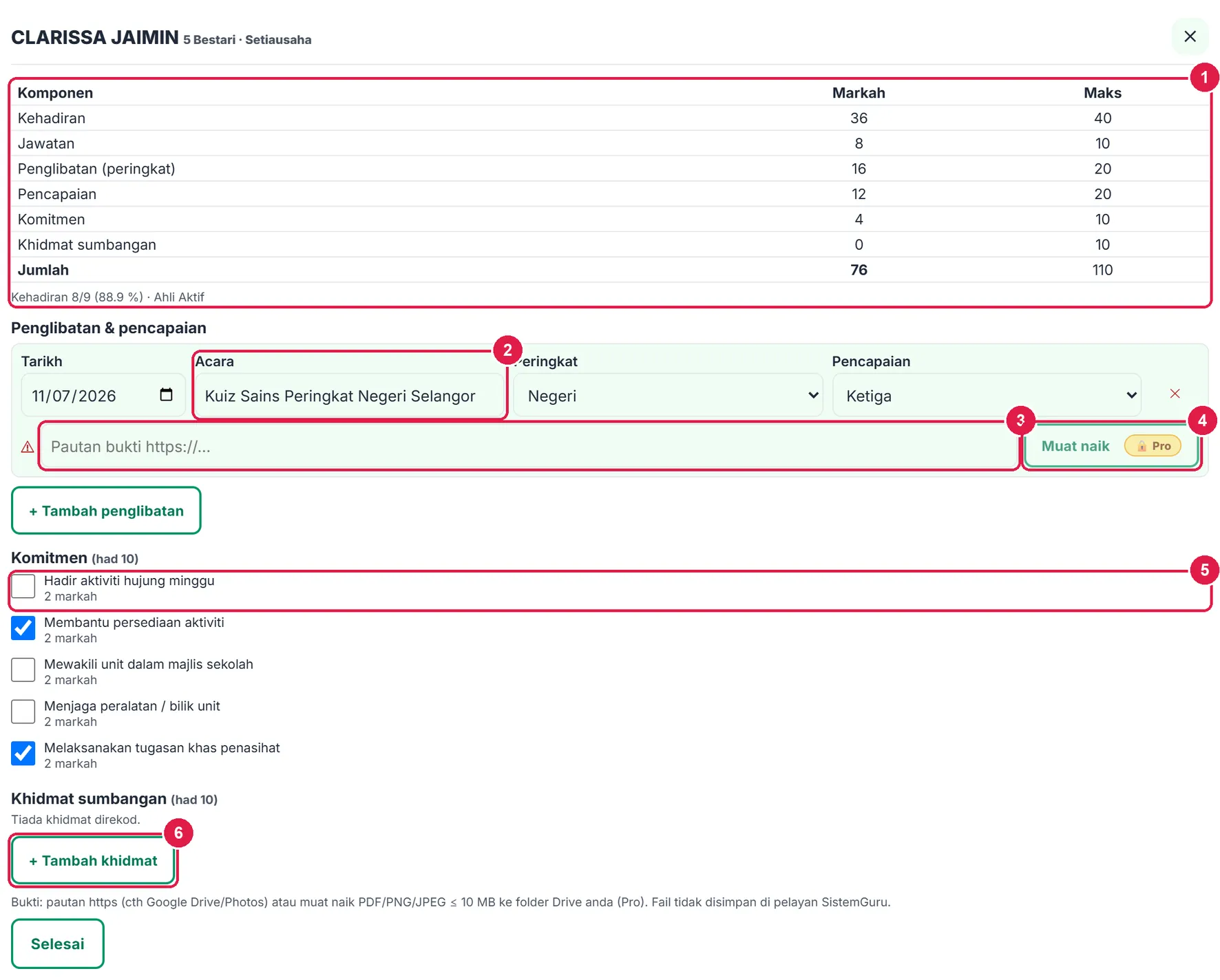
- Ringkasan markah & kehadiran ahli.
- Acara, peringkat dan pencapaian.
- Pautan bukti
https://. - Muat naik bukti — Pro.
- Item komitmen.
- + Tambah khidmat.
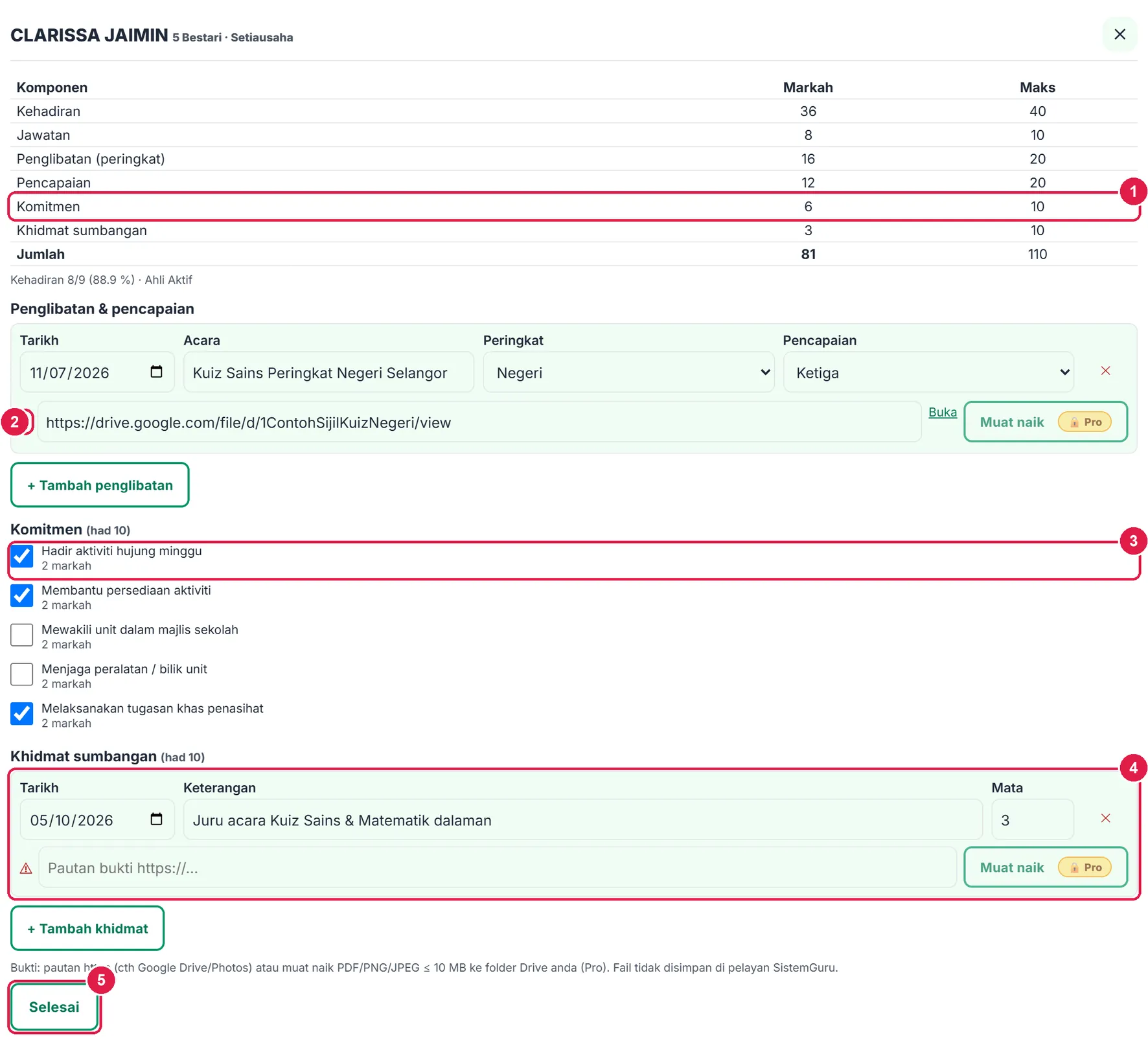
- Markah komitmen naik selepas item ditanda.
- Bukti ✓ — pautan sah.
- Item ditanda.
- Khidmat baharu: keterangan & mata.
- Selesai.
-
Langkah 14 Slip semakan & rekod kehadiran
Pilih Dokumen Slip semakan untuk pratonton slip setiap ahli (dua slip A5 setiap helaian A4, bergaris potong) — murid menyemak markah sendiri dan menandatangani. Dokumen Rekod kehadiran ialah jadual ✓/– semua perjumpaan berserta ambang Ahli Aktif.
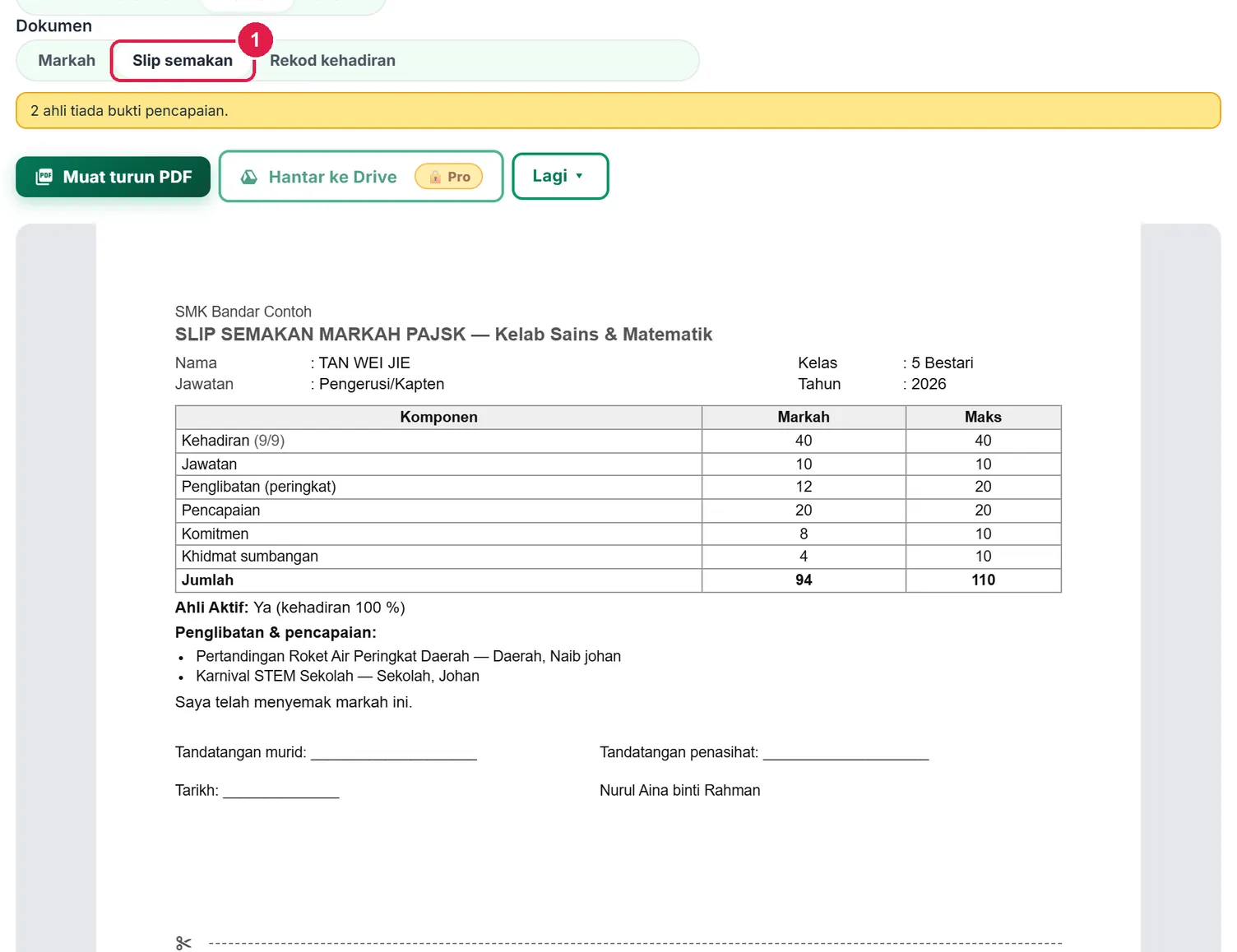
- Dokumen Slip semakan.
-
Langkah 15 Muat turun PDF & Excel
Muat turun PDF mencetak dokumen yang dipilih (dialog cetak → Simpan sebagai PDF; iPhone/iPad terus mendapat fail .pdf). Markah dan rekod kehadiran berformat A4 landskap; slip A4 potret, dua slip sehelai. Lagi ▾ › Excel (.xlsx) memberi tiga helaian: Markah, SPPB (kehadiran n/N, peringkat & pencapaian tertinggi, komitmen, khidmat — untuk disalin ke sistem SPPB PAJSK) dan Kehadiran (H / - setiap perjumpaan). Kepala dokumen menetapkan logo & nama sekolah.PDF pelan Percuma membawa nota kecil “Dijana dengan SistemGuru.My” di kaki halaman.
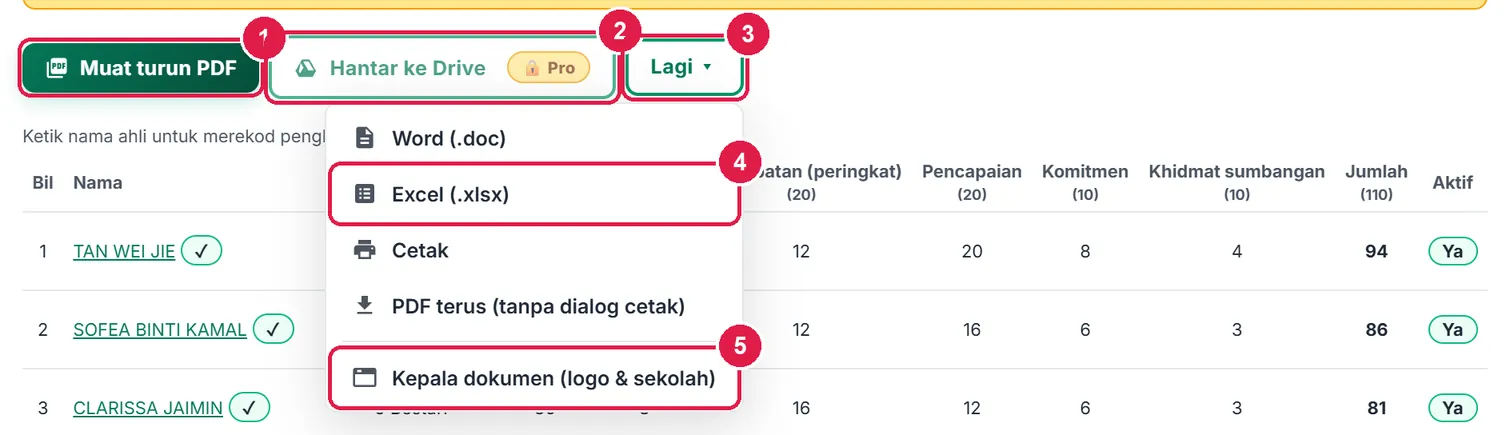
- Muat turun PDF.
- Hantar ke Drive — Pro.
- Lagi ▾.
- Excel (.xlsx) — Markah · SPPB · Kehadiran.
- Kepala dokumen.
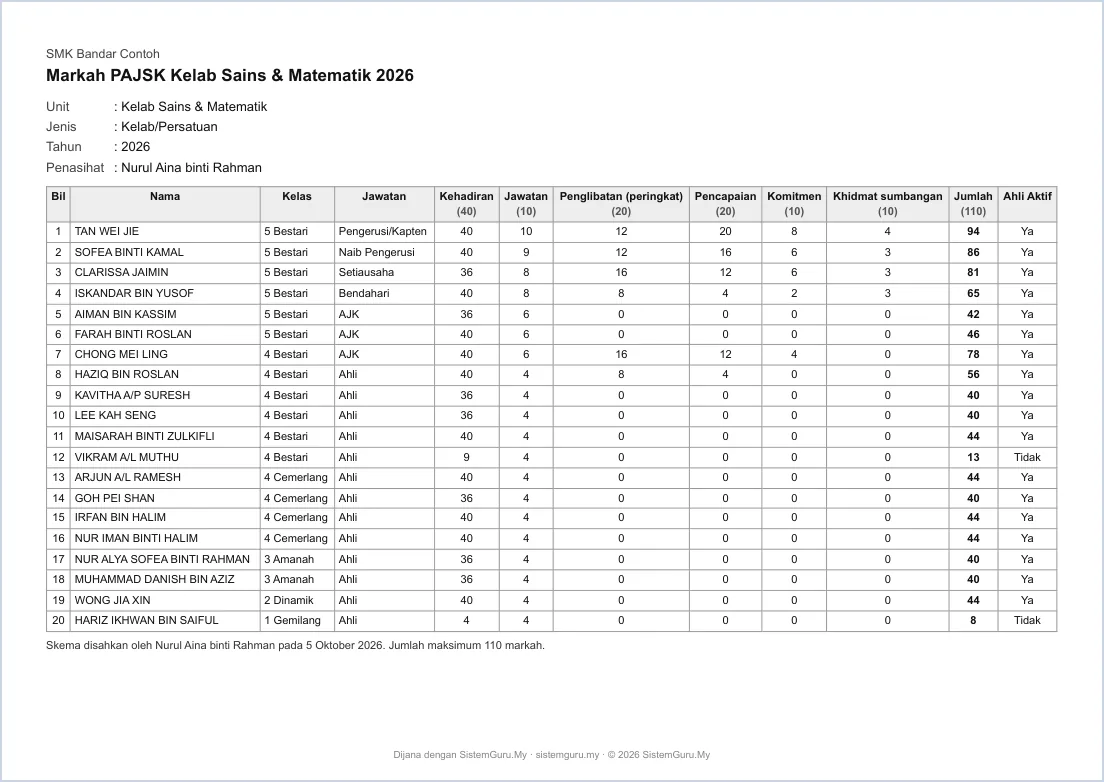
Rupa PDF sebenar (muka 1). Muka 2 mengandungi rekod kehadiran ringkas.
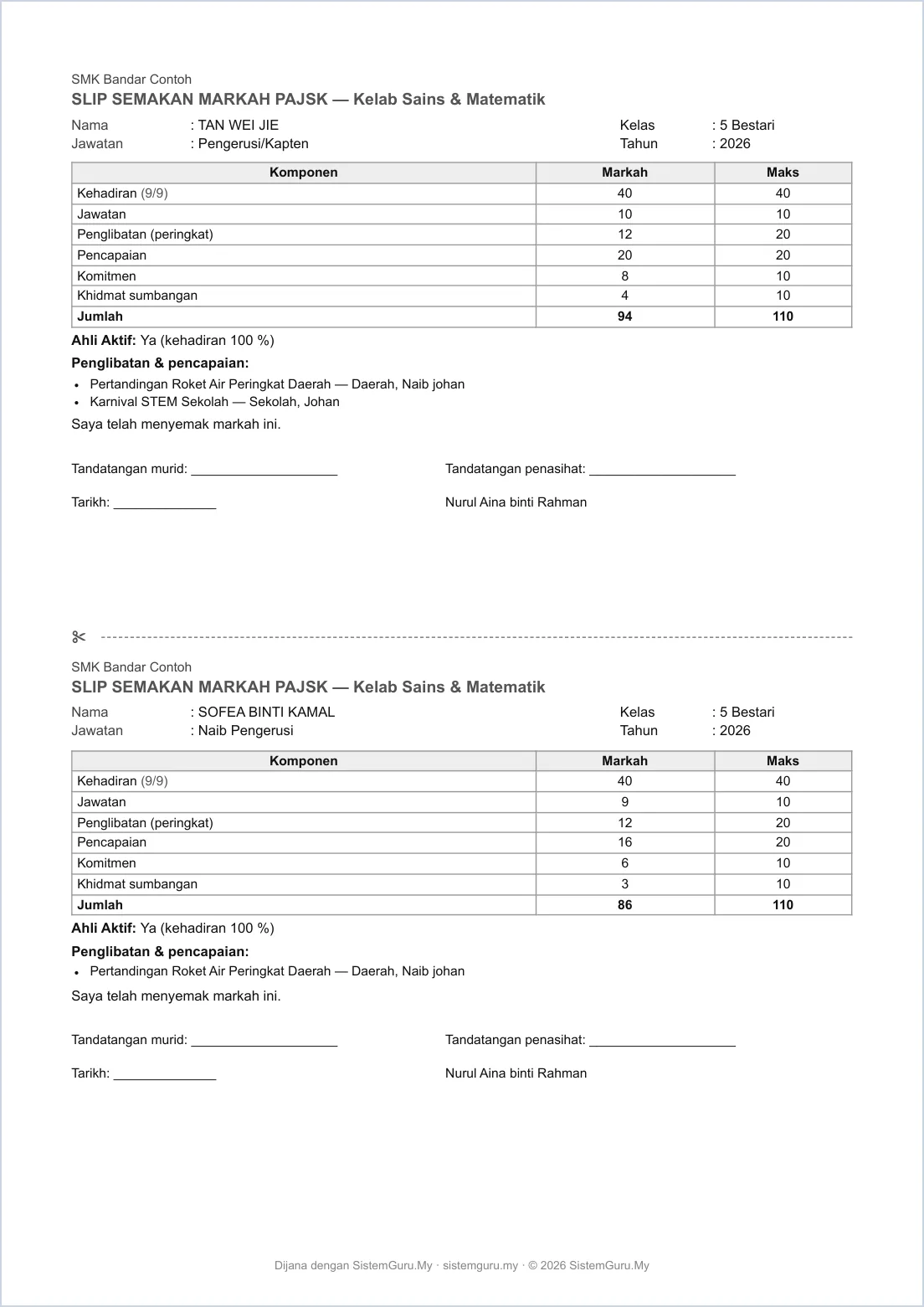
Dua slip setiap A4 — potong pada garis putus-putus.
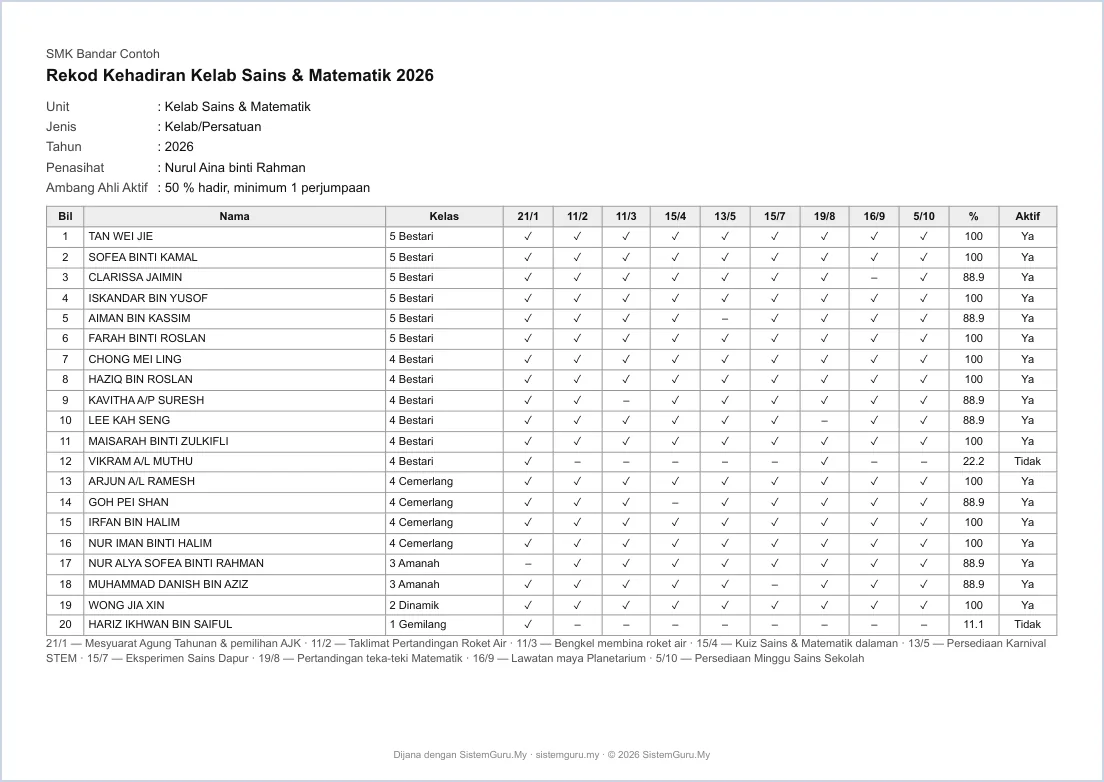
Rekod kehadiran — tajuk setiap perjumpaan di bawah jadual.
ProBukti & dokumen ke Google Drive (Pro dan Ultra)
Ultra tiada ciri tambahan dalam Kalkulator PAJSK — sama seperti Pro.
Nombor merah pada setiap gambar sepadan dengan senarai di bawahnya. Klik atau ketik gambar untuk melihatnya dalam saiz penuh.
-
Langkah 1 Muat naik bukti terus ke Google Drive
Pada Pro dan Ultra, butang Muat naik dalam tetingkap ahli tidak berkunci. Pilih fail PDF, PNG atau JPEG ≤ 10 MB (cth sijil yang diimbas). Fail dihantar ke SistemGuru.My/Tools/Kalkulator PAJSK Kokurikulum/Bukti di Drive anda dan pautannya diisi sendiri — ikon menjadi ✓.
Memuat naik semula bagi penglibatan yang sama mengemas kini fail yang sama di Drive (tiada pendua). Fail tidak disimpan di pelayan SistemGuru. Sambung Google Drive dahulu di Guru › Akaun.
Pada pelan Percuma, butang ini bertanda Pro — guna pautan https sahaja.

- Muat naik — Pro pada pelan Percuma.

- Muat naik (Pro).
- Bukti ✓.
- Buka — fail di Drive.
-
Langkah 2 Hantar markah ke Google Drive
Hantar ke Drive pada bar Markah menghantar PDF dokumen yang dipilih (Markah, Slip atau Rekod kehadiran) ke SistemGuru.My/Tools/Kalkulator PAJSK Kokurikulum. Satu fail bagi setiap dokumen setiap unit — menghantar semula mengemas kini fail yang sama.PDF Pro dan Ultra tidak membawa nota kaki “Dijana dengan SistemGuru.My”. Kerana dokumen ini mengandungi nama murid, ia dihantar sebagai PDF sahaja (tiada salinan automatik Ultra).
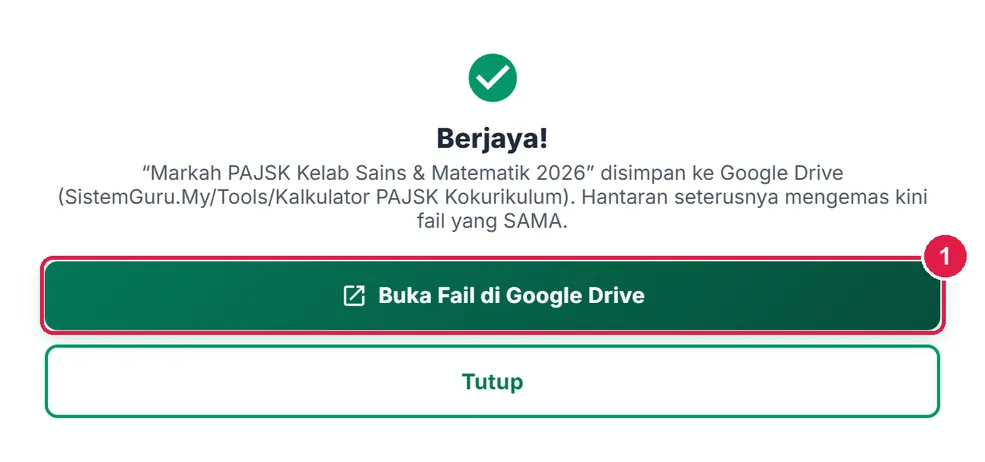
- Buka Fail di Google Drive.
Maklumat penting
- Cara kiraan: Kehadiran = bundar(maks × hadir ÷ jumlah perjumpaan); Jawatan = jadual jawatan; Penglibatan = peringkat tertinggi; Pencapaian = pencapaian tertinggi (atau jadual dua dimensi); Komitmen = jumlah item ditanda; Khidmat = jumlah mata. Setiap komponen dihadkan pada maksimumnya.
- Simpanan automatik: setiap perubahan disimpan ke akaun dalam ~1 saat (status “✓ Disimpan”). Unit dibuka semula pada tab terakhir yang anda guna.
- PDPA: nama, kelas, jantina dan jawatan sahaja; tiada No. KP atau telefon. Bukti berada dalam Drive anda, bukan di pelayan. Padam unit = padam semua data unit itu.
- Tool ini untuk SR Tahun 4–6, SM dan STAM. SPPB PAJSK kekal sistem rasmi.
Betul vs Salah
Berdasarkan cara sebenar app berfungsi.
Betul
Bandingkan skema dengan Garis Panduan PAJSK terkini, kemudian tekan Saya telah mengesahkan skema.
Salah
Menggunakan skema contoh 110 markah seolah-olah skema rasmi.
Sebab: Semua angka lalai ialah contoh; dokumen membawa lencana “Skema contoh — belum disahkan” sehingga anda mengesahkannya. SPPB PAJSK kekal sistem rasmi.
Betul
Tampal senarai Nama, Kelas (lajur No. KP akan dibuang sendiri).
Salah
Menaip No. KP, alamat atau telefon murid dalam nama atau tajuk perjumpaan.
Sebab: Tool hanya menyimpan nama, kelas, jantina dan jawatan. Lajur No. KP/telefon dibuang semasa tampal; jangan masukkannya di medan lain.
Betul
Rekod setiap perjumpaan (✓ Semua hadir, kemudian buang yang tidak hadir).
Salah
Menulis status Aktif sendiri tanpa rekod perjumpaan.
Sebab: Ahli Aktif dikira daripada peratus kehadiran dan minimum perjumpaan — tanpa perjumpaan tiada ahli aktif.
Betul
Simpan sijil di Google Drive dan tampal pautan https:// sebagai bukti.
Salah
Menampal pautan tanpa https atau fail selain PDF/PNG/JPEG.
Sebab: App menolak pautan yang tidak bermula https:// dan fail jenis lain (“Bukti mesti PDF, PNG atau JPEG”).
Soalan lazim
Siapa boleh melihat data unit?
Anda (pemilik akaun) sahaja. Unit disimpan sebagai dokumen dalam akaun anda; guru penasihat lain perlu merekod unit dalam akaun masing-masing.
Mengapa ada lencana Contoh?
Angka skema lalai ialah contoh. Lencana kekal sehingga anda menekan Saya telah mengesahkan skema; sebarang perubahan skema selepas itu membatalkan pengesahan.
Bolehkah markah ini terus dihantar ke SPPB?
Tidak. Tool ini mengira dan menyemak; salin markah ke SPPB PAJSK menggunakan helaian SPPB dalam Excel.
Berapa ramai ahli dan perjumpaan yang boleh direkod?
Sehingga 400 ahli dan 60 perjumpaan bagi setiap unit setahun.
Tool berkaitan
- Pengurus Kejohanan Sukan — keputusan sukan tahunan untuk rekod pencapaian.
- Penjana Sijil Pukal — sijil penyertaan ahli kelab.
- Portfolio Guru & Fail Panitia — kumpul bukti tugas kokurikulum.