Cara guna Bank Soalan ke Kahoot & Quizizz
Tampal soalan objektif sekali, semak dan sunting, kemudian muat turun fail import Kahoot dan Quizizz (Excel), skrip Google Form kuiz, CSV Blooket atau kertas soalan bercetak — tanpa menaip semula di setiap platform.
Sebelum anda mula
Sediakan soalan objektif anda dalam Word, Google Docs atau Excel (soalan, pilihan A–D dan jawapan).
- PilihanTiada modul perlu disiapkanAlat ini berdiri sendiri — tidak membaca Jadual Waktu, Senarai Murid atau data lain. Boleh dibuka tanpa log masuk.
- WajibPelayar terkiniChrome, Edge, Safari atau Firefox versi semasa (komputer atau telefon). Pemprosesan berlaku pada peranti anda — fail dan teks anda tidak dimuat naik ke mana-mana.
Apa yang berbeza ikut pelan
Tiada. Alat ini sama sepenuhnya bagi Tetamu, Percuma, Pro dan Ultra — tiada had penggunaan, tiada tera air dan tiada data dihantar ke pelayan.
Semua pelanLangkah demi langkah
Sama bagi semua pengguna yang mempunyai akses.
Nombor merah pada setiap gambar sepadan dengan senarai di bawahnya. Klik atau ketik gambar untuk melihatnya dalam saiz penuh.
-
Langkah 1 Buka tool
Di menu kiri tekan Tools (telefon: Tools pada bar bawah), buka lipatan Fail & Penukar › Kelas & Pentaksiran dan ketik kad tool. Pautan terus:
sistemguru.my/#tools-bank-soalan-ke-kahoot. Butang Panduan di atas tool membuka halaman ini.Alat ini percuma dan boleh dibuka tanpa log masuk (Tetamu). Semua pemprosesan berlaku dalam pelayar anda — tiada gambar, teks atau fail dihantar ke pelayan SistemGuru.My.
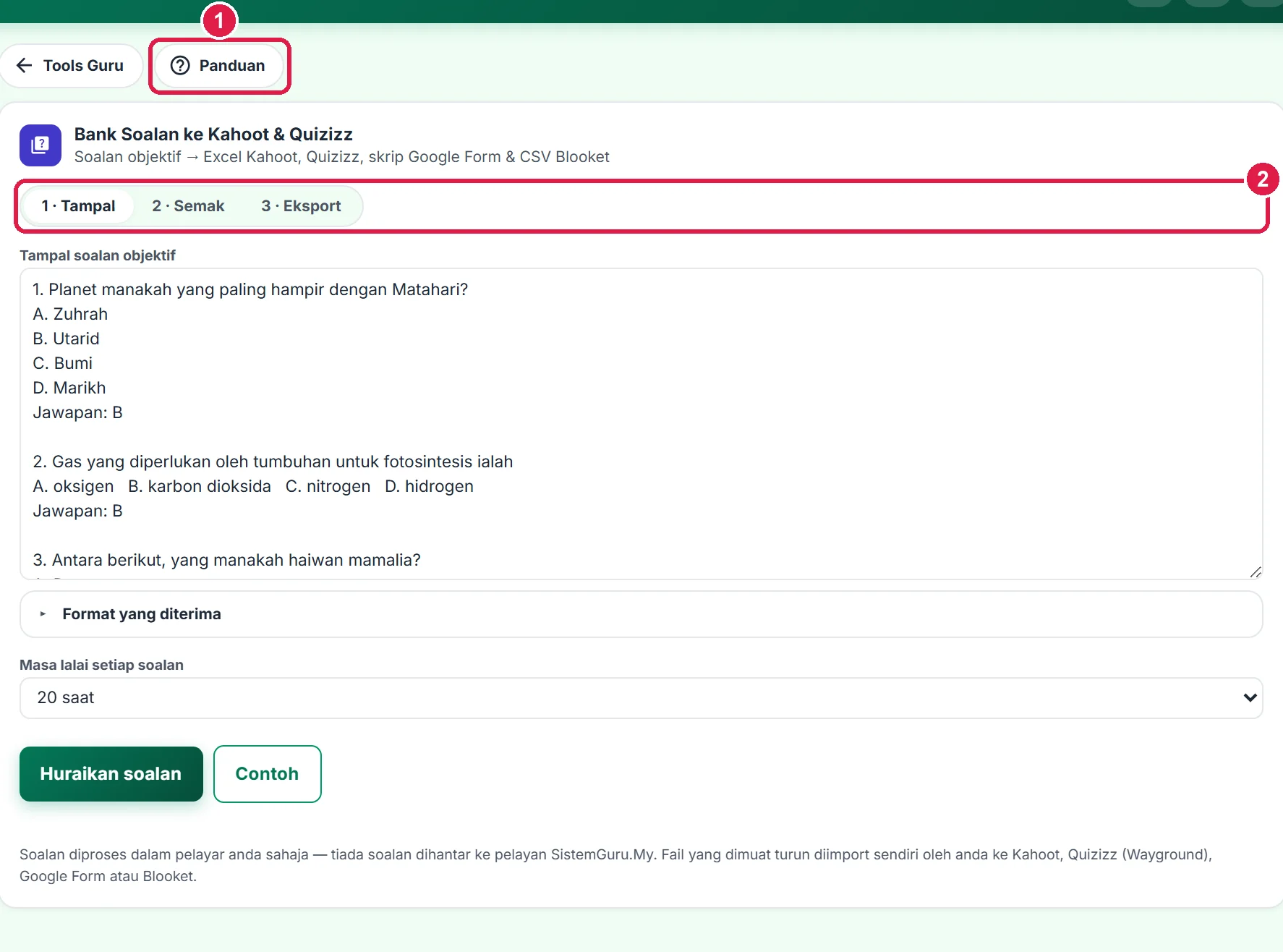
- Panduan — halaman ini.
- Tiga langkah: Tampal, Semak, Eksport.
-
Langkah 2 Tampal soalan
Salin soalan daripada Word atau Google Docs dan tampal ke kotak Tampal soalan. Format yang diterima: soalan (boleh bernombor 1.), pilihan A. … B. … C. … D. … — setiap baris atau sebaris — kemudian Jawapan: B. Tanda * pada hujung pilihan juga diterima sebagai jawapan betul.
Anda juga boleh menyalin jadual daripada Excel atau Google Sheets dengan lajur Soalan ⇥ A ⇥ B ⇥ C ⇥ D ⇥ Jawapan. Pilih Masa lalai setiap soalan, kemudian tekan Huraikan soalan. Butang Contoh mengisi contoh format.
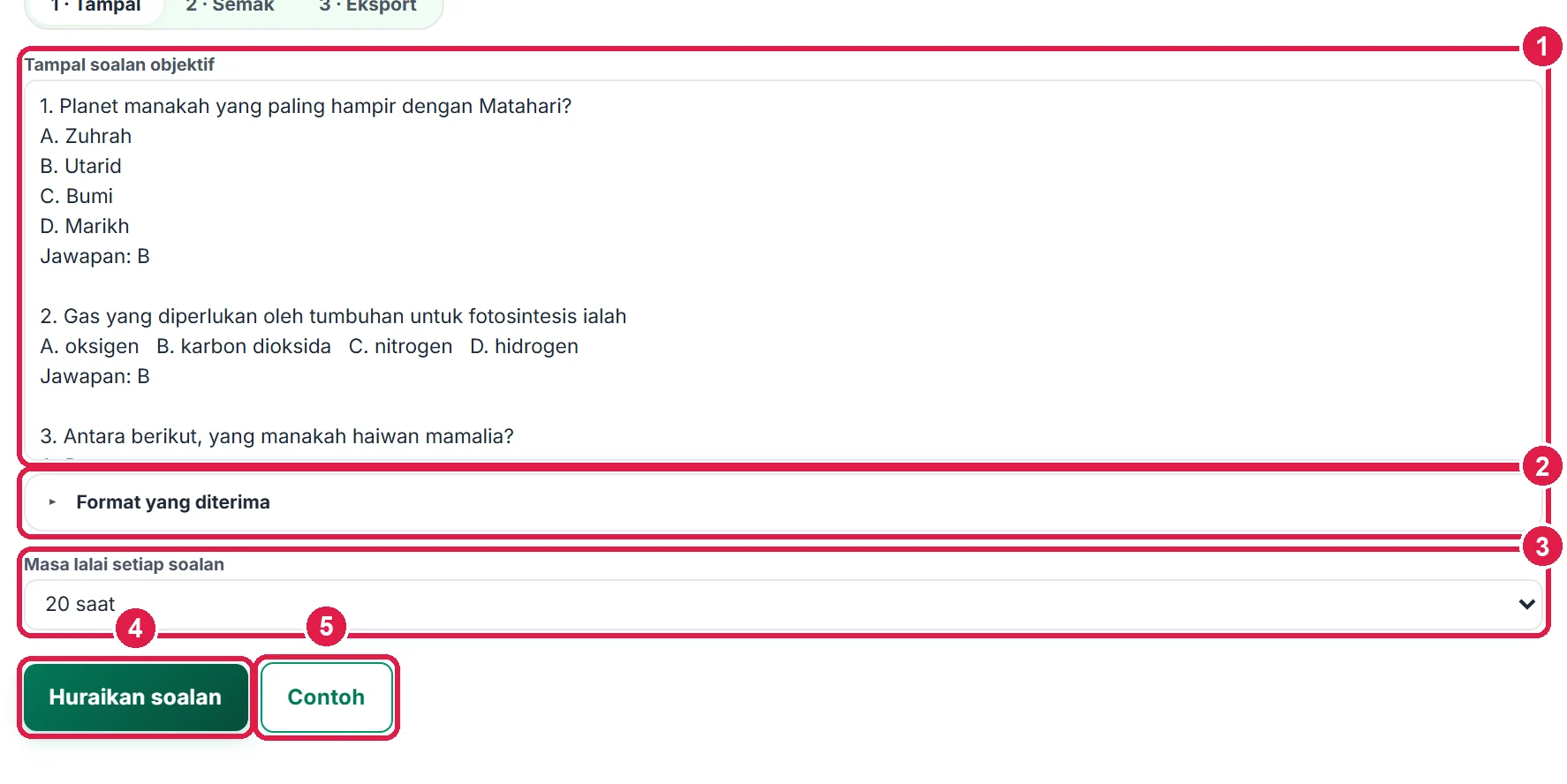
- Soalan, pilihan A–D & Jawapan.
- Format yang diterima.
- Masa lalai setiap soalan.
- Huraikan soalan.
- Contoh.

- Dua format: teks biasa atau jadual Excel.
-
Langkah 3 Semak & sunting soalan
Langkah 2 · Semak memaparkan setiap soalan sebagai kad yang boleh disunting: teks soalan, pilihan A–E dan butang radio untuk jawapan betul. Pilih masa bagi setiap soalan (5–120 saat), Tambah pilihan hingga lima, atau Buang pilihan terakhir. Ikon tong sampah memadam soalan; Tambah soalan di bawah menambah soalan kosong.
Amaran merah dipaparkan di bawah kad yang bermasalah: tiada jawapan betul, soalan melebihi 120 aksara atau jawapan melebihi 75 aksara (had Kahoot), atau lima pilihan (Kahoot dan Blooket hanya menerima empat).
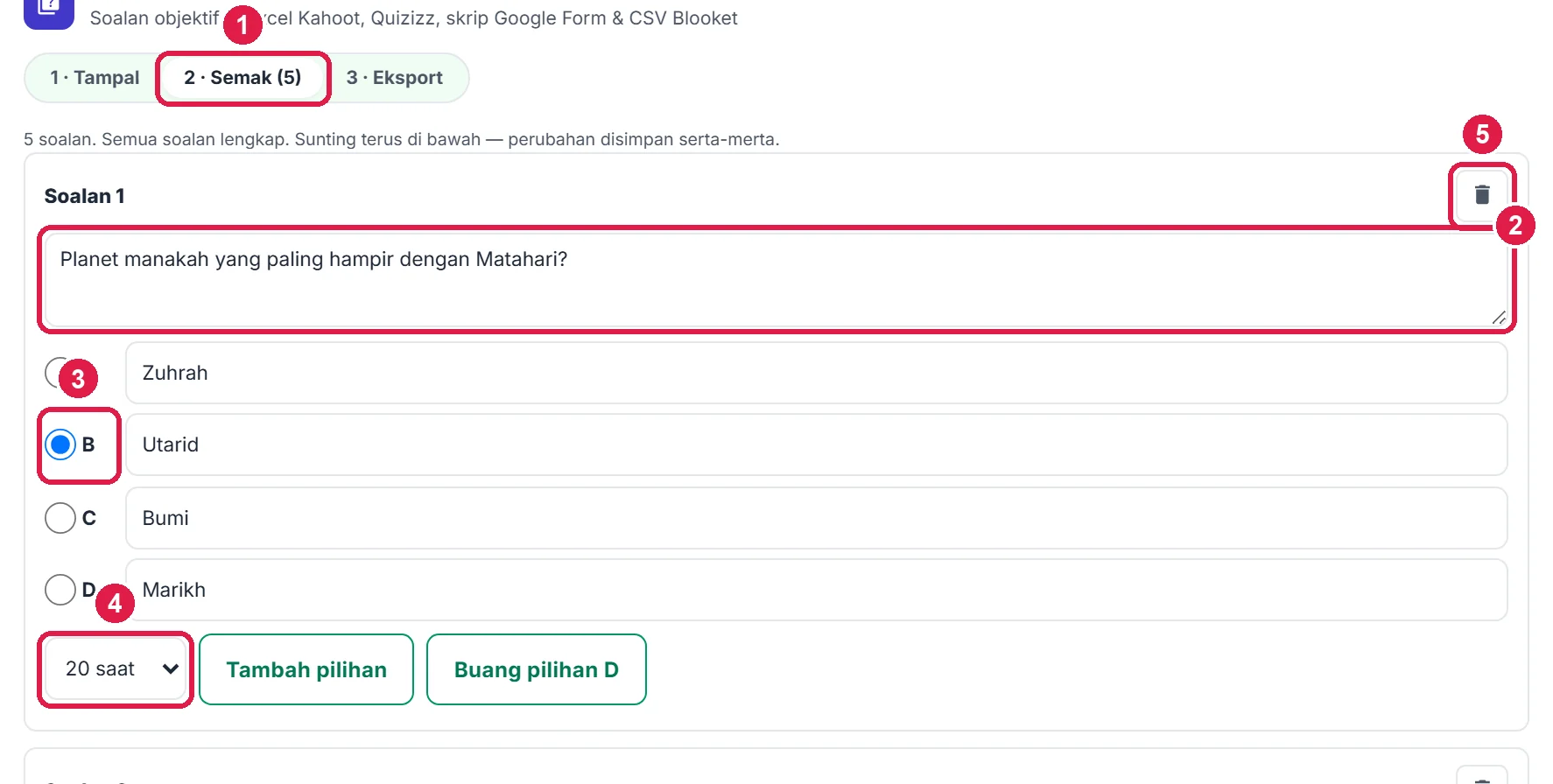
- Bilangan soalan dihuraikan.
- Teks soalan — boleh disunting.
- Radio = jawapan betul.
- Masa soalan.
- Padam soalan.
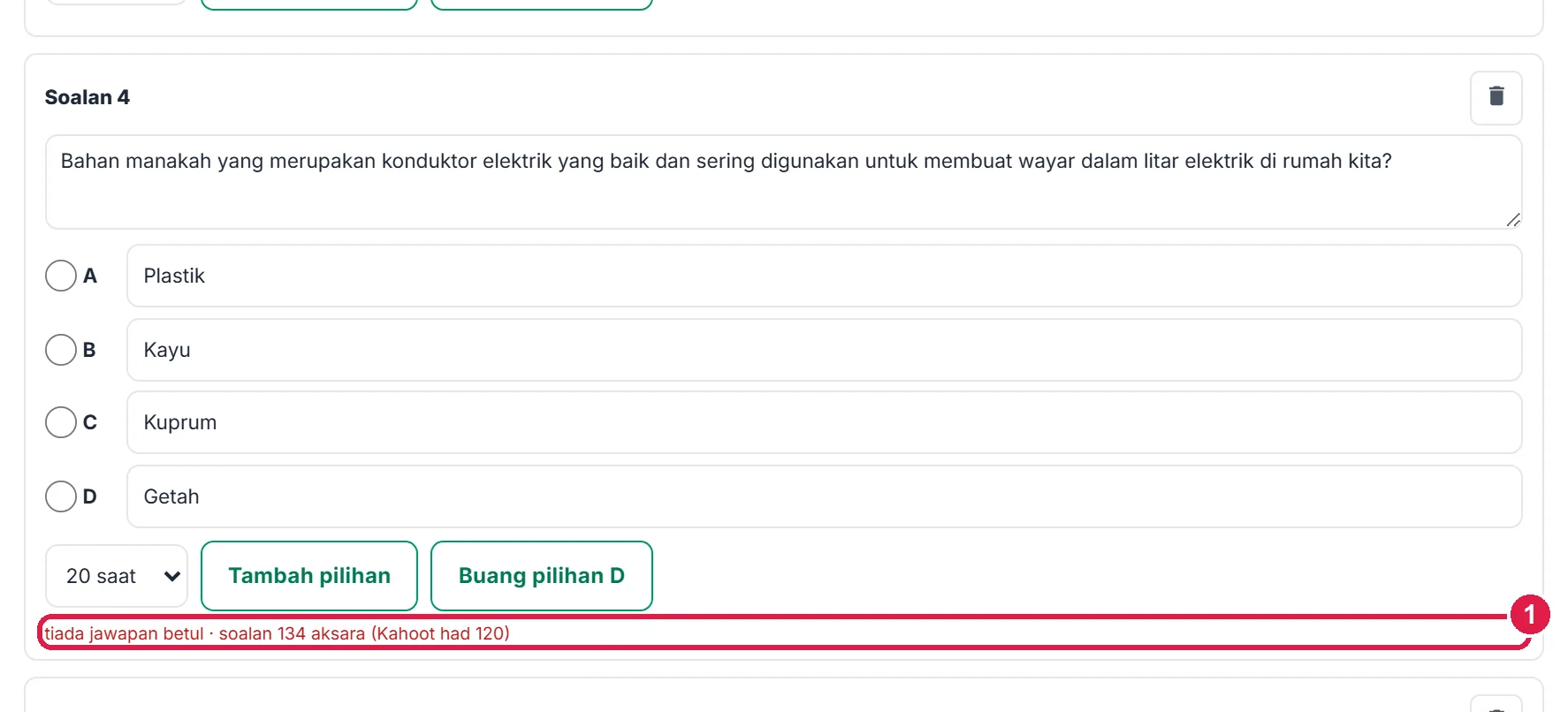
- Amaran: tiada jawapan & melebihi 120 aksara.
-
Langkah 4 Pilih platform & muat turun
Dalam langkah 3 · Eksport, isi Tajuk kuiz (menjadi nama fail dan tajuk Google Form), kemudian pilih platform:
Kahoot — Muat turun Excel Kahoot mengikut templat import rasmi; di Kahoot pilih Add question › Import spreadsheet. Quizizz (Wayground) — Muat turun Excel Quizizz; pilih Import from spreadsheet. Blooket — Muat turun CSV Blooket; pilih CSV Import semasa mencipta set soalan.
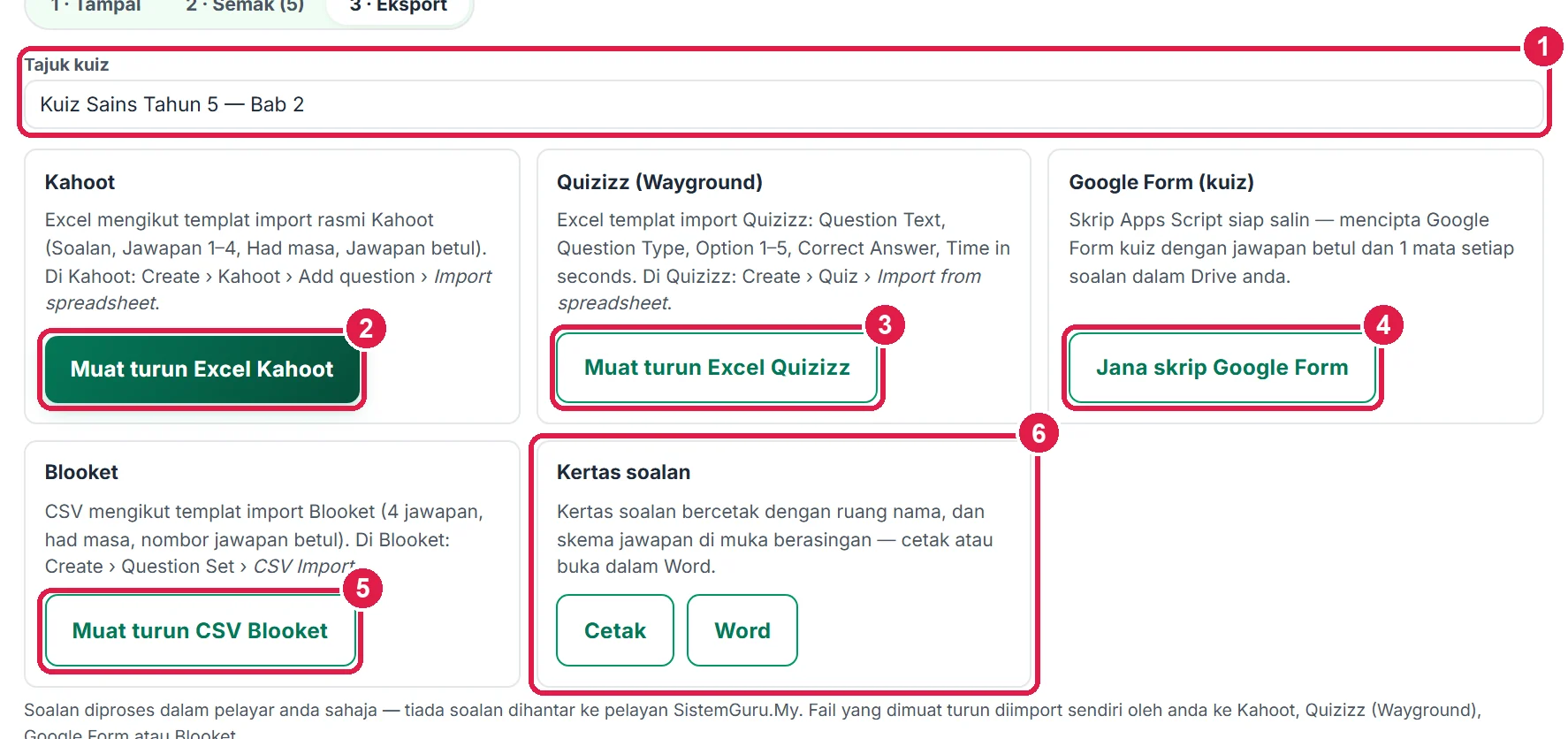
- Tajuk kuiz.
- Kahoot.
- Quizizz (Wayground).
- Google Form.
- Blooket.
- Kertas soalan bercetak / Word.
-
Langkah 5 Cipta Google Form kuiz
Tekan Jana skrip Google Form. Skrip Google Apps Script dipaparkan bersama arahan empat langkah: buka script.google.com › Projek baharu, tampal skrip, tekan Jalankan dan benarkan akses. Google Form kuiz baharu dicipta dalam Drive anda dengan jawapan betul dan 1 mata bagi setiap soalan.
Gunakan Salin skrip untuk menyalin ke papan klip, atau Muat turun .gs untuk menyimpannya.
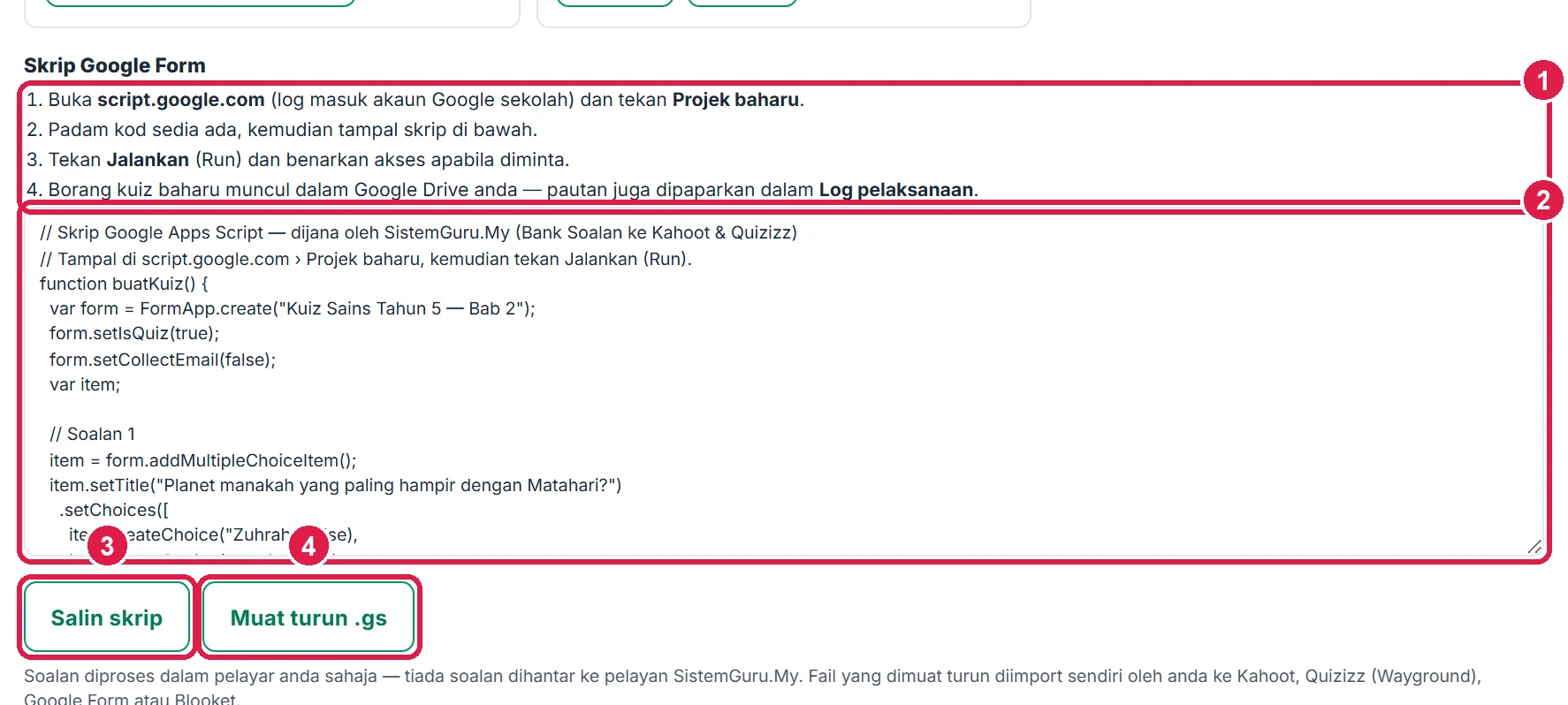
- Arahan 4 langkah.
- Skrip siap salin.
- Salin skrip.
- Muat turun .gs.
-
Langkah 6 Cetak kertas soalan & skema
Kad Kertas soalan mencetak soalan bernombor dengan ruang nama, kelas dan markah, diikuti skema jawapan pada muka berasingan. Tekan Cetak untuk pratonton cetakan, atau Word untuk menyunting dalam Microsoft Word.
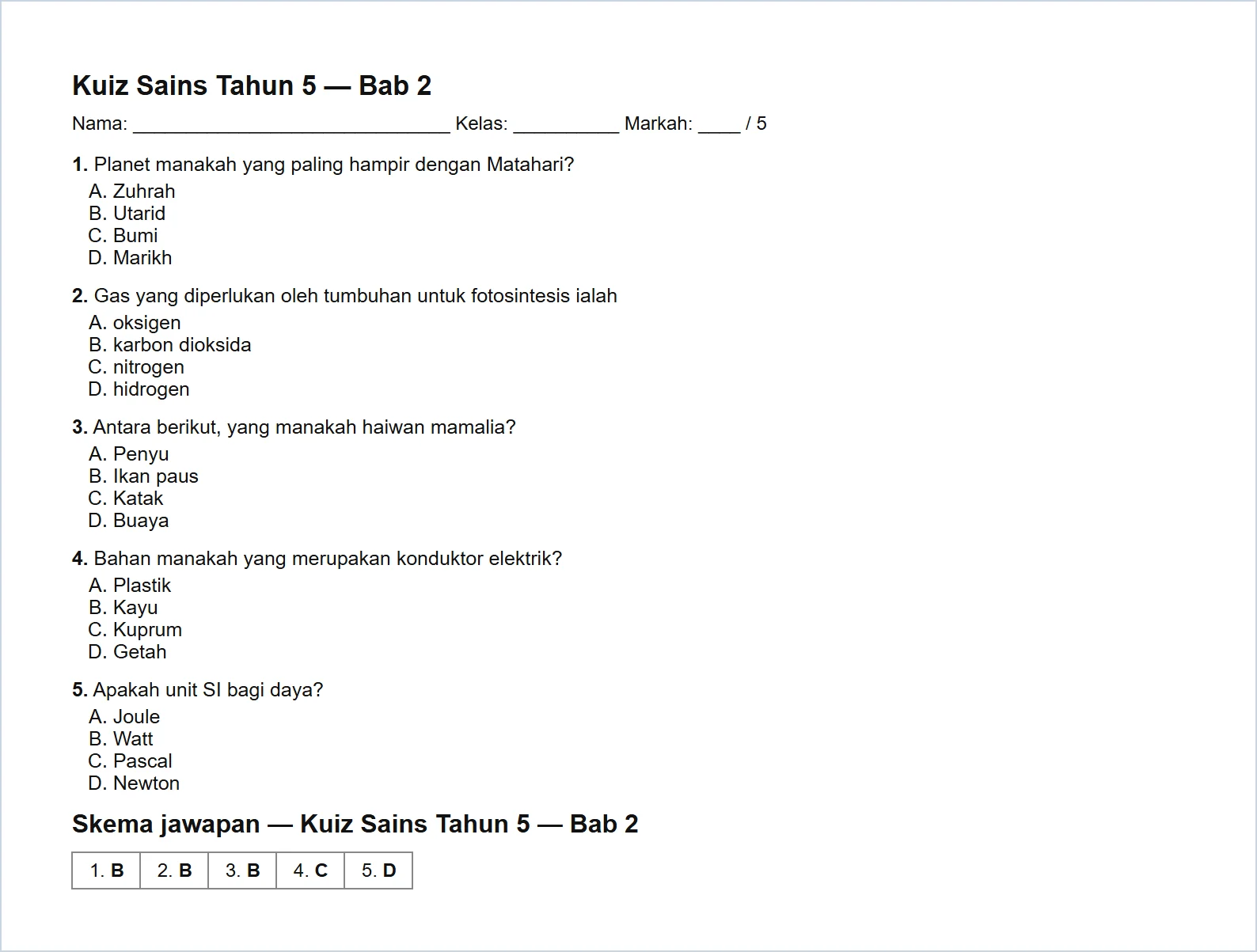
Kertas soalan bercetak dengan ruang nama — skema jawapan di muka seterusnya.
Maklumat penting
- Kahoot menerima soalan hingga 120 aksara dan jawapan hingga 75 aksara, empat pilihan sahaja — semak amaran merah sebelum mengeksport.
- Fail import mengikut templat rasmi platform pada Oktober 2026. Jika platform menukar templat, import mungkin perlu dilaraskan — beritahu kami.
- Gambar dalam soalan tidak dieksport. Tambah gambar terus di platform selepas import.
- Soalan tidak disimpan dan tidak dihantar ke pelayan; hanya pilihan masa lalai diingat dalam pelayar.
Betul vs Salah
Berdasarkan cara sebenar app berfungsi.
Betul
Tandakan jawapan betul bagi setiap soalan dalam langkah Semak.
Salah
Mengeksport soalan tanpa jawapan betul.
Sebab: Kahoot dan Quizizz menolak atau mengosongkan soalan tanpa jawapan betul.
Betul
Ringkaskan soalan panjang untuk Kahoot.
Salah
Mengabaikan amaran had 120 aksara.
Sebab: Kahoot memotong teks yang terlalu panjang semasa import.
Soalan lazim
Kenapa sebahagian soalan tidak dihuraikan?
Setiap soalan perlu sekurang-kurangnya dua pilihan bermula dengan huruf dan titik/kurungan (A. atau A)). Semak format dalam lipatan Format yang diterima.
Boleh buat soalan dengan lima pilihan?
Boleh untuk Quizizz, Google Form dan kertas soalan. Kahoot dan Blooket hanya menerima empat pilihan — pilihan E diabaikan.
Skrip Google Form selamat?
Skrip hanya mencipta satu Google Form dalam akaun anda sendiri. Google meminta kebenaran kerana skrip menulis ke Drive anda.
Adakah alat ini percuma?
Ya — percuma sepenuhnya untuk Tetamu, Percuma, Pro dan Ultra, tanpa had penggunaan dan tanpa tera air.
Tool berkaitan
- Penanda Objektif Kamera (OMR) — tanda kuiz objektif bercetak dengan kamera telefon.
- Kit Bilik Darjah — kuiz kilat dan pemilih rawak dalam kelas.
- Pengimbas Kod QR & Kod Bar — imbas kod QR pautan kuiz.