Cara guna Tasrif & I'rab Bahasa Arab
Jana jadual tasrif fi'il (istilahi dan lughawi) berharakat penuh mengikut peraturan saraf, dan susun jadual i'rab daripada kunci yang anda pilih — dengan kuiz Portal Murid. Tanpa AI. Langkah demi langkah dengan gambar app sebenar.
Sebelum anda mula
Tasrif & I'rab boleh terus dipakai tanpa persediaan.
- PilihanTiada — untuk TetamuTasrif dan i'rab berfungsi tanpa akaun dan tanpa data lain. Anda hanya memerlukan huruf akar fi'il atau ayat Arab berbaris.
- PilihanKamus / rujukan sarafUntuk mengesahkan bab, masdar thulathi (sama'i) dan istilah i'rab dengan DSKP Bahasa Arab.
- PilihanJadual Waktu / Senarai MuridSenarai subjek dan kelas bagi Kuiz Portal Murid.
- ProSambungan Google DriveUntuk Hantar ke Drive.
Apa yang berbeza ikut pelan
Semua fungsi tasrif dan i'rab tersedia kepada semua; log masuk menambah simpanan akaun dan Portal Murid; Pro/Ultra menambah Google Drive.
| Ciri Tasrif & I'rab | Tetamu | Percuma | Pro | Ultra |
|---|---|---|---|---|
| Tasrif (mujarrad & 8 wazan mazid) · I'rab (kunci guru) | Ya | Ya | Ya | Ya |
| Draf / simpanan jadual | Pelayar sahaja | Akaun (Jadual saya) | Akaun | Akaun |
| PDF · Word · Excel · Cetak | Ya (nota kaki) | Ya (nota kaki) | Ya | Ya |
| Kuiz Portal Murid | Log masuk | Ya | Ya | Ya |
| Hantar ke Drive | Log masuk | Pro | Ya | Ya |
| AI | Tiada | Tiada | Tiada | Tiada |
TetamuSemua fungsi tasrif dan i'rab
Langkah dalam bahagian ini sama bagi Percuma, Pro dan Ultra.
Nombor merah pada setiap gambar sepadan dengan senarai di bawahnya. Klik atau ketik gambar untuk melihatnya dalam saiz penuh.
-
Langkah 1 Buka Tasrif & I'rab dan kenali halamannya
Di menu kiri tekan Tools, buka lipatan Subjek dan ketik kad Tasrif & I'rab Bahasa Arab (pautan terus:
sistemguru.my/#tools-tasrif-irab). Tool ini boleh digunakan tanpa log masuk dan tanpa AI.Ada dua mod: Tasrif — jadual perubahan fi'il dijana oleh peraturan saraf (bukan AI); dan I'rab — anda yang memilih kedudukan i'rab setiap kalimah (kunci guru) dan jadual i'rab dihasilkan daripada pilihan anda. Tool tidak menilai sendiri dan tidak menjana kandungan agama. Istilah berlabel semak dengan DSKP Bahasa Arab.
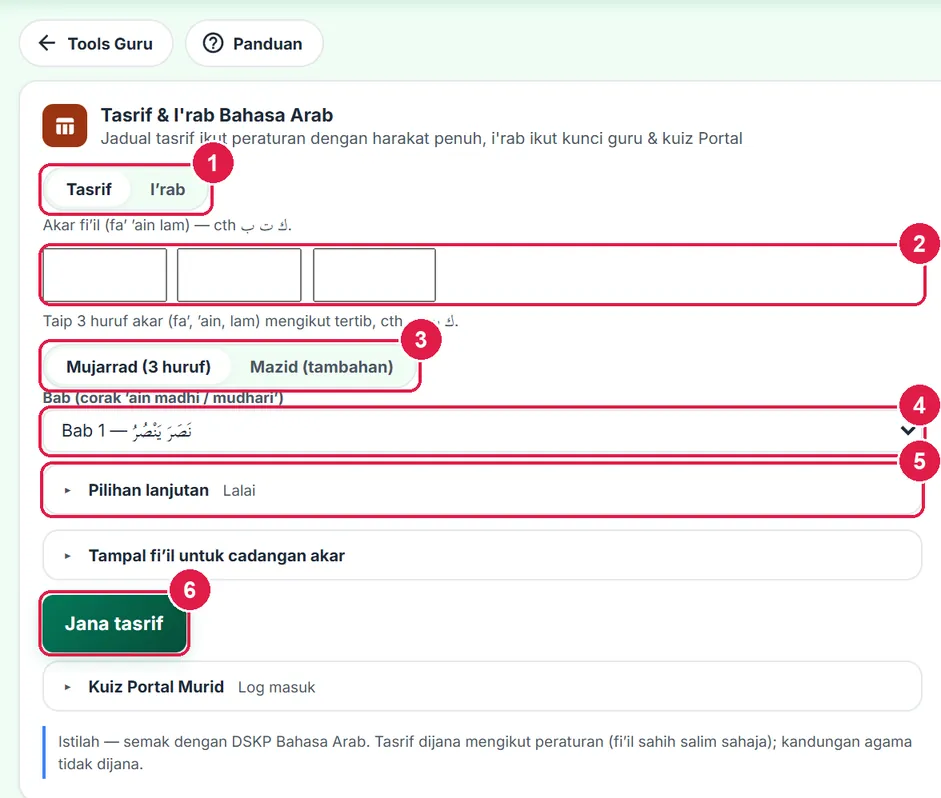
- Togol Tasrif · I'rab.
- Tiga kotak huruf akar (fa' ain lam).
- Jenis — Mujarrad (3 huruf) / Mazid (tambahan).
- Bab (corak baris ain madhi dan mudhari').
- Pilihan lanjutan.
- Jana tasrif.
-
Langkah 2 Tasrif: taip huruf akar
Taip tiga huruf akar fi'il dalam kotak pertama (cth كتب) — huruf berpindah sendiri ke kotak seterusnya. Anda juga boleh menampal ketiga-tiga huruf sekali gus, dengan atau tanpa baris. Di bawah kotak, app memaklumkan: Akar sahih salim — jadual boleh dijana, atau sebab akar itu tidak boleh dijana.
Pilih Bab bagi mujarrad (enam bab thulathi, ditunjuk dengan contoh seperti نَصَرَ يَنْصُرُ dan ضَرَبَ يَضْرِبُ). Bab menentukan baris ain pada madhi dan mudhari' — sahkan dengan fi'il mudhari' dalam kamus. Tekan Jana tasrif.
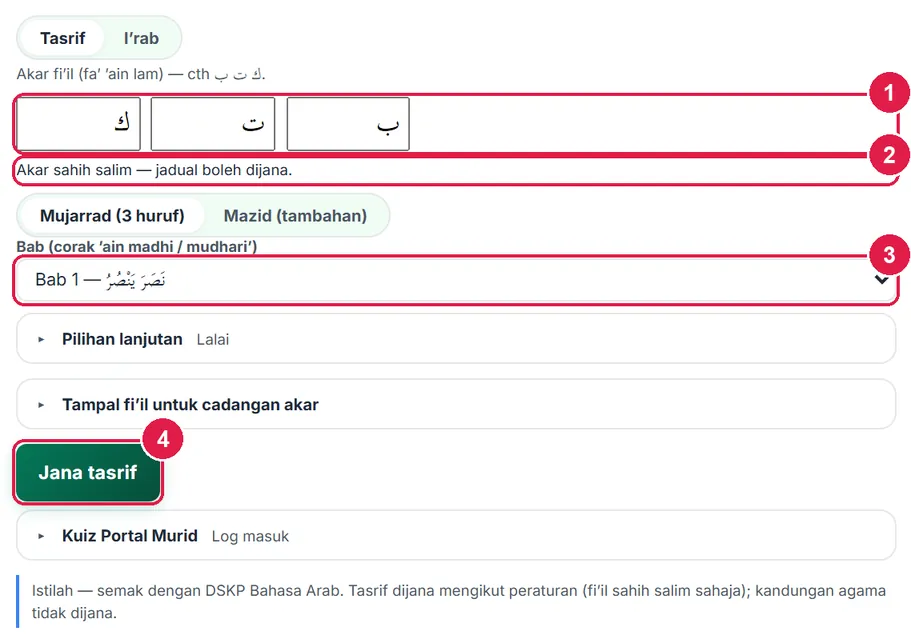
- Tiga kotak akar.
- Mesej Akar sahih salim.
- Bab 1.
- Jana tasrif.
-
Langkah 3 Pilihan lanjutan: fi'il lazim dan masdar
Buka Pilihan lanjutan. Tanda Fi'il lazim jika fi'il itu tidak mempunyai isim maf'ul (cth كَرُمَ) — jadual menulis “Tiada (fi'il lazim)”.
Bagi mujarrad, masdar thulathi bersifat sama'i (tiada peraturan tetap), jadi anda mengisinya daripada kamus, berbaris penuh (cth كِتَابَةٌ). Jika dikosongkan, jadual menandakannya “Sama'i — diisi guru”. Masdar bagi wazan mazid dijana mengikut peraturan qiyasi.
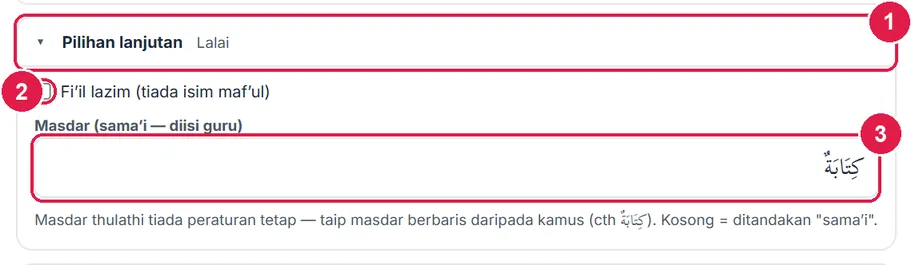
- Lipatan Pilihan lanjutan.
- Fi'il lazim.
- Masdar (sama'i — diisi guru).
-
Langkah 4 Baca hasil: tasrif istilahi dan lughawi
Hasil dipaparkan sebagai cip fi'il dan pratonton dokumen A4. Tasrif istilahi: tujuh bentuk — madhi, mudhari', masdar, isim fa'il, isim maf'ul, amr dan nahi — dengan harakat penuh dan makna dalam Bahasa Melayu. Tasrif lughawi: madhi dan mudhari' bagi 14 dhamir (hua, huma, hum … ana, nahnu) dan amr bagi 6 dhamir.
Setiap kali anda menekan Jana tasrif, jadual disimpan sebagai draf dalam pelayar anda (Tetamu) atau dalam akaun (log masuk). Draf dipulihkan apabila anda kembali.
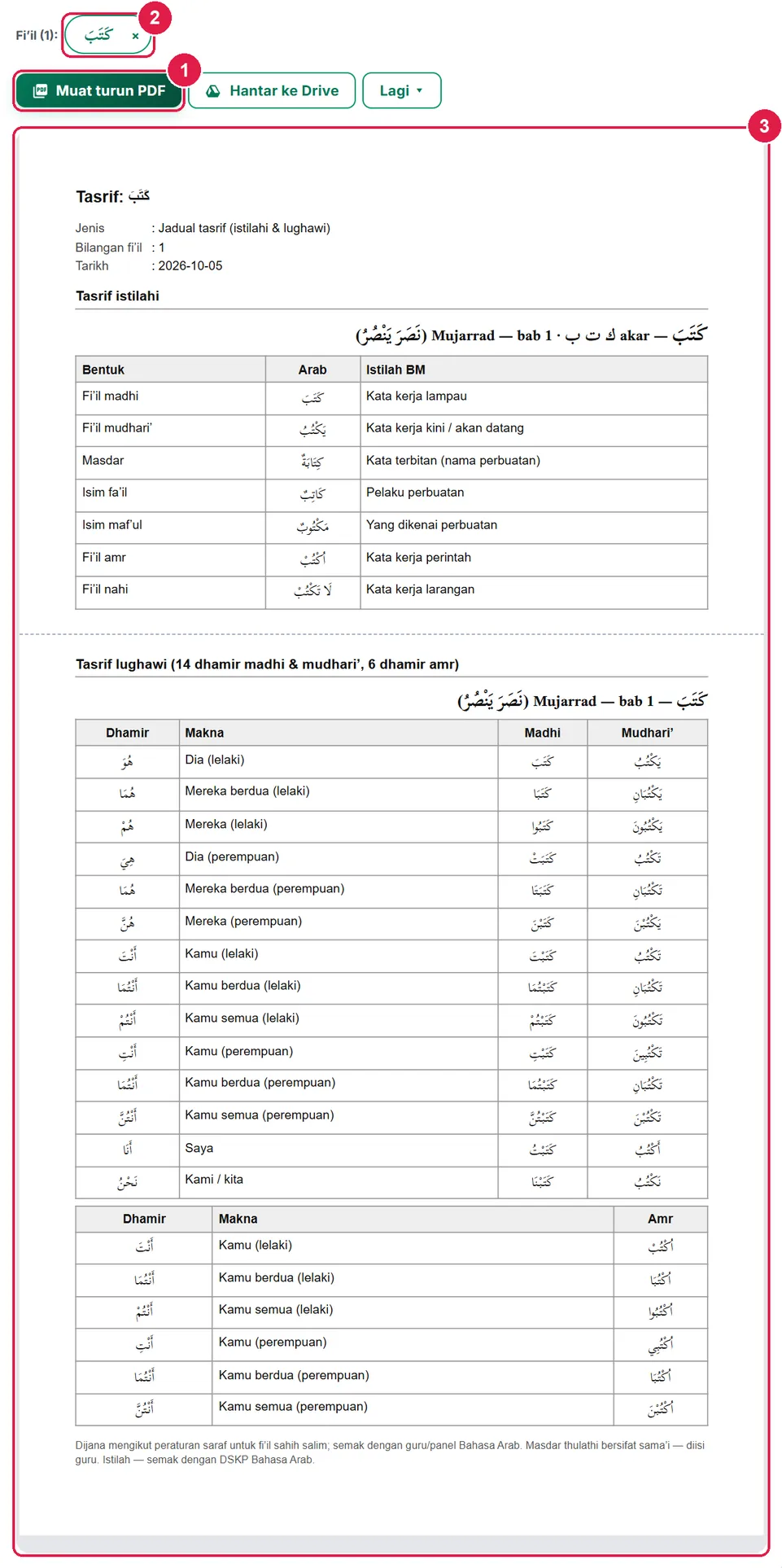
- Bar eksport — Muat turun PDF.
- Cip fi'il (ketik untuk memilih, × untuk membuang).
- Pratonton dokumen A4.
-
Langkah 5 Tambah fi'il mazid dan senarai fi'il
Tekan Mazid (tambahan), taip akar (cth كرم) dan pilih Wazan mazid. Lapan wazan disokong: أَفْعَلَ، فَعَّلَ، فَاعَلَ، تَفَعَّلَ، تَفَاعَلَ، اِنْفَعَلَ، اِفْتَعَلَ، اِسْتَفْعَلَ. Tekan Tambah fi'il — fi'il baharu masuk ke dalam senarai (maksimum 8) dan dipaparkan dalam dokumen yang sama.
Ketik sebuah cip untuk memuatkan semula borangnya; ketik × untuk membuang fi'il itu. Menekan Jana semula pada fi'il yang sama mengemas kini entrinya; Baharu memulakan senarai kosong (selepas pengesahan).
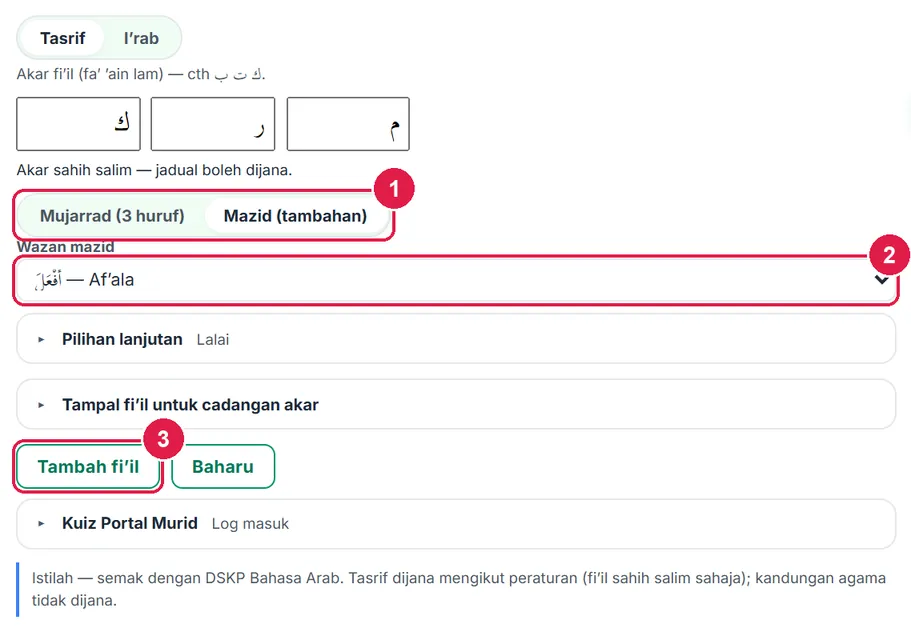
- Togol Mazid.
- Wazan mazid.
- Tambah fi'il.
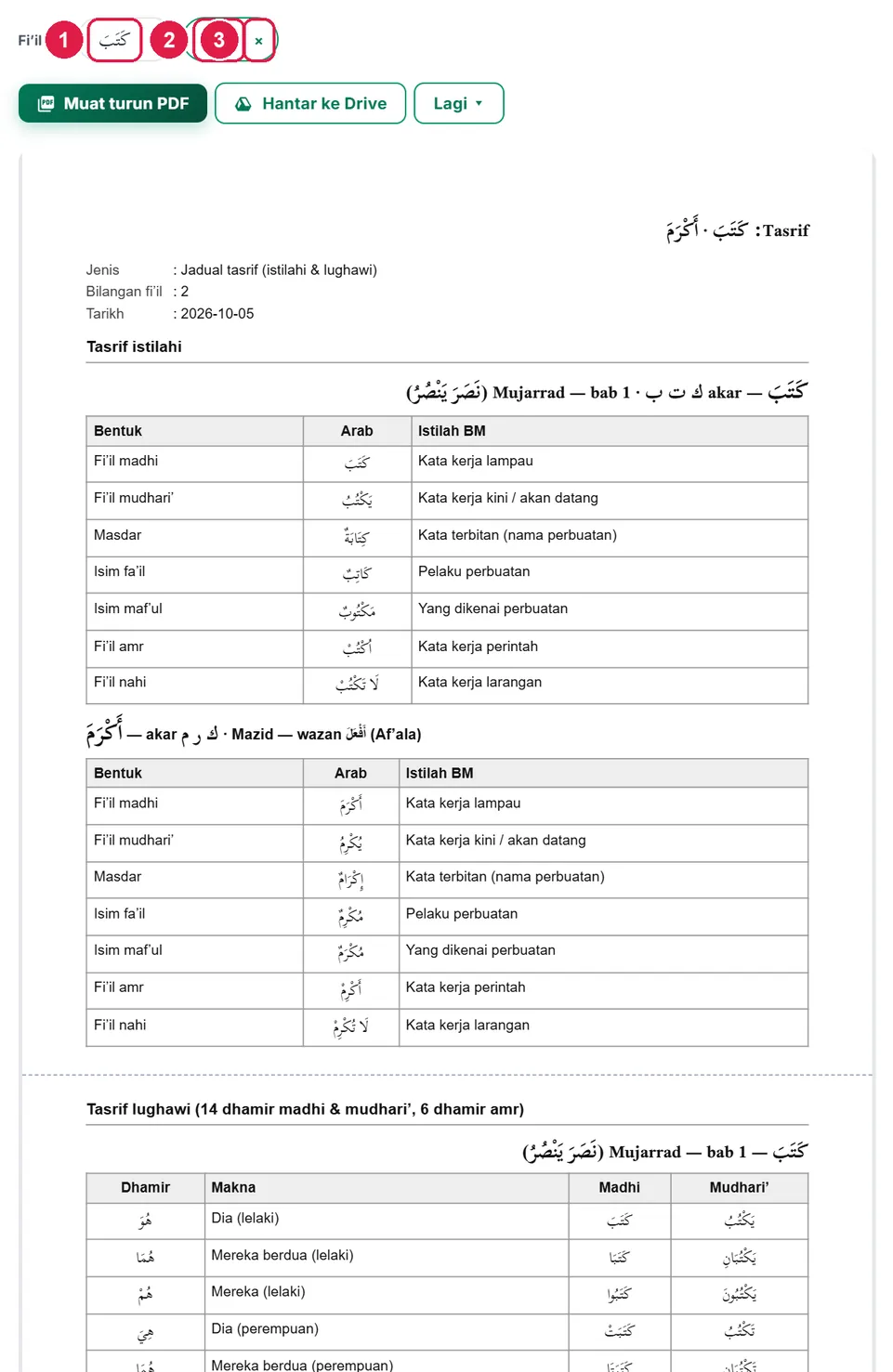
- Cip fi'il pertama.
- Cip fi'il kedua.
- × — buang fi'il.
-
Langkah 6 Cadangan akar daripada fi'il berbaris
Tidak pasti akar atau wazan? Buka Tampal fi'il untuk cadangan akar, taip atau tampal fi'il madhi berbaris (cth اِسْتَغْفَرَ). App mencadangkan akar dan wazan (غ ف ر · Wazan اِسْتَفْعَلَ) — tekan Guna cadangan untuk mengisi borang. Cadangan hanyalah panduan: sahkan dengan kamus. Bagi mujarrad, bab dicadangkan daripada baris ain madhi dan perlu disahkan dengan fi'il mudhari'.
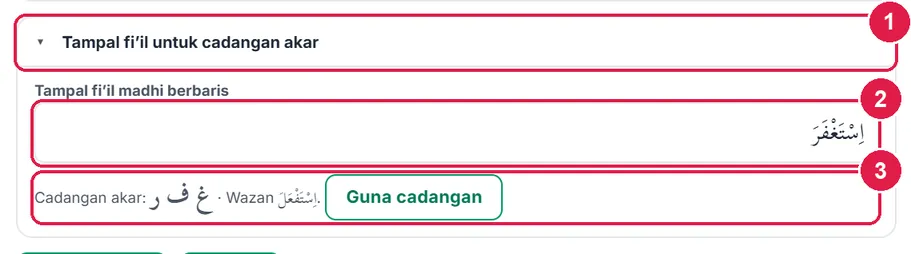
- Lipatan Tampal fi'il.
- Kotak fi'il berbaris.
- Cadangan — Guna cadangan.
-
Langkah 7 Akar yang ditanda “semak manual”
Enjin hanya menjana fi'il sahih salim. Akar yang mengandungi huruf illah (و ي ا, cth قول), hamzah (أكل), atau ain dan lam yang sama (mudha'af, مدد) — serta wazan اِفْعَلَّ — tidak dijanakan kerana bentuknya berubah. Kad kuning Semak manual menyatakan sebabnya dan menasihatkan anda merujuk guru/panel Bahasa Arab atau kamus saraf. Cip akar itu bertanda “(manual)” dan dokumen mencatat “Semak manual” tanpa jadual.
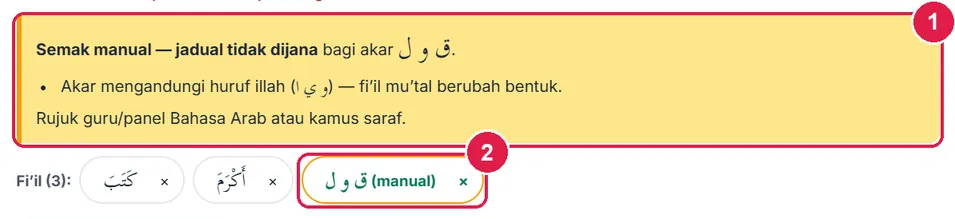
- Kad Semak manual — sebab.
- Cip akar bertanda (manual).
-
Langkah 8 I'rab: taip ayat dan pisahkan kalimah
Tekan I'rab. Taip atau tampal ayat pendek berbaris (paling banyak 12 kalimah) — cth ذَهَبَ الطَّالِبُ إِلَى الْمَدْرَسَةِ — kemudian tekan Pisah kalimah. Jika ayat melebihi 12 kalimah atau bukan tulisan Arab, app memaklumkan dan tidak memisahkan.
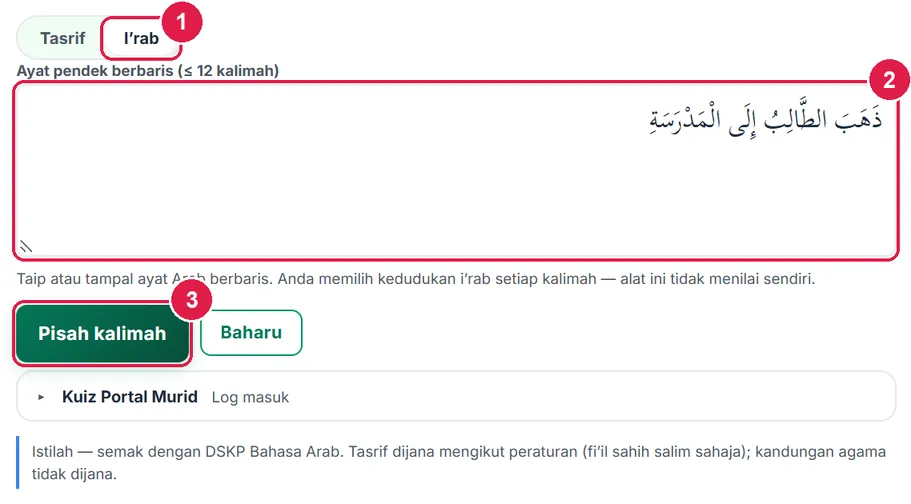
- Togol I'rab.
- Kotak ayat.
- Pisah kalimah.
-
Langkah 9 I'rab: pilih kunci setiap kalimah
Setiap kalimah mendapat satu kad dengan empat pilihan: Jenis (ism / fi'il / harf), Kedudukan (mubtada', khabar, fa'il, maf'ul bih, mudhaf ilaih, harf jarr … ), Hukum (marfu', mansub, majrur, majzum, mabni) dan Tanda (dhammah, fathah, kasrah, sukun, alif, waw, ya', thubut nun, hazf nun, muqaddarah). Hukum dicadangkan apabila anda memilih kedudukan yang hukumnya tetap (cth fa'il → marfu') — anda boleh mengubahnya.
Teks i'rab Bahasa Melayu (cth Fa'il marfu' dan tanda dhammah) terbina di bawah kad serta-merta. Anda yang menentukan kunci — alat ini tidak menilai ayat. Tekan Jana i'rab untuk menghasilkan jadual (sekurang-kurangnya satu kedudukan mesti dipilih). Pisah semula memisahkan semula kalimah daripada ayat yang disunting dengan mengekalkan pilihan bagi kalimah yang tidak berubah.
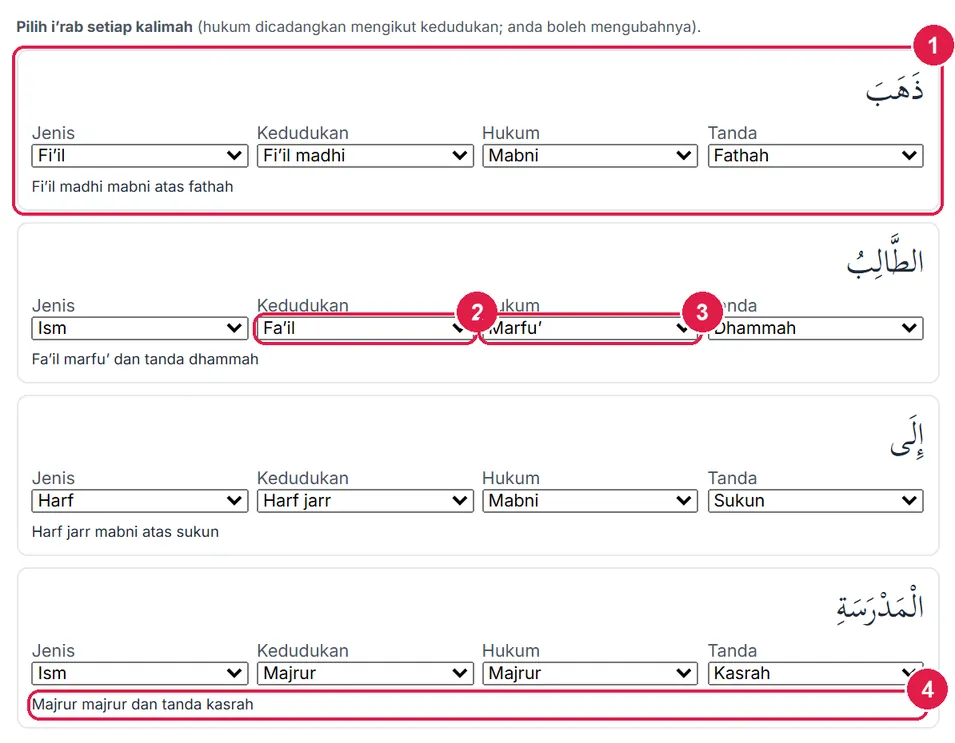
- Satu kad kalimah.
- Kedudukan.
- Hukum (dicadangkan).
- Teks i'rab Bahasa Melayu.
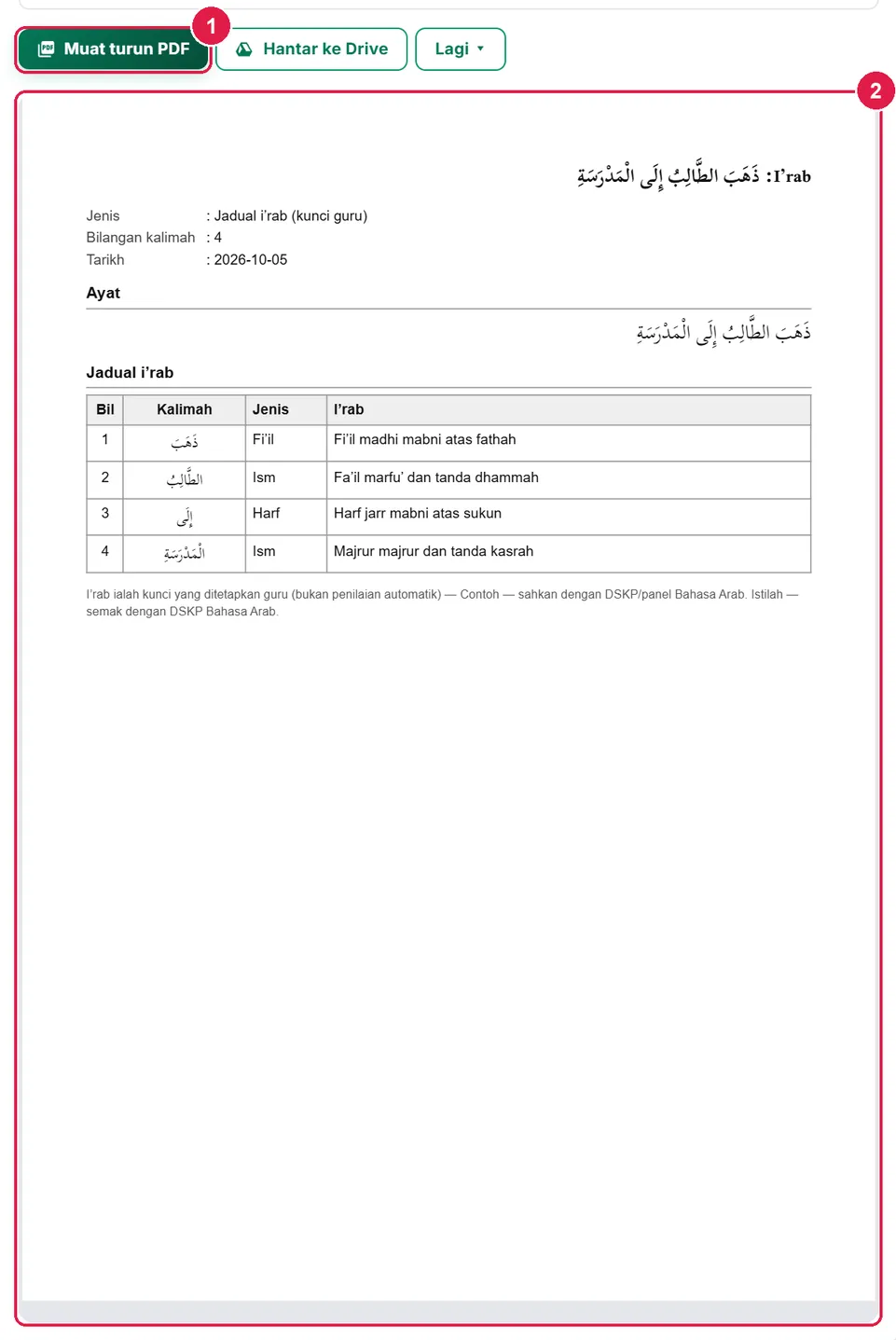
- Muat turun PDF.
- Pratonton jadual i'rab.
-
Langkah 10 Muat turun, cetak dan simpan
Bar eksport di atas pratonton: Muat turun PDF, Hantar ke Drive dan Lagi ▾ (Word, Excel, Cetak, PDF terus, Kepala dokumen (logo & sekolah)). Setiap dokumen dicetak dengan nota istilah dan peringatan menyemak dengan DSKP / panel Bahasa Arab. Tetamu dan Percuma mendapat nota hak cipta kecil di kaki halaman.

- Muat turun PDF.
- Hantar ke Drive.
- Lagi ▾.
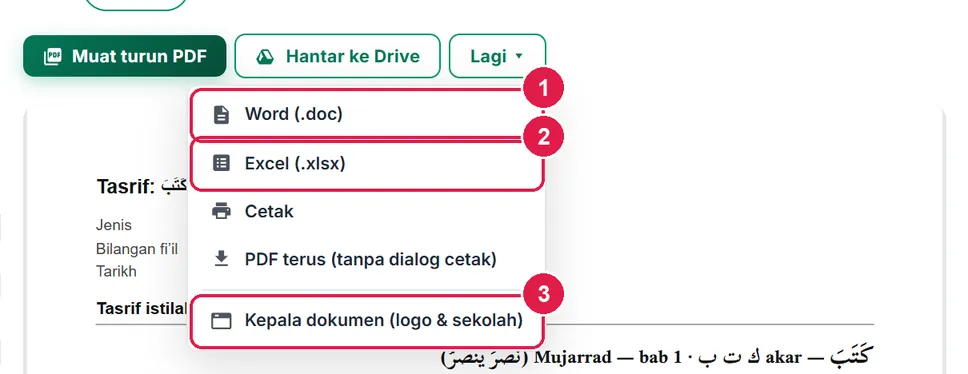
- Word.
- Excel.
- Kepala dokumen.
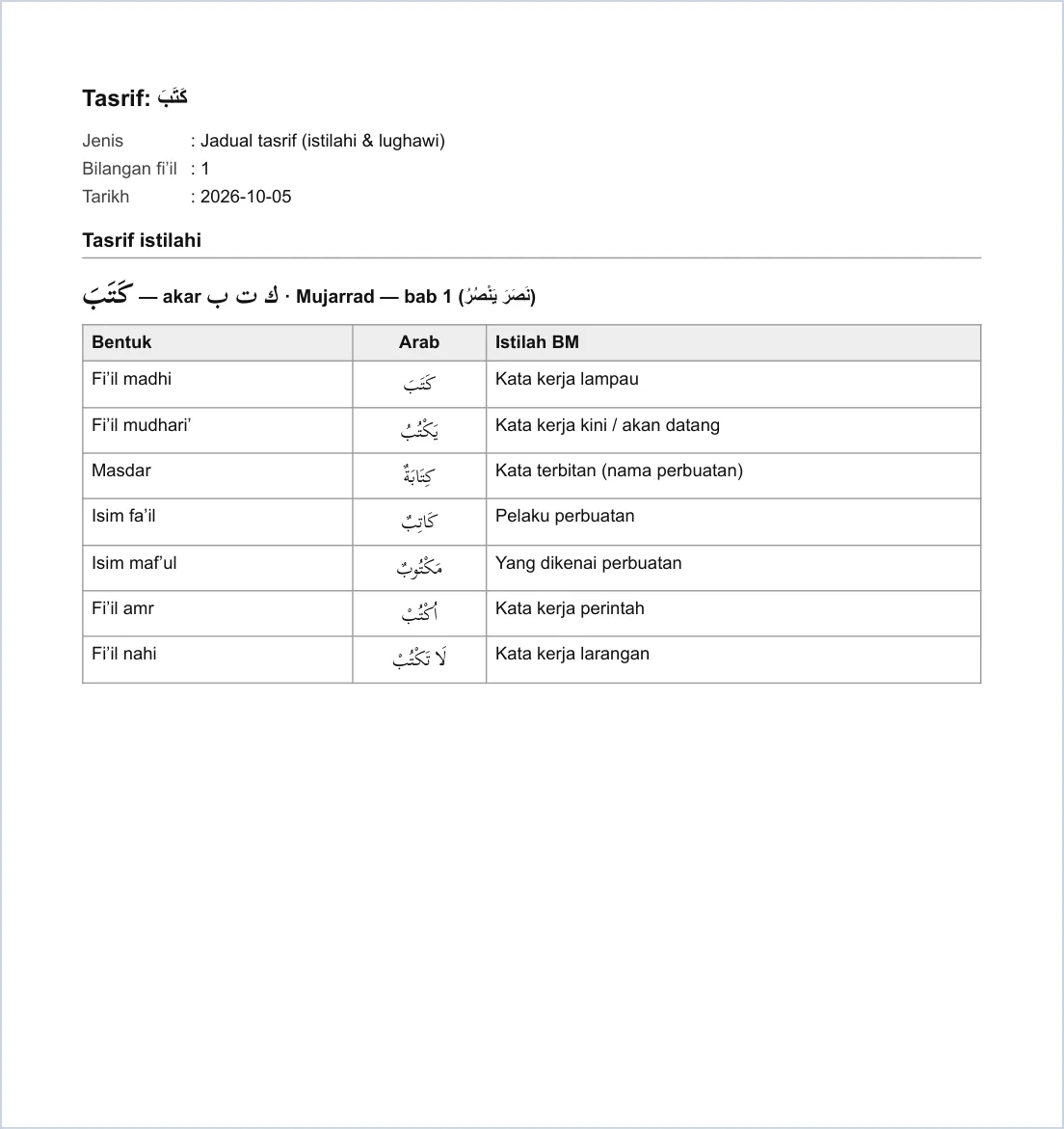
Rupa PDF sebenar (A4); jadual lughawi menyusul di muka berikutnya.
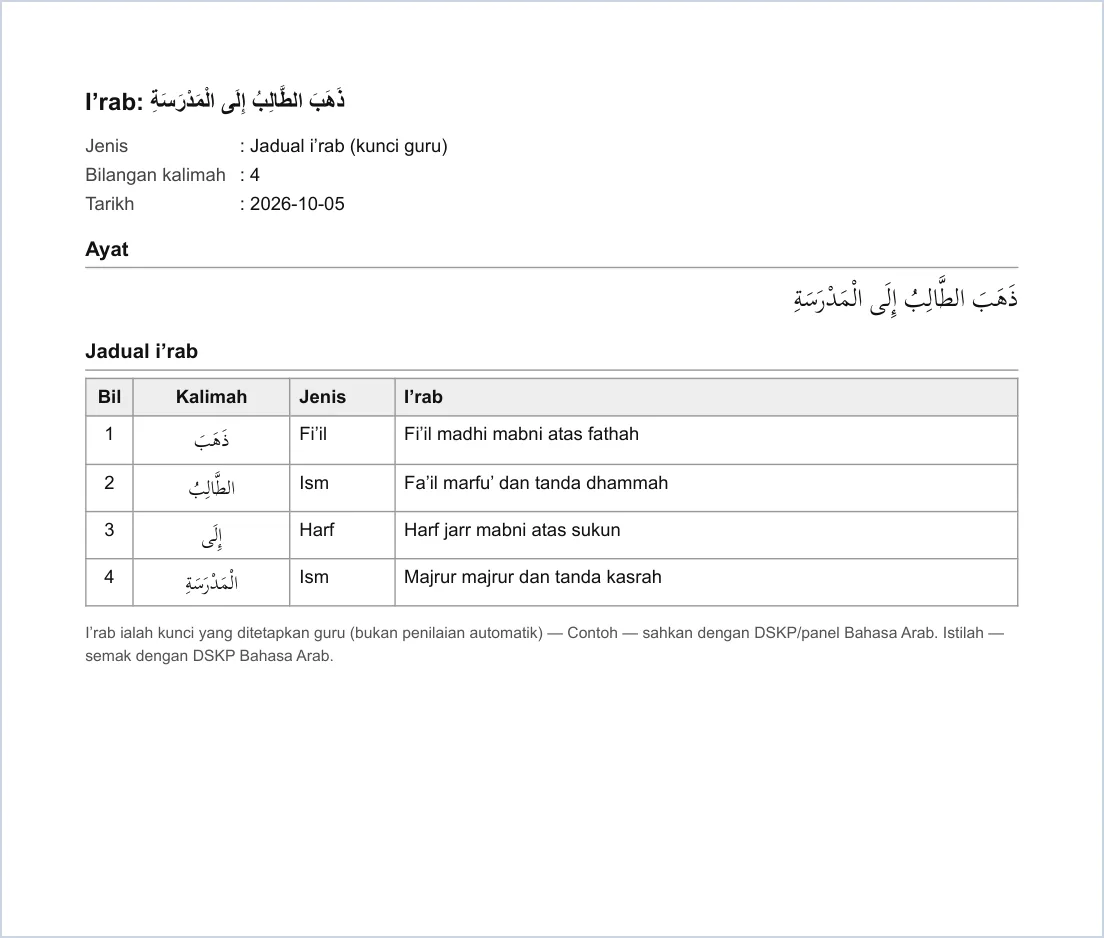
Rupa PDF sebenar (A4).
-
Langkah 11 Kuiz Portal Murid dan Hantar ke Drive memerlukan log masuk
Lipatan Kuiz Portal Murid memaparkan Log masuk / Daftar percuma untuk Tetamu — kuiz perlu dikaitkan dengan kelas anda. Hantar ke Drive juga membuka tetingkap log masuk / daftar dan anda kembali ke halaman ini selepas itu.
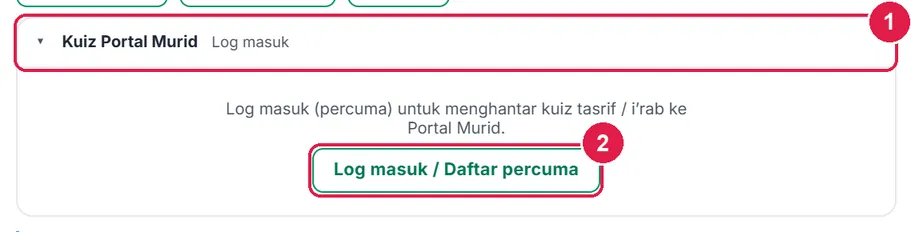
- Lipatan Kuiz Portal Murid.
- Log masuk / Daftar percuma.
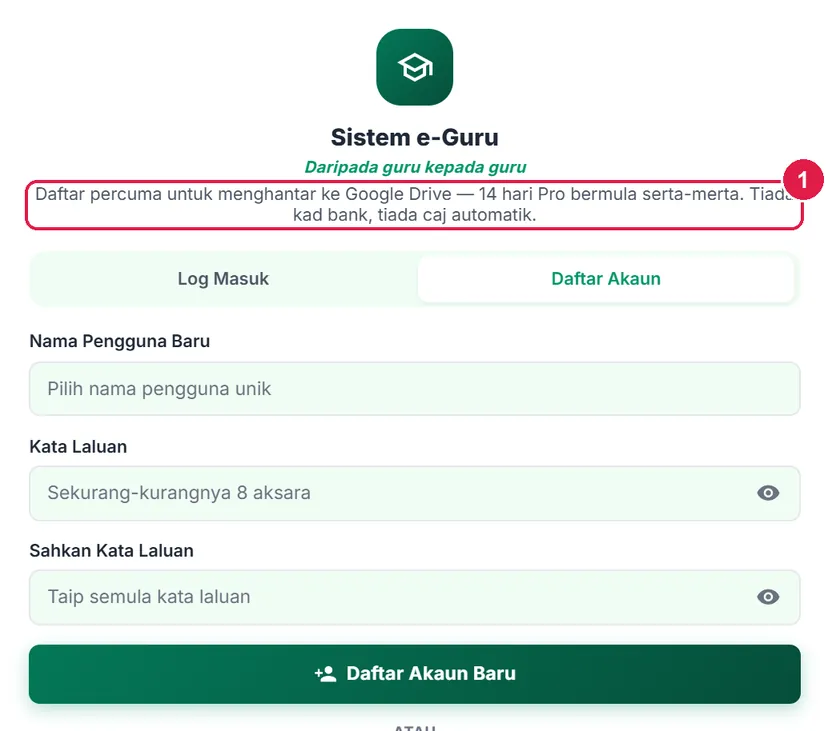
- Tujuan log masuk.
-
Langkah 12 Menggunakan telefon
Borang dan hasil disusun menegak. Taip akar, tekan Jana tasrif dan tatal ke bawah untuk bar eksport dan pratonton. Pratonton dokumen diskalakan muat pada lebar skrin; guna Muat turun PDF untuk dokumen bersaiz penuh.
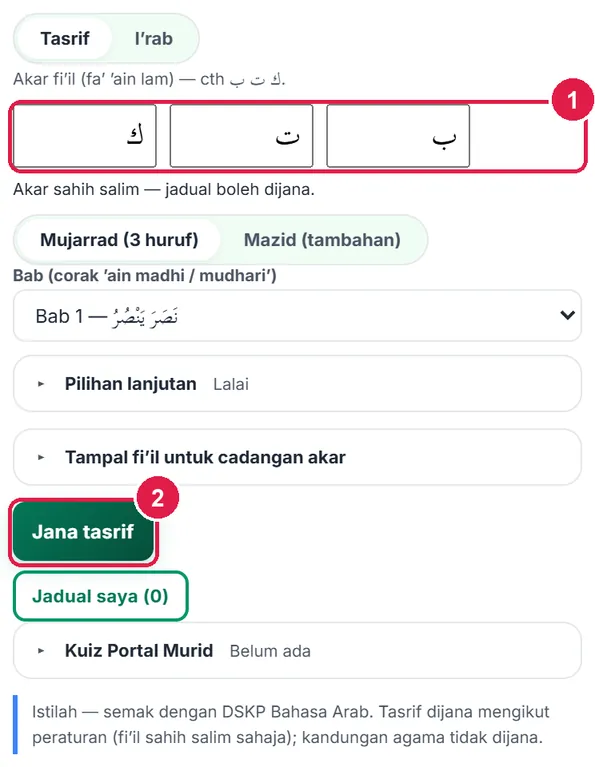
- Kotak akar.
- Jana tasrif.
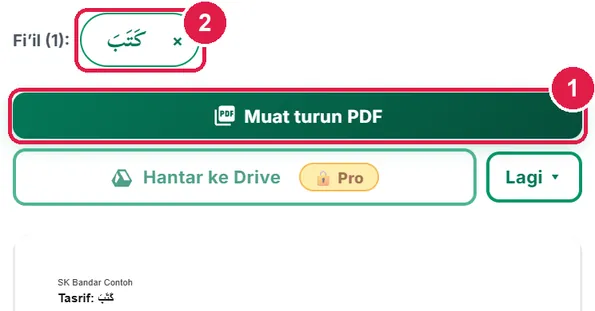
- Muat turun PDF.
- Cip fi'il.
PercumaSimpanan akaun & Kuiz Portal Murid
Selain yang di atas, akaun Percuma mendapat:
Nombor merah pada setiap gambar sepadan dengan senarai di bawahnya. Klik atau ketik gambar untuk melihatnya dalam saiz penuh.
-
Langkah 1 Jadual saya — simpanan dalam akaun
Selepas log masuk, setiap jadual disimpan automatik dalam akaun anda sebaik sahaja dijana — butang Jadual saya (n) muncul di bawah borang. Tekan untuk melihat senarai (30 terbaharu): Buka memuatkan jadual itu semula, Padam membuangnya (selepas pengesahan), + Baharu memulakan jadual kosong.
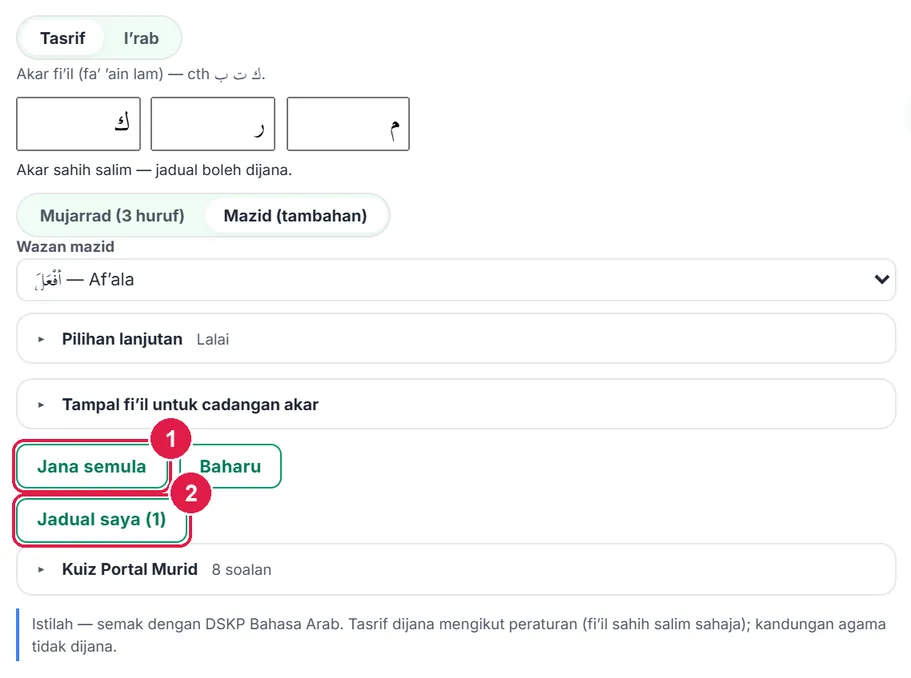
- Jana / Jana semula.
- Jadual saya (n).
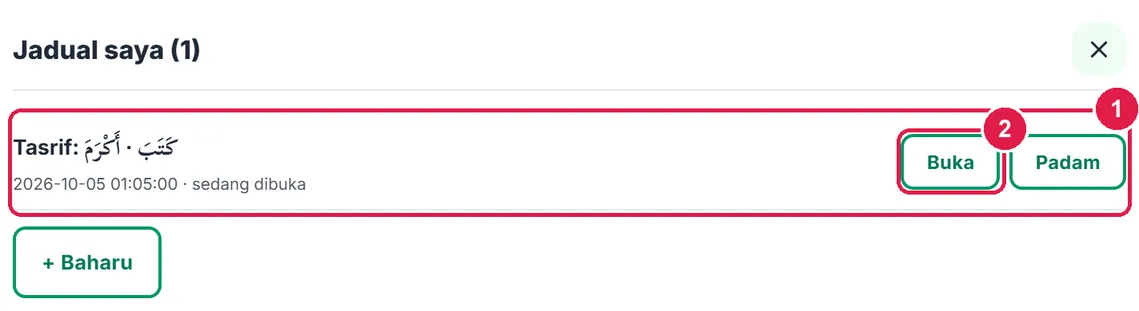
- Satu jadual tersimpan.
- Buka (dan Padam).
-
Langkah 2 Kuiz Portal Murid
Jana tasrif atau i'rab dahulu — kuiz dibina daripada jadual anda: bagi setiap fi'il, tiga soalan objektif (mudhari', amr, isim fa'il) dan satu soalan isian dhamir; bagi setiap kalimah i'rab yang anda kunci, soalan objektif kedudukan (dan hukum jika dipilih). Maksimum 60 soalan. Jawapan murid dikunci di pelayan.
Buka lipatan Kuiz Portal Murid, pilih Subjek (daripada Jadual Waktu anda, atau biarkan “Bahasa Arab”) dan Mod: Ujian (sekali hantar) atau Latih tubi (boleh diulang). Tekan Hantar ke Portal Murid, tanda kelas penerima dan tekan Hantar ke Portal Murid dalam tetingkap. Murid menjawab di halaman Portal Murid dengan kod kelas dan PIN — lihat panduan Portal Murid.
Kotak status di bawah menunjukkan kelas, bilangan hantaran dan mod (cth 4 Amanah · 0 hantar · latih tubi). Jika jadual diubah dan dihantar semula, latihan sama dikemas kini; jika sudah ada murid yang menjawab, app memberi amaran bahawa jawapan lama akan dipadam.
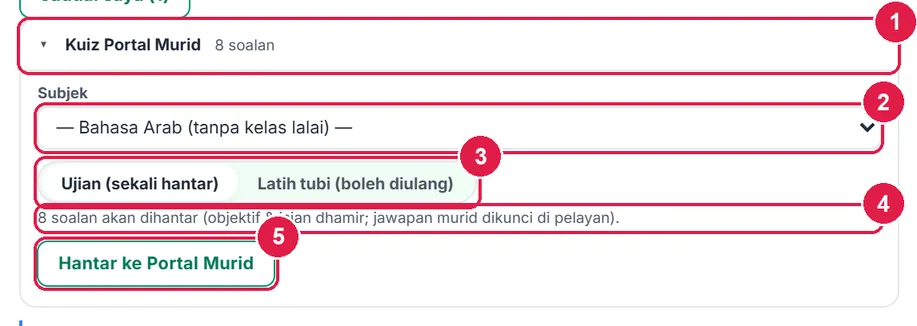
- Lipatan Kuiz Portal Murid (8 soalan).
- Subjek.
- Mod — Ujian / Latih tubi.
- Bilangan soalan.
- Hantar ke Portal Murid.
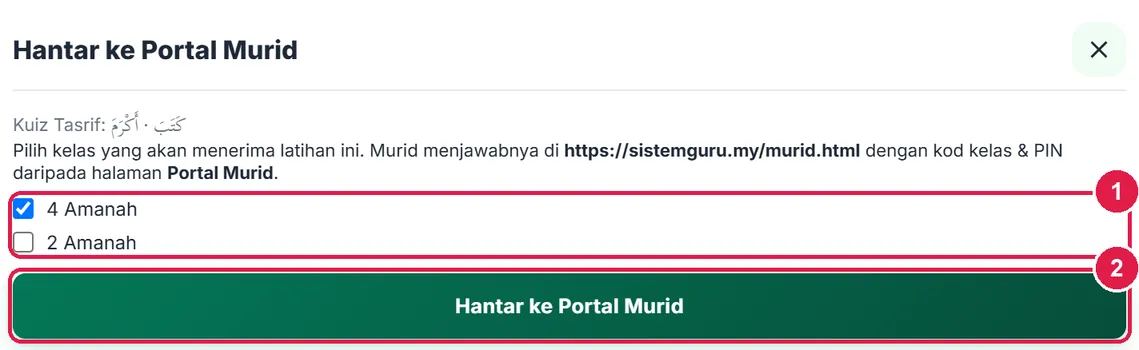
- Tanda kelas.
- Hantar ke Portal Murid.
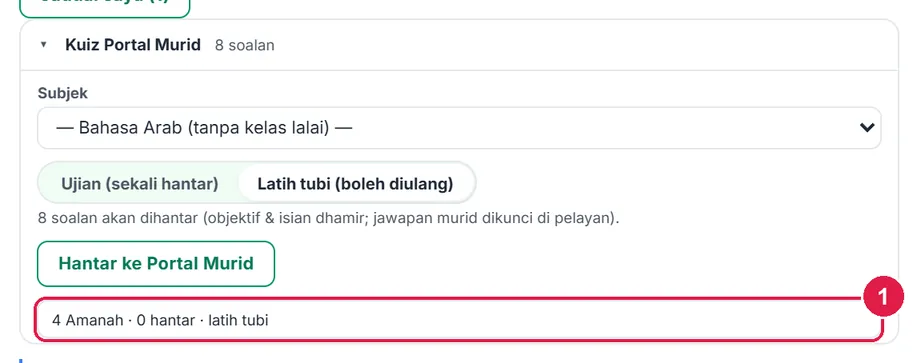
- Kotak status.
-
Langkah 3 Hantar ke Drive bertanda Pro
Pengguna Percuma menggunakan semua fungsi tasrif, i'rab, eksport (PDF, Word, Excel, Cetak), simpanan akaun dan Portal Murid. Hantar ke Drive bertanda Pro — menekannya memaparkan maklumat naik taraf.

- Muat turun PDF.
- Hantar ke Drive — Pro.
ProGoogle Drive
Ultra sama seperti Pro bagi tool ini — tiada ciri AI.
Nombor merah pada setiap gambar sepadan dengan senarai di bawahnya. Klik atau ketik gambar untuk melihatnya dalam saiz penuh.
-
Langkah 1 Hantar ke Google Drive
Pada Pro dan Ultra, Hantar ke Drive menyimpan dokumen sebagai Google Doc dalam folder Tools/Tasrif & I'rab Bahasa Arab. Hantaran seterusnya bagi jadual yang sama mengemas kini fail yang sama. Sambungkan Google Drive dahulu di Pelan & Drive. Dokumen Pro dan Ultra tiada nota hak cipta kecil.
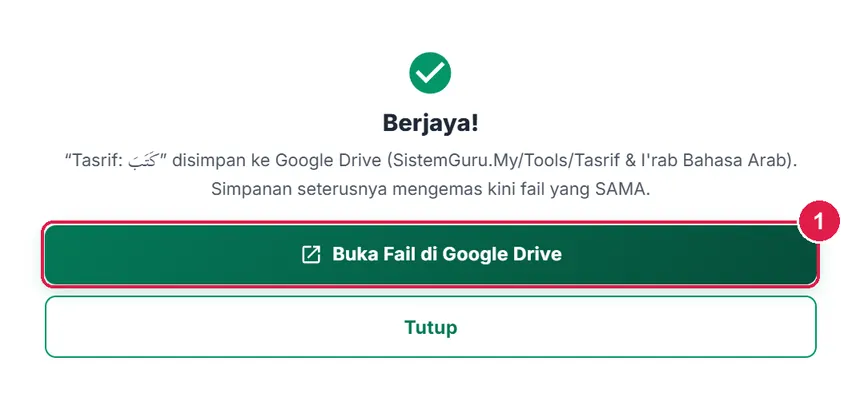
- Buka Fail di Google Drive.
Maklumat penting
- Tasrif ialah enjin peraturan: fi'il sahih salim sahaja; kes lain ditanda semak manual. Semak dengan guru/panel Bahasa Arab.
- I'rab ialah kunci guru: contoh — sahkan dengan DSKP / panel; tool tidak menilai ayat.
- Tiada kandungan agama dijana dan tiada data murid dalam jadual (PDPA).
- Had: 8 fi'il setiap senarai, 12 kalimah setiap ayat, 60 soalan setiap kuiz Portal.
- Draf: kerja anda disimpan dalam pelayar (Tetamu) atau akaun (log masuk) dan dipulihkan apabila anda kembali.
Betul vs Salah
Berdasarkan cara sebenar app berfungsi.
Betul
Taip akar fi'il sahih salim (tiga huruf tanpa illah, hamzah atau huruf berulang).
Salah
Menaip akar mu'tal seperti قول dan menjangka jadual lengkap.
Sebab: Fi'il mu'tal, mahmuz dan mudha'af berubah bentuk; enjin menandanya “Semak manual” dan tidak menjana jadual.
Betul
Isi masdar thulathi daripada kamus (berbaris penuh), atau biarkan kosong untuk ditanda sama'i.
Salah
Mengharap app mengagak masdar fi'il mujarrad.
Sebab: Masdar thulathi tiada peraturan tetap (sama'i); hanya masdar wazan mazid dijana secara qiyasi.
Betul
Sahkan bab mujarrad dengan fi'il mudhari' dalam kamus.
Salah
Menerima bab cadangan daripada baris ain madhi sebagai muktamad.
Sebab: Satu baris madhi boleh sepadan dengan beberapa bab; cadangan hanyalah panduan.
Betul
Pilih kedudukan i'rab sendiri bagi setiap kalimah dan semak dengan DSKP / panel Bahasa Arab.
Salah
Menganggap jadual i'rab sebagai penilaian automatik tool.
Sebab: I'rab ialah kunci yang ditetapkan guru; tool hanya menyusun pilihan anda menjadi jadual dan teks.
Betul
Gunakan ayat berbaris, paling banyak 12 kalimah, untuk i'rab.
Salah
Menampal perenggan panjang atau teks gundul.
Sebab: Had 12 kalimah; teks mesti tulisan Arab. Tanpa baris, kunci i'rab sukar ditentukan.
Soalan lazim
Perlukah log masuk atau pelan berbayar?
Tidak untuk tasrif, i'rab dan eksport asas — terbuka kepada Tetamu. Simpanan akaun dan Kuiz Portal Murid memerlukan log masuk; Hantar ke Drive memerlukan Pro.
Adakah AI digunakan?
Tidak. Tasrif dijana oleh peraturan saraf dalam kod; i'rab ialah kunci yang anda pilih. Tiada kandungan agama dijana.
Fi'il jenis apa yang disokong?
Fi'il thulathi mujarrad sahih salim (enam bab) dan lapan wazan mazid. Akar mu'tal, mahmuz, mudha'af dan wazan اِفْعَلَّ ditanda semak manual.
Mengapa masdar kosong pada fi'il mujarrad?
Masdar thulathi bersifat sama'i. Isi sendiri daripada kamus dalam Pilihan lanjutan; jika dikosongkan, jadual menulis “Sama'i — diisi guru”.
Berapa banyak fi'il atau kalimah boleh dimasukkan?
Hingga 8 fi'il dalam satu senarai tasrif dan 12 kalimah bagi satu ayat i'rab. Kuiz Portal Murid menerima maksimum 60 soalan.
Tool berkaitan
- Semakan Tajwid — hukum tajwid ayat al-Quran.
- Pencari Dalil — ayat dan hadis bersumber.
- Portal Murid — murid menjawab kuiz yang anda hantar.