Cara guna Minit Curai
Laporan selepas kursus, bengkel atau taklimat kepada pentadbir — isi penting setiap slot, perkara untuk tindakan sekolah, refleksi dan perkongsian — dalam format memo rasmi. Langkah demi langkah dengan gambar app sebenar.
Sebelum anda mula
Minit Curai tidak memerlukan data lain daripada app — hanya nota kursus anda.
- PilihanAkaun (pilihan)Tetamu boleh menulis dan memuat turun. Log masuk untuk menyimpan dalam akaun dan mengira jam dalam Log LDP.
- WajibNota kursus andaTajuk, tarikh, anjuran, jumlah jam dan nota setiap slot.
- PilihanKepala dokumenLogo dan nama sekolah — dikongsi dengan Pencatat Minit dan OPR.
- ProPelan ProAI tersusun (salin → tampal) dan Hantar ke Drive.
- ProSambungan Google DriveUntuk Hantar ke Drive.
- UltraPelan Ultra✦ Susun dengan AI satu klik.
Apa yang berbeza ikut pelan
Semua pelan — termasuk Tetamu — boleh menulis laporan penuh dan memuat turun PDF. Pelan menentukan simpanan, Drive dan AI.
| Ciri Minit Curai | Tetamu | Percuma | Pro | Ultra |
|---|---|---|---|---|
| Laporan penuh / minit curai ringkas, semakan, 4 templat, PDF / Word / salin teks | Ya | Ya | Ya | Ya |
| Simpan | Dalam pelayar | Dalam akaun | Dalam akaun | Dalam akaun |
| Jam dikira dalam Log LDP & PLC | — | Ya | Ya | Ya |
| Nota “Dijana dengan SistemGuru.My” pada PDF | Ya | Ya | Tiada | Tiada |
| Hantar ke Drive | — | Ya | Ya | |
| AI tersusun + semakan kesetiaan | — | Salin → tampal | ✦ Satu klik (kuota) |
TetamuTulis, semak & muat turun
Semua langkah dalam bahagian ini juga sama bagi Percuma, Pro dan Ultra.
Nombor merah pada setiap gambar sepadan dengan senarai di bawahnya. Klik atau ketik gambar untuk melihatnya dalam saiz penuh.
-
Langkah 1 Buka tool & kenali skrin
Menu kiri › Tools › Program & Pentadbiran › Minit Curai (pautan terus
sistemguru.my/#tools-minit-curai). Minit Curai boleh digunakan tanpa log masuk.Minit Curai ialah laporan ringkas guru kepada pentadbir selepas menghadiri kursus, bengkel, taklimat atau webinar. Kiri ialah borang; kanan ialah pratonton A4 yang dikemas kini semasa anda menaip, dengan Semakan pematuhan (format lazim JPN/PPD) di atasnya.
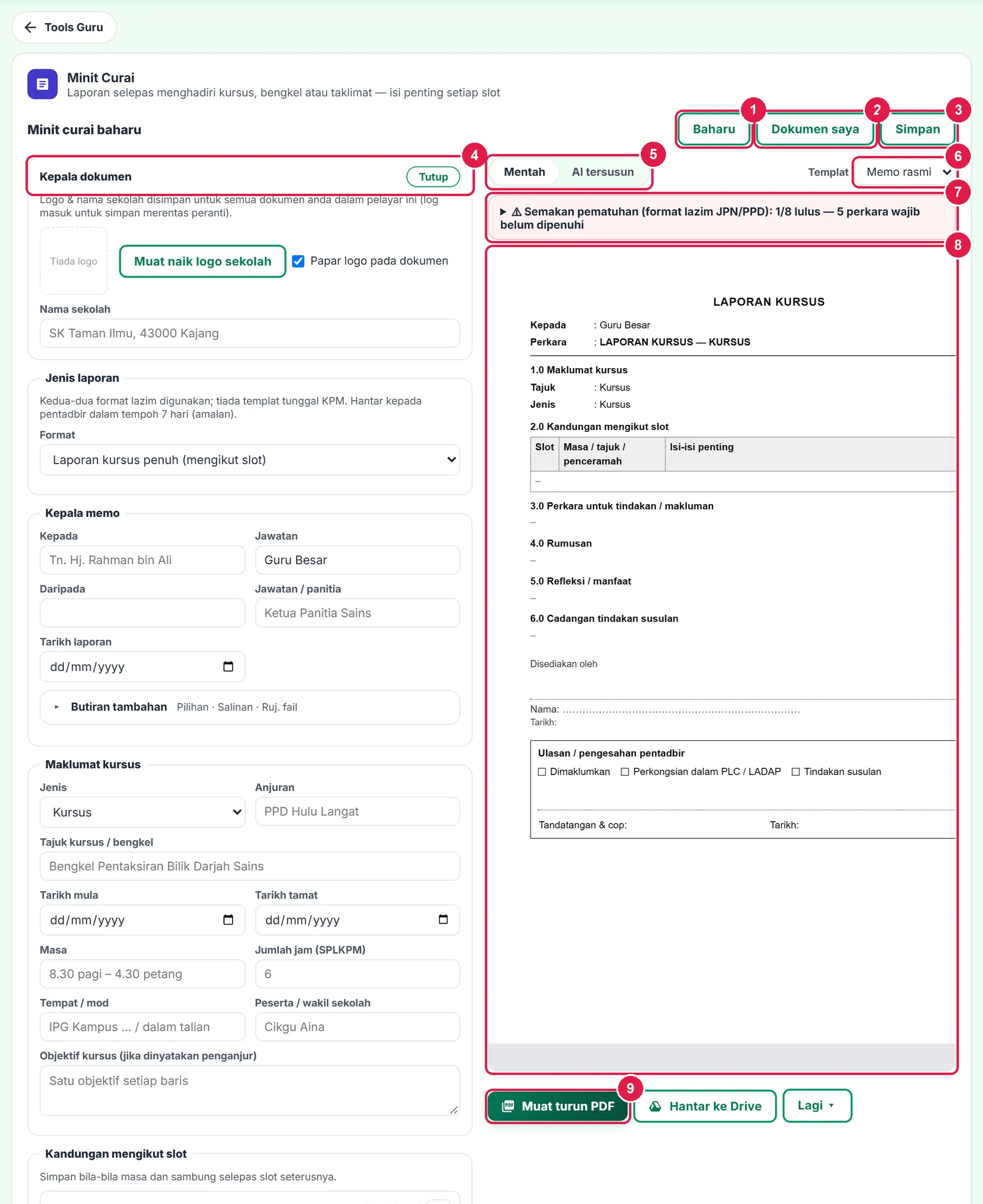
- Baharu.
- Dokumen saya.
- Simpan.
- Kepala dokumen (logo & nama sekolah).
- Versi Mentah / AI tersusun.
- Templat.
- Semakan pematuhan.
- Pratonton A4.
- Muat turun PDF.
-
Langkah 2 Format laporan & kepala memo
Kepala dokumen (logo dan nama sekolah) dikongsi dengan Pencatat Minit dan OPR — isi sekali sahaja. Lihat Pencatat Minit untuk langkah muat naik logo.
Pilih Format: Laporan kursus penuh (isi mengikut slot, sesuai untuk kursus sehari dua) atau Minit curai ringkas (fokus tindakan, sesuai untuk taklimat — lihat langkah di bawah). Kedua-duanya format lazim; tiada templat tunggal KPM. Hantar kepada pentadbir dalam tempoh 7 hari.
Isi Kepada (nama dan jawatan pentadbir), Daripada (anda dan jawatan / panitia) dan Tarikh laporan. Butiran tambahan (pilihan) menyimpan Salinan dan Ruj. fail.
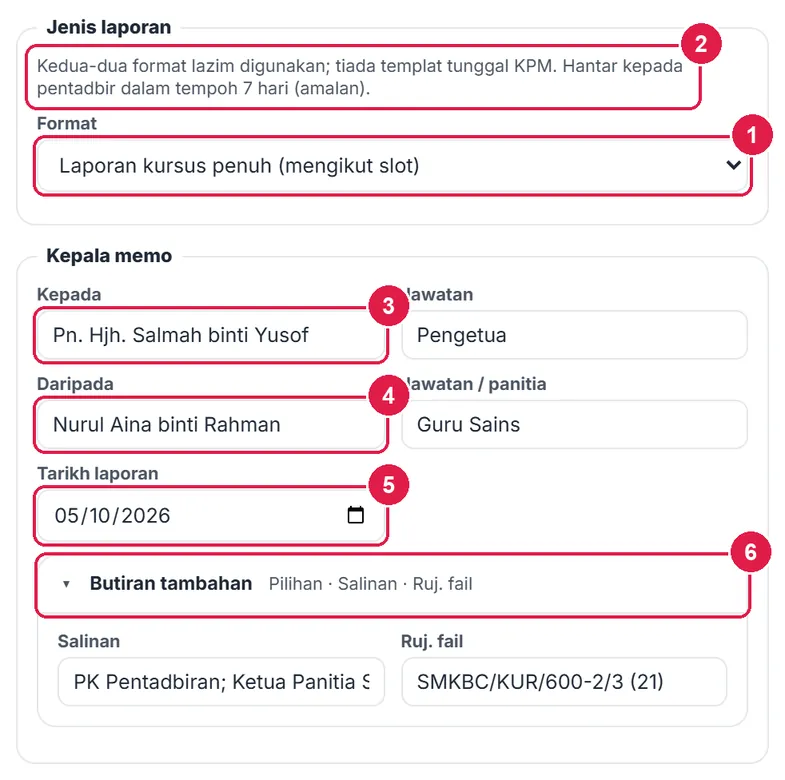
- Format — penuh / ringkas.
- Amalan: hantar dalam 7 hari.
- Kepada.
- Daripada.
- Tarikh laporan.
- Butiran tambahan — Salinan & Ruj. fail.
-
Langkah 3 Maklumat kursus
Pilih Jenis (Kursus, Bengkel, Taklimat, Mesyuarat, Seminar, Webinar, LADAP) dan isi Anjuran, Tajuk kursus / bengkel, Tarikh mula dan Tarikh tamat (kosongkan tarikh tamat bagi program sehari), Masa, Tempat / mod dan Peserta.
Jumlah jam (SPLKPM) dicetak pada laporan dan dibaca oleh Log LDP & PLC untuk mengira jam latihan anda setahun. Objektif kursus — satu objektif setiap baris, seperti dinyatakan oleh penganjur.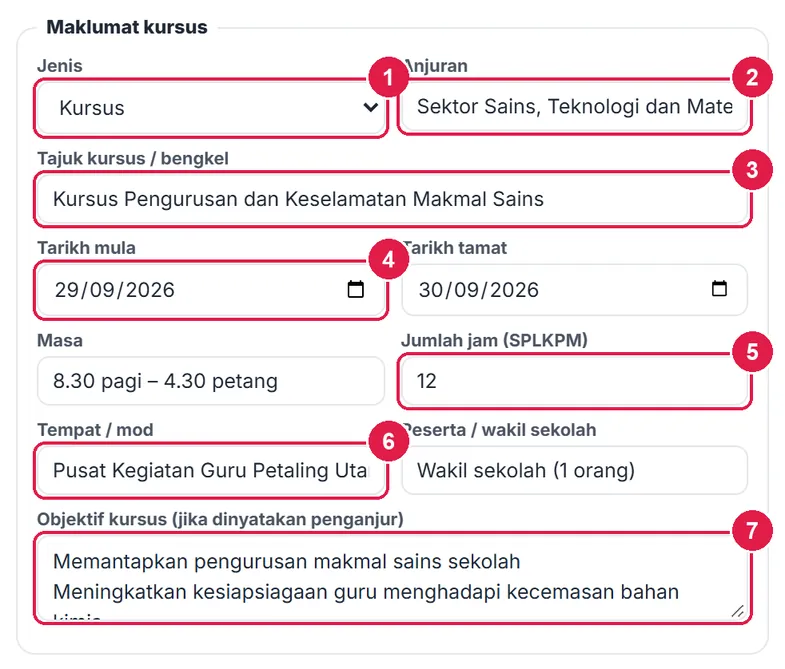
- Jenis.
- Anjuran.
- Tajuk kursus.
- Tarikh mula (& tamat).
- Jumlah jam (SPLKPM).
- Tempat / mod.
- Objektif — satu setiap baris.
-
Langkah 4 Kandungan mengikut slot
Setiap slot kursus ialah satu item: Tajuk slot, Tarikh, Masa, Penceramah / fasilitator dan Isi penting — satu perkara setiap baris, ditulis ringkas seperti nota anda semasa kursus.
Tekan tajuk slot untuk membuka atau melipatnya, ↑ ↓ × untuk menyusun atau membuang, dan + Tambah slot bagi slot seterusnya. Anda boleh Simpan selepas setiap slot dan menyambung kemudian.
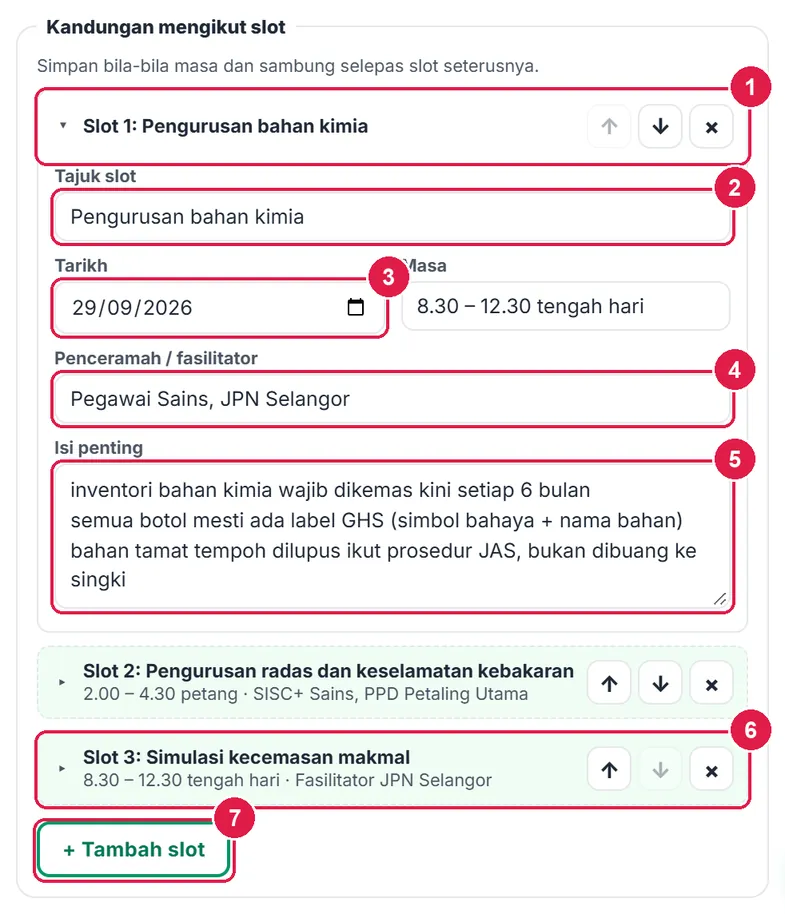
- Slot (tekan untuk buka).
- Tajuk slot.
- Tarikh & masa.
- Penceramah / fasilitator.
- Isi penting — satu perkara satu baris.
- Slot lain dilipat dengan ringkasan.
- + Tambah slot.
-
Langkah 5 Perkara untuk tindakan sekolah
Ini teras minit curai: apa yang sekolah perlu buat hasil daripada kursus. Bagi setiap perkara, tulis Perkara / isu, Tindakan (pihak) — jawatan yang bertanggungjawab, atau tulis “Makluman” jika hanya untuk makluman — dan Tarikh sasaran.
Perkara dinombor dan dicetak dalam jadual Bil. · Perkara · Tindakan · Tarikh sasaran supaya pentadbir boleh terus mengagihkan tugas.
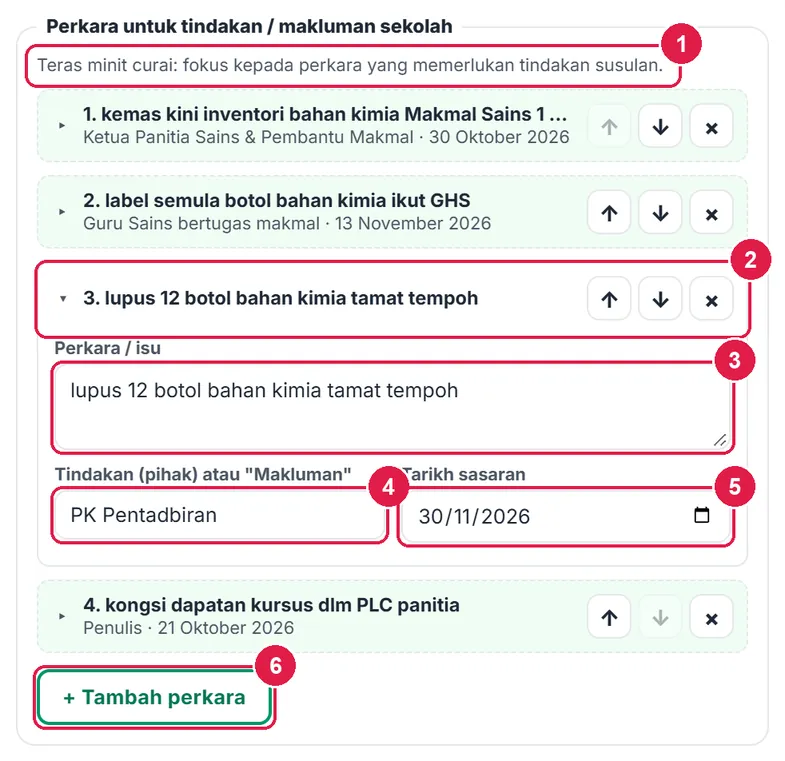
- Teras minit curai.
- Perkara (tekan untuk buka).
- Perkara / isu.
- Tindakan (pihak) atau “Makluman”.
- Tarikh sasaran.
- + Tambah perkara.
-
Langkah 6 Rumusan, refleksi, perkongsian & lampiran
Isi Rumusan, Refleksi / manfaat (kepada diri, murid dan sekolah — satu perkara satu baris) dan tanda saluran perkongsian ilmu: PLC, LADAP / latihan dalaman, mesyuarat panitia atau lain-lain, dengan Tarikh cadangan perkongsian (KPM PP 1/2024). Tambah Cadangan tindakan susulan.
Buka Lampiran (pilihan) dan tanda apa yang dilampirkan: sijil (dimuat naik ke SPLKPM), bahan / nota kursus, gambar, surat panggilan, atau lain-lain.
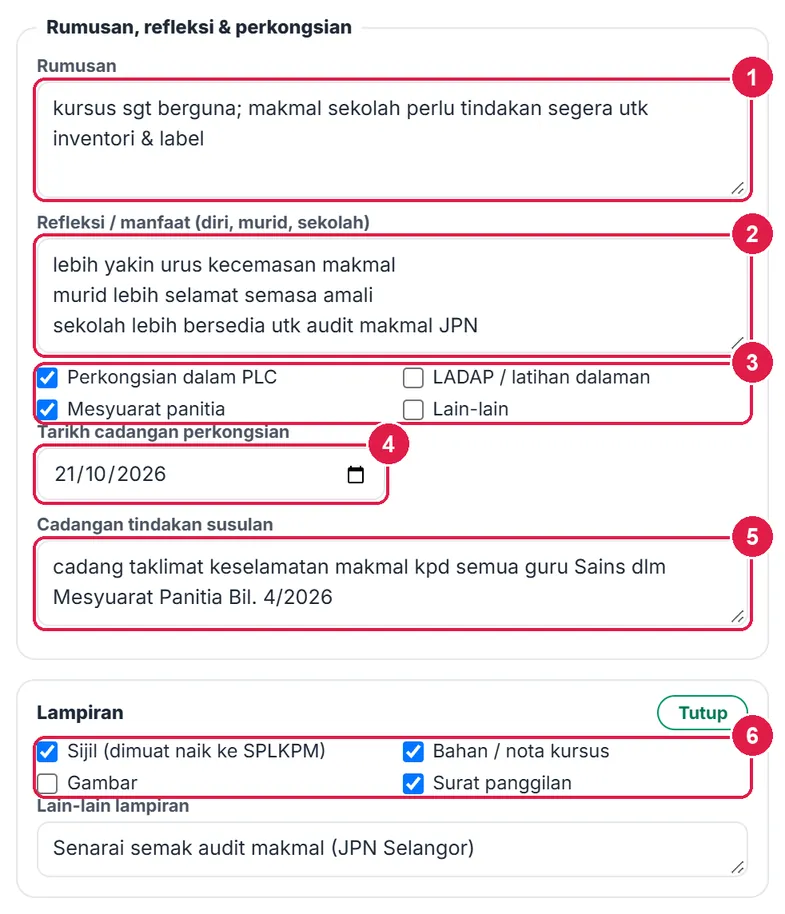
- Rumusan.
- Refleksi / manfaat.
- Saluran perkongsian.
- Tarikh cadangan perkongsian.
- Cadangan tindakan susulan.
- Lampiran bertanda.
-
Langkah 7 Semak pematuhan & muat turun PDF
Kotak semakan memeriksa 8 perkara laporan lazim JPN/PPD: tajuk, tarikh dan tempat, kepada (pentadbir), perkara tindakan, isi penting sekurang-kurangnya satu slot, jumlah jam SPLKPM, pelan perkongsian dan nama penyedia. Perkara wajib yang belum diisi ditanda .
Tekan Muat turun PDF. Templat Memo rasmi mencetak kepala memo dan bahagian bernombor 1.0–8.0 dengan ruang Ulasan / pengesahan pentadbir di hujung; templat Moden menggunakan tajuk berwarna dan kad setiap slot; templat Kad seksyen meletakkan setiap bahagian dalam kad dengan jubin maklumat kursus; templat Infografik memaparkan jubin tarikh / jam / tempat berikon dan slot sebagai garis masa. Templat dipilih daripada grid kad bergambar yang boleh dilipat — setiap kad memaparkan lakaran kecil, nama templat dan tag sesuai untuk. PDF Tetamu dan Percuma membawa nota kecil “Dijana dengan SistemGuru.My”.
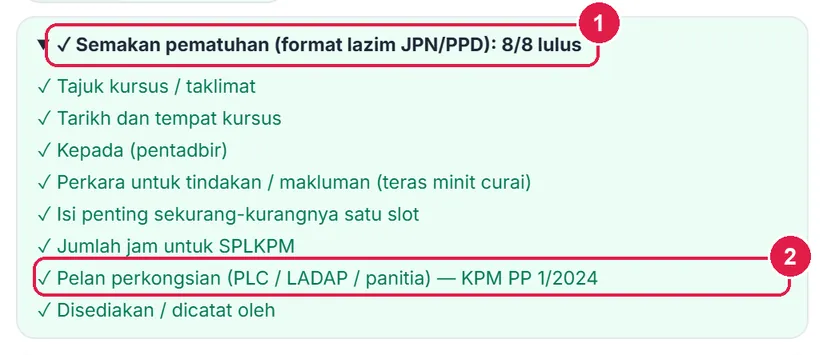
- Ringkasan — 8/8 lulus.
- Pelan perkongsian (KPM PP 1/2024).
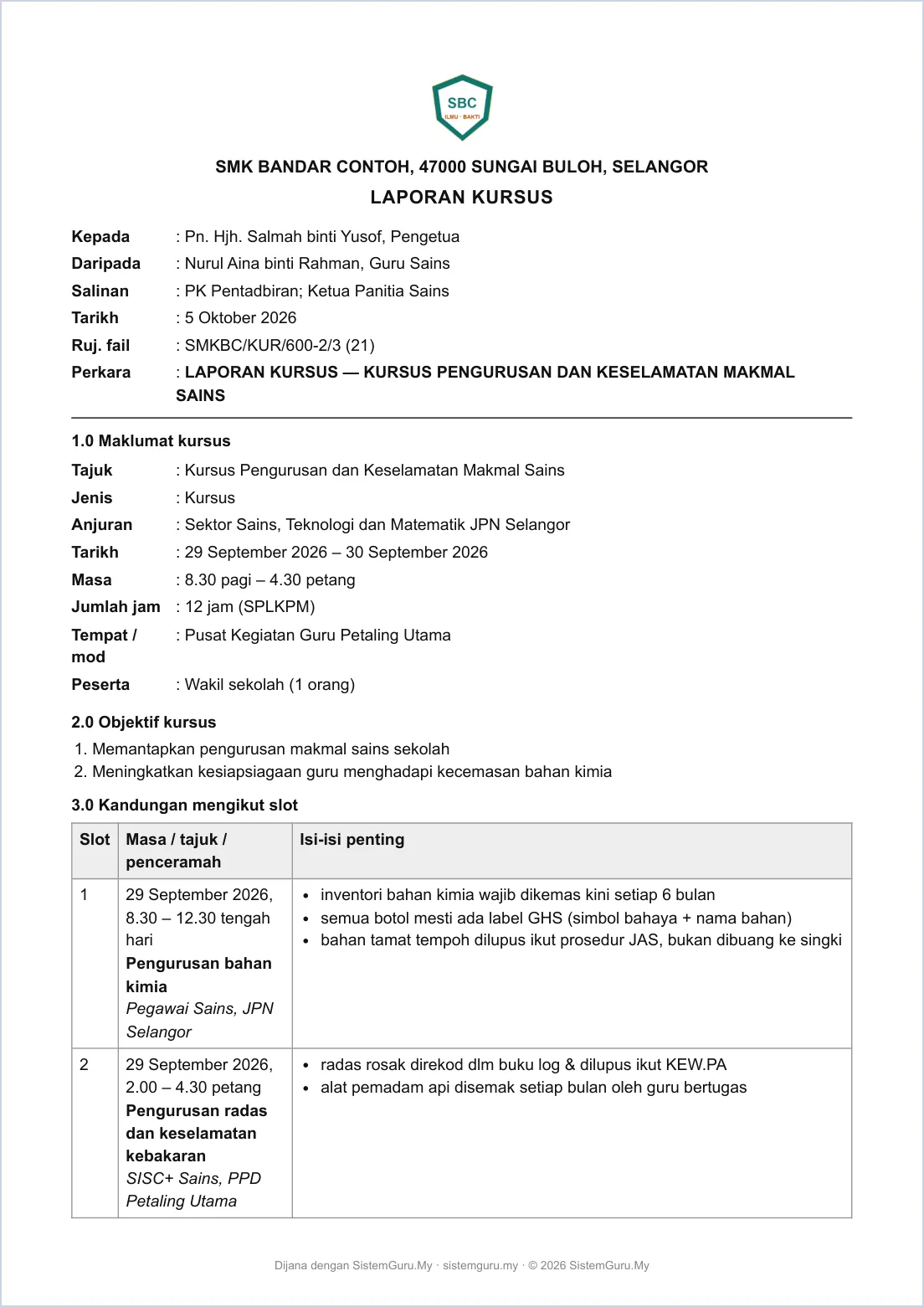
PDF templat Memo rasmi — muka 1.
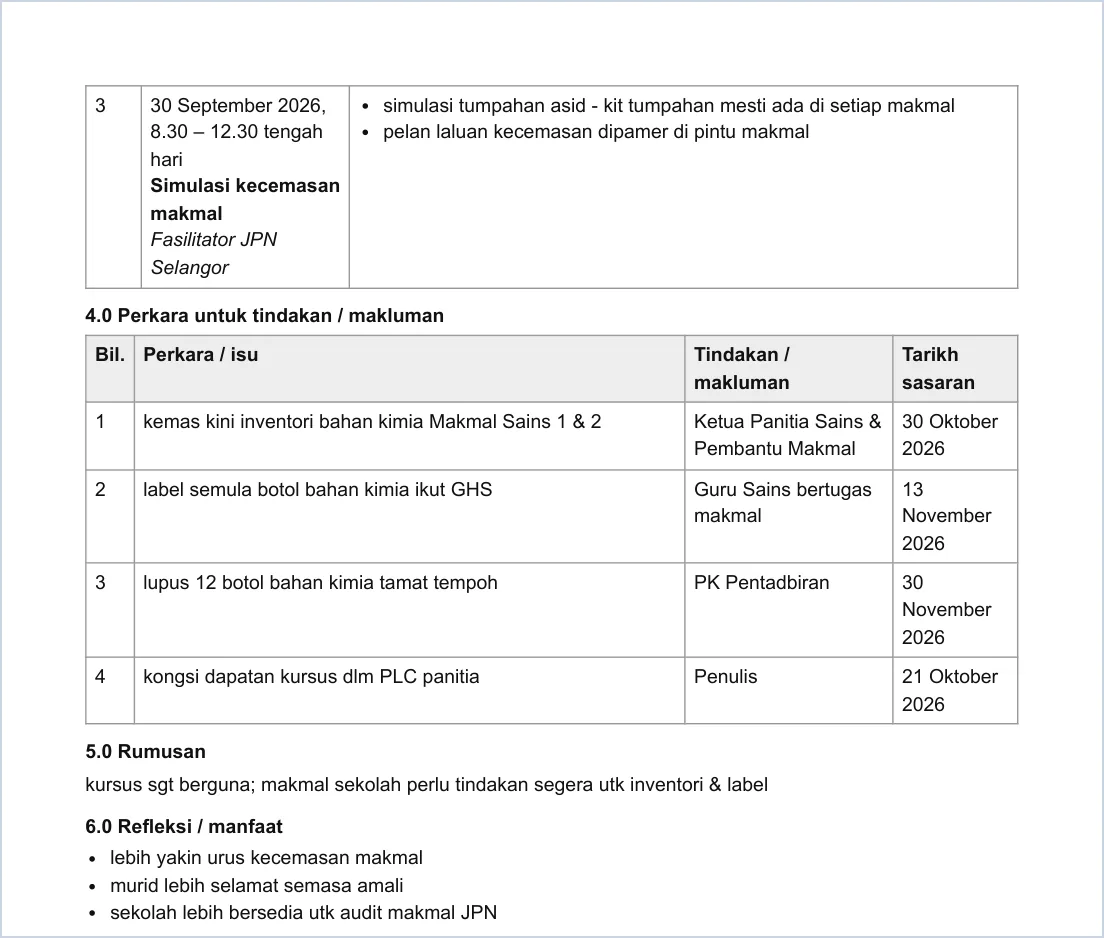
Muka 2 — jadual tindakan, rumusan & refleksi.
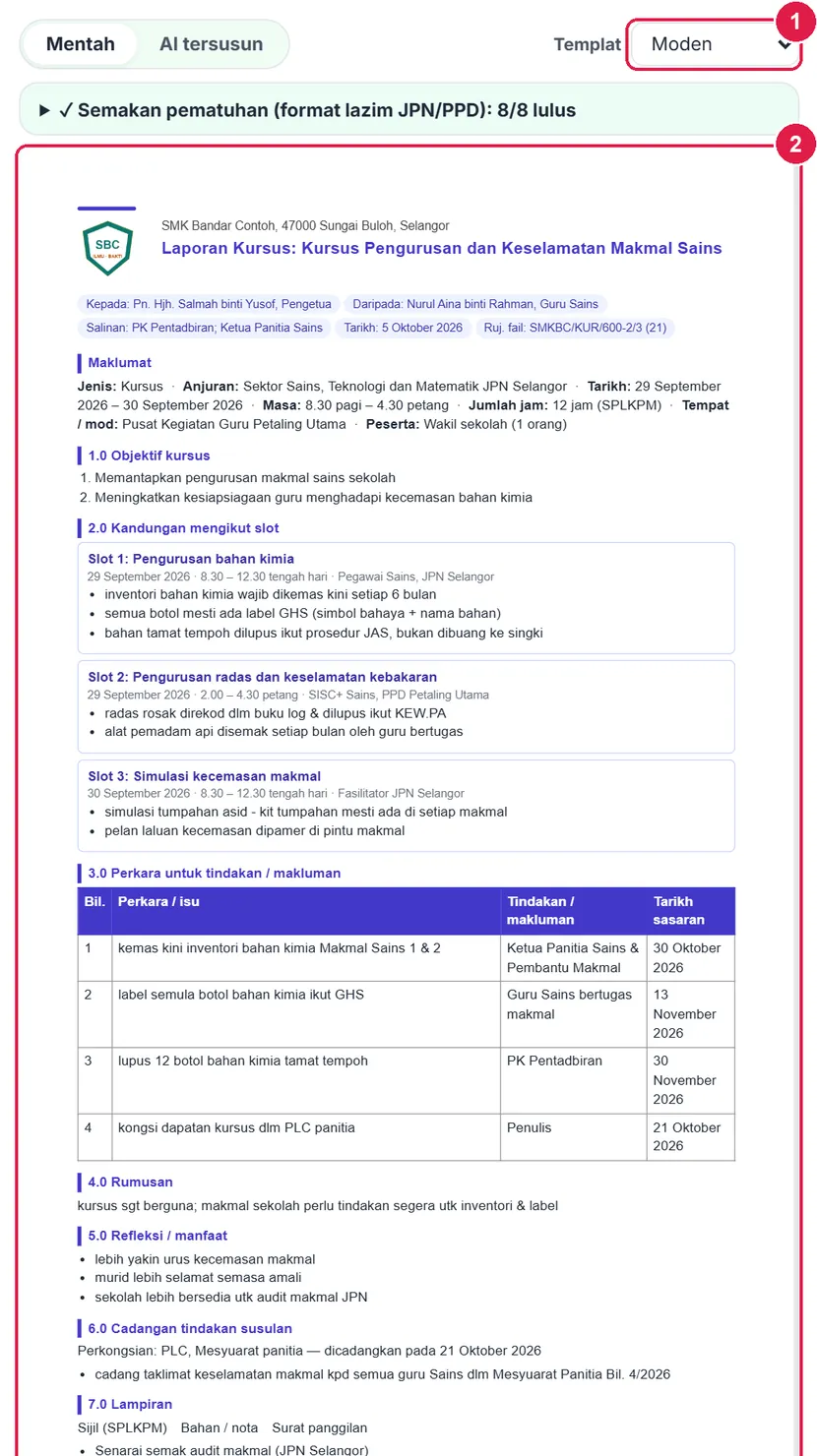
- Templat.
- Pratonton templat Moden.
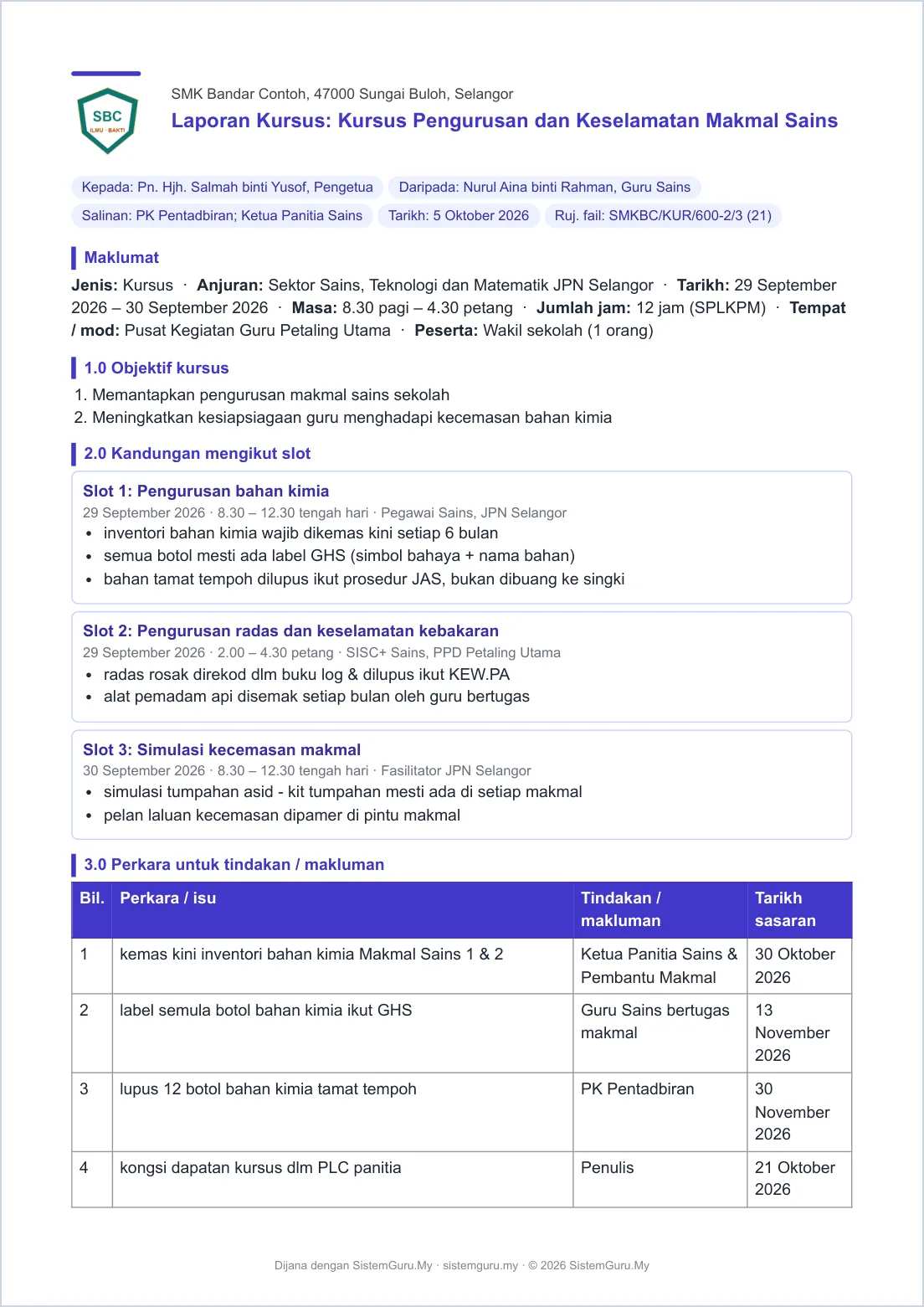
PDF templat Moden.
-
Langkah 8 Simpan dalam pelayar & AI dikunci
Tetamu boleh menekan Simpan — laporan disimpan dalam pelayar ini sahaja. Lagi ▾ memberi Word (.doc), Cetak, PDF terus dan Salin teks. Log masuk untuk menyimpan dalam akaun.
AI tersusun (menyusun nota ringkas menjadi ayat laporan) ialah ciri Pro dan Ultra; versi Mentah kekal boleh dimuat turun sepenuhnya.
- Tajuk & status — Disimpan dalam pelayar.
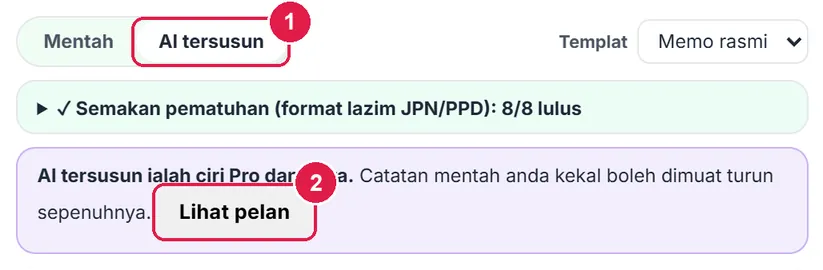
- AI tersusun.
- Lihat pelan.
-
Langkah 9 Minit curai ringkas (taklimat)
Bagi taklimat atau mesyuarat luar yang pendek, tekan Baharu dan pilih Format Minit curai ringkas (gaya borang PK19/6 JPN Johor). Bahagian objektif, slot dan rumusan disembunyikan — hanya kepala memo, maklumat dan perkara untuk tindakan / makluman.
Contoh: Taklimat Program Literasi Sains Peringkat Daerah — tiga perkara dengan pihak bertindak dan tarikh sasaran; perkara ketiga hanya “Makluman”.
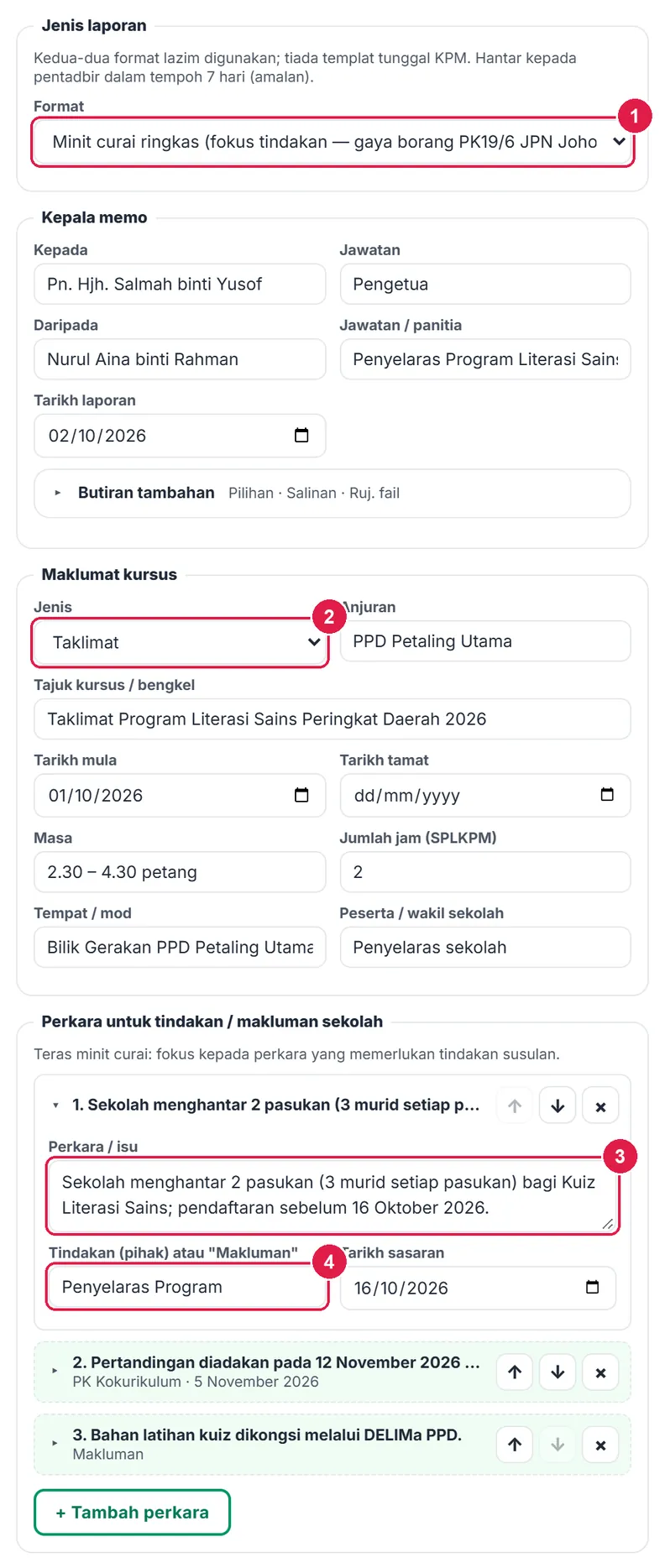
- Format Minit curai ringkas.
- Jenis Taklimat.
- Perkara / isu.
- Pihak bertindak.
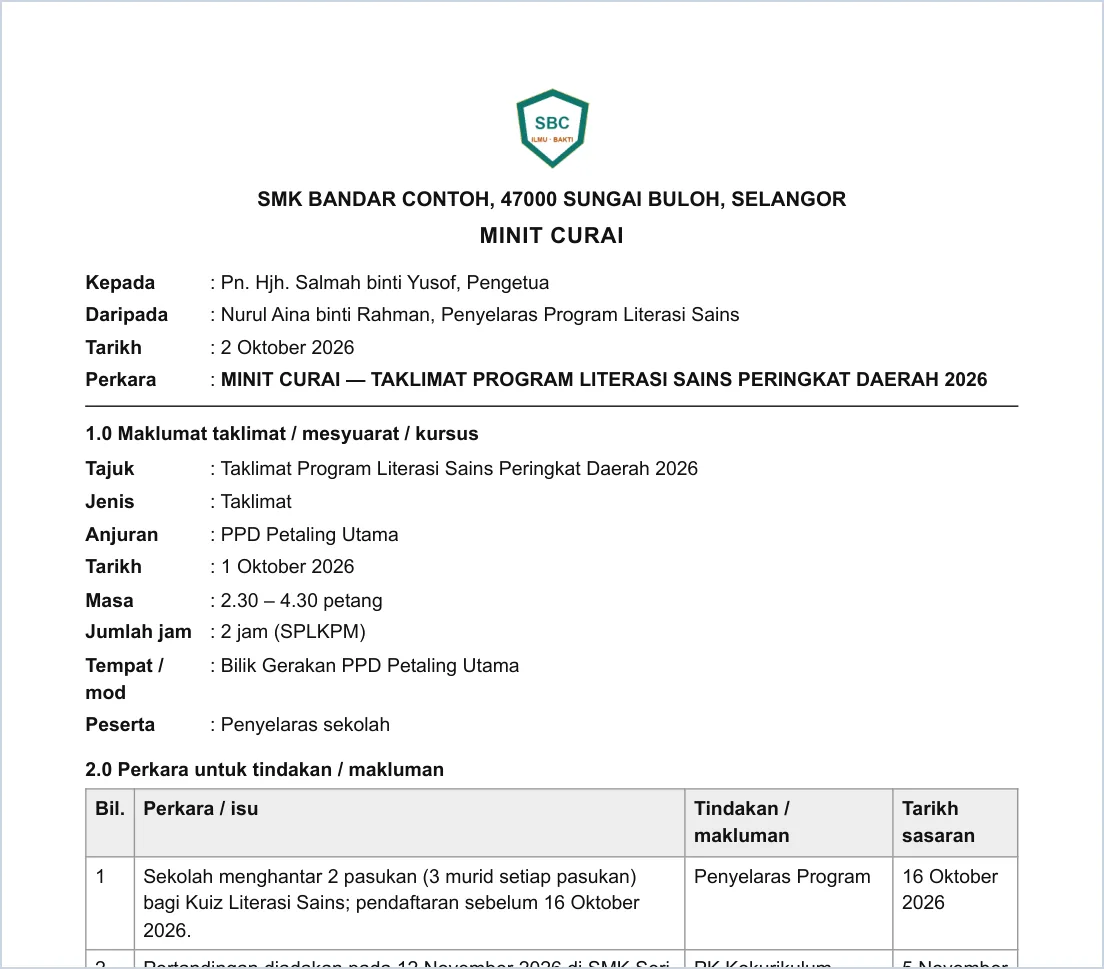
PDF Minit Curai ringkas.
PercumaSimpan dalam akaun
Nombor merah pada setiap gambar sepadan dengan senarai di bawahnya. Klik atau ketik gambar untuk melihatnya dalam saiz penuh.
-
Langkah 1 Simpan dalam akaun & Dokumen saya
Log masuk dan tekan Simpan. Tajuk dibina daripada tajuk kursus (“Laporan …” bagi format penuh, “Minit curai …” bagi format ringkas). Menekan Simpan semula mengemas kini dokumen yang sama.
Dokumen saya menyenaraikan semua laporan anda, terbaru di atas. Buka memuat semula laporan lama — contoh laporan kursus PBD bulan Mac — untuk dicetak semula atau dijadikan rujukan; Padam membuangnya.Laporan yang disimpan (dengan jumlah jam) juga dikira secara automatik dalam Log LDP & PLC.

- Tajuk & status simpanan.
- Simpan.

- Laporan terbaru.
- Buka laporan lama.
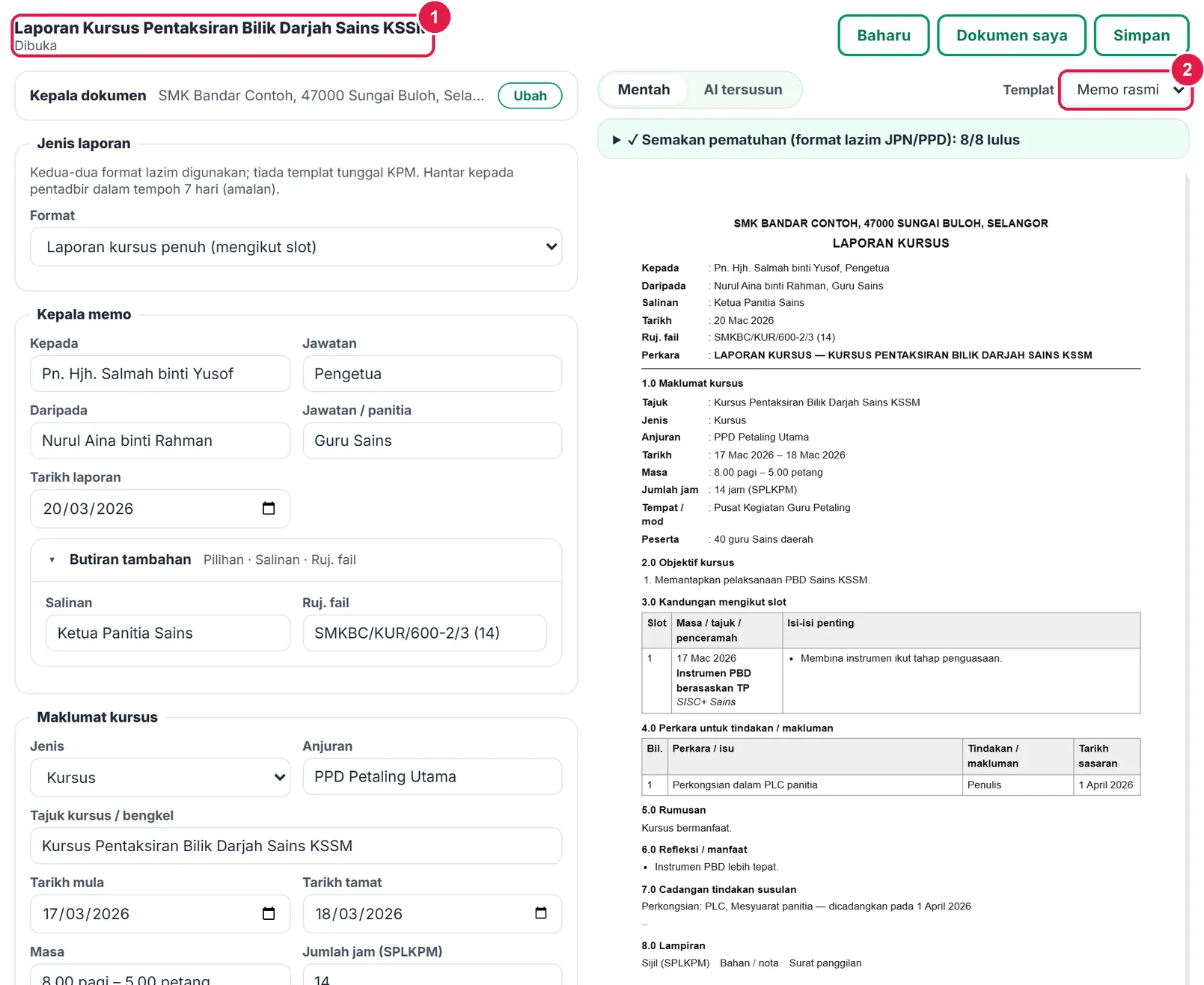
- Status Dibuka.
- Templat yang disimpan bersama laporan.
-
Langkah 2 Hantar ke Drive & AI dikunci
Pada Percuma, Hantar ke Drive bertanda Pro dan AI tersusun dikunci. PDF, Word dan Salin teks tersedia sepenuhnya.

- Hantar ke Drive — Pro.
ProAI tersusun & Google Drive
Semua langkah dalam bahagian ini juga sama bagi Ultra.
Nombor merah pada setiap gambar sepadan dengan senarai di bawahnya. Klik atau ketik gambar untuk melihatnya dalam saiz penuh.
-
Langkah 1 AI tersusun: nota ringkas → ayat laporan
Tulis isi slot dan perkara tindakan seperti nota sendiri (singkatan seperti “dlm”, “utk”, “&” tidak mengapa). Pilih AI tersusun, tekan Salin prompt, tampal ke ChatGPT / Gemini / Claude, salin seluruh jawapan (JSON) ke kotak kedua dan tekan Proses jawapan.
Prompt mengarahkan AI menulis ringkas dan mudah difahami tanpa lari daripada maksud asal, mengekalkan isi setiap slot di bawah slotnya dan memberi fokus kepada tindakan susulan.
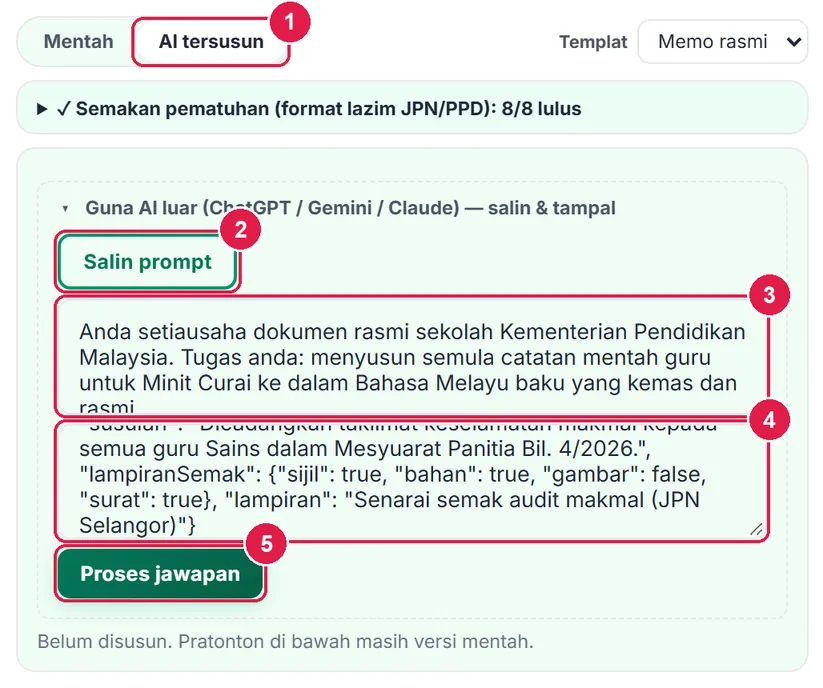
- Segmen AI tersusun.
- Salin prompt.
- Prompt (jika papan klip disekat).
- Tampal jawapan AI.
- Proses jawapan.
-
Langkah 2 Semak kesetiaan & muat turun
App membandingkan setiap fakta — angka, tarikh, nama — dalam nota asal dengan hasil AI: contoh 30/30 fakta asal ada dalam hasil AI. Fakta yang hilang disenaraikan sebagai amaran.
Bandingkan: “lupus 12 botol bahan kimia tamat tempoh” menjadi “Melupuskan 12 botol bahan kimia yang telah tamat tempoh mengikut prosedur JAS.” Semak, kemudian muat turun PDF (tanpa nota “Dijana dengan SistemGuru.My” bagi Pro dan Ultra).
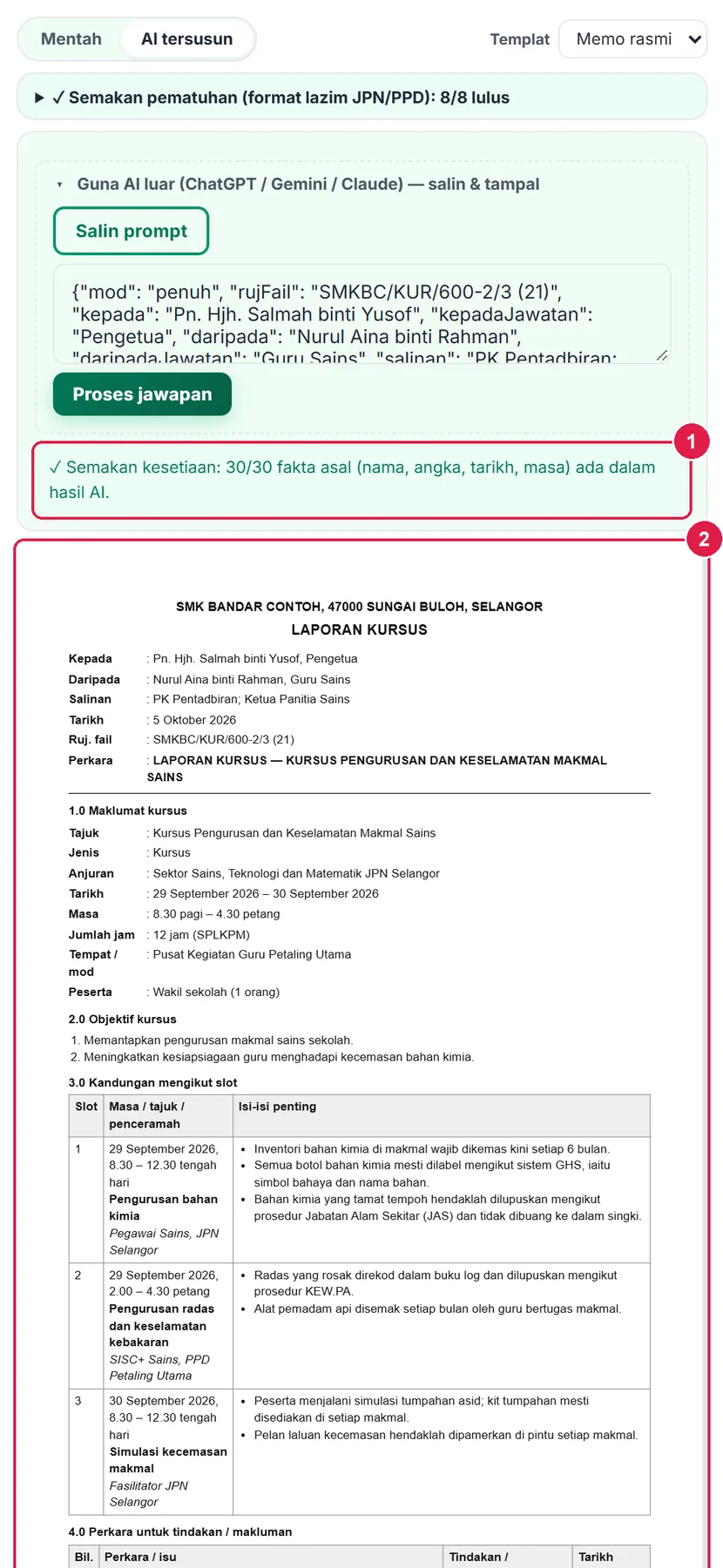
- Semakan kesetiaan.
- Pratonton versi AI.

PDF versi AI tersusun.
-
Langkah 3 Hantar ke Google Drive
Tekan Hantar ke Drive. Laporan disimpan ke SistemGuru.My/Tools/Minit Curai; menghantar semula mengemas kini fail yang sama. Pautan Drive boleh dikongsi terus dengan pentadbir. Sambung Google Drive dahulu di Guru › Akaun.
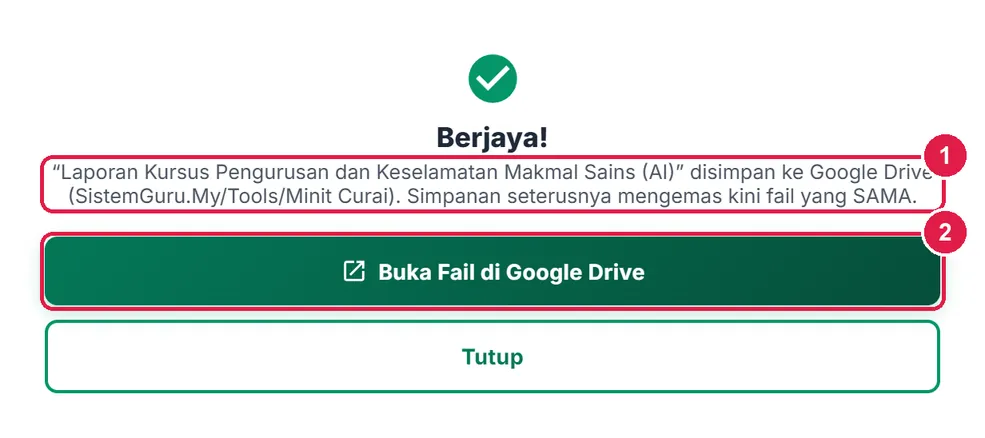
- Nama fail & folder Drive.
- Buka Fail di Google Drive.
UltraAI satu klik
Nombor merah pada setiap gambar sepadan dengan senarai di bawahnya. Klik atau ketik gambar untuk melihatnya dalam saiz penuh.
-
Langkah 1 ✦ Susun dengan AI — satu klik
Pada Ultra, segmen AI tersusun memaparkan ✦ Susun dengan AI: nota disusun terus tanpa salin-tampal (menggunakan kuota AI bulanan), diikuti semakan kesetiaan yang sama. Panel AI luar kekal sebagai pilihan.
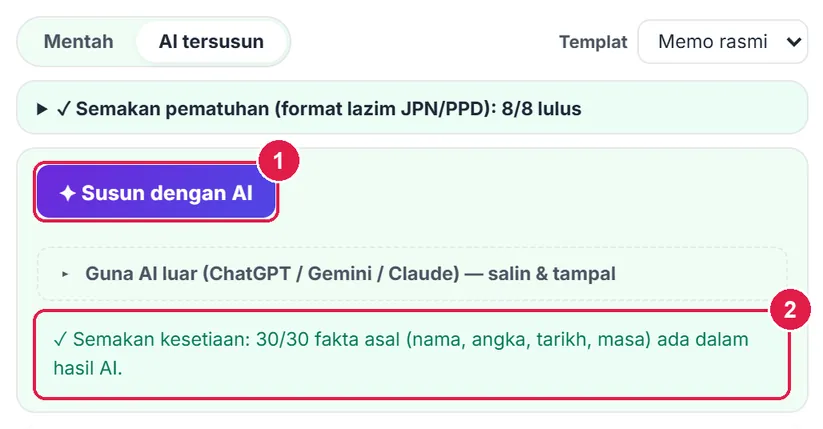
- ✦ Susun dengan AI.
- Semakan kesetiaan.
Maklumat penting
- Tempoh: amalan lazim ialah menghantar laporan kepada pentadbir dalam tempoh 7 hari selepas kursus.
- Perkongsian ilmu: tandakan saluran perkongsian (PLC, LADAP, panitia) — dirujuk kepada KPM PP 1/2024.
- Mentah vs AI tersusun: kedua-dua versi menggunakan templat yang sama; versi Mentah tidak diubah oleh AI.
- Had: 200 dokumen setiap tool dalam akaun.
- Laporan kursus dalam Pencatat Minit (jenis “Laporan kursus / perkongsian”) membuka tool ini.
Betul vs Salah
Berdasarkan cara sebenar app berfungsi.
Betul
Tulis perkara yang memerlukan tindakan sekolah, dengan pihak dan tarikh.
Salah
Menyalin semula seluruh nota ceramah ke dalam laporan.
Sebab: Pentadbir membaca minit curai untuk mengagihkan tindakan — tindakan ialah teras laporan.
Betul
Isi Jumlah jam (SPLKPM) dan simpan laporan dalam akaun.
Salah
Membiarkan jam kosong.
Sebab: Log LDP & PLC mengira jam latihan setahun daripada laporan yang disimpan.
Betul
Semak senarai kesetiaan sebelum menghantar versi AI.
Salah
Menghantar versi AI tanpa membandingkannya dengan nota asal.
Sebab: AI menyusun ayat; anda tetap bertanggungjawab atas isi laporan.
Soalan lazim
Bila perlu guna format ringkas?
Untuk taklimat atau mesyuarat luar yang pendek — hanya perkara untuk tindakan / makluman. Kursus dan bengkel lebih sesuai dengan format penuh mengikut slot.
Adakah ada templat rasmi KPM?
Tiada templat tunggal KPM. Memo rasmi mengikut format lazim JPN/PPD; semak jika sekolah anda mempunyai borang sendiri.
Boleh saya sambung laporan selepas kursus hari kedua?
Ya. Simpan selepas setiap slot; buka semula melalui Dokumen saya (Tetamu: dalam pelayar yang sama).
Adakah AI menukar angka atau tarikh?
AI diarah tidak lari daripada maksud asal, dan app menyemak setiap angka, tarikh dan nama. Fakta yang hilang disenaraikan.
Tool berkaitan
- Log LDP & PLC — jam latihan setahun dikira daripada laporan kursus.
- Pencatat Minit — minit mesyuarat, PLC dan taklimat dalaman.
- One Page Report (OPR) — laporan program satu muka bergambar.