Cara guna Rajah Berlabel ke Soalan
Muat gambar rajah (sel, litar, peta, alat radas), ketik untuk meletak titik label, dan dapatkan lembaran "labelkan rajah" dengan kotak bernombor, bank perkataan pilihan dan skema guru berjawapan — cetak A4 atau PNG.
Sebelum anda mula
Sediakan gambar rajah (JPG/PNG) tanpa label — imbasan buku teks atau lukisan sendiri.
- PilihanTiada modul perlu disiapkanAlat ini berdiri sendiri — tidak membaca Jadual Waktu, Senarai Murid atau data lain. Boleh dibuka tanpa log masuk.
- WajibPelayar terkiniChrome, Edge, Safari atau Firefox versi semasa (komputer atau telefon). Pemprosesan berlaku pada peranti anda — fail dan teks anda tidak dimuat naik ke mana-mana.
Apa yang berbeza ikut pelan
Tiada. Alat ini sama sepenuhnya bagi Tetamu, Percuma, Pro dan Ultra — tiada had penggunaan, tiada tera air dan tiada data dihantar ke pelayan.
Semua pelanLangkah demi langkah
Sama bagi semua pengguna yang mempunyai akses.
Nombor merah pada setiap gambar sepadan dengan senarai di bawahnya. Klik atau ketik gambar untuk melihatnya dalam saiz penuh.
-
Langkah 1 Buka tool
Di menu kiri tekan Tools (telefon: Tools pada bar bawah), buka lipatan Pentaksiran › Bina Instrumen dan ketik kad tool. Pautan terus:
sistemguru.my/#tools-rajah-berlabel-ke-soalan. Butang Panduan di atas tool membuka halaman ini.Alat ini percuma dan boleh dibuka tanpa log masuk (Tetamu). Semua pemprosesan berlaku dalam pelayar anda — soalan, gambar dan skema anda tidak dihantar ke pelayan SistemGuru.My.
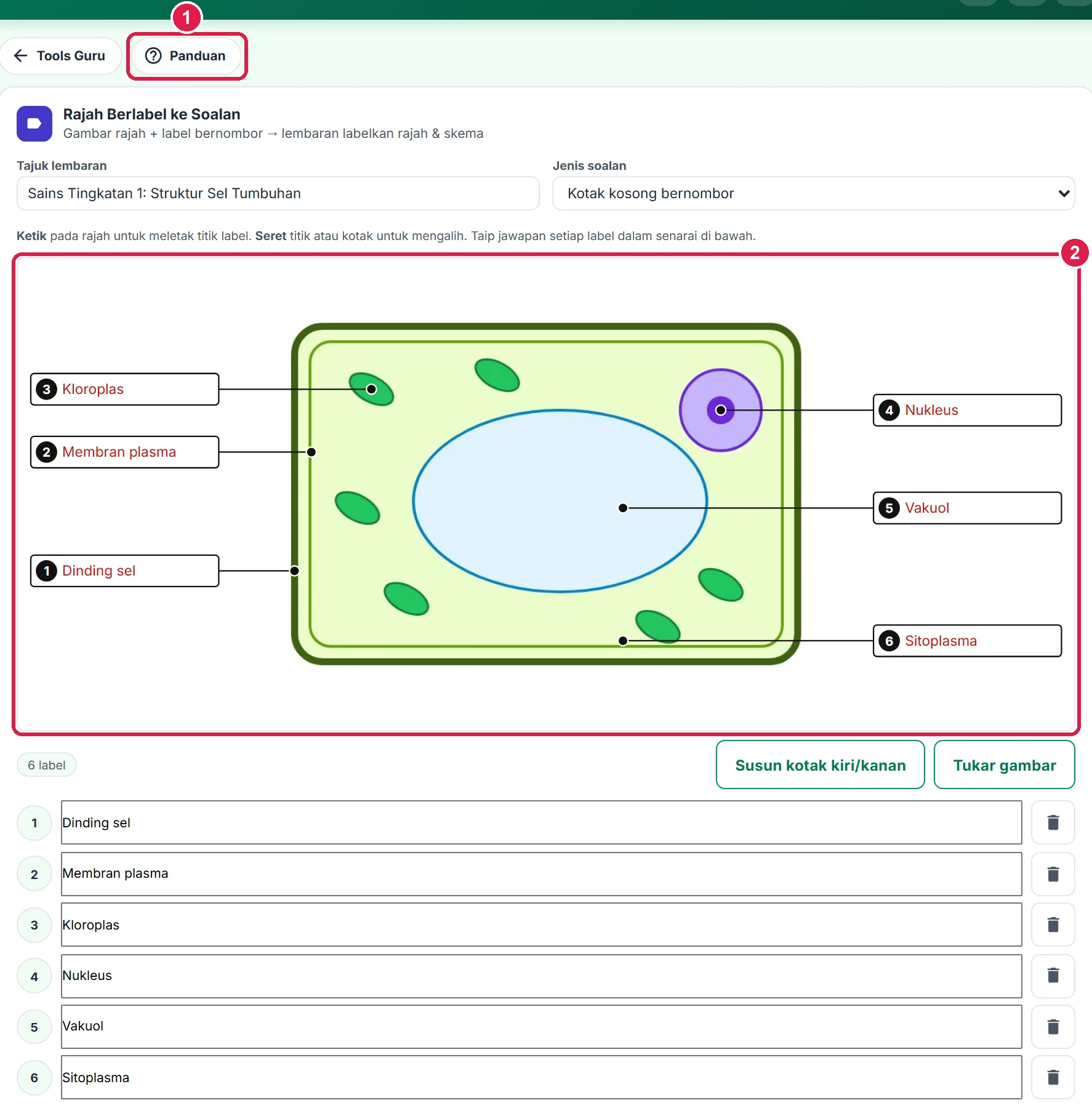
- Panduan — halaman ini.
- Penyunting rajah.
-
Langkah 2 Muat gambar rajah
Pilih atau seret gambar ke zon Pilih atau seret gambar rajah. Gambar dimampat (maksimum 1400 piksel) dan kekal dalam pelayar anda. Tekan Cuba rajah contoh untuk mencuba dengan rajah sel tumbuhan.
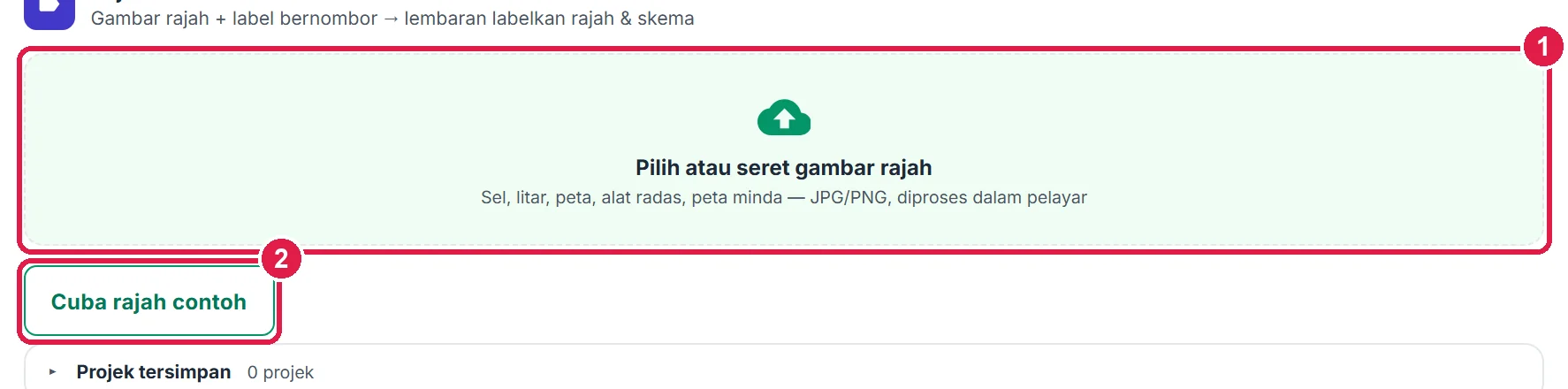
- Zon gambar rajah.
- Cuba rajah contoh.
-
Langkah 3 Letak label & taip jawapan
Ketik pada bahagian rajah untuk meletak titik label. Kotak bernombor diletak automatik di kiri atau kanan rajah dengan garis penunjuk. Seret titik atau kotak untuk mengalih. Taip jawapan setiap label dalam senarai di bawah; ikon tong sampah memadam label.
Susun kotak kiri/kanan menyusun semula semua kotak supaya tidak bertindih.
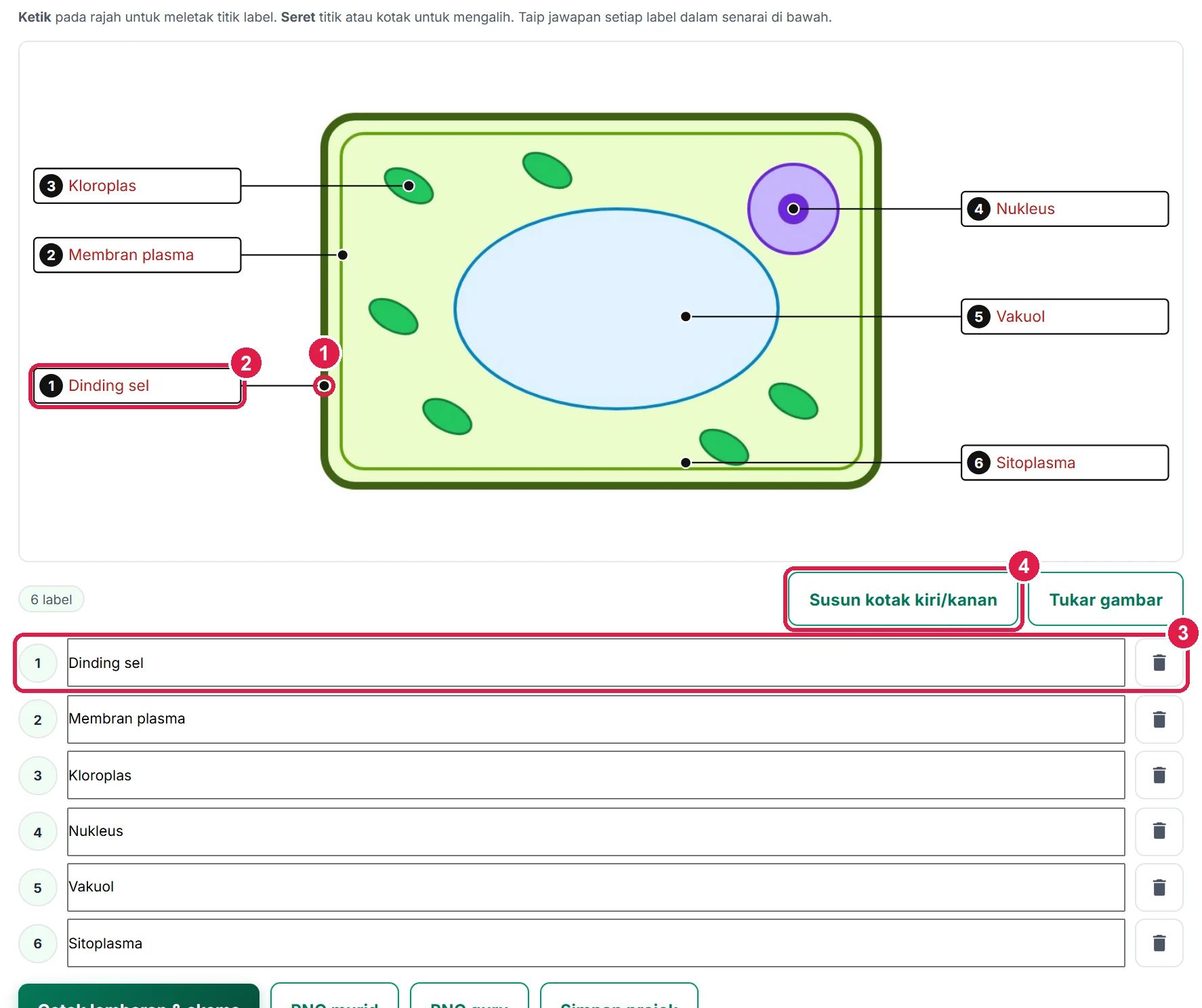
- Titik label — seret untuk alih.
- Kotak bernombor.
- Jawapan label.
- Susun kotak kiri/kanan.
-
Langkah 4 Pilih jenis soalan
Jenis soalan: Kotak kosong bernombor atau Kotak + bank perkataan. Untuk bank perkataan, tambah Pengganggu — perkataan yang bukan jawapan — supaya murid perlu berfikir.
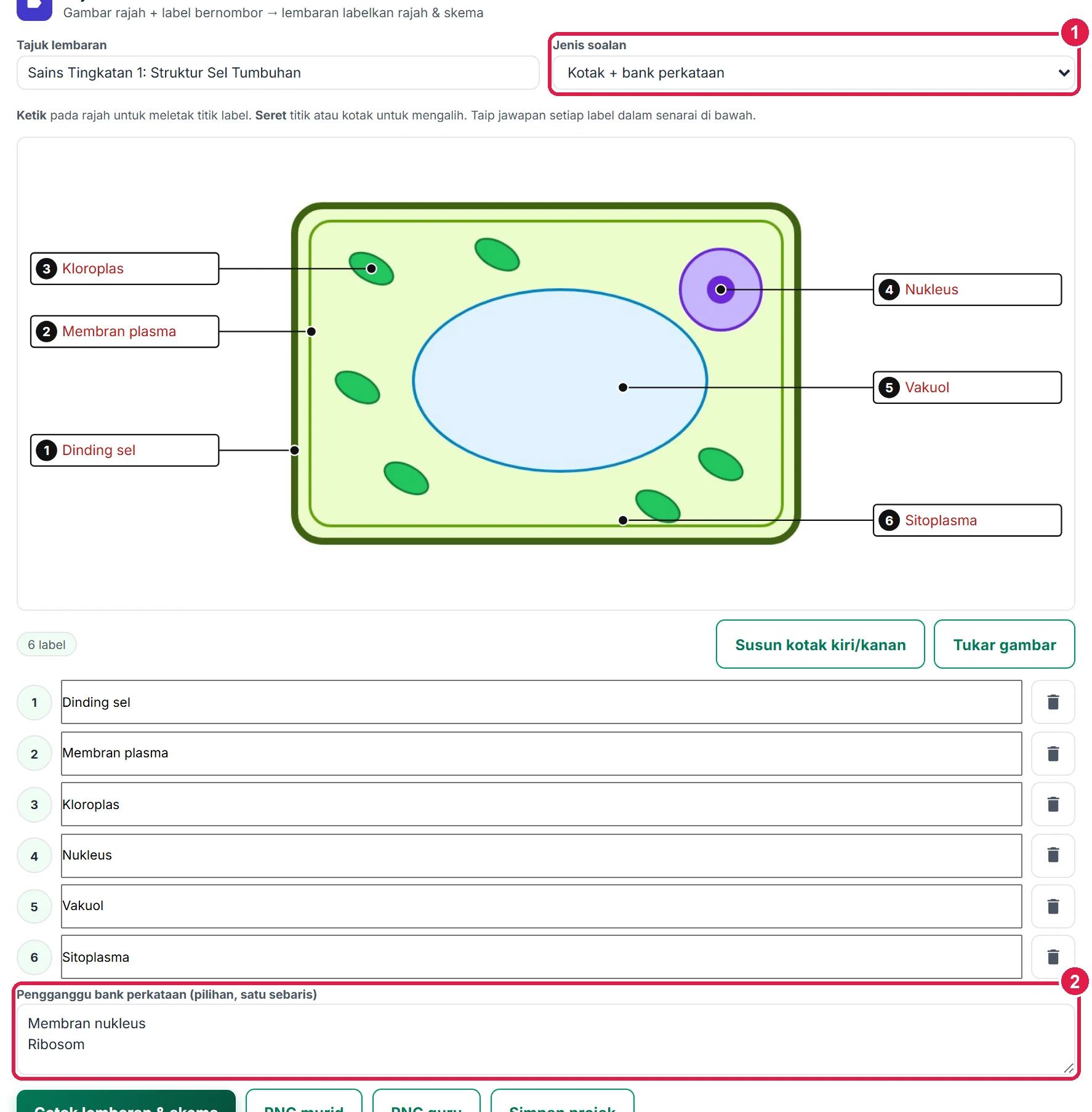
- Jenis soalan.
- Pengganggu bank perkataan.
-
Langkah 5 Cetak, PNG & simpan projek
Cetak lembaran & skema mencetak lembaran murid (kotak kosong) dan skema guru (jawapan merah) pada dua halaman. PNG murid / PNG guru menyimpan gambar untuk slaid atau Google Classroom.
Simpan projek menyimpan rajah dan label dalam pelayar; buka semula dalam lipatan Projek tersimpan. Storan pelayar terhad (~5 MB) — padam projek lama jika diberi amaran.

- Cetak lembaran & skema.
- PNG murid.
- PNG guru.
- Simpan projek.
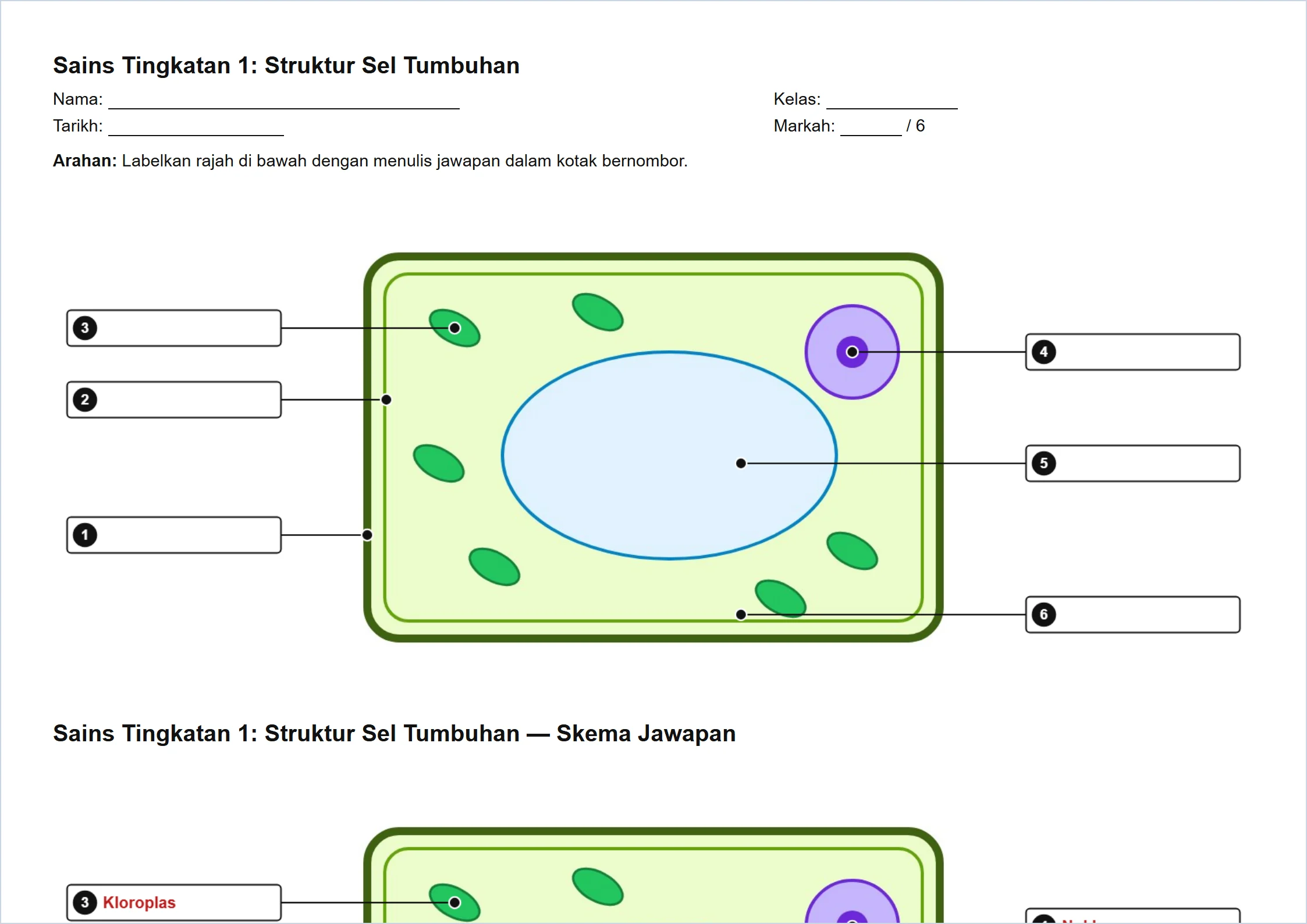
Lembaran labelkan rajah dan skema guru.
-
Langkah 6 Simpan & sandaran rekod
Setiap perubahan disimpan automatik dalam pelayar ini — tiada butang Simpan diperlukan untuk rekod harian. Buka lipatan Simpanan & sandaran di bahagian bawah tool.
Muat turun sandaran menghasilkan fail
sandaran Rajah Berlabel (tarikh).json. Simpan fail ini di Google Drive atau e-mel kepada diri sendiri seminggu sekali. Di peranti lain (atau selepas pelayar dibersihkan), tekan Pulih sandaran dan pilih fail tersebut. Padam semua rekod mengosongkan tool ini daripada pelayar — tidak boleh dibatalkan.
- Muat turun sandaran — fail .json.
- Pulih sandaran — pilih fail .json.
- Padam semua rekod — kosongkan tool ini.
Maklumat penting
- Gambar diproses dalam pelayar — tiada muat naik.
- Had 30 label setiap rajah.
- Pastikan setiap label ada jawapan sebelum mencetak skema.
- Projek tersimpan hanya dalam pelayar peranti ini — muat turun sandaran.
Betul vs Salah
Berdasarkan cara sebenar app berfungsi.
Betul
Gunakan rajah tanpa label asal.
Salah
Mengimbas rajah yang sudah berlabel.
Sebab: Murid dapat membaca jawapan pada rajah.
Betul
Letak titik tepat pada bahagian.
Salah
Meletak titik di ruang kosong.
Sebab: Garis penunjuk menjadi kabur maksudnya.
Soalan lazim
Boleh guna di telefon?
Boleh — ketik untuk meletak label dan seret dengan jari.
Kenapa projek tidak dapat disimpan?
Storan pelayar penuh. Padam projek lama atau muat turun sandaran.
Boleh tukar gambar selepas label dibuat?
Tidak — Tukar gambar mengosongkan label. Simpan projek dahulu.
Adakah alat ini percuma?
Ya — percuma sepenuhnya untuk Tetamu, Percuma, Pro dan Ultra, tanpa had penggunaan dan tanpa tera air.
Tool berkaitan
- Soalan Padanan & Betul/Salah — lembaran padanan & betul/salah.
- Kulit Kertas Soalan & Kertas Jawapan — kulit kertas soalan.