Kedai & Support: beli bahan guru dan dapatkan bantuan
Cari dan beli template, modul, e-book dan servis untuk guru, bayar melalui ToyyibPay (FPX), muat turun dari Pembelian Saya — dan dapatkan bantuan di halaman Support.
Sebelum anda mula
Kedai tidak bergantung pada modul lain.
- WajibDaftar & log masukMelihat kedai tidak memerlukan akaun, tetapi membeli, Pembelian Saya dan muat turun disimpan pada akaun anda.
- WajibNo. telefon & akaun bank FPXToyyibPay memerlukan no. telefon untuk resit; bayaran dibuat melalui perbankan dalam talian anda sendiri.
- PilihanSupportUntuk bertanya atau melaporkan masalah pesanan.
/kedai/ ialah halaman kedai awam sebenar yang dijana pelayan, dirakam dengan pangkalan data tempatan. Semua produk, harga dan pesanan adalah rekaan; tiada bayaran sebenar dibuat — rakaman berhenti sebelum halaman ToyyibPay.Kedai dalam app
Tab ringkas untuk melihat produk pilihan dan pembelian anda.
TetamuMelihat tanpa log masuk
Nombor merah pada setiap gambar sepadan dengan senarai di bawahnya. Klik atau ketik gambar untuk melihatnya dalam saiz penuh.
-
Langkah 1 Lihat Kedai tanpa log masuk
Kedai terbuka kepada sesiapa: tekan Kedai di menu (atau buka
sistemguru.my/kedai). Anda boleh mencari dan membuka produk tanpa akaun. Tab Pembelian Saya meminta anda log masuk kerana pembelian disimpan pada akaun. Butang beli di kedai awam membawa anda ke log masuk, kemudian kembali ke produk yang sama.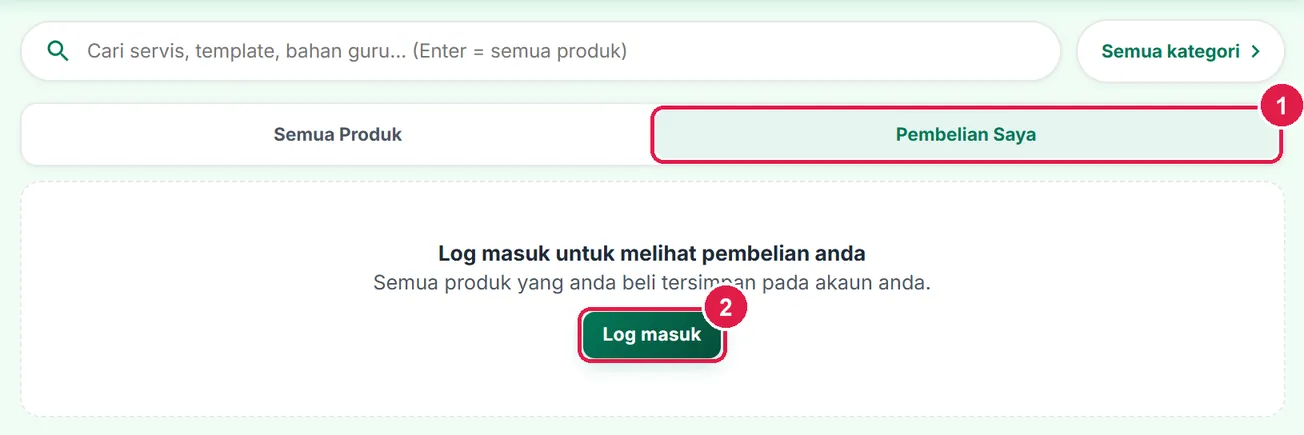
- Tab Pembelian Saya.
- Log masuk.
Semua pelanCari produk dalam app
Nombor merah pada setiap gambar sepadan dengan senarai di bawahnya. Klik atau ketik gambar untuk melihatnya dalam saiz penuh.
-
Langkah 1 Buka Kedai dalam app
Tekan Kedai di menu kiri (di bawah Tools; telefon: Guru › Kedai). Tab Semua Produk memaparkan sehingga 24 produk pilihan. Bar di atas: kotak carian dan Semua kategori, yang membuka kedai penuh di
sistemguru.my/kedai.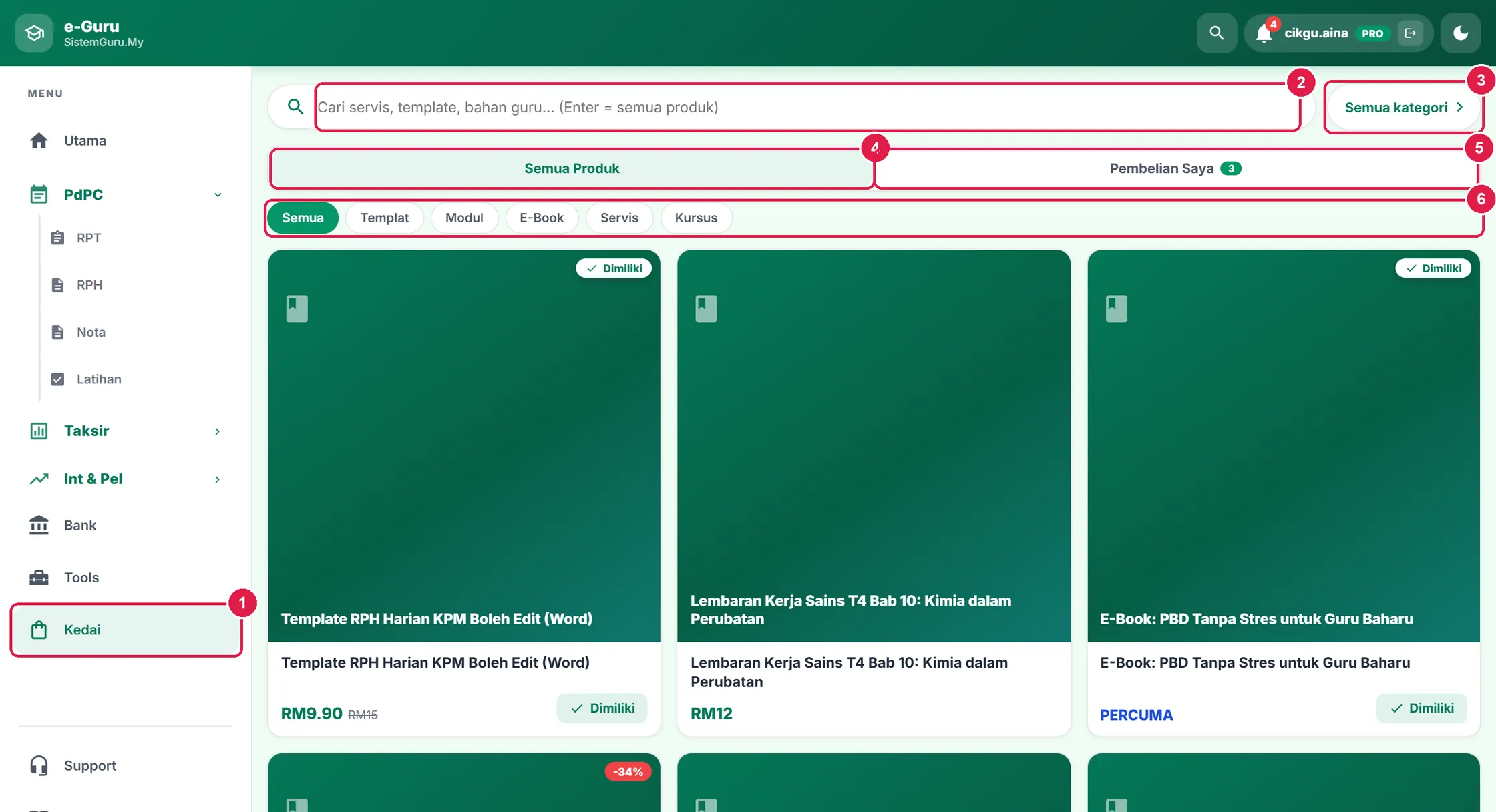
- Kedai.
- Cari produk.
- Semua kategori — kedai penuh.
- Semua Produk.
- Pembelian Saya (bilangan dibeli).
- Cip jenis: Templat, Modul, E-Book, Servis, Kursus.
-
Langkah 2 Baca kad produk
Setiap kad menunjukkan kulit, tajuk dan harga. Harga asal bergaris dan lencana merah (cth -34%) bermaksud harga diskaun. Produk digital yang sudah anda beli bertanda Dimiliki. Harga julat (cth RM25 – RM45) bermaksud ada pilihan (saiz, bilangan) — harga sebenar dipaparkan selepas memilih.
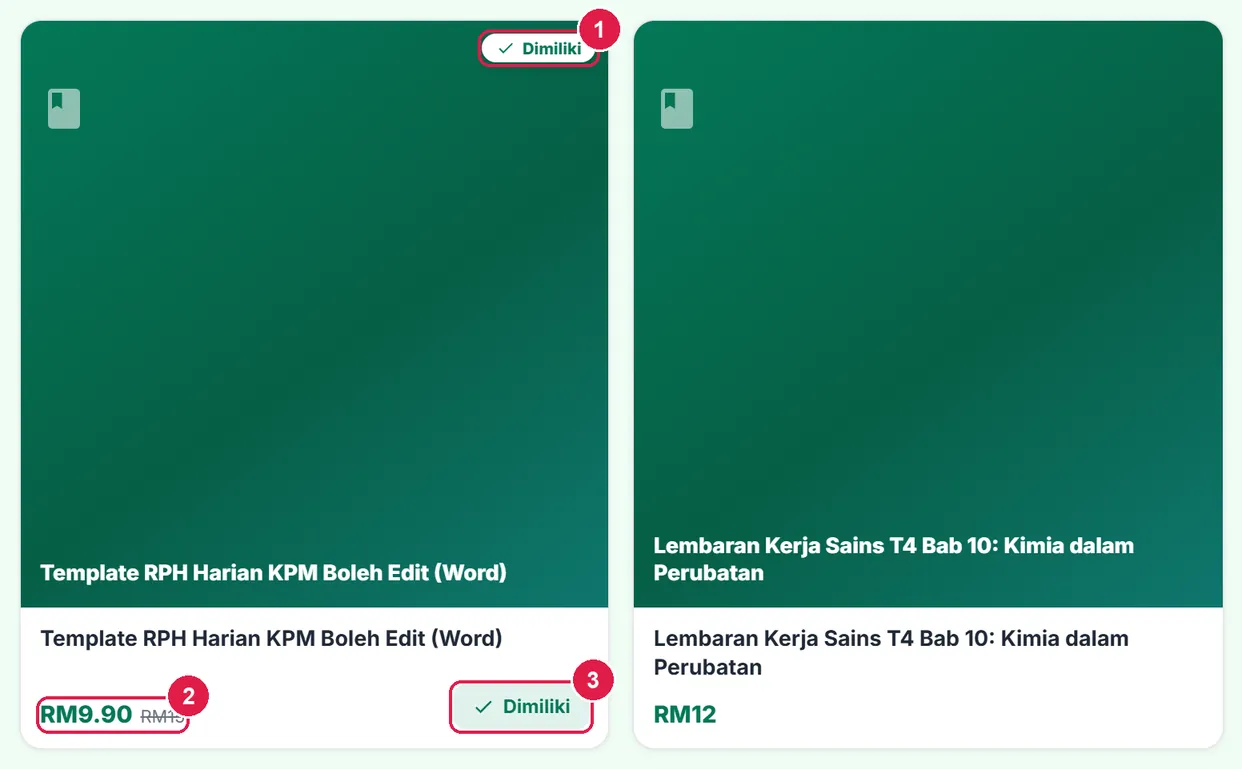
- Tanda Dimiliki.
- Harga (harga asal bergaris).
- Sudah dibeli — muat turun di Pembelian Saya.
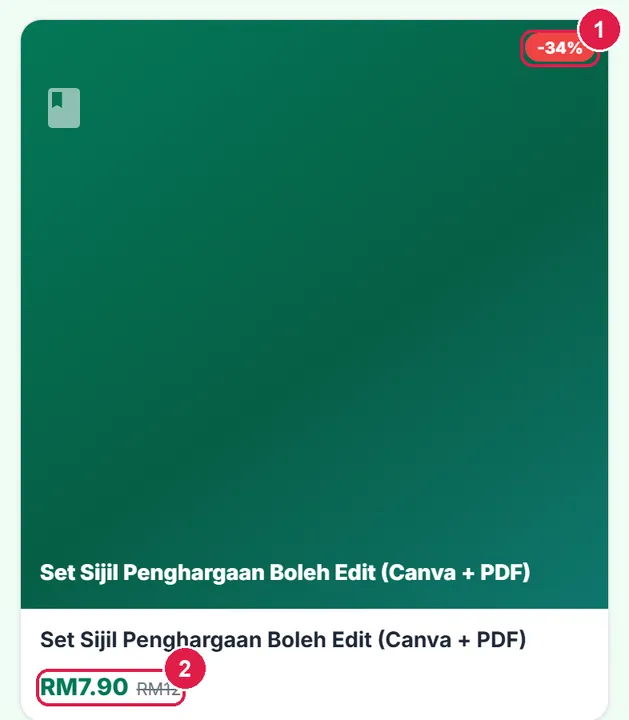
- Lencana diskaun.
- Harga diskaun.
-
Langkah 3 Cari atau tapis ikut jenis
Taip dalam kotak carian — senarai ditapis serta-merta (tajuk dan ringkasan). Tekan Enter atau pautan Cari "…" dalam semua produk → untuk mencari dalam seluruh kedai.
Cip jenis menapis produk yang dimuat. Jika kedai ada lebih banyak produk daripada yang dipapar dalam app, cip disorok dan pautan Lihat semua … produk, kategori & penapis → membawa ke kedai penuh.
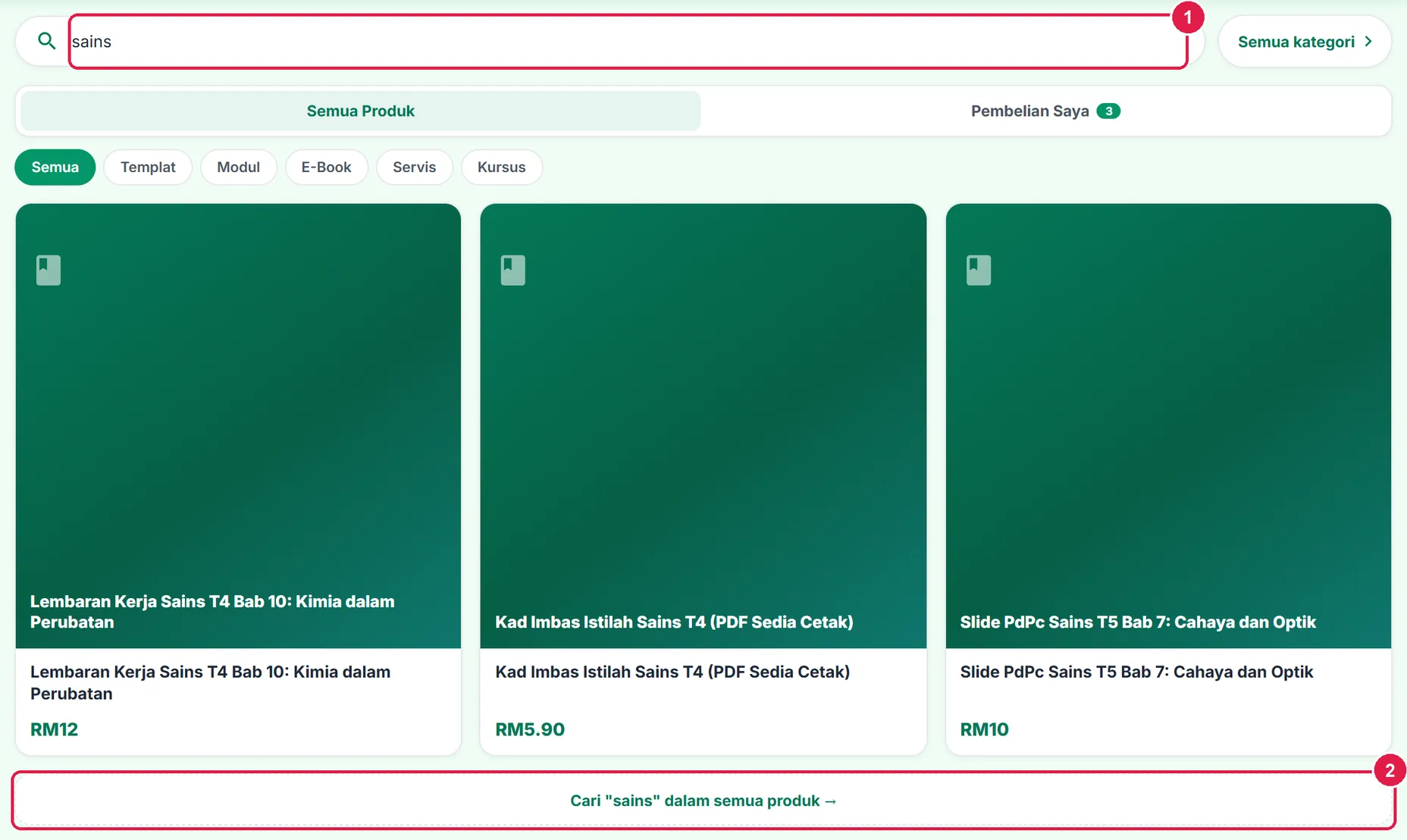
- Kotak carian.
- Cari dalam semua produk (kedai penuh).
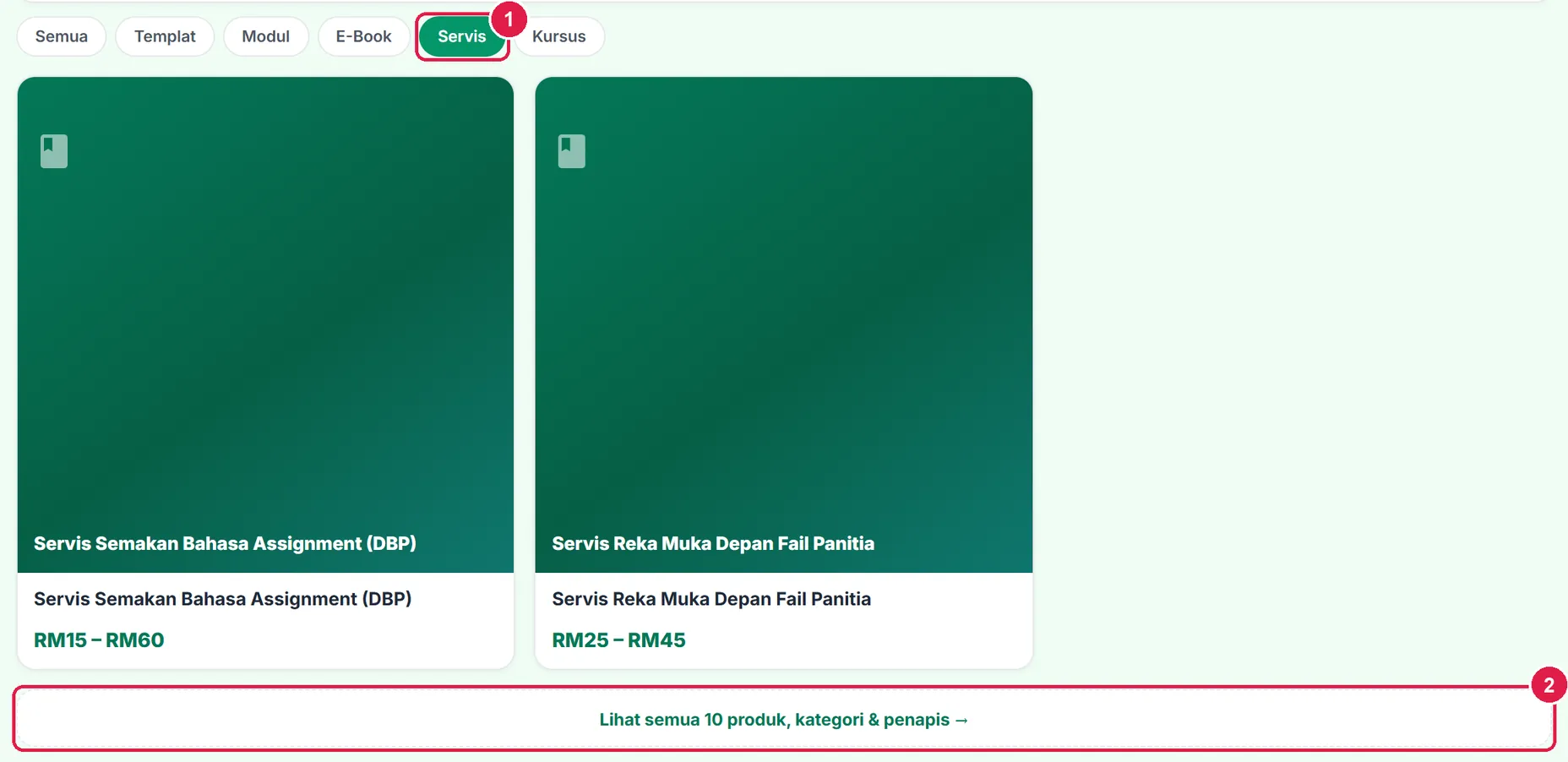
- Cip Servis.
- Ke kedai penuh.
Semua pelanBeli di kedai awam (sistemguru.my/kedai)
Pembelian dibuat di halaman produk kedai awam, kemudian anda kembali ke app.
Nombor merah pada setiap gambar sepadan dengan senarai di bawahnya. Klik atau ketik gambar untuk melihatnya dalam saiz penuh.
-
Langkah 1 Kedai penuh: cari, tapis dan susun
Semua kategori atau menekan kad produk membuka kedai awamsistemguru.my/kedaidalam tab yang sama. Di sini ada carian, penapis Jenis (produk digital / servis) dan Harga, serta Susun (Disyorkan, Terlaris, Terbaru, Harga terendah). Di telefon, penapis dibuka dengan butang Tapis & Susun. Pembelian Saya dan Buka App di bar atas membawa anda kembali ke app.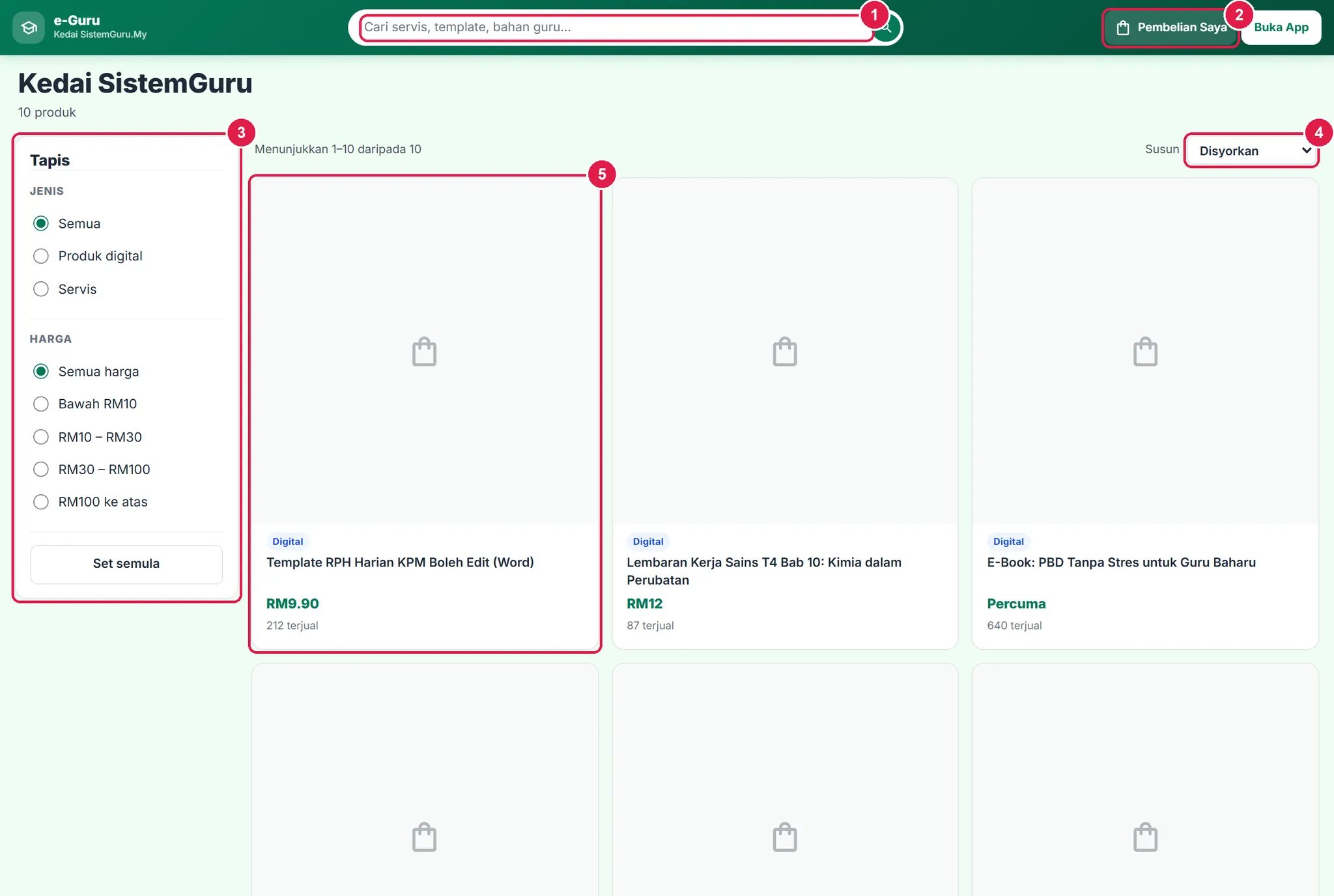
- Carian.
- Pembelian Saya (kembali ke app).
- Penapis Jenis & Harga.
- Susun.
- Kad produk — tekan untuk butiran.
-
Langkah 2 Pilih variasi di halaman produk
Halaman produk memaparkan butiran penuh, jaminan bayaran dan Beli Sekarang. Bagi produk berpilihan (cth servis Reka Muka Depan Fail Panitia), pilih setiap kumpulan dahulu — menekan Beli tanpa memilih memaparkan Sila pilih Saiz dahulu. Selepas memilih, harga dan SKU bertukar kepada gabungan itu (cth A4 + 1 reka bentuk = RM25).
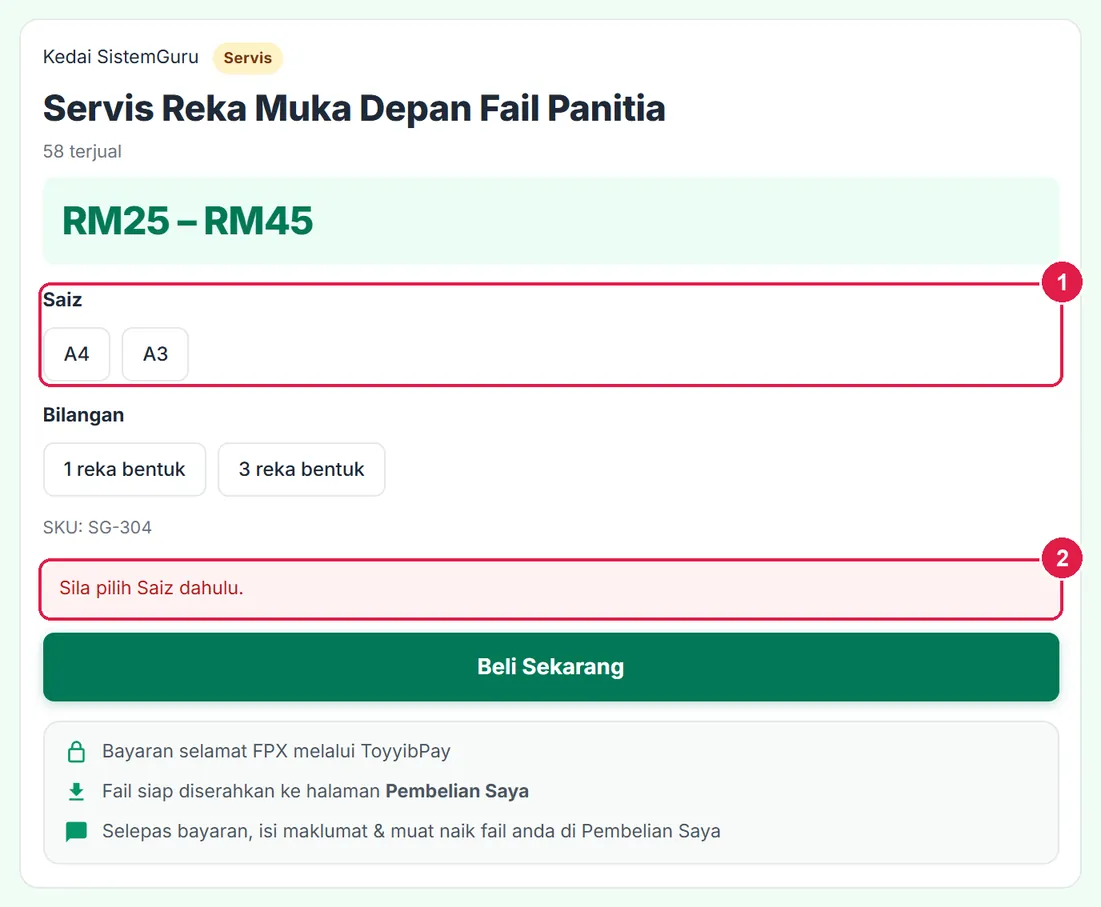
- Pilihan Saiz.
- Mesej ralat.
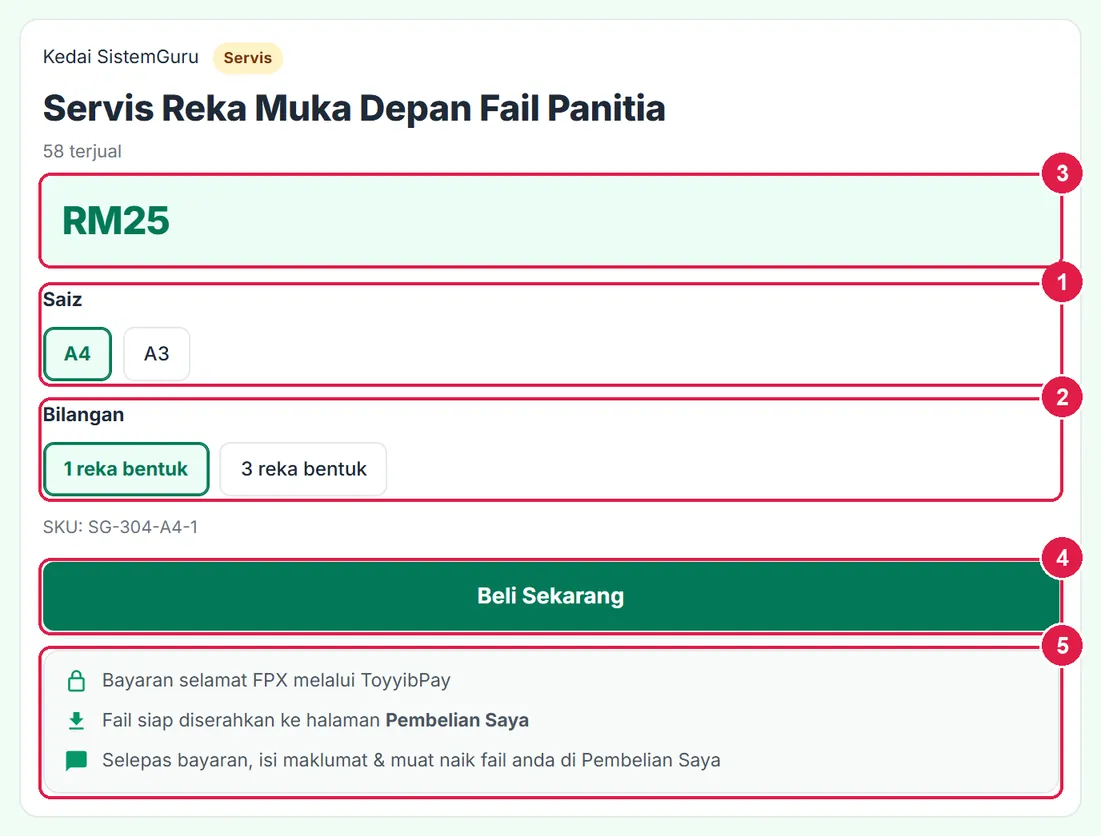
- Saiz.
- Bilangan.
- Harga gabungan.
- Beli Sekarang.
- Bayaran FPX; fail di Pembelian Saya.
-
Langkah 3 Sahkan pesanan dan teruskan ke ToyyibPay
Tetingkap Sahkan pesanan menunjukkan produk, pilihan dan harga. Isi No. telefon (wajib untuk resit ToyyibPay — sekurang-kurangnya 7 digit; disimpan pada peranti untuk pembelian seterusnya). Bagi servis, buka Maklumat tempahan (pilihan) untuk menulis keperluan anda; fail boleh dimuat naik selepas bayaran.
Tekan Teruskan ke Pembayaran. Anda dibawa ke halaman ToyyibPay (FPX) untuk memilih bank dan membayar. Harga muktamad dikira oleh pelayan, bukan oleh pelayar. Produk percuma memaparkan Dapatkan Percuma dan terus masuk ke Pembelian Saya tanpa bayaran.
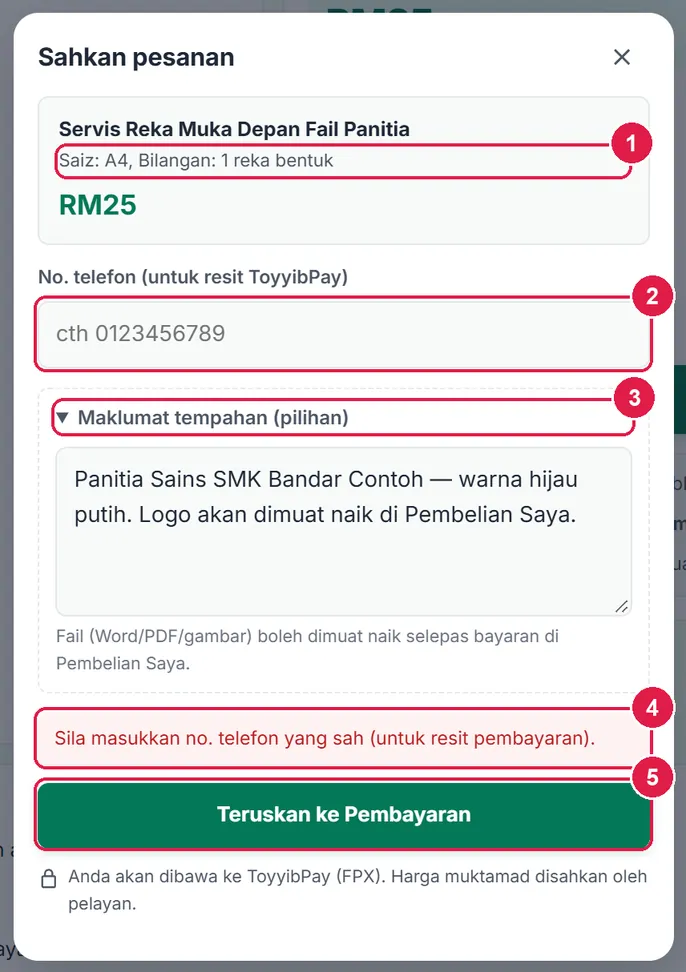
- Pilihan & harga.
- No. telefon.
- Maklumat tempahan (servis).
- Ralat jika telefon kosong.
- Teruskan ke Pembayaran.
-
Langkah 4 Kembali ke app selepas bayaran
Selepas bayaran, ToyyibPay membawa anda kembali ke SistemGuru.My. App menyemak bil dengan pelayan dan membuka Kedai › Pembelian Saya. Bayaran berjaya memaparkan tetingkap Berjaya!; bayaran gagal atau dibatalkan memaparkan Tidak Berjaya — anda boleh cuba semula. Jika bank masih memproses, mesej Pembayaran sedang disahkan muncul; produk akan muncul sendiri — jangan bayar dua kali.
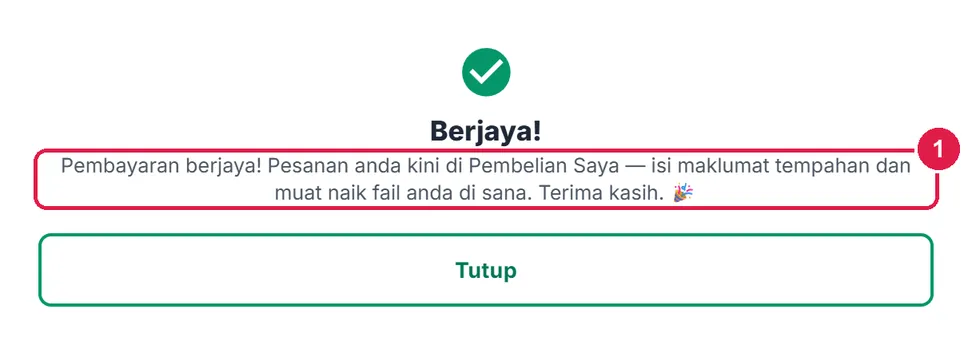
- Mesej berjaya.
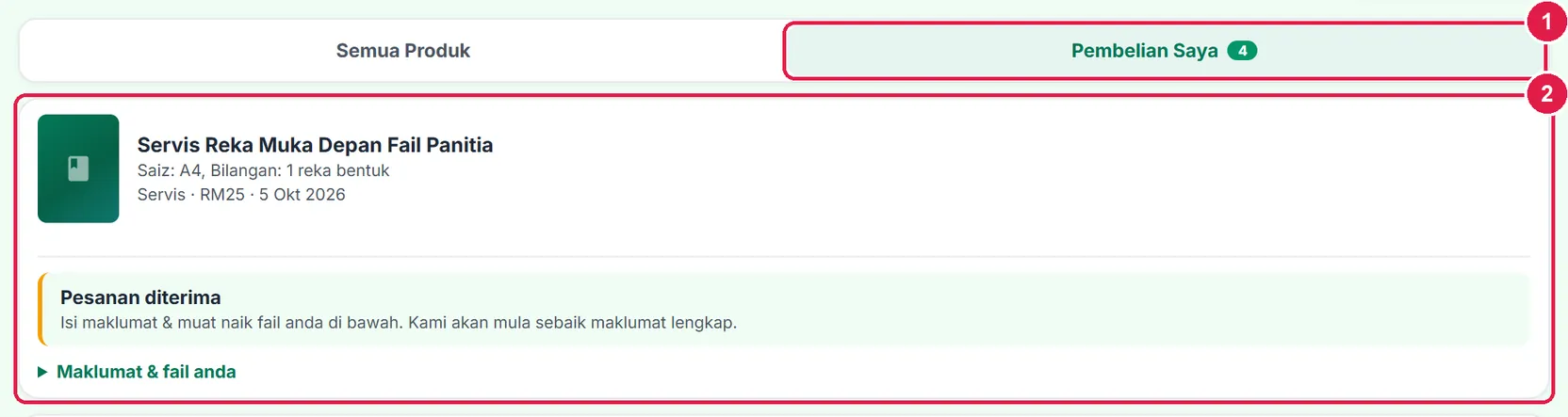
- Pembelian Saya.
- Pesanan baharu.
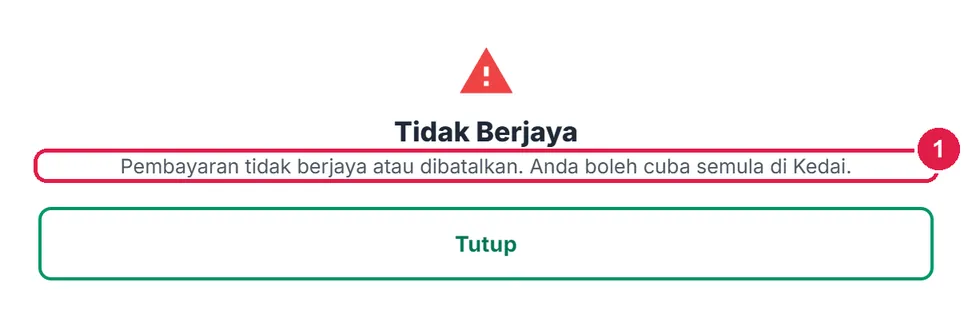
- Mesej gagal — boleh cuba semula.
-
Langkah 5 Produk yang sudah dimiliki
Produk digital hanya perlu dibeli sekali. Jika anda log masuk dan sudah memilikinya, butang beli bertukar kepada Sudah dimiliki — Muat Turun, yang membuka Pembelian Saya. Servis boleh dipesan berulang — setiap pesanan ialah kerja baharu.
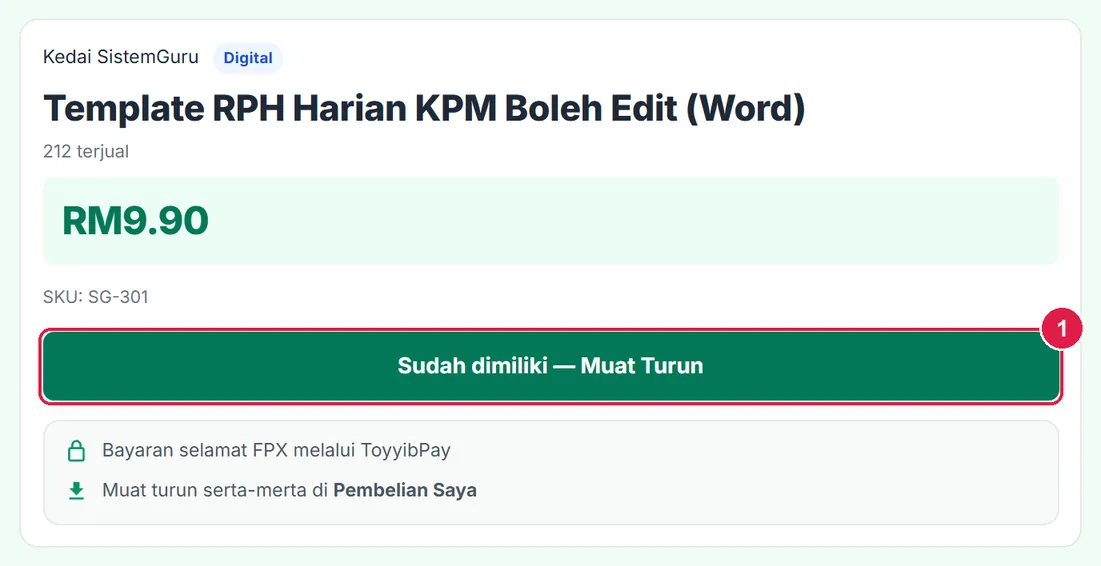
- Sudah dimiliki — Muat Turun.
Semua pelanPembelian Saya: muat turun & servis
Nombor merah pada setiap gambar sepadan dengan senarai di bawahnya. Klik atau ketik gambar untuk melihatnya dalam saiz penuh.
-
Langkah 1 Buka Pembelian Saya
Tab Pembelian Saya menyenaraikan setiap pembelian: produk digital dengan butang Muat Turun, dan pesanan servis dengan status kerja. Status servis: Pesanan diterima (isi maklumat anda), Sedang diproses, Selesai (fail siap untuk dimuat turun).
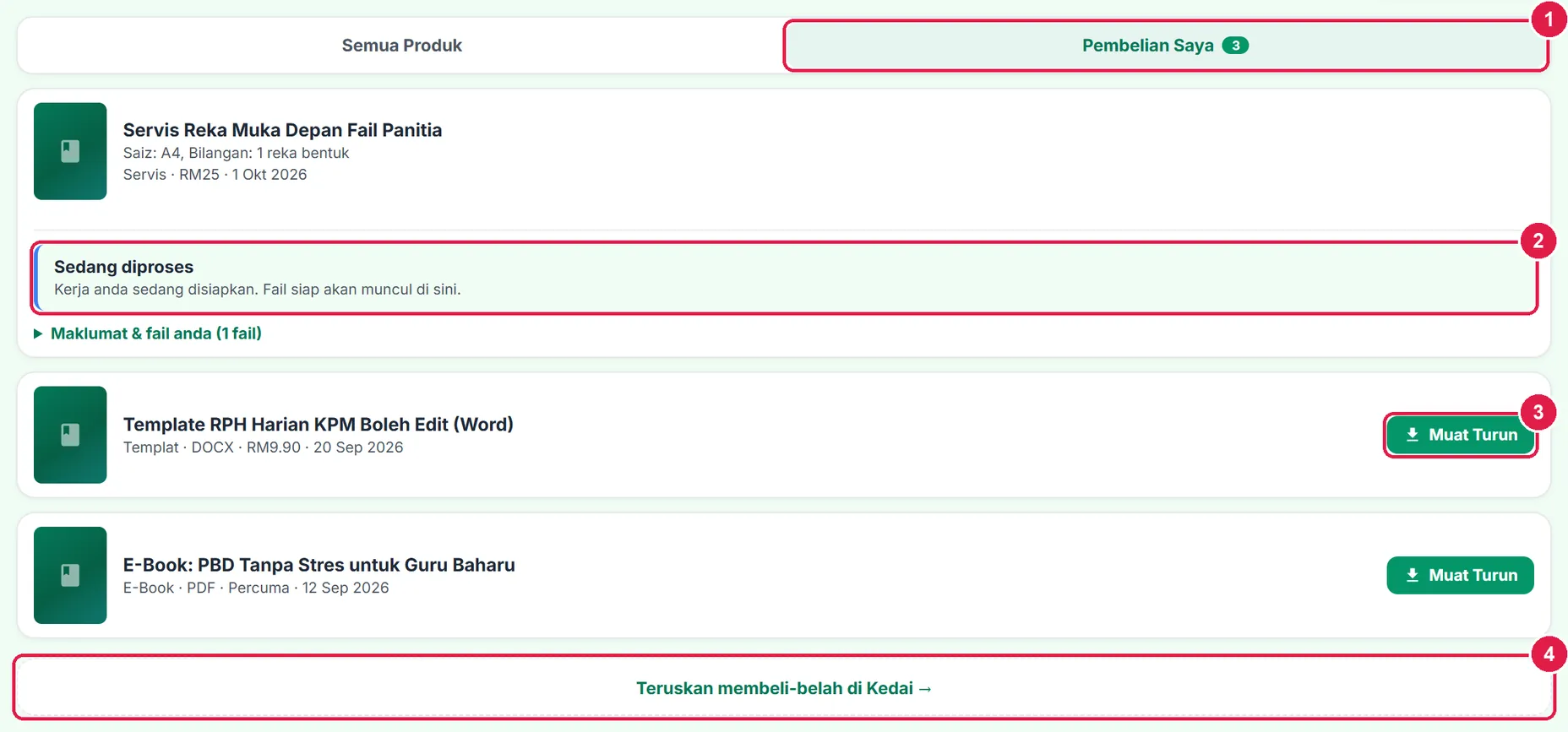
- Pembelian Saya.
- Status servis.
- Muat Turun.
- Kembali ke kedai penuh.
-
Langkah 2 Isi maklumat tempahan servis dan muat naik fail
Pada pesanan servis, buka Maklumat & fail anda. Tulis maklumat tempahan (tajuk, format, nama untuk dicetak, tarikh perlu) dan tekan Simpan maklumat. Muat naik fail menerima DOCX, PDF, XLSX, PPTX, JPG, PNG dan ZIP sehingga 20 MB setiap fail; tanda × membuang fail anda. Selepas pesanan Selesai, maklumat dikunci dan fail siap muncul di bawah Fail siap.

- Maklumat & fail anda — tekan untuk buka.
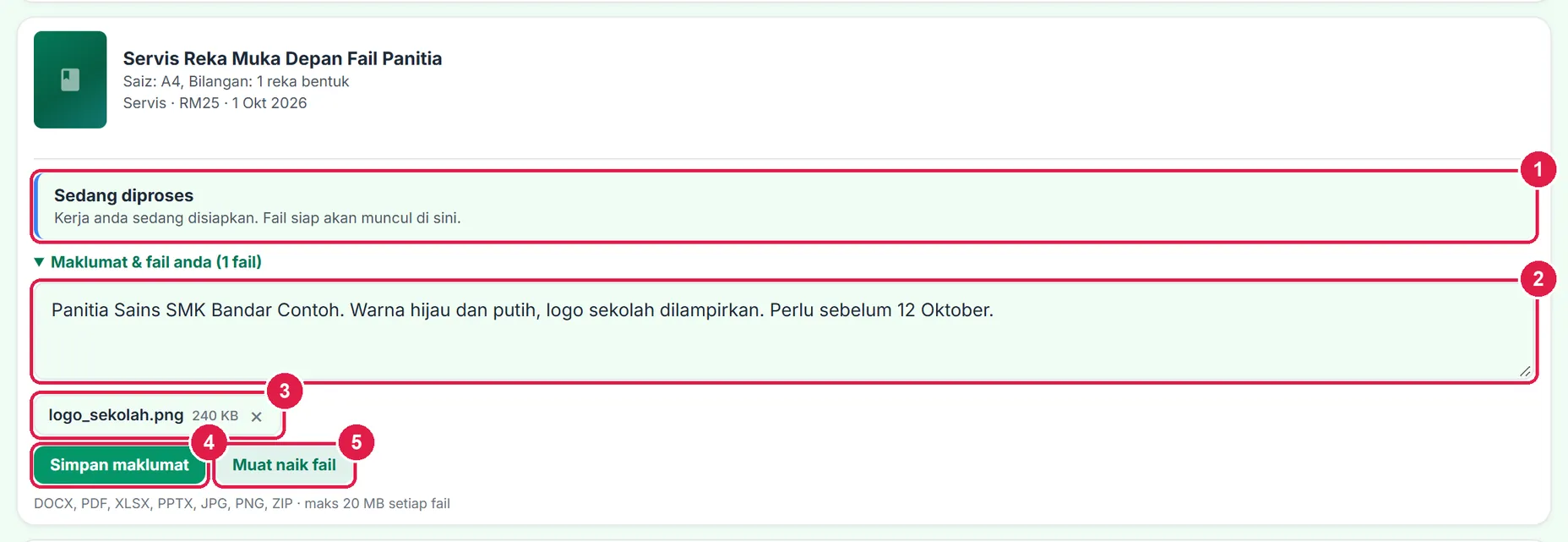
- Status.
- Maklumat tempahan.
- Fail anda (× untuk buang).
- Simpan maklumat.
- Muat naik fail.
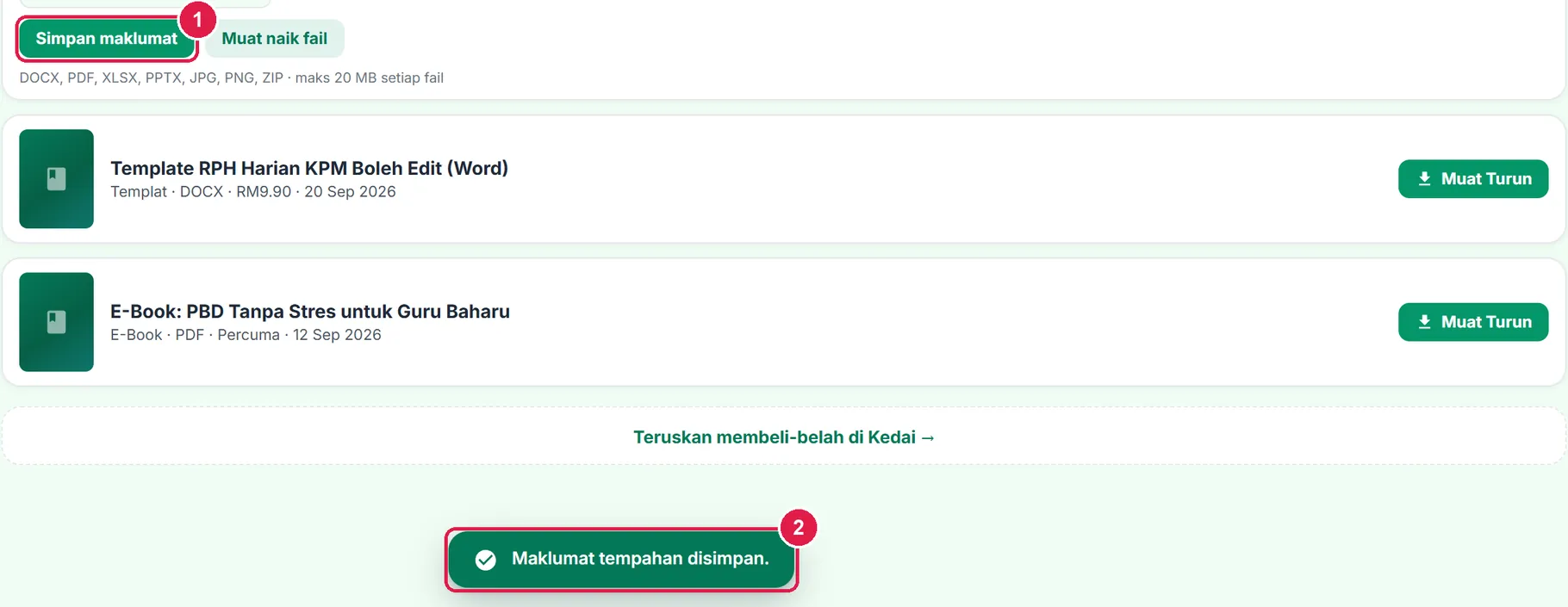
- Simpan maklumat.
- Mesej pengesahan.
-
Langkah 3 Muat turun produk digital
Tekan Muat Turun. App meminta pautan sementara (sah 15 minit) dan fail dimuat turun tanpa meninggalkan app — mesej Muat turun bermula… muncul. Ulang bila-bila masa; tiada had muat turun. Produk berbentuk pautan (cth kursus) dibuka dalam tab baharu.
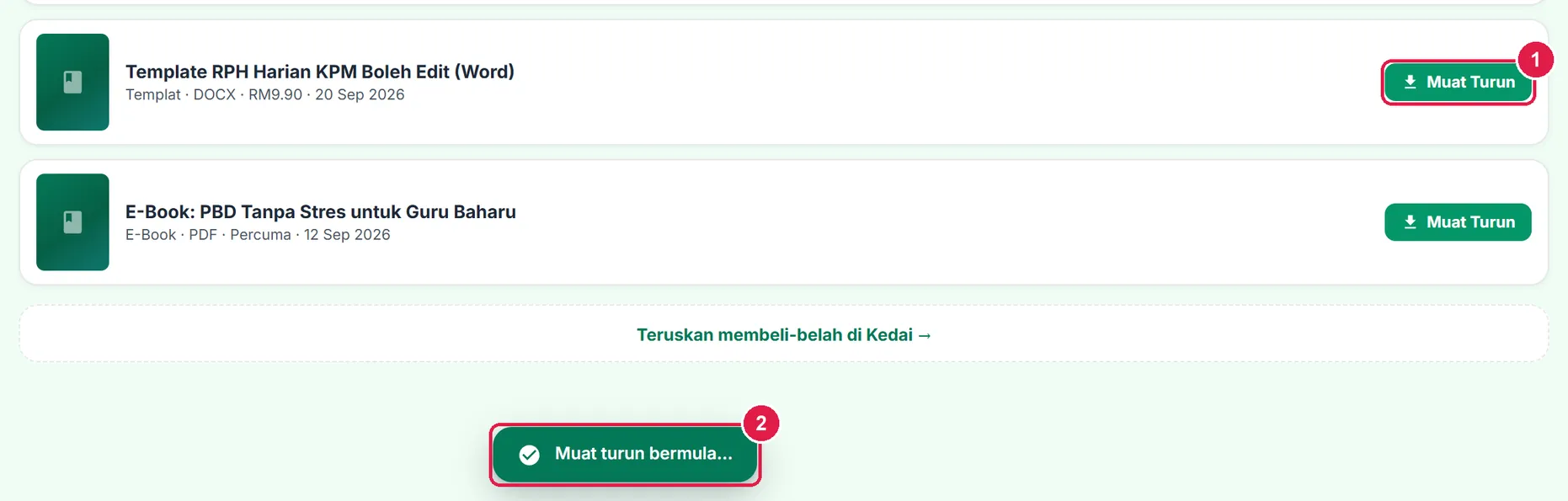
- Muat Turun.
- Mesej Muat turun bermula…
Support: bantuan dan laporan masalah
Halaman Support (dahulu Komuniti) ialah saluran bantuan rasmi.

- Flow Tutorial & Panduan — langkah demi langkah dalam app.
- admin@sistemguru.my — perkara akaun, bayaran dan pesanan.
- Group Telegram — tanya sesama guru.
Di bawah kad ini, pilih Bug untuk melaporkan masalah (modul dan langkah), atau Tutorial untuk meminta panduan. Admin membalas terus dalam kiriman dan anda menerima notifikasi pada loceng. Langkah penuh bergambar: Komuniti Guru (Support).
Perkara yang perlu diketahui
- Harga disahkan pelayan. Harga yang dipaparkan hanya paparan; jumlah bil dikira semula oleh pelayan daripada pilihan anda.
- Pautan muat turun sementara. Setiap tekanan Muat Turun menjana pautan baharu yang sah 15 minit — jangan kongsi pautan itu.
- Servis. Fail siap diserahkan di Pembelian Saya (Fail siap). Selepas status Selesai, maklumat tempahan tidak boleh diubah.
- Bayaran balik. Lihat Terma dan Bayaran Balik di kaki halaman kedai.
Betul vs Salah
Berdasarkan cara sebenar app berfungsi.
Betul
Tunggu jika mesej Pembayaran sedang disahkan muncul; produk akan muncul di Pembelian Saya.
Salah
Membayar semula kerana produk belum muncul serta-merta.
Sebab: App menyemak bil dengan pelayan setiap kali anda kembali; bayaran yang berjaya diaktifkan sebaik bank mengesahkannya.
Betul
Isi no. telefon yang sah (sekurang-kurangnya 7 digit).
Salah
Membiarkan no. telefon kosong.
Sebab: ToyyibPay memerlukan no. telefon untuk resit; pesanan tidak dihantar tanpanya.
Betul
Bagi servis, isi Maklumat & fail anda di Pembelian Saya selepas bayaran.
Salah
Menunggu tanpa menghantar maklumat tempahan.
Sebab: Kerja servis bermula sebaik maklumat lengkap; status Pesanan diterima bermaksud kami menunggu maklumat anda.
Betul
Muat turun semula dari Pembelian Saya bila-bila masa.
Salah
Membeli semula produk digital yang pernah dibeli.
Sebab: Produk digital dibeli sekali; kedai memaparkan Sudah dimiliki — Muat Turun dan pelayan menolak pembelian kedua.
Betul
Laporkan masalah bayaran atau muat turun melalui e-mel admin atau Support › Bug.
Salah
Berkongsi butiran bank atau kata laluan dalam kiriman Support.
Sebab: Kiriman Support dibaca guru lain; butiran pembayaran tidak sepatutnya ditulis di sana.
Soalan lazim
Bagaimana saya membayar?
Melalui ToyyibPay (FPX — perbankan dalam talian Malaysia). Bayaran sekali; tiada langganan.
Di mana fail yang sudah saya beli?
Kedai › Pembelian Saya, atau butang Pembelian Saya di kedai awam. Muat turun boleh diulang tanpa had.
Perlukah pelan Pro untuk membeli?
Tidak. Kedai sama untuk semua pelan; anda hanya perlu log masuk.
Bayaran berjaya tetapi produk tiada?
Tunggu beberapa minit dan buka semula Pembelian Saya. Jika masih tiada, e-mel admin@sistemguru.my dengan tarikh dan jumlah bayaran.
Panduan berkaitan
- Komuniti Guru (Support) — siar tutorial, pengalaman, cadangan dan laporan bug.
- Pelan & Google Drive — pelan Percuma/Pro/Ultra dan naik taraf.
- Mula Pantas — Halaman Utama, menu sisi dan Flow Tutorial.