Cara guna Lembaran Analisis Sumber Sejarah
Bina lembaran analisis sumber Sejarah: sumber teks, jadual dan gambar dengan butiran asal, templat analisis untuk murid, tangga soalan gaya peperiksaan dan skema yang setiap titiknya disemak terhadap petikan sumber — langkah demi langkah dengan gambar app sebenar.
Sebelum anda mula
Modul ini membaca data daripada modul lain. Siapkan yang bertanda Wajib dahulu.
- WajibJadual WaktuSenarai Subjek dibaca daripada subjek Sejarah dalam Jadual Waktu anda (atau guna Isi sendiri). DSKP (SK/SP) dimuat ikut subjek & tingkatan itu.
- WajibTeks / gambar sumber dengan butiran asalSediakan petikan, jadual atau gambar yang anda berhak gunakan, beserta pencipta, tahun dan terbitan.
- PilihanPentaksiran › JSUHanya untuk Pautan JSU.
- PilihanPortal Murid (kelas & PIN)Untuk Hantar ke Portal Murid — kelas diambil daripada Jadual Waktu / Senarai Murid.
- ProSambungan Google DriveHanya untuk Hantar ke Drive.
Apa yang berbeza ikut pelan
Semua ciri membina, menyemak, mencetak, Soalan Saya dan Portal Murid tersedia pada Percuma. Pro menambah AI salin-tampal dan Google Drive; Ultra menjana AI terus.
| Ciri | Tetamu | Percuma | Pro | Ultra |
|---|---|---|---|---|
| Buka tool | Log masuk diperlukan | Ya | Ya | Ya |
| Sumber, analisis, tangga soalan, semakan petikan | — | Ya | Ya | Ya |
| PDF / Word / Excel (lengkap & murid) | — | Ya (nota kaki) | Ya | Ya |
| Soalan Saya, JSU, Portal Murid | — | Ya | Ya | Ya |
| Cadang tangga AI | — | Pro | Salin-tampal | Terus + baki |
| Hantar ke Drive | — | Pro | Ya | Ya |
Tetamu
Tool ini memerlukan akaun kerana lembaran dan gambar disimpan dalam akaun anda.
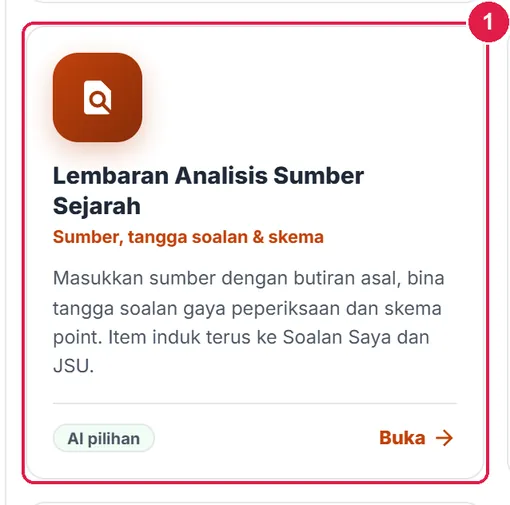
- Kad tool di hab Tools › Subjek.
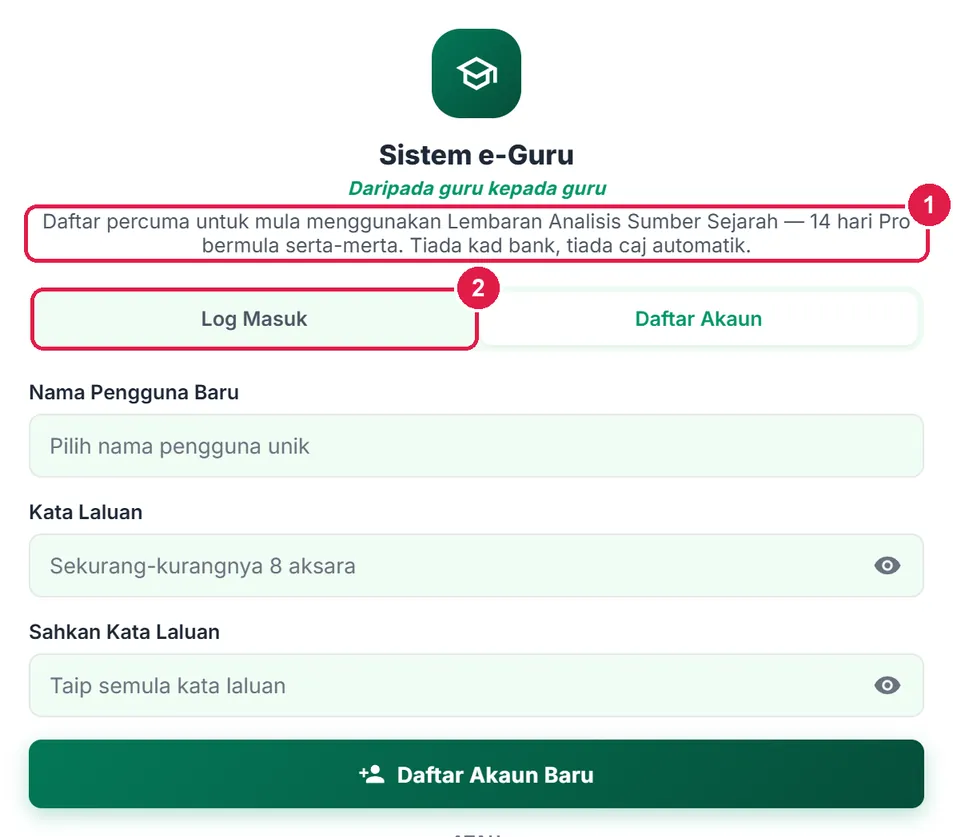
- Mesej — daftar percuma untuk tool ini.
- Tab Log Masuk (jika sudah ada akaun).
PercumaDari sumber ke lembaran bersemak
Semua langkah dalam bahagian ini sama bagi Pro dan Ultra.
Nombor merah pada setiap gambar sepadan dengan senarai di bawahnya. Klik atau ketik gambar untuk melihatnya dalam saiz penuh.
-
Langkah 1 Buka Lembaran Analisis Sumber Sejarah
Log masuk, kemudian Tools › Subjek › Lembaran Analisis Sumber Sejarah (pautan terus
sistemguru.my/#tools-analisis-sumber).Halaman ada dua lajur: borang di kiri (1 Subjek → 2 Sumber → 3 Analisis & soalan → Jana lembaran) dan hasil di kanan (semakan, butang simpan, bar eksport dan pratonton). Draf borang disimpan sendiri dalam pelayar anda; lembaran yang sudah dijana disimpan dalam akaun.
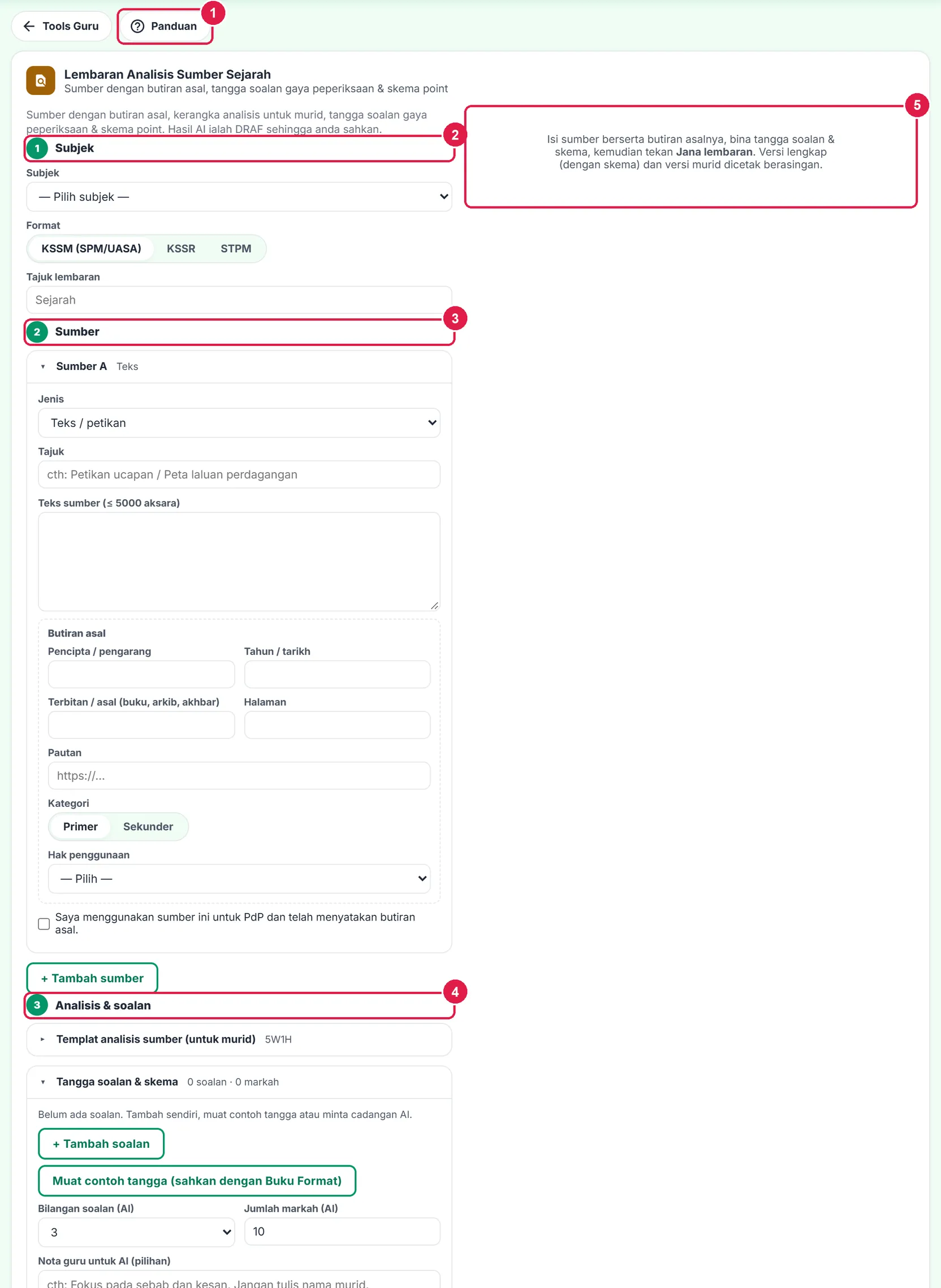
- Panduan ringkas dalam app.
- Langkah 1 — Subjek.
- Langkah 2 — Sumber.
- Langkah 3 — Analisis & soalan.
- Panel hasil (terisi selepas Jana lembaran, butang di hujung borang).
-
Langkah 2 Pilih subjek, Standard Kandungan & tajuk
Subjek menyenaraikan subjek Sejarah dalam Jadual Waktu anda (cth Sejarah · Tingkatan 4). Jika tiada, pilih Isi sendiri dan taip subjek, tingkatan, SK dan SP.DSKP dimuat: pilih Standard Kandungan (pilihan) dan tanda sehingga 4 SP. Format dipilih sendiri ikut tingkatan (KSSM/KSSR/STPM) — tekan untuk menukar. Isi Tajuk lembaran; jika kosong, nama SK dipakai.
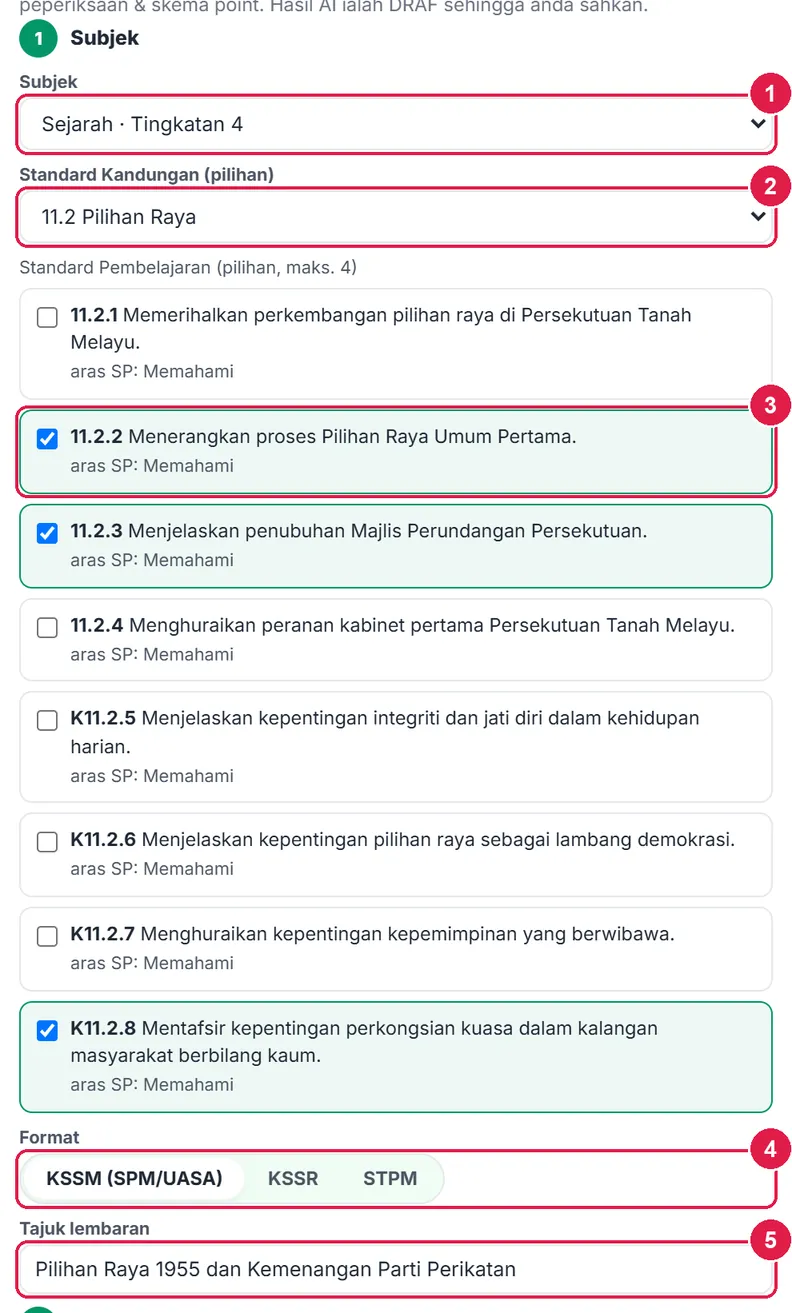
- Subjek (daripada Jadual Waktu).
- Standard Kandungan.
- SP ditanda (maks. 4).
- Format soalan.
- Tajuk lembaran.
-
Langkah 3 Sumber A — teks dengan butiran asal
Buka Sumber A. Pilih Jenis (Teks / petikan, Gambar / foto, Peta, Kartun, Dokumen, Jadual / statistik), isi Tajuk dan tampal Teks sumber (≤ 5000 aksara; baris kosong = perenggan baharu).
Lengkapkan Butiran asal: pencipta, tahun, terbitan/asal, halaman, pautan, Kategori (Primer/Sekunder) dan Hak penggunaan. Butiran ini dicetak di bawah sumber sebagai “Sumber: …”. Tanda kotak pengesahan — tanpanya, app memberi amaran semasa Jana.
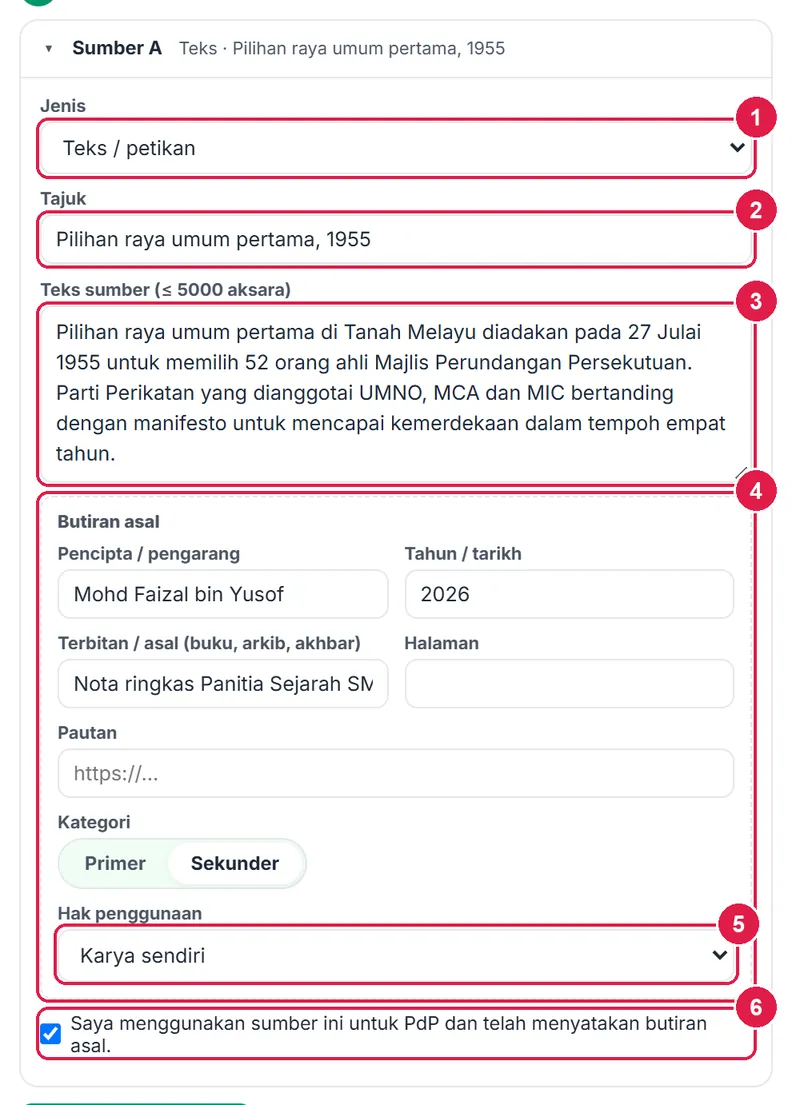
- Jenis.
- Tajuk.
- Teks sumber.
- Butiran asal & Kategori.
- Hak penggunaan.
- Kotak pengesahan.
-
Langkah 4 Sumber B — jadual / statistik
Tekan + Tambah sumber (maksimum 4 sumber: A–D). Untuk jadual, pilih Jadual / statistik dan taip satu baris jadual setiap baris, lajur dipisahkan dengan
|. Baris pertama menjadi kepala jadual.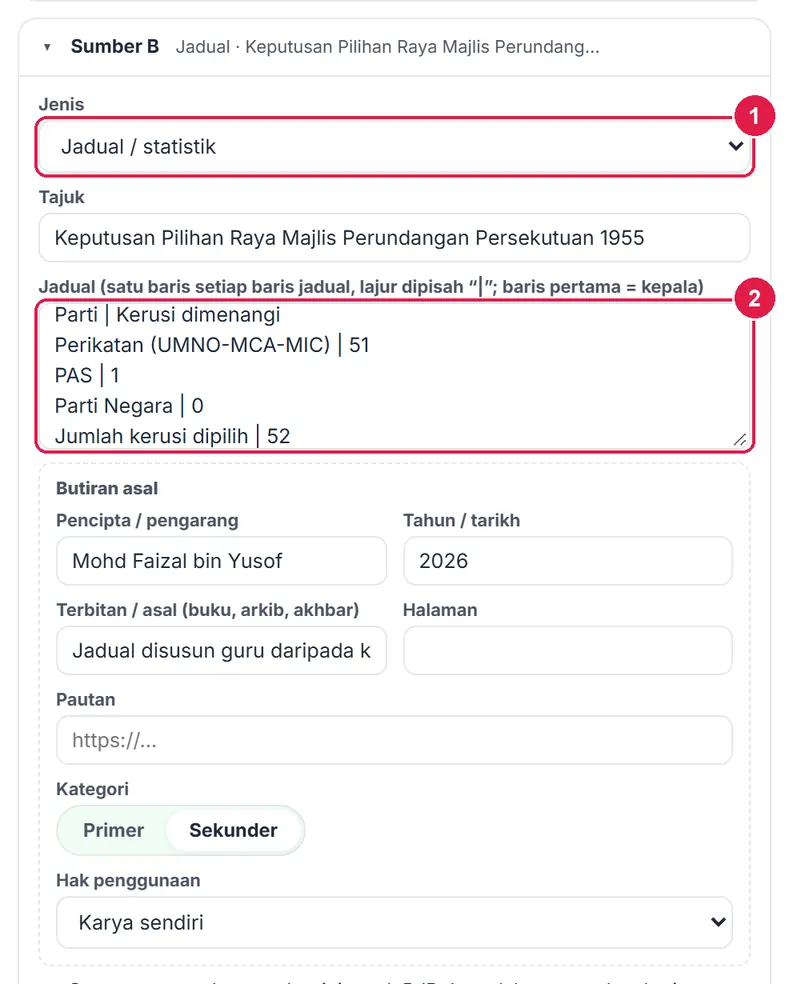
- Jenis Jadual / statistik.
- Baris jadual dipisah
|.
-
Langkah 5 Sumber C — gambar, peta atau kartun
Bagi jenis Gambar, Peta atau Kartun, tekan Pilih gambar (PNG/JPEG ≤ 12 MB; app memampatnya ≤ 360 KB). Isi Kapsyen yang dicetak di bawah gambar.
Huraian untuk AI pilihan, tetapi penting: semakan petikan dan AI hanya membaca teks — gambar tanpa huraian tidak dihantar kepada AI dan titik skema yang merujuknya tidak dapat disahkan.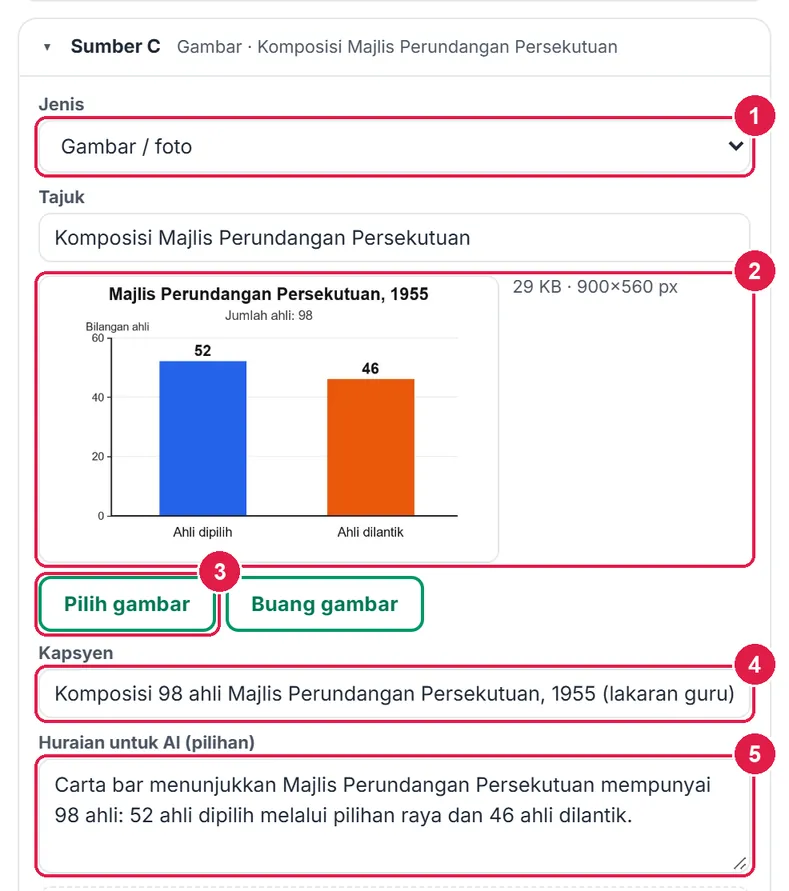
- Jenis Gambar / foto.
- Pratonton gambar (saiz selepas dimampat).
- Pilih gambar / Buang gambar.
- Kapsyen.
- Huraian untuk AI.
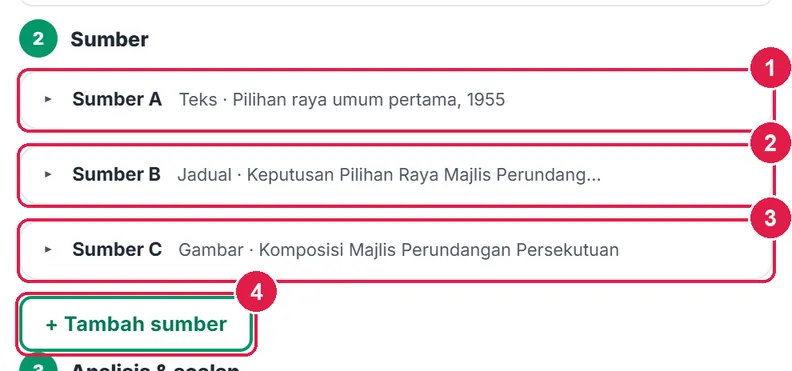
- Sumber A.
- Sumber B.
- Sumber C.
- + Tambah sumber (hingga D).
-
Langkah 6 Templat analisis sumber untuk murid
Buka Templat analisis sumber (untuk murid). Pilih contoh kerangka: 5W1H, Asal–Tujuan–Kandungan–Nilai, Banding dua sumber atau Sendiri. Ubah teks setiap aspek, + Tambah aspek atau buang dengan ×.
Jika Sertakan dalam lembaran murid ditanda, jadual “Aspek | Jawapan anda” bergaris dicetak selepas setiap sumber (templat Banding: satu jadual untuk semua sumber). Kerangka ini contoh — bukan format rasmi.
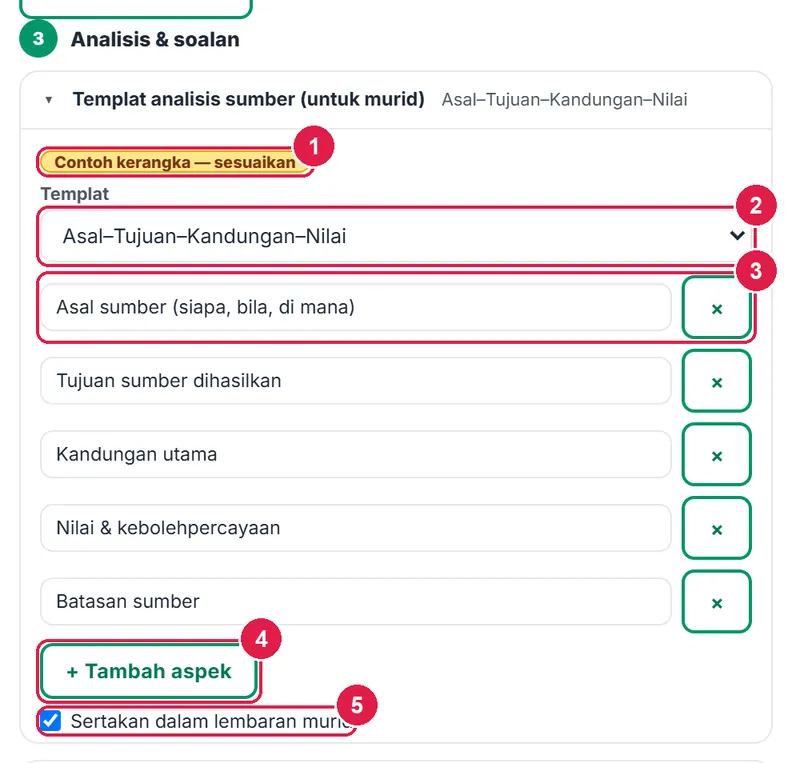
- Label “Contoh kerangka — sesuaikan”.
- Templat.
- Aspek (boleh disunting; × untuk buang).
- + Tambah aspek.
- Sertakan dalam lembaran murid.
-
Langkah 7 Tangga soalan: mula dengan contoh
Buka Tangga soalan & skema. Tiga cara mengisi: + Tambah soalan satu demi satu, Muat contoh tangga (rangka (a) Mengingat 2m → (b) Memahami 4m → (c) Menilai 4m — sahkan dengan Buku Format), atau AI (Pro/Ultra).
Setiap soalan ialah lipatan: ringkasan menunjukkan nombor, soalan, markah dan status semakan. Teks contoh bertanda “…” mesti diganti.
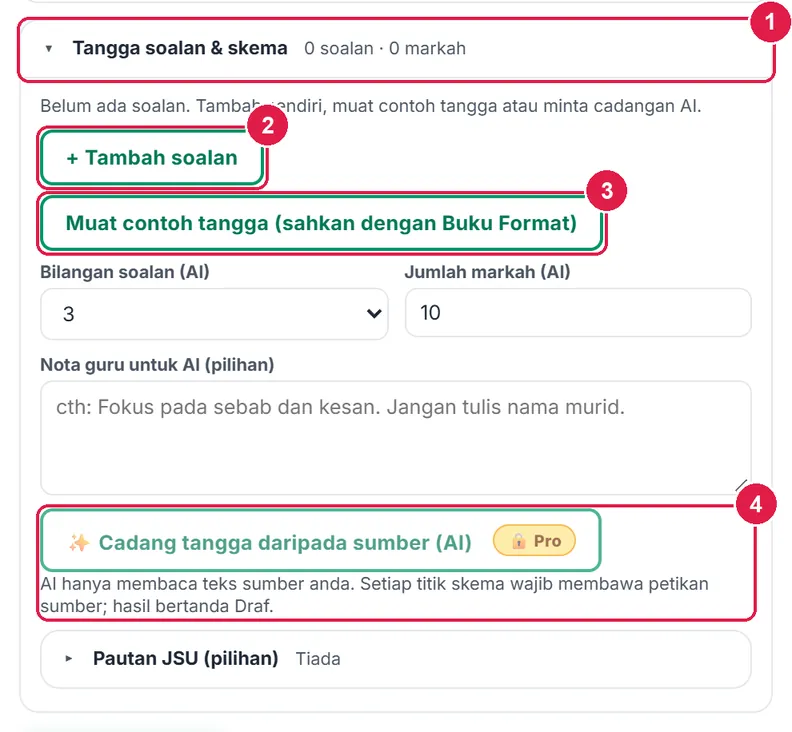
- Ringkasan (bilangan soalan & markah).
- + Tambah soalan.
- Muat contoh tangga.
- AI — Pro.
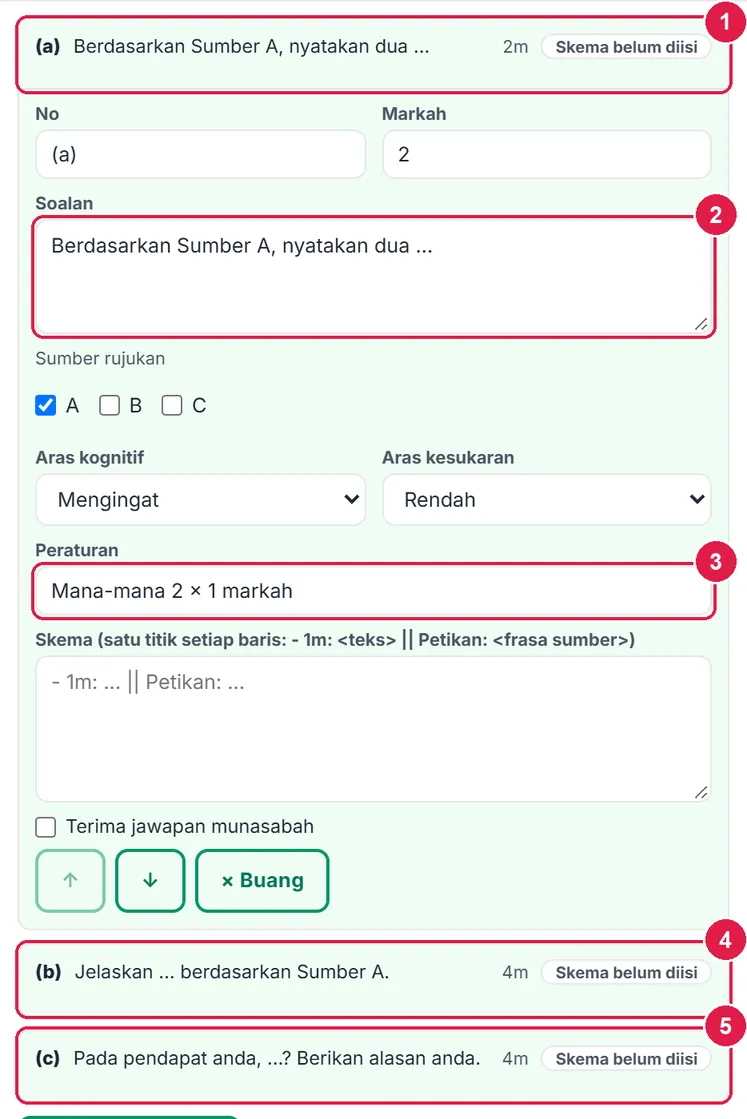
- Soalan (a) — status Skema belum diisi.
- Teks soalan contoh (ganti “…”).
- Peraturan contoh.
- Soalan (b).
- Soalan (c).
-
Langkah 8 Lengkapkan soalan & skema bersokongan petikan
Untuk setiap soalan isi Soalan, Markah, tanda Sumber rujukan, pilih Aras kognitif dan Aras kesukaran, dan Peraturan (cth Mana-mana 2 × 1 markah).
Skema: satu titik setiap baris dalam bentuk- 1m: <titik> || Petikan: <frasa daripada sumber>. App menyemak tanpa AI bahawa setiap petikan benar-benar ada dalam sumber yang ditanda, dan bahawa peraturan (2 × 1 = 2) sama dengan markah soalan.Dalam contoh ini guru tersilap menulis “31 Ogos 1957” — tarikh itu tiada dalam Sumber A, jadi status bertukar merah 1 titik tiada dalam sumber. Selepas dibetulkan kepada “27 Julai 1955”, status menjadi hijau.
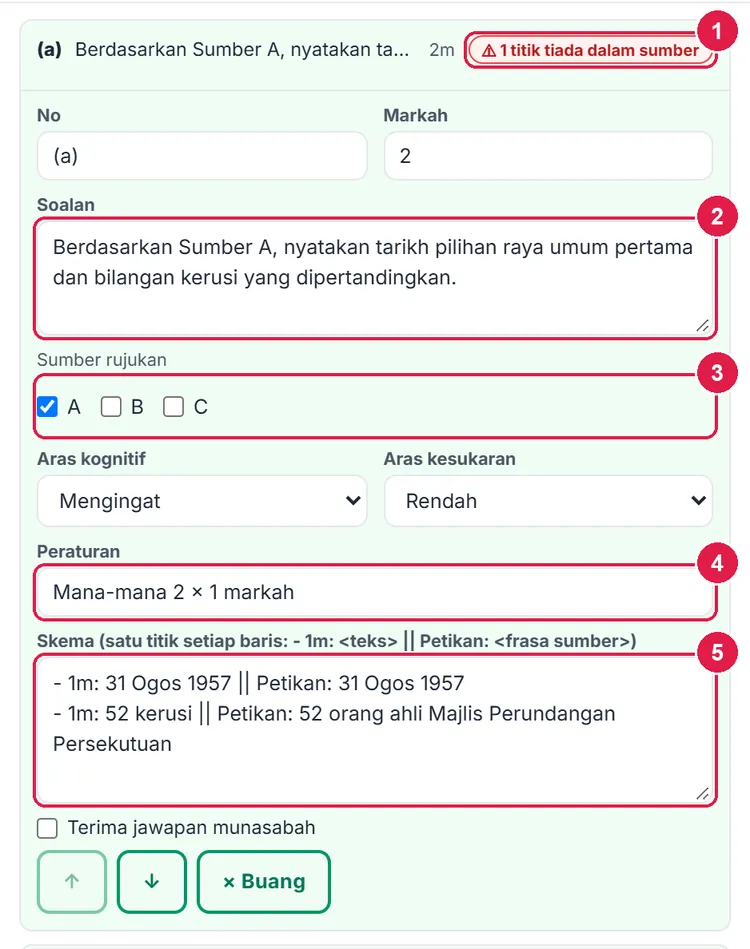
- Status merah — petikan tiada dalam sumber.
- Soalan.
- Sumber rujukan.
- Peraturan.
- Skema dengan Petikan.
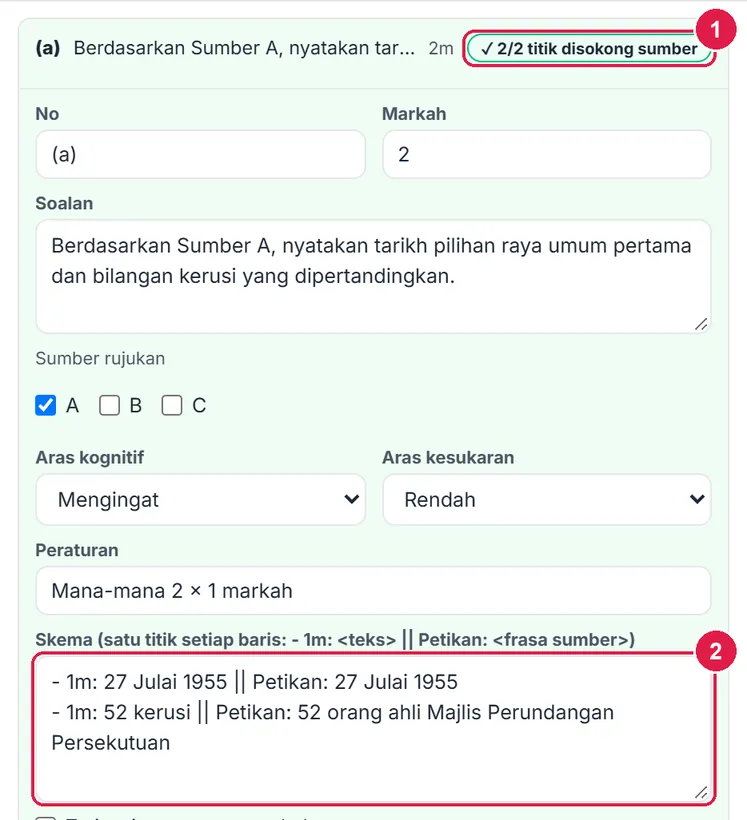
- Status hijau ✓ 2/2.
- Skema yang dibetulkan.
-
Langkah 9 Soalan pendapat: Terima jawapan munasabah
Soalan aras tinggi (Menilai) boleh bertanda Terima jawapan munasabah — titik tanpa petikan dibenarkan, tetapi titik yang ada petikan tetap disemak. Butang ↑ ↓ menyusun semula soalan; × Buang memadamnya.
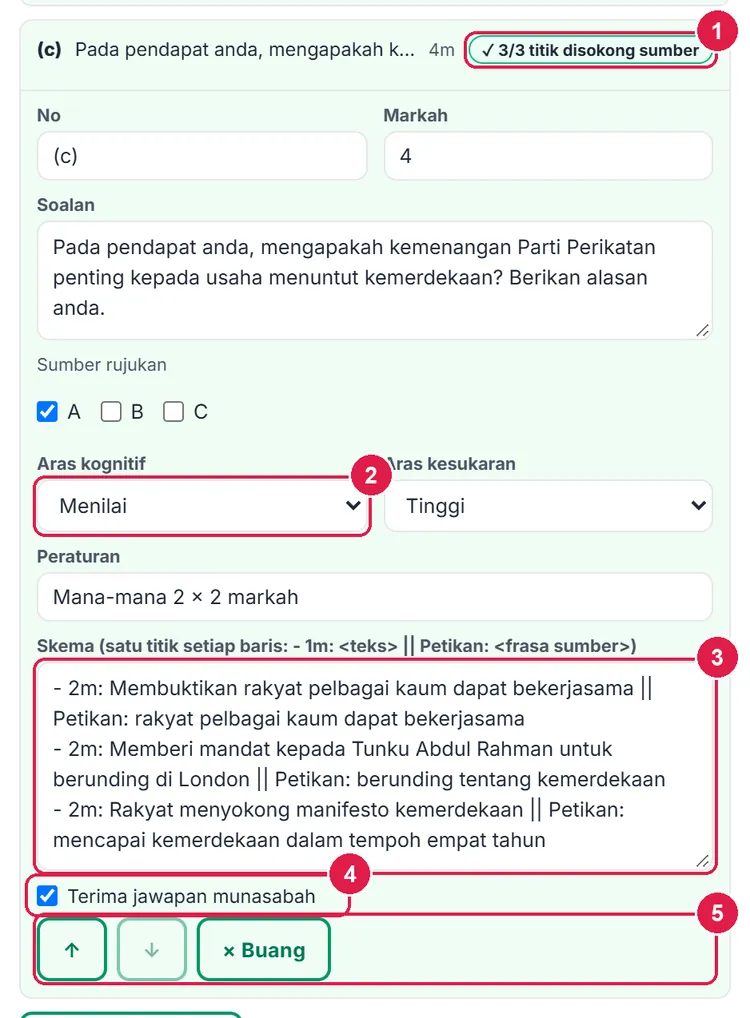
- Status ✓ 3/3.
- Aras kognitif Menilai.
- Skema bertitik.
- Terima jawapan munasabah.
- Susun semula / buang.
-
Langkah 10 Pautan JSU (pilihan)
Jika anda sudah membina JSU dalam Pentaksiran › JSU, buka Pautan JSU (pilihan), pilih JSU dan Baris JSU. Selepas Simpan ke Soalan Saya, item ini dikira dalam liputan baris JSU tersebut.
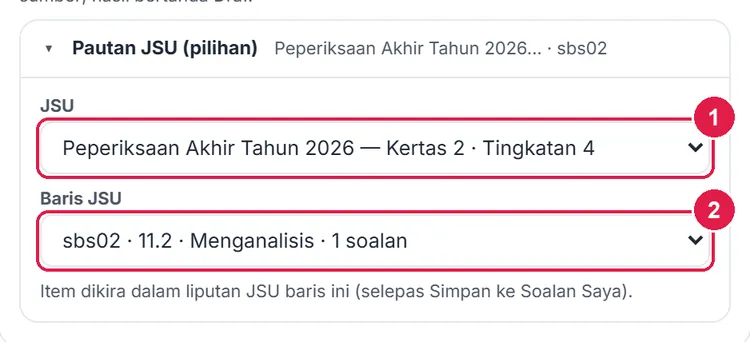
- JSU.
- Baris JSU.
-
Langkah 11 Jana lembaran
Bila semua soalan hijau, tekan Jana lembaran. Selepas itu butang menjadi Kemas kini lembaran — setiap perubahan memperbaharui pratonton dan disimpan automatik dalam Lembaran saya.
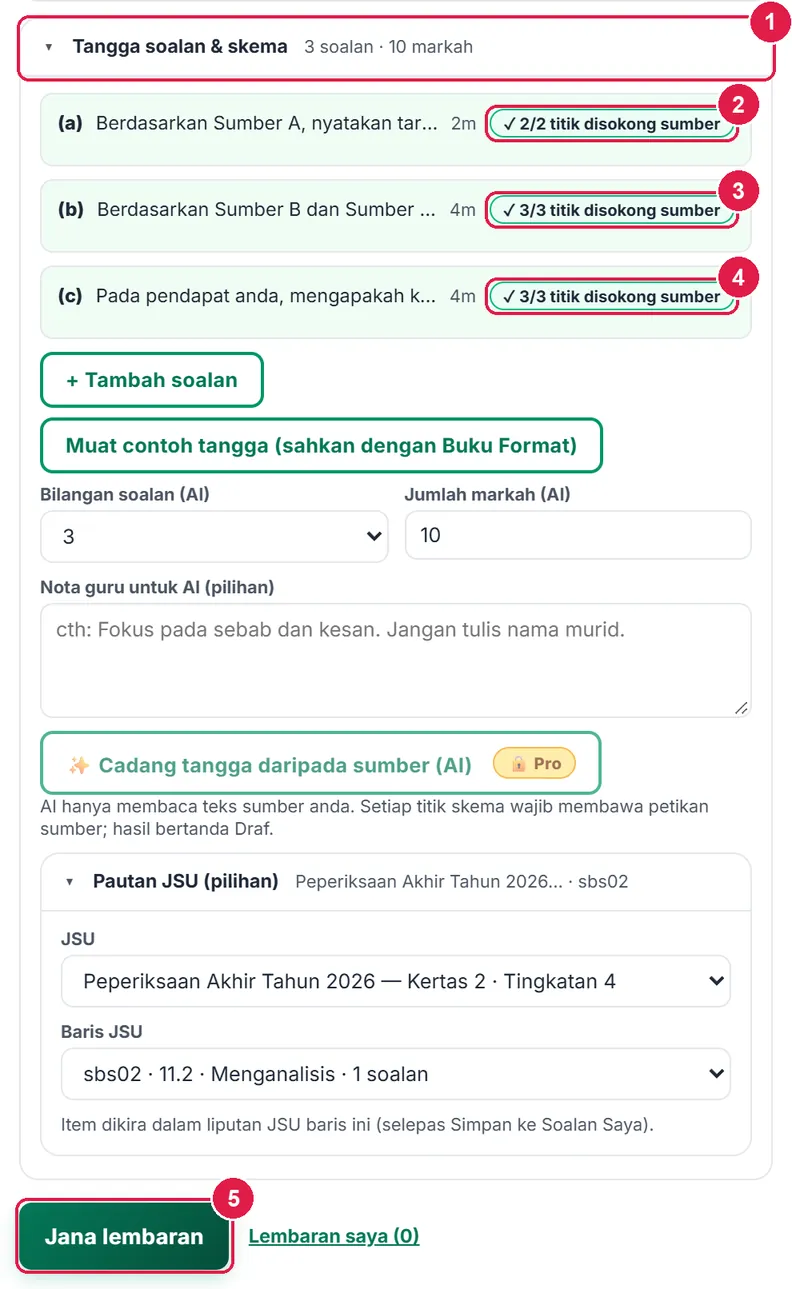
- 3 soalan · 10 markah.
- Soalan (a) ✓.
- Soalan (b) ✓.
- Soalan (c) ✓.
- Jana lembaran.
-
Langkah 12 Panel hasil & pratonton
Baris Semakan merumuskan titik skema yang disokong petikan (cth 8/8) dan sebarang amaran (angka atau tahun yang tiada dalam sumber, jumlah markah tidak sepadan).
Pratonton memaparkan lembaran versi lengkap: sumber berbingkai dengan butiran asal, jadual analisis untuk murid, soalan dengan ruang jawapan, dan Skema Pemarkahan pada muka baharu.
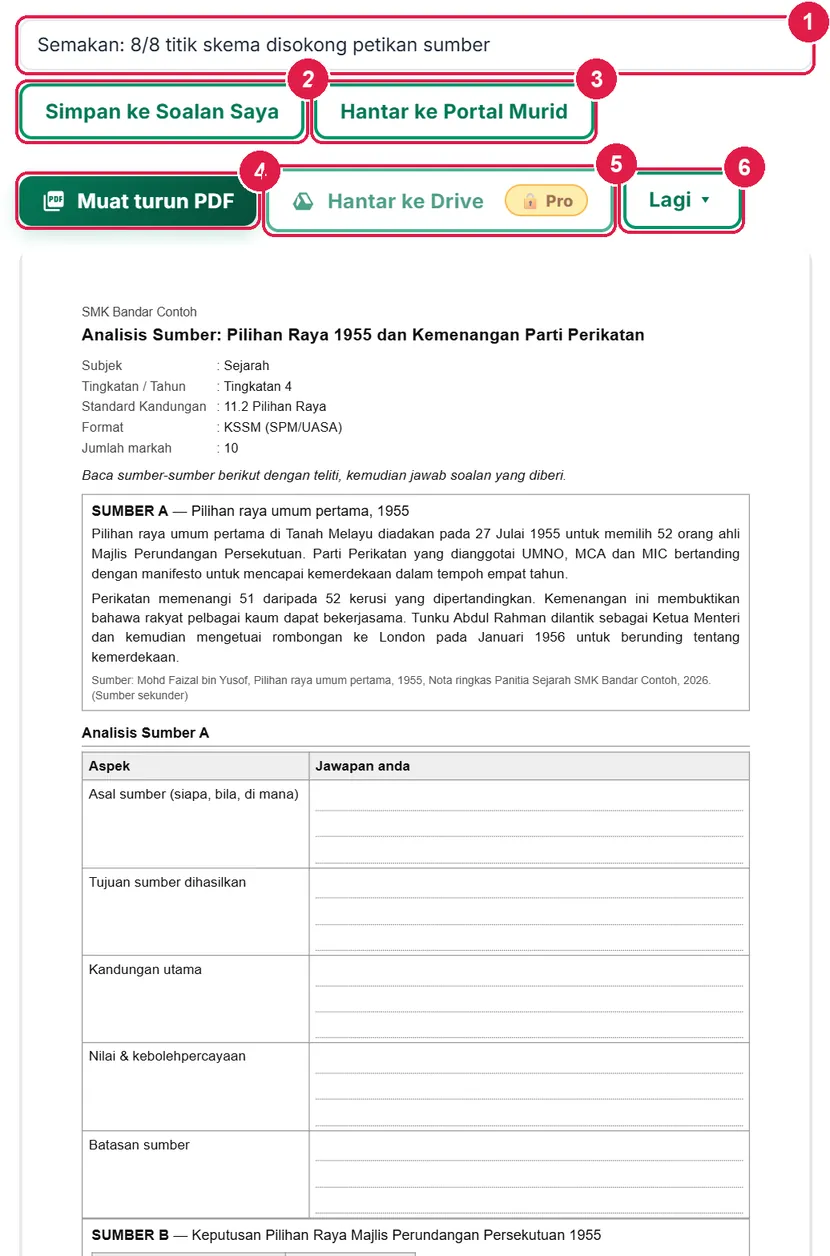
- Semakan petikan.
- Simpan ke Soalan Saya.
- Hantar ke Portal Murid.
- Muat turun PDF (lengkap + skema).
- Hantar ke Drive — Pro.
- Lagi ▾.
-
Langkah 13 Muat turun PDF: versi lengkap & versi murid
Muat turun PDF mencetak versi lengkap (untuk guru) — sumber, analisis, soalan dan skema dengan petikan. Lagi ▾ memberi Word (.doc), Excel (.xlsx) (helaian Soalan & Sumber), Cetak, PDF terus, Kepala dokumen (logo sekolah), PDF versi murid (tanpa skema), Word versi murid dan Lembaran baharu.Versi murid menambah baris Nama / Kelas / Tarikh dan membuang skema. Pelan Percuma: nota kaki SistemGuru.My di bawah setiap muka.
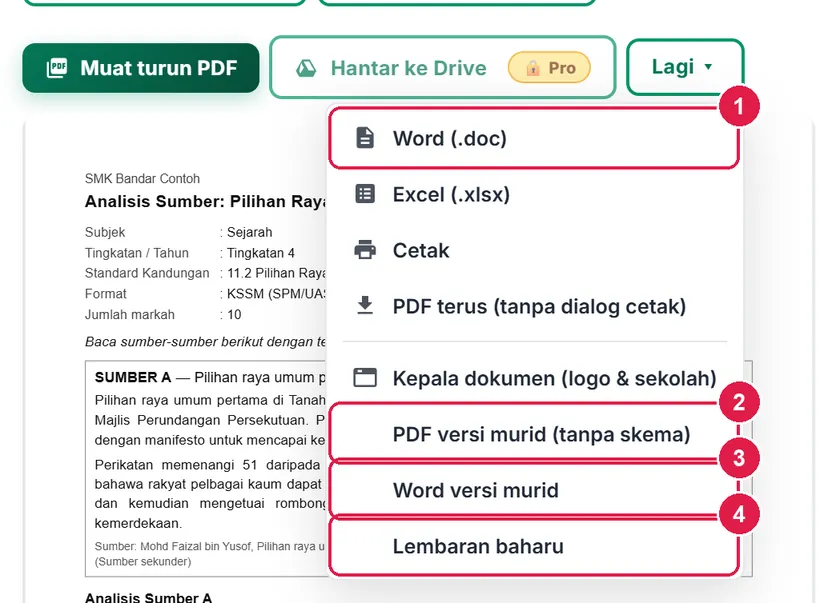
- Word (.doc).
- PDF versi murid (tanpa skema).
- Word versi murid.
- Lembaran baharu.
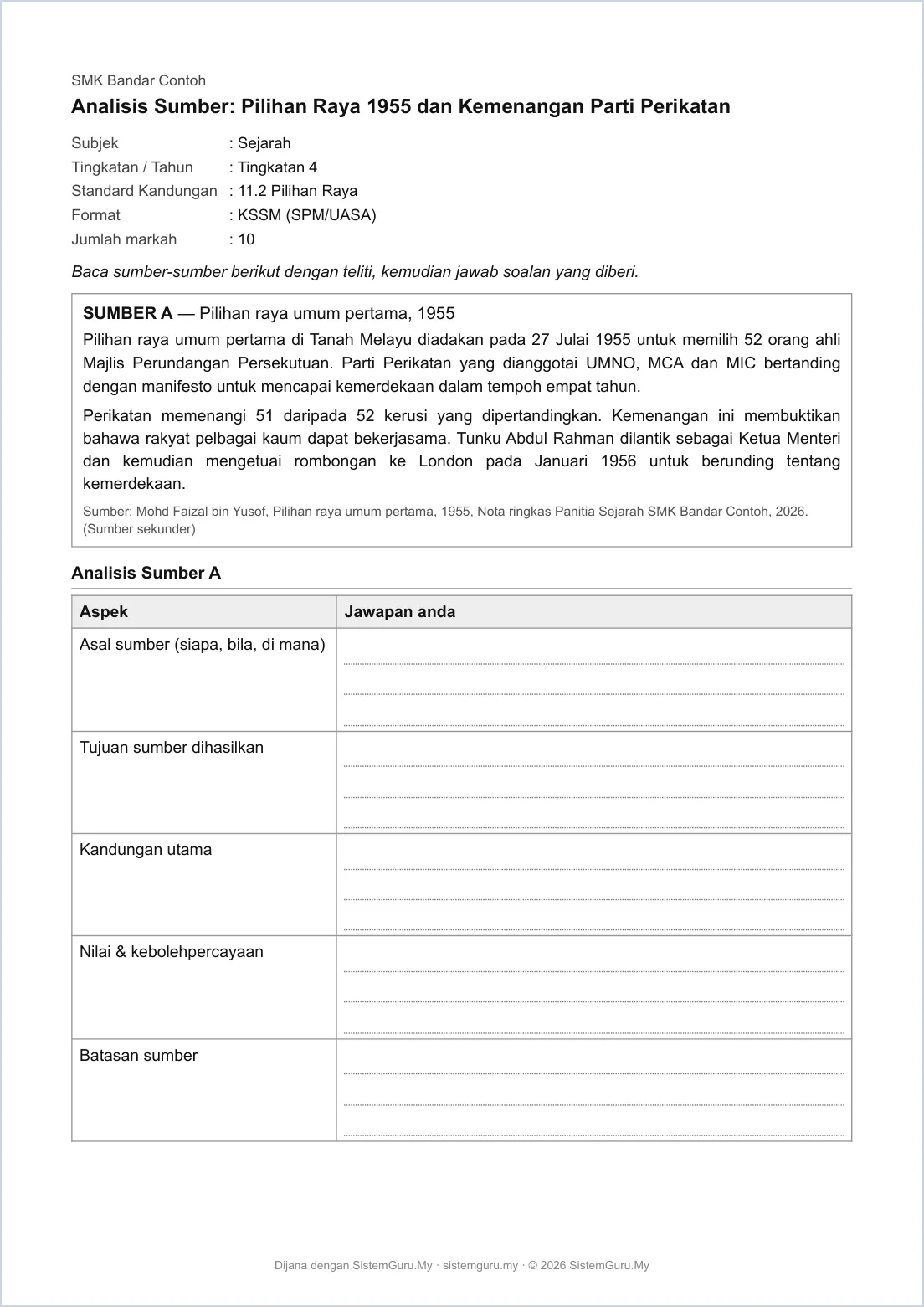
PDF versi lengkap — muka 1.
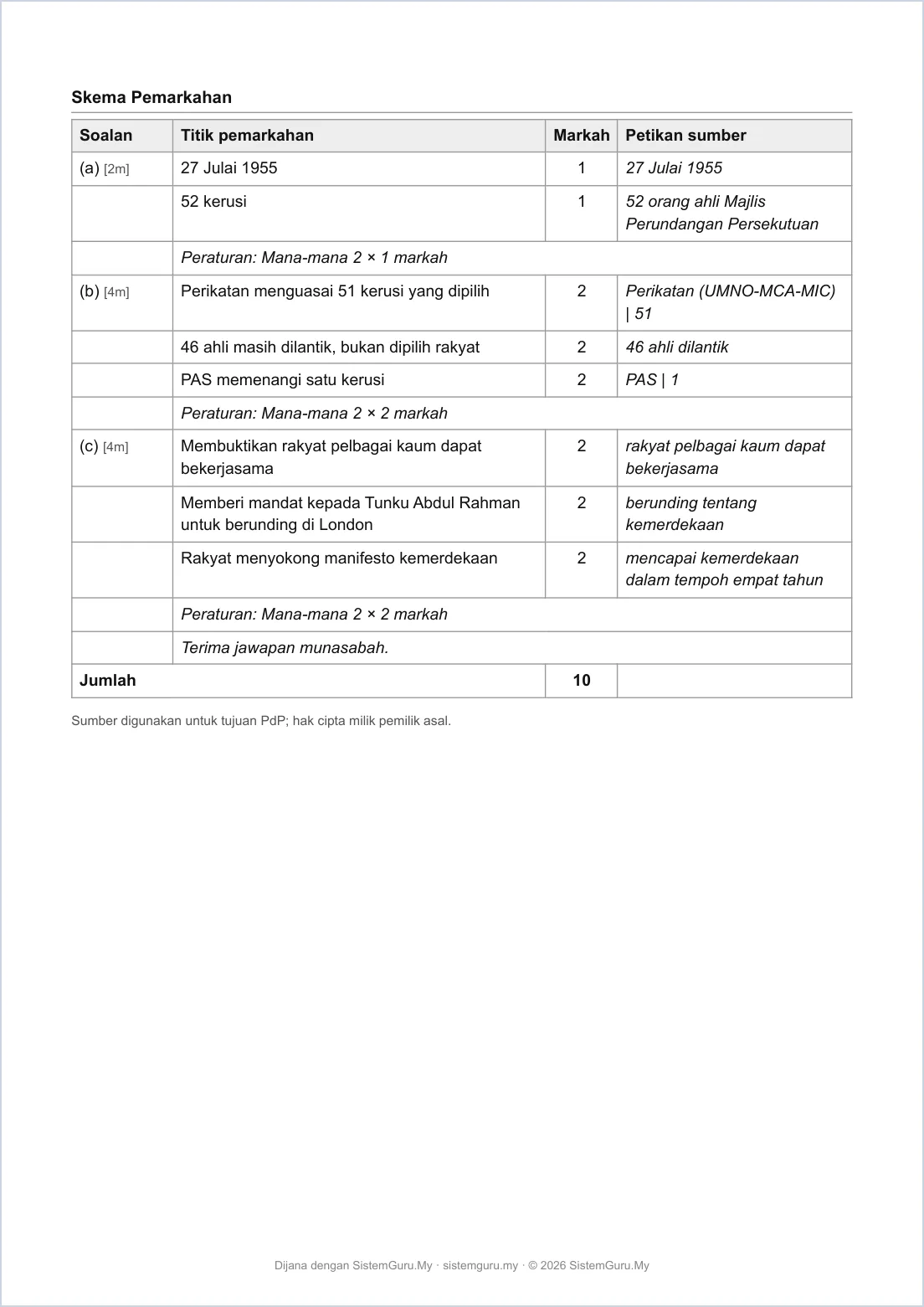
Skema Pemarkahan (versi lengkap sahaja).
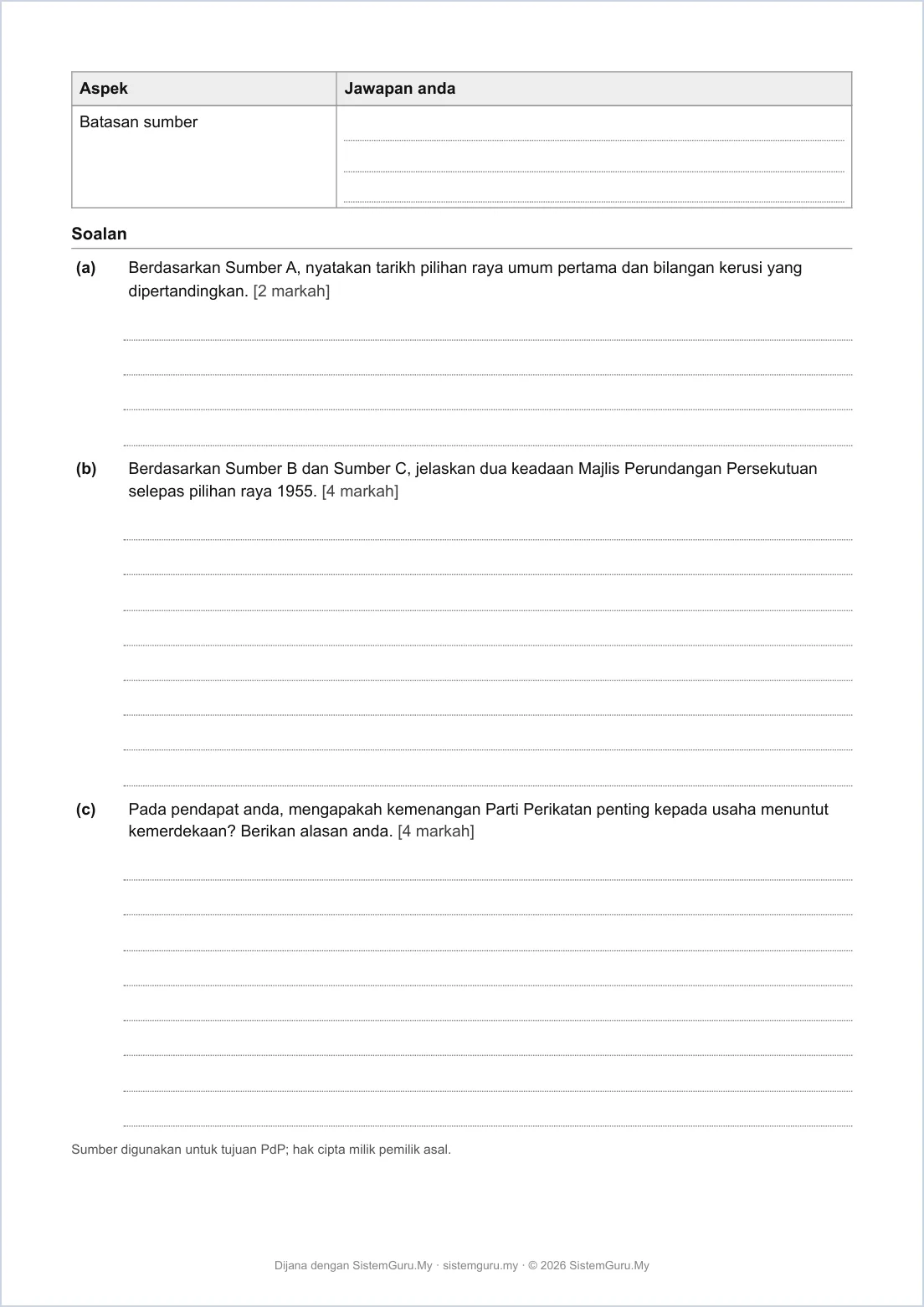
PDF versi murid — soalan dengan ruang jawapan.
-
Langkah 14 Simpan ke Soalan Saya
Simpan ke Soalan Saya menyimpan satu item induk SBS (stimulus = semua sumber) dengan setiap soalan sebagai sub-soalan, berstatus Draf. Butang kemudian menjadi Kemas kini dalam Soalan Saya — id item kekal. Lembaran ini tidak dihantar ke Bank Soalan kongsi (hak cipta sumber).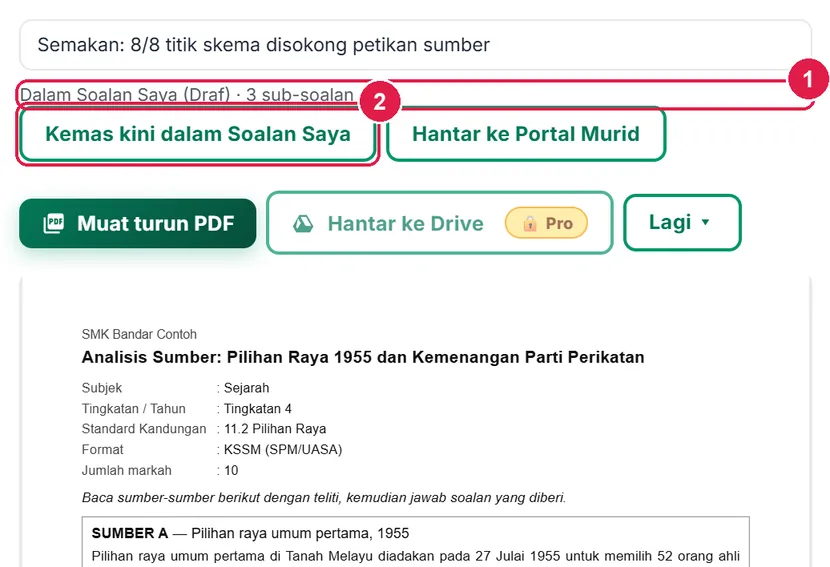
- Status item.
- Kemas kini dalam Soalan Saya.
-
Langkah 15 Hantar ke Portal Murid
Hantar ke Portal Murid menyimpan lembaran sebagai latihan (sumber teks + imej gambar digabung ≤ 700 KB), kemudian minta anda pilih kelas. Murid menjawab disistemguru.my/murid.htmldengan kod kelas & PIN daripada halaman Portal Murid.Status di bawah butang menunjukkan kelas dan bilangan hantaran. Menyimpan semula selepas murid menjawab akan memadam jawapan mereka — app bertanya dahulu.
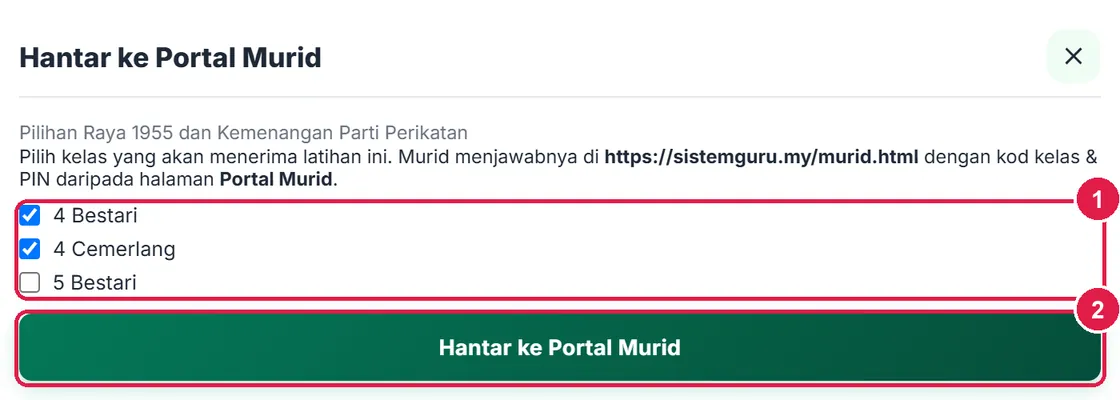
- Pilih kelas.
- Hantar ke Portal Murid.
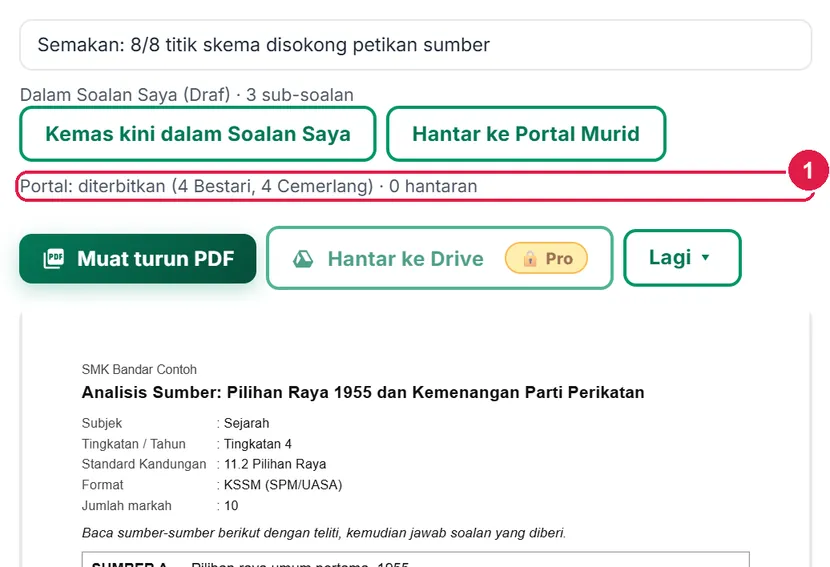
- Status Portal.
-
Langkah 16 Lembaran saya
Pautan Lembaran saya (n) di sebelah butang Jana menyenaraikan 20 lembaran terbaharu — Buka untuk menyambung, Padam untuk membuang (item dalam Soalan Saya tidak terjejas). Baharu mengosongkan borang tetapi mengekalkan subjek.

- Lembaran tersimpan.
- Buka.
- Padam.
ProCadangan tangga AI (salin-tampal) & Google Drive
Ultra mendapat semua ciri Pro.
Nombor merah pada setiap gambar sepadan dengan senarai di bawahnya. Klik atau ketik gambar untuk melihatnya dalam saiz penuh.
-
Langkah 1 Sediakan pilihan AI
Isi sumber dahulu (langkah 2–5 Percuma). Dalam Tangga soalan & skema pilih Bilangan soalan (AI) (2–6), Jumlah markah (AI) dan Nota guru (pilihan; jangan tulis nama murid). Taburan aras ditetapkan app (cth 3 soalan = Mengingat → Memahami → Menilai).
Pada Pro, buka Cadang tangga daripada sumber (AI) — AI digunakan secara salin-tampal ke ChatGPT, Gemini atau AI lain.
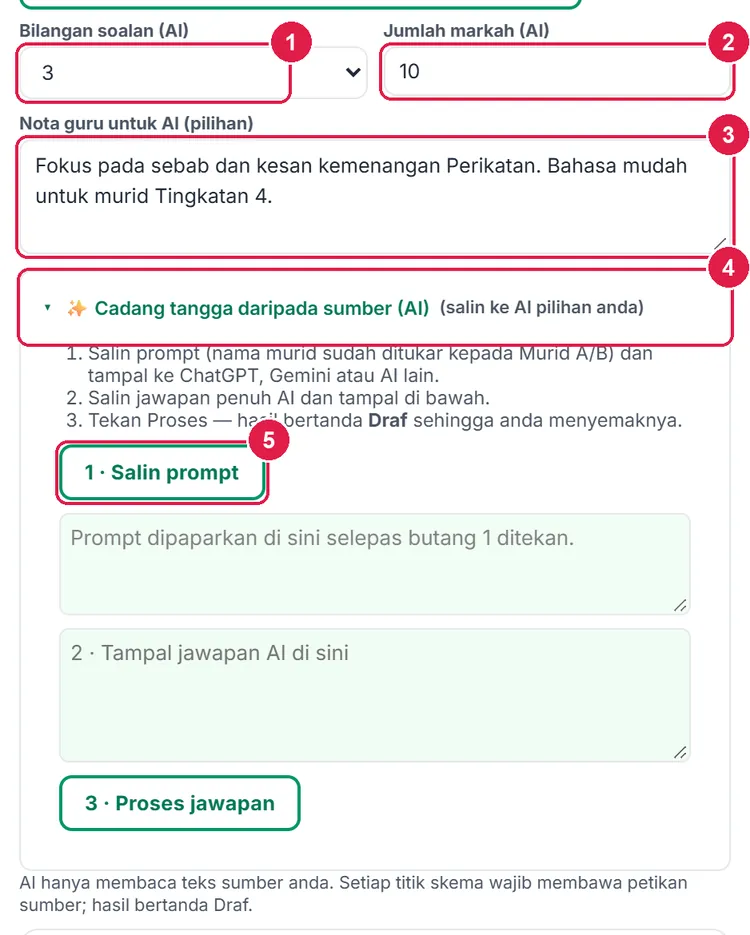
- Bilangan soalan (AI).
- Jumlah markah (AI).
- Nota guru untuk AI.
- Panel salin-tampal.
- 1 · Salin prompt.
-
Langkah 2 Salin prompt, tampal jawapan, proses
Tekan 1 · Salin prompt — prompt (peraturan + teks SUMBER sahaja) disalin dan dipapar. Tampal ke AI pilihan anda, salin seluruh jawapannya (blok
#S1:,#S2:…) ke kotak kedua, kemudian 3 · Proses jawapan.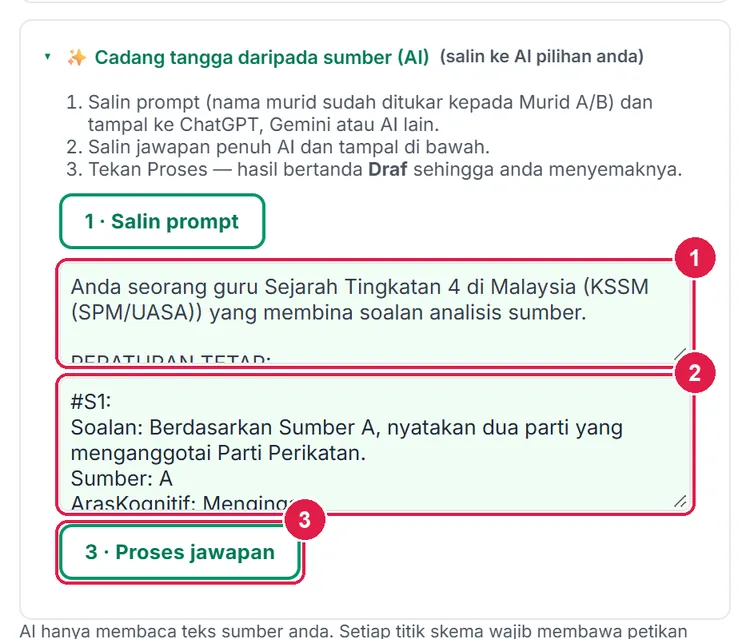
- Prompt yang disalin.
- Jawapan AI ditampal.
- 3 · Proses jawapan.
-
Langkah 3 Semak cadangan AI
Tangga soalan diganti dengan cadangan AI (app bertanya dahulu jika sudah ada soalan). Setiap petikan dalam skema disemak terhadap teks sumber — status merah bermakna AI menulis frasa yang tiada dalam sumber. Buka setiap soalan dan baiki sebelum menjana.
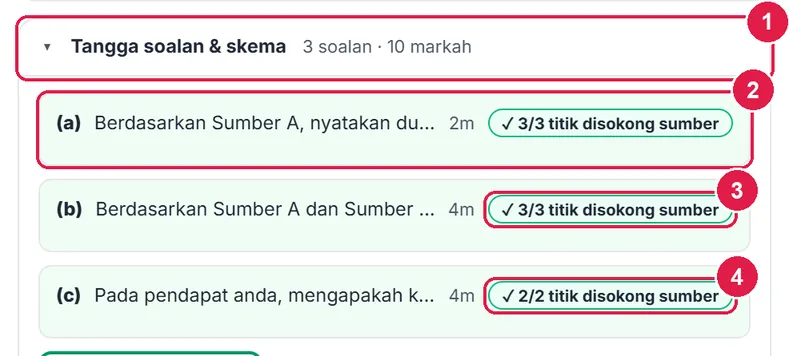
- 3 soalan · 10 markah.
- Soalan (a) daripada AI.
- Status (b).
- Status (c) — soalan pendapat.
-
Langkah 4 Draf AI → Tandakan sudah disemak
Lembaran berasaskan AI bertanda Draf dan PDF membawa nota draf. Selepas anda menyemak setiap soalan dan skema, tekan Tandakan sudah disemak — lencana menjadi ✓ Disahkan dengan nama anda.
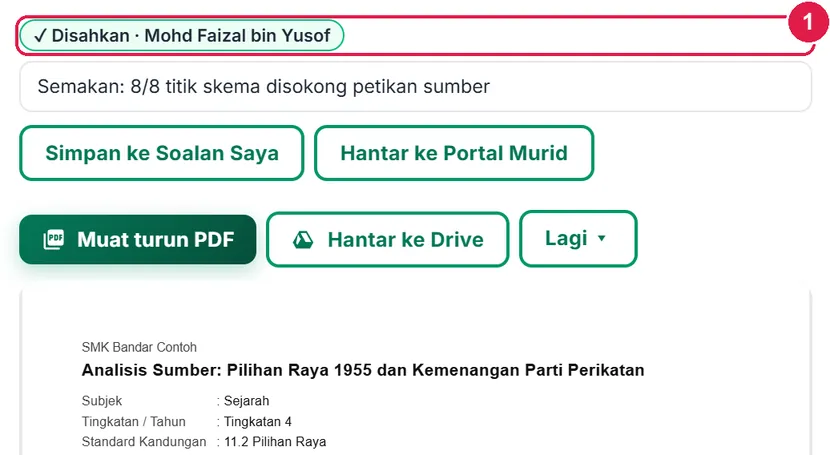
- Lencana Disahkan.
-
Langkah 5 Hantar ke Google Drive
Hantar ke Drive menyimpan lembaran (versi lengkap) ke SistemGuru.My/Tools/Lembaran Analisis Sumber Sejarah. Kunci fail tetap — hantaran semula mengemas kini fail yang sama. Dokumen Pro/Ultra tanpa nota kaki.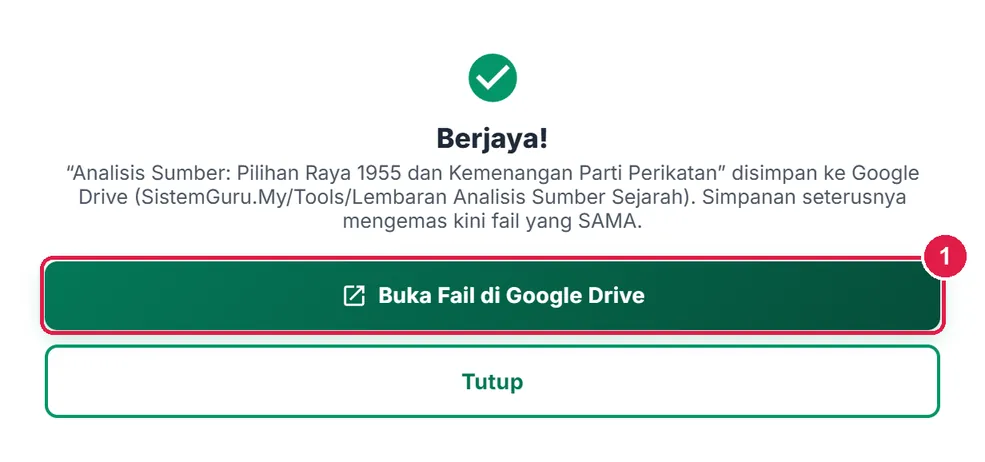
- Buka Fail di Google Drive.
UltraAI terus
Tanpa salin-tampal.
Nombor merah pada setiap gambar sepadan dengan senarai di bawahnya. Klik atau ketik gambar untuk melihatnya dalam saiz penuh.
-
Langkah 1 AI terus tanpa salin-tampal
Pada Ultra, butang Cadang tangga daripada sumber (AI) menjana terus. Baki AI bulan ini dipapar di sebelahnya. Hasil sama seperti Pro: tangga bertanda Draf, petikan disemak, dan anda mesti Tandakan sudah disemak.
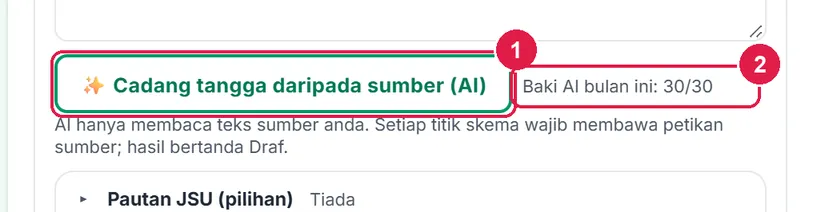
- Cadang tangga daripada sumber (AI).
- Baki AI bulan ini.
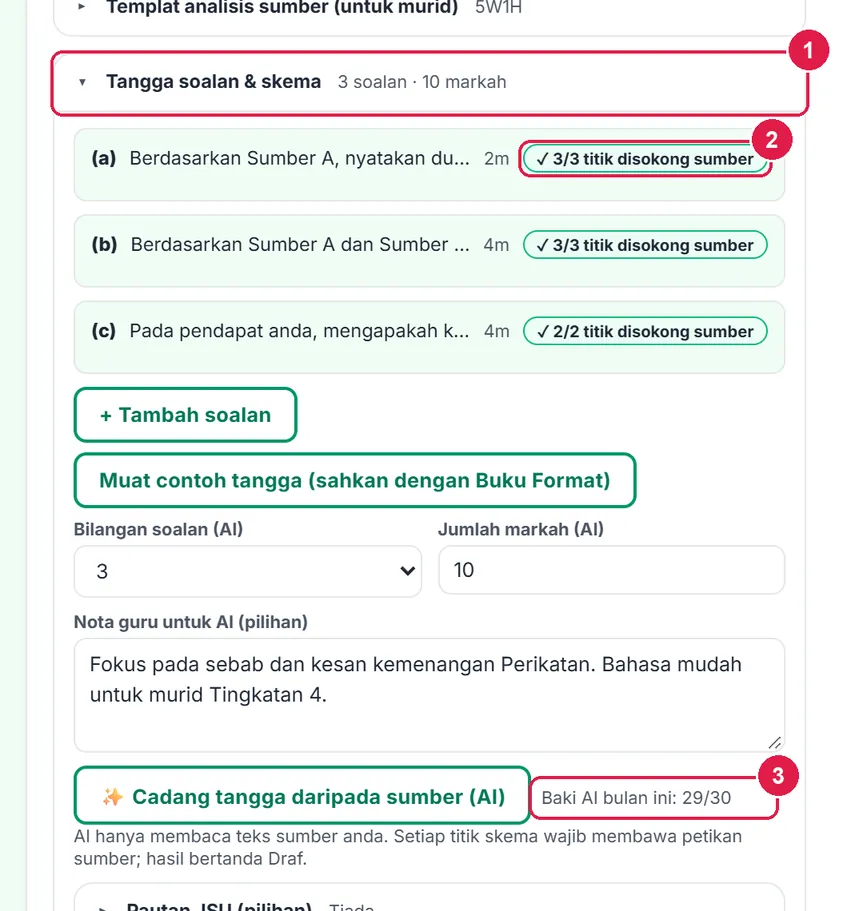
- 3 soalan · 10 markah.
- Status semakan petikan.
- Baki dikemas kini.
Maklumat penting
- Hak cipta: setiap sumber dicetak dengan butiran asal dan nota “Sumber digunakan untuk tujuan PdP; hak cipta milik pemilik asal.” Lembaran tidak dihantar ke Bank Soalan kongsi.
- Semakan tanpa AI juga menanda angka/tahun dalam skema yang tiada dalam sumber, dan jumlah markah 0.
- Gambar dimampat ≤ 360 KB; jumlah data lembaran mesti < 2.3 MB. Draf pelayar tidak menyimpan gambar — gambar dipulihkan daripada lembaran tersimpan.
- PDPA: tiada data murid dalam lembaran atau prompt AI.
Betul vs Salah
Berdasarkan cara sebenar app berfungsi.
Betul
Setiap titik skema membawa || Petikan: frasa tepat daripada sumber.
Salah
Menulis skema daripada ingatan (cth “31 Ogos 1957”) walaupun fakta itu tiada dalam sumber.
Sebab: Soalan analisis sumber menguji kebolehan membaca sumber; app menanda merah titik yang tiada dalam sumber.
Betul
Isi Butiran asal dan Hak penggunaan setiap sumber.
Salah
Menampal petikan buku atau laman web tanpa menyatakan asalnya.
Sebab: Butiran asal dicetak di bawah sumber; lembaran tidak dihantar ke Bank Soalan kongsi kerana hak cipta.
Betul
Isi Huraian untuk AI bagi gambar, peta atau kartun.
Salah
Mengharap AI “membaca” gambar.
Sebab: Gambar tanpa huraian tidak dihantar kepada AI dan petikannya tidak dapat disemak.
Betul
Baca setiap soalan AI, kemudian Tandakan sudah disemak.
Salah
Mencetak lembaran berlabel Draf terus kepada murid.
Sebab: AI boleh tersilap; tanda Disahkan merekod bahawa guru telah menyemak.
Soalan lazim
Perlu log masuk?
Ya. Tetamu yang menekan kad tool diminta log masuk atau daftar. Pelan Percuma sudah memadai untuk membina, mencetak, menyimpan ke Soalan Saya dan menghantar ke Portal Murid.
Berapa sumber dan soalan?
Sehingga 4 sumber (A–D) dan 12 soalan setiap lembaran.
Apa yang dihantar kepada AI?
Teks sumber sahaja (teks, jadual dan huraian gambar), bilangan soalan, markah, SK dan nota guru. Gambar tanpa huraian tidak dihantar. Tiada data murid.
Bagaimana semakan petikan berfungsi?
Tanpa AI: setiap petikan mesti terdapat dalam teks sumber yang ditanda (atau sekurang-kurangnya 80% perkataannya), dan peraturan “Mana-mana n × m” mesti sama dengan markah soalan.
Tool berkaitan
- Garis Masa Sejarah — garis masa bersumber, isi kosong & kad susun kronologi.
- Soalan Saya — item induk SBS daripada lembaran ini.
- JSU — pautan baris JSU.