Cara Urus Projek & Kerja Kursus Murid
Fasa bertarikh akhir dengan amaran lewat, log bimbingan & bukti melalui Portal Murid, skor setiap kriteria, moderasi pentaksir kedua, TP ke PBD dan dokumen perakuan — langkah demi langkah dengan gambar app sebenar.
Sebelum anda mula
Modul ini membaca data daripada modul lain. Siapkan yang bertanda Wajib dahulu.
- WajibSenarai MuridPapan kemajuan dan skor dibina daripada murid kelas projek.
- PilihanJadual WaktuKelas & subjek anda disenaraikan dalam borang Profil projek.
- PilihanTakwimUntuk menambah tarikh akhir fasa ke Takwim.
- PilihanRPT & PBDCadang TP ke PBD memadankan SK pemetaan dengan lajur PBD.
- ProPelan Pro + Google DriveUntuk bukti (guru & murid) dan Hantar ke Drive; Ultra untuk ringkasan mingguan.
Apa yang berbeza ikut pelan
Hampir semua fungsi percuma selepas log masuk. Pro menambah bukti & Drive; Ultra menambah ringkasan mingguan.
| Ciri Pengurus Projek | Tetamu | Percuma | Pro | Ultra |
|---|---|---|---|---|
| Projek, fasa, papan kemajuan, log bimbingan, skor, moderasi, Peta TP, dokumen | — | Ya | Ya | Ya |
| Portal Murid: log murid | — | Ya | Ya | Ya |
| Bukti ke Google Drive (guru & murid) | — | Pro | Ya | Ya |
| PDF · Word · Excel | — | Ya (nota kaki) | Ya | Ya |
| Hantar ke Drive (PDF) | — | Pro | Ya | Ya |
| Ringkasan mingguan | — | — | — | Ya |
TetamuLog masuk diperlukan
Nombor merah pada setiap gambar sepadan dengan senarai di bawahnya. Klik atau ketik gambar untuk melihatnya dalam saiz penuh.
-
Langkah 1 Log masuk dahulu
Kad Pengurus Projek & Kerja Kursus dalam hab Tools › Pentaksiran boleh dilihat oleh semua. Data projek (status, log, skor) disimpan dalam akaun — Tetamu yang menekan Buka diminta mendaftar atau log masuk. Akaun Percuma sudah cukup untuk hampir semua fungsi.
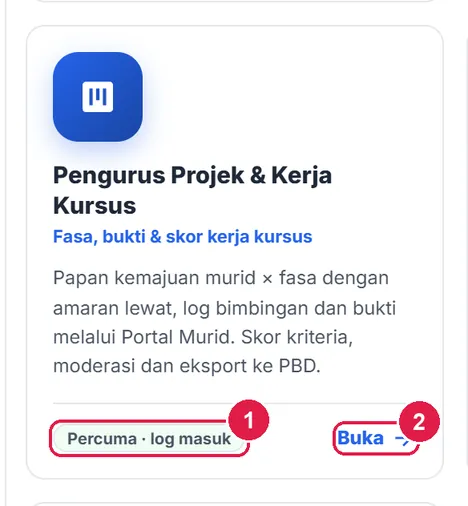
- Lencana akses.
- Buka.
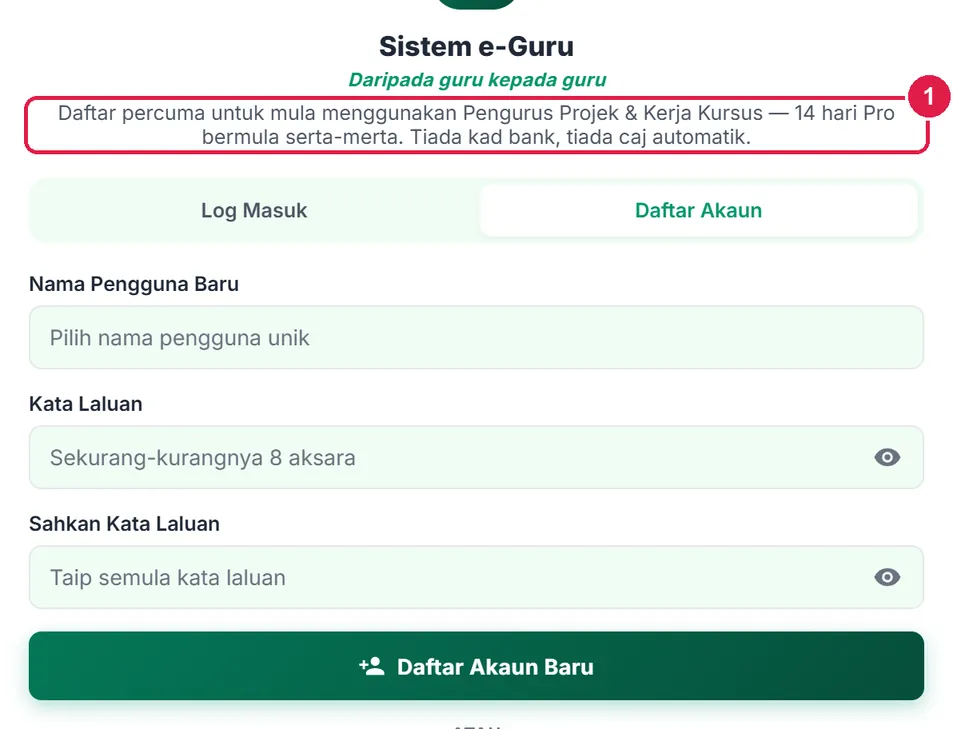
- Daftar percuma / Log masuk.
PercumaCipta projek, pantau, skor & moderasi
Semua langkah ini sama bagi Pro dan Ultra.
Nombor merah pada setiap gambar sepadan dengan senarai di bawahnya. Klik atau ketik gambar untuk melihatnya dalam saiz penuh.
-
Langkah 1 Skrin senarai projek
Tools › Pentaksiran › Pengurus Projek & Kerja Kursus (#tools-pengurus-projek). Satu projek = satu kelas (cth kerja kursus atau projek inovasi). Tekan Projek baharu. Arkib menyimpan projek lama yang diarkib (boleh dipulihkan); Templat saya menyimpan rangka projek (fasa & kriteria, tanpa murid dan tarikh) untuk diguna semula tahun depan.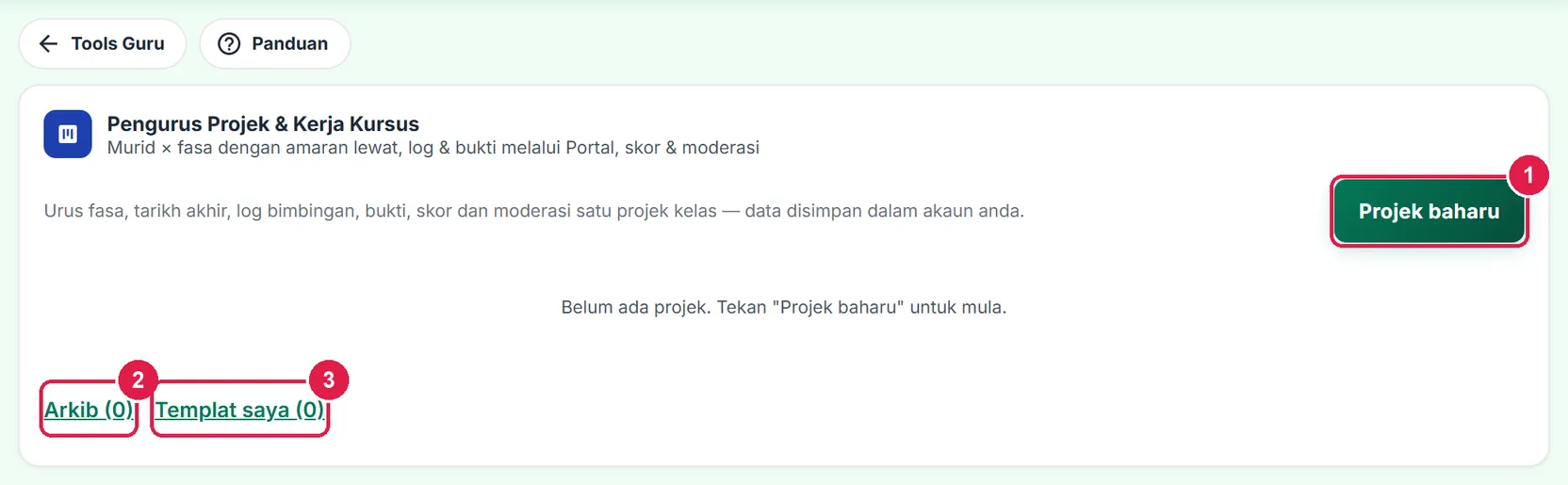
- Projek baharu.
- Arkib.
- Templat saya.
-
Langkah 2 Profil projek
Isi Tajuk projek, pilih Kelas (daripada Jadual Waktu / Senarai Murid — tidak boleh ditukar selepas dicipta), Subjek, Kod kertas / komponen dan Tahun / sesi.
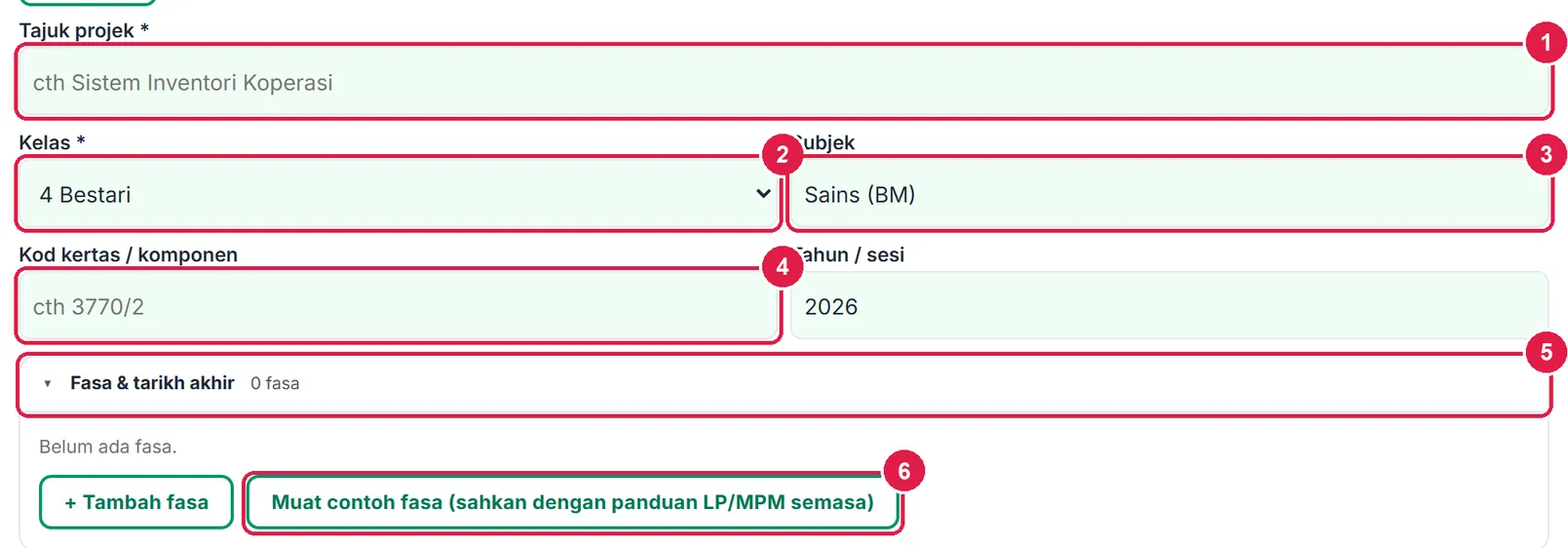
- Tajuk projek *.
- Kelas *.
- Subjek.
- Kod kertas / komponen.
- Fasa & tarikh akhir.
- Muat contoh fasa.
-
Langkah 3 Fasa dan tarikh akhir
Tambah fasa dengan + Tambah fasa atau Muat contoh fasa (5 fasa generik — sahkan dengan panduan LP/MPM semasa). Setiap fasa: Nama, Tarikh akhir, Bukti diperlukan (murid boleh memuat naik bukti di Portal Murid) dan Panduan untuk murid. ↑ ↓ menyusun, × membuang.
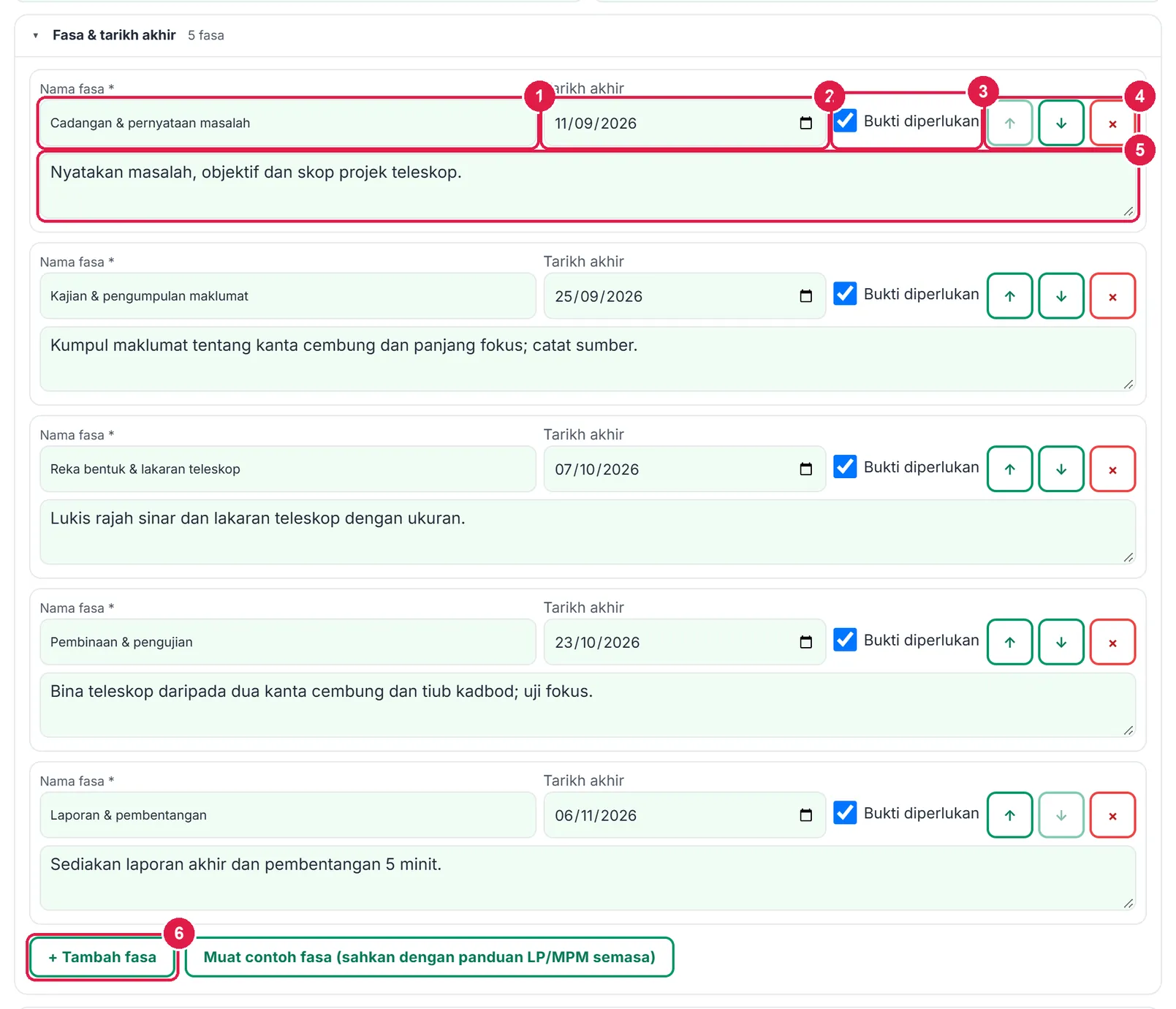
- Nama fasa *.
- Tarikh akhir.
- Bukti diperlukan.
- ↑ ↓ ×.
- Panduan untuk murid.
- + Tambah fasa.
-
Langkah 4 Kriteria pemarkahan, Portal Murid dan arahan
Kriteria pemarkahan: nama kriteria, Markah maks, SK berkaitan (untuk pemetaan ke PBD) dan deskriptor. Isi daripada panduan LP/MPM semasa — kriteria rasmi bersifat sulit. Portal Murid: hidupkan supaya murid boleh menulis log & memuat naik bukti di Portal Murid. Arahan am dipapar kepada murid dan dicetak dalam templat rangka. Cipta projek menyimpan dan membuka papan kemajuan. Simpan sebagai templat menyimpan rangka tanpa murid & tarikh.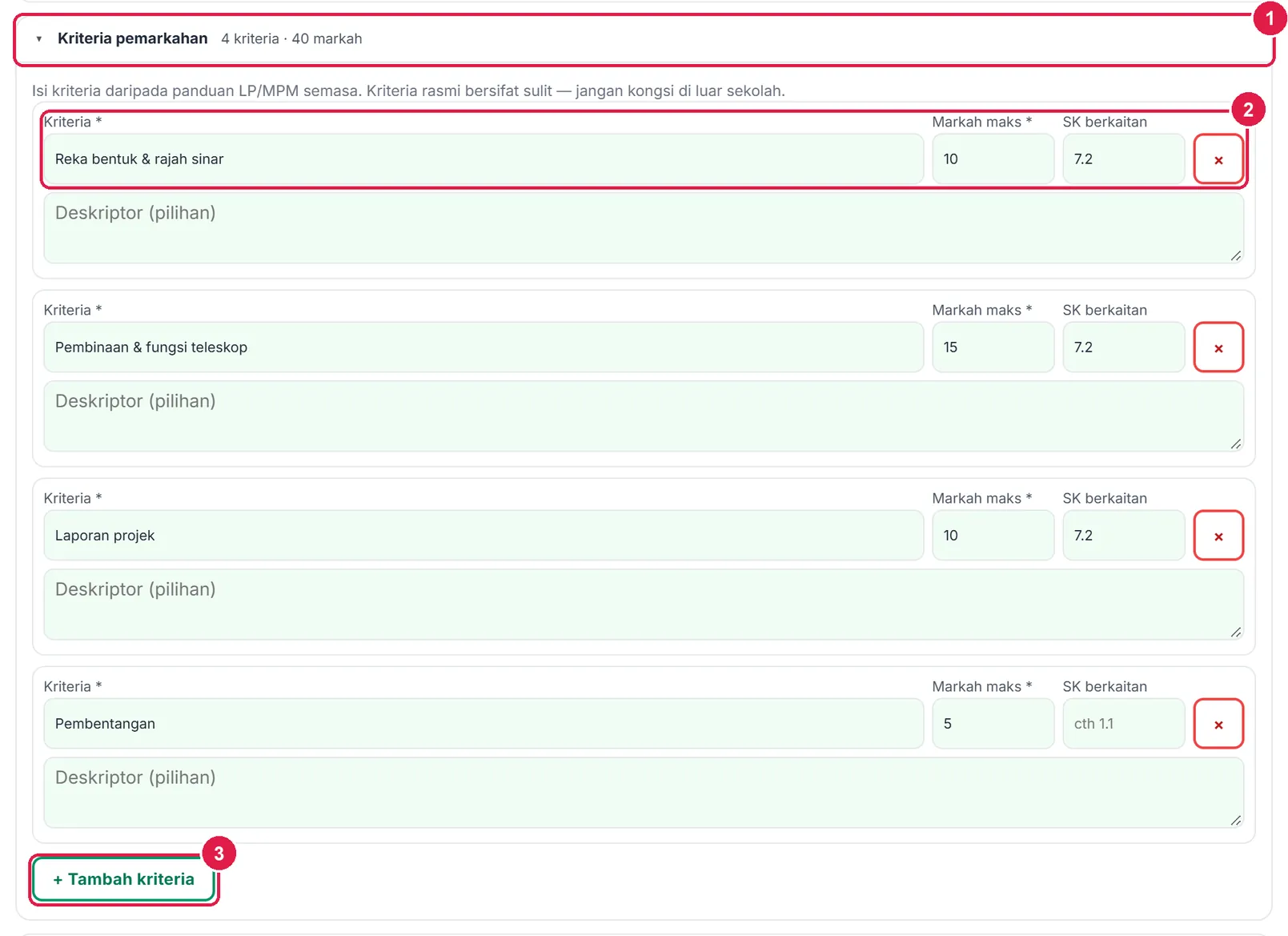
- Ringkasan: kriteria · jumlah markah.
- Kriteria · Markah maks · SK berkaitan.
- + Tambah kriteria.
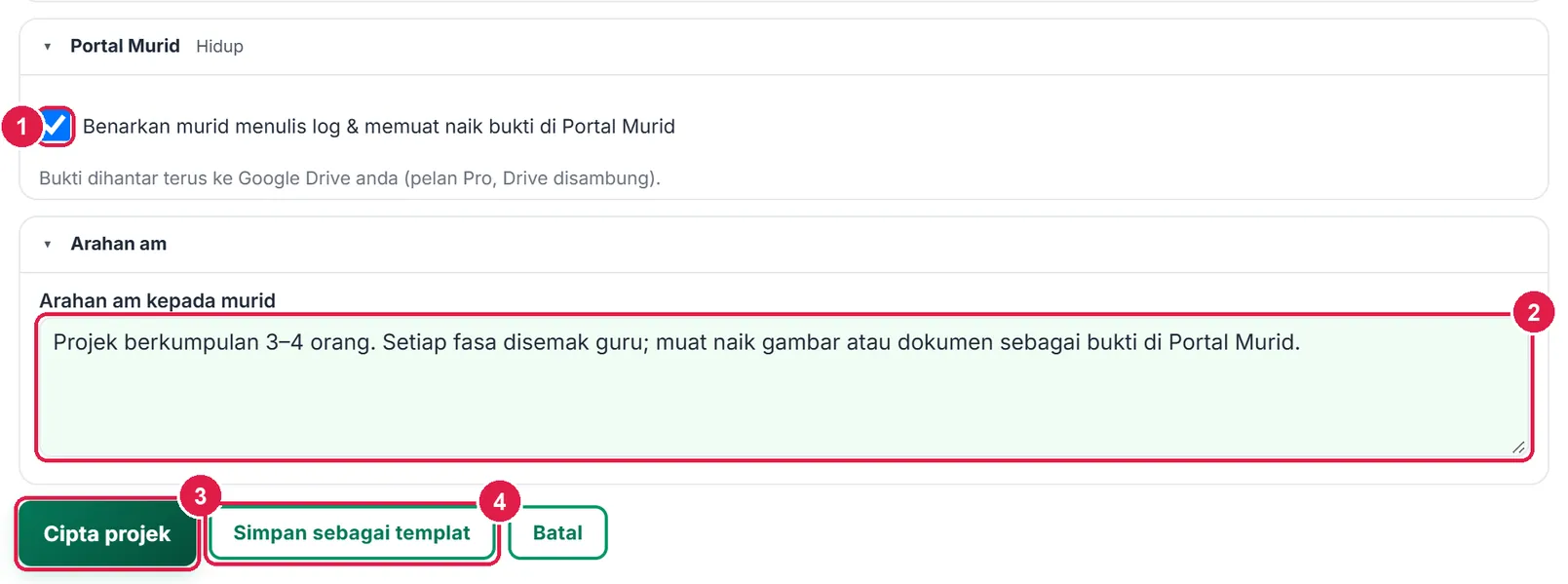
- Benarkan log & bukti di Portal Murid.
- Arahan am.
- Cipta projek.
- Simpan sebagai templat.
-
Langkah 5 Papan kemajuan: murid × fasa
Grid setiap murid × fasa. Pilih status setiap sel: B Belum mula · D Sedang dibuat · H Dihantar · P Perlu pembetulan · S Selesai. Setiap pilihan disimpan serta-merta (“✓ Disimpan”; tanpa talian disimpan dalam baris gilir).
Cip di atas: Lewat (belum dihantar selepas tarikh akhir), Hampir tarikh akhir (≤ 3 hari), Selesai % dan Ringkasan minggu ini (Ultra). Tetapan projek membuka semula borang profil.
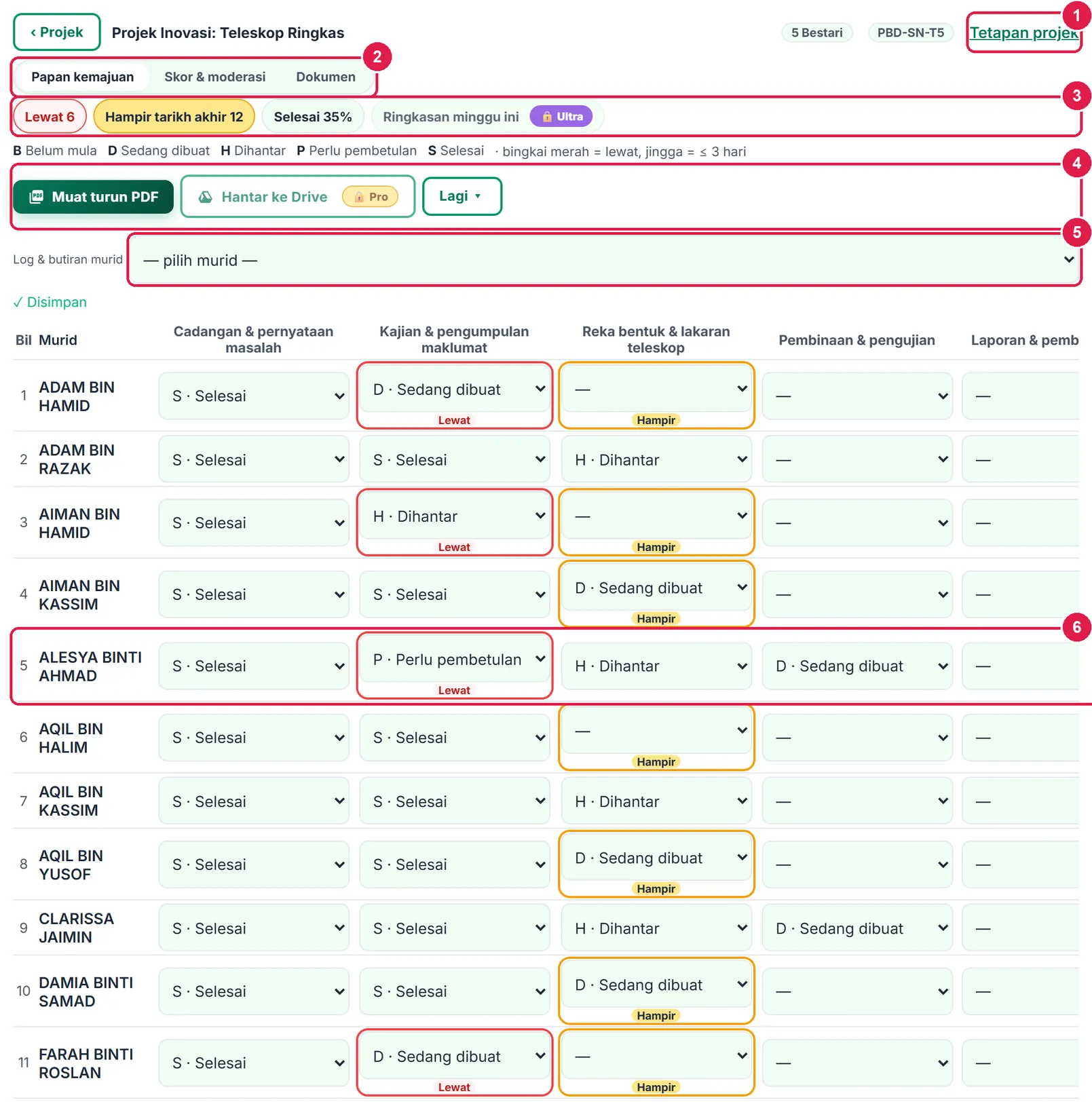
- Tetapan projek.
- Papan kemajuan · Skor & moderasi · Dokumen.
- Cip ringkasan.
- Bar eksport.
- Log & butiran murid.
- Satu baris murid.
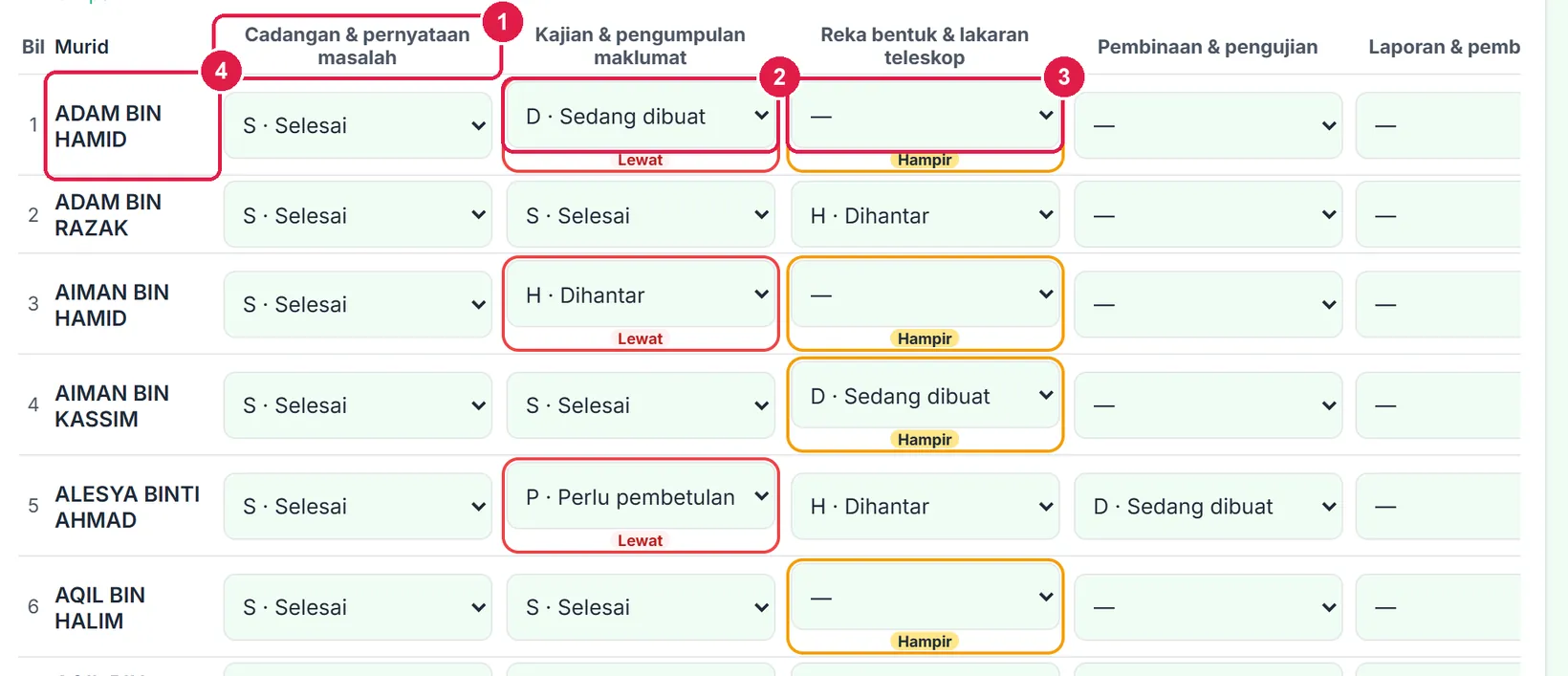
- Fasa & tarikh akhir.
- Bingkai merah — Lewat.
- Bingkai jingga — Hampir.
- Klik nama murid → butiran.
-
Langkah 6 Butiran murid dan log bimbingan
Klik nama murid (atau pilih dalam Log & butiran murid). Tetingkap menunjukkan status setiap fasa dengan lencana lewat, Log bimbingan (guru & murid), dan borang catatan: pilih Fasa, tulis Catatan bimbingan (maks 1 000 aksara), tanda Papar kepada murid jika murid patut melihatnya, kemudian Simpan catatan.
Padam semua data murid ini dalam projek memadam status, skor, log & bukti murid itu (PDPA; taip PADAM).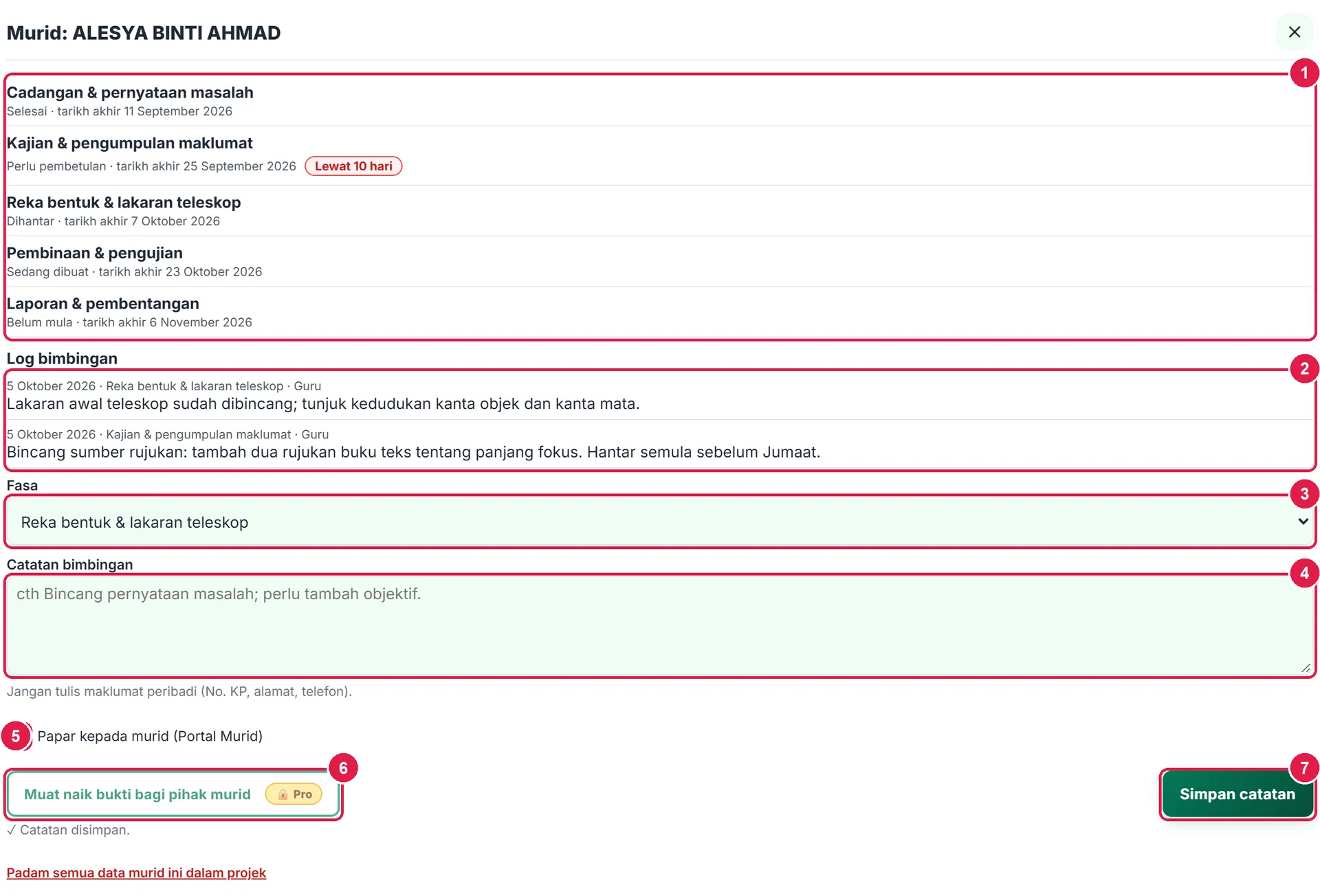
- Status setiap fasa.
- Log bimbingan.
- Fasa.
- Catatan bimbingan.
- Papar kepada murid.
- Muat naik bukti bagi pihak murid — Pro.
- Simpan catatan.
-
Langkah 7 Lagi: Takwim, log dalam PDF, arkib
Lagi ▾ pada papan: Tambah tarikh akhir ke Takwim (setiap fasa bertarikh menjadi peristiwa Takwim), Sertakan log bimbingan dalam PDF (muka potret di hujung) dan Arkibkan projek (projek disorok daripada Portal Murid; boleh dipulihkan).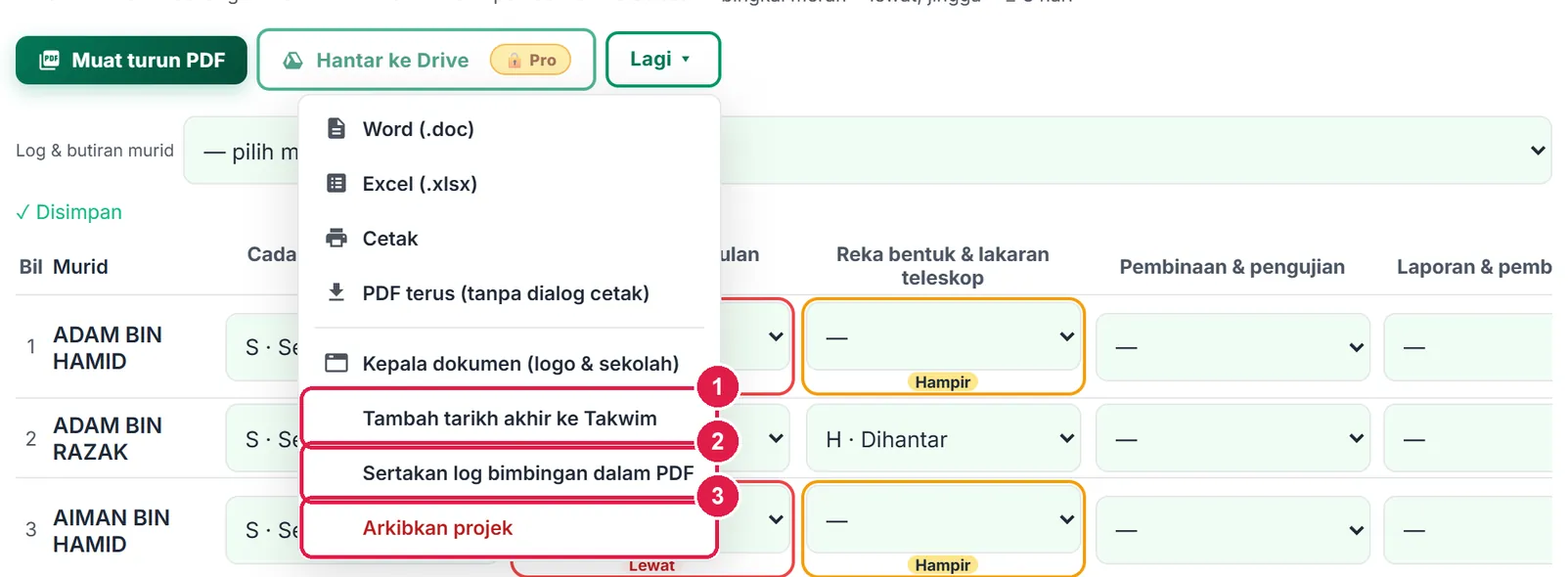
- Tambah tarikh akhir ke Takwim.
- Sertakan log bimbingan dalam PDF.
- Arkibkan projek.
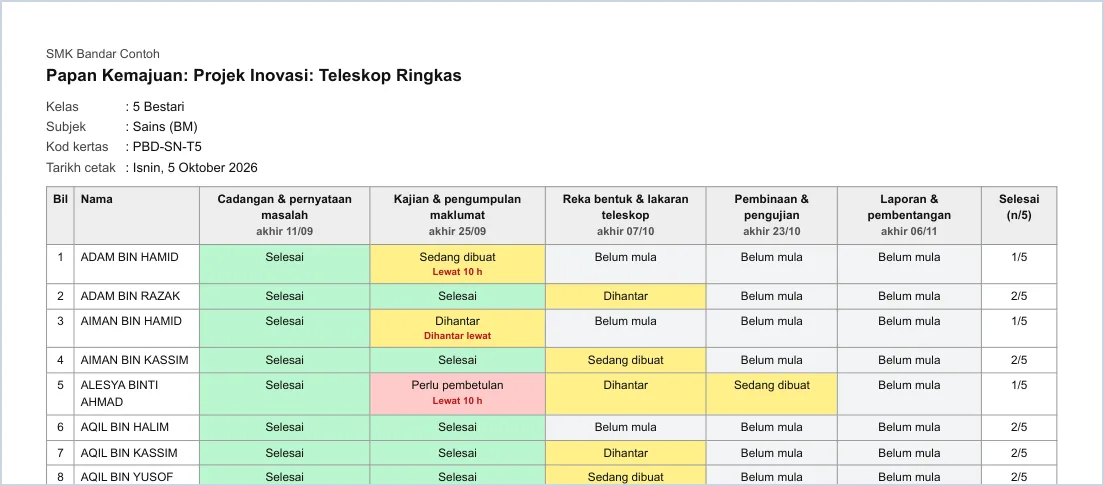
PDF papan kemajuan (landskap).
-
Langkah 8 Skor & moderasi: markah setiap kriteria
Tab Skor & moderasi: masukkan markah 0 hingga markah maksimum setiap kriteria (Pentaksir 1). Jumlah / % dikira sendiri. Nilai di luar julat ditolak dengan mesej.
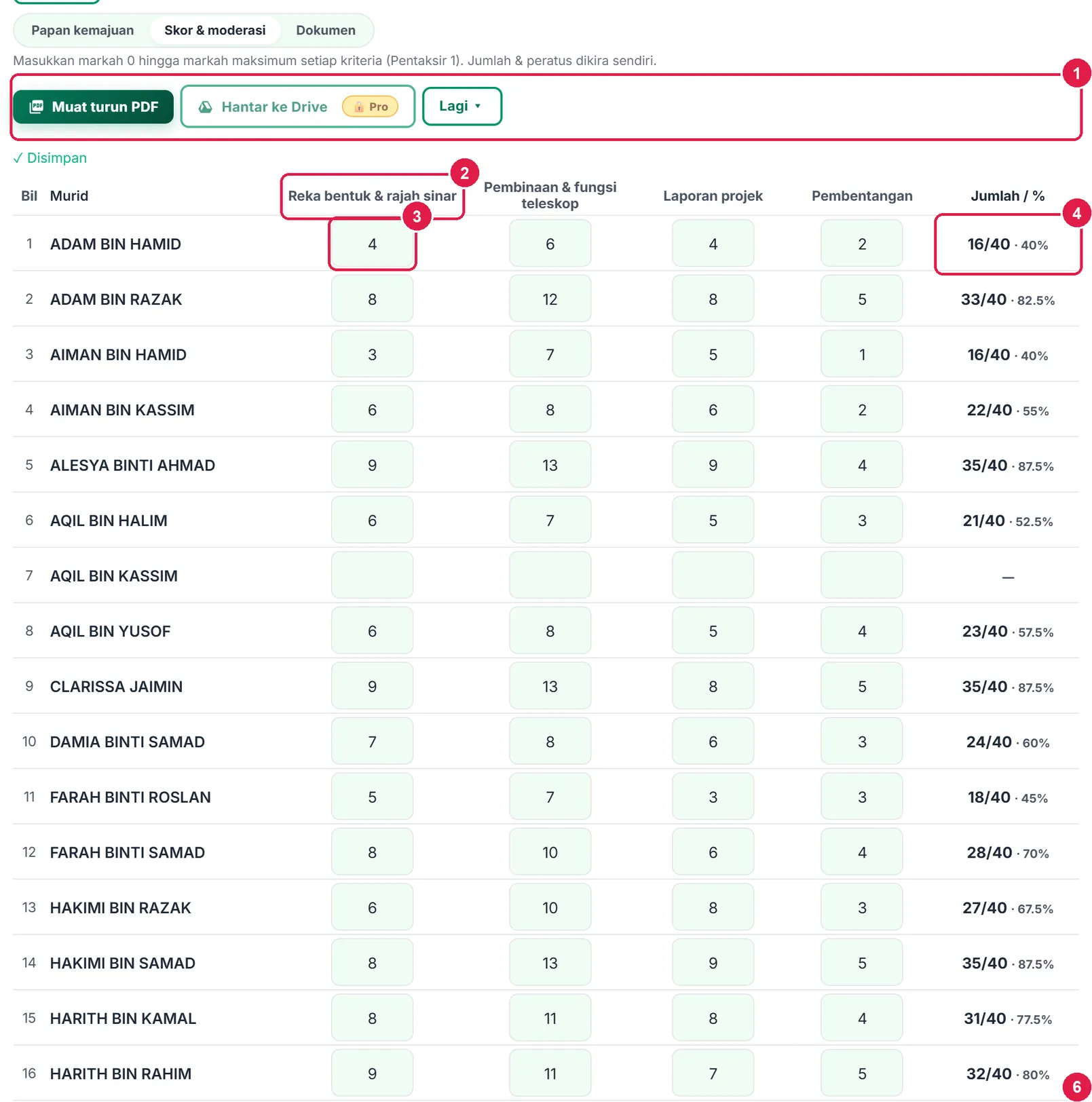
- Bar eksport (PDF skor).
- Kriteria.
- Markah (0–maks).
- Jumlah / %.
- Moderasi pentaksir kedua.
- Pemetaan ke PBD.
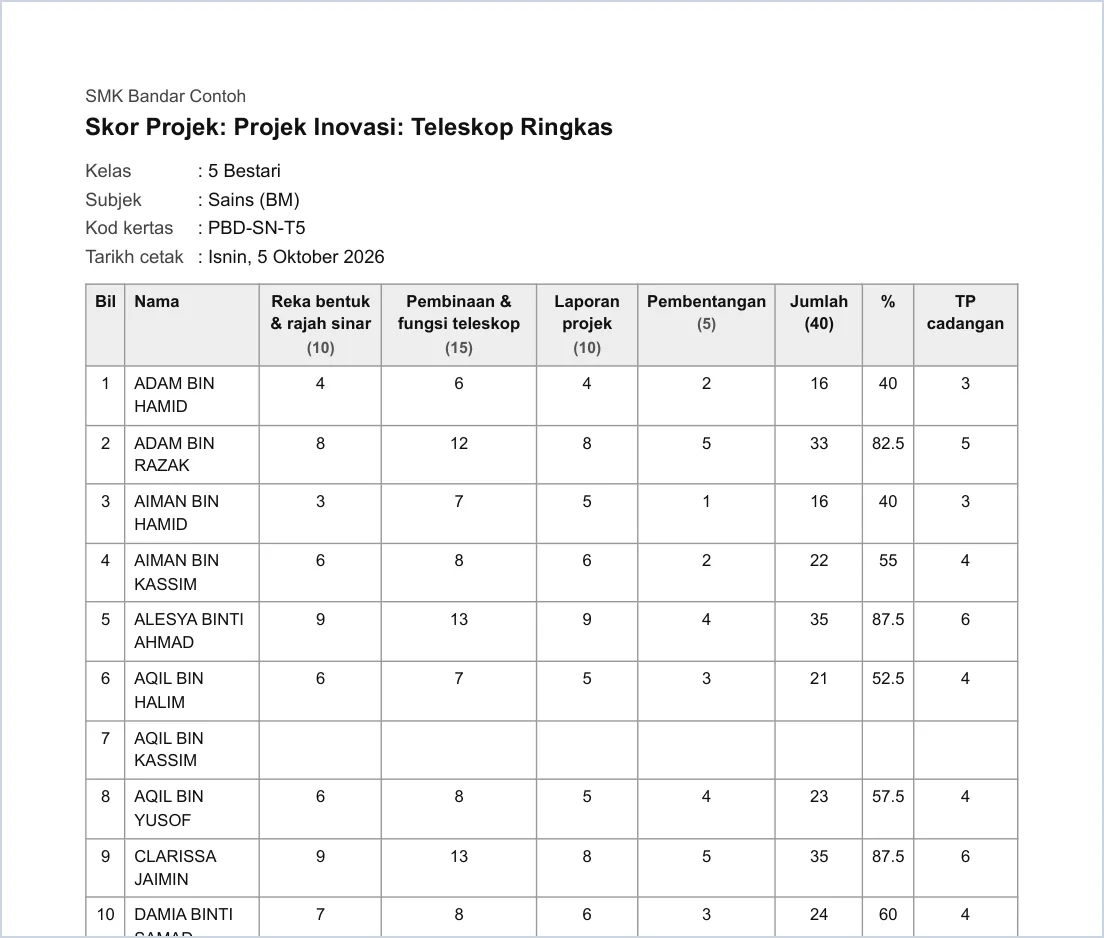
PDF skor dengan TP cadangan.
-
Langkah 9 Moderasi pentaksir kedua (QR + PIN)
(1) Sampel: Cadangkan sampel memilih sekurang-kurangnya 5 calon (10% kelas) berstrata tinggi / sederhana / rendah — ubah tanda jika perlu. (2) Toleransi beza (%). (3) Sediakan pentaksir kedua mencipta acara penilaian.Kod acara & PIN dipapar SEKALI — Cetak kad pentaksir (QR ke hakim.html). Pentaksir kedua (guru lain, tanpa akaun) hanya melihat “Calon 01…”, bukan nama murid. PIN baharu jika PIN hilang. Status dikemas kini sendiri setiap 30 saat.
Selepas pentaksir menghantar: jadual P1 · P2 · Beza · Beza % dengan ✓ / ✗ ikut toleransi dan ringkasan. Buka semula untuk pembetulan dan Set semula moderasi… tersedia.
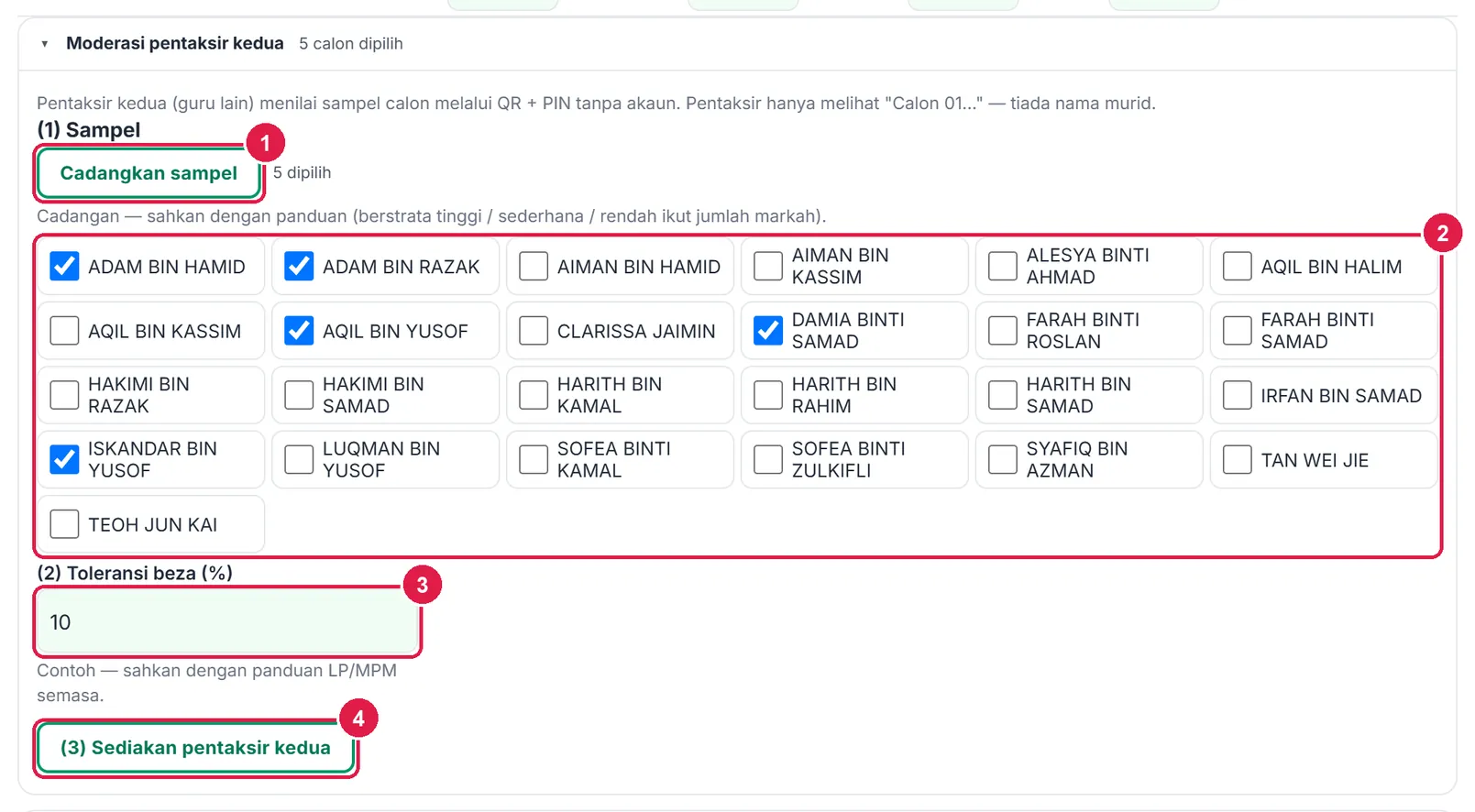
- Cadangkan sampel.
- Senarai sampel.
- Toleransi beza (%).
- (3) Sediakan pentaksir kedua.
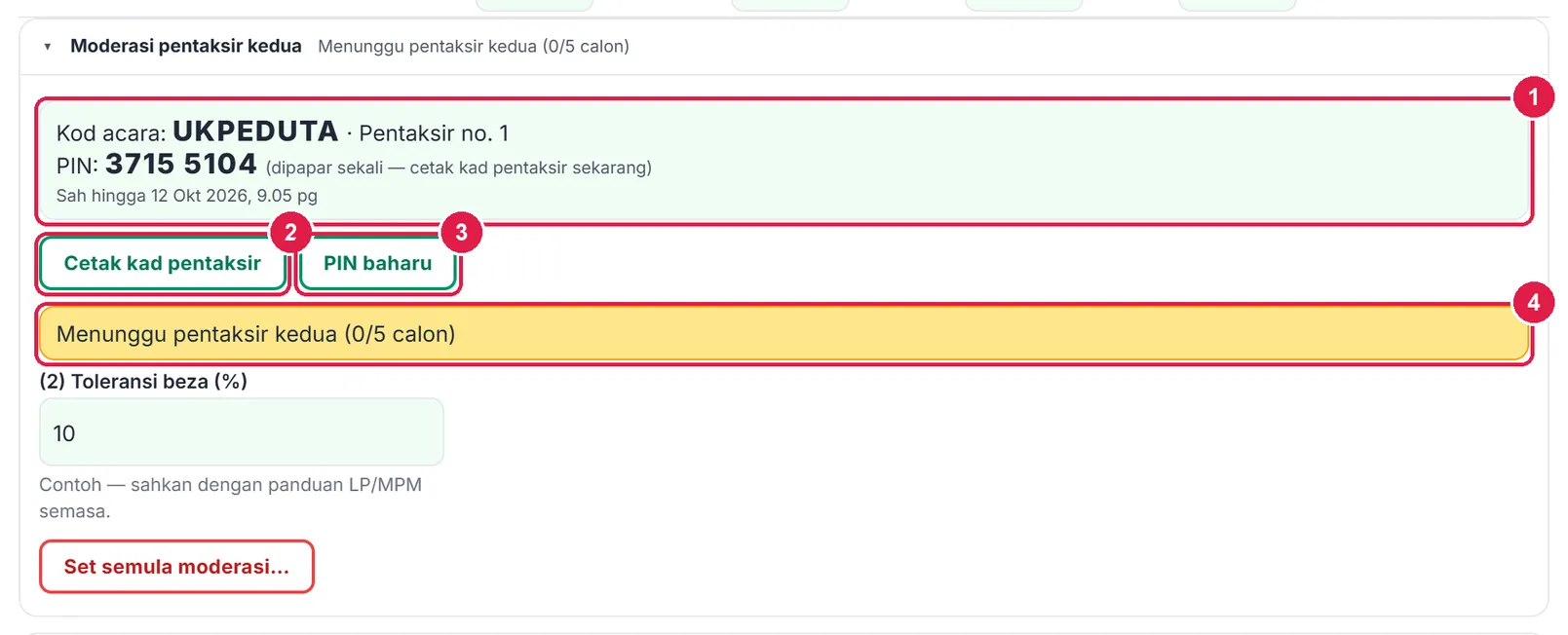
- Kod acara & PIN (sekali sahaja).
- Cetak kad pentaksir.
- PIN baharu.
- Status.
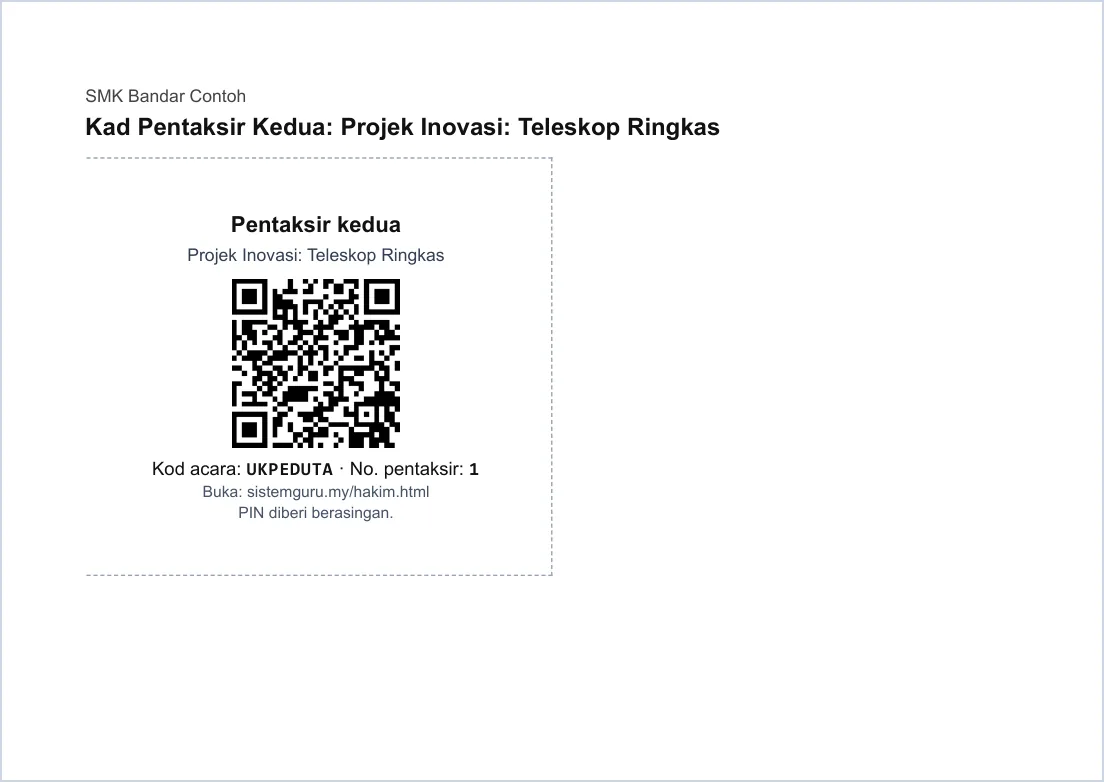
Kad pentaksir (PIN diberi berasingan).
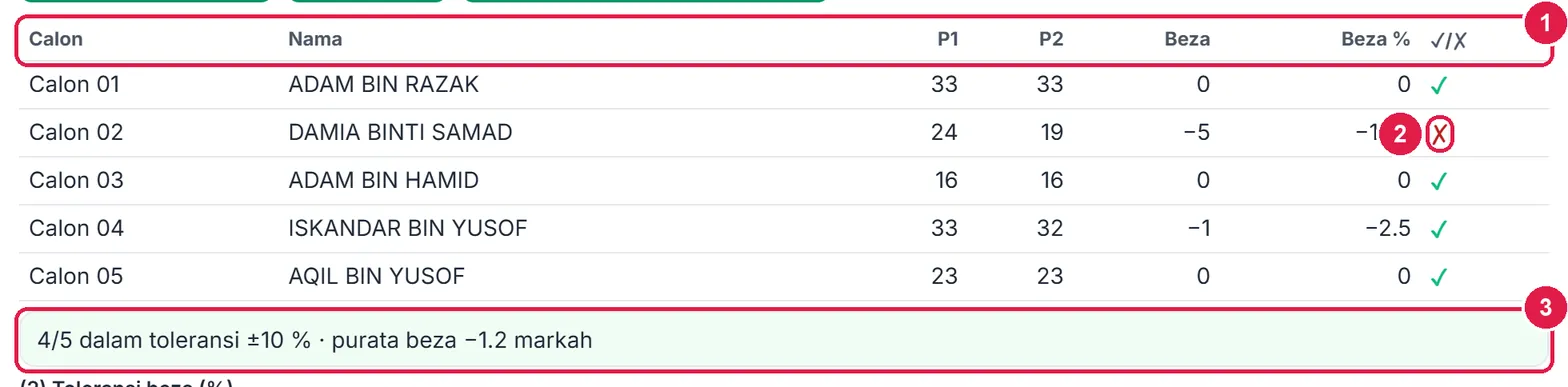
- P1 · P2 · Beza · Beza %.
- Di luar toleransi ✗.
- Ringkasan.
-
Langkah 10 Pemetaan ke PBD dan Cadang TP
Pemetaan ke PBD: pilih sehingga 3 SK; jalur % → TP dicadang sama rata (sahkan). Kriteria bertanda “SK berkaitan” dikira untuk SK itu. Lagi ▾ › Cadang TP ke PBD membuka jadual TP cadangan setiap murid — semak, ubah, Sahkan & simpan ke PBD. Hantar ke Intervensi memindahkan murid yang lewat fasa atau skor < 50% ke borang Intervensi baharu.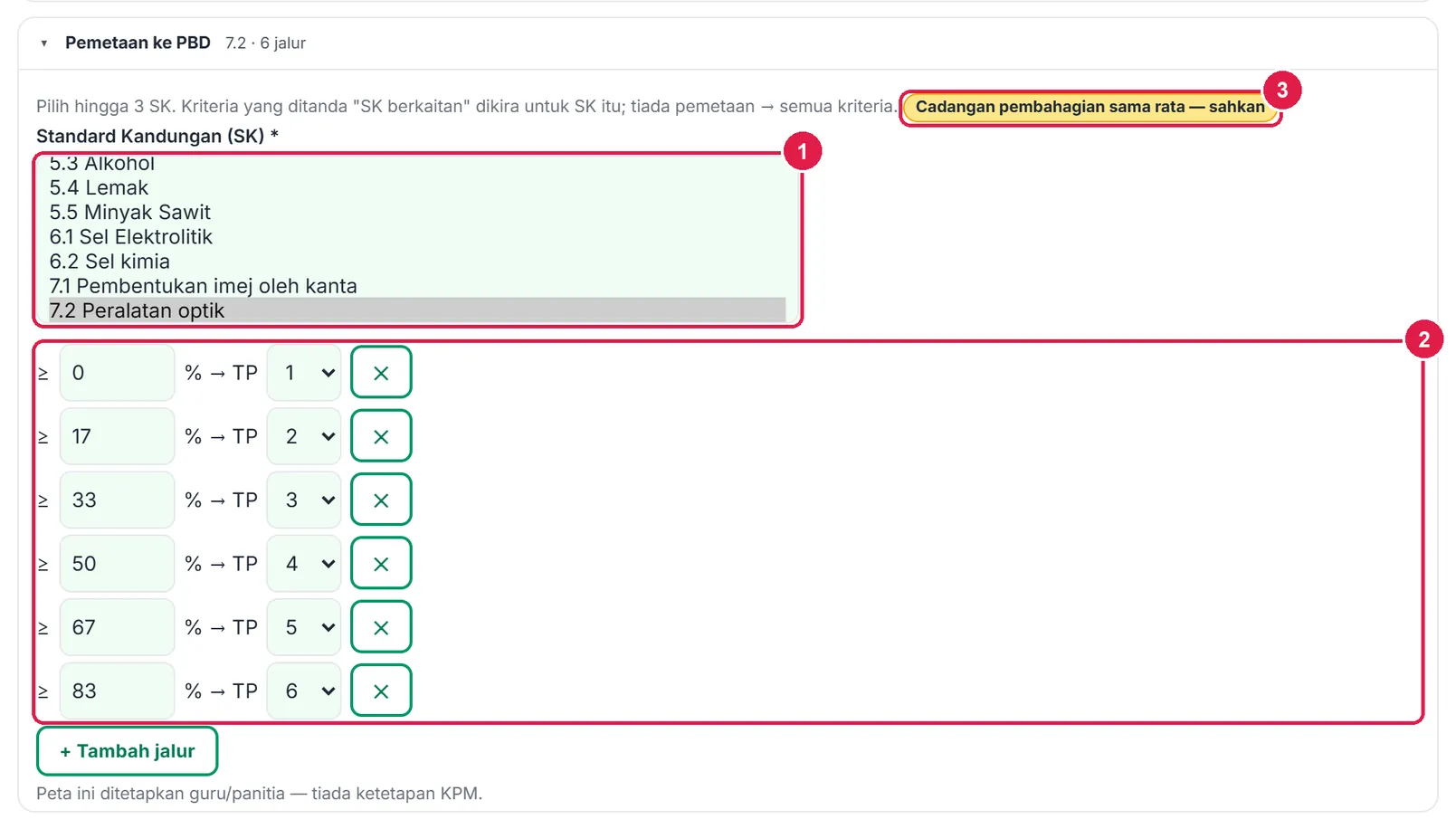
- Standard Kandungan (SK).
- Jalur ≥ % → TP.
- Cadangan — sahkan.
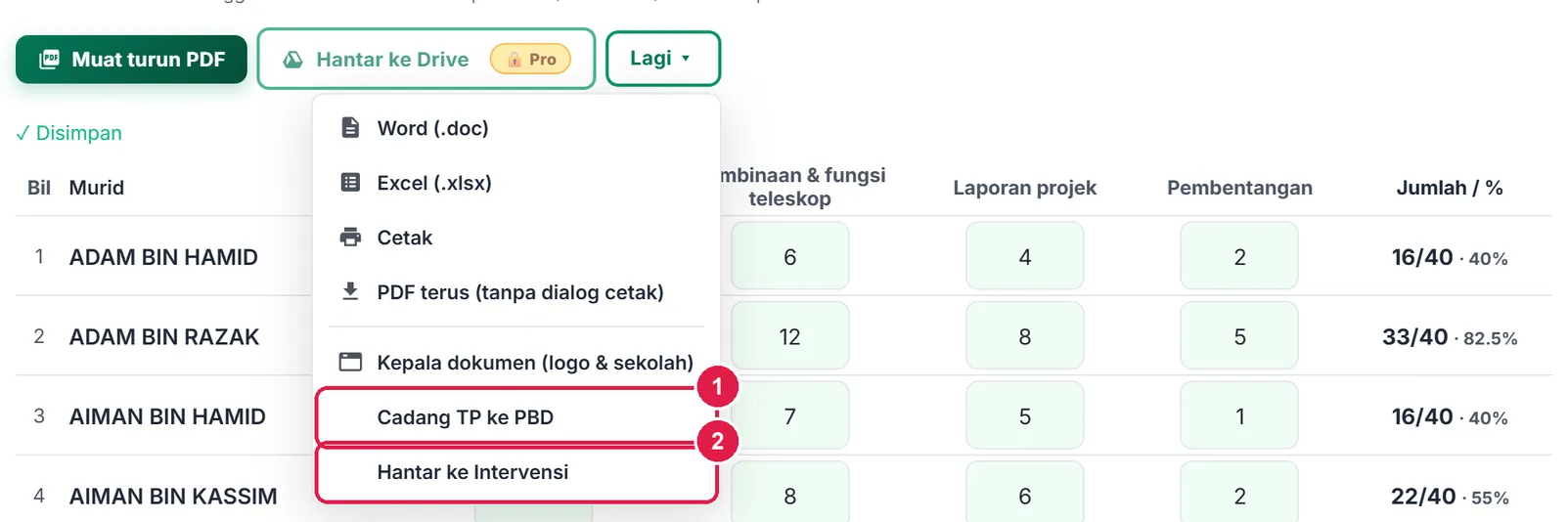
- Cadang TP ke PBD.
- Hantar ke Intervensi.
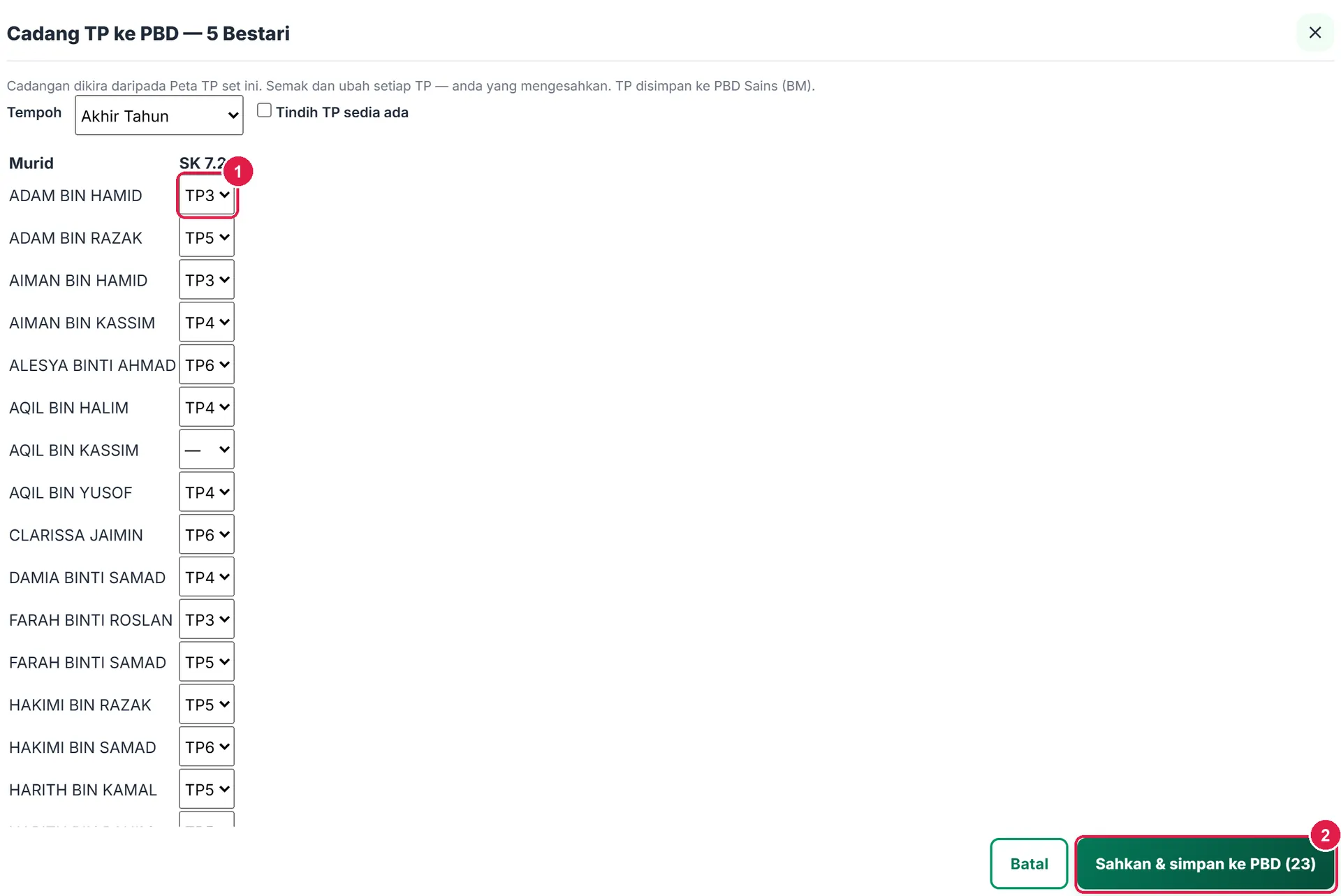
- TP cadangan — boleh diubah.
- Sahkan & simpan ke PBD.
-
Langkah 11 Dokumen: perakuan calon dan rangka murid
Borang perakuan calon: satu muka setiap murid (mail-merge). Sunting teks perakuan dan sisip medan{{NAMA_MURID}},{{KELAS}},{{TAJUK_PROJEK}},{{KOD_KERTAS}},{{TAHUN}},{{NAMA_GURU}},{{SEKOLAH}}. Teks contoh bertanda — sahkan dengan panduan LP/MPM. Templat rangka murid: buku kerja dengan panduan setiap fasa dan ruang menulis — satu salinan setiap murid atau Satu salinan kosong sahaja. Word (.doc) disyorkan supaya murid boleh menaip.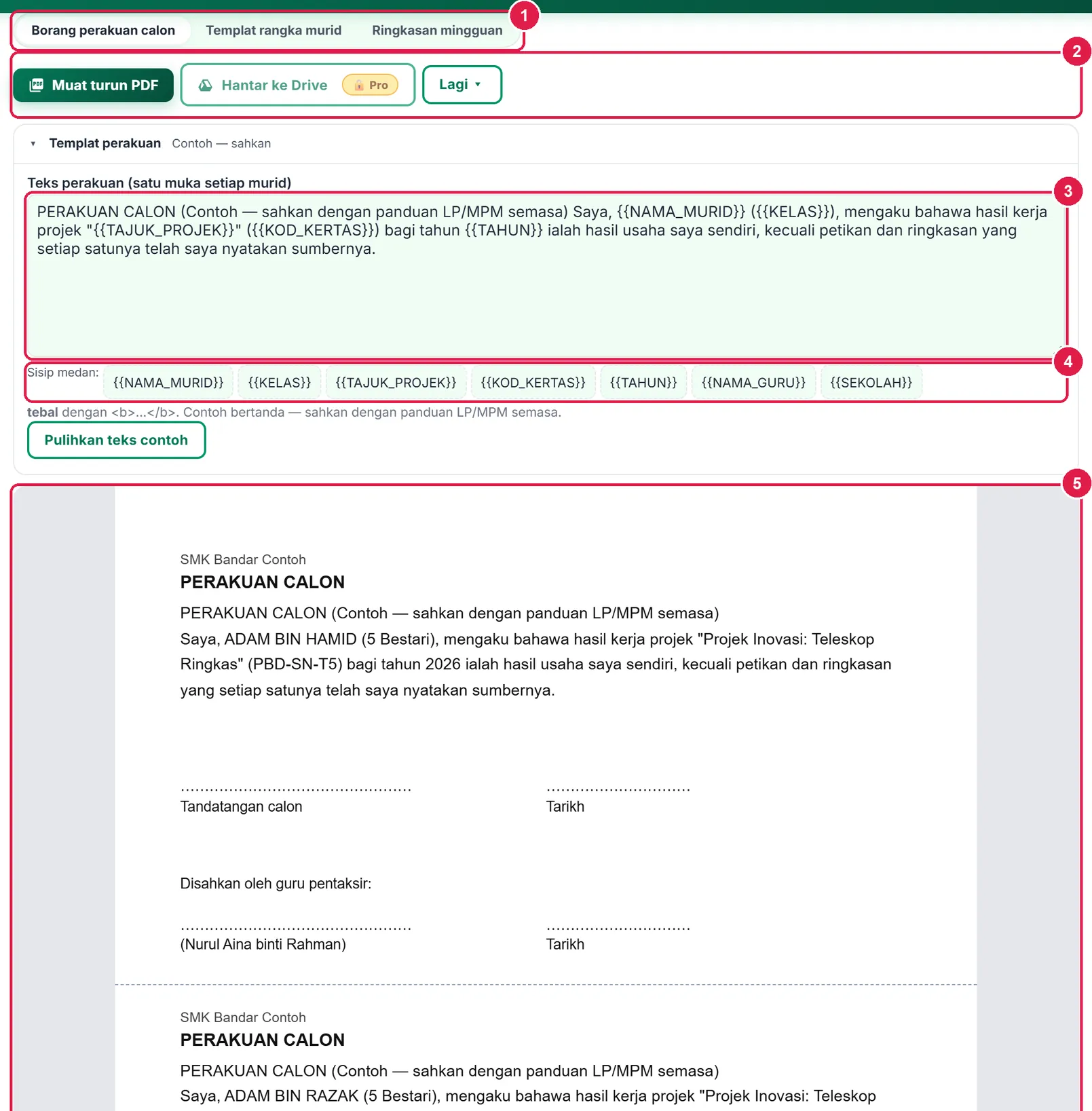
- Pilih dokumen.
- Bar eksport.
- Teks perakuan.
- Sisip medan.
- Pratonton (satu muka setiap murid).
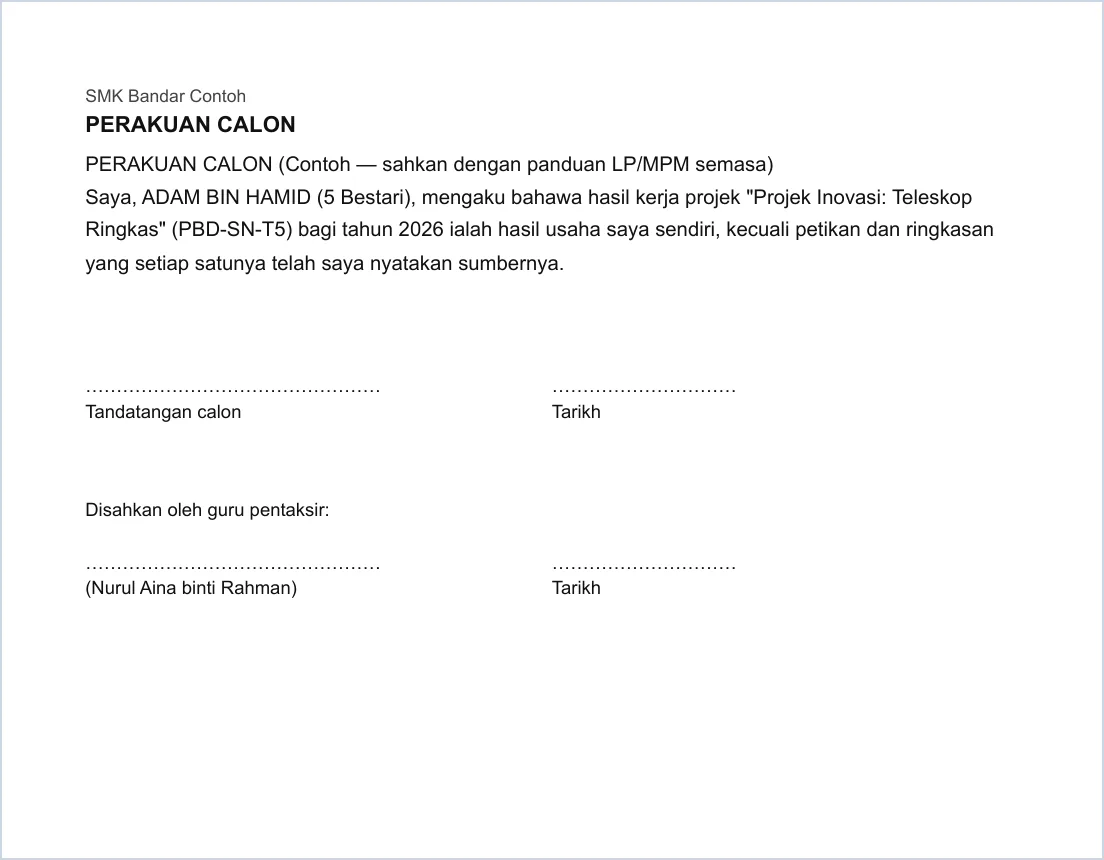
Perakuan calon.
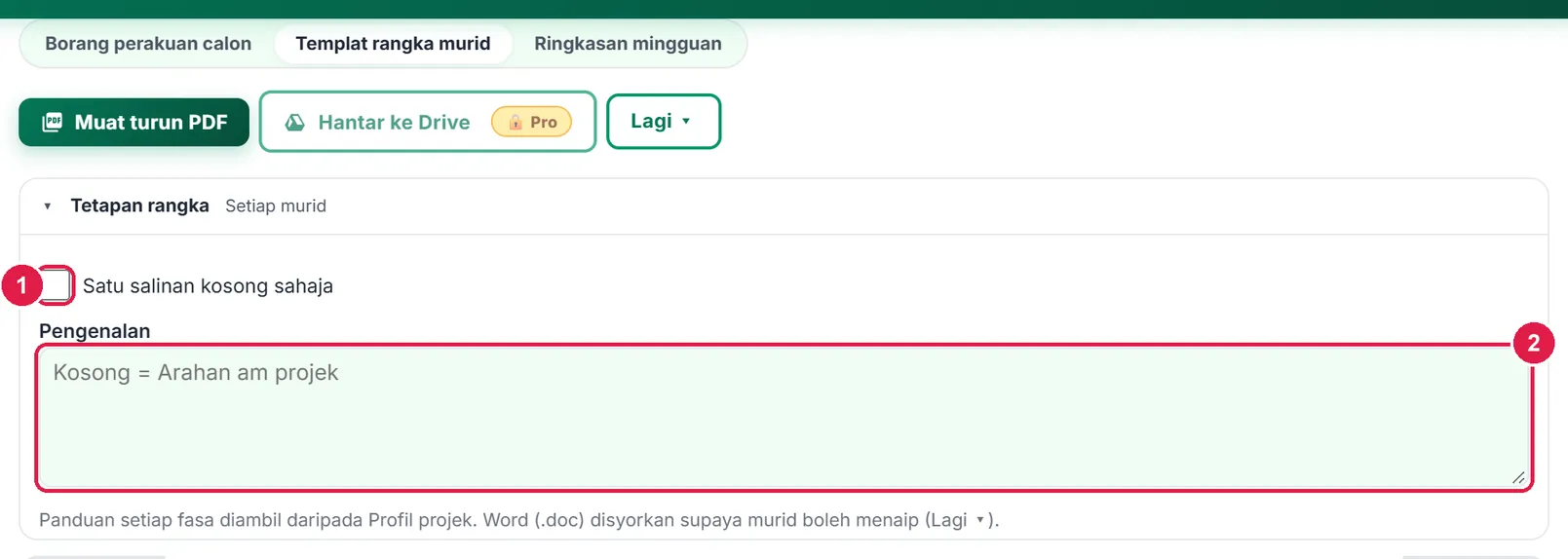
- Satu salinan kosong sahaja.
- Pengenalan (kosong = arahan am).
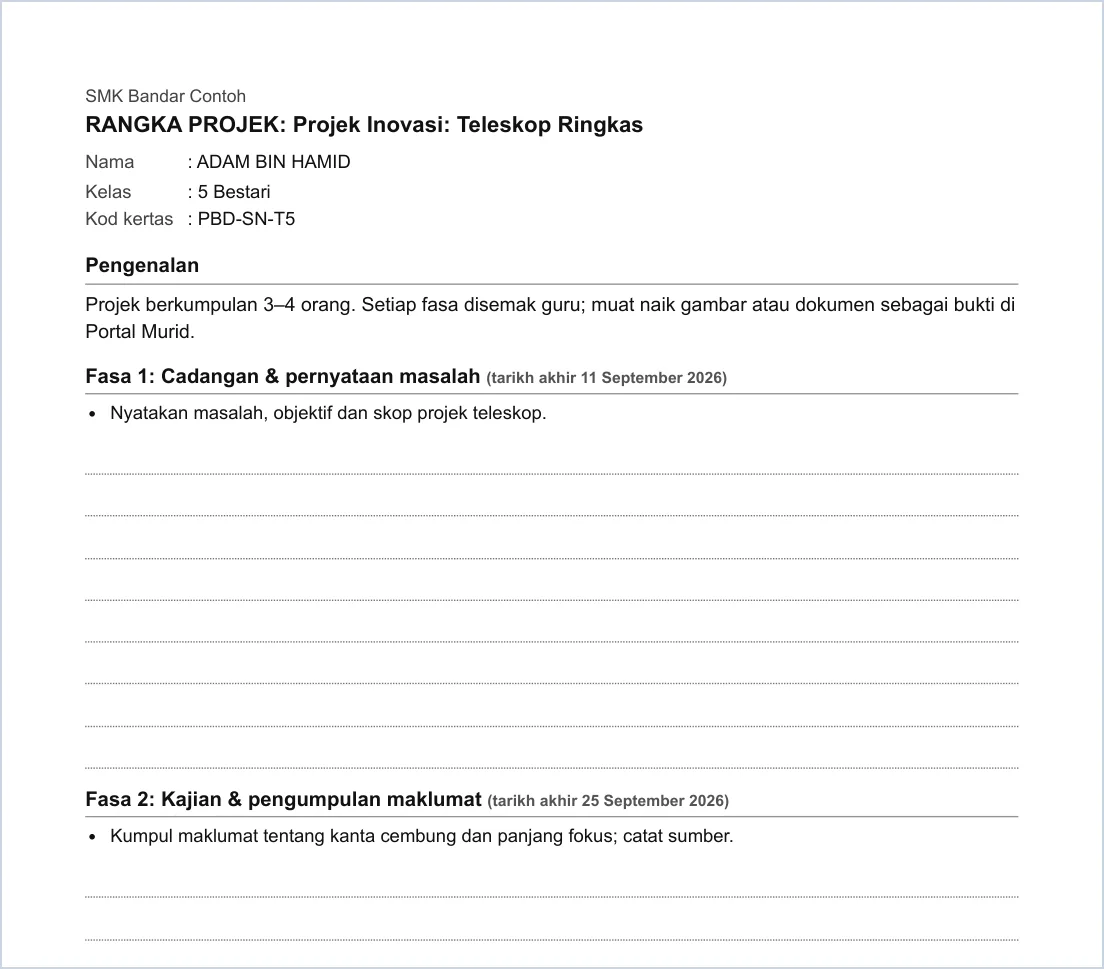
Templat rangka murid.

- Lihat pelan Ultra.
-
Langkah 12 Tetapan, arkib dan padam
Tetapan projek membuka borang profil (kelas dikunci). Di bawah, Arkib & padam: Arkibkan projek atau Padam projek… (kekal; taip PADAM). Kembali ke senarai, kad projek menunjukkan fasa yang telah lepas dan bilangan murid lewat.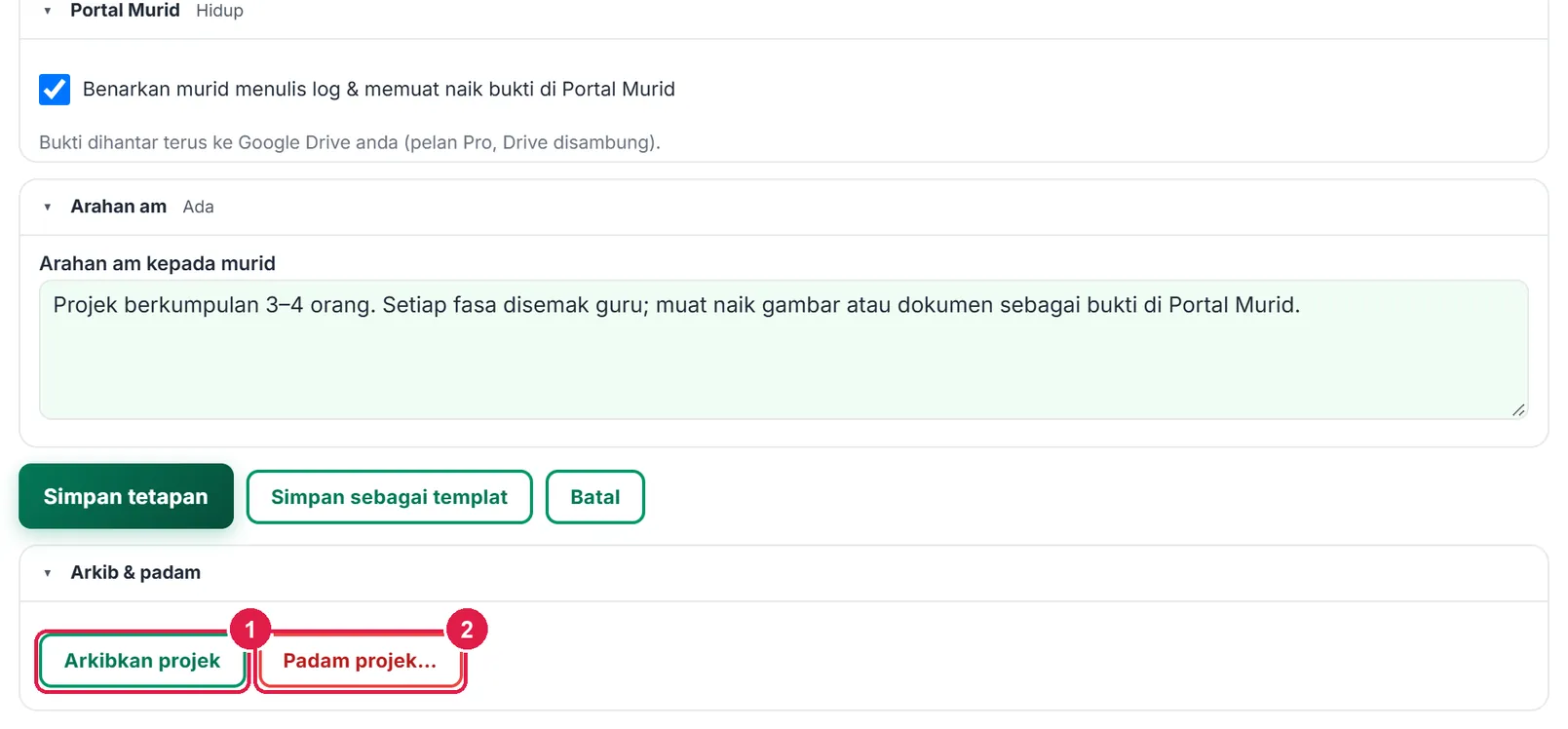
- Arkibkan projek.
- Padam projek…

- Kad projek — fasa lepas & murid lewat.
- Templat saya.
ProBukti ke Google Drive & Portal Murid
Semua ciri Percuma, ditambah:
Nombor merah pada setiap gambar sepadan dengan senarai di bawahnya. Klik atau ketik gambar untuk melihatnya dalam saiz penuh.
-
Langkah 1 Muat naik bukti bagi pihak murid
Pro: dalam tetingkap murid, Muat naik bukti bagi pihak murid (PDF, PNG, JPEG; maks 8 MB). Fail dihantar ke Google Drive anda di SistemGuru.My/Tools/Pengurus Projek & Kerja Kursus/<tajuk projek> dan pautan Bukti ↗ direkod dalam log bimbingan.
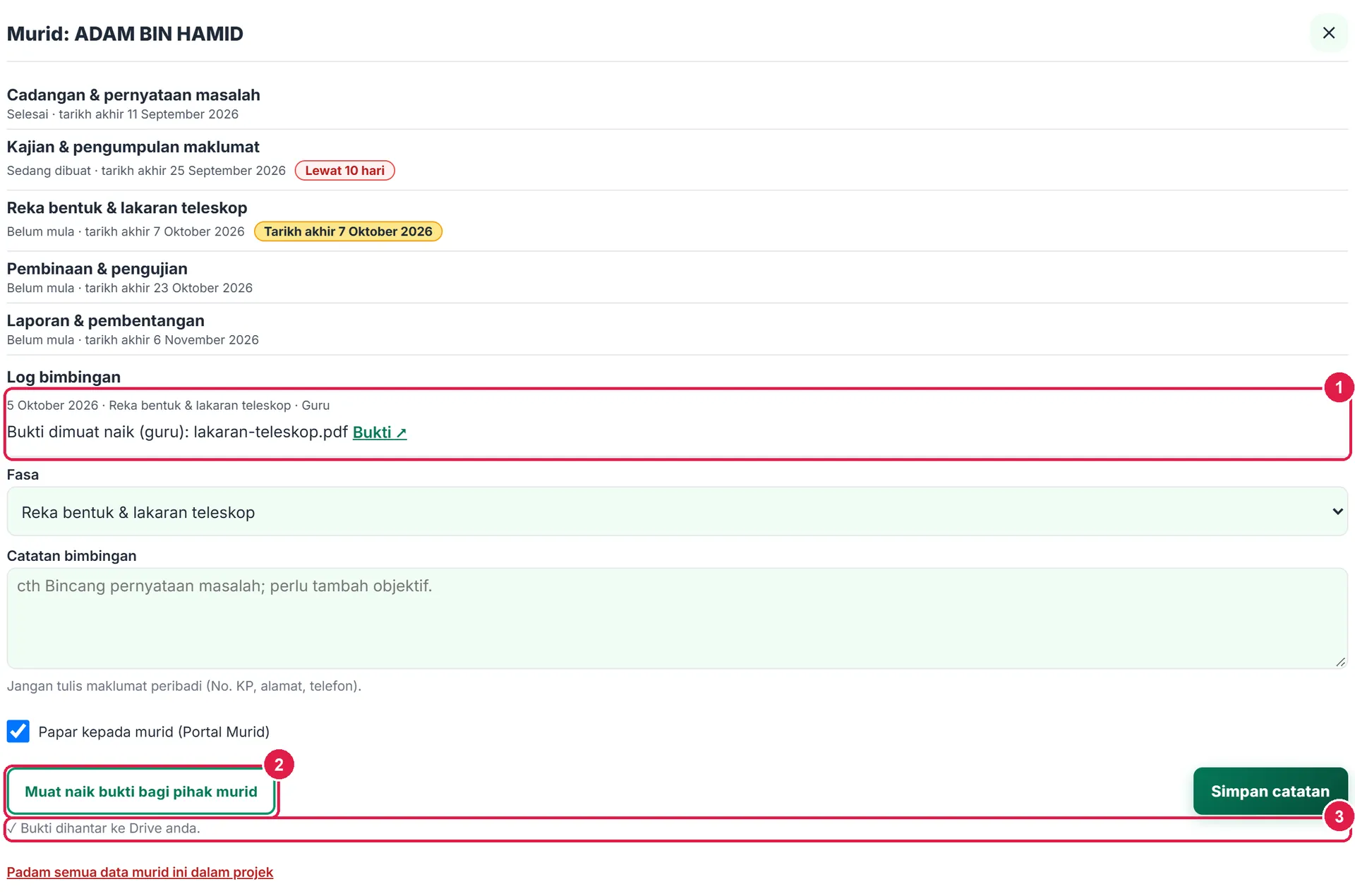
- Log bukti dengan pautan Drive.
- Muat naik bukti bagi pihak murid.
- Status.
-
Langkah 2 Sisi murid: Portal Murid › Rekod › Projek
Bila Portal Murid dihidupkan dalam profil projek, murid kelas itu melihat tab Projek di Portal Murid: fasa, tarikh akhir, status yang anda tetapkan, panduan, log guru yang dipapar, dan borang Tulis log. Fasa yang memerlukan bukti mempunyai Muat naik bukti — fail terus ke Google Drive guru (guru mesti Pro dengan Drive disambung).
Log & bukti murid muncul dalam Log bimbingan guru (bertanda Murid).
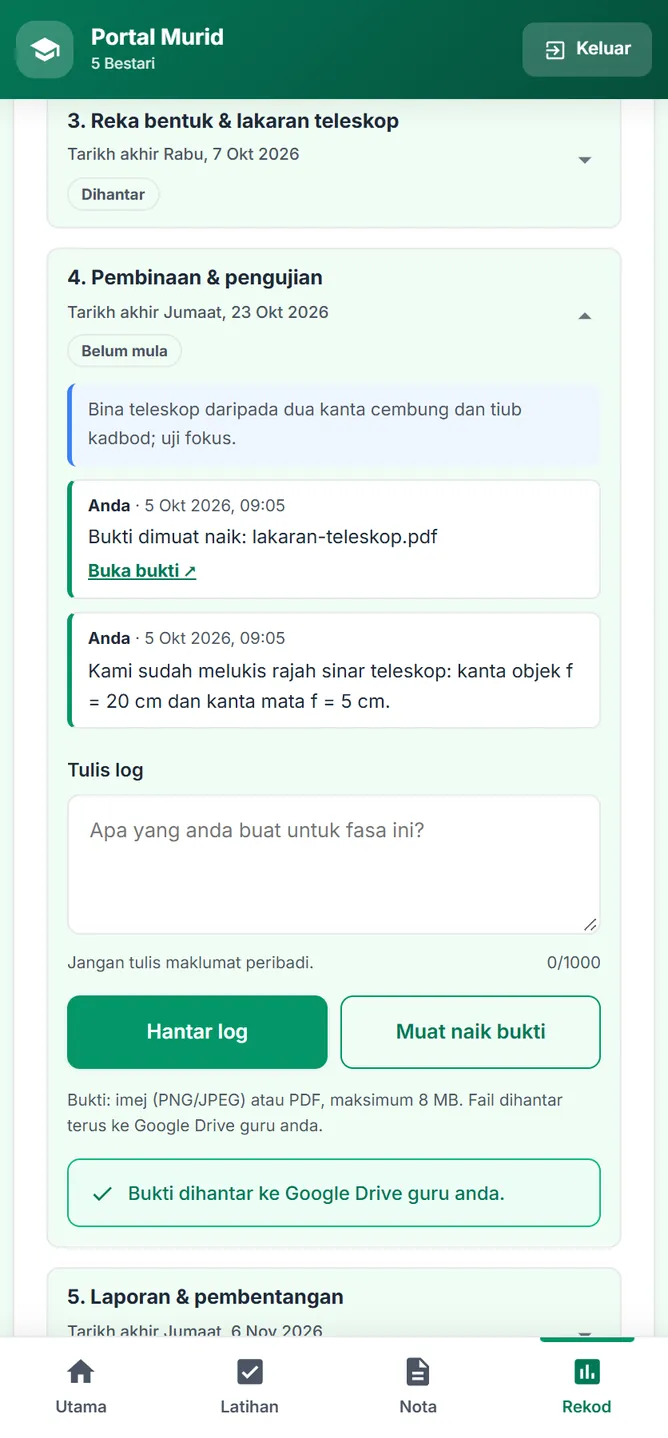
Paparan murid (telefon).
-
Langkah 3 Hantar dokumen ke Google Drive
Hantar ke Drive pada papan, skor atau dokumen menghantar PDF ke folder tool. Kerana dokumen ini mengandungi nama murid, ia tidak disalin automatik (Ultra pun) — hantar secara manual.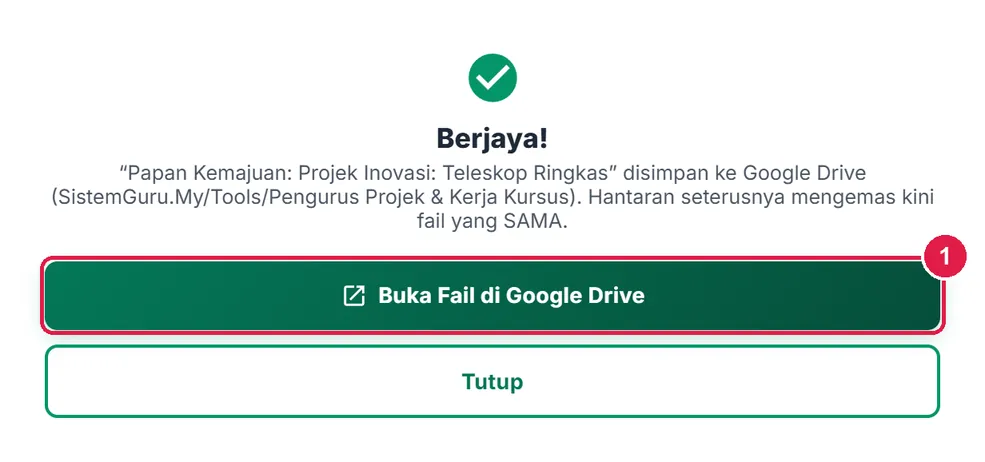
- Buka Fail di Google Drive.
UltraRingkasan mingguan
Semua ciri Pro, ditambah:
Nombor merah pada setiap gambar sepadan dengan senarai di bawahnya. Klik atau ketik gambar untuk melihatnya dalam saiz penuh.
-
Langkah 1 Ringkasan mingguan projek
Ultra: cip Ringkasan minggu ini › membuka dokumen Ringkasan mingguan — tarikh akhir minggu ini & depan, murid lewat, murid tanpa log ≥ 14 hari, log & bukti baharu, dan kemajuan setiap fasa. Dikira berasaskan peraturan daripada papan & log — tanpa AI.

- Ringkasan minggu ini ›
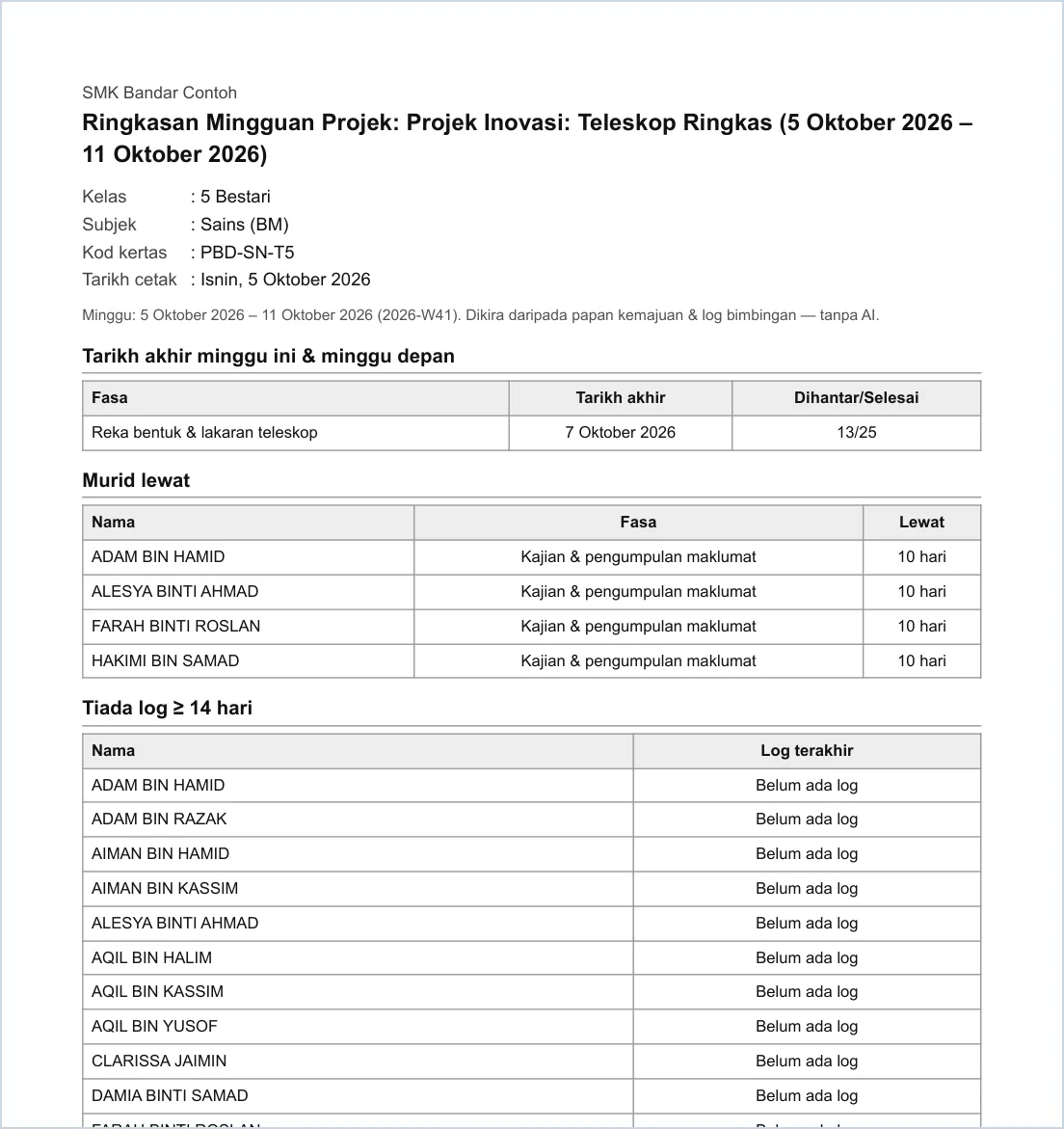
Ringkasan mingguan.
Maklumat penting
- Nama murid dibaca daripada Senarai Murid anda; murid yang dikeluarkan menjadi “yatim” dan boleh dipadam dalam Tetapan projek.
- Log ≤ 1 000 aksara. Jangan tulis No. KP, alamat atau telefon murid.
- Templat projek tidak menyimpan murid atau tarikh — selamat dikongsi dalam panitia.
- Dokumen bernama murid tidak disalin automatik ke Drive.
Betul vs Salah
Berdasarkan cara sebenar app berfungsi.
Betul
Tetapkan tarikh akhir setiap fasa.
Salah
Membiarkan tarikh akhir kosong.
Sebab: Amaran Lewat / Hampir, cip ringkasan, Takwim dan ringkasan mingguan semuanya bergantung pada tarikh akhir.
Betul
Tanda Papar kepada murid hanya bagi catatan yang sesuai dibaca murid.
Salah
Menulis catatan sensitif yang dipapar di Portal Murid.
Sebab: Catatan bertanda papar dilihat murid di Portal Murid; catatan dalaman nyahtanda.
Betul
Cetak kad pentaksir sejurus PIN dipapar.
Salah
Menutup tetingkap tanpa merekod PIN.
Sebab: PIN dipapar sekali sahaja — jika hilang, jana PIN baharu (PIN lama tidak sah).
Betul
Sahkan teks perakuan & fasa contoh dengan panduan LP/MPM semasa.
Salah
Mencetak teks contoh terus untuk penilaian rasmi.
Sebab: Teks dan fasa contoh adalah generik dan bertanda “Contoh — sahkan”.
Soalan lazim
Adakah murid boleh mengemas kini status fasa sendiri?
Tidak. Murid menulis log dan memuat naik bukti; status fasa ditetapkan guru di papan kemajuan.
Di mana bukti murid disimpan?
Dalam Google Drive guru (pelan Pro, Drive disambung). SistemGuru hanya menyimpan pautan dalam log.
Adakah pentaksir kedua perlu akaun?
Tidak. Pentaksir kedua membuka QR / hakim.html dengan kod acara dan PIN, dan hanya melihat label calon tanpa nama murid.
Adakah AI digunakan?
Tidak. Semua pengiraan (amaran, sampel, moderasi, ringkasan mingguan) berasaskan peraturan.
Tool berkaitan
- Penanda Esei & Karangan Pantas — ketik band & penyelarasan panitia
- Pengurus Pertandingan & Hakim — hakim QR + PIN
- Portal Murid (panduan murid) — apa yang murid lihat
- PBD — TP setiap SK