Cara bina Latihan objektif — TP terus ke Evidens
Satu latihan objektif bagi setiap Standard Kandungan, ikut RPT. Murid menjawab dalam Portal Murid; TP setiap murid dikira ikut tangga penguasaan dan ditulis terus ke Evidens — tanpa anda menaip satu markah pun.
Sebelum anda mula
Latihan ialah separuh kedua pasangan Nota → Latihan. Siapkan yang bertanda Wajib dahulu.
- WajibRPT tersimpanBaris Minggu · SK · SP dan status Sedia diberi dibina daripada RPT.
- WajibPortal Murid — senarai murid & kod kelasMurid menjawab latihan di Portal Murid. Tanpa senarai murid, tiada siapa boleh menghantar dan tiada TP ditulis.
- PilihanRPH minggu iniStatus Sedia diberi / SP n/m diajar membaca SP yang sudah diajar daripada RPT (minggu lepas) dan RPH (minggu ini).
- PilihanNota SK yang samaJika ada, AI Latihan memakai analisis tahap Nota supaya nota dan latihan tidak bercanggah.
Apa yang berbeza ikut pelan
Tulis, hantar, TP automatik dan cetak terbuka untuk semua. Pelan menentukan dari mana soalan datang.
| Ciri Latihan | Percuma | Pro | Ultra |
|---|---|---|---|
| Jadual Minggu · SK · SP ikut RPT · Tulis soalan objektif sendiri | Ya | Ya | Ya |
| Hantar ke Portal Murid · TP automatik ke Evidens · Jawapan & Buka semula | Ya | Ya | Ya |
| Muat turun kertas murid / skema jawapan (PDF · Word · Cetak) | Ya | Ya | Ya |
| Ambil dari Bank Soalan (tanpa token AI) | Pro | Ya (had bulanan) | Ya |
| Guna AI luar — prompt latihan salin-tampal | Pro | Ya | Ya |
| Kongsi ke Bank · Hantar pembetulan · Hantar ke Drive | Pro | Ya | Ya |
| Jana Latihan AI · Jana Semula · butang Latihan pada kad Halaman Utama | — | — | Ya |
Kenali halaman Latihan

- SK ada latihan · dihantar ke Portal Murid · penghantaran murid · SK sedia dalam Bank Soalan.
PercumaTulis soalan sendiri, hantar, semak TP
Contoh: latihan 10.4 Produk Kesihatan, dan jawapan murid bagi latihan 10.3 minggu lepas.
Nombor merah pada setiap gambar sepadan dengan senarai di bawahnya. Klik atau ketik gambar untuk melihatnya dalam saiz penuh.
-
Langkah 1 Buka Latihan dan tekan kad subjek
Di menu kiri, tekan PdPC › Latihan (terus selepas Nota), kemudian tekan kad Sains (BM) Tingkatan 4.
Kotak jingga menerangkan janji utama halaman ini: murid yang menghantar latihan mendapat TP secara automatik, ditulis terus ke Evidens setiap SP — sehingga TP yang soalan objektif boleh buktikan.
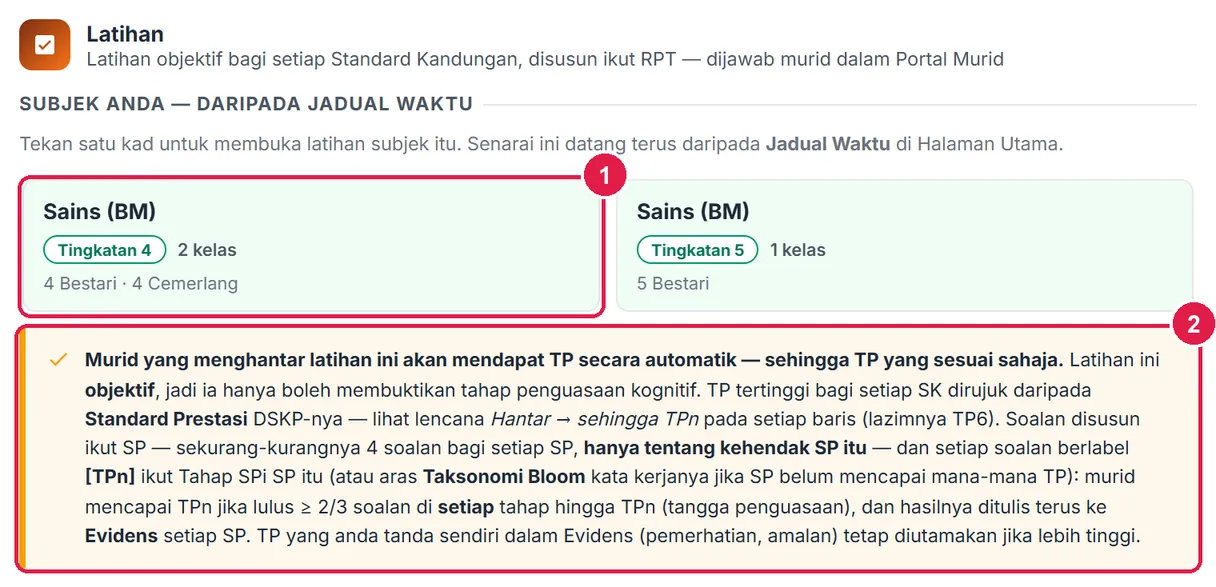
- Kad subjek Sains (BM) Tingkatan 4.
- TP automatik — tangga ≥ 2/3 setiap tahap.
-
Langkah 2 Kenali baris: bila latihan sedia diberi
Setiap baris = satu SK daripada RPT, satu latihan objektif bagi setiap SK. Lencana kelabu/hijau di atas butang memberitahu sama ada SK itu sudah habis diajar: Sedia diberi (semua SP sudah diajar), Sedia: 4A (kelas tertentu sahaja), SP 1/2 diajar atau Belum diajar. Latihan hanya bermakna selepas semua SP satu SK diajar.
Lencana biru Hantar → sehingga TP6 ialah TP tertinggi yang latihan SK itu boleh beri. Baris yang sudah ada latihan (M38) memapar Lihat, Ubah Kelas, Jawapan (44) dan lencana Portal. Baris tanpa latihan (M39) memapar Tulis (pejal pada Percuma), Ambil dari Bank ( Pro) dan Jana Latihan AI (Ultra).
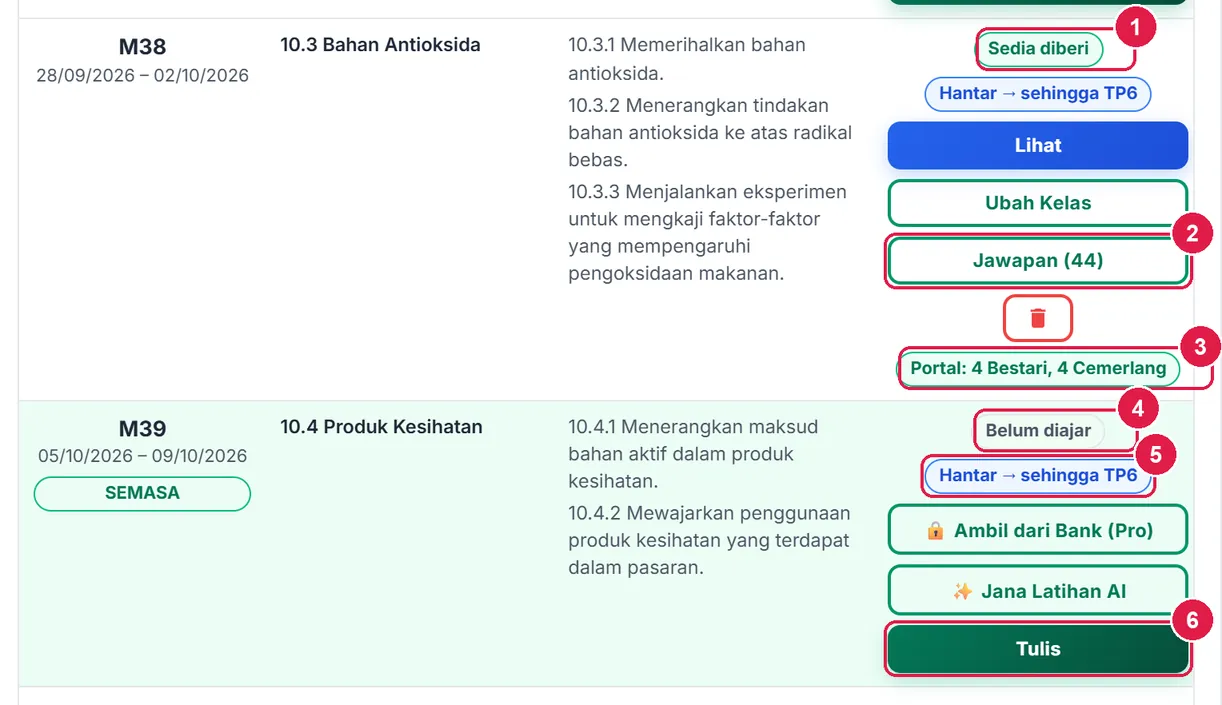
- Sedia diberi — semua SP SK ini sudah diajar.
- Jawapan (44) — 44 murid sudah menghantar.
- Lencana kelas penerima.
- Belum diajar — tunggu sehingga SK habis diajar.
- Hantar → sehingga TP6.
- Tulis.
-
Langkah 3 Tulis soalan objektif sendiri
Tekan Tulis. Isi Tajuk latihan dan Arahan kepada murid, kemudian taip soalan dalam kotak Soalan:
- Nombor soalan, kemudian label tahap:
1. [TP1] Bahan aktif dalam ubat demam ialah - Empat pilihan, satu baris setiap satu, jawapan betul ditanda
*di hujung:B. parasetamol * - Baris pilihan
Penerangan: …— murid melihatnya selepas menghantar. - Baris
SP 10.4.1sebelum soalan-soalan SP itu (disyorkan: sekurang-kurangnya 4 soalan setiap SP).
Buka Format soalan untuk peraturan penuh. Soalan tanpa tepat satu jawapan bertanda * dibuang — app memberitahu berapa sebelum menyimpan. Tekan Simpan Latihan.
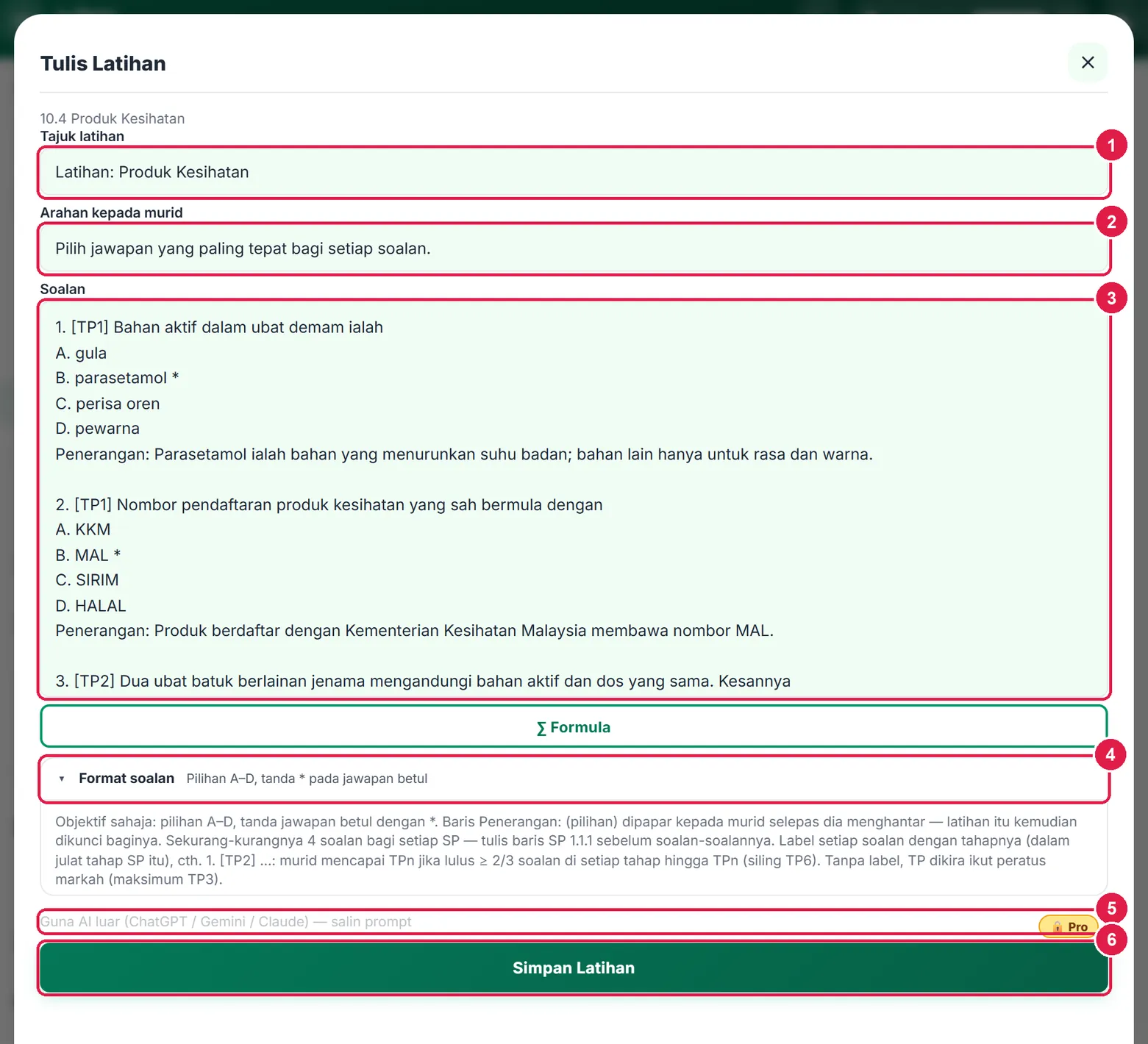
- Tajuk latihan.
- Arahan kepada murid.
- Soalan:
[TPn], A–D,*,Penerangan:. - Format soalan — peraturan penuh.
- Guna AI luar — Pro.
- Simpan Latihan.
- Nombor soalan, kemudian label tahap:
-
Langkah 4 Semak siling TP dan hantar ke Portal Murid
Lencana kini Hantar → sehingga TP3: soalan contoh di atas berlabel TP1 hingga TP3 sahaja, jadi latihan ini hanya boleh membuktikan sehingga TP3. Siling ialah tahap tertinggi yang ada soalan berturut-turut dari TP1.
Tekan Hantar ke Portal, tandakan kelas dan Hantar ke Portal Murid — sama seperti Nota, Langkah 4. Murid menjawab dalam Portal Murid; sebelum menghantar mereka diberitahu bilangan soalan yang belum dijawab, dan selepas menghantar mereka melihat jawapan betul, penerangan dan kad Tahap Penguasaan.
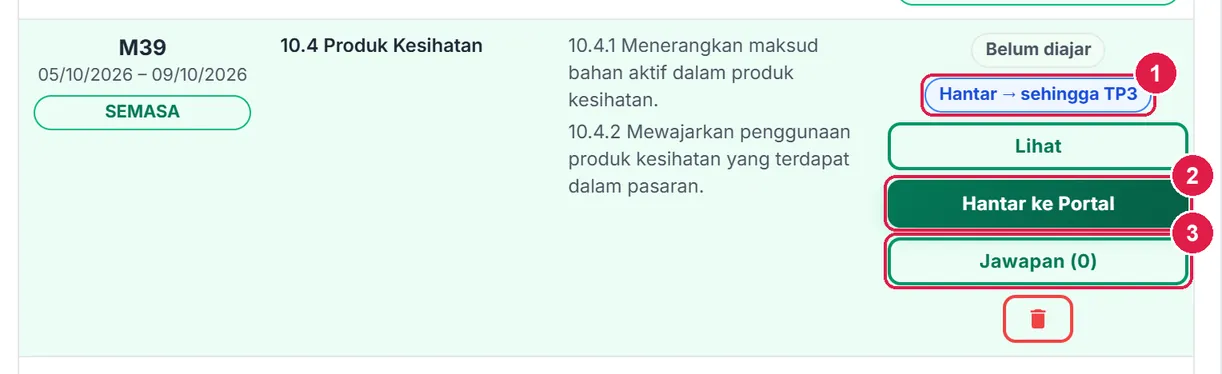
- Hantar → sehingga TP3.
- Hantar ke Portal.
- Jawapan (0) — belum ada penghantaran.
-
Langkah 5 Semak Jawapan: siapa belum hantar, markah dan TP
Tekan Jawapan (n) pada baris. Baris pertama menyenaraikan siapa belum hantar — maklumat yang paling kerap dicari. Jadual Markah & TP memapar setiap murid: betul/jumlah, Tangga (betul/jumlah bagi setiap tahap, hijau = lulus ≥ 2/3) dan TP yang ditulis ke Evidens.
Perhatikan murid kedua: 8/9 betul tetapi TP4, kerana tangganya terhenti di TP5 (0/1). TP ialah tangga, bukan peratus markah.
Murid tersilap hantar? Tekan Buka semula pada namanya: jawapannya dipadam dan dia boleh menjawab semula (Evidens yang sudah ditulis kekal; TP tidak pernah turun).
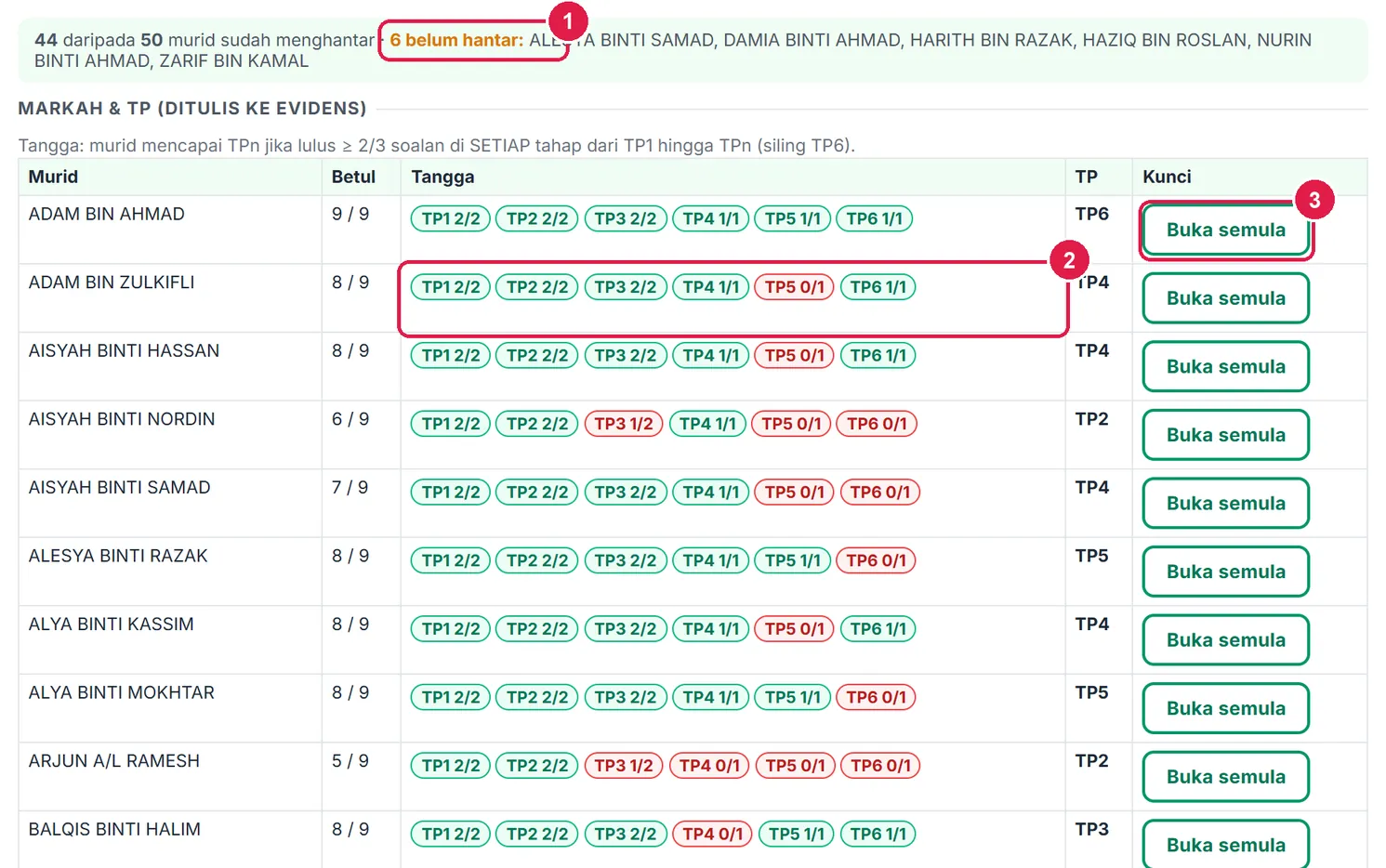
- Belum hantar — nama murid.
- Tangga murid: TP5 0/1 menghentikan tangga → TP4.
- Buka semula.
-
Langkah 6 Lihat dan sunting latihan
Tekan Lihat. Kotak di atas meringkaskan siling dan tangga TP. Soalan boleh disunting terus dalam format yang sama seperti Tulis.
Amaran merah muncul bila murid sudah menghantar: menyimpan soalan yang diubah memadam jawapan mereka (Evidens yang sudah ditulis kekal). Butang Jawapan (44) juga ada di sini.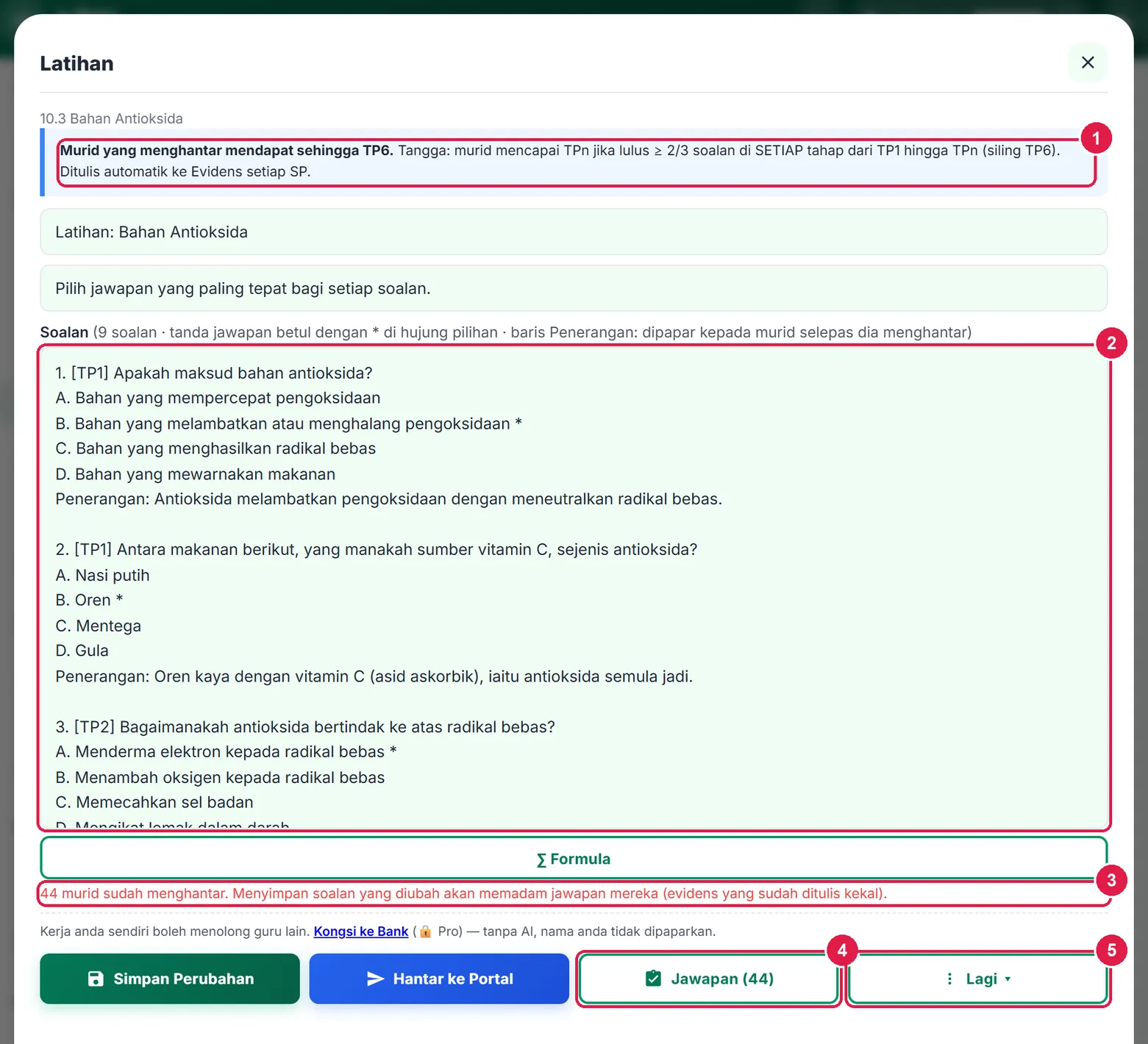
- Siling & tangga TP.
- Soalan — boleh disunting.
- Amaran: menyunting memadam jawapan murid.
- Jawapan (44).
- Lagi ▾.
-
Langkah 7 Cetak kertas murid atau skema jawapan
Lagi ▾ › Muat turun / Drive…. Pilih Kertas murid (tanpa jawapan) — dengan ruang Nama, Kelas dan Tarikh — atau Dengan skema jawapan (skema pada helaian berasingan, termasuk penerangan). Kemudian Muat turun PDF; Word dan Cetak ada dalam Lagi ▾. Hantar ke Drive ialah ciri Pro.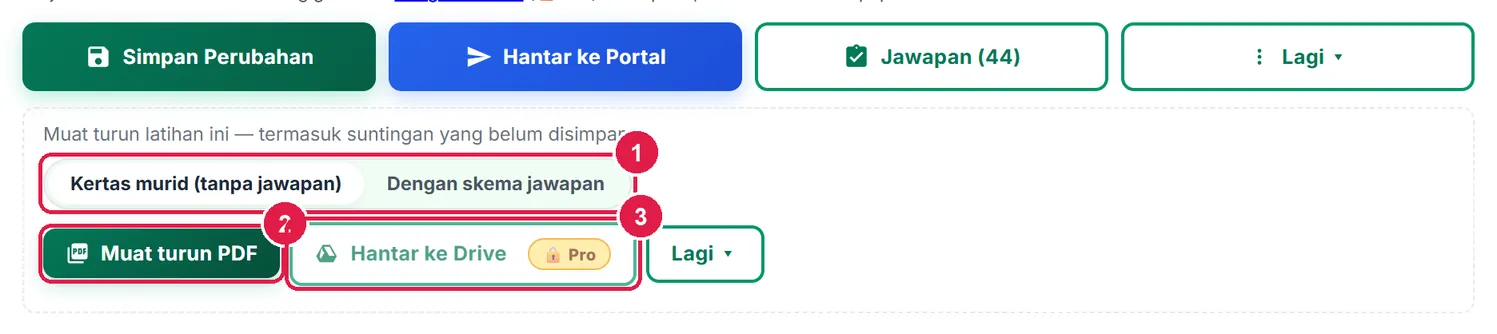
- Versi: Kertas murid / Dengan skema jawapan.
- Muat turun PDF.
- Hantar ke Drive — Pro.
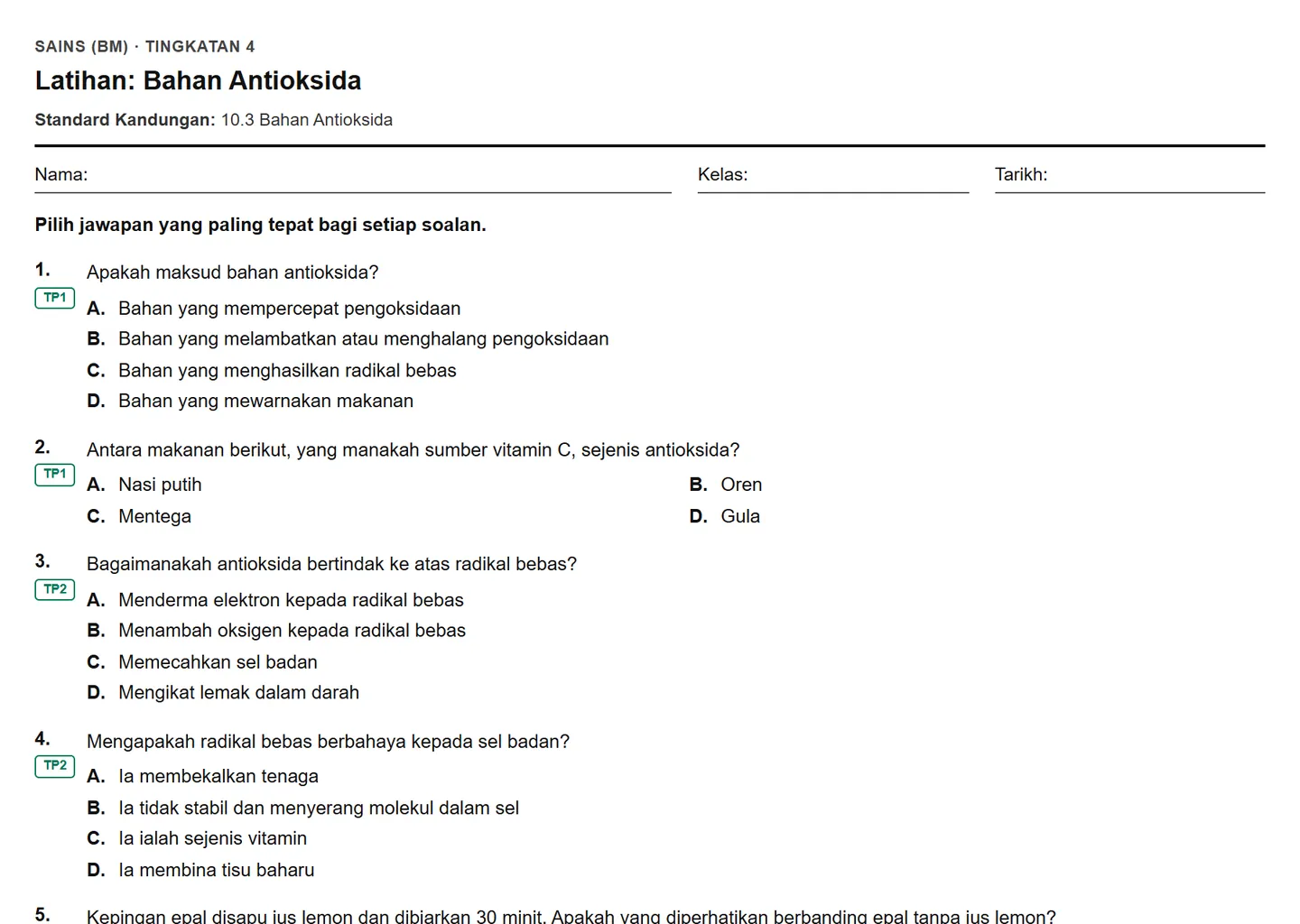
Kertas murid: ruang Nama/Kelas/Tarikh, soalan dan pilihan.
ProAmbil dari Bank Soalan, atau AI salin-tampal
Semua langkah Percuma, ditambah Bank Soalan dan prompt AI luar.
Nombor merah pada setiap gambar sepadan dengan senarai di bawahnya. Klik atau ketik gambar untuk melihatnya dalam saiz penuh.
-
Langkah 1 Ambil latihan daripada Bank Soalan
Jika guru lain sudah menjana latihan SK yang sama, baris memapar Ambil dari Bank sebagai butang pejal. Tekan — latihan diambil tanpa token AI, disimpan dan dibuka. Semak siling TP (di sini sehingga TP5, kerana SP 10.4.2 mewajarkan berada pada aras Menilai), kemudian Hantar ke Portal.
Membetulkan soalan bank? Simpan, kemudian tekan Hantar pembetulan ke Bank supaya guru lain mendapat versi anda.
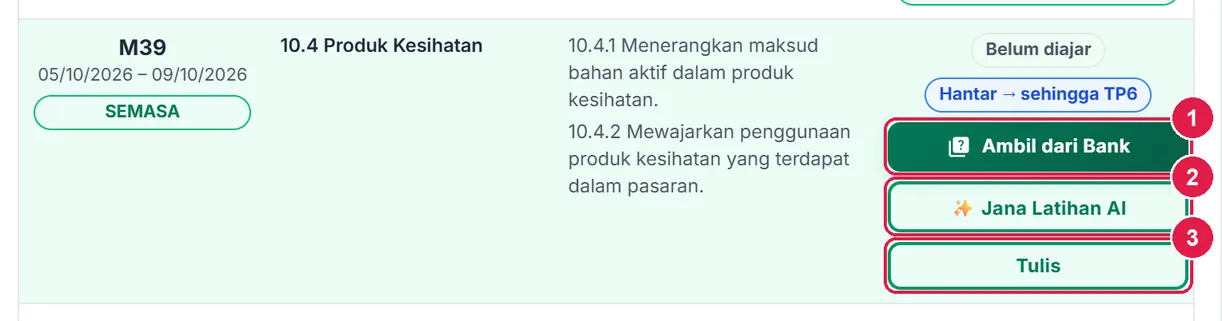
- Ambil dari Bank.
- Jana Latihan AI — Ultra.
- Tulis.

- Siling TP5 — ikut Tahap SPi SP.
- Soalan daripada bank.
- Hantar pembetulan ke Bank.
-
Langkah 2 Tulis dengan AI luar: salin prompt
Tiada dalam bank? Tekan Tulis (contoh: T5 7.2 Peralatan optik) dan buka Guna AI luar. Prompt meminta sekurang-kurangnya 4 soalan bagi setiap SP, setiap soalan berlabel [TPn] dalam julat Tahap SPi SP itu, dengan Penerangan. Tekan Salin Prompt dan tampal di ChatGPT / Gemini / Claude.
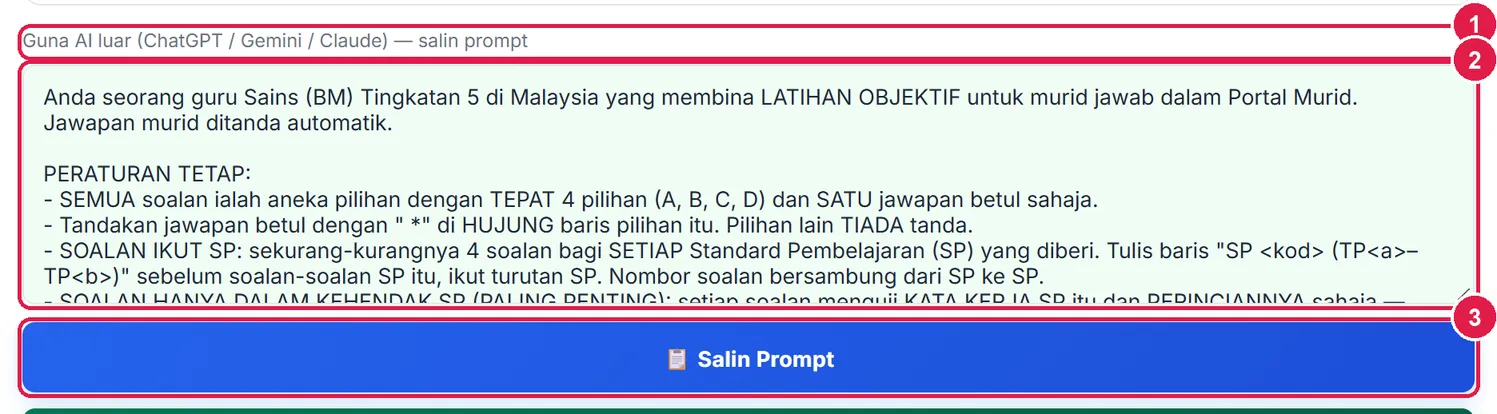
- Guna AI luar.
- Prompt latihan.
- Salin Prompt.
-
Langkah 3 Tampal jawapan AI dan simpan
Tampal keseluruhan jawapan (bermula
#L1:) ke kotak Soalan dan tekan Simpan Latihan. Tajuk dan arahan diambil daripada jawapan; soalan yang tidak sah dibuang dengan pemberitahuan. Lencana baris kini Hantar → sehingga TP6.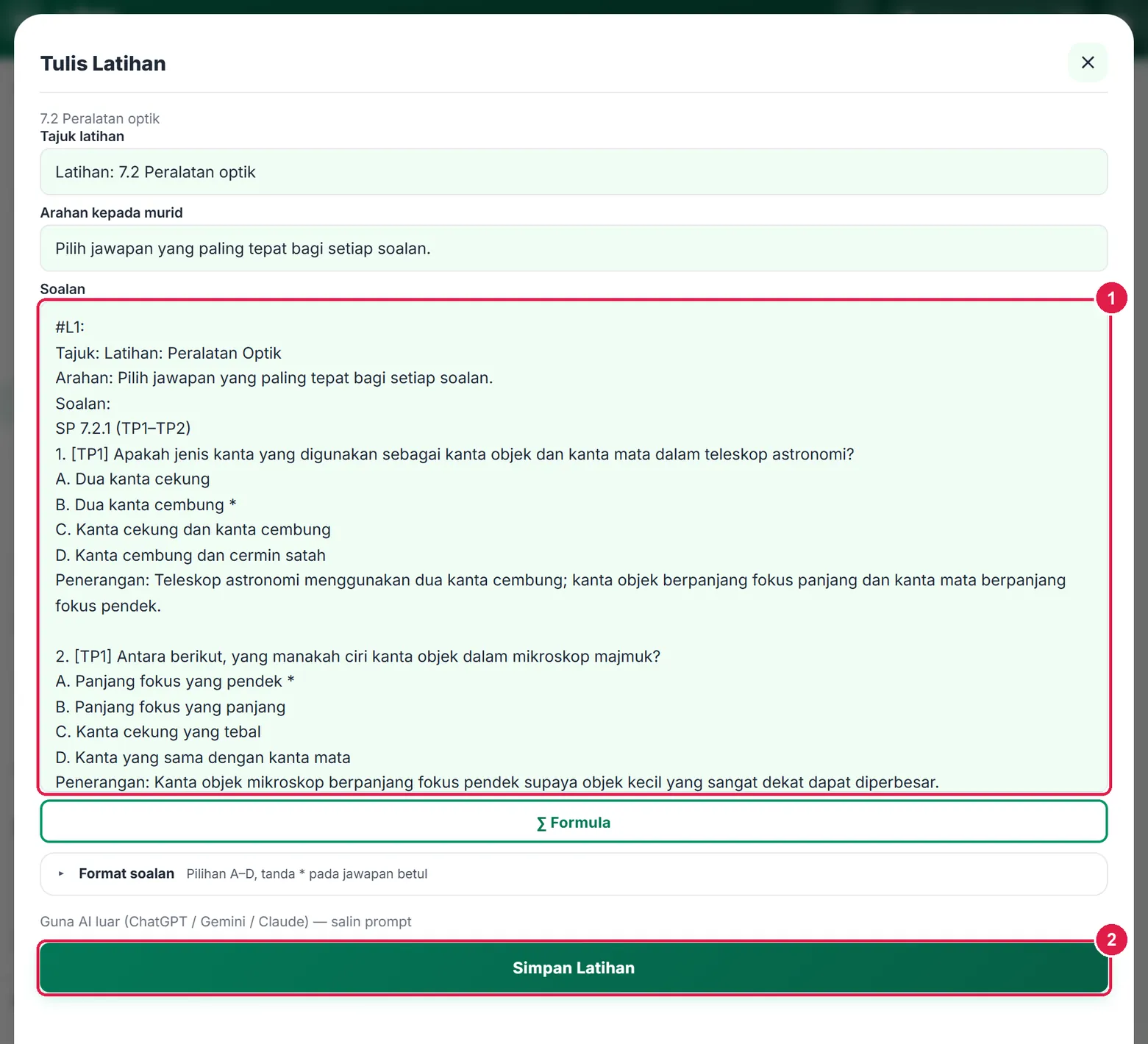
- Jawapan AI yang ditampal.
- Simpan Latihan.
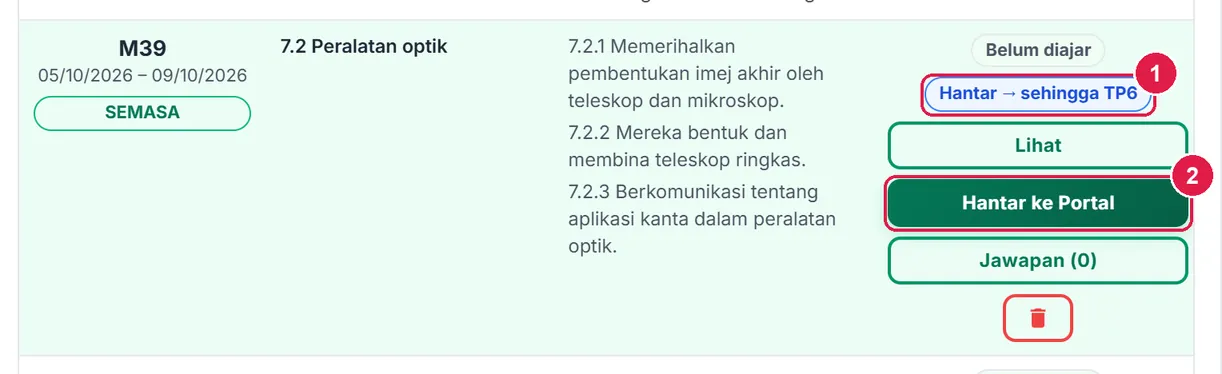
- Hantar → sehingga TP6.
- Hantar ke Portal.
UltraJana Latihan AI satu tekan
Semua ciri Pro, dan AI membina soalan bertangga TP terus dalam app.
Nombor merah pada setiap gambar sepadan dengan senarai di bawahnya. Klik atau ketik gambar untuk melihatnya dalam saiz penuh.
-
Langkah 1 Tekan Jana Latihan AI
Pada pelan Ultra, butang pejal ialah Jana Latihan AI. Bank Soalan disemak dahulu; jika tiada, AI membina soalan daripada SP dan Standard Prestasi SK itu — memakai analisis tahap daripada Nota SK yang sama jika ada — lalu menyimpannya ke Bank Soalan dan terus membukanya.
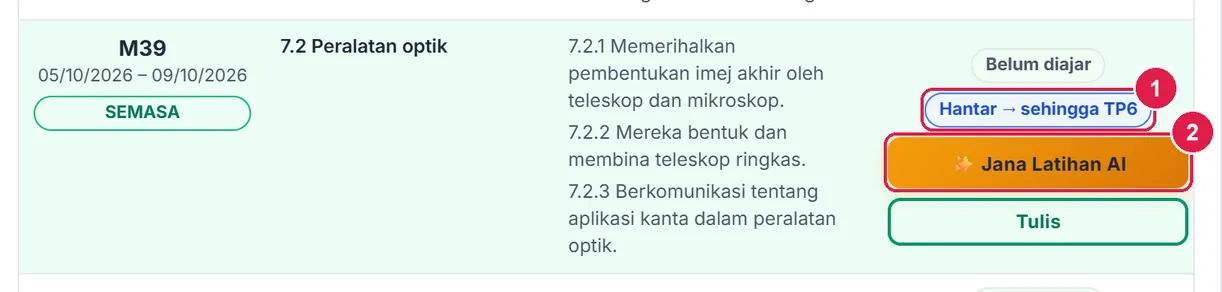
- Hantar → sehingga TP6.
- Jana Latihan AI.
-
Langkah 2 Semak, kemudian Hantar ke Portal
Latihan 7.2 mengandungi 14 soalan: SP 7.2.1 (TP1–TP2), SP 7.2.2 (TP3–TP6) dan SP 7.2.3 (TP2–TP3), setiap satu dengan penerangan. Mesej selepas jana memberitahu jika mana-mana SP kurang daripada 4 soalan. Baca, laras, Simpan Perubahan, kemudian Hantar ke Portal.
Mahu soalan baharu? Lagi ▾ › Jana Semula menulis set baharu terus dengan AI dan menggantikan latihan di tempat yang sama — jawapan murid bagi soalan lama dipadam (Evidens kekal).
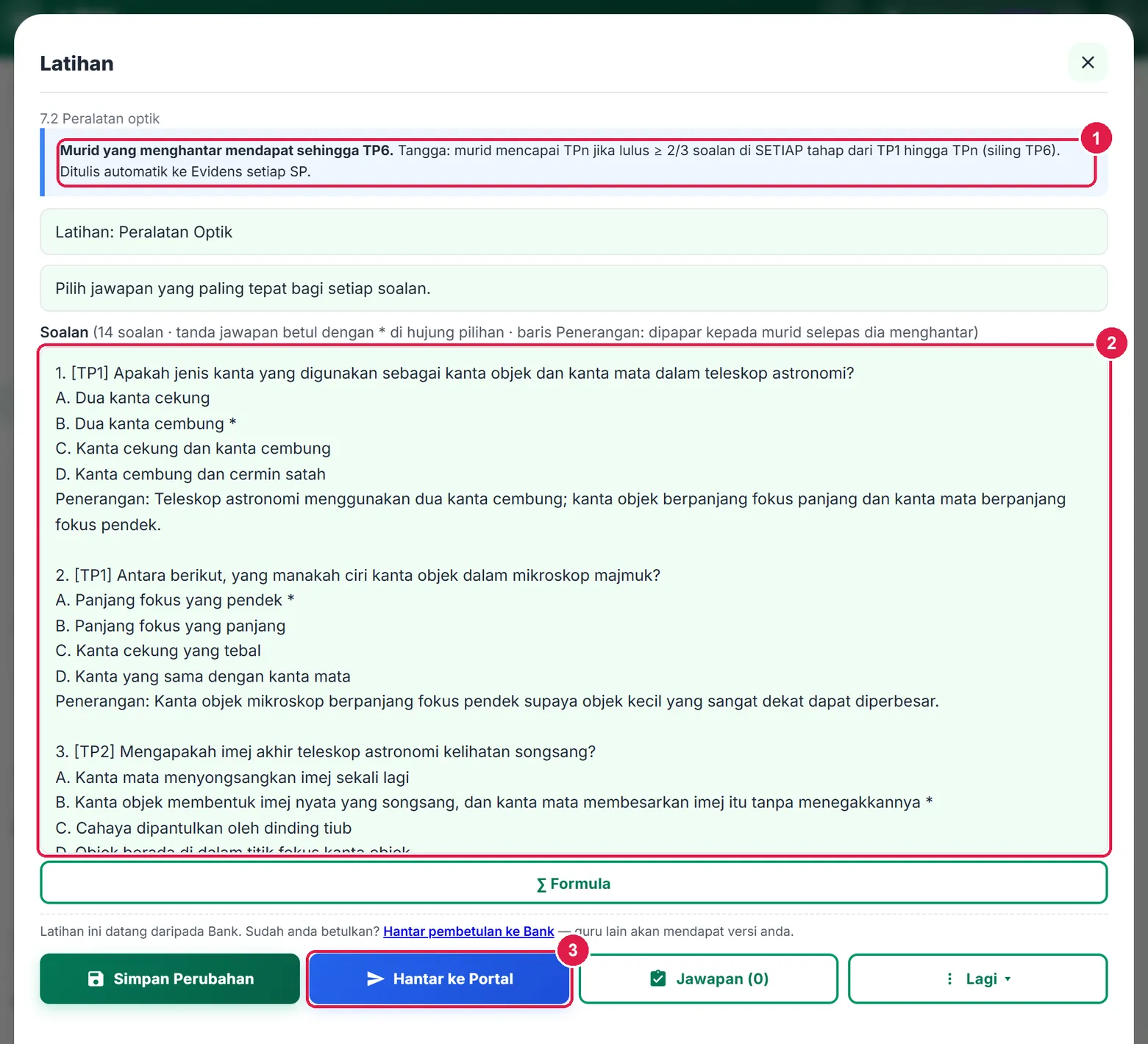
- Siling TP6.
- 14 soalan bertanda TP.
- Hantar ke Portal.
Bagaimana TP dikira — tangga penguasaan
TP ialah tangga Taksonomi Bloom, bukan jalur peratus markah.
- Lulus tahap = ≥ 2/3 betul. Murid mencapai TPn hanya jika dia lulus soalan tahap itu dan semua tahap di bawahnya. Contoh: TP1 2/2, TP2 2/2, TP3 2/2, TP4 1/1, TP5 0/1, TP6 1/1 → TP4, kerana tangga terhenti di TP5. Semua betul → siling latihan itu.
- Siling = tahap tertinggi yang ada soalan berturut-turut dari TP1, dihadkan oleh Standard Prestasi SK (lazimnya TP6). Lencana Hantar → sehingga TPn memberitahunya.
- TP1 Mengingat · TP2 Memahami · TP3 Mengaplikasi · TP4 Menganalisis · TP5 Menilai · TP6 Mencipta / mengamalkan. Soalan TP4 ke atas berasaskan situasi, bukan hafalan.
- Tanpa label [TP] (latihan lama / tulisan tanpa label): TP dikira ikut peratus markah dan dihadkan TP3.
- TP tidak pernah turun. Murid menghantar sekali (latihan dikunci selepas hantar). Jika dibuka semula dan markah lebih rendah, TP tidak turun; TP lebih tinggi yang anda tanda sendiri dalam Evidens kekal.
- Subjek bergred atau berkriteria (STPM, vokasional) tidak menerima TP — markah sahaja.
Perkara yang perlu diketahui
- Soalan ikut SP, dalam kehendak SP sahaja. AI dan prompt meminta sekurang-kurangnya 4 soalan bagi setiap SP, pada tahap dalam julat Tahap SPi SP itu.
- Penerangan & kunci selepas hantar. Murid melihat jawapan betul dan penerangan hanya selepas menghantar; latihan kemudian dikunci baginya.
- Subjek Islam. Teks Arab ayat al-Quran dan hadis dalam soalan dimasukkan sistem daripada mushaf (Tanzil) dan Hadith API — bukan ditulis AI. Soalan tajwid dikira oleh enjin Semakan Tajwid; kunci jawapan yang salah dibetulkan, dan soalan tanpa jawapan betul dibuang. Soalan yang anda tulis sendiri tidak pernah ditulis ganti secara senyap — app bertanya dahulu.
- Bank Soalan (Bank › Bank Soalan) dikongsi semua guru dan berbeza daripada Soalan Saya dalam Exam yang peribadi. Lihat Bank kongsi.
- Padam latihan memadam jawapan murid; Evidens yang sudah ditulis kekal.
Betul vs Salah
Berdasarkan cara sebenar app berfungsi.
Betul
Beri latihan bila baris berlencana Sedia diberi.
Salah
Menghantar latihan SK yang baru separuh diajar.
Sebab: Latihan menguji SEMUA SP satu SK; murid yang belum diajar SP terakhir akan gagal tangga TP tahap tinggi.
Betul
Label setiap soalan [TPn] dan pastikan ada soalan bagi setiap tahap dari TP1.
Salah
Soalan tanpa label atau melangkau TP2.
Sebab: Tanpa label, TP dikira ikut peratus dan dihadkan TP3; tahap yang tiada soalan menghentikan tangga.
Betul
Tepat SATU * bagi setiap soalan.
Salah
Dua jawapan bertanda *, atau tiada langsung.
Sebab: Soalan sedemikian dibuang kerana tidak boleh ditanda automatik — markah salah memberi TP palsu.
Betul
Sunting soalan SEBELUM murid menghantar.
Salah
Mengubah soalan selepas 40 murid menjawab.
Sebab: Menyimpan soalan yang diubah memadam jawapan murid (Evidens yang sudah ditulis kekal).
Betul
Murid tersilap hantar: Buka semula pada namanya dalam Jawapan.
Salah
Memadam seluruh latihan untuk membenarkan seorang murid menjawab semula.
Sebab: Buka semula hanya memadam jawapan murid itu; latihan dan jawapan murid lain kekal.
Betul
Sokong TP amalan / hasil kerja dengan Tanda dalam Evidens.
Salah
Bergantung pada latihan objektif sahaja untuk TP6 amalan.
Sebab: Latihan objektif membuktikan tahap kognitif; TP yang anda tanda sendiri dalam Evidens diutamakan jika lebih tinggi.