Cara guna Studio Rajah STEM: Radas, Litar & Label
Susun radas makmal dan litar simbol piawai di kanvas berskala, tambah label pin, cetak versi lengkap dan kosong, atau hantar kuiz labelkan rajah ke Portal Murid — langkah demi langkah dengan gambar app sebenar.
Sebelum anda mula
Hanya log masuk yang wajib.
- WajibAkaun SistemGuru.My (Percuma)Tool ini memerlukan log masuk.
- PilihanJadual WaktuPilihan Subjek bagi aktiviti Portal Murid.
- PilihanPortal Murid (kelas & murid)Untuk aktiviti labelkan rajah.
- ProSambungan Google DriveHanya untuk Hantar ke Drive.
Apa yang berbeza ikut pelan
Semua ciri percuma selepas log masuk; Pro/Ultra menambah Google Drive. Tiada AI.
| Ciri Studio Rajah STEM | Tetamu | Percuma | Pro | Ultra |
|---|---|---|---|---|
| Kanvas radas & litar, label, templat | Log masuk | Ya | Ya | Ya |
| PDF · Word · PNG (versi lengkap & kosong) | — | Ya (nota kaki) | Ya | Ya |
| Aktiviti Portal Murid (labelkan rajah) | — | Ya | Ya | Ya |
| Hantar ke Drive | — | Pro | Ya | Ya |
| AI | Tiada | Tiada | Tiada | Tiada |
TetamuLog masuk diperlukan
Nombor merah pada setiap gambar sepadan dengan senarai di bawahnya. Klik atau ketik gambar untuk melihatnya dalam saiz penuh.
-
Langkah 1 Tetamu perlu log masuk (percuma)
Kad Studio Rajah STEM dalam hab Tools bertanda Percuma · log masuk. Tetamu yang menekan Buka mendapat tetingkap Daftar / Log masuk dan kembali ke tool selepas log masuk. Akaun Percuma sudah memadai untuk semua ciri kecuali Google Drive.
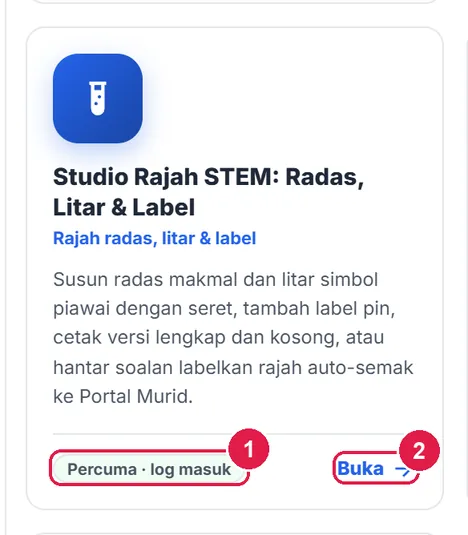
- Lencana akses.
- Buka.
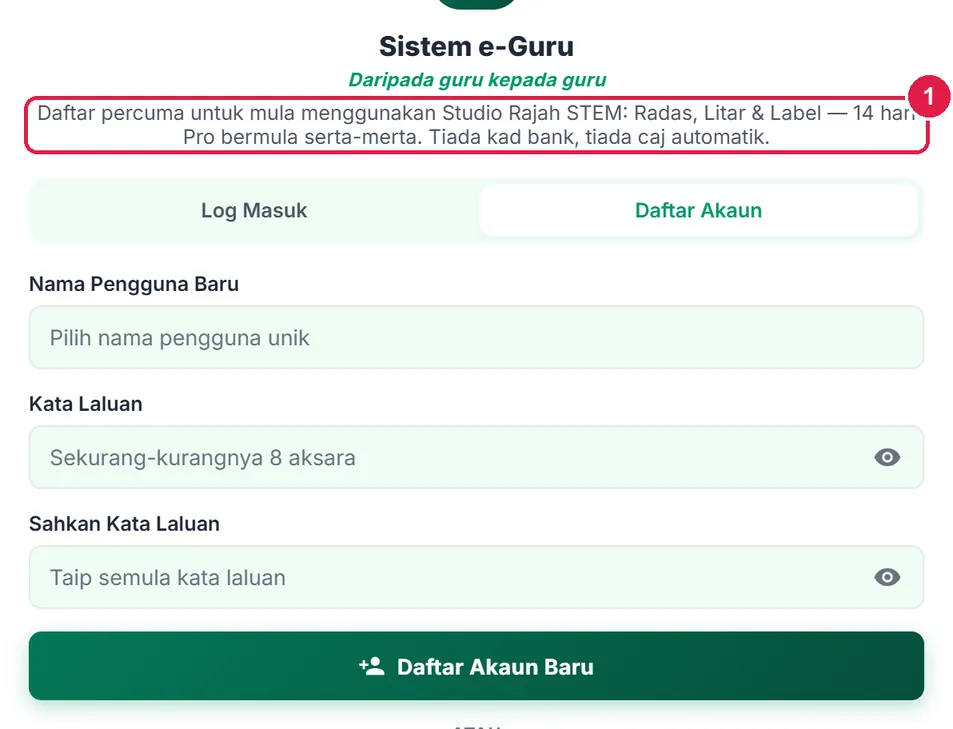
- Tujuan log masuk.
PercumaBina rajah, label, lembaran & Portal
Semua langkah ini sama bagi Pro dan Ultra.
Nombor merah pada setiap gambar sepadan dengan senarai di bawahnya. Klik atau ketik gambar untuk melihatnya dalam saiz penuh.
-
Langkah 1 Kenali halaman
Tools › Subjek Saya (STEM) › Studio Rajah STEM, atau#tools-rajah-stem. Di atas: Tajuk rajah dan mod Radas · Litar · Label. Di kiri: palet (32 radas atau 25 simbol litar, semuanya dilukis kod — bukan imbasan), Templat contoh dan Kanvas (180 mm lebar; tinggi 90–240 mm; grid snap 2 mm). Di tengah: kanvas A4 berskala sebenar.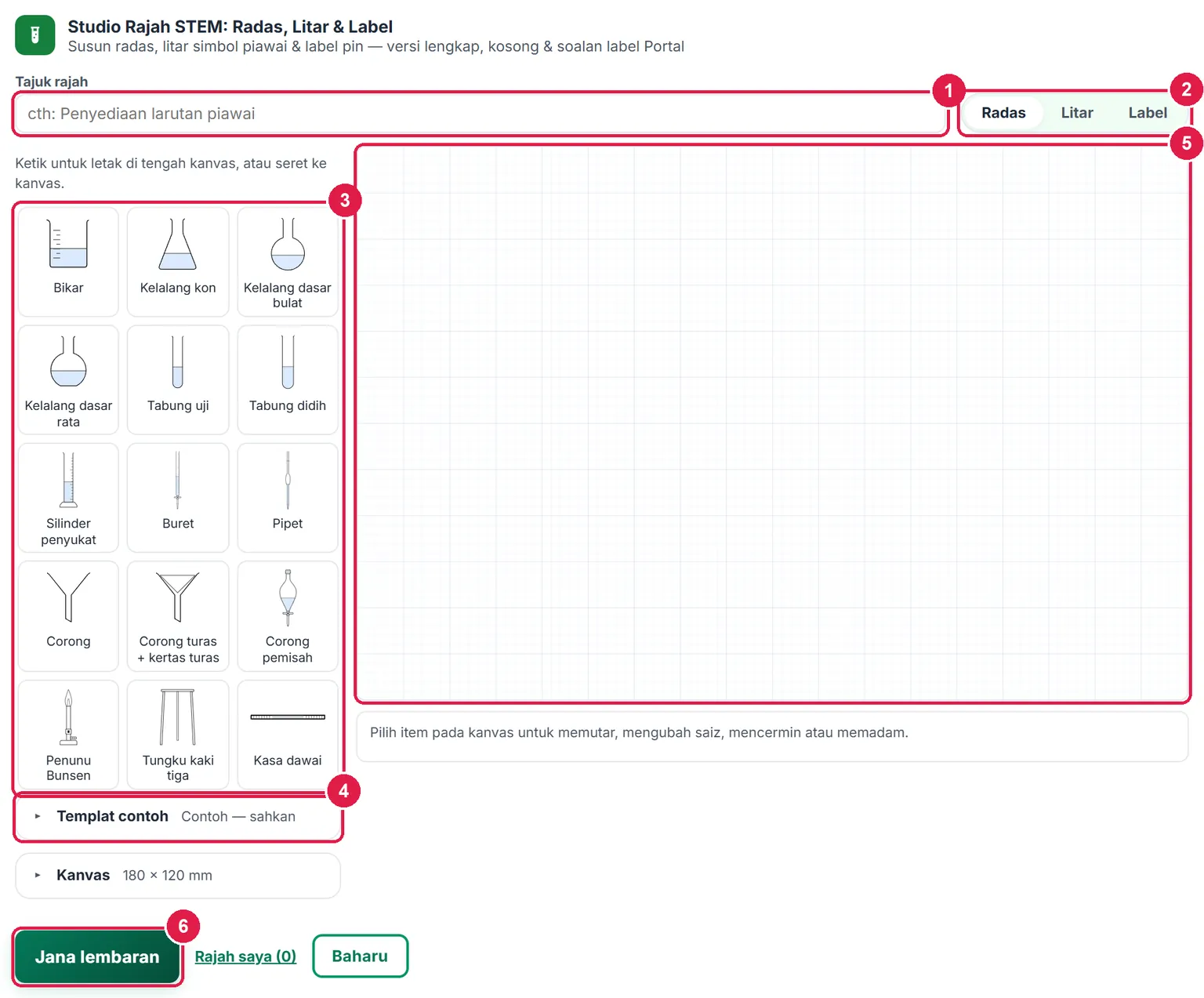
- Tajuk rajah.
- Mod Radas / Litar / Label.
- Palet radas.
- Templat contoh.
- Kanvas.
- Jana lembaran.
-
Langkah 2 Letak dan sunting radas
Ketik radas dalam palet untuk meletaknya di tengah kanvas (atau seret ke kanvas dengan tetikus). Seret item untuk mengalih; kekunci anak panah menggerak, Delete memadam, Ctrl+Z buat asal.
Pilih item untuk membuka panel: ⟲ / ⟳ 15°, − / + Saiz, Cermin, Ke hadapan / Ke belakang, Salin, Padam, ↶ Buat asal; bagi bekas — Aras cecair dan Warna; sesetengah radas ada pilihan sendiri (cth bilangan lubang penyumbat).
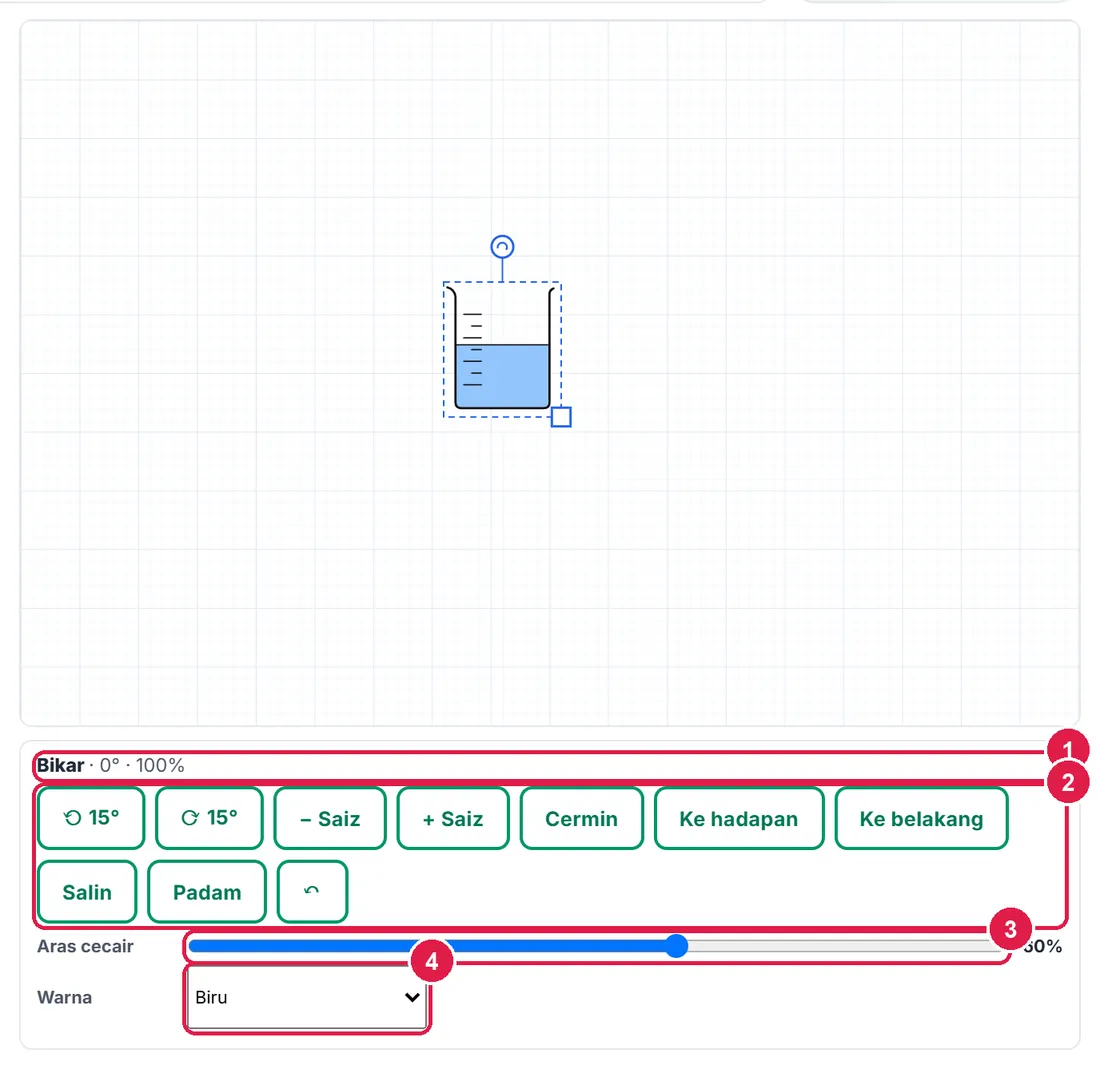
- Nama item · putaran · saiz.
- Butang sunting.
- Aras cecair.
- Warna.
-
Langkah 3 Muat templat contoh
Lipatan Templat contoh: Penyulingan ringkas, Penurasan, Pemanasan air, Litar siri dan Litar selari — susunan lengkap dengan label. Templat menggantikan rajah semasa (dengan pengesahan). Semua bertanda Contoh — sahkan dengan buku teks / guru panitia.
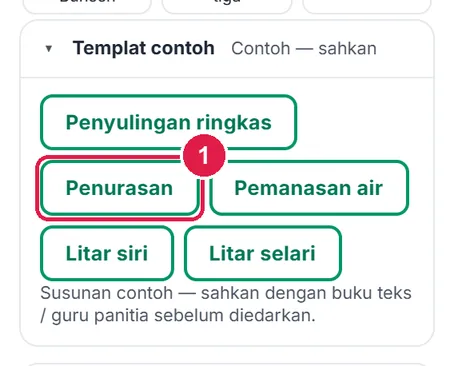
- Templat Penurasan.
-
Langkah 4 Mod Label: pin label bernombor
Pilih Label, kemudian ketik bahagian rajah untuk meletak pin label — titik, garis penunjuk dan teks, bernombor automatik (maksimum 20). Seret titik jingga (hujung penunjuk) atau segi empat (kedudukan teks). Taip teks dalam senarai di kiri; × memadam. Susun nombor (atas → bawah) menomborkan semula ikut kedudukan.
Versi kosong: label diganti ( 1 ) atau Kotak kosong. Tanda Nombor pada versi lengkap jika mahu nombor juga pada versi berlabel.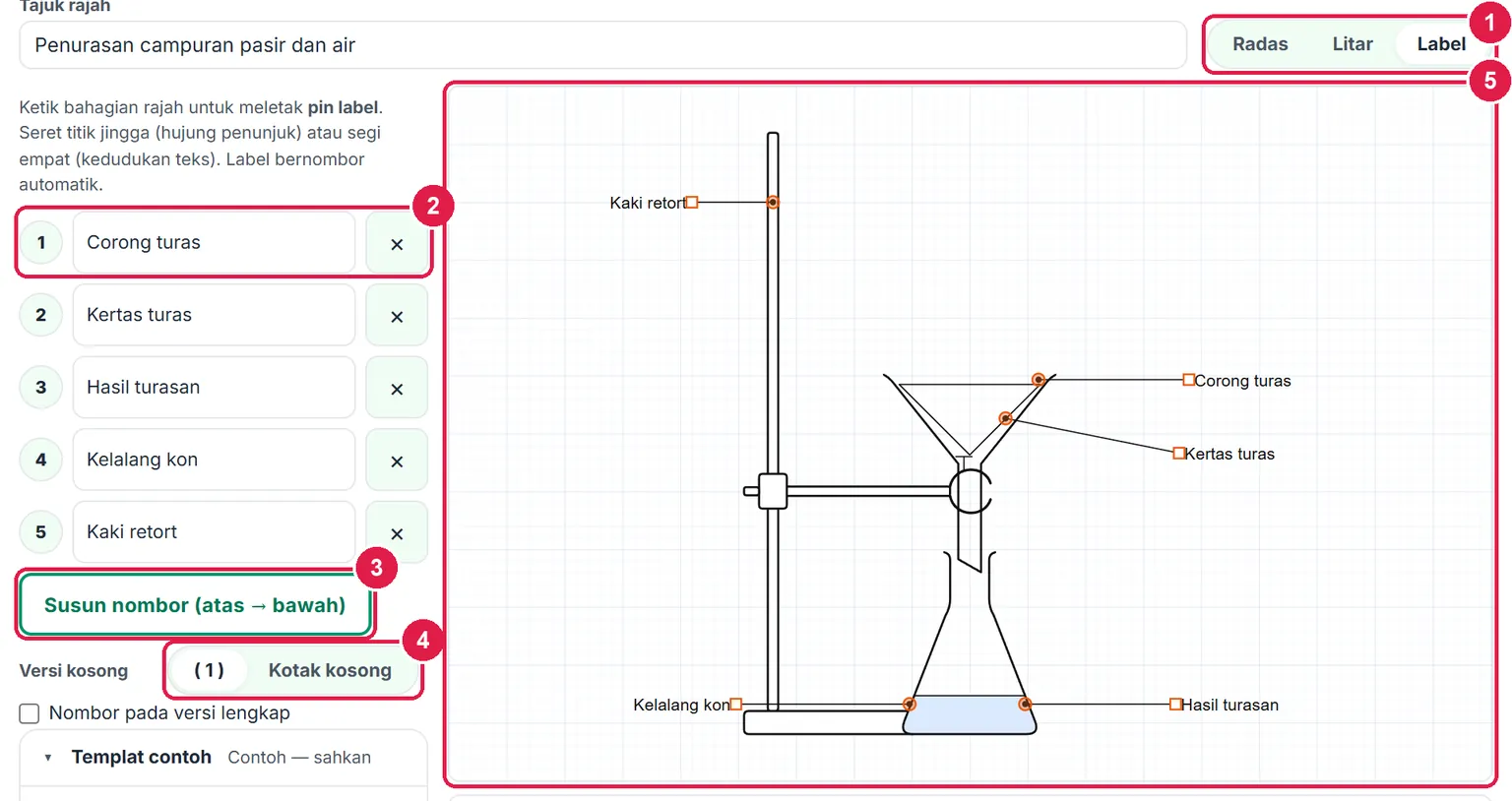
- Mod Label.
- Senarai label (teks · ×).
- Susun nombor.
- Gaya versi kosong.
- Rajah berlabel.
-
Langkah 5 Jana lembaran: versi lengkap & versi kosong
Tekan Jana lembaran. Segmen Versi lengkap (rajah berlabel + jadual label = skema) dan Versi kosong (murid) (label bernombor + baris Nama/Kelas, arahan dan ruang jawapan). Rajah disimpan automatik ke Rajah saya.
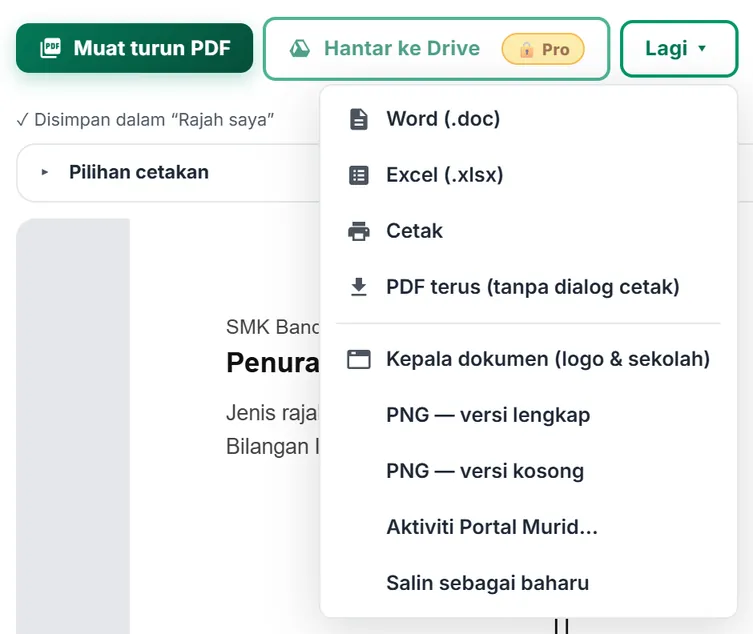
Bar eksport: Muat turun PDF, Hantar ke Drive (Pro), Lagi ▾ — Word, Cetak, PDF terus, Kepala dokumen, PNG — versi lengkap / kosong, Aktiviti Portal Murid…, Salin sebagai baharu. Pilihan cetakan: Jadual label, Baris Nama/Kelas dan Arahan murid.
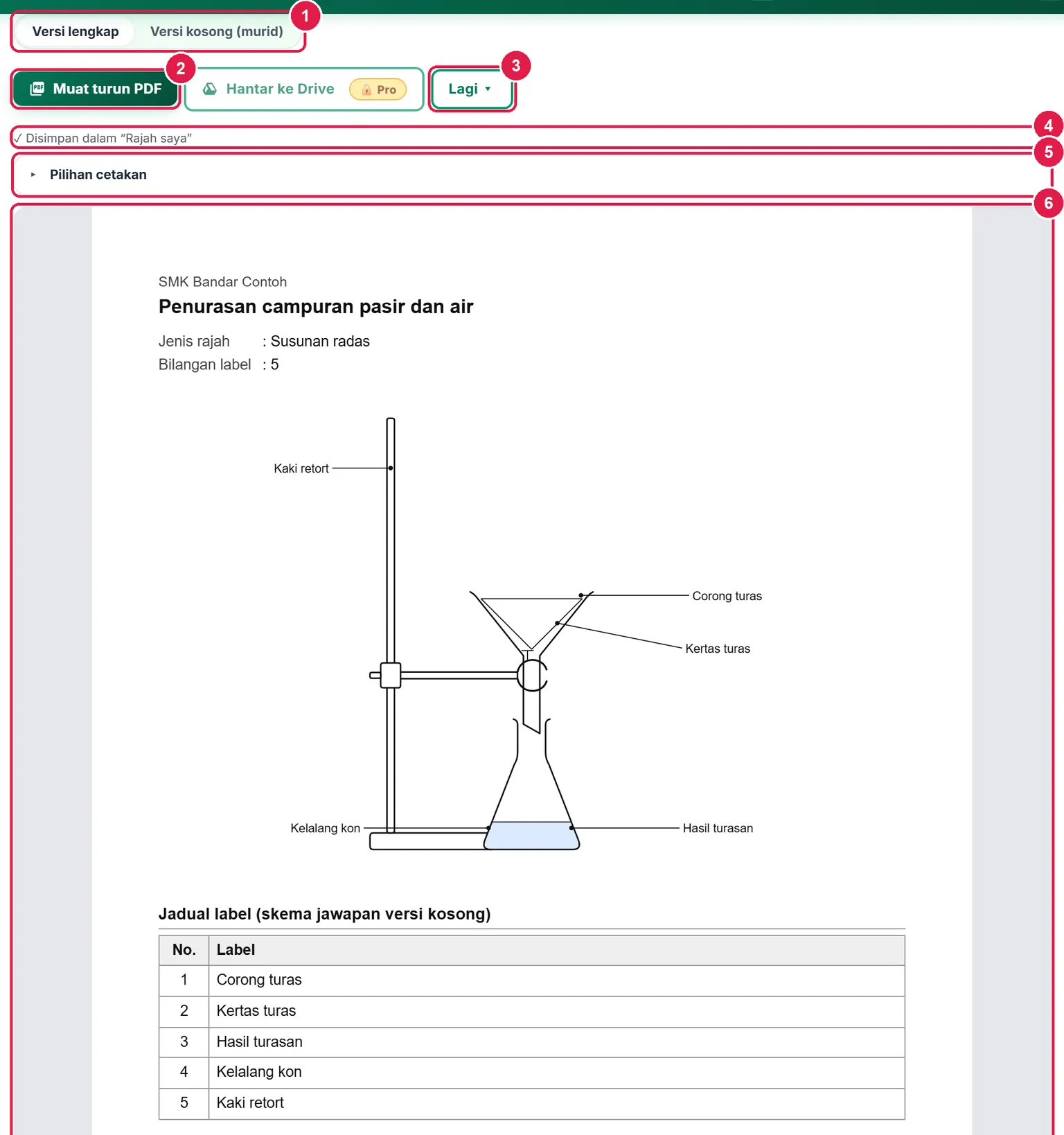
- Versi lengkap / kosong.
- Muat turun PDF.
- Lagi ▾.
- Disimpan dalam Rajah saya.
- Pilihan cetakan.
- Pratonton A4.

- Jadual label (versi lengkap).
- Baris Nama/Kelas (versi kosong).
- Arahan murid.
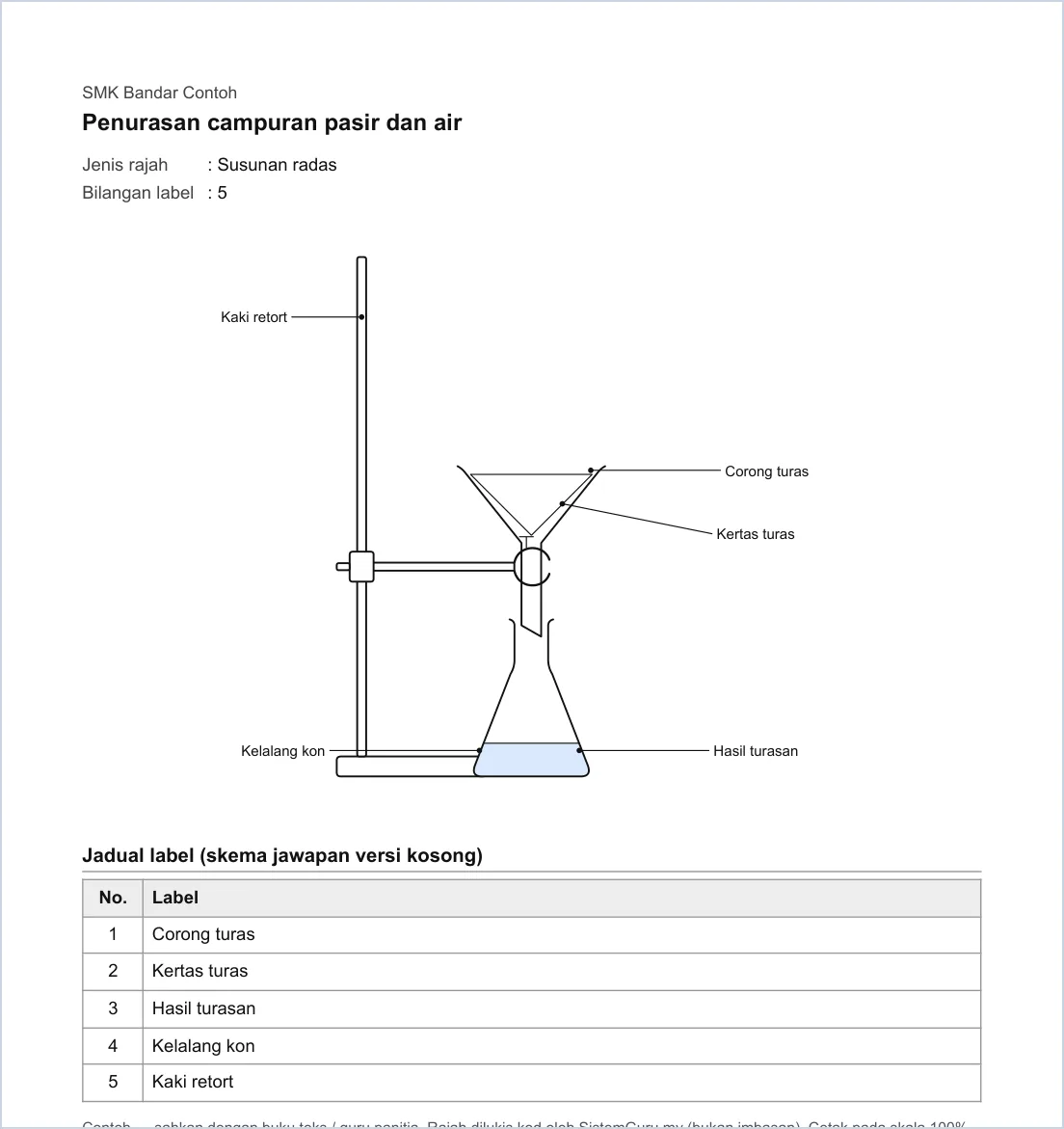
PDF versi lengkap (skema).
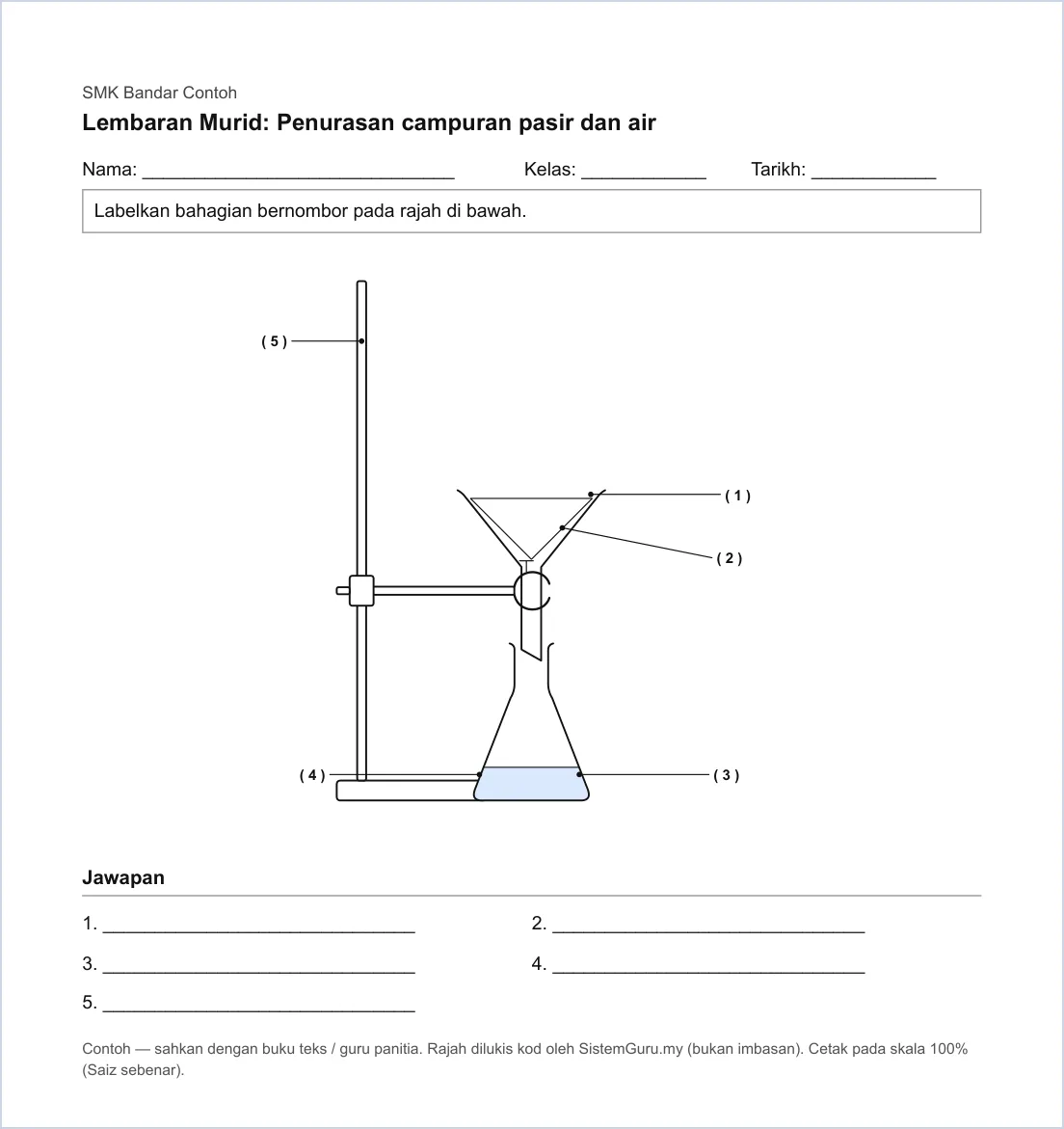
PDF versi kosong (murid).
-
Langkah 6 Aktiviti Portal Murid: labelkan rajah
Lagi ▾ › Aktiviti Portal Murid…: pilih Subjek (Jadual Waktu), tambah Kad pengganggu (label salah, maks 10) dan tekan Hantar ke Portal Murid, kemudian pilih kelas. Murid melihat imej bernombor dan meletak kad label pada petak — ditanda automatik. Selepas dihantar, Lihat keputusan memaparkan betul / jumlah bagi setiap murid.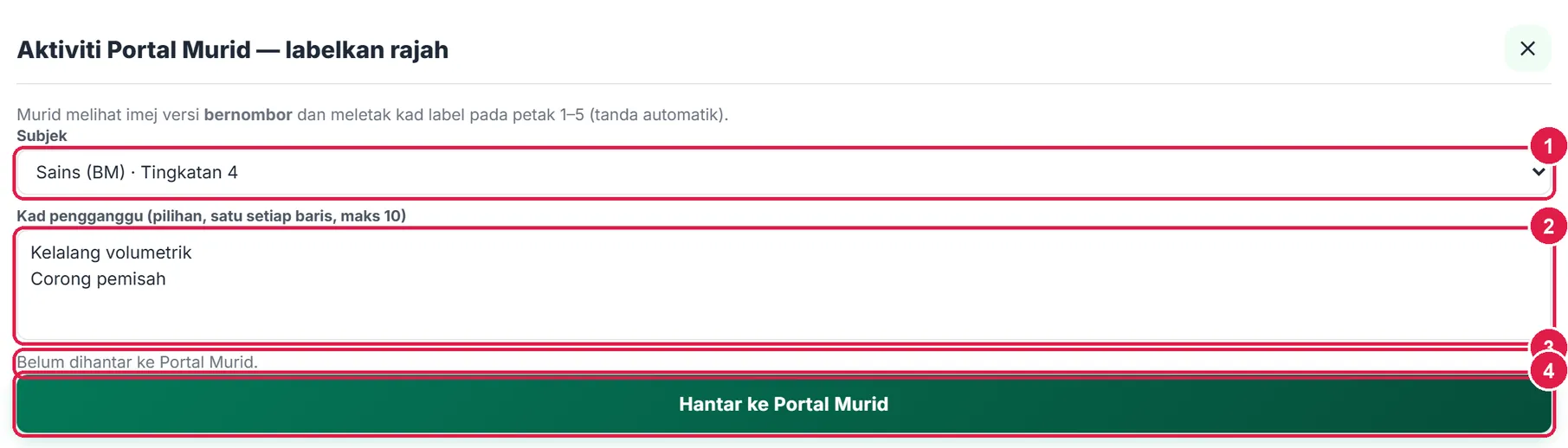
- Subjek.
- Kad pengganggu.
- Status.
- Hantar ke Portal Murid.
-
Langkah 7 Mod Litar
Pilih Litar: palet simbol piawai (sel, bateri, bekalan a.u./a.t., suis, mentol, perintang, reostat, ammeter, voltmeter, galvanometer, fius, diod, LED, kapasitor, motor, LDR, termistor …). Seret dari terminal hijau ke terminal lain untuk wayar ortogon (atau ketik dua terminal). Pilih wayar untuk Tukar lenturan atau padam. Simbol ikut buku teks KSSM — sahkan.
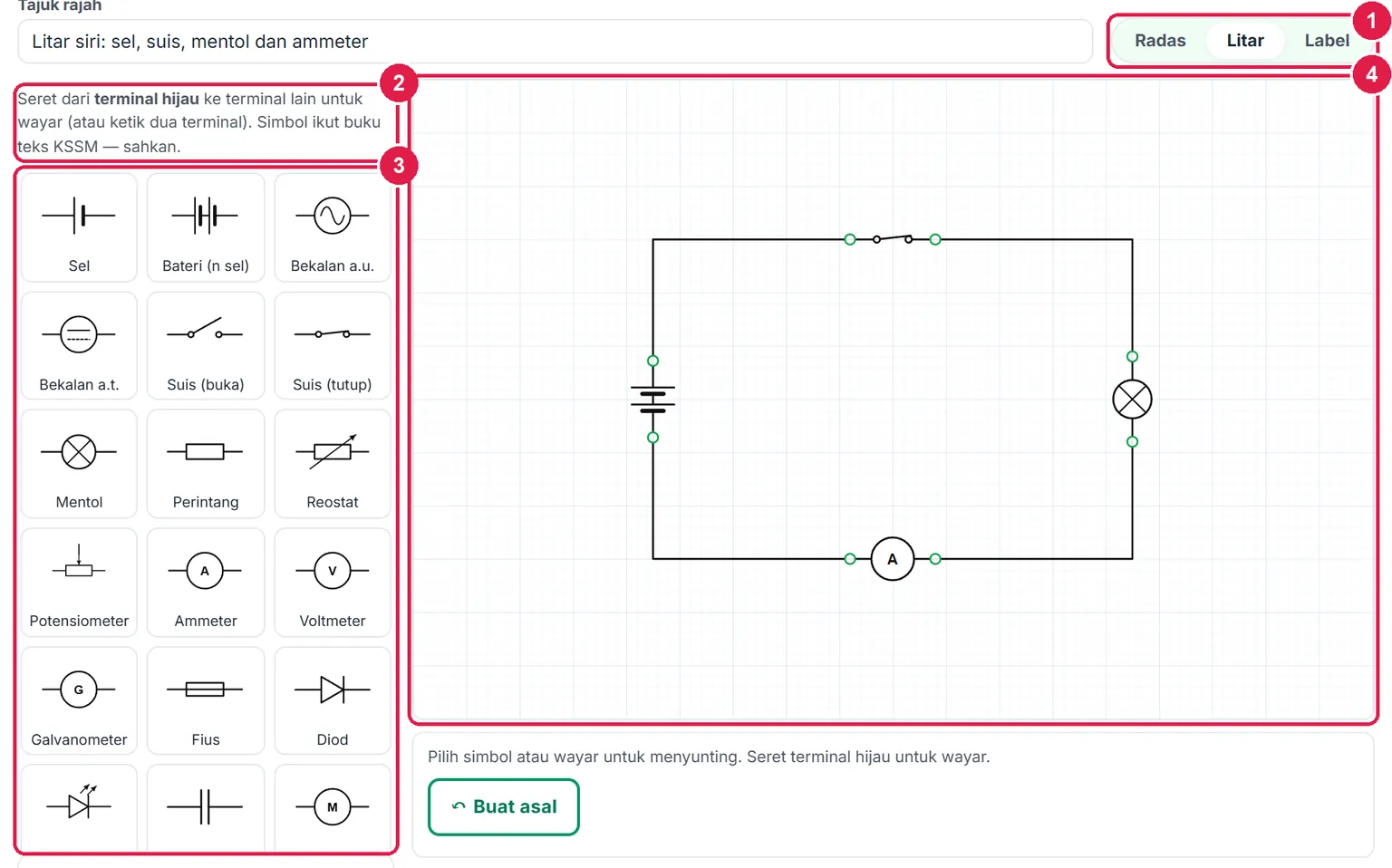
- Mod Litar.
- Petua wayar.
- Palet simbol.
- Litar pada kanvas.
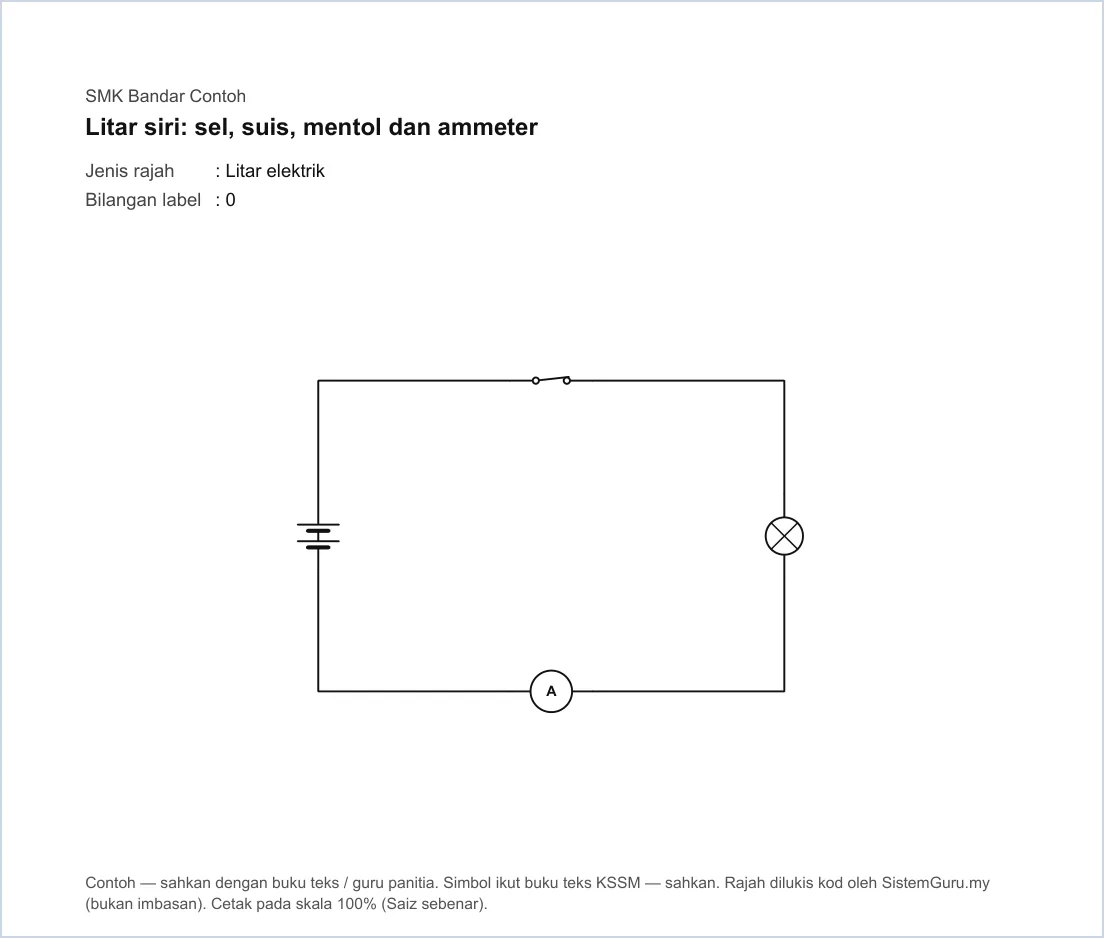
PDF rajah litar.
-
Langkah 8 Rajah saya
Rajah saya menyenaraikan 20 rajah terbaharu dalam akaun (Buka · Padam). Salin sebagai baharu (menu Lagi) membuat salinan untuk diubah suai. Pada Percuma, PDF bernota kaki dan Hantar ke Drive bertanda Pro.
- Masa kemas kini.
- Buka.

- Hantar ke Drive — Pro.
ProGoogle Drive
Nombor merah pada setiap gambar sepadan dengan senarai di bawahnya. Klik atau ketik gambar untuk melihatnya dalam saiz penuh.
-
Langkah 1 Hantar ke Google Drive
Hantar ke Drive menyimpan versi yang dipapar sebagai Google Doc (rajah → PNG) dalam SistemGuru.My/Tools/Studio Rajah STEM; hantaran seterusnya mengemas kini fail yang sama. PDF tanpa nota kaki.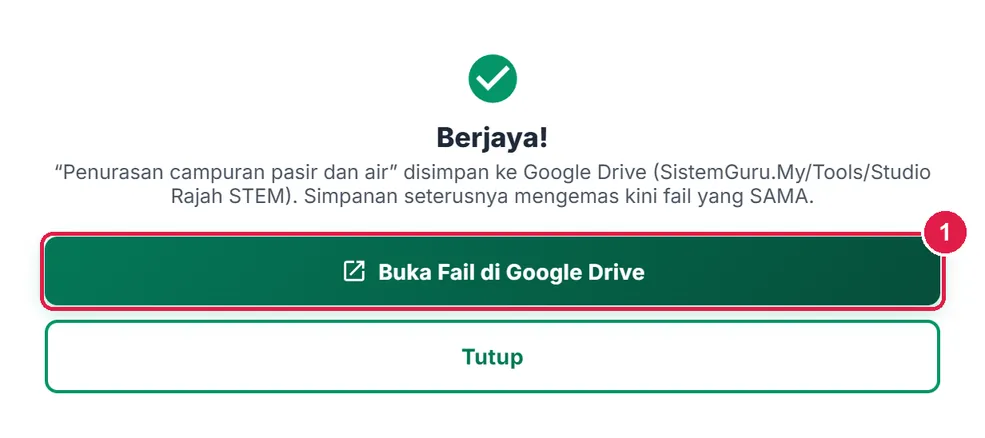
- Buka Fail di Google Drive.
UltraCiri Pro (tiada AI dalam tool ini)
Nombor merah pada setiap gambar sepadan dengan senarai di bawahnya. Klik atau ketik gambar untuk melihatnya dalam saiz penuh.
Maklumat penting
- Had: 120 item dan 20 label setiap rajah.
- Draf disimpan dalam pelayar dan dikosongkan bila log keluar; rajah disimpan ke akaun selepas Jana lembaran.
- Word dan Drive memaparkan rajah sebagai imej PNG; PDF kekal vektor.
- PDPA: tiada data murid dalam rajah. Keputusan Portal ialah rekod latihan anda.
Betul vs Salah
Berdasarkan cara sebenar app berfungsi.
Betul
Semak setiap templat dengan buku teks sebelum diedar.
Salah
Mengedar templat tanpa semakan.
Sebab: Templat ialah susunan contoh; simbol dan label boleh berbeza ikut buku teks.
Betul
Pastikan setiap label unik bagi aktiviti Portal.
Salah
Dua label dengan teks sama.
Sebab: Tool menyekat hantaran — setiap kad mesti unik.
Betul
Cetak pada skala 100% (Saiz sebenar).
Salah
Memilih “Fit to page”.
Sebab: Kanvas dilukis dalam mm sebenar.
Betul
Gunakan versi kosong untuk murid dan versi lengkap sebagai skema.
Salah
Mengedar versi lengkap sebagai latihan.
Sebab: Versi lengkap mengandungi jawapan.
Soalan lazim
Boleh guna tanpa log masuk?
Tidak — log masuk (Percuma) diperlukan. Semua ciri kecuali Google Drive percuma.
Adakah radas dilukis daripada gambar internet?
Tidak. Semua radas dan simbol dilukis oleh kod sebagai garis hitam vektor — bebas hak cipta dan tajam pada PDF.
Bagaimana murid menjawab di Portal?
Murid melihat imej bernombor dan menyeret kad label ke petak; jawapan ditanda automatik. Lihat keputusan melalui Aktiviti Portal Murid › Lihat keputusan.
Boleh guna di telefon?
Boleh — kanvas menyokong sentuhan; palet diketik untuk meletak item di tengah.
Tool berkaitan
- Inventori & Keselamatan Makmal — stok radas dan bahan.
- Penjejak Eksperimen & Amali — rekod amali murid.
- Studio Peta Pemikiran — peta pemikiran berlabel.