Cara guna Penjana Isi Tempat Kosong
Tampal petikan dan tanda perkataan dengan [kurungan] atau kosongkan setiap perkataan ke-n secara automatik — latihan isi tempat kosong bernombor dengan kotak pilihan jawapan dan skema siap dicetak.
Sebelum anda mula
Sediakan petikan pendek (1–3 perenggan) daripada buku teks atau nota anda.
- PilihanTiada modul perlu disiapkanAlat ini berdiri sendiri — tidak memerlukan Jadual Waktu atau Senarai Murid dalam SistemGuru. Perkataan, petikan atau soalan boleh ditampal terus daripada Word, Google Docs atau Excel.
- WajibPelayar terkiniChrome, Edge, Safari atau Firefox versi semasa — komputer riba, tablet atau telefon. Semua pemprosesan berlaku pada peranti anda.
- WajibAkses Produktiviti GuruPelan Pro/Ultra, atau beli tool ini (atau Pakej Produktiviti Guru) di Kedai SistemGuru.My. Akses 12 bulan.
Apa yang berbeza ikut pelan
Tool ini sebahagian daripada Produktiviti Guru (40 tools). Pelan Pro dan Ultra membuka semuanya. Akaun Percuma membeli akses 12 bulan sekali bayar di Kedai SistemGuru.My — tool ini sahaja atau Pakej Produktiviti Guru. Selepas dibuka, semua ciri sama.
| Ciri | Tetamu | Percuma | Pro | Ultra |
|---|---|---|---|---|
| Semua ciri Penjana Isi Tempat Kosong | Daftar & beli | Beli di Kedai (12 bulan) | Ya | Ya |
| Cetak · PDF · Excel / Word | Selepas beli | Selepas beli | Ya | Ya |
| Had penggunaan | — | Tiada had | Tiada had | Tiada had |
Semua pelanLangkah demi langkah
Sama bagi semua pengguna yang mempunyai akses.
Nombor merah pada setiap gambar sepadan dengan senarai di bawahnya. Klik atau ketik gambar untuk melihatnya dalam saiz penuh.
-
Langkah 1 Buka tool
Di menu kiri tekan Tools (telefon: Tools pada bar bawah), buka lipatan Produktiviti Guru › Lembaran & Pengajaran dan ketik kad tool. Pautan terus:
sistemguru.my/#tools-isi-tempat-kosong. Butang Panduan di atas tool membuka halaman ini.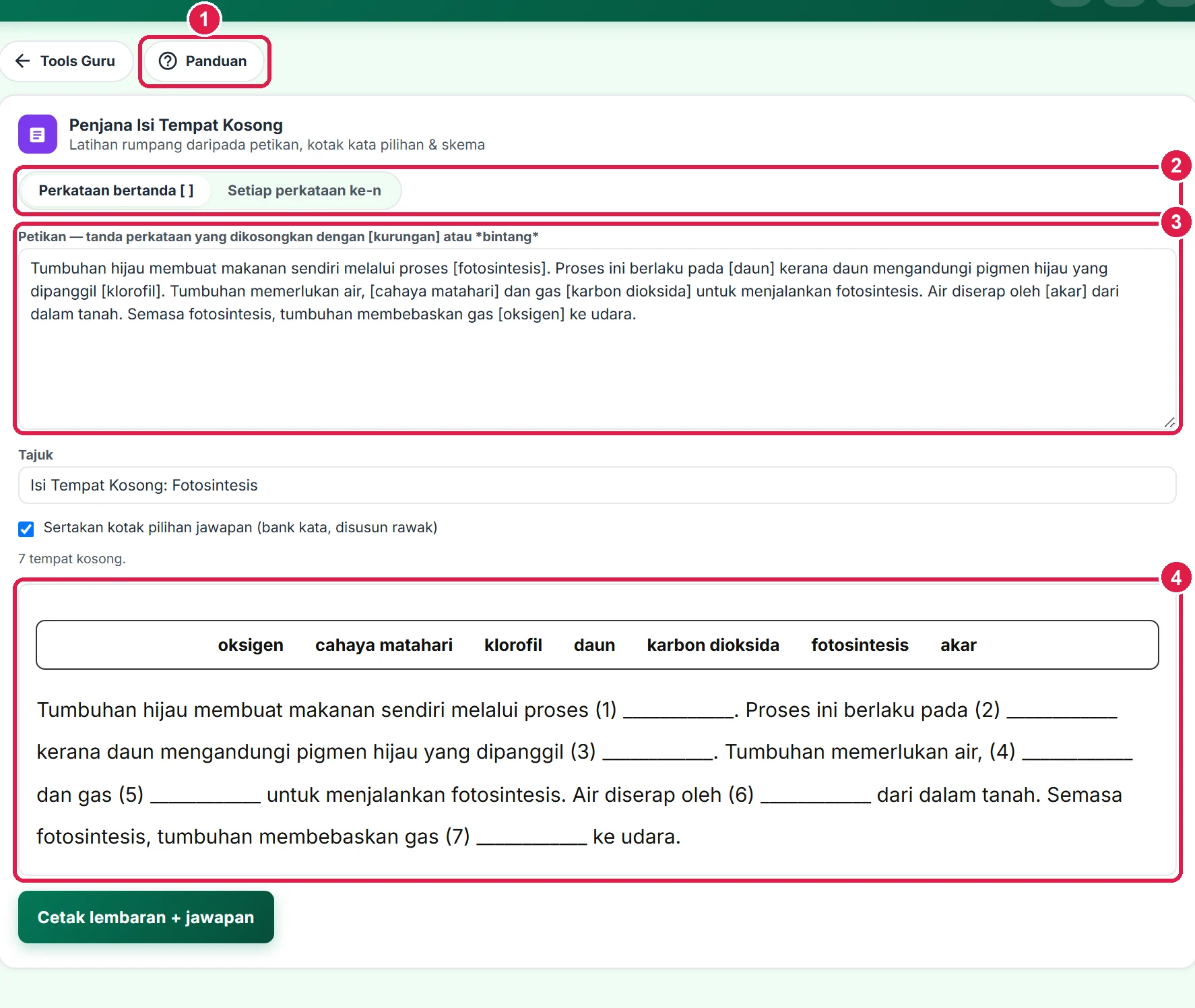
- Panduan — halaman ini.
- Dua mod.
- Petikan.
- Pratonton lembaran.
-
Langkah 2 Tampal petikan & tanda perkataan
Pilih mod Perkataan bertanda [ ]. Tampal petikan, kemudian kurungkan setiap perkataan yang hendak dikosongkan — cth
[fotosintesis]. Frasa beberapa perkataan juga boleh dikurungkan, cth[karbon dioksida]. Tanda*bintang*juga diterima untuk satu perkataan.Tanda baca selepas kurungan (titik, koma) kekal pada lembaran. Baris baharu dalam petikan dikekalkan semasa dicetak.
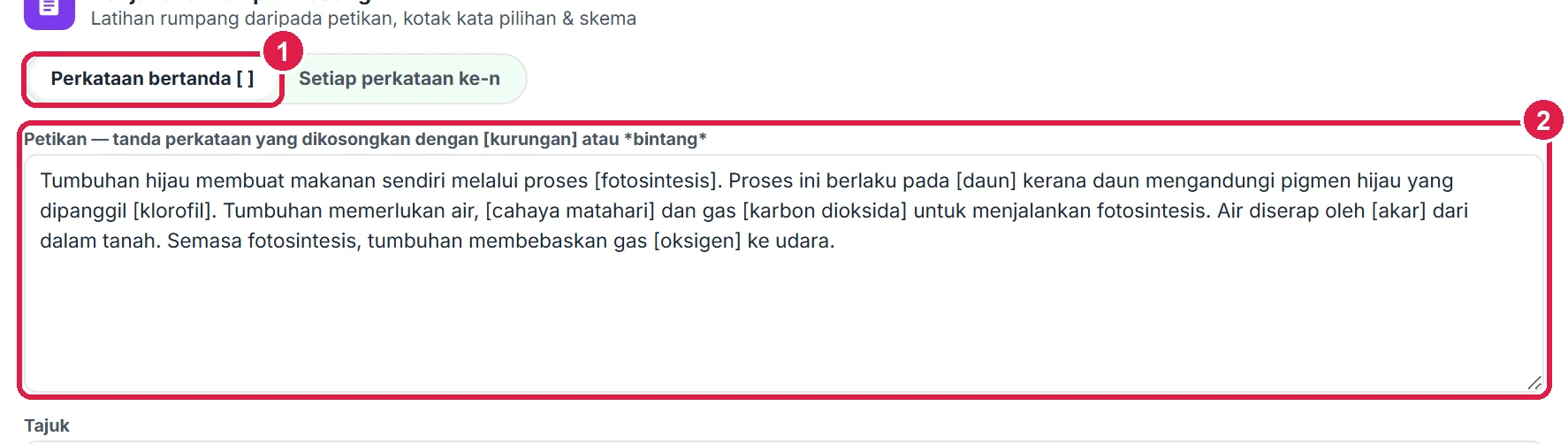
- Mod Perkataan bertanda [ ].
- Perkataan dalam [kurungan] akan dikosongkan.
-
Langkah 3 Tajuk & kotak pilihan jawapan
Isi Tajuk lembaran. Tandakan Sertakan kotak pilihan jawapan (bank kata, disusun rawak) untuk mencetak semua jawapan dalam kotak di atas petikan — sesuai untuk murid lemah atau Tahap 1. Nyahtanda untuk latihan tanpa bantuan.
Jawapan yang sama (cth daun dua kali) hanya dipaparkan sekali dalam kotak pilihan.

- Tajuk.
- Sertakan kotak pilihan jawapan.
-
Langkah 4 Semak pratonton
Pratonton menunjukkan bilangan tempat kosong (cth 7 tempat kosong), kotak pilihan jawapan dan petikan dengan ruang bernombor (1) ____________ seperti yang akan dicetak.
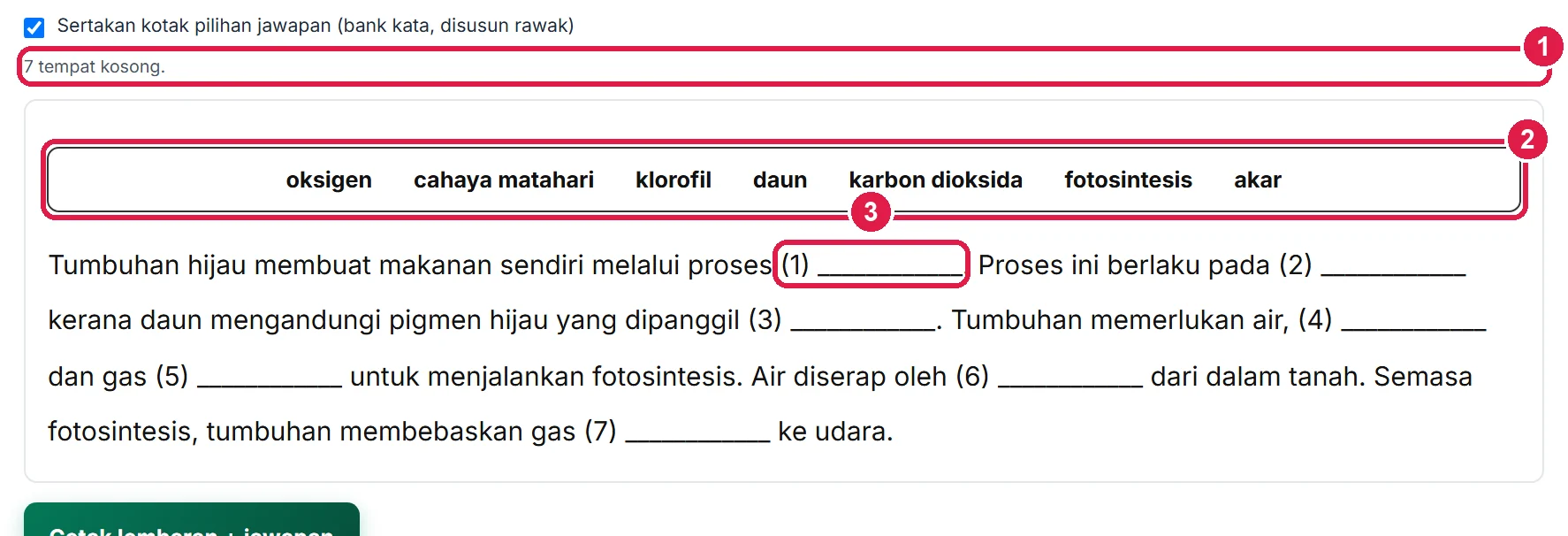
- Bilangan tempat kosong.
- Kotak pilihan jawapan (rawak).
- Ruang jawapan bernombor.
-
Langkah 5 Mod setiap perkataan ke-n
Tiada masa menanda? Pilih mod Setiap perkataan ke-n dan tampal petikan biasa. Pilih Kosongkan setiap perkataan ke-5, ke-6, ke-7, ke-8 atau ke-10 — hanya perkataan 4 huruf atau lebih dikira, jadi kata sendi pendek seperti di dan ke tidak dikosongkan.
Ini kaedah ujian cloze klasik untuk menilai kefahaman bacaan. Perkataan dalam [kurungan] tetap dikosongkan juga dalam mod ini.
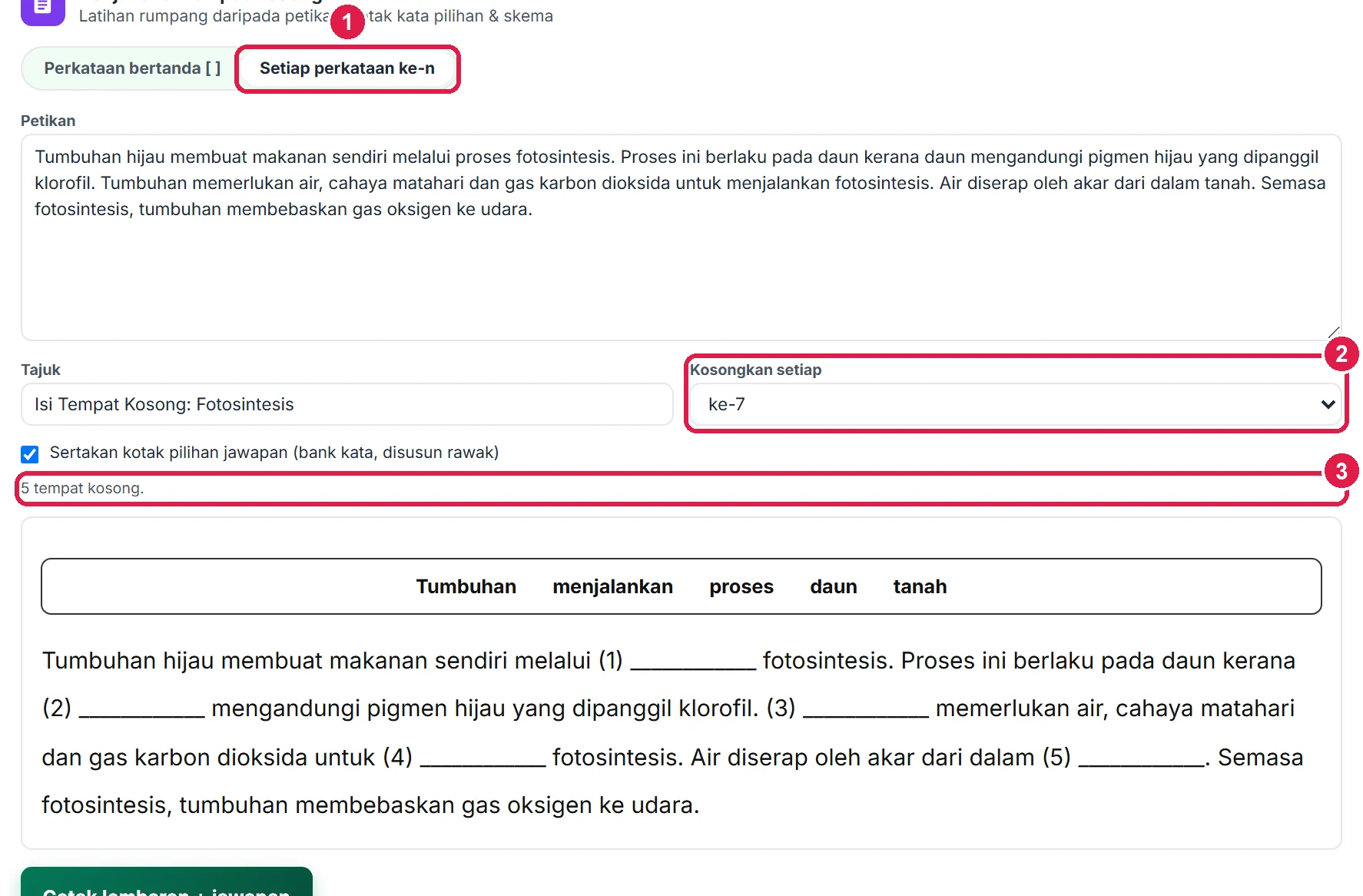
- Mod Setiap perkataan ke-n.
- Kosongkan setiap perkataan ke-n.
- Tempat kosong dikira automatik.
-
Langkah 6 Cetak lembaran + jawapan
Tekan Cetak lembaran + jawapan. Halaman 1 ialah lembaran murid (tajuk, ruang nama dan kelas, kotak pilihan jawapan dan petikan berruang). Halaman 2 ialah skema: senarai jawapan bernombor diikuti petikan penuh dengan jawapan bergaris bawah.

- Cetak lembaran + jawapan.
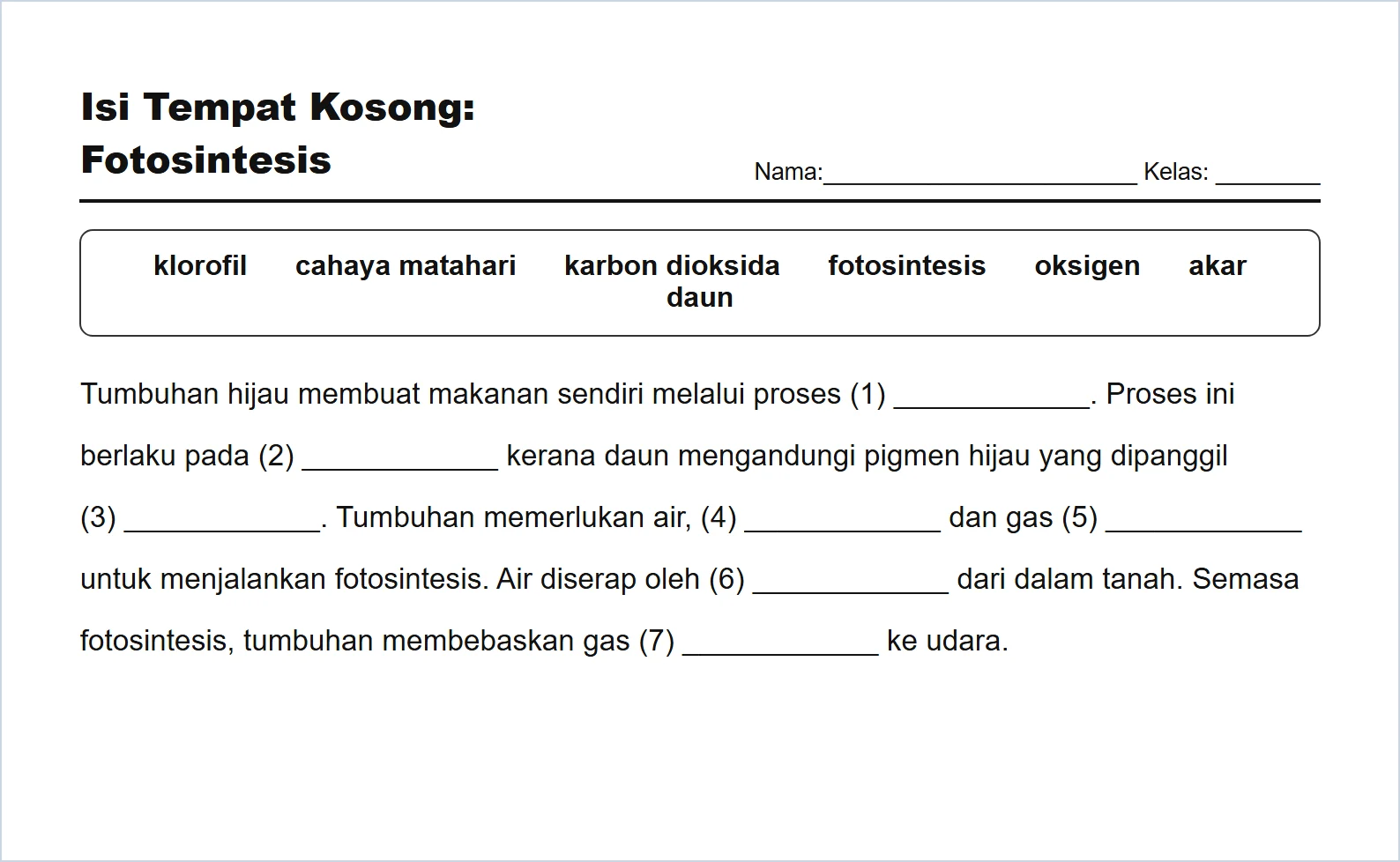
Halaman 1 — lembaran murid dengan kotak pilihan jawapan.

Halaman 2 — skema: senarai jawapan dan petikan berjawapan.
Maklumat penting
- Dalam mod ke-n, hanya perkataan 4 huruf atau lebih dikira; nombor tidak dikosongkan jika kurang 4 digit.
- Susunan kotak pilihan jawapan dirawak semula setiap kali pratonton dikemas kini.
- Gunakan kurungan segi empat
[ ], bukan kurungan biasa( ). - Hanya pilihan (tajuk, saiz, mod) diingat pada pelayar ini. Perkataan, petikan atau soalan yang ditampal tidak disimpan — ia kekal semasa sesi tetapi hilang apabila halaman dimuat semula. Simpan senarai asal dalam Word atau Google Docs.
Betul vs Salah
Berdasarkan cara sebenar app berfungsi.
Betul
Kosongkan kata kunci konsep.
Salah
Mengosongkan kata sendi seperti yang dan dan.
Sebab: Latihan menguji kefahaman isi pelajaran, bukan tekaan tatabahasa.
Betul
Gunakan kotak pilihan untuk murid lemah.
Salah
Memberi lembaran yang sama tanpa bantuan kepada semua murid.
Sebab: Kotak pilihan membolehkan pembezaan dengan satu klik.
Betul
Kurangkan 6–10 tempat kosong satu petikan.
Salah
Mengosongkan setiap ayat.
Sebab: Murid memerlukan konteks yang cukup untuk meneka jawapan.
Soalan lazim
Boleh kosongkan dua perkataan sekali gus?
Boleh — kurungkan frasa itu, cth [cahaya matahari]. Jawapan dikira sebagai satu tempat kosong.
Kenapa tiada tempat kosong?
Pastikan perkataan ditanda dengan [ ] atau *…*, atau tukar ke mod Setiap perkataan ke-n.
Petikan Bahasa Inggeris boleh?
Boleh — semua bahasa tulisan rumi disokong.
Perlu bayar?
Termasuk dalam pelan Pro dan Ultra. Bagi akaun Percuma, beli akses 12 bulan sekali bayar di Kedai SistemGuru.My — tool ini sahaja atau Pakej Produktiviti Guru (33 tools).
Tool berkaitan
- Penjana Petikan Kefahaman — petikan kefahaman dan soalan.
- Penjana Silang Kata — silang kata kosa kata topik yang sama.
- Pengacak Versi Soalan Objektif — kertas soalan objektif berversi.