Cara tetapkan Takwim Sekolah
Tarikh sesi, cuti dan peperiksaan — sekali setahun, supaya nombor minggu, RPT dan RPH mengikut takwim sebenar anda. Satu tekan (Kalendar Akademik) untuk semua pelan; Isi Guna AI untuk takwim sekolah sendiri (Pro/Ultra).
Sebelum anda mula
Takwim hanya memerlukan negeri dalam Profil. Selepas itu, RPT, RPH dan Halaman Utama membacanya.
- WajibProfil — negeriKalendar Akademik dipilih ikut kumpulan negeri (A: Kedah, Kelantan, Terengganu; B: negeri lain). Tanpa negeri, butang Kalendar Akademik menolak.
- PilihanJadual WaktuTidak diperlukan untuk mengisi takwim, tetapi cuti hanya kelihatan pada grid apabila ada kelas.
- PilihanTakwim sekolah bercetak / gambarUntuk menambah UASA, hari sukan dan cuti peristiwa sekolah — atau untuk Isi Guna AI.
- ProAI luar (ChatGPT / Gemini / Claude)Hanya untuk Isi Guna AI.
Apa yang berbeza ikut pelan
| Ciri Takwim | Percuma | Pro | Ultra |
|---|---|---|---|
| Guna Kalendar Akademik 2026 (auto ikut negeri) | Ya | Ya | Ya |
| Isi sendiri: sesi, cuti, Cuti Sakit / CRK, peperiksaan, program | Ya | Ya | Ya |
| Muat turun PDF / Word / Excel | Ya | Ya | Ya |
| Isi Guna AI — baca gambar takwim | Ya | Ya | Ya |
| Hantar ke Drive | Pro | Ya | Ya |
| Salinan automatik ke Drive ikut jadual hantaran | — | — | Ya |
PercumaKalendar Akademik + cuti anda sendiri (semua pelan)
Satu tekan untuk cuti rasmi negeri, kemudian tambah apa yang khusus untuk anda dan sekolah.
Nombor merah pada setiap gambar sepadan dengan senarai di bawahnya. Klik atau ketik gambar untuk melihatnya dalam saiz penuh.
-
Langkah 1 Buka kad Takwim Sekolah
Buka Guru › Akaun. Kad Takwim Sekolah berada dalam kumpulan Wajib — sekali setahun, di bawah Profil. Jika Profil sudah lengkap dan takwim belum, kad ini terbuka sendiri dengan status Belum ditetapkan.

- Status: Belum ditetapkan.
- Guna Kalendar Akademik 2026 (auto ikut negeri) — cara paling pantas.
- Cara lain — Isi Guna AI (Pro) dan eksport.
-
Langkah 2 Tekan Guna Kalendar Akademik 2026
App bertanya: "Isi & simpan takwim rasmi 2026 (Kumpulan B)? Takwim sedia ada akan diganti." Tekan OK. Tarikh mula dan akhir sesi, cuti penggal dan cuti perayaan bagi kumpulan negeri anda diisi dan disimpan serta-merta. (Negeri mesti sudah dipilih dalam Profil — jika belum, app meminta anda memilih negeri dahulu.)
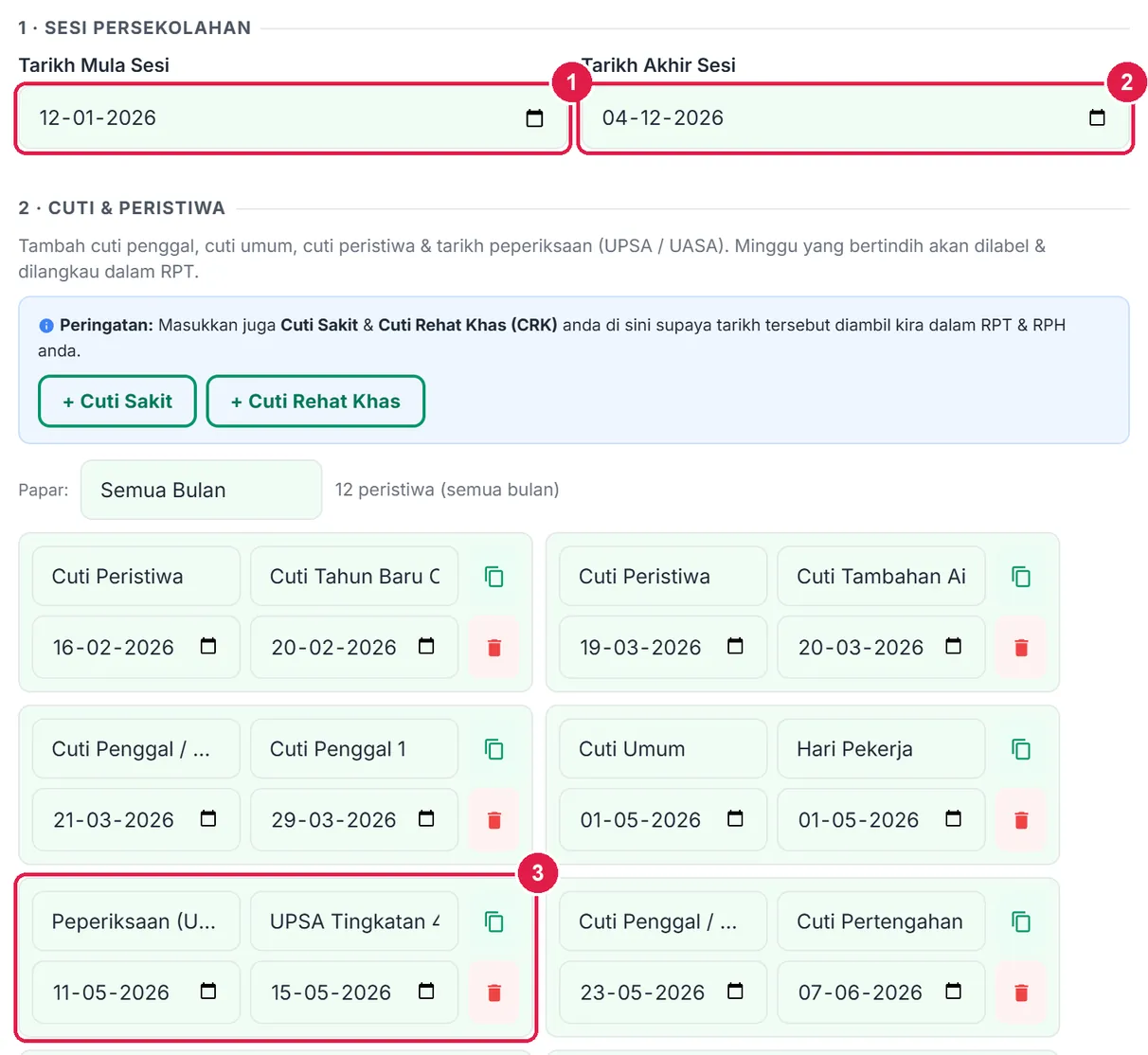
Senarai cuti disusun ikut bulan. Gunakan Papar untuk melihat Bulan Ini, Semua Bulan atau satu bulan tertentu. Setiap baris: jenis, nama, tarikh mula dan tarikh akhir, serta butang Salin (hijau) dan Buang (merah).
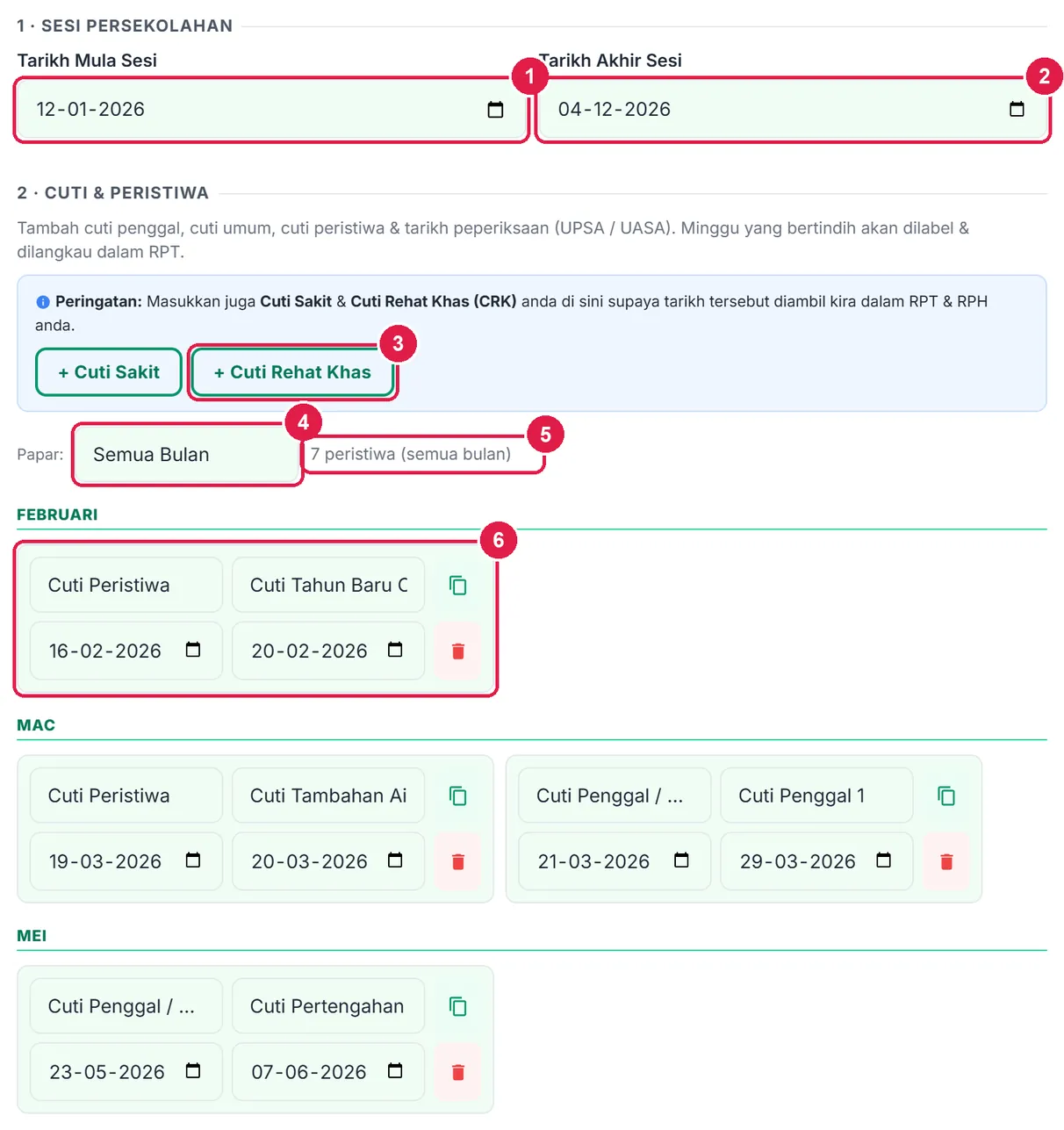
- Tarikh Mula Sesi.
- Tarikh Akhir Sesi.
- + Cuti Rehat Khas (dan + Cuti Sakit) — cuti anda sendiri.
- Papar — tapis ikut bulan.
- Bilangan peristiwa.
- Satu baris cuti: jenis, nama, tarikh.
-
Langkah 3 Tambah cuti anda dan peristiwa sekolah
Kalendar Akademik hanya mengandungi cuti rasmi negeri. Tambah sendiri:
- + Cuti Sakit / + Cuti Rehat Khas — baris baharu dengan jenis sudah dipilih; isi nama ringkas dan tarikh. Contoh: CRK — urusan keluarga, Khamis 8 Oktober.
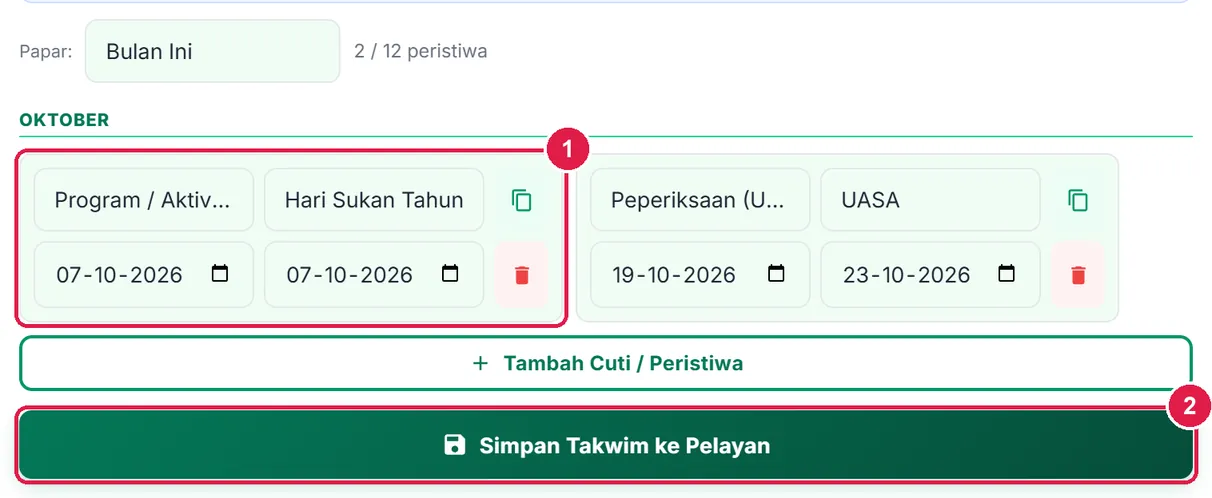
- Tambah Cuti / Peristiwa — pilih jenis (Cuti Penggal / Sekolah, Cuti Umum, Cuti Peristiwa, Peperiksaan UPSA/UASA, Cuti Berganti, Kursus, Bengkel, Mesyuarat, Program / Aktiviti Sekolah, Tugas Rasmi), nama dan tarikh. Contoh: Hari Sukan Tahunan, Rabu 7 Oktober.
- Satu hari sahaja: isi tarikh akhir sama dengan tarikh mula (atau biarkan kosong). Butang hijau Salin menduplikasi baris untuk tarikh lain.
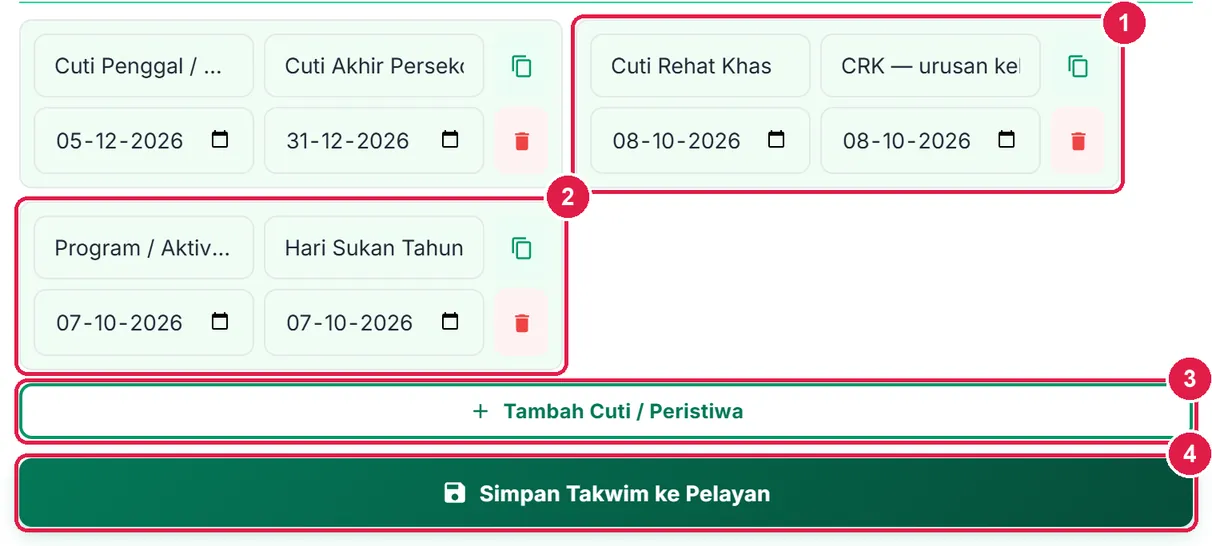
- Baris Cuti Rehat Khas.
- Baris Program / Aktiviti Sekolah.
- Tambah Cuti / Peristiwa.
- Simpan Takwim ke Pelayan.
-
Langkah 4 Simpan Takwim ke Pelayan
Tekan Simpan Takwim ke Pelayan. Tambahan dan perubahan manual tidak tersimpan sebelum butang ini ditekan. Senarai disusun semula ikut tarikh.
App menolak simpanan jika tarikh mula atau akhir sesi kosong, atau jika tarikh akhir mana-mana baris lebih awal daripada tarikh mulanya (mesej merah menamakan baris itu).
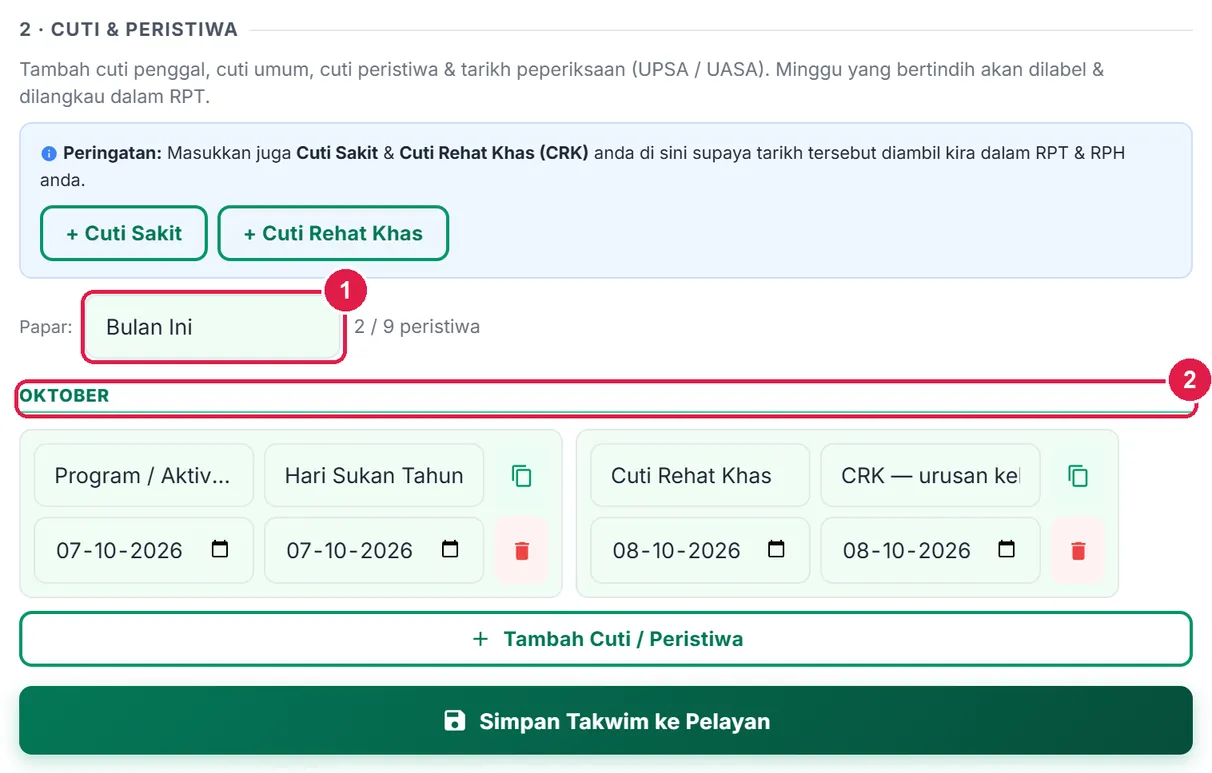
- Papar: Bulan Ini.
- Peristiwa Oktober.
-
Langkah 5 Semak di Halaman Utama
Di Halaman Utama, grid Jadual Waktu Mingguan menanda peristiwa minggu ini terus pada hari berkenaan: cuti berjalur merah (kelas hari itu dipudarkan — tiada PdP), peristiwa lain (peperiksaan, program, kursus) berlabel biru sebagai maklumat. RPH minggu itu mengikut tanda yang sama.
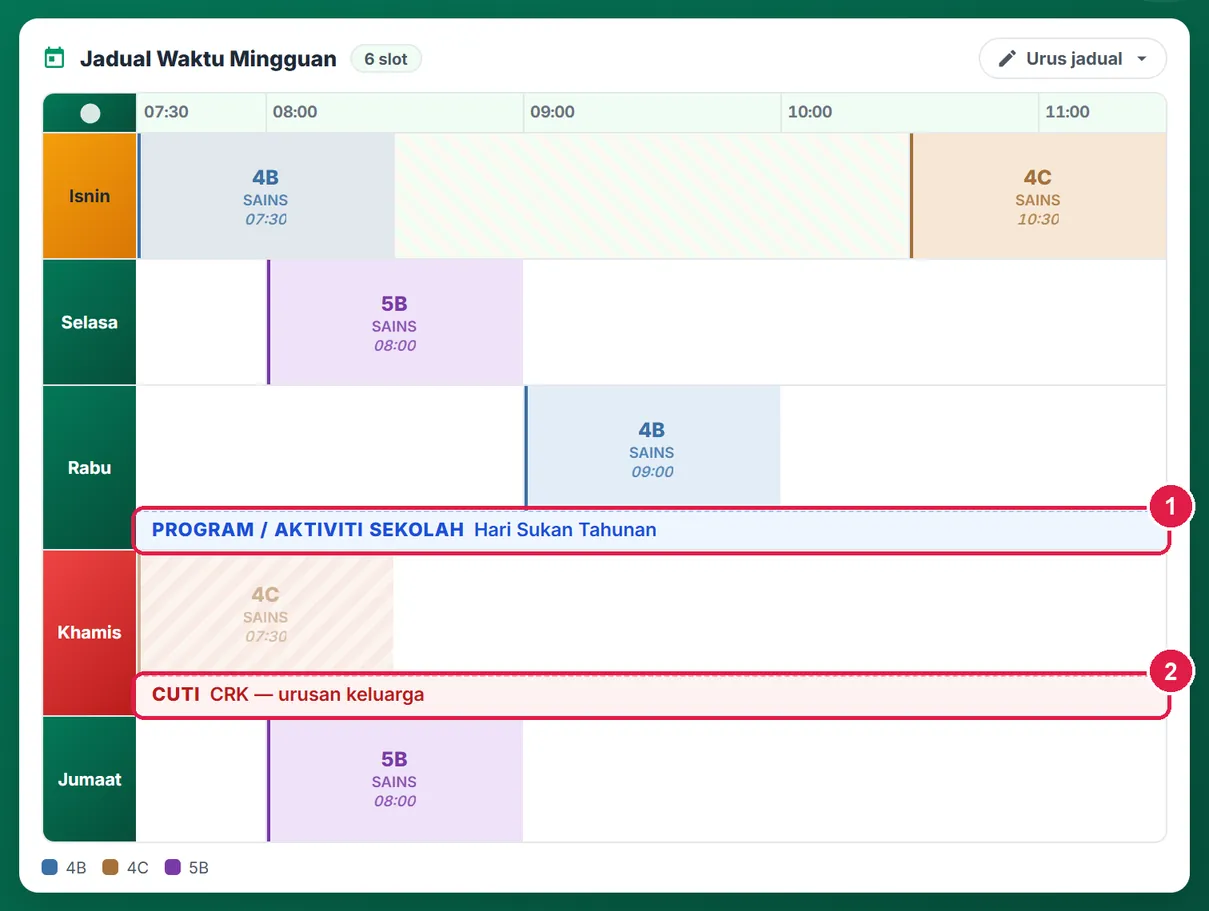
- Peristiwa — Hari Sukan Tahunan (maklumat).
- CUTI — CRK pada Khamis; kelas 4C dipudarkan.
-
Langkah 6 Buka senarai takwim dari Halaman Utama
Butang Takwim Sekolah di bahagian atas Halaman Utama memaparkan bilangan cuti dan peristiwa bulan ini dan bulan depan; tekan untuk senarai penuh, atau pilih Kalendar untuk grid bulanan (lihat Mod Kalendar). (Butang Waktu Solat di sebelahnya muncul jika zon JAKIM dipilih di Akaun.)

- Takwim Sekolah — bilangan peristiwa bulan ini & depan.
- Waktu Solat.
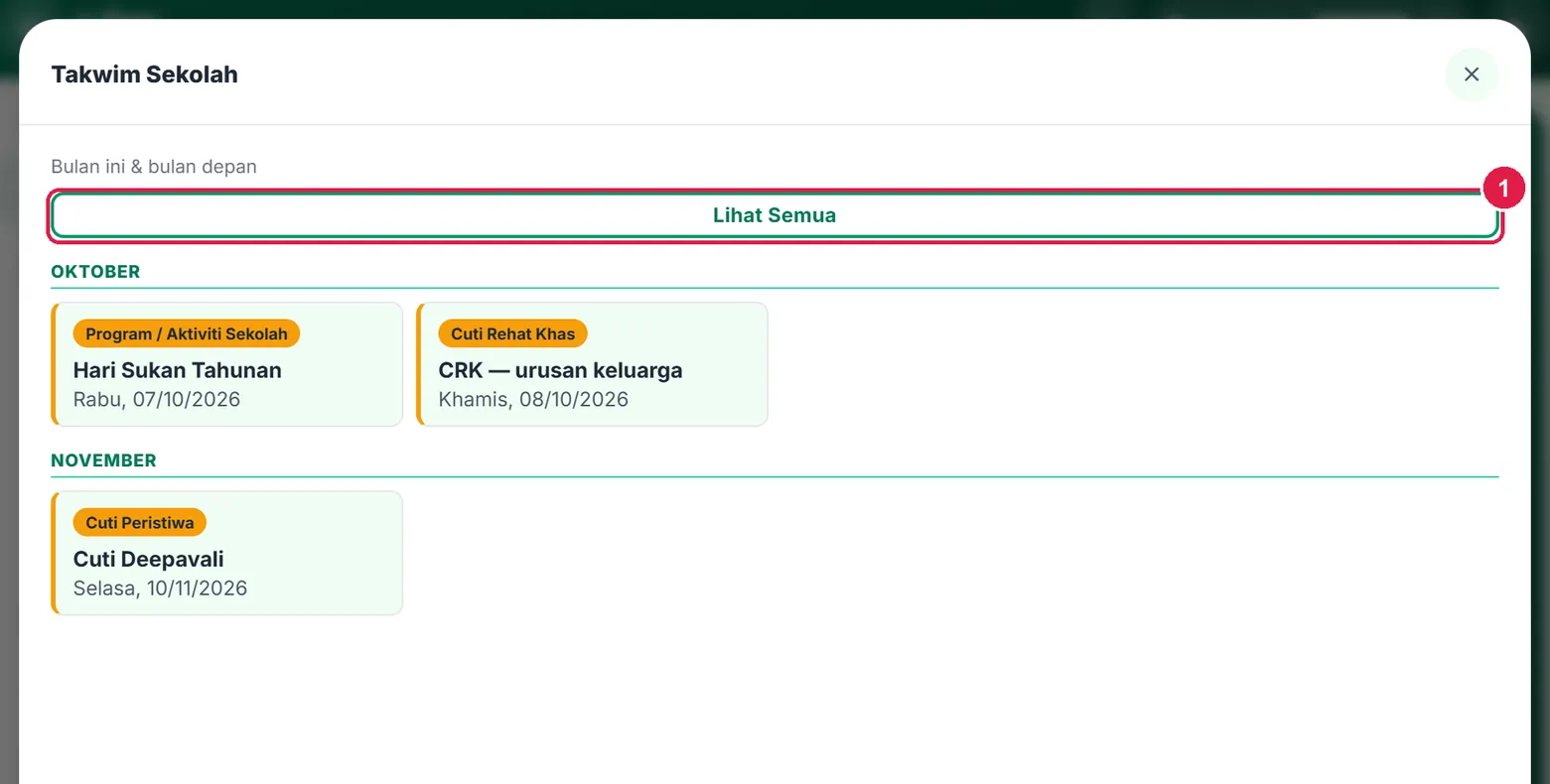
- Lihat Semua — seluruh sesi.
Semua pelanIsi takwim sekolah daripada gambar dengan AI
Untuk takwim sekolah yang mengandungi UASA, cuti peristiwa dan program sendiri.
Nombor merah pada setiap gambar sepadan dengan senarai di bawahnya. Klik atau ketik gambar untuk melihatnya dalam saiz penuh.
-
Langkah 1 Buka Cara lain › Isi Guna AI
Sekolah anda ada takwim sendiri (UASA, hari sukan, cuti peristiwa sekolah)? Dalam kad Takwim Sekolah, buka Cara lain dan tekan Isi Guna AI (baca gambar takwim). Butang ini terbuka kepada semua pelan, termasuk Percuma.
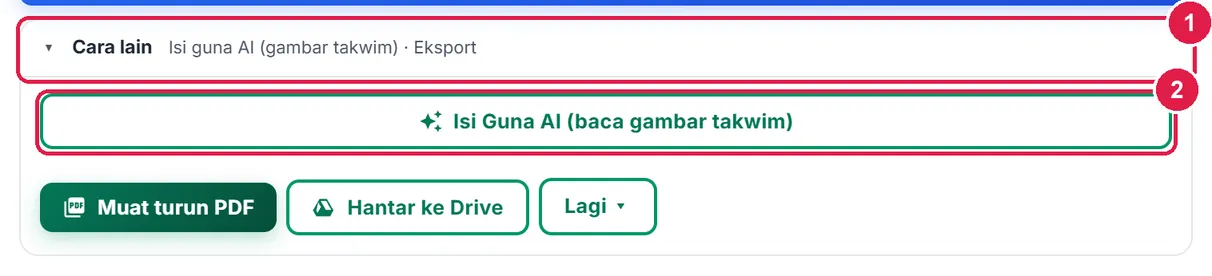
- Cara lain.
- Isi Guna AI (baca gambar takwim).
-
Langkah 2 Salin prompt, beri kepada AI bersama gambar takwim
Ikut tiga langkah dalam tetingkap: buka ChatGPT, Gemini atau Claude dan lampirkan gambar / PDF takwim sekolah; tekan Salin Prompt dan tampal ke AI bersama gambar itu; hantar.
Prompt meminta AI menjawab dalam format tetap:
#TAKWIM,MULA:,AKHIR:dan satu barisjenis | nama | tarikh mula | tarikh akhirbagi setiap cuti dan peperiksaan. Lihat teks prompt memaparkan teks penuhnya.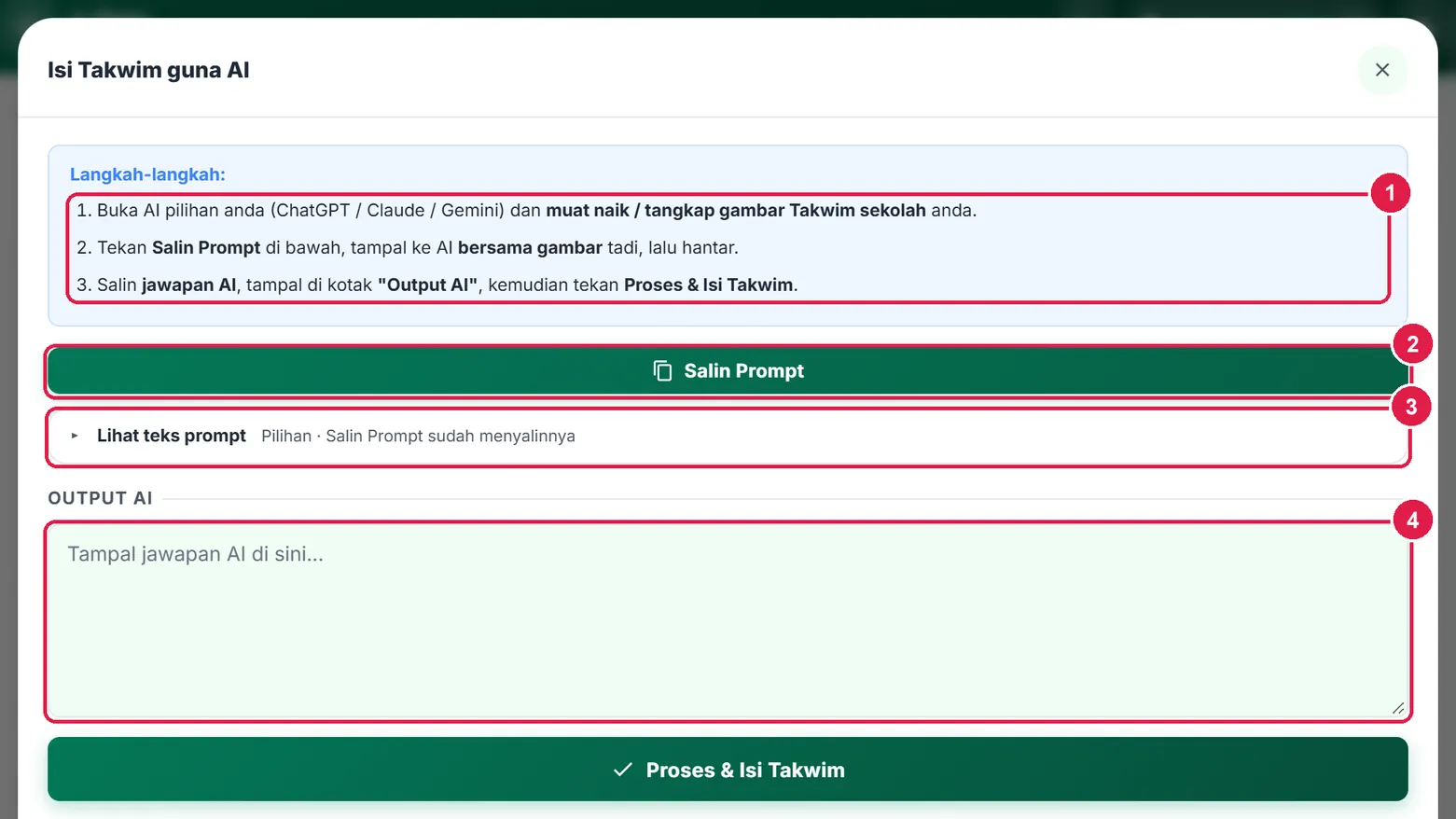
- Langkah 1–3.
- Salin Prompt.
- Lihat teks prompt (pilihan).
- Kotak Output AI.
-
Langkah 3 Tampal jawapan AI dan tekan Proses & Isi Takwim
Salin seluruh jawapan AI (dari
#TAKWIMhingga#TAMAT) ke kotak Output AI dan tekan Proses & Isi Takwim. Baris tanpa tarikh yang sah dilangkau.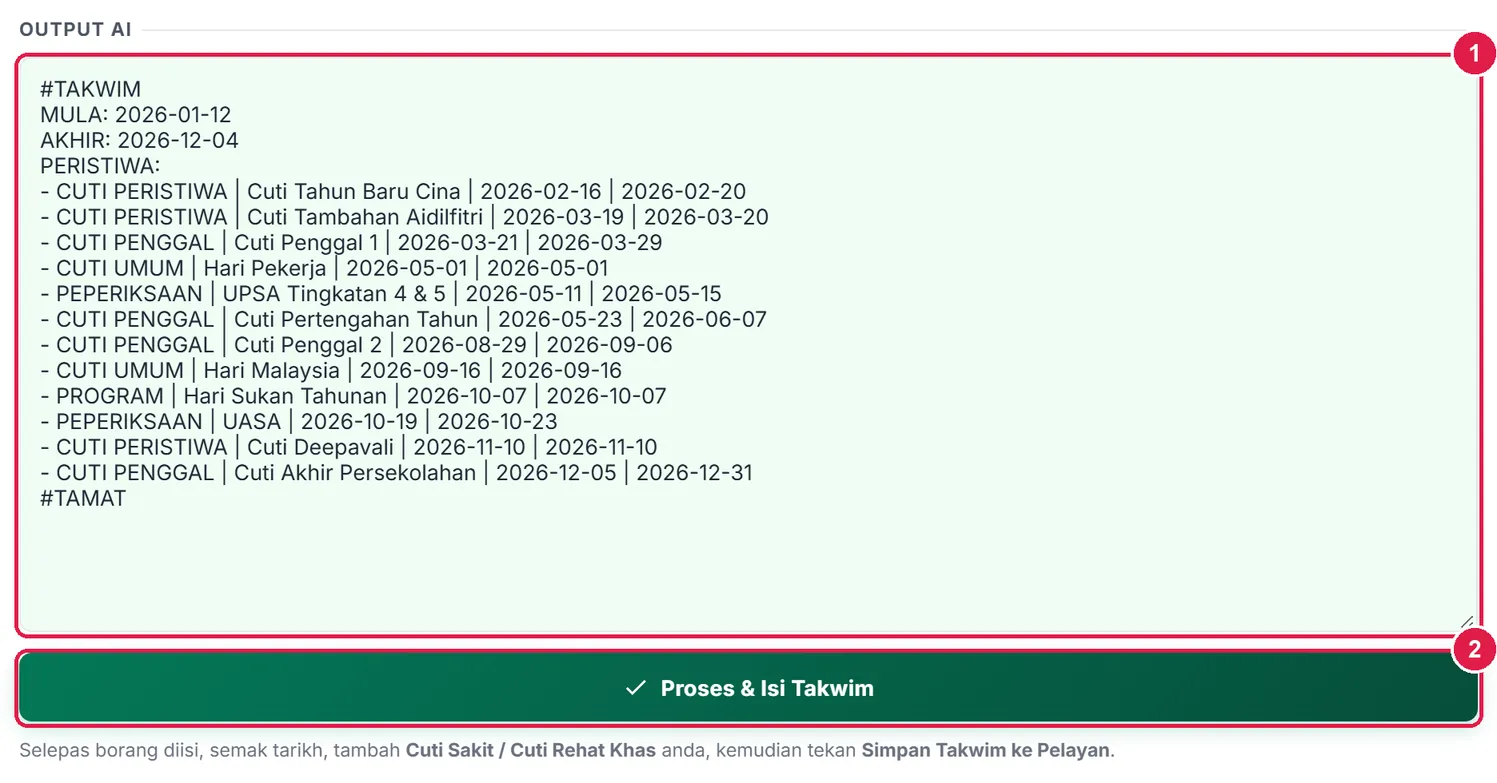
- Jawapan AI.
- Proses & Isi Takwim.
-
Langkah 4 Semak borang, kemudian simpan
Borang takwim diisi — tarikh sesi dan setiap peristiwa (jenis dipadankan sendiri: CUTI PENGGAL → Cuti Penggal / Sekolah, PEPERIKSAAN → Peperiksaan, PROGRAM → Program / Aktiviti Sekolah …). Ia belum disimpan. Semak tarikh dengan takwim asal, tambah Cuti Sakit / CRK anda, kemudian tekan Simpan Takwim ke Pelayan.
Jika borang sudah ada peristiwa (cth daripada Kalendar Akademik), app bertanya dahulu: Ganti takwim sedia ada, Tambah sahaja (langkau pendua) atau Batal. Pilihan Tambah melangkau peristiwa yang sama nama dan bertindih tarikh. Tiada apa yang disimpan sehingga anda menekan Simpan.
- Tarikh mula.
- Tarikh akhir.
- Peperiksaan UPSA — dikenal pasti sebagai Peperiksaan.
- Peristiwa bulan ini daripada takwim sekolah.
- Simpan Takwim ke Pelayan.
UltraAI + salinan automatik ke Drive
Semua ciri Pro, dengan salinan Drive berjadual.
Nombor merah pada setiap gambar sepadan dengan senarai di bawahnya. Klik atau ketik gambar untuk melihatnya dalam saiz penuh.
Untuk semua pelan: eksport takwim
Buka Cara lain dalam kad Takwim Sekolah: Muat turun PDF mencetak senarai cuti dan peristiwa (dengan kepala sekolah), dan Lagi ▾ memberi Word, Excel dan Cetak. Hantar ke Drive memerlukan Pro.
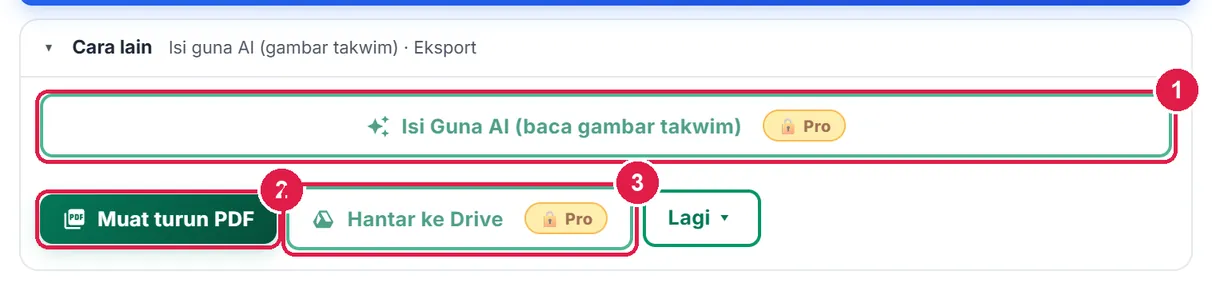
- Isi Guna AI — Pro.
- Muat turun PDF.
- Hantar ke Drive — Pro.
Mod Kalendar (semua pelan)
Tetingkap Takwim Sekolah ada dua paparan: Senarai (lalai) dan Kalendar — grid bulanan seperti Google Calendar. Pilihan anda diingat pada peranti ini.
Segerak dengan Google Calendar (semua pelan)
Langgan takwim anda sekali di Google Calendar — perubahan yang anda simpan di app akan muncul sendiri. App tidak meminta akses ke Google Calendar anda.
Mahu import sekali sahaja (atau guna iPhone / Outlook)? Tekan Eksport .ics dalam tetingkap yang sama, kemudian di Google Calendar buka Tetapan › Import & eksport. Fail .ics tidak dikemas kini sendiri.
Betul vs Salah
Berdasarkan cara sebenar app berfungsi.
Betul
Pilih Negeri dalam Profil dahulu, kemudian tekan Guna Kalendar Akademik 2026.
Salah
Menekan butang kalendar sebelum memilih negeri.
Sebab: Kumpulan A atau B ditentukan oleh negeri; tanpanya app memaparkan "Sila pilih Negeri dahulu."
Betul
Tekan OK pada soalan pengesahan hanya jika mahu menggantikan takwim sedia ada.
Salah
Menekan OK tanpa membaca, selepas menambah banyak cuti sendiri.
Sebab: Kalendar Akademik menggantikan seluruh takwim — cuti yang anda tambah sendiri hilang.
Betul
Tekan Simpan Takwim ke Pelayan selepas menambah CRK atau selepas Proses AI.
Salah
Menutup kad selepas menambah baris.
Sebab: Tambahan manual dan hasil AI hanya berada dalam borang sehingga disimpan.
Betul
Tarikh akhir sama atau selepas tarikh mula.
Salah
Tarikh akhir lebih awal daripada tarikh mula.
Sebab: App menolak simpanan dan menamakan baris yang salah; cuti dengan julat terbalik akan hilang daripada RPT/RPH.
Betul
Masukkan peperiksaan (UPSA/UASA) sebagai jenis Peperiksaan.
Salah
Menulis peperiksaan sebagai Program atau Cuti Peristiwa.
Sebab: Minggu peperiksaan dilabel dan dilangkau dalam agihan RPT; jenis yang salah mengubah kiraan itu.