Cara Tanda Esei & Karangan dengan Ketikan
Templat band, rubrik atau isi F/H; tanda setiap skrip dengan ketikan, ulasan automatik, heatmap isi tertinggal, penyelarasan panitia, Cadang TP ke PBD dan cadangan AI — langkah demi langkah dengan gambar app sebenar.
Sebelum anda mula
Modul ini membaca data daripada modul lain. Siapkan yang bertanda Wajib dahulu.
- WajibSenarai Murid (Portal Murid)Set dibina untuk satu kelas — nama murid dibaca daripada Senarai Murid. Kelas tanpa murid memaparkan pautan ke Senarai Murid.
- PilihanJadual WaktuKelas dan subjek anda disenaraikan terus dalam tetingkap Set baharu.
- PilihanRPT & PBDCadang TP ke PBD memadankan SK Peta TP dengan lajur SK PBD (daripada RPT).
- PilihanExam › Soalan SayaUntuk menyalin markah ke kertas ujian dan mengimport isi daripada skema item.
- PilihanPenjana Rubrik DSKPRubrik yang disimpan sebagai instrumen boleh diimport ke templat mod Rubrik.
- ProPelan Pro + Google DriveUntuk cadangan AI (salin-tampal) dan Hantar ke Drive; Ultra untuk AI terus.
Apa yang berbeza ikut pelan
Semua penandaan percuma selepas log masuk. Pro menambah AI salin-tampal & Drive; Ultra AI terus.
| Ciri Penanda Esei | Tetamu | Percuma | Pro | Ultra |
|---|---|---|---|---|
| Templat Band / Rubrik / Isi F/H, set, penandaan ketikan, ulasan automatik | — | Ya | Ya | Ya |
| Ringkasan, penanda aras, Kod Kongsi, Cadang TP, Intervensi, salin ke kertas | — | Ya | Ya | Ya |
| PDF · Word · Excel (4 dokumen) | — | Ya (nota kaki) | Ya | Ya |
| Cadangan AI | — | Pro | Salin-tampal | Terus + kelas |
| Hantar ke Drive (PDF) | — | Pro | Ya | Ya |
| Salinan automatik ke Drive | — | — | — (data murid) | — (data murid) |
TetamuDaftar atau log masuk dahulu
Nombor merah pada setiap gambar sepadan dengan senarai di bawahnya. Klik atau ketik gambar untuk melihatnya dalam saiz penuh.
-
Langkah 1 Tool ini perlu log masuk
Dalam hab Tools › Pentaksiran, kad Penanda Esei & Karangan Pantas boleh dilihat oleh semua, tetapi markah dan ulasan disimpan dalam akaun — jadi menekan Buka sebagai Tetamu membuka tetingkap Daftar / Log masuk. Akaun Percuma sudah cukup untuk semua fungsi penandaan.
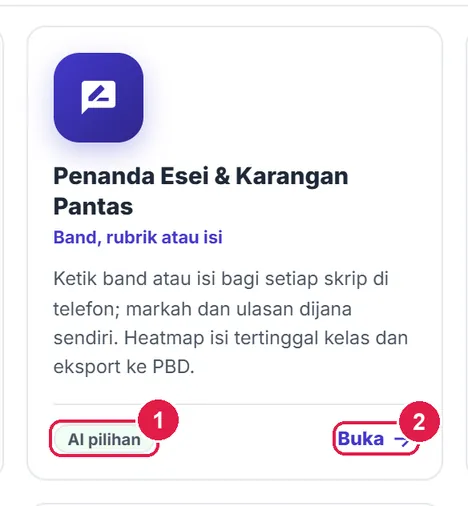
- Lencana: AI pilihan (Pro / Ultra).
- Buka.
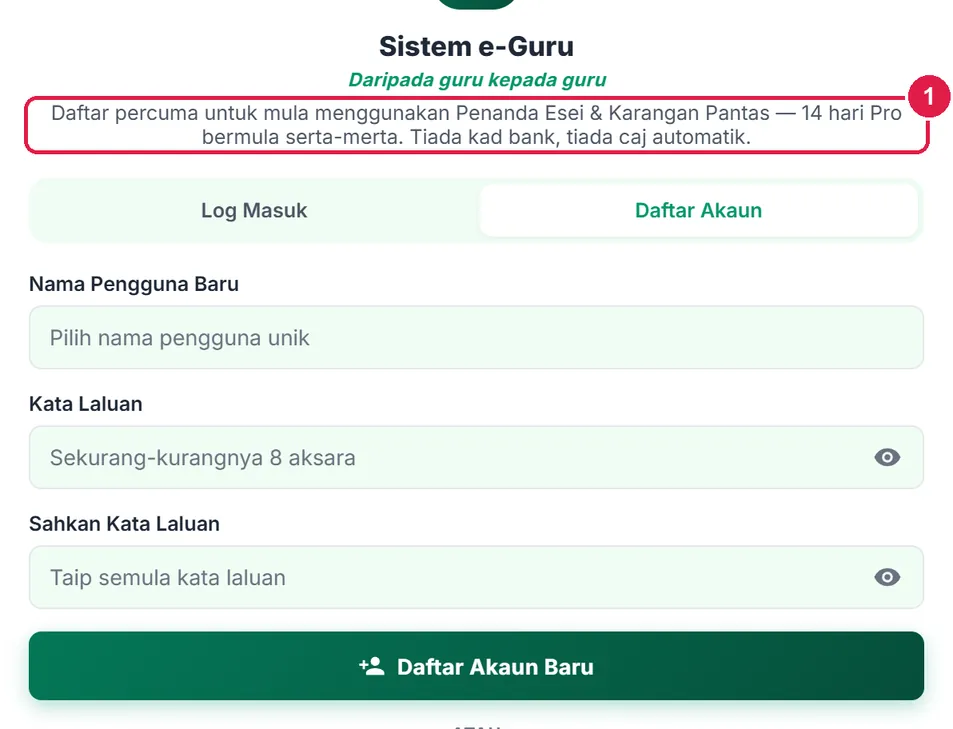
- Daftar percuma (atau tab Log Masuk).
PercumaTemplat, penandaan, ringkasan & laporan
Semua langkah ini sama bagi Pro dan Ultra.
Nombor merah pada setiap gambar sepadan dengan senarai di bawahnya. Klik atau ketik gambar untuk melihatnya dalam saiz penuh.
-
Langkah 1 Kenali skrin utama
Tools › Pentaksiran › Penanda Esei & Karangan Pantas (#tools-penanda-esei). Skrin pertama menyenaraikan set anda — satu set = satu kelas × satu templat penandaan, dengan beberapa tugasan.Kali pertama, senarai kosong: sediakan templat penandaan dahulu (Langkah 2), kemudian + Set baharu.
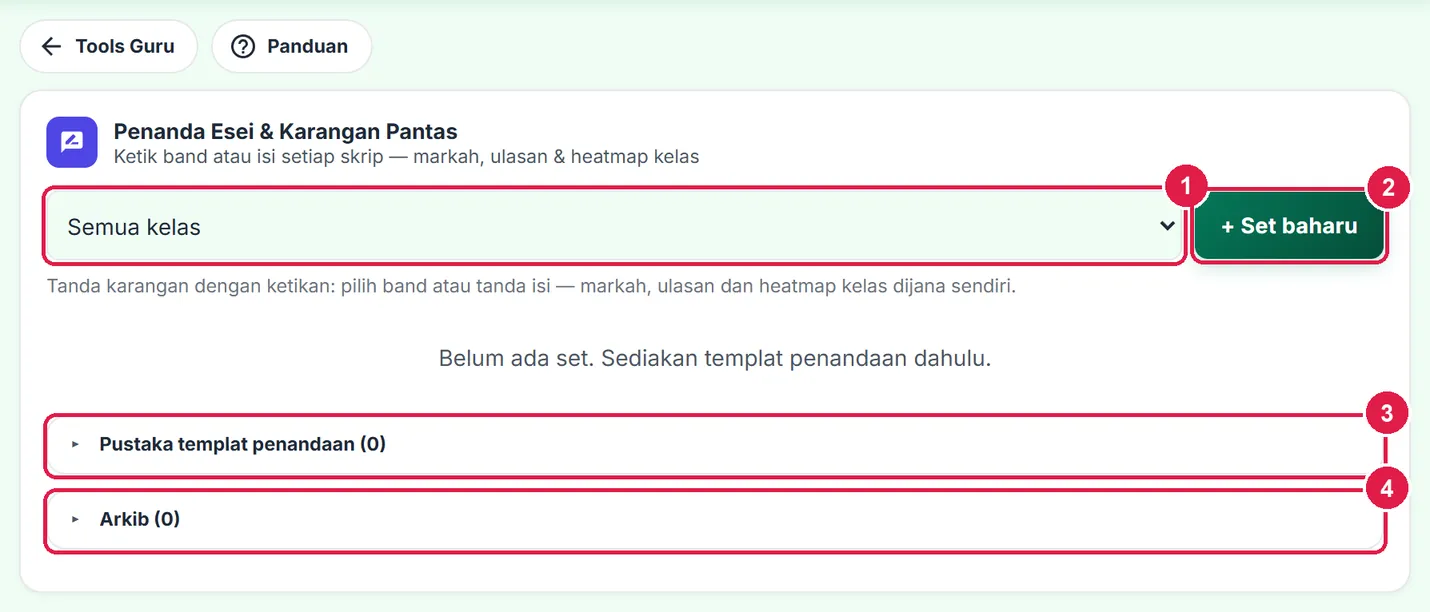
- Tapis ikut kelas.
- + Set baharu.
- Pustaka templat penandaan — Buka pustaka.
- Arkib — set yang diarkib (boleh dipulihkan).
-
Langkah 2 Templat baharu: tajuk, markah maksimum dan mod
Buka Pustaka templat penandaan › Buka pustaka (atau pilih + Templat baharu… dalam tetingkap Set baharu). Templat kosong — band, skema LP dan rubrik rasmi tidak dibekalkan; isi mengikut ketetapan panitia anda.
Isi Tajuk, Subjek (pilihan) dan Markah maksimum, kemudian pilih Mod: Band (julat markah setiap band — karangan bahasa, laporan), Rubrik (kriteria × tahap) atau Isi F/H (setiap isi: Fakta + Huraian — esei Sains/Sejarah).
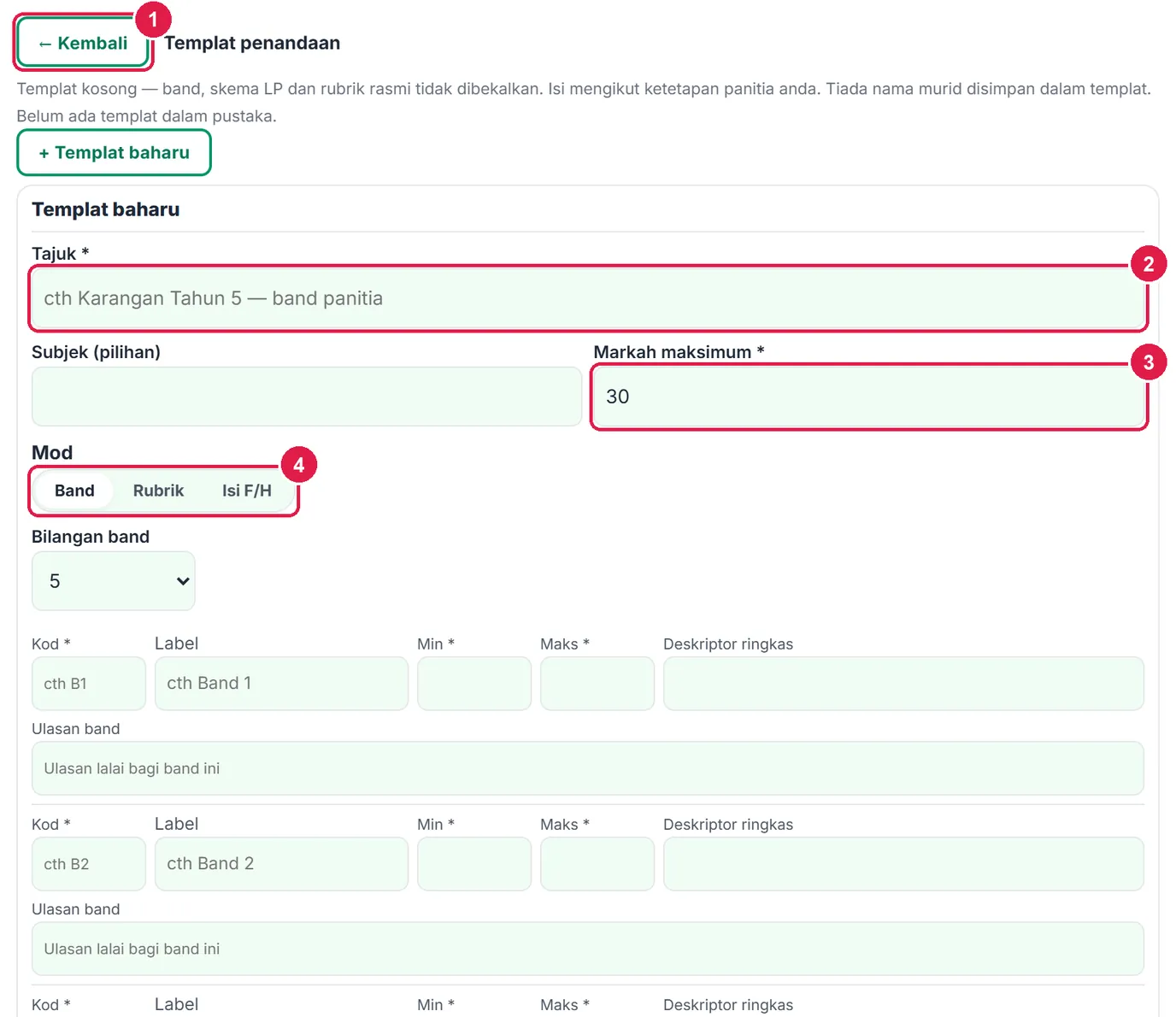
- ← Kembali.
- Tajuk *.
- Markah maksimum *.
- Mod: Band · Rubrik · Isi F/H.
-
Langkah 3 Mod Isi F/H: senarai isi, had dan kriteria tambahan
+ Isi menambah satu baris: teks isi ringkas, markah F (fakta dinyatakan) dan H (huraian diberi); ✕ membuang baris. Import isi daripada skema Soalan Saya… menyalin isi daripada skema item Bank Soalan anda. Had markah isi mengepit jumlah isi (cth 6 isi × 2 = 12, tetapi hanya 8 dikira). + Kriteria tambahan untuk markah berasingan seperti bahasa / pengolahan (dinilai guru, cip 0 hingga maks).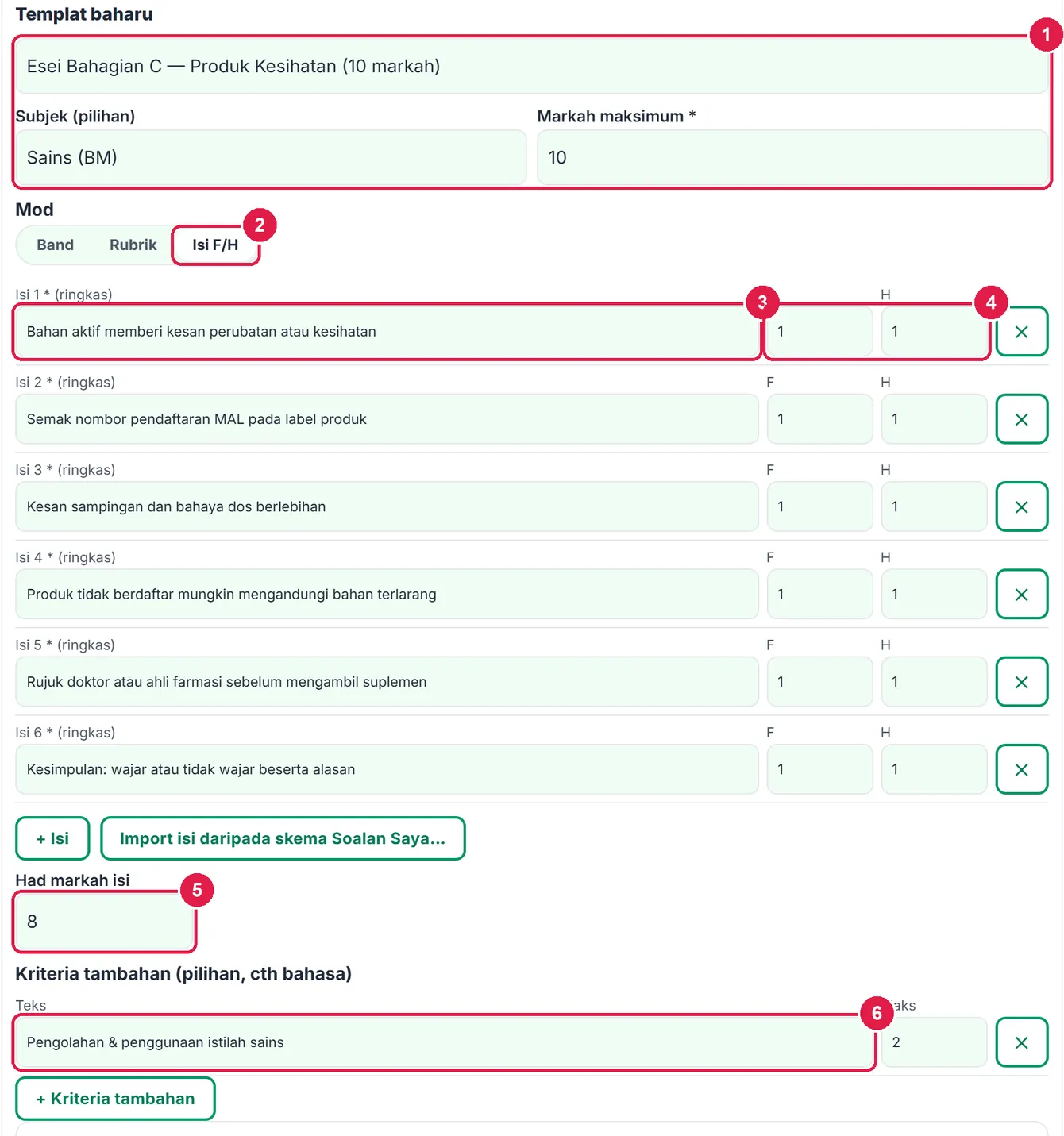
- Tajuk, subjek & markah maksimum.
- Mod Isi F/H.
- Teks isi.
- Markah F dan H.
- Had markah isi.
- Kriteria tambahan (pilihan).
-
Langkah 4 Kesalahan lazim, bahasa ulasan dan pengesahan panitia
Pilihan lanjut: senarai Kesalahan lazim yang akan anda ketik semasa menanda (cth Istilah sains salah) — Guna senarai contoh (bahasa) menambah Ejaan, Tanda baca, Imbuhan dan lain-lain. Bahasa ulasan: Bahasa Melayu atau English. Skema/rubrik sulit: dicetak bertanda SULIT dan tiada laluan ke Bank/Portal. Tandakan disahkan panitia… merekod siapa yang mengesahkan templat (nama, jawatan, tarikh, nota) — lencana “Disahkan panitia” dipapar pada templat dan dokumen. Akhir sekali tekan Simpan templat. Salin sebagai templat baharu menduplikasi templat untuk diubah suai.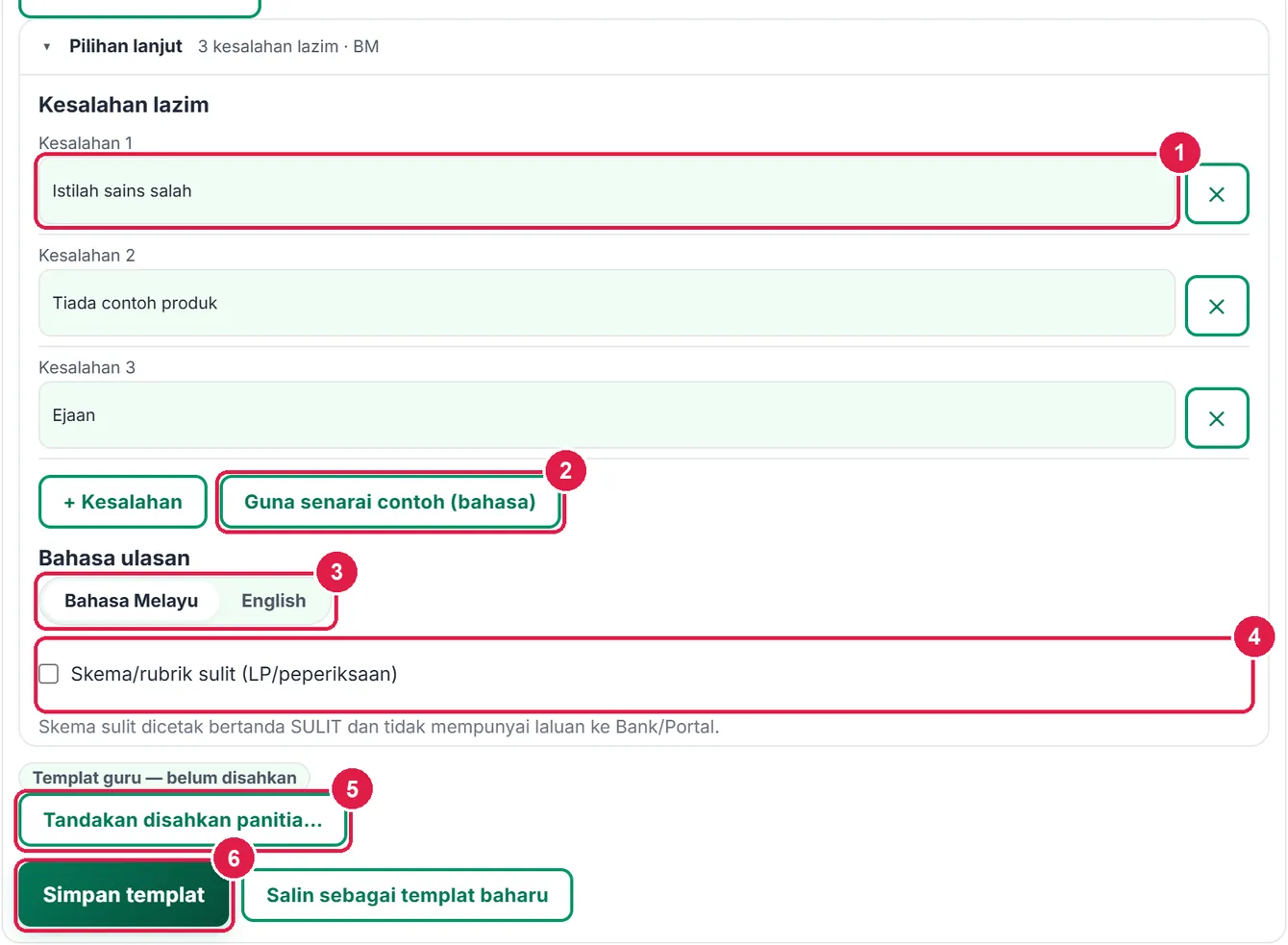
- Kesalahan lazim (✕ buang).
- Guna senarai contoh (bahasa).
- Bahasa ulasan.
- Skema/rubrik sulit.
- Tandakan disahkan panitia…
- Simpan templat.
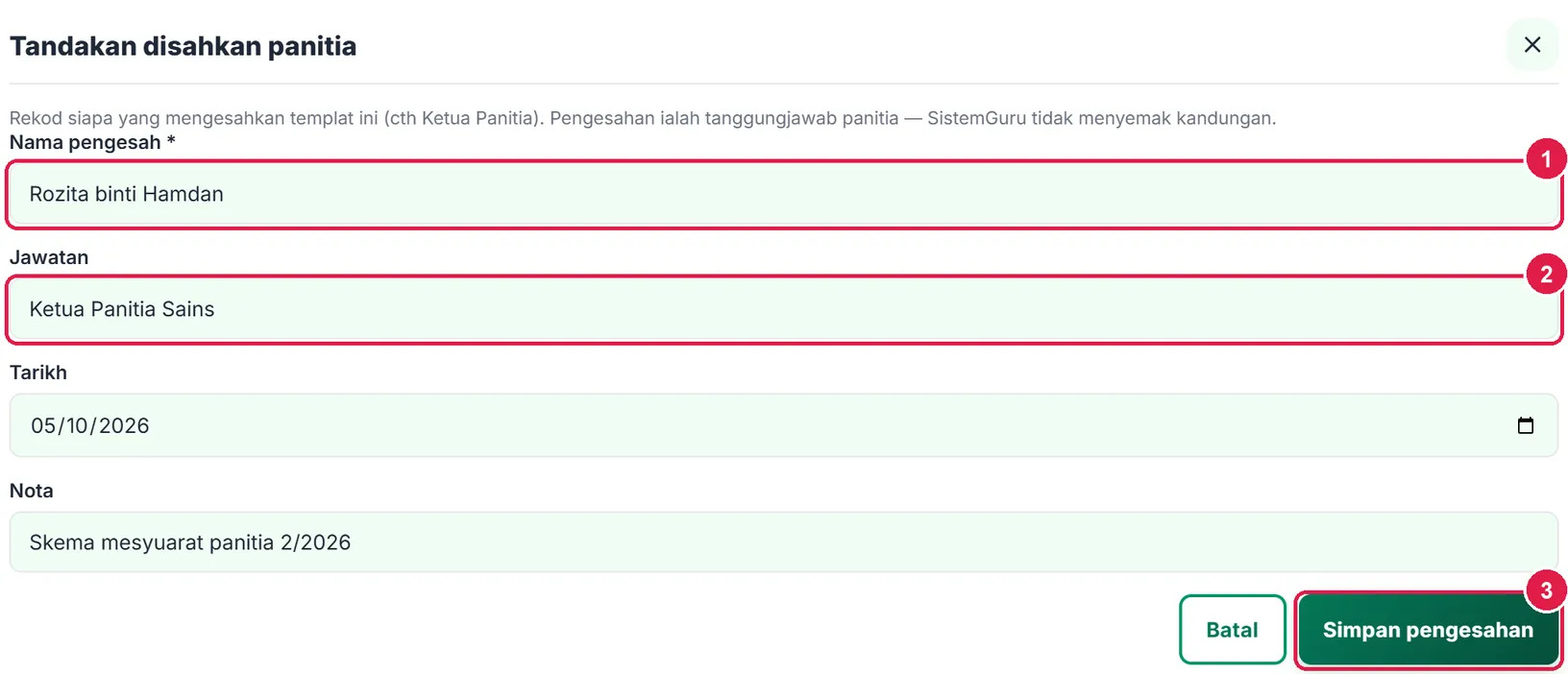
- Nama pengesah *.
- Jawatan.
- Simpan pengesahan.
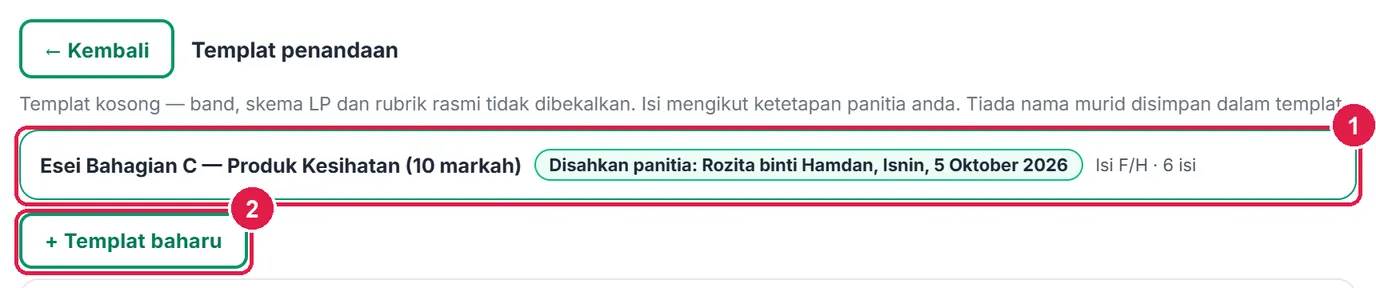
- Templat dalam pustaka — klik untuk sunting.
- + Templat baharu.
-
Langkah 5 Cipta set untuk satu kelas
+ Set baharu: pilih Kelas (daripada Jadual Waktu & Senarai Murid), Subjek (atau Lain…), Templat penandaan, dan isi Tugasan (tajuk / soalan karangan). Tajuk set diisi sendiri. Tekan Cipta set.Set menyimpan salinan templat — mengubah templat dalam pustaka kemudian tidak menjejaskan markah lama (guna Kemas kini daripada pustaka dalam Tetapan set bila perlu).
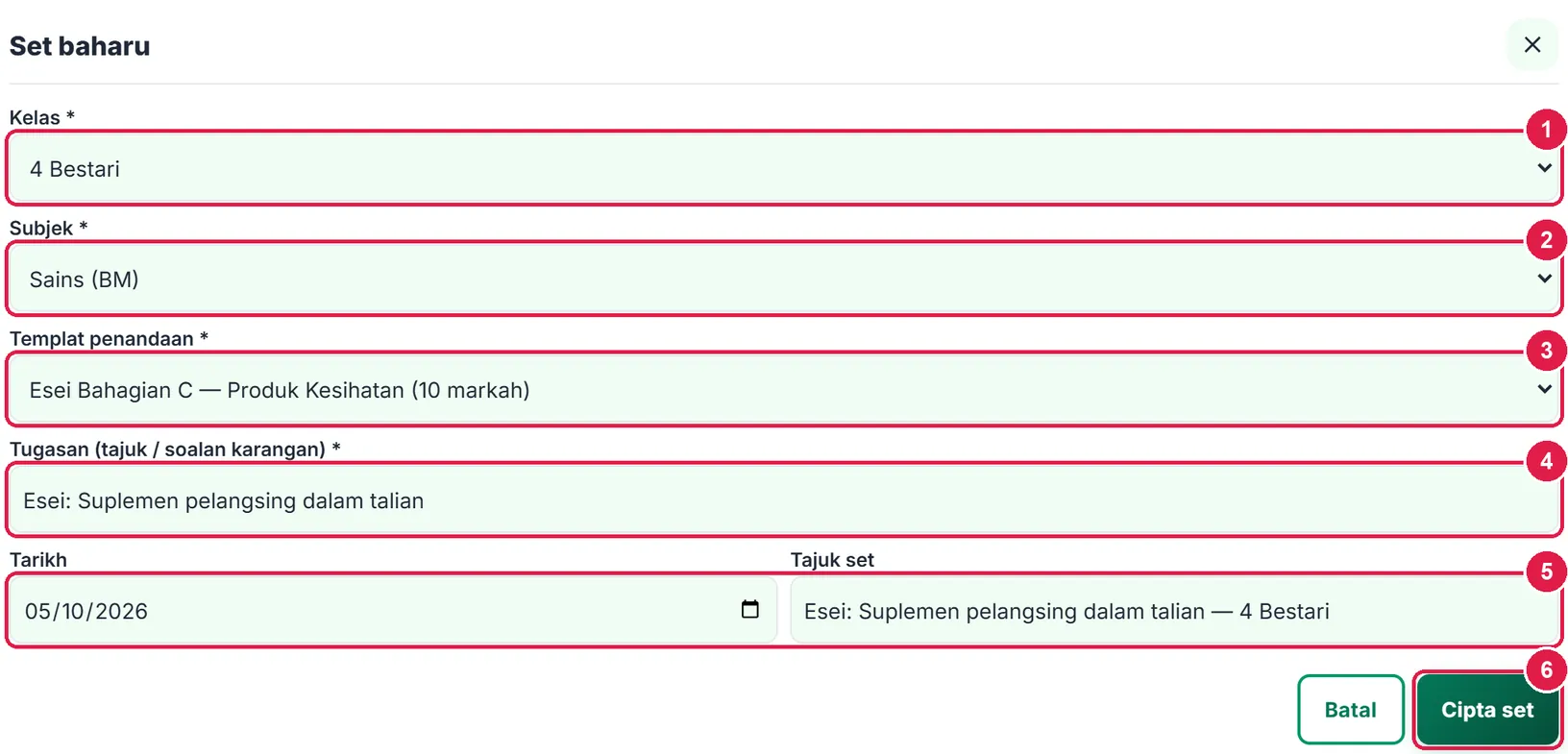
- Kelas *.
- Subjek *.
- Templat penandaan *.
- Tugasan *.
- Tarikh & Tajuk set.
- Cipta set.
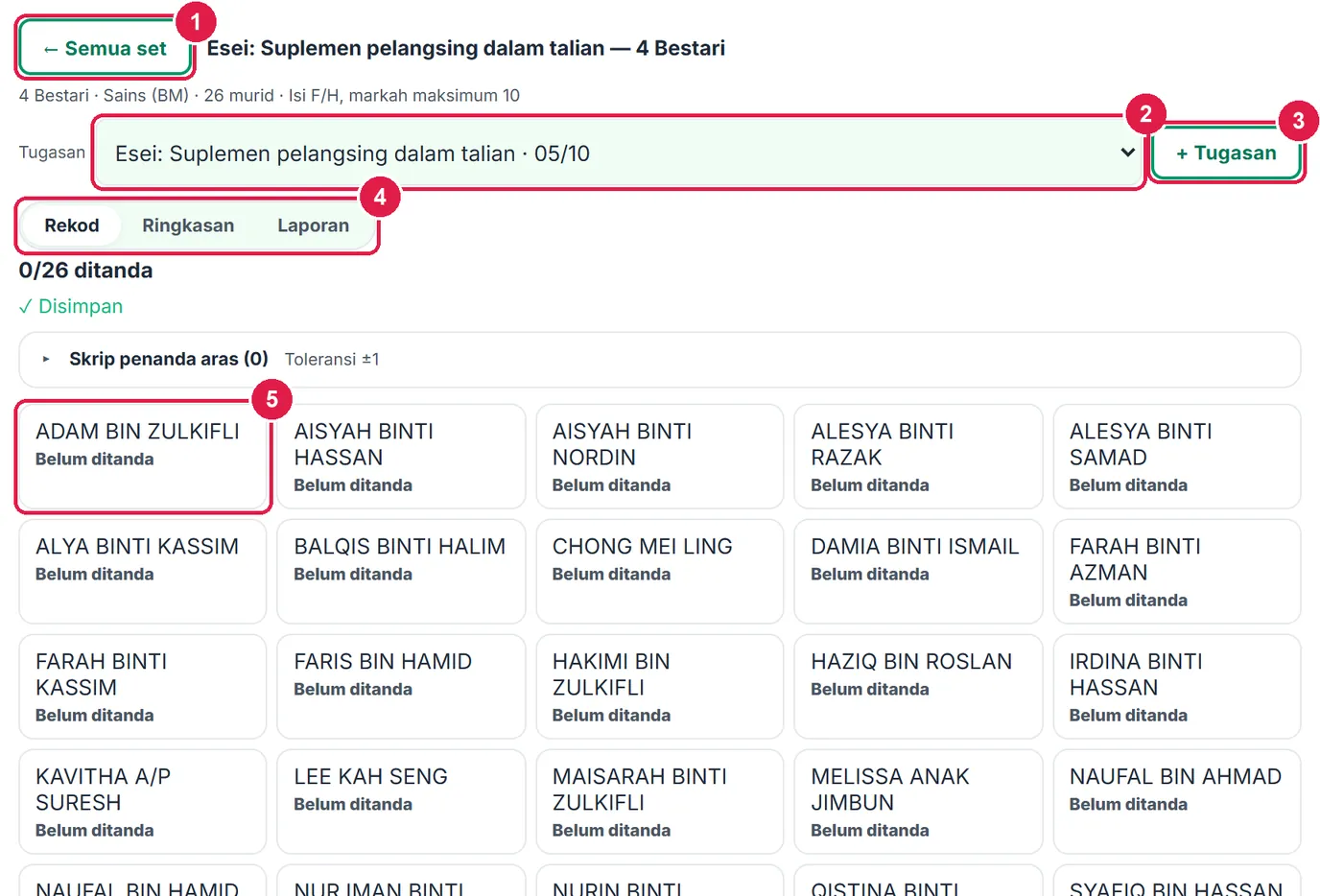
- ← Semua set.
- Tugasan — pilih tugasan.
- + Tugasan — tugasan lain dalam set sama.
- Tab Rekod · Ringkasan · Laporan.
- Ketik nama murid untuk menanda.
-
Langkah 6 Tanda satu skrip dengan ketikan
Ketik nama murid. Panel skrip dibuka: ketik F dan/atau H bagi setiap isi yang ada dalam karangan, cip markah kriteria tambahan, dan cip Kesalahan lazim yang dilakukan. Markah di kepala panel dikira serta-merta — Isi 9 → dikira 8/8 (had) menunjukkan had isi dikenakan.
Mod Band: ketik band, kemudian markah dalam julat band itu. Mod Rubrik: ketik tahap bagi setiap kriteria.
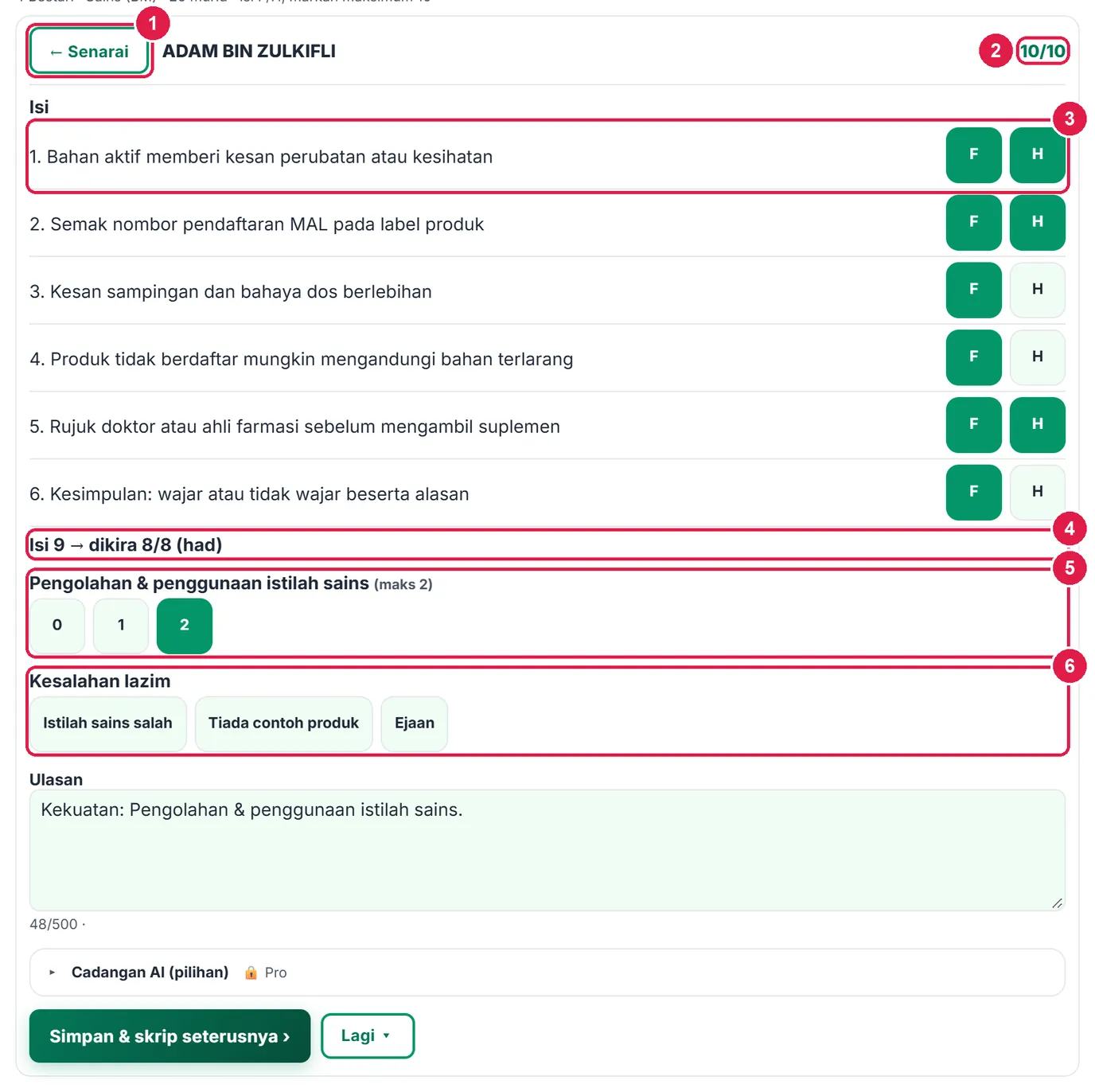
- ← Senarai.
- Markah semasa.
- Isi: cip F · H.
- Jumlah isi & had.
- Kriteria tambahan (0–2).
- Kesalahan lazim.
-
Langkah 7 Ulasan automatik, simpan & skrip seterusnya
Ulasan dijana sendiri daripada ketikan anda (tanpa AI): band, kekuatan / perlu dipertingkat, isi yang belum dinyatakan dan kesalahan. Sunting bebas (maks 500 aksara); Jana semula ulasan mengembalikan versi automatik. Simpan & skrip seterusnya › menyimpan dan membuka murid seterusnya yang belum ditanda. Rekod disimpan dalam akaun — jika talian terputus, ia disimpan dalam baris gilir dan dihantar sendiri kemudian. Lagi ▾ › Padam rekod … dalam tool ini… memadam semua rekod murid itu (PDPA; taip PADAM).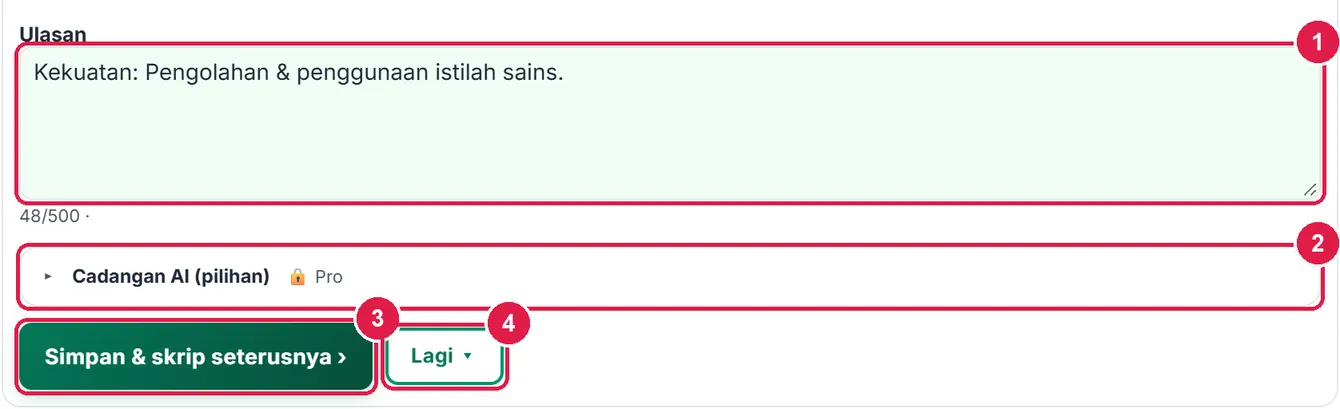
- Ulasan — dijana & boleh disunting.
- Cadangan AI (pilihan) — Pro.
- Simpan & skrip seterusnya ›
- Lagi ▾ — padam rekod murid.
-
Langkah 8 Skrip penanda aras (penyelarasan)
Dalam tab Rekod, buka Skrip penanda aras › + Skrip penanda aras: beri label (cth Skrip A — jangan tulis nama murid) dan markah persetujuan panitia. Markah panitia disembunyikan sehingga anda menanda skrip itu.
Tanda skrip ini membuka panel yang sama — tanda secara buta. Jadual menunjukkan Sisihan (markah anda − markah panitia) dan status Selaras (dalam toleransi, lalai ±10% markah maksimum) atau Perlu selaras.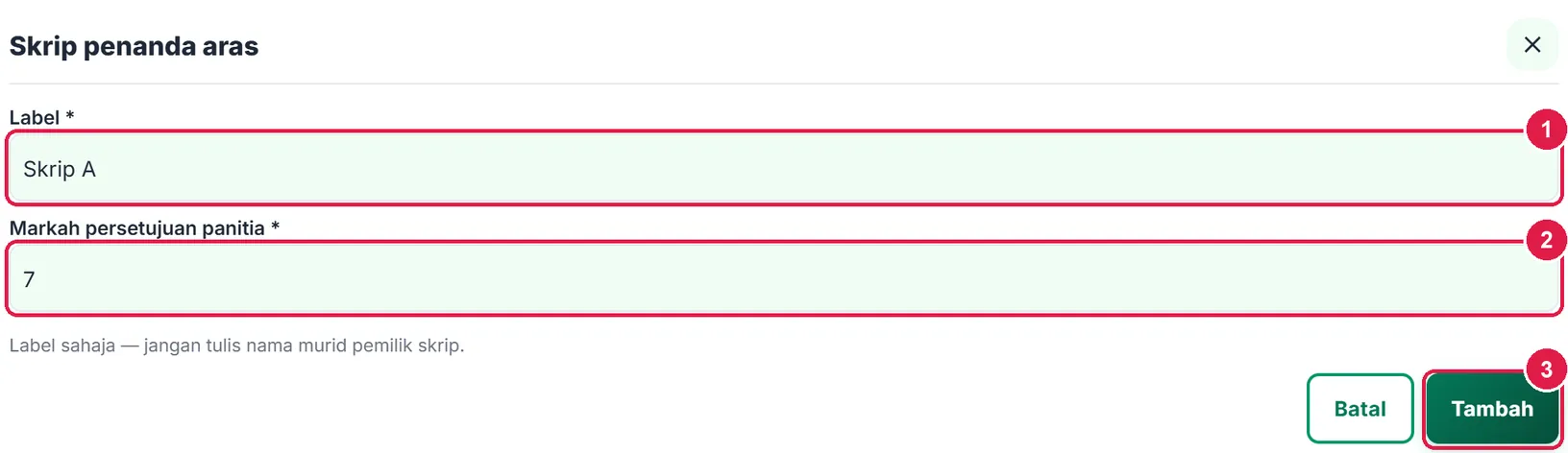
- Label *.
- Markah persetujuan panitia *.
- Tambah.
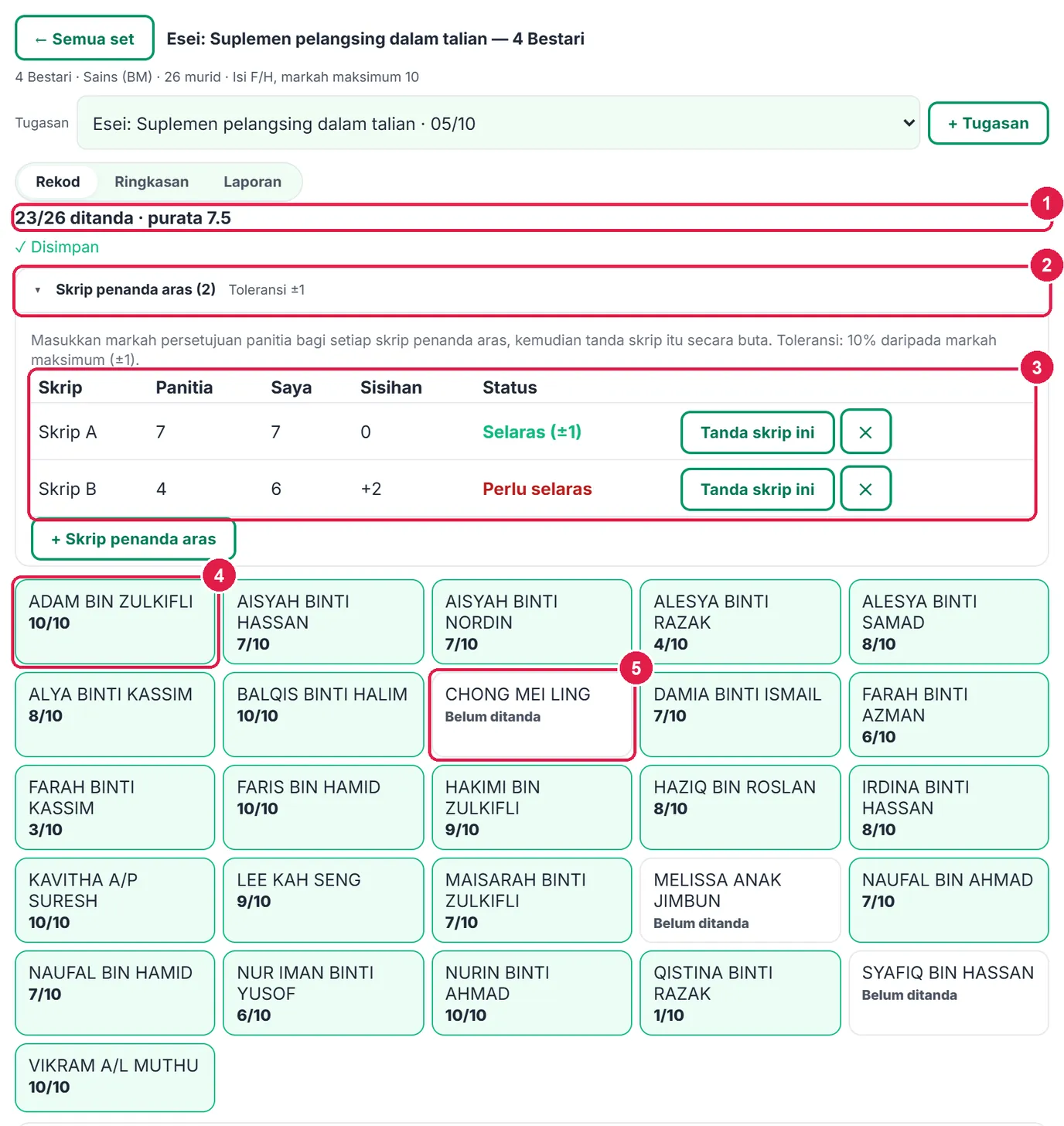
- Kemajuan: ditanda & purata.
- Skrip penanda aras.
- Panitia · Saya · Sisihan · Status.
- Murid sudah ditanda (hijau).
- Belum ditanda.
-
Langkah 9 Tab Ringkasan: taburan, isi tertinggal dan kesalahan
Ringkasan mengira statistik tugasan semasa: ditanda, purata, median, min, maks; Taburan markah; jadual Isi dinyatakan (% murid) dengan ayat “Isi 4 ditinggalkan 70% murid” — terus menunjukkan isi yang perlu diajar semula. Kesalahan lazim (% murid) dan Di bawah ambang — senarai murid di bawah % yang anda tetapkan (lalai 50%).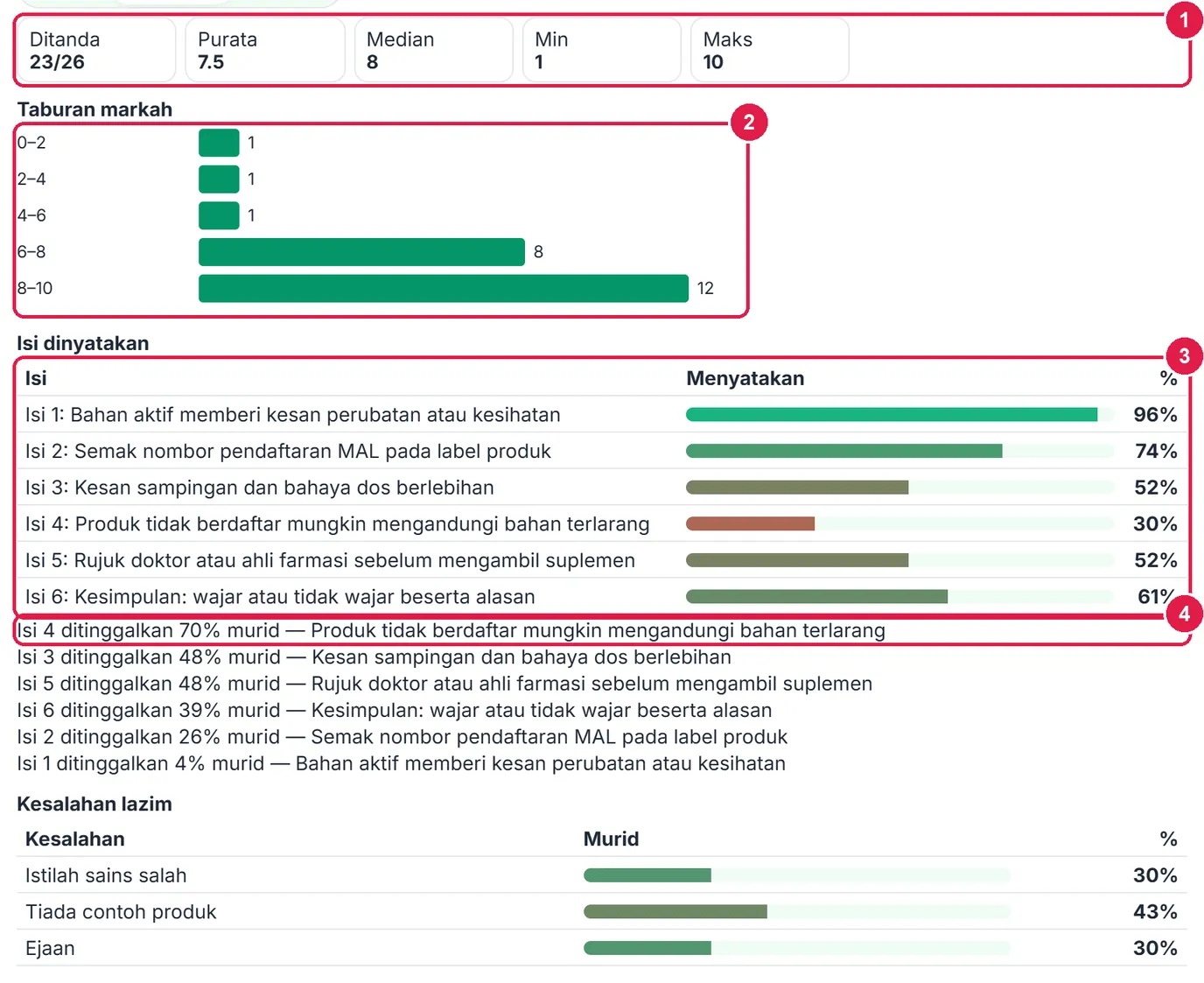
- Statistik tugasan.
- Taburan markah.
- Isi dinyatakan (% murid).
- Isi paling kerap tertinggal.
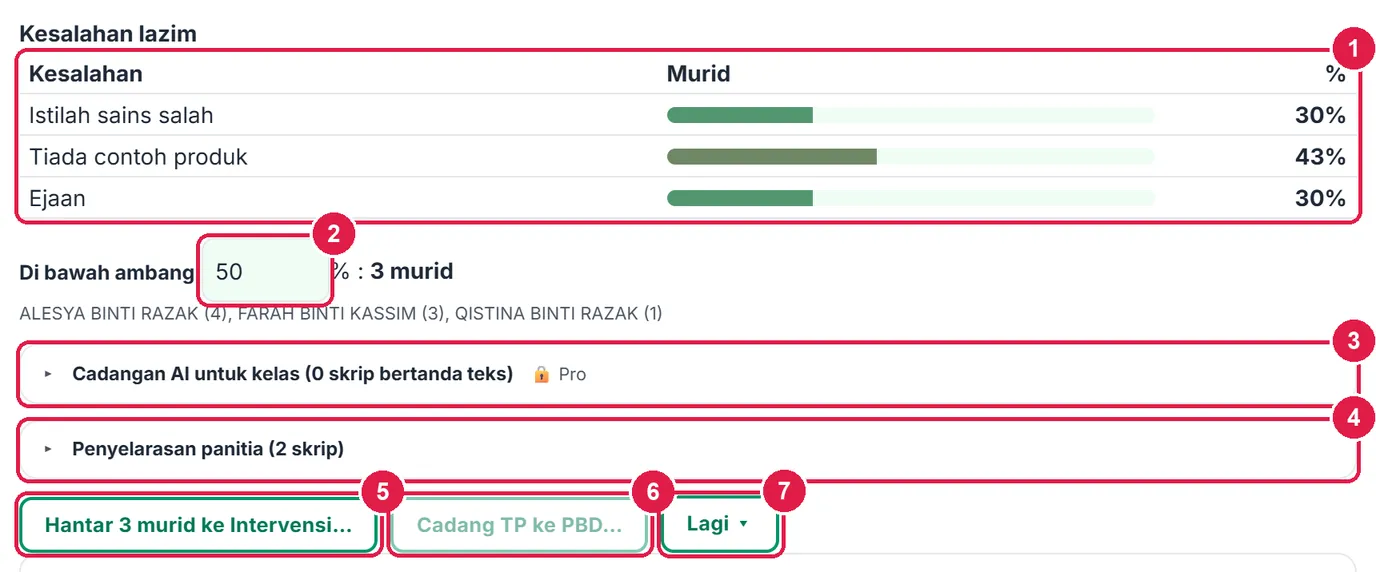
- Kesalahan lazim.
- Di bawah ambang (%) — boleh ditukar.
- Cadangan AI untuk kelas — Pro.
- Penyelarasan panitia.
- Hantar n murid ke Intervensi…
- Cadang TP ke PBD… (perlu Peta TP).
- Lagi ▾ — salin markah ke kertas Soalan Saya.
-
Langkah 10 Penyelarasan panitia merentas guru (Kod Kongsi)
Ketua panitia: dalam lipatan Penyelarasan panitia, pilih tempoh dan tekan Cipta Kod Kongsi. Kongsi kod 8 aksara (Salin mesej untuk guru / WhatsApp). Penghantaran guru lain muncul dalam jadual — Guna memasukkannya ke Borang penyelarasan (jadual Skrip × Guru). Tutup kod menghentikan penghantaran baharu; Padam kod membuang kod dan semua penghantaran. Guru lain: tanda skrip penanda aras yang sama, kemudian Hantar penyelarasan kepada ketua panitia → masukkan kod → semak ringkasan (hanya label skrip, markah & sisihan — tiada nama murid) → tandakan persetujuan → Hantar. Penghantaran saya membolehkan anda menarik balik.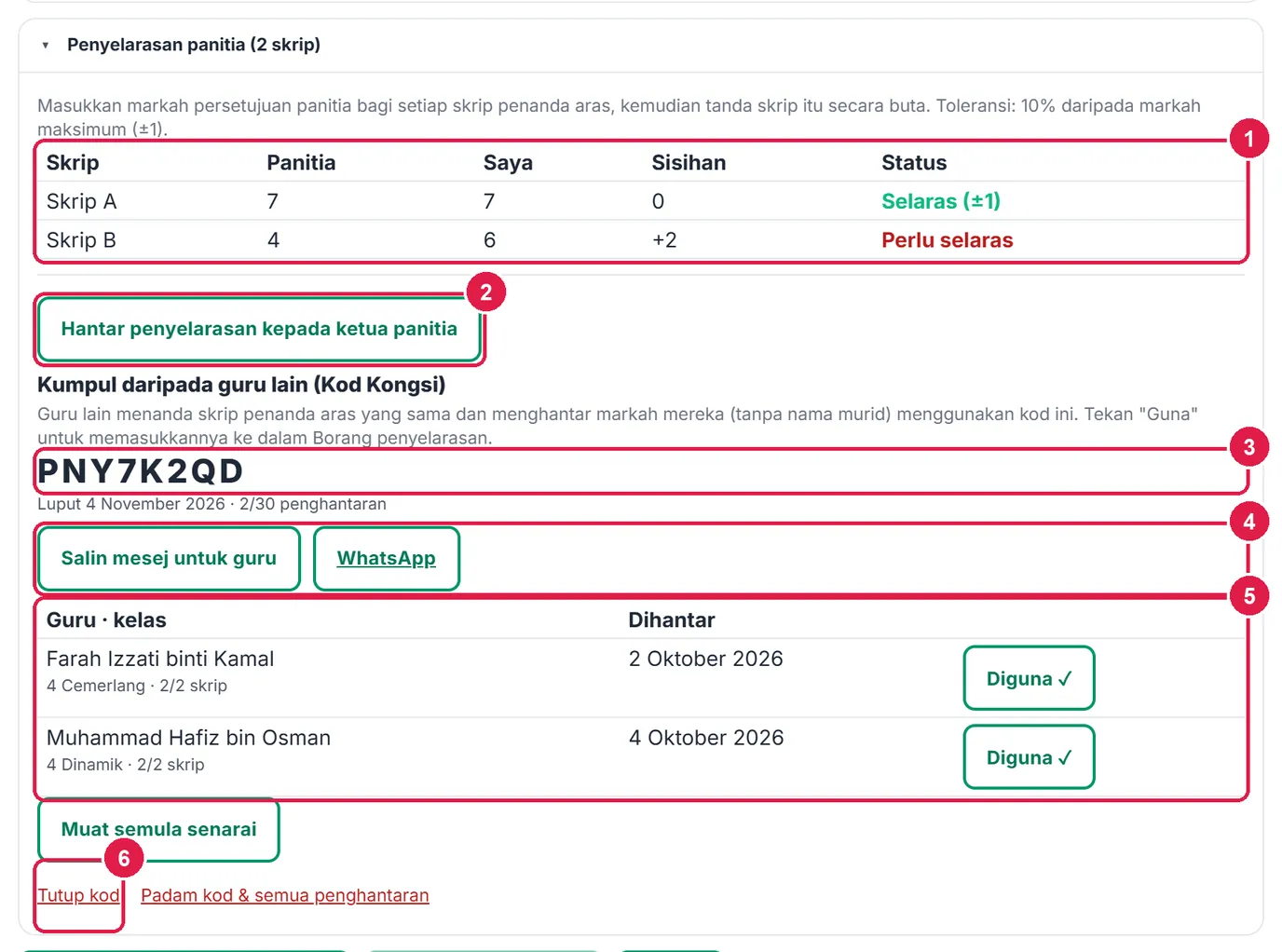
- Ringkasan penanda aras anda.
- Hantar penyelarasan kepada ketua panitia.
- Kod Kongsi & tarikh luput.
- Salin mesej untuk guru · WhatsApp.
- Penghantaran guru lain — Guna.
- Tutup kod · Padam kod.
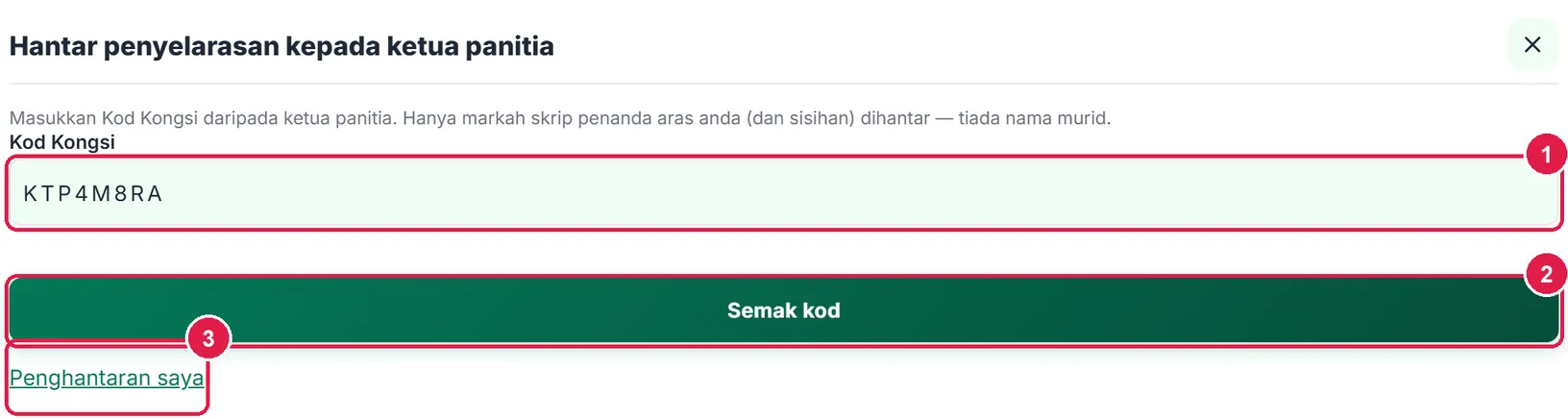
- Kod Kongsi (8 aksara).
- Semak kod.
- Penghantaran saya — tarik balik.
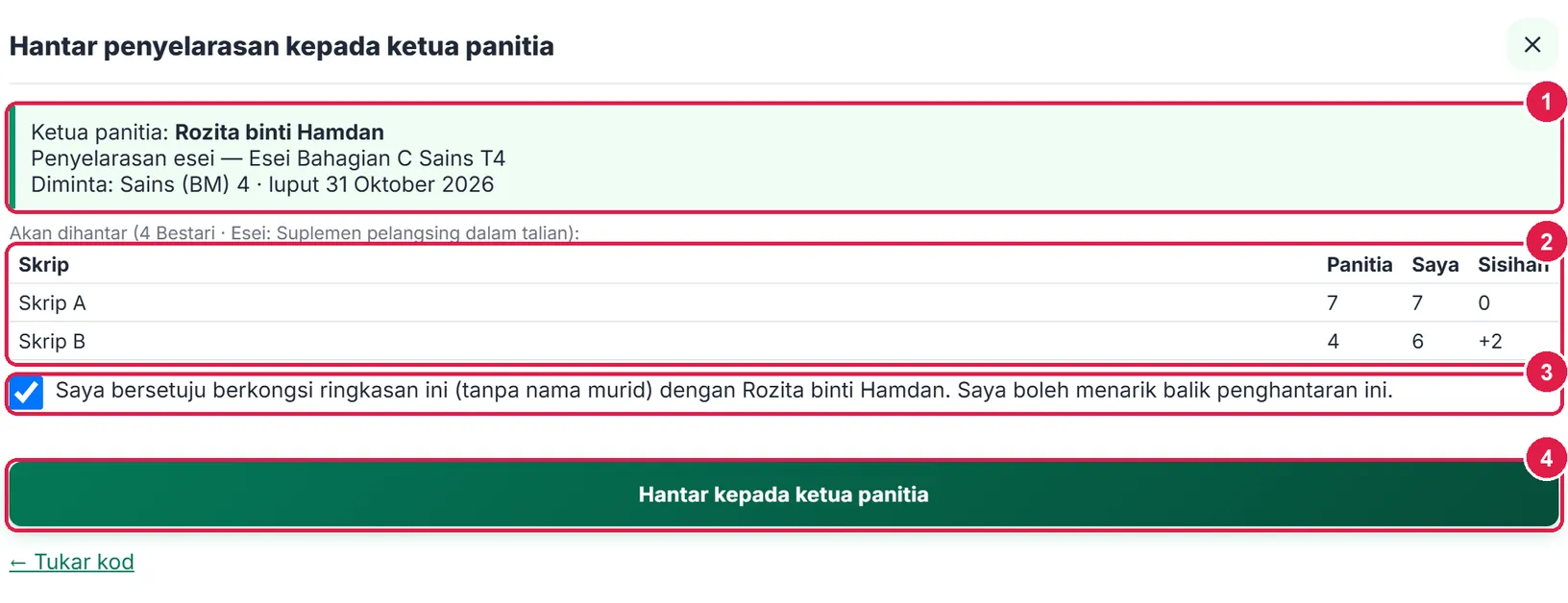
- Ketua panitia & subjek diminta.
- Data yang dihantar (tanpa nama murid).
- Persetujuan.
- Hantar kepada ketua panitia.
-
Langkah 11 Salin markah ke kertas Soalan Saya
Lagi ▾ › Salin markah ke kertas Soalan Saya…: pilih Kertas dan Item subjektif dalam Exam › Soalan Saya. Jika markah item berbeza daripada markah maksimum templat, tanda Skalakan. Pratonton Tool → Kertas, kemudian Salin markah — markah masuk ke Keputusan & Analisis item kertas itu.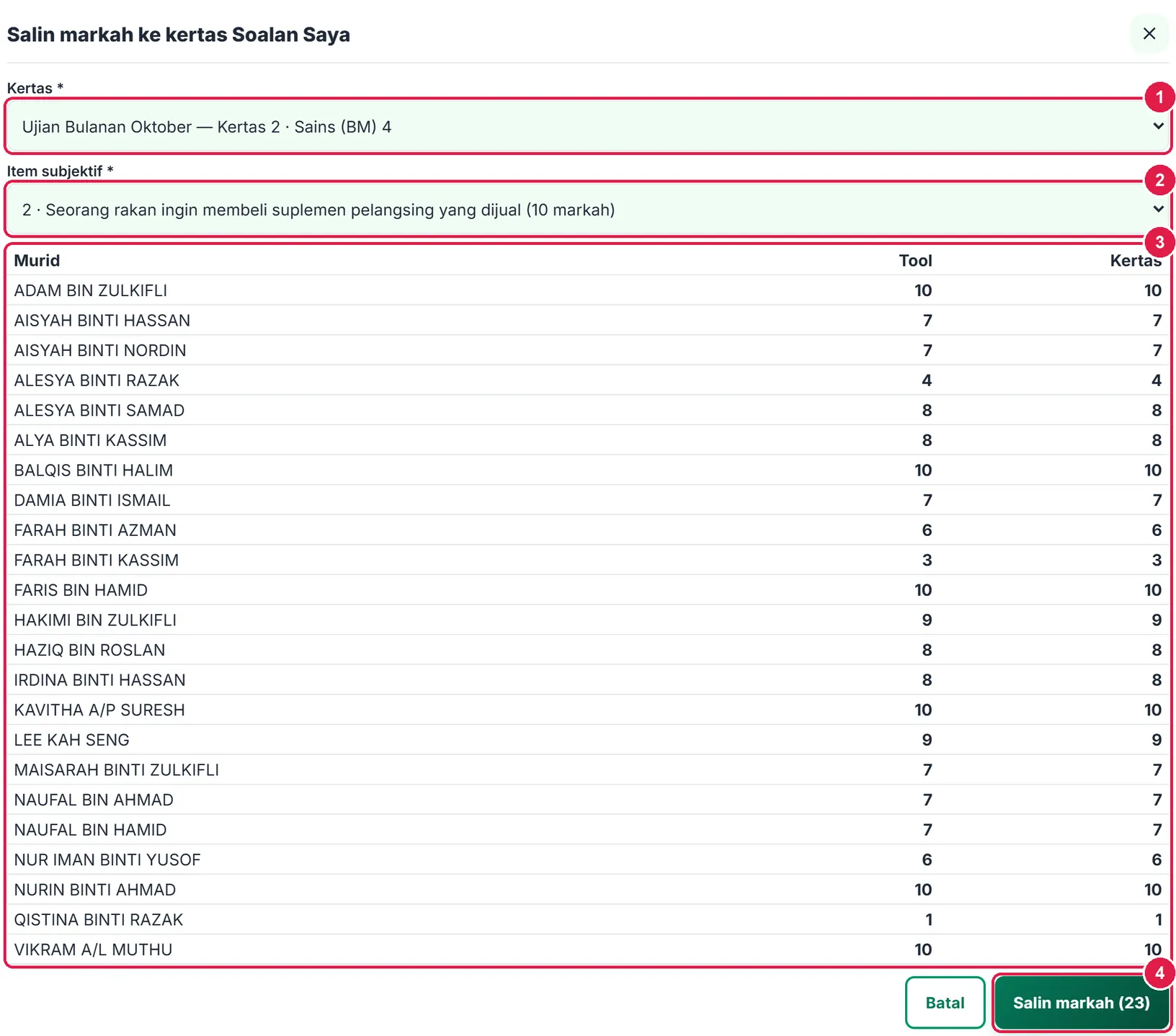
- Kertas *.
- Item subjektif *.
- Pratonton markah.
- Salin markah (n).
-
Langkah 12 Tetapan set dan Peta TP
Lipatan Tetapan set (bawah skrin): templat & lencana pengesahan, Kemas kini daripada pustaka, Ambang intervensi (%), Toleransi penyelarasan, Paparan nama di skrin (nama penuh, inisial atau nombor giliran — berguna bila skrin dipancar).
Peta TP ke PBD: pilih SK (Ctrl/⌘ untuk lebih daripada satu) dan tetapkan jalur “≥ % → TP” (cth ≥85% → TP6 … ≥0% → TP1). Peta ini ketetapan guru/panitia — bukan ketetapan KPM.Di hujung: Padam tugasan ini…, Arkibkan set (disorok dari senarai, boleh dipulihkan dari Arkib) dan Padam set… (kekal; taip PADAM).
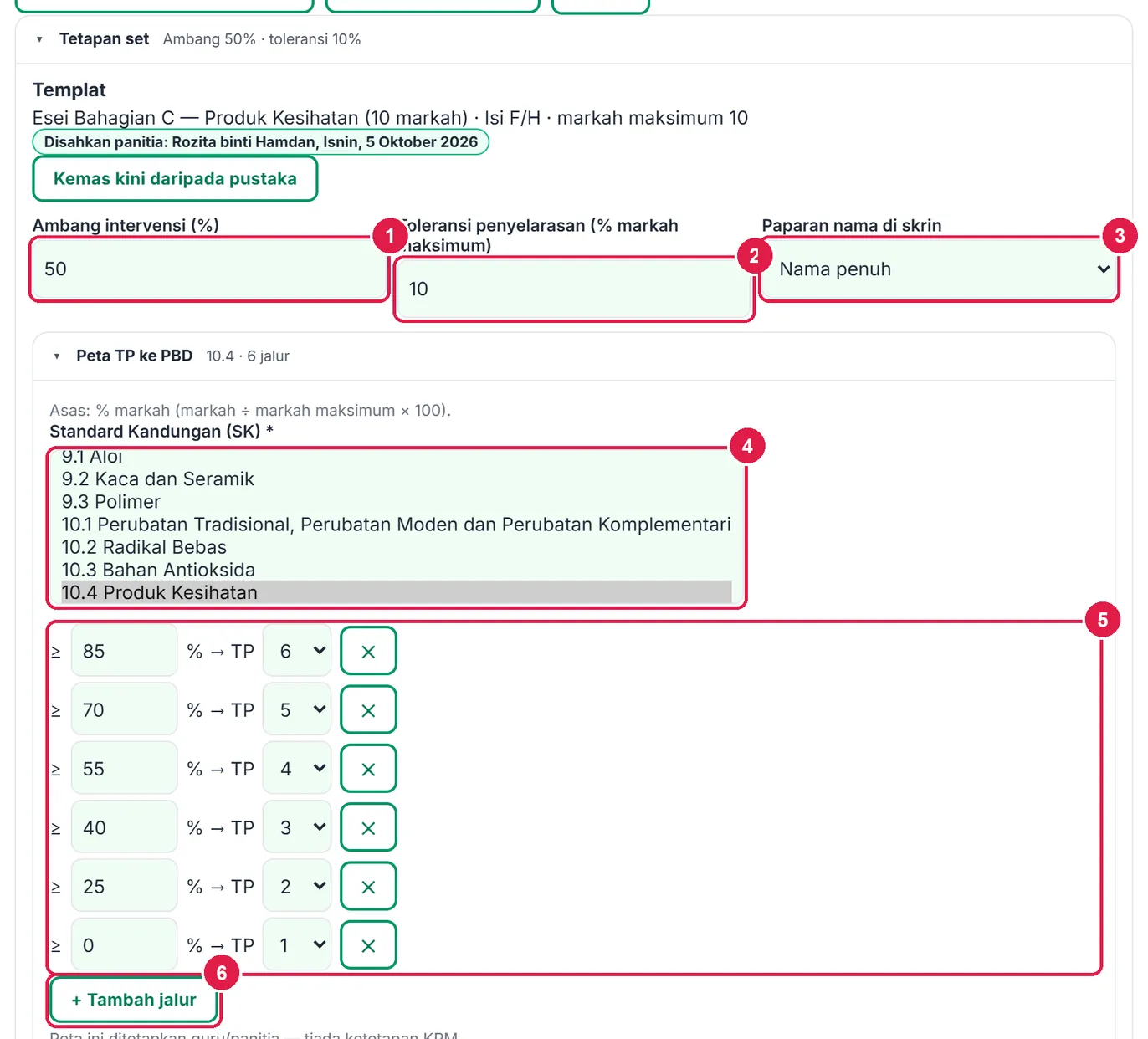
- Ambang intervensi (%).
- Toleransi penyelarasan.
- Paparan nama di skrin.
- SK Peta TP.
- Jalur ≥ % → TP.
- + Tambah jalur.

- Padam tugasan ini…
- Arkibkan set.
- Padam set…
-
Langkah 13 Cadang TP ke PBD dan Hantar ke Intervensi
Cadang TP ke PBD… (aktif selepas Peta TP diisi) mengira TP setiap murid daripada % markah. Pilih Tempoh (Pertengahan / Akhir Tahun), ubah mana-mana TP, dan tandakan Tindih TP sedia ada jika perlu. Sahkan & simpan ke PBD — anda yang mengesahkan; TP masuk ke modul PBD. Hantar n murid ke Intervensi… membuka modul Intervensi dengan borang baharu terisi: tajuk, punca (isi paling kerap tertinggal) dan murid di bawah ambang. Anda melengkapkan TP sebelum dan menekan Simpan di sana.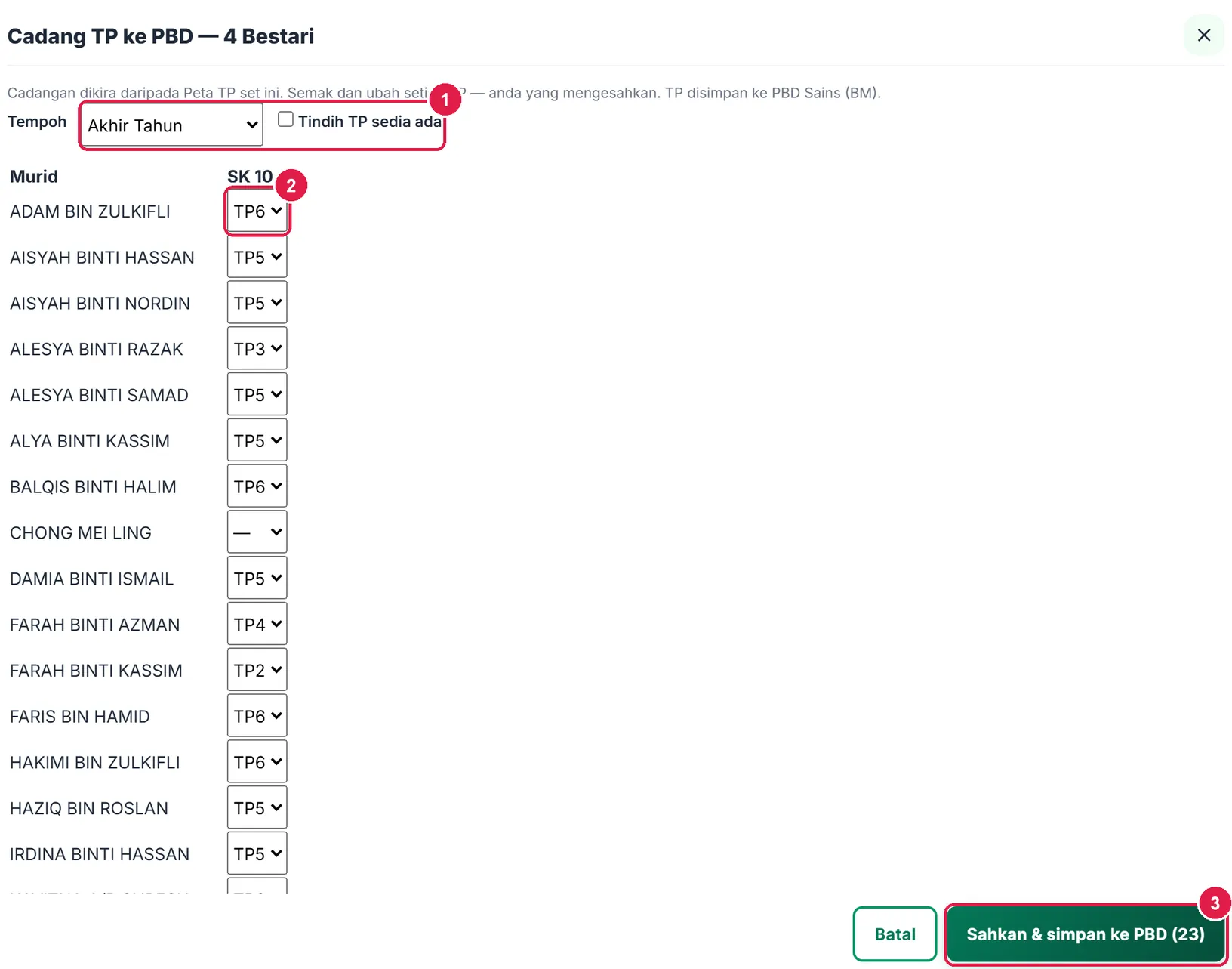
- Tempoh & Tindih TP sedia ada.
- TP cadangan — boleh diubah.
- Sahkan & simpan ke PBD (n).
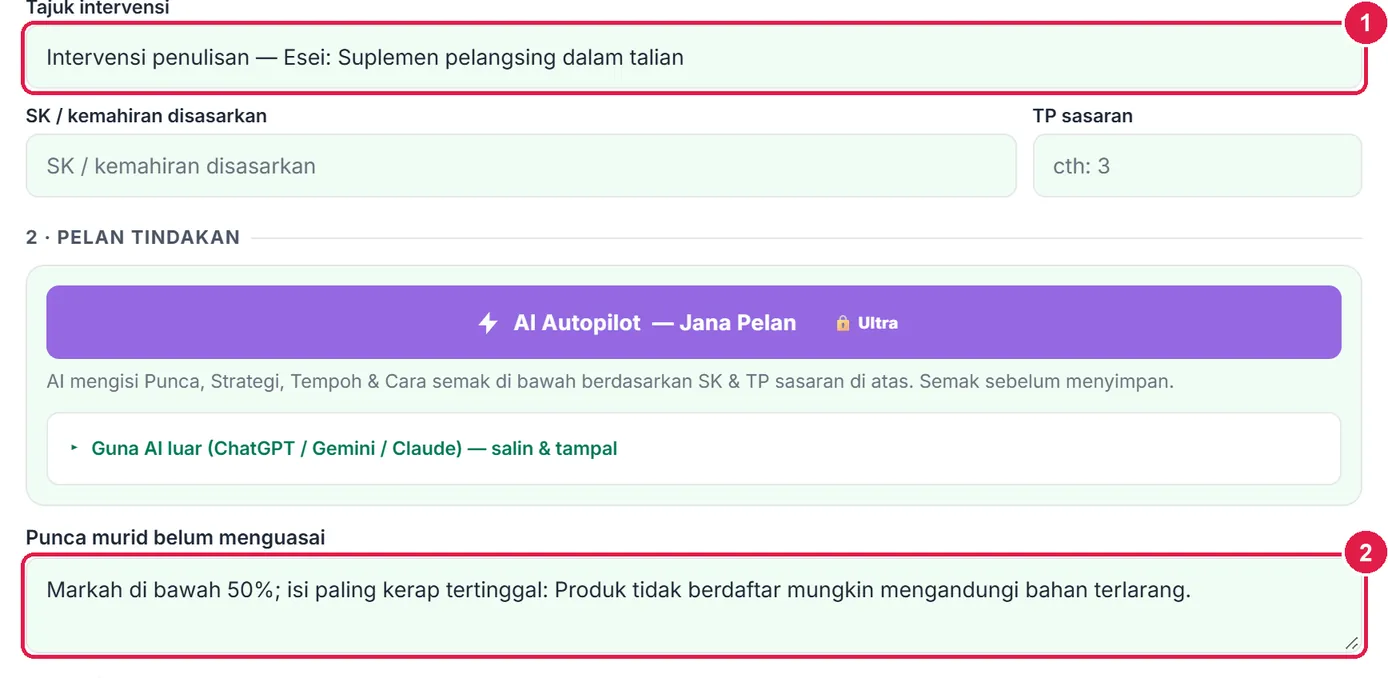
- Tajuk diisi sendiri.
- Punca daripada Ringkasan.
-
Langkah 14 Tab Laporan: empat dokumen
Pilih dokumen: Keputusan kelas (jadual markah, band, isi tertinggal, ulasan; taburan; heatmap isi & kesalahan; murid di bawah ambang), Slip ulasan (2 slip sehelai untuk diedar), Borang penyelarasan (penanda aras + jadual merentas guru + tandatangan) dan Templat/skema.
Muat turun PDF; Lagi ▾: Word, Excel (helaian Markah + Ringkasan), Cetak, PDF terus, Kepala dokumen.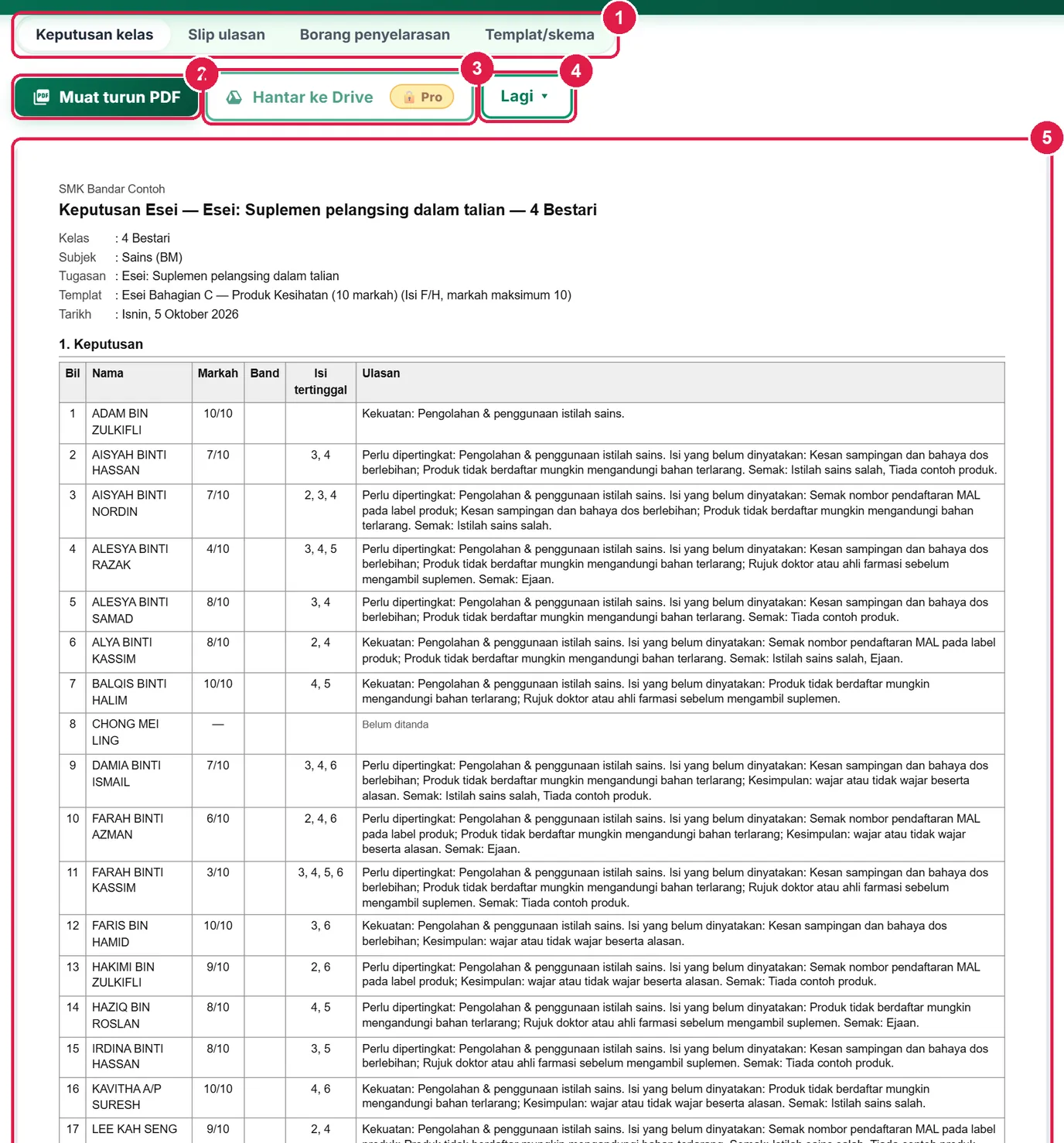
- Pilih dokumen.
- Muat turun PDF.
- Hantar ke Drive — Pro.
- Lagi ▾.
- Pratonton.
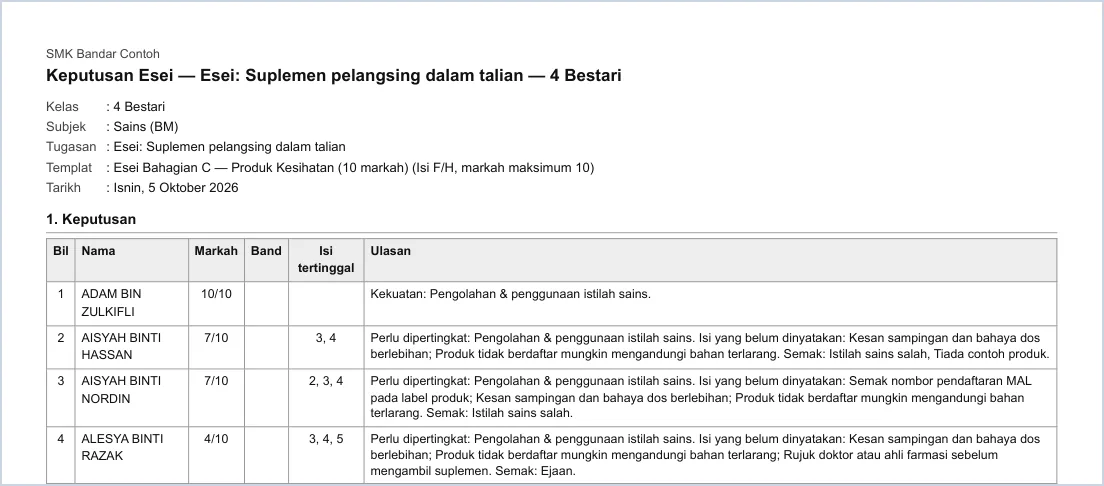
Keputusan kelas — bahagian 1.
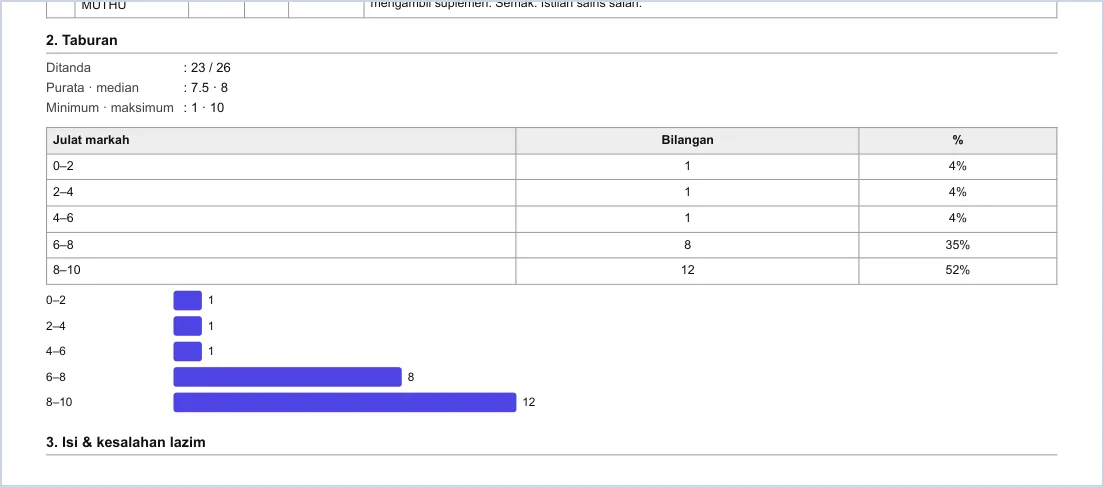
Keputusan kelas — bahagian 2 (taburan).
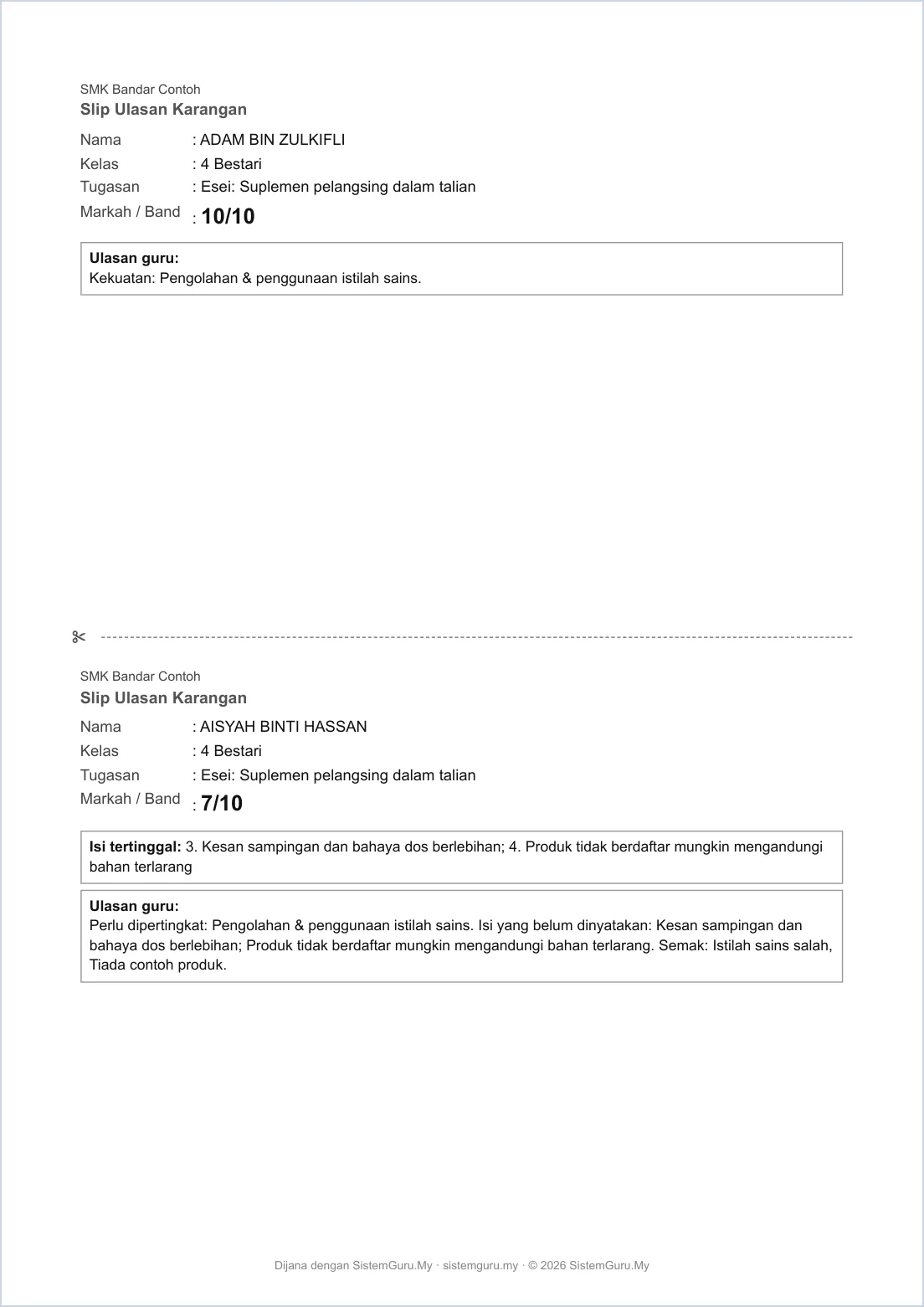
Slip ulasan — 2 sehelai.
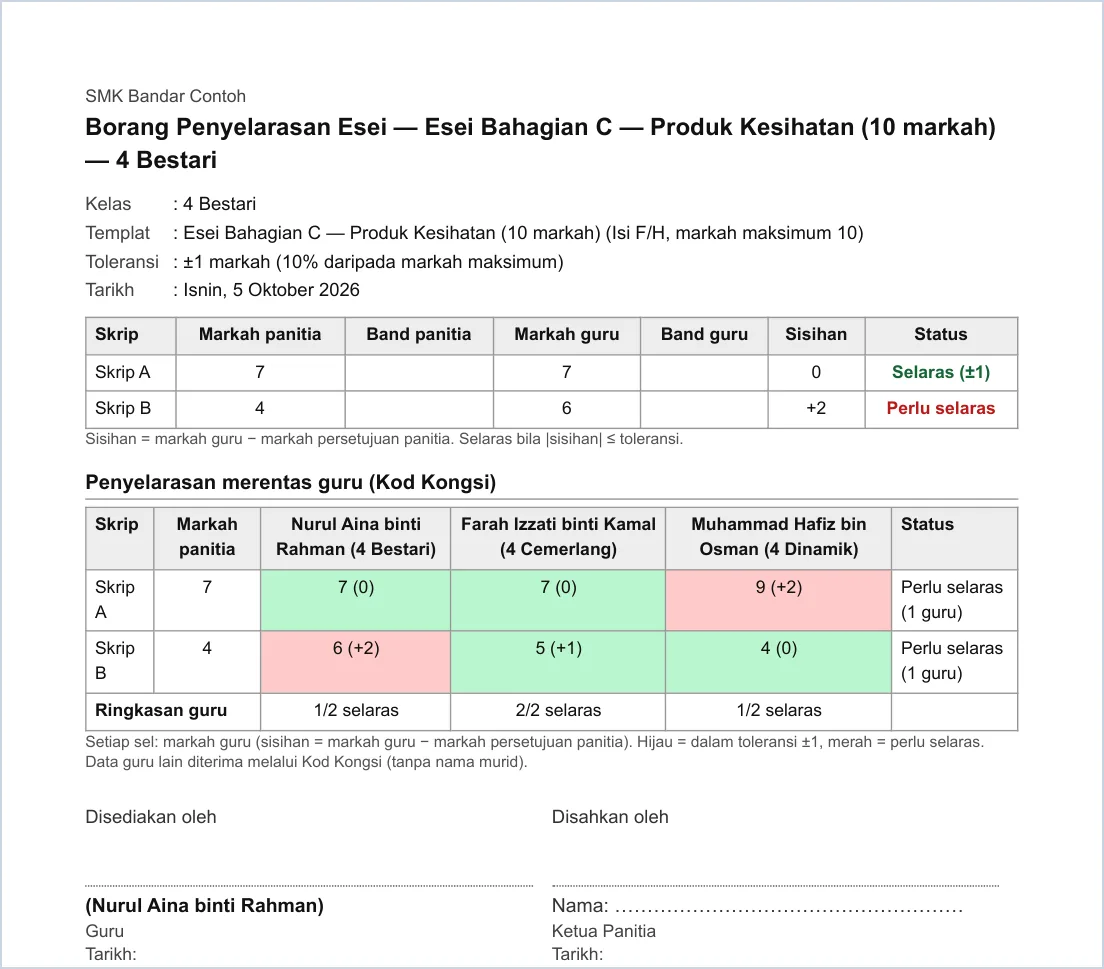
Borang penyelarasan.
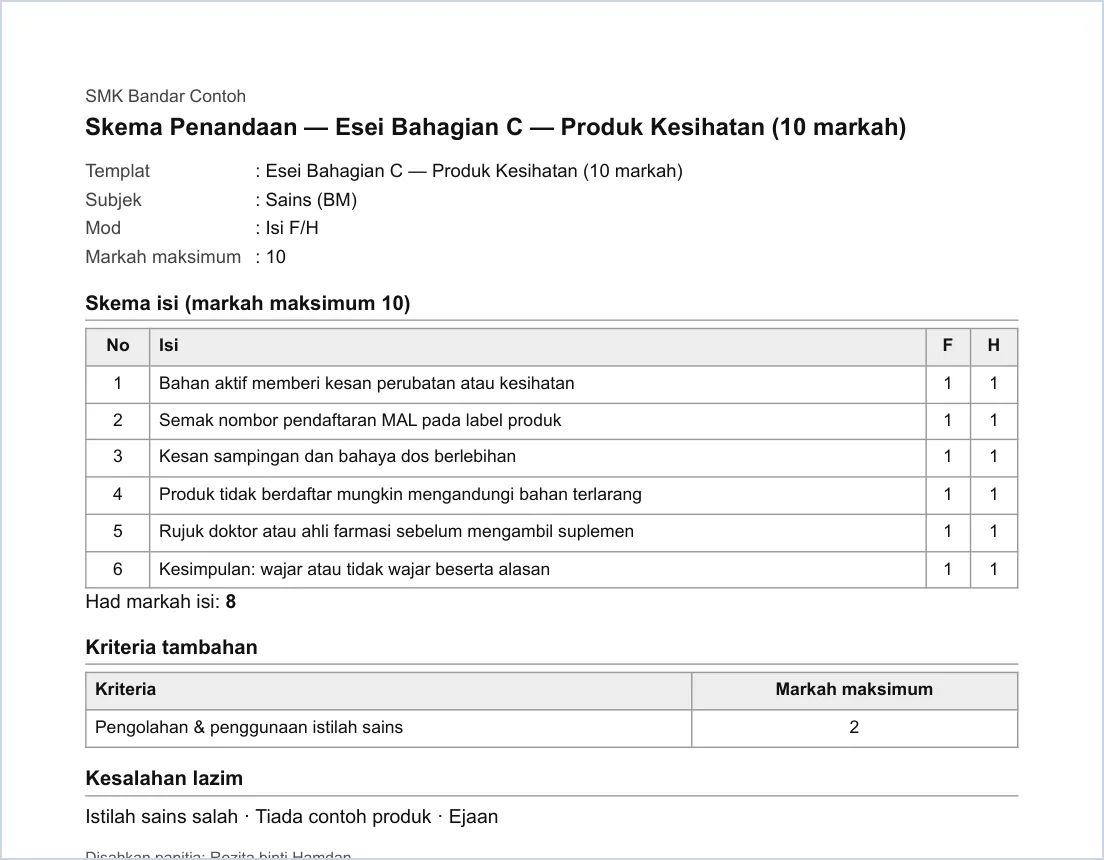
Templat / skema.
ProBand, cadangan AI salin-tampal & Drive
Semua ciri Percuma, ditambah:
Nombor merah pada setiap gambar sepadan dengan senarai di bawahnya. Klik atau ketik gambar untuk melihatnya dalam saiz penuh.
-
Langkah 1 Templat Band (contoh laporan amali)
Mod Band: pilih Bilangan band (3–8) dan isi setiap band — Kod, Label, Min, Maks, deskriptor ringkas dan Ulasan band (ulasan lalai bila band itu diketik). App menyemak julat secara langsung: bertindih, berlubang (cth “12–12 tiada band”) atau melebihi markah maksimum. Mod Band tersedia pada semua pelan; contoh ini dirakam dengan akaun Pro.
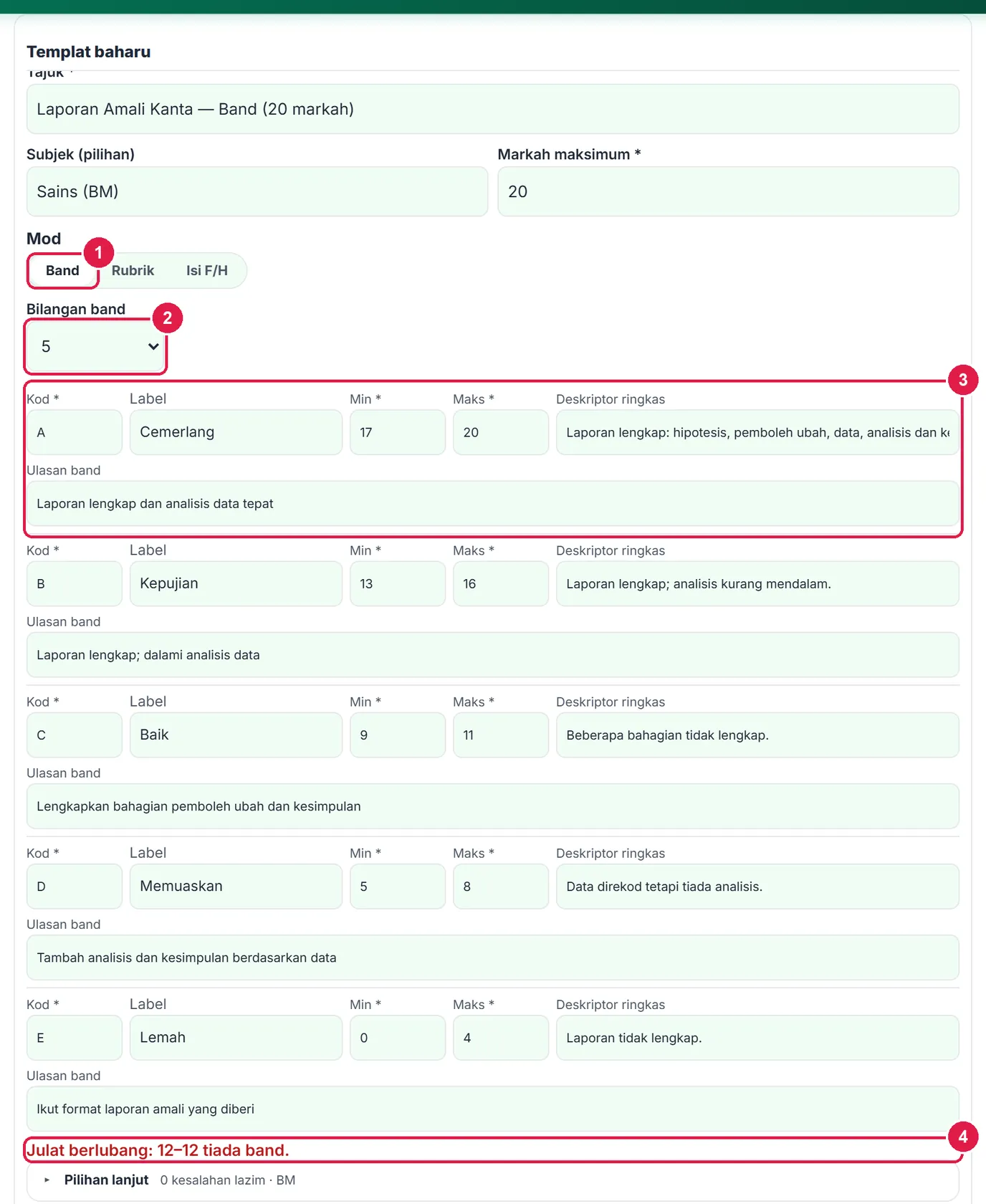
- Mod Band.
- Bilangan band.
- Satu band: kod, label, min–maks, deskriptor, ulasan.
- Amaran julat.
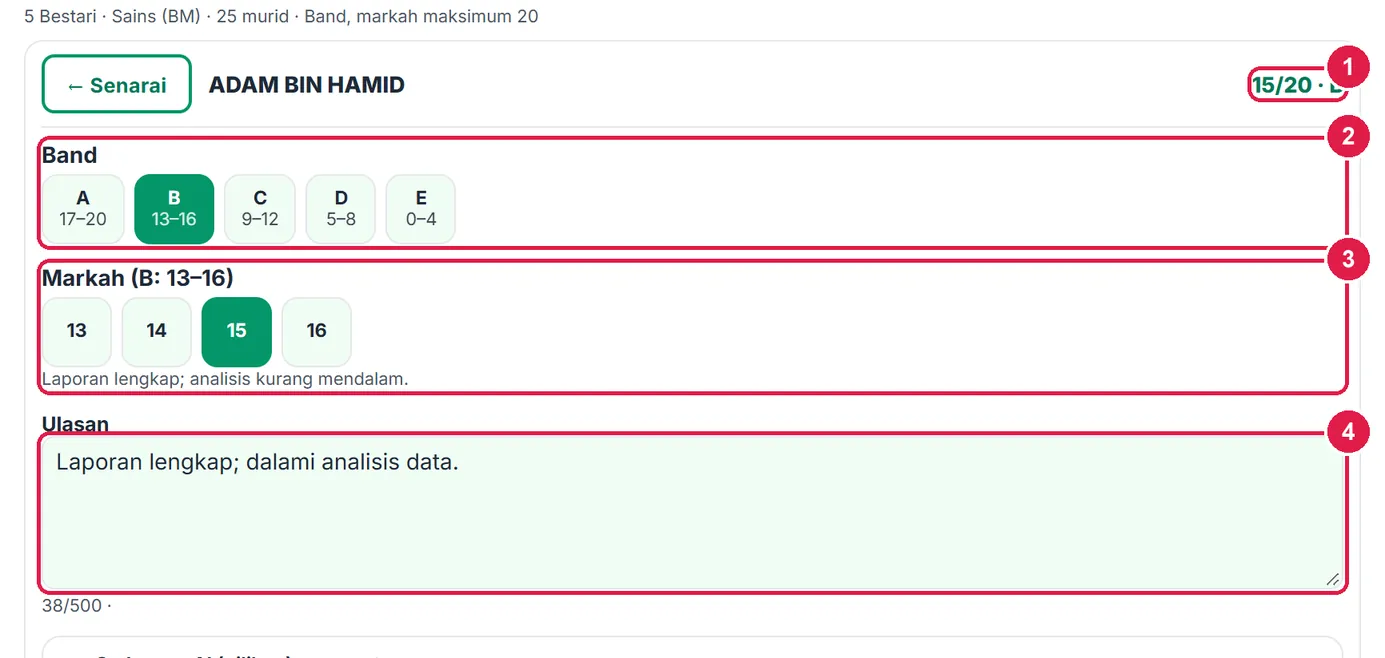
- Markah · band.
- Ketik band.
- Ketik markah dalam julat.
- Ulasan band.
-
Langkah 2 Cadangan AI: salin-tampal (Pro)
Dalam panel skrip, buka Cadangan AI (pilihan) dan tampal teks karangan murid. Teks tidak disimpan — hanya dalam ingatan halaman selama 30 minit, dan nama murid/guru, No. KP, telefon serta e-mel ditukar kepada label sebelum prompt dibina.
Pro: 1 · Salin prompt → tampal ke ChatGPT / Gemini / AI pilihan anda → salin jawapan penuh ke kotak kedua → 3 · Proses jawapan. Prompt meminta JSON berdasarkan templat anda sahaja (band/isi/kriteria/kesalahan + ulasan 2–3 ayat + bukti petikan pendek).
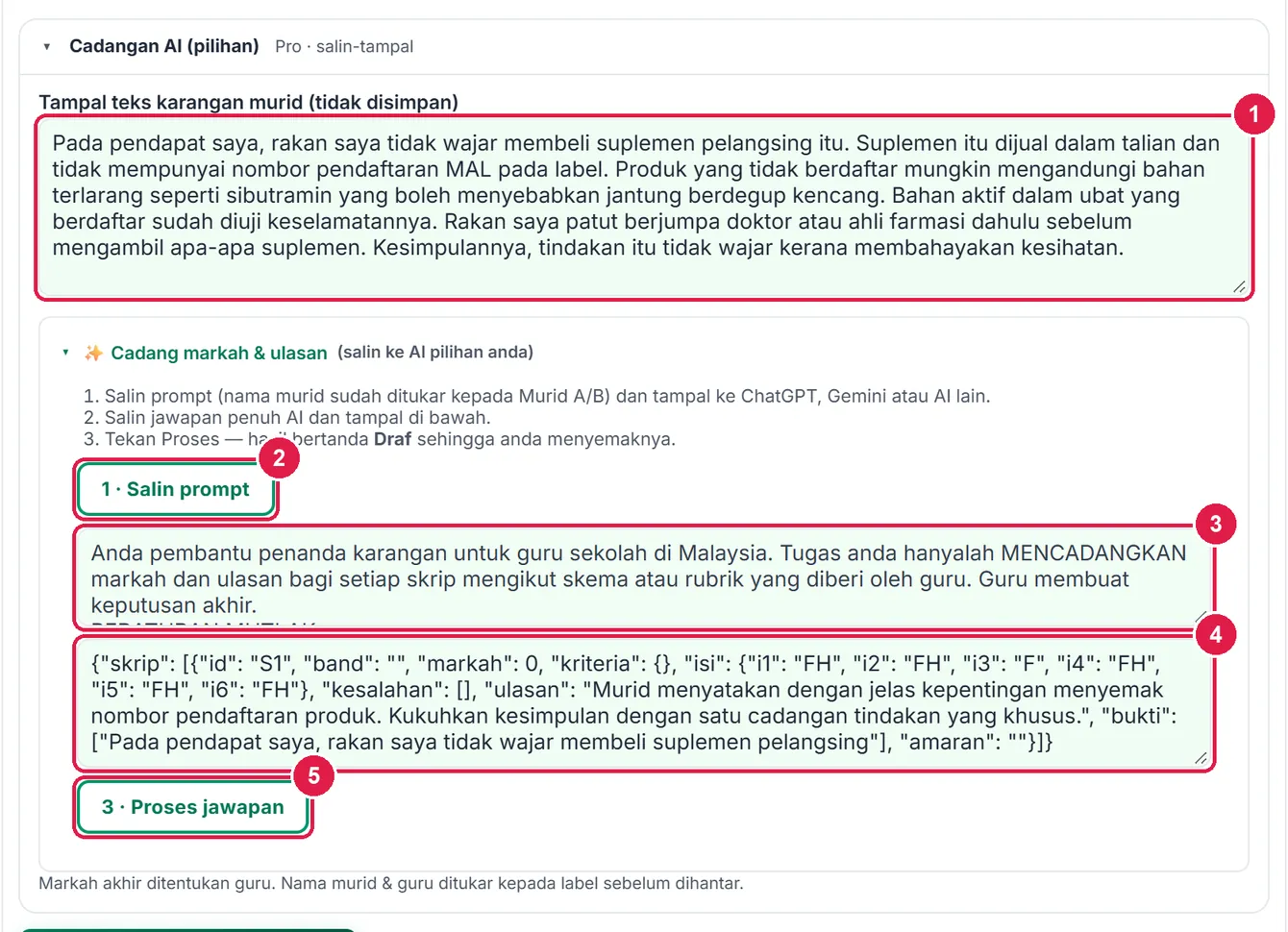
- Teks karangan (tidak disimpan).
- 1 · Salin prompt.
- Prompt (bertopeng).
- Tampal jawapan AI.
- 3 · Proses jawapan.
-
Langkah 3 Semak, Terima atau Abai
Cadangan muncul sebagai kad Draf AI — belum disemak: markah, isi F/H, kesalahan, ulasan dan bukti. Band/tahap/isi di luar templat diabaikan dengan amaran. Terima memindahkan cadangan ke panel (markah akhir tetap keputusan anda — sunting jika perlu); Abai membuangnya. Skrip yang menerima AI ditanda lencana AI dan dikira dalam nota dokumen.
AI tidak disediakan untuk karangan bahasa ibunda (Bahasa Cina, Tamil, Iban dll.) dan teks suci — tool memaklumkannya dan anda menanda secara manual.
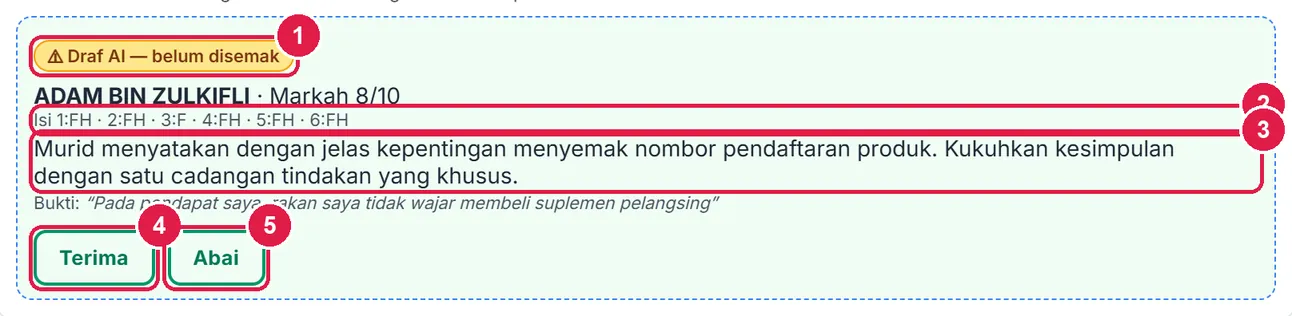
- Lencana Draf AI.
- Isi F/H dicadangkan.
- Ulasan cadangan.
- Terima.
- Abai.
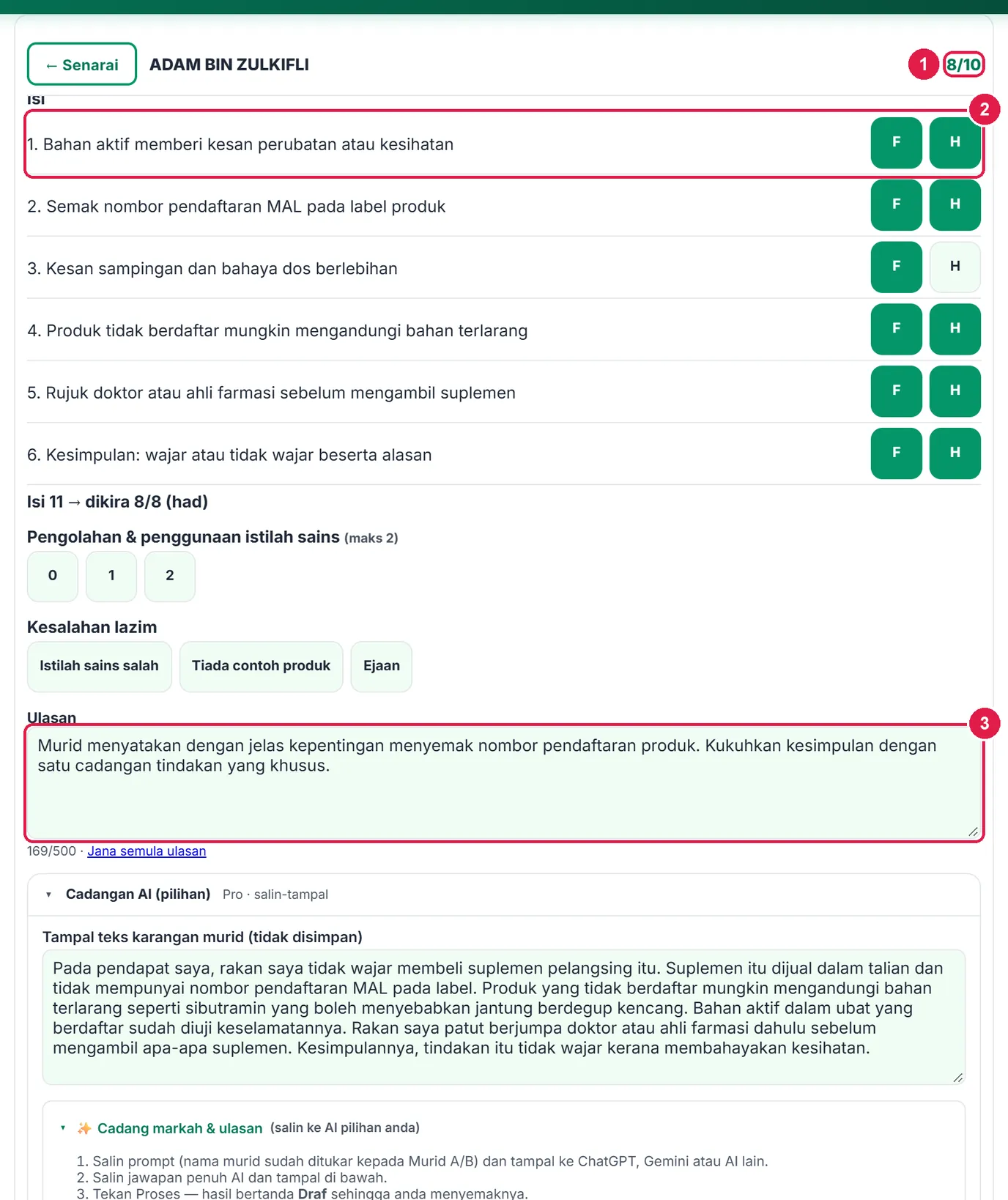
- Markah dikira semula.
- Ketikan daripada cadangan.
- Ulasan — boleh disunting.
-
Langkah 4 Hantar dokumen ke Google Drive
Tab Laporan › Hantar ke Drive: dokumen semasa dihantar sebagai PDF ke SistemGuru.My/Tools/Penanda Esei & Karangan Pantas. PDF Pro/Ultra tanpa nota kaki SistemGuru.My.
Kerana dokumen ini mengandungi nama & markah murid, ia tidak disalin automatik ke Drive (termasuk Ultra) — hantar secara manual bila perlu.

- Hantar ke Drive.
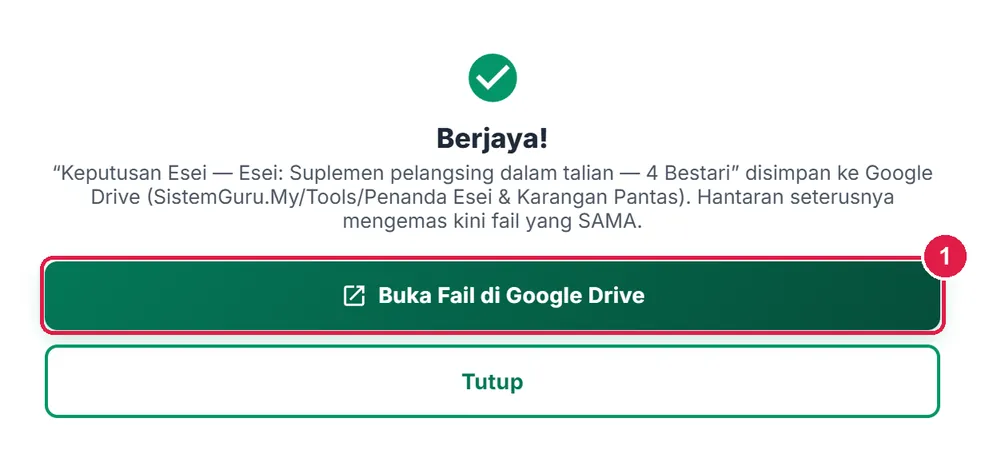
- Buka Fail di Google Drive.
UltraCadangan AI terus & untuk kelas
Semua ciri Pro, ditambah:
Nombor merah pada setiap gambar sepadan dengan senarai di bawahnya. Klik atau ketik gambar untuk melihatnya dalam saiz penuh.
-
Langkah 1 Cadangan AI terus satu skrip
Ultra: tiada salin-tampal — tekan Cadang markah & ulasan dan app menghubungi AI terus. Baki AI bulan ini dipapar di sebelah butang. Semakan, Terima / Abai sama seperti Pro.
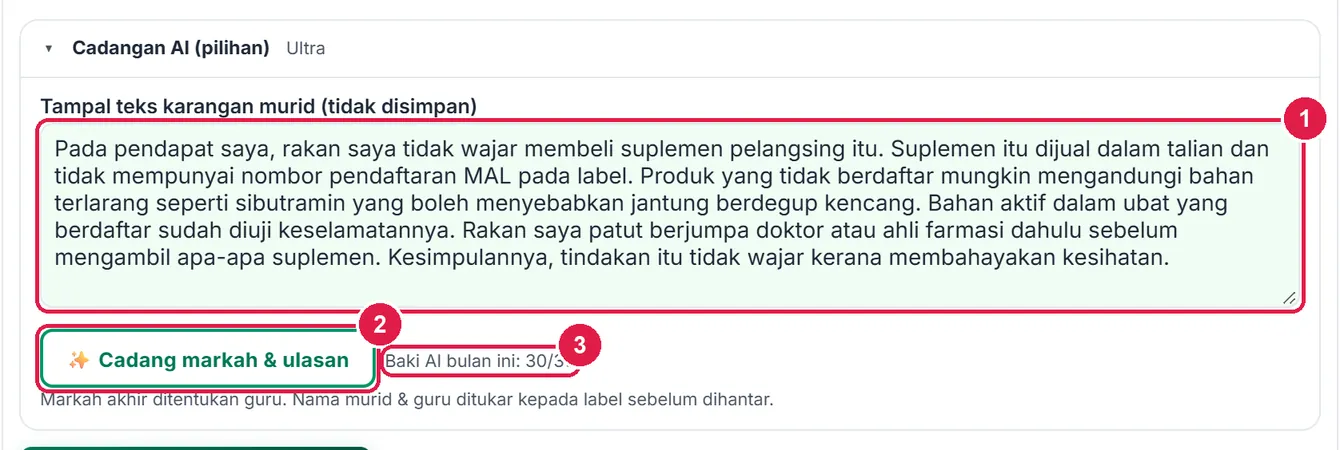
- Teks karangan (ditampal).
- Cadang markah & ulasan.
- Baki AI bulan ini.
-
Langkah 2 Cadangan AI untuk seluruh kelas
Tampal teks setiap skrip dalam panel masing-masing (label teks ditampal muncul pada nama), kemudian di tab Ringkasan buka Cadangan AI untuk kelas › Cadang markah & ulasan kelas. Sehingga 60 skrip setiap tekanan (berkelompok 6 skrip setiap panggilan, satu sesi kuota). Nama ditukar kepada label S1, S2… Setiap kad boleh Terima / Abai.
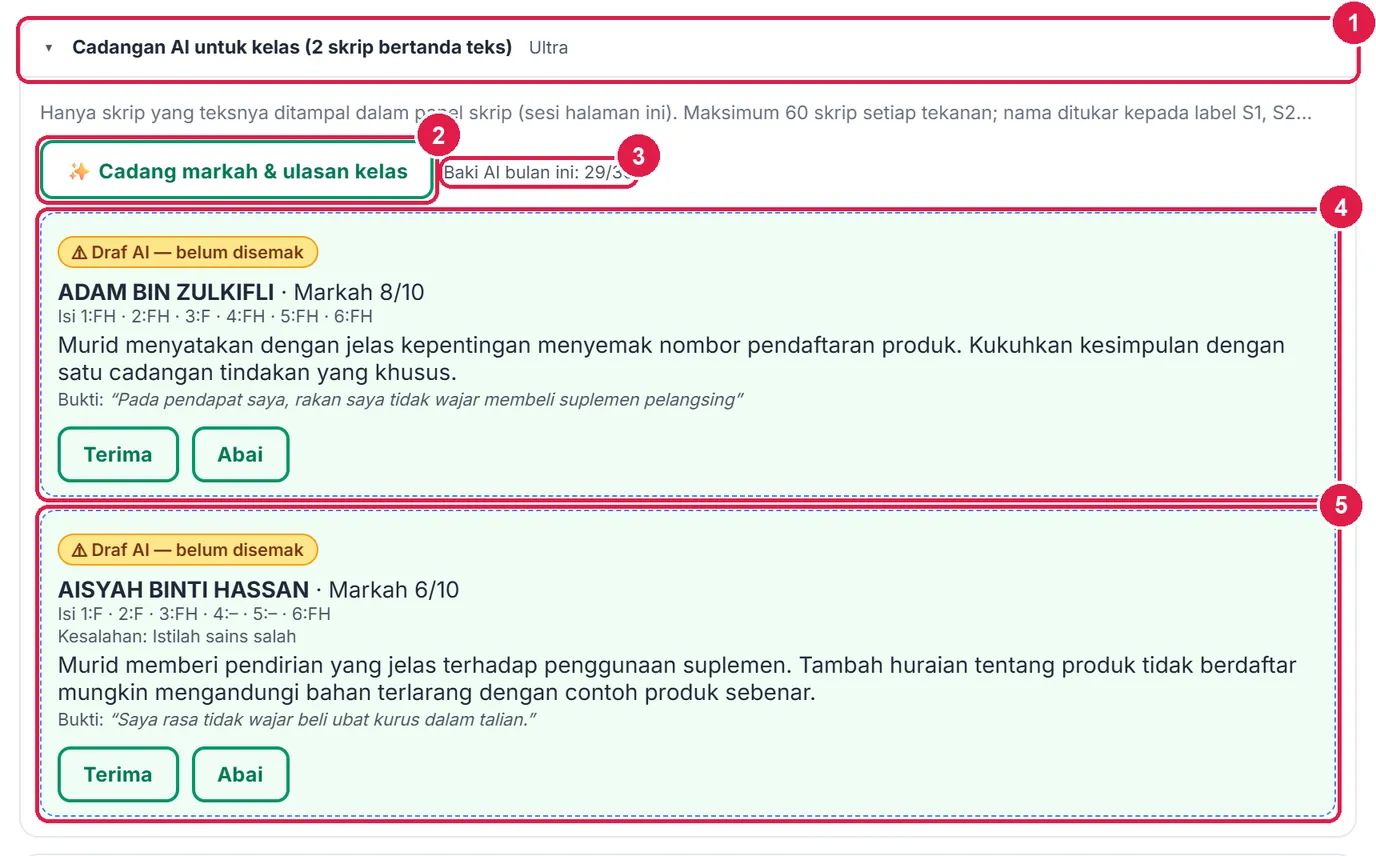
- Bilangan skrip bertanda teks.
- Cadang markah & ulasan kelas.
- Baki AI.
- Kad cadangan murid 1.
- Kad cadangan murid 2.
Maklumat penting
- Rekod disimpan dalam akaun anda; skrin diingat (set, tab, tugasan) bila tool dibuka semula.
- Murid dikeluarkan daripada Senarai Murid: rekodnya dikira sebagai “yatim” dan boleh dipadam dalam Tetapan set.
- Templat tidak mengandungi nama murid. Elakkan menaip No. KP, alamat atau nombor telefon murid dalam ulasan.
- Skema sulit dicetak bertanda SULIT — jangan edarkan kepada murid.
Betul vs Salah
Berdasarkan cara sebenar app berfungsi.
Betul
Sediakan templat ikut skema panitia, kemudian Tandakan disahkan panitia.
Salah
Menunggu app membekalkan band atau skema rasmi.
Sebab: Templat sengaja kosong — tiada band/skema LP rasmi dibekalkan; pengesahan direkod pada templat dan dokumen.
Betul
Labelkan skrip penanda aras Skrip A, Skrip B.
Salah
Menulis nama murid sebagai label penanda aras.
Sebab: Label dikongsi melalui Kod Kongsi dan dicetak dalam Borang penyelarasan — nama murid tidak sepatutnya keluar daripada akaun anda.
Betul
Isi Peta TP dalam Tetapan set sebelum Cadang TP.
Salah
Menekan Cadang TP ke PBD yang masih kelabu.
Sebab: TP dikira daripada jalur % → TP yang anda tetapkan; tanpa peta, butang dinyahaktifkan.
Betul
Semak setiap cadangan AI sebelum Terima.
Salah
Menganggap markah AI sebagai muktamad.
Sebab: Kad bertanda Draf AI; markah akhir sentiasa keputusan guru dan bilangan skrip berbantu AI dinyatakan dalam dokumen.
Soalan lazim
Boleh guna tanpa AI?
Boleh. Penandaan dengan ketikan dan ulasan automatik tidak menggunakan AI, pada semua pelan (log masuk).
Adakah teks karangan murid disimpan?
Tidak. Teks yang ditampal untuk AI hanya dalam ingatan halaman (30 minit) dan nama ditukar kepada label sebelum dihantar.
Di mana markah disimpan?
Dalam akaun anda (pelayan). Jika talian terputus, rekod disimpan dalam baris gilir pelayar dan dihantar sendiri bila talian pulih.
Bagaimana panitia menyelaras markah antara guru?
Ketua panitia mencipta Kod Kongsi; guru lain menanda skrip penanda aras yang sama dan menghantar markah (tanpa nama murid). Ketua panitia menekan Guna dan mencetak Borang penyelarasan.
Tool berkaitan
- Penjana Rubrik DSKP — rubrik ikut Standard Prestasi
- Pengurus Projek & Kerja Kursus — skor projek & moderasi
- Perakam Lisan & Rubrik Bertutur — ketik band untuk lisan
- PBD — TP setiap SK