Cara guna CSV ke Excel
Tukar fail CSV daripada Google Form atau sistem sekolah kepada Excel (.xlsx) yang betul — tiada huruf rosak, lajur terpisah dengan betul dan sifar di hadapan no. telefon atau MyKad kekal.
Sebelum anda mula
Sediakan fail .csv atau .txt yang dieksport (Google Form, APDM, sistem kehadiran) — atau salin kandungannya.
- PilihanTiada modul perlu disiapkanAlat ini berdiri sendiri — tidak membaca Jadual Waktu, Senarai Murid atau data lain. Boleh dibuka tanpa log masuk.
- WajibPelayar terkiniChrome, Edge, Safari atau Firefox versi semasa (komputer atau telefon). Pemprosesan berlaku pada peranti anda — fail dan teks anda tidak dimuat naik ke mana-mana.
Apa yang berbeza ikut pelan
Tiada. Alat ini sama sepenuhnya bagi Tetamu, Percuma, Pro dan Ultra — tiada had penggunaan, tiada tera air dan tiada data dihantar ke pelayan.
Semua pelanLangkah demi langkah
Sama bagi semua pengguna yang mempunyai akses.
Nombor merah pada setiap gambar sepadan dengan senarai di bawahnya. Klik atau ketik gambar untuk melihatnya dalam saiz penuh.
-
Langkah 1 Buka tool
Di menu kiri tekan Tools (telefon: Tools pada bar bawah), buka lipatan Fail & Penukar › Penukar PDF & Dokumen dan ketik kad tool. Pautan terus:
sistemguru.my/#tools-csv-ke-excel. Butang Panduan di atas tool membuka halaman ini.Alat ini percuma dan boleh dibuka tanpa log masuk (Tetamu). Fail diproses dalam pelayar — tiada fail dihantar ke pelayan SistemGuru.My.
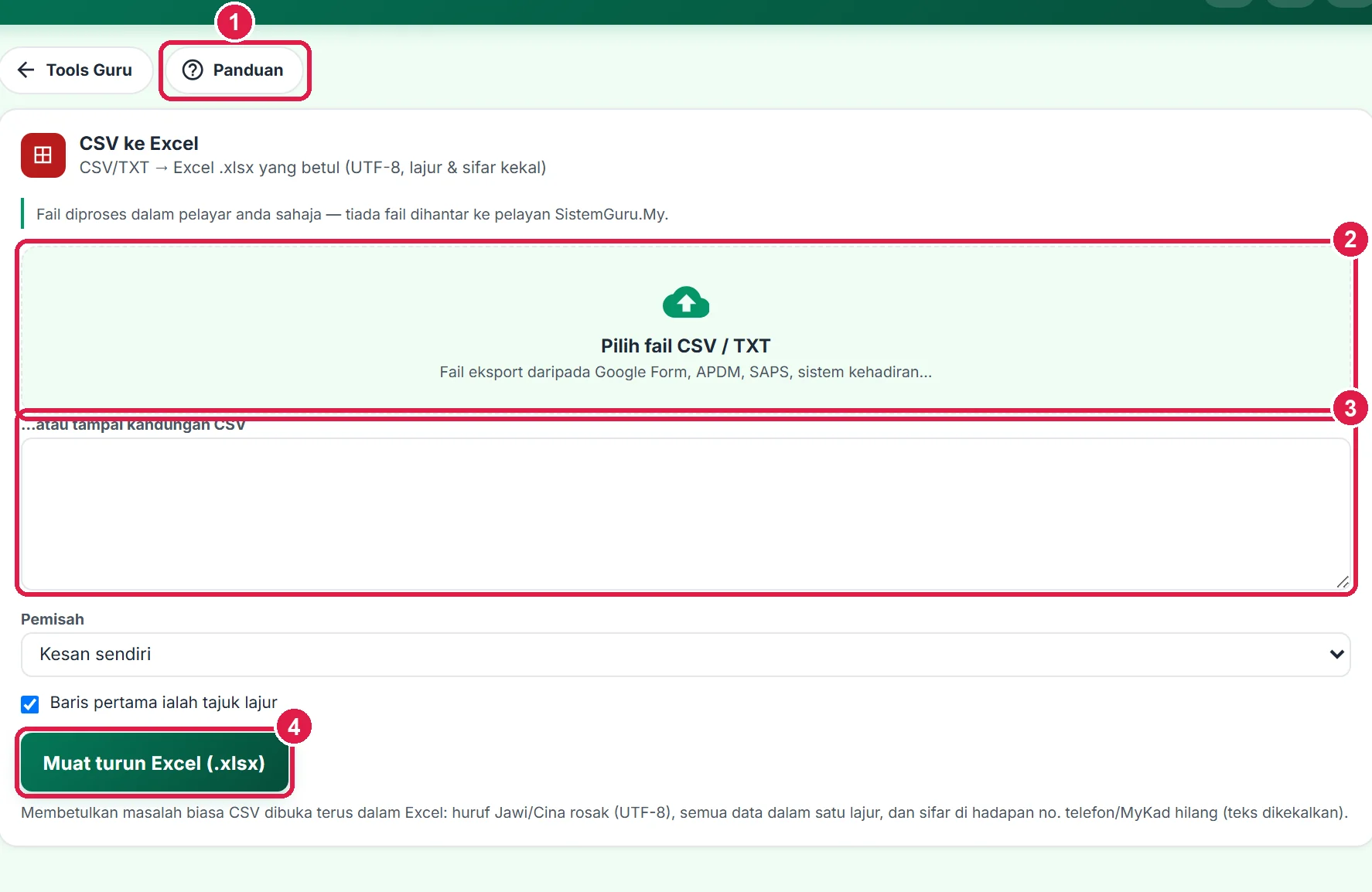
- Panduan — halaman ini.
- Zon Pilih fail CSV / TXT.
- Atau tampal kandungan CSV.
- Muat turun Excel (.xlsx).
-
Langkah 2 Pilih fail CSV atau tampal
Tekan zon Pilih fail CSV / TXT dan pilih fail eksport (cth respons Google Form). Kandungan dimuatkan ke kotak …atau tampal kandungan CSV dan pratonton jadual dipaparkan serta-merta.
Anda juga boleh menampal teks CSV terus ke kotak itu. Fail dibaca sebagai UTF-8, jadi huruf Jawi, Cina dan Tamil tidak rosak.
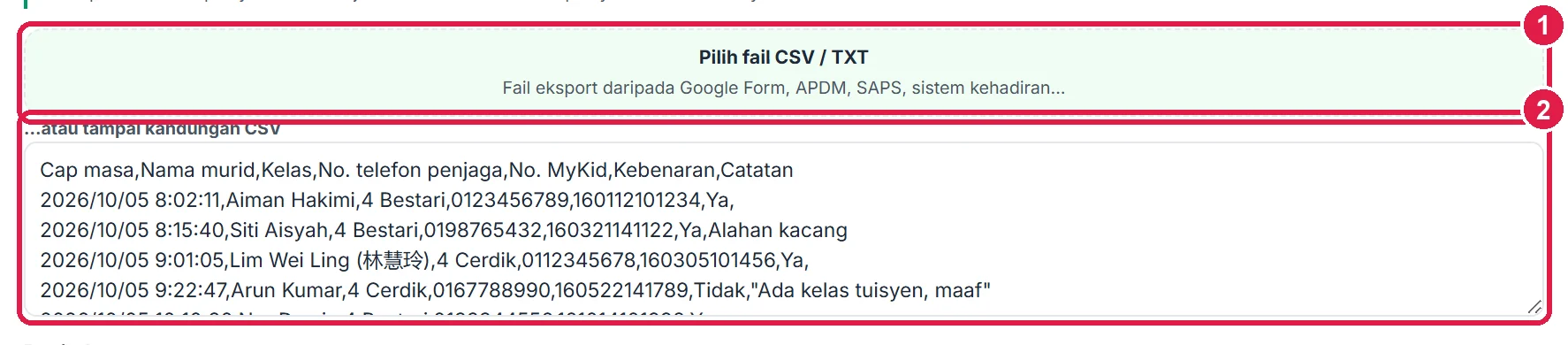
- Zon kecil — tekan untuk menukar fail.
- Kandungan CSV (boleh disunting).
-
Langkah 3 Semak pemisah & tajuk lajur
Pemisah: Kesan sendiri (lalai) mengenal koma, koma bertitik, Tab atau garis |. Pilih secara manual jika lajur masih bercantum. Tanda Baris pertama ialah tajuk lajur jika baris pertama mengandungi nama lajur; jika tidak, lajur dinamakan Lajur 1, Lajur 2…
Bilangan baris × lajur dipaparkan di atas pratonton (100 baris pertama). Nilai yang mengandungi koma dalam tanda petikan, cth "Ada kelas tuisyen, maaf", kekal dalam satu sel.
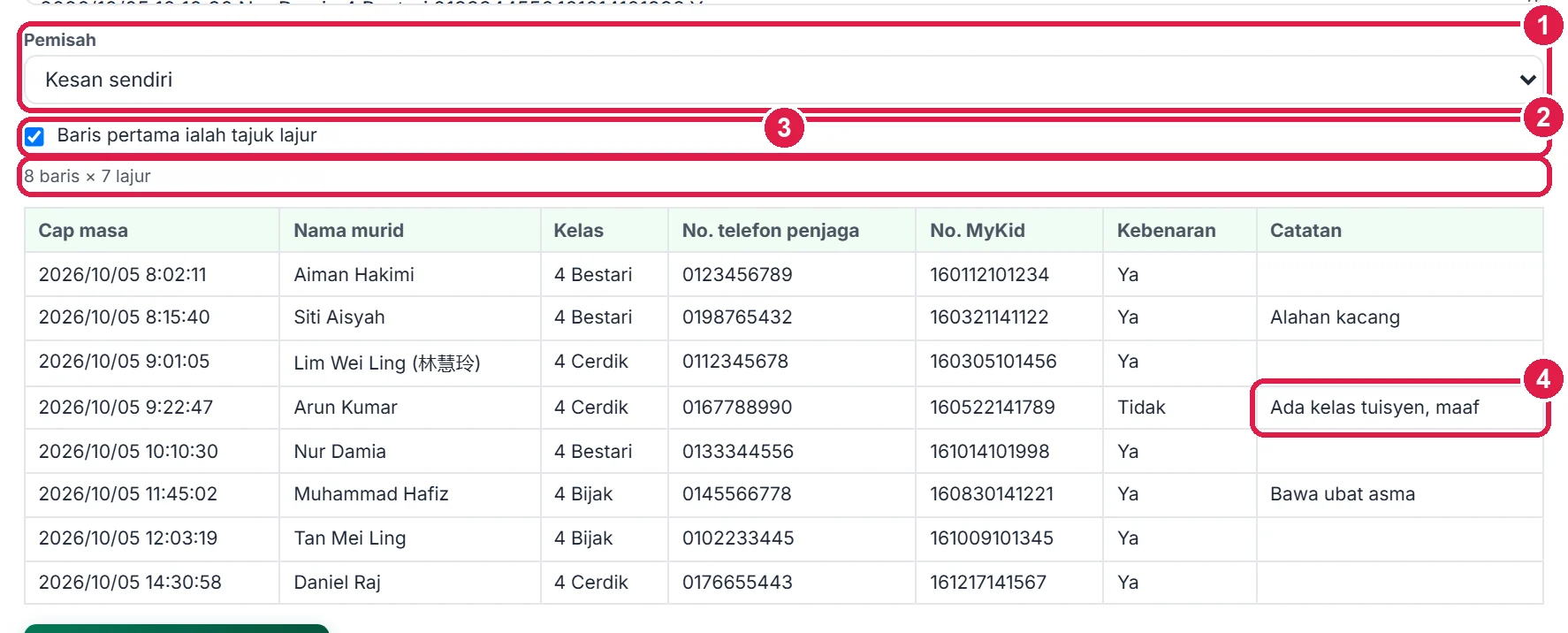
- Pemisah.
- Baris pertama ialah tajuk lajur.
- Bilangan baris × lajur.
- Koma dalam petikan kekal satu sel.
-
Langkah 4 Semak sifar di hadapan & huruf khas
Semua nilai disimpan sebagai teks seperti dalam CSV — no. telefon 0123456789 dan no. MyKid 160112101234 tidak bertukar menjadi nombor saintifik atau kehilangan sifar di hadapan, dan huruf seperti 林慧玲 dipaparkan dengan betul.
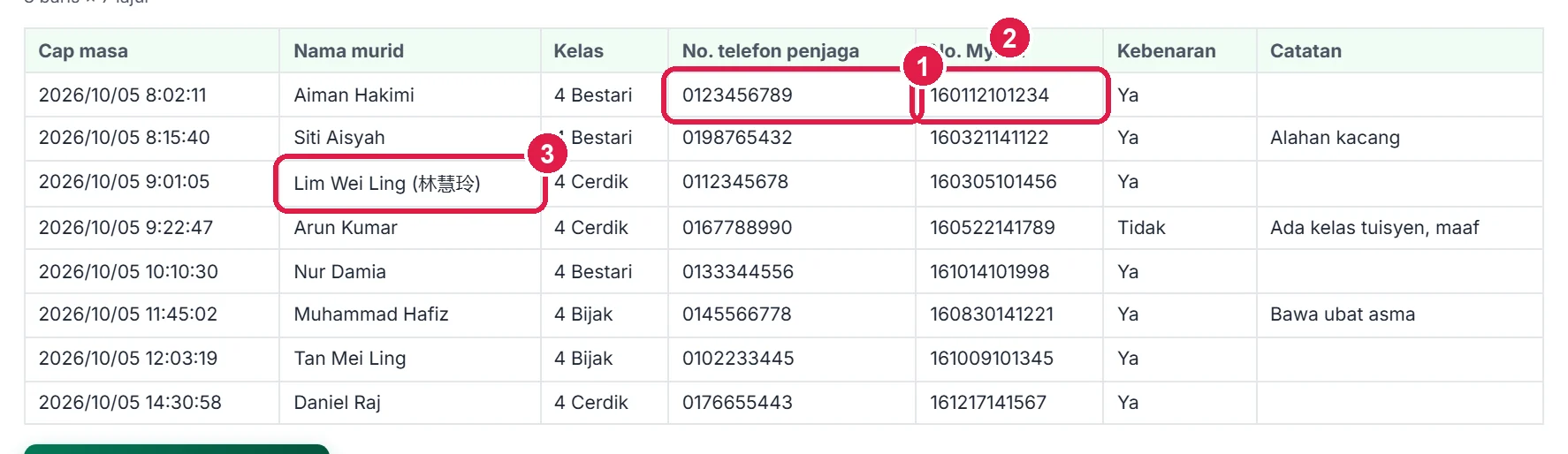
- Sifar di hadapan kekal.
- No. MyKid penuh, bukan 1.6E+11.
- Huruf Cina tidak rosak.
-
Langkah 5 Muat turun Excel
Tekan Muat turun Excel (.xlsx). Fail Excel bernama sama dengan fail CSV (cth
kebenaran-lawatan.xlsx) dimuat turun — dibuka terus dalam Excel, Google Sheets atau WPS tanpa langkah import.
- Muat turun Excel (.xlsx).
- Masalah biasa yang dibetulkan.
Maklumat penting
- Membetulkan tiga masalah biasa apabila CSV dibuka terus dengan dwiklik: huruf Jawi/Cina rosak, semua data dalam satu lajur, dan sifar di hadapan no. telefon/MyKad hilang.
- Semua nilai disimpan sebagai teks; tukar lajur markah kepada nombor dalam Excel jika mahu mengira.
- Pilihan pemisah dan tajuk lajur diingat pada pelayar ini; fail tidak dimuat naik.
Betul vs Salah
Berdasarkan cara sebenar app berfungsi.
Betul
Tukar CSV Google Form ke Excel sebelum dianalisis.
Salah
Membuka CSV terus dengan dwiklik.
Sebab: Excel boleh merosakkan huruf dan membuang sifar di hadapan.
Betul
Semak tanda Baris pertama ialah tajuk lajur.
Salah
Menganggap semua eksport mempunyai tajuk.
Sebab: Sesetengah sistem mengeksport tanpa baris tajuk.
Soalan lazim
Fail Excel ke CSV?
Dalam Excel, pilih Simpan Sebagai › CSV UTF-8.
Fail besar?
Beberapa MB lancar dalam pelayar; pratonton menunjukkan 100 baris pertama tetapi Excel mengandungi semua baris.
Pemisah koma bertitik?
Dikesan sendiri, atau pilih Koma bertitik.
Adakah alat ini percuma?
Ya — percuma sepenuhnya untuk Tetamu, Percuma, Pro dan Ultra, tanpa had penggunaan dan tanpa tera air.
Tool berkaitan
- Penganalisis Soal Selidik — analisis respons Google Form (min Likert).
- Teks ke Jadual Word — data Excel/CSV ke jadual Word.
- Penyusun Senarai — susun dan buang pendua senarai.