Cara guna Carta Kemajuan Murid
Tampal markah beberapa ujian — graf garis kemajuan setiap murid berbanding purata kelas dijana, bersama jadual perubahan ▲/▼, dan dicetak seorang satu carta untuk hari bertemu ibu bapa.
Sebelum anda mula
Sediakan jadual markah (peratus) beberapa ujian dalam Excel: lajur Nama diikuti satu lajur setiap ujian, dengan baris tajuk.
- PilihanTiada modul perlu disiapkanAlat ini berdiri sendiri — tidak memerlukan Jadual Waktu atau Senarai Murid dalam SistemGuru. Senarai nama boleh ditampal terus daripada Excel, Google Sheets atau APDM.
- WajibPelayar terkiniChrome, Edge, Safari atau Firefox versi semasa — komputer riba, tablet atau telefon. Semua pemprosesan berlaku pada peranti anda.
- WajibAkses Produktiviti GuruPelan Pro/Ultra, atau beli tool ini (atau Pakej Produktiviti Guru) di Kedai SistemGuru.My. Akses 12 bulan.
Apa yang berbeza ikut pelan
Tool ini sebahagian daripada Produktiviti Guru (40 tools). Pelan Pro dan Ultra membuka semuanya. Akaun Percuma membeli akses 12 bulan sekali bayar di Kedai SistemGuru.My — tool ini sahaja atau Pakej Produktiviti Guru. Selepas dibuka, semua ciri sama.
| Ciri | Tetamu | Percuma | Pro | Ultra |
|---|---|---|---|---|
| Semua ciri Carta Kemajuan Murid | Daftar & beli | Beli di Kedai (12 bulan) | Ya | Ya |
| Cetak · PDF · Excel / Word | Selepas beli | Selepas beli | Ya | Ya |
| Had penggunaan | — | Tiada had | Tiada had | Tiada had |
Semua pelanLangkah demi langkah
Sama bagi semua pengguna yang mempunyai akses.
Nombor merah pada setiap gambar sepadan dengan senarai di bawahnya. Klik atau ketik gambar untuk melihatnya dalam saiz penuh.
-
Langkah 1 Buka tool
Di menu kiri tekan Tools (telefon: Tools pada bar bawah), buka lipatan Produktiviti Guru › Pentaksiran & Rekod dan ketik kad tool. Pautan terus:
sistemguru.my/#tools-carta-kemajuan. Butang Panduan di atas tool membuka halaman ini.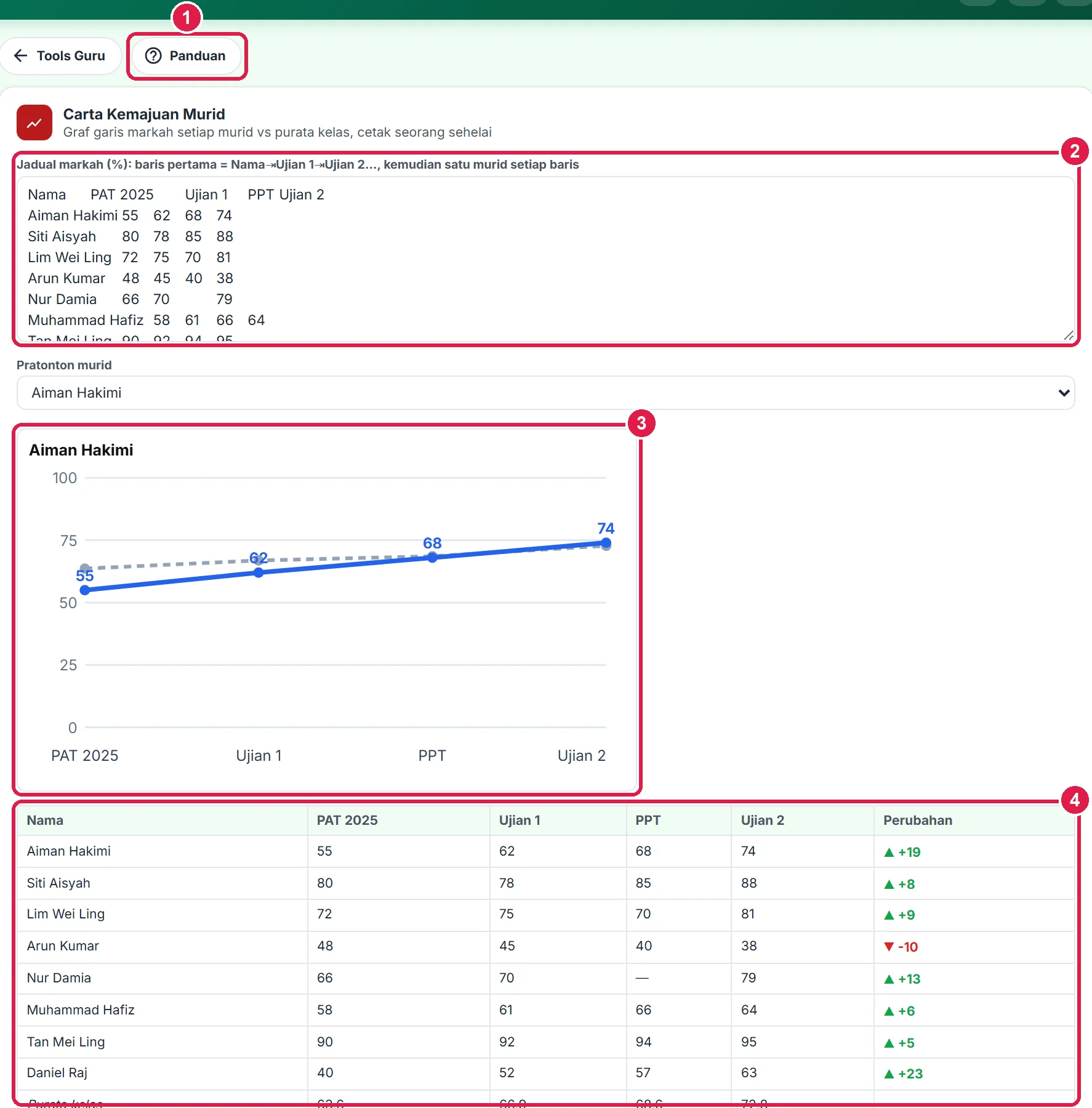
- Panduan — halaman ini.
- Jadual markah.
- Graf murid.
- Jadual perubahan.
-
Langkah 2 Tampal jadual markah
Salin jadual daripada Excel dan tampal ke kotak Jadual markah (%). Baris pertama mesti baris tajuk:
Nama⇥PAT 2025⇥Ujian 1⇥PPT⇥Ujian 2. Baris seterusnya satu murid setiap baris, markah dalam peratus (0–100).Biarkan sel kosong jika murid tidak hadir sesuatu ujian — ia dipaparkan sebagai — dan tidak dikira dalam purata kelas. Susun lajur ujian mengikut tarikh supaya graf menunjukkan aliran sebenar.
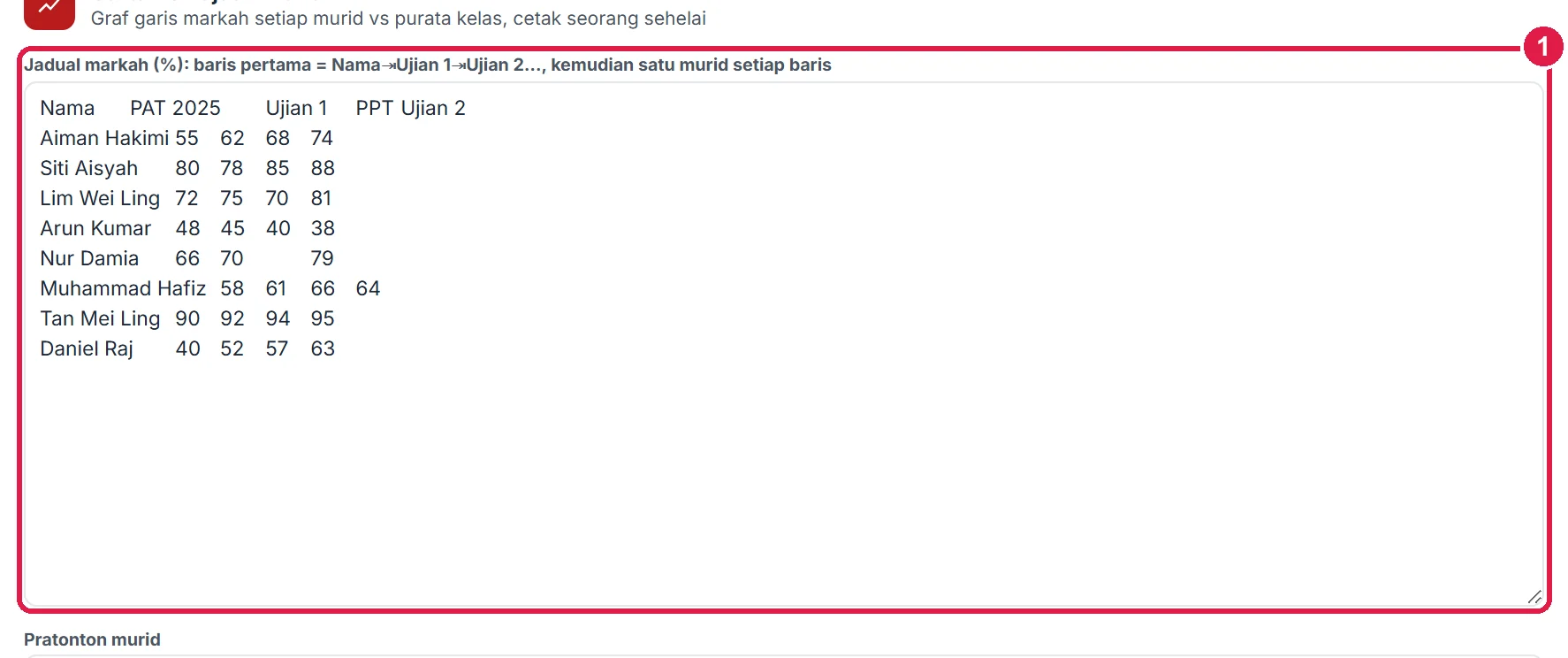
- Baris 1 = tajuk; kemudian satu murid sebaris.
-
Langkah 3 Lihat graf setiap murid
Pilih nama di Pratonton murid. Graf memaparkan markah murid itu sebagai garis biru berlabel nilai, berbanding purata kelas sebagai garis kelabu putus-putus. Paksi menegak 0–100%.
Murid di bawah garis purata, atau yang garisnya menurun, ialah calon intervensi.
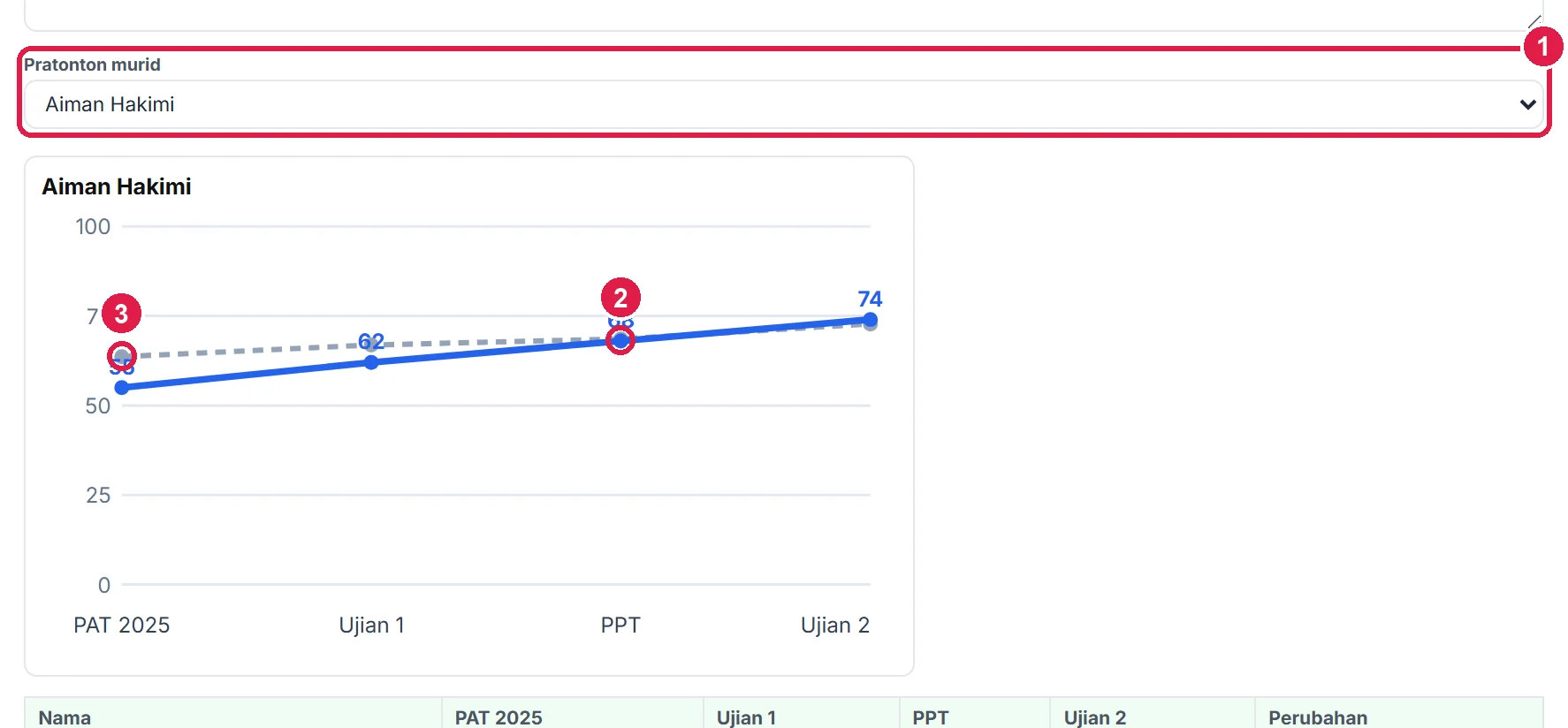
- Pratonton murid.
- Garis biru — markah murid (berlabel).
- Garis kelabu putus-putus — purata kelas.
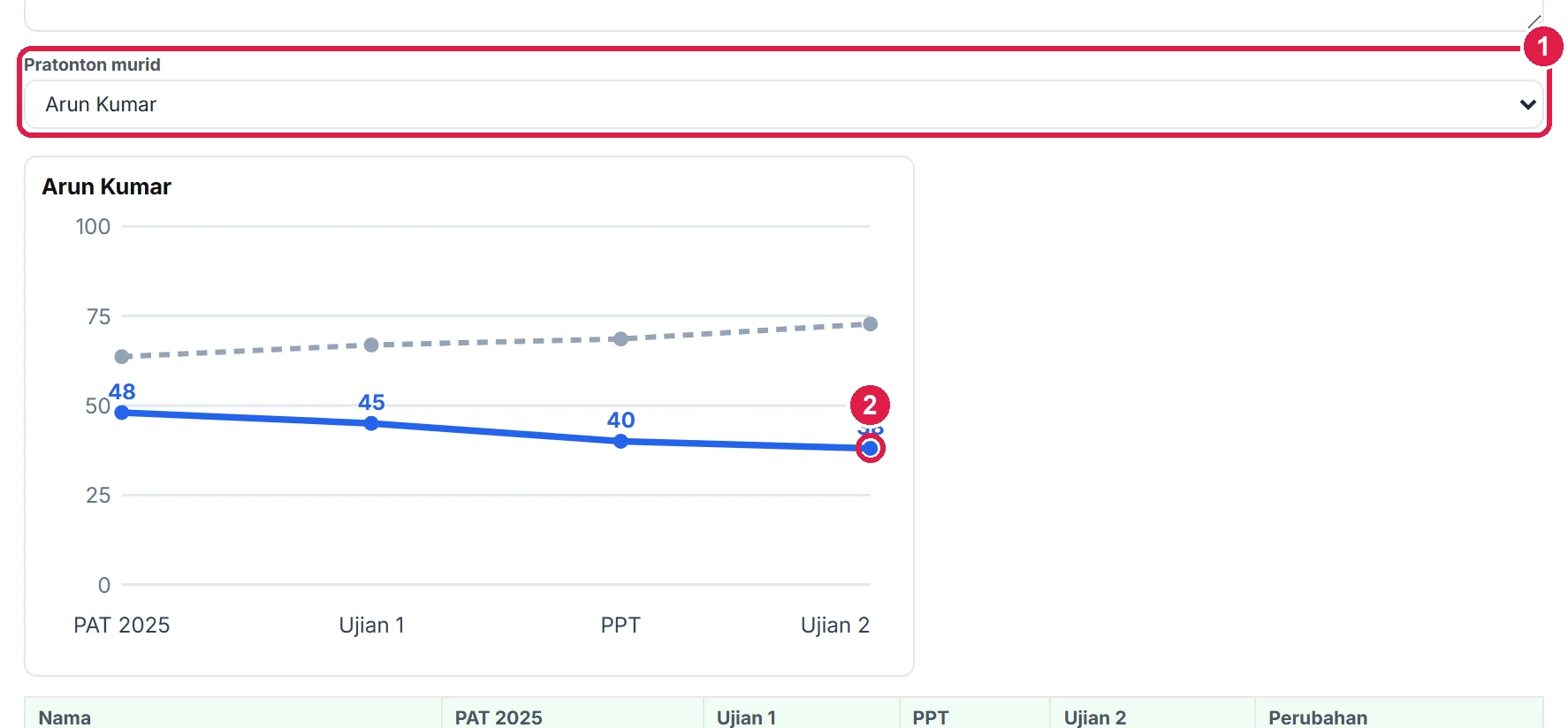
- Pilih murid lain.
- Aliran menurun, di bawah purata — perlu perhatian.
-
Langkah 4 Semak jadual perubahan
Jadual menyenaraikan markah setiap ujian dan lajur Perubahan = markah ujian terakhir tolak markah ujian pertama yang ada: ▲ hijau meningkat, ▼ merah menurun. Baris Purata kelas di bawah memberi purata setiap ujian.
Gunakan lajur ini untuk mengenal pasti murid yang paling banyak meningkat (untuk penghargaan) dan yang menurun (untuk bimbingan).
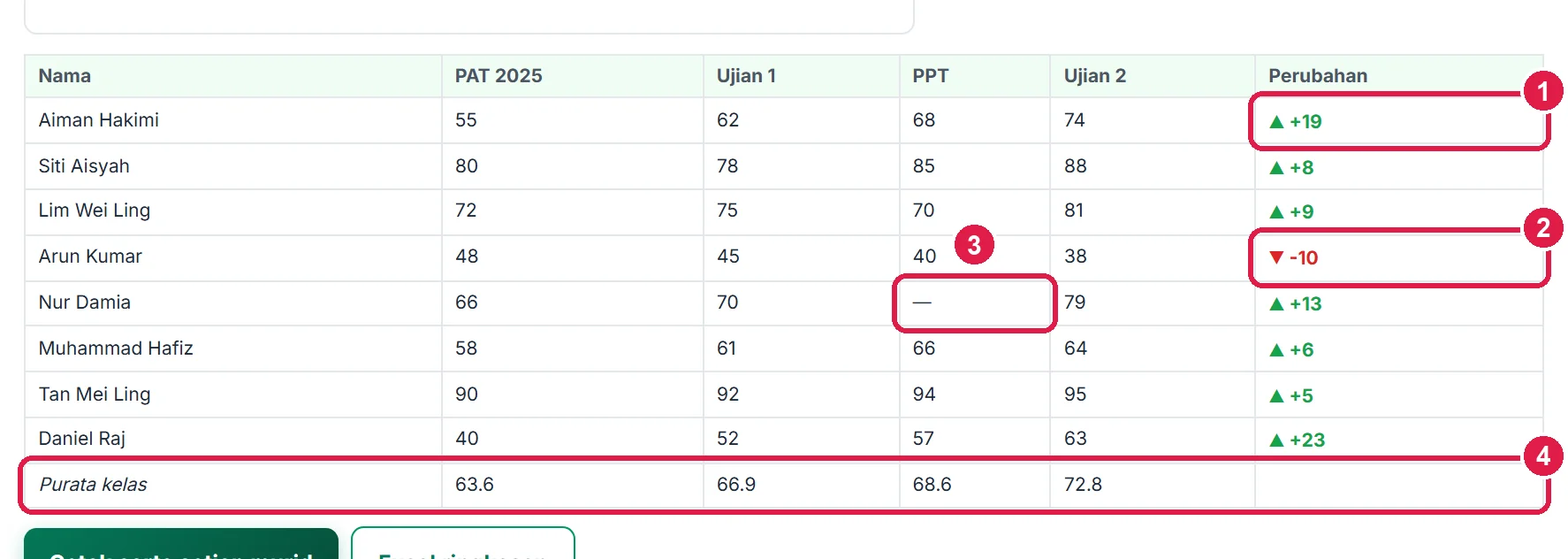
- ▲ meningkat.
- ▼ menurun.
- Tidak hadir — tidak dikira.
- Purata kelas setiap ujian.
-
Langkah 5 Cetak carta setiap murid
Tekan Cetak carta setiap murid. Satu carta dicetak bagi setiap murid dalam jadual — dua carta sehelai A4 — dengan nama, graf berbanding purata kelas dan baris Ulasan guru untuk ditulis tangan.
Sesuai untuk Hari Bertemu Pelanggan, sesi kaunseling akademik dan fail murid. Excel ringkasan memuat turun jadual markah bersama lajur Perubahan.

- Cetak carta setiap murid.
- Excel ringkasan.
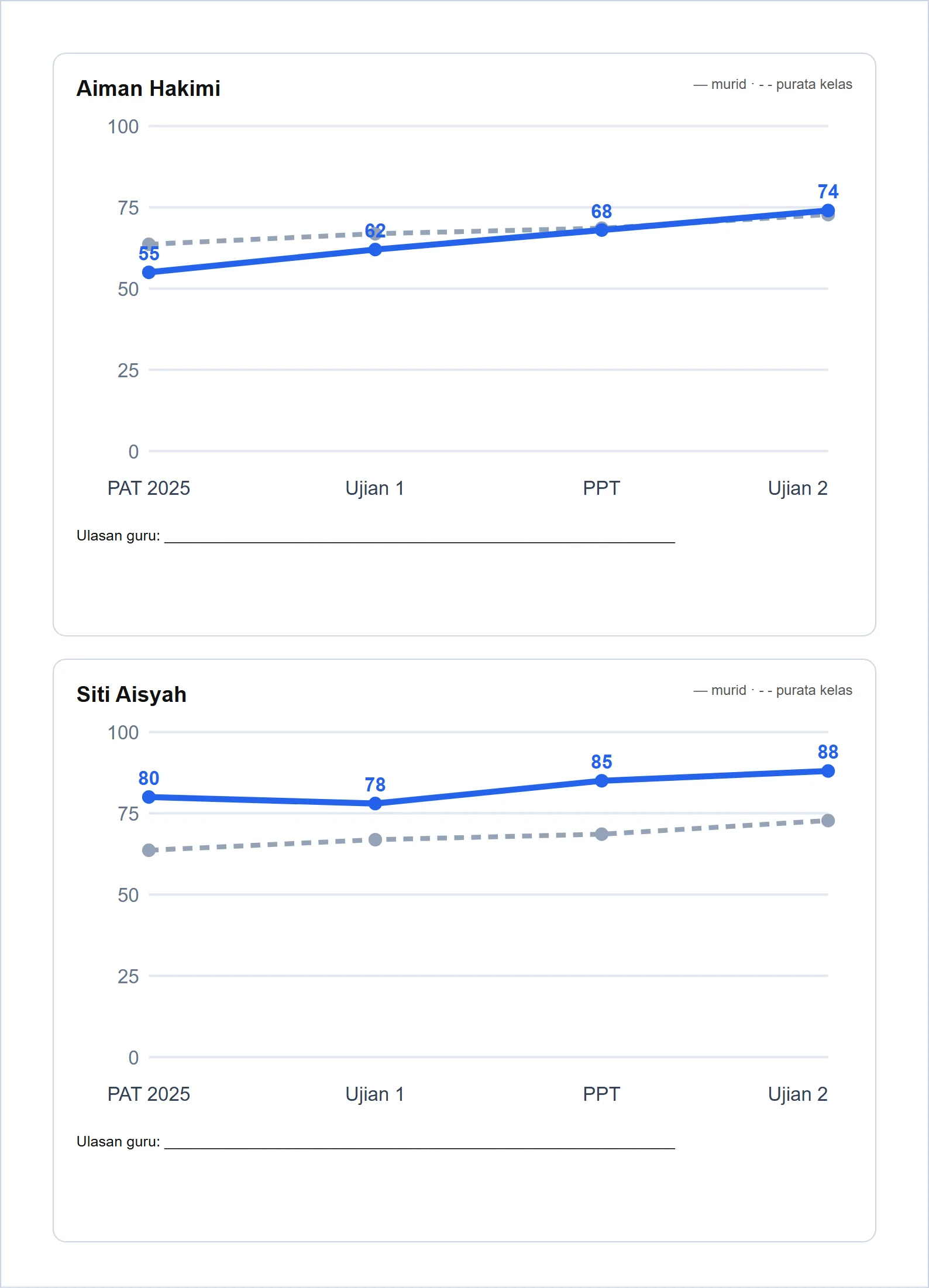
Carta kemajuan individu — dua murid sehelai A4, dengan ruang ulasan guru.
Maklumat penting
- Markah mesti dalam peratus (0–100). Markah mentah seperti 45/60 perlu ditukar kepada peratus dahulu.
- Sel kosong = tidak hadir; ia tidak dikira dalam purata kelas dan graf melangkau titik itu.
- Perubahan dikira antara markah pertama dan terakhir yang ada bagi murid itu.
- Jadual markah tidak disimpan — tampal semula selepas memuat semula halaman.
Betul vs Salah
Berdasarkan cara sebenar app berfungsi.
Betul
Susun lajur ujian mengikut tarikh.
Salah
Mencampur susunan (PPT sebelum PAT).
Sebab: Graf garis menunjukkan aliran mengikut susunan lajur.
Betul
Tukar semua markah kepada peratus.
Salah
Menampal markah mentah daripada kertas berlainan jumlah.
Sebab: Ujian 40 markah dan 100 markah tidak boleh dibandingkan terus.
Betul
Bincangkan carta dengan ibu bapa bersama ulasan.
Salah
Menyerahkan carta tanpa penjelasan.
Sebab: Ulasan guru memberi konteks dan langkah susulan.
Soalan lazim
Berapa ujian boleh dimasukkan?
Seberapa banyak lajur yang muat — label ujian dipendekkan kepada 12 aksara pada graf.
Kenapa garis tidak bersambung untuk sesetengah murid?
Garis melangkau ujian yang kosong; titik lain tetap dipaparkan.
Boleh cetak seorang murid sahaja?
Cetakan meliputi semua murid dalam jadual. Untuk seorang, tampal baris tajuk dan baris murid itu sahaja — tetapi purata kelas akan menjadi markah murid itu.
Perlu bayar?
Termasuk dalam pelan Pro dan Ultra. Bagi akaun Percuma, beli akses 12 bulan sekali bayar di Kedai SistemGuru.My — tool ini sahaja atau Pakej Produktiviti Guru (33 tools).
Tool berkaitan
- Markah Berwajaran & Kedudukan — gabungan markah berwajaran dan kedudukan.
- Markah ke Gred — analisis gred satu ujian.
- Log Komunikasi Ibu Bapa — rekod perbincangan dengan ibu bapa.