Cara guna Fail Kelas Digital
Fail guru kelas dalam satu tempat: kulit, senarai murid, carta organisasi, pelan tempat duduk, piket, jadual waktu kelas, peraturan & ikrar — serta penjejak SPBT dan kutipan. Langkah demi langkah dengan gambar app sebenar.
Sebelum anda mula
Modul ini membaca data daripada modul lain. Siapkan yang bertanda Wajib dahulu.
- WajibMurid › Senarai MuridSemua bahagian membaca nama & jantina murid kelas ini daripada Senarai Murid.
- PilihanJadual Waktu (templat waktu sekolah)Baris waktu jadual kelas dan Isi daripada Jadual Waktu saya.
- PilihanKepala dokumen (logo sekolah)Logo & nama sekolah pada kulit fail.
- ProSambungan Google DriveHanya untuk Hantar ke Drive.
Apa yang berbeza ikut pelan
Semua bahagian fail kelas, SPBT dan kutipan tersedia pada pelan Percuma (log masuk). Pro menambah Google Drive; Ultra sama seperti Pro.
| Ciri Fail Kelas Digital | Percuma | Pro | Ultra |
|---|---|---|---|
| Lapan bahagian fail kelas, SPBT, kutipan | Ya | Ya | Ya |
| PDF · Word · Excel · Cetak | Ya (nota kaki) | Ya | Ya |
| Hantar ke Drive (PDF) | Pro | Ya | Ya |
PercumaBina fail kelas lengkap
Semua langkah sama bagi Pro dan Ultra.
Nombor merah pada setiap gambar sepadan dengan senarai di bawahnya. Klik atau ketik gambar untuk melihatnya dalam saiz penuh.
-
Langkah 1 Buka Fail Kelas Digital & cipta fail
Log masuk, kemudian Tools › Guru kelas › Fail Kelas Digital (pautan terus
sistemguru.my/#tools-fail-kelas). Skrin pertama ialah Fail kelas saya — satu fail bagi setiap kelas × tahun.Tekan Cipta fail kelas, pilih Kelas (daripada Senarai Murid & Jadual Waktu) dan Tahun, kemudian Cipta. Jika fail kelas itu sudah wujud, ia dibuka.
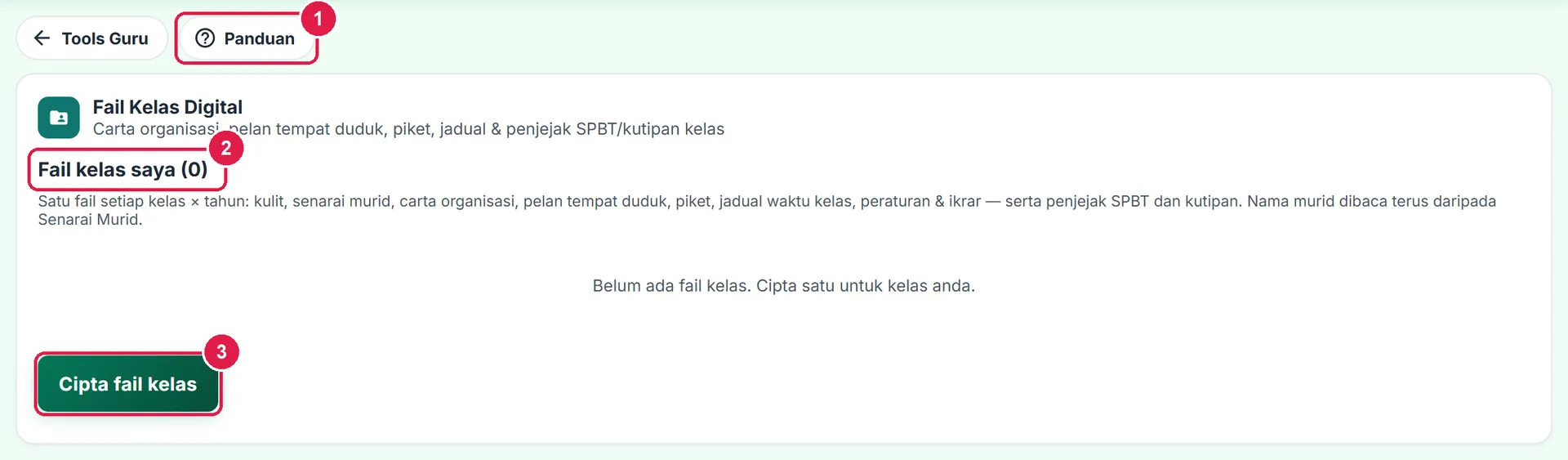
- Panduan.
- Fail kelas saya (bilangan).
- Cipta fail kelas.
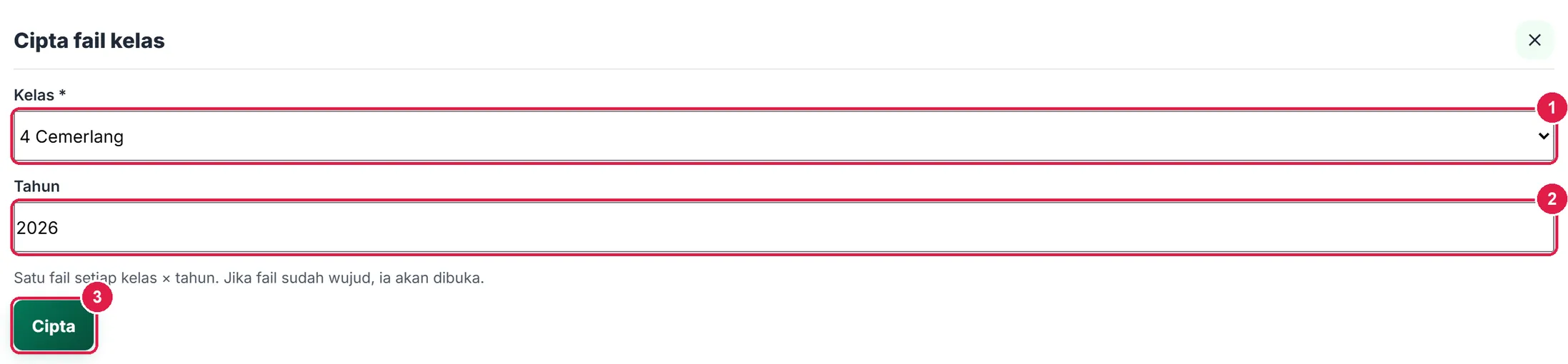
- Kelas.
- Tahun.
- Cipta.
-
Langkah 2 Kenali skrin fail kelas
Fail mempunyai tiga bahagian: Fail kelas, SPBT dan Kutipan. Dalam Fail kelas, lapan lipatan bernombor di kiri (kulit, senarai murid, carta organisasi, pelan tempat duduk, piket, jadual waktu kelas, peraturan, ikrar). Di kanan: Sertakan dalam Cetak Semua, bar muat turun dan pratonton dokumen penuh.
Setiap perubahan disimpan automatik (“✓ Disimpan”). Nama murid dibaca semula daripada Senarai Murid setiap kali fail dibuka — murid yang berpindah keluar dibuang daripada carta, tempat duduk dan piket; murid baharu masuk ke “Belum ditempatkan” (jalur makluman dipapar).
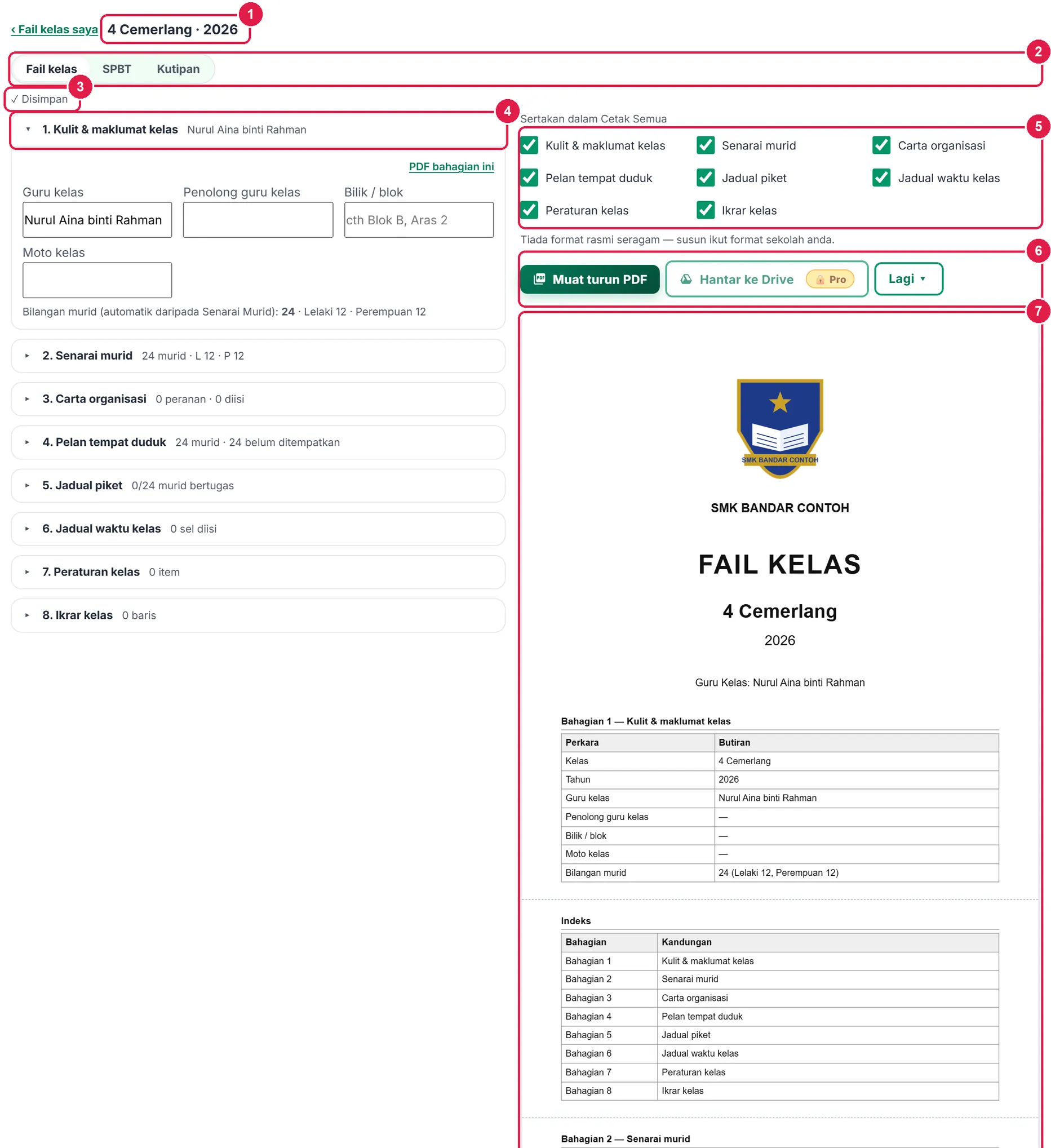
- Kelas & tahun.
- Fail kelas / SPBT / Kutipan.
- Status simpanan.
- Lipatan bahagian (1–8).
- Sertakan dalam Cetak Semua.
- Bar muat turun.
- Pratonton fail.
-
Langkah 3 1. Kulit & maklumat kelas
Isi Guru kelas (diisi daripada profil), Penolong guru kelas, Bilik / blok dan Moto kelas. Bilangan murid lelaki/perempuan dikira automatik. Setiap lipatan ada pautan PDF bahagian ini untuk mencetak satu bahagian sahaja.
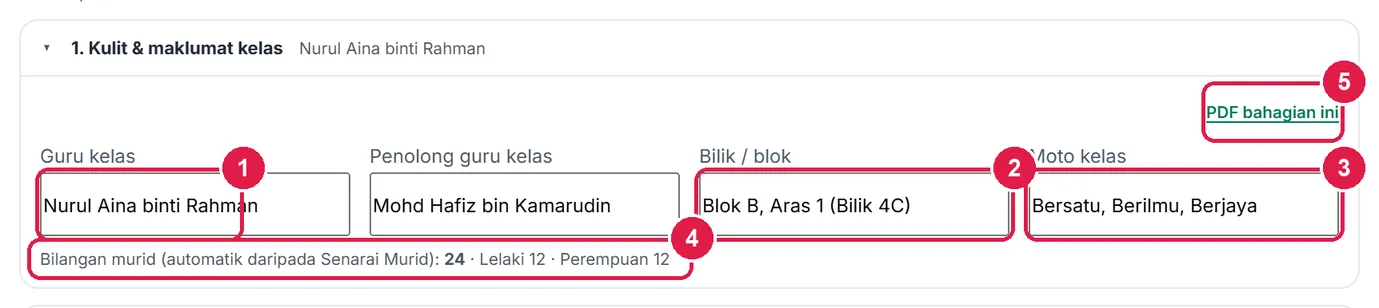
- Guru kelas.
- Bilik / blok.
- Moto kelas.
- Bilangan murid automatik.
- PDF bahagian ini.
-
Langkah 4 2. Senarai murid
Senarai murid dan jantina dipapar terus daripada Murid › Senarai — tiada nama disalin ke dalam fail (hanya id). Untuk menambah atau membuang murid, tekan Urus di Senarai Murid.
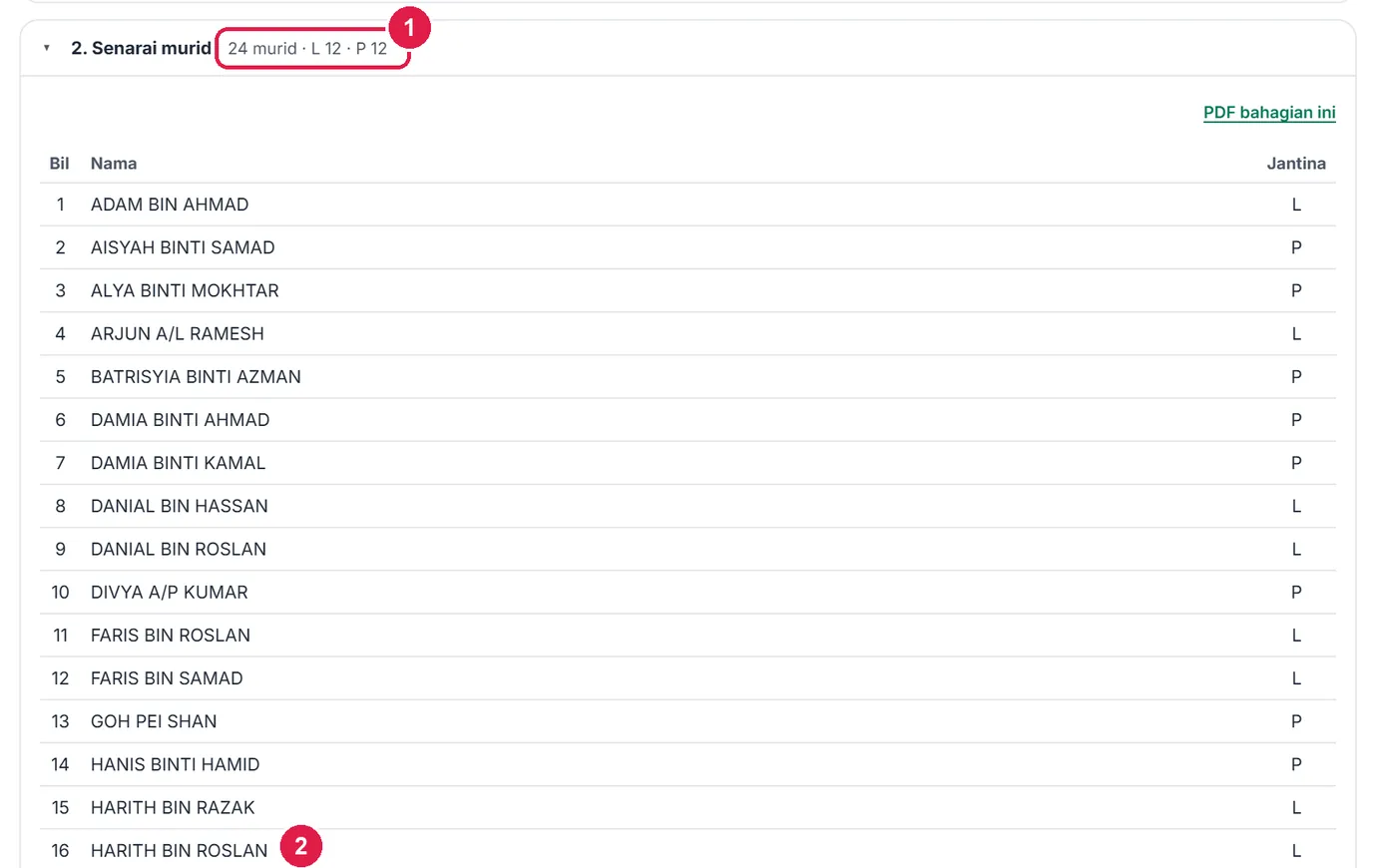
- Ringkasan bilangan.
- Urus di Senarai Murid.
-
Langkah 5 3. Carta organisasi
Tekan Muat contoh peranan (Ketua Kelas, Penolong, Setiausaha, Bendahari, AJK Kebersihan, Keceriaan, Disiplin, Akademik) atau + Tambah peranan. Pilih murid bagi setiap peranan, atau pilih Isi ikut (Ikut senarai / Rawak) dan tekan Isi automatik. Murid yang sudah memegang peranan bertanda ✓ dalam senarai.
Carta mini di bawah menunjukkan rupa carta dalam PDF (Ketua → Penolong → AJK).
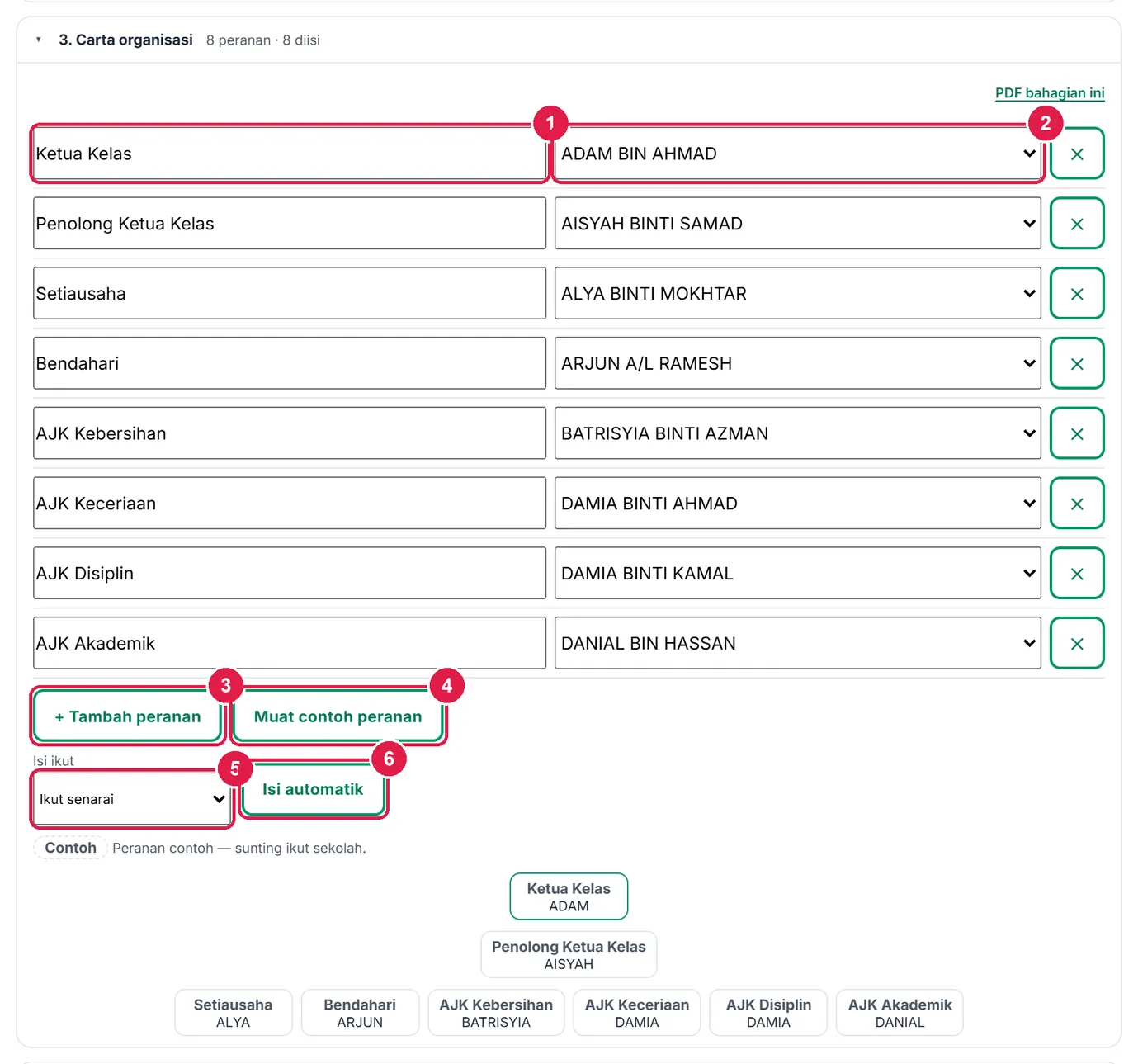
- Nama peranan.
- Murid.
- + Tambah peranan.
- Muat contoh peranan.
- Isi ikut.
- Isi automatik.
-
Langkah 6 4. Pelan tempat duduk
Tetapkan Baris dan Lajur (2–12) serta kedudukan papan putih (atas/bawah). Semua murid bermula dalam Belum ditempatkan. Seret nama ke petak, atau ketik nama lalu ketik petak. Ketik dua murid dalam grid untuk bertukar tempat; Esc membatalkan. Tutup/Buka sel (lorong) menandakan petak yang tiada meja.
Atau buka Susun auto: Ikut senarai, Zig-zag, L/P berselang atau Rawak. Tandakan Murid di hadapan (contohnya murid yang perlu duduk dekat papan — tanpa menyatakan sebab), kemudian Susun.
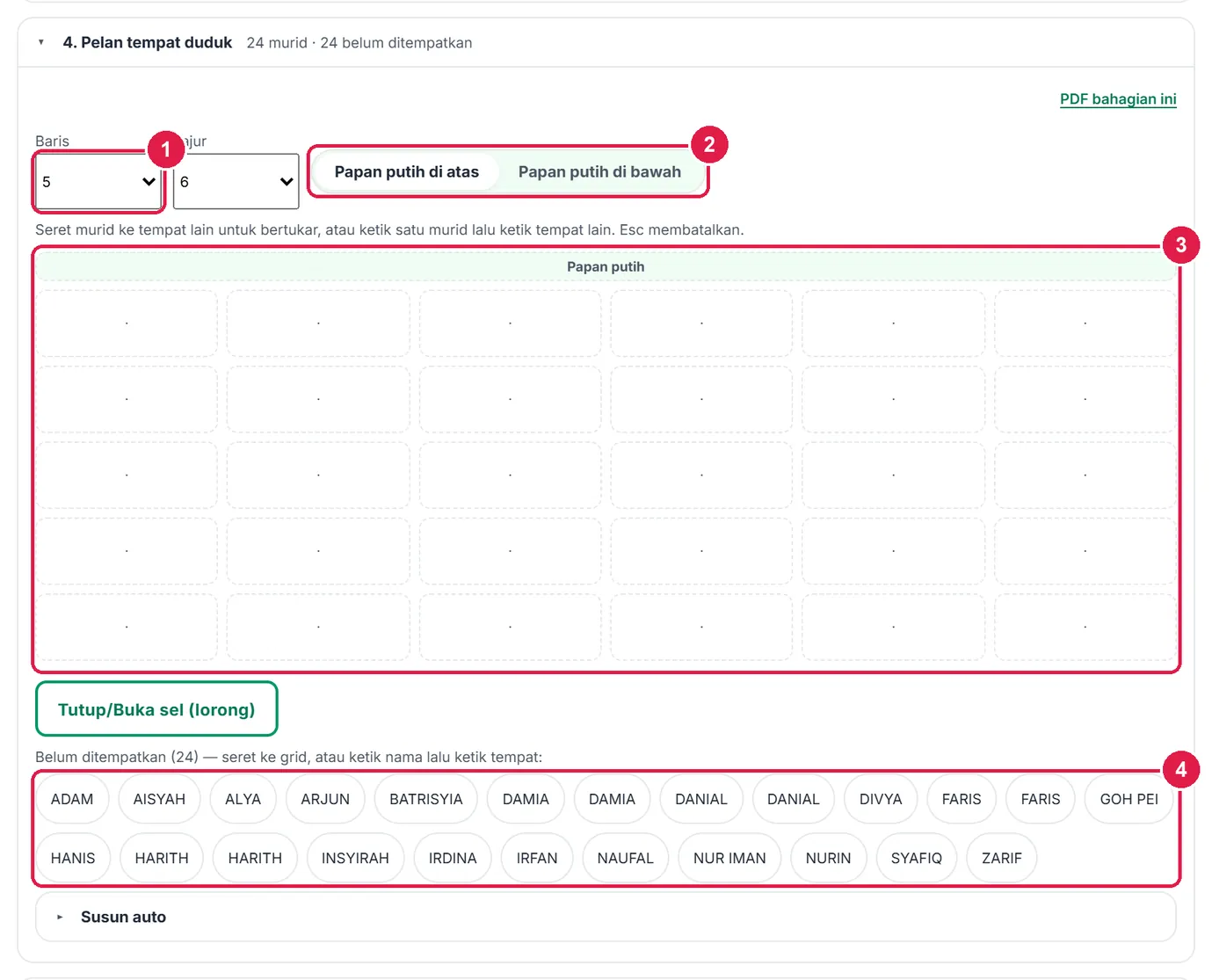
- Baris / Lajur.
- Kedudukan papan putih.
- Grid tempat duduk.
- Belum ditempatkan.

- Cara susun.
- Murid di hadapan.
- Susun.
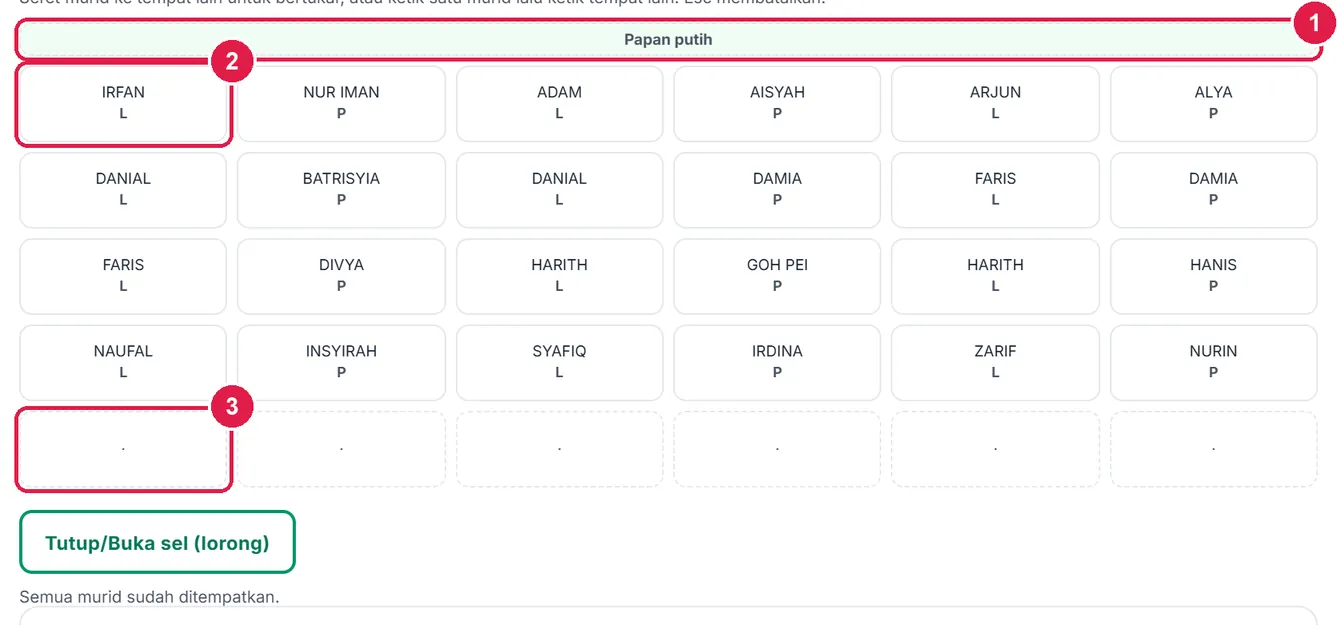
- Papan putih.
- Tempat murid (L/P).
- Petak kosong.
-
Langkah 7 5. Jadual piket
Pilih Kumpulan setiap hari (1–3) dan tekan Agih automatik: setiap murid bertugas sekali seminggu, bilangan dan L/P seimbang. Laraskan dengan ✕ (buang) dan + Tambah. Lajur Bil menunjukkan bilangan serta L/P setiap hari.
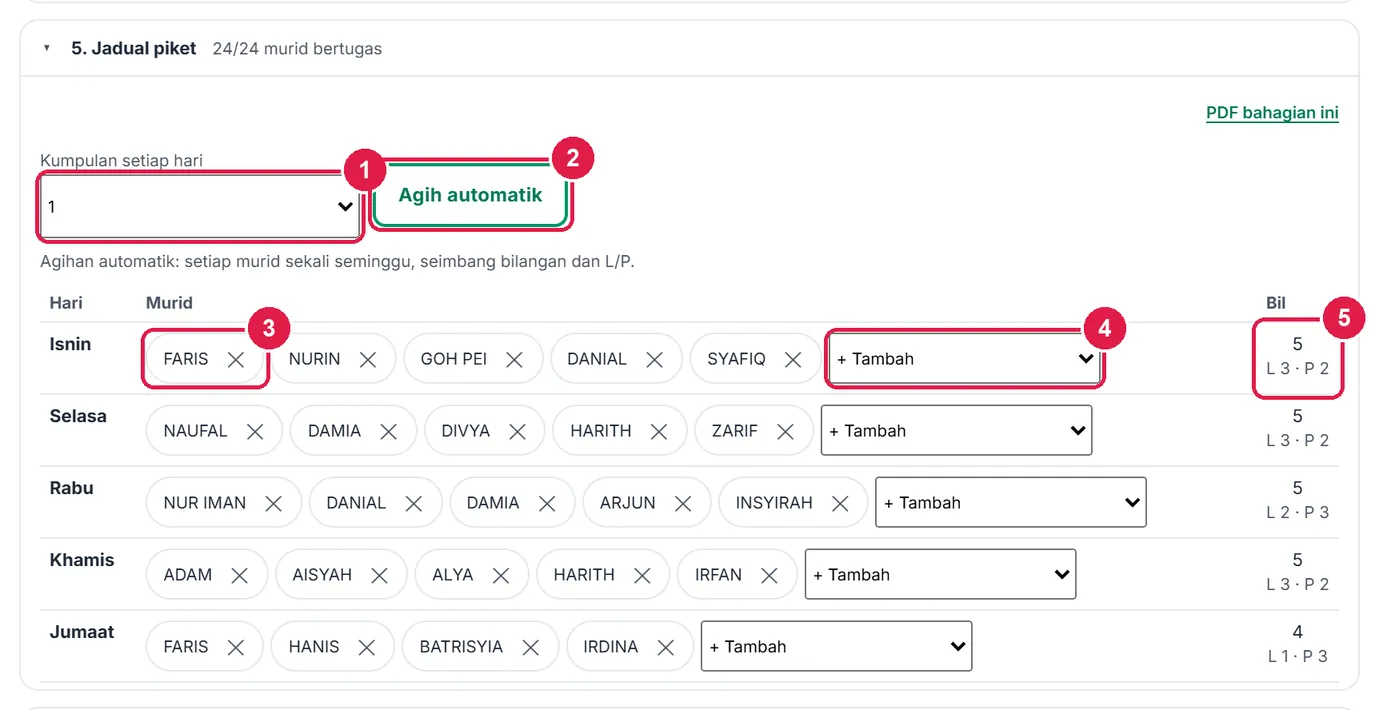
- Kumpulan setiap hari.
- Agih automatik.
- Murid bertugas (✕ buang).
- + Tambah.
- Bil & L/P.
-
Langkah 8 6. Jadual waktu kelas
Baris waktu diambil daripada templat waktu sekolah anda (Jadual Waktu › Waktu sekolah). Isi daripada Jadual Waktu saya mengisi slot anda sendiri bagi kelas ini. Untuk subjek guru lain, tekan Tampal jadual dan tampal satu baris setiap slot:
Hari | Waktu | Subjek | Guru(cthIsnin | 1-2 | Bahasa Melayu | Rosmah binti Daud). Setiap sel juga boleh ditaip terus.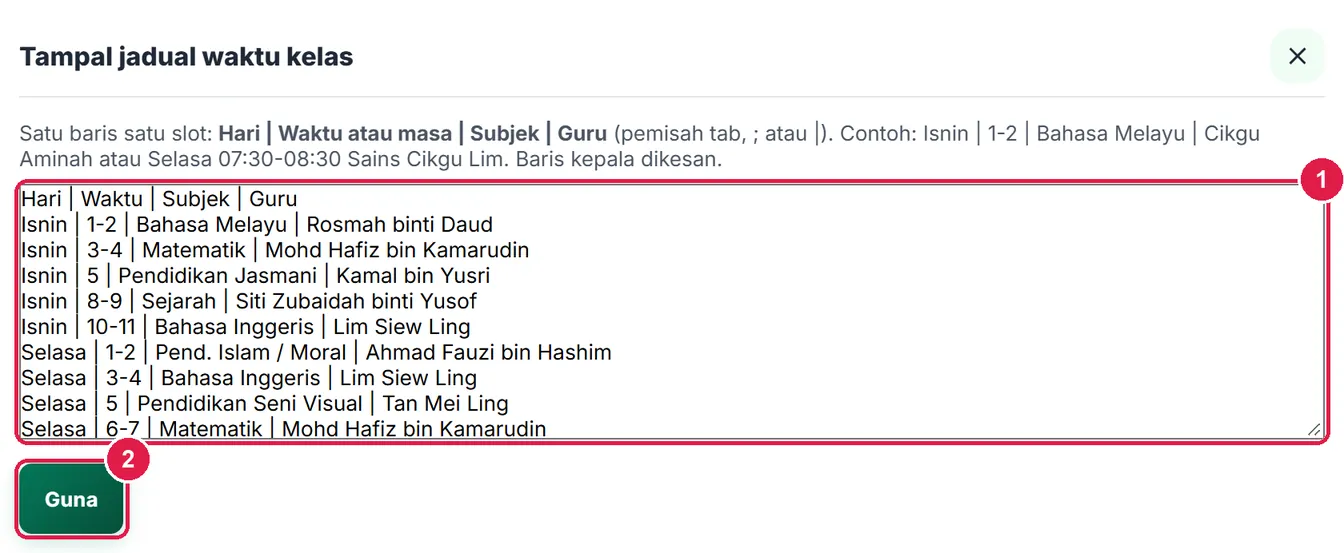
- Senarai slot.
- Guna.
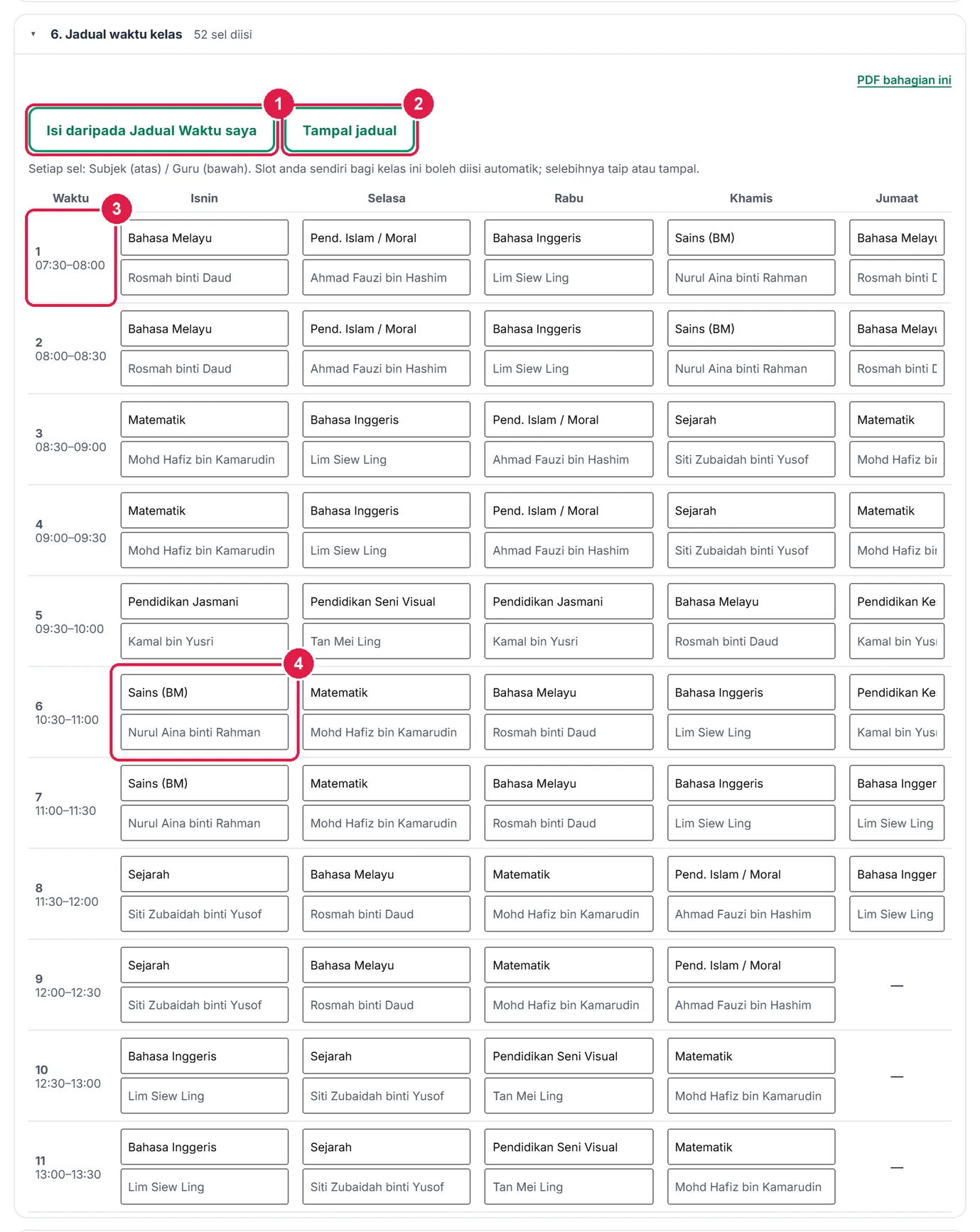
- Isi daripada Jadual Waktu saya.
- Tampal jadual.
- Nombor & masa waktu.
- Slot anda sendiri.
-
Langkah 9 7–8. Peraturan & ikrar kelas
Taip satu baris satu item, atau tekan Muat contoh lalu sunting. Teks contoh bertanda “Contoh — sunting ikut sekolah”.
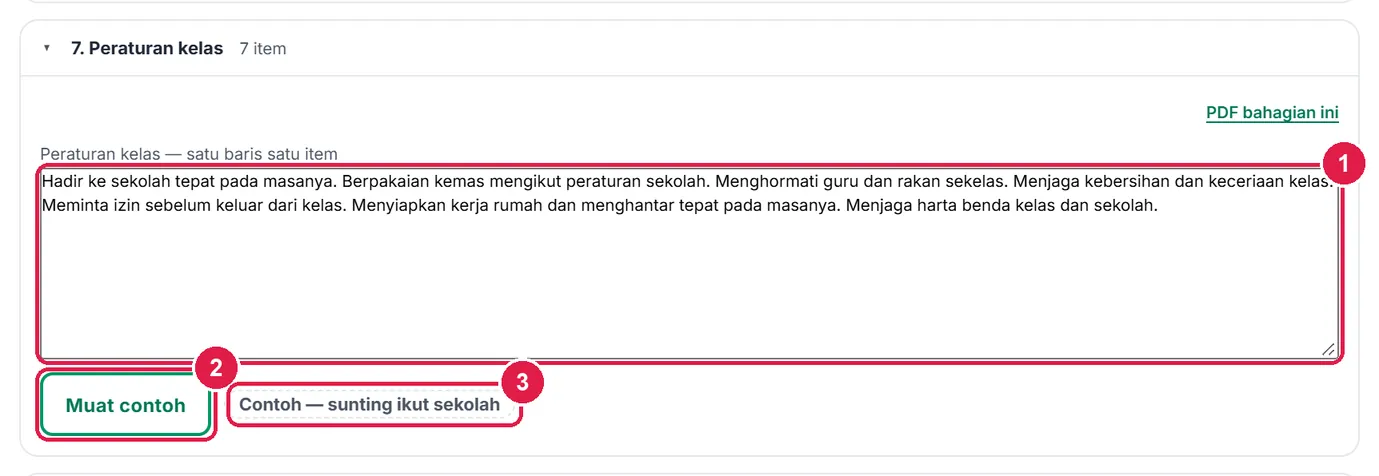
- Satu baris satu peraturan.
- Muat contoh.
- Label contoh.
-
Langkah 10 Cetak fail kelas
Di kanan, nyahtanda bahagian yang tidak mahu dicetak dalam Sertakan dalam Cetak Semua. Muat turun PDF menghasilkan satu dokumen: kulit (logo & nama sekolah), indeks, kemudian setiap bahagian pada muka baharu. Lagi ▾ memberi Word, Excel, Cetak dan PDF terus.
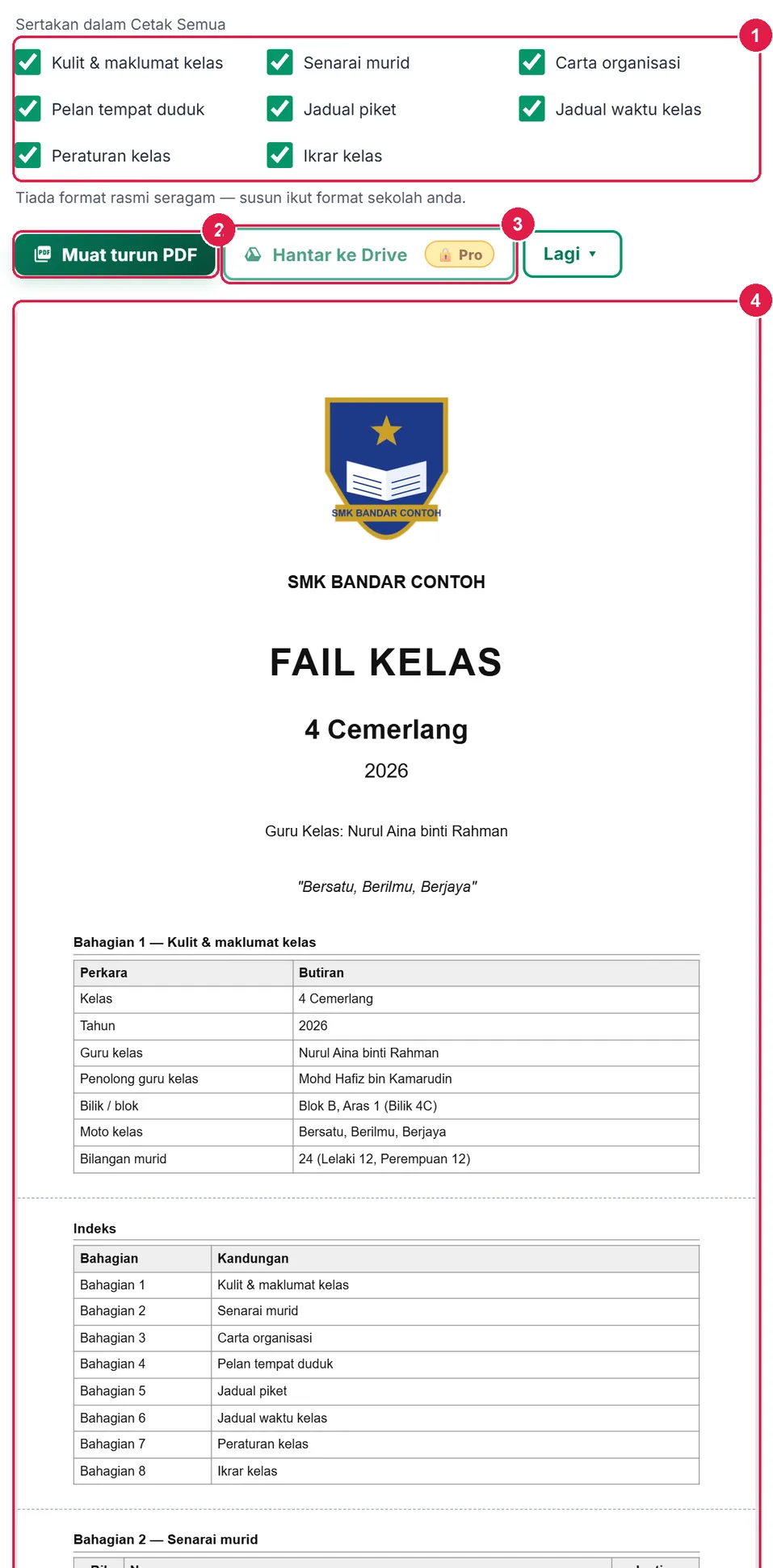
- Sertakan dalam Cetak Semua.
- Muat turun PDF.
- Hantar ke Drive — Pro.
- Pratonton.
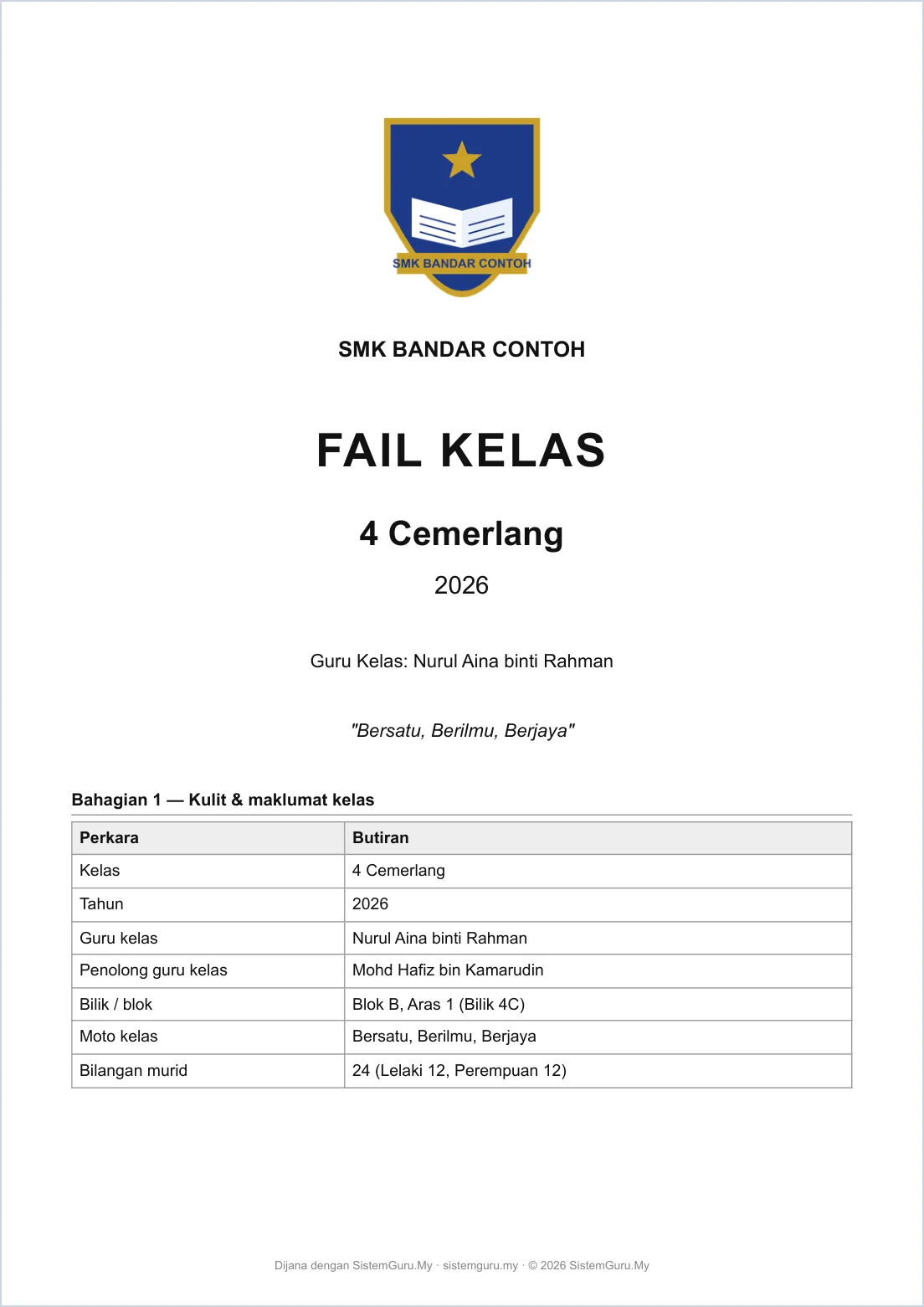
PDF — kulit & maklumat kelas.
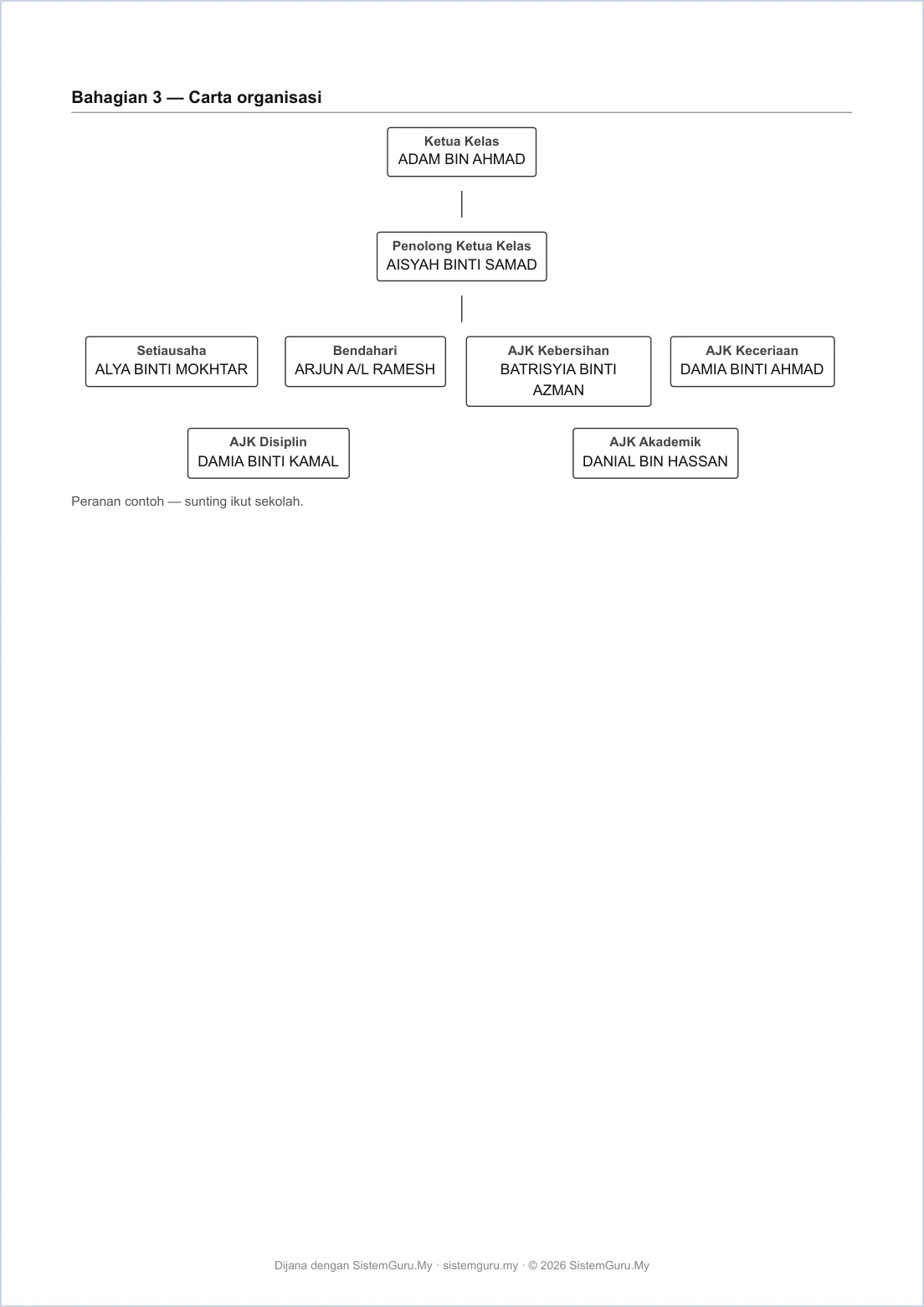
Carta organisasi.
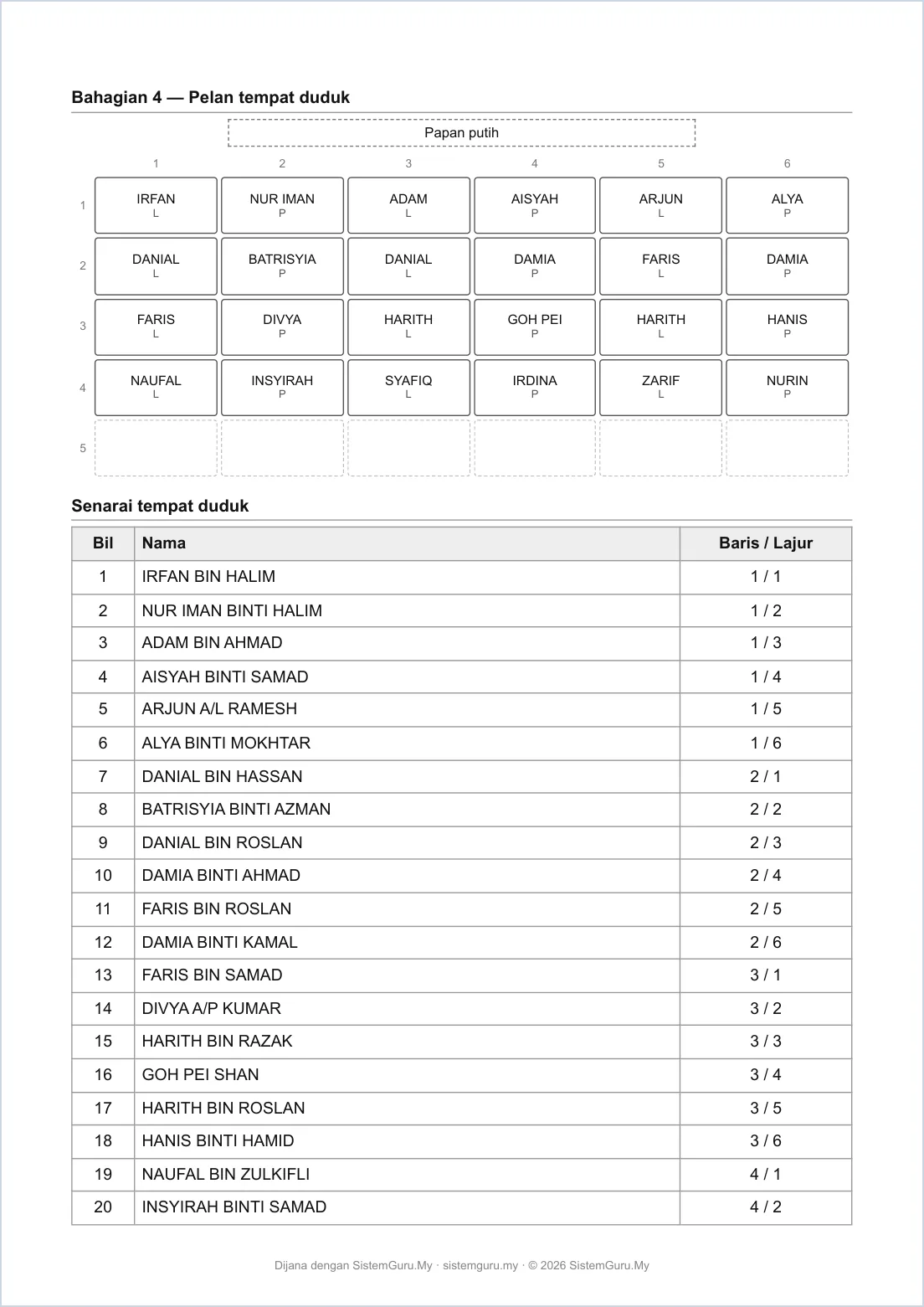
Pelan tempat duduk + senarai tempat.
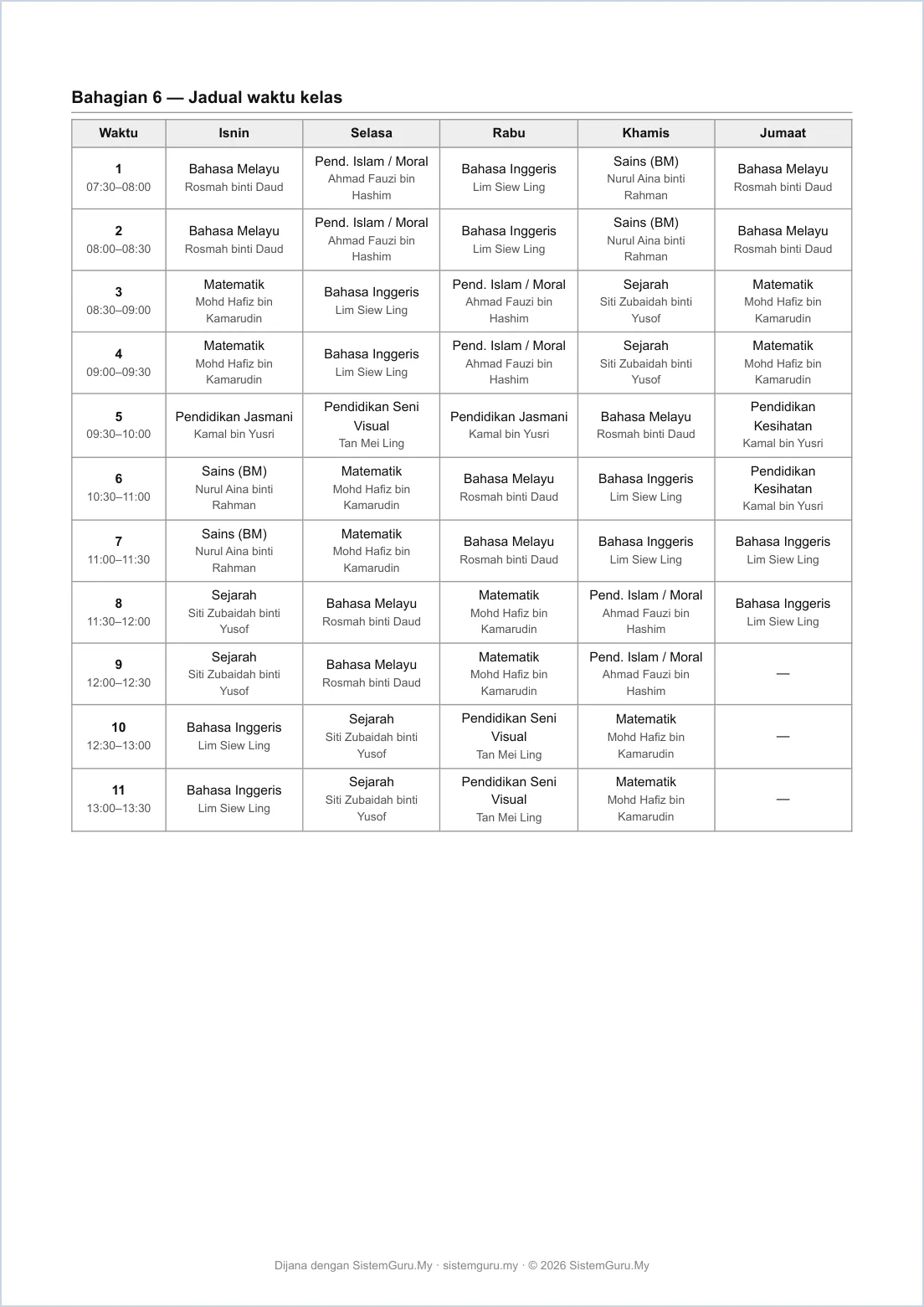
Jadual waktu kelas.
-
Langkah 11 SPBT: penjejak buku teks pinjaman
Buka SPBT. Tambah buku dengan + Tambah buku atau Tampal senarai buku (
Judul | Subjek | No. siri/kod, sehingga 30 buku).Ketik sel murid × buku untuk kitar status: kosong → T (Terima) → P (Pulang) → R (Rosak/Hilang) → kosong. Tarikh direkod automatik pada hari anda mengetik. Ringkasan setiap buku mengira Terima, Pulang, Rosak/Hilang dan Belum. Pada telefon, pilih satu buku dan senarai murid dipapar.
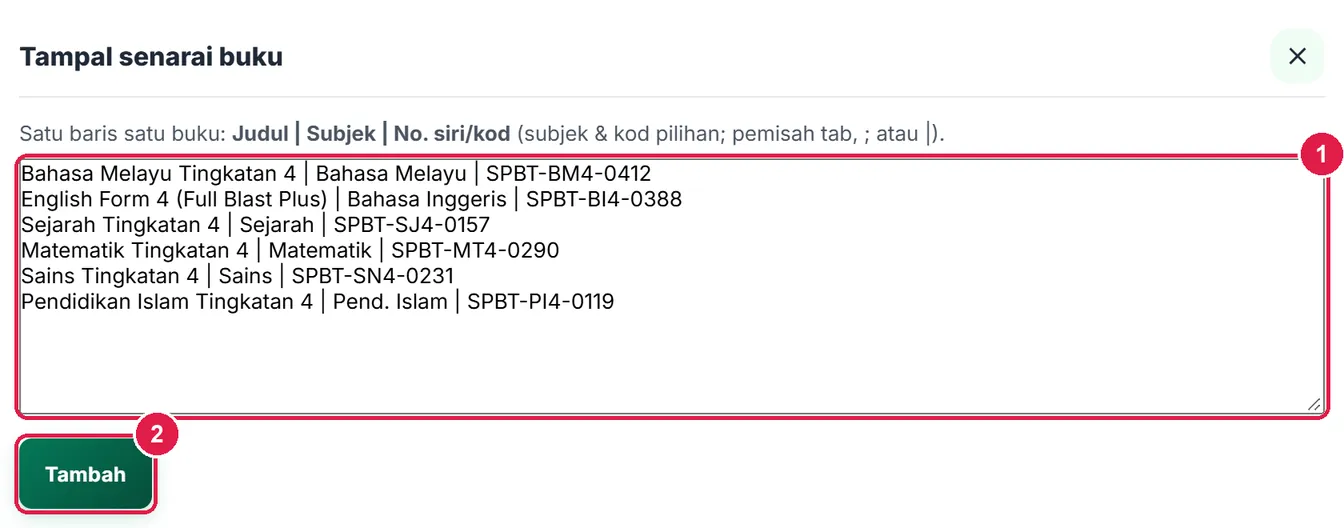
- Senarai buku.
- Tambah.
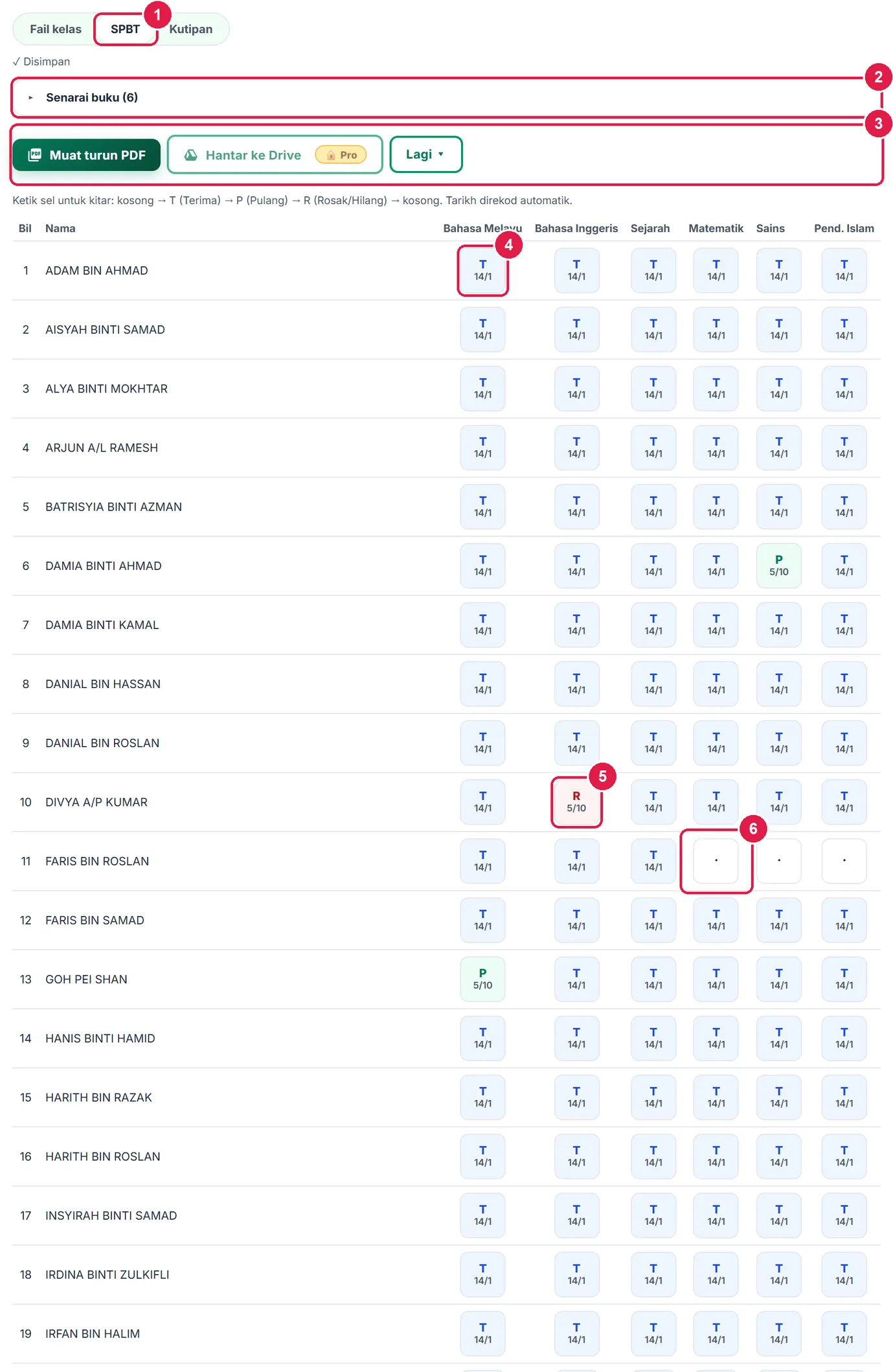
- SPBT.
- Senarai buku.
- Bar muat turun.
- Sel T + tarikh.
- Sel R (Rosak/Hilang).
- Belum diterima.
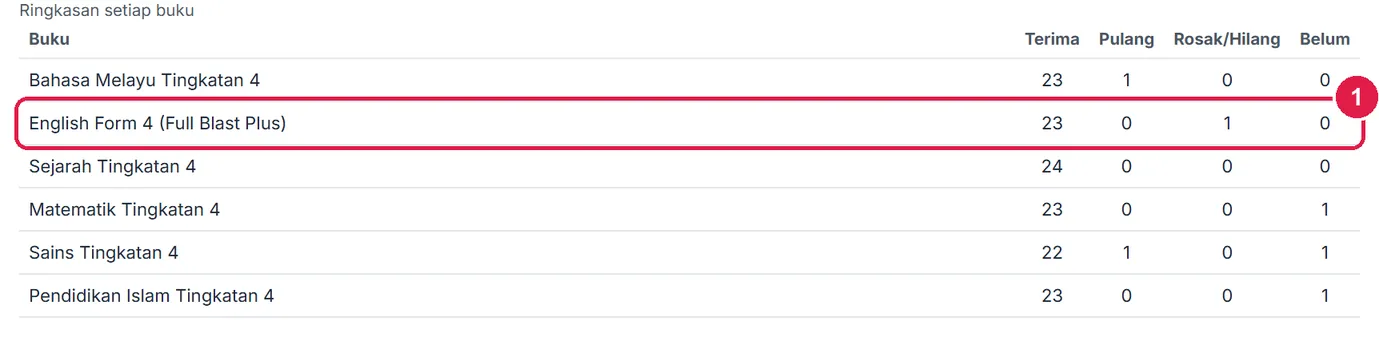
- Ringkasan satu buku.
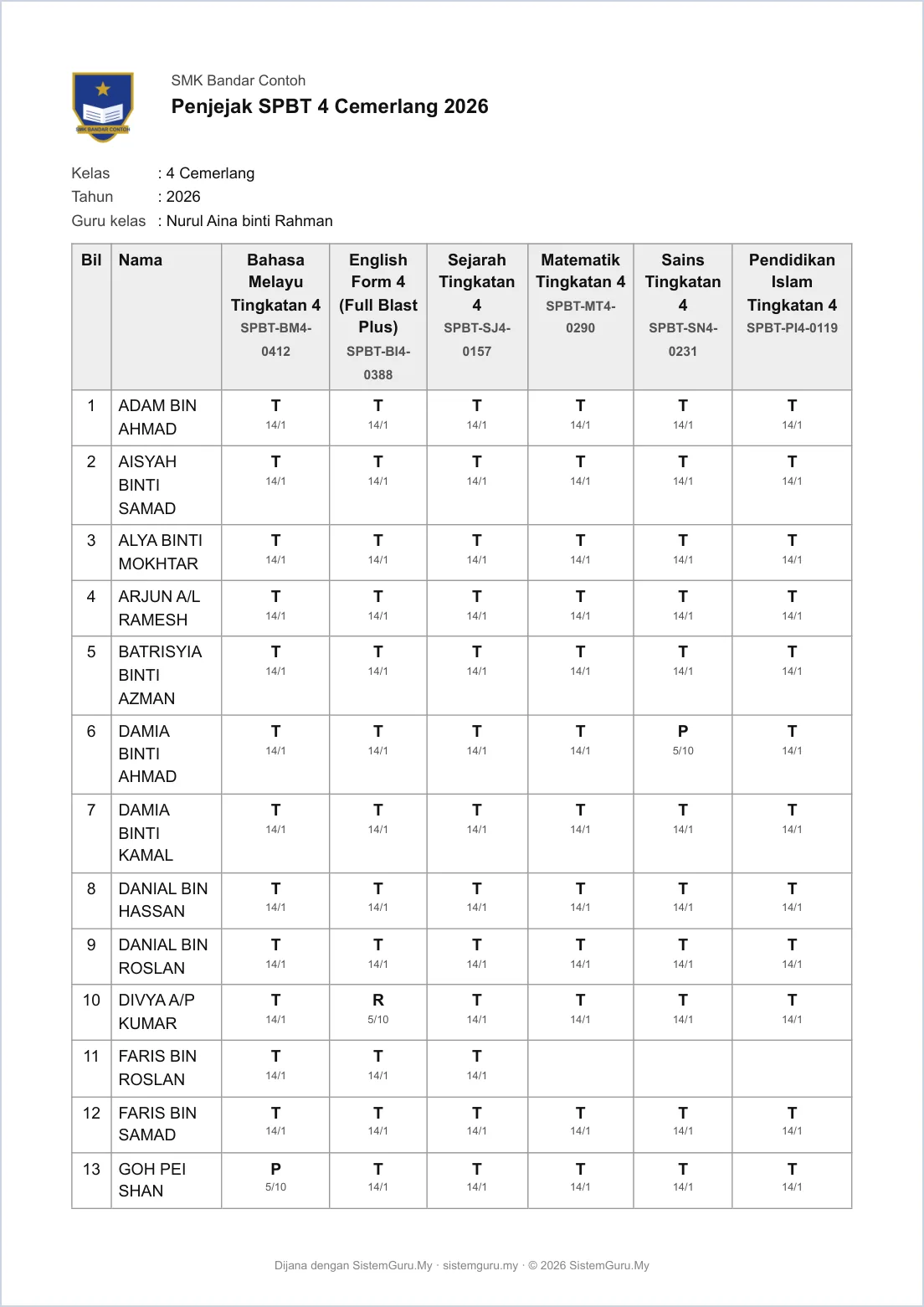
PDF SPBT (melintang bila lebih 6 buku; ringkasan di hujung).
-
Langkah 12 Kutipan kelas
Buka Kutipan, tekan + Tambah item, isi nama item, RM seorang dan tarikh akhir.
Pilih item, kemudian rekod bayaran: tekan Penuh, atau taip amaun (bayaran sebahagian = Separa). Kaki jadual mengira jumlah dikutip, sasaran dan tunggakan. Salin peringatan (tanpa nama) menyediakan mesej untuk kumpulan WhatsApp kelas tanpa menyebut murid yang belum membayar.
Rekod ini untuk simpanan guru kelas — bukan resit rasmi.
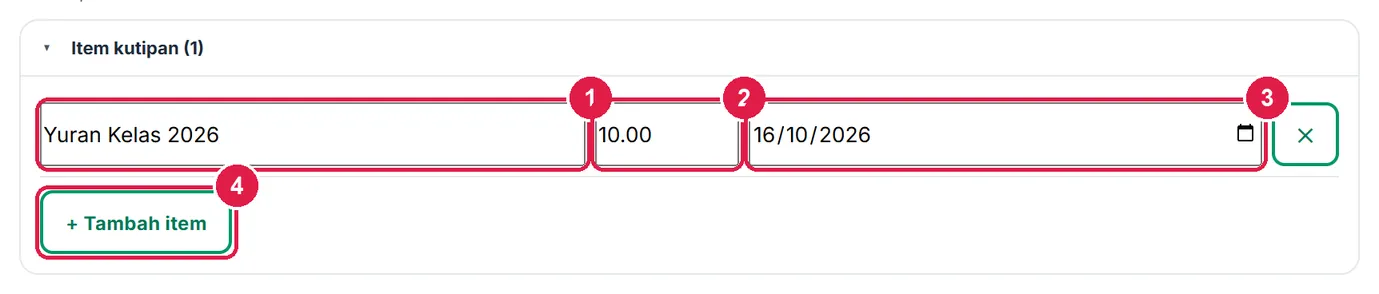
- Nama item.
- RM seorang.
- Tarikh akhir.
- + Tambah item.
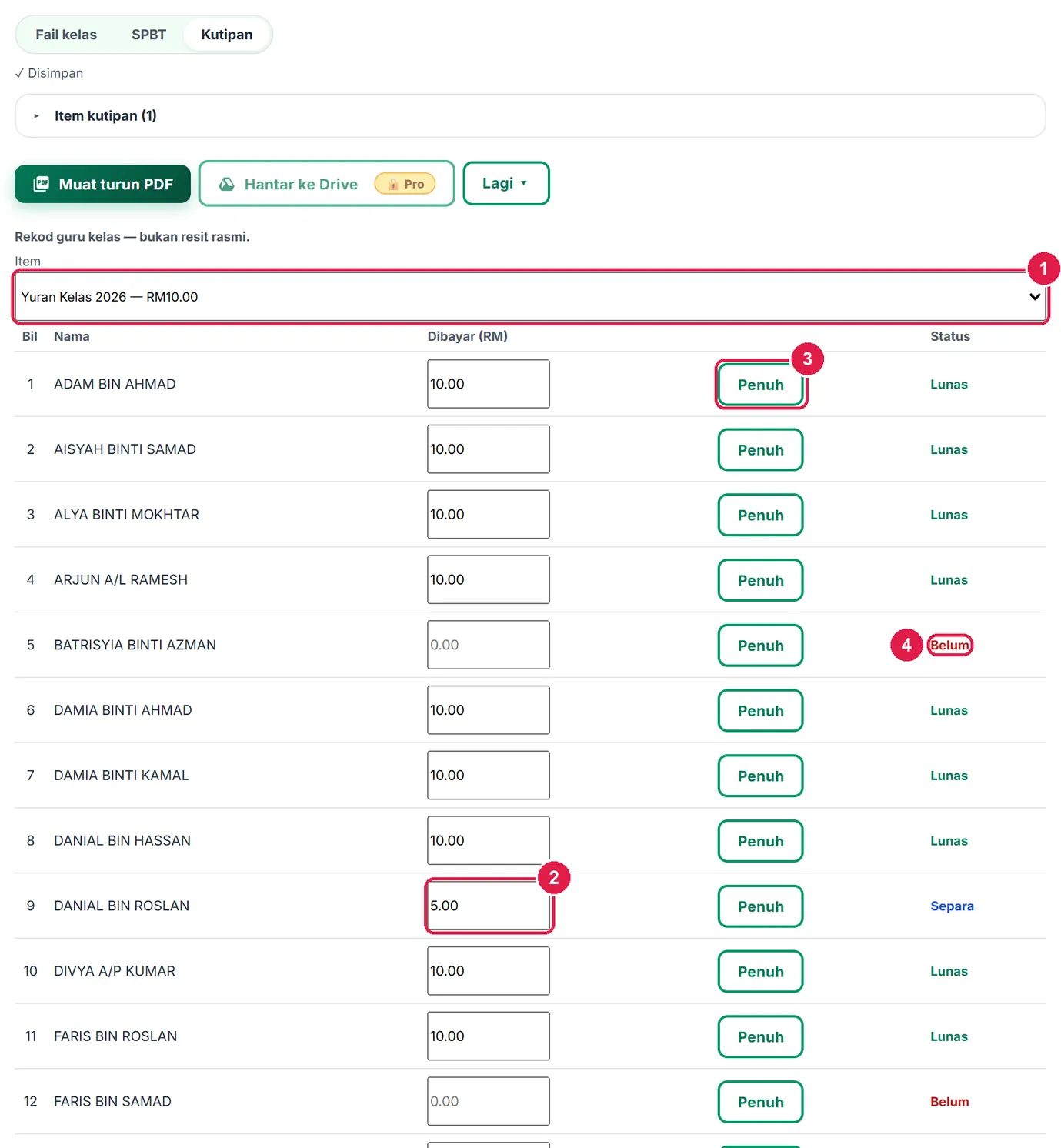
- Pilih item.
- Amaun dibayar (Separa).
- Penuh.
- Status Belum.

- Jumlah, sasaran & tunggakan.
- Salin peringatan (tanpa nama).
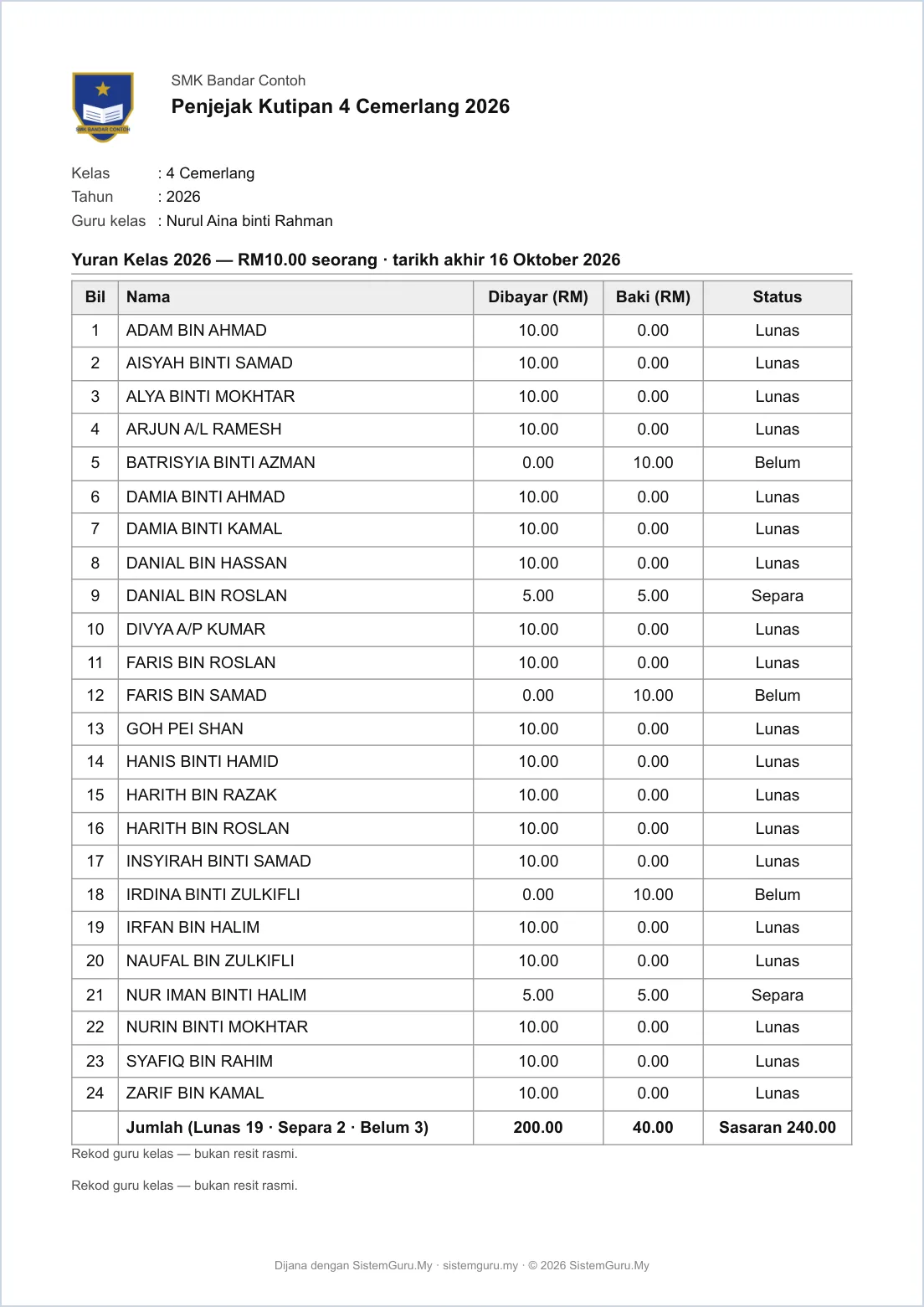
PDF kutipan — bertanda bukan resit rasmi.
-
Langkah 13 Buka semula fail
‹ Fail kelas saya kembali ke senarai. Ketik fail untuk menyambung; Padam membuang fail bersama carta, tempat duduk, piket, SPBT dan kutipannya. Buka fail tahun lepas untuk rujukan, atau cipta fail tahun baharu bila murid naik kelas.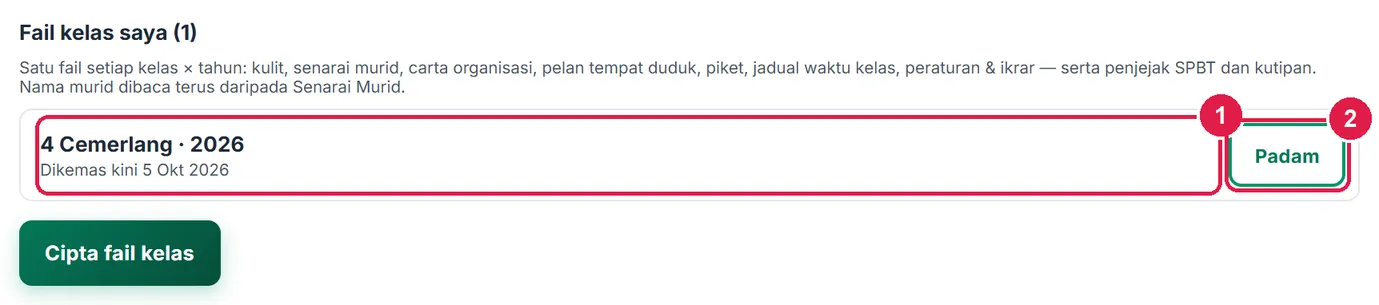
- Buka fail.
- Padam.
ProGoogle Drive
Ultra mendapat ciri yang sama.
Nombor merah pada setiap gambar sepadan dengan senarai di bawahnya. Klik atau ketik gambar untuk melihatnya dalam saiz penuh.
-
Langkah 1 Hantar ke Google Drive
Pada Pro dan Ultra, Hantar ke Drive pada bar Fail kelas, SPBT atau Kutipan menghantar PDF ke SistemGuru.My/Tools/Fail Kelas Digital. Setiap output ada kunci tetap — hantaran semula mengemas kini fail yang sama. Ultra tiada ciri tambahan bagi tool ini.

- Hantar ke Drive.
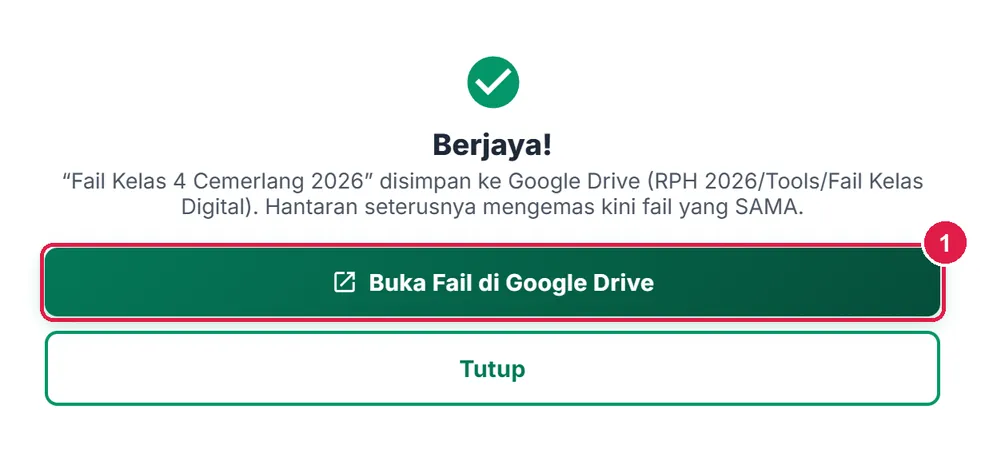
- Buka Fail di Google Drive.
Maklumat penting
- PDPA: tiada No. KP, alamat, telefon atau status bantuan disimpan. Fail menyimpan id murid sahaja; “murid di hadapan” tanpa sebab; peringatan kutipan tanpa nama.
- Murid berpindah: bila fail dibuka, murid yang tiada lagi dalam Senarai Murid dibuang daripada carta, tempat duduk dan piket; murid baharu dimasukkan ke “Belum ditempatkan”. Jika Senarai Murid gagal dimuat, tiada perubahan dibuat.
- Peranan, peraturan dan ikrar contoh bukan format rasmi — tiada format seragam; ikut format sekolah anda.
Betul vs Salah
Berdasarkan cara sebenar app berfungsi.
Betul
Urus kemasukan/keluar murid di Murid › Senarai; fail kelas menyesuaikan sendiri.
Salah
Menaip semula nama murid dalam setiap bahagian fail.
Sebab: Fail kelas tidak menyimpan nama — ia membaca Senarai Murid setiap kali dibuka.
Betul
Tandakan murid “di hadapan” tanpa menulis sebabnya.
Salah
Menulis sebab kesihatan atau keperluan khas murid dalam fail kelas.
Sebab: Fail kelas sengaja tiada medan sebab (PDPA); maklumat sensitif tidak sesuai dalam dokumen yang dicetak.
Betul
Guna Salin peringatan (tanpa nama) untuk kumpulan WhatsApp.
Salah
Menyiarkan senarai murid yang belum membayar dalam kumpulan ibu bapa.
Sebab: Peringatan sengaja tanpa nama; rekod individu kekal pada guru kelas.
Soalan lazim
Perlu log masuk?
Ya. Fail kelas disimpan dalam akaun anda; pelan Percuma memadai.
Adakah nama murid disimpan dalam fail?
Tidak — hanya id murid. Nama dibaca daripada Senarai Murid semasa dibuka dan dicetak.
Adakah kutipan ini resit rasmi?
Tidak. Ia rekod guru kelas sahaja.
Adakah AI digunakan?
Tidak.
Tool berkaitan
- Slip Keputusan & Headcount — slip dan headcount kelas yang sama.
- Rekod Sahsiah & Tingkah Laku — catatan tingkah laku murid kelas anda.
- Jadual Waktu — templat waktu sekolah & slot anda.