Cara guna Saringan Bacaan & Kelancaran
Sediakan pakej bahan bacaan bertahap, jalankan larian bacaan sambil mengetik kesalahan murid, dan dapatkan ketepatan, perkataan betul seminit (WCPM) serta tahap bacaan — dengan ringkasan kelas, saringan awal/akhir, Intervensi dan cadangan TP.
Sebelum anda mula
Modul ini membaca data daripada modul lain. Siapkan yang bertanda Wajib dahulu.
- WajibSenarai Murid (Portal Murid)Set saringan memaparkan murid kelas daripada Murid › Senarai. Kelas tanpa murid tidak boleh disaring.
- WajibJadual WaktuSenarai Kelas dan Subjek dalam tetingkap Set baharu.
- PilihanKehadiranMurid bertanda TH pada tarikh larian dilangkau sendiri.
- PilihanPBDHanya untuk Cadang TP ke PBD (TP ditulis ke rekod PBD selepas disahkan).
- PilihanIntervensiMurid “perlu sokongan” boleh dihantar ke pelan intervensi.
- ProSambungan Google DriveRakaman suara dan Hantar ke Drive.
Apa yang berbeza ikut pelan
Semua fungsi saringan percuma selepas log masuk; Pro/Ultra menambah rakaman suara dan Google Drive.
| Ciri Saringan Bacaan | Tetamu | Percuma | Pro | Ultra |
|---|---|---|---|---|
| Pakej bahan, set, larian, ketepatan & WCPM | Log masuk | Ya | Ya | Ya |
| Ringkasan, graf, saringan awal → akhir | — | Ya | Ya | Ya |
| Laporan PDF / Word / Excel (SULIT) | — | Ya (nota kaki) | Ya | Ya |
| Intervensi · Cadang TP ke PBD | — | Ya | Ya | Ya |
| Rakaman suara ke Drive | — | Pro | Ya | Ya |
| Hantar ke Drive (PDF) | — | Pro | Ya | Ya (tiada salinan automatik) |
TetamuLog masuk diperlukan
Nombor merah pada setiap gambar sepadan dengan senarai di bawahnya. Klik atau ketik gambar untuk melihatnya dalam saiz penuh.
-
Langkah 1 Saringan bacaan memerlukan akaun
Keputusan bacaan ialah data literasi murid yang sensitif, jadi tool ini hanya dibuka selepas log masuk (Percuma sudah memadai). Tetamu yang mengetik kad Saringan Bacaan & Kelancaran (atau pautan
sistemguru.my/#tools-saringan-bacaan) mendapat tetingkap daftar / log masuk. Selepas log masuk anda dibawa terus ke tool.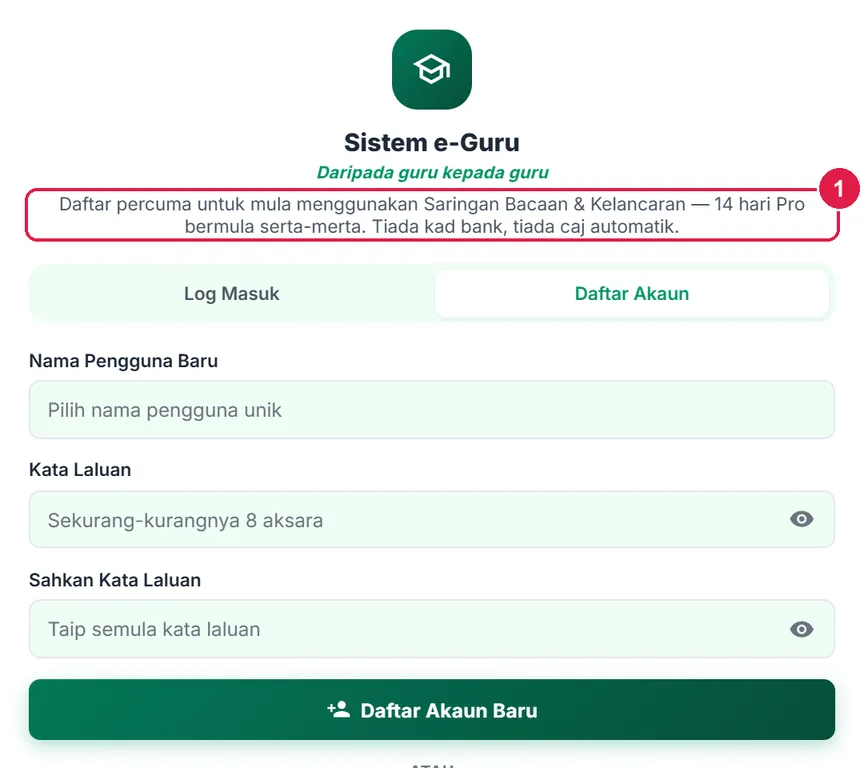
- Tujuan log masuk.
PercumaPakej bahan, larian bacaan, ringkasan & laporan
Semua langkah ini sama bagi Pro dan Ultra.
Nombor merah pada setiap gambar sepadan dengan senarai di bawahnya. Klik atau ketik gambar untuk melihatnya dalam saiz penuh.
-
Langkah 1 Buka tool dan kenali skrin utama
Tools › Subjek › Saringan Bacaan & Kelancaran. Skrin utama menyenaraikan set saringan anda (satu set = satu kelas + satu pakej bahan), penapis Kelas, butang + Set baharu, lipatan Pustaka pakej bahan dan Arkib.
Tool ini alat bantu guru — bukan instrumen saringan rasmi KPM dan bukan pengganti LINUS. Kali pertama, sediakan pakej bahan dahulu.
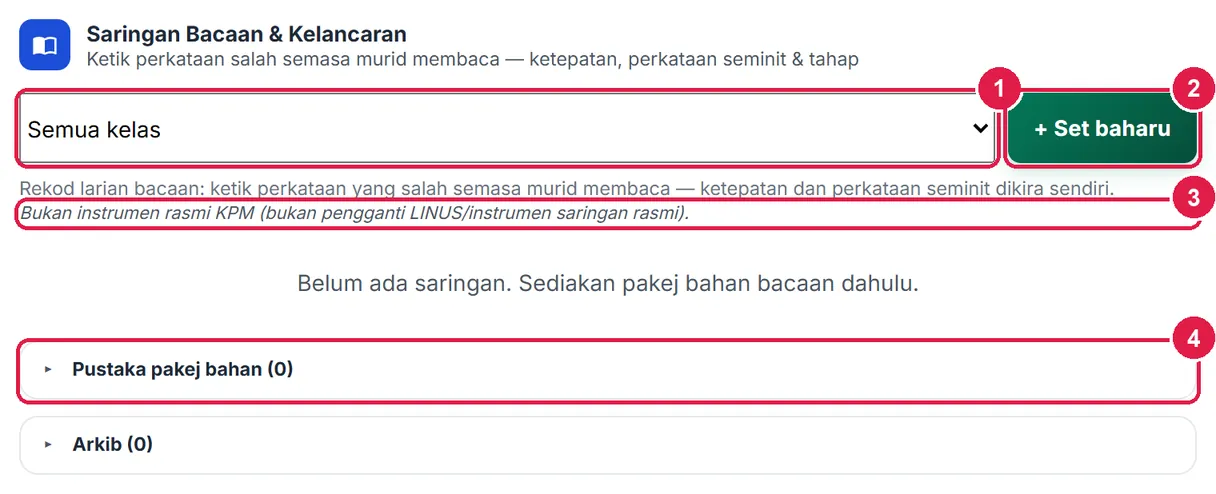
- Penapis Kelas.
- + Set baharu.
- Nota: bukan instrumen rasmi KPM.
- Pustaka pakej bahan — buka untuk menyediakan bahan.
-
Langkah 2 Pakej bahan: tajuk, bahasa & ambang
Buka lipatan Pustaka pakej bahan › Buka pustaka. Pakej baharu dibuka sendiri jika pustaka kosong (atau tekan + Pakej baharu). Isi Tajuk (cth Saringan Bacaan BM Tahun 2) dan Bahasa (Bahasa Melayu, English, 中文, தமிழ் atau lain-lain — bahasa Cina mengira setiap aksara sebagai satu perkataan).
Pilihan lanjut menyimpan ambang tahap bacaan pakej: lalai Bebas ≥ 95% ketepatan, Bimbingan ≥ 90%, di bawahnya Perlu sokongan. Ini tetapan tool, bukan ketetapan KPM — ubah ikut keputusan panitia. Di sini juga ada Tandakan disahkan panitia… dan + Tahap (hingga 8 tahap).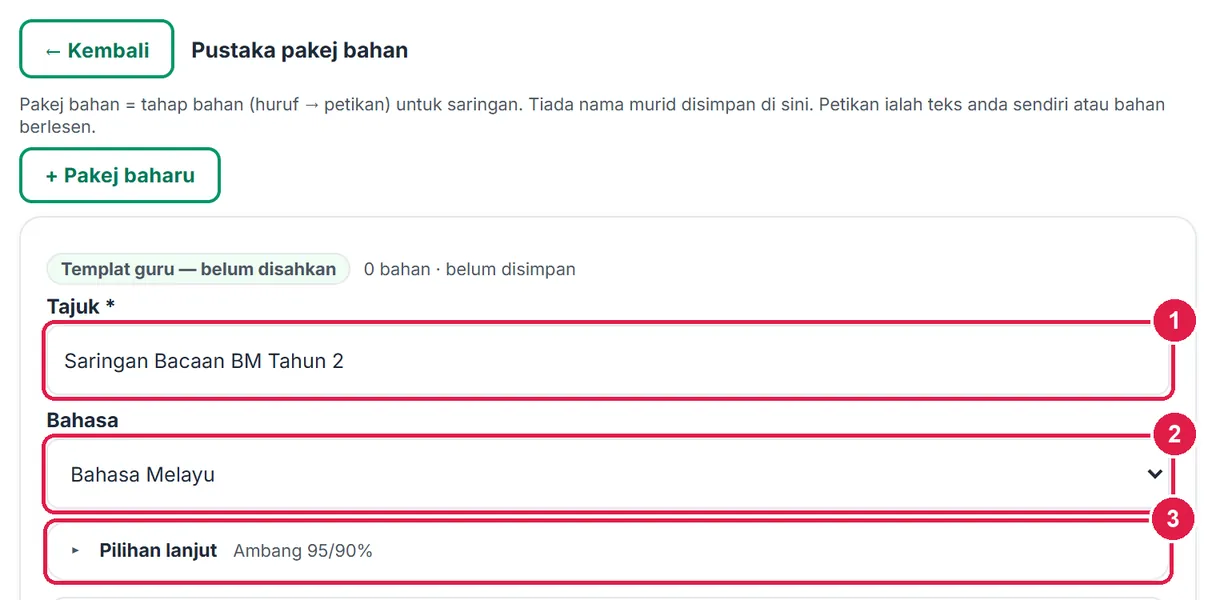
- Tajuk.
- Bahasa.
- Pilihan lanjut — ambang & pengesahan panitia.
-
Langkah 3 Isi bahan setiap tahap
Pakej mempunyai lima tahap lalai: T1 Huruf, T2 Suku kata, T3 Perkataan, T4 Ayat, T5 Petikan (label boleh ditukar). Bagi Bahasa Melayu T1–T3, Jana senarai mencipta bahan daripada kamus DBP/DSKP tanpa AI: pilih Jenis (huruf, suku kata, perkataan), Pola suku kata, Bilangan suku kata dan Bilangan (maks 40), kemudian Jana.
Bahan dijana bertanda “Senarai dijana daripada kamus DBP/DSKP — sahkan”; semak dan sunting teksnya sebelum digunakan.
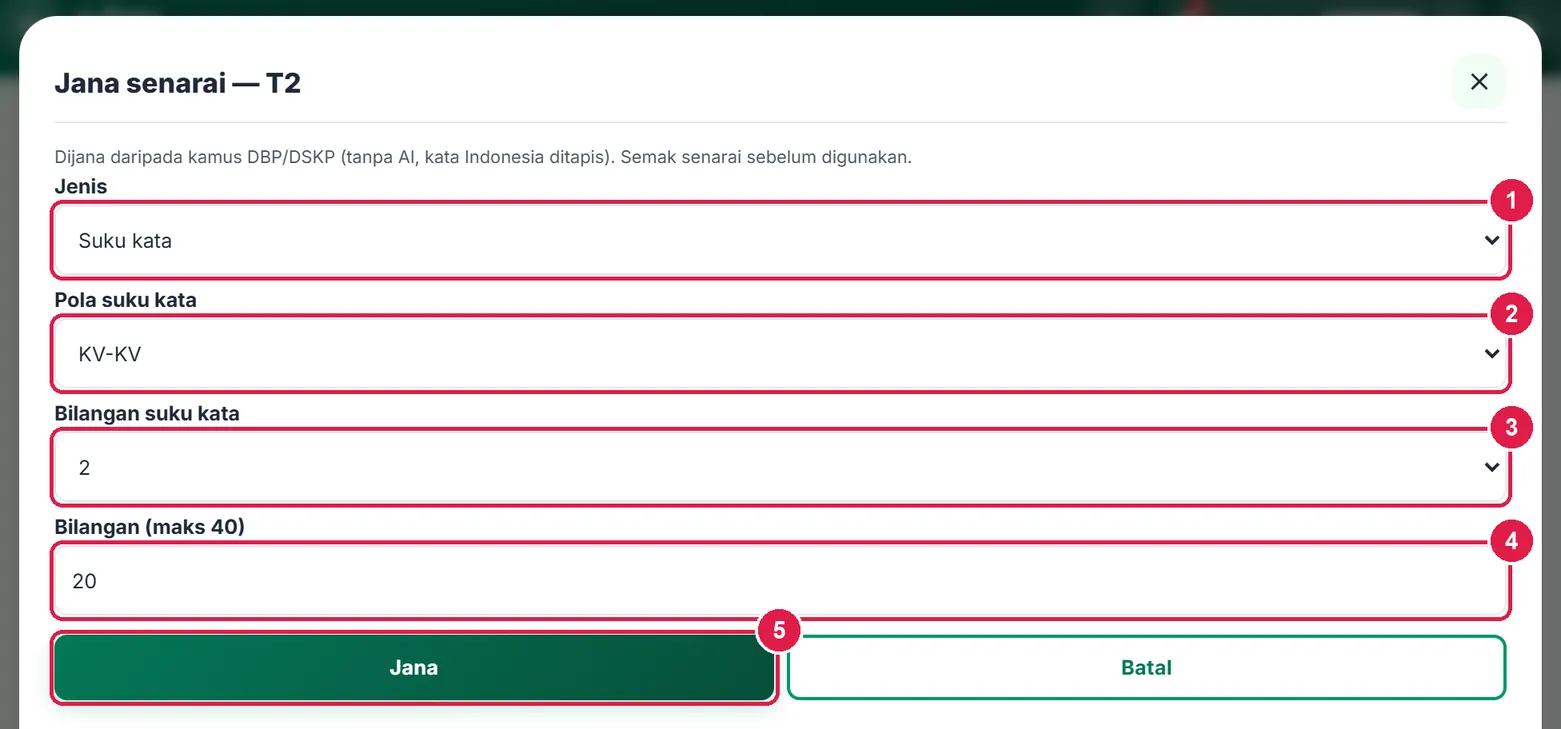
- Jenis.
- Pola suku kata.
- Bilangan suku kata.
- Bilangan (maks 40).
- Jana.
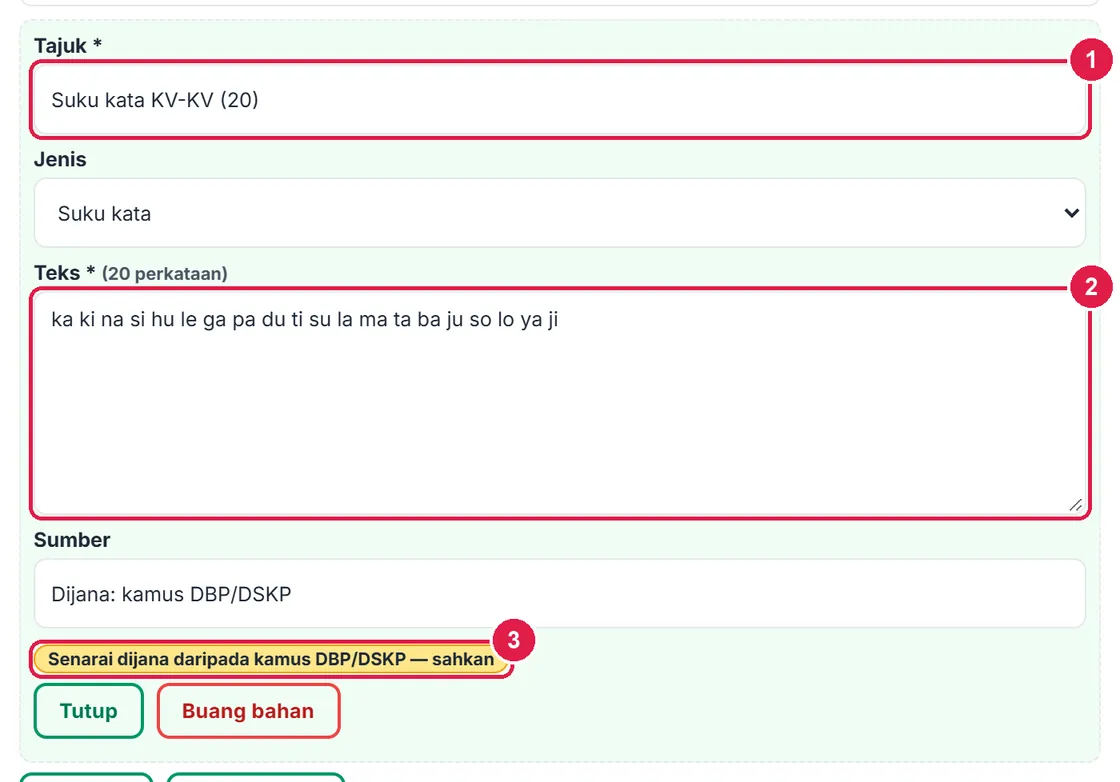
- Tajuk bahan.
- Teks — boleh disunting.
- Lencana “dijana — sahkan”.
-
Langkah 4 Tulis bahan sendiri (perkataan, ayat, petikan)
Tekan + Bahan pada tahap itu. Isi Tajuk, pilih Jenis (huruf, suku kata, perkataan, ayat, petikan) dan tampal Teks — bilangan perkataan dikira sendiri (maks 4,000 aksara). Sumber merekod asal teks (cth tulisan guru, buku teks ms. 12). Guna teks anda sendiri atau bahan berlesen. Tutup untuk melipat editor.
Contoh pakej ini: T3 Perkataan lazim (20 perkataan), T4 Ayat mudah (5 ayat, 29 perkataan) dan T5 petikan Kebun Datuk (63 perkataan).
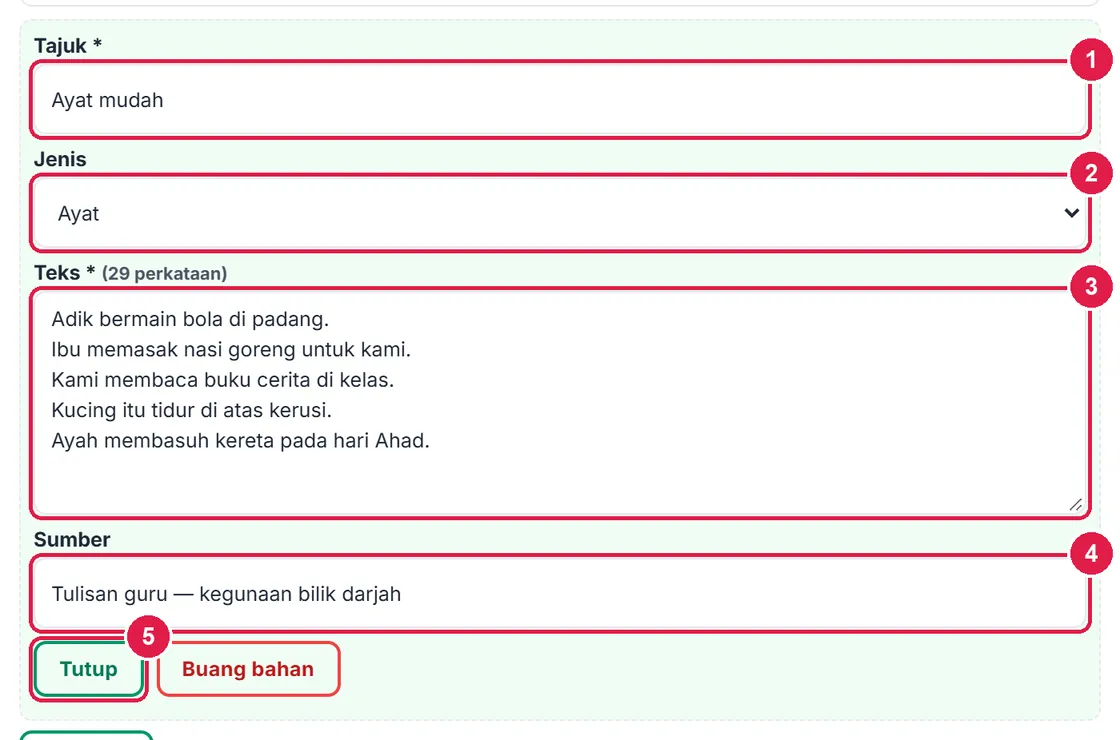
- Tajuk.
- Jenis.
- Teks (kiraan perkataan).
- Sumber.
- Tutup.
-
Langkah 5 Simpan templat pakej
Setiap tahap dipapar sebagai lipatan dengan bilangan bahan. Tekan Simpan templat — setiap bahan mesti ada tajuk dan teks. Pakej disimpan dalam akaun dan boleh dipakai semula untuk kelas lain; Salin sebagai templat baharu dan Padam templat… muncul selepas disimpan. Pakej tidak menyimpan nama murid.
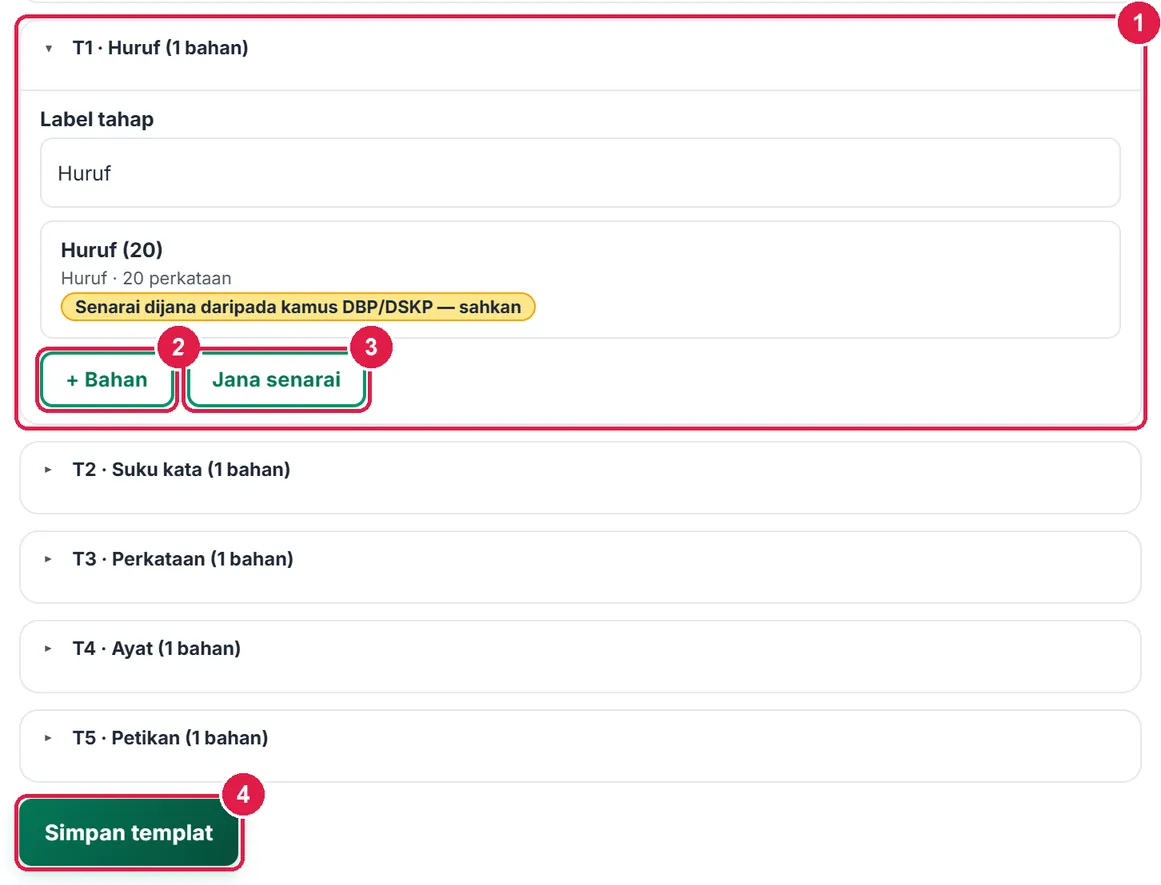
- Lipatan tahap.
- + Bahan.
- Jana senarai.
- Simpan templat.
-
Langkah 6 Cipta set saringan untuk kelas
Kembali ke skrin utama dan tekan + Set baharu. Pilih Kelas (daripada Jadual Waktu dan Senarai Murid), Subjek (Bahasa Melayu dipilih sendiri), Pakej bahan dan semak Tajuk, kemudian Cipta set. Set menyimpan salinan bahan pakej — mengubah pakej kemudian tidak mengubah set kecuali anda menekan Kemas kini daripada pustaka.
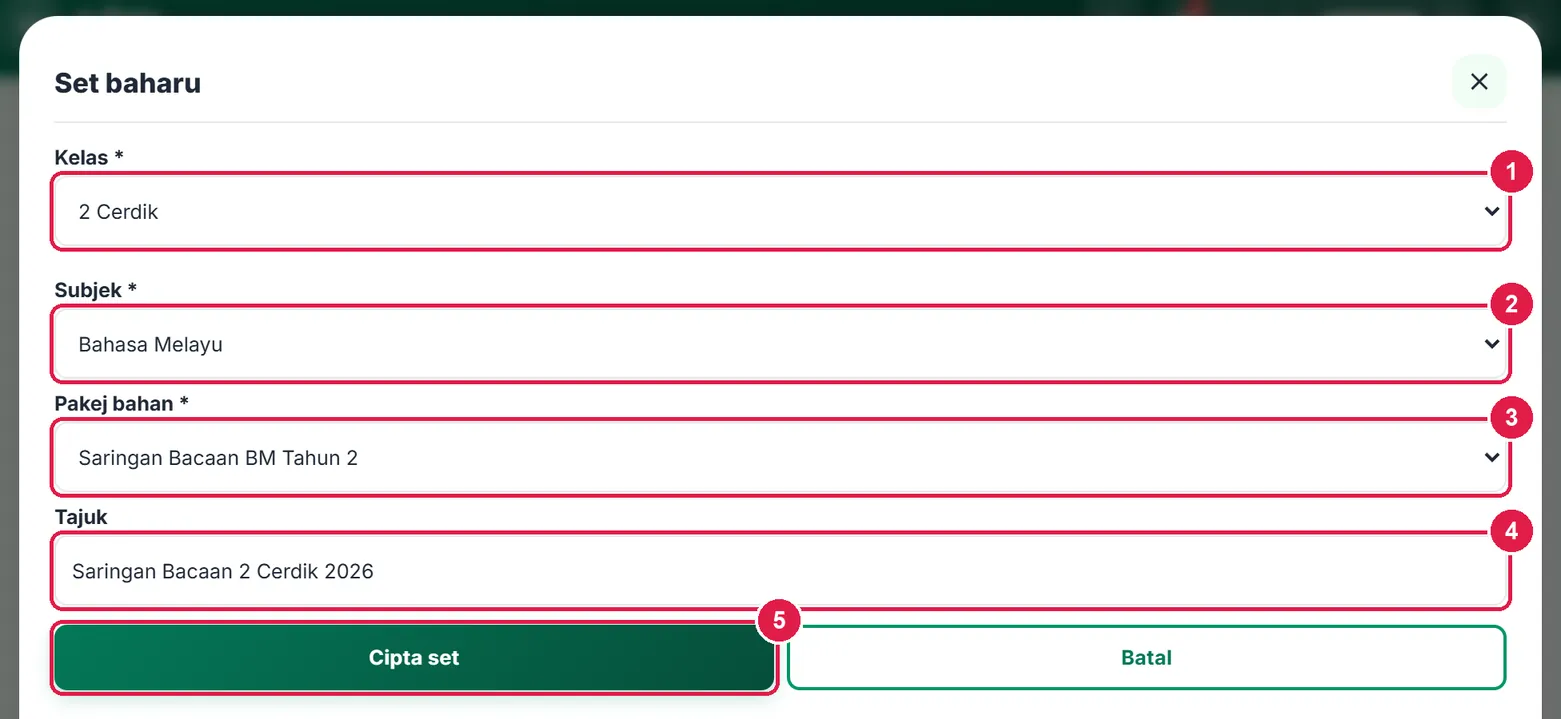
- Kelas.
- Subjek.
- Pakej bahan.
- Tajuk.
- Cipta set.
-
Langkah 7 Tab Rekod: tarikh, jenis sesi & senarai murid
Set dibuka pada tab Rekod. Pilih Tarikh dan Jenis sesi: Biasa, Saringan awal atau Saringan akhir — pasangan awal/akhir menghasilkan jadual kemajuan dalam Ringkasan. Jalur status menunjukkan ✓ Disimpan (setiap ketikan dihantar sendiri; tanpa internet ia beratur dan dihantar kemudian).
Setiap murid dipapar dengan keputusan terkini (cth T3 · 90% · 24.2 WCPM · Bimbingan). Murid bertanda TH dalam Kehadiran pada tarikh itu dilangkau semasa larian berterusan. Ketik nama murid untuk mula. Contoh ini: saringan awal 13 Julai, kini saringan akhir 5 Oktober.
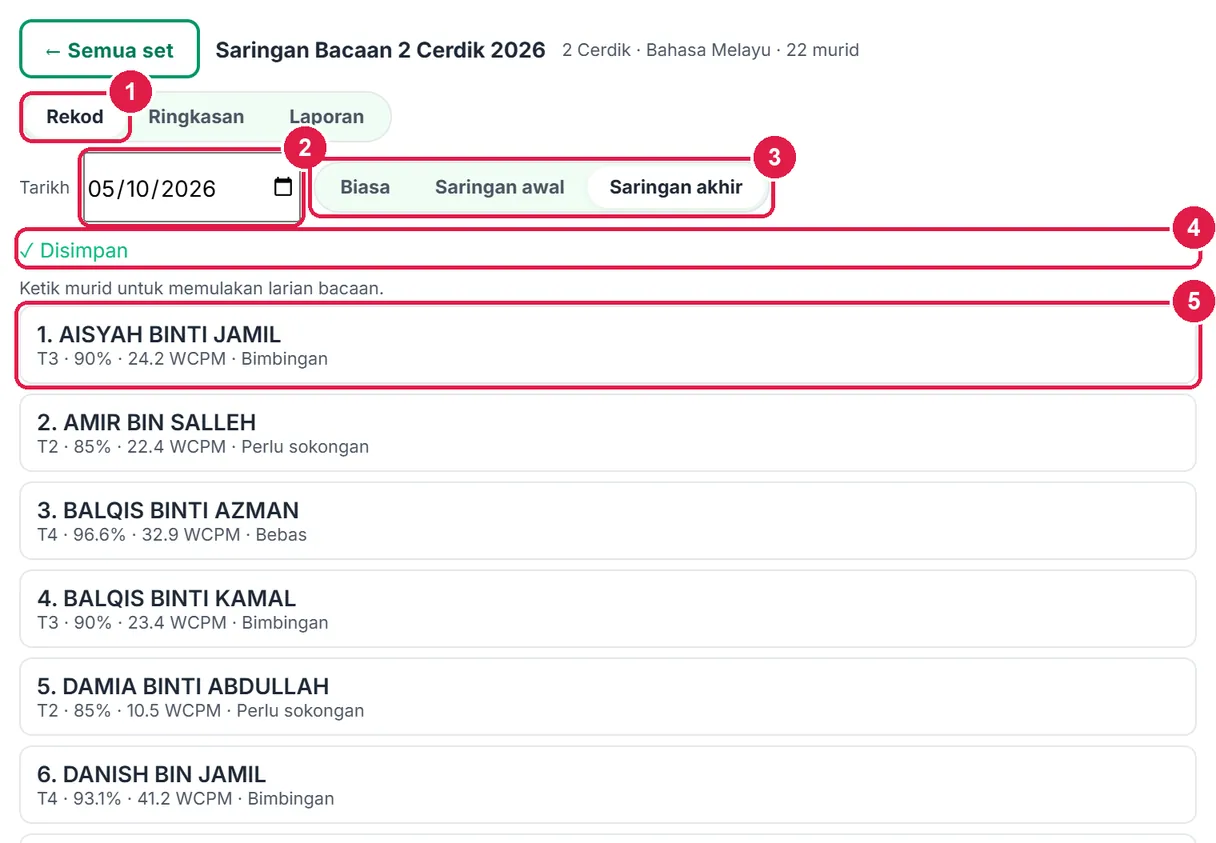
- Tab Rekod.
- Tarikh.
- Jenis sesi.
- Status simpanan.
- Murid — ketik untuk mula.
-
Langkah 8 Larian bacaan: sedia
App mencadangkan bahan: bacaan pertama → tahap terendah; keputusan lalu Bebas → tahap seterusnya; Perlu sokongan → tahap sebelumnya; Bimbingan → tahap sama (bahan lain jika ada). Tukar sendiri melalui senarai Bahan.
1 minit menghadkan bacaan kepada 60 saat (lalai bagi ayat dan petikan) — matikan untuk bacaan penuh. Beri murid kad bahan (tab Laporan › Bahan & borang), kemudian tekan Mula sebaik murid mula membaca.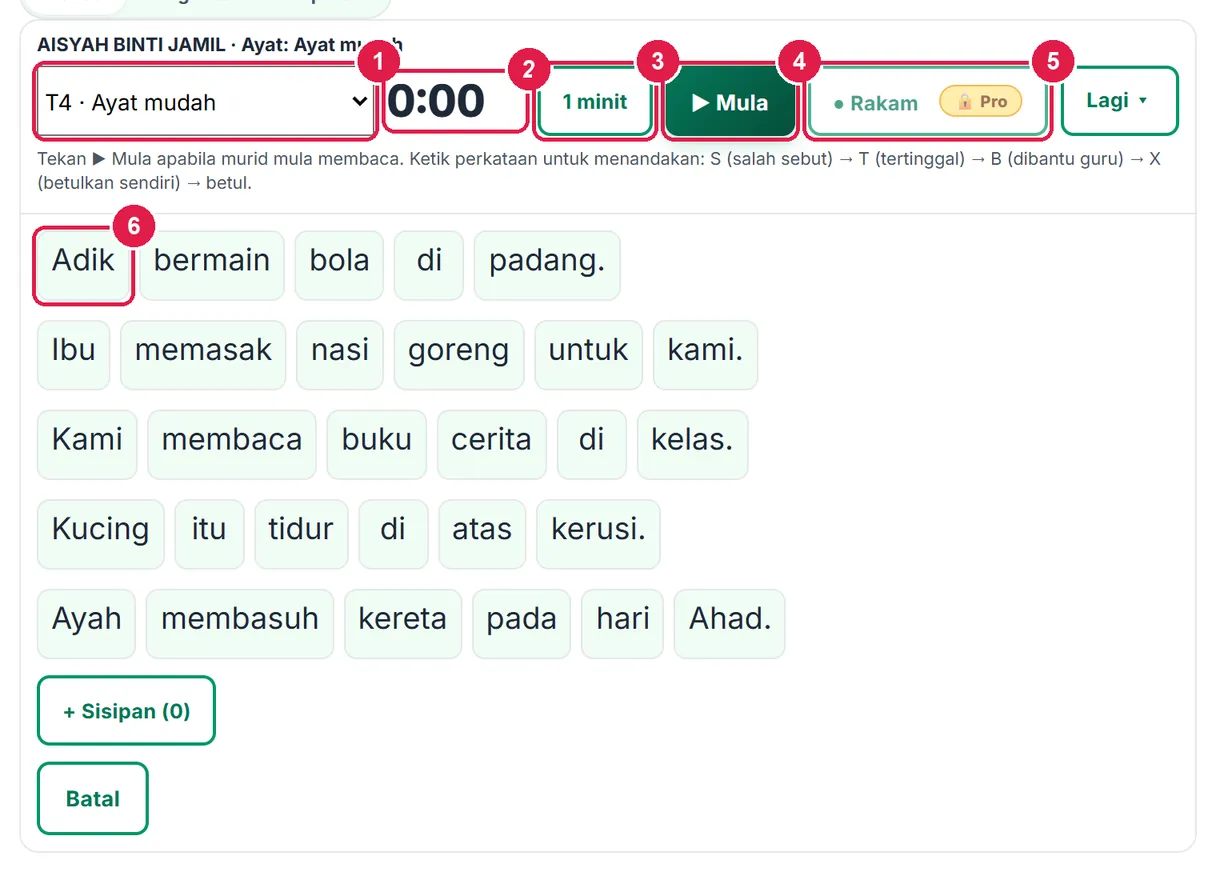
- Bahan.
- Pemasa.
- 1 minit.
- Mula.
- ● Rakam — Pro.
- Setiap perkataan ialah butang.
-
Langkah 9 Ketik kesalahan semasa murid membaca
Ketik perkataan yang salah: sekali = S salah sebut, dua kali = T tertinggal, tiga kali = B dibantu guru, empat kali = X murid membetulkan sendiri (tidak dikira salah), lima kali = kembali betul. + Sisipan mengira perkataan tambahan yang tidak ada dalam teks. Pemasa terus berjalan — tekan ■ Tamat bila murid berhenti.
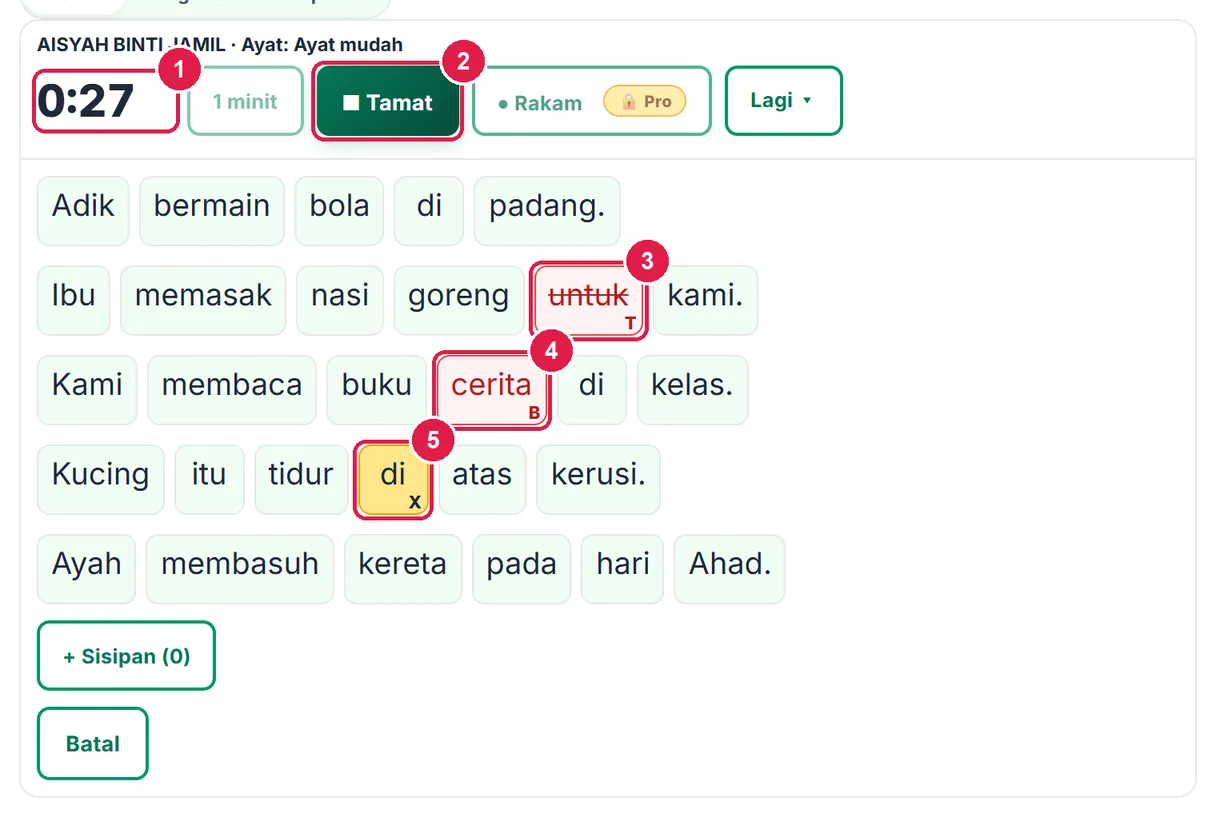
- Pemasa berjalan.
- ■ Tamat.
- T tertinggal.
- B dibantu guru.
- X betulkan sendiri (tidak dikira).
-
Langkah 10 Semak keputusan & simpan
Selepas Tamat, app mengira: ketepatan = (perkataan dibaca − salah) ÷ perkataan dibaca; WCPM (perkataan betul seminit) = (dibaca − salah) ÷ saat × 60; tahap ikut ambang set (Bebas ≥ 95%, Bimbingan ≥ 90%, selainnya Perlu sokongan).
Jika murid berhenti sebelum habis, pilih Tanda perkataan terakhir dan ketik perkataan terakhir yang dibaca — perkataan selepasnya tidak dikira. Simpan & murid seterusnya › menyimpan dan terus membuka murid berikutnya; Ulang bacaan bermula semula; Batal keluar tanpa menyimpan.
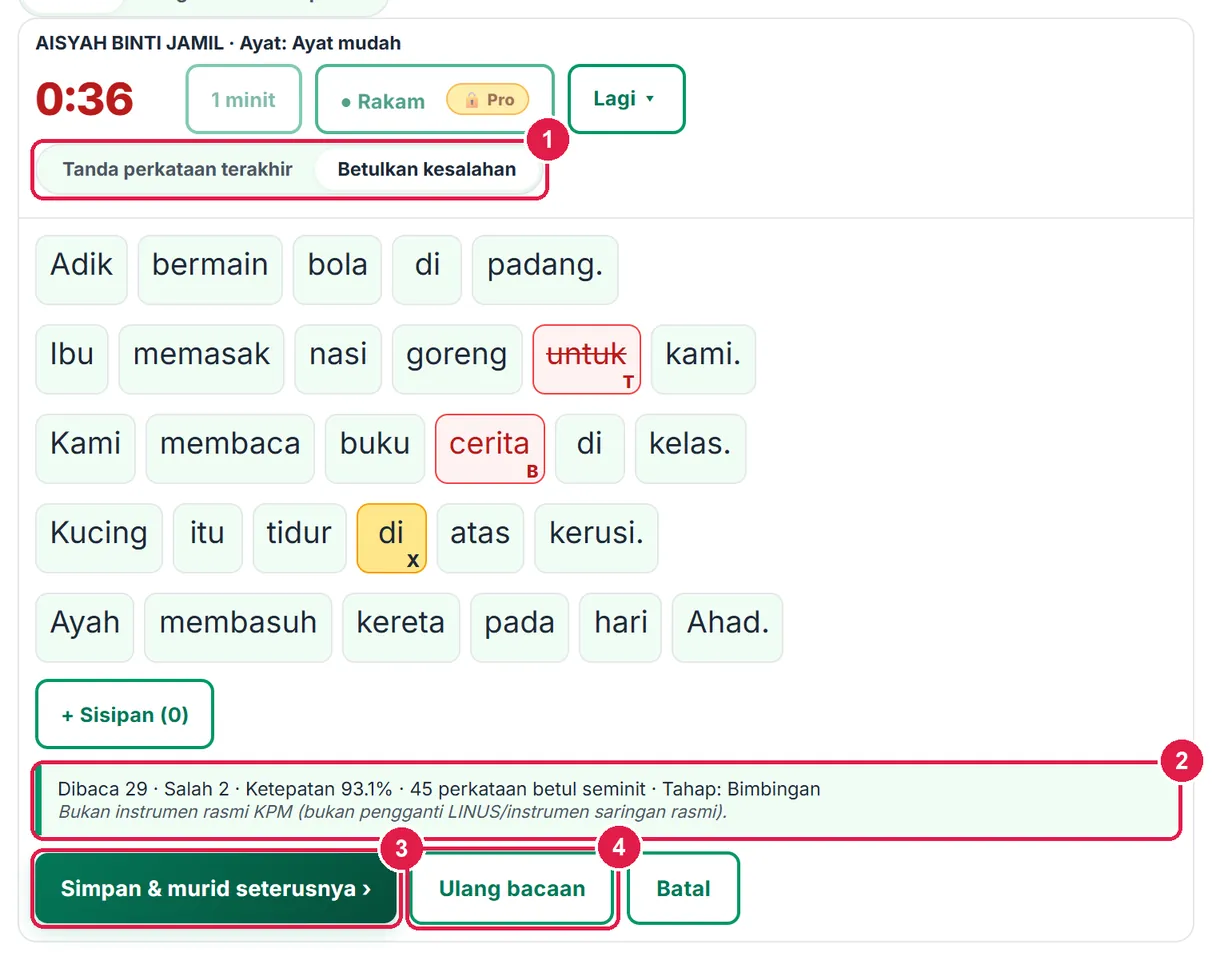
- Tanda perkataan terakhir / Betulkan kesalahan.
- Ringkasan kiraan.
- Simpan & murid seterusnya ›.
- Ulang bacaan.
-
Langkah 11 Mod 1 minit (petikan)
Dengan 1 minit dihidupkan, bunyi bip kedengaran pada 60 saat dan app meminta Masa tamat — ketik perkataan terakhir yang dibaca murid. Ketik perkataan itu: perkataan selepasnya menjadi pudar dan kiraan dibuat bagi perkataan yang dibaca dalam seminit. App tidak membenarkan simpanan sebelum perkataan terakhir ditanda.
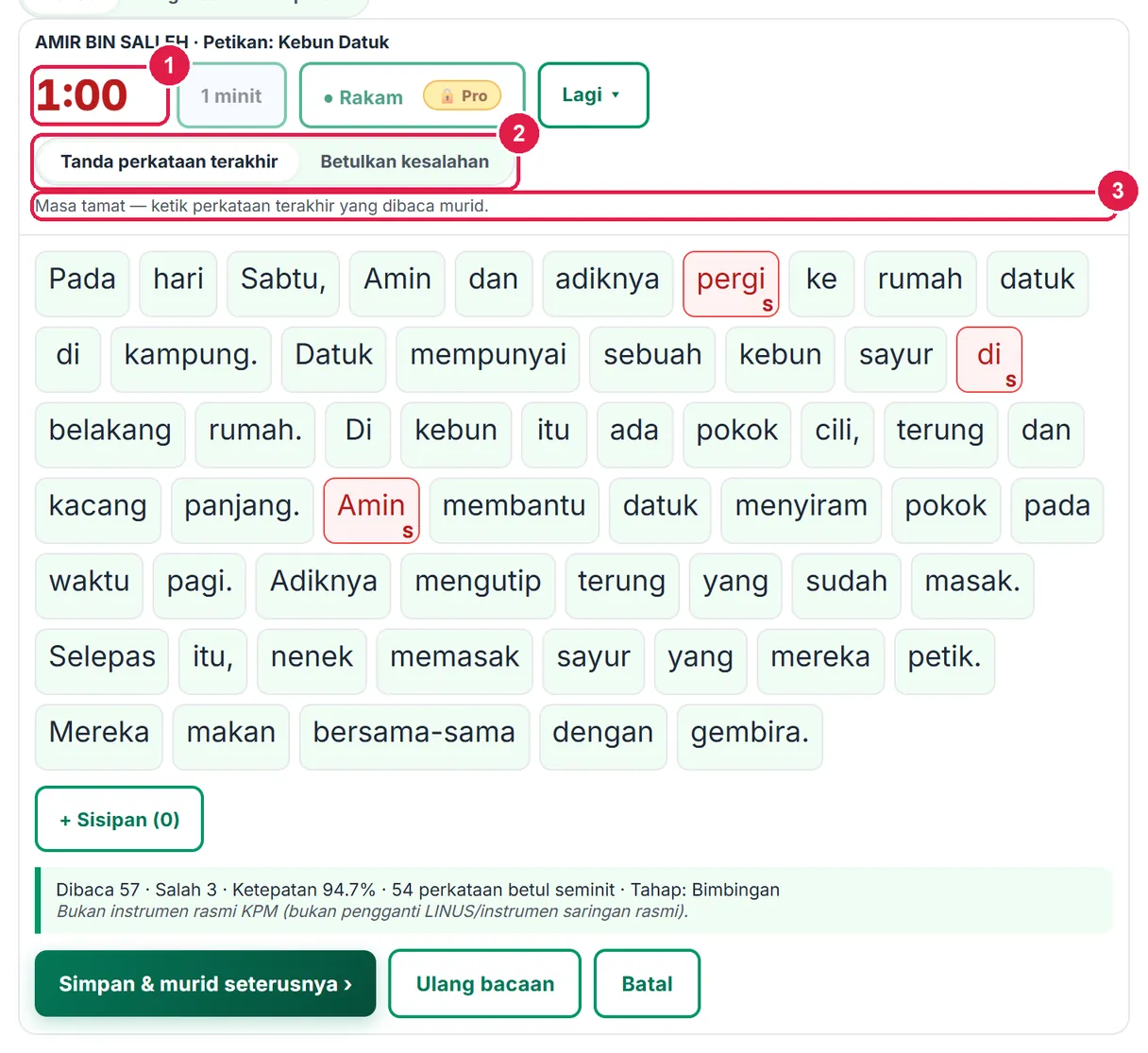
- Pemasa 1:00.
- Tanda perkataan terakhir.
- Mesej: ketik perkataan terakhir.
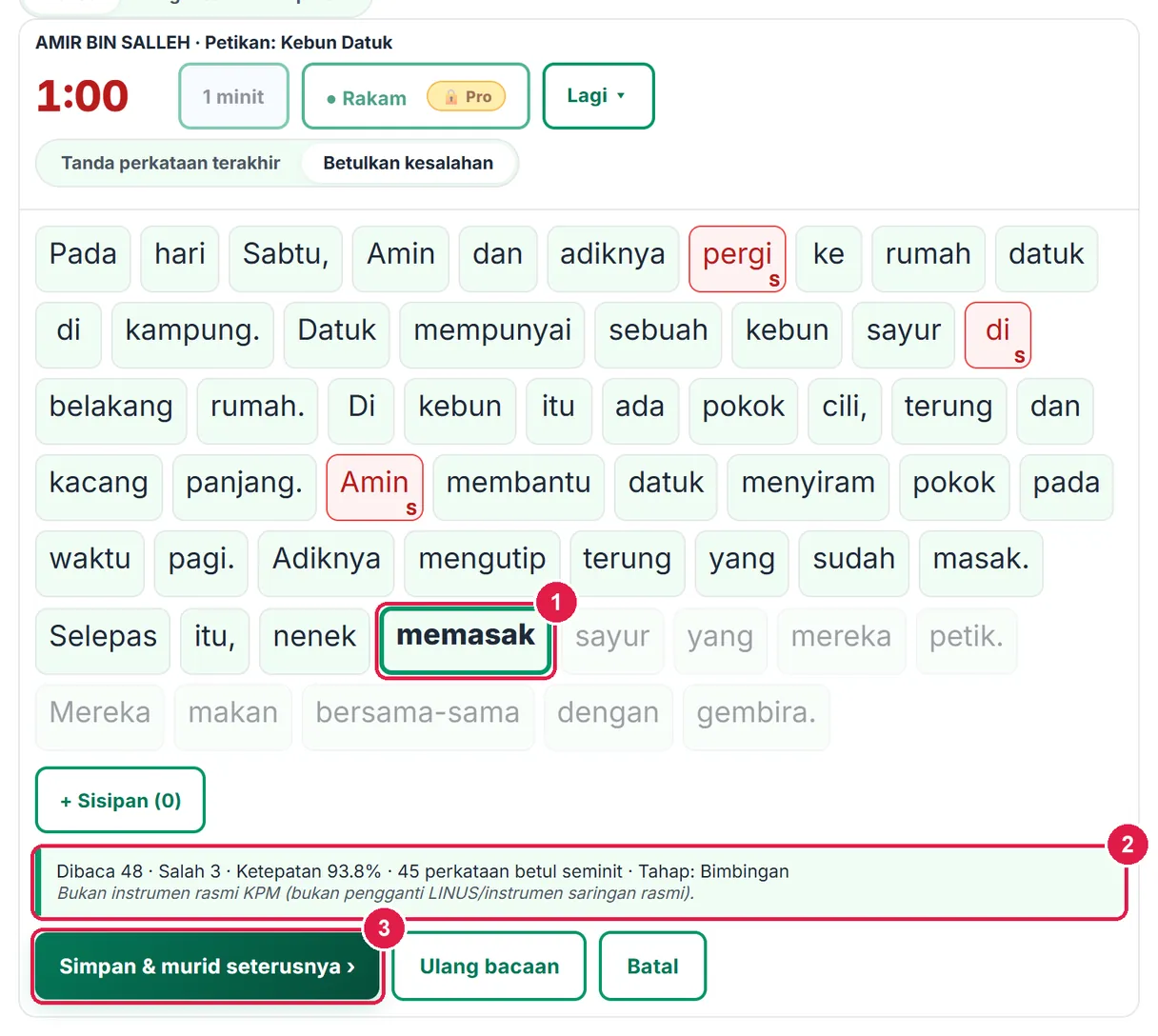
- Perkataan terakhir.
- Ringkasan bagi 1 minit.
- Simpan & murid seterusnya ›.
-
Langkah 12 Senarai murid selepas saringan
Murid yang sudah dibaca dalam sesi ini bertanda ✓, dengan keputusan terkini. Ketik murid sekali lagi untuk bacaan tambahan (bahan lain) — semua bacaan disimpan.
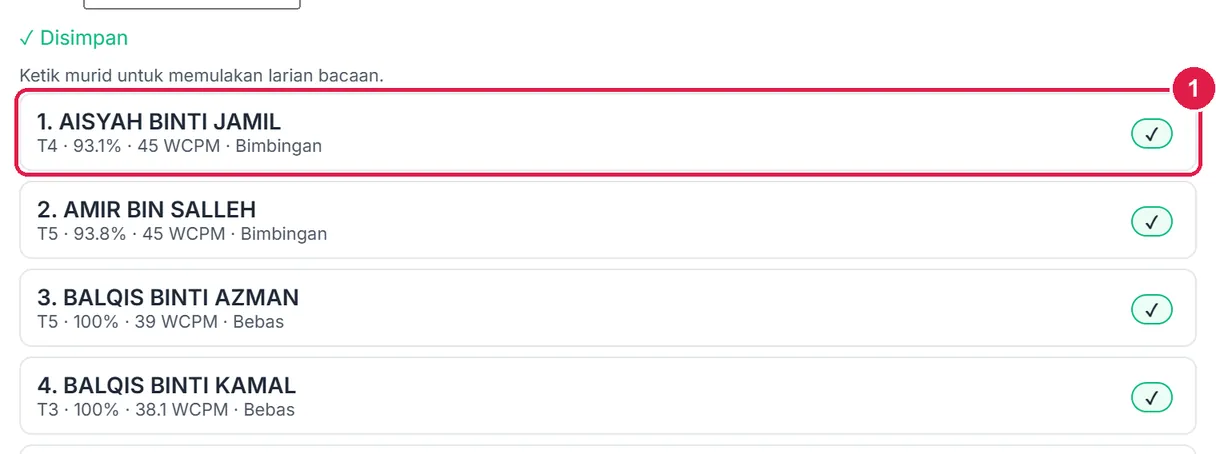
- Murid selesai — keputusan terkini.
-
Langkah 13 Ringkasan kelas
Tab Ringkasan: jadual Keputusan terkini kelas (tahap bahan, ketepatan, WCPM, tahap bacaan dan trend ↑↓ berbanding bacaan sebelumnya), graf Purata WCPM setiap sesi dan Taburan tahap bacaan.
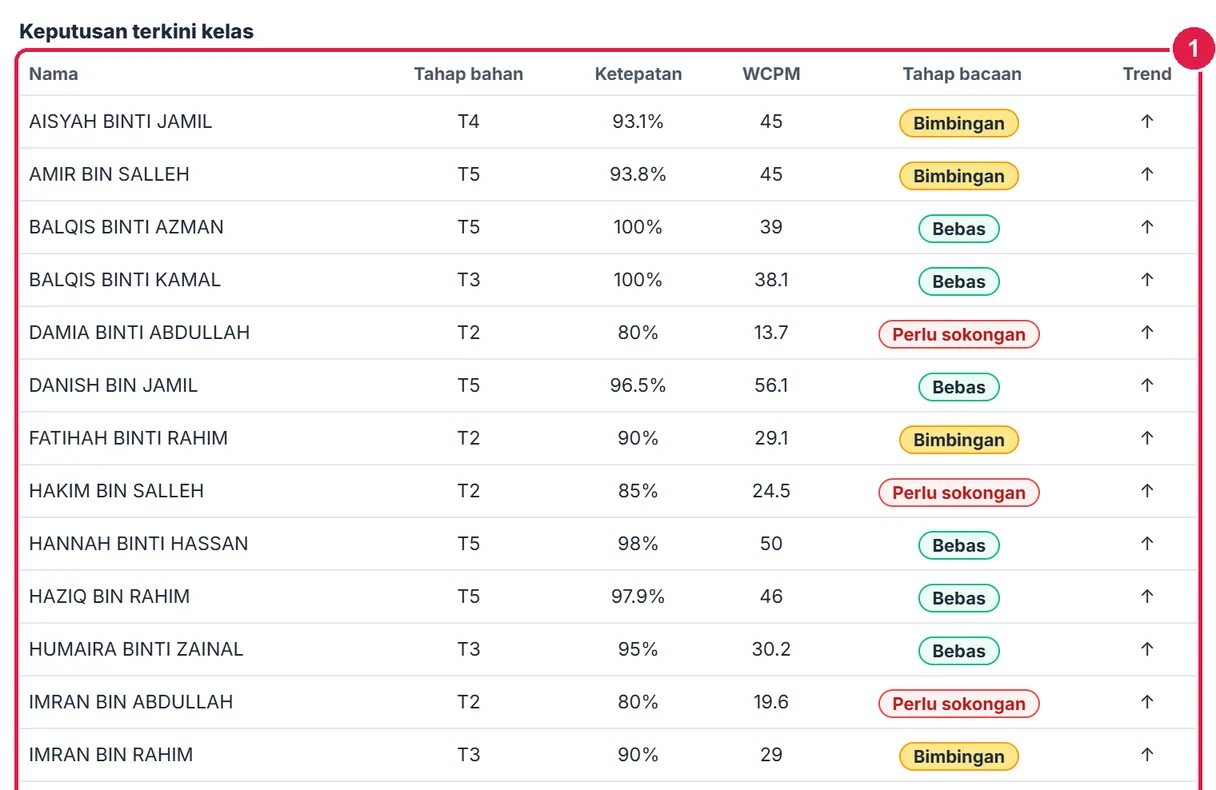
- Keputusan terkini.
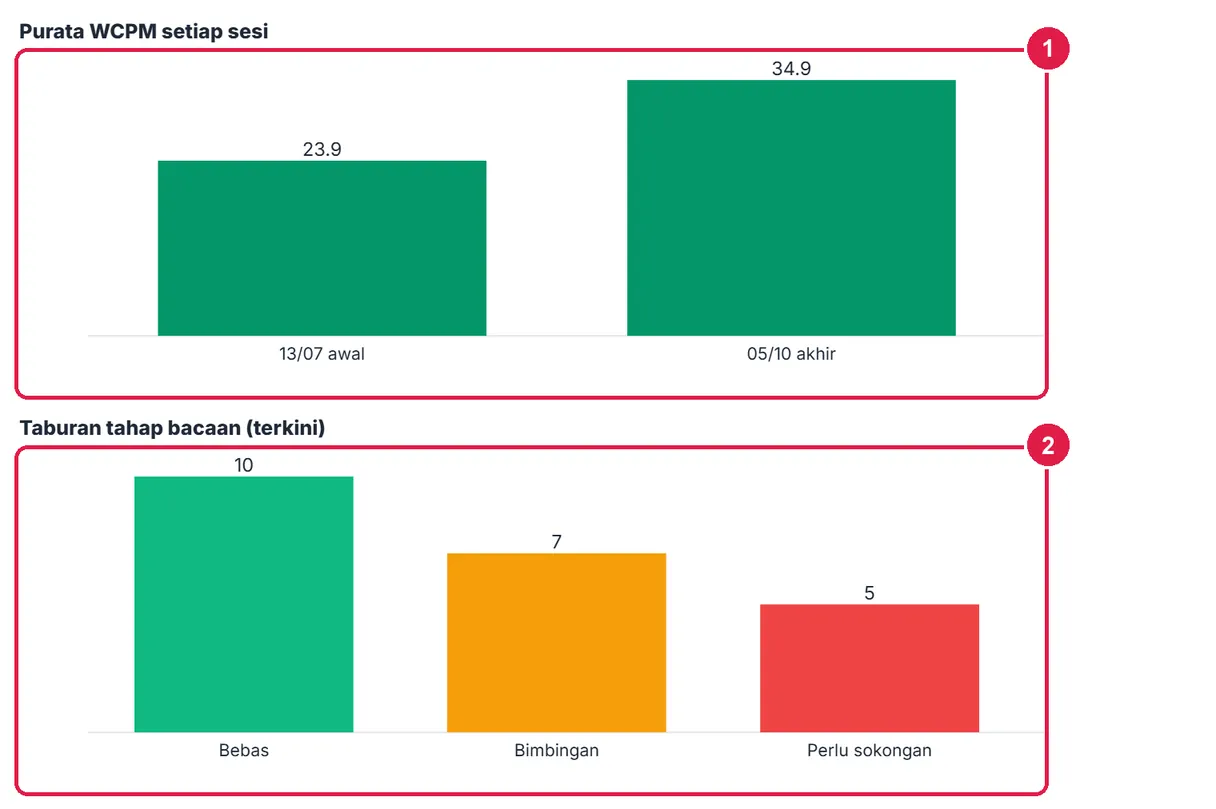
- Purata WCPM setiap sesi.
- Taburan tahap bacaan.
-
Langkah 14 Kemajuan seorang murid & saringan awal → akhir
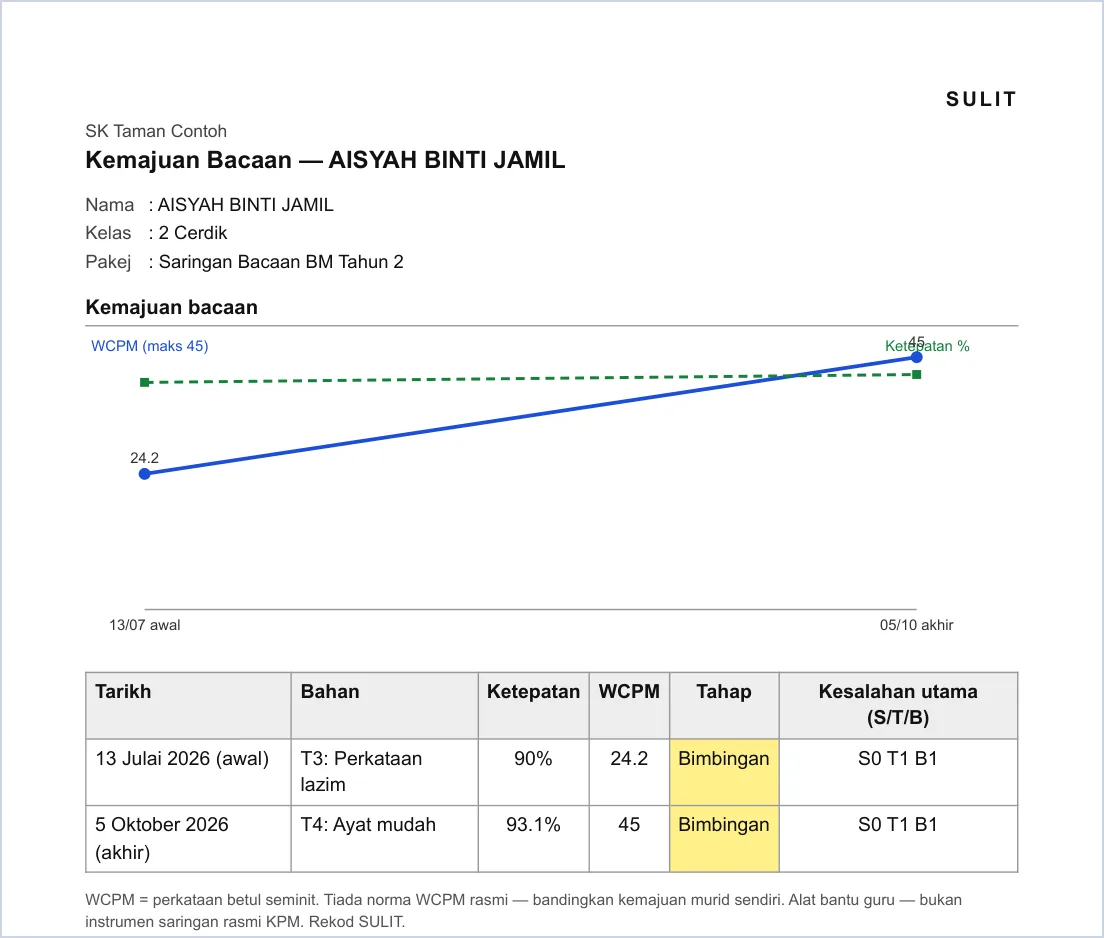
Pilih murid dalam Kemajuan murid untuk graf garis WCPM (garis penuh) dan ketepatan (garis putus) setiap sesi, serta peratus kesalahan lazim (salah sebut / tertinggal / dibantu guru).
Bila set ada sesi Saringan awal dan Saringan akhir, jadual Saringan awal → akhir (WCPM) memaparkan beza setiap murid — sesuai sebagai data kajian tindakan.
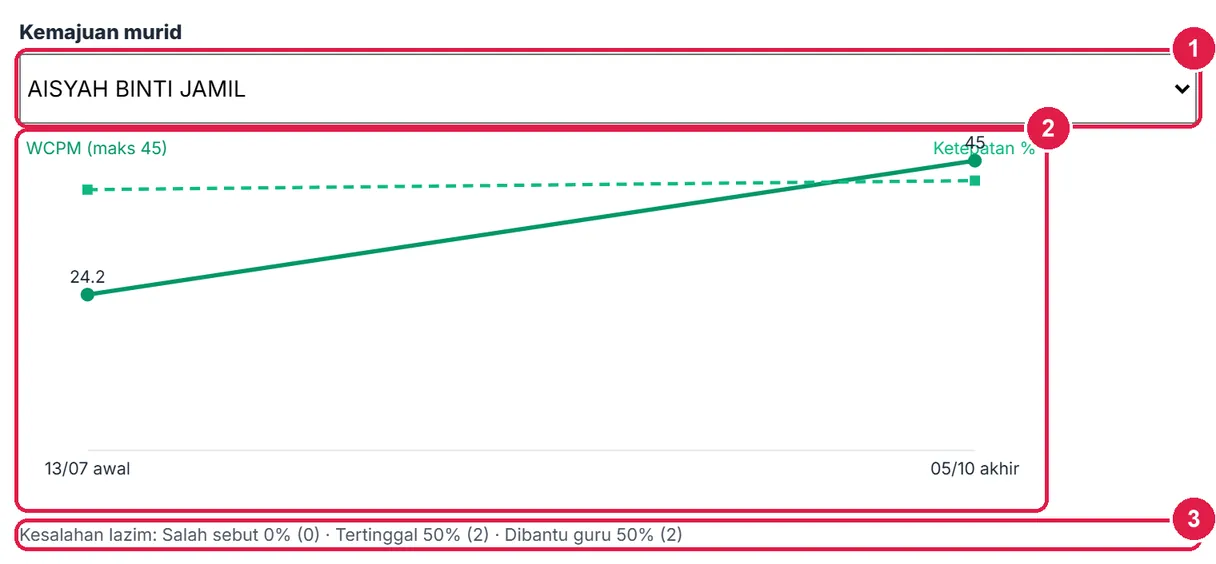
- Pilih murid.
- Graf WCPM & ketepatan.
- Kesalahan lazim.
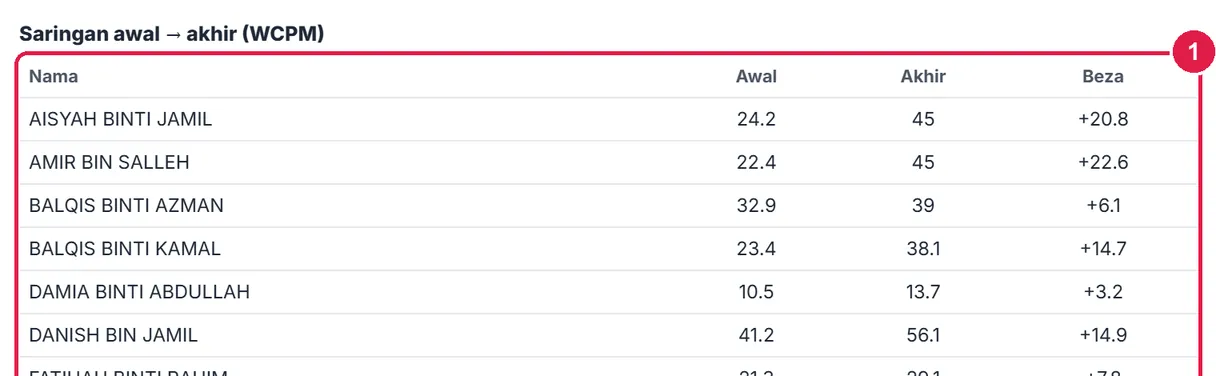
- Awal · Akhir · Beza.
-
Langkah 15 Intervensi, Cadang TP & Kajian Tindakan
Hantar n murid ‘perlu sokongan’ ke Intervensi… membuka Intervensi dengan kelas, tajuk, punca dan murid sasaran (bersama tahap, ketepatan dan WCPM) diisi — semak dan tekan Simpan di sana. Cadang TP ke PBD… aktif selepas Peta TP diisi dalam Tetapan set (langkah seterusnya). Lagi ▾ › Salin ringkasan untuk Kajian Tindakan menyalin ringkasan awal → akhir tanpa nama (Murid A, B …) ke papan keratan.
- Hantar ke Intervensi…
- Cadang TP ke PBD…
- Lagi ▾ — ringkasan Kajian Tindakan.
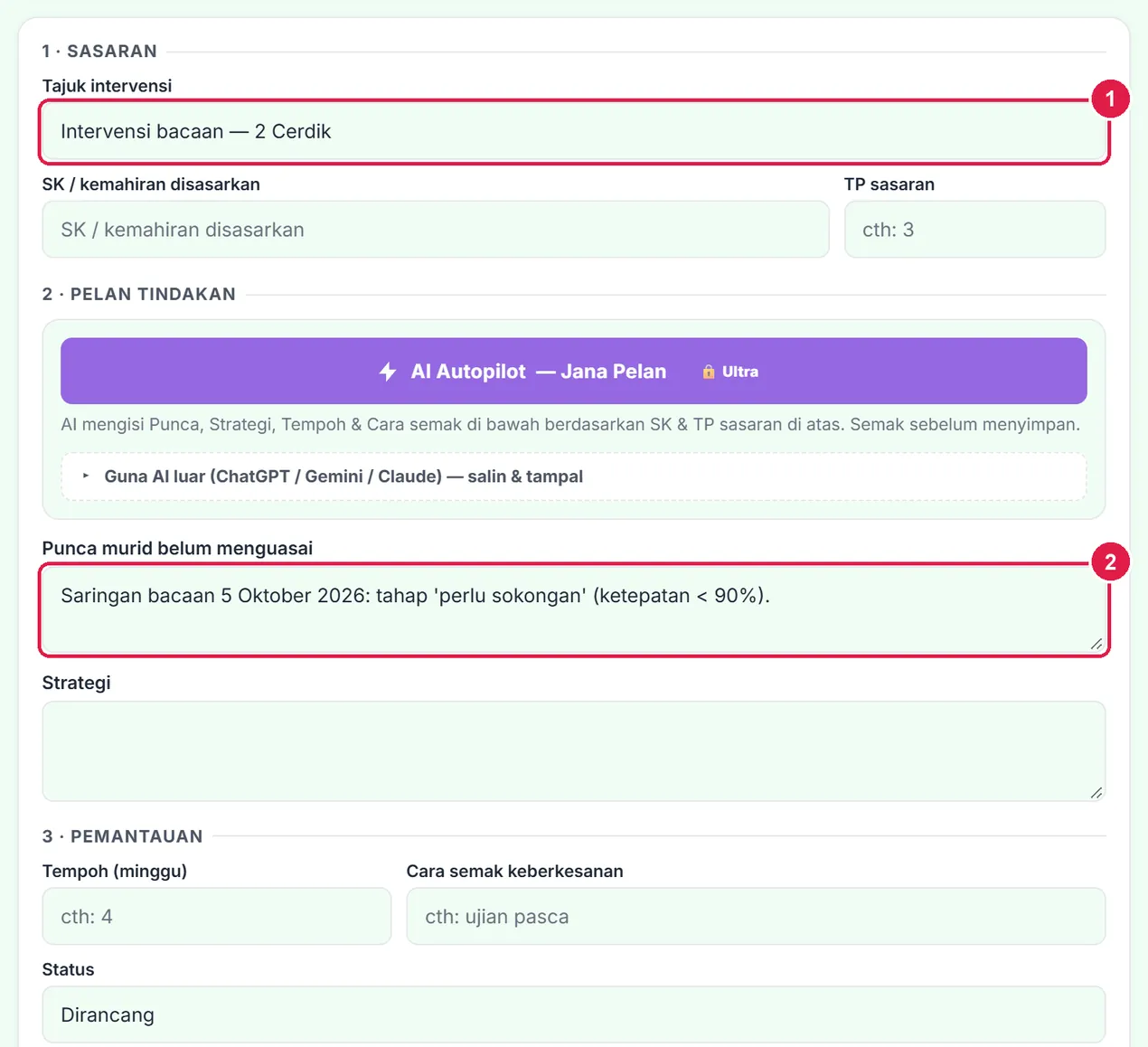
- Tajuk diisi.
- Punca diisi.
-
Langkah 16 Peta TP & Cadang TP ke PBD
Dalam Tetapan set › Peta TP ke PBD, pilih Standard Kandungan (cth 2.1 Asas membaca dan memahami) dan bina jalur “≥ % → TP”. Asasnya: tahap bahan tertinggi yang dibaca secara Bebas ÷ bilangan tahap × 100 (cth Bebas di T3 daripada 5 tahap = 60%). Peta ini ditetapkan guru/panitia — tiada ketetapan KPM.
Kemudian Ringkasan › Cadang TP ke PBD…: pilih Tempoh (Akhir Tahun / Tengah Tahun), semak dan ubah TP setiap murid (murid tanpa bacaan Bebas tiada cadangan), kemudian Sahkan & simpan ke PBD. TP hanya ditulis selepas anda mengesahkan.
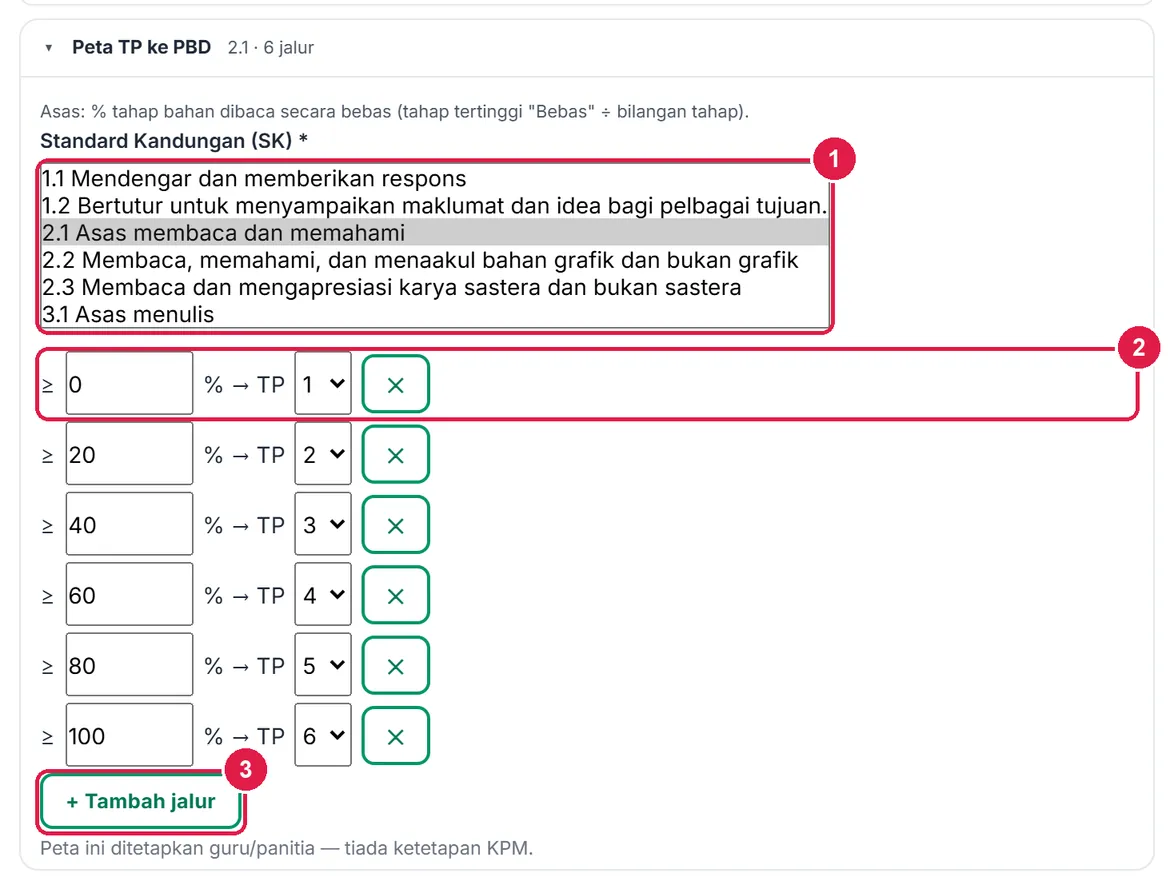
- Standard Kandungan.
- Jalur ≥ % → TP.
- + Tambah jalur.
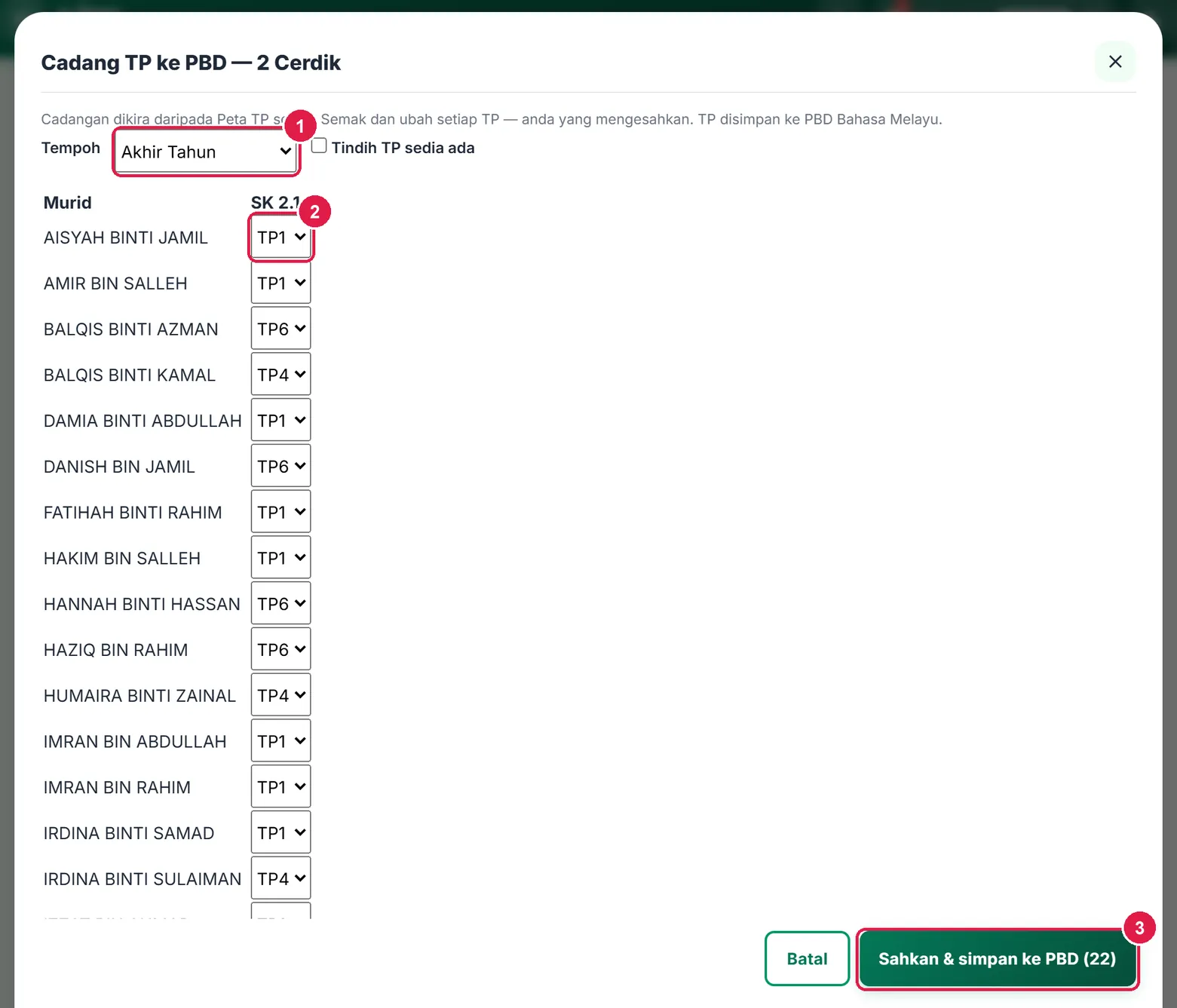
- Tempoh.
- TP cadangan — boleh diubah.
- Sahkan & simpan ke PBD.
-
Langkah 17 Tetapan set
Kemas kini daripada pustaka menambah bahan baharu pakej ke set (teks bahan yang sudah direkod tidak diubah). Ambang set boleh diubah — dipakai bagi bacaan seterusnya. Paparan nama di skrin: Nama penuh, Inisial atau Nombor giliran (gunakan inisial bila skrin dipancar). Arkibkan set menyimpan set tahun lalu tanpa memadam; Padam set… meminta anda menaip PADAM.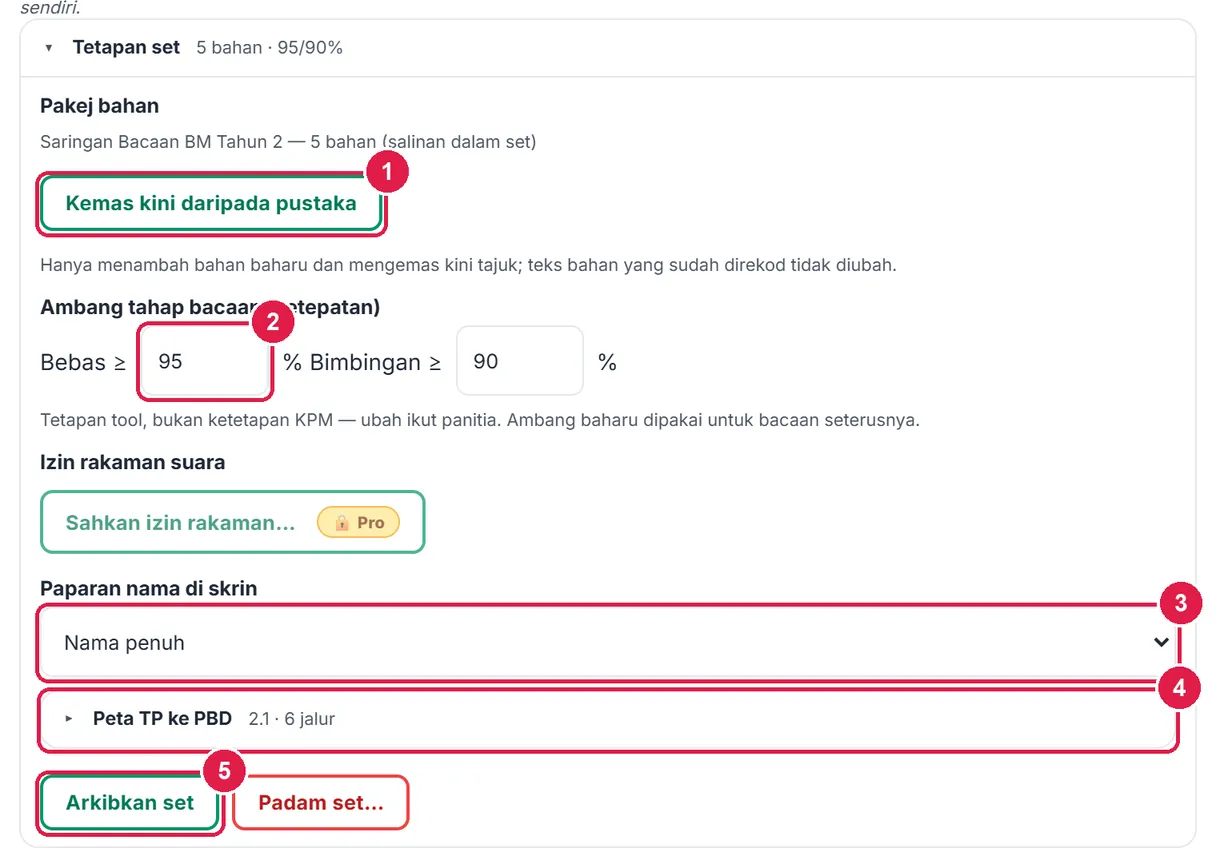
- Kemas kini daripada pustaka.
- Ambang.
- Paparan nama.
- Peta TP ke PBD.
- Arkibkan set.
-
Langkah 18 Laporan: kelas, murid & bahan
Tab Laporan memberi tiga dokumen: Laporan kelas (keputusan terkini, taburan, kemajuan, senarai perlu sokongan — bertanda SULIT), Kemajuan murid (graf dan jadual setiap bacaan seorang murid — SULIT) dan Bahan & borang (kad bacaan murid bertulisan besar ikut tahap dan borang larian guru bernombor untuk saringan bercetak).
Muat turun PDF di atas pratonton; Lagi ▾ memberi Word, Excel (Keputusan & Ringkasan), Cetak dan PDF terus.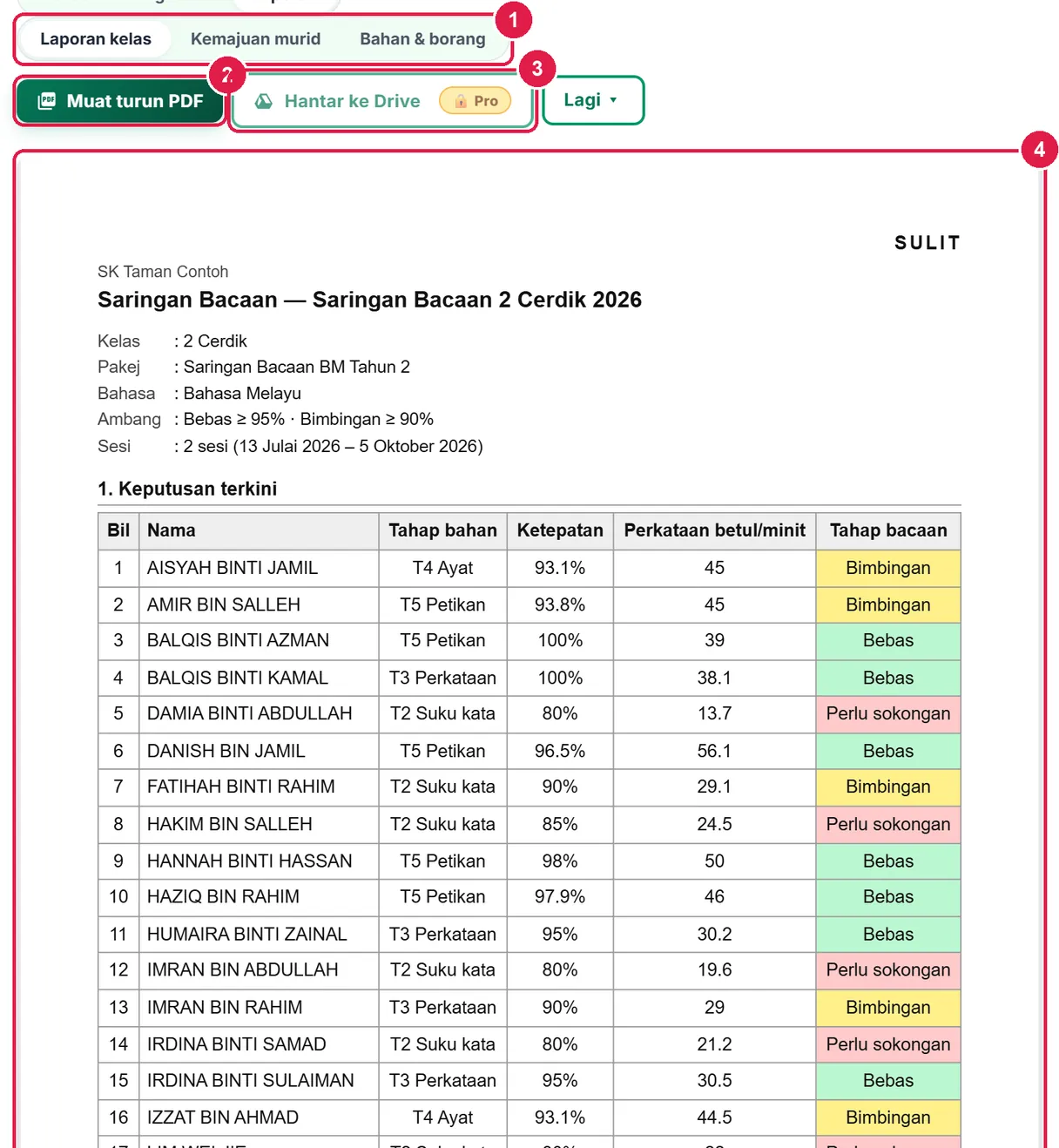
- Jenis dokumen.
- Muat turun PDF.
- Hantar ke Drive — Pro.
- Pratonton.
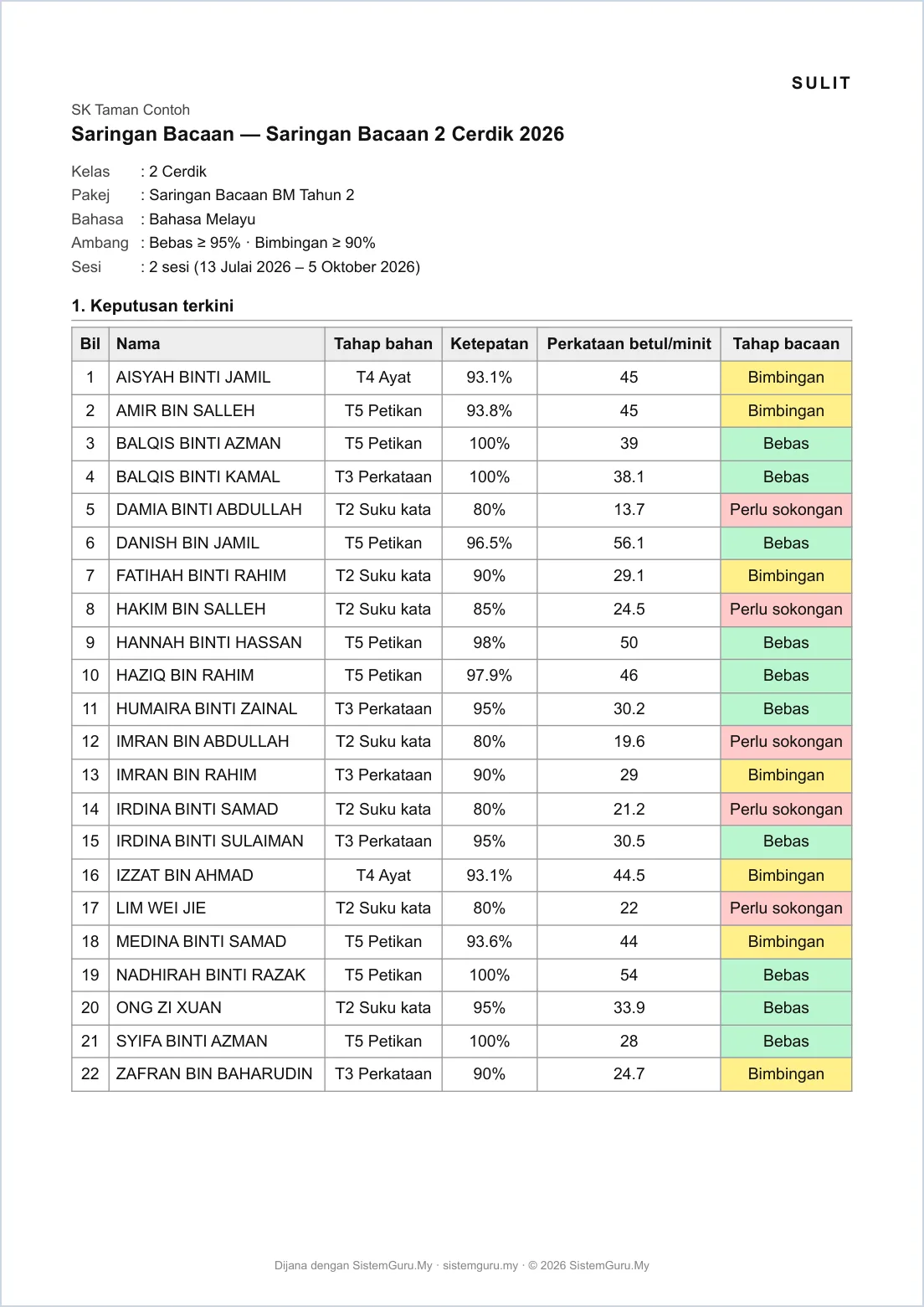
PDF sebenar (Percuma bernota kaki).
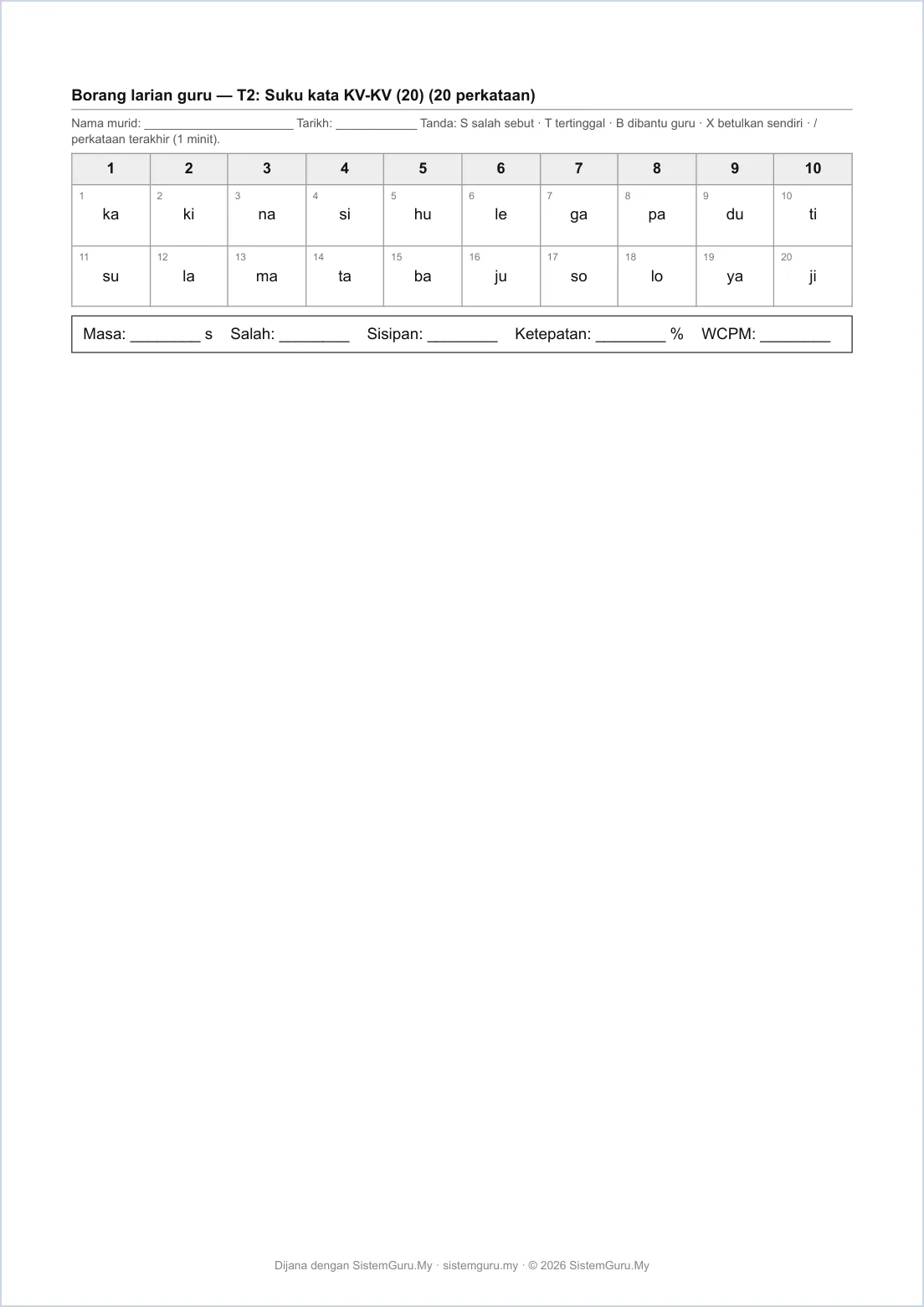
Kad murid — satu muka bagi setiap bahan.
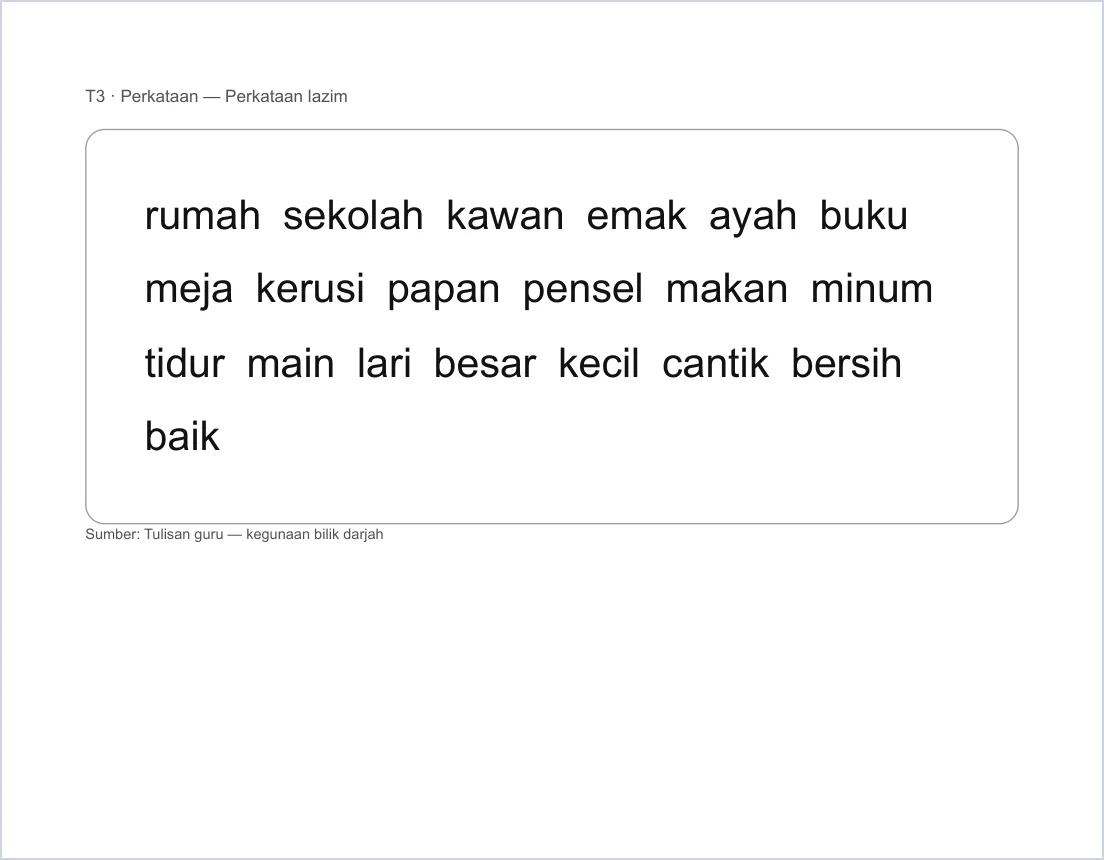
Borang guru untuk saringan bercetak.
ProRakaman suara & Google Drive (Pro dan Ultra)
Ultra tiada ciri tambahan dalam tool ini.
Nombor merah pada setiap gambar sepadan dengan senarai di bawahnya. Klik atau ketik gambar untuk melihatnya dalam saiz penuh.
-
Langkah 1 Rakam bacaan ke Google Drive: izin
Pada Pro dan Ultra (Drive bersambung di Guru › Akaun), butang ● Rakam pada larian tidak berkunci. Kali pertama bagi setiap set, app meminta anda mengesahkan rakaman suara murid dibuat mengikut dasar sekolah dan kebenaran ibu bapa/penjaga. Sahkan dicatat sekali (tarikh & nama guru) dan boleh ditarik balik dalam Tetapan set.
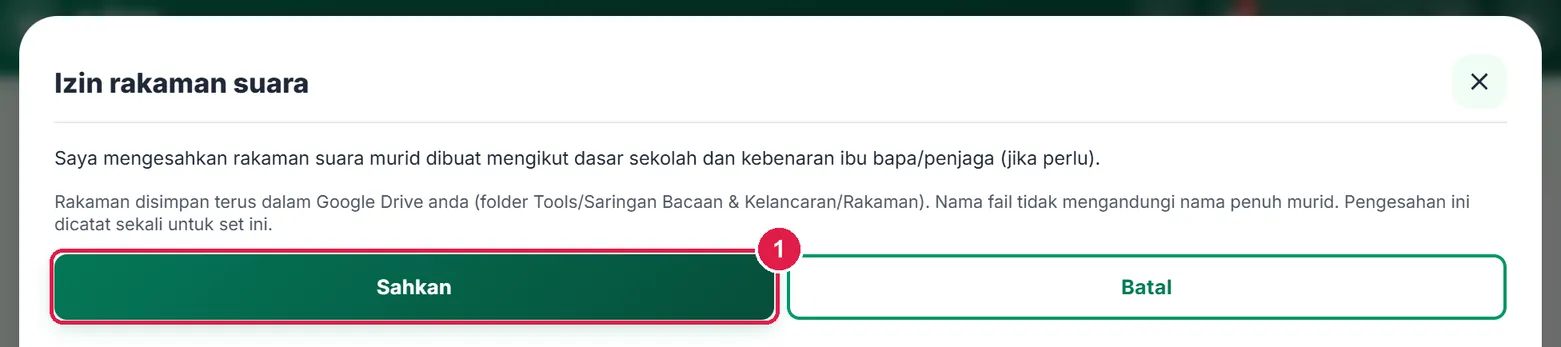
- Sahkan.
-
Langkah 2 Merakam semasa larian
Tekan ● Rakam (boleh sebelum atau selepas Mula). Butang bertukar merah ■ Henti rakaman. Rakaman berhenti sendiri bila larian Tamat (atau masa 1 minit habis) dan dimuat naik terus ke Tools/Saringan Bacaan & Kelancaran/Rakaman dalam Drive anda. Nama fail tanpa nama penuh murid: Saringan Bacaan 2 Cerdik 2026 · 01 A. · 2026-10-05.
Jika muat naik gagal (tiada internet), rakaman disimpan dalam pelayar dan jalur Rekod memaparkan n rakaman belum dimuat naik — Cuba muat naik. Jika mikrofon disekat, app menawarkan Pilih fail audio.

- Pemasa.
- ■ Henti rakaman.
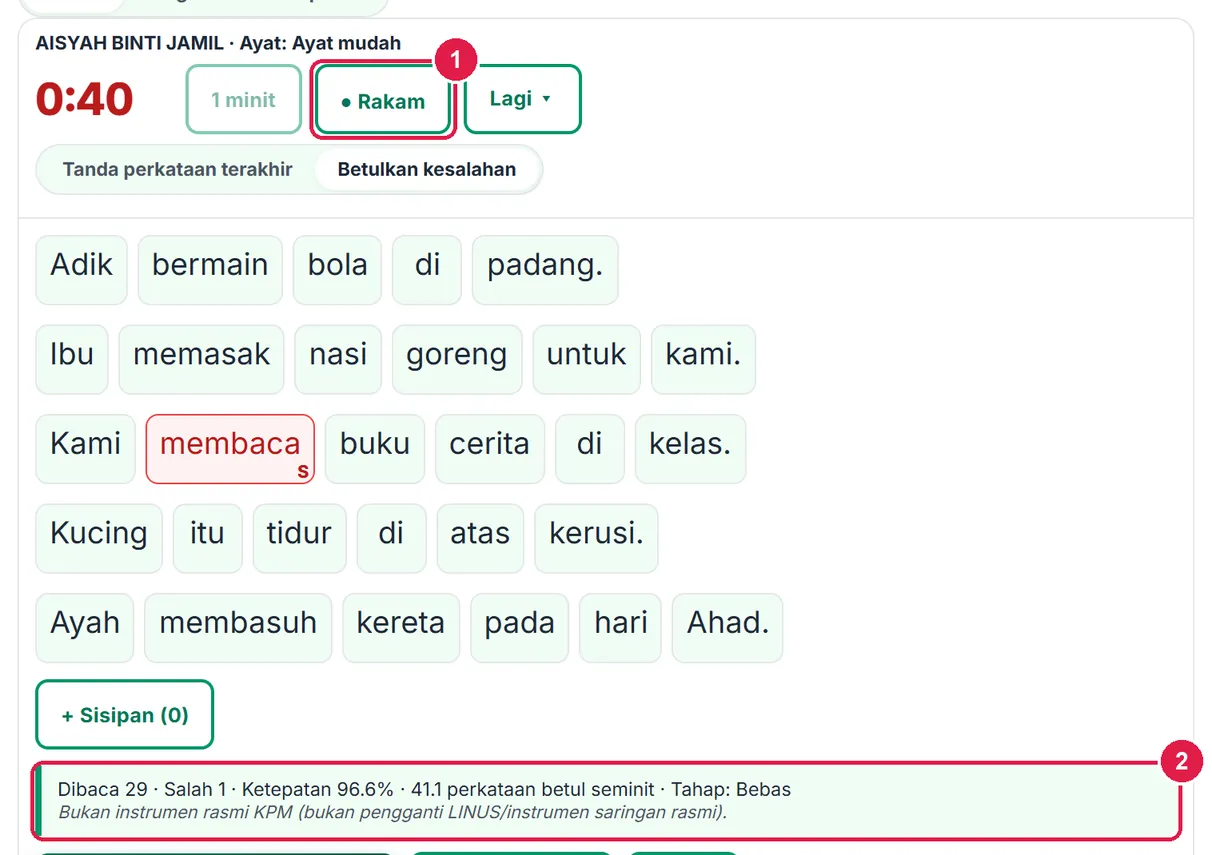
- Rakaman selesai & dimuat naik.
- Ringkasan larian.
-
Langkah 3 Hantar laporan ke Drive
Hantar ke Drive pada tab Laporan menyimpan laporan kelas / murid sebagai PDF (data murid — bukan Google Doc) ke folder tool dalam Drive anda. Tool ini sensitif: tiada salinan Drive automatik walaupun pada Ultra, dan tiada AI — Ultra sama seperti Pro.
Maklumat penting
- Bukan instrumen rasmi KPM — bukan pengganti LINUS atau instrumen saringan rasmi; ambang dan Peta TP ditetapkan guru/panitia.
- Privasi (PDPA): keputusan bacaan disimpan dalam akaun anda sahaja; laporan bertanda SULIT; tukar Paparan nama kepada Inisial sebelum memancar skrin.
- Had: 60 bahan setiap pakej, 4,000 aksara setiap bahan, 8 tahap.
- Mengubah pakej tidak mengubah set yang sudah dicipta — guna Kemas kini daripada pustaka.
- Memadam rekod seorang murid (Lagi ▾ dalam larian) memerlukan anda menaip PADAM; fail rakaman di Drive tidak dipadam sendiri.
Betul vs Salah
Berdasarkan cara sebenar app berfungsi.
Betul
Tekan Mula tepat ketika murid mula membaca dan ■ Tamat sebaik dia berhenti.
Salah
Menekan Mula awal sambil memberi arahan.
Sebab: WCPM dikira daripada masa sebenar larian — saat tambahan menurunkan WCPM.
Betul
Tanda perkataan terakhir bila murid berhenti sebelum habis teks.
Salah
Membiarkan perkataan yang tidak dibaca tanpa tanda.
Sebab: Tanpa penanda, semua perkataan dikira dibaca dan dianggap betul — ketepatan melambung.
Betul
Guna X bila murid membetulkan sendiri.
Salah
Menanda S kemudian membiarkannya walaupun murid membetulkan.
Sebab: X tidak dikira salah; S/T/B dikira dalam ketepatan.
Betul
Pasangkan sesi Saringan awal dan Saringan akhir untuk kelas yang sama.
Salah
Merekod semua bacaan sebagai sesi Biasa.
Sebab: Jadual awal → akhir dan ringkasan Kajian Tindakan hanya dibina daripada pasangan awal/akhir.
Betul
Jadikan keputusan sebagai panduan bimbingan, bersama penilaian lain.
Salah
Menganggap tahap “Perlu sokongan” sebagai diagnosis rasmi.
Sebab: Tool ini bukan instrumen saringan rasmi KPM; ambang ialah tetapan panitia.
Soalan lazim
Apakah WCPM?
Perkataan betul seminit (words correct per minute): (perkataan dibaca − salah) ÷ saat × 60. Tiada norma WCPM rasmi KPM — bandingkan kemajuan murid sendiri dari sesi ke sesi.
Bolehkah saya mengubah ambang Bebas/Bimbingan?
Boleh — dalam pakej (Pilihan lanjut) atau Tetapan set. Ambang baharu dipakai untuk bacaan seterusnya; bacaan lama mengekalkan tahap yang disimpan.
Adakah nama murid disimpan dalam pakej bahan?
Tidak. Pakej hanya mengandungi bahan bacaan. Keputusan murid disimpan dalam set (akaun anda) dan laporan bertanda SULIT.
Bagaimana jika internet terputus semasa saringan?
Setiap ketikan disimpan dalam peranti dan dihantar sendiri bila talian pulih; jalur status menunjukkan bilangan yang belum dihantar.
Adakah rakaman suara wajib?
Tidak. Rakaman ialah pilihan Pro/Ultra, memerlukan pengesahan izin bagi setiap set dan disimpan dalam Google Drive anda sendiri.
Tool berkaitan
- Senarai Kata, Imlak & Ejaan — senarai imlak ikut pola suku kata
- Perakam Lisan & Rubrik Bertutur — rekod lisan bergilir dengan rubrik
- Intervensi — pelan intervensi murid
- PBD — rekod tahap penguasaan