Cara guna Meter Bunyi Kelas
Gunakan mikrofon komputer riba atau telefon untuk memaparkan aras bunyi kelas sebagai jarum besar di projektor — pilih mod Senyap, Berbisik, Kerja kumpulan atau Aktiviti, dengan amaran apabila kelas terlalu bising dan rekod masa kelas kekal tenang.
Sebelum anda mula
Sediakan peranti bermikrofon (komputer riba, tablet atau telefon) di hadapan kelas, sebaik-baiknya disambung ke projektor.
- PilihanTiada modul perlu disiapkanAlat ini berdiri sendiri — tidak membaca Jadual Waktu, Senarai Murid atau data lain. Boleh dibuka tanpa log masuk.
- WajibPelayar terkiniChrome, Edge, Safari atau Firefox versi semasa (komputer atau telefon). Pemprosesan berlaku pada peranti anda — fail dan teks anda tidak dimuat naik ke mana-mana.
- WajibBenarkan mikrofonPelayar akan bertanya kebenaran mikrofon kali pertama. Bunyi dianalisis terus — tiada rakaman dibuat atau disimpan.
- PilihanProjektor atau skrin besarSambungkan komputer riba ke projektor/TV dan tekan Skrin penuh. Tool juga boleh dipakai terus pada telefon atau tablet.
Apa yang berbeza ikut pelan
Tiada. Alat ini sama sepenuhnya bagi Tetamu, Percuma, Pro dan Ultra — tiada had penggunaan, tiada tera air dan tiada data dihantar ke pelayan.
Semua pelanLangkah demi langkah
Sama bagi semua pengguna yang mempunyai akses.
Nombor merah pada setiap gambar sepadan dengan senarai di bawahnya. Klik atau ketik gambar untuk melihatnya dalam saiz penuh.
-
Langkah 1 Buka tool
Di menu kiri tekan Tools (telefon: Tools pada bar bawah), buka lipatan Bilik Darjah › Pengurusan Kelas dan ketik kad tool. Pautan terus:
sistemguru.my/#tools-meter-bunyi-kelas. Butang Panduan di atas tool membuka halaman ini.Alat ini percuma dan boleh dibuka tanpa log masuk (Tetamu). Semua pemprosesan berlaku dalam pelayar anda — tiada nama, bunyi atau data kelas dihantar ke pelayan SistemGuru.My.
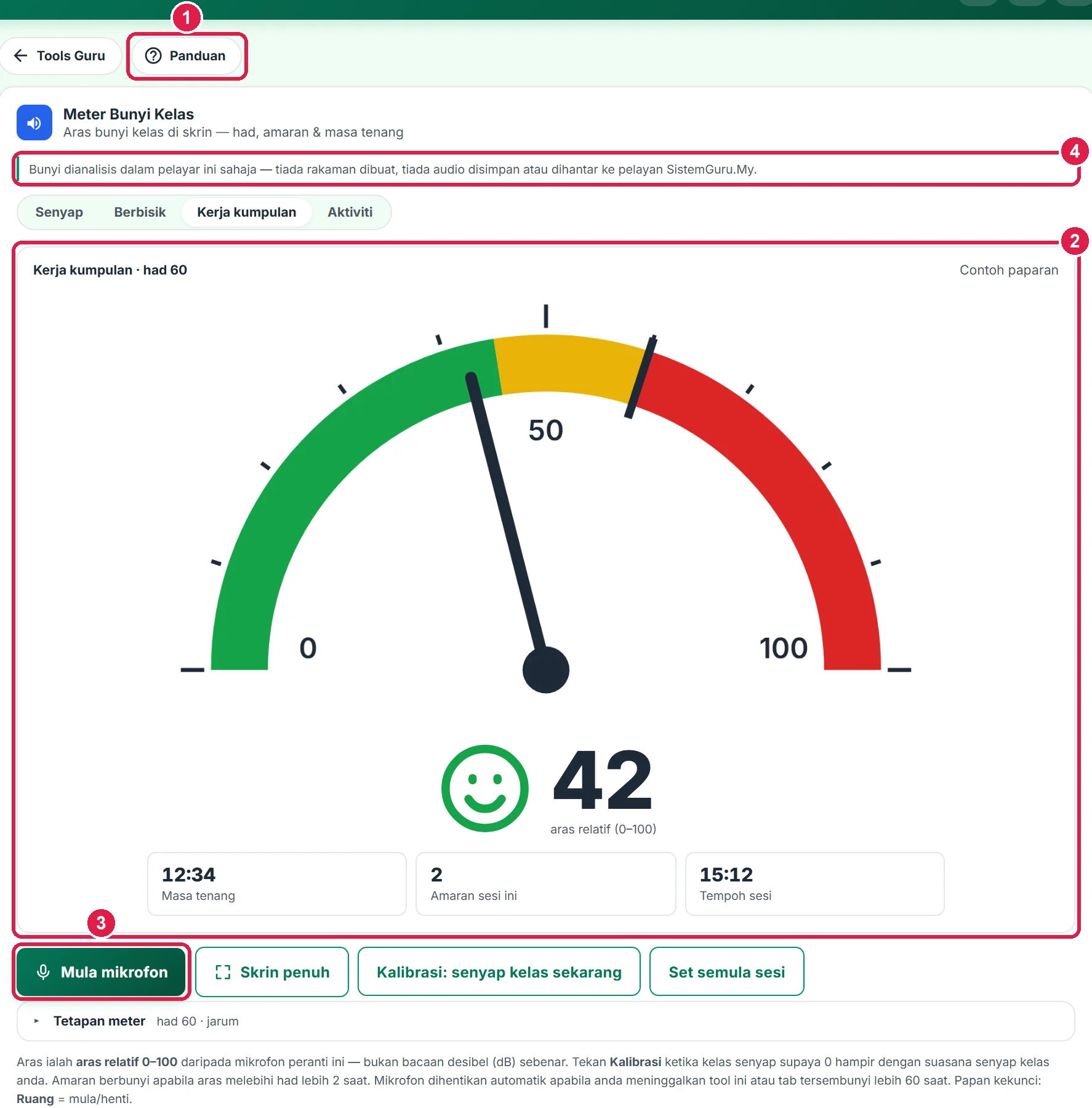
- Panduan — halaman ini.
- Paparan meter.
- Mula mikrofon.
- Tiada rakaman dibuat.
-
Langkah 2 Pilih mod kelas
Pilih mod mengikut aktiviti: Senyap (had 20), Berbisik (40), Kerja kumpulan (60) atau Aktiviti (80). Had ialah garis hitam pada tolok — kawasan hijau selamat, kuning hampir had, merah melebihi had.
Setiap mod mempunyai had sendiri yang boleh dilaras dalam lipatan Tetapan meter › Had bagi mod …. Had dan mod terakhir diingat pada peranti ini.

- Senyap — had paling rendah.
- Mod dipilih.
- Mod & had semasa.
-
Langkah 3 Mula mikrofon & kalibrasi
Tekan Mula mikrofon dan benarkan akses mikrofon. Status bertukar kepada Mendengar dan jarum mula bergerak. Tekan butang yang sama (Henti mikrofon) untuk berhenti; kekunci Ruang juga memula/menghentikan mikrofon.
Minta kelas senyap seketika, kemudian tekan Kalibrasi: senyap kelas sekarang. Selama 2 saat tool mendengar suasana senyap kelas anda dan menjadikannya titik 0 — penting kerana setiap mikrofon dan bilik berbeza. Kalibrasi diingat pada peranti ini.

- Mula mikrofon / Henti mikrofon.
- Kalibrasi ketika kelas senyap.
- Kosongkan masa tenang & amaran.
-
Langkah 4 Membaca paparan
Jarum menunjukkan aras relatif 0–100 — ia bukan bacaan desibel sebenar, tetapi cukup untuk membandingkan bising kelas dari semasa ke semasa. Muka di sebelah nombor tersenyum (hijau), mendatar (kuning) atau masam (merah).
Kad di bawah merekod Masa tenang (jumlah masa aras di bawah had), Amaran sesi ini dan Tempoh sesi. Jika aras melebihi had lebih 2 saat, mesej Terlalu bising — perlahankan suara dipapar, skrin berkelip merah dan bunyi amaran lembut dimainkan.
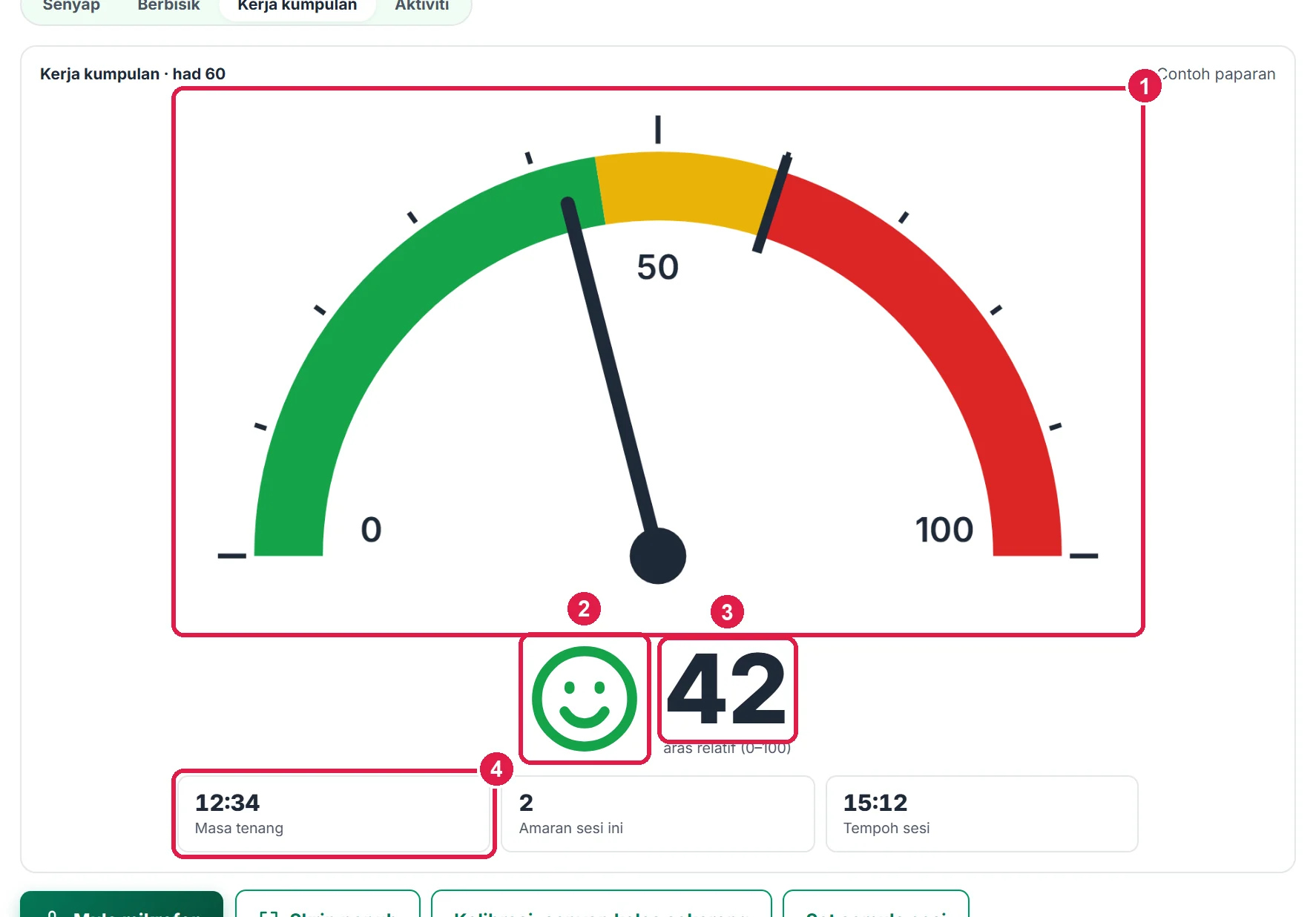
- Jarum & zon hijau/kuning/merah.
- Muka ikut zon.
- Aras relatif 0–100.
- Masa tenang terkumpul.
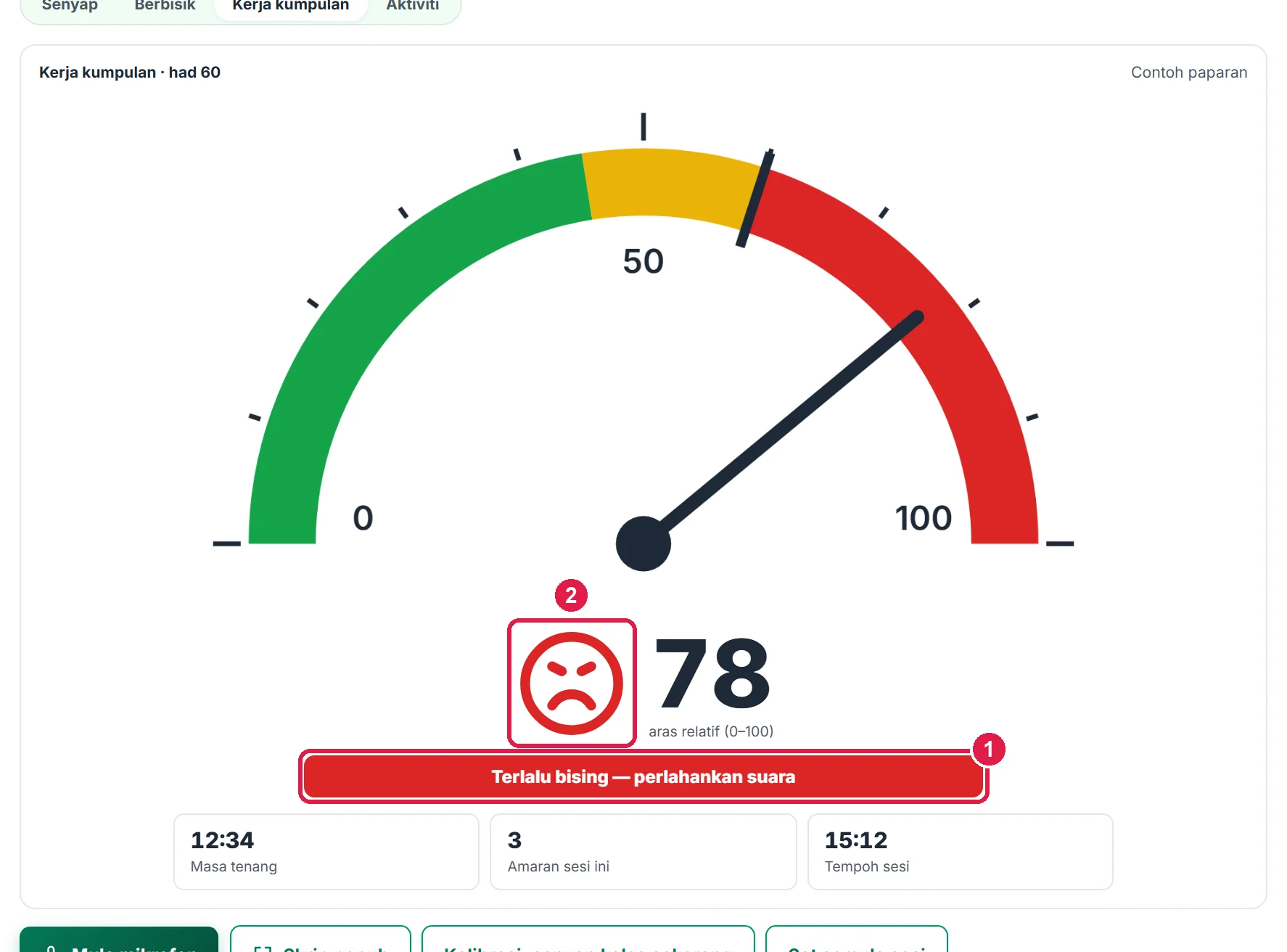
- Mesej amaran.
- Muka merah.
-
Langkah 5 Tetapan meter
Buka lipatan Tetapan meter. Had bagi mod melaras had mod semasa (5–95). Paparan menukar antara Tolok jarum dan Bar mendatar — bar lebih mudah dibaca dari belakang kelas.
Tanda/nyahtanda Bunyi amaran lembut dan Skrin berkelip merah semasa amaran (kelipan dimatikan automatik jika peranti ditetapkan "kurangkan gerakan"). Kepekaan tinggi sesuai jika peranti jauh dari murid. Set semula kalibrasi mengembalikan titik 0 lalai.
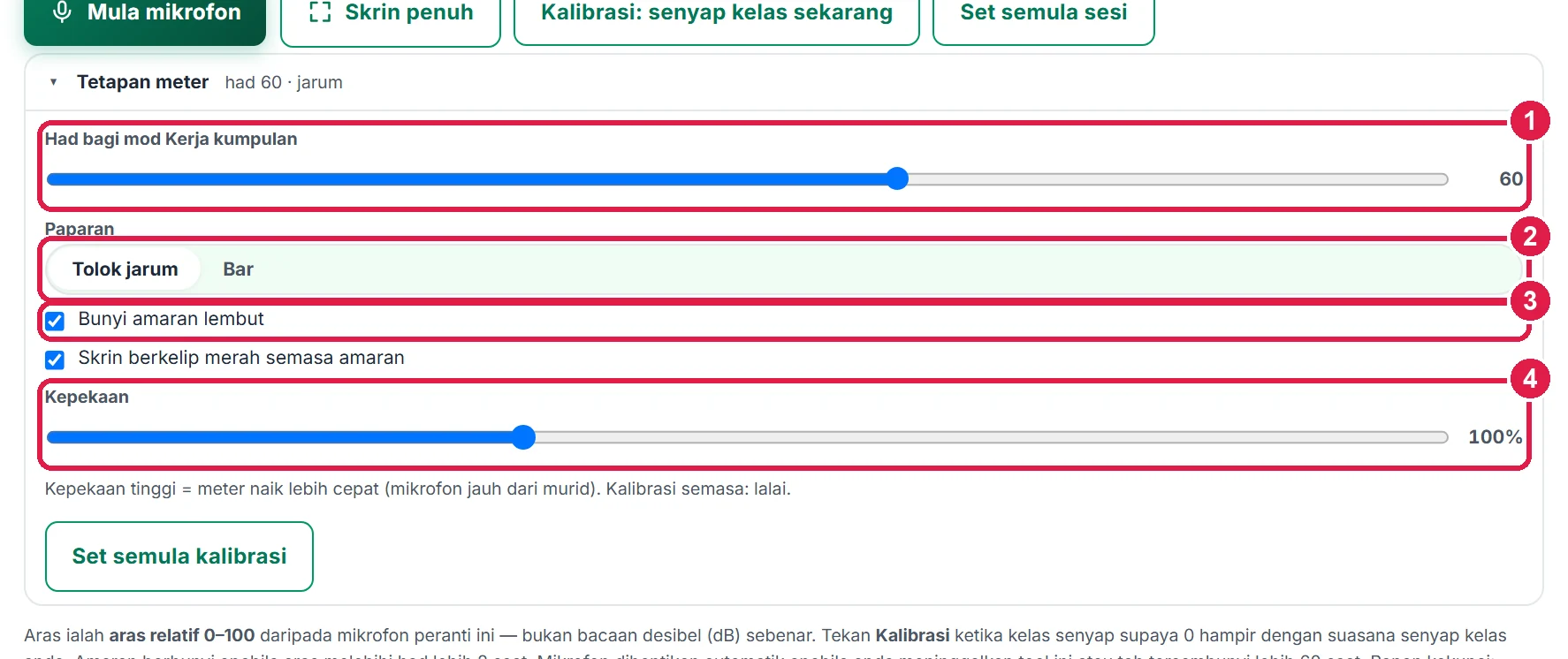
- Had mod semasa.
- Jarum atau Bar.
- Bunyi amaran.
- Kepekaan.
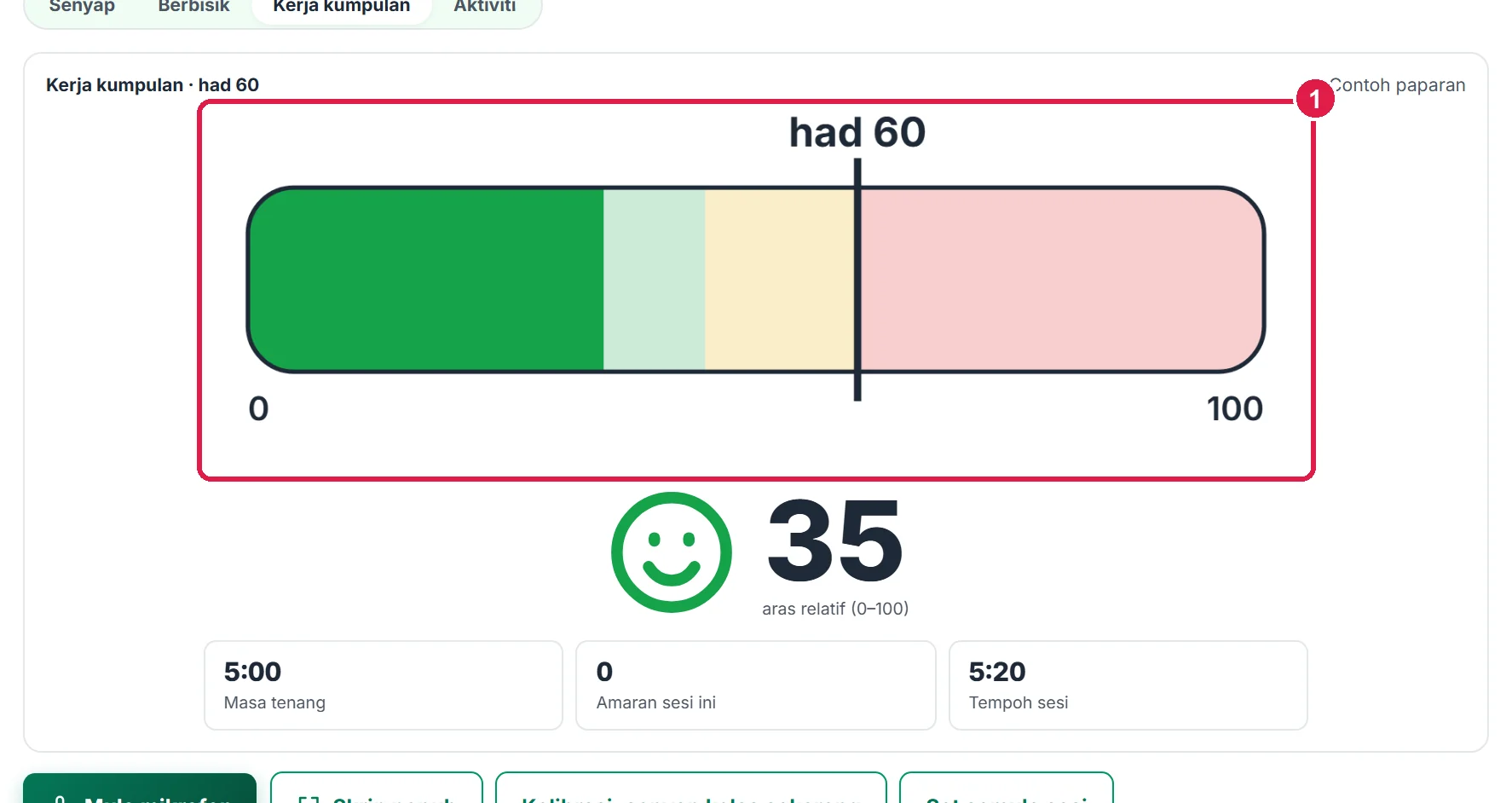
- Paparan Bar dengan garis had.
-
Langkah 6 Papar di projektor
Tekan Skrin penuh — tolok, muka dan kad statistik dibesarkan memenuhi skrin. Tekan Keluar (sudut kanan atas) atau Esc untuk kembali. Di iPhone, paparan besar menggunakan mod sandaran dalam halaman.
Mikrofon dihentikan automatik apabila anda meninggalkan tool ini, atau jika tab pelayar tersembunyi lebih 60 saat — tiada mikrofon tertinggal aktif.
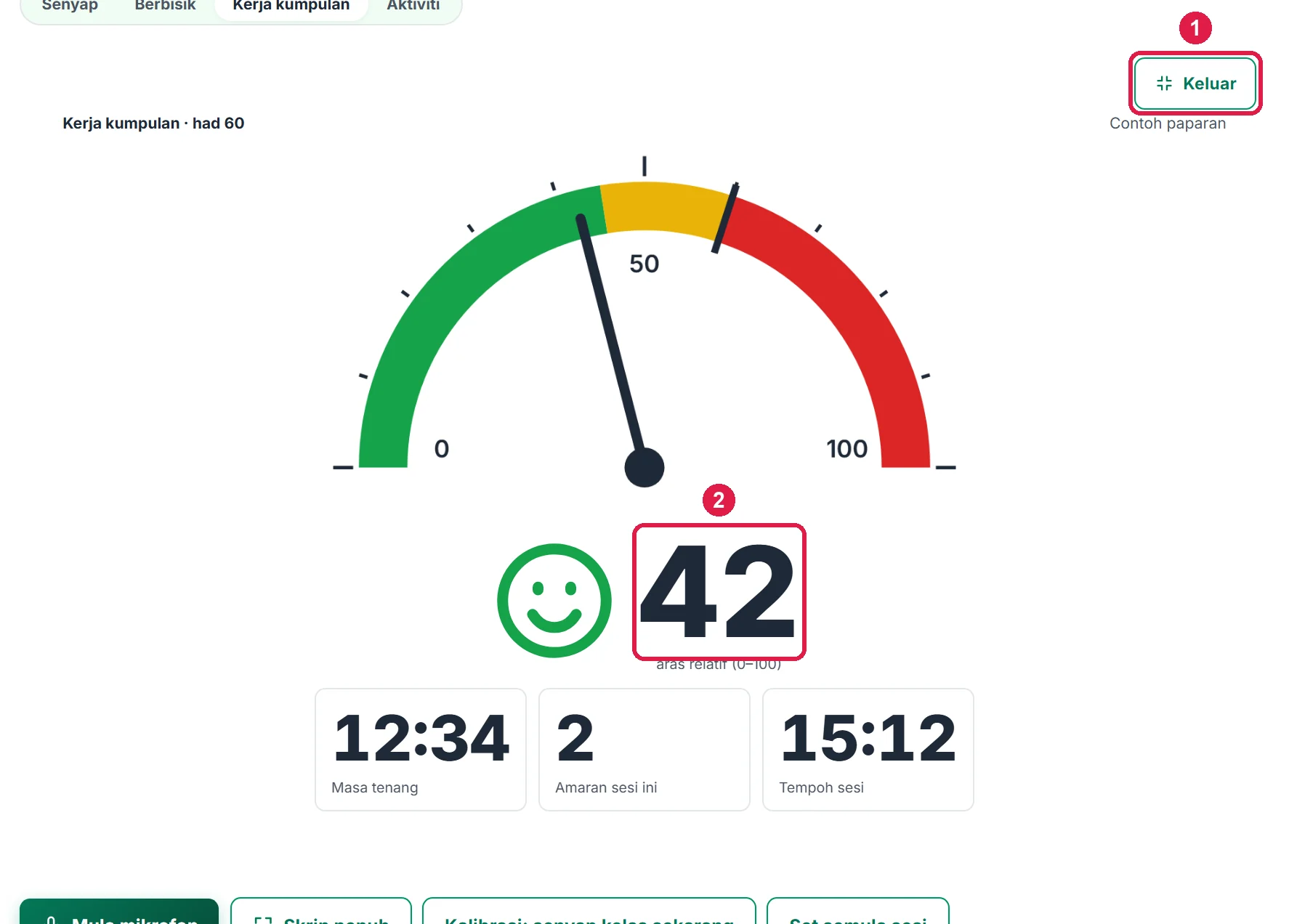
- Keluar skrin penuh.
- Nombor besar.
Maklumat penting
- Aras 0–100 ialah aras relatif mikrofon peranti ini — bukan pengukuran desibel yang sah untuk tujuan rasmi.
- Lakukan kalibrasi setiap kali bertukar bilik atau peranti.
- Tiada audio dirakam, disimpan atau dihantar — hanya aras kekuatan dikira dalam pelayar.
- Mikrofon berhenti sendiri apabila anda keluar dari tool atau tab tersembunyi lebih 60 saat.
Betul vs Salah
Berdasarkan cara sebenar app berfungsi.
Betul
Kalibrasi ketika kelas benar-benar senyap.
Salah
Kalibrasi semasa murid sedang bercakap.
Sebab: Titik 0 menjadi terlalu tinggi dan meter jarang memberi amaran.
Betul
Letakkan peranti di tengah hadapan kelas.
Salah
Meletakkan peranti betul-betul di sebelah meja murid yang bising.
Sebab: Bacaan dikuasai satu kumpulan dan tidak mewakili seluruh kelas.
Betul
Pilih mod mengikut aktiviti (cth Kerja kumpulan).
Salah
Menggunakan mod Senyap semasa perbincangan kumpulan.
Sebab: Amaran berbunyi berterusan dan murid tidak lagi mengendahkannya.
Soalan lazim
Meter tidak bergerak?
Pastikan pelayar dibenarkan menggunakan mikrofon (ikon kunci di bar alamat) dan mikrofon tidak dibisukan. Laman mesti dibuka melalui https.
Adakah suara murid dirakam?
Tidak. Tool hanya mengira kekuatan bunyi setiap saat dalam pelayar — tiada rakaman, tiada fail dan tiada data dihantar.
Boleh guna telefon sebagai mikrofon?
Boleh. Buka tool pada telefon di hadapan kelas; atau buka pada komputer riba yang disambung ke projektor.
Adakah alat ini percuma?
Ya — percuma sepenuhnya untuk Tetamu, Percuma, Pro dan Ultra, tanpa had penggunaan dan tanpa tera air.
Tool berkaitan
- Kit Bilik Darjah — pemasa, pemilih rawak dan papan mata kelas.
- Klip Bunyi Kelas — bunyi isyarat senyap dan loceng.
- Papan Agenda Hari Ini — papar objektif dan aktiviti kelas.