Cara guna Papan Formula STEM
Tulis formula dan persamaan kimia dengan pratonton langsung, papan simbol ikut subjek dan Formula saya, kemudian bina lembaran formula A4 — langkah demi langkah dengan gambar app sebenar.
Sebelum anda mula
Tool ini berdiri sendiri — tiada modul lain yang wajib.
- PilihanTiada — untuk TetamuSemua penulisan formula, lembaran, PDF, Word dan PNG berfungsi tanpa akaun.
- PilihanJadual WaktuSubjek Papan simbol dipilih automatik (Fizik, Kimia, Biologi, Matematik, Matematik Tambahan) bila log masuk.
- PilihanKepala dokumen (logo & sekolah)Nama sekolah di atas lembaran — Lagi ▾ › Kepala dokumen; dipakai semua tools.
- ProSambungan Google DriveHanya untuk Hantar ke Drive.
Apa yang berbeza ikut pelan
Semua fungsi formula percuma, tanpa log masuk pun. Log masuk menambah simpanan akaun; Pro/Ultra menambah Google Drive. Tiada AI.
| Ciri Papan Formula STEM | Tetamu | Percuma | Pro | Ultra |
|---|---|---|---|---|
| Tulis formula, Papan simbol, Contoh pantas, mod Kimia | Ya | Ya | Ya | Ya |
| PDF · Word · Excel · Cetak · PNG · Salin imej | Ya (PDF bernota kaki) | Ya (PDF bernota kaki) | Ya | Ya |
| Lembaran saya & Formula saya | Pelayar ini | Akaun (semua peranti) | Akaun | Akaun |
| Kepala sekolah pada PDF | Kepala dokumen manual | Profil + Kepala dokumen | Ya | Ya |
| Hantar ke Drive (Google Doc) | Log masuk | Pro | Ya | Ya |
| Hantaran automatik Ultra | — | — | — | Tidak (hantar sendiri) |
| AI | Tiada | Tiada | Tiada | Tiada |
TetamuTulis formula & bina lembaran tanpa log masuk
Langkah yang sama bagi semua pelan.
Nombor merah pada setiap gambar sepadan dengan senarai di bawahnya. Klik atau ketik gambar untuk melihatnya dalam saiz penuh.
-
Langkah 1 Buka tool dan kenali halaman
Tools › Subjek Saya (STEM) › Papan Formula STEM, atau pautan terus#tools-papan-formula. Tool ini boleh dibuka tanpa log masuk.Di kiri ialah meja kerja: pilihan Papan simbol (subjek), mod Matematik / Kimia (mhchem), kad entri formula, butang + Tambah formula ke lembaran dan lima lipatan. Di kanan, pratonton lembaran A4 muncul selepas anda menekan Jana lembaran.
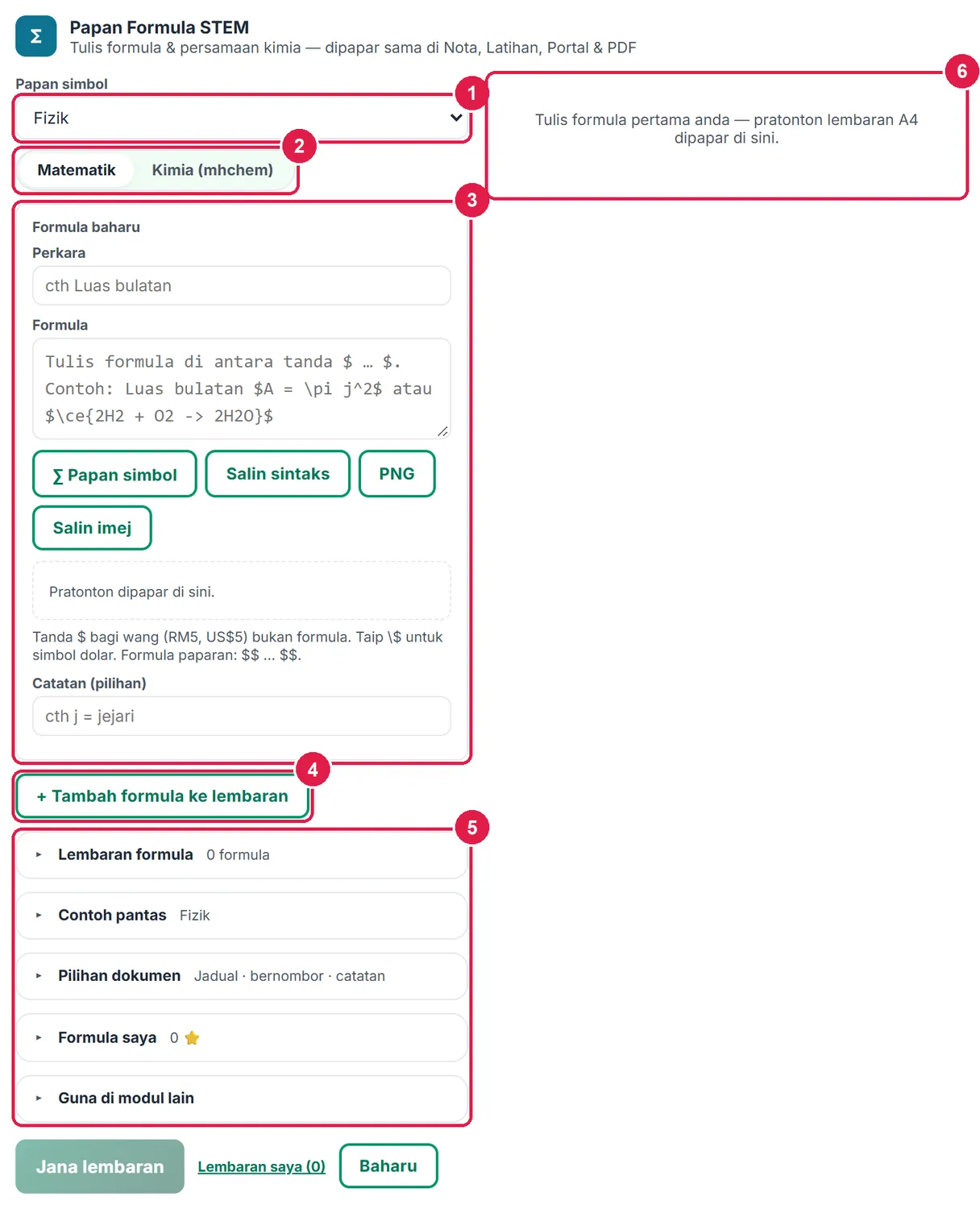
- Papan simbol — subjek bagi simbol & contoh (Am, Matematik, Matematik Tambahan, Fizik, Kimia, Biologi).
- Mod Matematik atau Kimia (mhchem).
- Kad entri: Perkara, Formula, butang alat, pratonton langsung & Catatan.
- + Tambah formula ke lembaran.
- Lipatan: Lembaran formula, Contoh pantas, Pilihan dokumen, Formula saya, Guna di modul lain.
- Pratonton lembaran A4 (selepas Jana).
-
Langkah 2 Tulis formula pertama — pratonton langsung
Pilih Papan simbol ikut subjek anda (contoh ini: Fizik untuk Sains T5 Bab 7 Kanta). Isi Perkara (cth Formula kanta), kemudian taip formula di antara tanda
$ … $dalam medan Formula:$\frac{1}{f} = \frac{1}{u} + \frac{1}{v}$.Kotak di bawah butang memaparkan formula siap (KaTeX) kira-kira ¼ saat selepas anda berhenti menaip. Teks biasa boleh bercampur dengan formula dalam medan yang sama. Catatan (pilihan) dicetak dalam lajur Catatan — cth maksud simbol.
Tanda
$bagi wang (RM5, US$5) bukan formula; taip\$untuk simbol dolar. Guna$$ … $$untuk formula paparan (baris sendiri, di tengah).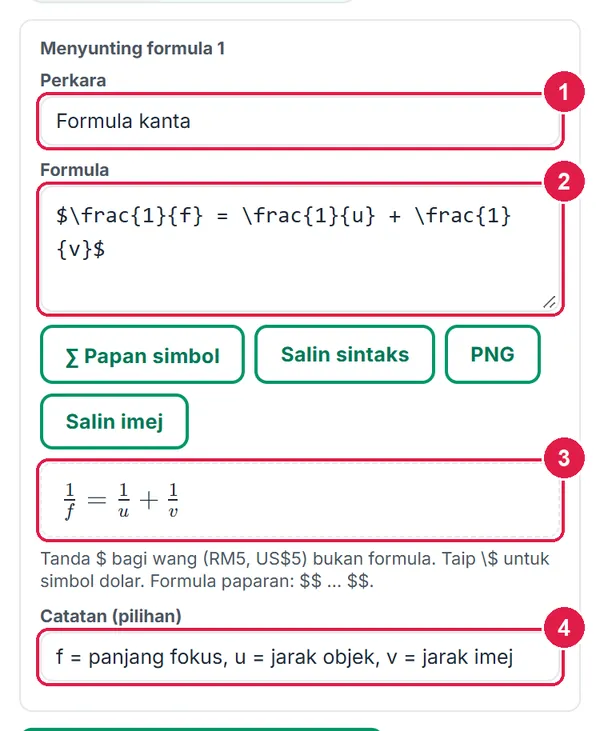
- Perkara.
- Formula — sintaks di antara
$ … $. - Pratonton langsung.
- Catatan (pilihan).
-
Langkah 3 Butang alat: Papan simbol, Salin sintaks, PNG, Salin imej
∑ Papan simbol membuka papan formula (langkah 4). Salin sintaks menyalin teks formula untuk ditampal dalam Nota, Latihan atau Exam. PNG memuat turun imej formula kad ini (resolusi 3×, latar lutsinar) — sesuai untuk slaid. Salin imej menyalin imej terus ke papan keratan (hanya pada pelayar yang menyokongnya); jika pelayar menolak, PNG dimuat turun sebagai ganti.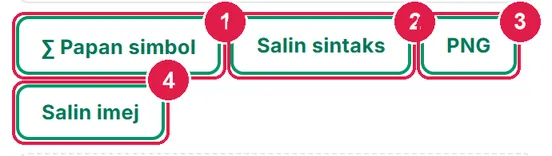
- ∑ Papan simbol.
- Salin sintaks.
- PNG.
- Salin imej.
-
Langkah 4 Bina formula dengan Papan simbol
Tekan + Tambah formula ke lembaran untuk menyimpan formula pertama dalam lembaran dan membuka kad kosong. Isi Perkara Pembesaran linear, kemudian tekan ∑ Papan simbol.
Dalam Papan formula, taip atau ketik simbol: setiap lipatan subjek (Umum, Matematik, Matematik Tambahan, Fizik, Kimia, Biologi) menyenaraikan simbol dan formula lazim — ketik satu untuk menyisipnya di kedudukan kursor. Lipatan subjek yang anda pilih dibuka dahulu. Tanda Formula paparan jika mahu formula di baris sendiri. Semak pratonton, kemudian tekan Sisip — formula dimasukkan ke medan Formula lengkap dengan tanda
$.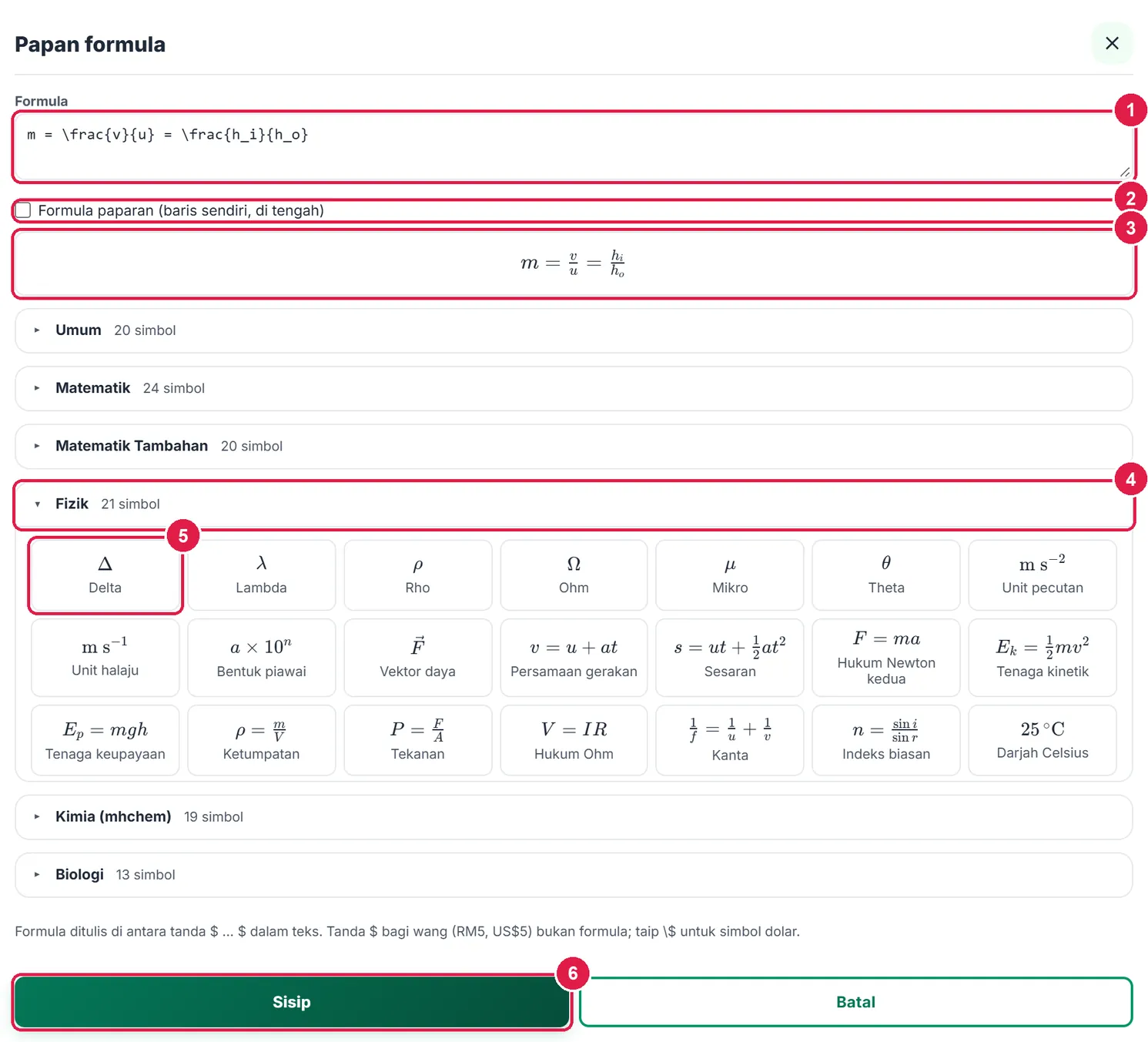
- Medan formula (tanpa tanda $).
- Formula paparan (baris sendiri).
- Pratonton.
- Lipatan subjek Fizik.
- Simbol — ketik untuk menyisip.
- Sisip.
-
Langkah 5 Susun lembaran formula
Ulang untuk formula seterusnya (contoh: Kuasa kanta
$P = \frac{1}{f}$dan Panjang teleskop$L = f_o + f_e$), tekan + Tambah formula ke lembaran setiap kali. Maksimum 120 formula selembar.Lipatan Lembaran formula menyenaraikan semua formula. Ketik baris untuk menyuntingnya semula dalam kad entri (tajuk kad bertukar “Menyunting formula 2”). Butang baris: ☆ Formula saya, ↑ ↓ tukar turutan, × buang (dengan pengesahan).
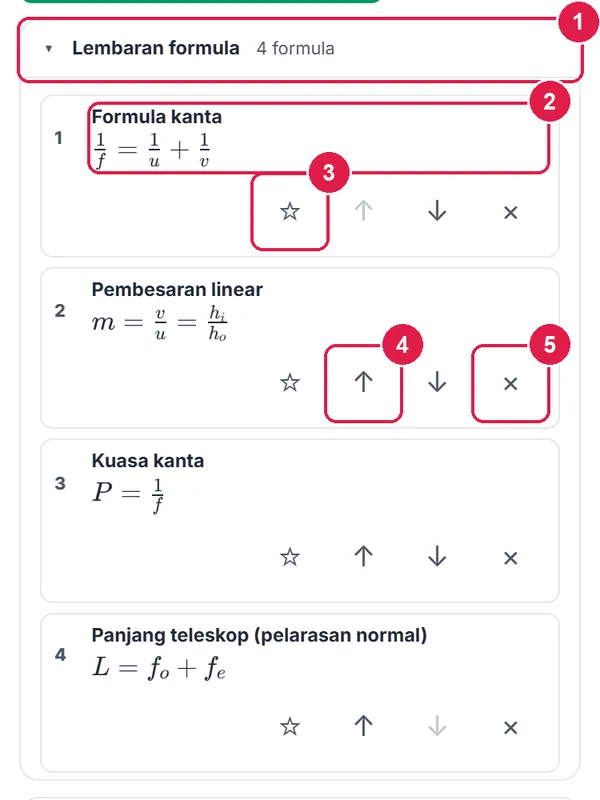
- Lembaran formula — bilangan formula.
- Ketik baris untuk menyunting.
- ☆ tambah ke Formula saya.
- ↑ / ↓ susun semula.
- × buang.
-
Langkah 6 Contoh pantas
Lipatan Contoh pantas memaparkan formula lazim bagi subjek Papan simbol (Fizik: Hukum Newton, persamaan gerakan, tenaga, tekanan, Hukum Ohm …). Ketik satu cip untuk mengisinya ke kad entri, kemudian tekan + Tambah formula ke lembaran. Semua contoh bertanda Contoh — semak dengan buku teks — ia formula umum, bukan petikan DSKP.
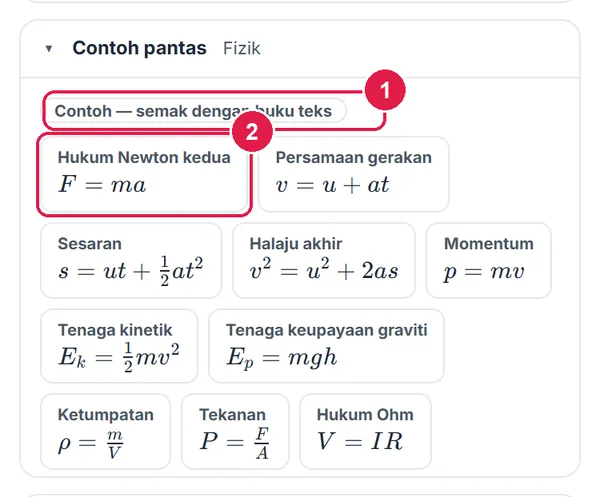
- Contoh — semak dengan buku teks.
- Cip contoh — ketik untuk mengisi kad.
-
Langkah 7 Persamaan kimia: mod Kimia (mhchem)
Pilih Kimia (mhchem). Tulis persamaan dalam
$\ce{…}$:$\ce{HCl + NaOH -> NaCl + H2O}$— nombor dijadikan subskrip,->anak panah,<=>tindak balas berbalik,^gas terbebas,vmendakan. Dalam mod Kimia, formula yang disisip daripada Papan simbol dibalut\ce{…}secara automatik dan Contoh pantas bertukar kepada contoh kimia.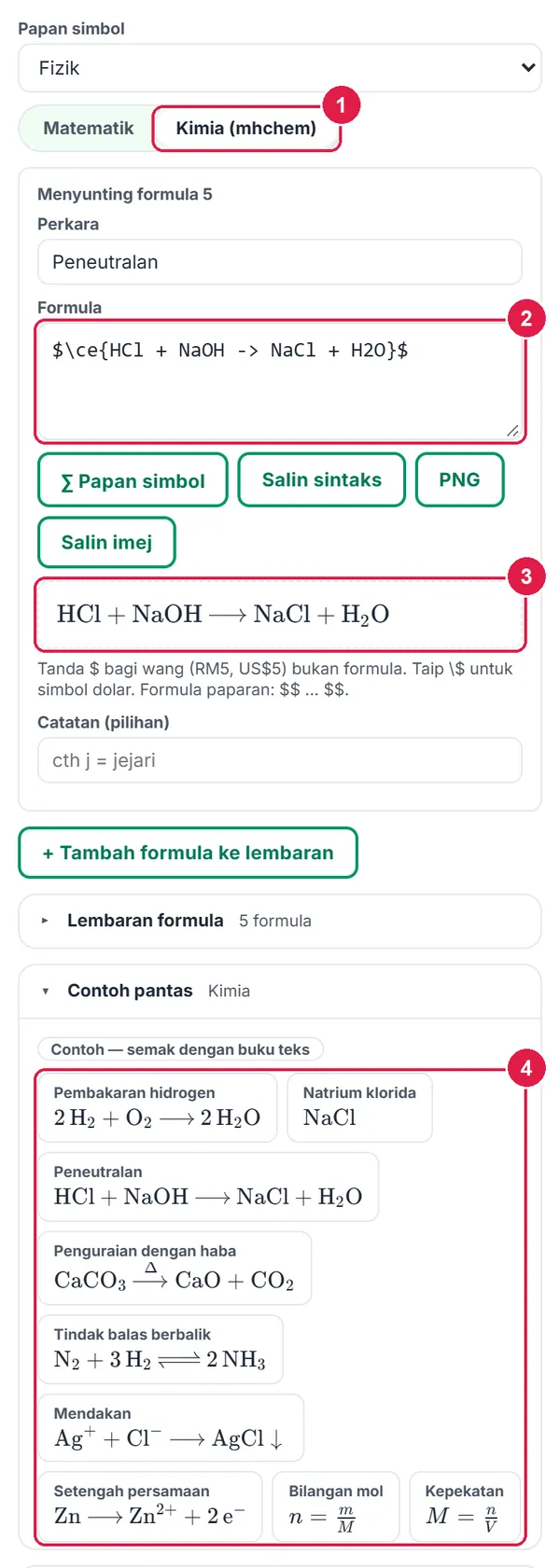
- Mod Kimia (mhchem).
- Sintaks
\ce{…}. - Pratonton persamaan.
- Contoh pantas kimia.
-
Langkah 8 Pilihan dokumen
Buka Pilihan dokumen: Tajuk lembaran, Susun atur Jadual (Bil · Perkara · Formula · Catatan) atau Senarai, Nombor dan Lajur catatan, serta Saiz formula Biasa atau Besar. Pecahan dalam formula sebaris dicetak kecil (gaya buku teks) — pilih Besar atau susun atur Senarai jika lembaran untuk dipapar di kelas.
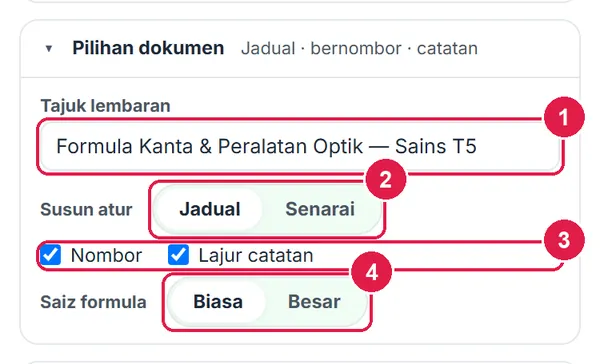
- Tajuk lembaran.
- Susun atur: Jadual / Senarai.
- Nombor & Lajur catatan.
- Saiz formula: Biasa / Besar.
-
Langkah 9 Jana lembaran dan muat turun
Tekan Jana lembaran (aktif bila ada sekurang-kurangnya satu formula dalam tanda
$). Pratonton A4 muncul di kanan dan dikemas kini automatik setiap kali anda menyunting. Lembaran juga disimpan ke Lembaran saya.Bar eksport: Muat turun PDF (formula vektor tajam), Hantar ke Drive (Pro/Ultra) dan Lagi ▾: Word (.doc — formula ditukar ke imej PNG), Excel (.xlsx — sintaks sahaja, Excel tidak mengira formula), Cetak, PDF terus, Kepala dokumen dan Salin semua sintaks.

- Jana lembaran.
- Lembaran saya.
- Baharu — mula lembaran baharu.
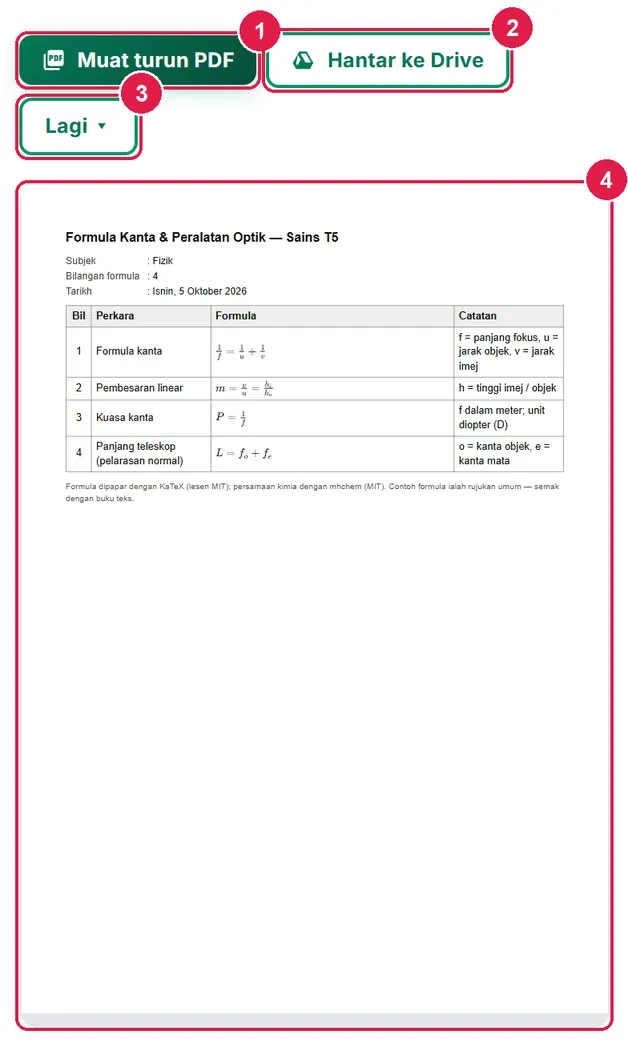
- Muat turun PDF.
- Hantar ke Drive — log masuk + Pro.
- Lagi ▾.
- Pratonton A4 (kemas kini automatik).
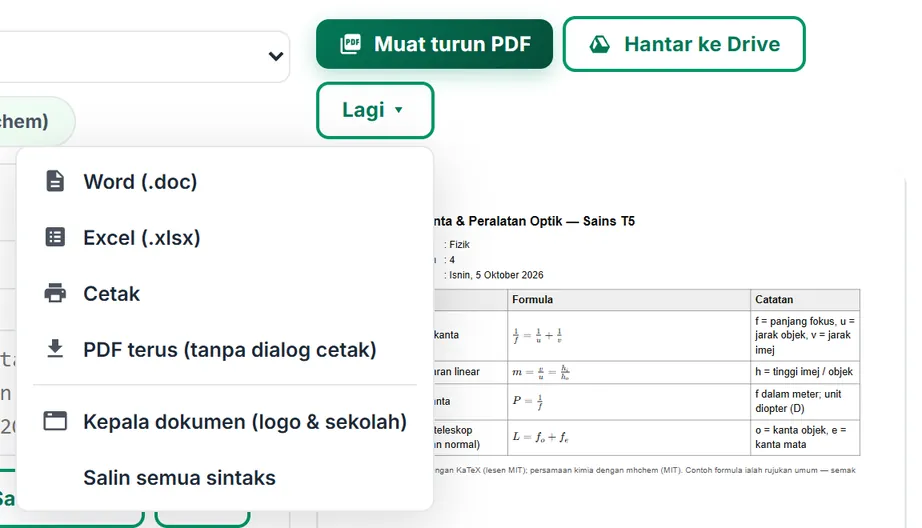
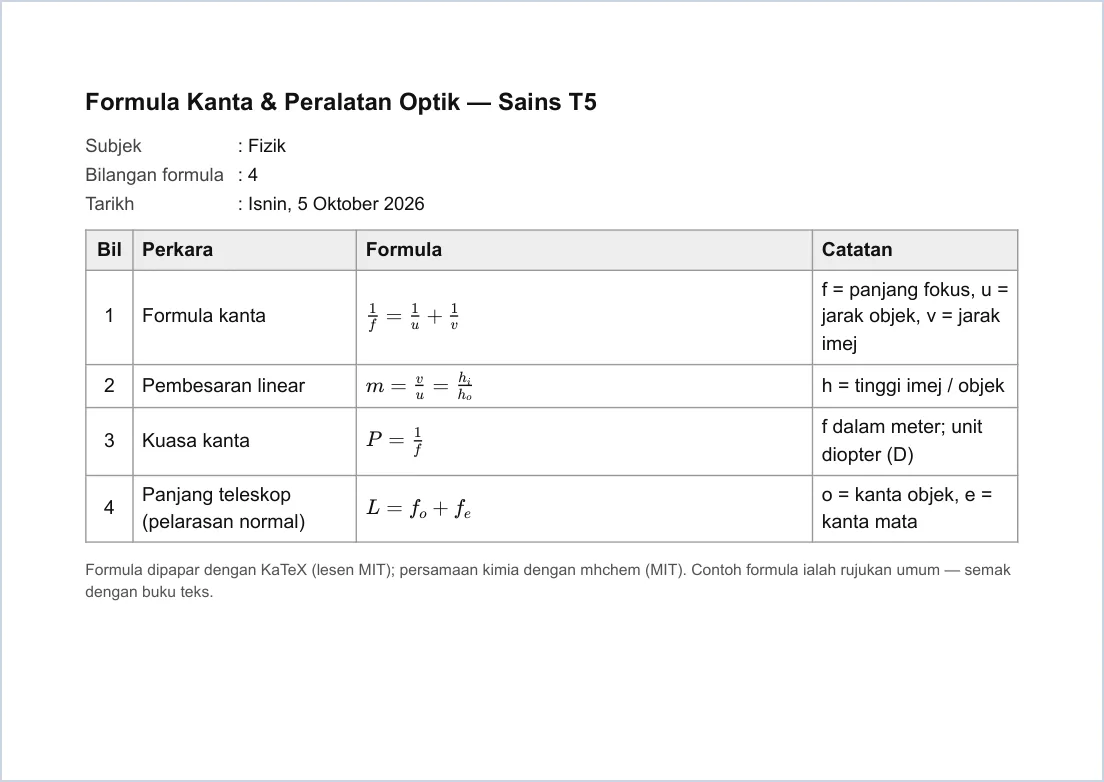
PDF sebenar — susun atur Jadual.
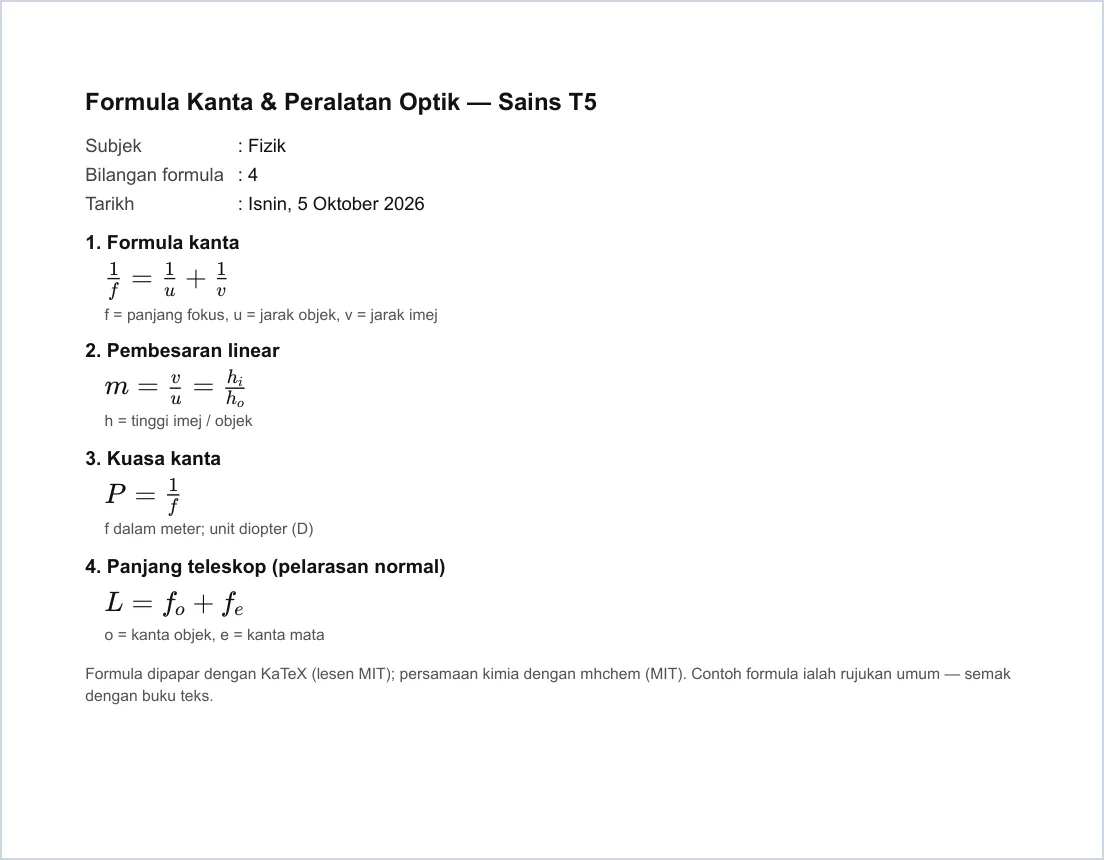
Susun atur Senarai, saiz Besar.
-
Langkah 10 Formula saya () — guna semula di Nota, Latihan & Exam
Tekan ☆ pada formula yang kerap anda guna dalam Lembaran formula. Ia masuk ke lipatan Formula saya (maksimum 60). Ketik baris Formula saya untuk mengisinya semula ke kad entri; × membuangnya.
Formula saya muncul sebagai lipatan pertama dalam Papan formula — di tool ini dan di butang ∑ dalam Nota, Latihan dan Exam (Soalan Saya). Tetamu: disimpan dalam pelayar ini sahaja.
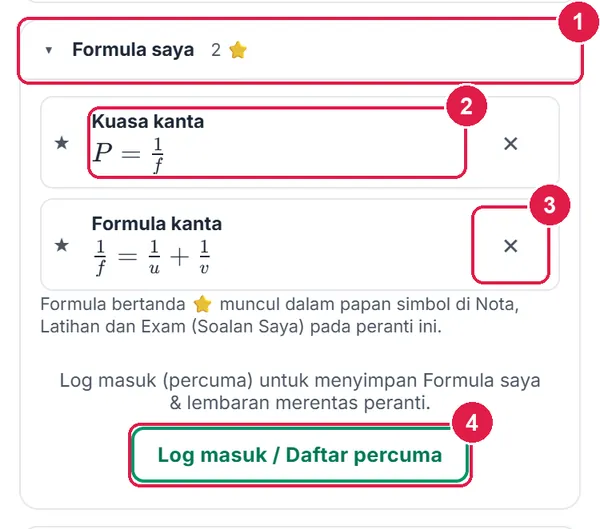
- Formula saya — bilangan.
- Ketik untuk guna semula.
- × buang daripada Formula saya.
- Log masuk untuk simpan merentas peranti.
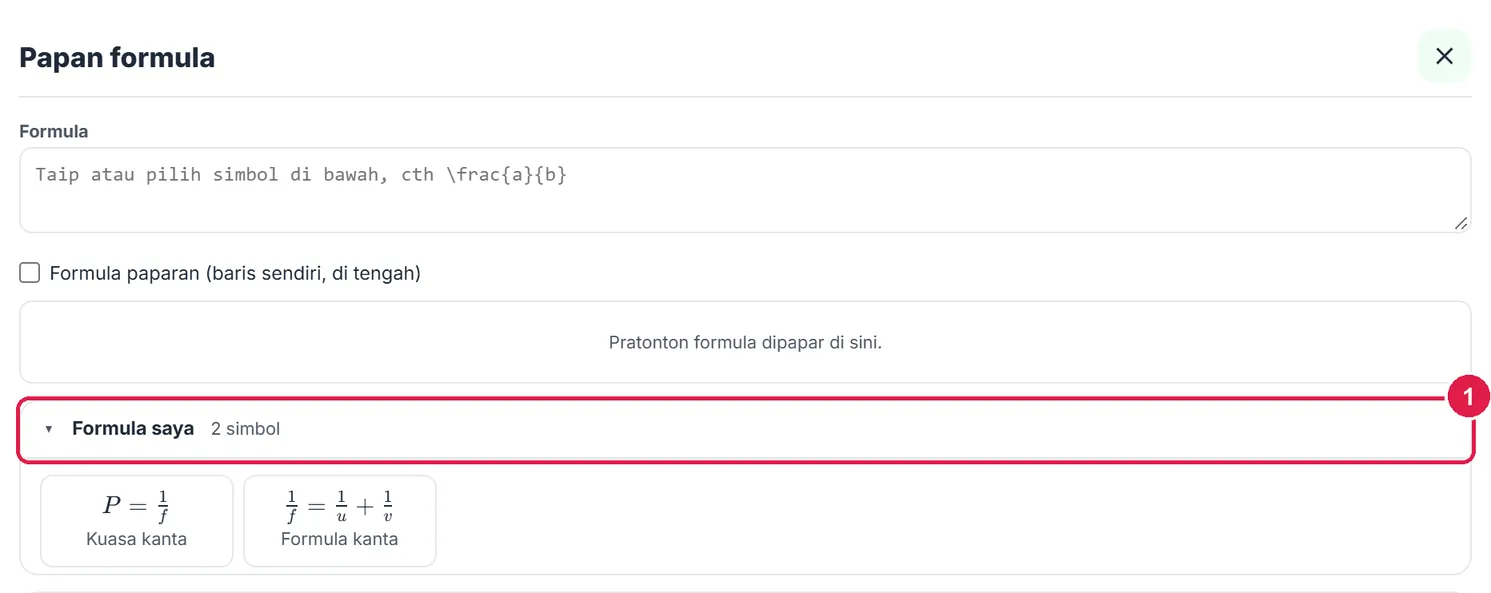
- Lipatan Formula saya dalam Papan formula.
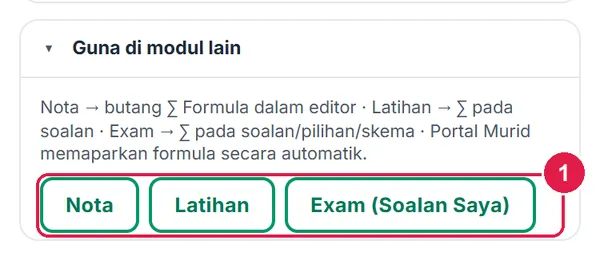
- Pintasan ke Nota, Latihan, Exam (Soalan Saya).
-
Langkah 11 Lembaran saya & Hantar ke Drive bagi Tetamu
Lembaran saya menyenaraikan 10 lembaran terbaharu: Buka, Salin sebagai baharu atau Padam. Bagi Tetamu, lembaran disimpan dalam pelayar ini sahaja — mengosongkan data pelayar memadamnya, jadi muat turun PDF untuk simpanan kekal. Hantar ke Drive bagi Tetamu membuka tetingkap Daftar / Log masuk dan anda kekal di tool ini selepas log masuk.
- Disimpan dalam pelayar ini sahaja.
- Buka · Salin sebagai baharu · Padam.
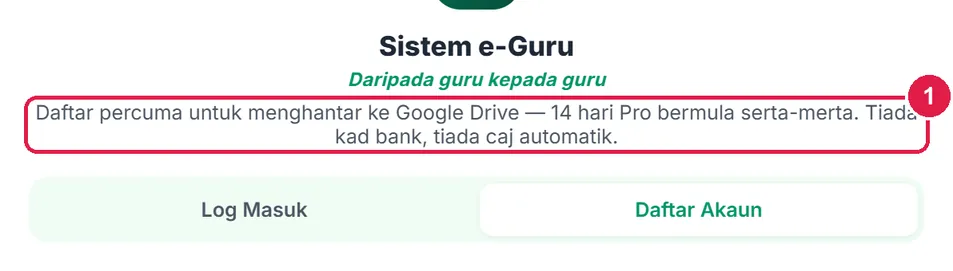
- Tujuan log masuk — Hantar ke Drive.
PercumaLembaran saya & Formula saya dalam akaun
Log masuk (Percuma sudah memadai).
Nombor merah pada setiap gambar sepadan dengan senarai di bawahnya. Klik atau ketik gambar untuk melihatnya dalam saiz penuh.
-
Langkah 1 Lembaran saya dalam akaun
Selepas log masuk, setiap lembaran yang dijana disimpan dalam akaun (dikemas kini automatik semasa anda menyunting) dan boleh dibuka pada mana-mana peranti. Salin sebagai baharu membuka salinan bertajuk “… (salinan)” yang disimpan sebagai lembaran berasingan — sesuai untuk versi kelas lain. Padam meminta pengesahan dan tidak boleh dibatalkan.
Subjek Papan simbol dipilih automatik daripada Jadual Waktu (cth Fizik, Kimia, Matematik) sehingga anda memilih sendiri.
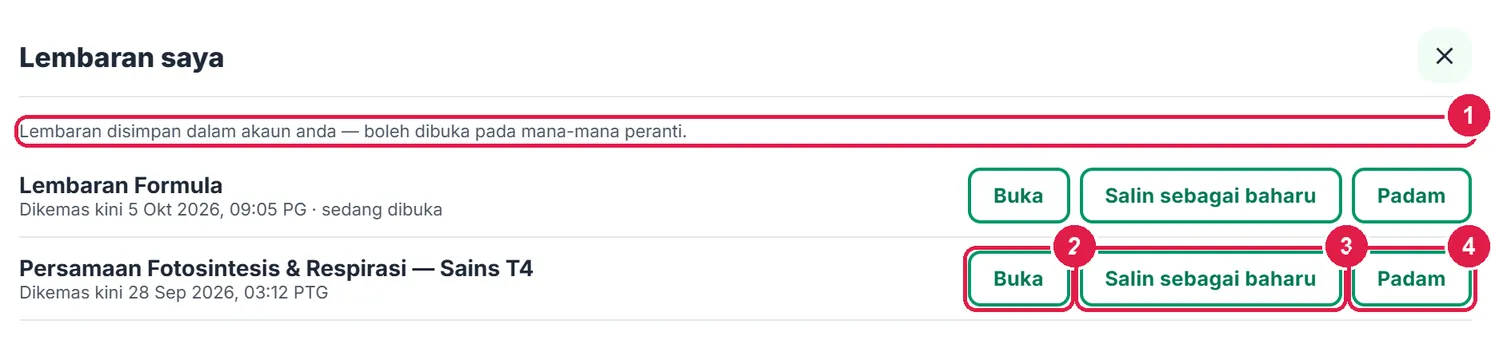
- Disimpan dalam akaun — semua peranti.
- Buka.
- Salin sebagai baharu.
- Padam.
-
Langkah 2 Formula saya merentas peranti
Formula saya disegerakkan ke akaun dan digabung dengan formula dalam pelayar semasa. Contoh: dua formula yang ditanda pada komputer sekolah (Ketumpatan, Fotosintesis) muncul pada komputer riba di rumah.
PDF lembaran yang dibuka semula (contoh: persamaan fotosintesis & respirasi Sains T4) membawa nama sekolah daripada profil anda. Pada Percuma, PDF bernota kaki “Dijana dengan SistemGuru.My” dan Hantar ke Drive bertanda Pro.
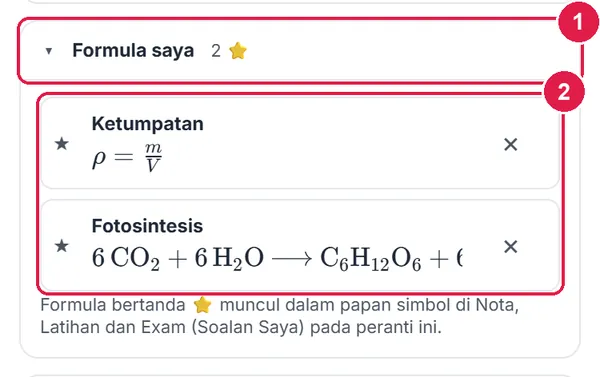
- Formula saya daripada akaun.
- Senarai — ketik untuk guna semula.
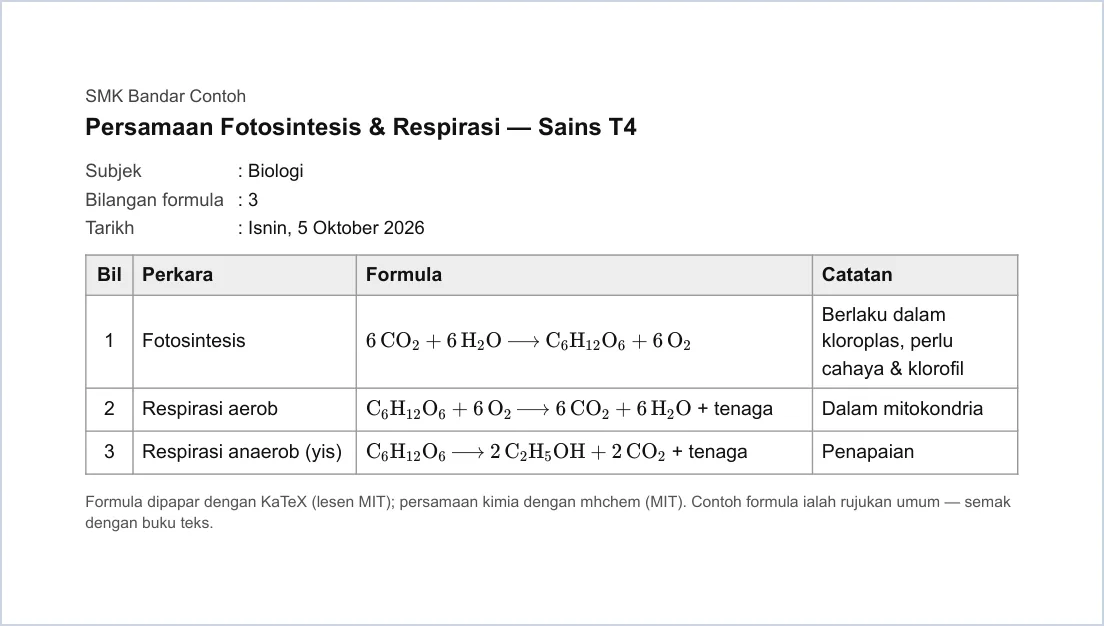
PDF dengan kepala sekolah (log masuk).
- Hantar ke Drive — Pro.
ProGoogle Drive
Nombor merah pada setiap gambar sepadan dengan senarai di bawahnya. Klik atau ketik gambar untuk melihatnya dalam saiz penuh.
-
Langkah 1 Hantar ke Google Drive
Sambung Google Drive sekali di Guru › Akaun. Tekan Hantar ke Drive: lembaran disimpan sebagai Google Doc dalam SistemGuru.My/Tools/Papan Formula STEM — formula ditukar kepada imej PNG supaya Google Docs memaparkannya. Hantaran seterusnya bagi lembaran yang sama mengemas kini fail yang sama. PDF Pro tanpa nota kaki.
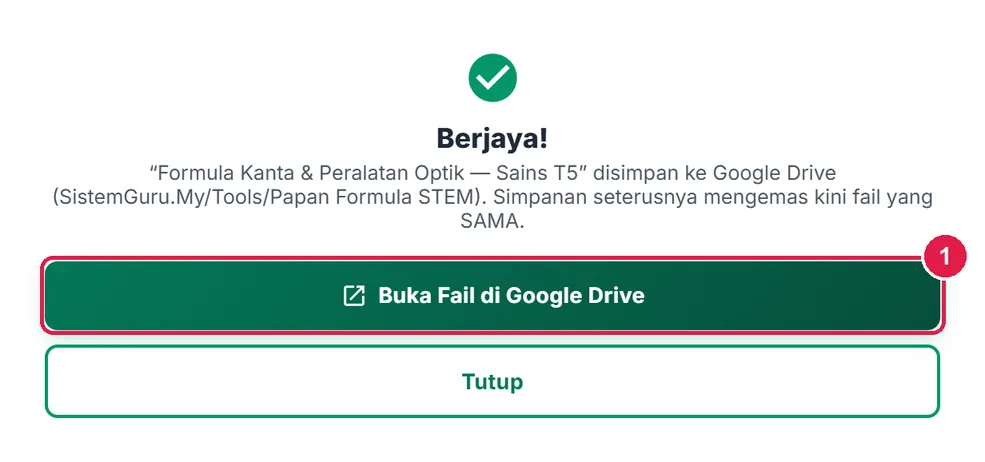
- Buka Fail di Google Drive.
UltraCiri Pro (tiada AI dalam tool ini)
Nombor merah pada setiap gambar sepadan dengan senarai di bawahnya. Klik atau ketik gambar untuk melihatnya dalam saiz penuh.
Maklumat penting
- Formula memerlukan sambungan Internet kali pertama (KaTeX dimuat daripada CDN). Jika gagal, pratonton menunjukkan “Formula tidak dapat dipapar — semak sambungan Internet”.
- Sintaks ialah LaTeX:
\frac{a}{b},x^{2},x_{1},\sqrt{x},\times; kimia\ce{…}. Papan simbol menulisnya untuk anda. - Excel menyimpan sintaks formula sebagai teks — ia tidak dikira.
- PDPA: tiada data murid. Teks anda hanya ke pelayan bila log masuk, atau ke Drive bila anda tekan Hantar.
Betul vs Salah
Berdasarkan cara sebenar app berfungsi.
Betul
Bungkus formula dengan $ … $, cth $P = \frac{1}{f}$.
Salah
Menaip P = \frac{1}{f} tanpa tanda $.
Sebab: Tanpa $ teks dipapar mentah, dan butang Jana kekal kelabu (“Tulis sekurang-kurangnya satu formula di antara tanda $ … $”).
Betul
Taip RM5 atau \$5 untuk wang.
Salah
Menulis $5 dan $10 dalam catatan.
Sebab: Dua tanda $ dibaca sebagai satu formula “5 dan ”.
Betul
Pilih Besar atau susun atur Senarai bagi lembaran untuk dipapar di kelas.
Salah
Mencetak pecahan sebaris saiz Biasa untuk paparan projektor.
Sebab: Pecahan dalam formula sebaris dicetak kecil (gaya buku teks).
Betul
Semak setiap Contoh pantas dengan buku teks semasa.
Salah
Menganggap contoh sebagai formula rasmi DSKP.
Sebab: Contoh ialah formula umum — simbol buku teks mungkin berbeza (cth j atau r bagi jejari).
Soalan lazim
Adakah Papan Formula menggunakan AI?
Tidak. Formula dipapar dengan KaTeX dan mhchem (lesen MIT) terus dalam pelayar.
Boleh guna tanpa log masuk?
Boleh. Semua fungsi kecuali Hantar ke Drive berfungsi; lembaran dan Formula saya disimpan dalam pelayar itu sahaja.
Mengapa formula dalam Word kelihatan seperti gambar?
Word dan Google Docs tidak memahami KaTeX, jadi formula ditukar kepada imej PNG resolusi tinggi. Untuk cetakan paling tajam, guna Muat turun PDF.
Bagaimana formula sampai ke Nota dan Latihan?
Tanda ☆ pada formula. Ia muncul dalam lipatan Formula saya pada butang ∑ dalam Nota, Latihan dan Exam. Atau tekan Salin sintaks dan tampal.
Tool berkaitan
- Kalkulator STEM — jisim molar, imbang persamaan dan helaian rumus.
- Penjana Lembaran Matematik — latihan berparameter dengan jawapan dikira kod.
- Studio Graf, Carta & Kertas Grid — graf fungsi dan carta data eksperimen.