Cara guna Penjana Petikan Kefahaman
Bina petikan beraras dengan glosari, soalan berlabel aras, skema dan bukti daripada petikan — atau guna petikan anda. Hantar ke Soalan Saya, Portal Murid atau PDF.
Sebelum anda mula
Tool ini Pro. Selepas log masuk, pastikan subjek bahasa anda ada dalam Jadual Waktu. Data lain menambah kemudahan.
- WajibJadual WaktuSenarai Subjek & tingkatan dan kelas untuk terbitan Portal Murid datang daripada Jadual Waktu anda.
- PilihanProfil (peringkat sekolah)Menentukan DSKP yang dimuat bagi Standard Kandungan.
- PilihanSoalan Saya (Bank Soalan)Tempat item berstimulus disimpan dan disahkan; sumber untuk kertas soalan.
- PilihanPortal MuridKod kelas & PIN supaya murid dapat menjawab latihan yang diterbitkan.
- PilihanJSU (Pengurus Peperiksaan)Nisbah aras sasaran boleh diambil daripada JSU sedia ada.
- ProSambungan Google DriveHanya untuk Hantar ke Drive.
- UltraKuota AIJana terus dalam app memakai kuota AI bulanan.
Apa yang berbeza ikut pelan
Tool ini bermula pada Pro. Ultra hanya menggantikan langkah salin-tampal dengan jana terus.
| Ciri Penjana Petikan | Tetamu | Percuma | Pro | Ultra |
|---|---|---|---|---|
| Buka tool | Daftar / log masuk | Kad Ciri Pro | Ya | Ya |
| Borang, tulis soalan sendiri, Petikan saya | — | — | Ya | Ya |
| Soalan melalui salin-tampal prompt ke AI luar | — | — | Ya | Ya |
| Jana terus dalam app (kuota AI) | — | — | — | Ya |
| Soalan Saya · Portal Murid · PDF/Word/Excel | — | — | Ya | Ya |
| Hantar ke Drive | — | — | Ya | Ya |
TetamuDaftar atau log masuk
Nombor merah pada setiap gambar sepadan dengan senarai di bawahnya. Klik atau ketik gambar untuk melihatnya dalam saiz penuh.
-
Langkah 1 Log masuk diperlukan
Penjana Petikan Kefahaman ialah tool Pro dan menyimpan hasil dalam akaun anda, jadi Tetamu yang mengetik kadnya (atau membuka
sistemguru.my/#tools-petikan-kefahaman) mendapat tetingkap daftar / log masuk. Pendaftaran percuma dan memberi 14 hari percubaan Pro tanpa kad bank.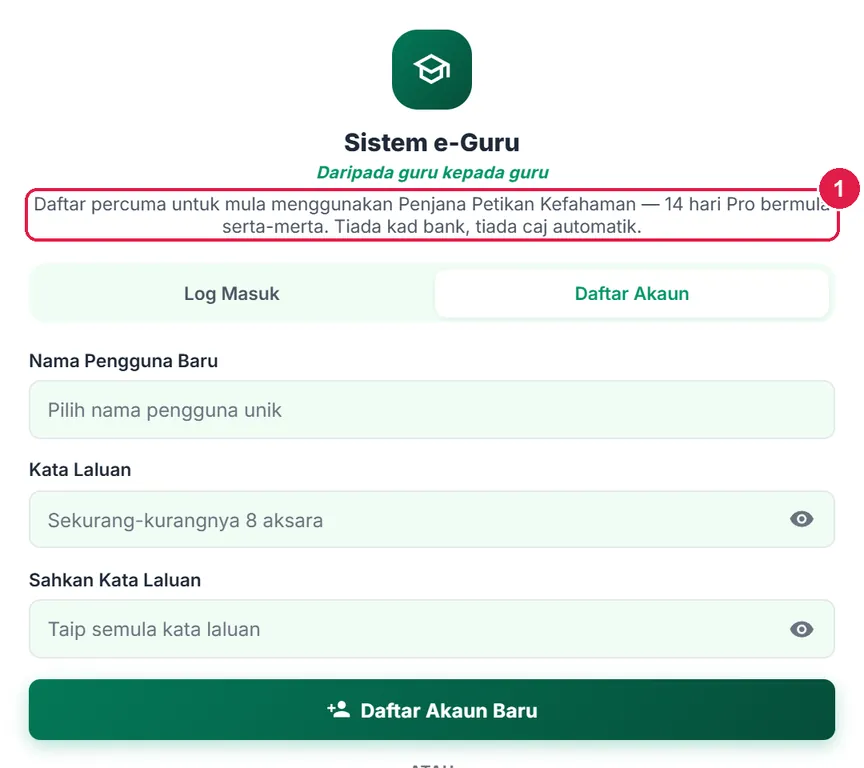
- Tujuan log masuk — 14 hari Pro bermula serta-merta.
PercumaKad Ciri Pro
Naik taraf ke Pro (atau mulakan 14 hari percubaan) untuk membuka tool.
Nombor merah pada setiap gambar sepadan dengan senarai di bawahnya. Klik atau ketik gambar untuk melihatnya dalam saiz penuh.
-
Langkah 1 Kad kunci Pro
Selepas log masuk dengan pelan Percuma, halaman tool memaparkan kad Ciri Pro sahaja — borang tidak dibuka. Tekan Lihat Pelan untuk membandingkan pelan, atau Panduan untuk membaca halaman ini. Tiada data anda hilang: petikan yang dibuat semasa percubaan Pro kekal dalam Petikan saya apabila pelan dinaik taraf.
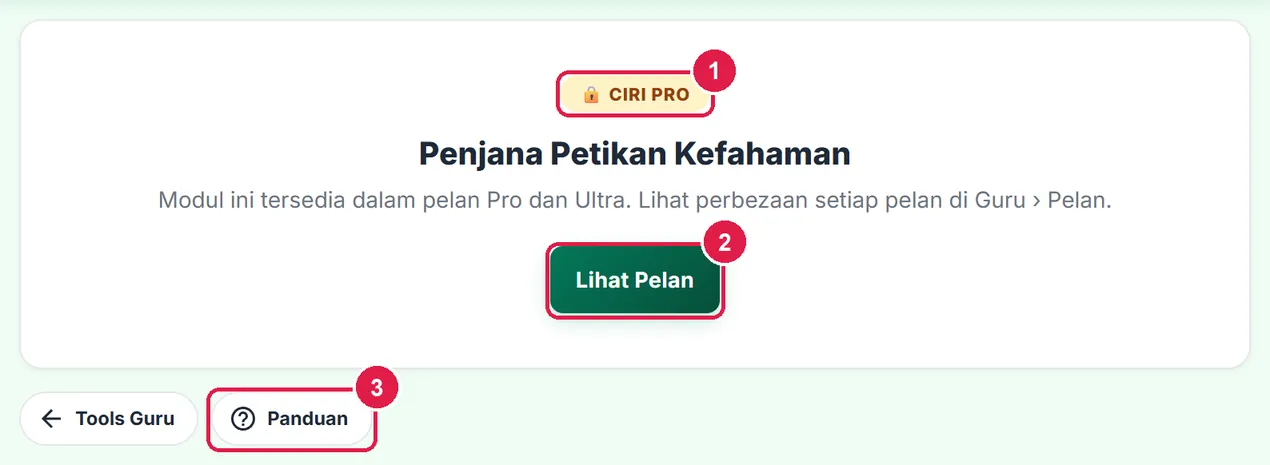
- Lencana Ciri Pro.
- Lihat Pelan.
- Panduan — halaman ini.
ProSediakan, semak, simpan & hantar
Langkah di sini juga berlaku pada Ultra — hanya langkah menjana yang berbeza.
Nombor merah pada setiap gambar sepadan dengan senarai di bawahnya. Klik atau ketik gambar untuk melihatnya dalam saiz penuh.
-
Langkah 1 Kenali halaman & pilih bahasa
Tools › Subjek › Penjana Petikan Kefahaman. Borang di kiri, hasil di kanan (telefon: hasil di bawah borang). Pilih Bahasa: Bahasa Melayu, Inggeris, Arab, Cina atau Tamil.
Bahasa Inggeris menambah sasaran CEFR; Bahasa Arab dipapar kanan-ke-kiri dan hasil AI sentiasa berlencana “wajib disemak guru Bahasa Arab”. Bahasa Cina dan Tamil tidak memakai AI — tampal petikan sendiri dan tulis soalan sendiri.
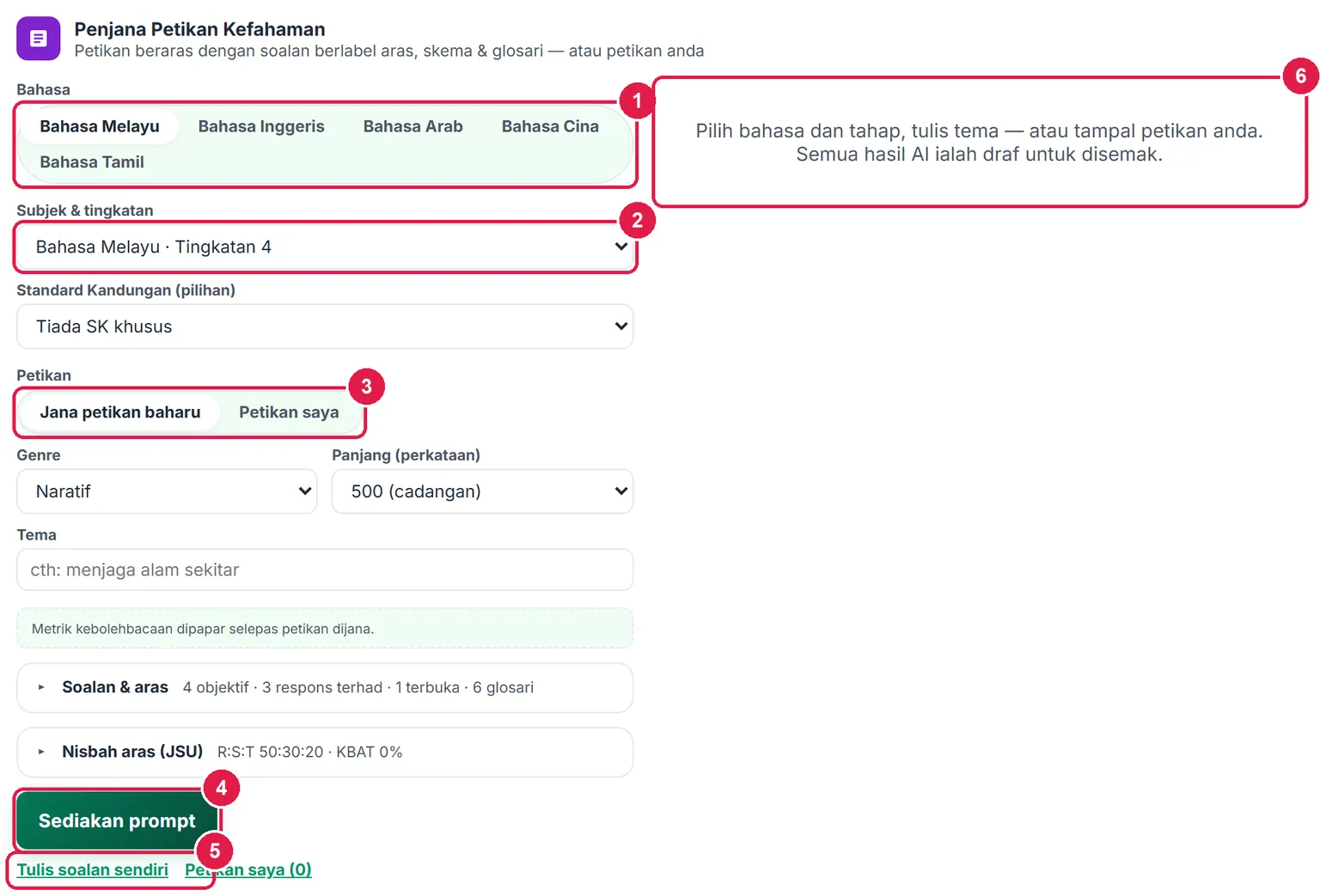
- Bahasa.
- Subjek & tingkatan.
- Sumber petikan: Jana petikan baharu / Petikan saya.
- Sediakan prompt (Ultra: Jana petikan & soalan).
- Tulis soalan sendiri — tanpa AI.
- Kawasan hasil.
-
Langkah 2 Subjek, SK, genre, panjang & tema
Subjek & tingkatan diambil daripada Jadual Waktu anda (cth Bahasa Melayu · Tingkatan 4); jika kosong, tekan Buka Jadual Waktu atau pilih Tingkatan sahaja. Standard Kandungan (pilihan) memuat SK daripada DSKP subjek itu — pilih satu supaya soalan dilabel dengan SK yang betul.Pada Jana petikan baharu, pilih Genre (Naratif, Eksposisi, Deskriptif, Surat/e-mel, Dialog, Berita, Biografi rekaan), Panjang dalam perkataan (cadangan ikut tahap, cth 500 untuk Tingkatan 4–5) dan taip Tema.
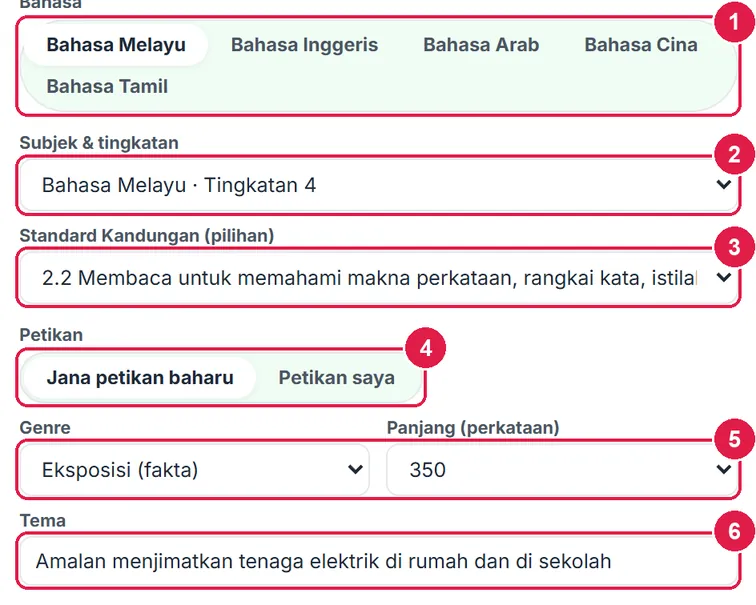
- Bahasa.
- Subjek.
- Standard Kandungan.
- Sumber petikan.
- Genre dan Panjang.
- Tema.
-
Langkah 3 Soalan & aras
Buka lipatan Soalan & aras: bilangan soalan Objektif (OAP), Respons terhad (SRT), Respons terbuka (SRTb) dan Glosari, serta Tahap bahasa (Tahun 1–3 hingga Pra-universiti; dipilih sendiri ikut tingkatan). Tanda Nombor perenggan petikan supaya soalan boleh merujuk “perenggan keempat”. Ringkasan di tajuk lipatan sentiasa menunjukkan pilihan semasa.
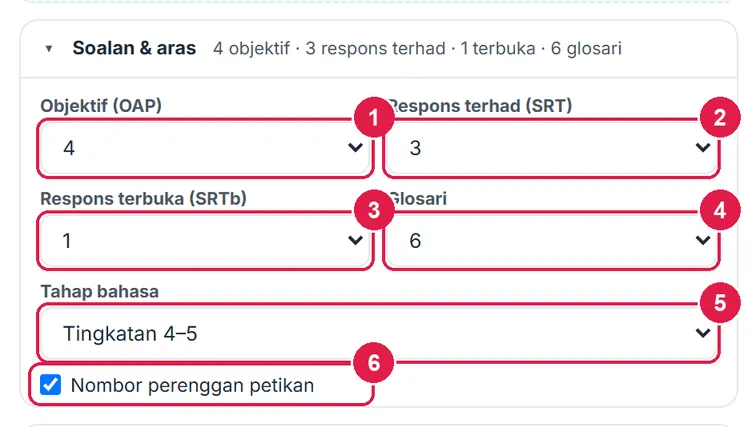
- Objektif (OAP).
- Respons terhad (SRT).
- Respons terbuka (SRTb).
- Glosari.
- Tahap bahasa.
- Nombor perenggan.
-
Langkah 4 Nisbah aras (JSU)
Lipatan Nisbah aras (JSU) menetapkan sasaran peratus soalan Rendah / Sederhana / Tinggi dan sasaran KBAT. Jika anda sudah ada JSU bagi subjek itu dalam Pengurus Peperiksaan, pilih di JSU (pilihan); jika tidak, isi nisbah sendiri (lalai 50 : 30 : 20, KBAT 0%). Selepas soalan dijana, app membandingkan nisbah sebenar dengan sasaran dan menanda amaran jika beza lebih 5 mata peratus.
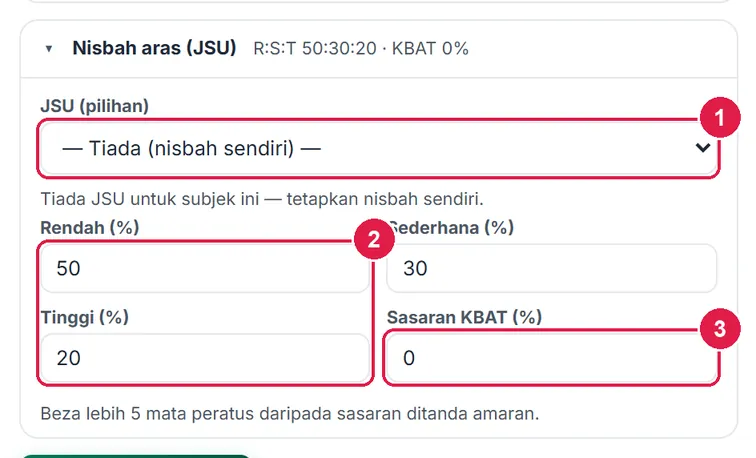
- JSU (pilihan).
- Nisbah Rendah / Sederhana / Tinggi.
- Sasaran KBAT.
-
Langkah 5 Sediakan prompt dan salin ke AI (Pro)
Pada Pro, tekan Sediakan prompt. App tidak memanggil AI sendiri — ia menyediakan prompt lengkap (tahap bahasa, genre, SK, bilangan soalan, format blok #P / #G / #S). Tiga langkah di kanan:
- Salin Prompt.
- Tampal ke ChatGPT, Gemini atau Claude dan salin jawapan penuhnya.
- Tampal jawapan di kotak ketiga (bermula dengan
#P:) dan tekan Proses jawapan.
Jika jawapan tidak mengikut format, app memaparkan mesej dan anda boleh menampal semula. Batal menutup langkah ini tanpa kehilangan borang.
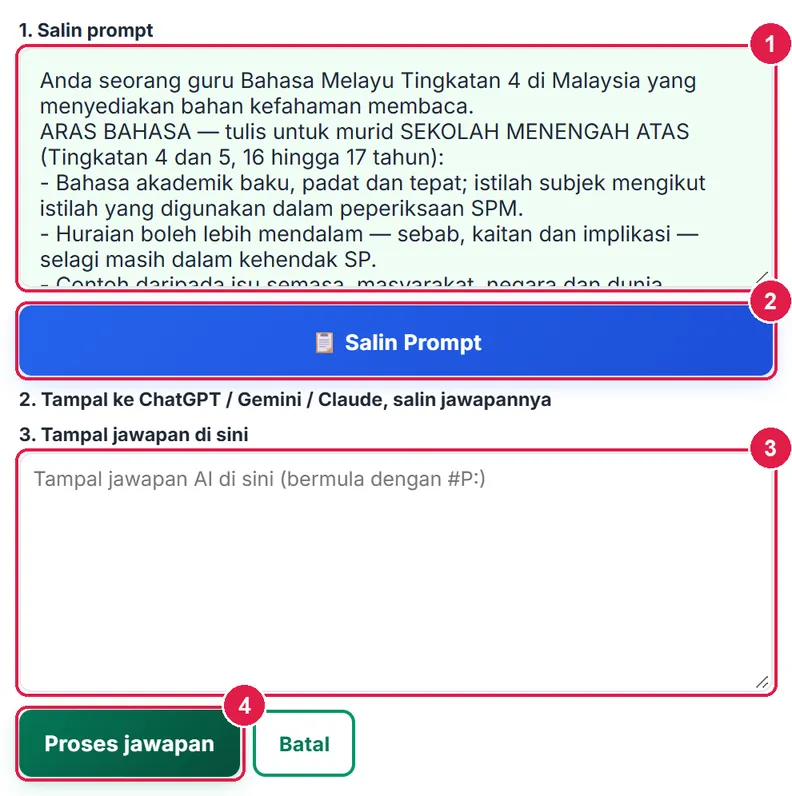
- Prompt — kemas dan boleh dibaca.
- Salin Prompt.
- Tampal jawapan AI di sini.
- Proses jawapan.
-
Langkah 6 Semak hasil pertama
Hasil dipapar sebagai Draf AI — belum disemak. Baris ringkasan menunjukkan nisbah R:S:T sebenar berbanding sasaran (dengan amaran jika menyimpang) dan Bukti: n/n dijumpai dalam petikan — setiap soalan bertanda sama ada rujukan “Bukti” benar-benar wujud dalam petikan. Di bawahnya: Simpan ke Soalan Saya, Hantar ke Portal Murid, Muat turun PDF, Hantar ke Drive dan Lagi ▾. Hasil disimpan automatik sebagai dokumen dalam Petikan saya.
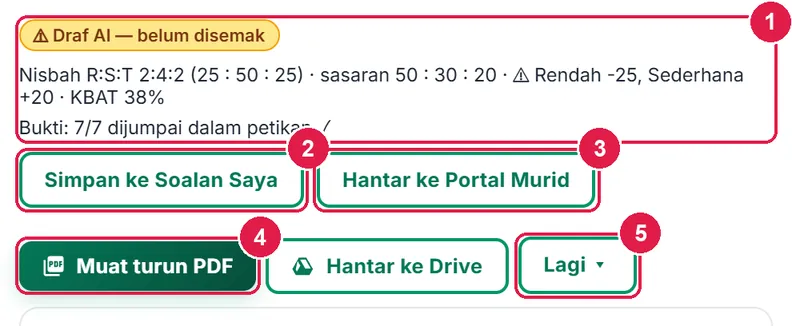
- Ringkasan semakan.
- Simpan ke Soalan Saya.
- Hantar ke Portal Murid.
- Muat turun PDF.
- Lagi ▾.
-
Langkah 7 Metrik kebolehbacaan
Di bawah medan Tema, kotak hijau memaparkan bilangan perkataan, ayat, purata perkataan setiap ayat, purata suku kata dan Anggaran tahap (cth Tingkatan 1–3). Ia dikira terus daripada petikan semasa anda menyunting (label “anggaran” — gunakan sebagai panduan, bukan nilai rasmi). Jika anggaran jauh daripada tahap sasaran, sunting ayat yang terlalu panjang atau mudah.

- Metrik kebolehbacaan (anggaran).
-
Langkah 8 Semak & sunting petikan, glosari dan soalan
Lipatan Semak & sunting membolehkan anda mengubah segala-galanya: Tajuk petikan, Petikan (pisahkan perenggan dengan baris kosong), Glosari (+ Tambah kata, × membuang, maksimum 30) dan senarai Soalan. Setiap soalan ada cip: ✓ bukti dijumpai, bukti tiada dalam petikan atau soalan pendapat (SRTb).
Perubahan disimpan automatik. Metrik dan nisbah dikira semula serta-merta.
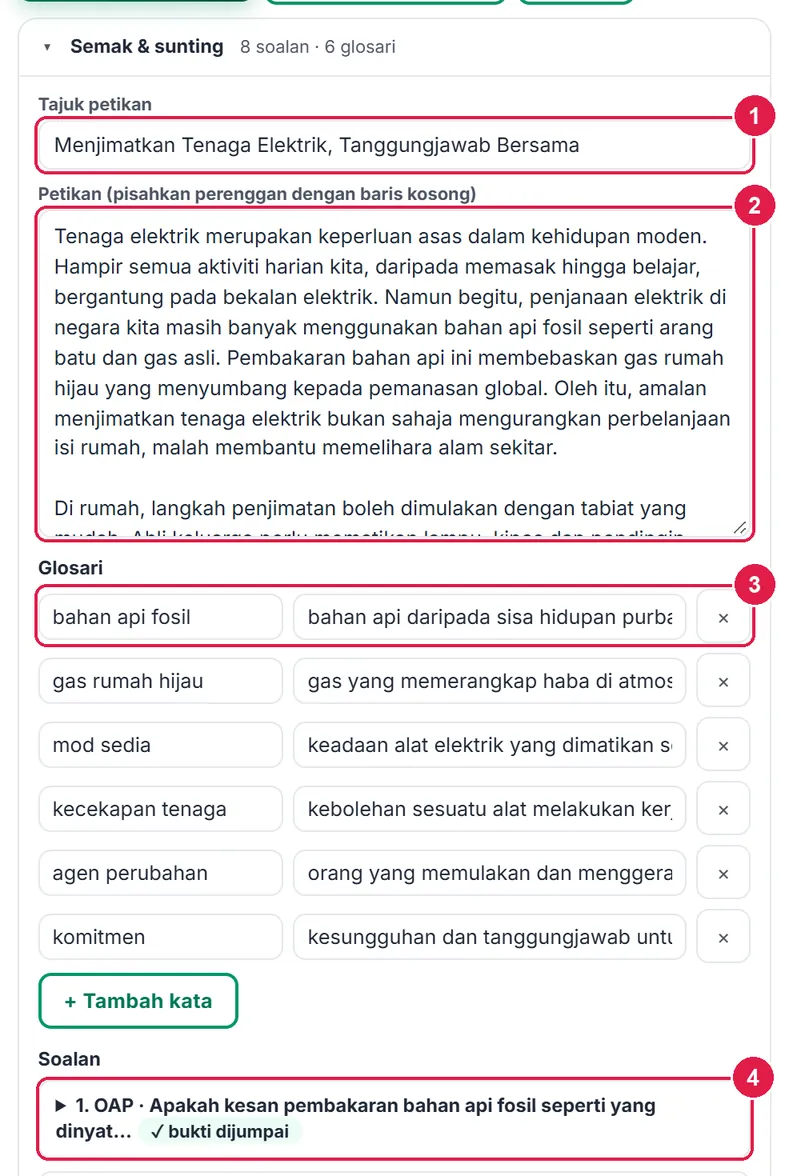
- Tajuk petikan.
- Petikan.
- Satu baris Glosari (kata + maksud + ×).
- Soalan 1 — ketik untuk membuka.
-
Langkah 9 Sunting satu soalan
Ketik tajuk sesuatu soalan untuk membukanya. Ubah Jenis (OAP / SRT / SRTb) dan Markah, taip Soalan, Skema / kriteria jawapan (bagi OAP: pilihan A–D dan butang radio jawapan betul), Bukti dalam petikan (salin frasa tepat daripada petikan; kosongkan bagi soalan pendapat), Aras kognitif dan Aras kesukaran. + Tambah soalan menambah soalan baharu; × Buang soalan membuangnya.
Soalan objektif mesti ada sekurang-kurangnya dua pilihan dan tepat satu jawapan betul sebelum boleh disimpan atau dihantar.
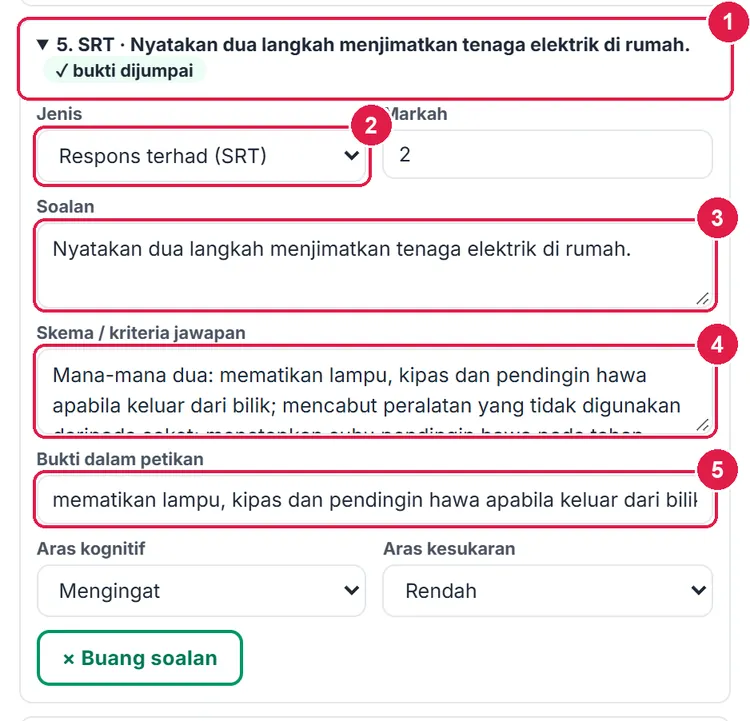
- Tajuk soalan + cip bukti.
- Jenis.
- Soalan.
- Skema / kriteria.
- Bukti dalam petikan.
-
Langkah 10 Pratonton dokumen
Di bawah kawasan sunting, pratonton menunjukkan dokumen yang akan dicetak: tajuk sekolah, maklumat (bahasa, tahap, genre, bilangan perkataan, nisbah aras, status), petikan berperenggan, glosari dan soalan. Status “Draf — belum disahkan guru” bertukar apabila item disahkan (lihat bawah).
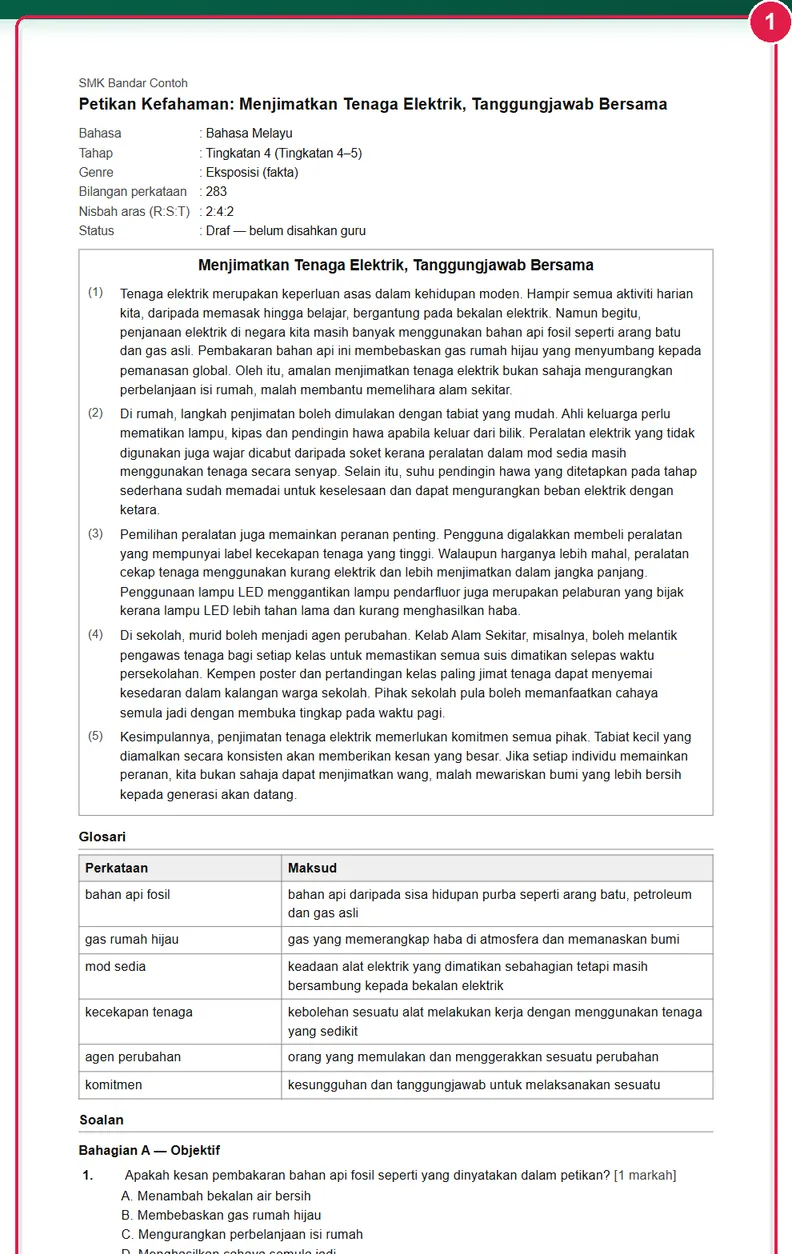
- Pratonton dokumen guru.
-
Langkah 11 Muat turun: PDF guru, versi murid, Word, Excel
Muat turun PDF menghasilkan versi guru lengkap (petikan, glosari, soalan dan Skema Jawapan bernombor dengan bukti). Buka Lagi ▾ untuk PDF versi murid (tanpa skema) — petikan, glosari dan soalan dengan garis jawapan — serta Word versi murid, Word, Excel, Cetak, PDF terus dan Kepala dokumen (logo & nama sekolah). Set baharu mengosongkan borang untuk petikan lain (anda ditanya dahulu).PDF Pro tidak membawa nota kaki “Dijana dengan SistemGuru.My”.
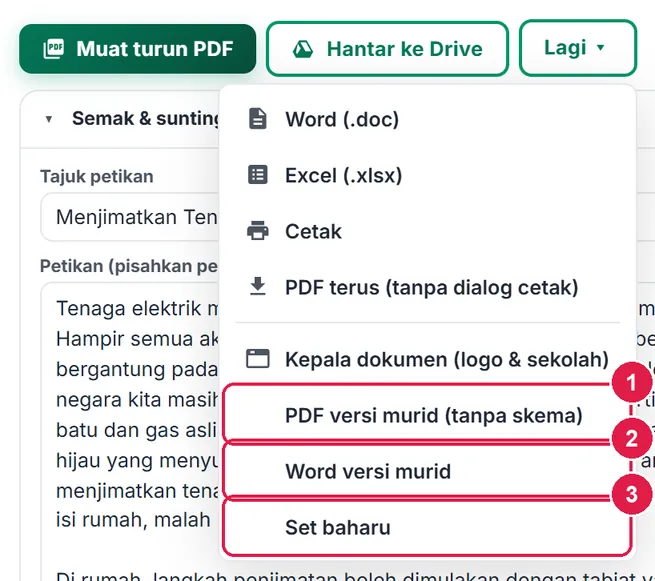
- PDF versi murid.
- Word versi murid.
- Set baharu.
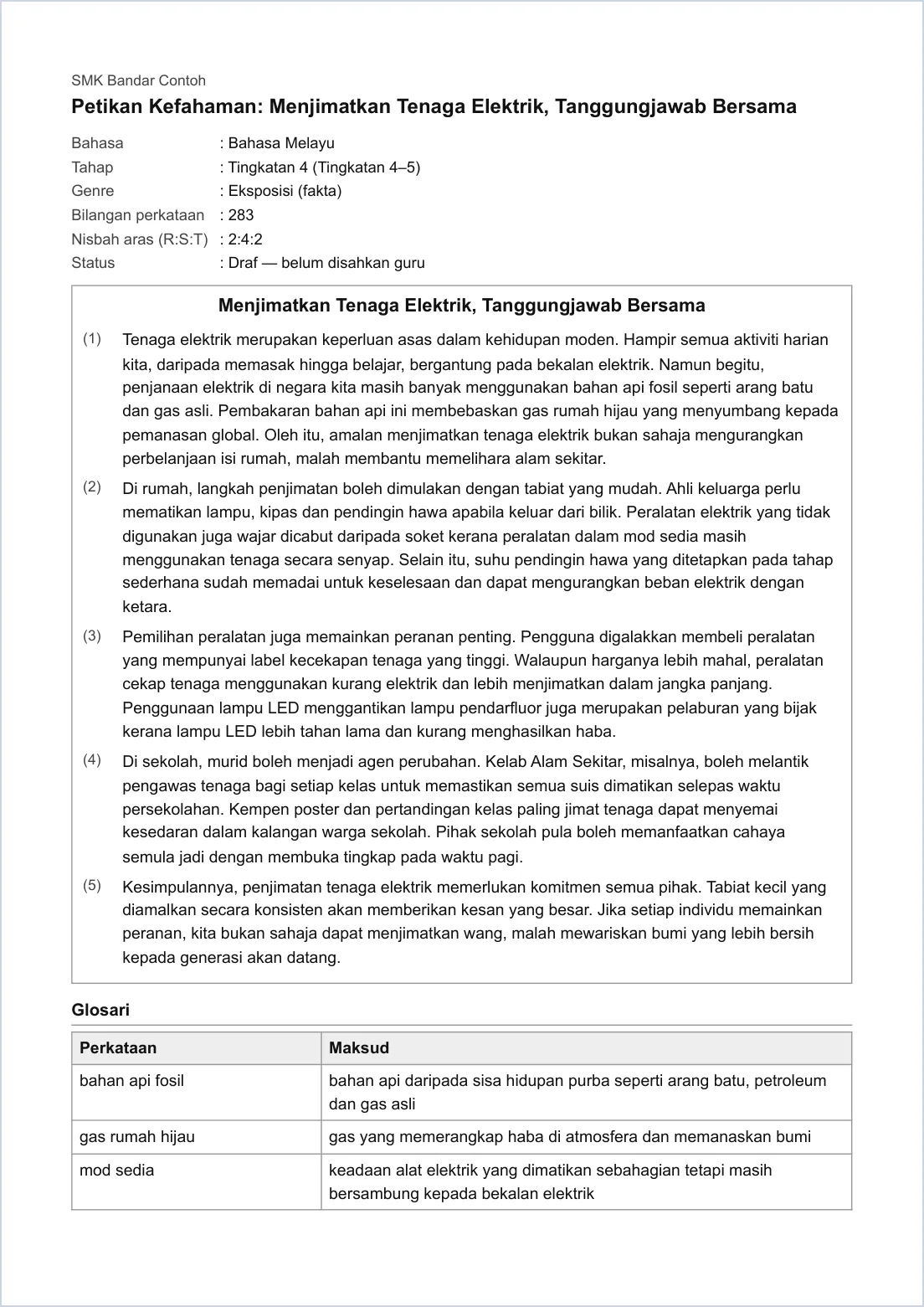
PDF versi guru (muka 1).
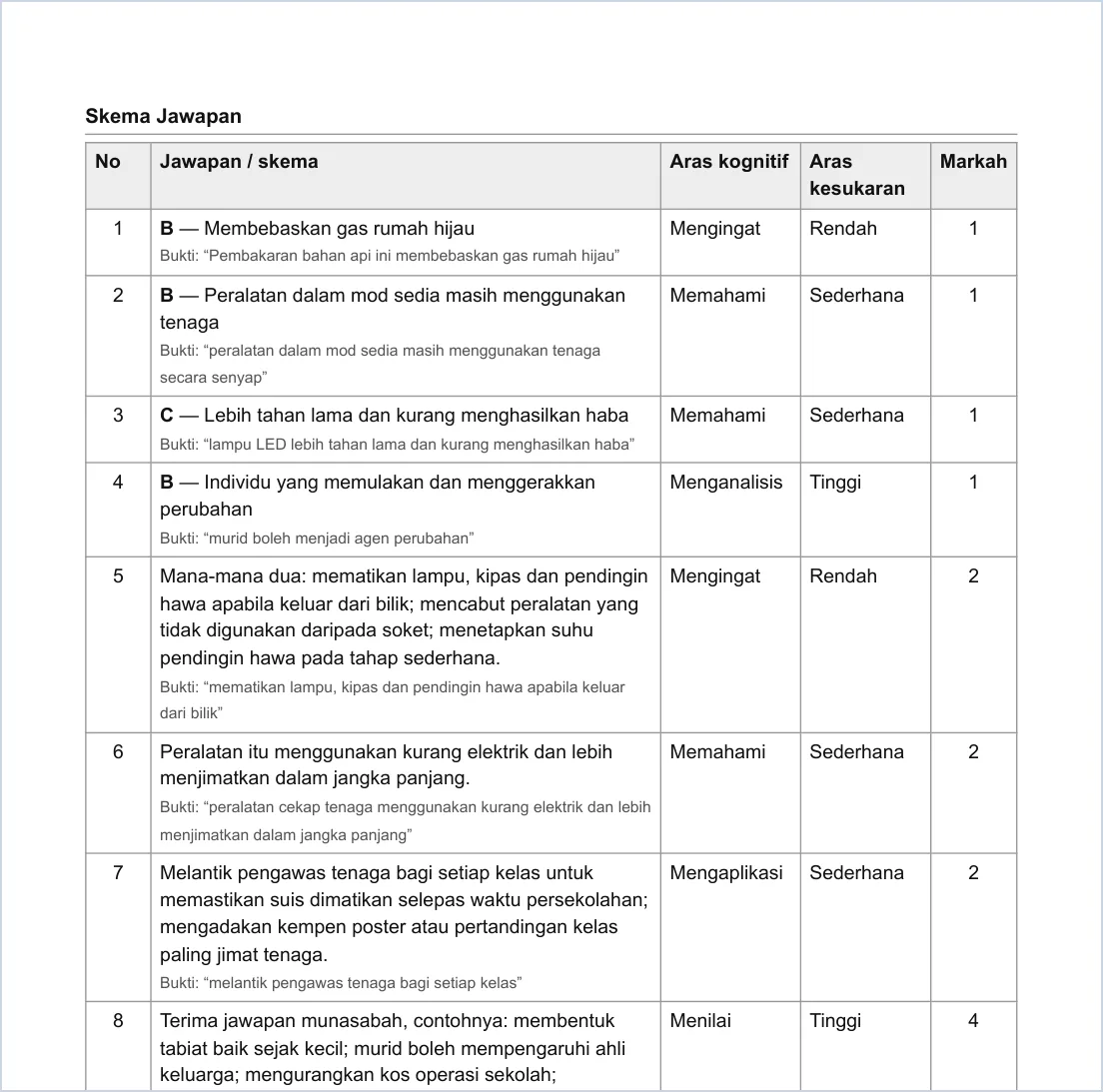
Skema Jawapan — hanya dalam versi guru.
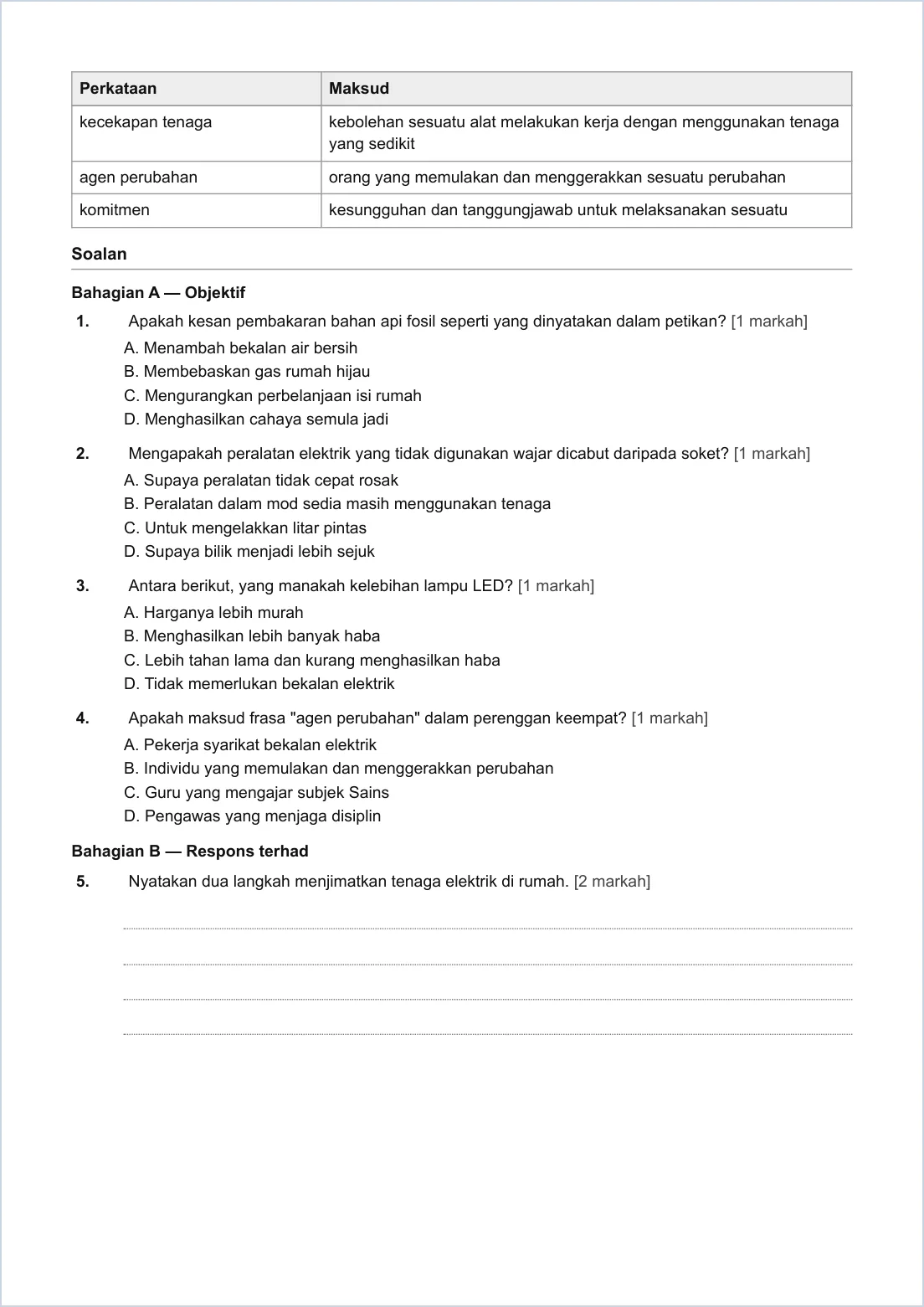
PDF versi murid (muka 2) — tiada skema.
-
Langkah 12 Simpan ke Soalan Saya & sahkan item
Simpan ke Soalan Saya menyimpan petikan sebagai item berstimulus dalam Bank Soalan anda (soalan sebagai sub-item), berstatus Draf. Selepas itu butang bertukar kepada Kemas kini dalam Soalan Saya — id kekal, tiada pendua. Setiap soalan perlu ada teks, dan soalan objektif perlu ≥ 2 pilihan dengan satu jawapan betul.Setelah anda menyemak sendiri, tekan Sahkan item. Jika masih ada amaran, app bertanya dahulu. Item Disahkan sedia dipakai dalam kertas soalan; lencana di atas bertukar kepada Disahkan · nama anda.
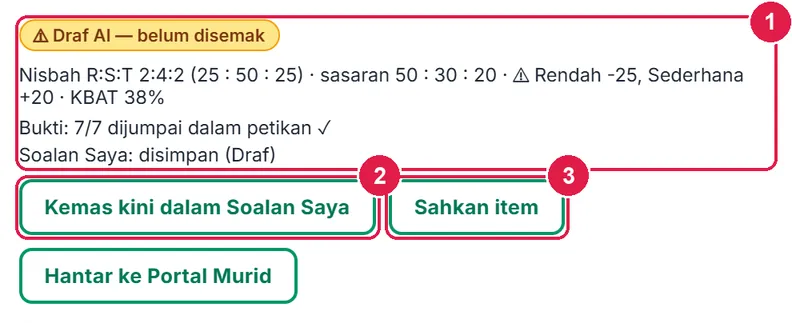
- Ringkasan — Soalan Saya: disimpan (Draf).
- Kemas kini dalam Soalan Saya.
- Sahkan item.
-
Langkah 13 Hantar ke Portal Murid & terbitkan
Hantar ke Portal Murid mencipta latihan (petikan sebagai stimulus; semua soalan dengan jawapan/skema) — nombor latihan dipapar di ringkasan. Latihan belum boleh dilihat murid. Tekan Terbitkan kepada kelas…, tanda kelas (senarai kelas bagi subjek itu daripada Jadual Waktu) dan Hantar ke Portal Murid. Murid menjawab di halaman Portal Murid dengan kod kelas dan PIN. Kemas kini di Portal Murid menyimpan semula perubahan; jika murid sudah menjawab, app memberi amaran kerana jawapan lama akan dipadam.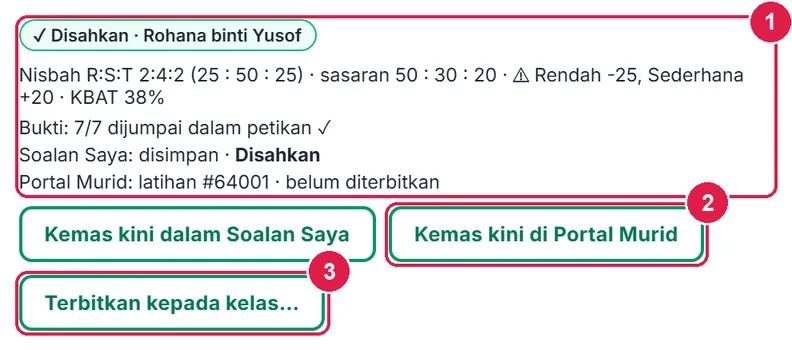
- Ringkasan — latihan Portal belum diterbitkan.
- Kemas kini di Portal Murid.
- Terbitkan kepada kelas…
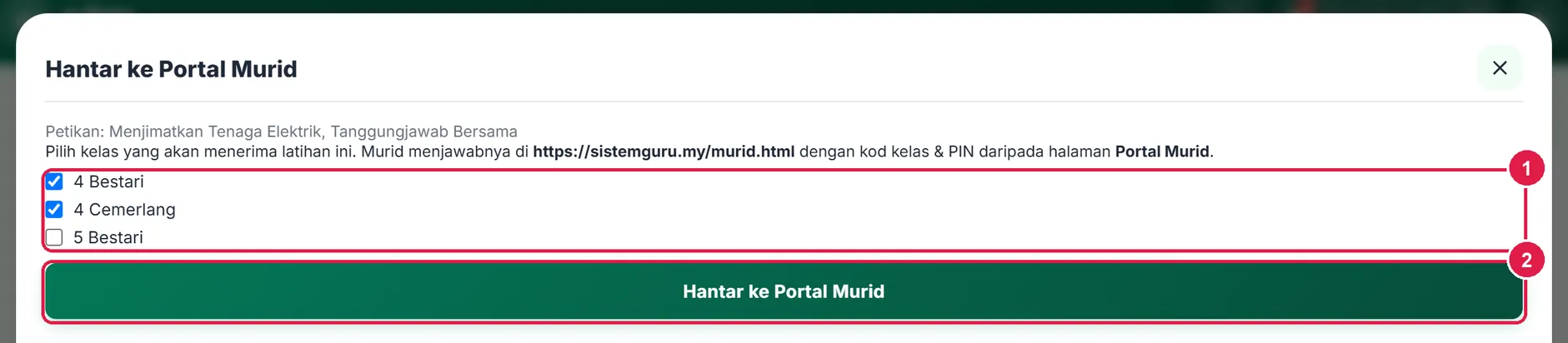
- Pilih kelas.
- Hantar ke Portal Murid.
-
Langkah 14 Petikan saya (guna petikan sendiri)
Tukar Sumber petikan kepada Petikan saya bagi petikan anda sendiri: isi Tajuk, tampal Petikan, tulis Sumber petikan (wajib — cth karangan guru sendiri atau buku teks dengan halaman) dan tanda Saya mempunyai hak menggunakan petikan ini untuk PdP. Tanpa sumber dan tanda hak, Portal Murid menolak penghantaran. Petikan anda dihantar ke AI hanya selepas No. KP, telefon dan e-mel dalam teks ditutup oleh app.
Seterusnya sama seperti di atas: soalan dijana melalui salin-tampal (Pro) atau terus (Ultra); atau tekan Tulis soalan sendiri (tanpa AI) untuk menaip semua soalan dan skema sendiri.
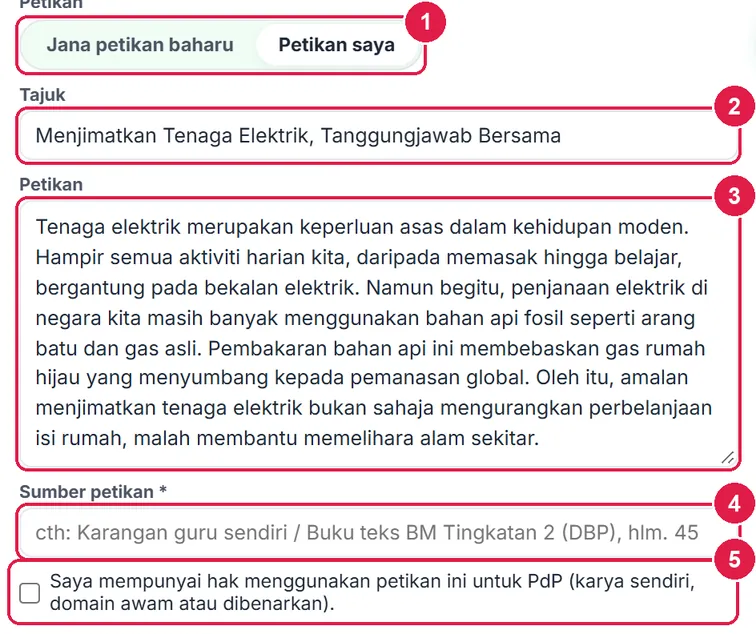
- Sumber petikan: Petikan saya.
- Tajuk.
- Petikan.
- Sumber petikan * — wajib.
- Pengesahan hak menggunakan petikan.
-
Langkah 15 Petikan saya: buka semula kerja
Pautan Petikan saya (n) di bawah butang utama membuka senarai petikan yang tersimpan automatik, dengan masa kemas kini. Buka memuatkan petikan, soalan, status Soalan Saya dan Portal; Padam membuang rekod itu (item dalam Soalan Saya dan latihan di Portal tidak dipadam).

- Buka — sambung kerja.
-
Langkah 16 Hantar ke Drive
Hantar ke Drive menyimpan PDF versi guru atau murid ke folder Penjana Petikan Kefahaman dalam Google Drive anda (sambung Drive sekali di Guru › Akaun). Satu fail bagi setiap petikan; menghantar semula mengemas kini fail yang sama. Dokumen tidak mengandungi data murid.
UltraJana terus dalam app
Selebihnya sama seperti Pro.
Nombor merah pada setiap gambar sepadan dengan senarai di bawahnya. Klik atau ketik gambar untuk melihatnya dalam saiz penuh.
-
Langkah 1 Jana terus dengan AI
Pada Ultra, butang utama ialah Jana petikan & soalan (dalam mod Petikan saya: Jana soalan daripada petikan). Tiada salin-tampal: app memanggil AI dan memaparkan hasil dalam beberapa saat. Setiap penjanaan menggunakan 1 kuota AI; baki bulan ini dipaparkan di sebelah butang (cth 30/30).
Hasil ialah Draf AI yang sama seperti Pro — semak, sunting, simpan, sahkan dan terbitkan dengan langkah yang sama. Jika anda sudah ada hasil dan menekan Jana semula, app memberi amaran kerana petikan, soalan dan glosari semasa akan diganti.

- Jana petikan & soalan.
- Baki kuota AI bulan ini.
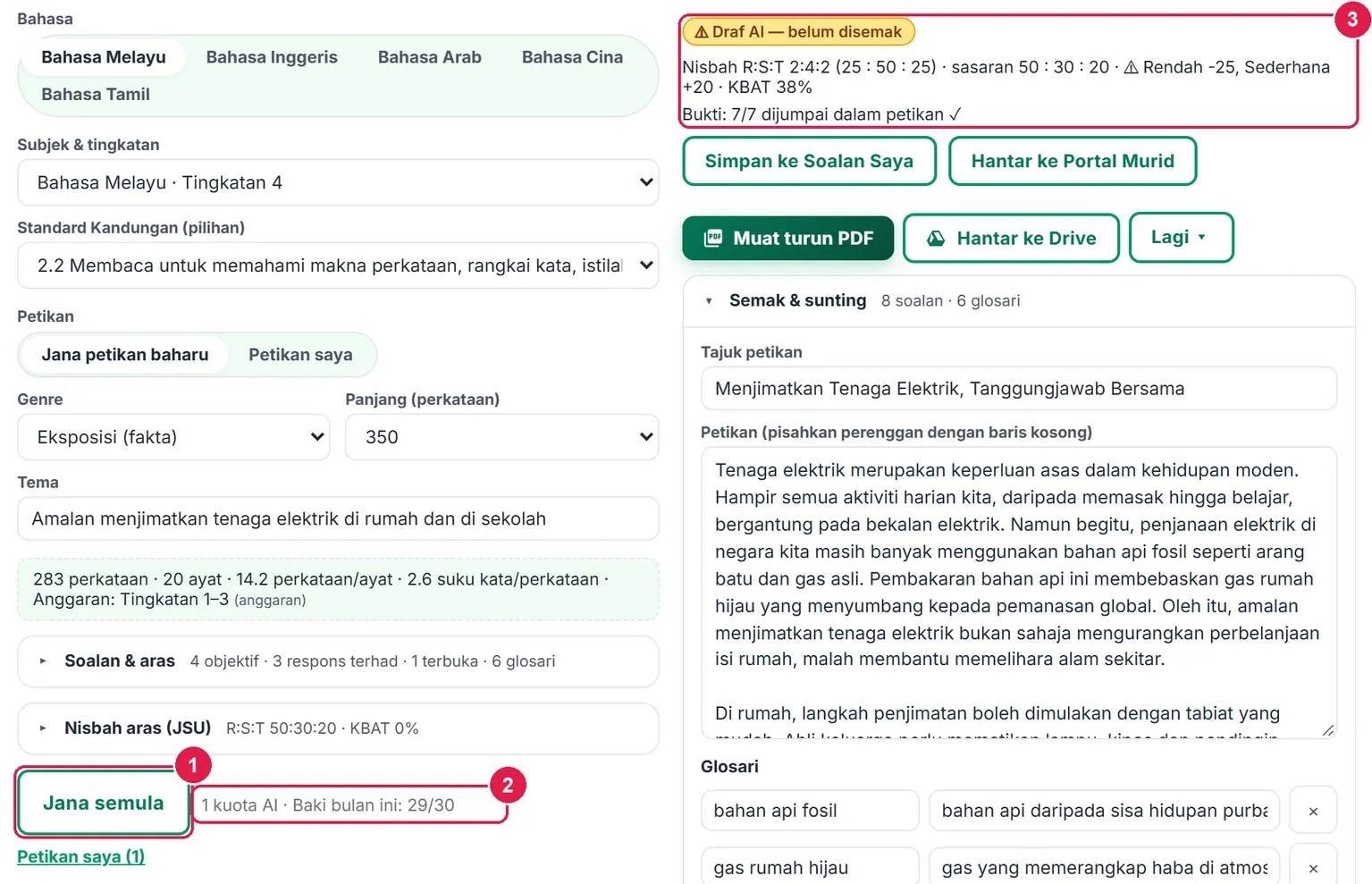
- Jana semula.
- Baki kuota (29/30).
- Hasil Draf AI — semak sebelum guna.
Maklumat penting
- Semua hasil AI ialah draf. Cip bukti dan metrik hanya membantu — guru mengesahkan petikan, soalan dan skema.
- Had: 30 glosari, 40 soalan, 60 soalan setiap latihan Portal Murid; maksimum 4 soalan terbuka dijana setiap kali.
- Hasil disimpan automatik dalam Petikan saya; draf yang belum dijana disimpan dalam pelayar anda sahaja.
- PDPA: tiada data murid dalam tool ini; petikan guru ditutup (No. KP, telefon, e-mel) sebelum dihantar ke AI.
Betul vs Salah
Berdasarkan cara sebenar app berfungsi.
Betul
Semak setiap soalan yang bertanda bukti tiada dalam petikan dan betulkan sebelum Sahkan item.
Salah
Mengesahkan draf AI tanpa membaca petikan dan skema.
Sebab: AI boleh menulis soalan yang jawapannya tiada dalam petikan. Cip bukti hanya membantu; guru yang mengesahkan.
Betul
Tulis sumber petikan dan tanda hak menggunakan apabila memakai petikan sendiri.
Salah
Menampal petikan buku teks atau akhbar tanpa sumber.
Sebab: Sumber dan pengesahan hak wajib sebelum dihantar ke Portal Murid; petikan berhak cipta tidak boleh dikongsi tanpa kebenaran.
Betul
Tetapkan nisbah JSU sebelum menjana dan semak amaran nisbah selepasnya.
Salah
Mengabaikan amaran “Rendah -25, Sederhana +20”.
Sebab: Peperiksaan sebenar mengikut JSU; nisbah yang jauh menyimpang menjejaskan kesahan ujian.
Betul
Gunakan PDF versi murid untuk diedarkan, dan simpan versi guru (dengan skema) untuk diri sendiri.
Salah
Mengedarkan PDF guru kepada murid.
Sebab: Versi guru mengandungi Skema Jawapan dan petikan bukti bagi setiap soalan.
Betul
Untuk Bahasa Cina dan Tamil, tampal petikan dan tulis soalan sendiri.
Salah
Mengharapkan AI menjana petikan Bahasa Cina atau Tamil.
Sebab: Bantuan AI tidak digunakan untuk bahasa ibunda; app terus membuka borang soalan kosong.
Soalan lazim
Siapa boleh guna Penjana Petikan Kefahaman?
Pro dan Ultra. Pelan Percuma melihat kad Ciri Pro; Tetamu diminta daftar atau log masuk dahulu.
Apa beza Pro dan Ultra?
Pro menyediakan prompt untuk anda salin ke ChatGPT, Gemini atau Claude dan tampal jawapannya. Ultra menjana terus dalam app dengan kuota AI bulanan. Semua langkah selepas itu sama.
Bolehkah saya guna tanpa AI?
Boleh. Tekan Tulis soalan sendiri, atau pilih Petikan saya, dan taip petikan, glosari, soalan serta skema sendiri. Bahasa Cina dan Tamil sentiasa begini.
Adakah murid boleh menjawab terus?
Ya — Hantar ke Portal Murid, kemudian Terbitkan kepada kelas. Murid menjawab melalui halaman Portal Murid dengan kod kelas dan PIN.
Adakah data murid dihantar ke AI?
Tidak. Tool ini tidak memuatkan data murid. Petikan anda hanya dihantar selepas No. KP, telefon dan e-mel ditutup.
Tool berkaitan
- Bank Soalan — tempat item disahkan dan dipakai semula
- Pembina Soalan Berstimulus KBAT — soalan KBAT berstimulus
- Senarai Kata & Imlak — kosa kata dan ujian eja
- Portal Murid — murid menjawab latihan yang diterbitkan