Cara guna Tera Air Gambar Pukal
Letak nama sekolah atau hak cipta pada sehingga 60 gambar program sekali gus sebelum dikongsi di media sosial — pilih kedudukan, warna, saiz dan kelegapan, kemudian muat turun ZIP.
Sebelum anda mula
Sediakan gambar program atau aktiviti dalam satu folder (JPG, PNG atau WebP).
- PilihanTiada modul perlu disiapkanAlat ini berdiri sendiri — tidak membaca Jadual Waktu, Senarai Murid atau data lain. Boleh dibuka tanpa log masuk.
- WajibPelayar terkiniChrome, Edge, Safari atau Firefox versi semasa (komputer atau telefon). Pemprosesan berlaku pada peranti anda — fail dan teks anda tidak dimuat naik ke mana-mana.
Apa yang berbeza ikut pelan
Tiada. Alat ini sama sepenuhnya bagi Tetamu, Percuma, Pro dan Ultra — tiada had penggunaan, tiada tera air dan tiada data dihantar ke pelayan.
Semua pelanLangkah demi langkah
Sama bagi semua pengguna yang mempunyai akses.
Nombor merah pada setiap gambar sepadan dengan senarai di bawahnya. Klik atau ketik gambar untuk melihatnya dalam saiz penuh.
-
Langkah 1 Buka tool
Di menu kiri tekan Tools (telefon: Tools pada bar bawah), buka lipatan Fail & Penukar › Penukar Imej & Cetakan dan ketik kad tool. Pautan terus:
sistemguru.my/#tools-tera-air-gambar. Butang Panduan di atas tool membuka halaman ini.Alat ini percuma dan boleh dibuka tanpa log masuk (Tetamu). Gambar diproses dalam pelayar — tiada fail dihantar ke pelayan SistemGuru.My.
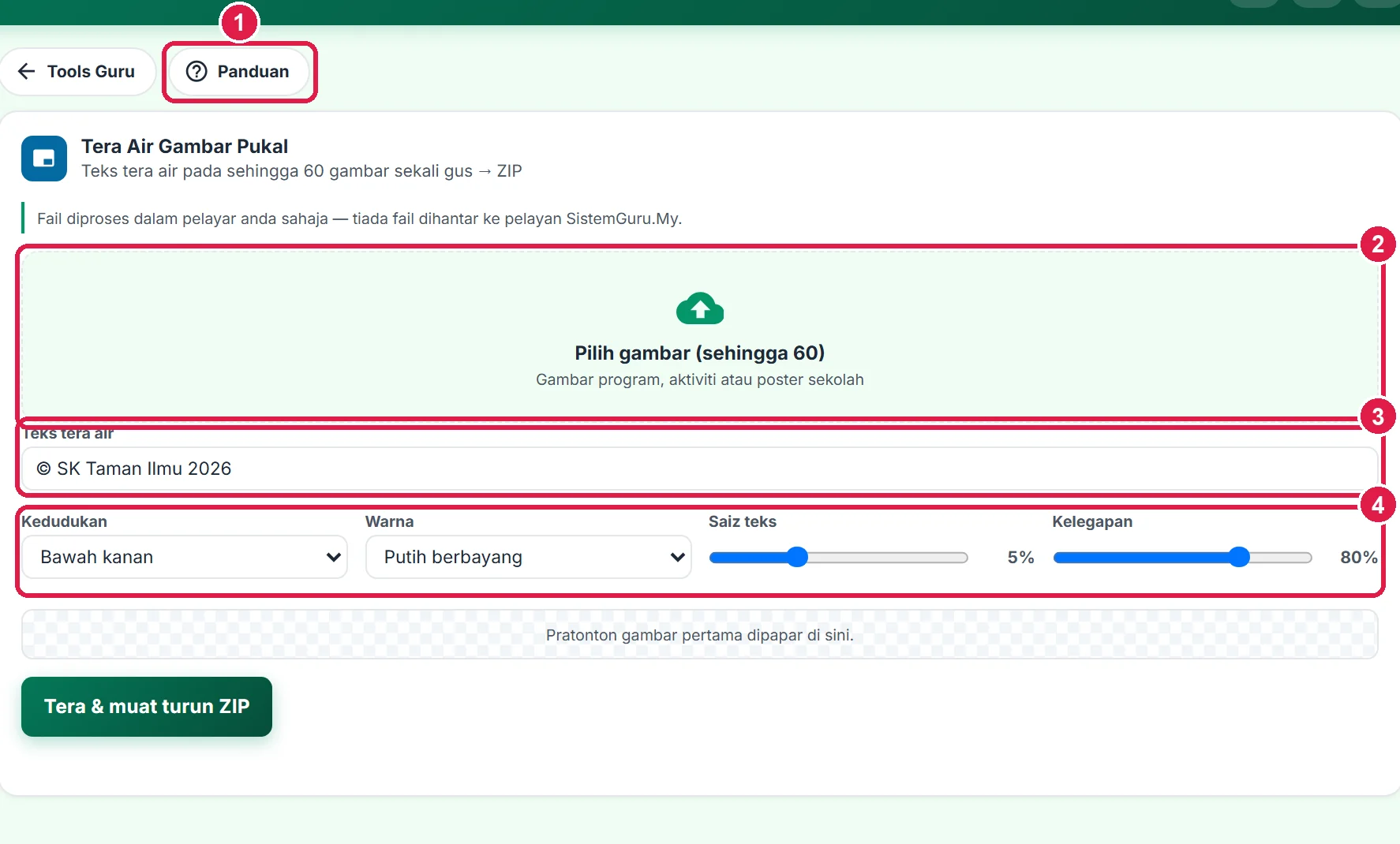
- Panduan — halaman ini.
- Zon Pilih gambar (sehingga 60).
- Teks tera air.
- Kedudukan, warna, saiz & kelegapan.
-
Langkah 2 Pilih gambar
Tekan zon Pilih gambar (sehingga 60) dan pilih beberapa gambar sekali gus (Ctrl/Shift + klik, atau pilih berbilang di telefon). Anda boleh menambah gambar lagi dengan memilih semula — gambar baharu ditambah ke senarai.
Bilangan gambar dipaparkan. Kosongkan membuang semua gambar daripada senarai untuk bermula semula.

- Tekan untuk menambah gambar.
- Bilangan gambar dipilih.
- Kosongkan senarai.
-
Langkah 3 Taip teks tera air
Taip di Teks tera air (sehingga 80 aksara), cth © SK Taman Ilmu 2026 atau Unit Media SK Taman Ilmu. Pratonton gambar pertama dikemas kini semasa anda menaip.
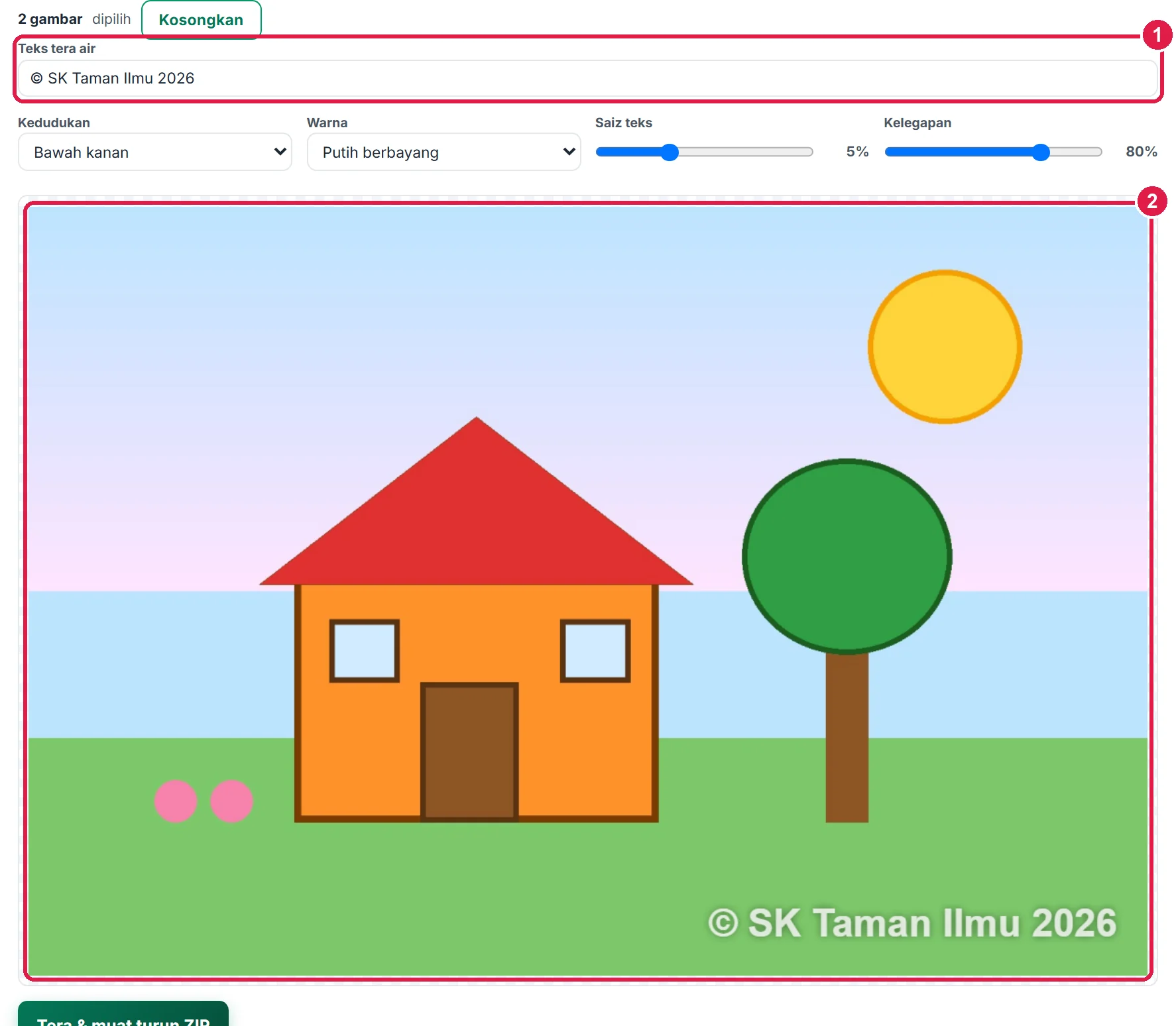
- Teks tera air.
- Pratonton gambar pertama.
-
Langkah 4 Pilih kedudukan, warna, saiz & kelegapan
Kedudukan: Bawah kanan, Bawah tengah, Bawah kiri, Tengah, Atas kanan, Atas kiri atau Berjubin (seluruh gambar) — teks berulang menyerong di seluruh gambar, paling sukar dibuang. Warna: Putih berbayang (jelas pada kebanyakan gambar), Hitam atau Hijau sekolah.
Saiz teks (2–12%) mengikut sisi pendek gambar, jadi tera air kelihatan seragam pada gambar besar atau kecil. Kelegapan (15–100%). Semua pilihan termasuk teks diingat pada pelayar ini.

- Kedudukan.
- Warna.
- Saiz teks.
- Kelegapan.
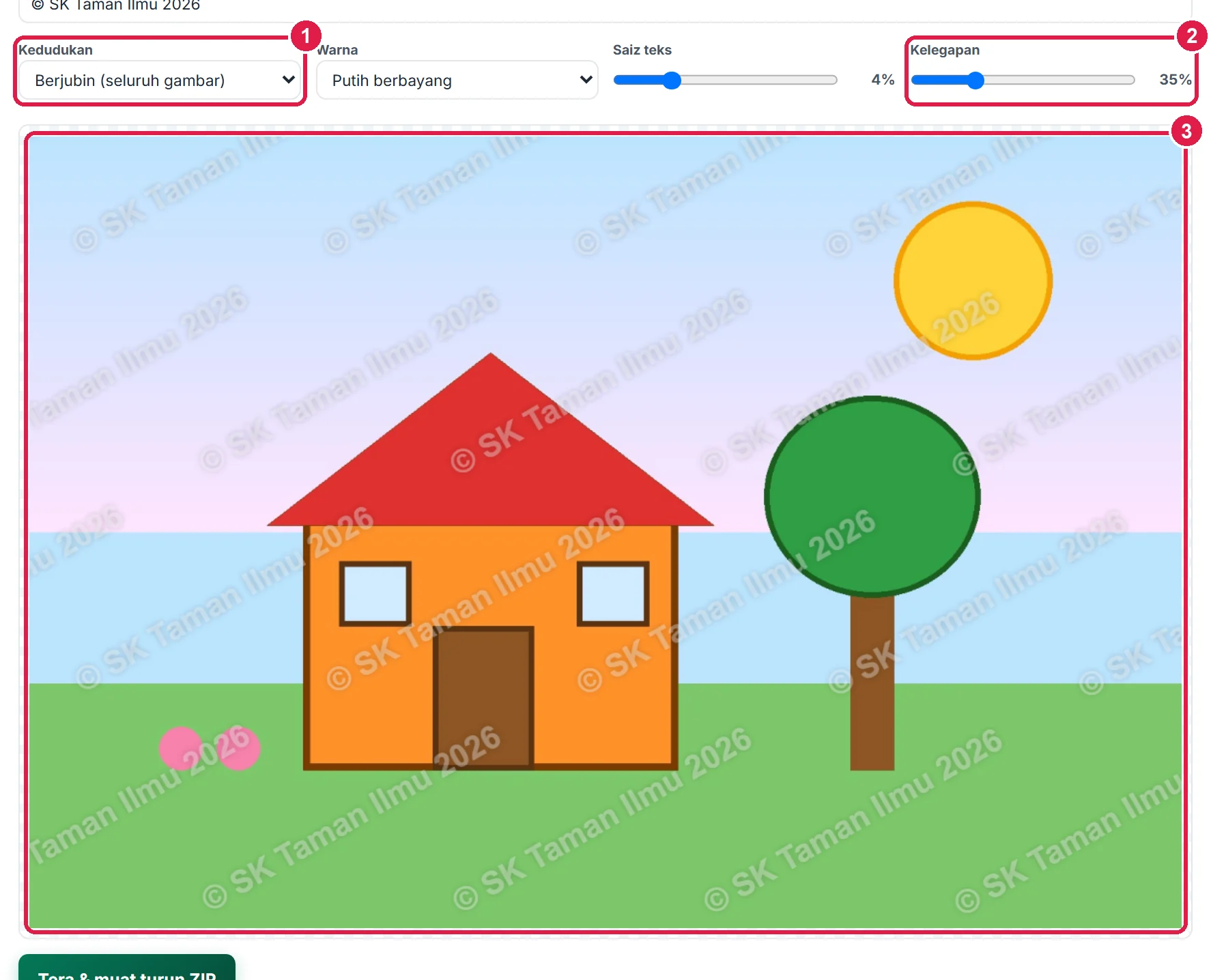
- Berjubin (seluruh gambar).
- Kelegapan 35%.
- Teks berulang menyerong.
-
Langkah 5 Tera & muat turun ZIP
Tekan Tera & muat turun ZIP. Setiap gambar diproses satu persatu (status menunjukkan kemajuan) dan disimpan sebagai JPG dengan akhiran
tera, cthkartun tera.jpg. Semua gambar dimuat turun dalam satu failgambar bertera air.zip; jika hanya satu gambar, JPG dimuat turun terus.Gambar lebih besar daripada 3000 piksel dikecilkan supaya saiz fail munasabah untuk media sosial. Fail yang rosak dilangkau.

- Tera & muat turun ZIP.
- Status siap.
Maklumat penting
- Gambar diproses dalam pelayar — tiada gambar dimuat naik ke pelayan.
- Hasil sentiasa JPG (kualiti 90%); latar lutsinar PNG menjadi putih.
- Teks sahaja — logo gambar belum disokong. Gunakan simbol © dan nama penuh sekolah.
- Dapatkan kebenaran ibu bapa sebelum berkongsi gambar murid di media sosial, mengikut garis panduan sekolah.
Betul vs Salah
Berdasarkan cara sebenar app berfungsi.
Betul
Tera air sebelum berkongsi di Facebook sekolah.
Salah
Berkongsi gambar tanpa sebarang tanda.
Sebab: Gambar mudah diambil dan digunakan semula tanpa kredit.
Betul
Gunakan kelegapan 50–80% di penjuru.
Salah
Tera air 100% besar di tengah gambar.
Sebab: Tera air tidak sepatutnya menutup subjek utama gambar.
Betul
Pilih Berjubin untuk gambar yang mudah disalah guna.
Salah
Hanya meletak teks kecil di penjuru gambar penting.
Sebab: Teks di penjuru mudah dipotong (crop).
Soalan lazim
Boleh letak logo sekolah?
Belum — teks sahaja buat masa ini.
Format keluaran?
JPG. Lebih daripada satu gambar dimuat turun sebagai satu fail ZIP.
Berapa gambar sekali gus?
Sehingga 60 gambar. Untuk lebih, ulang dengan kumpulan seterusnya.
Adakah alat ini percuma?
Ya — percuma sepenuhnya untuk Tetamu, Percuma, Pro dan Ultra, tanpa had penggunaan dan tanpa tera air.
Tool berkaitan
- Kolaj Gambar Aktiviti — kolaj gambar aktiviti untuk OPR.
- Kotak Alat Imej — mampat dan ubah saiz gambar.
- Gambar Saiz Pasport — gambar saiz pasport.