Cara guna Pemeriksa Ejaan & Tatabahasa BM
Semak karangan penuh — ejaan, imbuhan, kata sendi, kata ganda, kelewahan dan kata Indonesia — dengan anotasi peraturan, pautan PRPM, mod Murid dan laporan kekerapan. Tanpa AI.
Sebelum anda mula
Tiada apa-apa yang wajib disediakan sebelum menyemak.
- PilihanTiada — untuk TetamuSemua ciri semakan berfungsi tanpa akaun. Kamus dimuat sendiri pada semakan pertama.
- PilihanLog masukSimpan semakan, Gabung semakan terdahulu, Kamus saya dalam akaun dan Latih imbuhan ini; Percuma sudah memadai.
- PilihanLatih Tubi TatabahasaDestinasi bagi butang Latih imbuhan ini (log masuk).
- ProSambungan Google DriveHanya untuk Hantar ke Drive.
Apa yang berbeza ikut pelan
Semua semakan percuma dan tanpa AI. Log masuk menambah simpanan; Pro/Ultra menambah Google Drive.
| Ciri Pemeriksa Ejaan | Tetamu | Percuma | Pro | Ultra |
|---|---|---|---|---|
| Semak teks, kad isu, Terima/Abaikan, mod Murid + PIN, kamus saya | Ya | Ya | Ya | Ya |
| Laporan kekerapan · PDF/Word/Excel | Ya (nota kaki) | Ya (nota kaki) | Ya | Ya |
| Kamus saya | Pelayar sahaja | Akaun (ikut peranti) | Akaun | Akaun |
| Simpan semakan · Gabung semakan · Latih imbuhan ini | — | Ya | Ya | Ya |
| Hantar ke Drive | Log masuk | Pro | Ya | Ya |
TetamuSemak tanpa log masuk
Semua langkah ini juga sama bagi guru log masuk.
Nombor merah pada setiap gambar sepadan dengan senarai di bawahnya. Klik atau ketik gambar untuk melihatnya dalam saiz penuh.
-
Langkah 1 Buka Pemeriksa Ejaan & Tatabahasa BM
Tools › Subjek › Pemeriksa Ejaan & Tatabahasa BM (atau
sistemguru.my/#tools-semak-ejaan) — boleh dibuka tanpa log masuk dan tanpa AI: semakan dibuat oleh peraturan dan kamus Bahasa Melayu (DBP, DSKP dan kamus umum). Borang di kiri, hasil di kanan (telefon: hasil di bawah borang).Semua ciri semakan — mod Guru dan Murid, kamus saya, laporan kekerapan, PDF — tersedia kepada Tetamu. Log masuk hanya menambah simpanan di pelayan dan gabungan laporan.
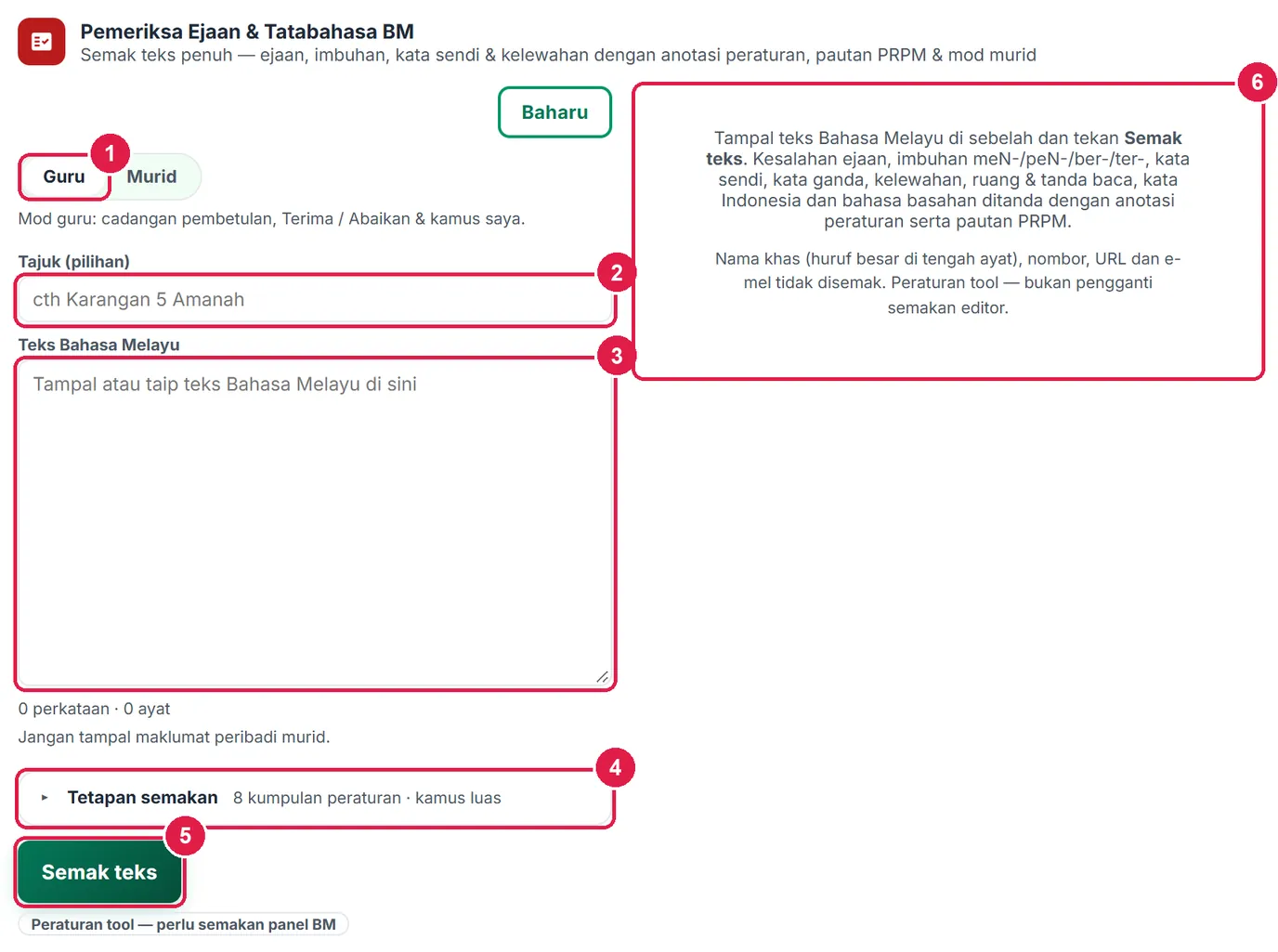
- Mod Guru / Murid.
- Tajuk (pilihan).
- Teks Bahasa Melayu.
- Tetapan semakan.
- Semak teks.
- Kawasan hasil.
-
Langkah 2 Tampal teks dan tekan Semak teks
Taip tajuk (cth Karangan 5 Amanah) dan tampal karangan atau petikan, maksimum 20,000 aksara. Kiraan perkataan dan ayat dikemas kini semasa anda menaip. Jangan tampal maklumat peribadi murid — teks kekal dalam pelayar anda kecuali anda menekan Simpan semakan (log masuk).
Tekan Semak teks. Kali pertama, app memuat kamus luas (1.6 MB) sekali sahaja; semakan seterusnya lebih pantas.
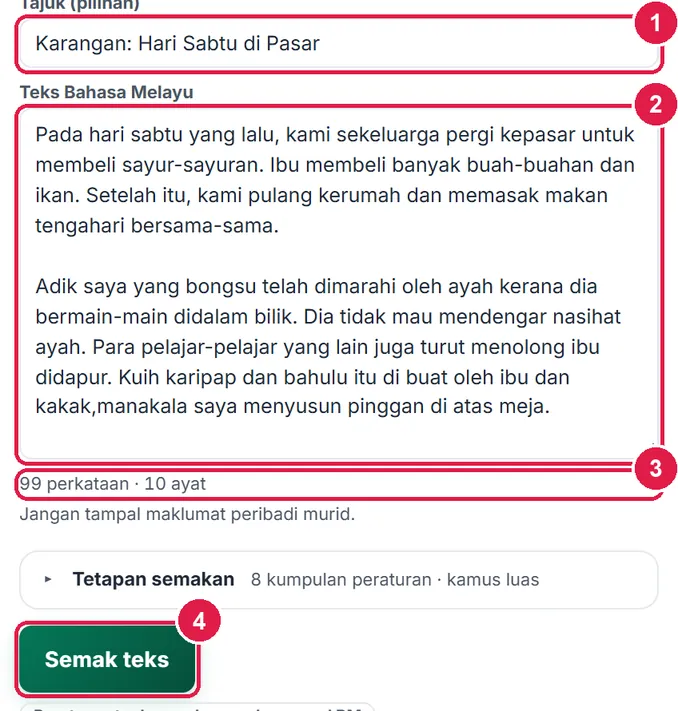
- Tajuk.
- Teks karangan.
- Kiraan perkataan & ayat.
- Semak teks.
-
Langkah 3 Tetapan semakan
Buka Tetapan semakan sebelum atau selepas menyemak (semakan dikira semula serta-merta): pilih Kumpulan peraturan yang mahu disemak — Ejaan, Imbuhan, Kata sendi, Kata ganda, Kelewahan, Ruang & tanda baca, Kata Indonesia dan Bahasa basahan. Tahap yakin: Tinggi sahaja (paling sedikit isu), Tinggi & sederhana (lalai) atau Semua. Kamus luas (66 ribu kata) mengurangkan positif palsu bagi kata jarang; matikan pada peranti perlahan. Kamus saya dan PIN diterangkan di bawah.
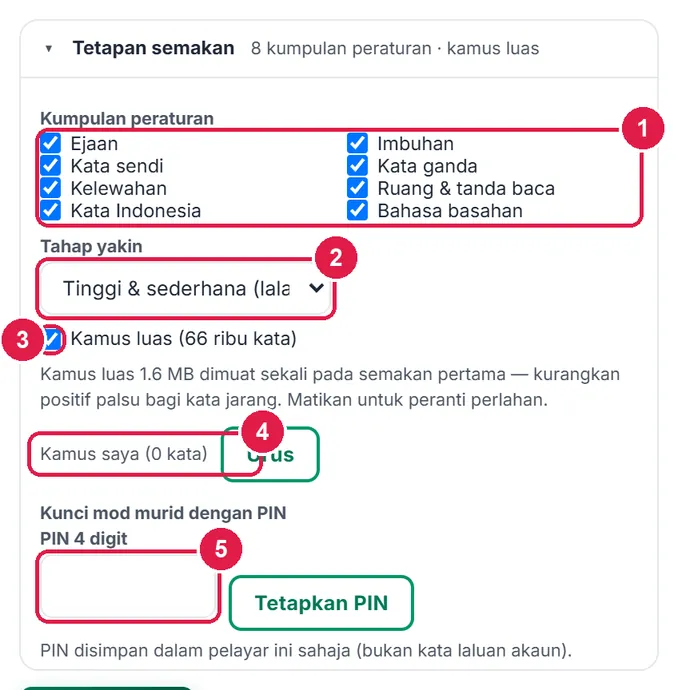
- Kumpulan peraturan.
- Tahap yakin.
- Kamus luas.
- Kamus saya — butang Urus.
- PIN mod murid.
-
Langkah 4 Baca hasil semakan
Baris status menyatakan bilangan isu dan perkataan serta pecahan ikut kumpulan (cth 10 isu dalam 97 perkataan · Ejaan 2 · Kata sendi 3 …). Teks yang sama dipaparkan semula dengan perkataan bertanda warna: merah = ejaan, kuning = imbuhan / kata sendi / kata Indonesia, biru = kelewahan atau bahasa basahan. Nama khas (huruf besar di tengah ayat), nombor, URL dan e-mel tidak disemak.
Di atas teks: Salin teks dibetulkan, Simpan semakan dan bar eksport (Muat turun PDF, Hantar ke Drive, Lagi ▾).
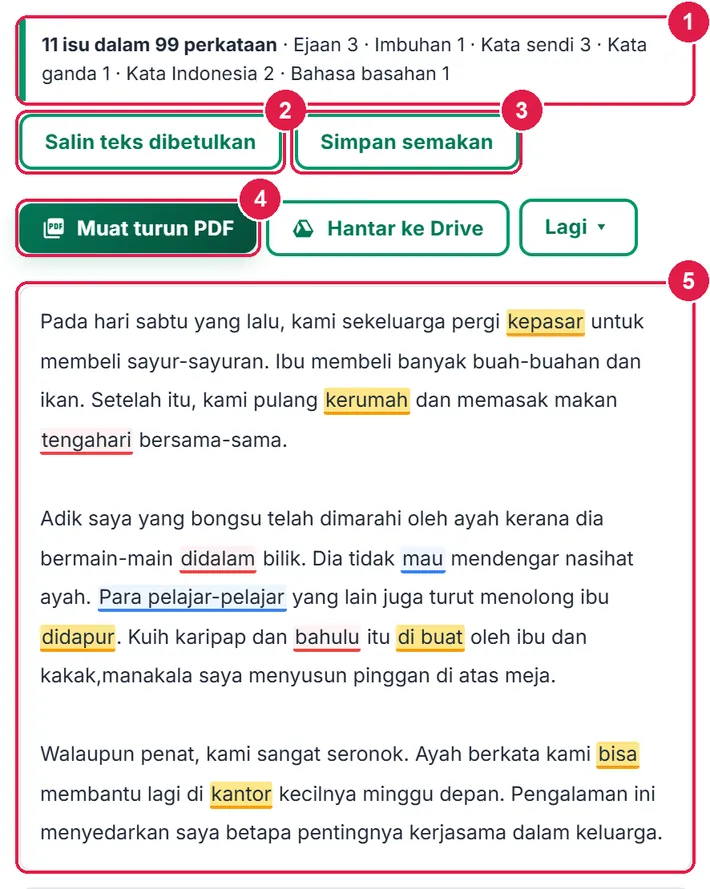
- Ringkasan isu.
- Salin teks dibetulkan.
- Simpan semakan.
- Muat turun PDF.
- Teks bertanda warna.
-
Langkah 5 Kad isu: peraturan, cadangan dan tindakan
Ketik (atau tab + Enter) perkataan bertanda untuk membuka kad isu: kumpulan dan nama peraturan, perkataan, tahap yakin, penerangan, contoh salah / betul dan cadangan. Tindakan: Terima “…” (satu butang bagi setiap cadangan), Abaikan dan Semak di PRPM ↗ (kamus DBP dalam talian). ‹ Sebelum / Seterusnya › menggerakkan anda dari satu isu ke isu lain.
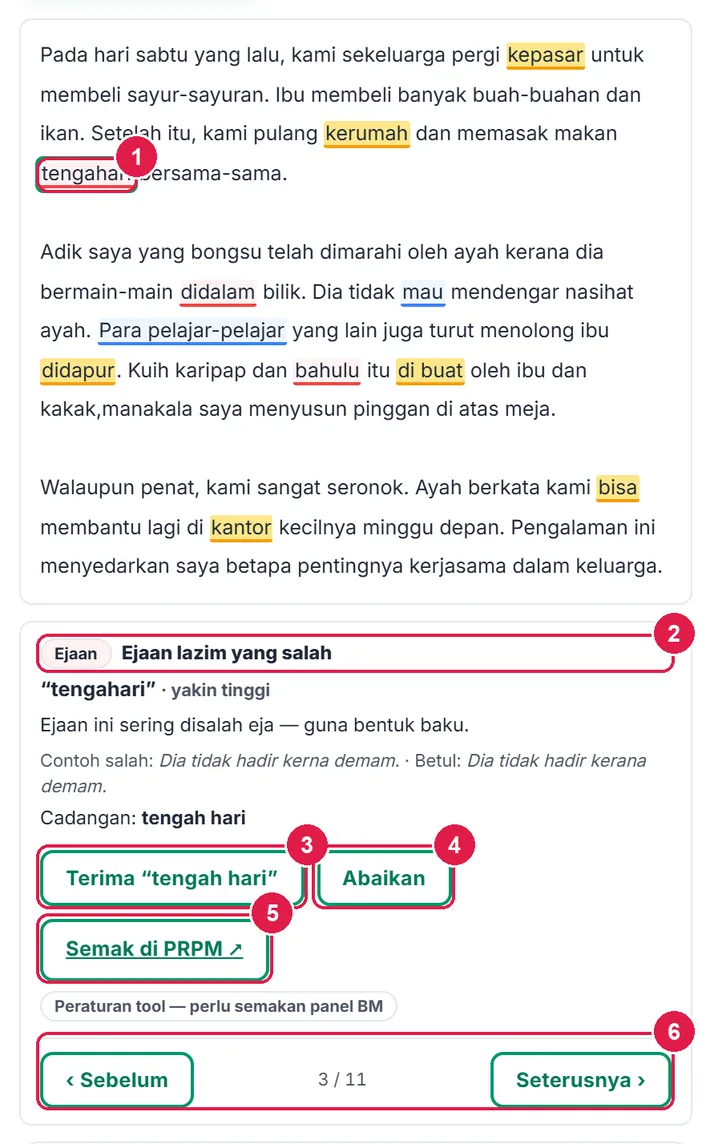
- Perkataan yang dipilih.
- Peraturan.
- Terima cadangan.
- Abaikan.
- Semak di PRPM.
- Navigasi isu.
-
Langkah 6 Terima pembetulan
Terima menukar perkataan itu kepada cadangan (dipaparasalbaharu berlatar hijau) dan terus ke isu seterusnya. Tekan Batal pada kad untuk menarik balik. Butang Salin teks dibetulkan (n) menyalin teks lengkap dengan semua pembetulan yang diterima; Guna teks dibetulkan menggantikan teks dalam kotak dan menyemak semula.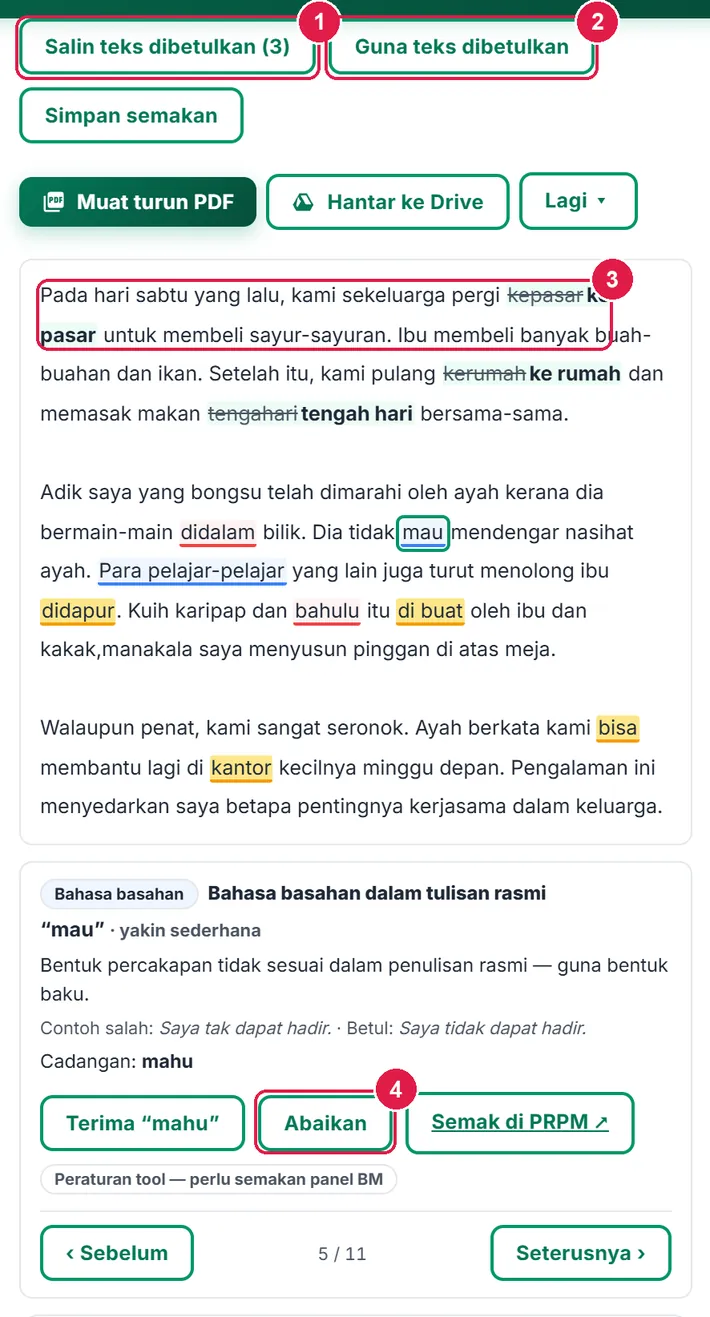
- Salin teks dibetulkan (3).
- Guna teks dibetulkan.
- Pembetulan diterima.
- Abaikan.
-
Langkah 7 Abaikan isu
Abaikan menyembunyikan isu itu dan semua kejadian yang sama (cth “mau” sepanjang teks) — baris status mengira “1 diabaikan”. Tekan Papar semula yang diabaikan (n) untuk memulihkannya.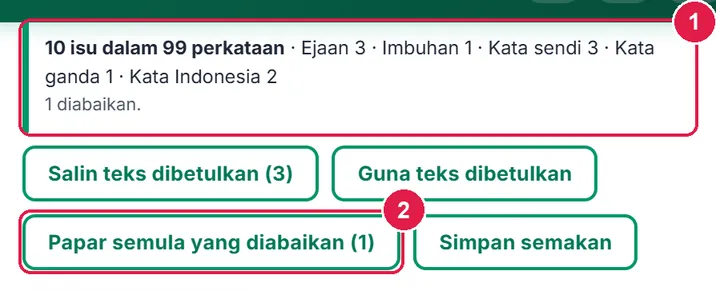
- Status — diabaikan.
- Papar semula yang diabaikan.
-
Langkah 8 Guna teks dibetulkan
Selepas Guna teks dibetulkan, teks dalam kotak diganti dengan versi yang dibetulkan dan disemak semula serta-merta. Isu yang tinggal (di sini 7) ialah yang belum diterima atau yang memerlukan keputusan anda.
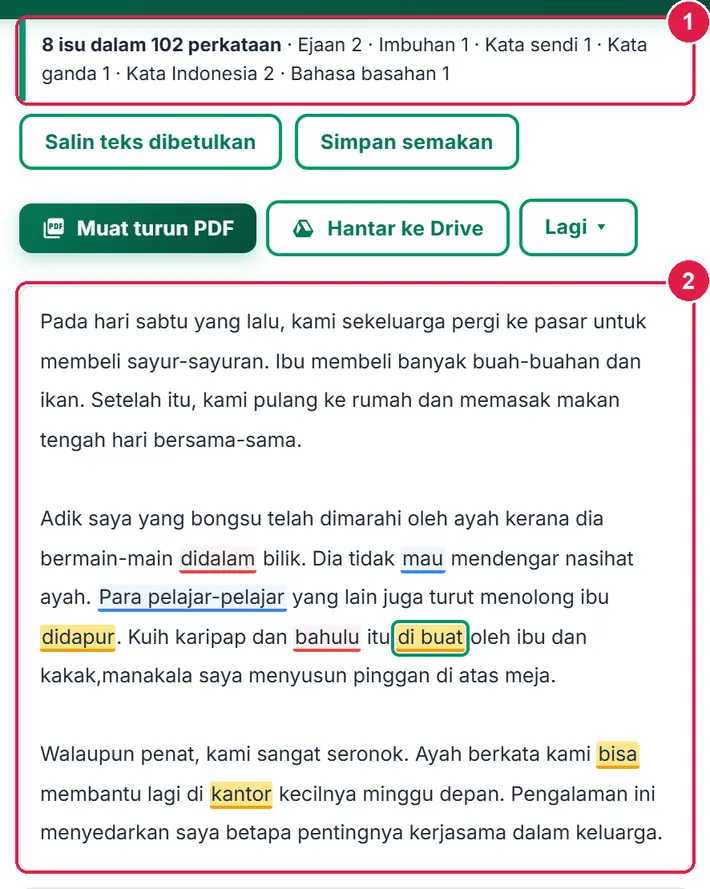
- Status baharu.
- Teks dengan pembetulan.
-
Langkah 9 Kamus saya: perkataan yang betul tetapi tiada dalam kamus
Perkataan betul yang tidak dikenali (cth nama kuih bahulu) boleh ditambah: pada kad isu ejaan tekan Tambah ke kamus saya — isu itu hilang dan semakan dikira semula. Untuk mengurus senarai, buka Tetapan semakan › Urus: taip perkataan dan Tambah, atau ketik perkataan untuk membuangnya (maksimum 2,000 kata).
Tetamu: kamus disimpan dalam pelayar ini. Log masuk: disimpan dalam akaun anda dan ikut ke peranti lain.
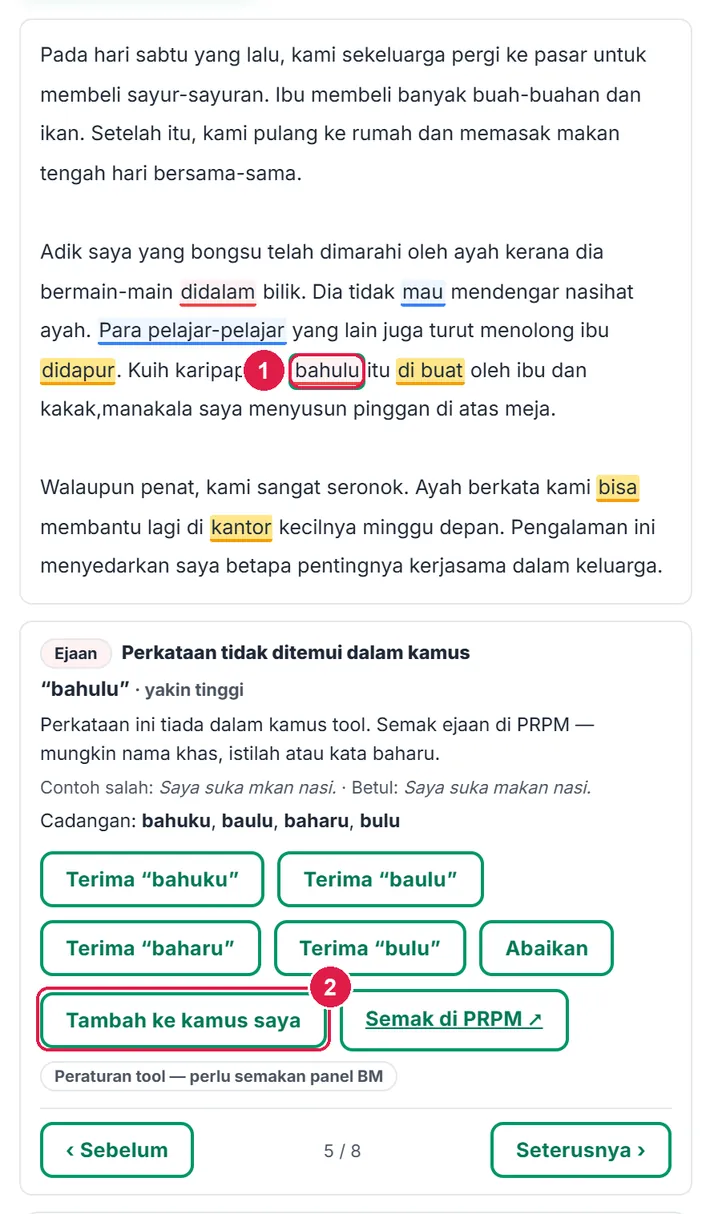
- Perkataan.
- Tambah ke kamus saya.
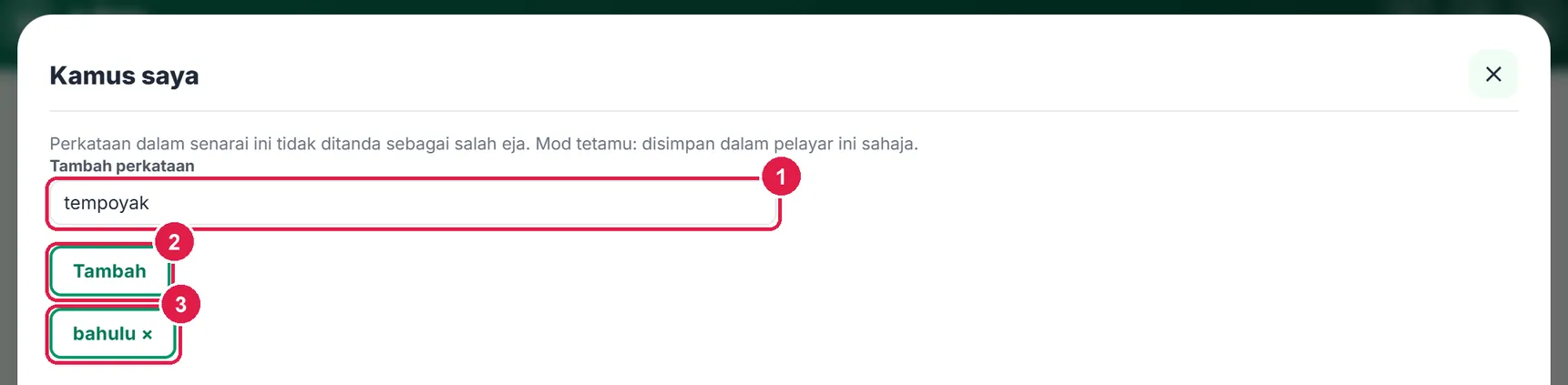
- Tambah perkataan.
- Tambah.
- Perkataan dalam kamus — ketik untuk buang.
-
Langkah 10 Mod Murid dan kunci PIN
Mod Murid sesuai untuk murid menyemak karangan sendiri: kad isu menunjukkan jenis kesalahan dan petunjuk peraturan sahaja — tiada cadangan pembetulan, tiada Terima dan tiada Salin teks dibetulkan. Murid membetulkan sendiri dalam kotak teks, kemudian menekan Semak semula.
Supaya murid tidak berpindah ke mod Guru, tetapkan PIN 4 digit di Tetapan semakan (mod Guru) dan tekan Tetapkan PIN. Selepas itu, menekan Guru meminta PIN dahulu. PIN disimpan dalam pelayar itu sahaja (bukan kata laluan akaun); Buang PIN memadamkannya.
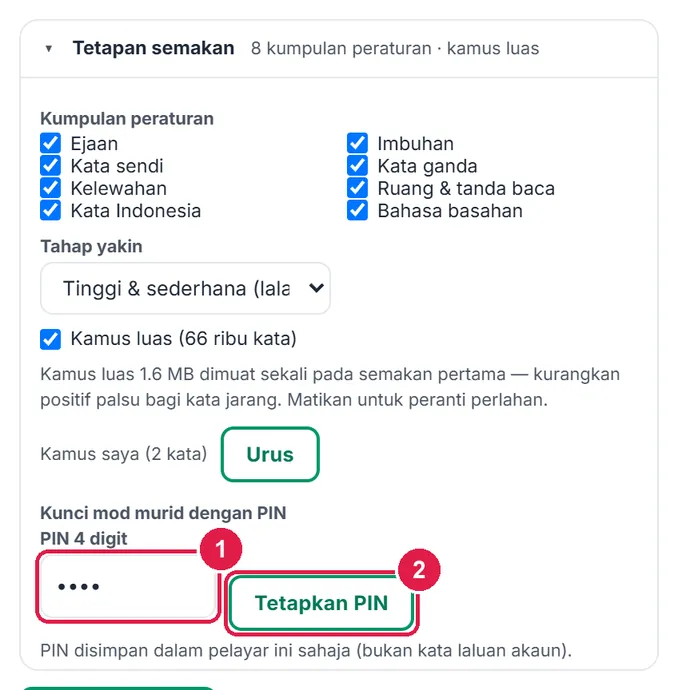
- Medan PIN.
- Tetapkan PIN.
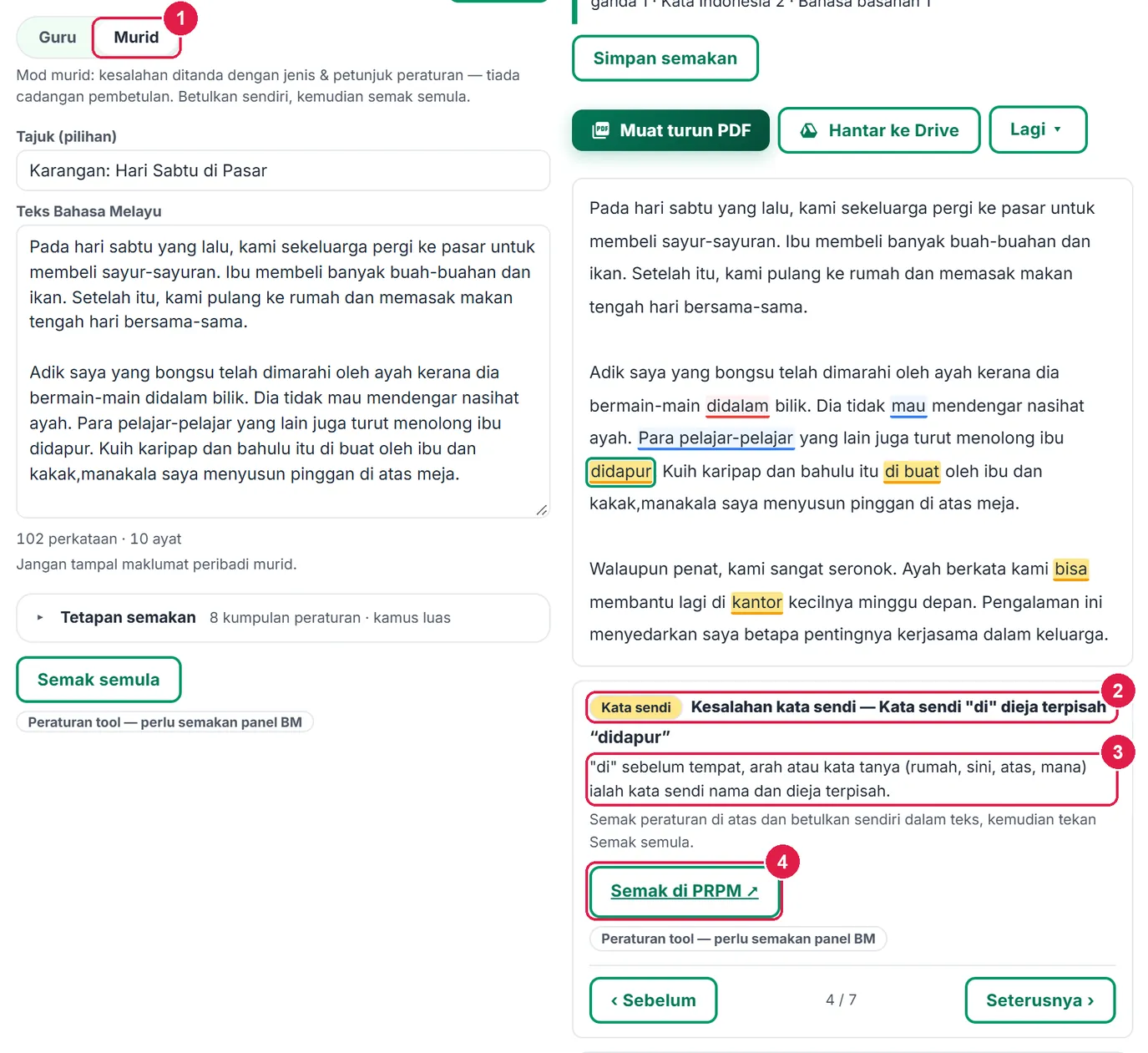
- Mod Murid.
- Jenis kesalahan.
- Petunjuk peraturan.
- Semak di PRPM.

- PIN.
- Buka mod guru.
-
Langkah 11 Laporan kekerapan
Buka Laporan kekerapan: jadual kumpulan, peraturan, Bil. dan contoh — disusun daripada yang paling kerap. Guru boleh melihat peraturan yang perlu diajar semula kepada seluruh kelas. Bahagian Gabung semakan terdahulu memerlukan log masuk (lihat bahagian Percuma).
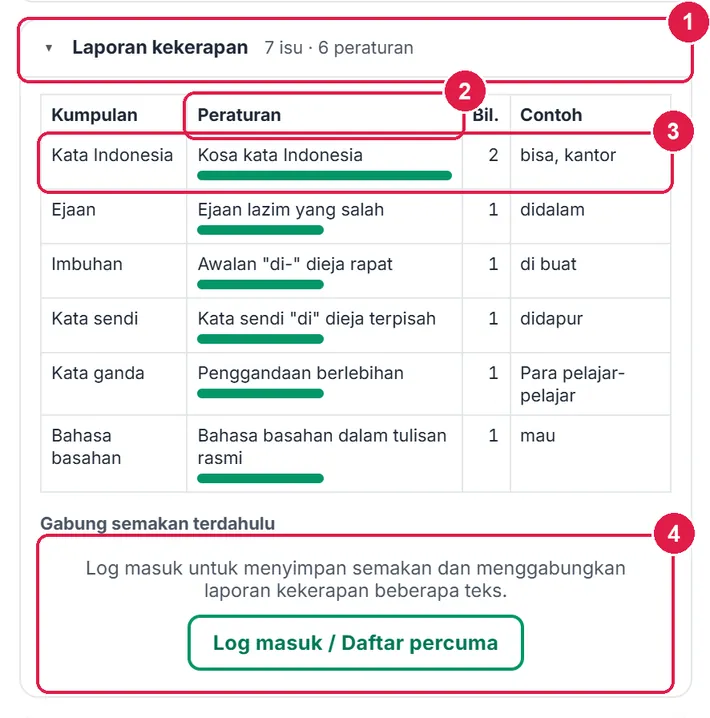
- Ringkasan lipatan.
- Lajur Peraturan.
- Peraturan paling kerap.
- Gabung semakan — perlu log masuk.
-
Langkah 12 Muat turun PDF, Word dan Excel
Muat turun PDF menghasilkan Laporan Semakan Ejaan & Tatabahasa: maklumat, teks asal dengan perkataan bergaris dan bernombor (nombor sepadan dengan jadual), Senarai isu dan Laporan kekerapan. Dalam mod Murid, lajur Cadangan tidak dicetak. Lagi ▾ memberi Word, Excel (dua helaian: Isu dan Kekerapan), Cetak, PDF terus dan Kepala dokumen (logo & nama sekolah). PDF Tetamu dan Percuma membawa nota kaki “Dijana dengan SistemGuru.My”.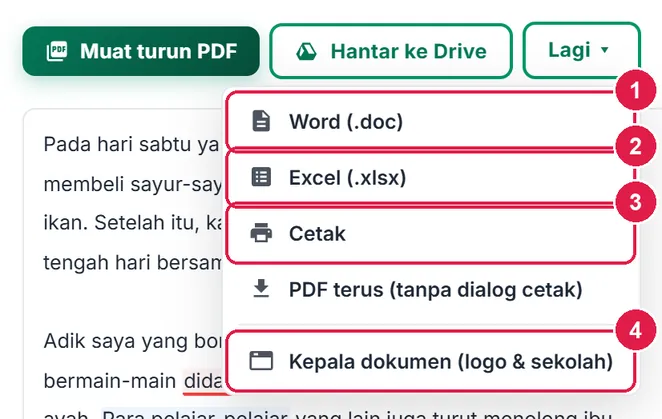
- Word (.doc).
- Excel (.xlsx).
- Cetak.
- Kepala dokumen.
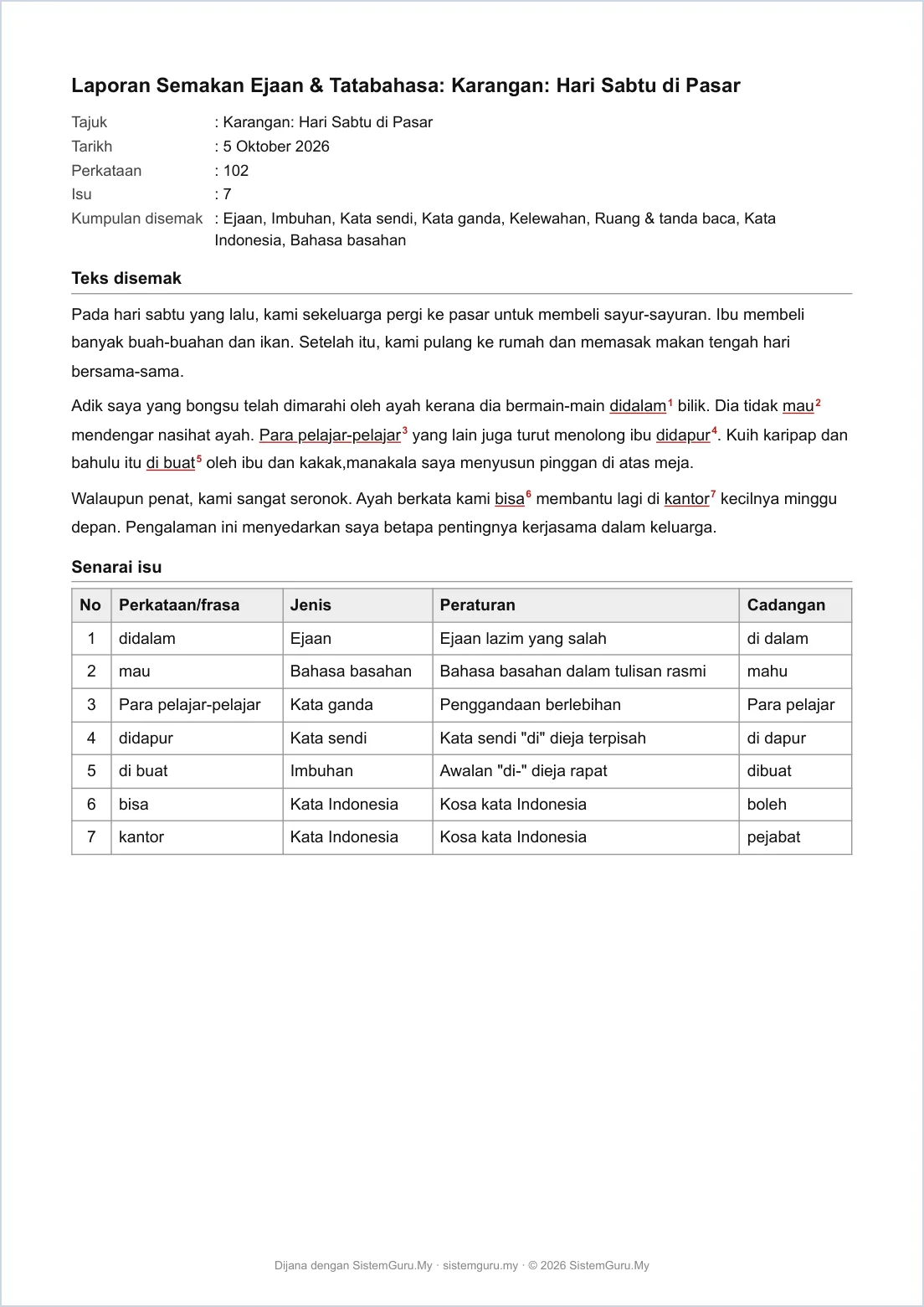
Laporan PDF sebenar (A4); Laporan kekerapan di muka berikutnya.
-
Langkah 13 Hantar ke Drive memerlukan akaun
Sebagai Tetamu, Hantar ke Drive membuka tetingkap daftar / log masuk. Teks anda kekal dalam pelayar selepas log masuk.

- Tujuan log masuk.
PercumaSimpan, gabung & latih
Log masuk (Percuma sudah memadai).
Nombor merah pada setiap gambar sepadan dengan senarai di bawahnya. Klik atau ketik gambar untuk melihatnya dalam saiz penuh.
-
Langkah 1 Simpan semakan & Semakan saya
Selepas log masuk, tekan Simpan semakan — butang bertukar kepada ✓ Disimpan dan semakan itu dikemas kini sendiri bila anda menerima, mengabaikan atau mengubah teks. Butang Semakan saya (n) di atas borang membuka senarai (20 terkini) dengan masa kemas kini; Buka memuatkan semula teks, keputusan dan tetapan; Padam membuang semakan itu selepas pengesahan. Baharu mengosongkan borang (anda ditanya dahulu).

- Semakan saya (3).
- ✓ Disimpan.
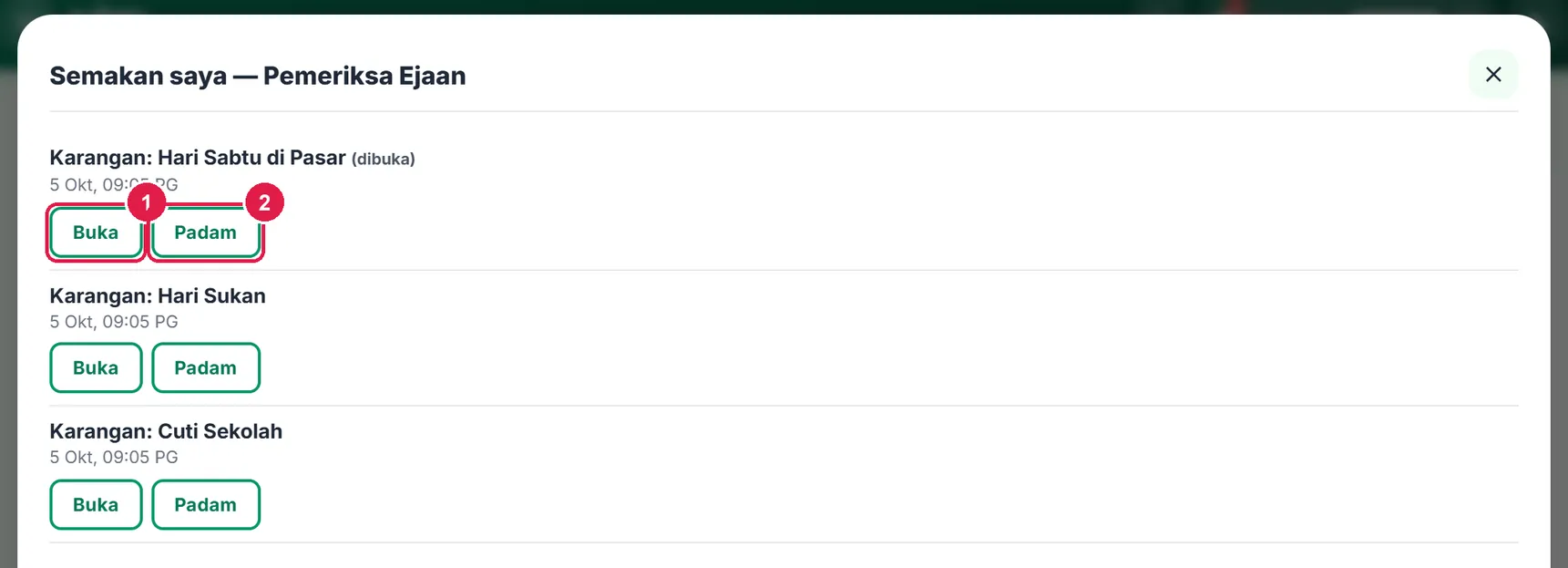
- Buka.
- Padam.
-
Langkah 2 Latih imbuhan ini
Pada kad isu imbuhan (cth di buat → dibuat), butang Latih imbuhan ini membawa kata dasar itu ke tool Latih Tubi Tatabahasa untuk menjana latihan imbuhan kepada murid. Tool itu memerlukan log masuk. Di bawah Laporan kekerapan, “Latih imbuhan ini di Latih Tubi Tatabahasa” menghantar semua kata dasar imbuhan yang ditemui (maksimum 30).

- Peraturan imbuhan.
- Terima.
- Latih imbuhan ini.
-
Langkah 3 Gabung semakan terdahulu
Dalam Laporan kekerapan › Gabung semakan terdahulu, tanda semakan tersimpan yang mahu dimasukkan (maksimum 30). Laporan menunjukkan gabungan teks semasa dan semakan terdahulu — jumlah perkataan, isu dan contoh — supaya anda nampak kesilapan yang berulang bagi satu kelas atau satu murid sepanjang tahun. Dokumen PDF turut membawa gabungan itu.
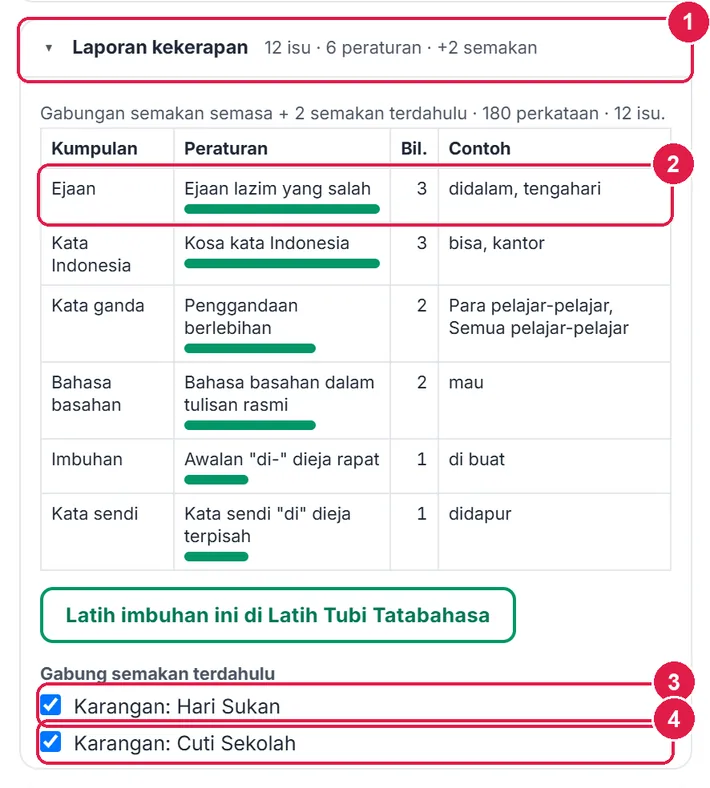
- Ringkasan lipatan.
- Peraturan paling kerap.
- Karangan Hari Sukan digabung.
- Karangan Cuti Sekolah digabung.
ProGoogle Drive (Pro dan Ultra)
Ultra tiada ciri tambahan dalam tool ini — sama seperti Pro.
Nombor merah pada setiap gambar sepadan dengan senarai di bawahnya. Klik atau ketik gambar untuk melihatnya dalam saiz penuh.
-
Langkah 1 Hantar laporan ke Google Drive
Pada Pro dan Ultra, Hantar ke Drive tidak berkunci. Sambung Google Drive sekali di Guru › Akaun (jika belum, app memaparkan butang Sambung Google Drive). Laporan disimpan dalam SistemGuru.My/Tools/Pemeriksa Ejaan & Tatabahasa BM; satu fail bagi setiap semakan — menghantar semula mengemas kini fail yang sama. Tiada nota kaki pada PDF Pro/Ultra. Ultra tiada ciri tambahan dalam tool ini (tiada AI).
- Hantar ke Drive.
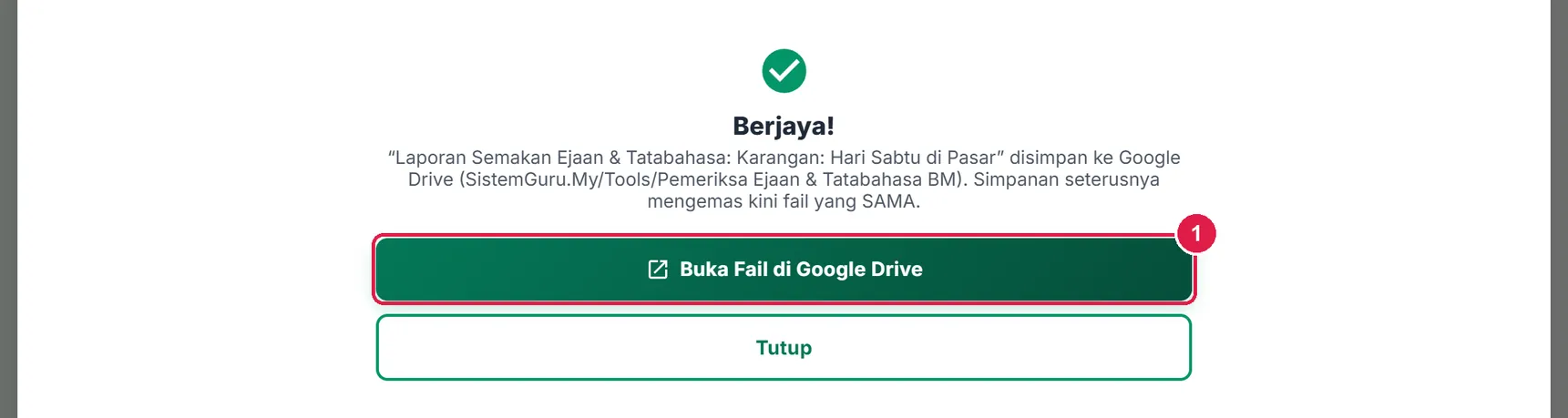
- Buka Fail di Google Drive.
Maklumat penting
- Peraturan tool, bukan editor: hasil perlu disemak guru; app menyatakannya pada setiap kad dan laporan.
- Had: 20,000 aksara, 600 isu setiap semakan, 2,000 kata dalam Kamus saya, 30 semakan boleh digabung.
- PDPA: teks kekal dalam pelayar kecuali anda menekan Simpan semakan; tiada nama dikesan atau dihantar; PIN mod Murid disimpan dalam pelayar sahaja.
- Pintasan papan kekunci: pada kad isu, Tab ke perkataan bertanda dan tekan Enter atau Space untuk membukanya.
Betul vs Salah
Berdasarkan cara sebenar app berfungsi.
Betul
Baca peraturan pada kad isu sebelum menerima cadangan.
Salah
Menekan Terima pada setiap isu tanpa membaca.
Sebab: Semakan berasaskan peraturan dan kamus — boleh tersilap pada nama khas dan istilah. Guru yang menentukan betul atau salah.
Betul
Tambah nama kuih, istilah subjek atau nama tempat yang betul ke Kamus saya.
Salah
Mengabaikan perkataan yang sama berkali-kali pada setiap karangan.
Sebab: Kamus saya diingat; Abaikan hanya berkesan untuk semakan itu.
Betul
Guna mod Murid dan PIN apabila murid menyemak sendiri.
Salah
Memberi murid mod Guru yang menunjukkan cadangan siap.
Sebab: Mod Murid hanya memberi jenis kesalahan dan petunjuk supaya murid berfikir dan membetulkan sendiri.
Betul
Tampal teks karangan tanpa nama murid.
Salah
Menampal karangan yang memuatkan nama penuh, No. KP atau telefon.
Sebab: Teks kekal dalam pelayar tetapi disimpan dalam akaun bila anda menekan Simpan semakan; elakkan data peribadi.
Soalan lazim
Adakah AI digunakan?
Tidak. Semakan dibuat oleh peraturan tool dan kamus Bahasa Melayu. Hasilnya bukan pengganti semakan editor atau panel Bahasa Melayu.
Mengapa nama atau perkataan betul ditanda salah?
Kamus tidak lengkap bagi nama khas dan istilah jarang. Tambah ke Kamus saya, atau Abaikan. Nama khas yang berhuruf besar di tengah ayat tidak disemak.
Apa beza tahap yakin Tinggi dan Semua?
Tinggi hanya memaparkan kesalahan yang hampir pasti; Semua turut memaparkan kemungkinan (lebih banyak positif palsu).
Bolehkah murid menyemak sendiri?
Boleh dalam mod Murid — tiada cadangan pembetulan, hanya jenis kesalahan dan petunjuk peraturan. Kunci mod Guru dengan PIN 4 digit.
Di mana teks saya disimpan?
Dalam pelayar anda. Hanya jika anda log masuk dan menekan Simpan semakan, teks dan keputusan disimpan dalam akaun anda.
Tool berkaitan
- Latih Tubi Tatabahasa — latihan imbuhan, kata ganda dan kata sendi
- Senarai Kata & Imlak — imlak dan ujian ejaan
- Bank Peribahasa — peribahasa dan ungkapan
- Puisi Tradisional — pantun, syair dan gurindam