Cara guna Penjana Giliran Bertugas
Giliran guru bertugas, pengawas, piket, imam/bilal atau warden yang adil ikut beban — melangkau hujung minggu dan cuti, dengan PDF, imej WhatsApp dan peringatan mingguan. Langkah demi langkah dengan gambar app sebenar.
Sebelum anda mula
Penjana Giliran boleh terus dipakai. Takwim dan giliran terdahulu menjadikannya lebih tepat.
- PilihanSatu senarai kelas untuk semua toolTekan Guna senarai kelas di sebelah kotak nama untuk mengisi nama murid dengan satu ketikan — daripada Senarai Murid akaun anda (log masuk) atau senarai yang pernah disimpan dalam pelayar ini (Tetamu). Simpan senarai ini menyimpan nama yang ditampal supaya tidak perlu ditampal semula dalam tool lain.
- PilihanTiada — untuk TetamuTampal nama dan jana giliran tanpa akaun; hujung minggu dan cuti tambahan dilangkau.
- PilihanTakwim sekolahCuti dalam Takwim dilangkau sendiri (log masuk).
- PilihanMurid › Senarai MuridAmbil daripada kelas (piket) dan Ambil kelas saya (solat agregat).
- PilihanGiliran terdahuluTeruskan beban daripada memerlukan sekurang-kurangnya satu giliran lain dalam senarai anda.
- ProSambungan Google DriveUntuk Hantar ke Drive.
Apa yang berbeza ikut pelan
Penjanaan penuh tersedia untuk Tetamu. Log masuk menambah simpanan akaun, cuti Takwim, teruskan beban dan senarai kelas; Pro/Ultra menambah Google Drive.
| Ciri Penjana Giliran | Tetamu | Percuma | Pro | Ultra |
|---|---|---|---|---|
| Jana giliran adil, imej WhatsApp, peringatan | Ya | Ya | Ya | Ya |
| Simpanan giliran | Pelayar | Akaun | Akaun | Akaun |
| Cuti Takwim, teruskan beban, ambil kelas | Cuti tambahan | Ya | Ya | Ya |
| Muat turun PDF · Word · Excel | Ya (nota kaki) | Ya (nota kaki) | Ya | Ya |
| Hantar ke Drive (PDF) | Log masuk | Pro | Ya | Ya |
TetamuJana giliran pertama tanpa log masuk
Semua langkah dalam bahagian ini sama bagi guru log masuk.
Nombor merah pada setiap gambar sepadan dengan senarai di bawahnya. Klik atau ketik gambar untuk melihatnya dalam saiz penuh.
-
Langkah 1 Buka Penjana Giliran Bertugas
Di menu kiri tekan Tools, buka lipatan Program & Pentadbiran dan ketik kad Penjana Giliran Bertugas (pautan terus:
sistemguru.my/#tools-giliran-bertugas). Tool ini boleh dibuka tanpa log masuk; giliran Tetamu disimpan dalam pelayar ini sahaja (maks. 30).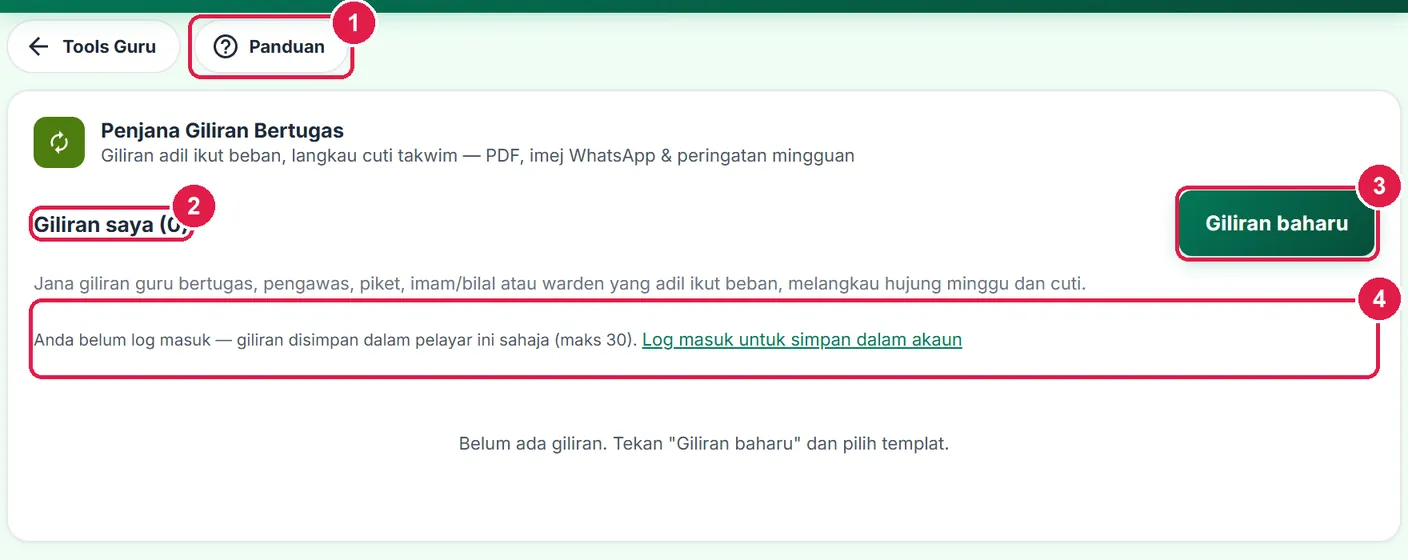
- Panduan.
- Giliran saya — senarai giliran tersimpan.
- Giliran baharu.
- Tetamu: disimpan dalam pelayar ini sahaja.
-
Langkah 2 Pilih templat
Tekan Giliran baharu dan pilih templat: Guru bertugas mingguan (2 guru seminggu), Guru bertugas harian, Pengawas (Pos Pagar, Kantin, Koridor), Piket kelas, Imam, bilal & tazkirah (Jumaat), Warden asrama atau Kosong. Peranan templat ialah contoh — boleh disunting. Tekan Cipta.
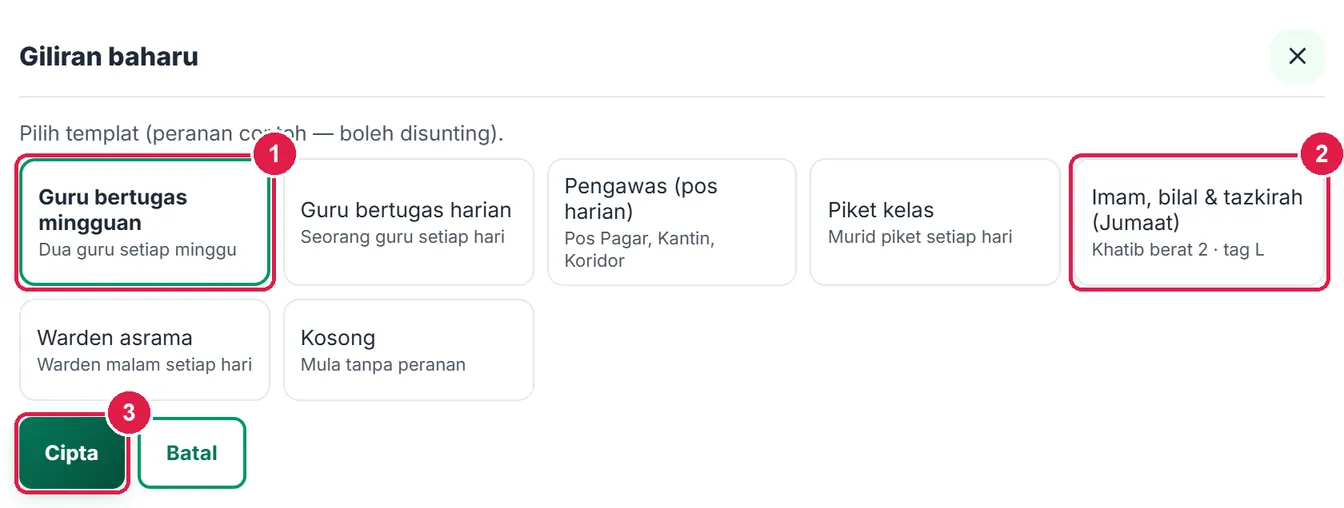
- Guru bertugas mingguan.
- Imam, bilal & tazkirah (Jumaat).
- Cipta.
-
Langkah 3 Tajuk, tempoh & kekerapan
Semak Tajuk, tetapkan Dari dan Hingga (maks. 400 hari) dan Kekerapan: Setiap hari persekolahan, Setiap minggu (satu giliran seminggu) atau Hari tertentu (cth Jumaat sahaja). Setiap perubahan disimpan sendiri — lihat status di kanan atas.
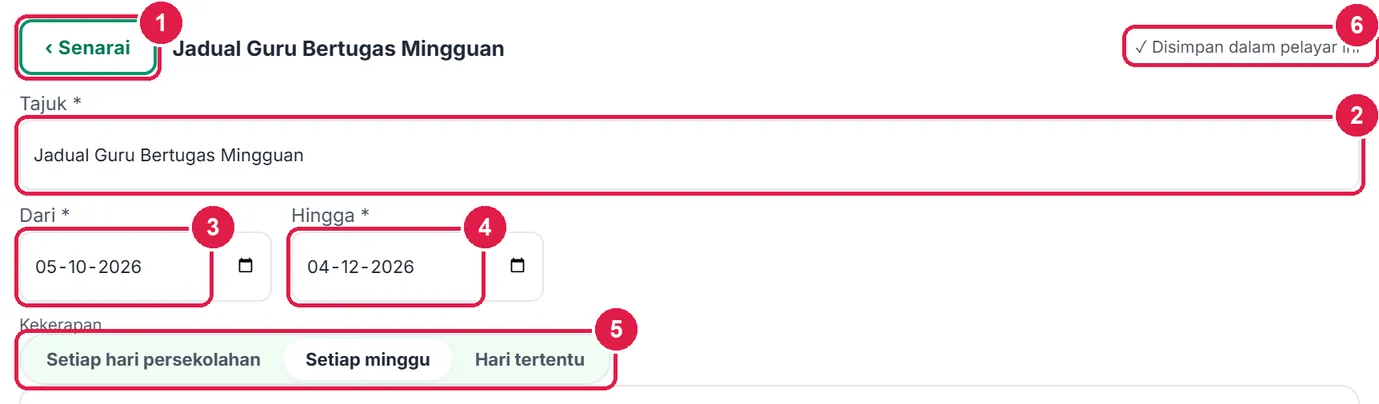
- ‹ Senarai.
- Tajuk *.
- Dari *.
- Hingga *.
- Kekerapan.
- Status simpanan.
-
Langkah 4 Masukkan orang
Buka Orang dan tekan Tampal senarai: satu nama setiap baris (boleh tampal dari Excel); lajur kedua pilihan ialah tag (cth
L). Lajur bernombor dibuang. Atau tambah satu demi satu dengan + Tambah.Setiap orang boleh diberi tarikh tidak boleh (cuti, kursus): pilih tarikh dalam kotak tarikh di baris itu — cip Tidak: 19/10 muncul dan orang itu tidak diberi tugas pada tarikh / minggu itu.
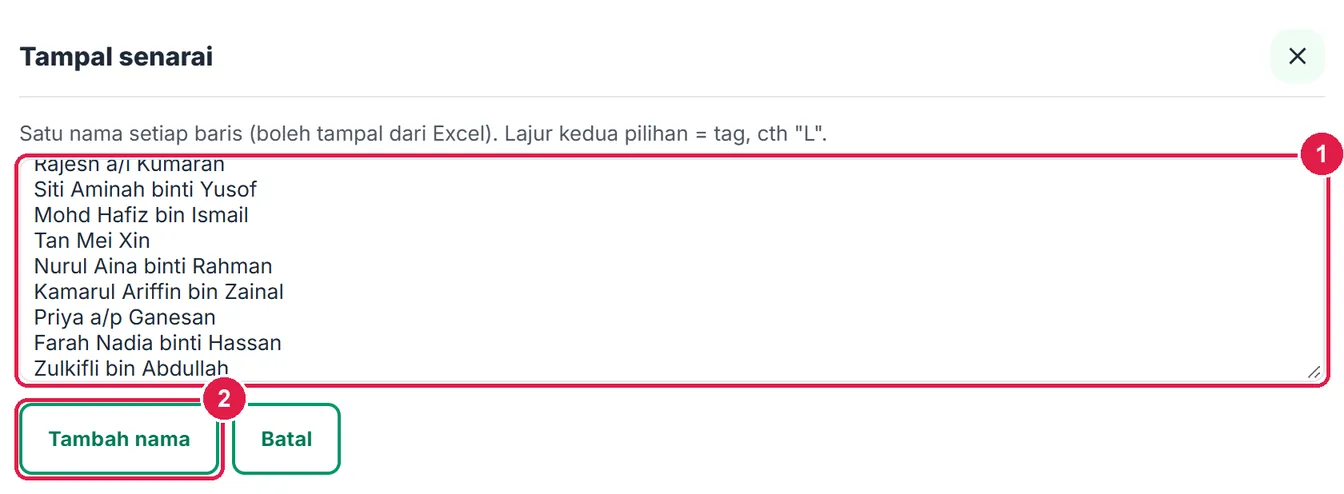
- Satu nama setiap baris (tag pilihan).
- Tambah nama.
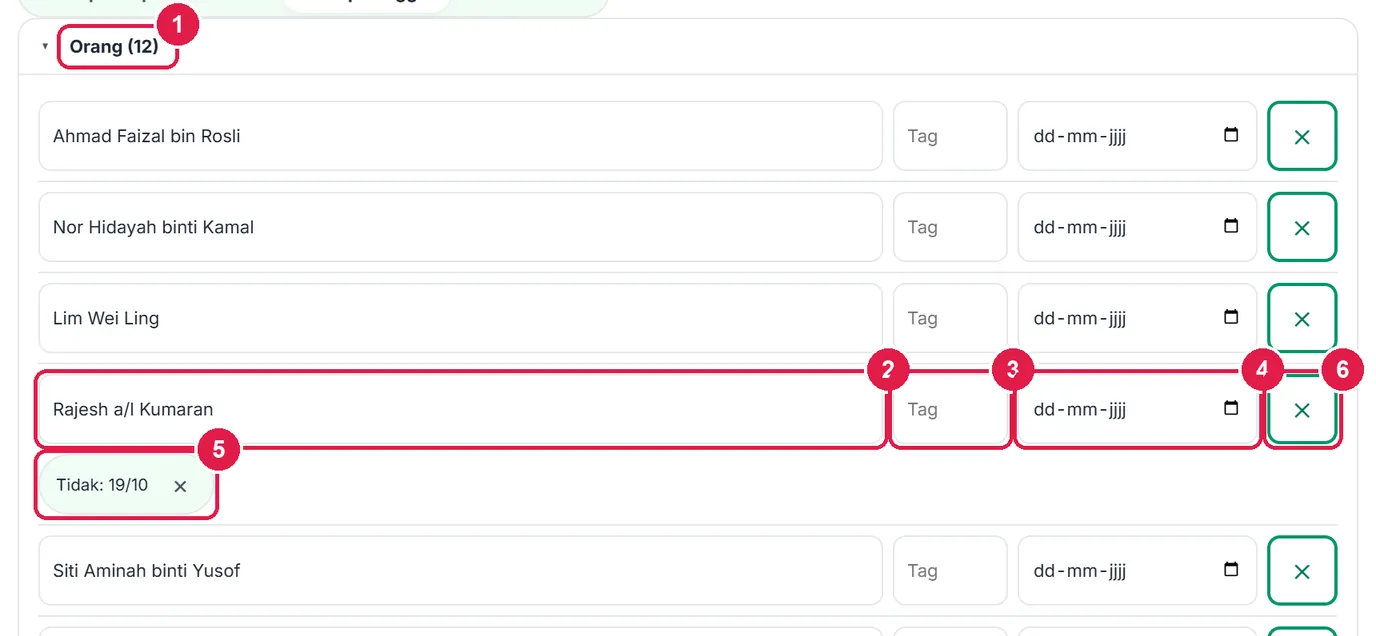
- Orang (12).
- Nama.
- Tag (pilihan).
- Tarikh tidak boleh.
- Cip tarikh tidak boleh (× buang).
- × buang orang.
-
Langkah 5 Peranan, berat & tag
Buka Peranan. Setiap peranan ada Bil. orang setiap slot, Berat (mata) beban setiap tugas (cth Khatib 2 — dikira dua kali ganda dalam keadilan) dan Tag perlu (hanya orang bertag itu dipilih, cth
L). + Tambah peranan (maks. 12).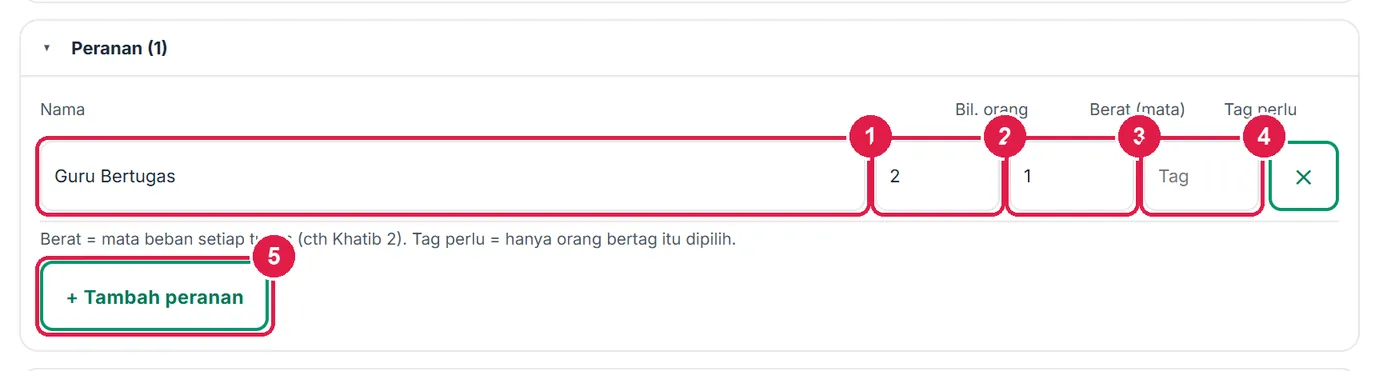
- Nama peranan.
- Bil. orang.
- Berat (mata).
- Tag perlu.
- + Tambah peranan.
-
Langkah 6 Keadilan & kekangan
Elak dua tugas pada hari sama (minggu sama bagi giliran mingguan) dan Elak hari berturut-turut (minggu berturut). Teruskan beban daripada giliran terdahulu supaya orang yang banyak bertugas sebelum ini kurang diberi tugas sekarang (log masuk — lihat Percuma). Had setiap orang mengehadkan bilangan tugas.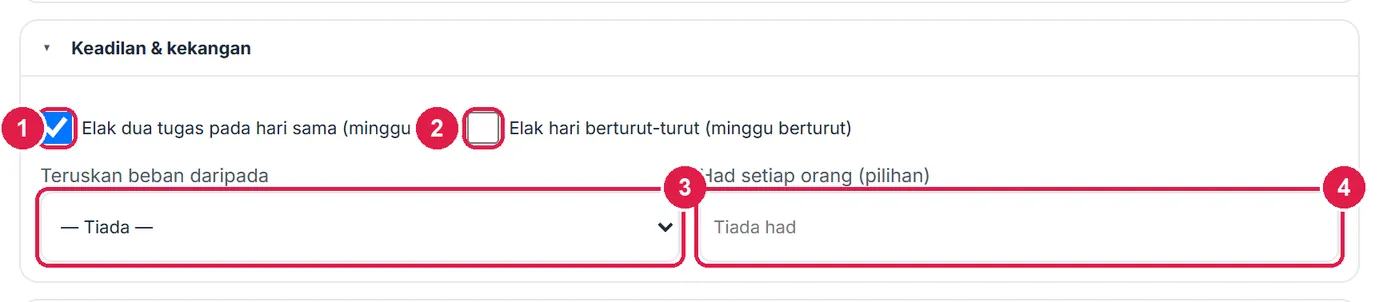
- Elak dua tugas pada hari sama.
- Elak hari berturut-turut.
- Teruskan beban daripada.
- Had setiap orang.
-
Langkah 7 Cuti dilangkau
Hujung minggu sentiasa dilangkau. Sebagai Tetamu (tanpa Takwim), tambah cuti sendiri dalam Cuti tambahan — cth 9 Nov (Cuti Ganti Deepavali) — dan tekan Tambah. Selepas log masuk, cuti dalam Takwim anda dilangkau sendiri.
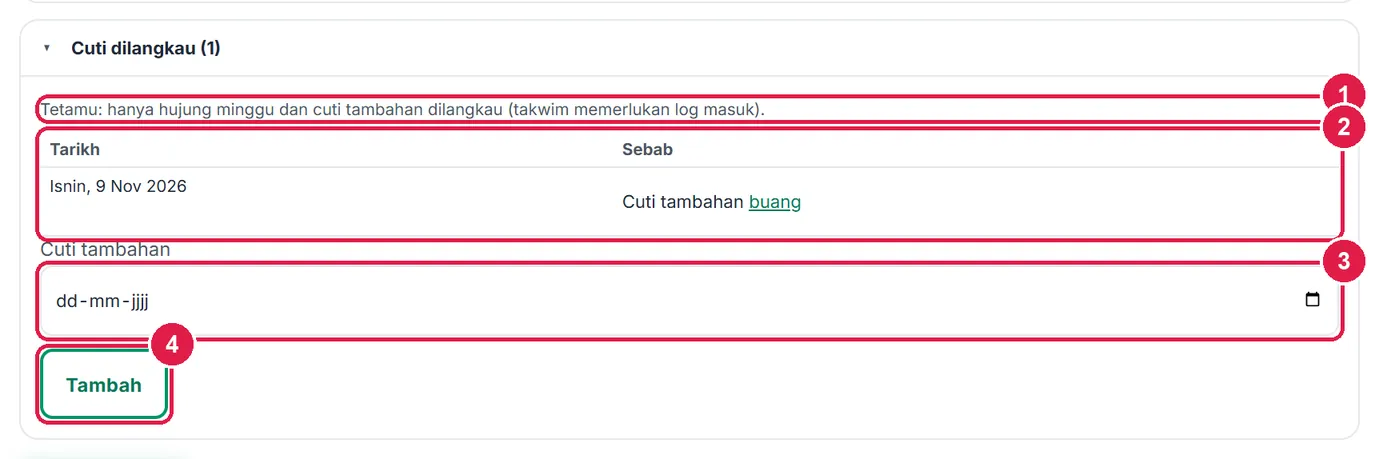
- Tetamu: hujung minggu & cuti tambahan sahaja.
- Tarikh dilangkau.
- Cuti tambahan.
- Tambah.
-
Langkah 8 Jana giliran
Tekan Jana giliran. Kotak status merumus keadilan: Adil: setiap orang 1–2 tugas · 1 tarikh dilangkau. Jadual menyenaraikan setiap minggu (atau hari) dengan nama dalam kotak pilihan; jadual Beban setiap orang menunjukkan bilangan tugas dan mata beban.
Ubah mana-mana sel dengan memilih nama lain — perubahan anda dikekalkan. Jana semula memberi susunan baharu yang tetap adil (suntingan manual dikosongkan, app bertanya dahulu).
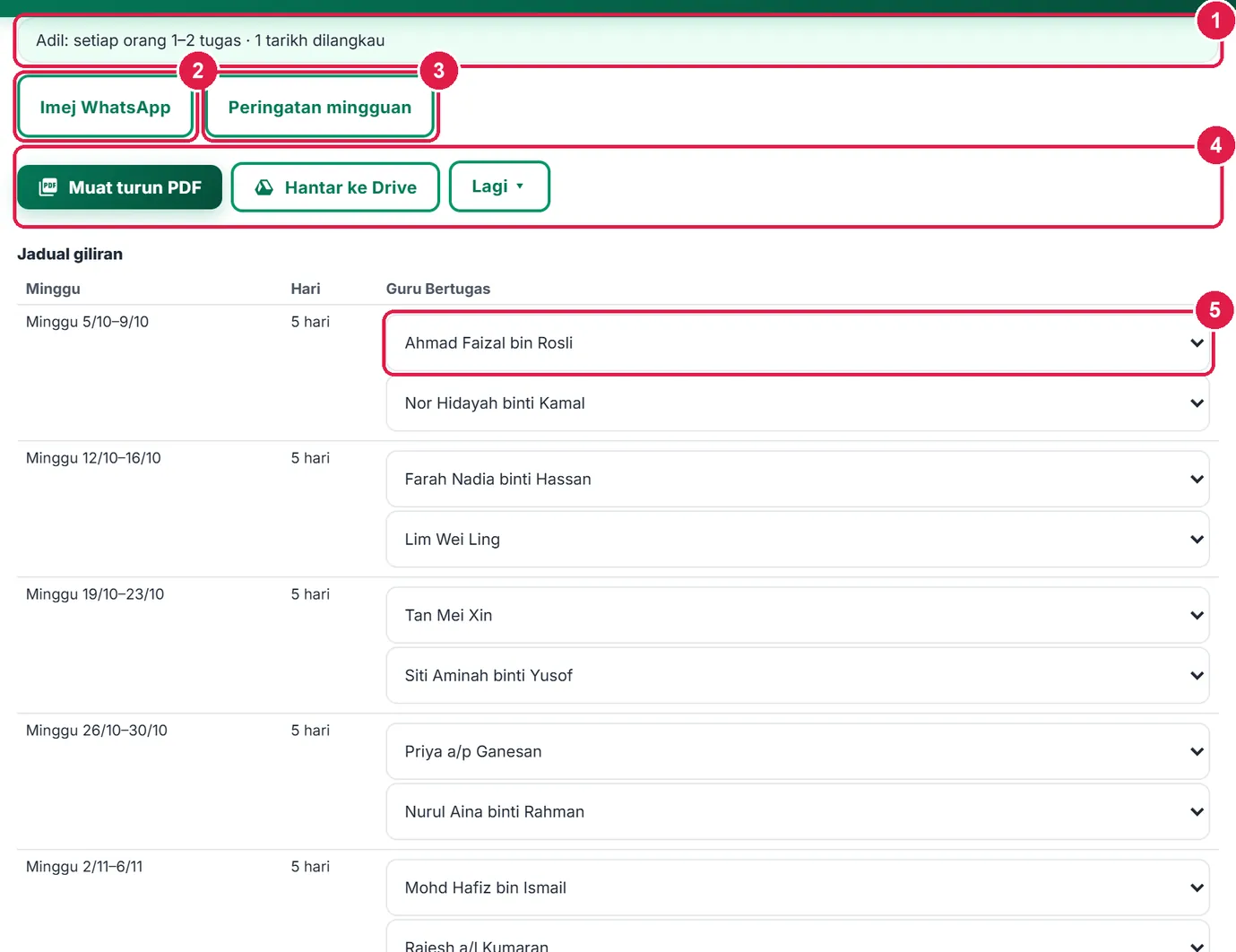
- Status keadilan.
- Imej WhatsApp.
- Peringatan mingguan.
- Bar Muat turun PDF · Drive · Lagi.
- Sel — pilih nama lain untuk menukar.
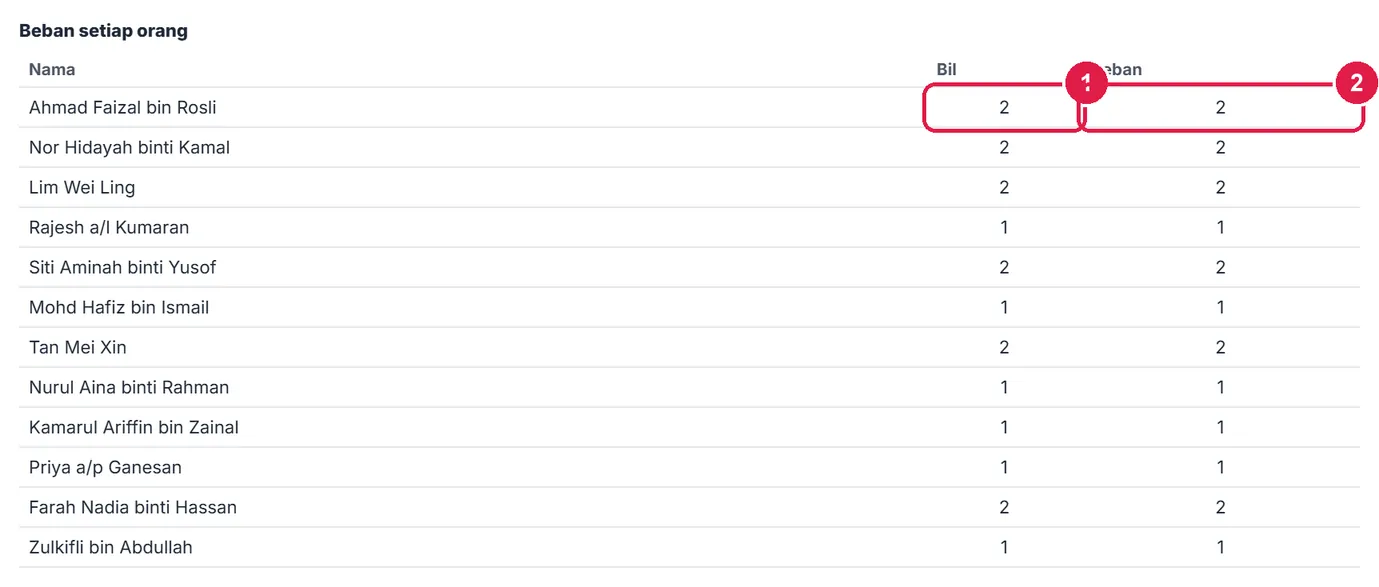
- Bil tugas.
- Beban (mata).

- Jana semula.
-
Langkah 9 Konflik selepas suntingan
Jika suntingan anda melanggar kekangan — contohnya meletakkan Rajesh pada minggu 19/10 yang ditanda tidak boleh — sel bertukar merah, status menambah 1 konflik dan sebabnya disenaraikan di bawah jadual. Tukar semula atau biarkan jika memang dipersetujui.
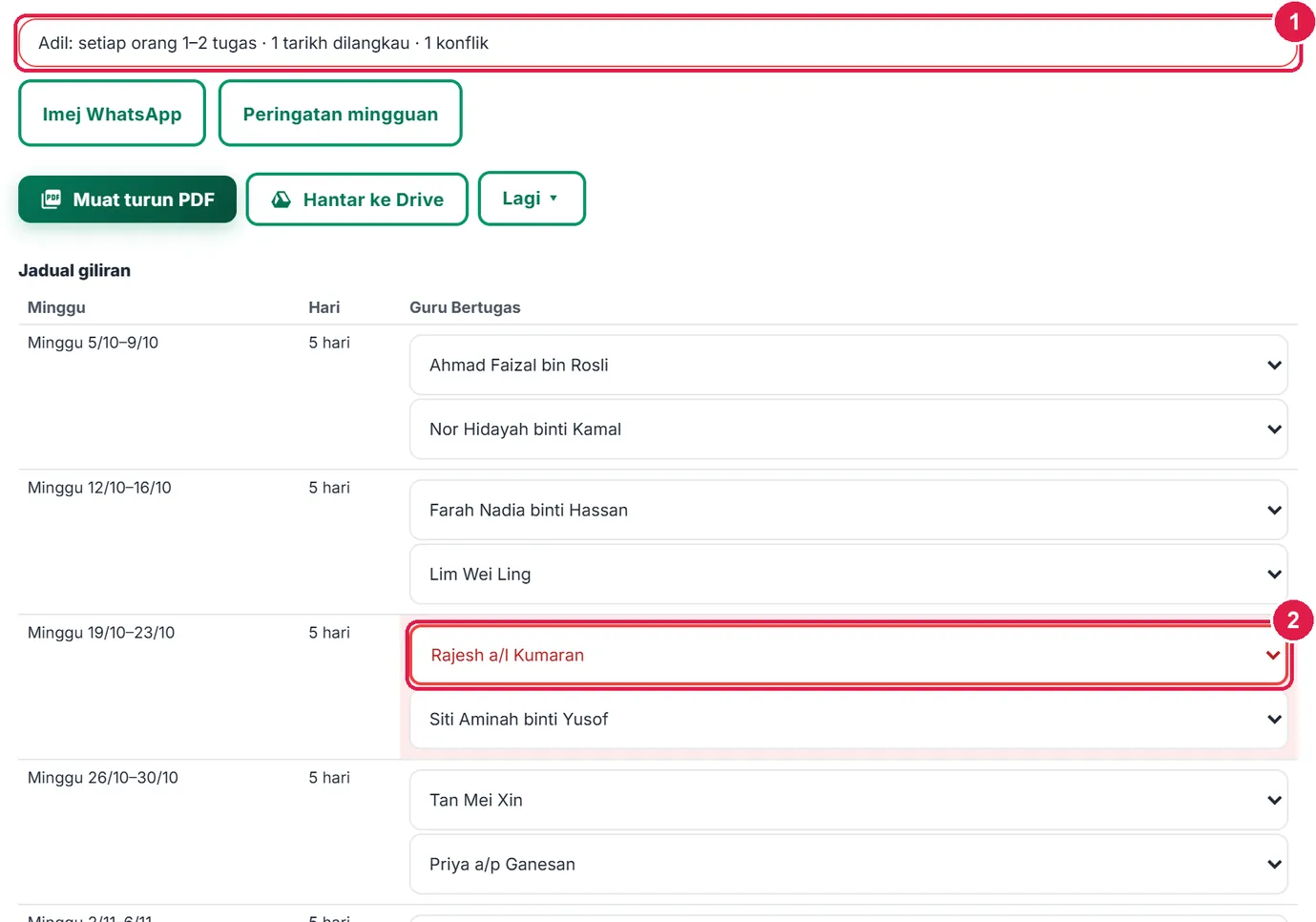
- Status: 1 konflik.
- Sel konflik (merah).
-
Langkah 10 Imej WhatsApp & peringatan mingguan
Imej WhatsApp menjana imej PNG jadual bagi tempoh pilihan (semua, satu minggu atau satu bulan) — Kongsi / muat turun untuk dihantar ke kumpulan WhatsApp guru. Peringatan mingguan menyediakan teks giliran minggu pilihan: Salin atau WhatsApp ↗ (anda memilih penerima sendiri — nombor telefon tidak diminta atau disimpan).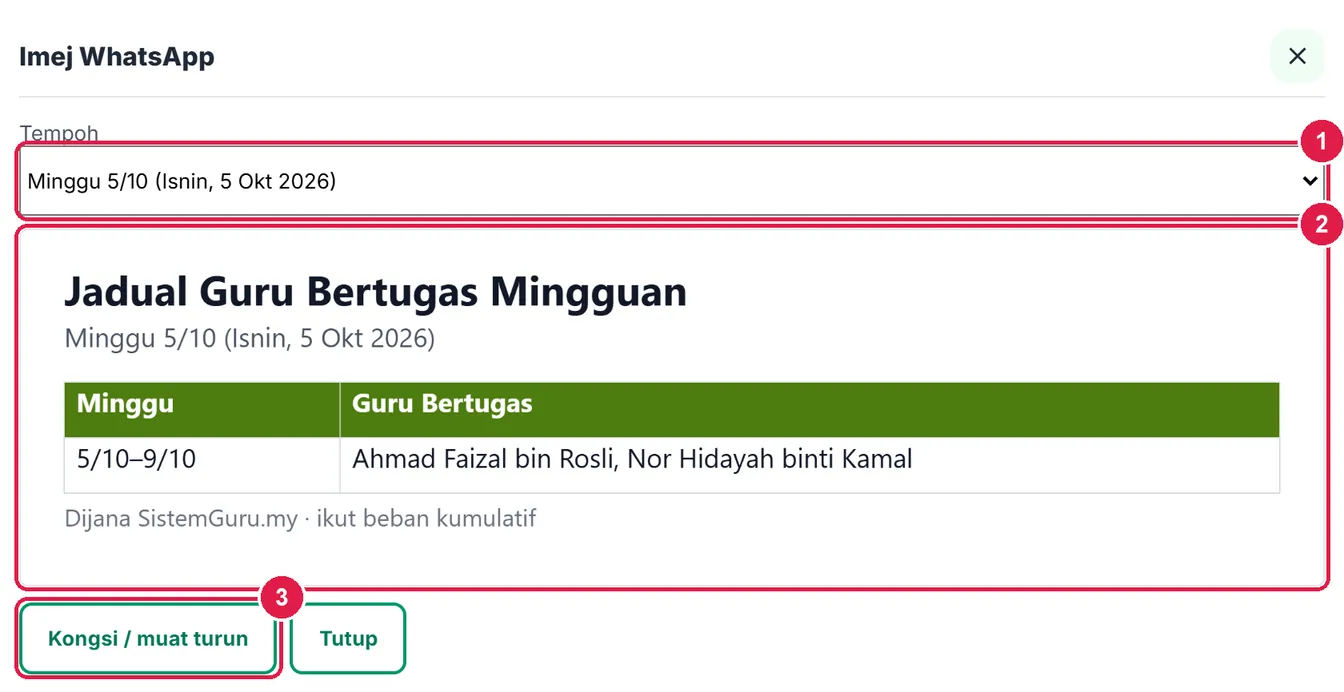
- Tempoh.
- Pratonton imej.
- Kongsi / muat turun.
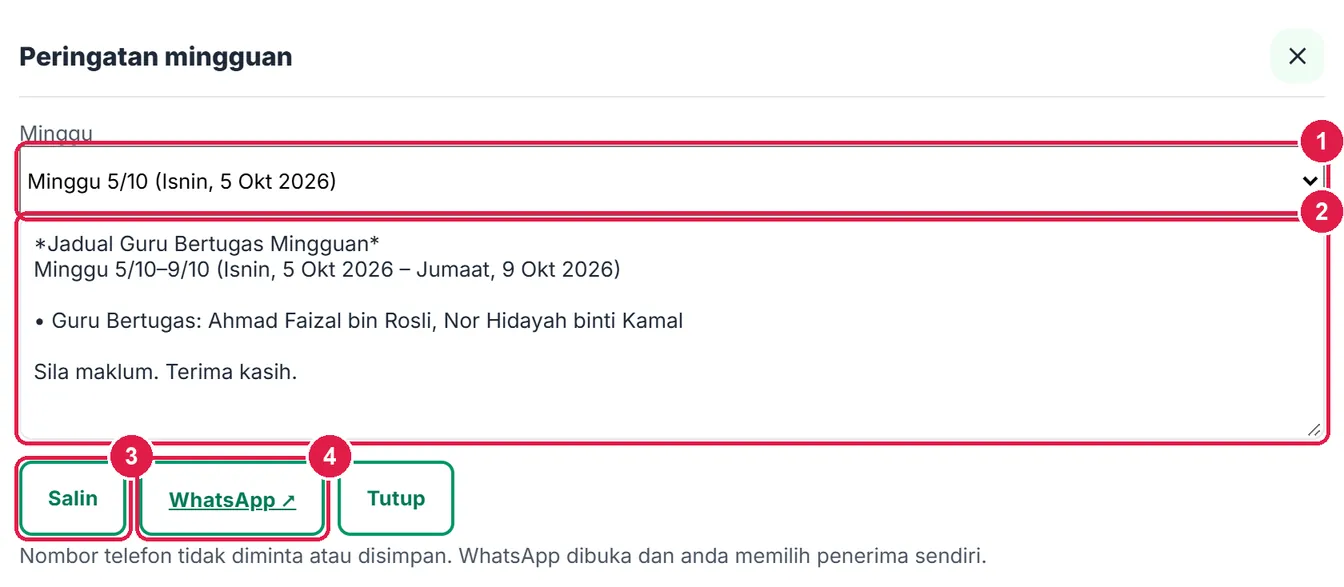
- Minggu.
- Teks peringatan.
- Salin.
- WhatsApp ↗.
-
Langkah 11 Muat turun PDF
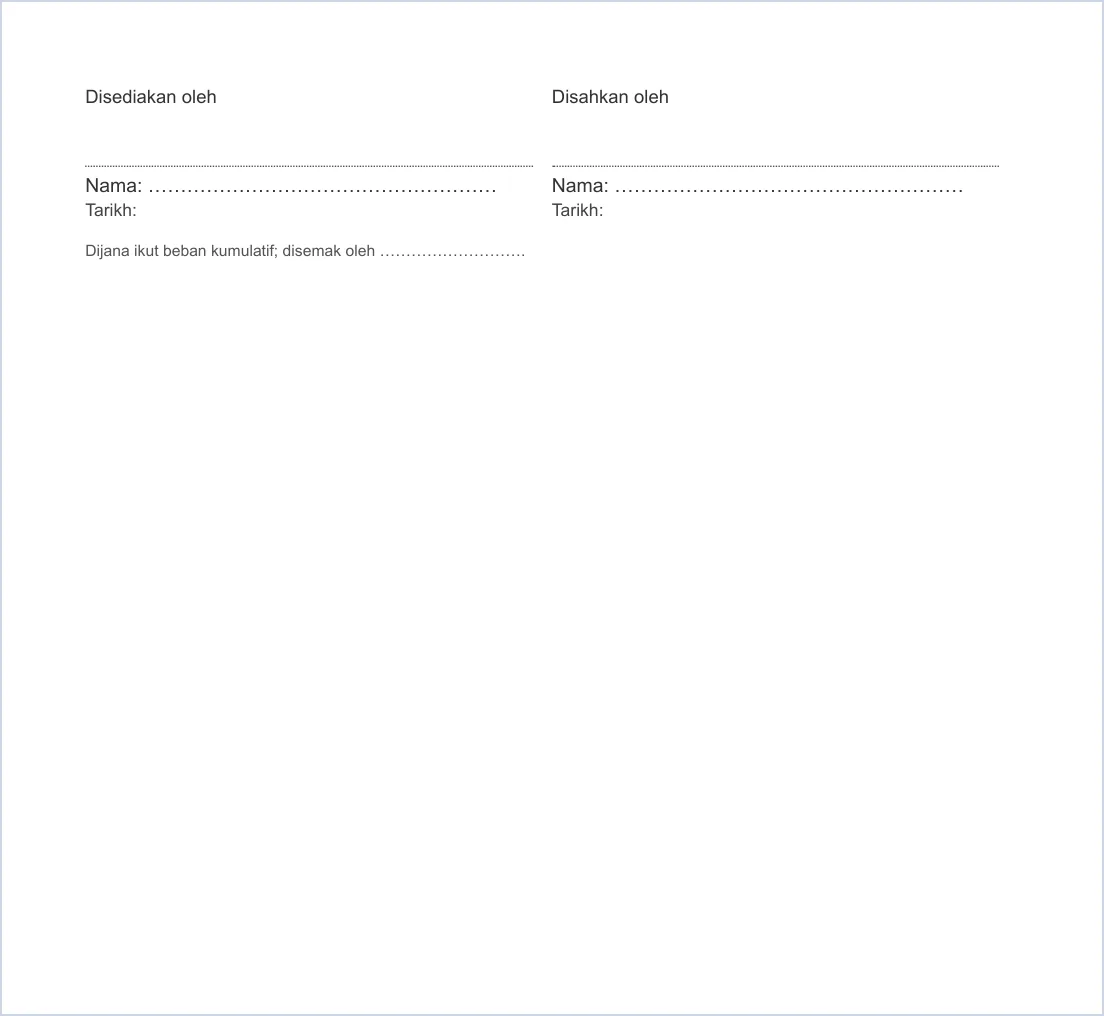
Muat turun PDF mencetak jadual giliran (landskap bila peranan lebih daripada 4), diikuti jadual beban, tarikh dilangkau dan ruang tandatangan Disediakan / Disahkan oleh. Lagi ▾: Word, Excel (helaian Giliran & Beban), Cetak.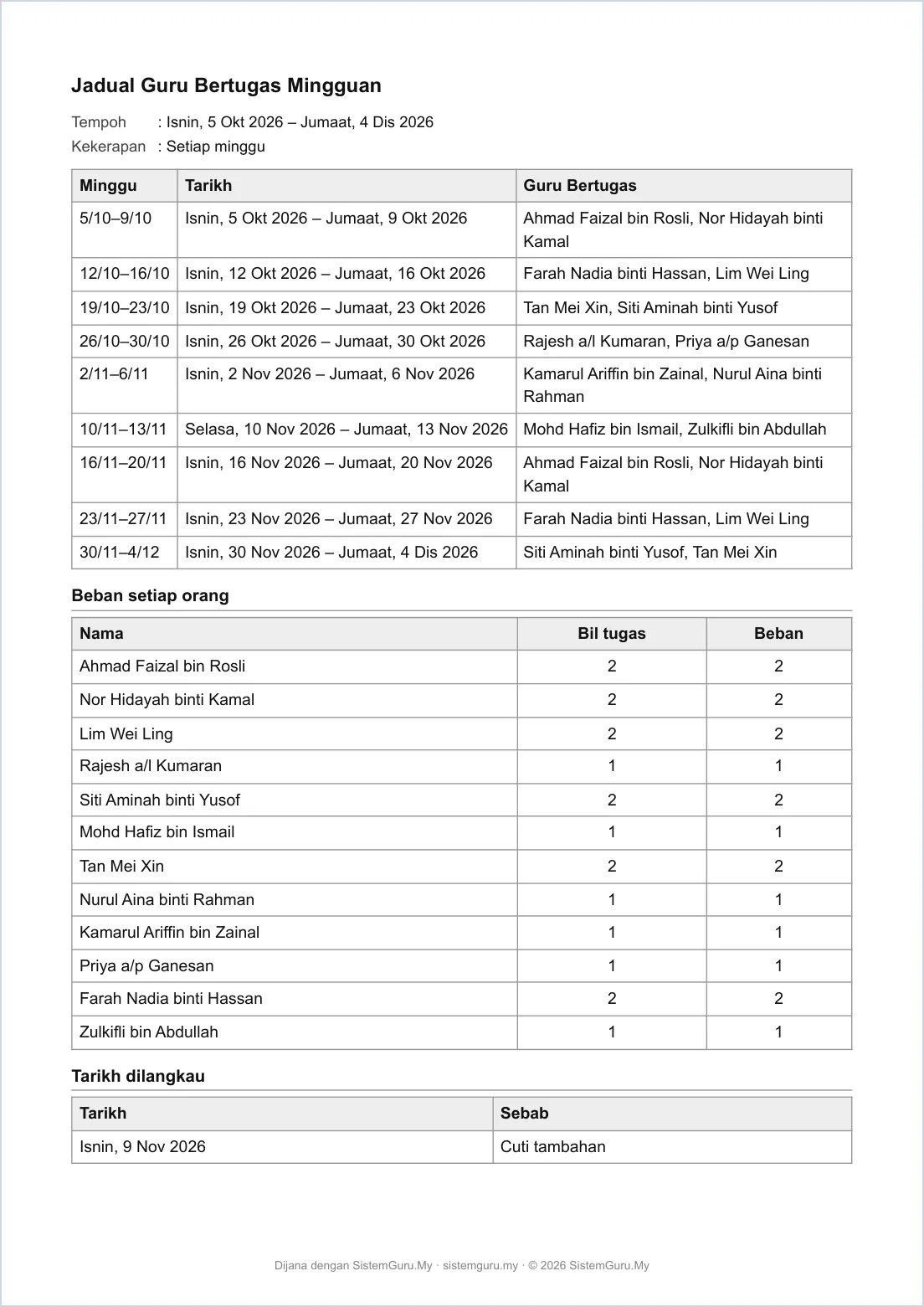
PDF sebenar (Tetamu & Percuma: nota kaki SistemGuru.My).
-
Langkah 12 Giliran saya (pelayar)
‹ Senarai kembali ke Giliran saya: Buka atau Padam setiap giliran. Tetamu: disimpan dalam pelayar ini sahaja — log masuk untuk simpan dalam akaun (giliran semasa dibawa bersama). Hantar ke Drive sebagai Tetamu membuka tetingkap log masuk.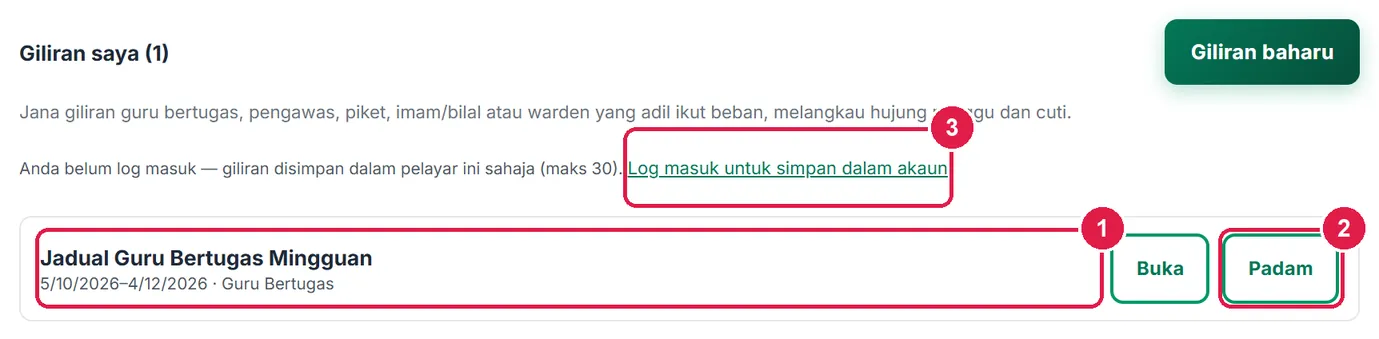
- Kad giliran (tajuk · tempoh · peranan).
- Padam.
- Log masuk untuk simpan dalam akaun.
PercumaTakwim, beban kumulatif, imam & piket
Log masuk (Percuma memadai).
Nombor merah pada setiap gambar sepadan dengan senarai di bawahnya. Klik atau ketik gambar untuk melihatnya dalam saiz penuh.
-
Langkah 1 Giliran dalam akaun
Selepas log masuk (Percuma memadai), giliran disimpan dalam akaun dan boleh dibuka di mana-mana peranti. App membuka semula giliran terakhir anda secara automatik.

- Giliran saya.
- Giliran terdahulu (6/7/2026–28/8/2026).
- Giliran baharu.
-
Langkah 2 Cuti Takwim dilangkau sendiri
Bagi guru log masuk, cuti dalam Takwim (cuti umum, cuti peristiwa, cuti penggal) dilangkau sendiri dan disenaraikan dalam Cuti dilangkau. Peperiksaan bukan cuti — hari peperiksaan tetap diberi giliran.
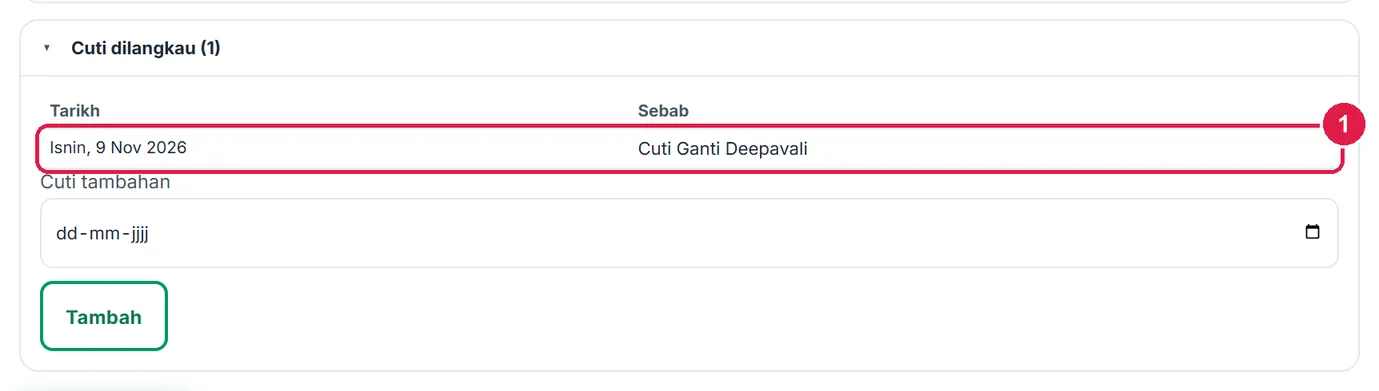
- Cuti daripada Takwim.
-
Langkah 3 Teruskan beban daripada giliran terdahulu
Dalam Keadilan & kekangan, pilih giliran terdahulu dalam Teruskan beban daripada. Beban lama dipadan ikut nama. Selepas Jana giliran, jadual beban menambah lajur Terdahulu dan Kumulatif — guru yang banyak bertugas pada Jul–Ogo diberi kurang tugas sekarang supaya jumlah keseluruhan seimbang.
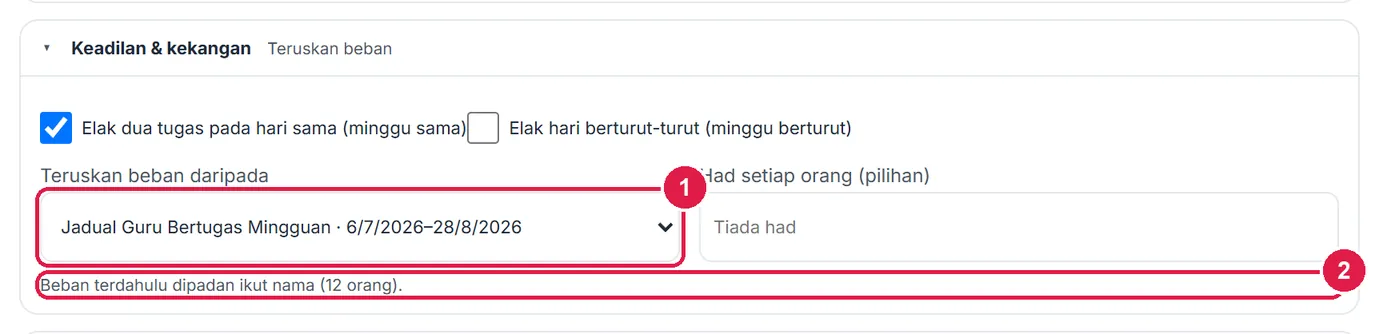
- Teruskan beban daripada.
- Padanan ikut nama.
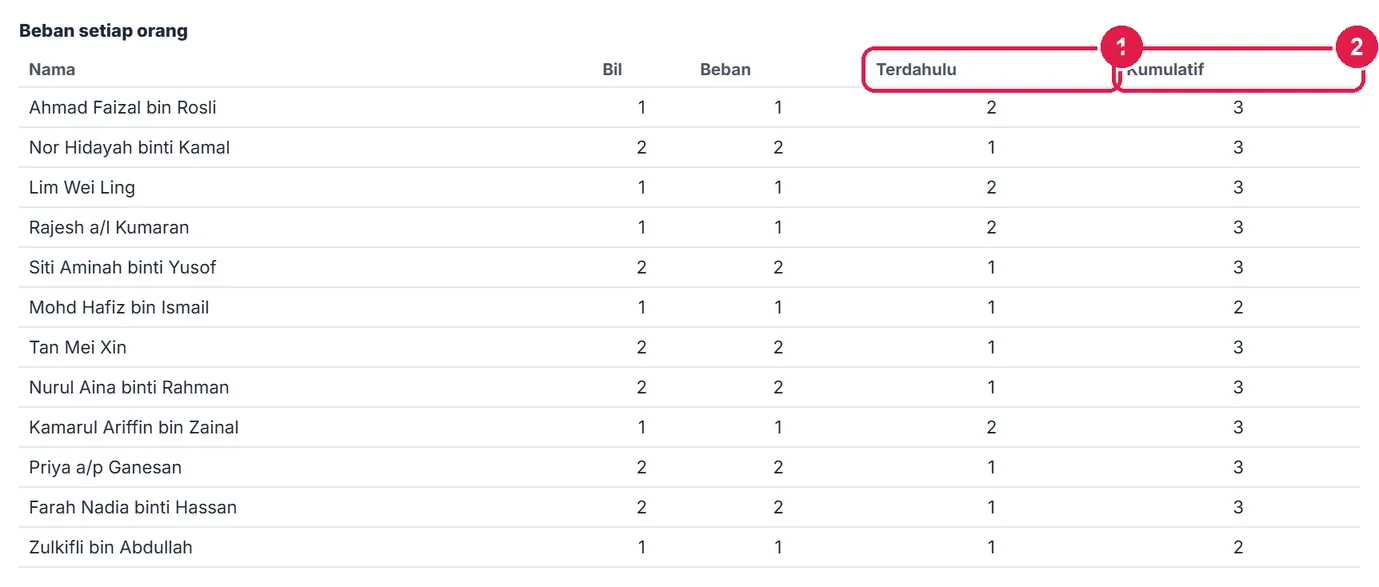
- Terdahulu — beban giliran Jul–Ogo.
- Kumulatif — jumlah keseluruhan yang diimbangi.
-
Langkah 4 Imam, bilal & tazkirah Jumaat (tag L)
Templat Imam, bilal & tazkirah (Jumaat) memakai kekerapan Hari tertentu (Jumaat), peranan Imam, Bilal, Tazkirah dan Khatib (berat 2) dengan Tag perlu L. Tampal nama dengan tag, cth
Ustaz Hamdan bin Yusof, L. Tauliah imam/khatib ikut negeri — perlu semak. Tiada teks khutbah atau tazkirah dijana.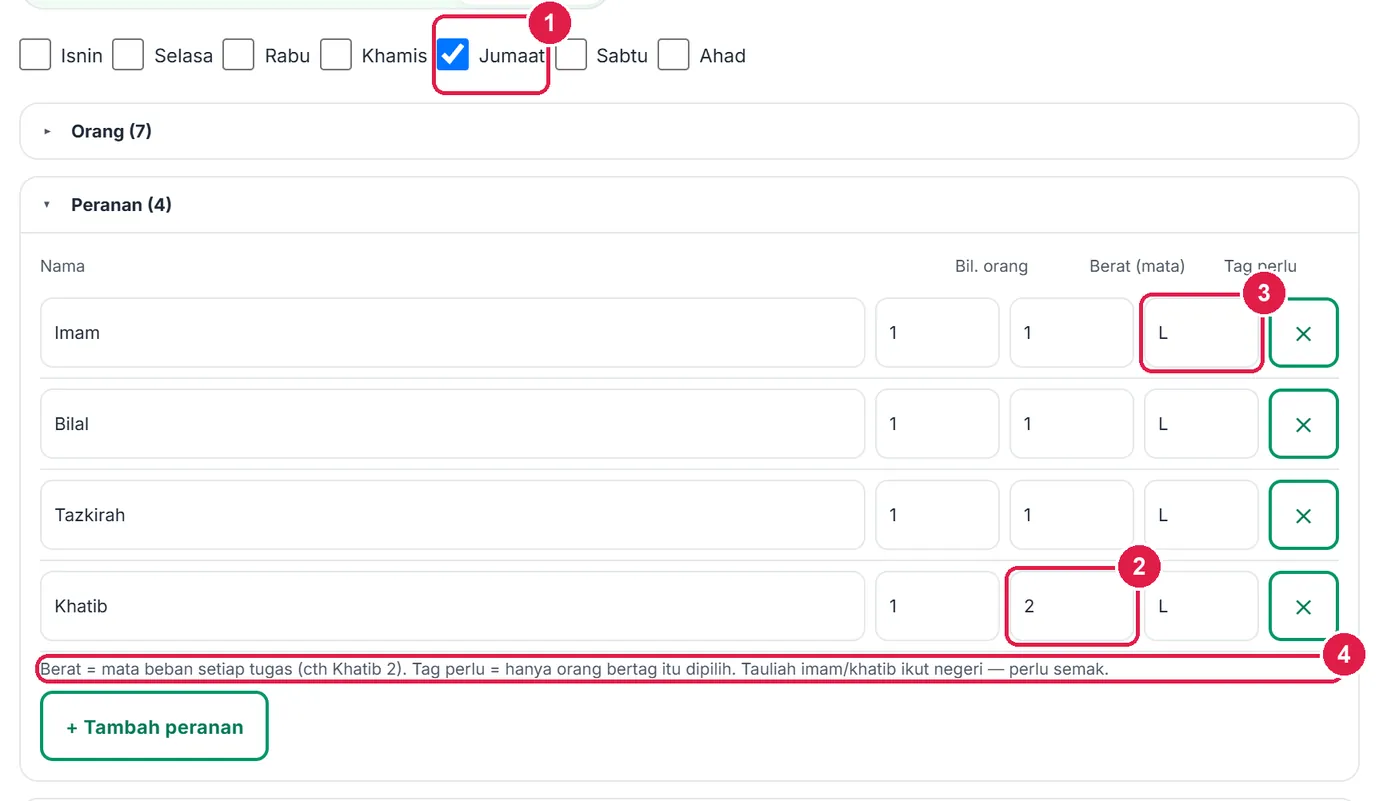
- Jumaat.
- Khatib — Berat 2.
- Tag perlu L.
- Nota tauliah.
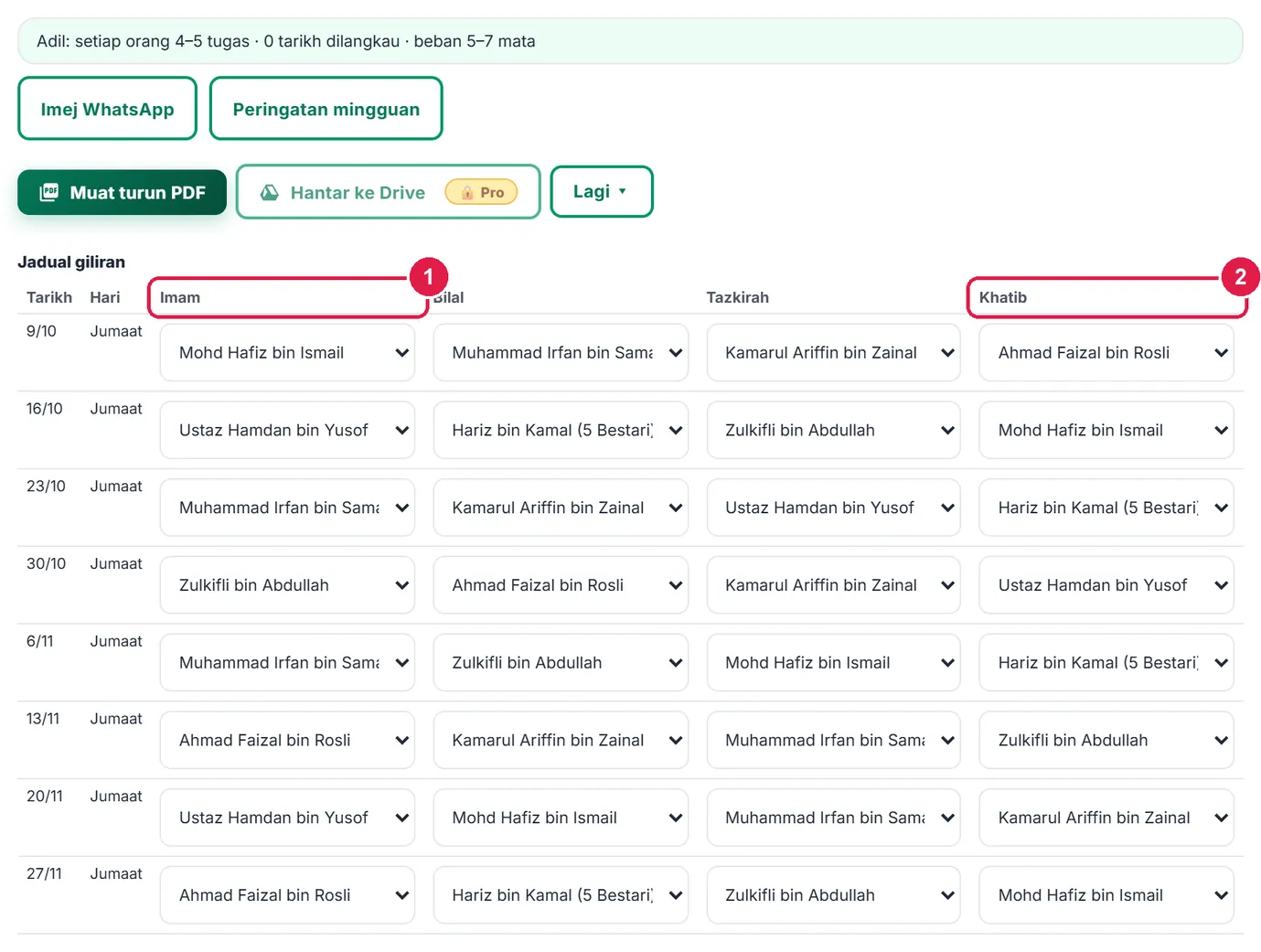
- Lajur Imam.
- Lajur Khatib.
-
Langkah 5 Kehadiran solat (agregat)
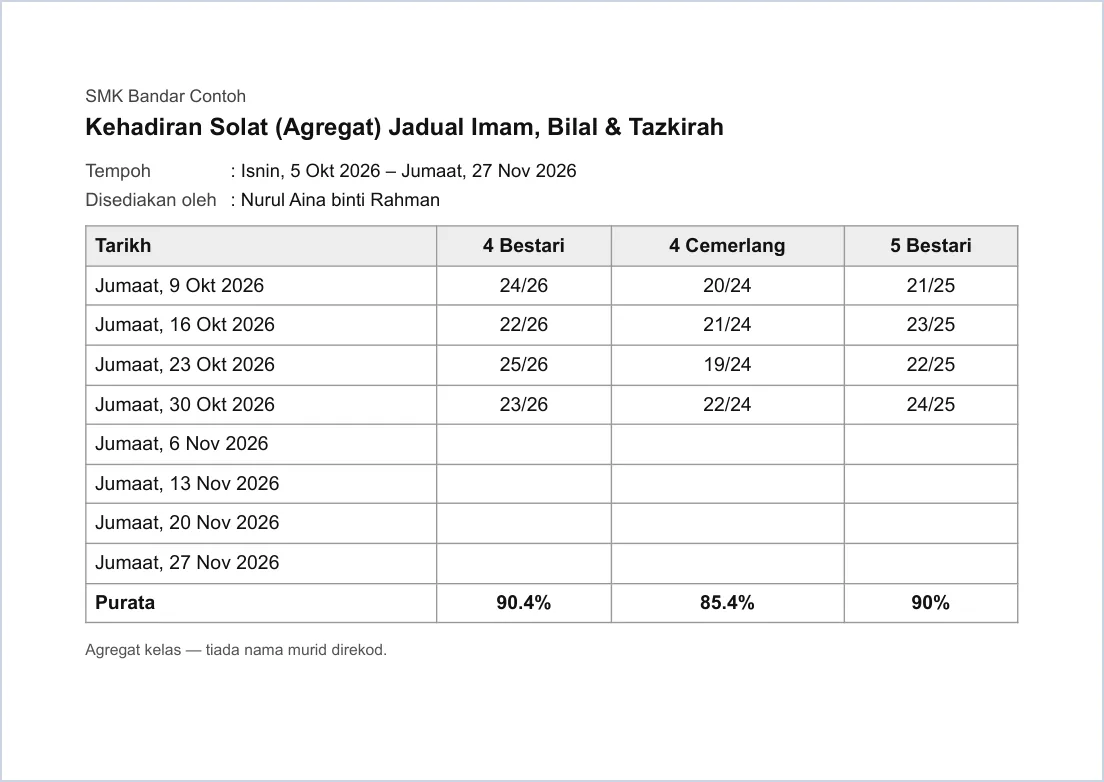
Bagi templat Imam, lipatan Kehadiran solat (agregat) merekod bilangan murid hadir setiap kelas setiap Jumaat — tiada nama murid. Ambil kelas saya menambah kelas anda dengan bilangan murid. Isi bilangan hadir; peratus purata setiap kelas dikira sendiri dan boleh dicetak sebagai PDF berasingan.
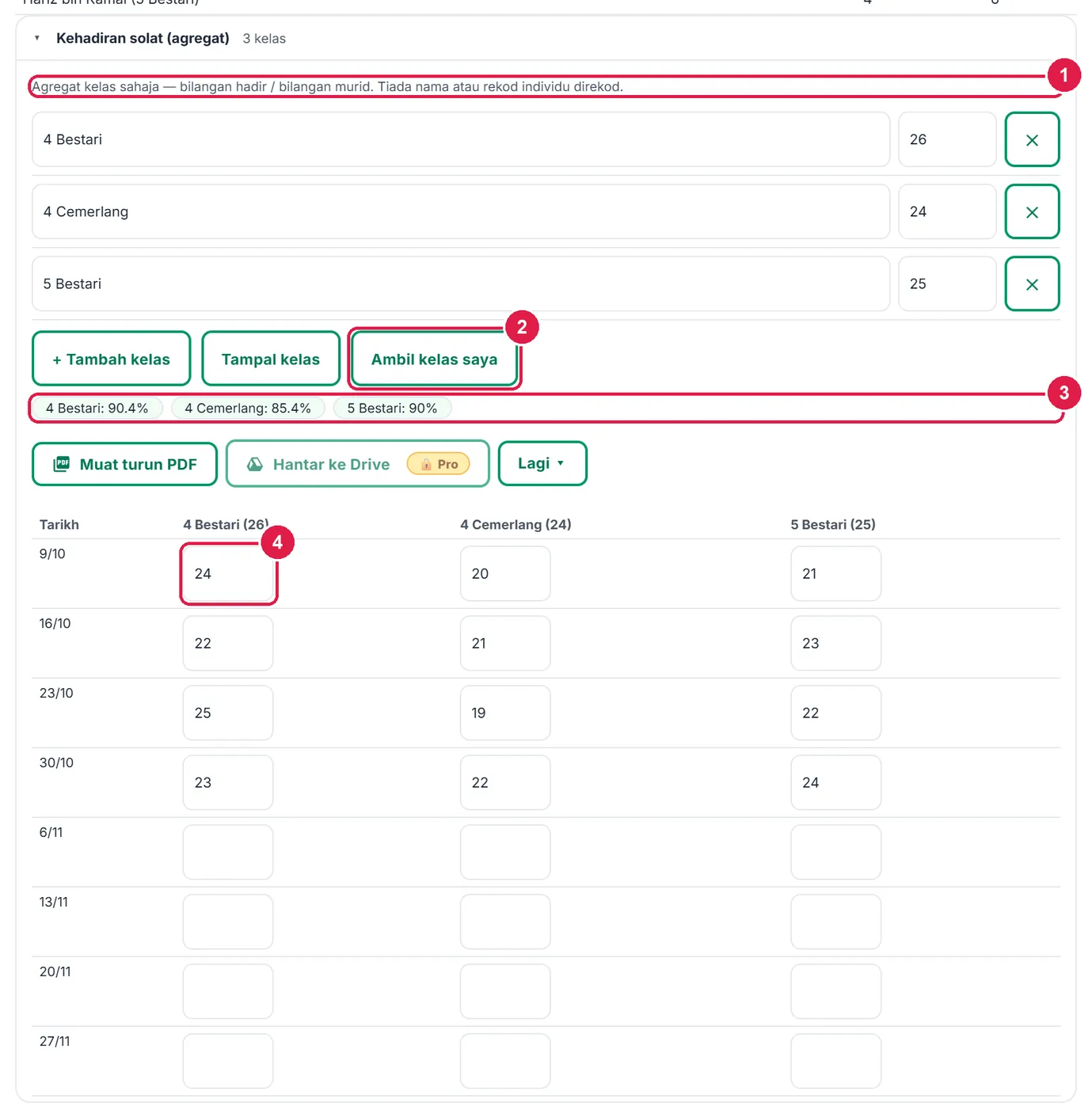
- Agregat kelas sahaja.
- Ambil kelas saya.
- Peratus purata.
- Bilangan hadir.
-
Langkah 6 Piket kelas daripada Senarai Murid
Bagi piket kelas, buka Orang › Ambil daripada kelas dan pilih kelas — nama murid daripada Senarai Murid ditambah dengan tag jantina (
L/P), jadi peranan boleh dihadkan ikut tag jika perlu.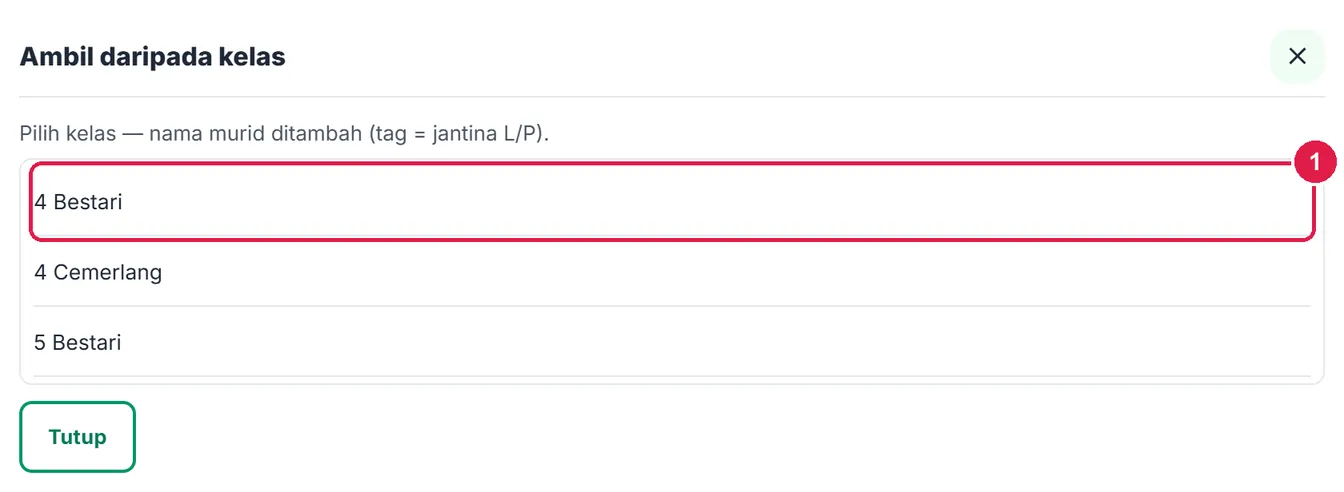
- Pilih kelas.
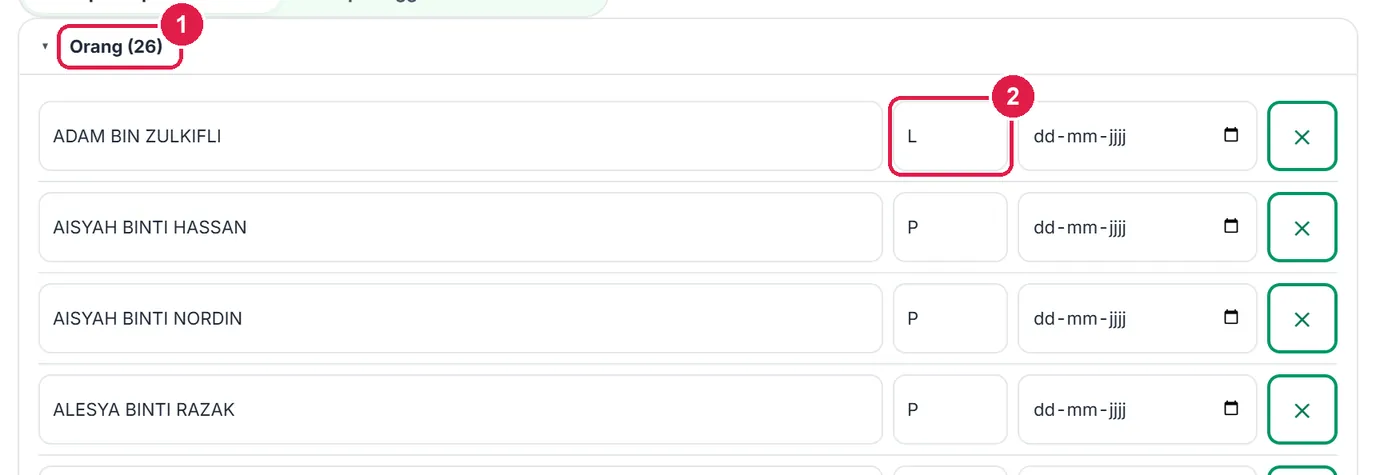
- Bilangan orang.
- Tag jantina.
ProGoogle Drive (Pro dan Ultra)
Ultra tiada ciri tambahan dalam tool ini — sama seperti Pro.
Nombor merah pada setiap gambar sepadan dengan senarai di bawahnya. Klik atau ketik gambar untuk melihatnya dalam saiz penuh.
-
Langkah 1 Hantar ke Google Drive
Pada Pro dan Ultra, Hantar ke Drive menyimpan jadual giliran sebagai PDF dalam Tools/Penjana Giliran Bertugas (menghantar semula mengemas kini fail yang sama). PDF dan Word tanpa nota kaki. Ultra sama seperti Pro — tiada salinan automatik bagi tool ini.

- Hantar ke Drive.
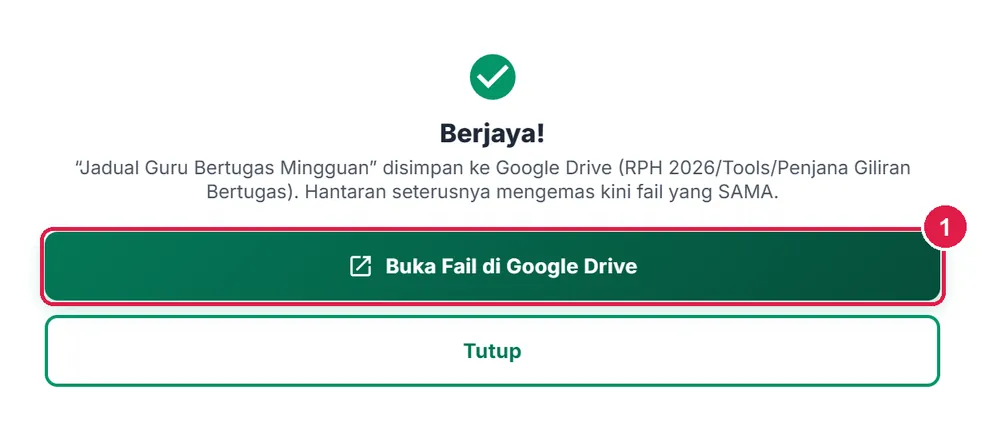
- Buka Fail di Google Drive.
Maklumat penting
- Hari persekolahan ikut kumpulan negeri (Isnin–Jumaat atau Ahad–Khamis); templat Warden memasukkan hujung minggu.
- Peperiksaan bukan cuti — hari peperiksaan dalam Takwim tetap diberi giliran.
- PDPA: nama staf/murid hanya dalam dokumen anda; kehadiran solat agregat kelas sahaja; tiada nombor telefon disimpan.
- Templat Imam/Khatib: tauliah ikut negeri — perlu semak; tiada teks khutbah atau tazkirah dijana.
Betul vs Salah
Berdasarkan cara sebenar app berfungsi.
Betul
Tanda tarikh tidak boleh (kursus, cuti) sebelum menjana.
Salah
Menukar nama secara manual selepas setiap jana.
Sebab: Kekangan diambil kira semasa agihan; suntingan manual yang melanggarnya ditanda merah sebagai konflik.
Betul
Guna Teruskan beban daripada giliran penggal lepas.
Salah
Bermula dari kosong setiap penggal.
Sebab: Beban kumulatif memastikan guru yang banyak bertugas sebelum ini tidak terus dibebani.
Betul
Isi Takwim sekolah supaya cuti dilangkau sendiri.
Salah
Menjana giliran sebagai Tetamu tanpa menambah cuti tambahan.
Sebab: Tetamu hanya melangkau hujung minggu dan cuti tambahan yang anda masukkan.
Betul
Rekod kehadiran solat sebagai bilangan setiap kelas.
Salah
Mencatat nama murid yang tidak hadir solat dalam tool ini.
Sebab: Tool ini merekod agregat kelas sahaja (PDPA) — tiada nama murid.
Soalan lazim
Bagaimanakah giliran dikira adil?
Setiap slot diberi kepada orang layak dengan beban (mata) paling rendah setakat itu, mengambil kira berat peranan, tag, tarikh tidak boleh, had dan beban terdahulu. Susunan rawak berbenih supaya Jana semula memberi susunan lain yang tetap adil.
Bolehkah satu orang memegang dua peranan pada hari sama?
Tidak jika "Elak dua tugas pada hari sama" ditanda (lalai). Matikan pilihan itu jika dibenarkan.
Adakah nombor telefon diperlukan untuk WhatsApp?
Tidak. Peringatan membuka WhatsApp dengan teks siap; anda memilih penerima sendiri.
Apa beza berat dan bilangan?
Bilangan = berapa orang setiap slot. Berat = mata beban setiap tugas (cth Khatib 2), dipakai semasa mengimbangi beban.
Tool berkaitan
- Takwim sekolah — cuti yang dilangkau sendiri.
- Fail Kelas Digital — jadual piket dalam fail kelas.
- Takwim Hijri & Tazkirah — jadual tazkirah dengan kerangka dan dalil bersumber.
- Jadual Relief — guru ganti harian.