Cara guna Surat & Mesej Ibu Bapa
Surat bermedan satu bagi setiap murid dengan keratan jawapan, senarai semak slip, mesej WhatsApp tanpa menyimpan nombor, dan surat ketidakhadiran daripada rekod kehadiran — langkah demi langkah dengan gambar app sebenar.
Sebelum anda mula
Surat boleh terus dijana tanpa persediaan. Data lain hanya menambah kemudahan.
- PilihanSatu senarai kelas untuk semua toolTekan Guna senarai kelas di sebelah kotak nama untuk mengisi nama murid dengan satu ketikan — daripada Senarai Murid akaun anda (log masuk) atau senarai yang pernah disimpan dalam pelayar ini (Tetamu). Simpan senarai ini menyimpan nama yang ditampal supaya tidak perlu ditampal semula dalam tool lain.
- PilihanTiada — untuk TetamuTampal nama (dan nama penjaga) dari Excel/CSV; semua templat, PDF dan WhatsApp berfungsi tanpa akaun.
- PilihanKepala dokumen (logo, alamat & telefon sekolah)Kepala surat rasmi — tetapkan sekali di Lagi ▾ › Kepala dokumen; dipakai semua tools.
- PilihanMurid › Senarai MuridSenarai kelas memuat murid kelas yang ditanda.
- PilihanKehadiranSurat ketidakhadiran Ikut rekod kehadiran mengira hari TH daripada rekod yang anda catat.
- PilihanTakwim SekolahAmaran bila tarikh acara jatuh pada cuti atau peperiksaan.
- ProSambungan Google DriveHanya untuk Hantar ke Drive.
Apa yang berbeza ikut pelan
Surat, PDF, senarai semak dan WhatsApp percuma, termasuk tanpa akaun. Log masuk menambah Senarai kelas dan surat ikut rekod kehadiran; Pro menambah AI (salin-tampal) dan Google Drive; Ultra menjana AI terus.
| Ciri Surat & Mesej Ibu Bapa | Tetamu | Percuma | Pro | Ultra |
|---|---|---|---|---|
| 12 templat surat, butiran, keratan, tandatangan, PDF/Word/Excel | Ya (nota kaki) | Ya (nota kaki) | Ya | Ya |
| Penerima: Tampal / CSV | Ya | Ya | Ya | Ya |
| Penerima: Senarai kelas & Ikut rekod kehadiran | — | Ya | Ya | Ya |
| Senarai semak slip & mesej WhatsApp | Ya | Ya | Ya | Ya |
| Simpanan dokumen (Surat saya) | Pelayar ini | Akaun | Akaun | Akaun |
| AI tersusun + terjemahan EN/中文/தமிழ் | — | Pro | Salin-tampal | Terus |
| Hantar ke Drive (PDF) | Log masuk | Pro | Ya | Ya |
TetamuSurat pertama anda tanpa log masuk
Semua langkah dalam bahagian ini juga sama bagi guru log masuk.
Nombor merah pada setiap gambar sepadan dengan senarai di bawahnya. Klik atau ketik gambar untuk melihatnya dalam saiz penuh.
-
Langkah 1 Buka Surat & Mesej Ibu Bapa
Di menu kiri tekan Tools, buka lipatan Guru kelas dan ketik kad Surat & Mesej Ibu Bapa. Pautan terus:
sistemguru.my/#tools-surat-ibu-bapa— boleh dibuka tanpa log masuk.Borang mempunyai tiga langkah bernombor (Jenis surat, Butiran, Penerima) dan tiga lipatan (Kandungan surat, Keratan jawapan, Penandatangan). Hasil — satu surat bagi setiap murid — dipaparkan di kanan (komputer) atau di bawah (tablet/telefon).
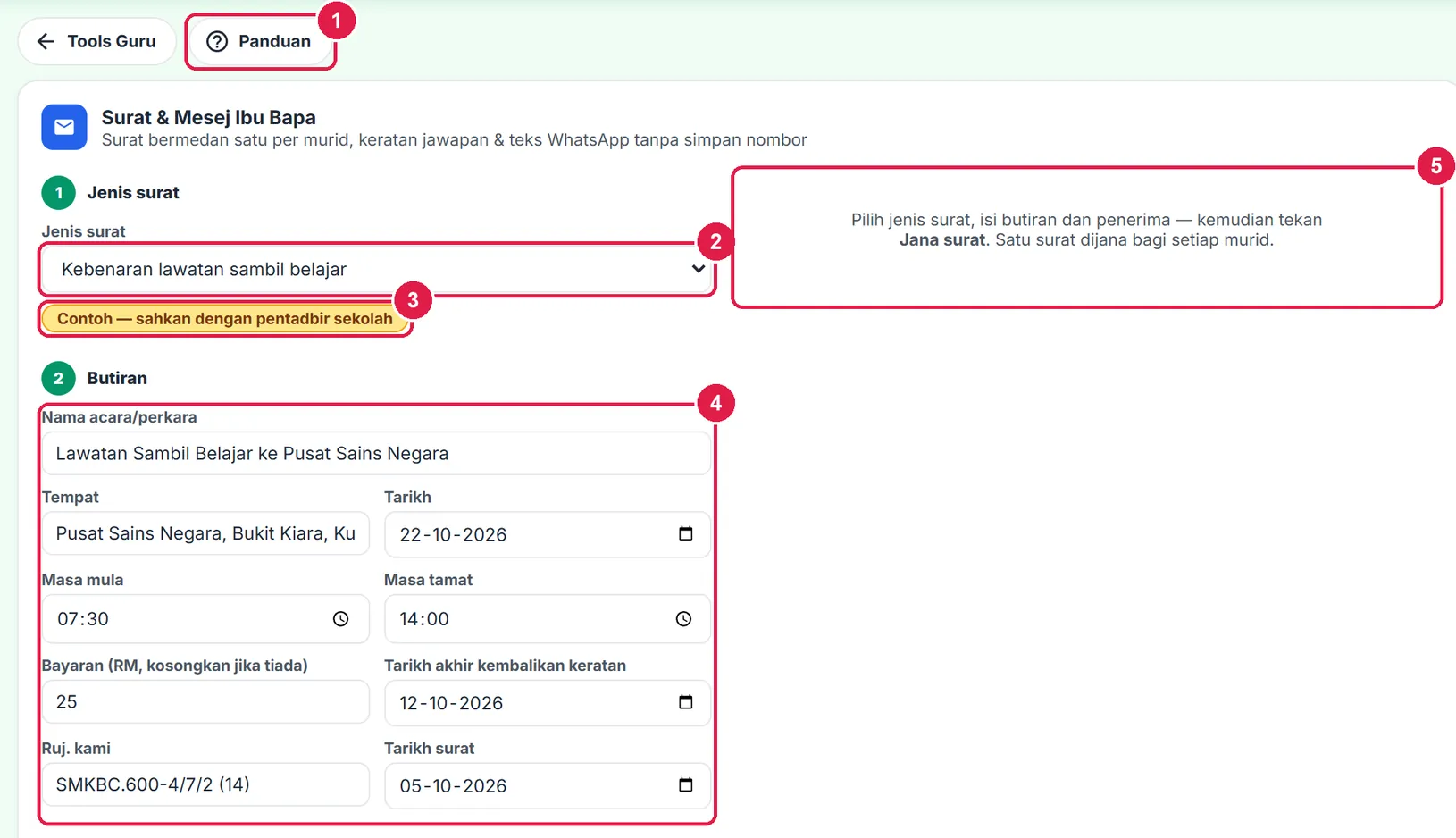
- Panduan.
- Jenis surat.
- Lencana “Contoh — sahkan dengan pentadbir sekolah”.
- Medan Butiran ikut jenis surat.
- Ruang hasil — kosong sehingga Jana surat.
-
Langkah 2 Pilih jenis surat dan isi butiran
Jenis surat mempunyai 12 templat dalam lima kumpulan: Kebenaran (lawatan sambil belajar, aktiviti di luar waktu sekolah, program/pertandingan, penggambaran gambar murid), Makluman (mesyuarat / Hari Bertemu Ibu Bapa, pentaksiran, program sekolah), Panggilan (berjumpa guru kelas, perbincangan kemajuan), Kehadiran (makluman ketidakhadiran, surat amaran — DRAF perlu kelulusan pentadbir) dan Surat kosong.Medan Butiran berubah ikut jenis. Bagi lawatan: nama acara, tempat, tarikh, masa mula/tamat, bayaran (kosongkan jika percuma — perenggan bayaran tidak dicetak) dan tarikh akhir keratan. Isi juga Ruj. kami dan Tarikh surat. Medan wajib yang kosong bertukar merah selepas anda menekan Jana. Jika tarikh acara jatuh pada cuti atau peperiksaan dalam Takwim anda (log masuk), amaran dipapar di bawah medan Tarikh.
Semua teks templat ialah contoh struktur surat sekolah — sahkan dengan pentadbir sebelum diedarkan.
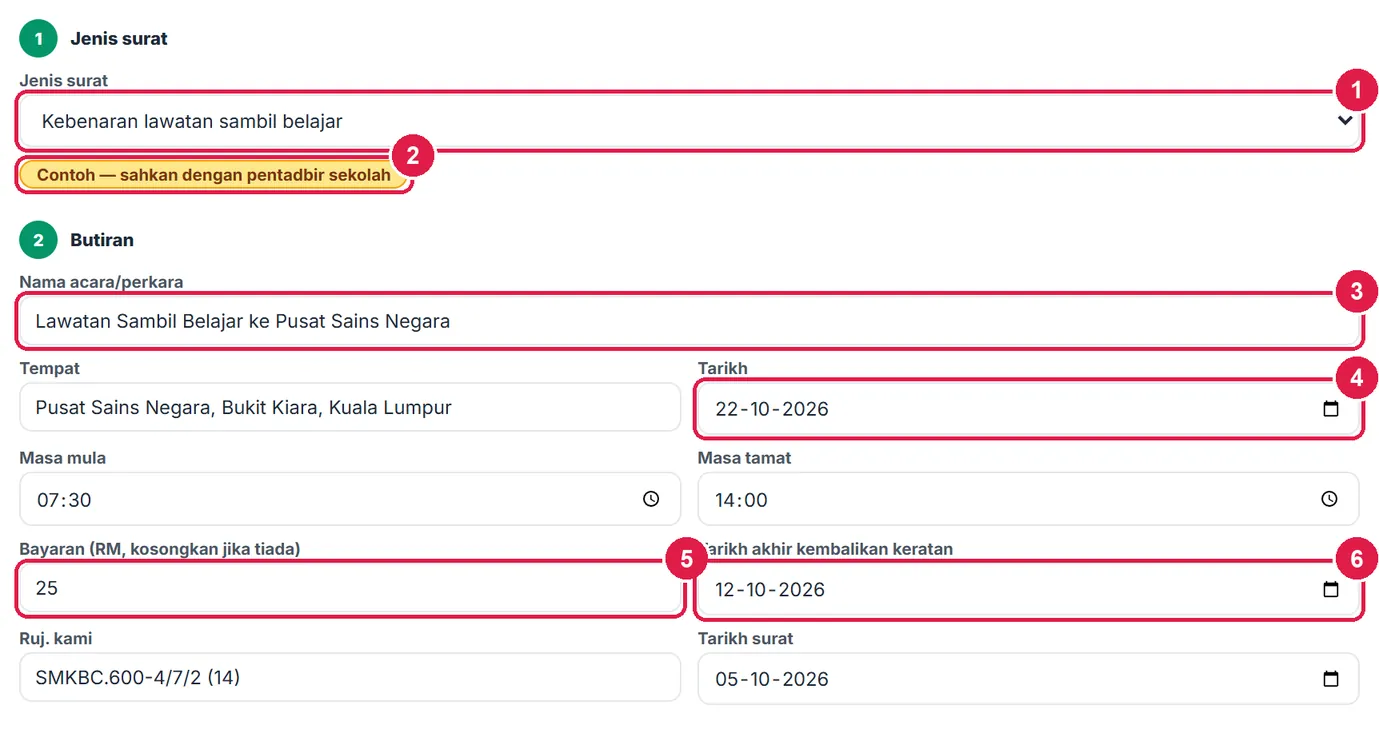
- Jenis surat.
- Lencana contoh.
- Nama acara.
- Tarikh acara.
- Bayaran — kosong = tiada perenggan bayaran.
- Tarikh akhir kembalikan keratan.
-
Langkah 3 Masukkan penerima (Tampal / CSV)
Di langkah Penerima, Tetamu memakai Tampal / CSV. Tampal satu nama setiap baris, atau lajur Nama, Kelas, Penjaga daripada Excel/CSV, kemudian tekan Tambah ke senarai. Lajur No. KP dan nombor telefon dibuang secara automatik.
Jadual penerima memaparkan nama, kelas dan Penjaga (pilihan) yang boleh disunting. Jika nama penjaga diisi, surat dialamatkan kepada penjaga itu; jika kosong, kepada “Ibu bapa / penjaga”. × membuang seorang; Kosongkan senarai membuang semua.
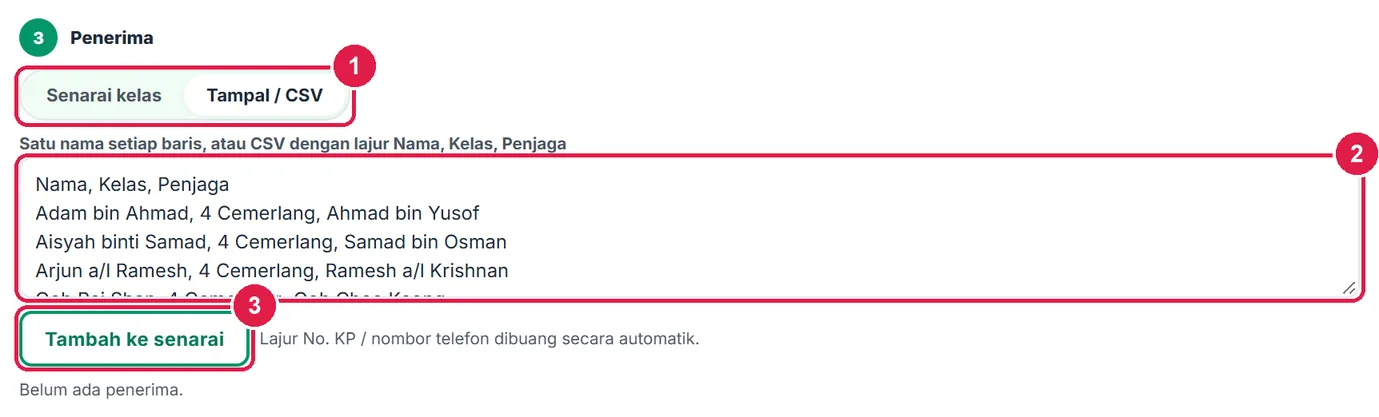
- Senarai kelas (log masuk) / Tampal / CSV.
- Kotak tampal.
- Tambah ke senarai.
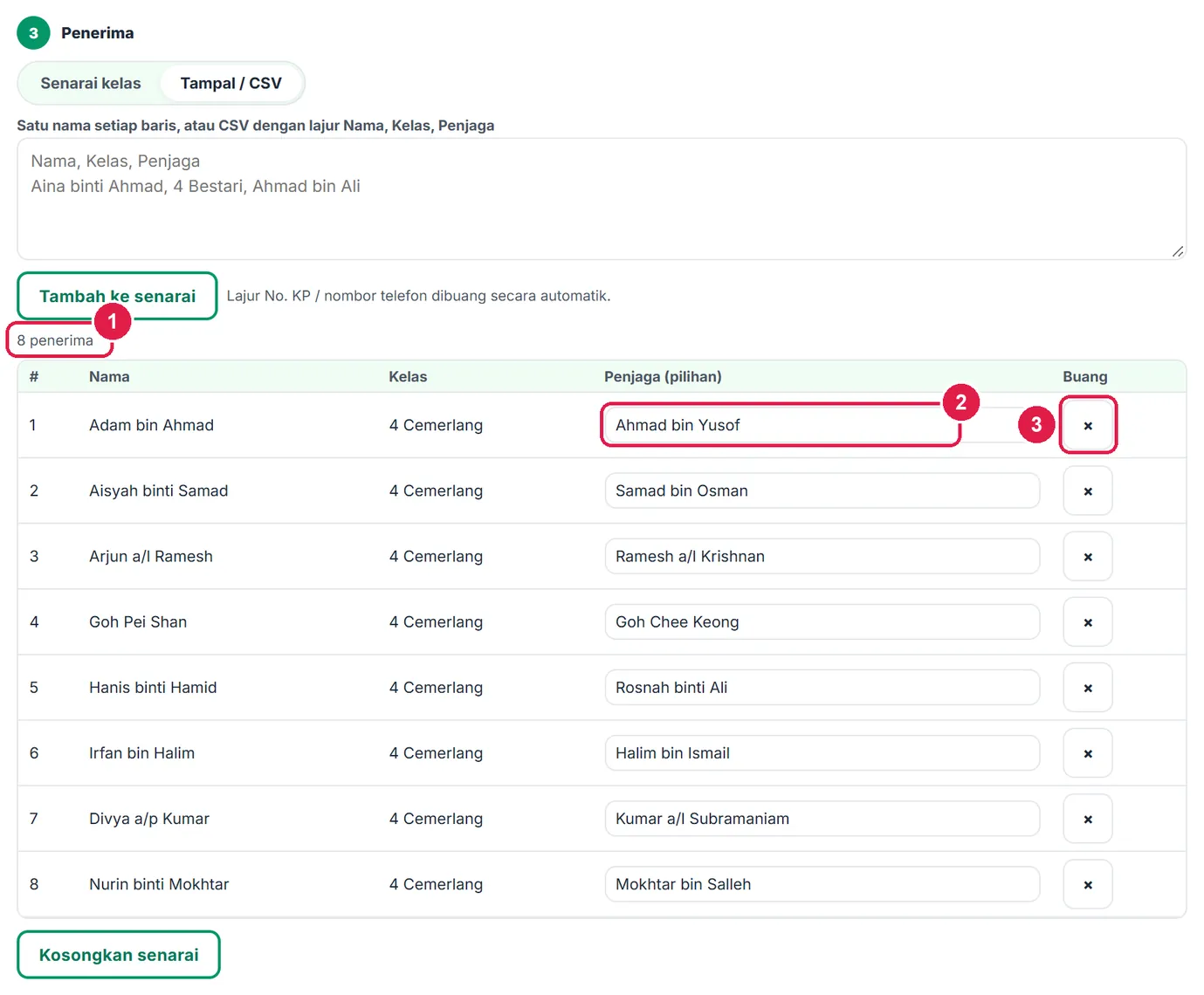
- Bilangan penerima.
- Penjaga — boleh disunting.
- × buang penerima.
-
Langkah 4 Semak kandungan surat
Buka lipatan Kandungan surat. Tajuk dan setiap perenggan boleh disunting. Teks dalam
{{…}}ialah medan yang diisi bagi setiap murid (cth{{NAMA_MURID}},{{KELAS}},{{TARIKH_ACARA}}) — gunakan Sisip medan ▾ untuk memasukkannya di kedudukan kursor.Butang ↑ ↓ × menyusun semula atau membuang perenggan; + Perenggan menambah (maksimum 12). Perenggan bertanda “Dicetak hanya jika … diisi” muncul hanya bila medan itu berisi. Penutup dan Cogan kata (pilihan) di bawahnya. Versi surat: Mentah (teks anda) atau AI tersusun (Pro/Ultra — lihat bahagian Pro).
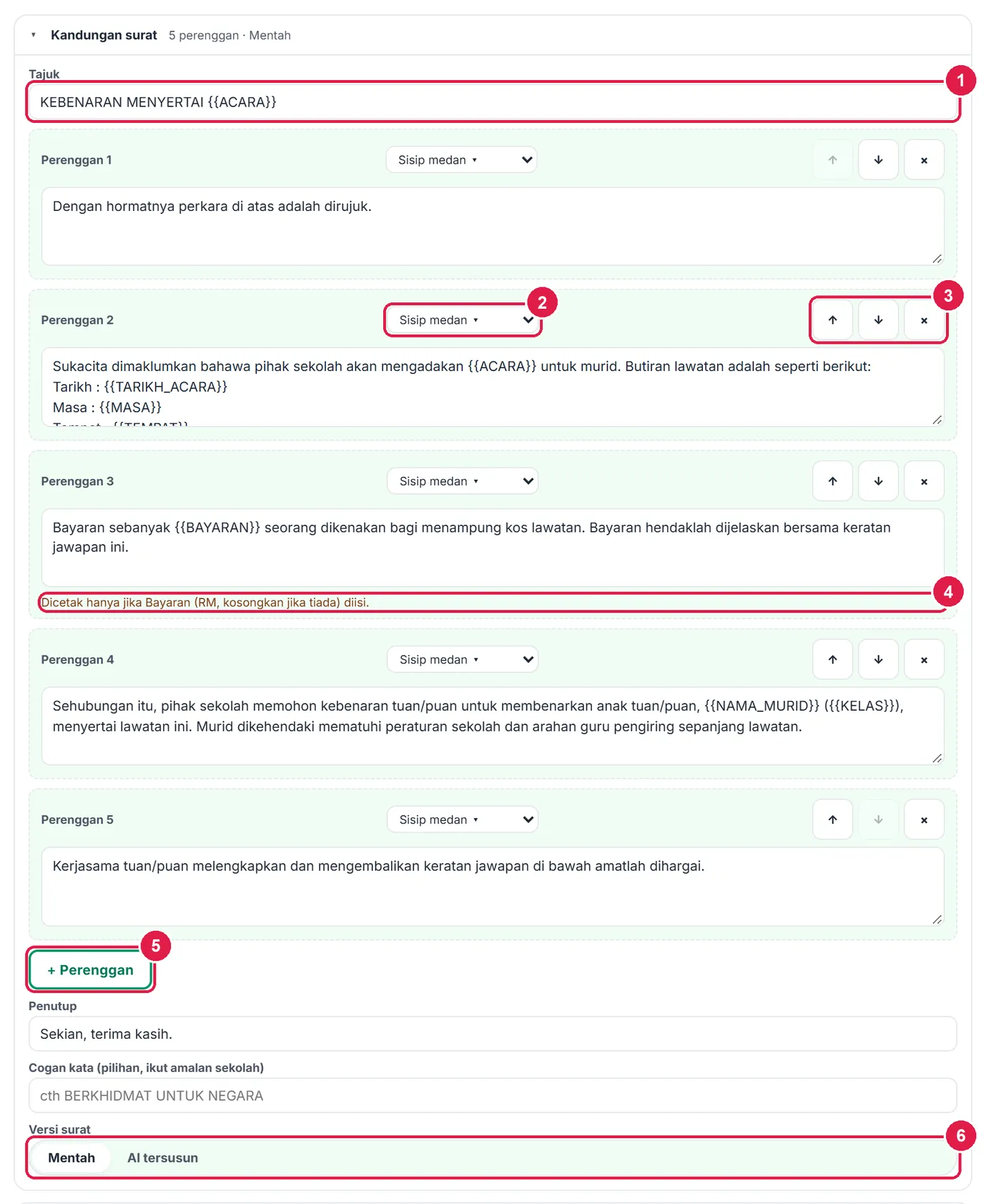
- Tajuk.
- Sisip medan ▾.
- ↑ ↓ × — susun / buang perenggan.
- Perenggan bersyarat.
- + Perenggan.
- Versi surat: Mentah / AI tersusun.
-
Langkah 5 Keratan jawapan
Lipatan Keratan jawapan menambah slip potong di bawah surat (nama murid, kelas, nama penjaga, tandatangan, tarikh). Ubah teks Pilihan 1–4 (kotak tanda), atau tambah/kurang dengan + Pilihan / − Pilihan.
Baris no. telefon kecemasan hanya mencetak baris kosong untuk diisi ibu bapa pada kertas — nombor tidak dimasukkan ke app. Cetak tarikh akhir menambah “Sila kembalikan … sebelum …”.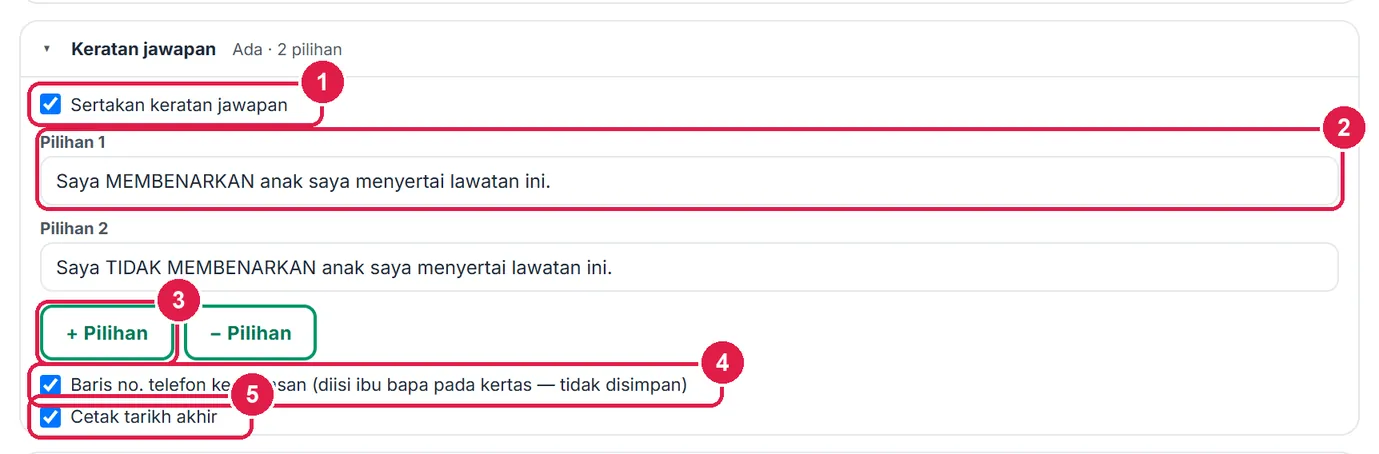
- Sertakan keratan jawapan.
- Teks pilihan.
- + Pilihan / − Pilihan.
- Baris no. telefon kecemasan (kertas sahaja).
-
Langkah 6 Penandatangan & tandatangan
Buka Penandatangan. Nama dan jawatan lalai diambil daripada profil anda (cth “Guru Kelas 4 Cemerlang”). Untuk tandatangan bercetak, tekan Pilih imej…: lukis tandatangan dengan jari atau tetikus di dalam kotak, atau pilih fail gambar, kemudian Simpan. Imej disimpan dalam pelayar ini sahaja — tidak ke pelayan dan tidak ke salinan Google Drive.
s.k. (salinan kepada) pilihan — satu baris setiap penerima salinan.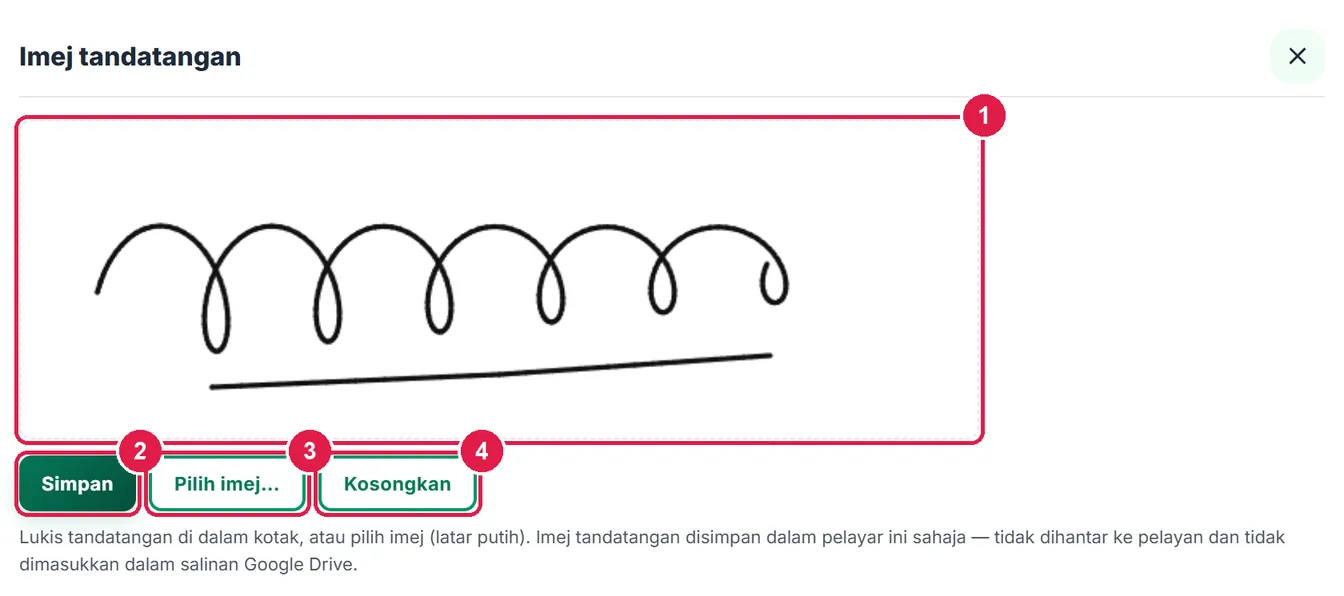
- Kotak lukis tandatangan.
- Simpan.
- Pilih imej… — fail gambar.
- Kosongkan.
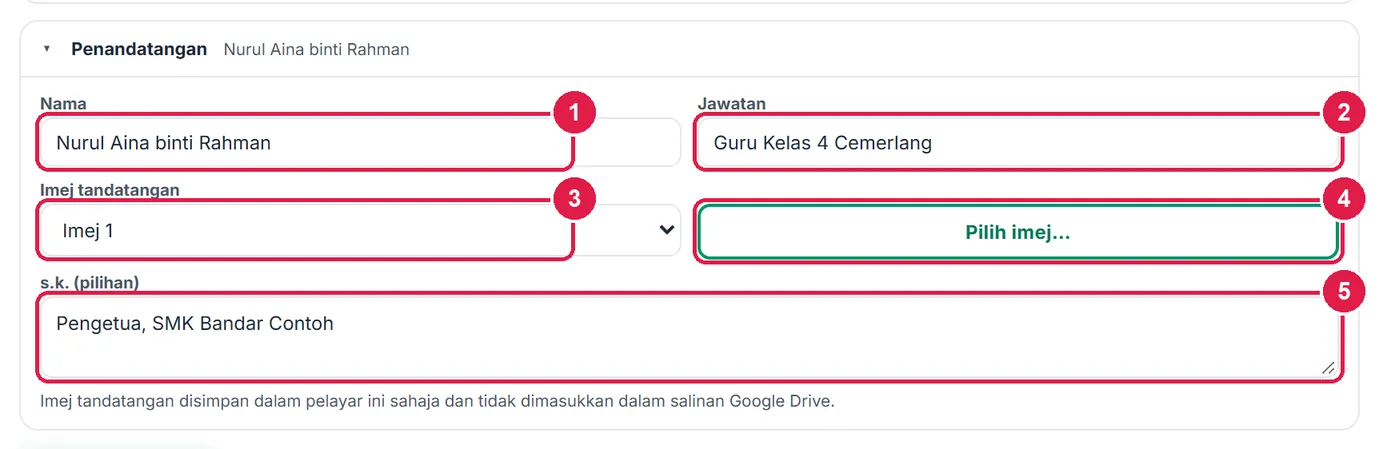
- Nama.
- Jawatan.
- Imej tandatangan.
- Pilih imej…
- s.k. (pilihan).
-
Langkah 7 Jana surat
Tekan Jana surat (n). Satu surat A4 dijana bagi setiap penerima dan dokumen disimpan automatik (Tetamu: dalam pelayar; log masuk: dalam akaun — Surat saya). Baharu memulakan surat lain.
Setiap surat direka muat satu muka A4 (kepala surat + surat + keratan). Jika terlalu panjang, nota “Surat melebihi satu muka” muncul — ringkaskan perenggan, buang baris s.k., atau matikan baris tambahan keratan. Contoh di bawah: menambah s.k. menjadikan surat dua muka; selepas s.k. dibuang, nota hilang.

- Jana surat (8).
- Surat saya.
- Baharu.

- Amaran surat melebihi satu muka A4.
-
Langkah 8 Semak surat setiap murid
Hasil mempunyai tiga paparan: Surat, Senarai semak slip dan WhatsApp. Dalam paparan Surat, ‹ › menukar murid — nama penjaga, nama murid dan kelas diisi pada setiap surat.
Muat turun PDF mengandungi semua surat (satu muka setiap murid). Lagi ▾: Word (sehingga 60 surat), Excel (senarai penerima dengan status slip), Cetak, PDF terus dan Kepala dokumen — logo, nama, alamat dan telefon rasmi sekolah untuk kepala surat.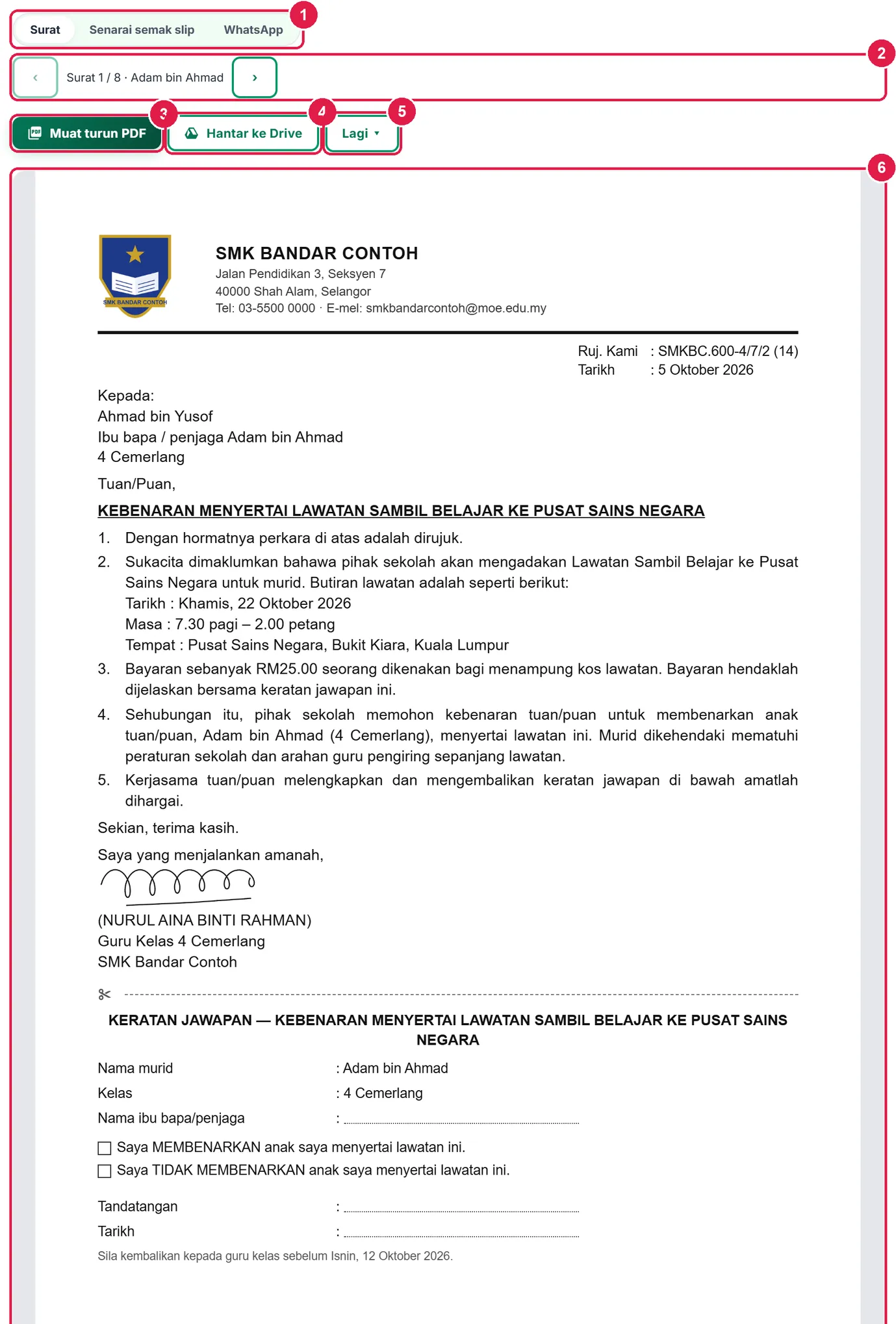
- Paparan hasil.
- Navigasi surat.
- Muat turun PDF.
- Hantar ke Drive — log masuk + Pro.
- Lagi ▾.
- Pratonton satu surat.
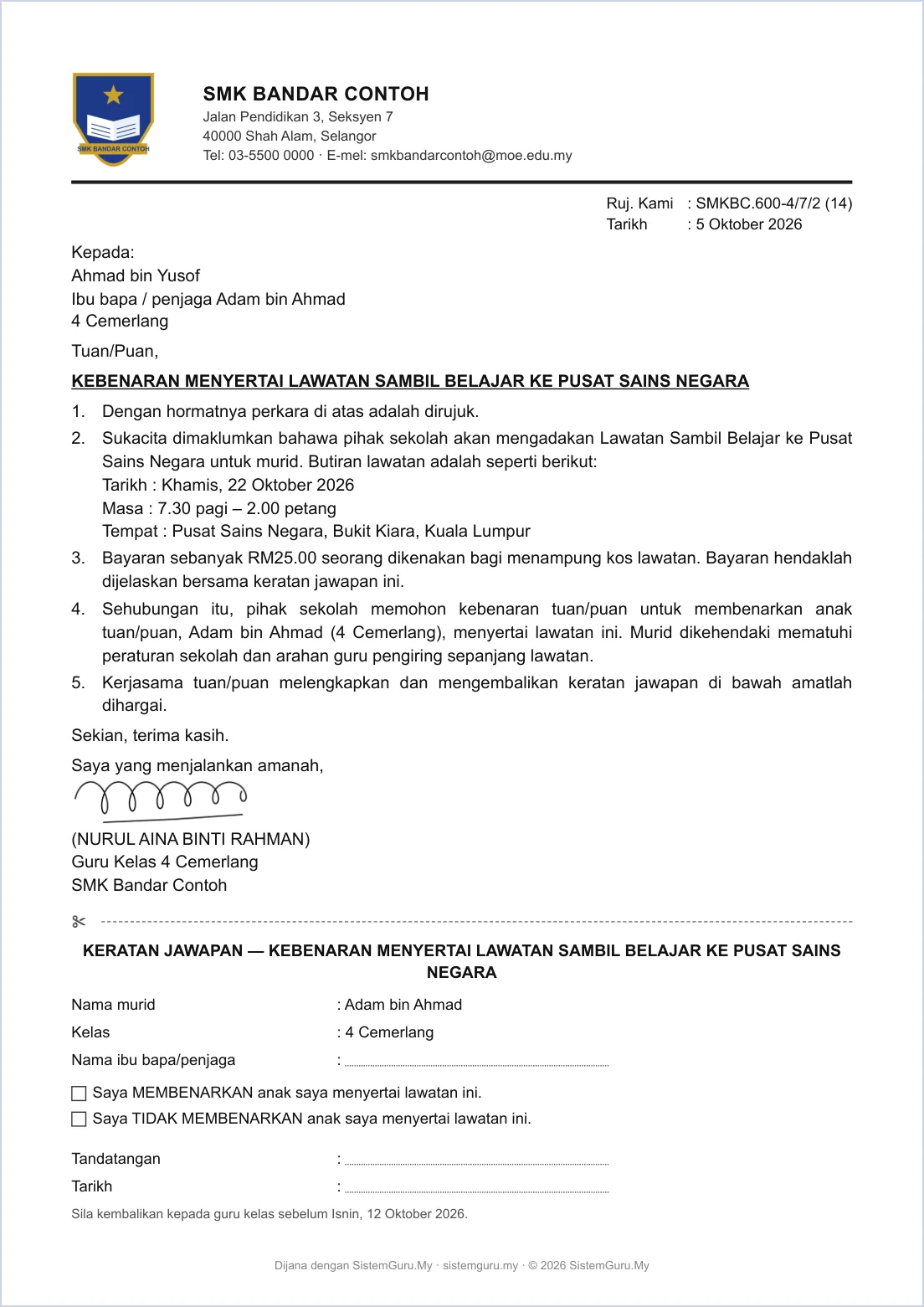
Muka pertama PDF (Tetamu: nota “Dijana dengan SistemGuru.My” di kaki). Keratan jawapan berada di bahagian bawah muka yang sama.
-
Langkah 9 Senarai semak slip jawapan
Bila keratan dikembalikan, buka Senarai semak slip. Tanda Diterima, pilih Setuju atau Tidak, dan tulis Catatan ringkas. Ringkasan di atas mengira yang diterima, setuju dan tidak — murid yang belum menghantar mudah dikesan.
Bar di atas senarai memuat turun senarai semak sebagai PDF atau Excel untuk fail program.
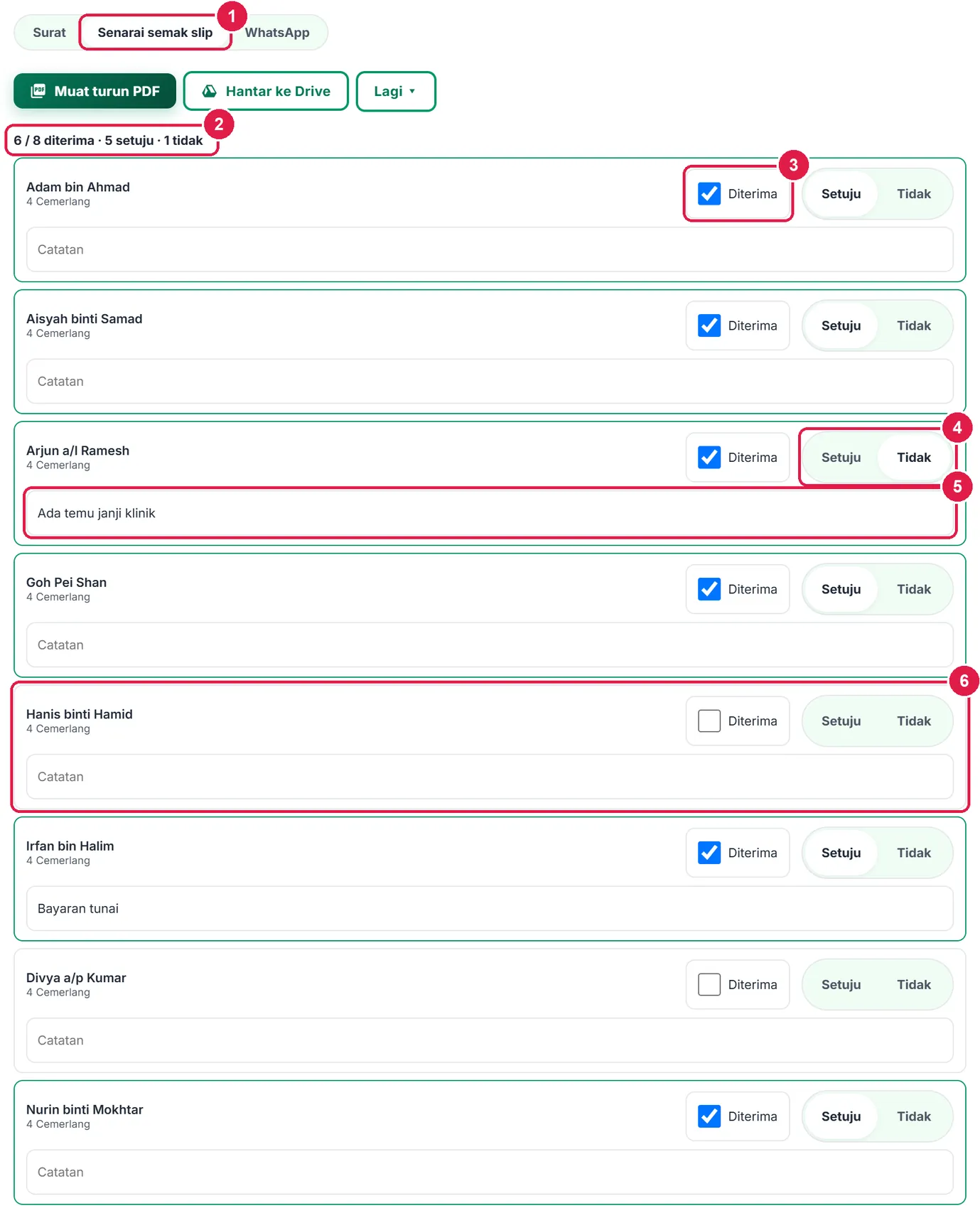
- Senarai semak slip.
- Ringkasan.
- Diterima.
- Setuju / Tidak.
- Catatan.
- Murid yang belum menghantar.
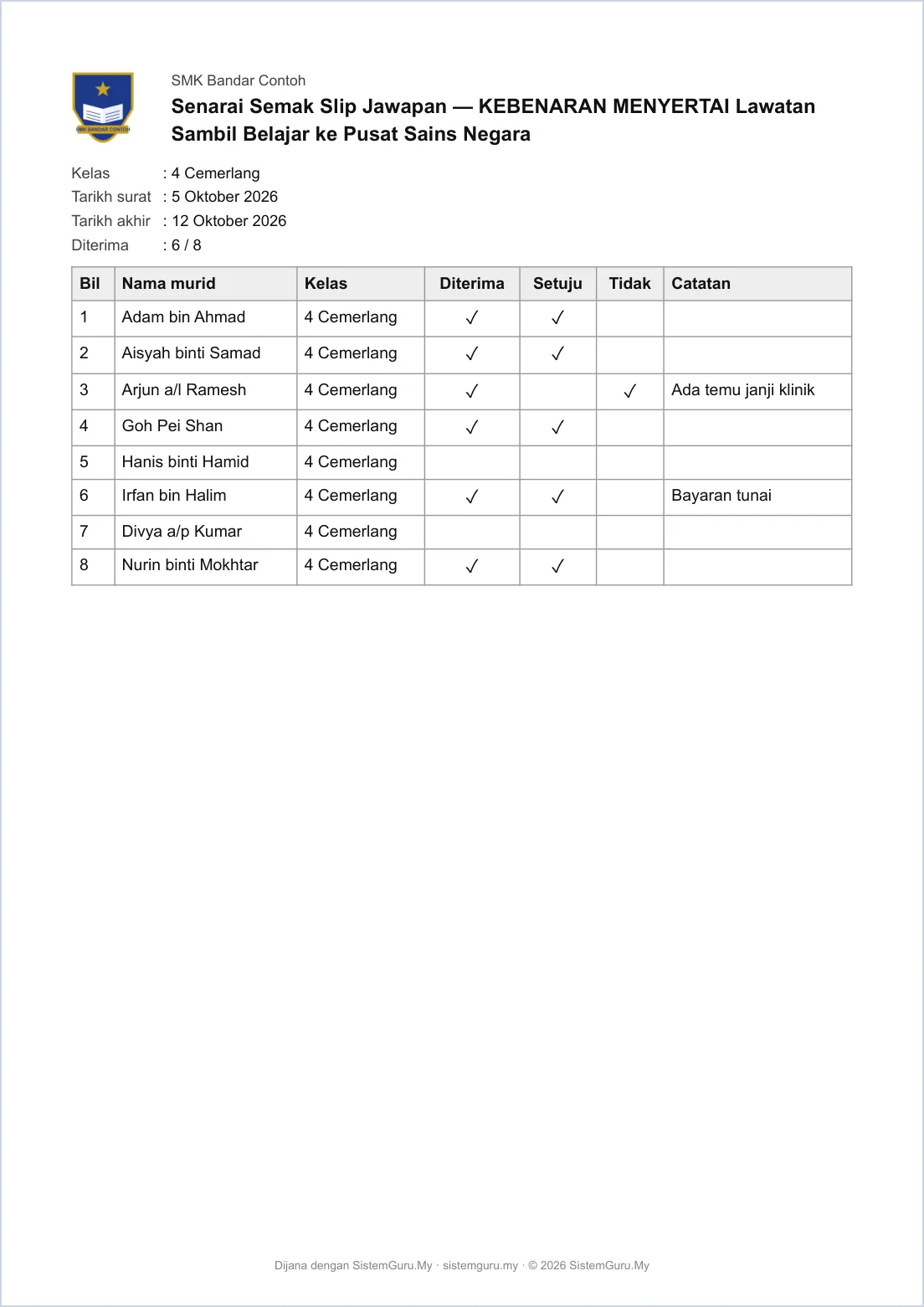
PDF senarai semak.
-
Langkah 10 Mesej WhatsApp tanpa menyimpan nombor
Paparan WhatsApp menyediakan ringkasan surat. Mesej kumpulan kelas (tanpa nama) sesuai untuk kumpulan WhatsApp ibu bapa — tekan Buka WhatsApp dan pilih kumpulan sendiri, atau Salin. Pilih Salam dan sunting Ringkasan; medan
Mesej setiap murid menyenaraikan setiap murid dengan Salin dan WhatsApp ↗ (mesej bernama murid itu). App tidak meminta atau menyimpan nombor telefon — anda memilih penerima dalam WhatsApp.{{…}}diisi automatik.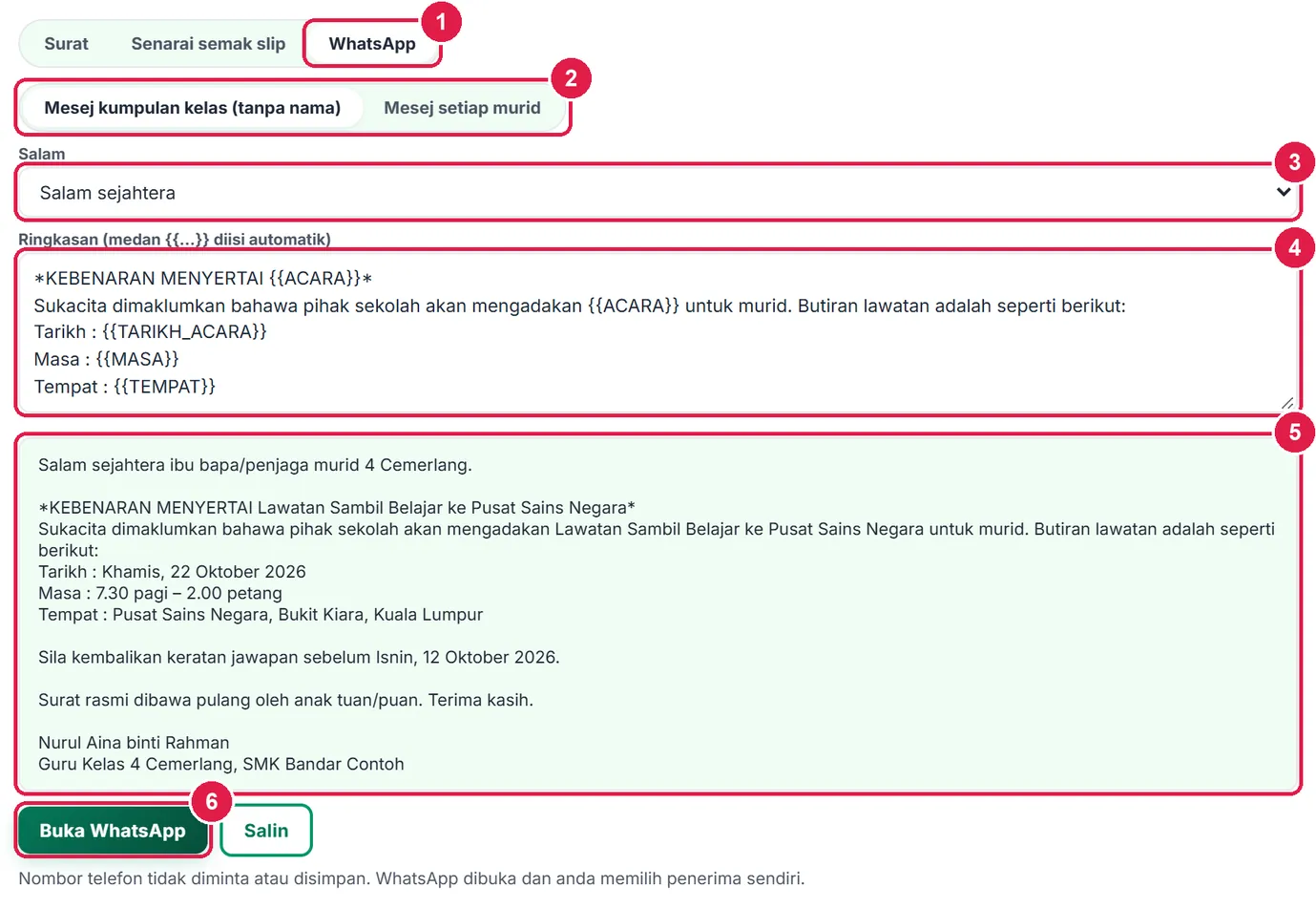
- Paparan WhatsApp.
- Jenis mesej.
- Salam.
- Ringkasan bermedan.
- Mesej siap.
- Buka WhatsApp.
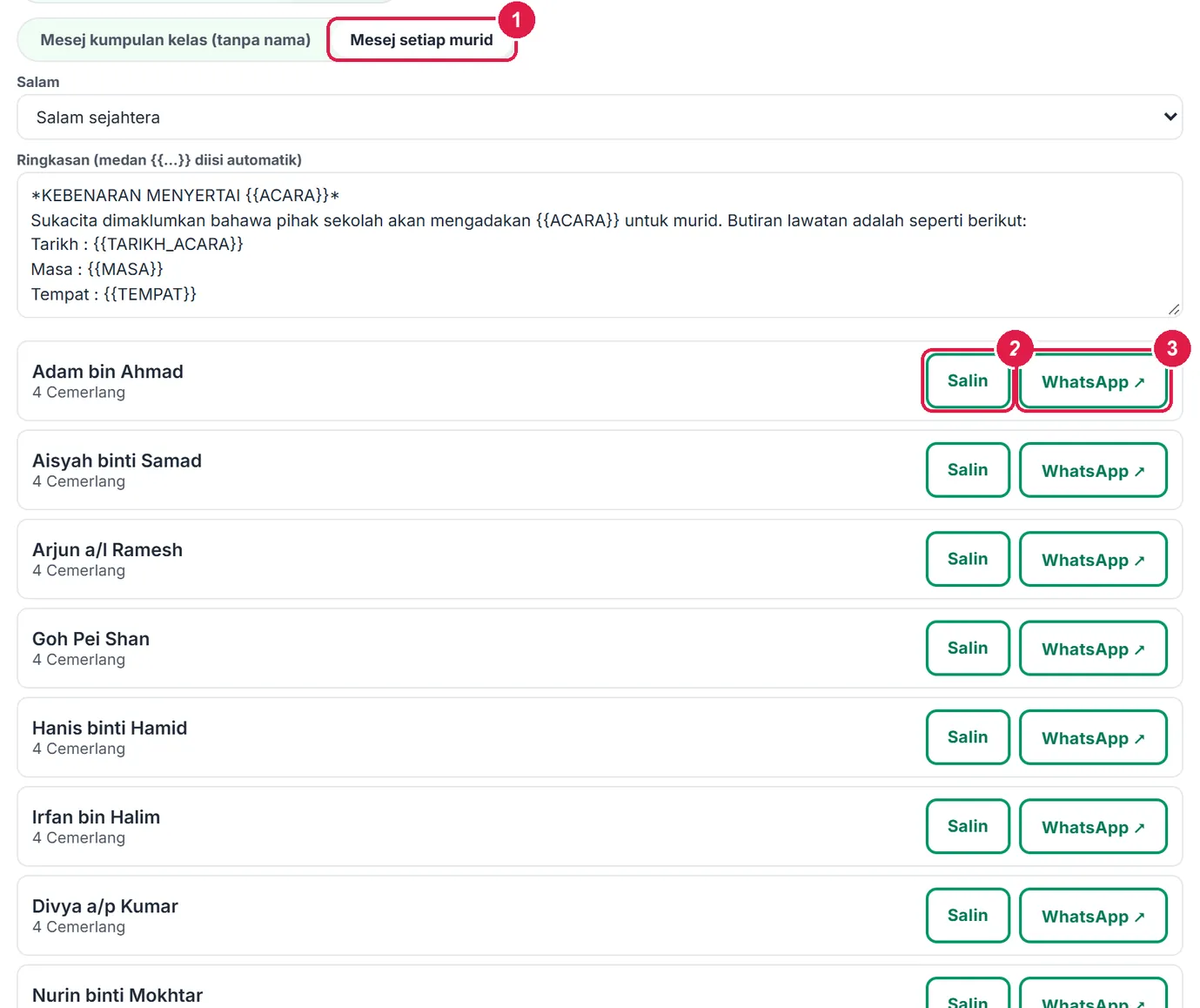
- Mesej setiap murid.
- Salin.
- WhatsApp ↗.
-
Langkah 11 Senarai kelas, kehadiran & Drive perlu akaun
Sebagai Tetamu, Senarai kelas, Ikut rekod kehadiran, AI tersusun dan Hantar ke Drive membuka tetingkap daftar / log masuk. Selepas log masuk anda kembali ke tool ini.
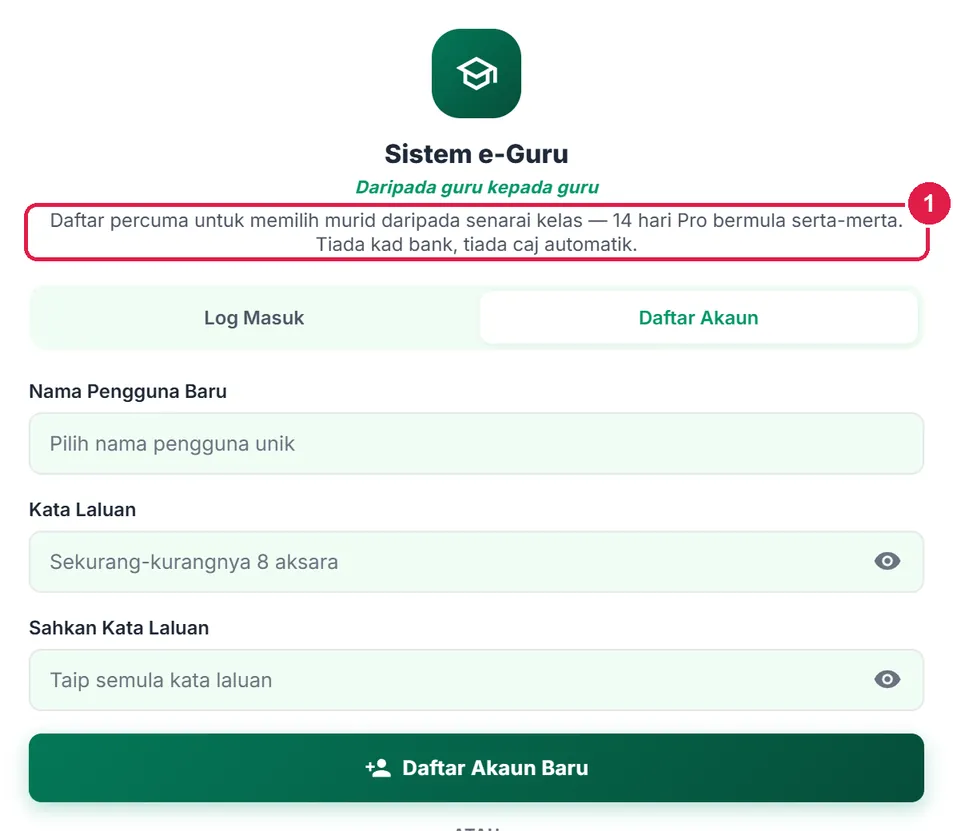
- Tujuan log masuk.
PercumaSenarai kelas & surat ketidakhadiran
Log masuk (Percuma sudah memadai).
Nombor merah pada setiap gambar sepadan dengan senarai di bawahnya. Klik atau ketik gambar untuk melihatnya dalam saiz penuh.
-
Langkah 1 Penerima daripada Senarai kelas
Selepas log masuk, langkah Penerima dibuka pada Senarai kelas. Tanda kelas — semua murid kelas itu (daripada Murid › Senarai) masuk ke jadual serta-merta. Membuang tanda kelas membuang murid kelas itu.
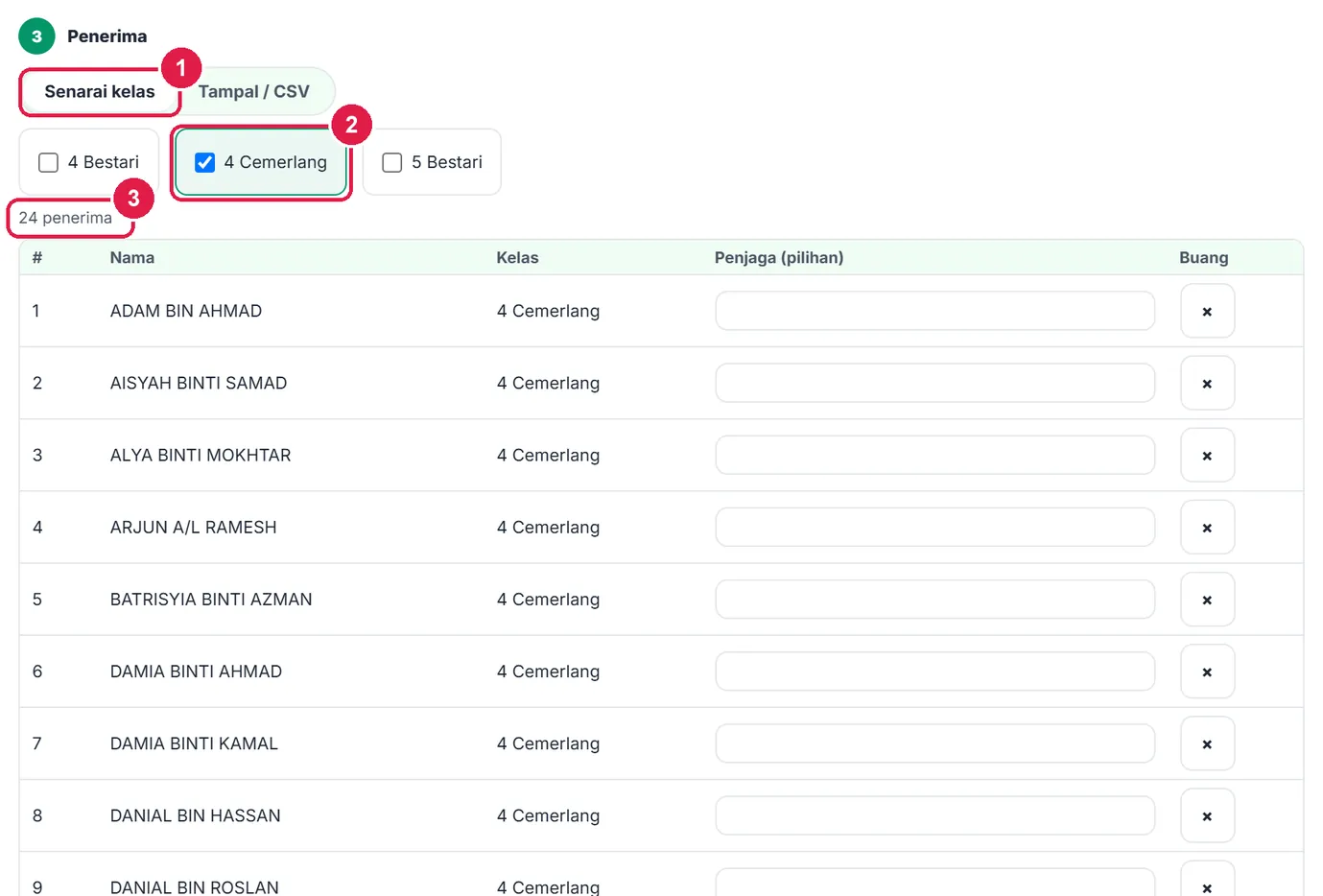
- Senarai kelas.
- Tanda kelas.
- 24 penerima.
-
Langkah 2 Surat ketidakhadiran ikut rekod kehadiran
Pilih jenis Makluman ketidakhadiran murid (atau surat amaran). Pilihan penerima ketiga muncul: Ikut rekod kehadiran. Pilih Kelas, julat Dari–Hingga dan Ambang (bilangan hari tidak hadir minimum), kemudian tekan Kira ketidakhadiran.
App membaca rekod Kehadiran yang anda catat: satu hari dikira TH hanya jika murid ditanda TH dalam semua slot anda hari itu. Murid yang mencapai ambang ditambah bersama Hari TH dan senarai tarikh. Lajur sebab tidak hadir tidak dibaca (boleh jadi maklumat kesihatan). Sahkan dengan rekod rasmi sekolah sebelum menghantar.
Tempoh dari/hingga turut diisi dalam Butiran surat.
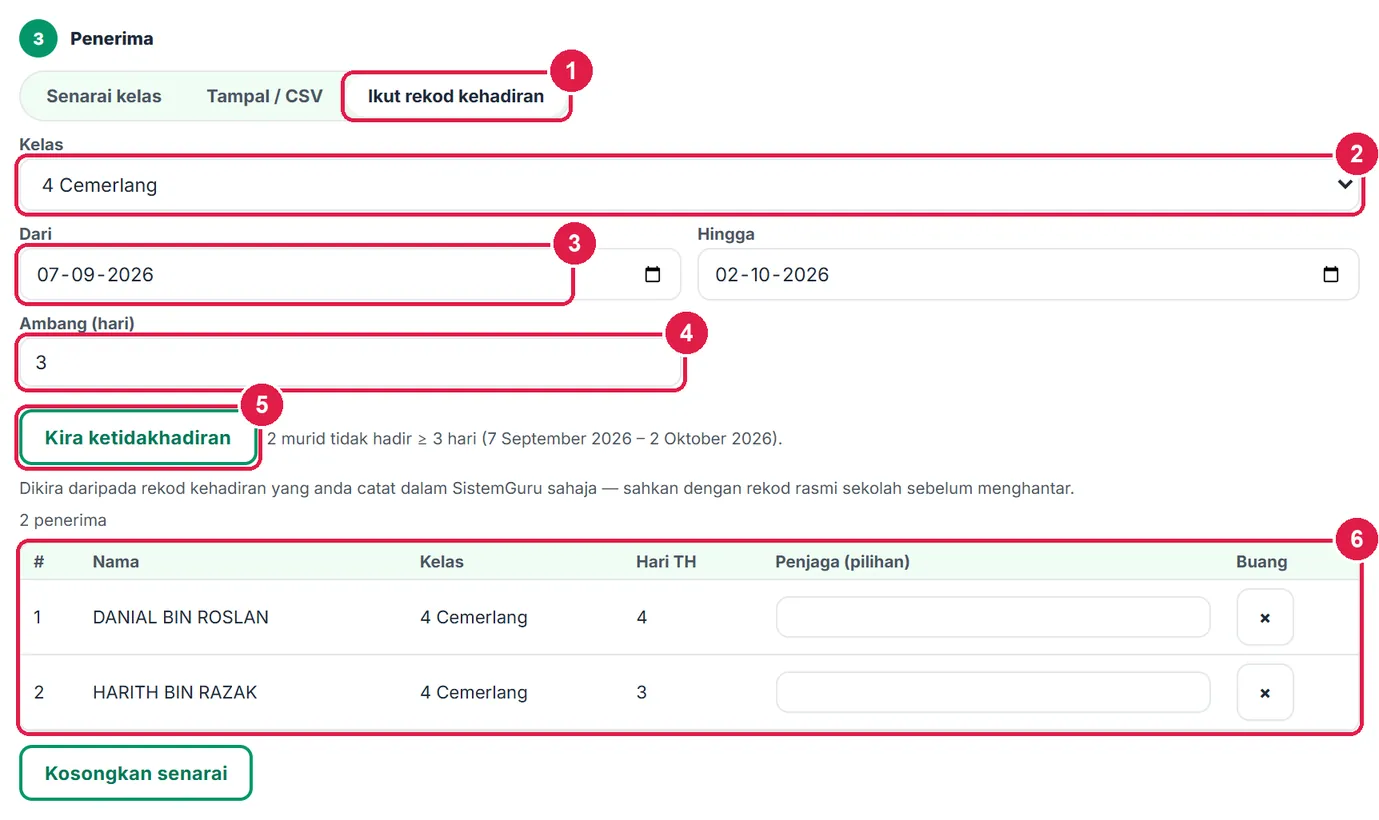
- Ikut rekod kehadiran.
- Kelas.
- Dari / Hingga.
- Ambang (hari).
- Kira ketidakhadiran.
- Murid yang mencapai ambang.
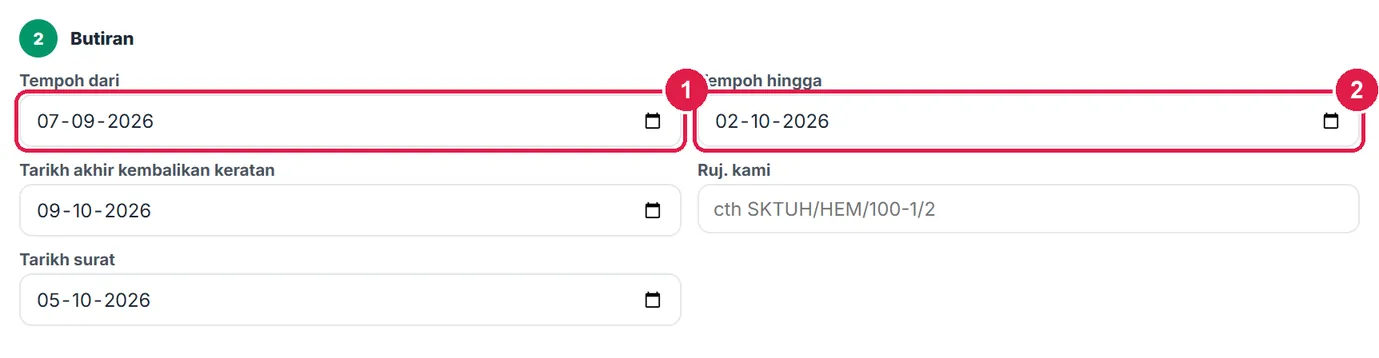
- Tempoh dari.
- Tempoh hingga.
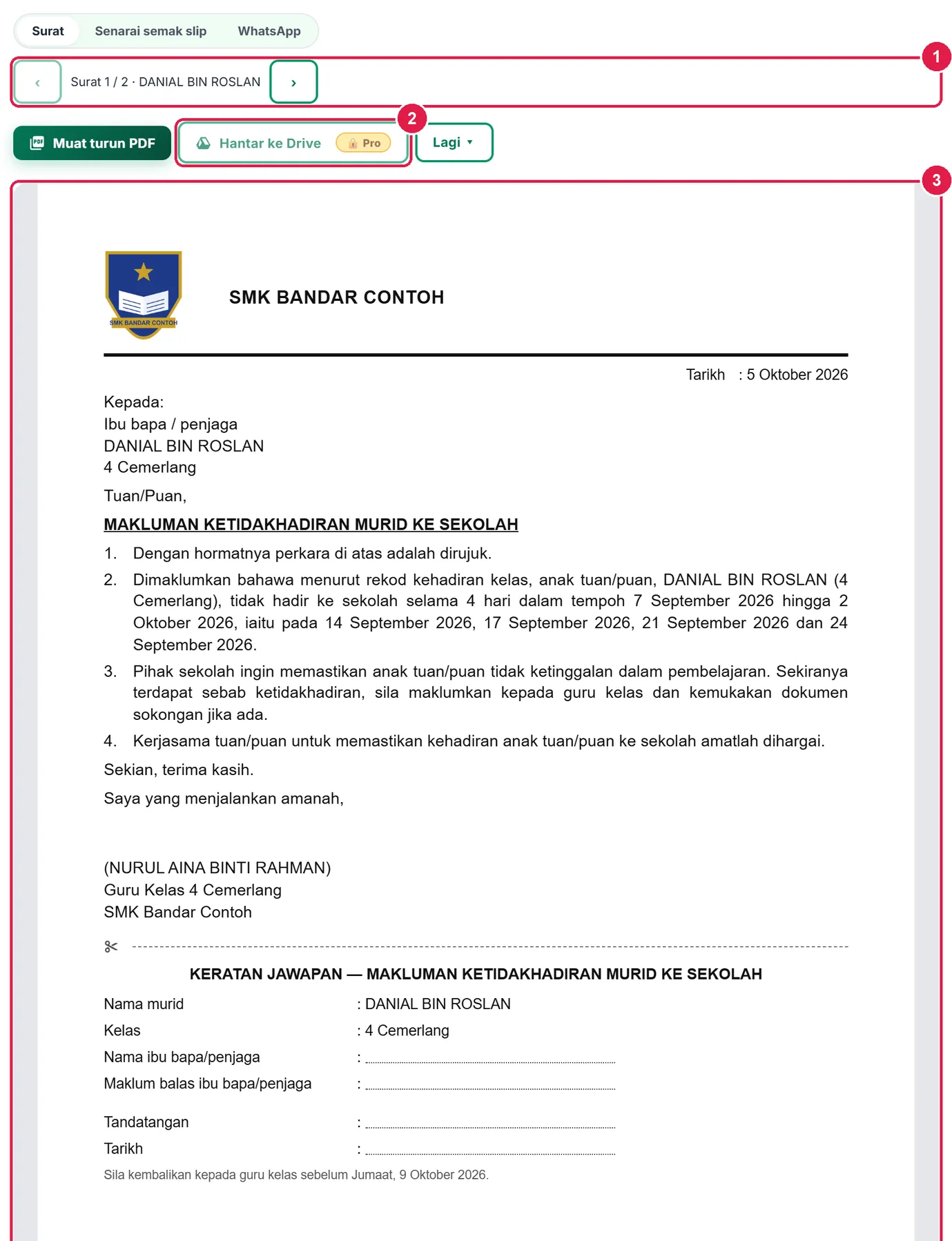
- Surat 1 / 2.
- Hantar ke Drive — Pro.
- Bilangan hari dan tarikh diisi automatik.
-
Langkah 3 AI tersusun berkunci
Pada pelan Percuma, AI tersusun bertanda Pro. Menekannya membuka maklumat pelan. Versi Mentah (teks templat yang anda sunting) sentiasa tersedia.

- AI tersusun — Pro.
ProAI tersusun (salin-tampal) & Google Drive
Ultra mendapat semua ciri Pro.
Nombor merah pada setiap gambar sepadan dengan senarai di bawahnya. Klik atau ketik gambar untuk melihatnya dalam saiz penuh.
-
Langkah 1 AI tersusun: salin-tampal (Pro)
Dalam Kandungan surat, pilih AI tersusun. Pada Pro, AI digunakan melalui AI pilihan anda (ChatGPT, Gemini dan lain-lain): buka Susun dengan AI, tekan 1 · Salin prompt, tampal ke AI, salin jawapan penuhnya ke kotak kedua, kemudian 3 · Proses jawapan.
Hanya templat bermedan
{{…}}dihantar — tiada nama murid. Terjemahan (pilihan): English, 中文 atau தமிழ் dalam jawapan yang sama.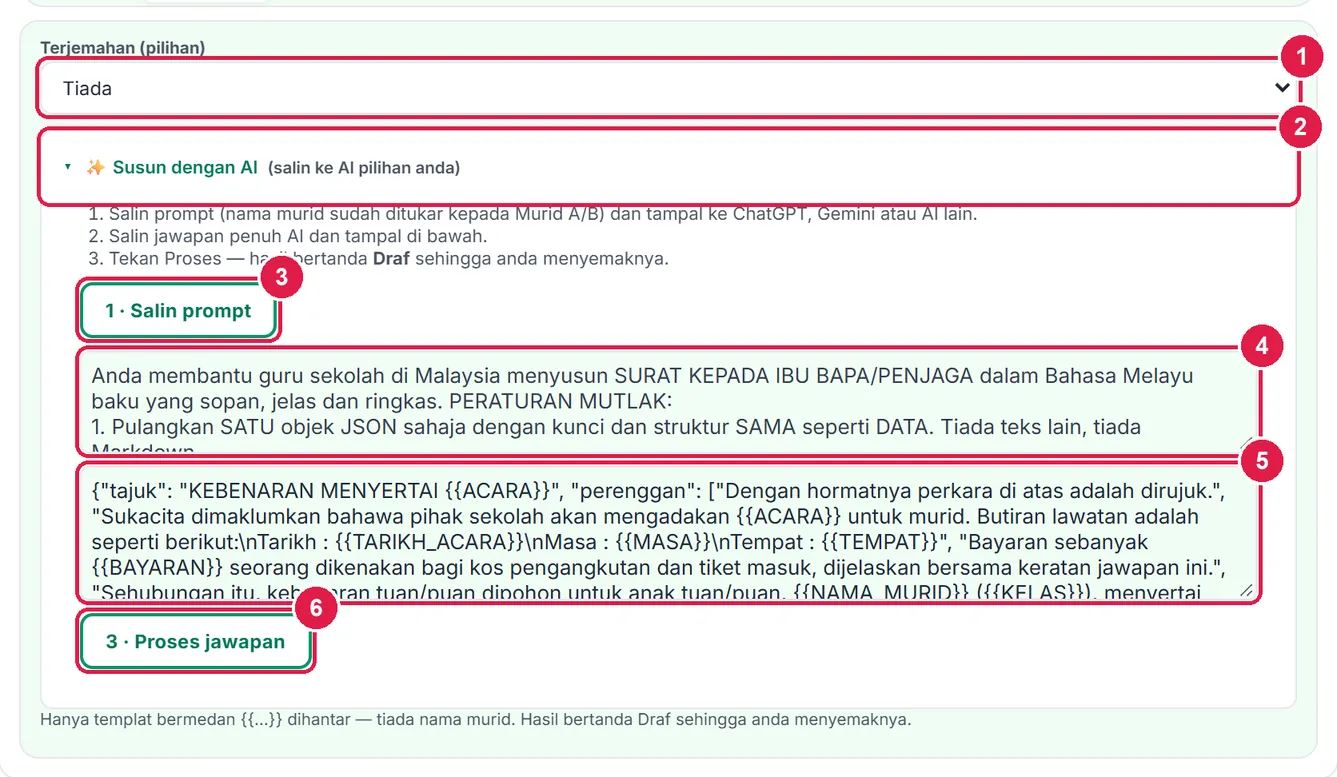
- Terjemahan (pilihan).
- Susun dengan AI (salin ke AI pilihan anda).
- 1 · Salin prompt.
- Prompt (tiada nama murid).
- 2 · Tampal jawapan AI.
- 3 · Proses jawapan.
-
Langkah 2 Semakan automatik & tanda disemak
App menyemak jawapan AI: jika AI membuang medan
{{…}}atau mengubah bilangan perenggan/pilihan keratan, hasil disekat dan versi Mentah kekal. Jika lulus, “✓ Semua medan dan fakta asal ada” dipapar bersama lencana Draf AI — belum disemak.Baca surat AI dalam pratonton, kemudian tekan Tandakan sudah disemak. Selagi belum ditanda, label Draf AI dicetak pada surat. Jika anda mengubah teks Mentah selepas itu, app meminta anda menyusun semula.
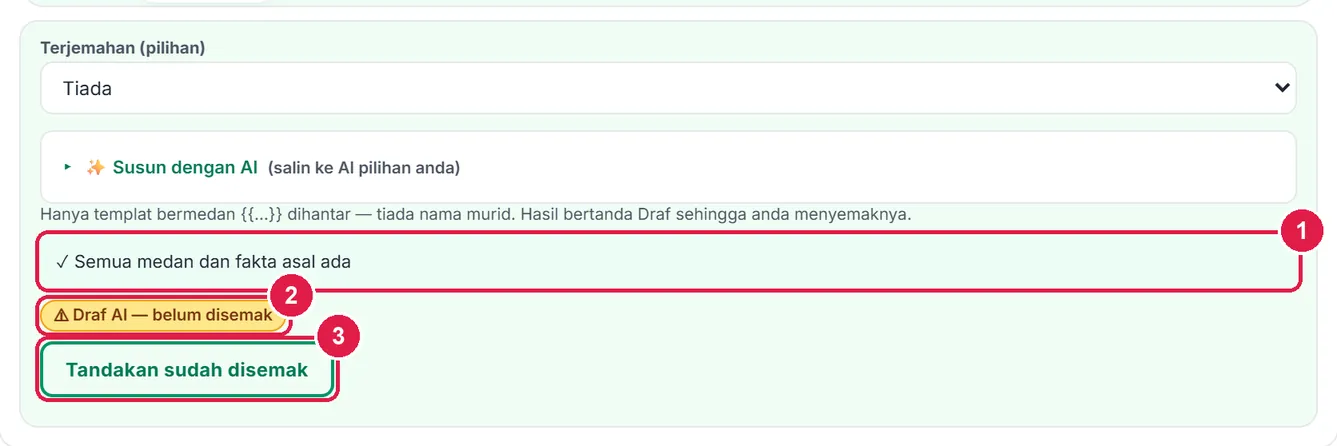
- Semakan kesetiaan.
- Lencana Draf AI.
- Tandakan sudah disemak.
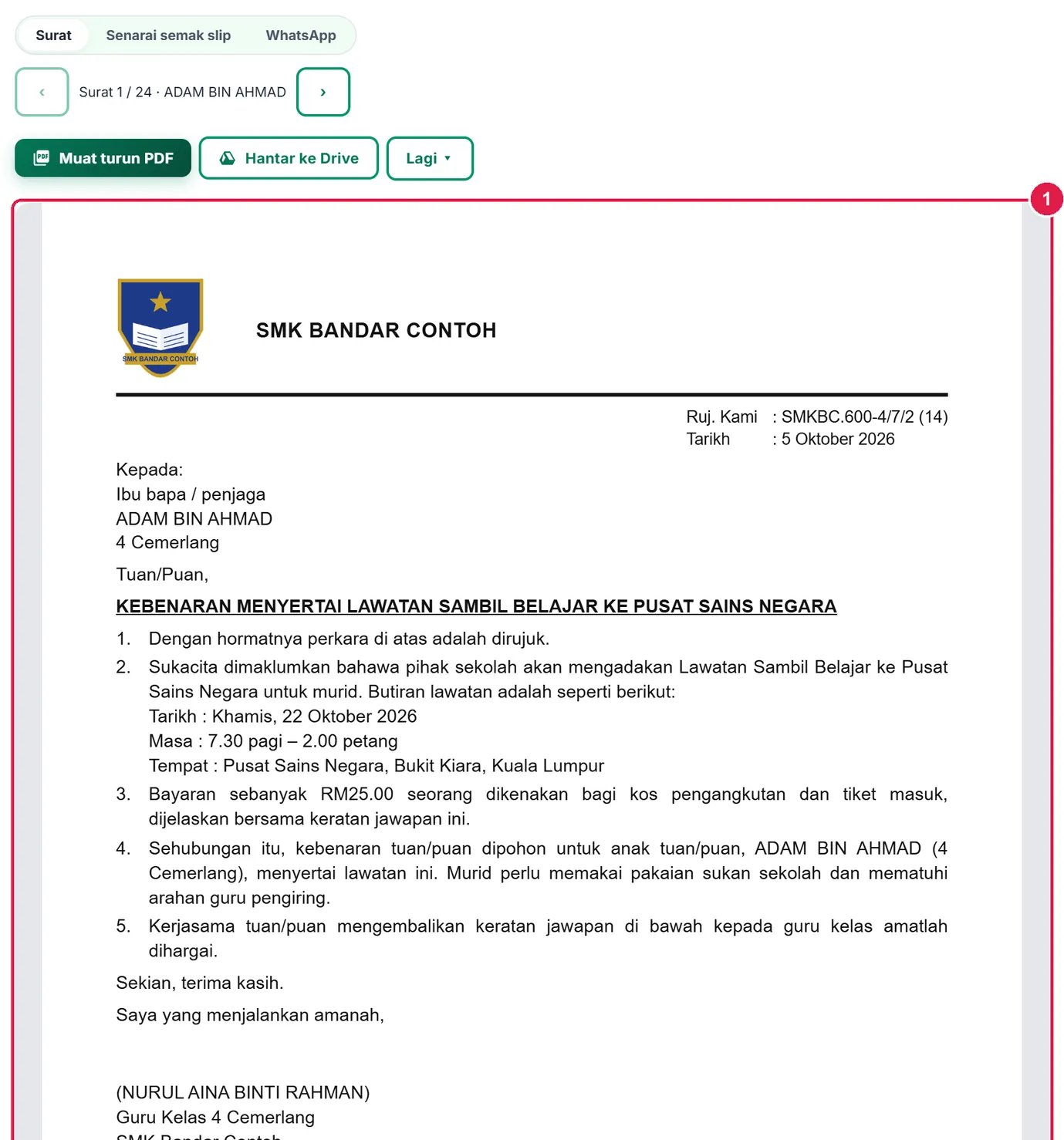
- Surat versi AI.
-
Langkah 3 Hantar ke Google Drive
Hantar ke Drive membina PDF semua surat dalam pelayar dan menghantarnya ke SistemGuru.My/Tools/Surat & Mesej Ibu Bapa. Menghantar semula mengemas kini fail yang sama. Kelas besar dipecah kepada beberapa fail PDF secara automatik. Imej tandatangan tidak dimasukkan dalam salinan Drive.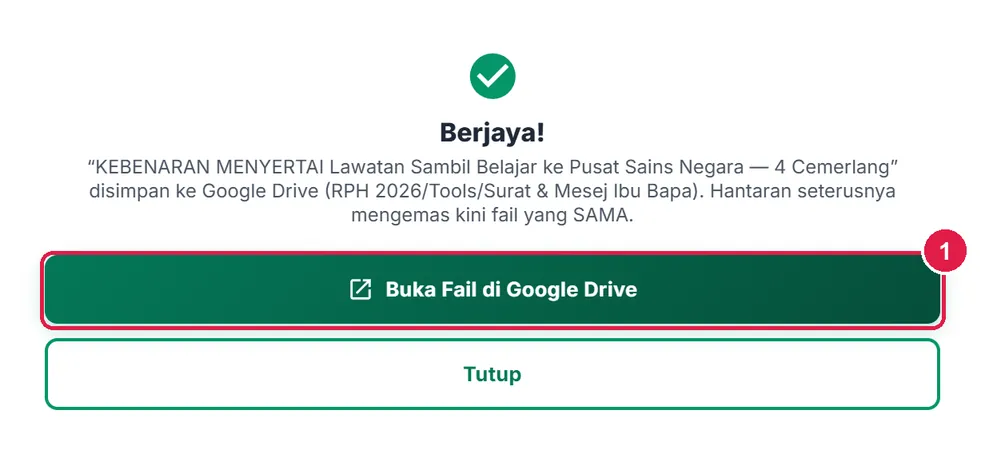
- Buka Fail di Google Drive.
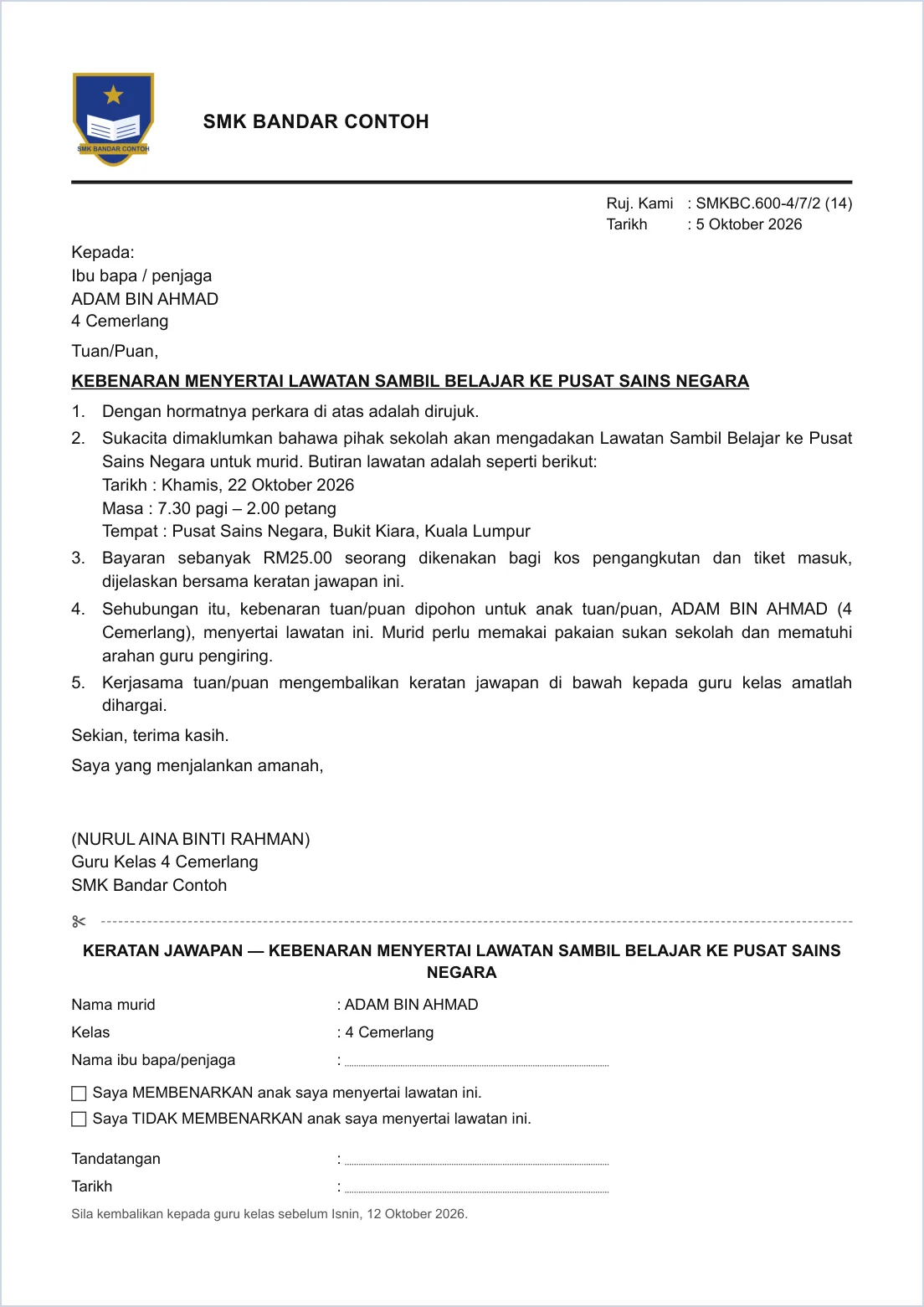
Pro/Ultra: tiada nota “Dijana dengan SistemGuru.My”.
UltraAI terus & terjemahan
AI dijana terus dalam app.
Nombor merah pada setiap gambar sepadan dengan senarai di bawahnya. Klik atau ketik gambar untuk melihatnya dalam saiz penuh.
-
Langkah 1 AI terus & terjemahan
Pada Ultra, Susun dengan AI terus menjana tanpa salin-tampal; baki penggunaan AI bulan ini dipapar di sebelah butang. Pilih Terjemahan (contoh: English) sebelum menekan.

- Terjemahan.
- Susun dengan AI.
- Baki AI bulan ini.
-
Langkah 2 Sahkan surat & terjemahan
Selepas AI menyusun, tekan Tandakan sudah disemak. Terjemahan perlu disemak oleh penutur bahasa itu: tulis nama penyemak dalam Terjemahan … disemak oleh. Selagi kosong, label “Draf terjemahan — wajib disemak penutur bahasa ini” dicetak.
Setiap murid mendapat surat Bahasa Melayu diikuti surat terjemahan (dengan keratan jawapan dalam bahasa itu). Nilai medan seperti tarikh dan masa kekal dalam format Bahasa Melayu.
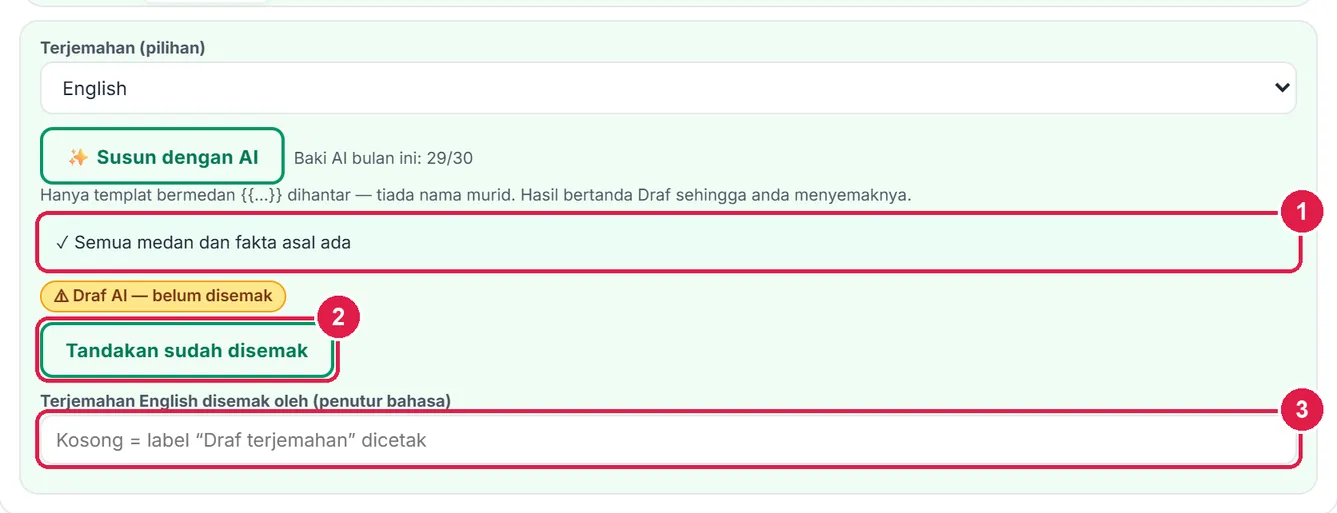
- Semakan kesetiaan.
- Tandakan sudah disemak.
- Penyemak terjemahan.
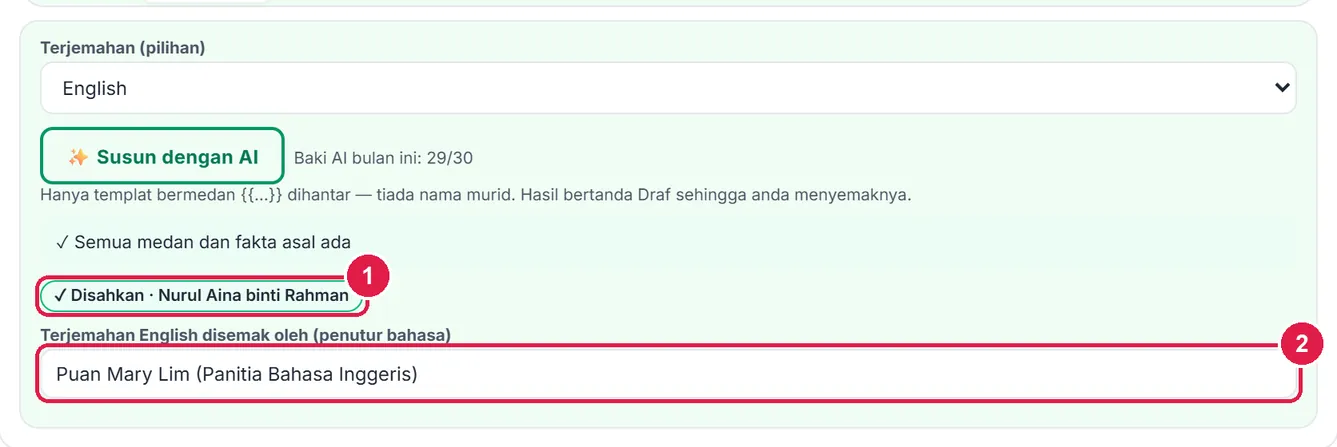
- Lencana Disahkan.
- Nama penyemak terjemahan.
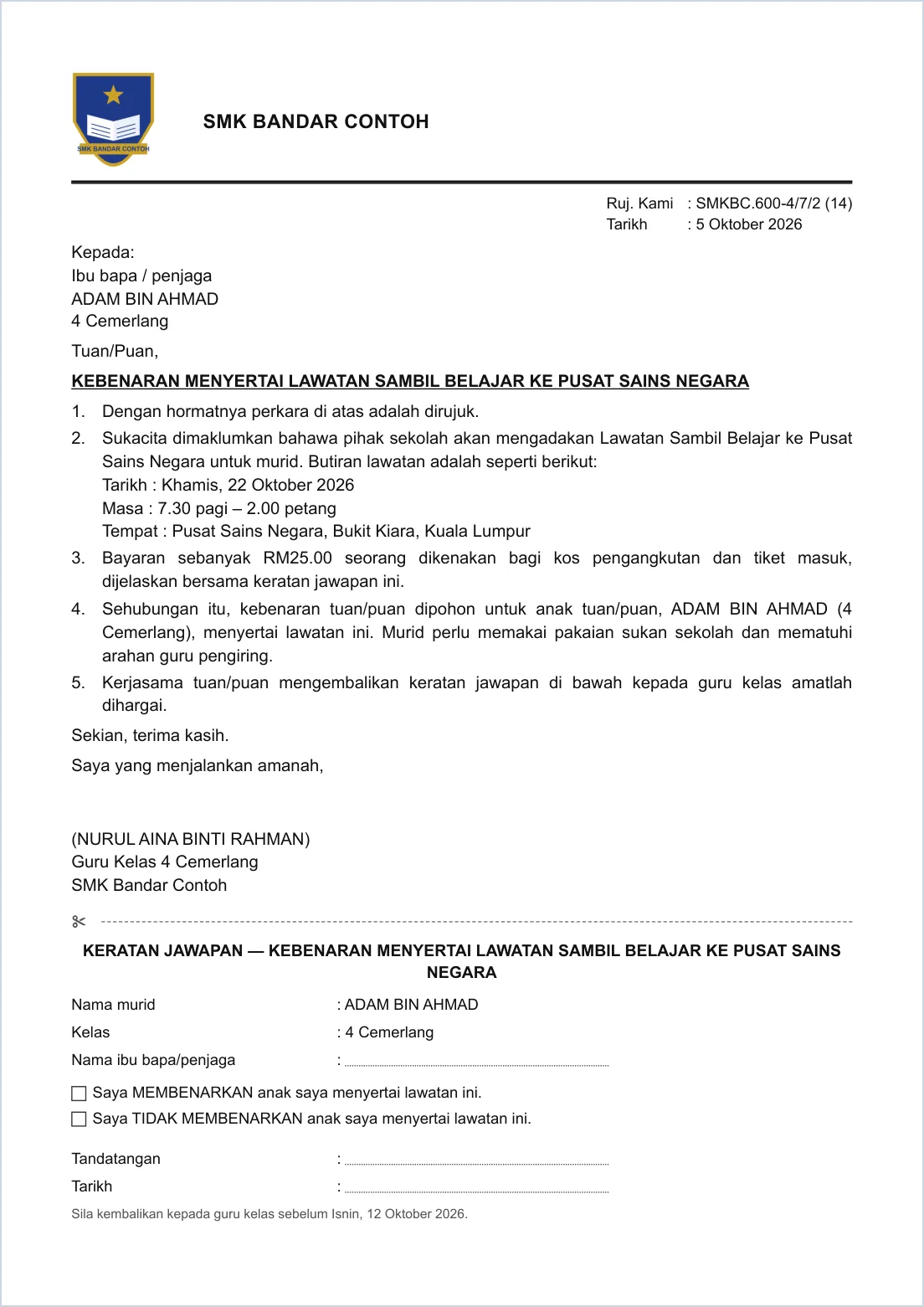
Muka Bahasa Melayu.
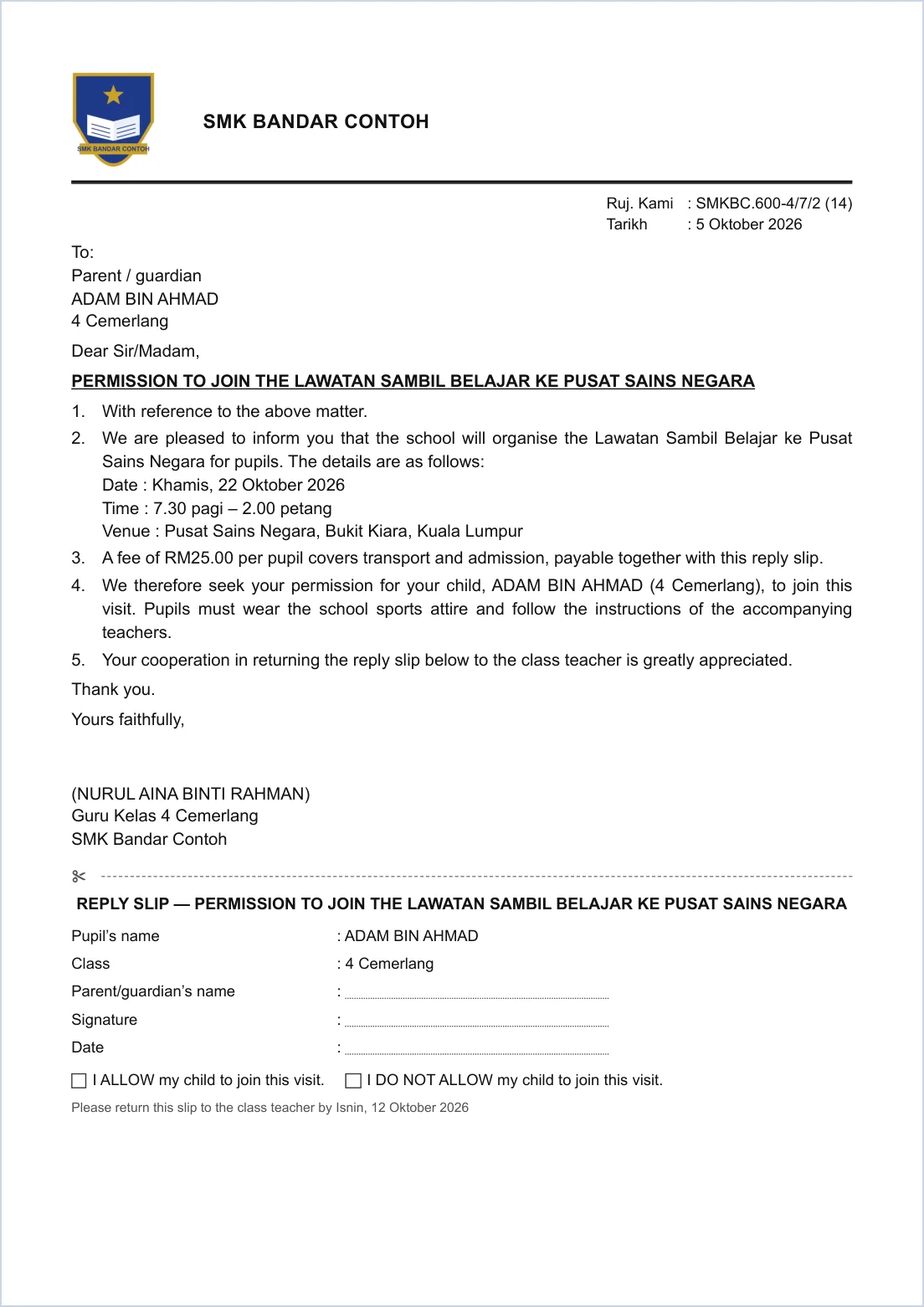
Muka terjemahan English — selepas surat Bahasa Melayu setiap murid.
Maklumat penting
- PDPA: tiada No. KP dan tiada nombor telefon disimpan. Surat ketidakhadiran hanya memakai bilangan hari dan tarikh — sebab tidak hadir tidak dibaca. Nama yang ditampal oleh Tetamu kekal dalam pelayar.
- Google Drive menerima PDF yang dibina dalam pelayar — tiada salinan HTML surat disimpan di pelayan, dan tanpa imej tandatangan.
- Serahan: tool Kerja Lapangan dan Perancang Program boleh menghantar butiran acara (jenis surat & medan) terus ke Surat & Mesej Ibu Bapa — anda hanya menambah penerima.
- Semua teks templat ialah contoh. Ikut format surat rasmi sekolah anda jika ada.
Betul vs Salah
Berdasarkan cara sebenar app berfungsi.
Betul
Sahkan teks contoh dengan pentadbir, terutama surat amaran ketidakhadiran (label DRAF dicetak sehingga kelulusan diisi).
Salah
Mengedarkan surat amaran tanpa kelulusan pentadbir.
Sebab: Templat ialah contoh struktur; surat amaran memerlukan nama pentadbir dan tarikh kelulusan sebelum label DRAF hilang.
Betul
Guna mesej kumpulan tanpa nama untuk kumpulan WhatsApp kelas.
Salah
Menghantar mesej bernama murid ke kumpulan WhatsApp ibu bapa.
Sebab: Mesej kumpulan sengaja tanpa nama murid; mesej bernama hanya untuk dihantar kepada ibu bapa murid itu.
Betul
Pastikan surat muat satu muka (nota “Surat melebihi satu muka” tiada).
Salah
Mencetak 40 surat yang setiap satunya melimpah ke muka kedua.
Sebab: Kertas berganda dan keratan jawapan terpisah daripada surat.
Betul
Tekan Tandakan sudah disemak selepas membaca surat versi AI.
Salah
Mencetak surat AI terus tanpa membaca.
Sebab: Label Draf AI dicetak sehingga anda mengesahkan; app menyekat jawapan yang membuang medan tetapi tidak dapat menilai nada.
Soalan lazim
Perlu log masuk?
Tidak untuk surat daripada nama yang ditampal, PDF, Word, senarai semak dan mesej WhatsApp. Log masuk diperlukan untuk Senarai kelas, surat ikut rekod kehadiran dan simpanan akaun; AI dan Google Drive untuk Pro/Ultra.
Adakah nama murid dihantar ke AI?
Tidak. Hanya templat bermedan {{…}} dihantar; nama diisi oleh app selepas itu.
Adakah nombor telefon ibu bapa disimpan?
Tidak. App tidak meminta nombor telefon; WhatsApp dibuka dan anda memilih penerima sendiri.
Berapa surat sekali jana?
Sehingga 400 penerima setiap dokumen; Word sehingga 60 surat.
Tool berkaitan
- Penjana Sijil Pukal — sijil bersiri untuk seluruh kelas.
- Kerja Lapangan — butiran lawatan dihantar terus ke surat kebenaran.
- Perancang Program — program sekolah — surat makluman kepada ibu bapa.
- Kehadiran — rekod yang dibaca oleh surat ketidakhadiran.