Cara guna Penjana Silang Kata
Taip perkataan dan petunjuk — grid silang kata bernombor disusun automatik, petunjuk Mendatar dan Menegak dijana, dan lembaran murid dicetak bersama halaman skema jawapan.
Sebelum anda mula
Sediakan 8–15 perkataan kosa kata topik beserta petunjuk ringkas.
- PilihanTiada modul perlu disiapkanAlat ini berdiri sendiri — tidak memerlukan Jadual Waktu atau Senarai Murid dalam SistemGuru. Perkataan, petikan atau soalan boleh ditampal terus daripada Word, Google Docs atau Excel.
- WajibPelayar terkiniChrome, Edge, Safari atau Firefox versi semasa — komputer riba, tablet atau telefon. Semua pemprosesan berlaku pada peranti anda.
- WajibAkses Produktiviti GuruPelan Pro/Ultra, atau beli tool ini (atau Pakej Produktiviti Guru) di Kedai SistemGuru.My. Akses 12 bulan.
Apa yang berbeza ikut pelan
Tool ini sebahagian daripada Produktiviti Guru (40 tools). Pelan Pro dan Ultra membuka semuanya. Akaun Percuma membeli akses 12 bulan sekali bayar di Kedai SistemGuru.My — tool ini sahaja atau Pakej Produktiviti Guru. Selepas dibuka, semua ciri sama.
| Ciri | Tetamu | Percuma | Pro | Ultra |
|---|---|---|---|---|
| Semua ciri Penjana Silang Kata | Daftar & beli | Beli di Kedai (12 bulan) | Ya | Ya |
| Cetak · PDF · Excel / Word | Selepas beli | Selepas beli | Ya | Ya |
| Had penggunaan | — | Tiada had | Tiada had | Tiada had |
Semua pelanLangkah demi langkah
Sama bagi semua pengguna yang mempunyai akses.
Nombor merah pada setiap gambar sepadan dengan senarai di bawahnya. Klik atau ketik gambar untuk melihatnya dalam saiz penuh.
-
Langkah 1 Buka tool
Di menu kiri tekan Tools (telefon: Tools pada bar bawah), buka lipatan Produktiviti Guru › Lembaran & Pengajaran dan ketik kad tool. Pautan terus:
sistemguru.my/#tools-silang-kata. Butang Panduan di atas tool membuka halaman ini.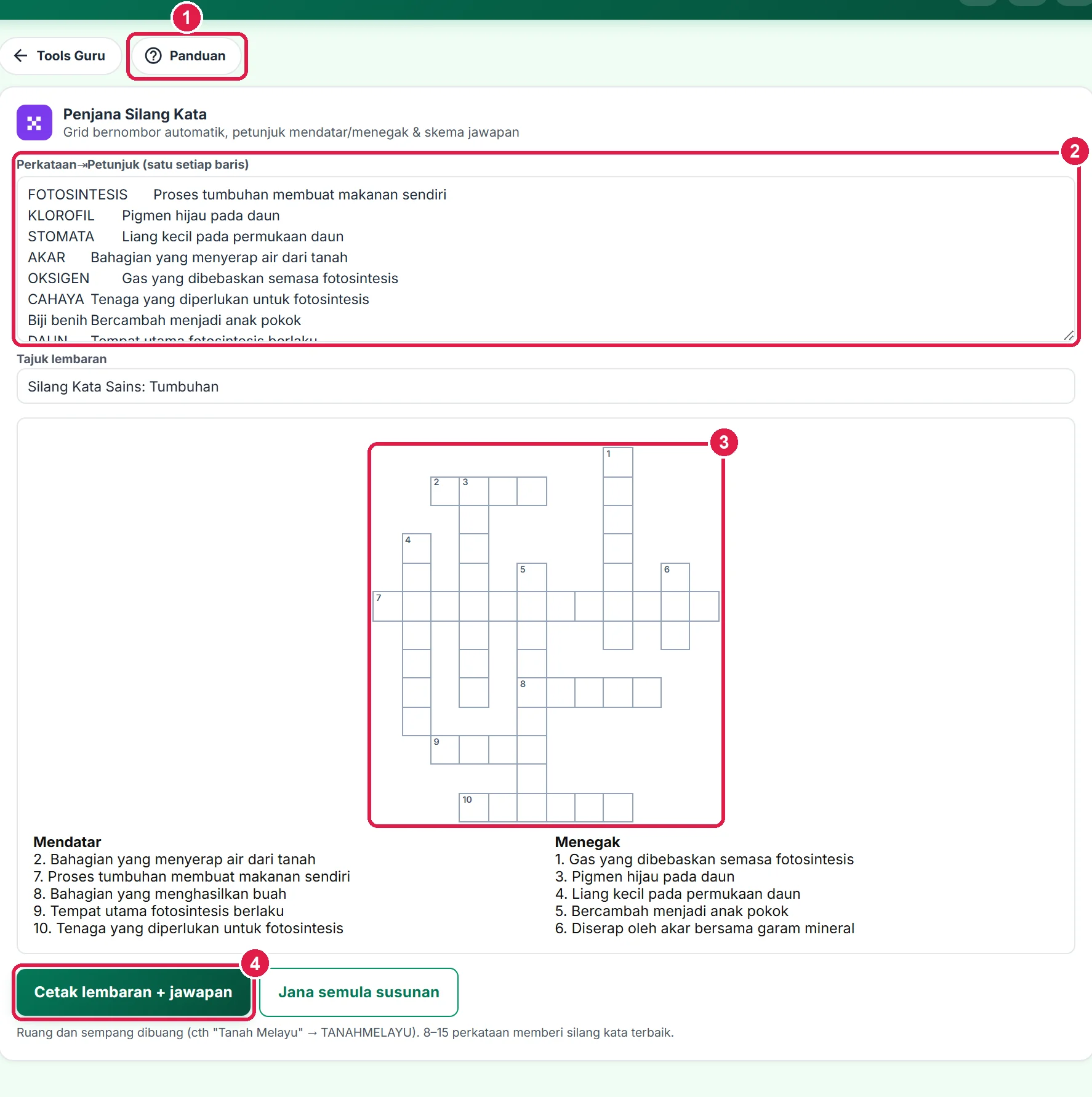
- Panduan — halaman ini.
- Perkataan dan petunjuk.
- Grid silang kata.
- Cetak lembaran + jawapan.
-
Langkah 2 Taip perkataan & petunjuk
Di kotak Perkataan⇥Petunjuk (satu setiap baris), taip satu perkataan setiap baris, tekan Tab, kemudian taip petunjuknya — cth
KLOROFIL⇥Pigmen hijau pada daun. Paling mudah: sediakan dua lajur dalam Excel atau Google Sheets (perkataan | petunjuk) dan tampal terus.Huruf kecil ditukar kepada huruf besar, dan ruang serta sempang dibuang (Biji benih → BIJIBENIH). Jika petunjuk dikosongkan, bilangan huruf dipaparkan sebagai petunjuk, cth (4 huruf). Maksimum 40 perkataan; 8–15 perkataan memberi grid yang paling kemas.
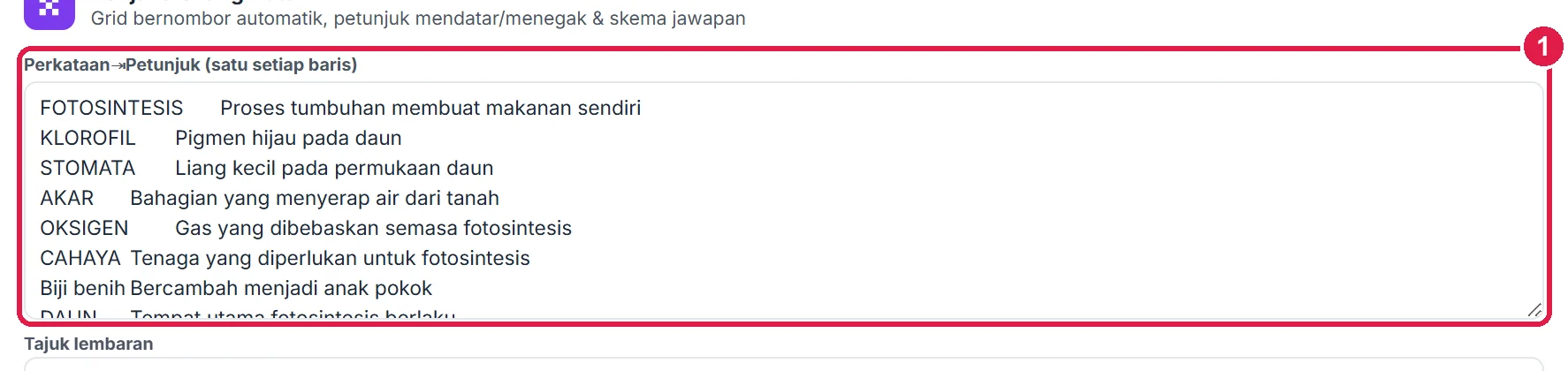
- Perkataan⇥Petunjuk, satu setiap baris.
-
Langkah 3 Isi tajuk lembaran
Tajuk lembaran dicetak besar di atas lembaran bersama ruang Nama dan Kelas murid; halaman skema diberi tajuk yang sama diikuti — Jawapan. Tajuk diingat pada pelayar ini untuk kegunaan seterusnya.

- Tajuk lembaran — dicetak di atas lembaran dan skema.
-
Langkah 4 Semak grid & petunjuk
Pratonton memaparkan grid kosong bernombor seperti yang akan dicetak. Di bawahnya, petunjuk disusun dalam dua lajur — Mendatar dan Menegak — mengikut nombor petak.
Penjana mencuba 40 susunan dan memilih yang memuatkan paling banyak perkataan dalam grid paling padat. Jika ada perkataan yang tidak berkongsi huruf dengan perkataan lain, amaran Tidak dapat disilangkan dipaparkan — tekan Jana semula susunan atau tambah perkataan berhuruf sama.
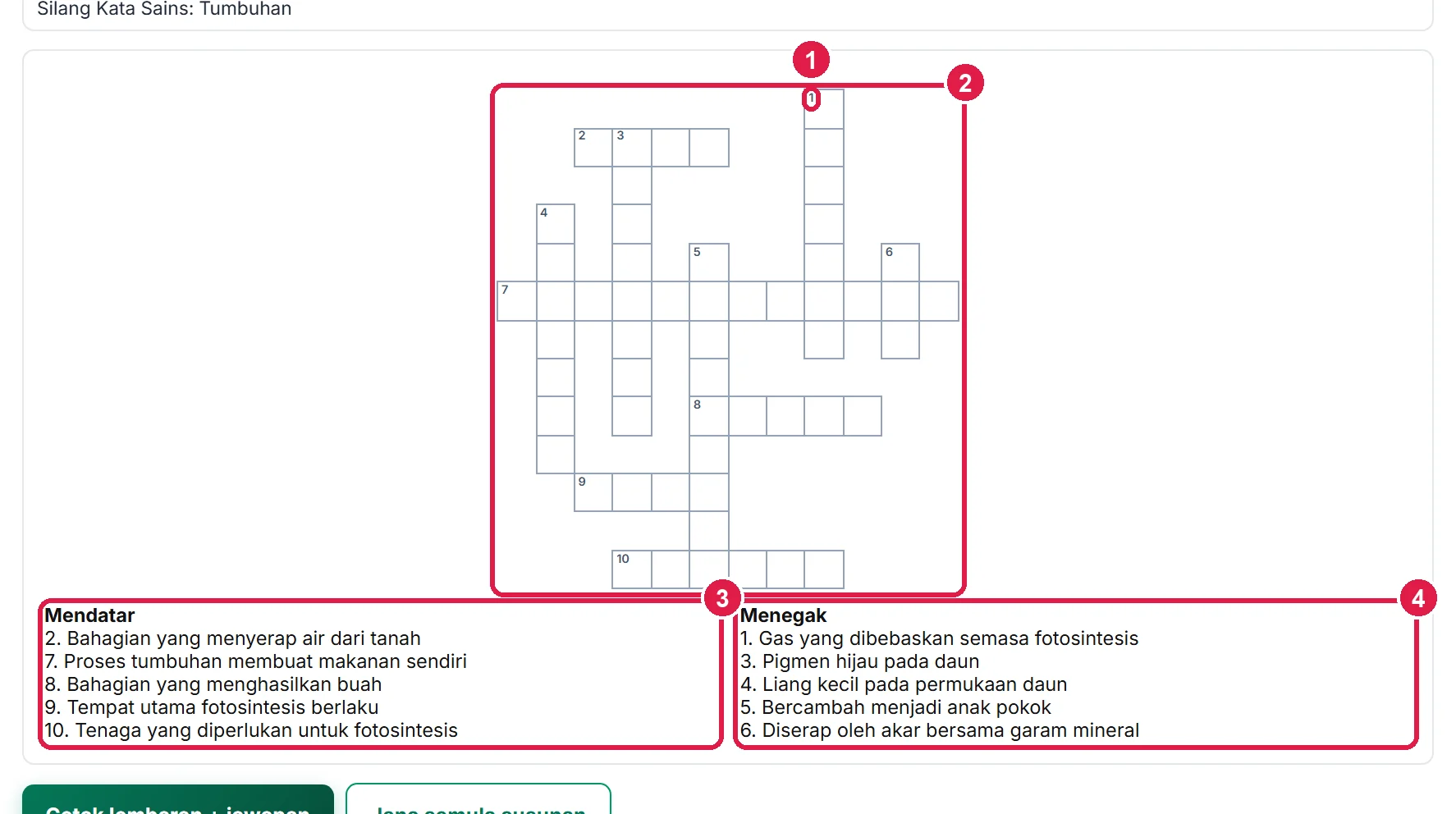
- Nombor petak permulaan.
- Grid kosong (seperti dicetak).
- Petunjuk Mendatar.
- Petunjuk Menegak.
-
Langkah 5 Jana semula & cetak
Tidak berpuas hati dengan bentuk grid? Tekan Jana semula susunan untuk susunan lain daripada perkataan yang sama. Kemudian tekan Cetak lembaran + jawapan.
Cetakan A4 mengandungi dua halaman: halaman 1 lembaran murid (grid kosong + petunjuk) dan halaman 2 skema jawapan dengan semua huruf diisi. Cetak halaman 1 mengikut bilangan murid, dan simpan halaman 2 untuk semakan.

- Cetak lembaran + jawapan.
- Jana semula susunan.
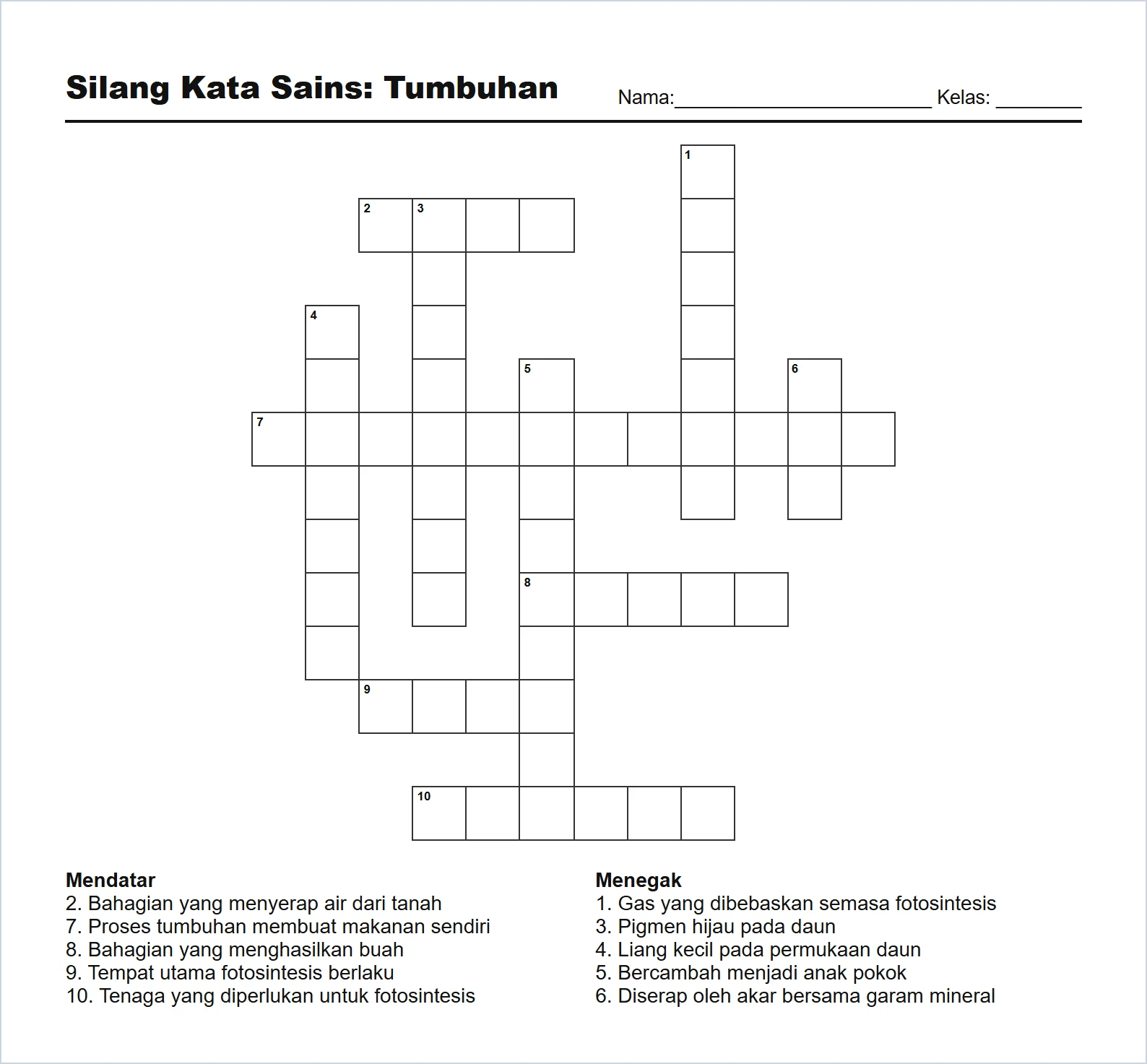
Halaman 1 — lembaran murid: grid kosong bernombor dan petunjuk Mendatar/Menegak.
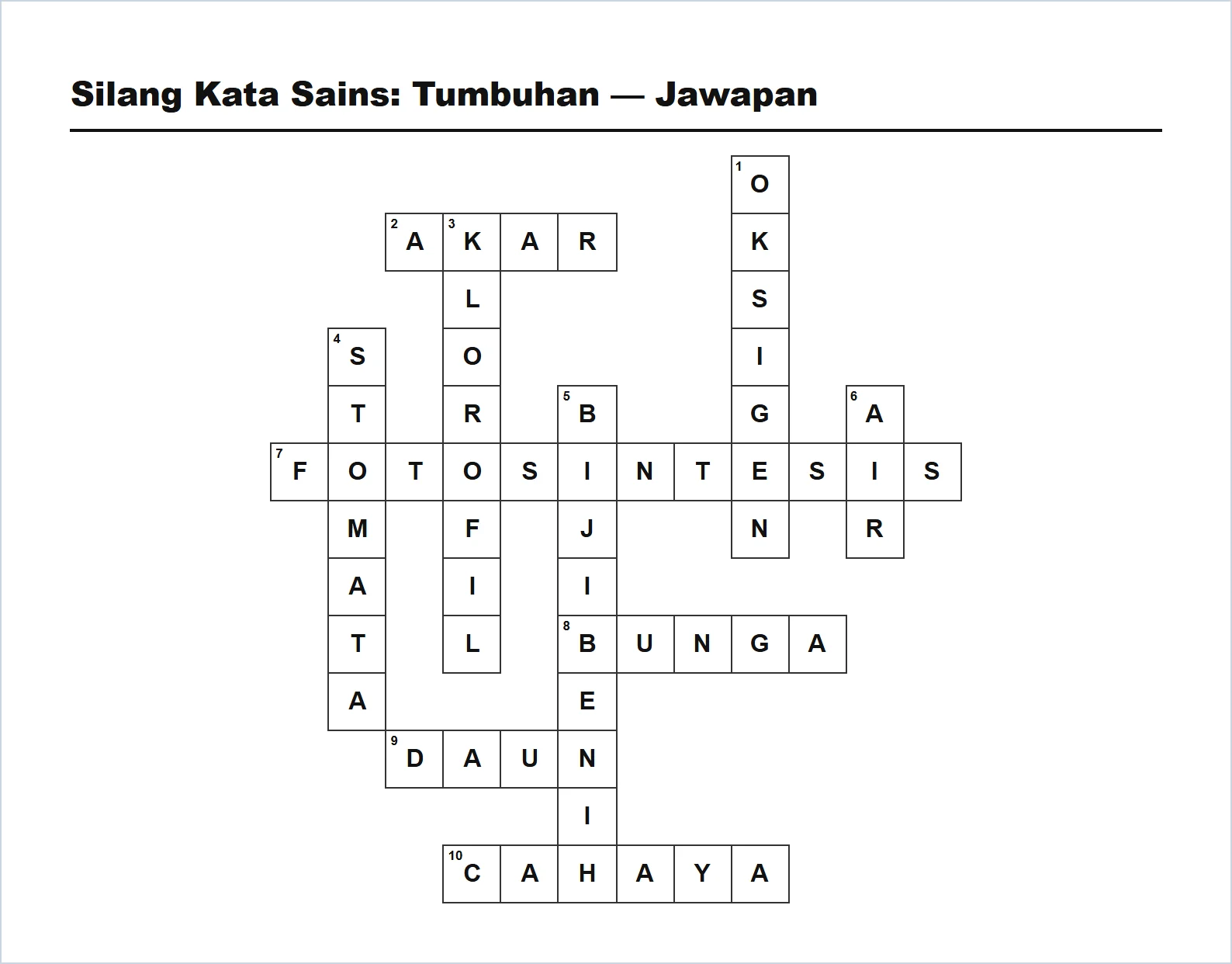
Halaman 2 — skema jawapan dengan semua huruf diisi.
Maklumat penting
- Hanya huruf A–Z digunakan: nombor, ruang, sempang dan tanda baca dibuang daripada perkataan.
- Perkataan yang tidak dapat disilangkan tidak dicetak — pastikan tiada amaran sebelum mencetak.
- Saiz petak cetakan dikecilkan secara automatik untuk grid yang besar supaya muat satu halaman A4.
- Hanya pilihan (tajuk, saiz, mod) diingat pada pelayar ini. Perkataan, petikan atau soalan yang ditampal tidak disimpan — ia kekal semasa sesi tetapi hilang apabila halaman dimuat semula. Simpan senarai asal dalam Word atau Google Docs.
Betul vs Salah
Berdasarkan cara sebenar app berfungsi.
Betul
Gunakan 8–15 perkataan dengan huruf yang berkongsi.
Salah
Memasukkan 3 perkataan pendek atau 40 perkataan panjang.
Sebab: Terlalu sedikit menghasilkan grid nipis; terlalu banyak menghasilkan petak kecil dan amaran.
Betul
Tulis petunjuk sebagai definisi ringkas.
Salah
Menjadikan petunjuk sama dengan perkataan jawapan.
Sebab: Petunjuk yang baik menguji kefahaman konsep, bukan ejaan sahaja.
Betul
Semak halaman skema sebelum diedarkan.
Salah
Mencetak tanpa melihat pratonton.
Sebab: Perkataan yang tersalah eja turut tersalah dalam grid.
Soalan lazim
Boleh guna perkataan bahasa Inggeris atau Arab?
Bahasa Inggeris dan BM boleh. Huruf jawi atau Arab tidak disokong kerana grid hanya menggunakan huruf A–Z.
Kenapa susunan berubah setiap kali?
Penjana mencuba susunan rawak dan memilih yang terbaik. Cetak terus selepas berpuas hati dengan pratonton — lembaran dan skema sentiasa sepadan.
Boleh cetak tanpa skema?
Dalam tetingkap cetak, pilih Pages: 1 untuk mencetak lembaran murid sahaja.
Perlu bayar?
Termasuk dalam pelan Pro dan Ultra. Bagi akaun Percuma, beli akses 12 bulan sekali bayar di Kedai SistemGuru.My — tool ini sahaja atau Pakej Produktiviti Guru (33 tools).
Tool berkaitan
- Penjana Cari Kata — teka cari kata daripada senarai perkataan yang sama.
- Penjana Susun Semula Huruf — latihan susun semula huruf untuk ejaan.
- Senarai Kata, Imlak & Ejaan — senarai kosa kata mengikut tema.