Cara guna Papan & Lembaran Ayat
Paparkan ayat al-Quran rasmi Tanzil di projektor dengan warna tajwid dan sembunyi berperingkat untuk hafazan, dan jana lembaran Tasmik, Sambung ayat dan Tahriri siap cetak. Langkah demi langkah dengan gambar app sebenar.
Sebelum anda mula
Papan & Lembaran Ayat boleh terus dipakai tanpa persediaan.
- PilihanTiada — untuk TetamuPapan dan lembaran berfungsi tanpa akaun; hanya perlukan sambungan internet untuk memuat teks ayat.
- PilihanJadual WaktuPilihan Ikut SK/SP menyenaraikan subjek Islam / al-Quran / tahfiz daripada jadual anda.
- PilihanKepala dokumen (logo & nama sekolah)Ditetapkan sekali di Lagi ▾ › Kepala dokumen pada bar eksport.
- ProSambungan Google DriveUntuk Hantar ke Drive.
Apa yang berbeza ikut pelan
Semua fungsi papan dan lembaran tersedia kepada semua; log masuk menambah SK/SP dan simpanan akaun, Pro/Ultra menambah Google Drive.
| Ciri Papan & Lembaran Ayat | Tetamu | Percuma | Pro | Ultra |
|---|---|---|---|---|
| Papan, tajwid, sembunyi berperingkat, Surah & ayat, Rujukan | Ya | Ya | Ya | Ya |
| Lembaran Tasmik / Sambung ayat / Tahriri — PDF, Word, Cetak | Ya | Ya | Ya | Ya |
| Ikut SK/SP daripada DSKP | Log masuk | Ya | Ya | Ya |
| Papan saya (simpan dalam akaun) | Draf pelayar | Ya | Ya | Ya |
| Hantar ke Drive | Log masuk | Pro | Ya | Ya |
TetamuPapan & lembaran tanpa log masuk
Semua langkah ini sama bagi guru log masuk — bezanya tempat simpanan.
Nombor merah pada setiap gambar sepadan dengan senarai di bawahnya. Klik atau ketik gambar untuk melihatnya dalam saiz penuh.
-
Langkah 1 Buka Papan & Lembaran Ayat
Di menu kiri tekan Tools, buka lipatan Subjek dan ketik Papan & Lembaran Ayat (pautan terus:
sistemguru.my/#tools-papan-ayat). Tool ini boleh digunakan tanpa log masuk.Mula-mula pilih Sumber ayat: Surah & ayat, Ikut SK/SP (log masuk) atau Rujukan. Teks ayat ialah teks rasmi Tanzil (Rasm Uthmani) — tidak diubah dan tiada terjemahan.
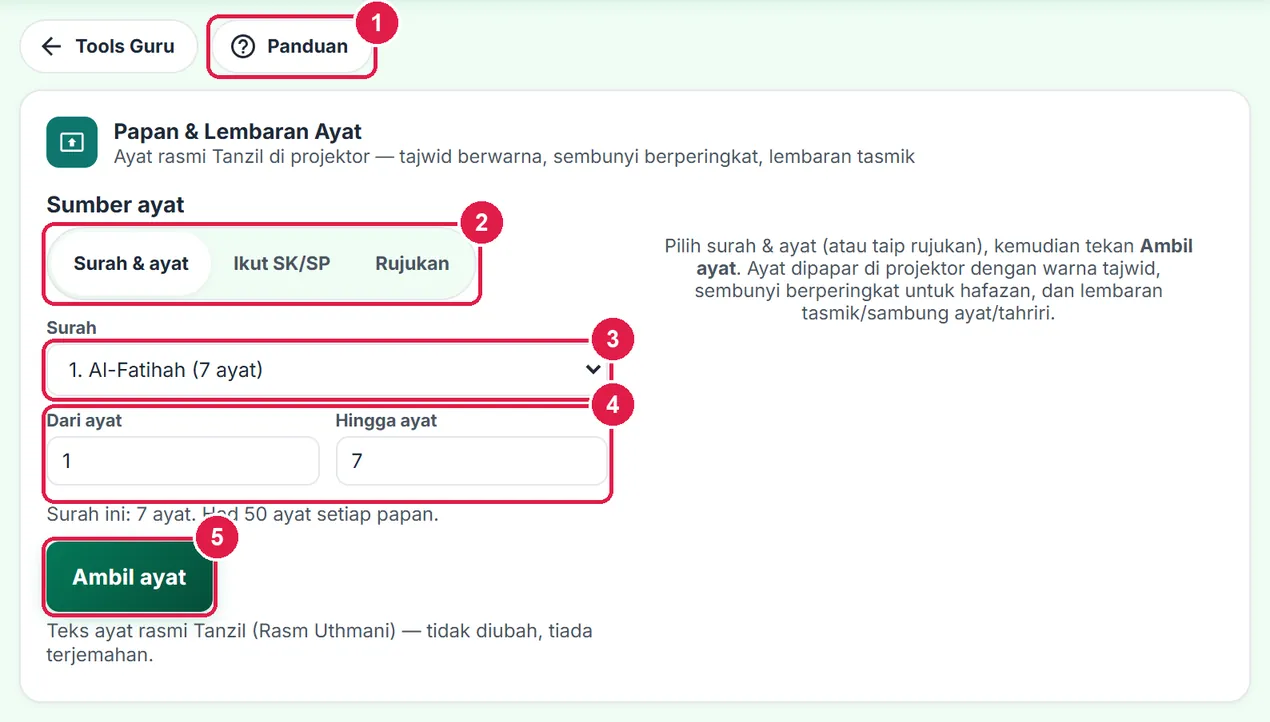
- Panduan — halaman ini.
- Sumber ayat — Surah & ayat · Ikut SK/SP · Rujukan.
- Surah.
- Dari ayat dan Hingga ayat.
- Ambil ayat.
-
Langkah 2 Pilih surah & ayat, kemudian Ambil ayat
Pilih Surah daripada senarai 114 surah (bilangan ayat dipaparkan), kemudian isi Dari ayat dan Hingga ayat. Setiap papan dihadkan kepada 50 ayat; jika julat tidak sah, app memberitahu bilangan ayat surah itu.
Tekan Ambil ayat. Selepas ayat dimuat, butang bertukar menjadi Ambil semula.
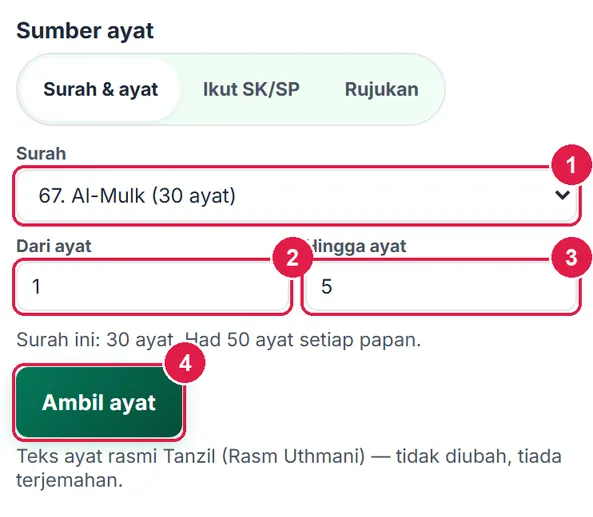
- Surah.
- Dari ayat.
- Hingga ayat.
- Ambil ayat.
-
Langkah 3 Papan: baca di projektor dengan warna tajwid
Tab Papan memaparkan ayat dalam huruf besar untuk projektor. A− / A+ mengecil dan membesarkan teks, ‹ Sebelum / Seterus › memaparkan satu ayat sekali gus (kedudukan seperti “2 / 5”), Semua ayat kembali ke paparan penuh.
Skrin penuh memenuhkan papan di projektor. Dalam skrin penuh, kekunci anak panah (atau PageUp/PageDown) bertukar ayat, dan + / − menukar saiz teks; tekan Esc untuk keluar. Jika pelayar tidak membenarkan skrin penuh, guna F11.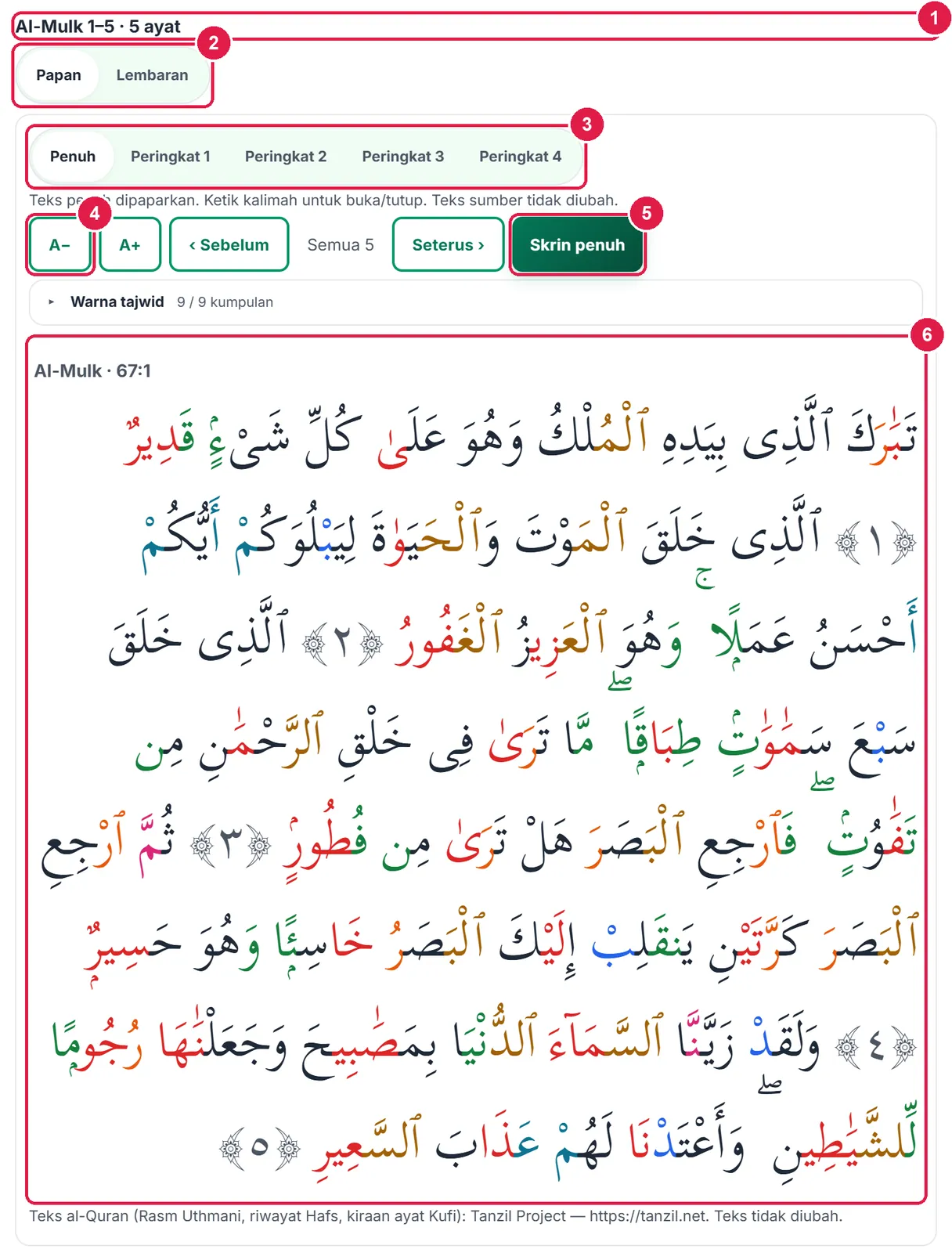
- Nama julat dan bilangan ayat.
- Tab Papan · Lembaran.
- Sembunyi berperingkat.
- Kawalan saiz & navigasi ayat.
- Skrin penuh.
- Teks ayat berwarna tajwid.
-
Langkah 4 Hidup atau matikan warna tajwid
Buka lipatan Warna tajwid. Sembilan kumpulan hukum — nun mati & tanwin, mim mati, idgham dua huruf, ghunnah, mad, qalqalah, alif lam & lam jalalah, ra, serta saktah/imalah/isymam — boleh dihidupkan atau dimatikan satu demi satu. Matikan semua / Hidupkan semua menukar semuanya sekali gus.
Warna ikut kumpulan hukum yang dikira kod SistemGuru.My — bukan kod warna mushaf bertajwid rasmi (nota ini dipaparkan di bawah cip). Semak tajwid penuh membuka tool Semakan Tajwid untuk penerangan setiap hukum.
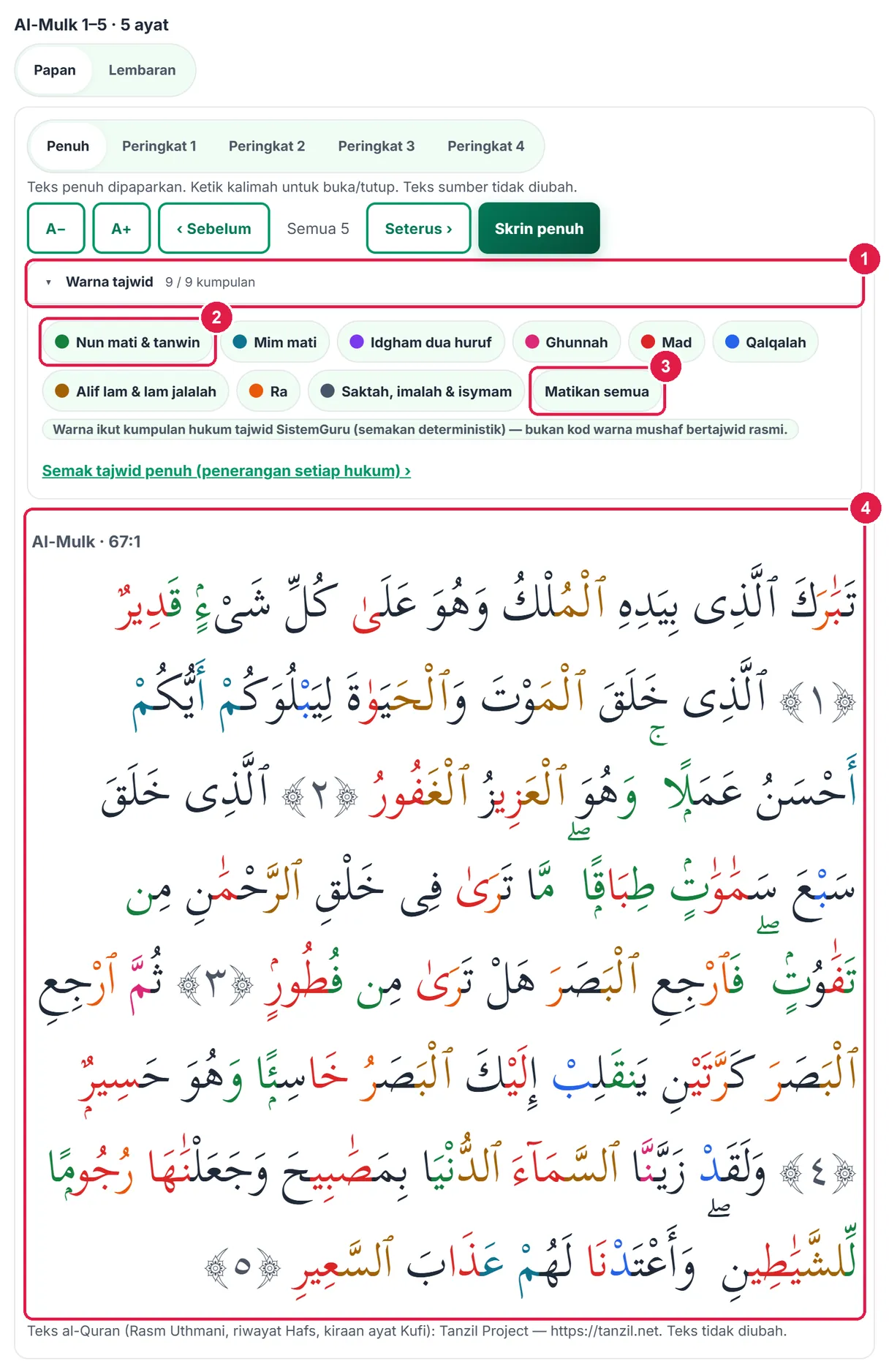
- Lipatan Warna tajwid (9 / 9 kumpulan).
- Cip kumpulan — ketik untuk hidup/mati.
- Matikan semua.
- Teks mengikut warna yang dipilih.
-
Langkah 5 Sembunyi berperingkat untuk hafazan
Pilih Peringkat 1–4 untuk menyembunyikan kalimah: 1 — setiap kalimah ke-4; 2 — separuh kalimah (berselang); 3 — hanya kalimah pertama setiap ayat kekal; 4 — semua kalimah. Penuh memaparkan semua teks.
Ketik sebarang kalimah untuk membuka atau menutupnya — kalimah yang anda ubah bergaris bawah hijau. Teks sumber tidak diubah; sembunyi hanyalah paparan.
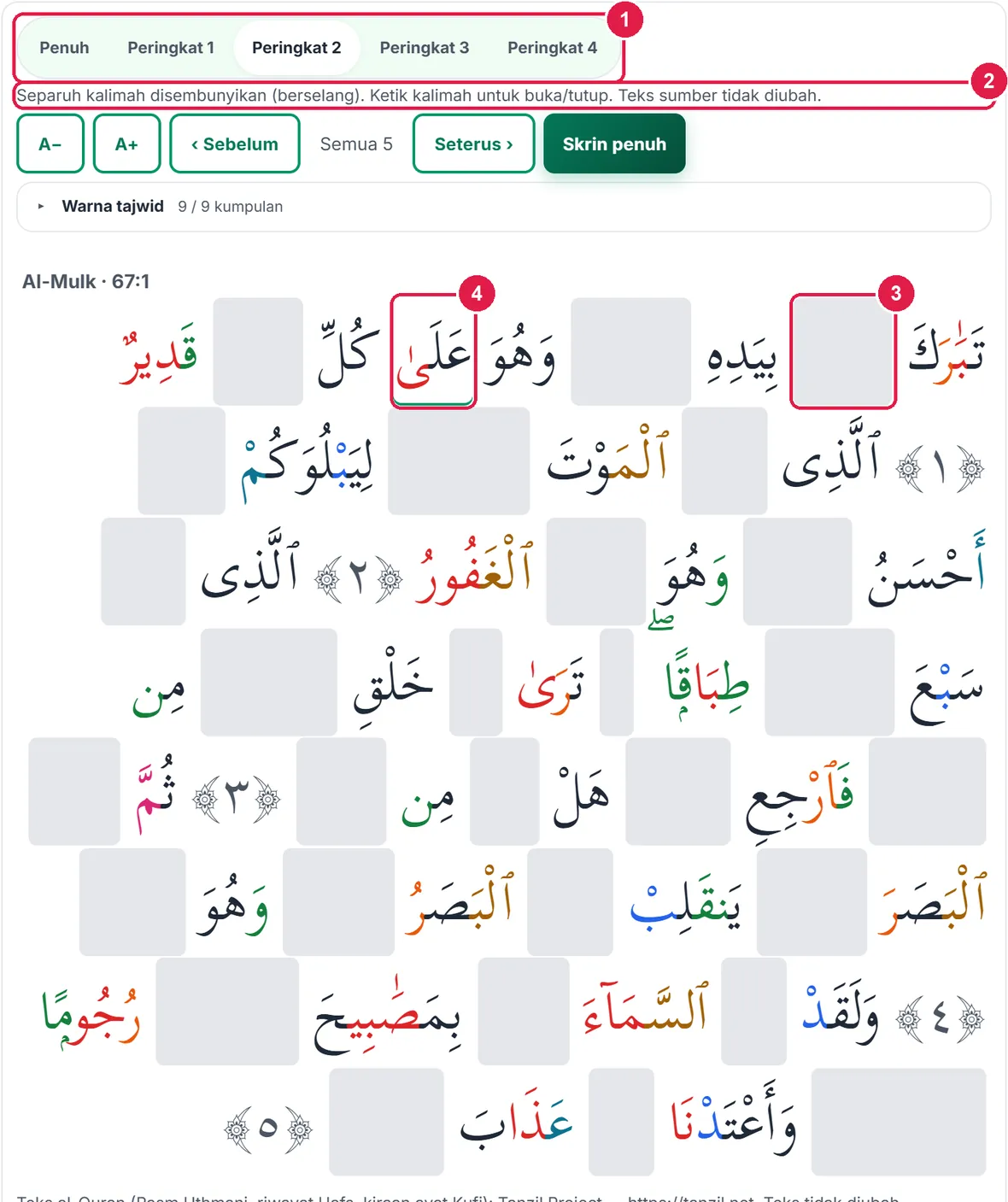
- Segmen peringkat.
- Nota peringkat semasa.
- Kalimah tersembunyi (kotak kelabu).
- Kalimah yang dibuka dengan ketikan.
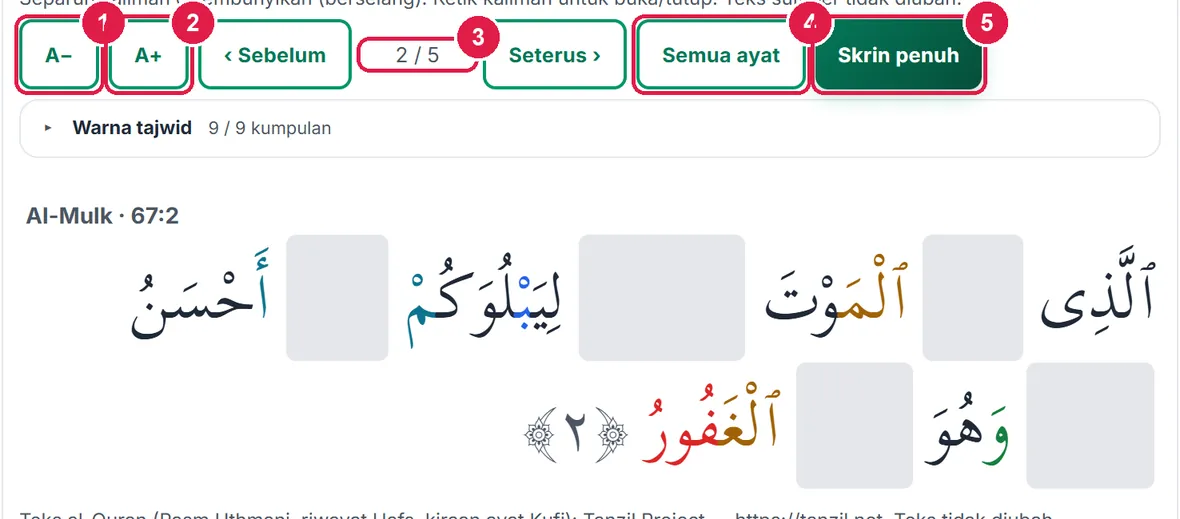
- A−.
- A+.
- Kedudukan ayat.
- Semua ayat.
- Skrin penuh.
-
Langkah 6 Rujukan: beberapa surah sekali gus
Pilih Rujukan dan taip
2:255,Al-Mulk 1-5atau beberapa rujukan dipisah “;” — cth2:183-185; 3:1-3. Tekan Enter atau Ambil ayat. Setiap julat mendapat tajuk surahnya sendiri pada papan.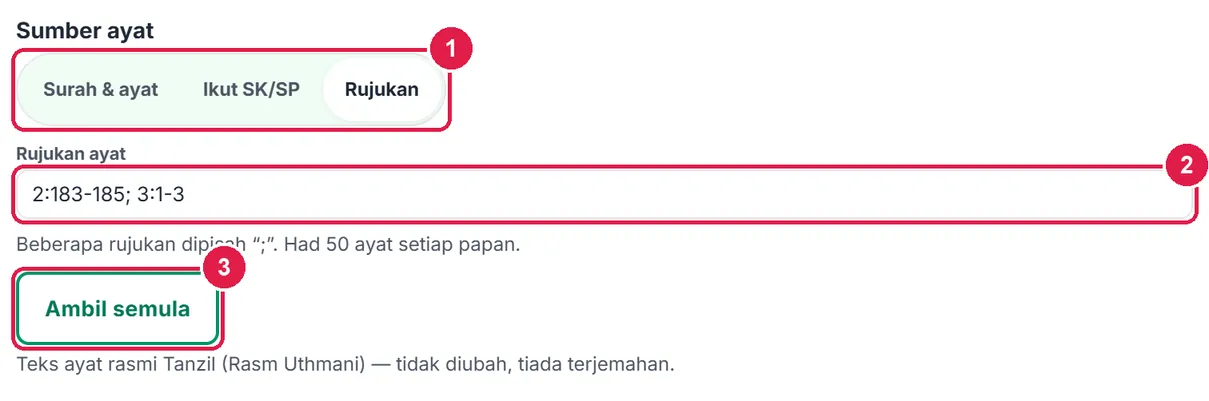
- Segmen Rujukan.
- Medan rujukan.
- Ambil ayat.
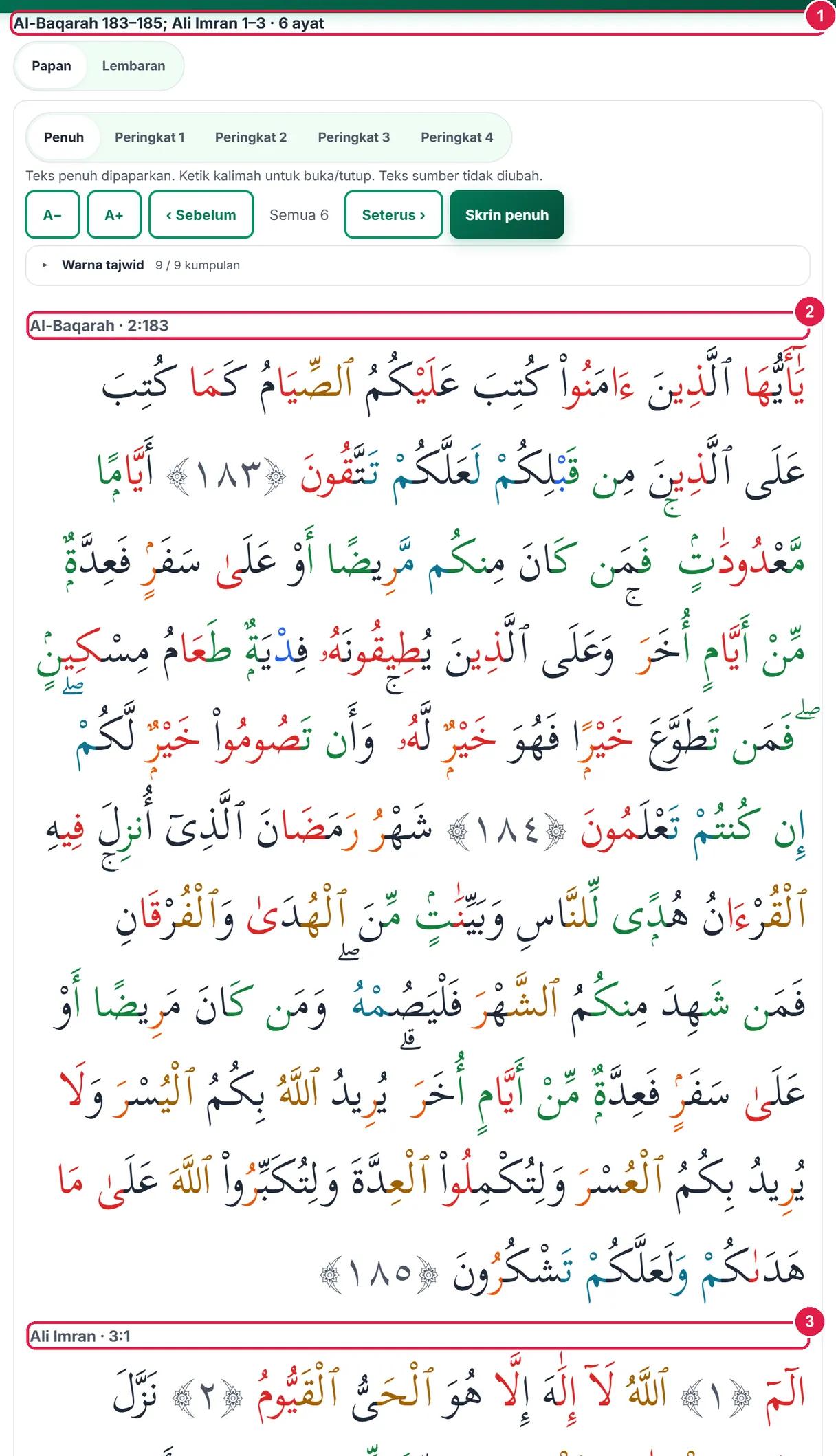
- Nama julat dan jumlah ayat (6).
- Tajuk Al-Baqarah 2:183.
- Tajuk Ali Imran 3:1.
-
Langkah 7 Lembaran: Tasmik, Sambung ayat dan Tahriri
Tekan tab Lembaran dan pilih jenis: Tasmik (teks ayat + jadual rekod tasmik tanpa nama murid; Bilangan baris murid 10–40), Sambung ayat (beberapa kalimah pertama diberi — 1 hingga 5 — selebihnya ruang kosong) atau Tahriri (Kosongkan kalimah setiap kalimah ke-2 hingga ke-6, atau Nombor ayat + garisan).
Dalam Pilihan lembaran, ubah Saiz teks Arab (16–32 pt), Warna tajwid dalam PDF dan Ruang Nama/Kelas. Pratonton A4 dikemas kini sendiri. Lembaran Sambung ayat dan Tahriri membawa skema guru — teks penuh ayat — pada muka terakhir.
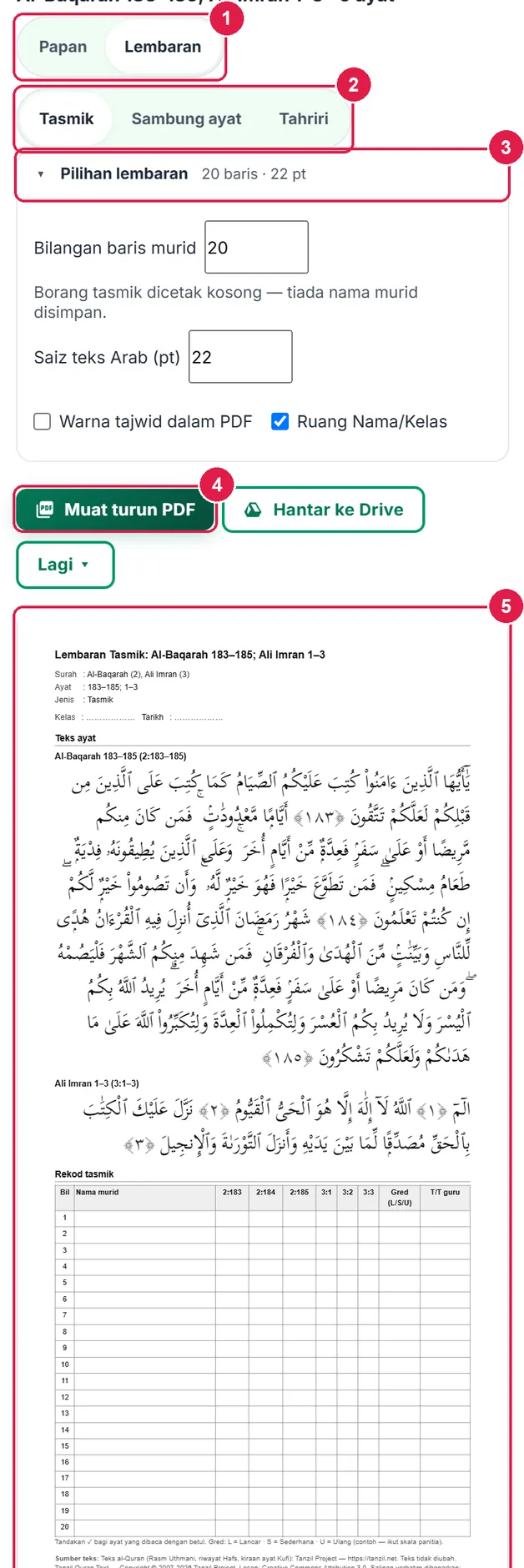
- Tab Lembaran.
- Jenis lembaran.
- Pilihan lembaran.
- Muat turun PDF.
- Pratonton A4.
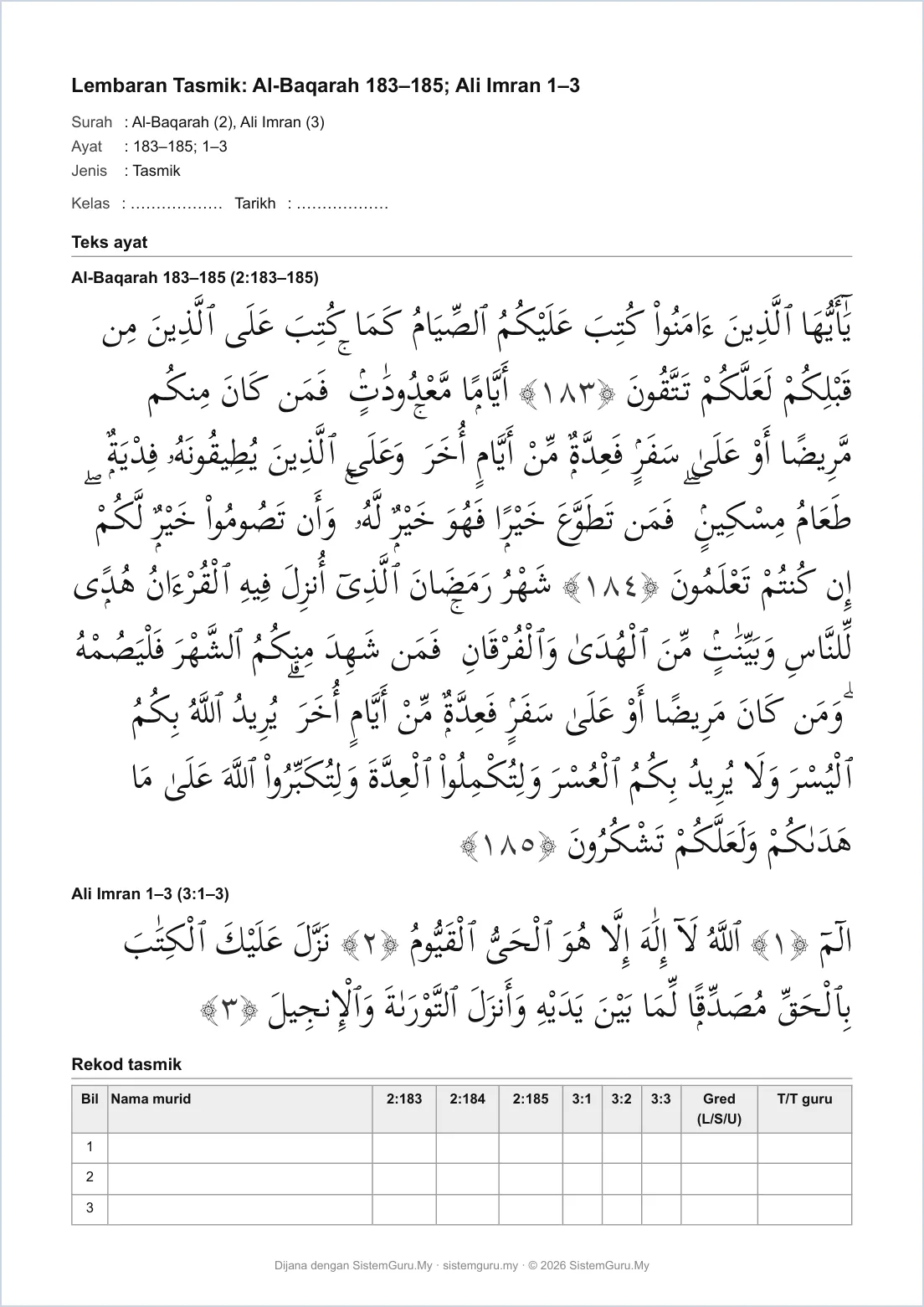
Rupa PDF sebenar (A4). Nota sumber Tanzil dalam setiap dokumen.
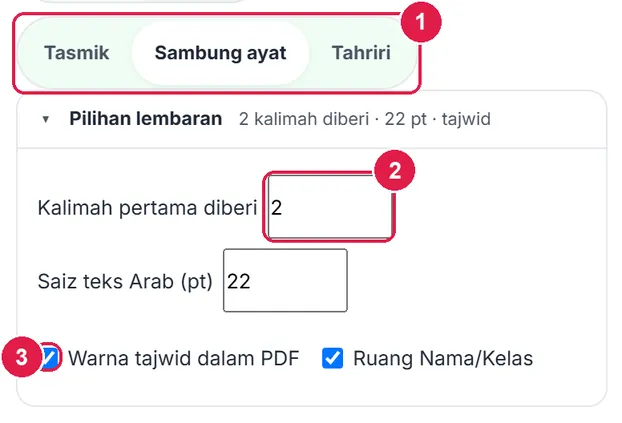
- Jenis Sambung ayat.
- Kalimah pertama diberi.
- Warna tajwid dalam PDF.
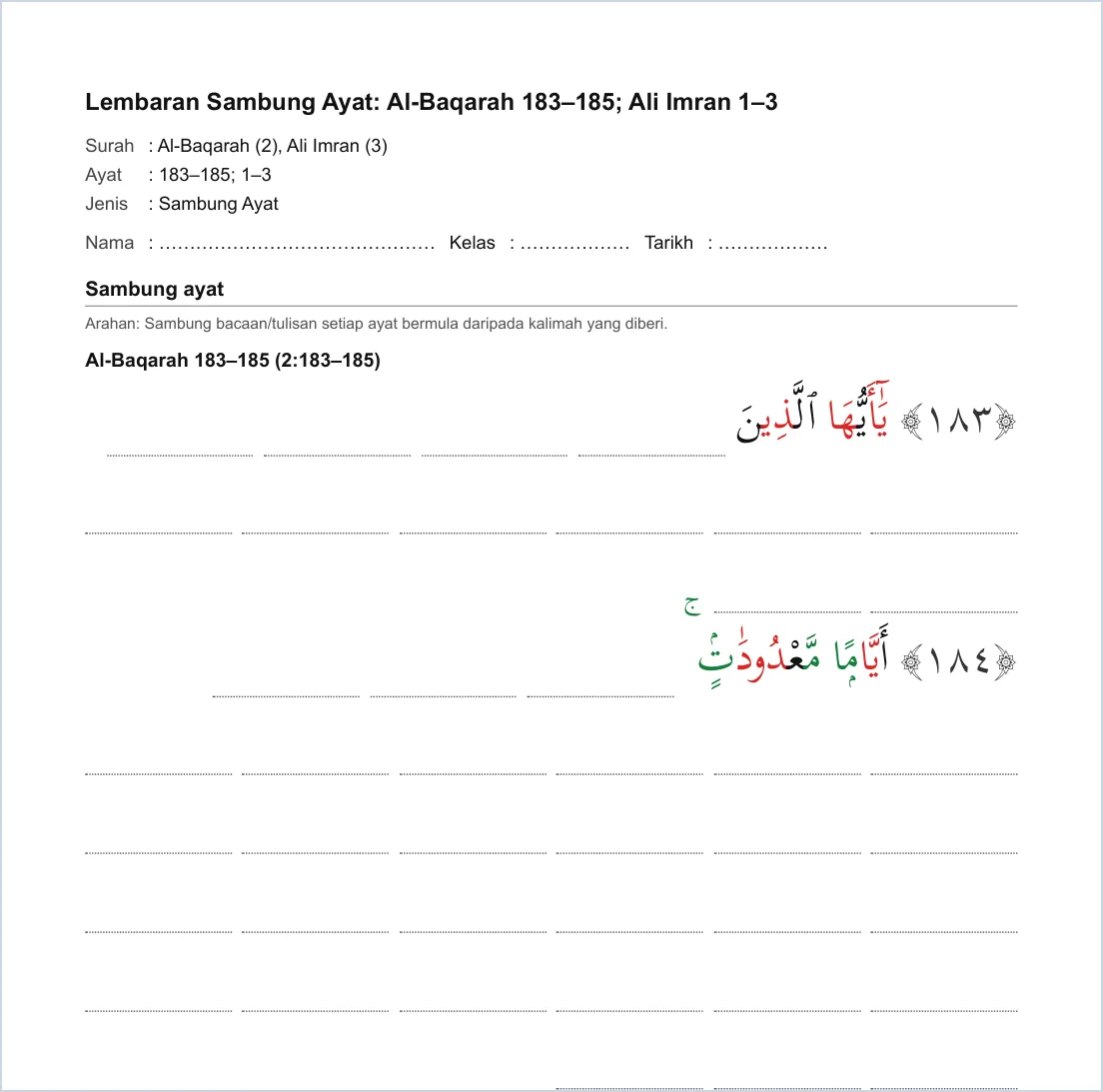
Skema guru dicetak pada muka terakhir.
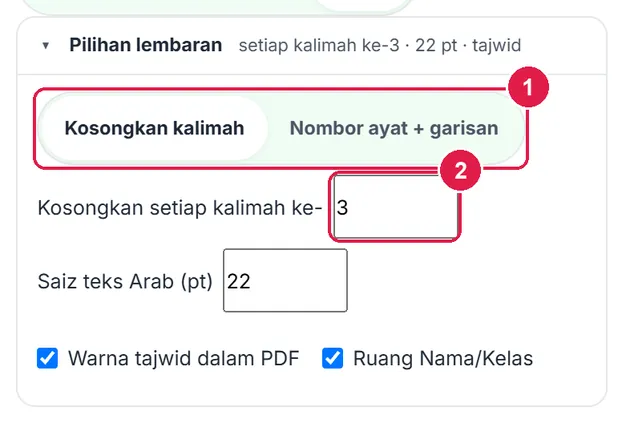
- Bentuk tahriri — Kosongkan kalimah / Nombor ayat + garisan.
- Kosongkan setiap kalimah ke-.
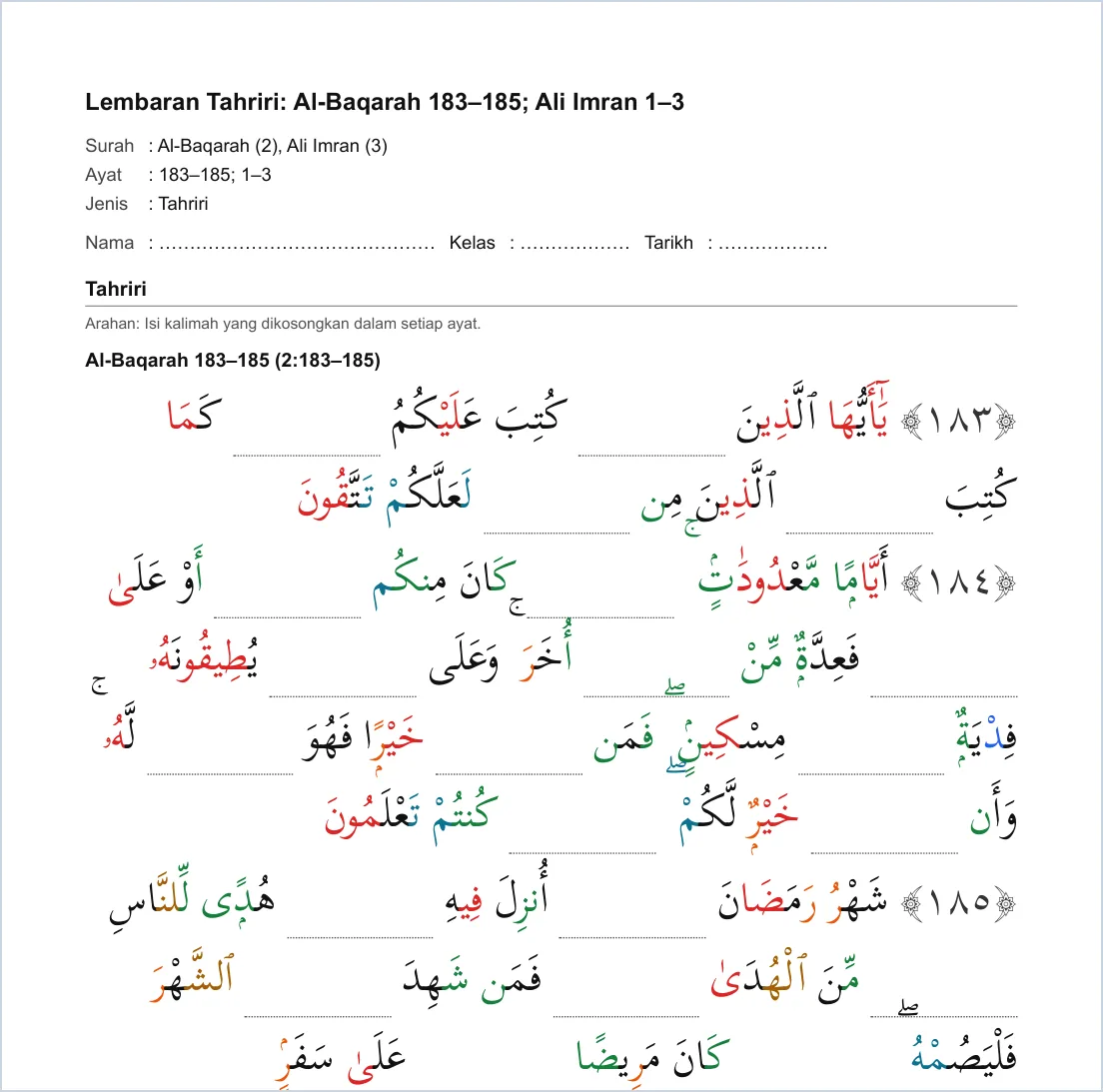
Skema guru ialah teks penuh ayat (verbatim).
-
Langkah 8 Ikut SK/SP dan Hantar ke Drive — perlukan log masuk
Ikut SK/SP membaca standard DSKP subjek Pendidikan Islam / al-Quran dalam Jadual Waktu anda dan menyenaraikan SP yang menyebut ayat. Sebagai Tetamu, ia memaparkan butang Log masuk / Daftar percuma. Hantar ke Drive sebagai Tetamu membuka tetingkap log masuk / daftar. Selepas log masuk, anda kembali ke papan yang sama — kerja Tetamu disimpan ke akaun.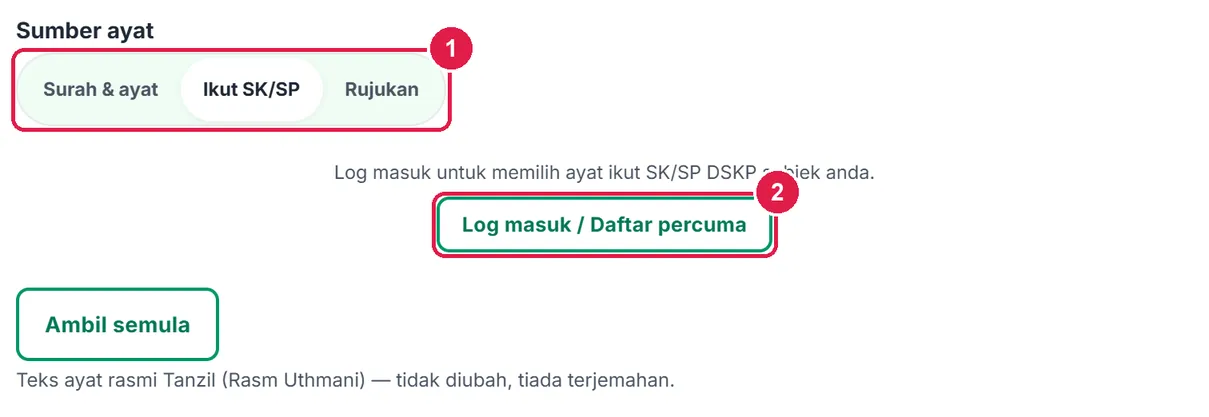
- Segmen Ikut SK/SP.
- Log masuk / Daftar percuma.
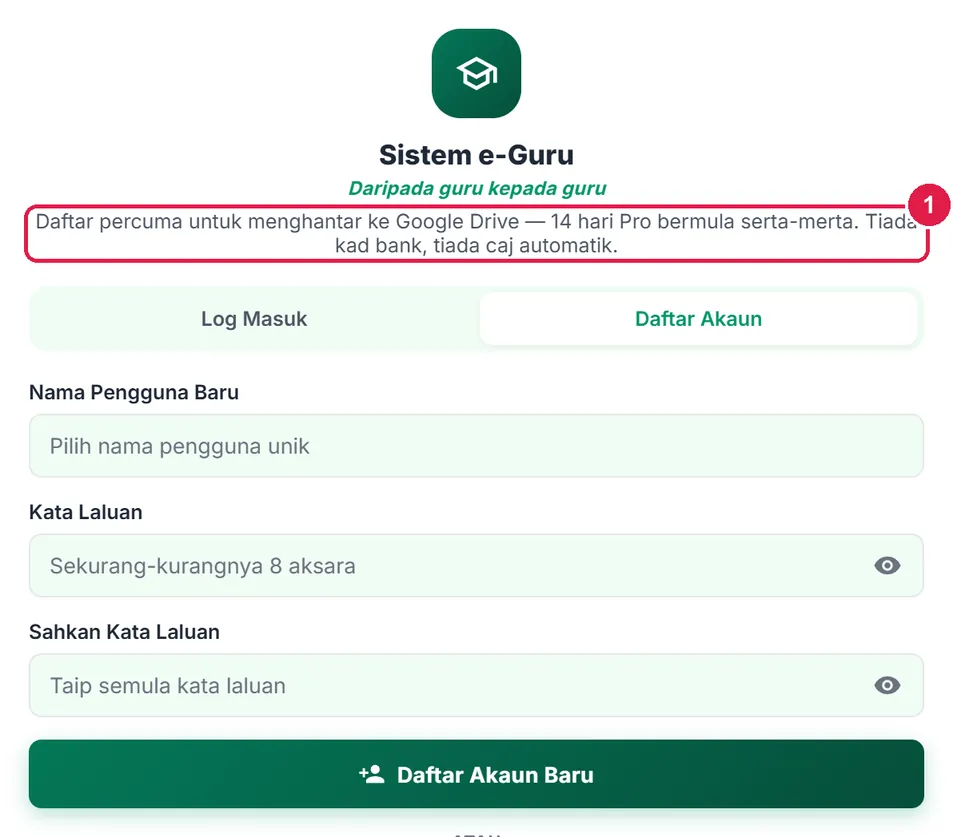
- Tujuan log masuk.
-
Langkah 9 Draf, PDF, Word dan Cetak
Bar eksport lembaran ada Muat turun PDF; Lagi ▾ mempunyai Word, Excel (senarai ayat), Cetak dan Kepala dokumen. Sebagai Tetamu, tetapan papan disimpan sebagai draf dalam pelayar ini (tanpa teks ayat — teks diambil semula apabila halaman dibuka).
PercumaSK/SP & simpanan akaun
Nombor merah pada setiap gambar sepadan dengan senarai di bawahnya. Klik atau ketik gambar untuk melihatnya dalam saiz penuh.
-
Langkah 1 Ikut SK/SP daripada DSKP subjek anda
Sebagai guru log masuk, pilih Ikut SK/SP. Pilih Subjek (hanya subjek Islam / al-Quran / tahfiz / tilawah / j-QAF daripada Jadual Waktu — jika tiada, app menawarkan Buka Jadual Waktu), kemudian Standard Kandungan yang menyebut surah/ayat dan pilih SP (radio). Tekan Ambil ayat.
Julat ayat dikesan daripada teks SK/SP; had 50 ayat setiap papan.
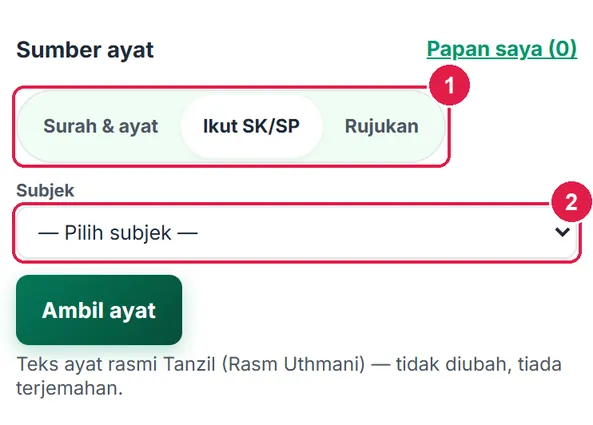
- Segmen Ikut SK/SP.
- Subjek.
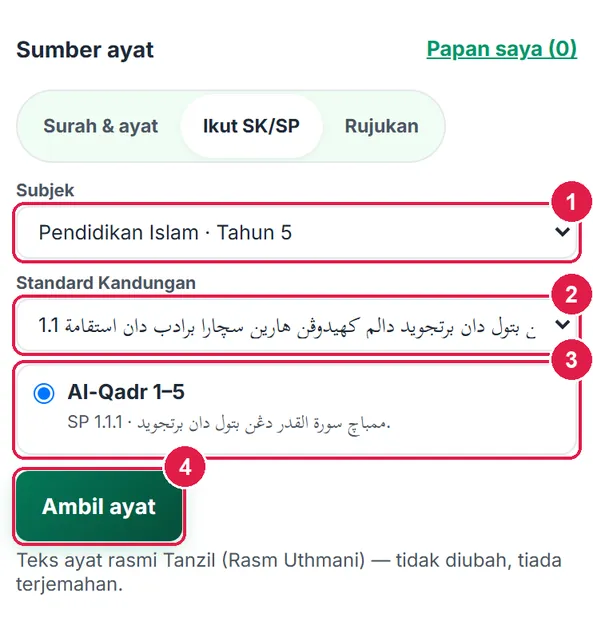
- Subjek.
- Standard Kandungan.
- SP yang menyebut ayat (radio).
- Ambil ayat.
-
Langkah 2 Disimpan automatik dalam Papan saya
Selepas Ambil ayat, papan disimpan ke akaun (tanpa teks ayat) dan lencana ✓ Disimpan muncul. Pautan Papan saya (n) di atas borang menyenaraikan 20 papan terbaharu: Buka mengambil semula ayat dan tetapan (peringkat, tajwid, lembaran), Padam membuangnya.
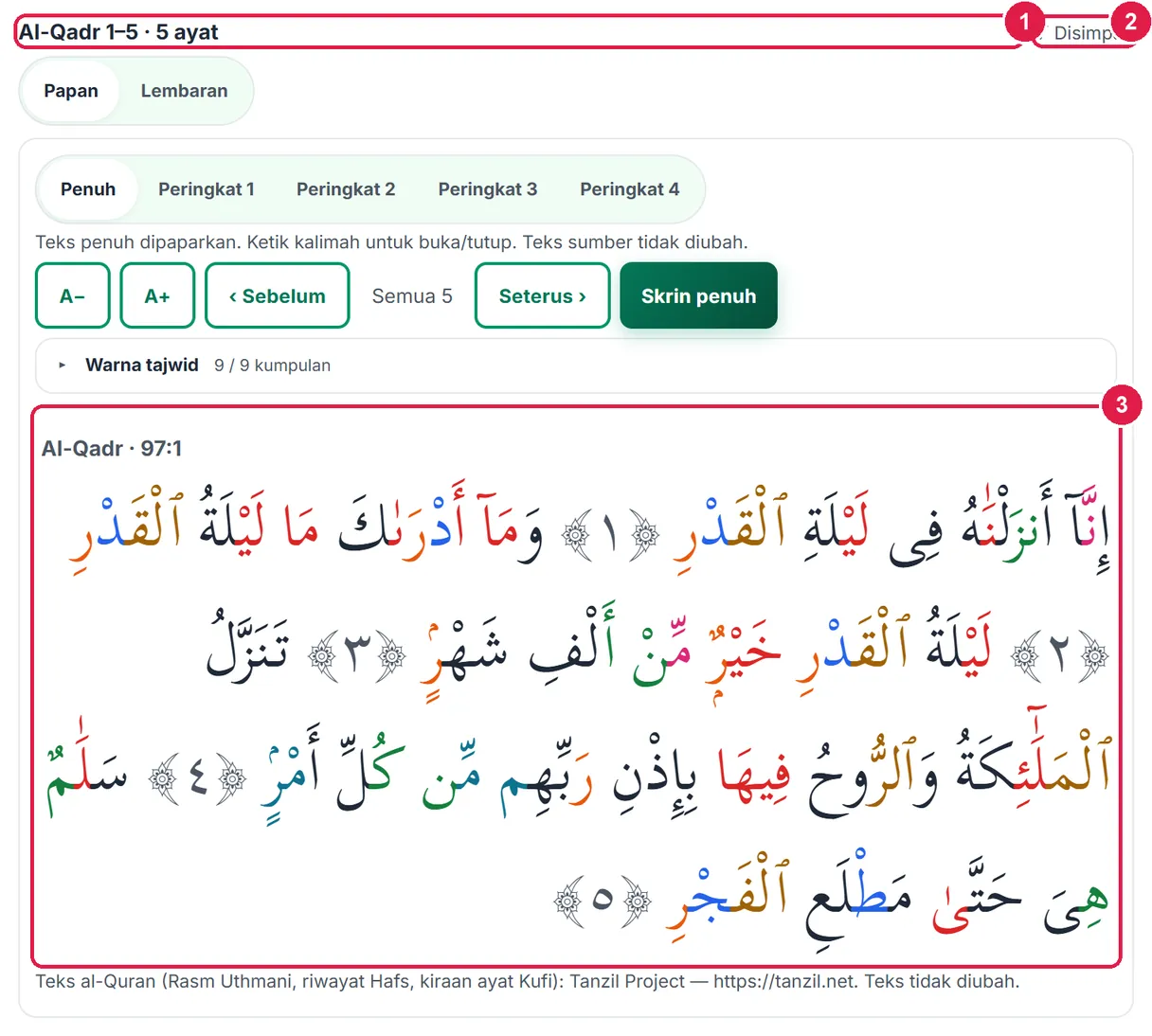
- Nama julat.
- Lencana ✓ Disimpan.
- Teks ayat.
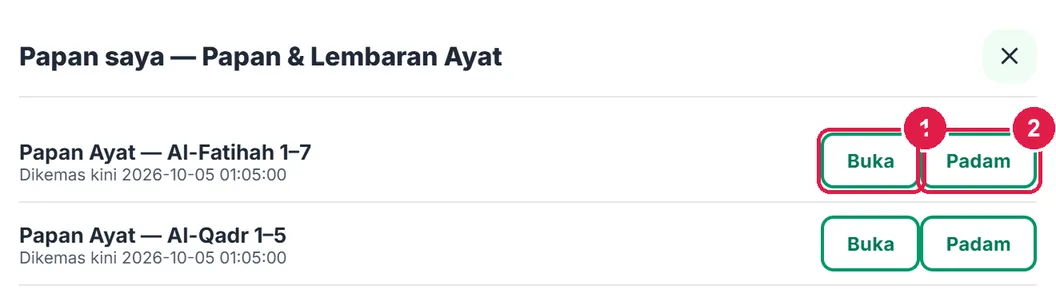
- Buka.
- Padam.
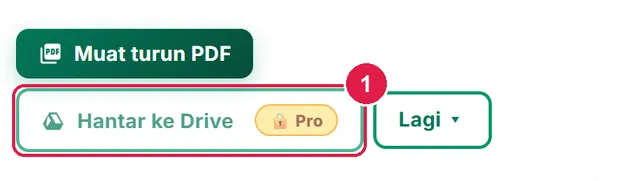
- Hantar ke Drive — Pro.
ProGoogle Drive
Ultra sama seperti Pro bagi tool ini.
Nombor merah pada setiap gambar sepadan dengan senarai di bawahnya. Klik atau ketik gambar untuk melihatnya dalam saiz penuh.
-
Langkah 1 Hantar ke Google Drive
Pada Pro dan Ultra, tab Lembaran › Hantar ke Drive menyimpan lembaran terpilih sebagai dokumen dalam RPH 2026/Tools/Papan & Lembaran Ayat. Setiap jenis lembaran (Tasmik, Sambung ayat, Tahriri) bagi satu julat ialah satu fail; simpanan seterusnya mengemas kini fail yang sama. Nota sumber Tanzil disertakan dalam setiap dokumen.
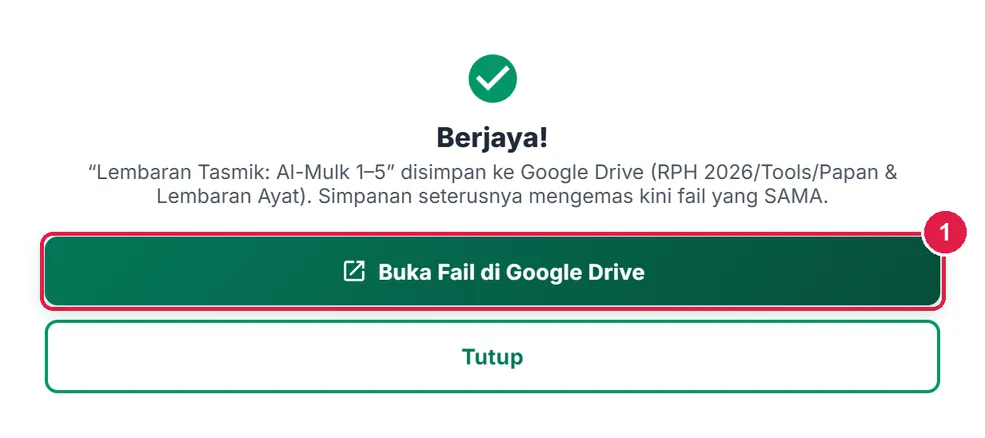
- Buka Fail di Google Drive.
Maklumat penting
- Sumber teks: Tanzil Project (Rasm Uthmani, riwayat Hafs) — teks tidak diubah; lesen Tanzil dicetak pada setiap dokumen.
- Had: 50 ayat setiap papan; 12 julat setiap rujukan.
- Privasi: borang tasmik dicetak kosong — tiada nama murid disimpan; hanya julat dan tetapan disimpan.
- Tajwid: warna dikira oleh kod, bukan AI; rujuk guru tajwid bagi hukum yang diragui.
Betul vs Salah
Berdasarkan cara sebenar app berfungsi.
Betul
Gunakan Peringkat untuk hafazan — teks sumber kekal penuh di belakang tabir.
Salah
Menyangka kalimah yang disembunyikan telah dipadam daripada ayat.
Sebab: Sembunyi hanyalah kelas paparan; textContent ayat kekal sama seperti teks Tanzil.
Betul
Semak penerangan hukum melalui Semak tajwid penuh.
Salah
Menganggap warna tajwid sebagai kod warna mushaf bertajwid rasmi.
Sebab: App menyatakan warna ikut kumpulan hukum SistemGuru.My, bukan kod warna mushaf rasmi.
Betul
Pilih rujukan seperti 2:183-185; 3:1-3 untuk beberapa julat.
Salah
Memasukkan lebih 50 ayat dalam satu papan.
Sebab: Had 50 ayat setiap papan — kecilkan julat.
Betul
Rujuk teks Rasm Uthmani dan buku teks bersama.
Salah
Menganggap ejaan Uthmani sama dengan imla'i buku teks.
Sebab: Setiap dokumen bernota: ejaan mungkin berbeza daripada tulisan imla'i buku teks.
Soalan lazim
Perlukah log masuk?
Tidak untuk Surah & ayat dan Rujukan — papan dan lembaran penuh tersedia kepada Tetamu. Log masuk diperlukan untuk Ikut SK/SP, Papan saya dan Hantar ke Drive (Pro).
Dari mana teks ayat?
Teks rasmi Tanzil (Rasm Uthmani, riwayat Hafs, kiraan ayat Kufi) diambil terus tanpa diubah. Tiada terjemahan dan tiada AI.
Apa yang disimpan dalam Papan saya?
Julat, tetapan papan dan lembaran sahaja — bukan teks ayat (diambil semula) dan bukan nama murid.
Kenapa ayat tidak dapat dimuat?
Ayat dimuat dari pelayan. Semak sambungan internet dan tekan Ambil semula.
Tool berkaitan
- Semak Ketepatan Ayat al-Quran — padankan ayat yang ditaip dengan teks Tanzil.
- Pencari Dalil Bersumber — cari ayat dan hadis dalam korpus tertutup.
- Lembaran Tulisan Aksara — lembaran huruf Jawi dan Arab.