Cara guna Kad Nama Meja & Label Murid
Tampal senarai kelas sekali, kemudian cetak kad nama meja berlipat, label buku 3 × 8, tag nama peserta 2 × 4 atau label loker 2 × 6 dalam 9 gaya kad (ceria, moden atau rasmi) — nama seragam dan kemas.
Sebelum anda mula
Tiada persediaan khas — sediakan senarai nama kelas (Excel atau APDM) untuk ditampal.
- PilihanSatu senarai kelas untuk semua toolTekan Guna senarai kelas di sebelah kotak nama untuk mengisi nama murid dengan satu ketikan — daripada Senarai Murid akaun anda (log masuk) atau senarai yang pernah disimpan dalam pelayar ini (Tetamu). Simpan senarai ini menyimpan nama yang ditampal supaya tidak perlu ditampal semula dalam tool lain.
- PilihanTiada modul perlu disiapkanAlat ini berdiri sendiri — tidak memerlukan Jadual Waktu atau Senarai Murid dalam SistemGuru. Senarai nama boleh ditampal terus daripada Excel, Google Sheets atau APDM.
- WajibPelayar terkiniChrome, Edge, Safari atau Firefox versi semasa — komputer riba, tablet atau telefon. Semua pemprosesan berlaku pada peranti anda.
Apa yang berbeza ikut pelan
Tool ini sebahagian daripada Produktiviti Guru dan percuma untuk semua — boleh dibuka terus tanpa log masuk (Tetamu). Semua ciri sama untuk setiap pelan.
| Ciri | Tetamu | Percuma | Pro | Ultra |
|---|---|---|---|---|
| Semua ciri Kad Nama Meja & Label Murid | Ya | Ya | Ya | Ya |
| Cetak · PDF · Excel / Word | Ya | Ya | Ya | Ya |
| Had penggunaan | — | Tiada had | Tiada had | Tiada had |
Semua pelanLangkah demi langkah
Sama bagi semua pengguna yang mempunyai akses.
Nombor merah pada setiap gambar sepadan dengan senarai di bawahnya. Klik atau ketik gambar untuk melihatnya dalam saiz penuh.
-
Langkah 1 Buka tool
Di menu kiri tekan Tools (telefon: Tools pada bar bawah), buka lipatan Produktiviti Guru › Kelas & Murid dan ketik kad tool. Pautan terus:
sistemguru.my/#tools-kad-nama-meja. Butang Panduan di atas tool membuka halaman ini.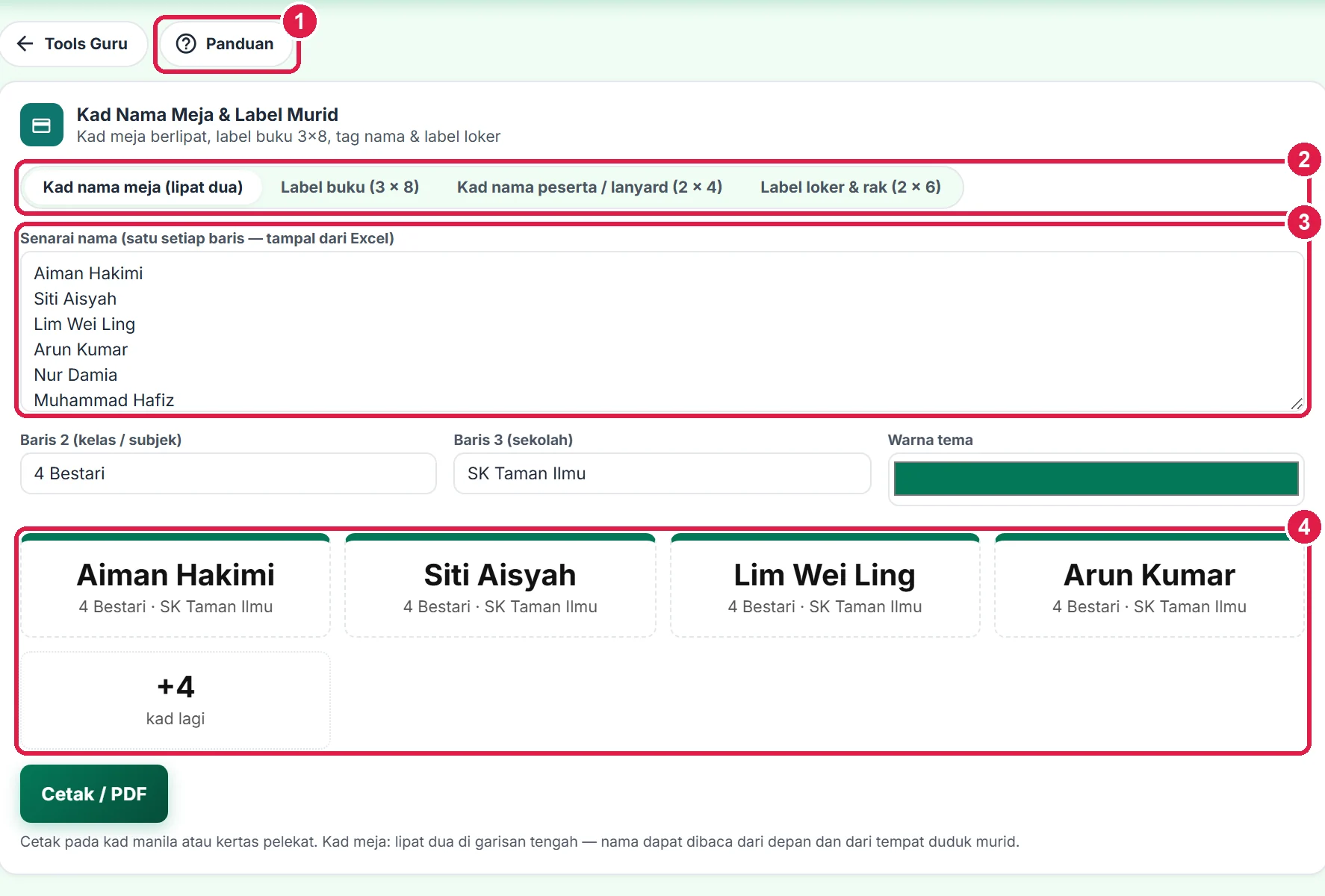
- Panduan — halaman ini.
- Empat jenis cetakan.
- Senarai nama.
- Pratonton kad.
-
Langkah 2 Pilih jenis cetakan
Pilih satu daripada empat jenis: Kad nama meja (lipat dua), Label buku (3 × 8), Kad nama peserta / lanyard (2 × 4) atau Label loker & rak (2 × 6).
Label buku dan label loker sesuai untuk kertas pelekat A4. Kad meja dicetak satu nama sehelai A4 melintang — dilipat dua di garisan tengah supaya nama dapat dibaca dari depan dan dari tempat duduk murid.

- Kad nama meja — satu nama sehelai, lipat dua.
- Label buku — 24 label sehelai.
- Kad nama peserta — 8 sehelai, untuk lanyard.
- Label loker & rak — 12 sehelai.
-
Langkah 3 Tampal senarai nama
Salin lajur nama daripada Excel, Google Sheets atau APDM dan tampal ke kotak Senarai nama — satu nama setiap baris. Jika anda menampal beberapa lajur, hanya lajur pertama (nama) digunakan.
Pratonton memaparkan empat kad pertama dan bilangan kad selebihnya, supaya anda boleh menyemak ejaan sebelum mencetak.
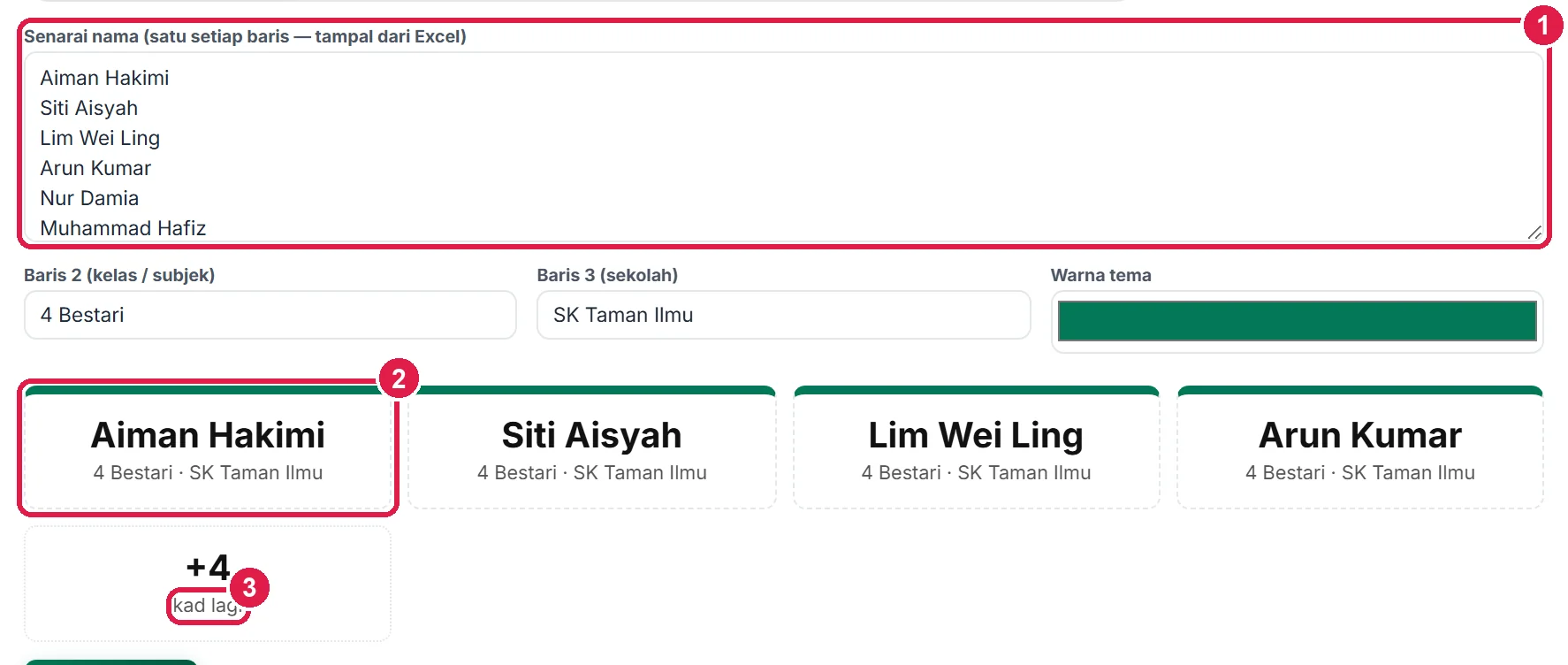
- Satu nama setiap baris (lajur pertama sahaja).
- Pratonton kad pertama.
- Bilangan kad selebihnya.
-
Langkah 4 Isi baris tambahan & warna
Baris 2 biasanya nama kelas atau subjek, dan Baris 3 nama sekolah. Bagi kad peserta, label bertukar kepada Baris 2 (jawatan / kumpulan) dan Baris 3 (nama program) — sesuai untuk kursus, kem dan majlis.
Gaya kad: 9 gaya kad dalam tiga kumpulan — Ceria · prasekolah & rendah (Ceria tadika, Pastel, Papan hitam), Moden & minimalis (Minimal garis, Blok warna, Geometri, Kertas kraf) dan Rasmi · menengah & program (Klasik, Rasmi). Warna aksen mewarnakan nama, jalur dan hiasan mengikut gaya. Pilihan jenis, gaya, baris 2, baris 3 dan warna diingat pada pelayar ini untuk kegunaan seterusnya; senarai nama tidak disimpan.

- Baris 2 — kelas / subjek.
- Baris 3 — sekolah.
- Warna aksen.
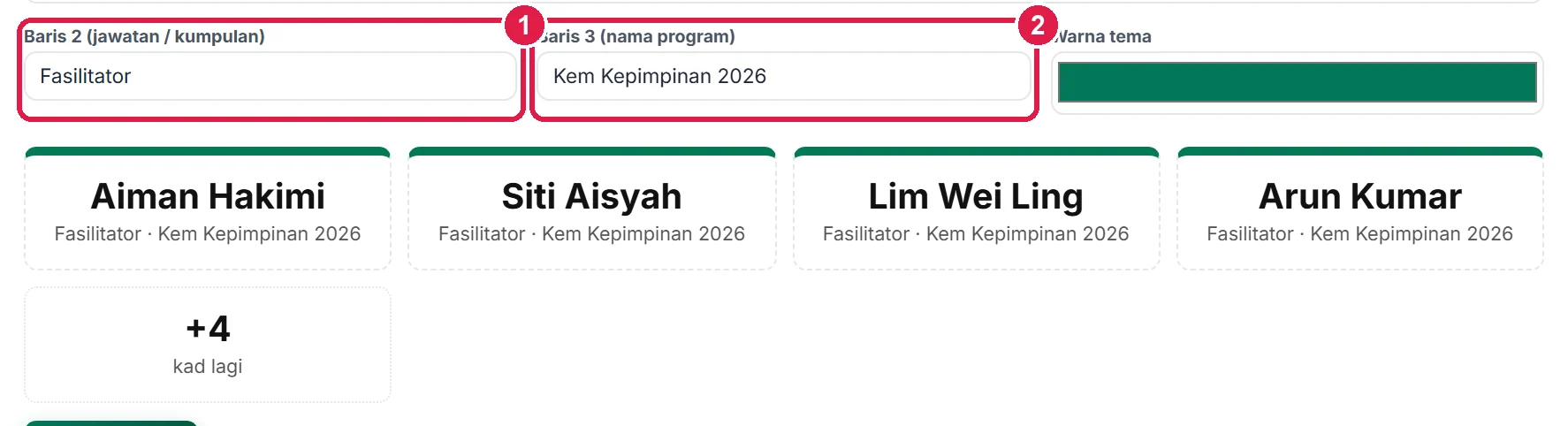
- Kad peserta: jawatan / kumpulan.
- Kad peserta: nama program.
-
Langkah 5 Cetak / PDF
Tekan Cetak / PDF. Pratonton cetakan SistemGuru dibuka — pilih pencetak, atau Simpan sebagai PDF untuk mencetak di kedai fotostat. Cetak pada skala 100% (Actual size) supaya label tepat dengan kertas pelekat.
Kad meja: cetak pada kad manila 160–200 gsm, lipat di garisan putus-putus tengah. Separuh atas dicetak terbalik supaya kad yang berdiri boleh dibaca dari kedua-dua arah.

- Cetak / PDF.
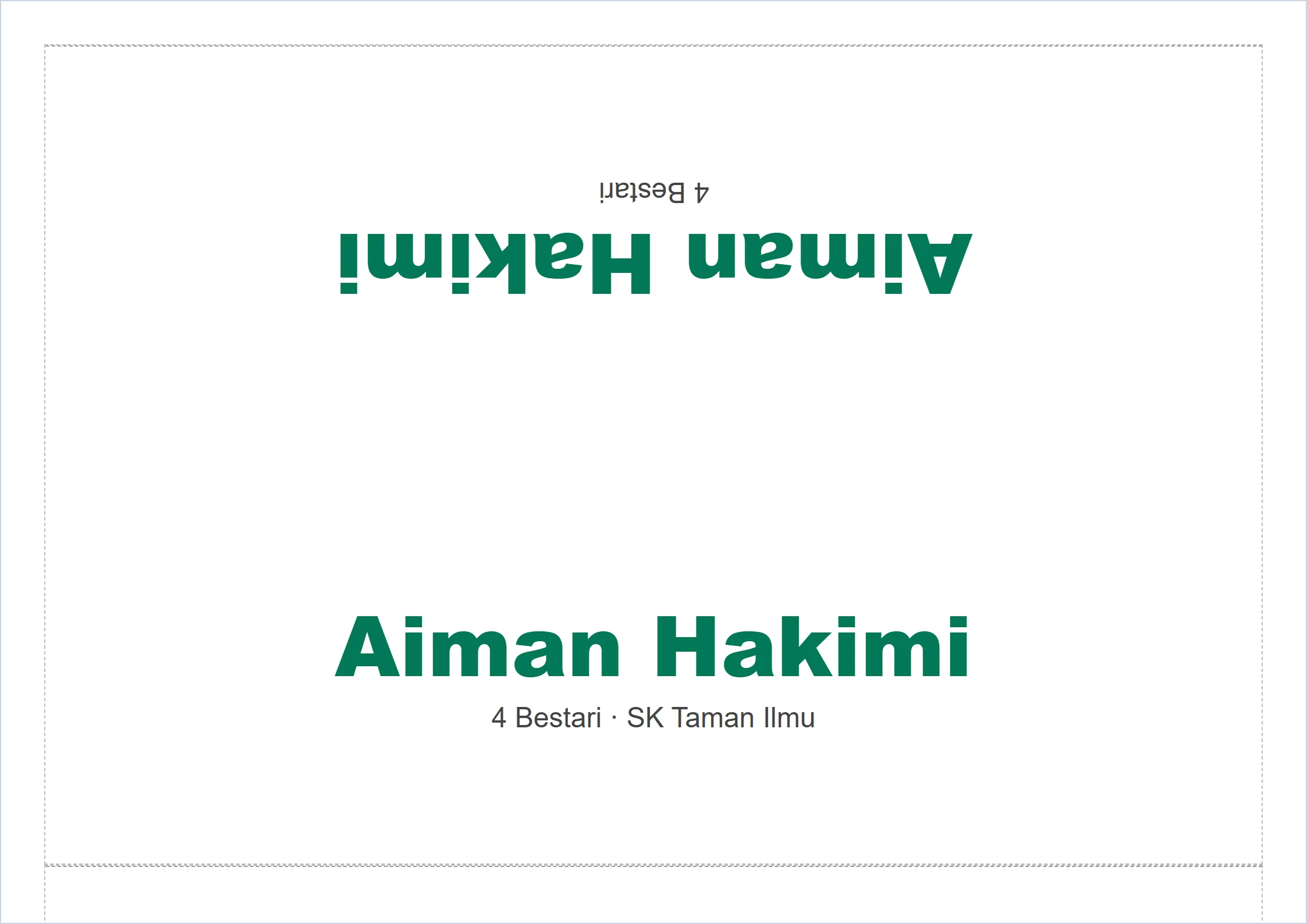
Hasil cetakan kad nama meja (A4 melintang): separuh atas terbalik, lipat di garisan tengah.
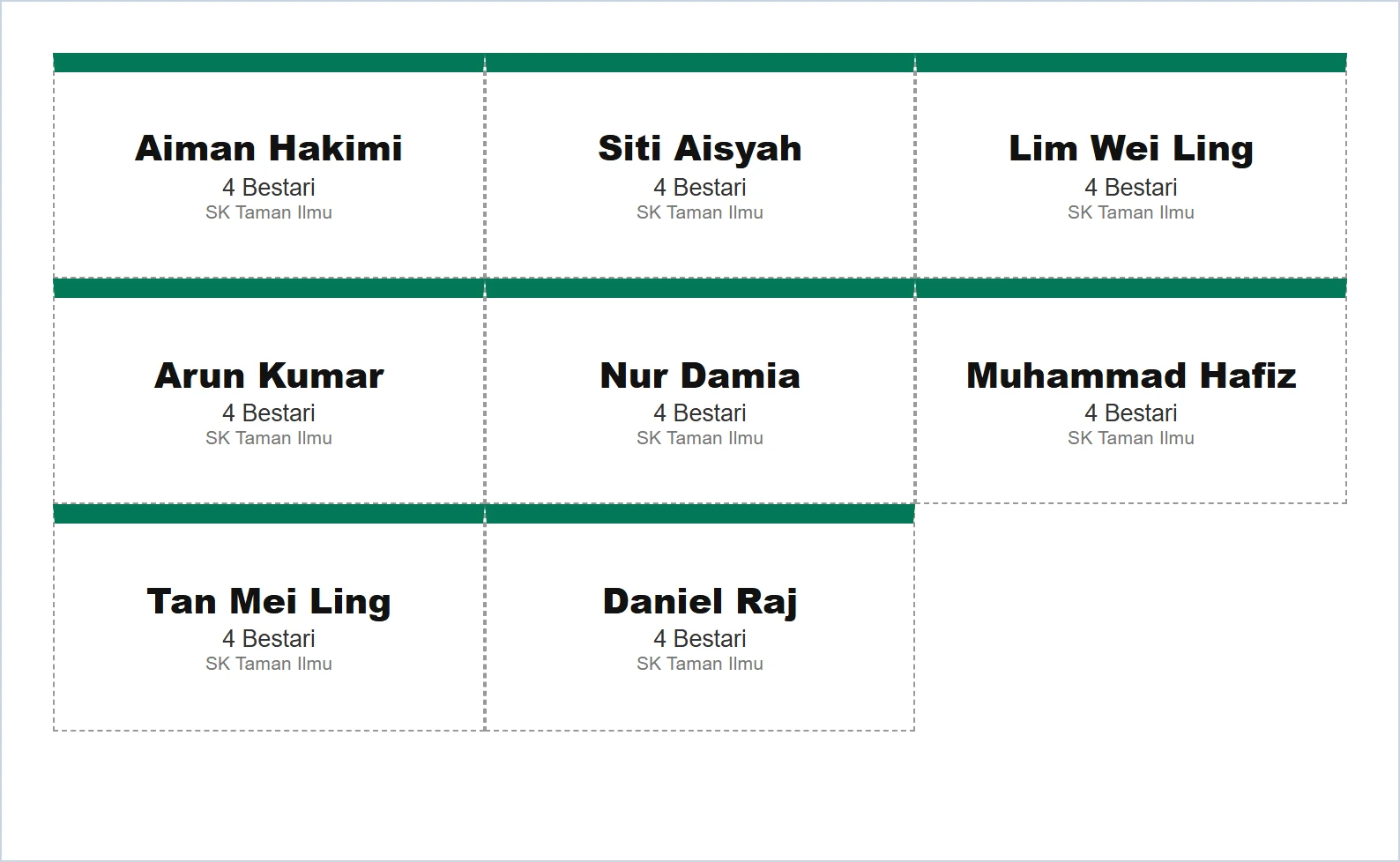
Label buku 3 × 8 — 24 label sehelai A4 untuk kertas pelekat.
Maklumat penting
- Label buku (3 × 8) direka untuk kertas pelekat A4 24 label; label loker 12 sehelai; kad peserta 8 sehelai.
- Nama panjang tetap dicetak sebaris — gunakan nama pendek (cth Aiman Hakimi, bukan nama penuh berbin) untuk kad meja yang lebih besar dan jelas.
- Gunakan Pemformat Nama Murid untuk menukar senarai APDM HURUF BESAR kepada nama pendek dahulu.
- Senarai nama tidak disimpan — hanya pilihan jenis, gaya, baris dan warna diingat.
- Gaya Ceria tadika, Pastel dan Papan hitam sesuai untuk prasekolah dan sekolah rendah; Klasik dan Rasmi untuk sekolah menengah, kursus dan majlis rasmi.
Betul vs Salah
Berdasarkan cara sebenar app berfungsi.
Betul
Cetak kad meja pada kad manila 160–200 gsm.
Salah
Mencetak pada kertas A4 biasa 70 gsm.
Sebab: Kad nipis mudah rebah dan renyuk di atas meja.
Betul
Cetak satu helai ujian dahulu untuk label pelekat.
Salah
Terus mencetak 5 helai kertas pelekat.
Sebab: Tetapan pencetak (skala/margin) berbeza-beza; satu helai ujian menjimatkan kertas pelekat yang mahal.
Betul
Gunakan nama pendek untuk kad meja.
Salah
Menampal nama penuh daripada APDM.
Sebab: Nama penuh menjadi kecil dan sukar dibaca dari depan kelas.
Soalan lazim
Kertas pelekat jenis apa?
Label buku: A4 24 label (3 lajur × 8 baris). Label loker: 12 label (2 × 6). Kad peserta: 8 kad (2 × 4) — boleh dimasukkan ke pemegang lanyard.
Boleh cetak nama subjek pada label buku?
Boleh — isi Baris 2 dengan nama subjek dan Baris 3 dengan nama sekolah atau tahun.
Berapa nama boleh dicetak sekali?
Sehingga 600 nama dalam satu cetakan.
Perlu bayar?
Tidak. Tool ini percuma untuk semua — boleh dibuka tanpa log masuk (Tetamu), tanpa had penggunaan.
Tool berkaitan
- Pemformat Nama Murid — kemaskan senarai nama sebelum mencetak.
- Penjana Sijil Pukal — sijil pukal daripada senarai nama yang sama.
- Penjana Kod Bar — label kod bar untuk buku perpustakaan.