Cara guna Penjana Sijil Pukal
Sijil untuk seluruh kelas atau acara sekali jalan — 20 templat ikut tahap, nombor siri dibekukan, daftar sijil dan QR pengesahan. Langkah demi langkah dengan gambar app sebenar.
Sebelum anda mula
Penjana Sijil boleh terus dipakai tanpa persediaan. Data lain hanya menambah kemudahan.
- PilihanSatu senarai kelas untuk semua toolTekan Guna senarai kelas di sebelah kotak nama untuk mengisi nama murid dengan satu ketikan — daripada Senarai Murid akaun anda (log masuk) atau senarai yang pernah disimpan dalam pelayar ini (Tetamu). Simpan senarai ini menyimpan nama yang ditampal supaya tidak perlu ditampal semula dalam tool lain.
- PilihanTiada — untuk TetamuTampal senarai nama dari Excel; semua templat, tandatangan, nombor siri dan PDF berfungsi tanpa akaun.
- PilihanMurid › Senarai MuridSenarai kelas memuat nama & kelas daripada senarai murid anda.
- PilihanJadual WaktuKelas dalam Jadual Waktu turut disenaraikan dalam Senarai kelas.
- PilihanLogo sekolah (Kepala dokumen)Logo & nama sekolah di atas tajuk sijil — ditetapkan sekali, dipakai semua tools.
- ProSambungan Google DriveHanya untuk Hantar ke Drive.
- UltraPelan UltraHanya untuk QR pengesahan sijil.
Apa yang berbeza ikut pelan
Semua reka bentuk dan muat turun percuma, termasuk tanpa akaun. Log masuk menambah Senarai kelas; Pro menambah Google Drive; Ultra menambah QR pengesahan.
| Ciri Penjana Sijil | Tetamu | Percuma | Pro | Ultra |
|---|---|---|---|---|
| 20 templat, tampal/CSV, tandatangan, nombor siri, semak nama | Ya | Ya | Ya | Ya |
| PDF · ZIP · Word · Excel · daftar PDF/CSV | Ya (nota kaki) | Ya (nota kaki) | Ya | Ya |
| Senarai kelas (Jadual Waktu & Senarai Murid) | — | Ya | Ya | Ya |
| Simpanan dokumen (Sijil saya) | Pelayar ini (30) | Akaun | Akaun | Akaun |
| Hantar ke Drive (PDF) | Log masuk | Pro | Ya | Ya |
| QR pengesahan + halaman sah.html | — | Ultra | Ultra | Ya |
TetamuSijil pertama anda tanpa log masuk
Semua langkah dalam bahagian ini juga sama bagi guru log masuk — bezanya hanya sumber nama dan tempat simpanan.
Nombor merah pada setiap gambar sepadan dengan senarai di bawahnya. Klik atau ketik gambar untuk melihatnya dalam saiz penuh.
-
Langkah 1 Buka Penjana Sijil Pukal
Di menu kiri tekan Tools (telefon: Tools pada bar bawah), buka lipatan Guru kelas dan ketik kad Penjana Sijil Pukal. Pautan terus:
sistemguru.my/#tools-sijil-pukal— boleh dibuka tanpa log masuk.Pada komputer riba, borang berada di kiri dan pratonton sijil di kanan. Pada tablet dan telefon, pratonton muncul di bawah borang. Borang mempunyai empat bahagian bernombor: Templat, Teks sijil, Penerima dan Pilihan.
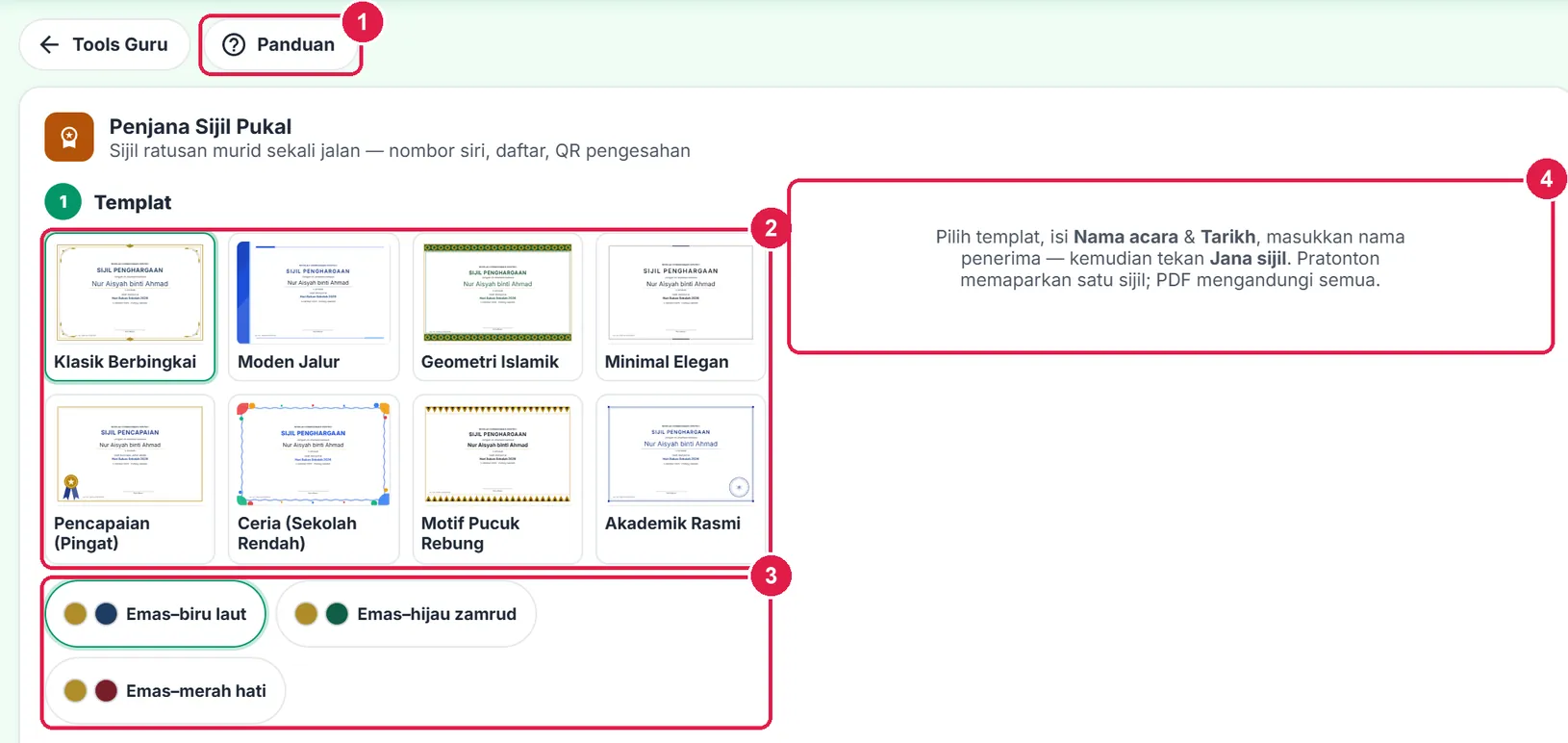
- Panduan — membuka halaman ini.
- Grid templat sijil (lakaran kecil = rupa sebenar).
- Palet warna templat yang dipilih.
- Ruang pratonton — kosong sehingga anda menekan Jana sijil.
-
Langkah 2 Pilih templat dan warna
Ketik cip tahap di atas grid untuk memendekkan senarai: Semua, Prasekolah, Rendah, Menengah atau Rasmi. Templat yang sedang dipilih sentiasa kekal dipaparkan.
Terdapat 20 templat: Klasik Berbingkai, Moden Jalur, Geometri Islamik, Minimal Elegan, Pencapaian (Pingat), Ceria (Sekolah Rendah), Motif Pucuk Rebung, Akademik Rasmi, Tadika Awan, Krayon Riang, Alam Hijau, Angkasa STEM, Moden Gradien, Sukan Dinamik, Seni Abstrak, STEM Litar, Premium Malam, Art Deco, Batik Awan Larat dan Korporat Swiss (susun atur rata kiri). Setiap templat bersaiz A4 melintang dan ada tiga palet warna.
Templat Premium Malam berlatar gelap dengan garis emas: tandatangan imej dicerahkan secara automatik dan kod QR dicetak atas petak putih supaya mudah diimbas. Templat ini menggunakan lebih banyak dakwat; eksport Word memakai warna kertas cerah.
Templat Pencapaian (Pingat) mempunyai pilihan Warna ikut pencapaian: sijil Johan berpingat emas, Naib Johan perak dan Ketiga gangsa — secara automatik daripada lajur Pencapaian.
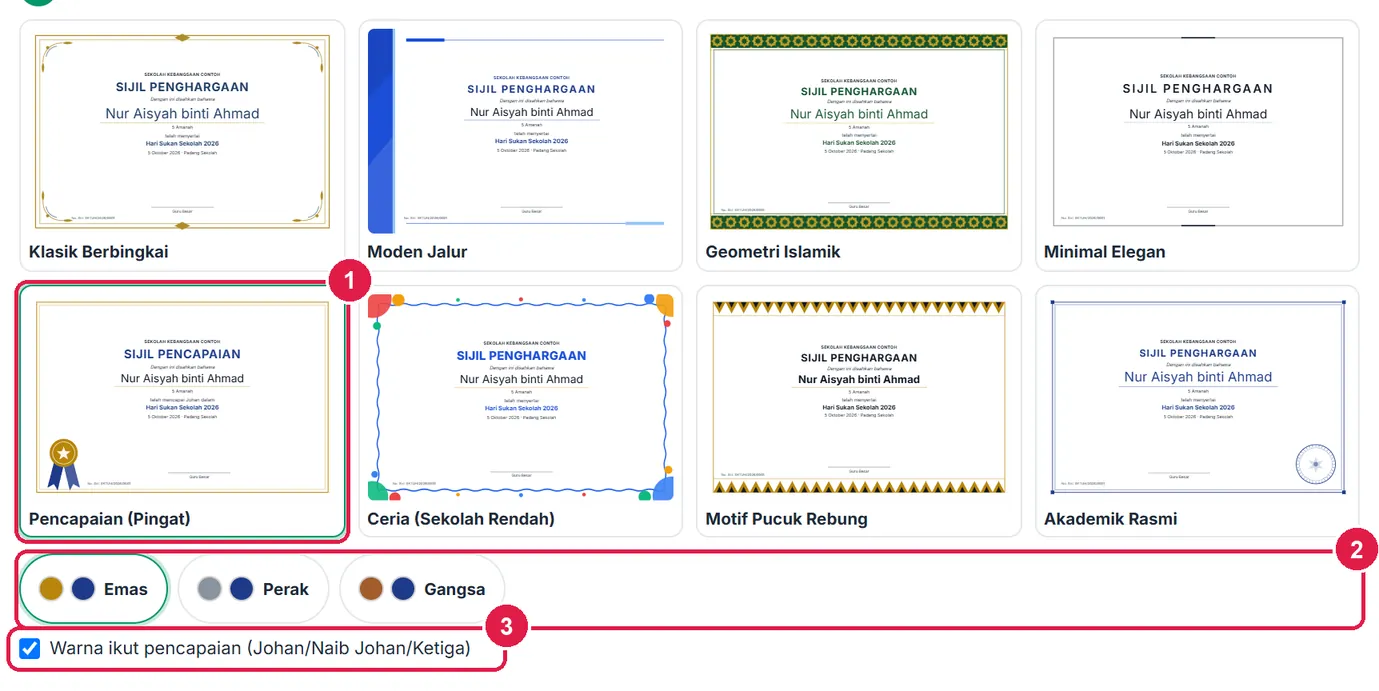
- Templat yang dipilih (berbingkai hijau).
- Palet warna.
- Warna ikut pencapaian (templat Pingat sahaja).
-
Langkah 3 Isi teks sijil
Dalam lipatan Teks sijil, pilih Jenis sijil (Penghargaan, Penyertaan, Pencapaian, Kecemerlangan, Tahniah, atau Lain (taip)). Isi Nama acara dan Tarikh — kedua-duanya wajib (Tarikh diisi hari ini secara lalai; tukar jika acara pada hari lain). Tarikh tamat, Tempat dan Anjuran pilihan.
Jika senarai anda ada lajur pencapaian, tekan pautan Guna “telah mencapai {{PENCAPAIAN}} dalam”.
{{PENCAPAIAN}}diganti dengan pencapaian setiap penerima (cth “telah mencapai Johan dalam”); penerima tanpa pencapaian mendapat “telah menyertai”.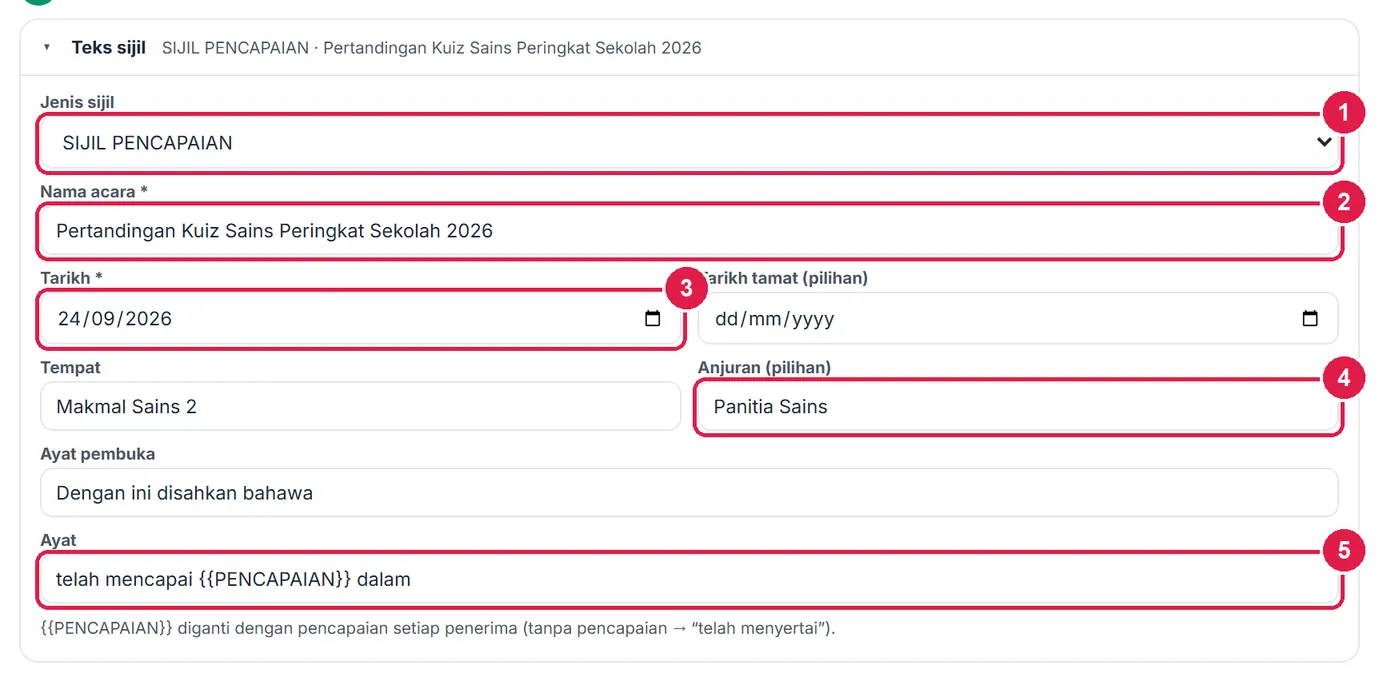
- Jenis sijil.
- Nama acara (wajib).
- Tarikh (wajib).
- Anjuran (pilihan).
- Ayat —
{{PENCAPAIAN}}diganti setiap penerima.
-
Langkah 4 Tampal senarai penerima
Di bahagian Penerima, pilih Tampal / CSV. Salin lajur daripada Excel atau Google Sheets (Nama, Kelas, Pencapaian, Kategori) dan tampal — baris tajuk lajur dikesan sendiri. Satu nama setiap baris pun boleh.
Baris status menunjukkan berapa nama dikesan. Lajur yang mengandungi nombor panjang (No. KP, telefon) dibuang secara automatik — sijil tidak memerlukannya. Tekan Masukkan … nama.
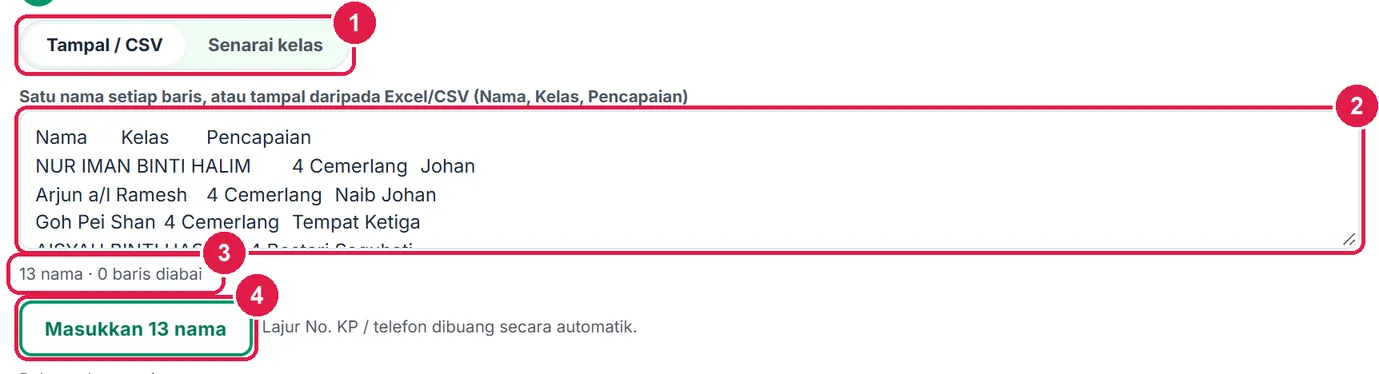
- Tampal / CSV (Tetamu) — Senarai kelas perlu log masuk.
- Tampal terus dari Excel (Tab) atau CSV.
- Bilangan nama dikesan.
- Masukkan … nama.
-
Langkah 5 Semak jadual penerima
Nama masuk ke jadual dan boleh disunting terus (Nama, Kelas, Pencapaian, Kategori). Nama berganda ditanda Pendua?. Lipatan Semak nama menyenaraikan isu: pendua, ruang berganda, digit dalam nama, nama terlalu pendek, serta campuran HURUF BESAR dan huruf biasa.
Tekan × untuk membuang baris (contoh: nama Goh Pei Shan tertampal dua kali). + Tambah baris untuk menaip nama baharu; Kosongkan senarai membuang semua.
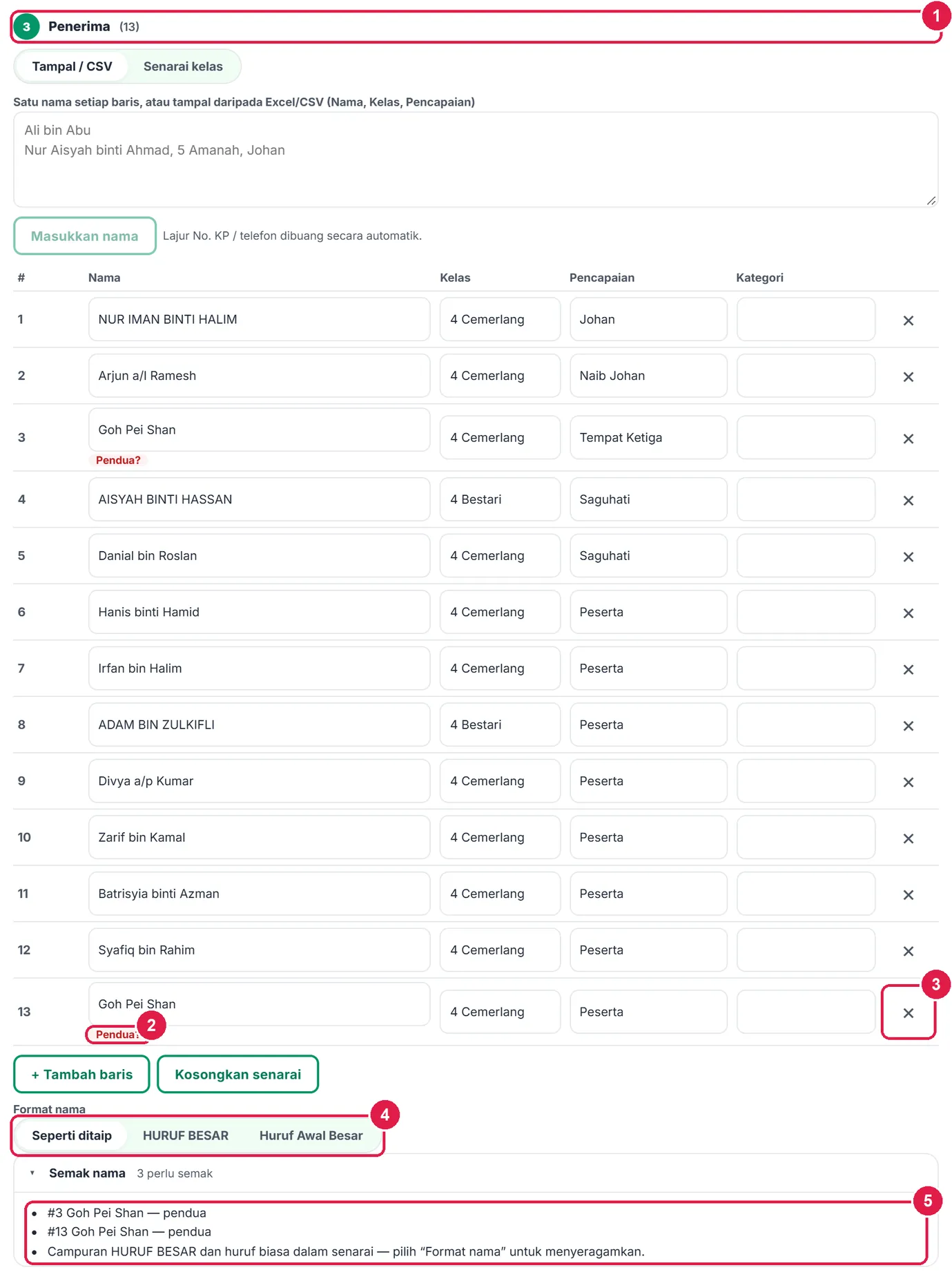
- Bilangan penerima.
- Tanda Pendua?.
- × — buang baris.
- Format nama.
- Semak nama — isu yang perlu disemak.
-
Langkah 6 Seragamkan format nama
Senarai yang disalin daripada sistem sekolah sering bercampur HURUF BESAR. Pilih Format nama: Seperti ditaip, HURUF BESAR atau Huruf Awal Besar. Format hanya mengubah cetakan — nama dalam jadual kekal seperti ditaip. Partikel seperti bin, binti, a/l dan a/p dikekalkan huruf kecil.

- Huruf Awal Besar.
- Ringkasan semakan dikemas kini.
-
Langkah 7 Penandatangan
Buka Penandatangan di bahagian Pilihan. Isi Nama dan Jawatan (cth Pengetua). Tekan + Penandatangan untuk menambah sehingga tiga orang (cth Ketua Panitia).
Untuk tandatangan bercetak, tekan Pilih imej…: tetingkap Imej tandatangan dibuka — lukis tandatangan dengan jari atau tetikus di dalam kotak, atau tekan Pilih imej… untuk fail gambar (latar putih), kemudian Simpan. Imej disimpan dalam slot Imej 1–3 pelayar ini sahaja — tidak dihantar ke pelayan dan tidak dimasukkan dalam salinan Google Drive.
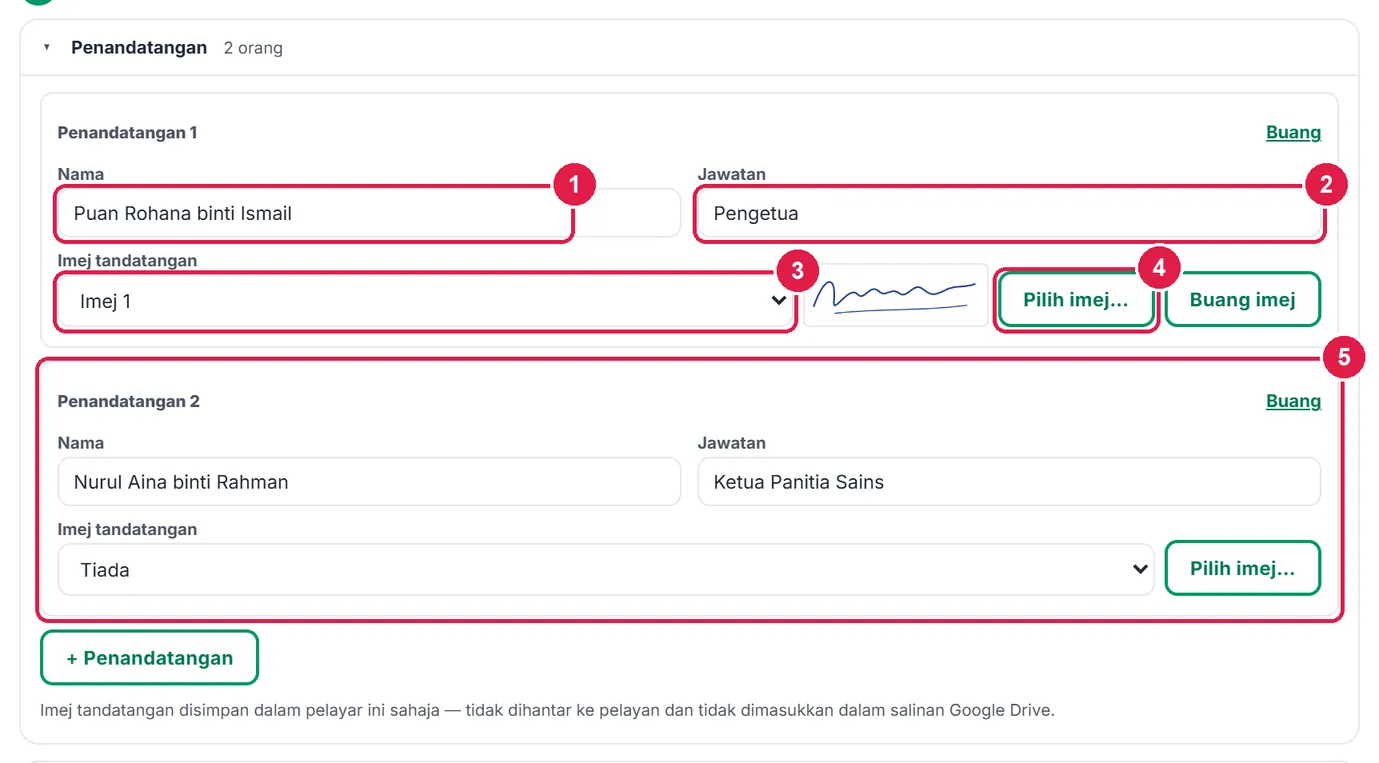
- Nama.
- Jawatan.
- Imej tandatangan — slot Imej 1–3.
- Pilih imej… — lukis atau pilih fail.
- Penandatangan kedua.
-
Langkah 8 Nombor siri
Lipatan Nombor siri & pengesahan menentukan rupa nombor: Awalan (lalai daripada nama sekolah), Tahun, Mula dari dan Digit — cth
KSAINS/2026/001. Matikan Cetak nombor siri jika tidak mahu nombor pada sijil (nombor dalaman tetap diberi untuk daftar).Nombor siri dibekukan semasa Jana: setiap penerima kekal dengan nombornya walaupun senarai disusun semula. Set semula nombor siri memberi nombor baharu kepada semua. QR pengesahan ialah ciri Ultra — lihat bahagian Ultra.
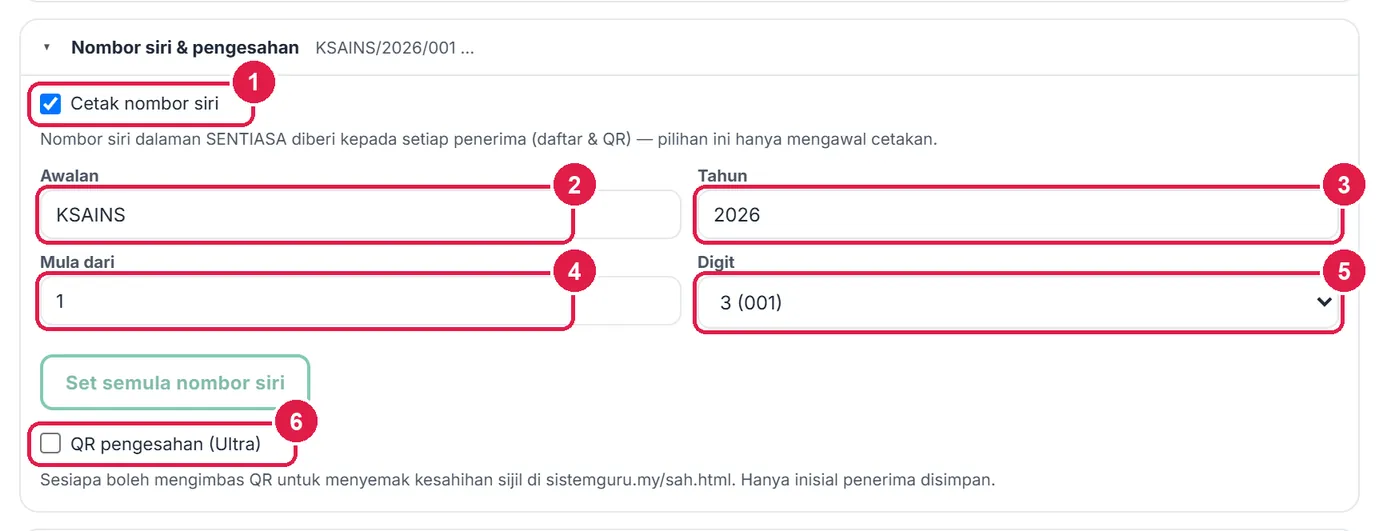
- Cetak nombor siri.
- Awalan.
- Tahun.
- Mula dari.
- Digit — 001 atau 0001.
- QR pengesahan (Ultra).
-
Langkah 9 Logo sekolah (Kepala dokumen)
Buka lipatan Logo dan tekan Logo & nama sekolah (Kepala dokumen)…. Tekan Muat naik logo sekolah, pilih fail logo, dan taip Nama sekolah. Tetamu: tetapan ini disimpan dalam pelayar; guru log masuk: disimpan dalam akaun dan dipakai semua tools.
Logo kedua (penganjur) menambah logo kelab atau agensi penganjur di sebelah logo sekolah. Guna hanya logo yang anda dibenarkan guna.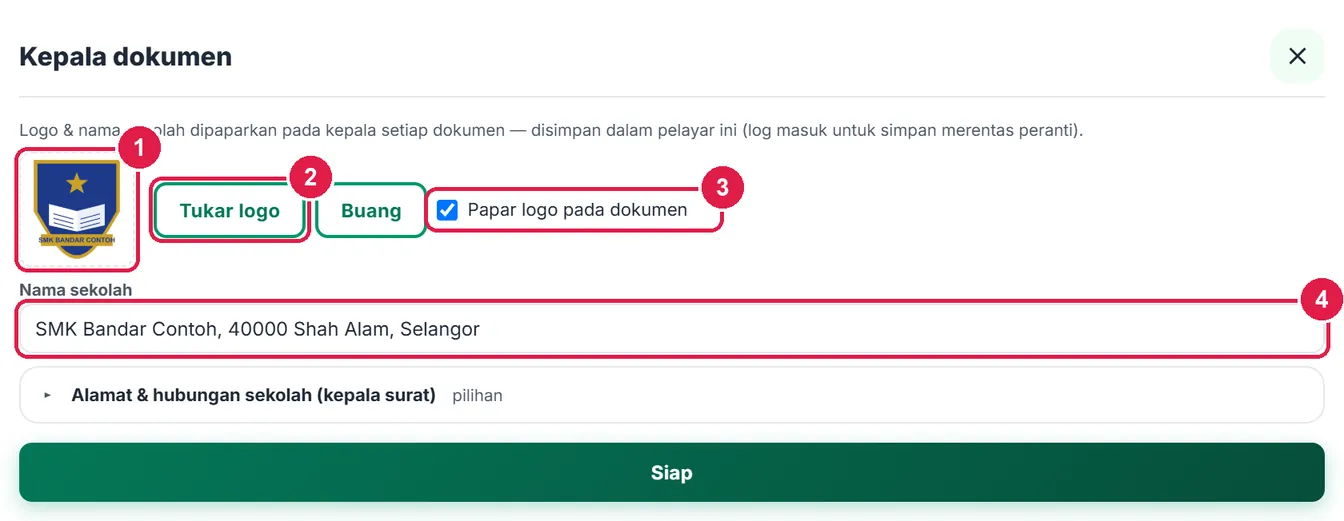
- Logo yang dimuat naik.
- Tukar logo / Muat naik logo sekolah.
- Papar logo pada dokumen.
- Nama sekolah — dicetak di atas tajuk sijil.
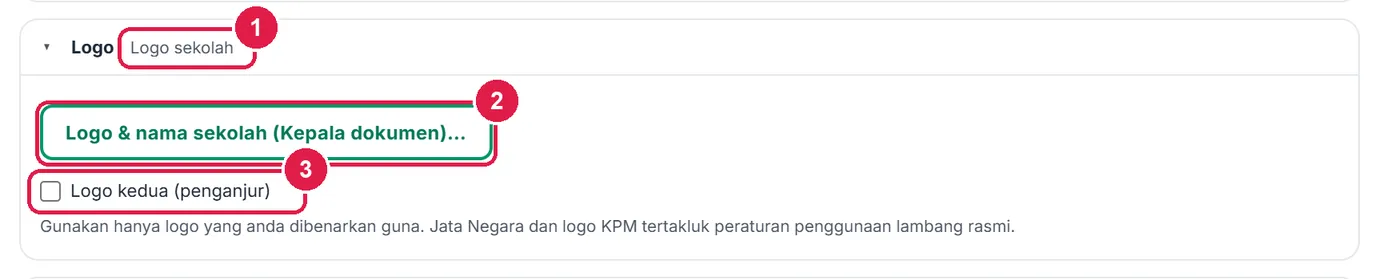
- Ringkasan logo.
- Logo & nama sekolah (Kepala dokumen)…
- Logo kedua (penganjur).
-
Langkah 10 Tekan Jana sijil
Tekan Jana sijil (n). Jika Nama acara, Tarikh atau penerima belum diisi, app memaklumkan dan membawa anda ke medan itu. Selepas Jana, nombor siri diberi dan dokumen disimpan automatik (Tetamu: dalam pelayar; log masuk: dalam akaun).
Butang bertukar menjadi “… sijil · pratonton dikemas kini automatik” — setiap suntingan selepas itu terus dipaparkan. Sijil saya membuka senarai dokumen tersimpan; Baharu memulakan set sijil lain (templat, tandatangan dan tetapan siri dikekalkan).

- Jana sijil (12).
- Sijil saya.
- Baharu.
-
Langkah 11 Semak pratonton
Pratonton memaparkan satu sijil pada satu masa, betul-betul seperti PDF. Gunakan ‹ dan › untuk melihat sijil seterusnya — perhatikan pingat bertukar perak untuk Naib Johan.
Di atas pratonton ada bar Simpan & muat turun: Muat turun PDF, Hantar ke Drive dan Lagi ▾.
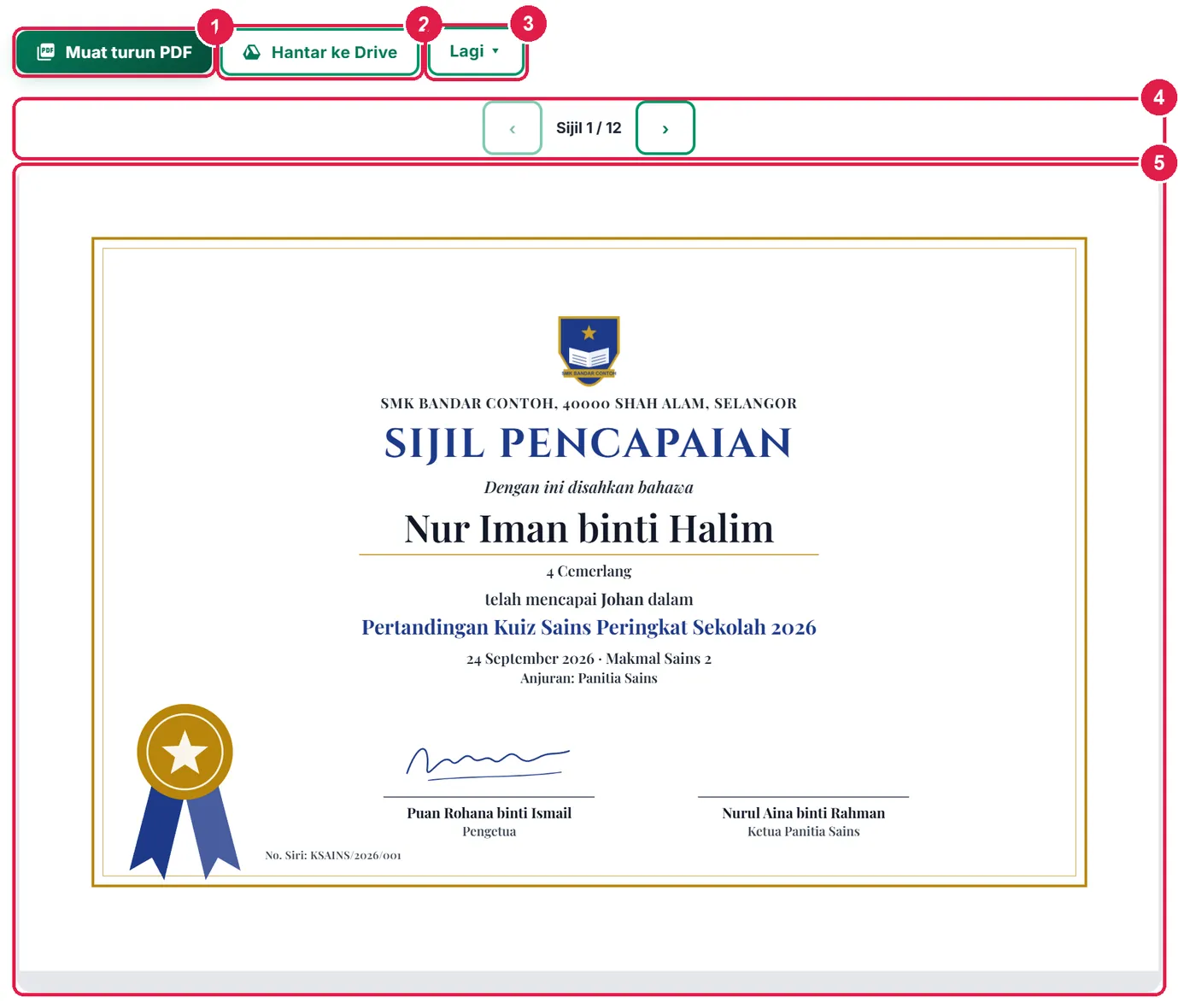
- Muat turun PDF — semua sijil dalam satu fail.
- Hantar ke Drive — log masuk + Pro.
- Lagi ▾.
- Navigasi sijil.
- Pratonton satu sijil.
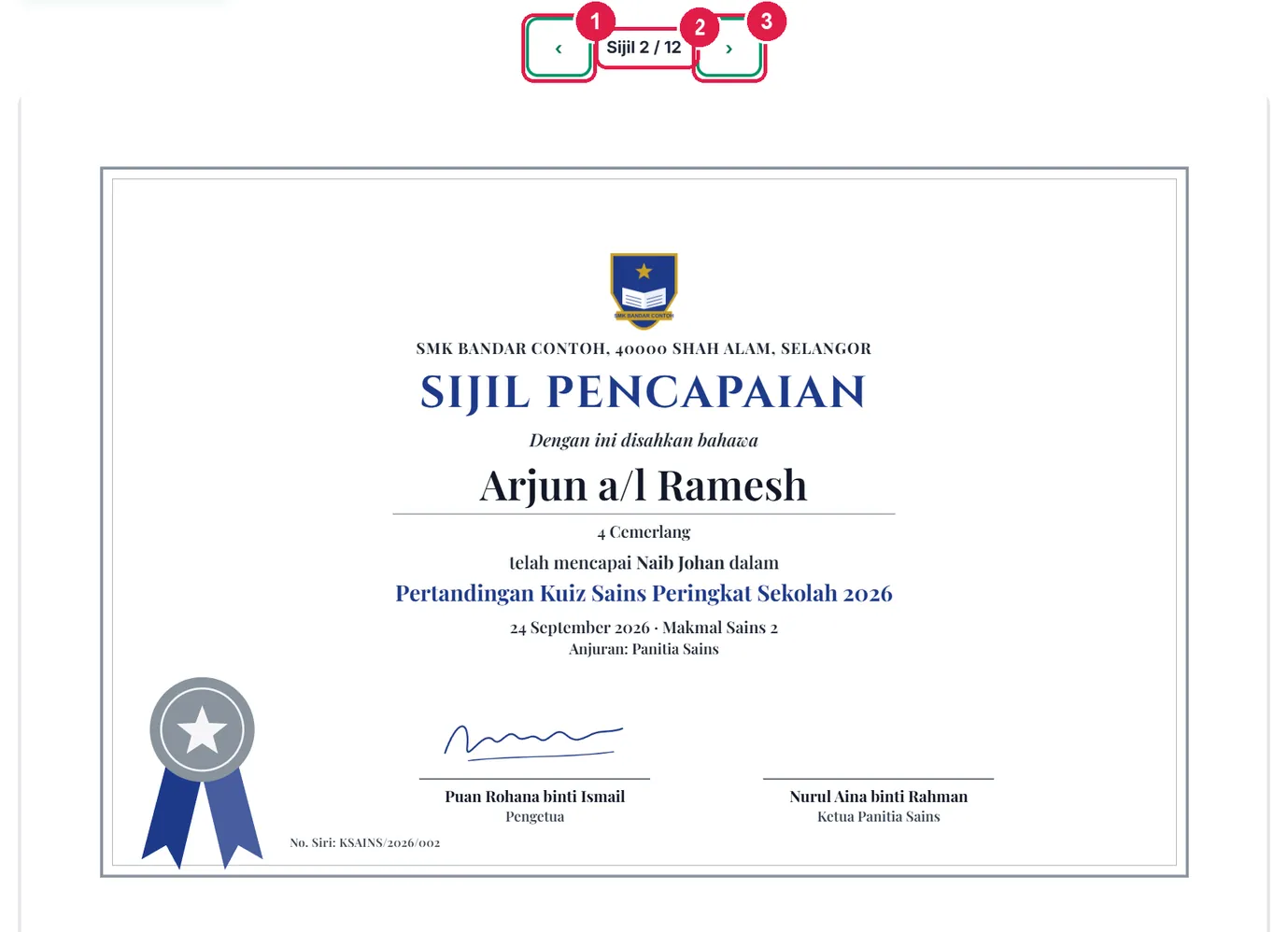
- ‹ sijil sebelumnya.
- Kedudukan semasa.
- › sijil seterusnya.
-
Langkah 12 Muat turun: PDF, ZIP, Word, daftar
Muat turun PDF membuka dialog cetak — pilih Simpan sebagai PDF; semua sijil (sehingga 400 setiap dokumen) dalam satu fail A4 melintang. Pada iPhone/iPad, fail .pdf terus dimuat turun.Menu Lagi ▾: Word (.doc) (sehingga 50 sijil), Excel (.xlsx) (daftar sijil), Cetak, PDF terus, ZIP — satu PDF setiap penerima (sehingga 100 fail setiap ZIP — sesuai untuk dihantar seorang demi seorang), Daftar sijil (PDF) dengan ruang tandatangan penerima, dan Daftar (CSV).
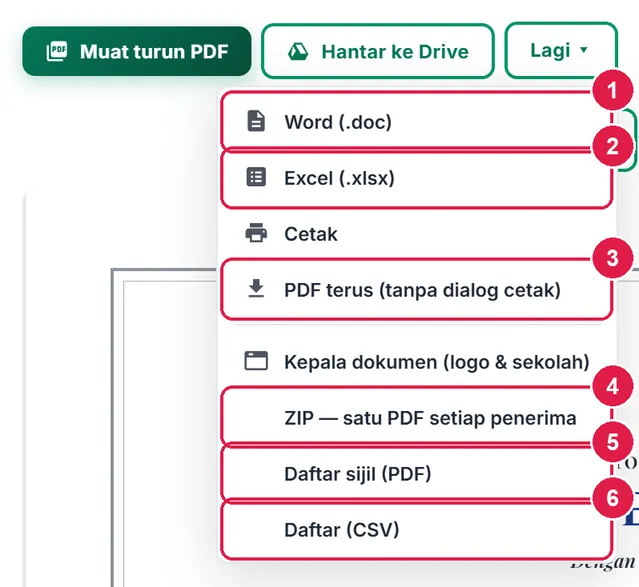
- Word (.doc).
- Excel (.xlsx) — daftar.
- PDF terus (tanpa dialog cetak).
- ZIP — satu PDF setiap penerima.
- Daftar sijil (PDF).
- Daftar (CSV).
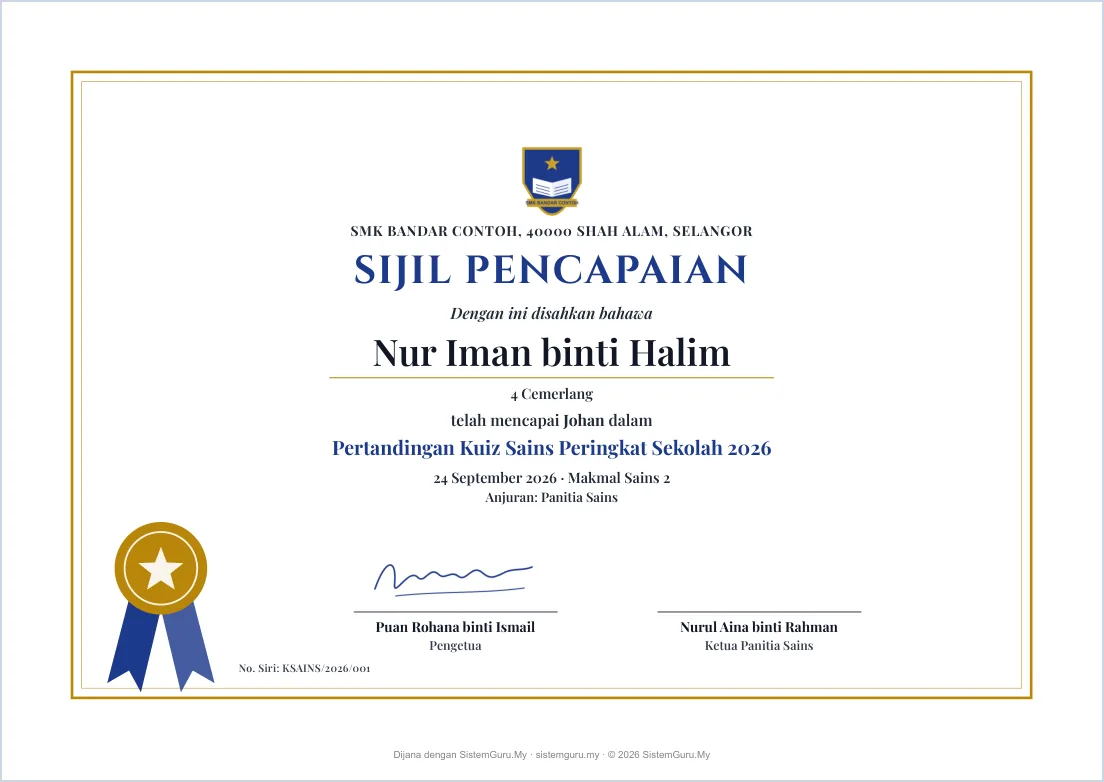
PDF sebenar (A4 melintang). Tetamu dan Percuma: nota kecil “Dijana dengan SistemGuru.My” di kaki halaman.
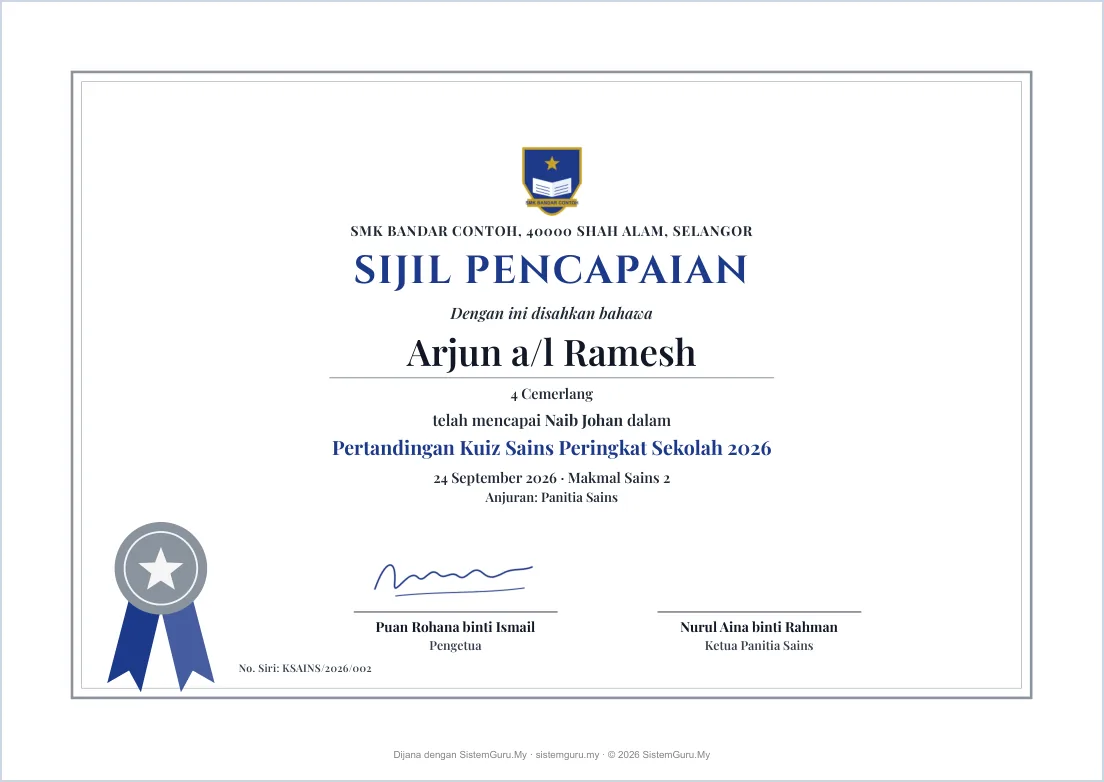
Warna pingat mengikut lajur Pencapaian.
-
Langkah 13 Buang penerima selepas Jana (dibatalkan)
Selepas Jana, menekan × tidak memadam nombor siri: sijil itu ditanda Dibatalkan, tidak dicetak lagi, tetapi kekal dalam daftar. Nombor siri tidak digunakan semula — contoh di bawah, nombor 008 terlangkau selepas satu nama dibatalkan.
Daftar sijil (PDF/Excel/CSV) menyenaraikan setiap nombor siri dengan status Aktif atau Dibatalkan, sesuai untuk fail rekod panitia.
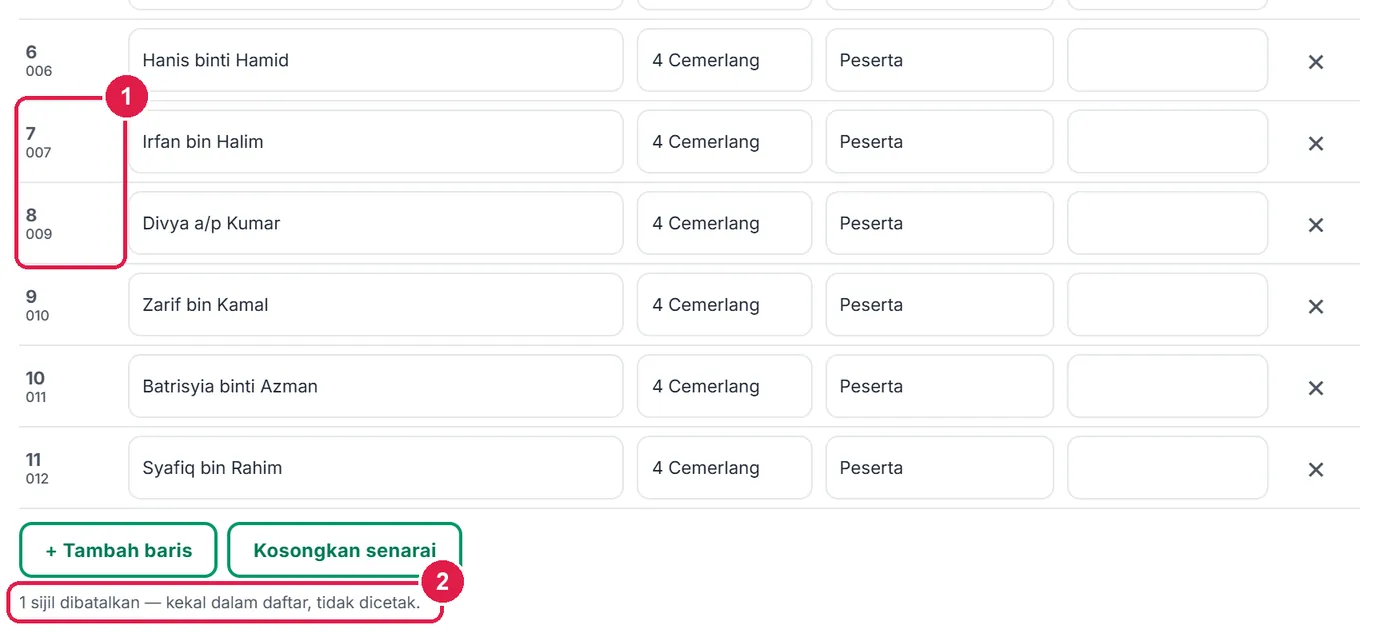
- Nombor siri 008 terlangkau.
- Nota sijil dibatalkan.
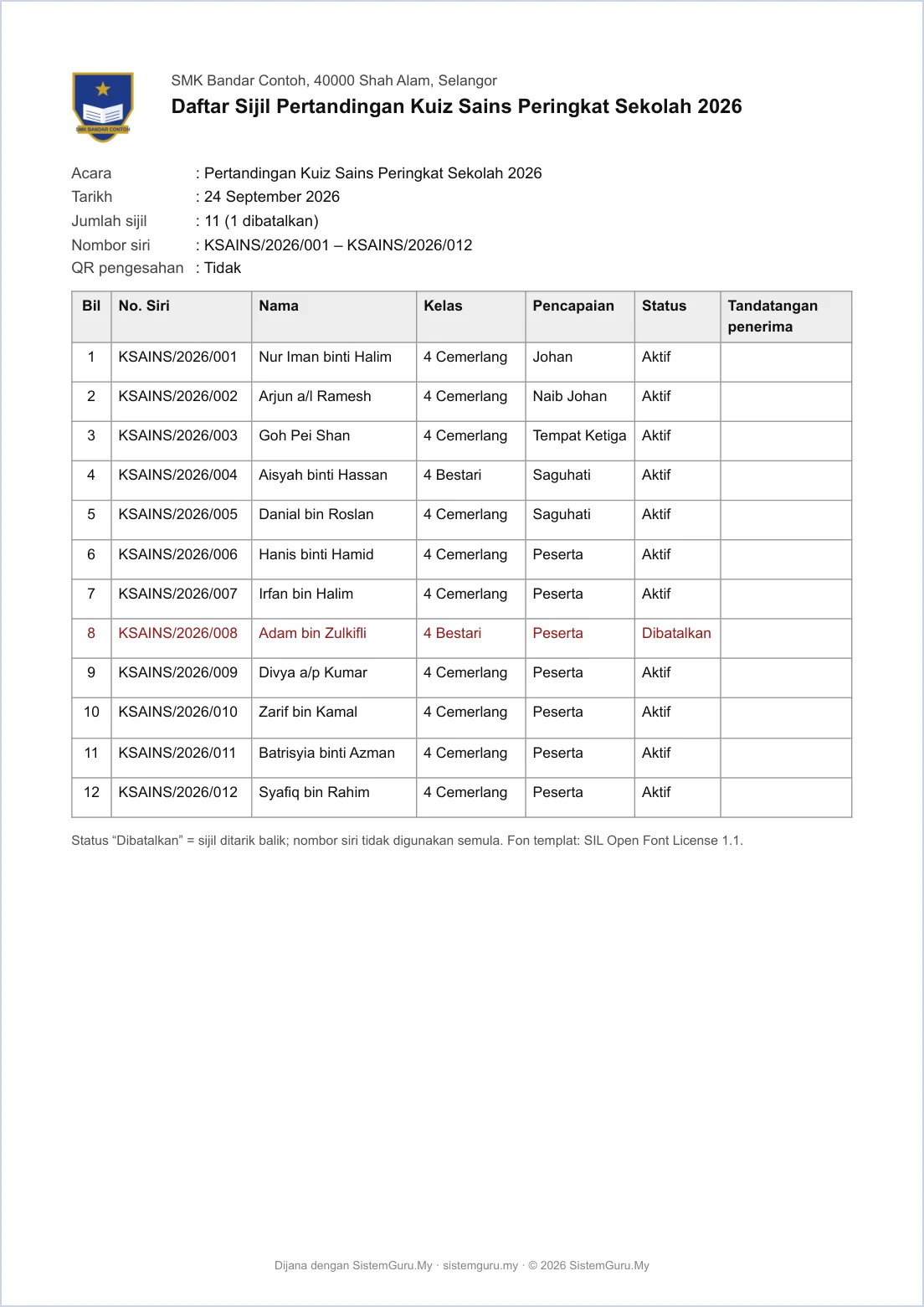
Daftar sijil — baris Dibatalkan berwarna merah.
-
Langkah 14 Sijil saya: buka, salin, padam
Tekan Sijil saya. Buka menyambung dokumen lama; Salin sebagai baharu memulakan set baharu dengan reka bentuk dan senarai yang sama tetapi nombor siri baharu (cth acara tahun hadapan); Padam membuang dokumen (sijil yang sudah dicetak kekal sah).
Tetamu: sehingga 30 dokumen disimpan dalam pelayar peranti ini sahaja — mengosongkan data pelayar menghilangkannya.
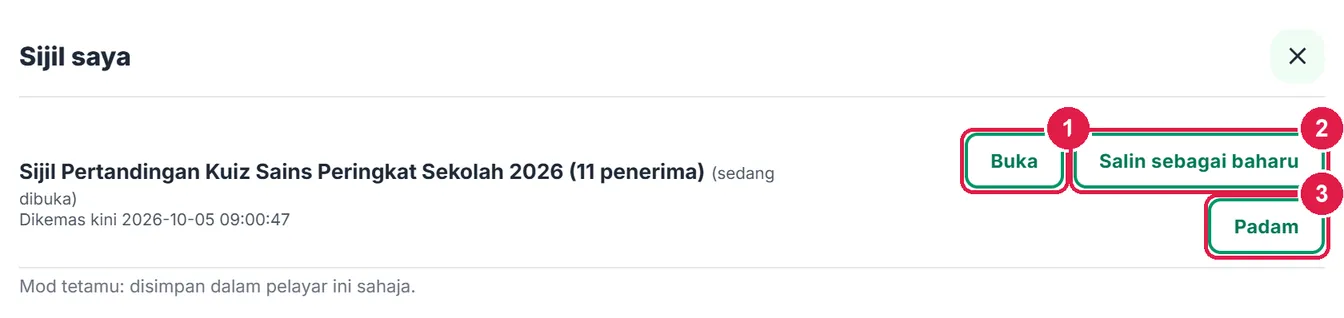
- Buka.
- Salin sebagai baharu.
- Padam.
-
Langkah 15 Hantar ke Drive memerlukan akaun
Sebagai Tetamu, Hantar ke Drive (juga Senarai kelas dan QR pengesahan) membuka tetingkap daftar / log masuk. Selepas log masuk anda kembali ke Penjana Sijil Pukal — kerja yang belum dijana dibawa bersama.
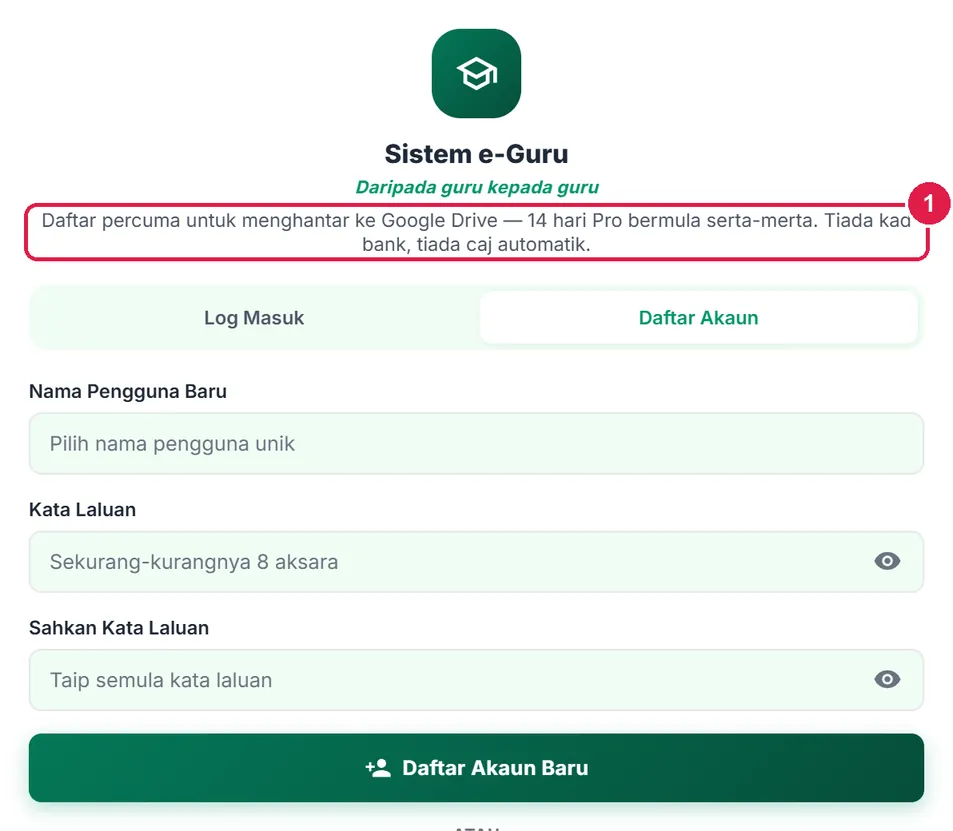
- Tujuan log masuk — menghantar ke Google Drive.
PercumaSenarai kelas & simpanan akaun
Log masuk (Percuma sudah memadai): nama terus daripada Senarai Murid.
Nombor merah pada setiap gambar sepadan dengan senarai di bawahnya. Klik atau ketik gambar untuk melihatnya dalam saiz penuh.
-
Langkah 1 Ambil nama daripada Senarai kelas
Selepas log masuk, pilih Senarai kelas di bahagian Penerima. Kelas disenaraikan daripada Jadual Waktu dan Murid › Senarai anda. Tandakan satu atau lebih kelas dan tekan Tambah murid (n kelas).
Nama dan kelas dimasukkan mengikut susunan senarai murid; murid yang sudah ada dalam jadual tidak ditambah dua kali.

- Senarai kelas.
- Tanda kelas.
- Tambah murid (1 kelas).
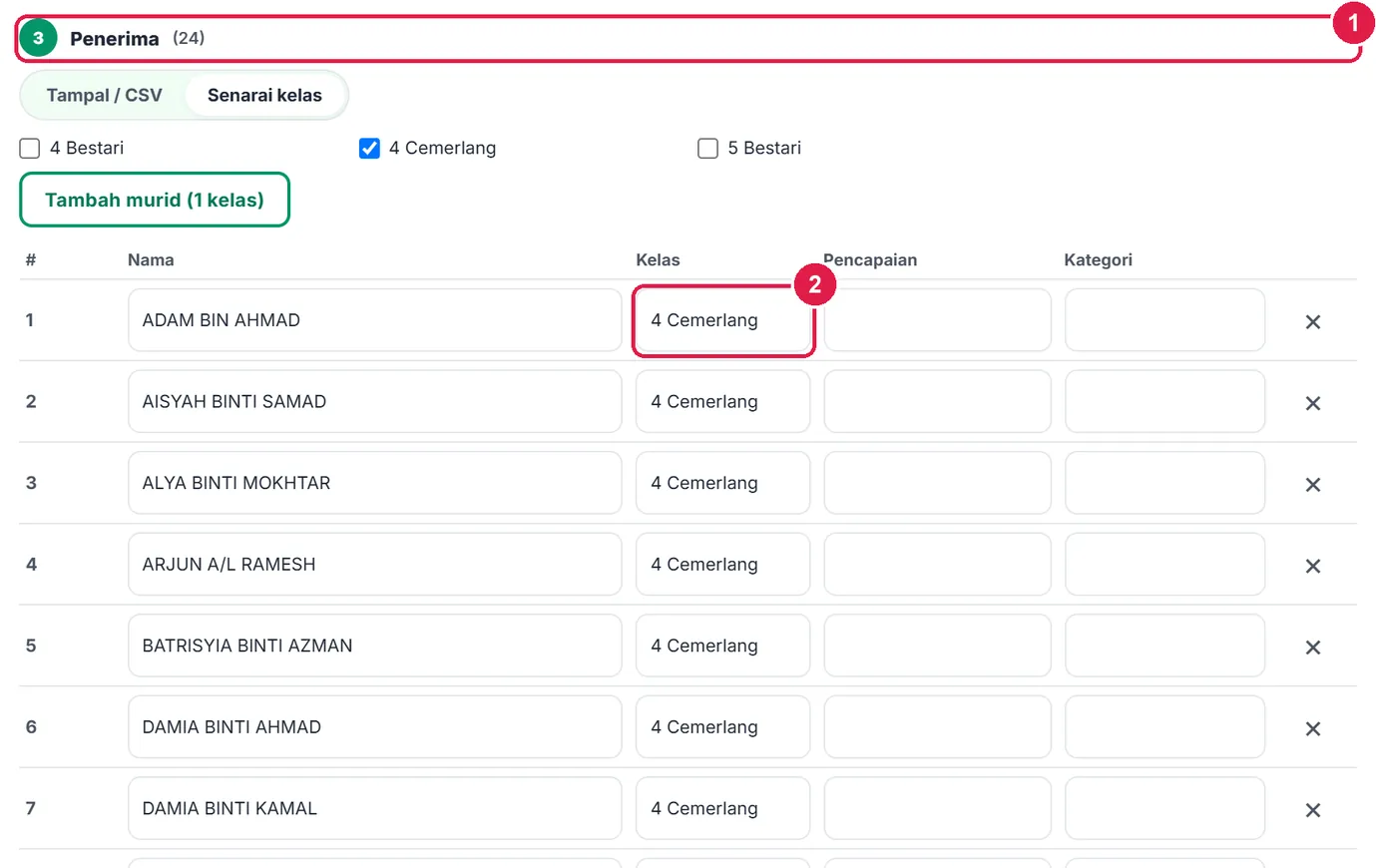
- 24 penerima daripada Senarai Murid.
- Kelas diisi sendiri.
-
Langkah 2 Jana, disimpan dalam akaun
Langkah templat, teks, penandatangan dan Jana sama seperti bahagian Tetamu. Contoh: templat Moden Jalur (Teal), Sijil Penyertaan Program Kitar Semula Kelas Hijau 2026, format Huruf Awal Besar.
Selepas Jana, dokumen disimpan dalam akaun anda (boleh dibuka dari peranti lain melalui Sijil saya). Pada pelan Percuma, Hantar ke Drive bertanda Pro; PDF, ZIP, Word dan daftar tersedia sepenuhnya.
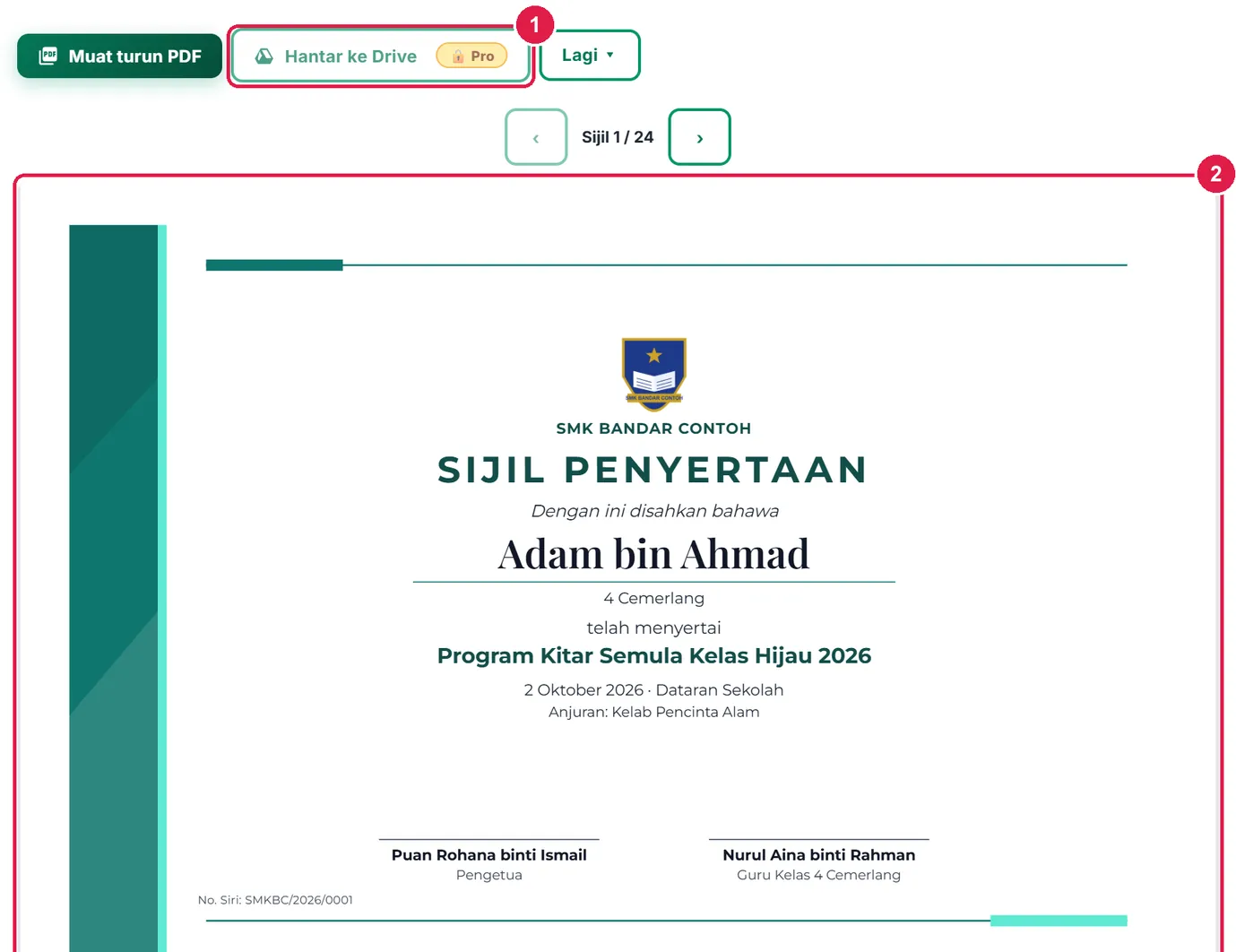
- Hantar ke Drive — Pro.
- Pratonton — nama dicetak Huruf Awal Besar.
-
Langkah 3 QR pengesahan berkunci
Pada Percuma dan Pro, pilihan QR pengesahan (Ultra) bertanda kunci — menekannya memaparkan maklumat naik taraf.
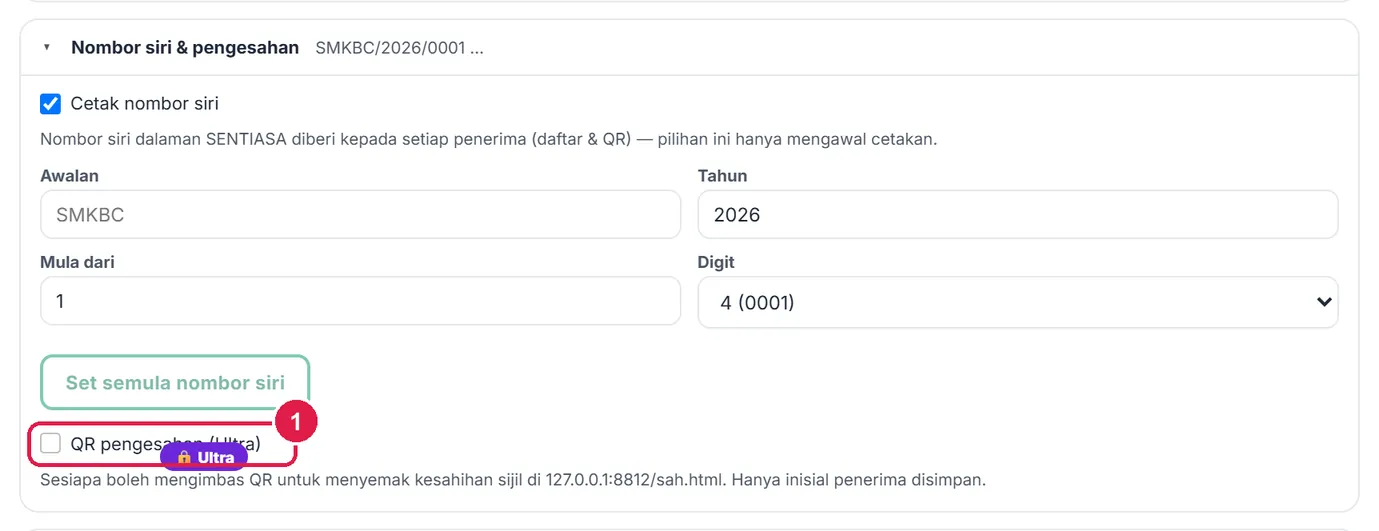
- QR pengesahan (Ultra) — .
ProGoogle Drive & dokumen tanpa nota kaki
Ultra mendapat semua ciri Pro.
Nombor merah pada setiap gambar sepadan dengan senarai di bawahnya. Klik atau ketik gambar untuk melihatnya dalam saiz penuh.
-
Langkah 1 Hantar ke Google Drive
Pada Pro dan Ultra, tekan Hantar ke Drive. App membina PDF dalam pelayar (satu muka setiap sijil) dan menghantarnya ke SistemGuru.My/Tools/Penjana Sijil Pukal. Sambung Google Drive sekali di Guru › Akaun jika belum.
Setiap set sijil mempunyai kunci tetap: menghantar semula (cth selepas membetulkan ejaan) mengemas kini fail yang sama, tiada pendua. Imej tandatangan tidak dimasukkan dalam salinan Drive.
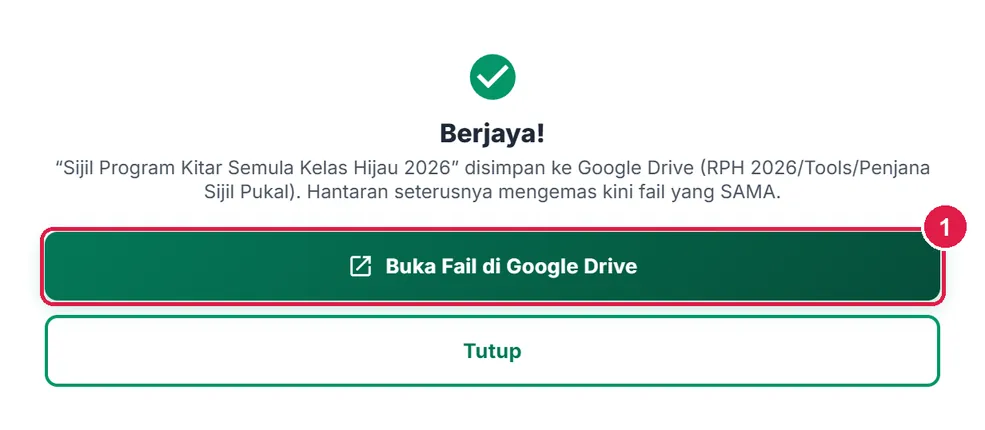
- Buka Fail di Google Drive.
-
Langkah 2 PDF tanpa nota kaki
PDF, Word dan cetakan pelan Pro / Ultra tidak membawa nota “Dijana dengan SistemGuru.My”.

Bandingkan kaki halaman dengan PDF Tetamu.
UltraQR pengesahan sijil
Hanya Ultra boleh mendaftar sijil baharu untuk pengesahan QR.
Nombor merah pada setiap gambar sepadan dengan senarai di bawahnya. Klik atau ketik gambar untuk melihatnya dalam saiz penuh.
-
Langkah 1 Hidupkan QR pengesahan
Buka Nombor siri & pengesahan dan tandakan QR pengesahan (Ultra). Selepas Jana, setiap penerima didaftarkan dengan kod 10 aksara yang kekal — mencetak semula sijil yang sama memberi kod yang sama.
Privasi: pelayan hanya menyimpan inisial penerima (cth N. I. binti H.) dan cincangan nama — bukan nama penuh.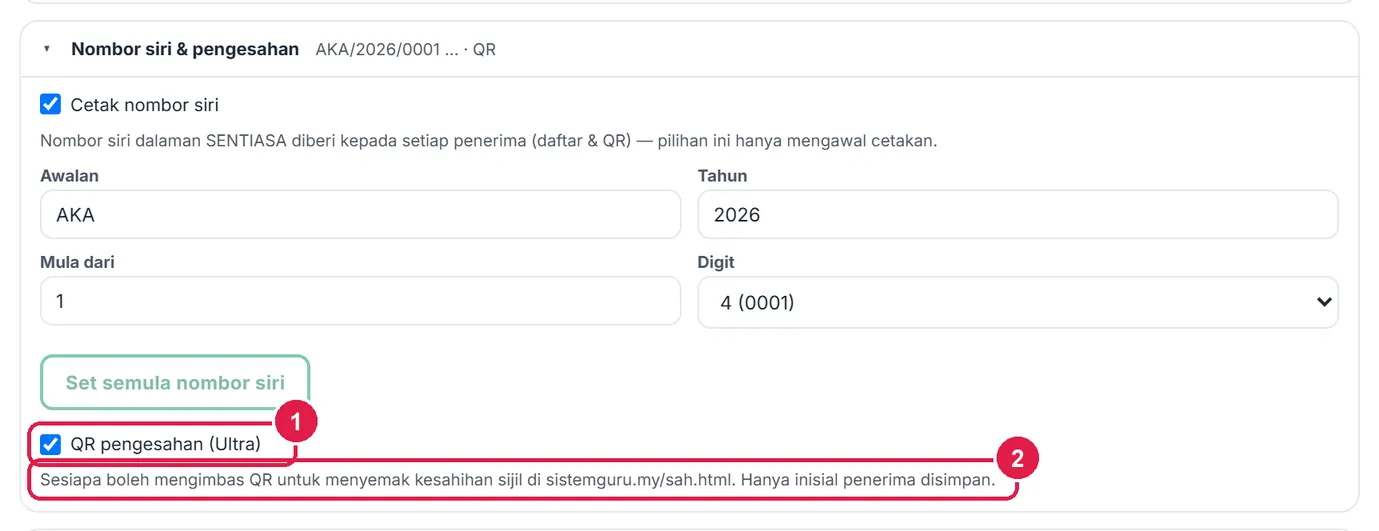
- QR pengesahan (Ultra).
- Alamat semakan awam.
-
Langkah 2 Sijil dengan QR
Kod QR dan kod teks dicetak pada sijil (templat Akademik Rasmi: di tengah meterai). Jika penerima dibuang selepas Jana, kodnya ditanda batal di pelayan.
Jika pelan anda kemudian turun, QR yang sudah didaftar tetap dicetak; penerima baharu sahaja tidak didaftar.
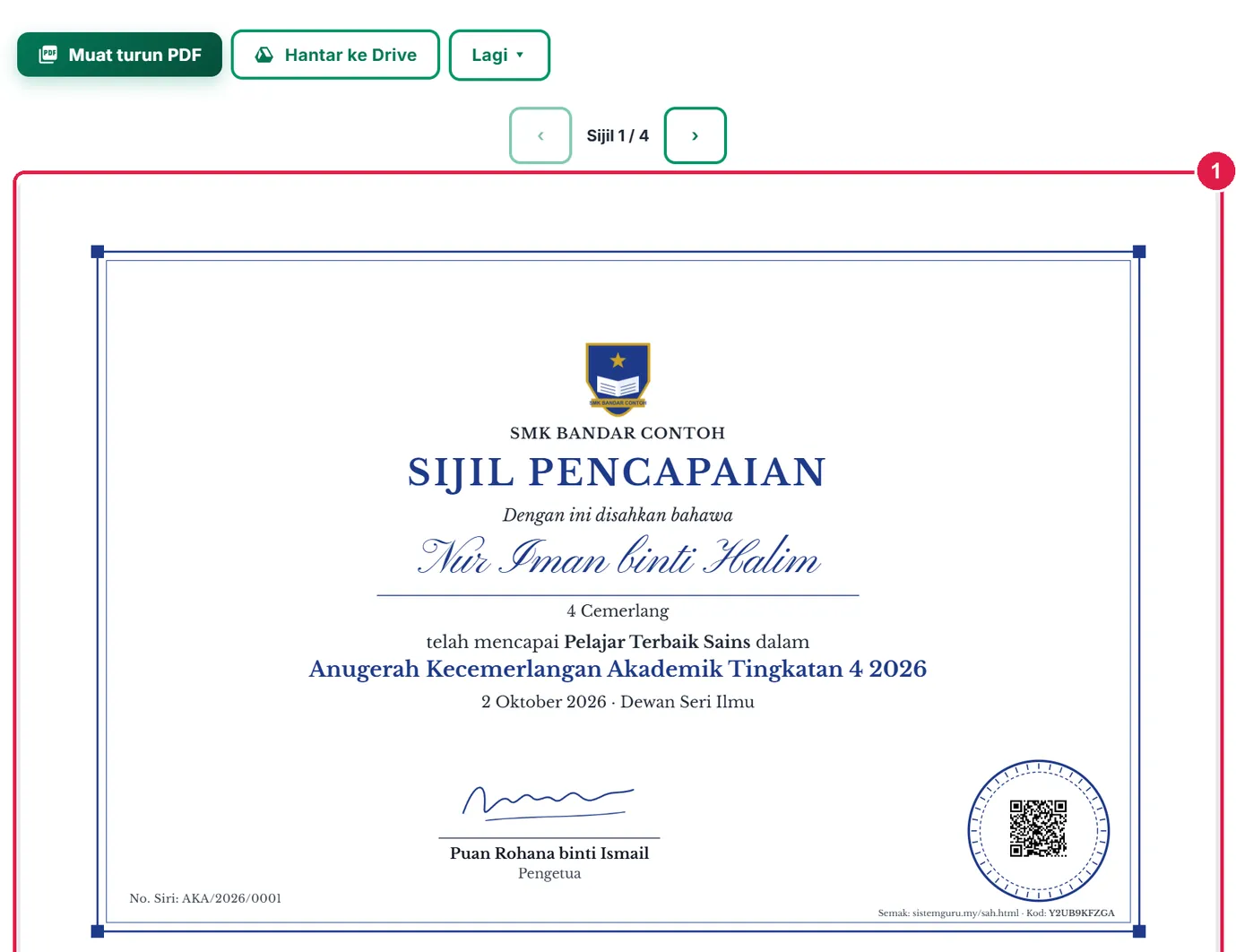
- Pratonton — QR dalam meterai, kod di kaki sijil.

PDF Ultra — tanpa nota kaki, dengan QR.
-
Langkah 3 Ibu bapa atau majikan menyemak sijil
Sesiapa yang mengimbas QR dibawa ke halaman awam sistemguru.my/sah.html: status Sijil SAH (atau DIBATALKAN), acara, sekolah, tarikh, nombor siri dan inisial penerima. Mereka boleh menaip nama penuh di Sahkan nama penuh penerima — sistem hanya menjawab sepadan atau tidak; nama itu tidak disimpan.
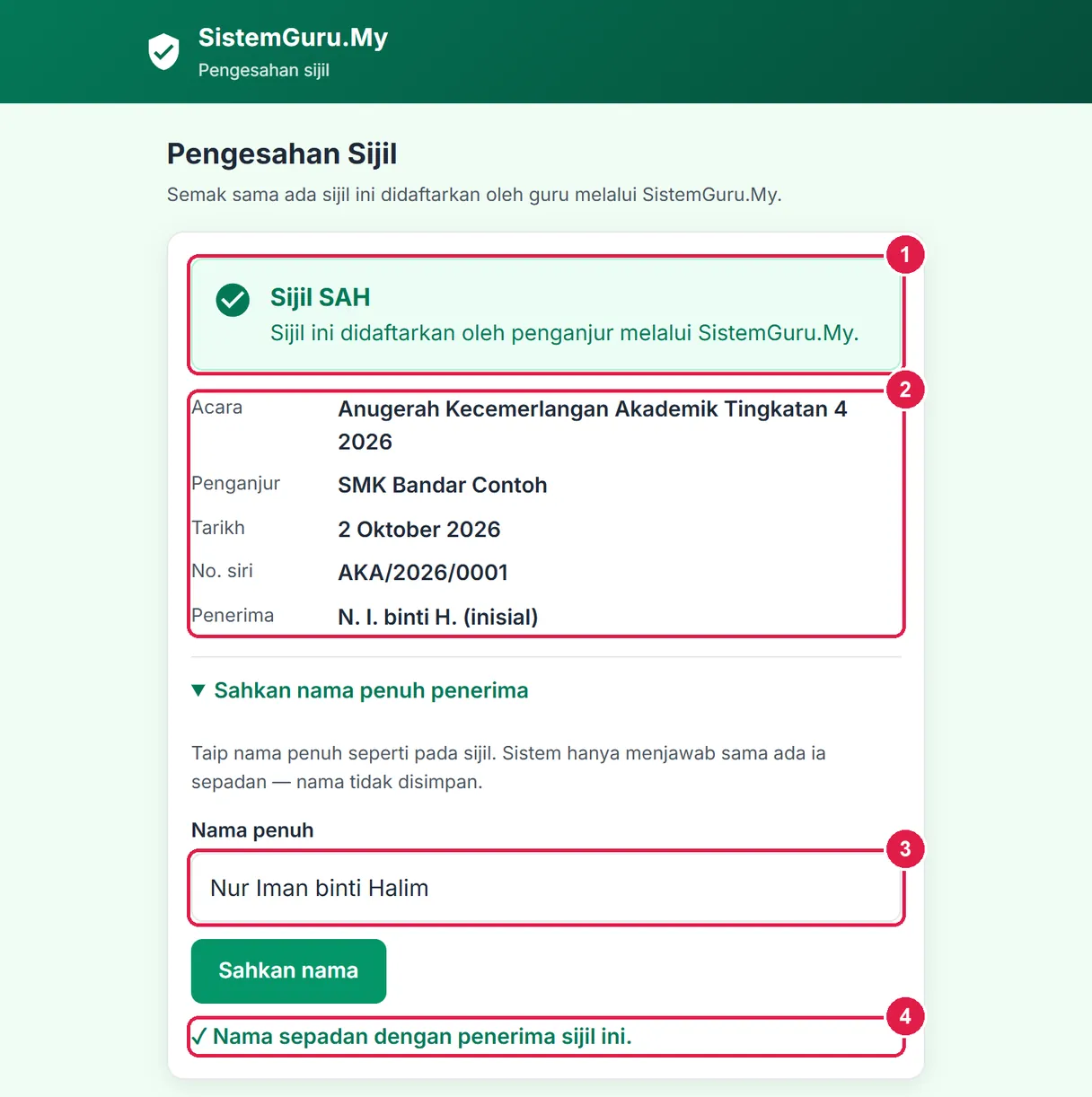
- Status sijil.
- Butiran sijil (inisial sahaja).
- Nama penuh untuk disemak.
- Keputusan semakan nama.
Maklumat penting
- PDPA: tiada No. KP. Nama yang ditampal oleh Tetamu kekal dalam pelayar. Imej tandatangan disimpan dalam pelayar sahaja — tidak ke pelayan atau salinan Drive. Pelayan QR hanya menyimpan inisial dan cincangan nama.
- Serahan daripada tool lain: Pengurus Pertandingan, Kejohanan Sukan, Perancang Program dan Rekod al-Quran boleh menghantar senarai pemenang/peserta terus ke sini — sumber Daripada tool lain muncul dan anda boleh Mula dokumen baharu atau Tambah ke dokumen semasa.
- Lambang rasmi: app tidak membekalkan Jata Negara atau logo KPM. Teks lalai ialah ungkapan umum sijil — sahkan dengan pentadbir jika ada format rasmi sekolah.
- Reka bentuk & fon: semua 20 templat ialah reka bentuk asli; fon templat (Google Fonts) berlesen SIL Open Font License 1.1 — lihat lipatan Tentang templat.
Betul vs Salah
Berdasarkan cara sebenar app berfungsi.
Betul
Masukkan nama dan pencapaian sahaja (lajur No. KP / telefon dibuang).
Salah
Menaip No. kad pengenalan murid pada sijil.
Sebab: Sijil tidak memerlukan No. KP; app membuang lajur nombor panjang secara automatik demi PDPA.
Betul
Jika tersalah nama selepas Jana, sunting dalam jadual — nombor siri kekal.
Salah
Mengosongkan senarai dan menampal semula untuk membetulkan satu ejaan.
Sebab: Mengosongkan senarai selepas Jana menanda semua sijil lama “Dibatalkan” dan memberi nombor siri baharu.
Betul
Pilih Format nama sekali untuk menyeragamkan senarai bercampur HURUF BESAR.
Salah
Menaip semula nama satu demi satu.
Sebab: Format hanya mengubah cetakan; Semak nama menunjukkan bila senarai bercampur.
Betul
Bahagikan acara sangat besar kepada beberapa dokumen (≤ 400 sijil setiap dokumen).
Salah
Menampal 600 nama dalam satu dokumen.
Sebab: Jana ditolak melebihi 400 sijil; ZIP pula 100 PDF setiap fail.
Soalan lazim
Perlu log masuk?
Tidak untuk menjana dan memuat turun sijil. Log masuk diperlukan untuk Senarai kelas, simpanan dalam akaun, Hantar ke Drive (Pro) dan QR pengesahan (Ultra).
Adakah AI digunakan?
Tidak. Templat dan teks dijana oleh kod; tiada data dihantar ke AI.
Berapa sijil sekali jana?
Sehingga 400 sijil setiap dokumen (jadual menerima 1,000 nama). Word sehingga 50 sijil; ZIP sehingga 100 PDF setiap fail.
Apa yang disimpan oleh QR pengesahan?
Kod sijil, nombor siri, acara, sekolah, tarikh dan inisial penerima sahaja — nama penuh tidak disimpan.
Tool berkaitan
- Pengurus Pertandingan & Hakim — keputusan pertandingan dihantar terus sebagai senarai penerima sijil.
- Pengurus Kejohanan Sukan — pemenang acara dihantar ke Penjana Sijil.
- Surat & Mesej Ibu Bapa — surat bermedan satu per murid.