Cara guna Perancang Tema Mingguan Prasekolah
Jaringan tema dengan SP DKP 2026 setiap tunjang, rutin harian dan putaran sudut automatik, lima RPH sekali gus dengan bantuan AI, serta liputan SP tahunan — langkah demi langkah dengan gambar app sebenar.
Sebelum anda mula
Perancang Tema membaca SP terus daripada DSKP — tiada persediaan lain diperlukan selain profil Prasekolah.
- ProPelan Pro atau UltraTool ini dikunci bagi Percuma. Ultra menambah AI terus.
- WajibProfil: peringkat PrasekolahPeringkat profil Prasekolah (DKP 2026 / DKPPK 2026) memastikan SP tunjang dimuat dengan betul.
- PilihanTakwim sekolahMinggu persekolahan & tarikh mula tema diisi sendiri daripada takwim.
- ProSambungan Google DriveUntuk Hantar ke Drive.
Apa yang berbeza ikut pelan
Perancang Tema ialah tool Pro. Ultra menambah AI terus dan salinan automatik ke Drive.
| Ciri Perancang Tema | Tetamu | Percuma | Pro | Ultra |
|---|---|---|---|---|
| Buka tool | Log masuk | Pro | Ya | Ya |
| Jaringan SP verbatim, rutin & putaran sudut, 5 RPH | — | — | Ya | Ya |
| Liputan SP tahunan, PDF, Word, Excel | — | — | Ya | Ya |
| Hantar ke Drive | — | — | Ya | Ya + salinan automatik |
| Isi aktiviti 5 hari dengan AI | — | — | Salin → tampal | Terus (kuota) |
TetamuPerlu log masuk
Nombor merah pada setiap gambar sepadan dengan senarai di bawahnya. Klik atau ketik gambar untuk melihatnya dalam saiz penuh.
-
Langkah 1 Perlu log masuk (pelan Pro)
Kad Perancang Tema Mingguan Prasekolah berada di hab Tools › Program & Pentadbiran. Tema disimpan dalam akaun dan SP dimuat daripada pangkalan data DSKP, jadi Tetamu mendapat tetingkap daftar / log masuk.
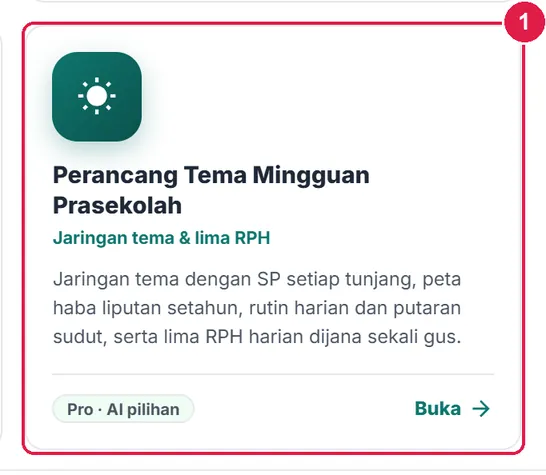
- Kad tool — label pelan.
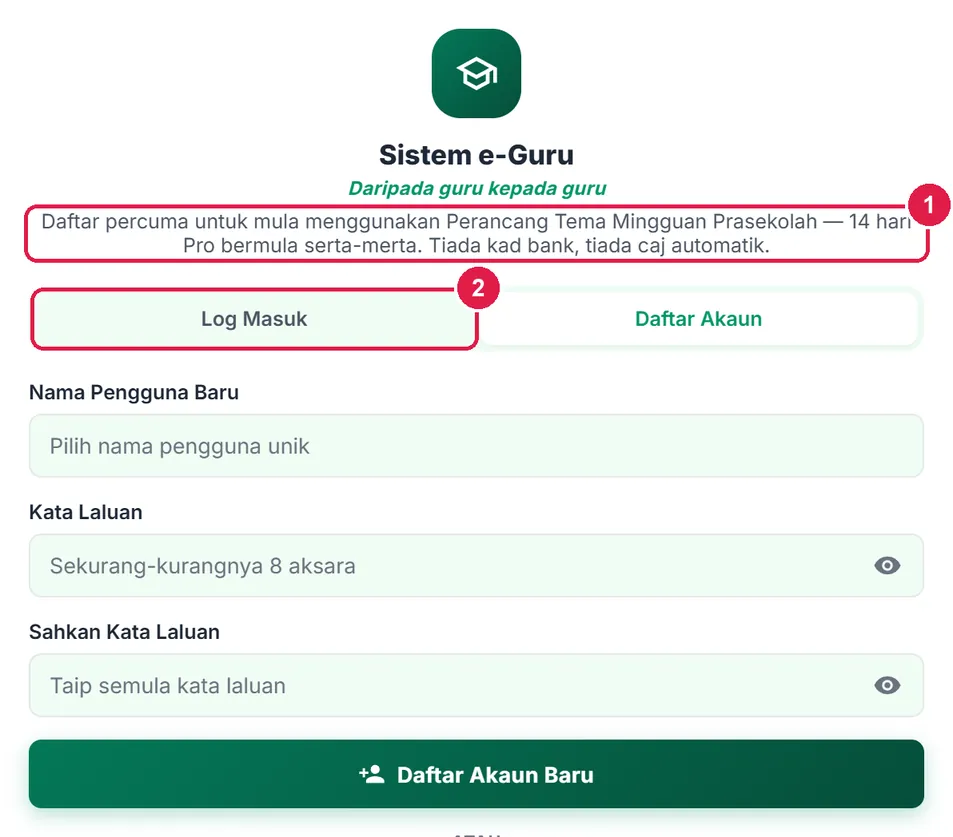
- Tujuan log masuk.
- Sudah ada akaun? Tekan Log Masuk.
PercumaDikunci — naik taraf ke Pro
Nombor merah pada setiap gambar sepadan dengan senarai di bawahnya. Klik atau ketik gambar untuk melihatnya dalam saiz penuh.
-
Langkah 1 Ciri Pro — pelan Percuma melihat kad naik taraf
Perancang Tema ialah tool Pro dan Ultra. Pada pelan Percuma halaman tool memaparkan CIRI PRO; tekan Lihat Pelan untuk membandingkan pelan.
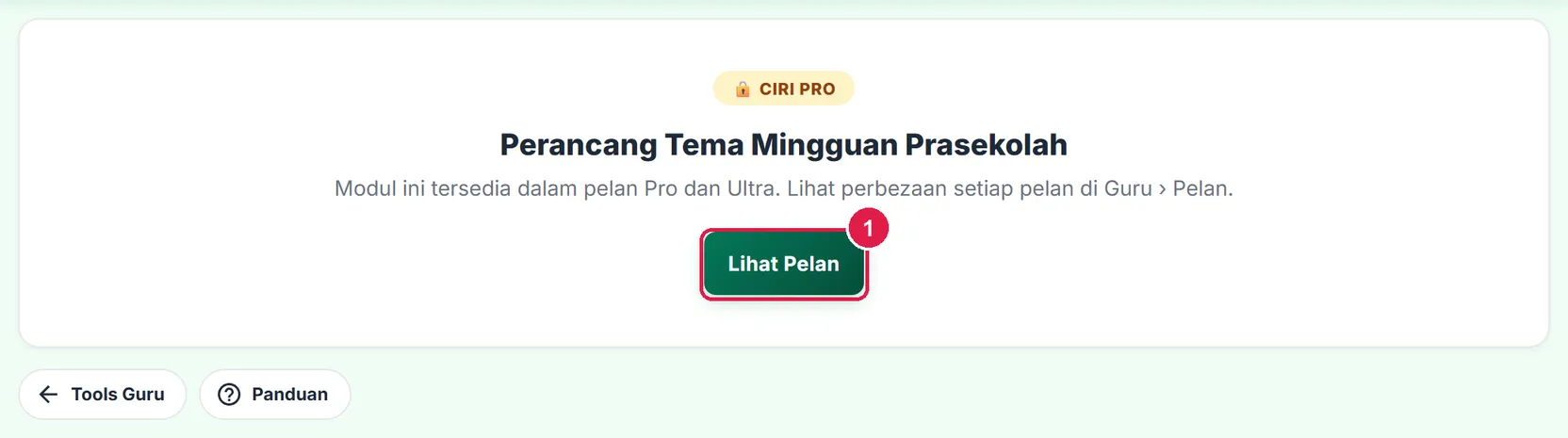
- Lihat Pelan.
ProJaringan, rutin, 5 RPH & liputan
Semua langkah dalam bahagian ini juga sama bagi Ultra (kecuali AI yang terus dijana).
Nombor merah pada setiap gambar sepadan dengan senarai di bawahnya. Klik atau ketik gambar untuk melihatnya dalam saiz penuh.
-
Langkah 1 Buka tool & kenali skrin senarai
Menu kiri › Tools › Program & Pentadbiran › Perancang Tema Mingguan Prasekolah (pautan terus
sistemguru.my/#tools-tema-prasekolah).Skrin pertama menunjukkan Peta haba minggu 1–42 — warna lebih gelap = lebih banyak SP dirancang minggu itu — dan Tema saya (satu dokumen bagi setiap tema, disusun ikut minggu). Buka menyambung tema lama; Padam membuangnya.
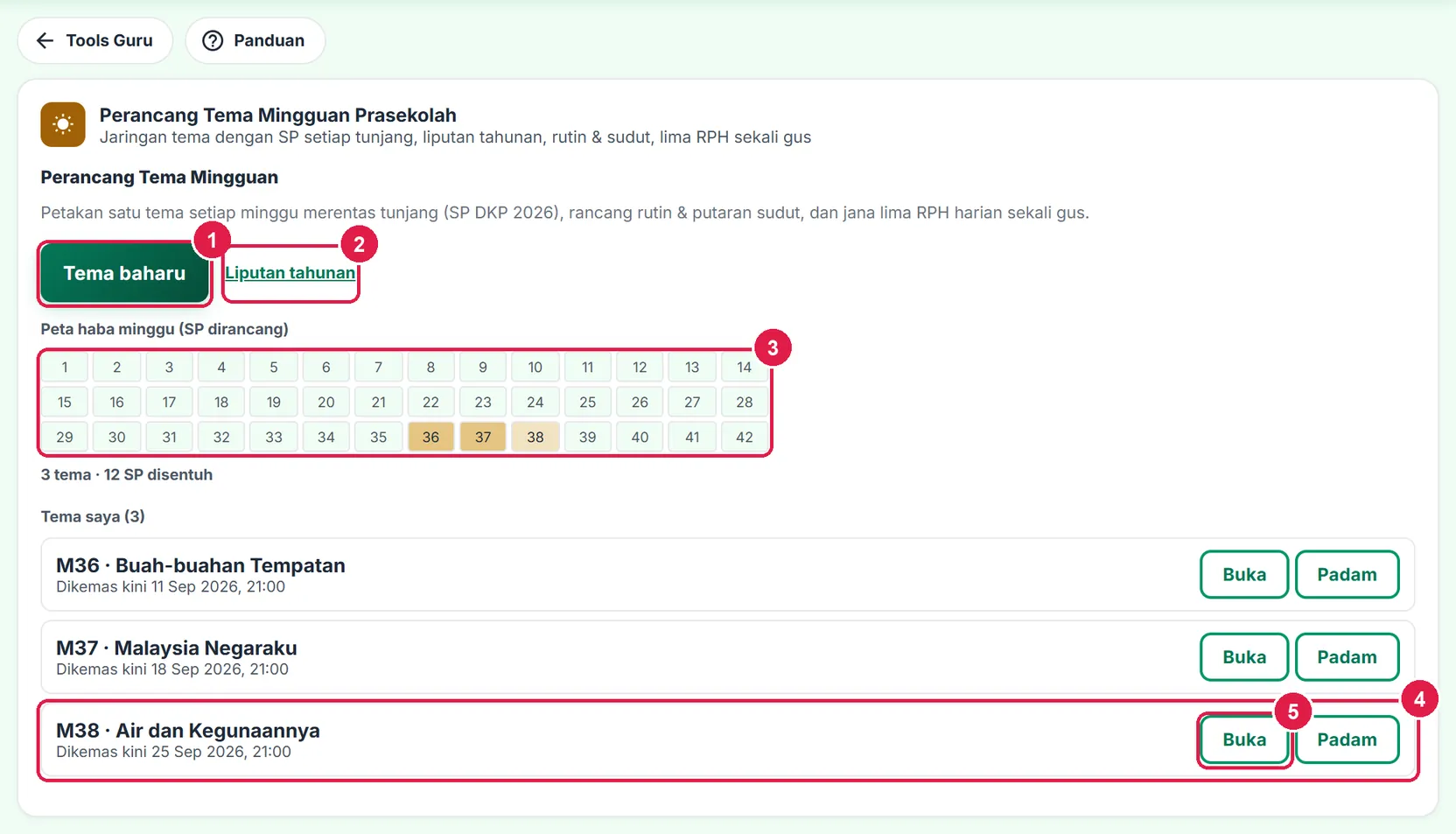
- Tema baharu.
- Liputan tahunan.
- Peta haba minggu 1–42.
- Tema lalu (M38).
- Buka tema.
-
Langkah 2 Butiran tema baharu
Tekan Tema baharu. Isi Nama tema. Minggu persekolahan dan Tarikh mula diisi sendiri daripada takwim (minggu semasa, contoh M39 · 5 Okt 2026) — tukar jika merancang minggu lain. Pilih Kurikulum: DKP 2026 atau DKPPK 2026 (Prasekolah Pendidikan Khas). Tempoh satu sesi aktiviti dipakai oleh AI.
Tambah tunjang sekarang atau selepas tema dicipta, kemudian tekan Cipta tema. Selepas dicipta, tema disimpan automatik.
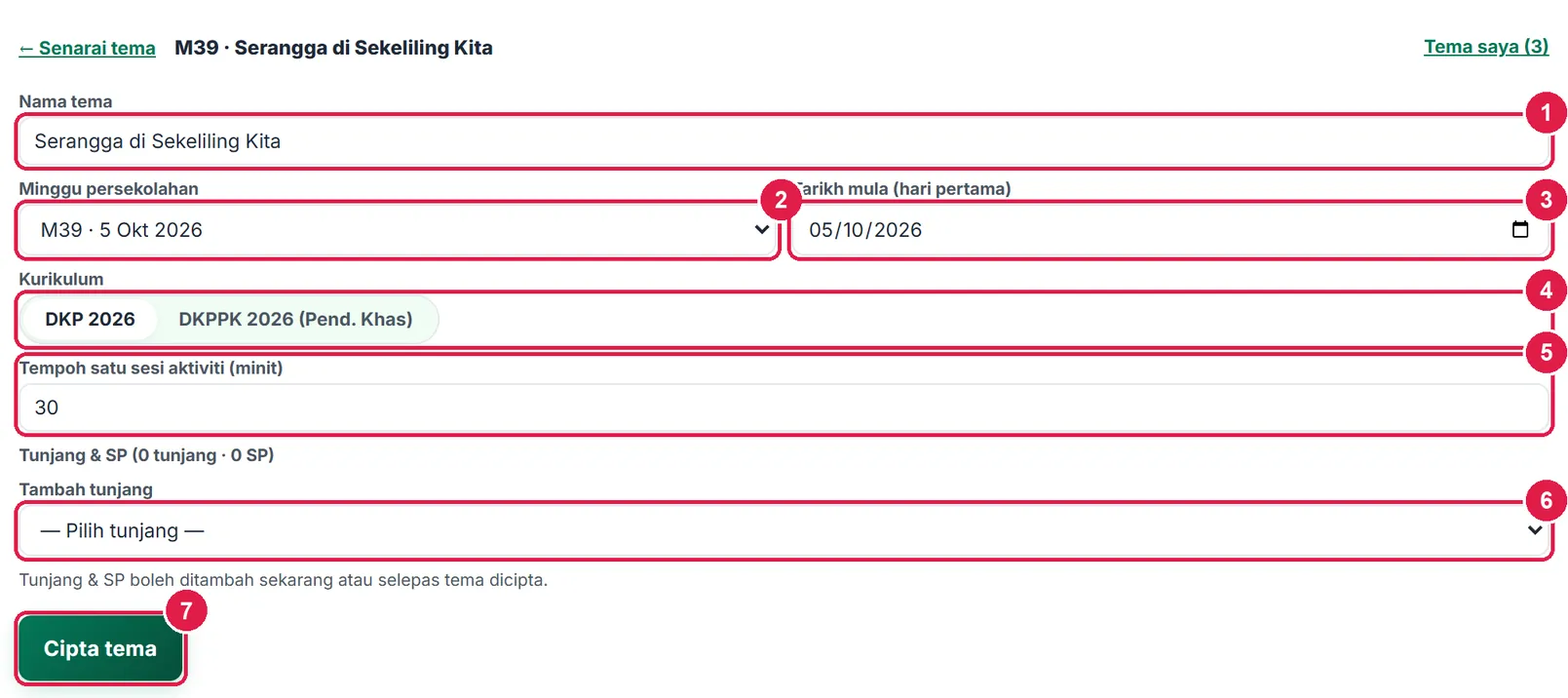
- Nama tema.
- Minggu persekolahan (daripada takwim).
- Tarikh mula.
- Kurikulum DKP 2026 / DKPPK 2026.
- Tempoh sesi (minit).
- Tambah tunjang.
- Cipta tema.
-
Langkah 3 Pilih SP setiap tunjang
Pilih tunjang daripada Tambah tunjang (Bahasa Melayu, Kognitif, Kreativiti dan Estetika, Fizikal dan Kesejahteraan Diri, Sosioemosi …). Senarai SP dimuat terus daripada DSKP — teks verbatim, dikumpul ikut SK. Gunakan Cari SP untuk menapis ikut kod atau kata kunci.
Tanda hingga 8 SP setiap tunjang dan tulis Idea aktiviti ringkas (dipakai dalam jaringan dan diisi ke aktiviti Perkembangan RPH). Ulang bagi setiap tunjang; Buang tunjang membuangnya daripada tema.
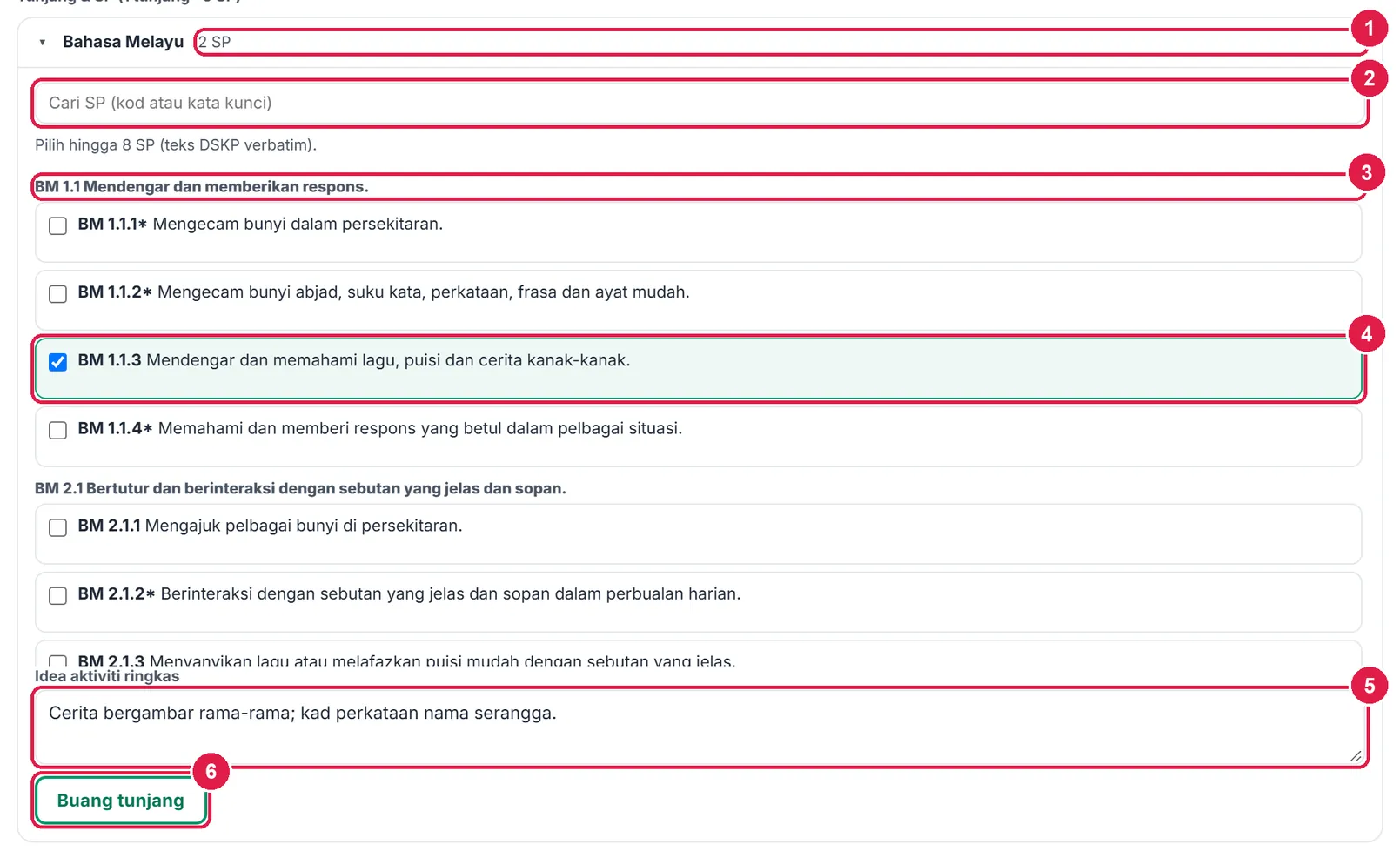
- Bilangan SP dipilih.
- Cari SP.
- Standard Kandungan (SK).
- SP ditanda.
- Idea aktiviti ringkas.
- Buang tunjang.
-
Langkah 4 Jaringan tema
Selepas Cipta tema, skrin bertukar kepada empat paparan: Jaringan, Rutin & sudut, 5 RPH dan Liputan tahunan. Jaringan melukis tema di tengah dengan setiap tunjang dan SP-nya di sekeliling — dikemas kini serta-merta bila SP ditukar.
Panel kanan ialah pratonton A4 dokumen paparan semasa dengan bar Muat turun PDF, Hantar ke Drive dan Lagi ▾ (Word, Cetak, Kepala dokumen). Tema saya membuka senarai tema dalam tetingkap.
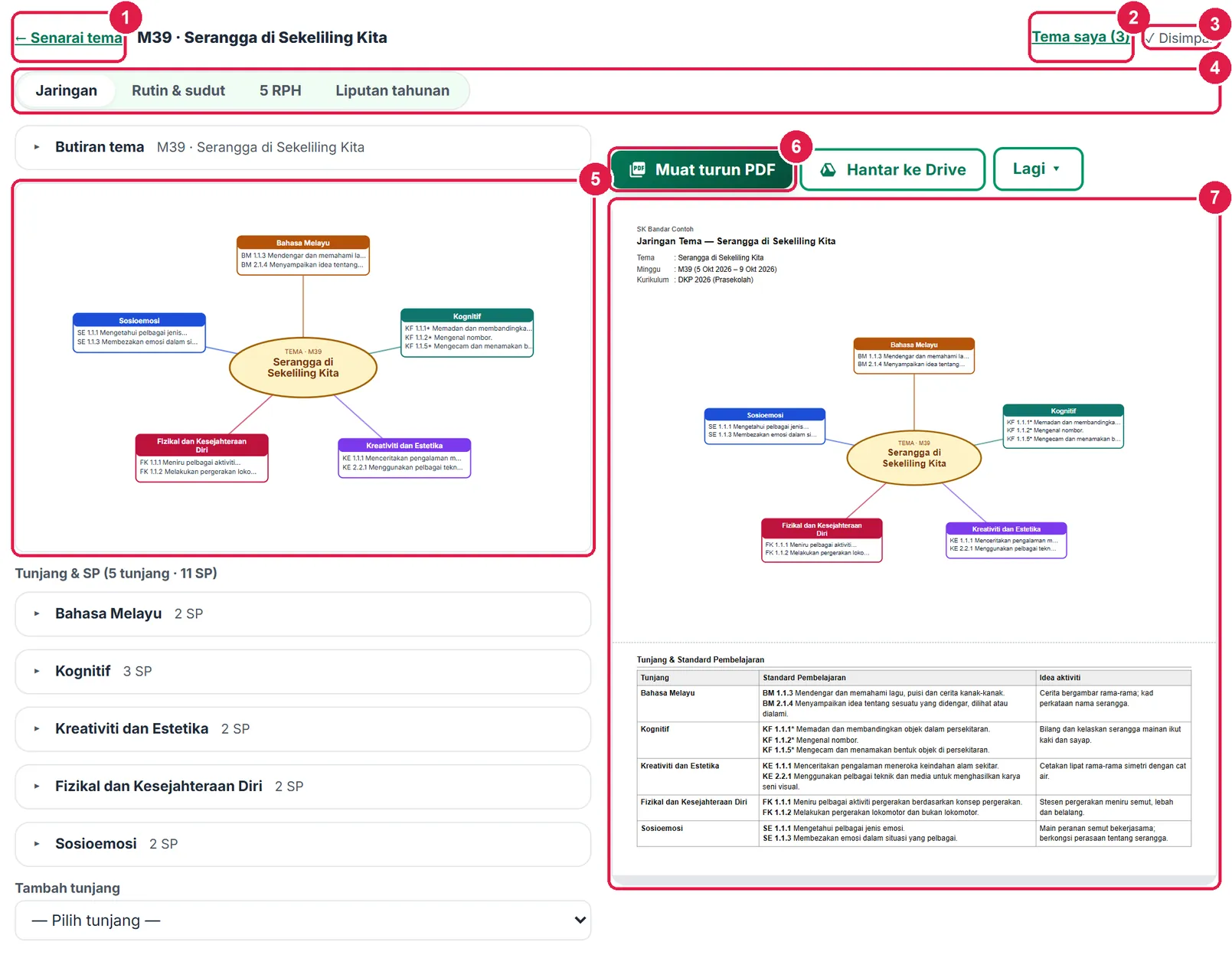
- ← Senarai tema.
- Tema saya.
- Status simpanan automatik.
- Paparan: Jaringan · Rutin & sudut · 5 RPH · Liputan tahunan.
- Jaringan tema.
- Muat turun PDF.
- Pratonton A4.
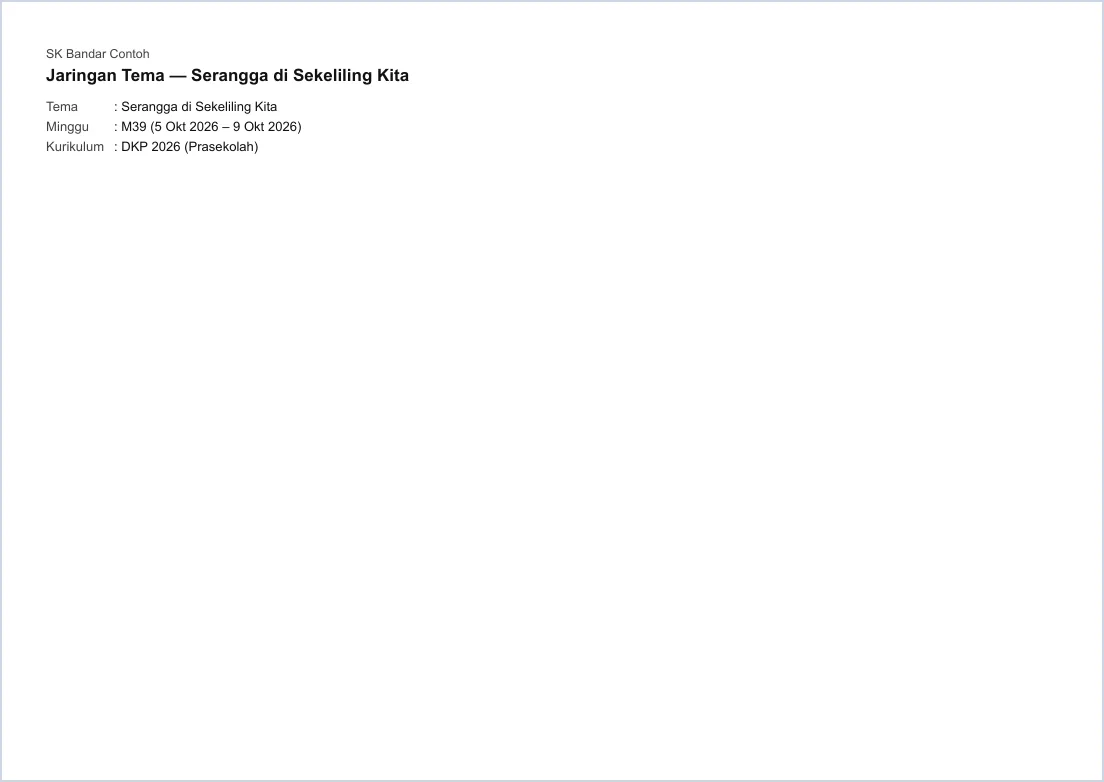
PDF jaringan (A4 landskap) — jadual SP di muka kedua.
-
Langkah 5 Rutin harian & putaran sudut
Rutin & sudut: rutin harian bermula dengan contoh (07:30 ketibaan hingga 11:30 bersurai) — ubah masa dan aktiviti ikut jadual prasekolah sekolah anda, + Tambah baris atau Muat contoh rutin.Senaraikan sudut pembelajaran (hingga 8) dan pilih Bilangan kumpulan (hingga 6). App menjana putaran automatik lima hari — dengan 5 sudut × 5 kumpulan, setiap kumpulan ke setiap sudut tepat sekali.
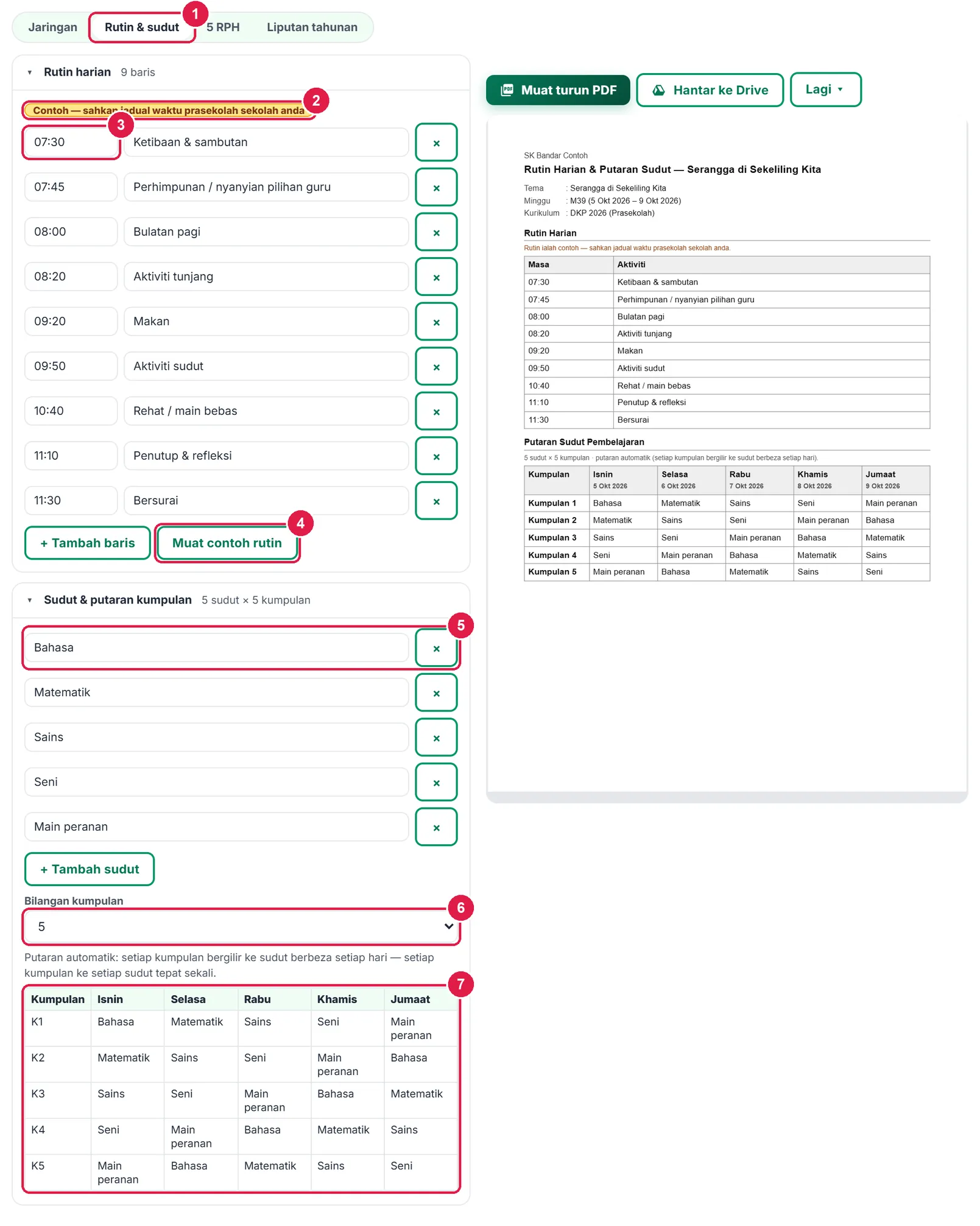
- Tab Rutin & sudut.
- Label contoh — sahkan jadual sekolah.
- Masa rutin.
- Muat contoh rutin.
- Nama sudut.
- Bilangan kumpulan.
- Jadual putaran automatik.
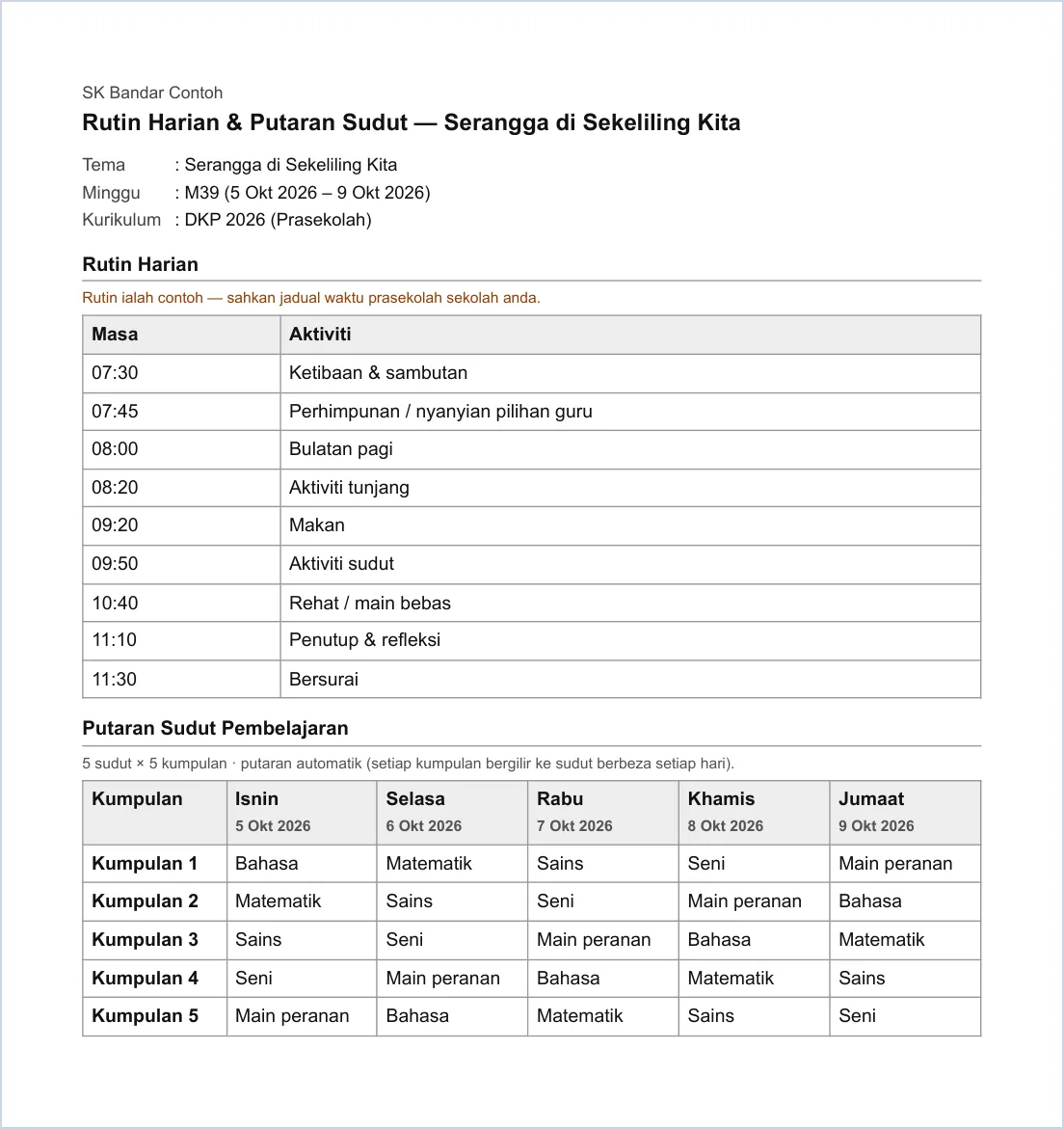
PDF rutin & putaran sudut.
-
Langkah 6 Lima RPH sekali gus
5 RPH: SP jaringan diagih secara automatik ke lima hari (diselang-seli tunjang); Agih SP ke 5 hari mengagih semula. Setiap hari ada Tunjang fokus, SP hari ini (tanda / nyahtanda), Objektif (dibina daripada SP verbatim — Bina semula objektif daripada SP), aktiviti Pembukaan / Perkembangan / Penutup, BBM dan Penilaian.Komponen RPH ialah contoh — sahkan dengan komponen RPH DKP2026 dan format sekolah. RPH ini ialah dokumen tool (tidak menulis ke modul RPH app).
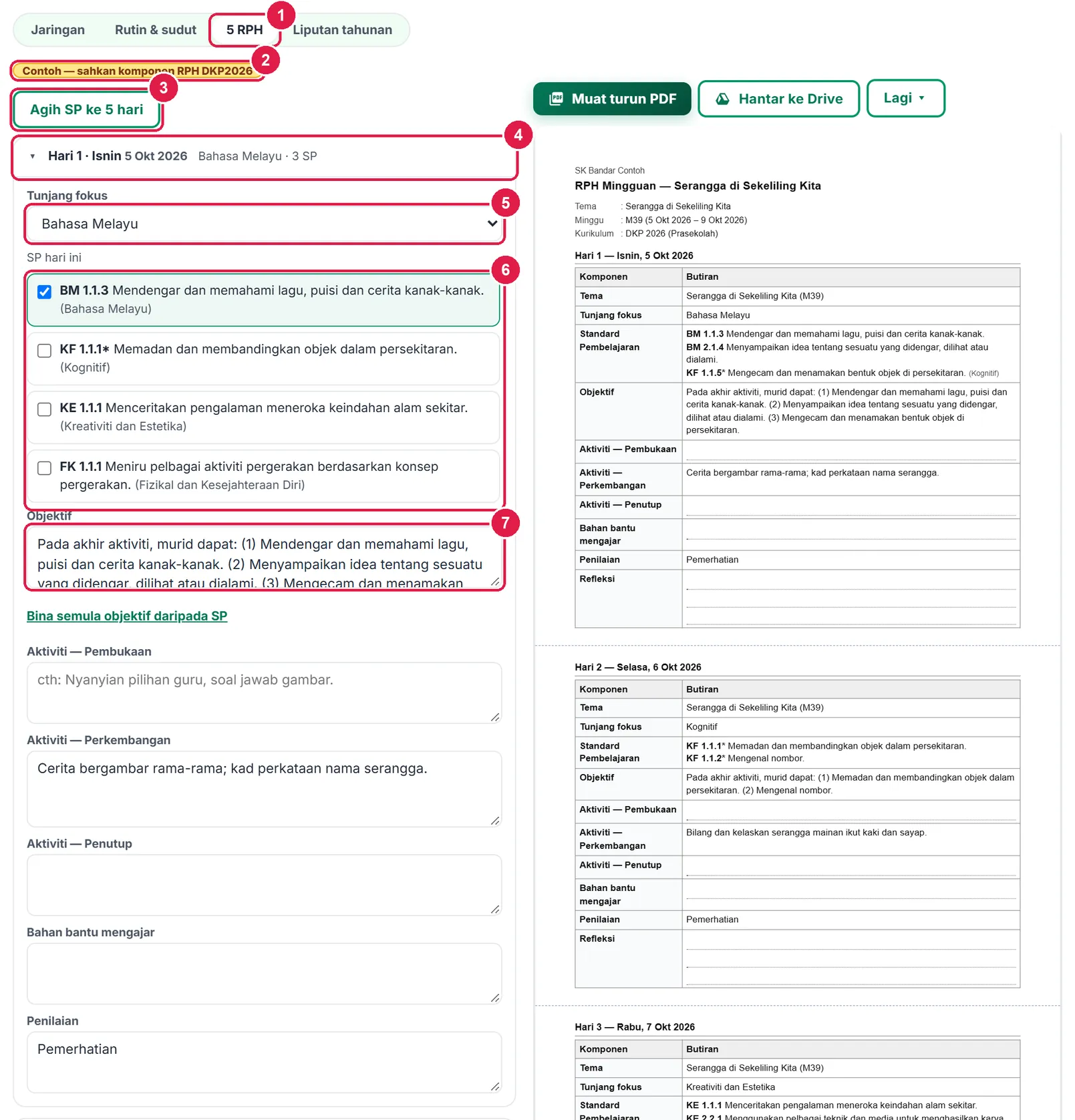
- Tab 5 RPH.
- Label contoh komponen RPH.
- Agih SP ke 5 hari.
- Hari 1 — tunjang · bilangan SP.
- Tunjang fokus.
- SP hari ini.
- Objektif (SP verbatim).
-
Langkah 7 Isi aktiviti 5 hari dengan AI (Pro: salin → tampal)
Di bawah lima hari, buka Isi aktiviti 5 hari dengan AI: 1 · Salin prompt (tema dan SP setiap hari sahaja — tiada data murid), tampal ke ChatGPT / Gemini, tampal jawapan penuh di kotak kedua, kemudian 3 · Proses jawapan.
AI mengisi Pembukaan, Perkembangan, Penutup dan BBM bagi setiap hari. AI tidak mereka lirik lagu atau kandungan agama; hari bahasa ibunda tidak dihantar. Hasil bertanda Draf AI — belum disemak — semak, sunting, kemudian Tandakan sudah disemak.
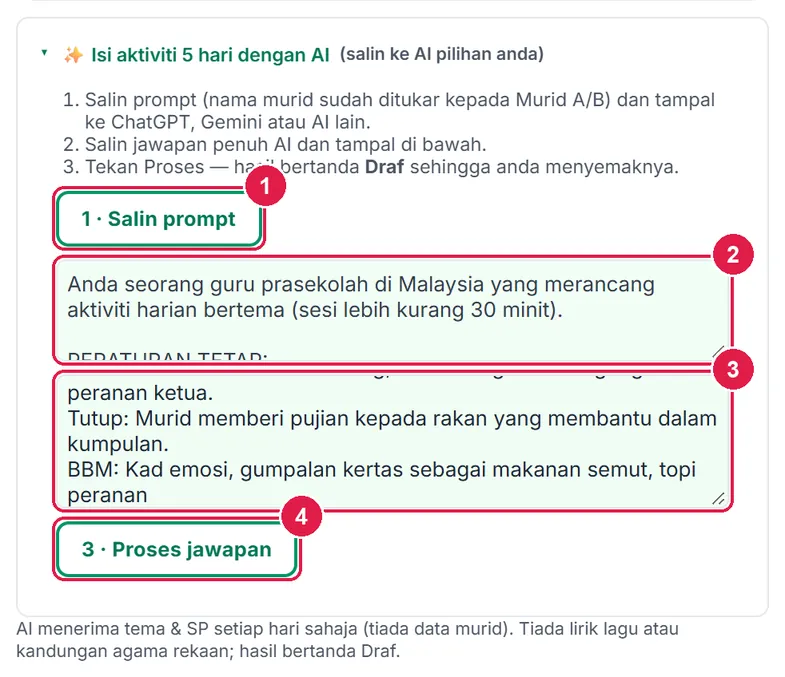
- 1 · Salin prompt.
- Prompt.
- Tampal jawapan AI.
- 3 · Proses jawapan.
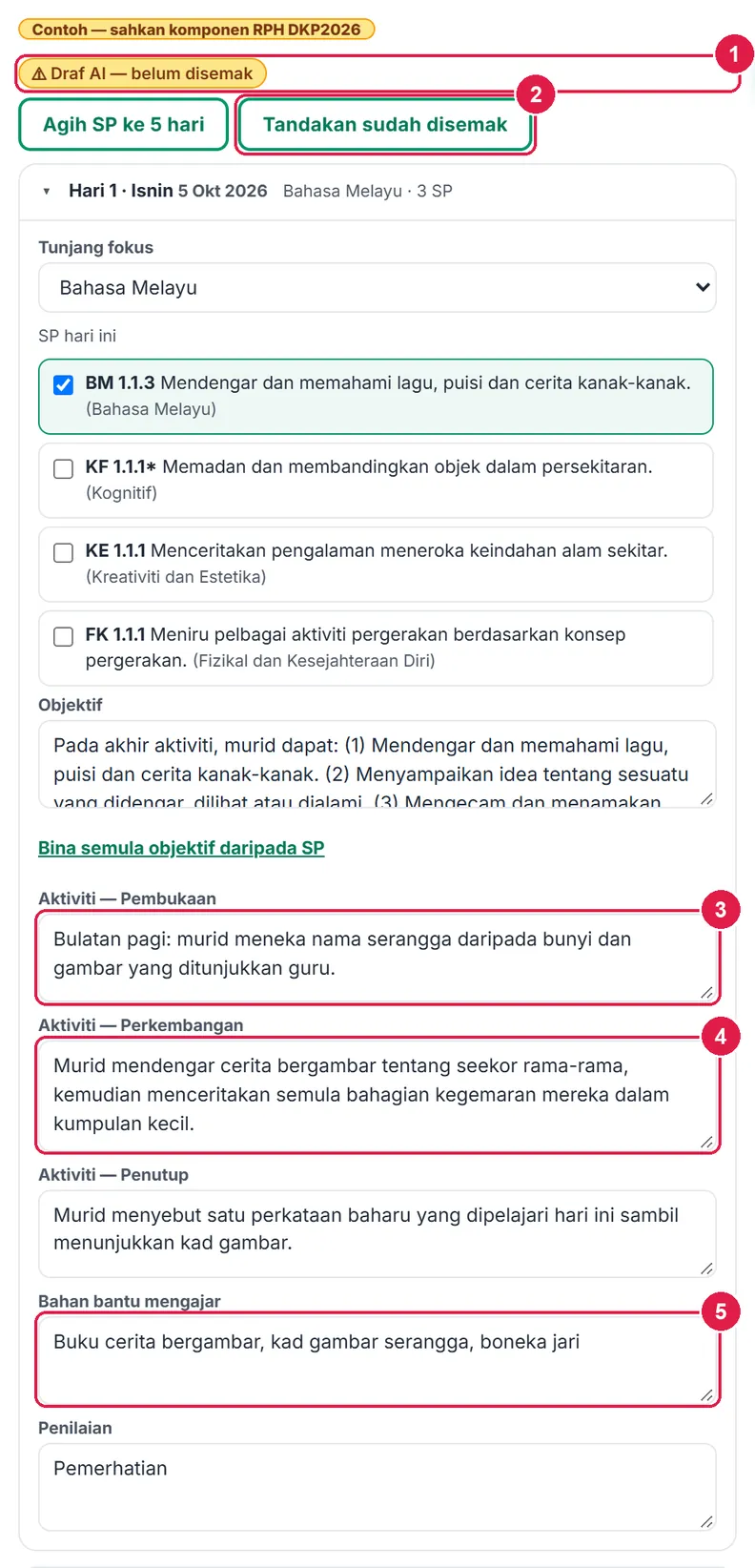
- Lencana Draf AI.
- Tandakan sudah disemak.
- Aktiviti — Pembukaan.
- Aktiviti — Perkembangan.
- Bahan bantu mengajar.
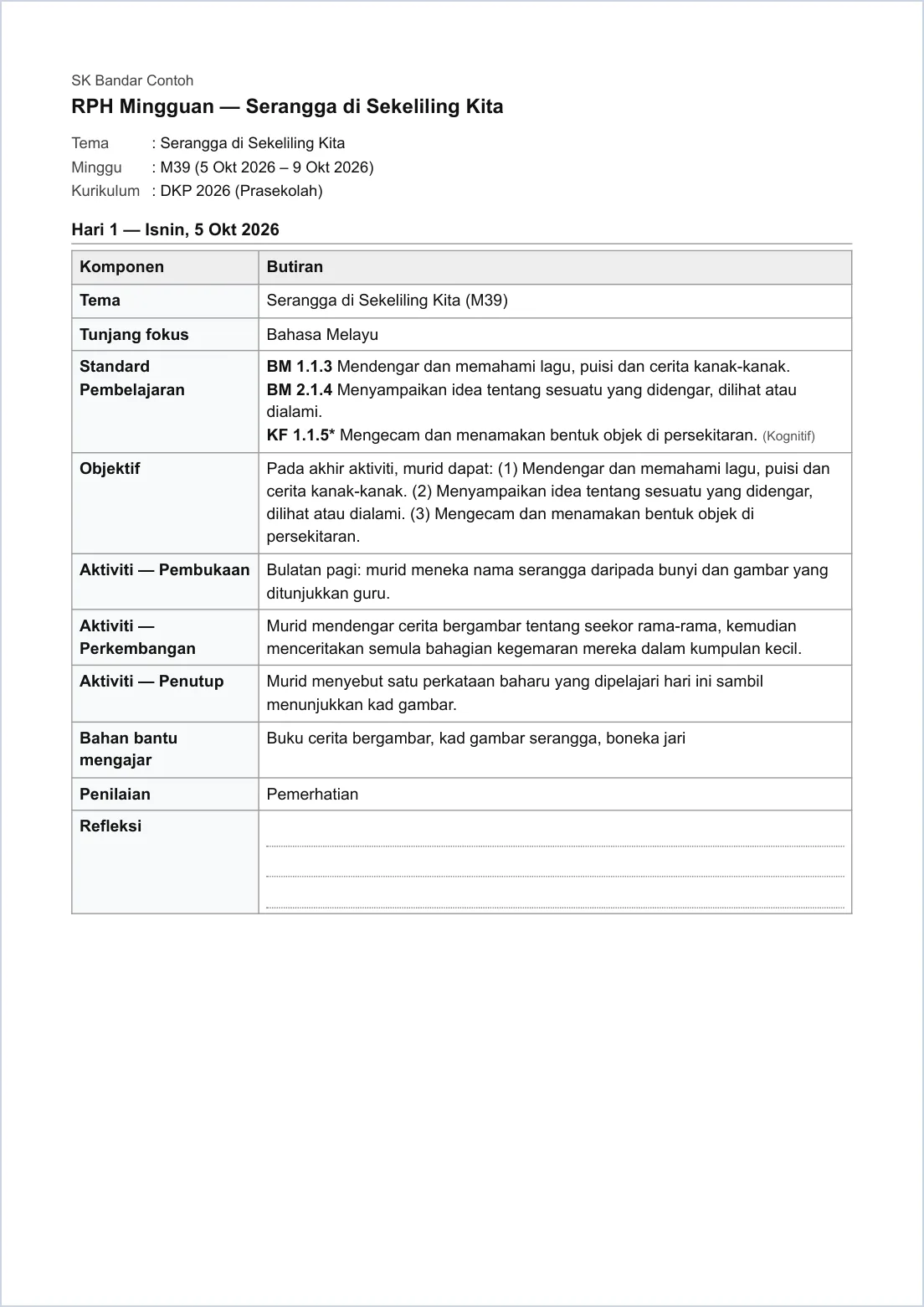
PDF RPH Mingguan — satu muka setiap hari (5 muka).
-
Langkah 8 Hantar ke Google Drive
Hantar ke Drive menghantar dokumen paparan semasa (jaringan, rutin, RPH atau liputan) ke SistemGuru.My/Tools/Perancang Tema Mingguan Prasekolah sebagai dokumen Google. Menghantar semula mengemas kini fail yang sama. Sambung Google Drive dahulu di Guru › Akaun.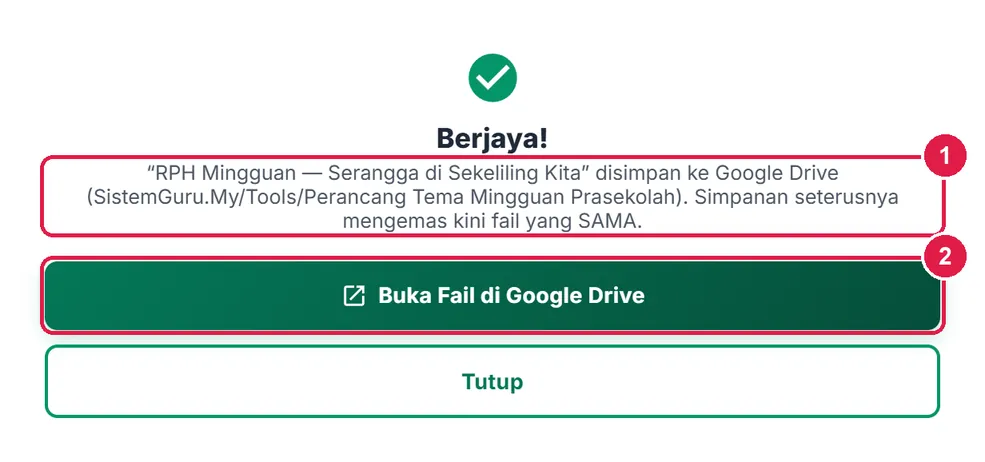
- Fail & folder Drive.
- Buka Fail di Google Drive.
-
Langkah 9 Liputan SP tahunan
Liputan tahunan mengira semua tema anda: cip ringkas (SP disentuh / jumlah SP setiap tunjang), pilihan Tunjang, dan bagi setiap tunjang matriks SP × minggu (warna lebih gelap = lebih kerap) serta senarai SP belum disentuh — panduan untuk tema minggu-minggu seterusnya. Muat turun PDF (A4 landskap + senarai SP belum disentuh di hujung) dan Excel (Ringkasan, Matriks SP, Belum disentuh) tersedia. Kira semula liputan selepas mengubah tema.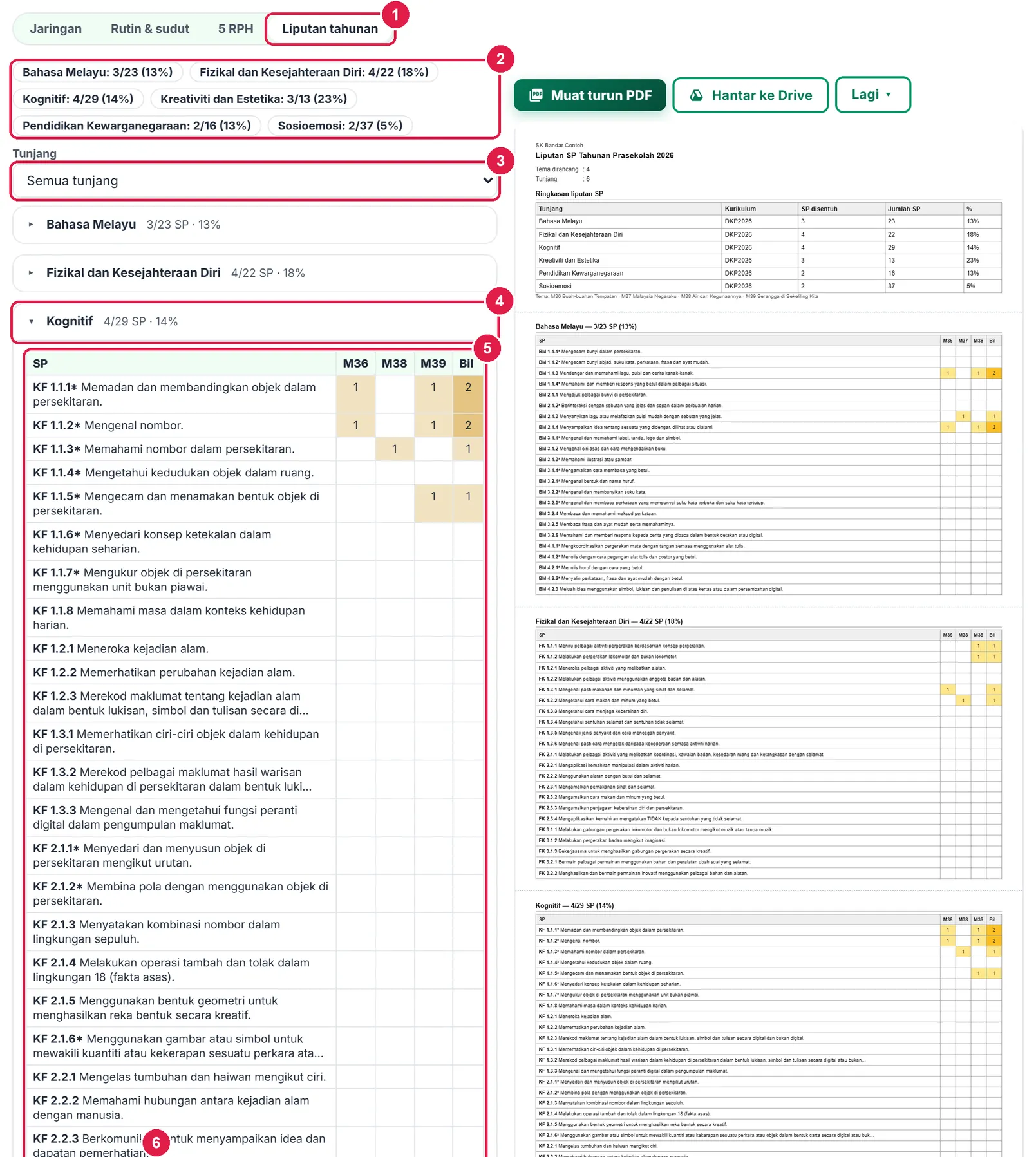
- Tab Liputan tahunan.
- Cip liputan setiap tunjang.
- Tapis Tunjang.
- Tunjang — SP disentuh / jumlah.
- Matriks SP × minggu.
- SP belum disentuh.
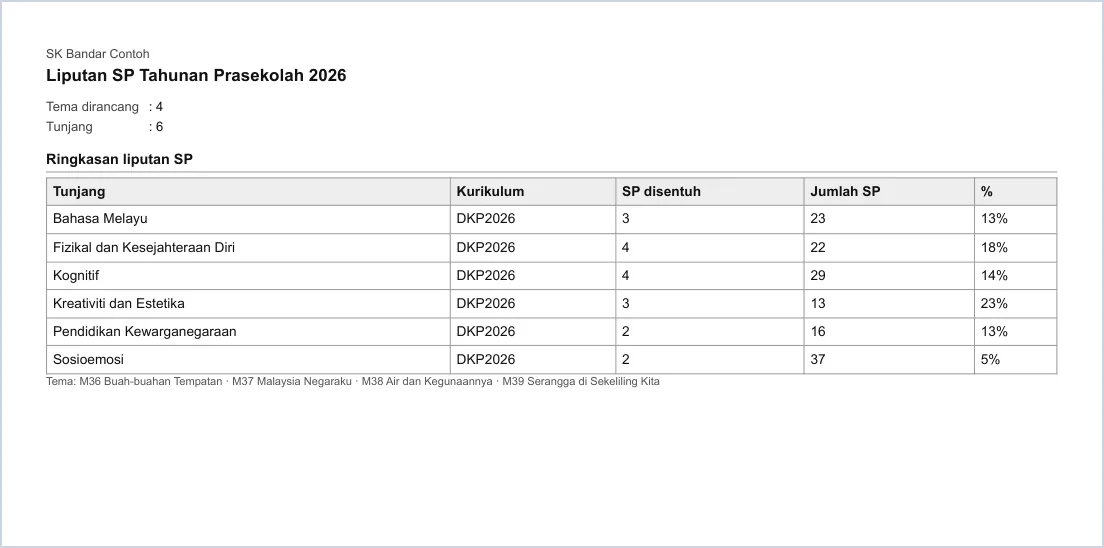
PDF liputan (ringkasan di muka 1, matriks setiap tunjang selepasnya).
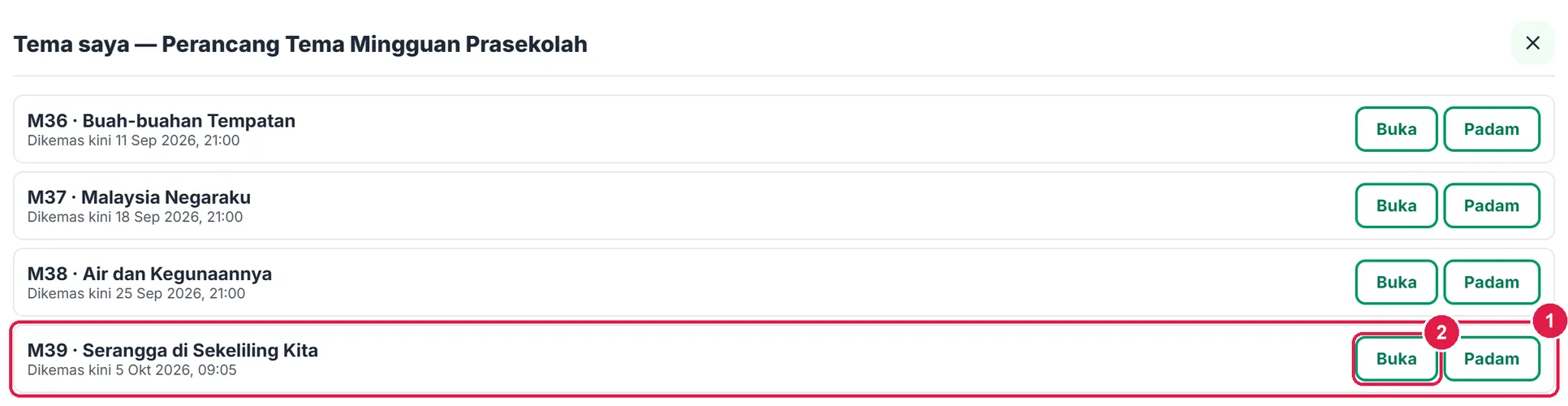
- Tema baharu M39.
- Buka.
UltraAI terus
Nombor merah pada setiap gambar sepadan dengan senarai di bawahnya. Klik atau ketik gambar untuk melihatnya dalam saiz penuh.
-
Langkah 1 AI terus tanpa salin-tampal
Pada Ultra, Isi aktiviti 5 hari dengan AI ialah satu butang — aktiviti lima hari diisi terus dan baki kuota AI bulanan dipaparkan. Hasil tetap bertanda Draf AI sehingga anda menandakannya sudah disemak.
Contoh: tema lalu M38 “Air dan Kegunaannya” dibuka semula dan aktivitinya diisi AI. Dokumen Ultra juga disalin automatik ke Drive (snapshot) selepas disimpan.

- Isi aktiviti 5 hari dengan AI (terus).
- Baki AI bulan ini.
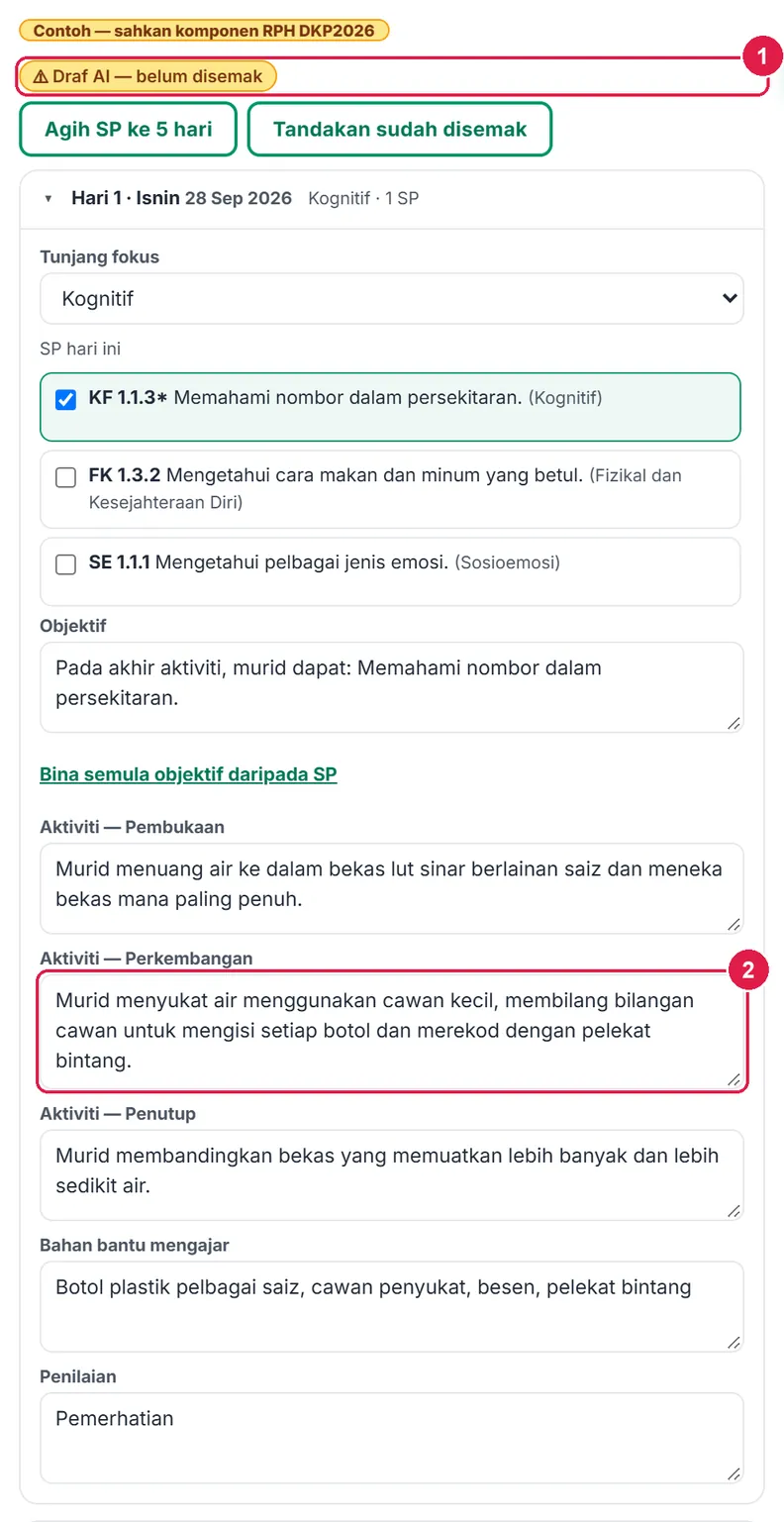
- Lencana Draf AI.
- Aktiviti dijana.
Maklumat penting
- Had: 13 tunjang setiap tema, 8 SP setiap tunjang, 16 baris rutin, 8 sudut, 6 kumpulan, minggu 1–42.
- Simpanan: tema yang dicipta disimpan automatik dalam akaun anda (satu dokumen setiap tema); draf yang belum dicipta diingat dalam pelayar.
- PDPA: tiada data murid dalam tool ini.
- Rutin, komponen RPH dan aktiviti AI ialah contoh — sahkan dengan format sekolah dan komponen RPH DKP2026.
Betul vs Salah
Berdasarkan cara sebenar app berfungsi.
Betul
Pilih SP daripada senarai DSKP dalam tool (teks verbatim).
Salah
Menaip semula SP sendiri dalam aktiviti.
Sebab: Liputan tahunan memadankan SP mengikut kod dan teks DSKP — SP yang ditaip sendiri tidak dikira.
Betul
Sahkan rutin, komponen RPH dan aktiviti AI dengan format sekolah.
Salah
Mencetak RPH bertanda Draf AI tanpa menyemaknya.
Sebab: Rutin dan komponen RPH ialah contoh; aktiviti AI ialah draf sehingga ditandakan sudah disemak.
Betul
Rancang satu tema bagi setiap minggu dan semak SP belum disentuh sebelum memilih tema seterusnya.
Salah
Mengulang SP yang sama setiap minggu.
Sebab: Peta haba dan matriks liputan menunjukkan SP yang kerap dan yang belum disentuh.
Soalan lazim
Adakah RPH ini masuk ke modul RPH app?
Tidak. Lima RPH ialah dokumen Perancang Tema (PDF/Word/Drive); modul RPH app tidak ditulis.
Boleh guna untuk Prasekolah Pendidikan Khas?
Ya — pilih Kurikulum DKPPK 2026; tunjang seperti Bahasa Isyarat, Braille, Pengurusan Diri serta Orientasi dan Mobiliti tersedia.
Adakah data murid dihantar ke AI?
Tidak. AI hanya menerima tema dan SP setiap hari.
Kenapa minggu sudah terisi?
Minggu dan tarikh mula diambil daripada takwim sekolah anda (minggu semasa); tukar jika merancang minggu lain.
Tool berkaitan
- Catatan Anekdot & Laporan Perkembangan — rekod perkembangan murid prasekolah.
- Takwim Sekolah — minggu persekolahan untuk tema.
- RPH — modul RPH harian app.