Profil Murid, pindah kelas dan naik kelas
Satu murid, semua modul, satu skrin — kehadiran, TP, TD dan latihan, sedia dicetak. Serta cara memindah, menandakan tidak aktif dan menaikkan kelas tanpa kehilangan rekod.
Sebelum anda mula
Profil Murid hanya membaca. Lebih banyak modul diisi, lebih lengkap profilnya.
- WajibSenarai Murid (Portal Murid)Profil wujud bagi setiap murid yang didaftarkan di Murid › Senarai Murid. Pindah dan naik kelas mengubah senarai ini.
- PilihanKehadiranJubin Kehadiran kelas, jadual ikut subjek, ketidakhadiran terkini dan TD dikira daripada rekod kehadiran.
- PilihanPBDJadual Tahap Penguasaan, lencana R/S/T dan tab Rekod PBD membaca TP, tahap dan TP Keseluruhan yang anda rekod di modul PBD.
- PilihanLatihan (dihantar ke portal)Latihan dihantar / belum dihantar dan TP ikut SP datang daripada latihan portal dan Evidens.
- ProSambungan Google DriveHanya untuk Hantar ke Drive.
Apa yang berbeza ikut pelan
Profil, pindah dan naik kelas sama bagi semua pelan. Pro & Ultra menambah Google Drive.
| Ciri Profil Murid | Percuma | Pro | Ultra |
|---|---|---|---|
| Profil Murid: kehadiran, TP, TD, latihan, SP — satu skrin | Ya | Ya | Ya |
| Muat turun PDF · Word · Cetak profil & senarai nama | Ya | Ya | Ya |
| Pindah Kelas · Tandakan Tidak Aktif · Aktifkan Semula · Naik / Pindah Kelas | Ya | Ya | Ya |
| Tab Rekod PBD (murid tanpa TP, TD, tahap R/S/T) | Ya | Ya | Ya |
| Hantar ke Drive (profil, senarai nama) | Pro | Ya | Ya |
| PDF tanpa nota kaki "Dijana dengan SistemGuru.My" | — | Ya | Ya |
| Salinan automatik ke Drive ikut jadual hantaran | — | — | Ya |
Semua pelanProfil Murid, pindah & tidak aktif
Untuk hari bertemu ibu bapa, mesyuarat intervensi dan murid yang bertukar kelas.
Nombor merah pada setiap gambar sepadan dengan senarai di bawahnya. Klik atau ketik gambar untuk melihatnya dalam saiz penuh.
-
Langkah 1 Ketik nama murid
Di Murid › Senarai Murid, setiap nama ialah pautan. Nama yang sama juga boleh diketik dalam tab Kehadiran dan Rekod PBD. Contoh: FARIS BIN HAMID, 4 Bestari.
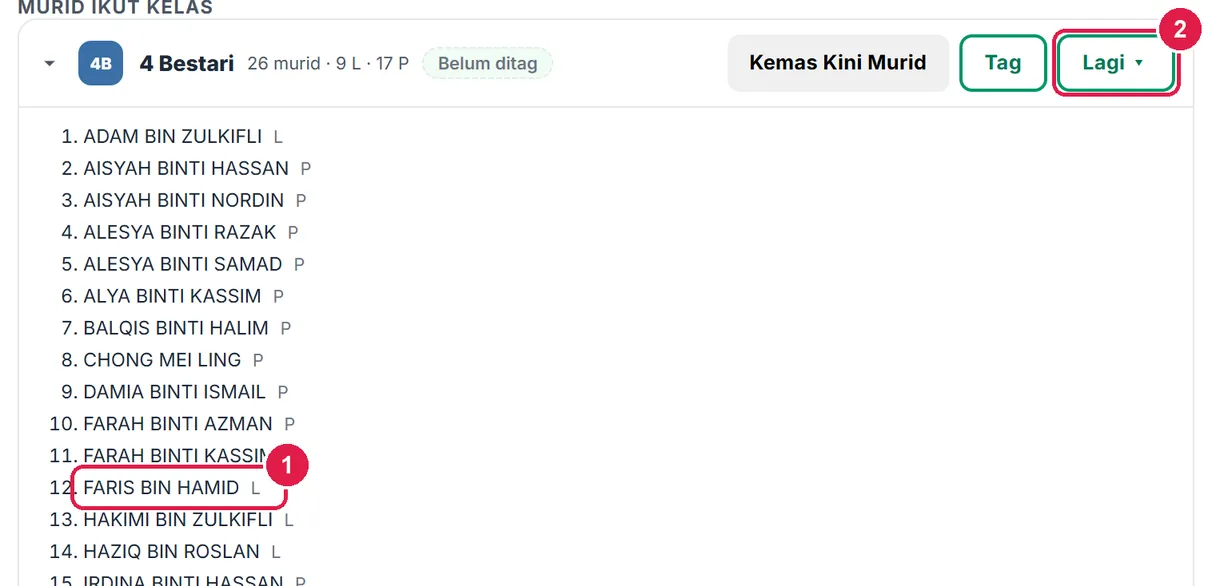
- Nama murid — ketik untuk Profil Murid.
- Lagi ▾ kelas — Naik / Pindah Kelas, Senarai nama.
-
Langkah 2 Baca ringkasan dan Tahap Penguasaan
Profil Murid menghimpun data setiap modul bagi murid itu. Empat jubin di atas memberi gambaran sekali pandang; jubin bertukar merah bila kehadiran di bawah 80% dan ambar di bawah 90% atau bila ada latihan belum dihantar.Jadual Tahap Penguasaan (PBD): TP Keseluruhan Pertengahan dan Akhir Tahun bagi setiap subjek. (pilihan guru) = nilai yang anda pilih di modul PBD — nilai rasmi untuk SPPB. Bertanda * = belum dipilih; sistem memaparkan TP paling kerap antara SK yang sudah direkod sebagai panduan.
TD (Tidak Ditaksir) = bilangan SK yang murid ini tidak hadir pada setiap waktu SK itu diajar dan belum diberi TP. Faris tidak hadir 21 dan 23 Sep (SK 10.2) dan 28 Sep (SK 10.3).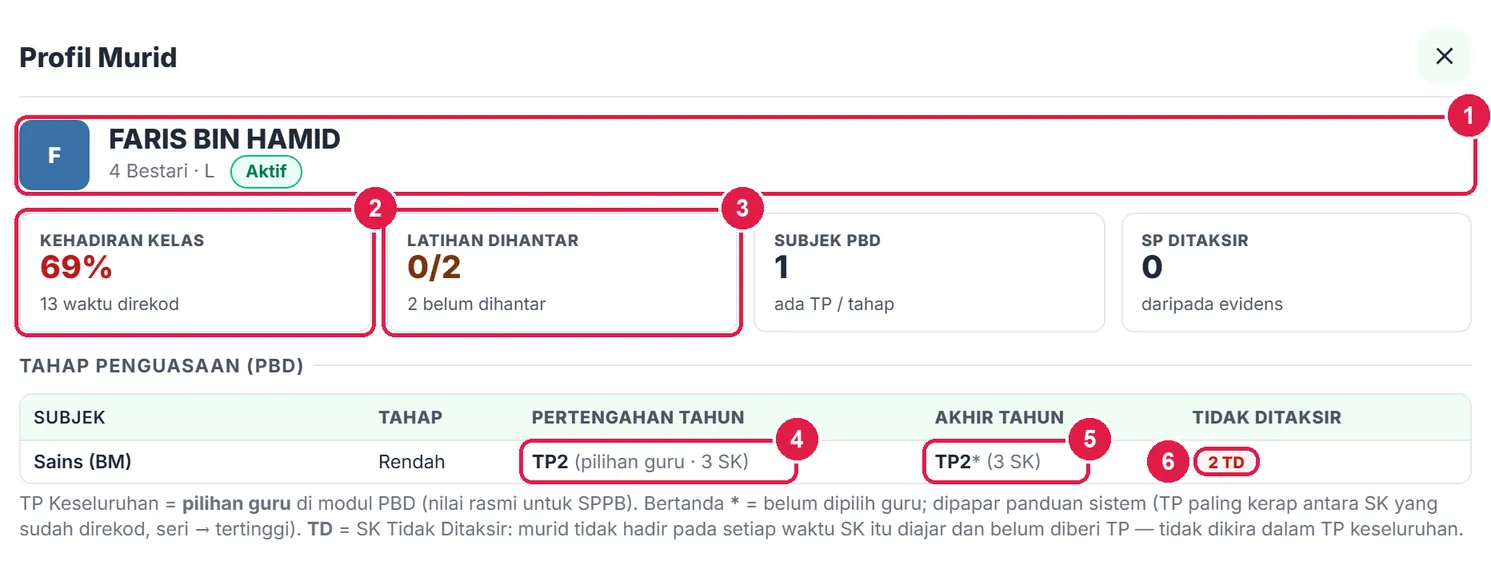
- Nama, kelas, jantina dan status Aktif.
- Kehadiran kelas — peratus daripada waktu yang direkod.
- Latihan dihantar — 0/2.
- Pertengahan Tahun — TP2 (pilihan guru).
- Akhir Tahun — TP2* (panduan sistem, belum dipilih).
- 2 TD — SK Tidak Ditaksir.
-
Langkah 3 Kehadiran dan latihan
Tatal ke bawah. Kehadiran kelas ikut subjek: waktu direkod, H, TH, KA dan peratus. Ketidakhadiran terkini menyenaraikan 20 rekod bukan Hadir yang terbaru dengan tarikh dan waktu. Latihan: latihan portal yang dihantar (objektif betul, TP) dan yang belum dihantar.
Di kaki tetingkap: Muat turun PDF untuk dicetak (hari bertemu ibu bapa, mesyuarat intervensi), Hantar ke Drive (Pro), dan Lagi ▾.
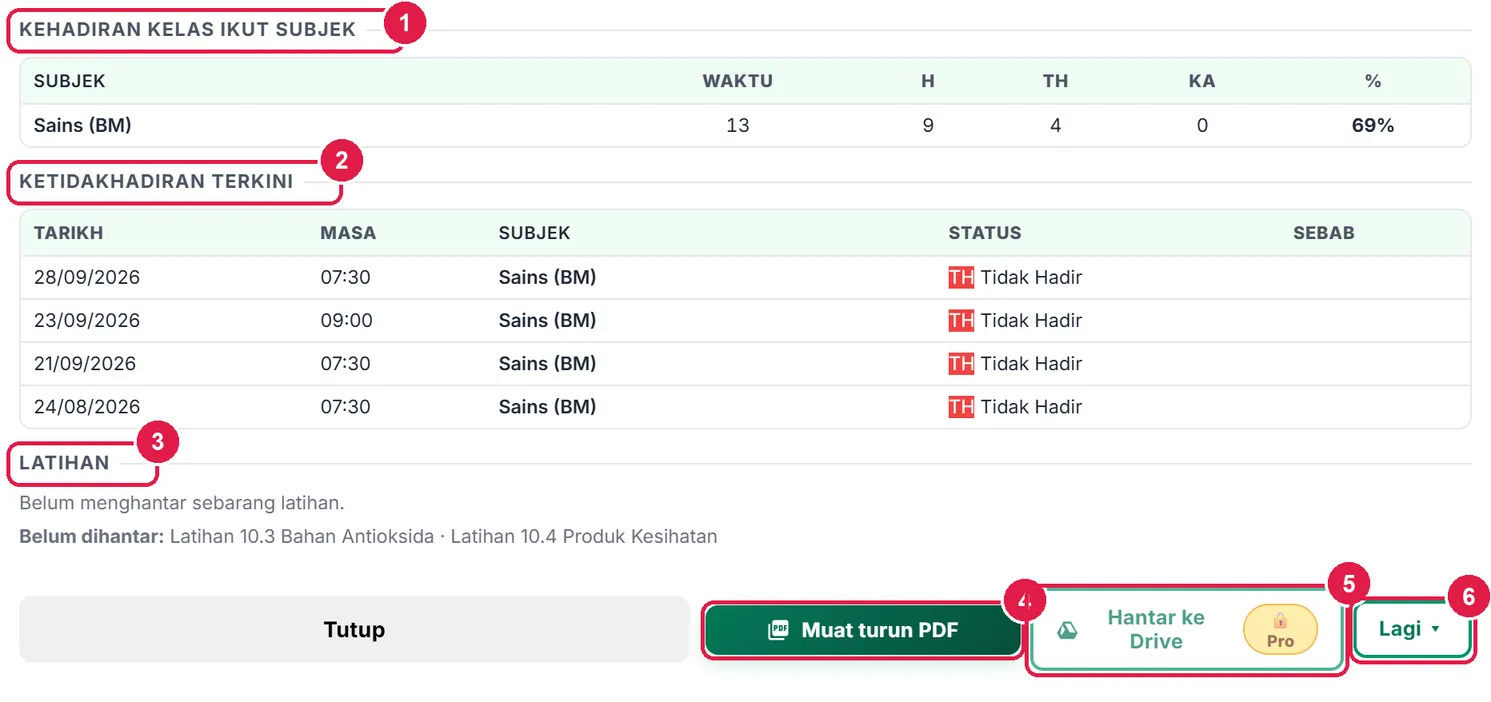
- Kehadiran kelas ikut subjek.
- Ketidakhadiran terkini.
- Latihan — dihantar & belum dihantar.
- Muat turun PDF.
- Hantar ke Drive — Pro.
- Lagi ▾.
-
Langkah 4 Muat turun PDF profil
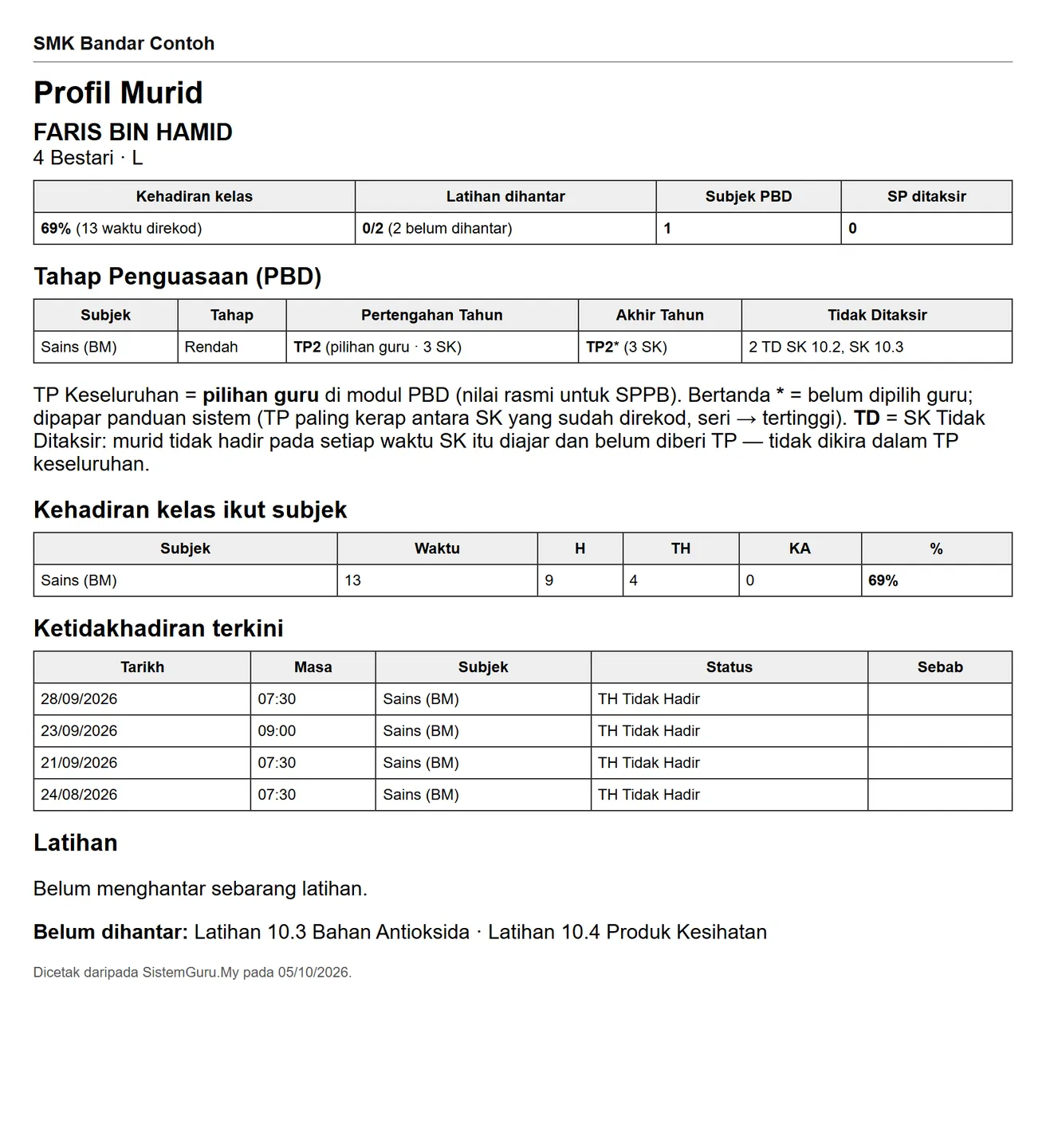
Dokumen A4 berkepala sekolah: ringkasan, jadual TP (termasuk SK yang TD), kehadiran dan latihan, bertarikh cetakan. Lagi ▾ › Kepala dokumen menukar logo dan nama sekolah bagi semua dokumen.
-
Langkah 5 Menu Lagi profil
Lagi ▾ memegang format lain dan tindakan yang jarang: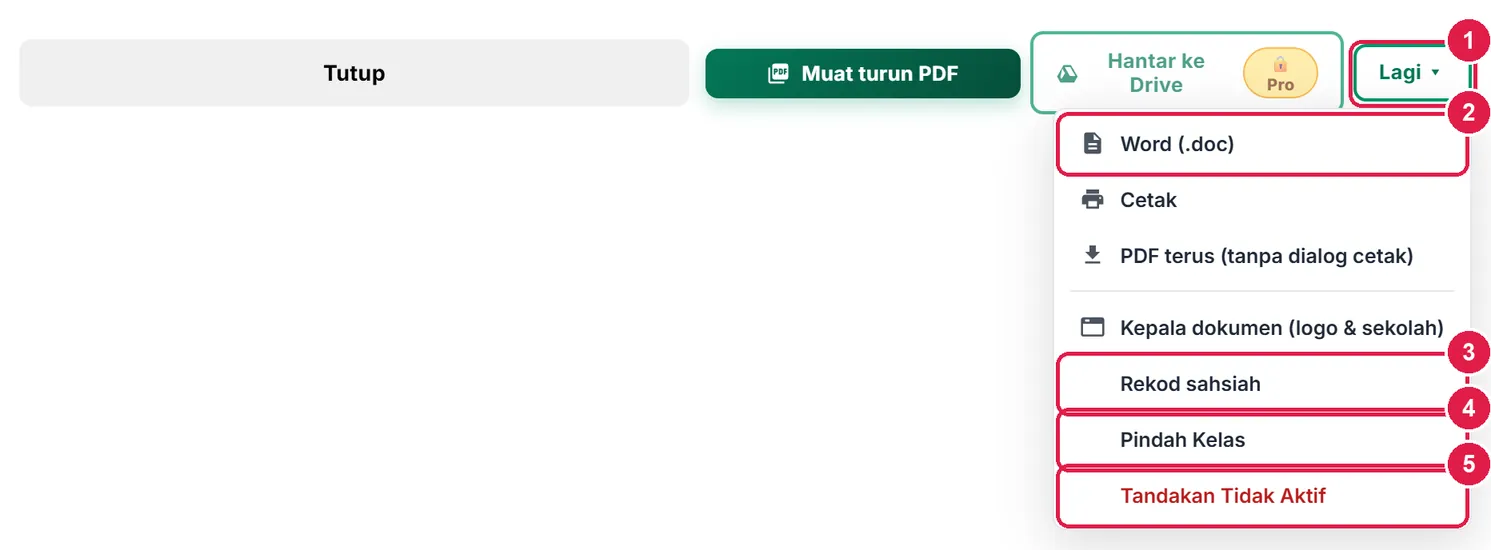
- Lagi ▾.
- Word (.doc) — dokumen yang sama untuk disunting.
- Rekod sahsiah — terus ke Tools Rekod Sahsiah murid ini.
- Pindah Kelas — murid ini sahaja (Langkah 6).
- Tandakan Tidak Aktif — berpindah / berhenti (Langkah 7).
-
Langkah 6 Pindah Kelas seorang murid
Contoh: NAUFAL BIN HAMID bertukar dari 4 Bestari ke 4 Cemerlang. Dari profilnya, Lagi ▾ › Pindah Kelas. Hanya murid itu ditanda. Taip Kelas baharu (cadangan muncul semasa menaip) dan tekan Pindah Murid, kemudian sahkan.
TP, tahap, evidens, jawapan latihan dan PIN portal kekal milik murid itu. Rekod kehadiran lama kekal di bawah kelas lama. Murid itu kini masuk portal dengan kod kelas baharunya dan PIN yang sama.
- Apa yang kekal selepas dipindah.
- Kelas baharu.
- Kiraan dipilih · Pilih semua · Kosongkan.
- Murid yang dipindah.
- Pindah Murid.
-
Langkah 7 Tandakan murid Tidak Aktif
Murid berpindah sekolah? Lagi ▾ › Tandakan Tidak Aktif. Pilih sebab (Berpindah sekolah, Berhenti sekolah, Bertukar kelas (guru lain), Lain-lain) dan tarikh, kemudian Sahkan.
Murid hilang daripada senarai kelas, Kehadiran, PBD dan Portal Murid (sesi portalnya ditamatkan). Rekodnya tidak dipadam.
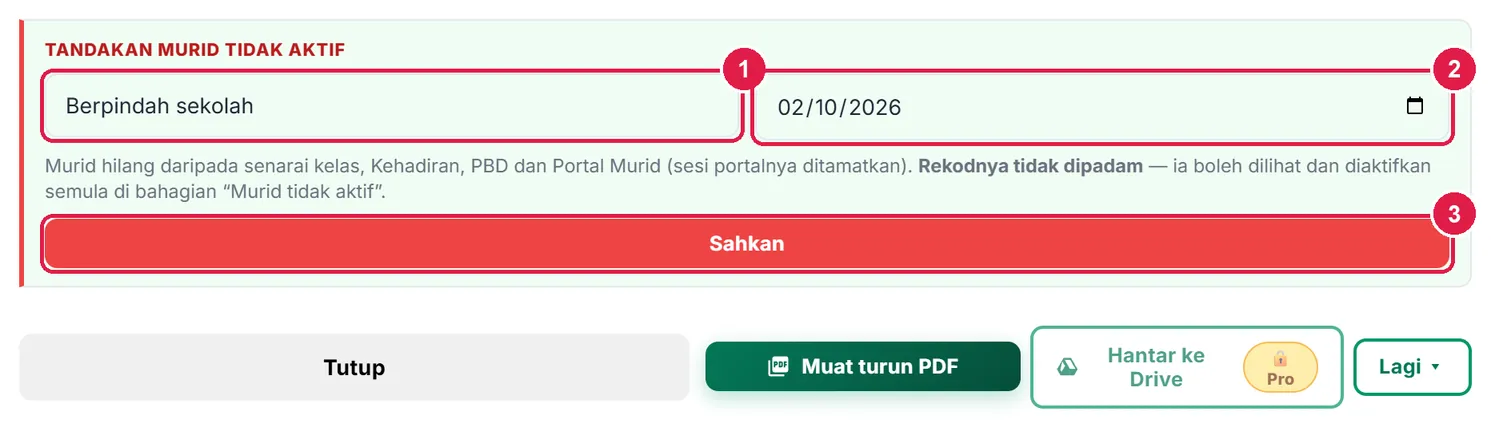
- Sebab.
- Tarikh.
- Sahkan.
-
Langkah 8 Murid tidak aktif — lihat atau aktifkan semula
Di bawah senarai kelas muncul kad Murid tidak aktif (dilipat). Ia termasuk murid yang anda buang melalui Kemas Kini Murid. Ketik nama untuk profilnya; tekan Aktifkan jika murid itu kembali. Jika nama yang sama sudah ada semula dalam kelas, app menolak supaya murid tidak berganda.
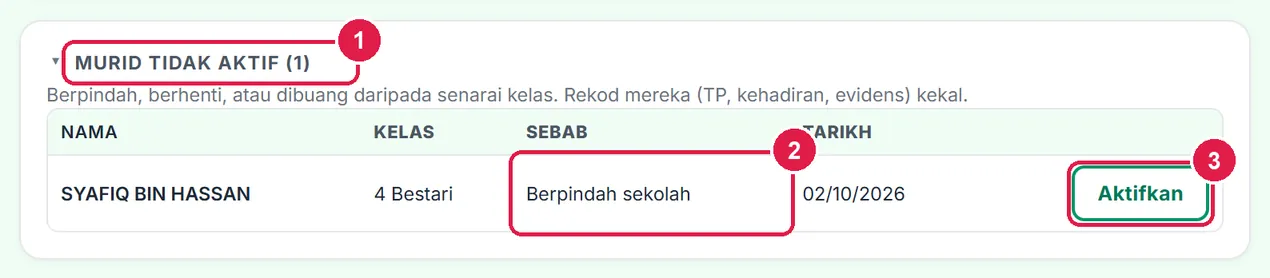
- Murid tidak aktif — ketik untuk buka.
- Sebab & tarikh.
- Aktifkan.
Semua pelanNaik kelas akhir tahun
Seluruh kelas sekali gus — murid yang mengulang dinyahtanda.
Nombor merah pada setiap gambar sepadan dengan senarai di bawahnya. Klik atau ketik gambar untuk melihatnya dalam saiz penuh.
-
Langkah 1 Lagi ▾ › Naik / Pindah Kelas
Akhir tahun, pada kad kelas di Senarai Murid, buka Lagi ▾. Senarai nama (PDF / Drive / Excel) juga di sini.

- Lagi ▾.
- Naik / Pindah Kelas.
- Senarai nama (PDF / Drive / Excel)…
-
Langkah 2 Kelas baharu dan murid yang naik
Kelas baharu dicadangkan sendiri (4 Bestari → 5 Bestari); ubah jika perlu. Semua murid bertanda; nyahtanda murid yang mengulang atau berpindah. Kelas baharu boleh belum wujud dalam Jadual Waktu — naik kelas dibuat sebelum jadual tahun depan diisi.
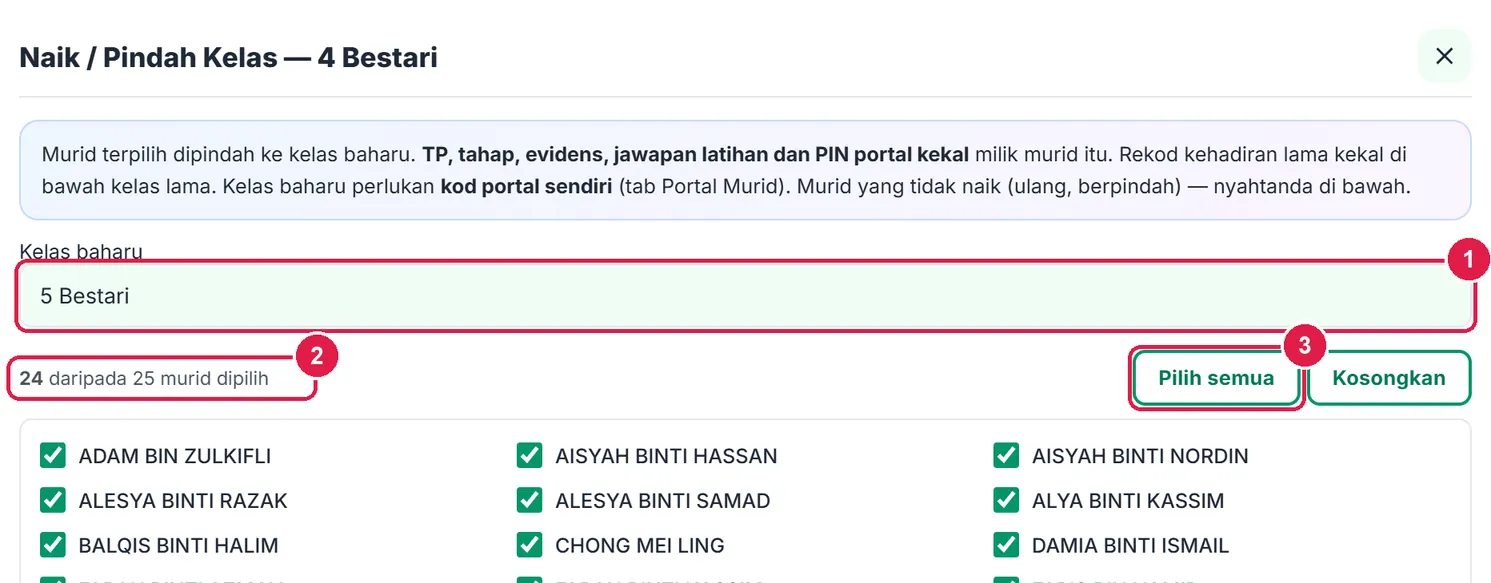
- Kelas baharu — cadangan tingkatan seterusnya.
- Kiraan murid dipilih.
- Pilih semua / Kosongkan.

- Murid yang tidak naik — nyahtanda.
- Pindah Murid — app bertanya "Pindah 24 murid dari 4 Bestari ke 5 Bestari?".
-
Langkah 3 Selepas pindah
- Murid yang namanya sudah ada dalam kelas sasaran dilangkau dan disenaraikan dalam mesej — dua nama sama dalam satu kelas menjadikan log masuk portal tidak menentu.
- Kelas baharu perlukan kod portal sendiri: tab Portal Murid › Jana Kod. PIN murid kekal.
- Rekod kehadiran tahun lalu kekal di bawah nama kelas lama dalam Buku Kehadiran.
Semua pelanRekod PBD — siapa masih tiada TP
Semua subjek kelas itu dalam satu jadual.
Nombor merah pada setiap gambar sepadan dengan senarai di bawahnya. Klik atau ketik gambar untuk melihatnya dalam saiz penuh.
-
Langkah 1 Tab Rekod PBD
Murid › Rekod PBD, pilih kelas. Setiap sel = bilangan SK yang sudah ada TP dan julat TP yang direkod, bagi setiap subjek yang anda ajar kelas itu. Lencana TT/AT TPn = TP Keseluruhan pilihan anda; R / S / T = tahap murid (Rendah / Sederhana / Tinggi).Tab ini sengaja tidak memaparkan TP setiap SK — itu kerja modul PBD. Soalannya: murid mana masih tiada rekod.
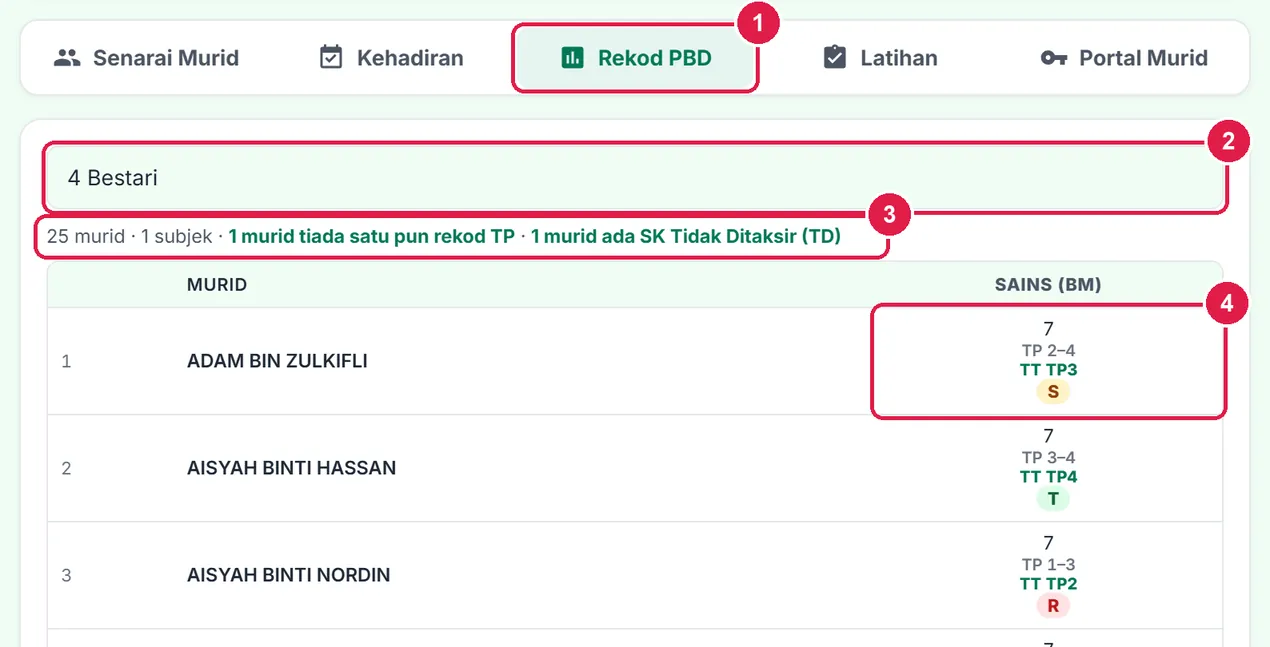
- Tab Rekod PBD.
- Kelas.
- Ringkasan — murid tanpa rekod & murid ada TD.
- Sel: 7 SK · TP 3–4 · TT TP3 · tahap S.
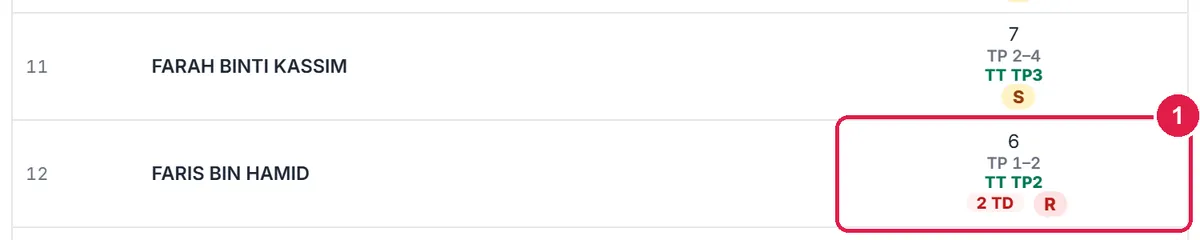
- 2 TD — tidak hadir setiap waktu SK itu diajar.
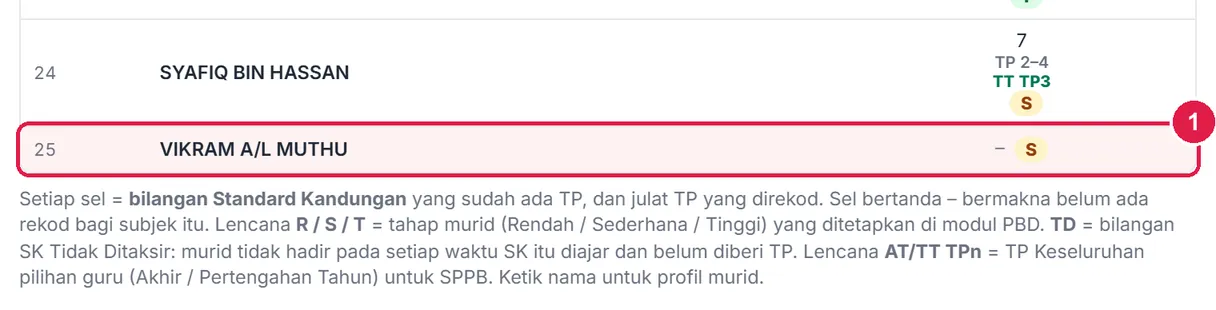
- Baris merah — tiada satu pun rekod TP (cth murid baharu).
ProHantar ke Google Drive
Ultra: sama seperti Pro, dan salinan dokumen dihantar mengikut jadual hantaran di Guru › Akaun.
Nombor merah pada setiap gambar sepadan dengan senarai di bawahnya. Klik atau ketik gambar untuk melihatnya dalam saiz penuh.
-
Langkah 1 Hantar Profil Murid ke Google Drive
Pada pelan Pro dan Ultra, butang Hantar ke Drive tidak berkunci. Google Drive mesti disambung di Guru › Akaun. Fail disimpan dalam folder Murid dan simpanan seterusnya mengemas kini fail yang sama.

- Hantar ke Drive.
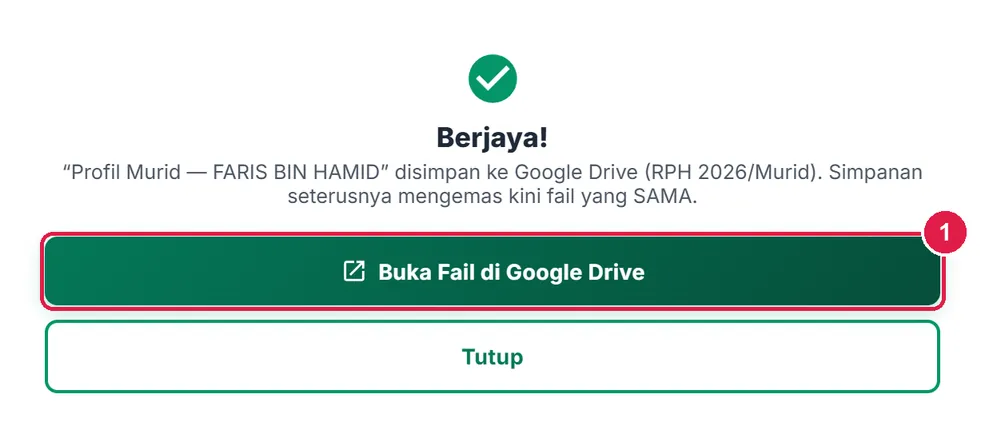
- Buka Fail di Google Drive.
Senarai nama kelas (PDF / Drive / Excel)
Lagi ▾ › Senarai nama… pada kad kelas.

- Muat turun PDF.
- Hantar ke Drive — Pro.
- Lagi ▾ — Word, Excel, Cetak.
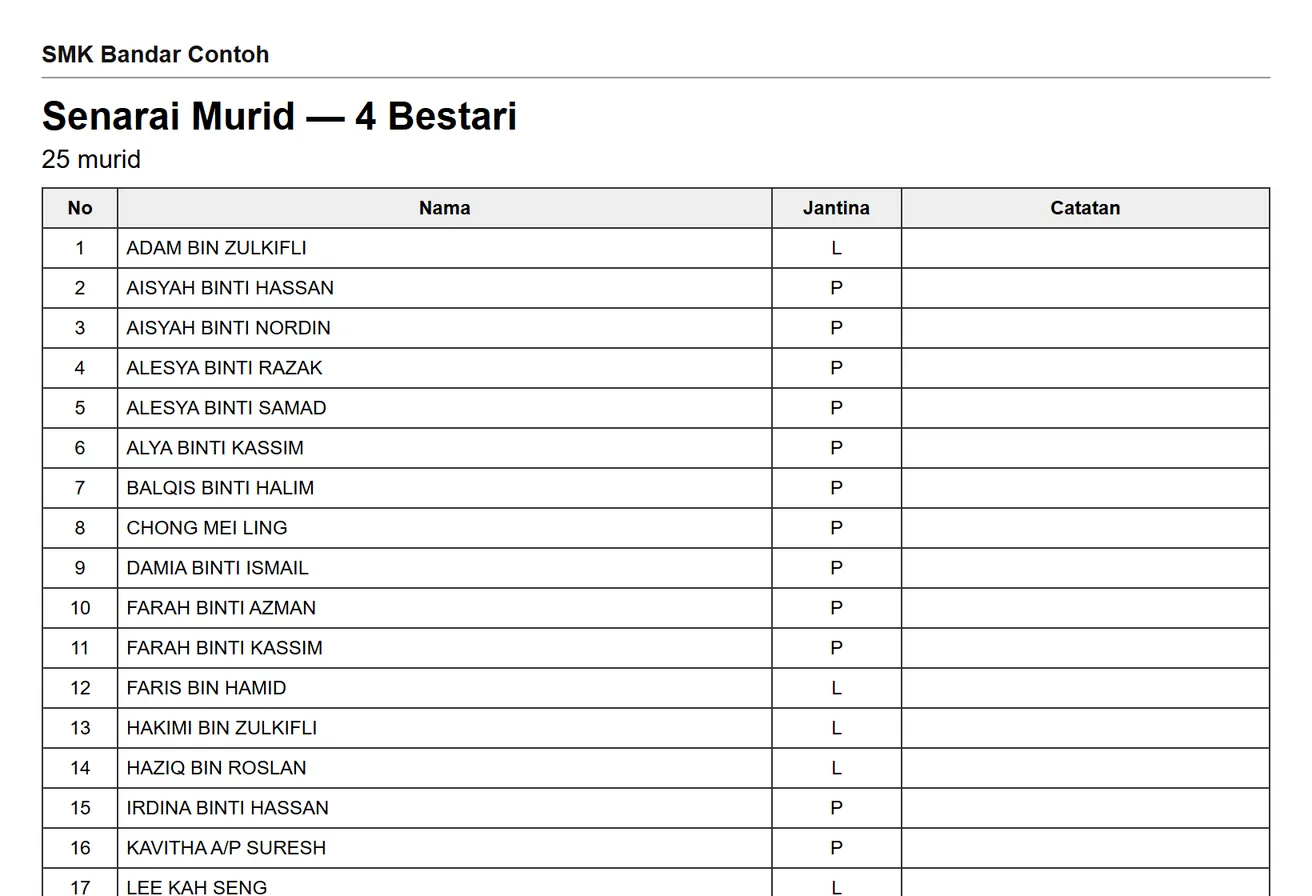
Lajur Catatan dibiarkan kosong untuk ditulis tangan (cth senarai semak kutipan borang).
Betul vs Salah
Berdasarkan cara sebenar app berfungsi.
Betul
Gunakan Naik / Pindah Kelas pada akhir tahun.
Salah
Memadam murid dan menambah semula nama yang sama di kelas baharu.
Sebab: Pindah mengekalkan murid_id, jadi TP, tahap, evidens, jawapan latihan dan PIN kekal. Menambah semula mencipta murid baharu tanpa sejarah.
Betul
Nyahtanda murid yang mengulang sebelum menekan Pindah Murid.
Salah
Membiarkan semua bertanda bila ada yang tidak naik.
Sebab: Semua murid bertanda secara lalai; hanya yang bertanda dipindah.
Betul
Murid berpindah sekolah: Tandakan Tidak Aktif dengan sebab dan tarikh.
Salah
Membiarkan murid itu dalam senarai.
Sebab: Murid aktif dikira dalam peratus kehadiran, TD dan "belum hantar" — data kelas kelihatan lebih teruk daripada sebenarnya.
Betul
Pilih TP Keseluruhan di modul PBD sebelum mencetak profil untuk laporan.
Salah
Menyalin nilai bertanda * ke SPPB.
Sebab: Nilai bertanda * hanya panduan sistem (TP paling kerap); nilai rasmi ialah pilihan guru.
Betul
Jana Kod untuk kelas baharu selepas naik kelas.
Salah
Menyangka murid boleh masuk dengan kod kelas lama.
Sebab: Kod kelas milik kelas; murid yang dipindah masuk dengan kod kelas baharunya (PIN sama).
Soalan lazim
Adakah rekod PBD hilang apabila murid naik kelas?
Tidak. TP, tahap, evidens, jawapan latihan dan PIN portal kekal milik murid. Rekod kehadiran lama kekal di bawah kelas lama.
Bolehkah memindahkan seorang murid sahaja?
Ya — buka profil murid itu, Lagi ▾ › Pindah Kelas. Hanya murid itu ditanda.
Apa beza "Tidak Aktif" dan membuang murid daripada senarai?
Kedua-duanya menyembunyikan murid dan menyimpan rekodnya. Tidak Aktif turut menyimpan sebab dan tarikh, serta menamatkan sesi portal murid itu serta-merta.
Kenapa Akhir Tahun bertanda *?
Anda belum memilih TP Keseluruhan Akhir Tahun di modul PBD. Sistem memaparkan TP paling kerap antara SK yang sudah ditaksir sebagai panduan.
Panduan berkaitan
- Portal Murid (guru) — daftar murid pusat, kod kelas dan PIN.
- Portal Murid (sisi murid) — apa yang murid nampak.
- Kehadiran Murid — rekod setiap waktu & Buku Kehadiran Kelas.
- PBD — rekod TP dan TP Keseluruhan.