Cara guna Rumi ke Braille
Tukar teks Rumi kepada Braille Gred 1 untuk bahan bantu kelas Pendidikan Khas — dengan tanda huruf besar, tanda nombor, paparan cermin untuk slate dan stylus, serta cetakan Braille bersama teks Rumi.
Sebelum anda mula
Tiada persediaan — taip perkataan atau ayat pendek dalam Bahasa Melayu atau English.
- PilihanTiada modul perlu disiapkanAlat ini berdiri sendiri — tidak membaca Jadual Waktu, Senarai Murid atau data lain. Boleh dibuka tanpa log masuk.
- WajibPelayar terkiniChrome, Edge, Safari atau Firefox versi semasa (komputer atau telefon). Pemprosesan berlaku pada peranti anda — fail dan teks anda tidak dimuat naik ke mana-mana.
Apa yang berbeza ikut pelan
Tiada. Alat ini sama sepenuhnya bagi Tetamu, Percuma, Pro dan Ultra — tiada had penggunaan, tiada tera air dan tiada data dihantar ke pelayan.
Semua pelanLangkah demi langkah
Sama bagi semua pengguna yang mempunyai akses.
Nombor merah pada setiap gambar sepadan dengan senarai di bawahnya. Klik atau ketik gambar untuk melihatnya dalam saiz penuh.
-
Langkah 1 Buka tool
Di menu kiri tekan Tools (telefon: Tools pada bar bawah), buka lipatan Fail & Penukar › Penukar Teks & Bahasa dan ketik kad tool. Pautan terus:
sistemguru.my/#tools-rumi-ke-braille. Butang Panduan di atas tool membuka halaman ini.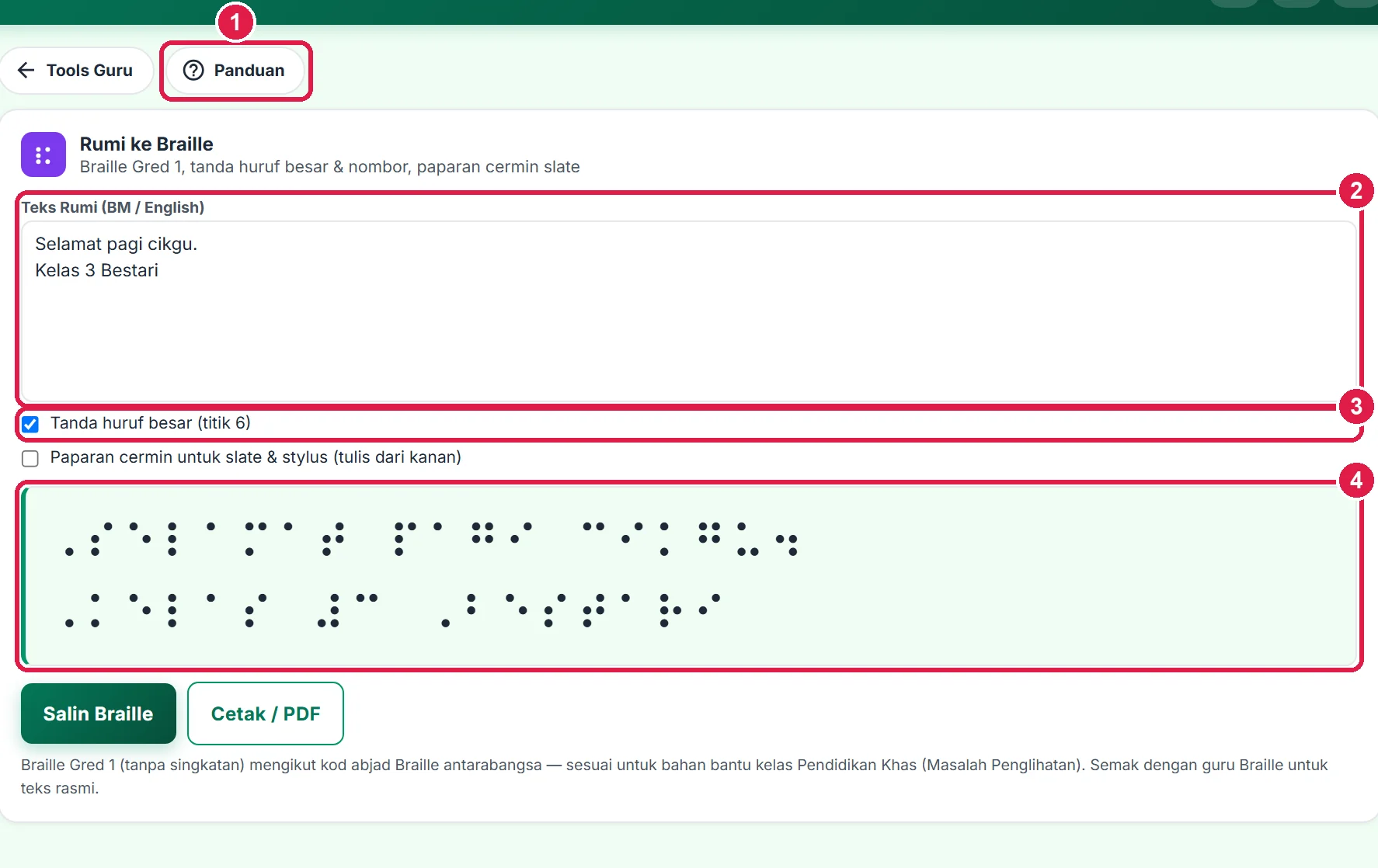
- Panduan — halaman ini.
- Teks Rumi.
- Pilihan.
- Braille.
-
Langkah 2 Taip teks Rumi
Taip perkataan atau ayat ke kotak Teks Rumi (BM / English). Braille dipaparkan serta-merta dalam saiz besar di bawah — setiap baris Rumi menjadi satu baris Braille.
Huruf a–z, nombor 0–9 dan tanda baca biasa ( , ; : . ! ? ' - ( ) " / ) ditukar. Aksara lain dikekalkan seperti asal.
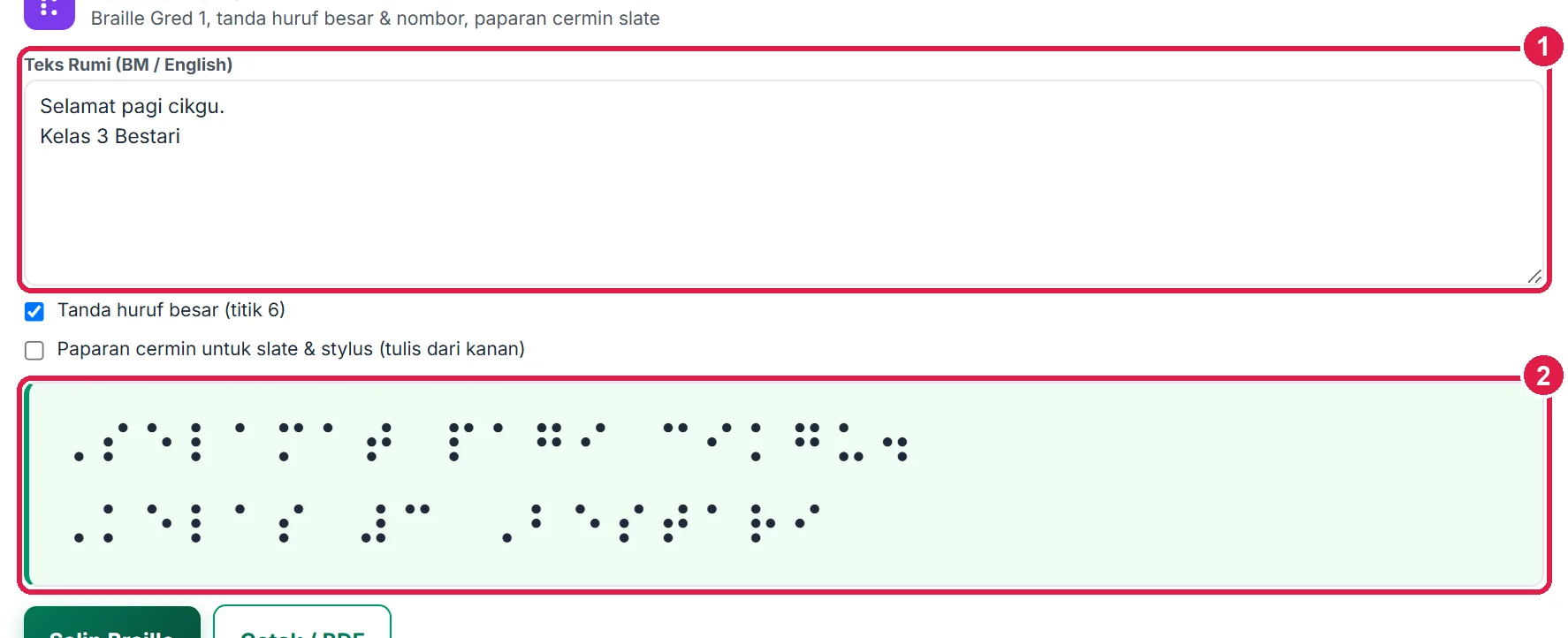
- Teks Rumi dua baris.
- Hasil Braille Gred 1.
-
Langkah 3 Tanda huruf besar & tanda nombor
Tanda huruf besar (titik 6) menambah sel ⠠ sebelum setiap huruf besar — cth S dalam Selamat. Nyahtanda untuk Braille tanpa tanda huruf besar (biasa bagi murid peringkat awal).
Nombor didahului tanda nombor ⠼ (titik 3-4-5-6) secara automatik, diikuti huruf a–j yang mewakili 1–0: 3 → ⠼⠉.
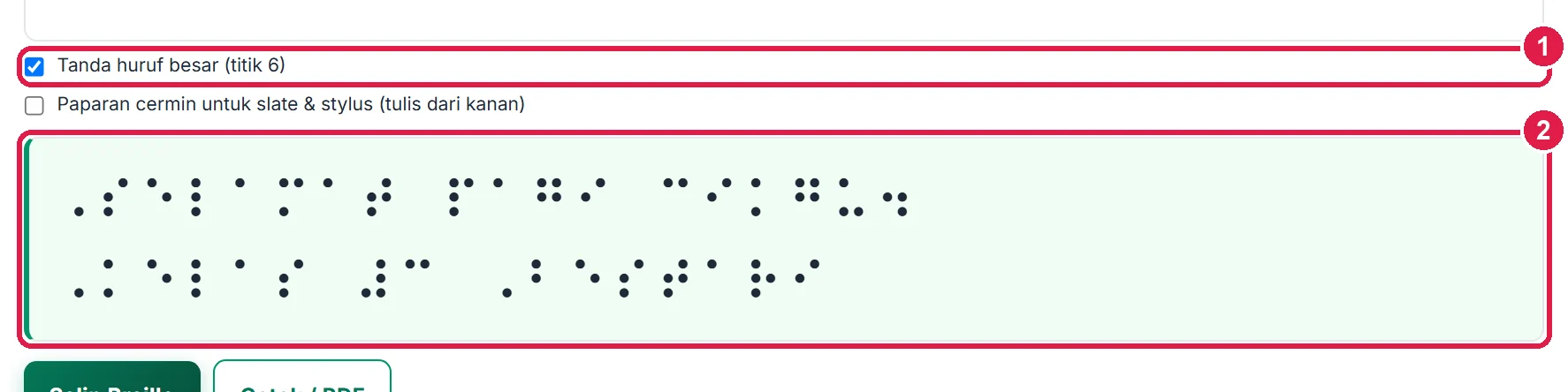
- Tanda huruf besar (titik 6).
- Sel ⠠ sebelum huruf besar dan ⠼ sebelum nombor.
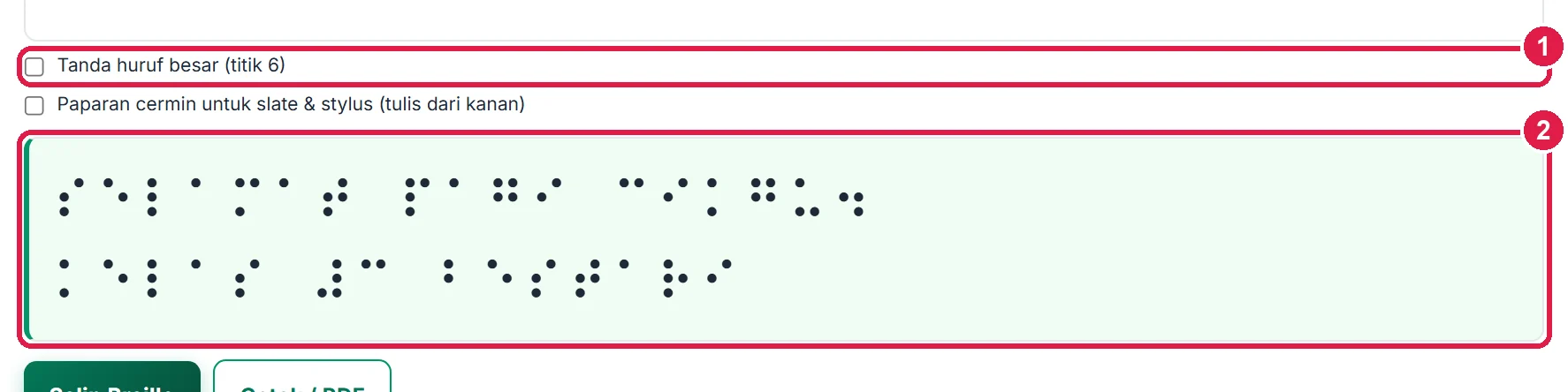
- Dinyahtanda.
- Tanpa sel huruf besar.
-
Langkah 4 Paparan cermin untuk slate & stylus
Apabila menulis Braille dengan slate dan stylus, titik ditekan dari belakang kertas — jadi tulisan bermula dari kanan dan setiap sel dicerminkan. Tanda Paparan cermin untuk slate & stylus (tulis dari kanan) untuk melihat corak yang perlu ditekan.
Susunan sel diterbalikkan dan titik 1↔4, 2↔5, 3↔6 ditukar. Gunakan paparan biasa untuk bacaan, dan paparan cermin hanya semasa menulis.
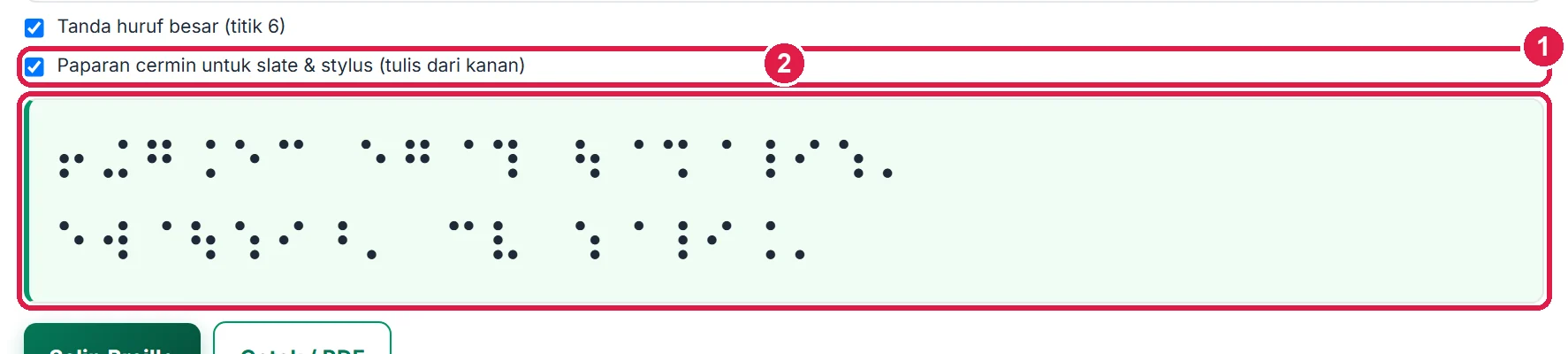
- Paparan cermin ditanda.
- Sel dicerminkan, bermula dari kanan.
-
Langkah 5 Salin atau cetak
Salin Braille menyalin aksara Braille Unicode — boleh ditampal ke Word atau Google Docs (gunakan fon yang menyokong Braille seperti Segoe UI Symbol).
Cetak / PDF mencetak setiap baris Braille (30 pt) dengan teks Rumi di bawahnya — sesuai sebagai kad rujukan atau carta dinding. Cetakan dakwat ialah titik hitam untuk dilihat; untuk titik timbul, gunakan embosser Braille.

- Salin Braille (Unicode).
- Cetak / PDF.
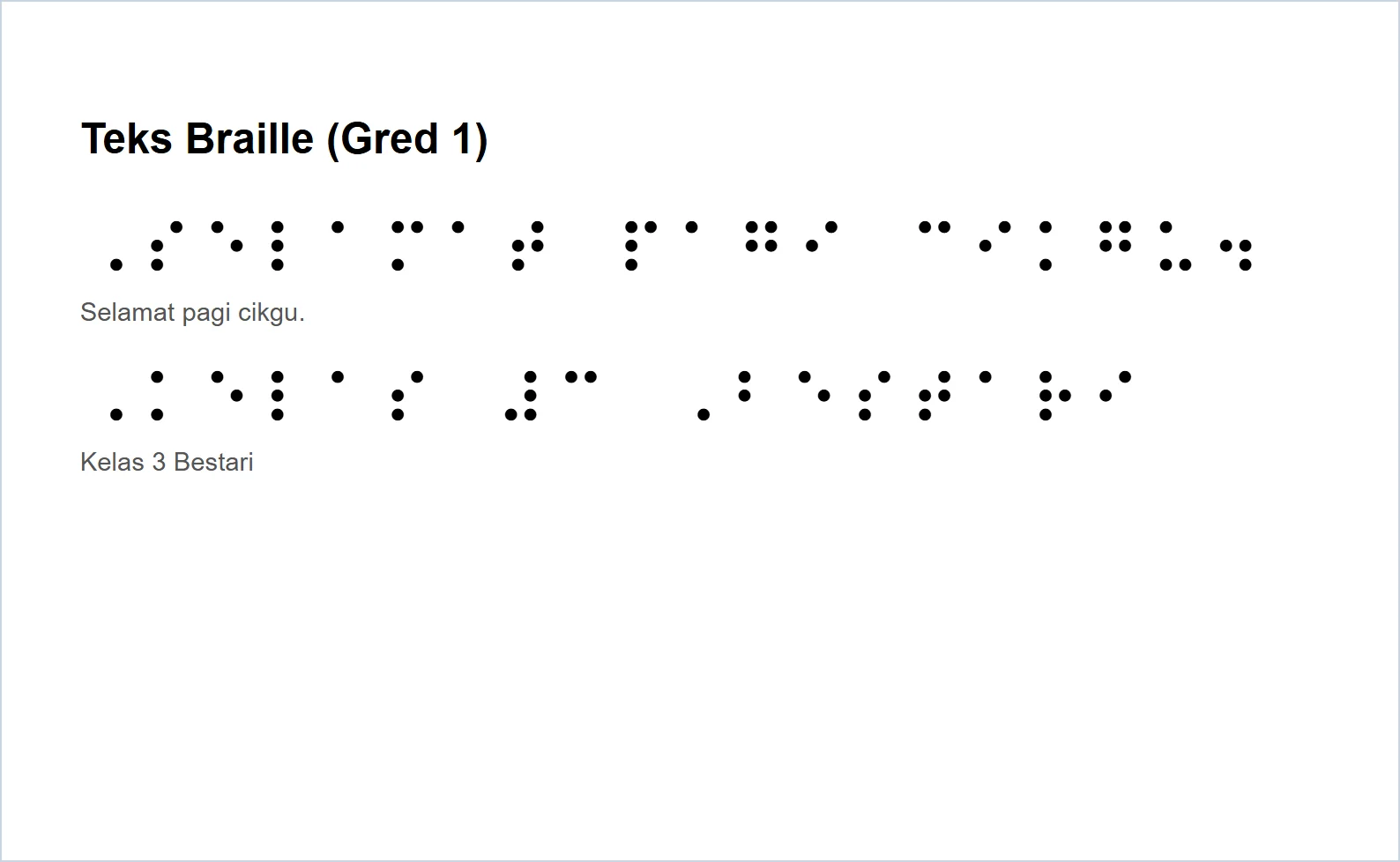
Hasil cetakan: setiap baris Braille dengan teks Rumi di bawahnya.
Maklumat penting
- Braille Gred 1 (tanpa singkatan) mengikut kod abjad Braille antarabangsa — sesuai untuk Bahasa Melayu dan English peringkat awal.
- Braille Gred 2 (singkatan) belum disokong.
- Nombor diikuti huruf a–j dalam perkataan yang sama mungkin memerlukan tanda huruf — semak dengan guru Braille untuk teks rasmi.
- Teks tidak disimpan; hanya pilihan tanda huruf besar dan cermin diingat.
Betul vs Salah
Berdasarkan cara sebenar app berfungsi.
Betul
Gunakan cetakan sebagai carta rujukan untuk guru dan murid celik.
Salah
Menganggap cetakan dakwat boleh dibaca dengan sentuhan.
Sebab: Braille sentuhan memerlukan titik timbul (embosser).
Betul
Gunakan paparan cermin semasa menulis dengan slate.
Salah
Menyalin titik biasa terus ke slate.
Sebab: Slate ditulis dari belakang kertas — titik perlu dicerminkan.
Soalan lazim
Adakah Braille Gred 2 disokong?
Belum — alat ini menghasilkan Gred 1 (huruf demi huruf).
Bagaimana nombor ditulis?
Tanda nombor ⠼ diikuti huruf a–j (1–0), cth 25 → ⠼⠃⠑.
Boleh tampal ke Word?
Boleh — aksara Braille Unicode dipaparkan dalam fon yang menyokongnya (cth Segoe UI Symbol).
Adakah alat ini percuma?
Ya — percuma sepenuhnya untuk Tetamu, Percuma, Pro dan Ultra, tanpa had penggunaan dan tanpa tera air.
Tool berkaitan
- Pembina Sokongan Visual — sokongan visual untuk murid berkeperluan khas.
- Penyesuai Bahan Inklusif — sesuaikan bahan untuk kelas inklusif.
- Pembina RPI & Penjejak Matlamat — Rancangan Pendidikan Individu.