Persediaan Akaun: panduan langkah demi langkah
Panduan persediaan berpandu yang membawa guru baharu melalui tujuh langkah wajib — peringkat, negeri, profil, takwim, jadual waktu, RPT dan RPH pertama — dengan bahagian yang perlu ditekan diserlahkan dan arahan ringkas pada setiap langkah. Gambar app sebenar.
Sebelum anda mula
Persediaan Akaun ialah persediaan itu sendiri — ia membawa anda melalui Tetapan Akaun, Jadual Waktu, RPT dan RPH.
- WajibAkaun SistemGuru.MyPersediaan Akaun bermula sendiri selepas log masuk selagi persediaan wajib belum lengkap.
- WajibJadual waktu sekolah andaGambar jadual waktu (foto atau tangkap layar) — untuk langkah 5 (Ambil gambar jadual), atau senarai kelas, hari, masa dan subjek jika diisi satu demi satu.
Tujuh langkah wajib
Langkah yang sudah selesai (dikira daripada data akaun) dilangkau sendiri. Kemajuan dipaparkan sebagai n daripada 7 langkah selesai.
- Pilih peringkat sekolah — Pra Sekolah / Rendah / Menengah / Pra U (~10 saat).
- Pilih negeri — hari persekolahan & cuti negeri.
- Lengkapkan profil — nama penuh, nama sekolah, Simpan Profil.
- Tetapkan takwim — satu tekan (atau selesai bersama langkah 2).
- Mula dengan satu kelas — paling mudah: ambil gambar jadual waktu (AI membaca semua kelas).
- Jana RPT pertama — satu RPT cukup untuk mula; subjek lain bila-bila masa.
- Hasilkan RPH pertama — sedia dicetak.
| Langkah | Percuma | Pro | Ultra |
|---|---|---|---|
| Langkah 1–6 | Sama | Sama | Sama |
| Langkah 5: Ambil gambar jadual (AI) | Ya | Ya | Ya |
| Langkah 7 Hasilkan RPH pertama | 4 bahagian: buka kelas, SK/SP, objektif, Simpan | 1 bahagian: Sync RPT → RPH | 1 bahagian: Sync RPT → RPH (dengan AI) |
| Langkah pilihan selepas langkah 7 | Ya | Ya | Ya |
Mula: senarai semak dan cara panduan membimbing
Nombor merah pada setiap gambar sepadan dengan senarai di bawahnya. Klik atau ketik gambar untuk melihatnya dalam saiz penuh.
-
Langkah 1 Senarai Semak Persediaan terbuka sendiri
Selepas mendaftar dan log masuk, Senarai Semak Persediaan terbuka sendiri. Tujuh langkah wajib disenaraikan mengikut turutan — langkah semasa bertanda Langkah semasa, langkah yang selesai bertanda semak, dengan anggaran masa di kanan. Kemajuan dipaparkan sebagai 0 daripada 7 langkah selesai. Kotak Panduan lengkap tersedia memaut ke panduan bergambar ini dan Panduan Asas.
Tekan Mula langkah 1: Pilih peringkat sekolah. Nanti dahulu menutup senarai — bar persediaan kekal di penjuru bawah supaya anda boleh meneruskan bila-bila masa.
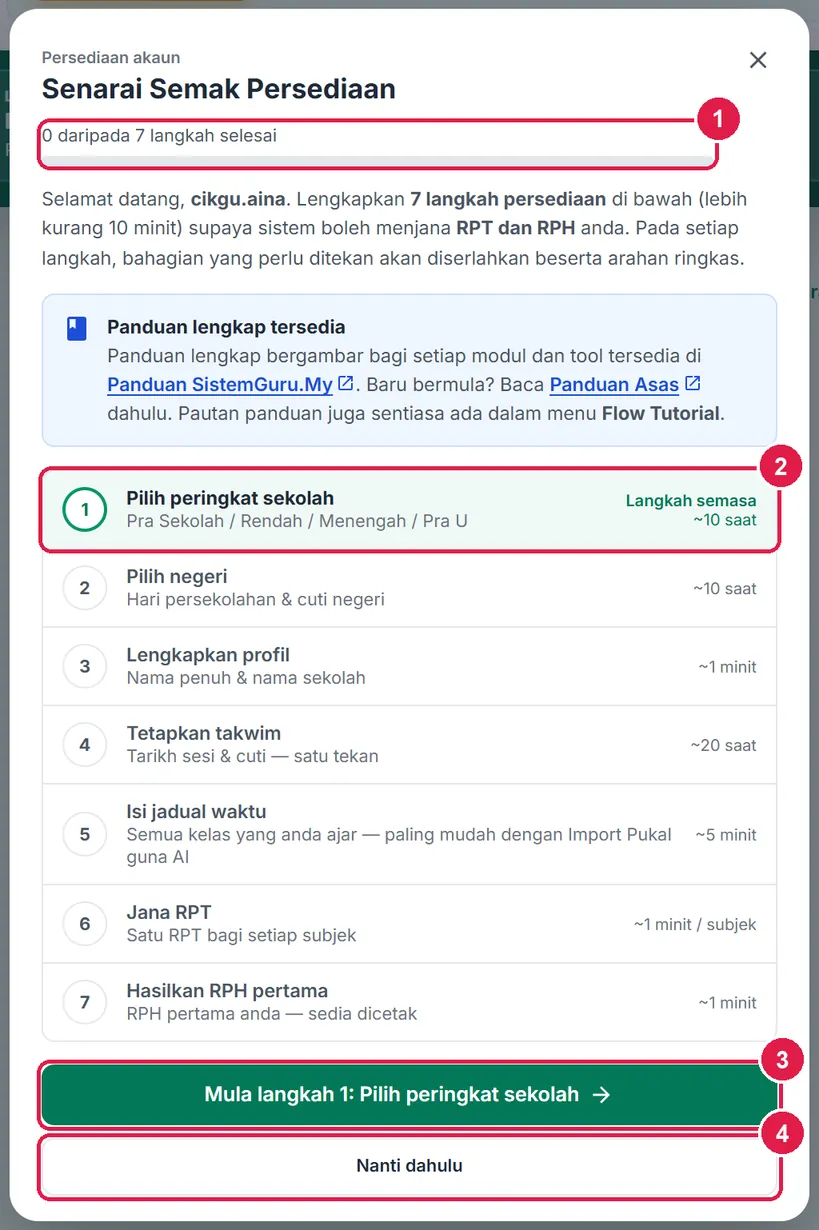
- Kemajuan — n daripada 7 langkah selesai.
- Langkah semasa.
- Mula langkah 1.
- Nanti dahulu.
-
Langkah 2 Ikut bahagian yang diserlahkan
App membuka halaman yang betul (di sini Guru › Akaun). Bahagian yang perlu ditekan diserlahkan dengan gelang hijau, dan kotak arahan menerangkan apa perlu dibuat serta sebabnya. Label Langkah 1/7 · Peringkat menunjukkan kedudukan anda.
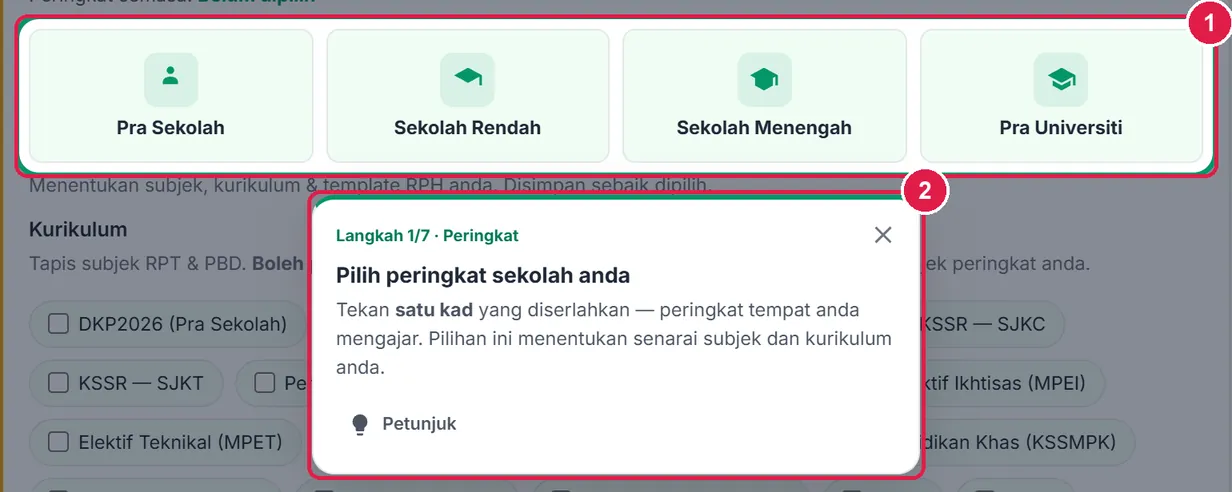
- Bahagian yang diserlahkan — tekan di sini.
- Kotak arahan langkah ini.
-
Langkah 3 Tersalah tekan?
Semasa satu langkah berjalan, tekanan di luar bahagian yang diserlahkan disekat supaya data diisi mengikut turutan yang betul. Kotak arahan memaparkan Sila tekan bahagian yang diserlahkan. Pada kali kedua, petunjuk dibuka sendiri.
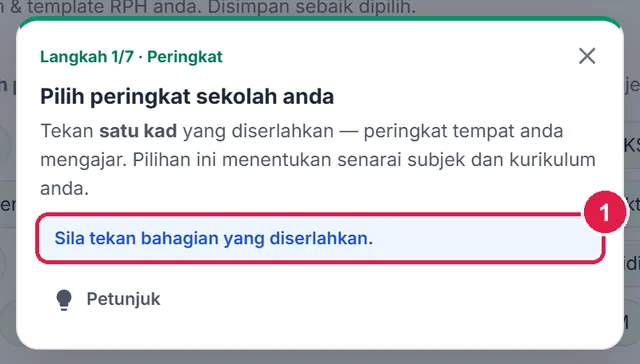
- Mesej tekanan di luar kawasan.
-
Langkah 4 Langkah selesai
Sebaik kad Sekolah Menengah ditekan, mesej ringkas di bawah skrin mengesahkan Langkah 1 selesai: Peringkat sekolah dipilih. Panduan terus ke langkah seterusnya — tiada tetingkap yang perlu ditutup.
Langkah 2–4: negeri, profil dan takwim
Termasuk petunjuk, bar persediaan dan Sembunyikan.
Nombor merah pada setiap gambar sepadan dengan senarai di bawahnya. Klik atau ketik gambar untuk melihatnya dalam saiz penuh.
-
Langkah 1 Langkah 2: Pilih negeri
Tekan kotak Negeri yang diserlahkan dan pilih negeri sekolah anda. Jika takwim masih kosong, app terus menawarkan Kalendar Akademik negeri itu di bawah kotak Negeri — tekan Ya, isi takwim: langkah 4 (Tetapkan takwim) selesai serentak dan dilangkau.
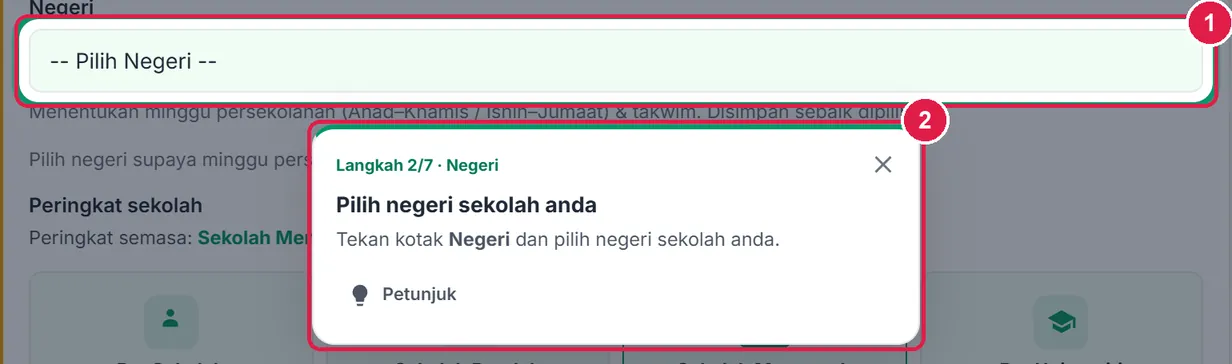
- Kotak Negeri.
- Kotak arahan Langkah 2/7.
-
Langkah 2 Langkah 3: Lengkapkan profil — tiga bahagian
Bahagian 1 Taip nama penuh anda, bahagian 2 nama sekolah, bahagian 3 Simpan Profil. Kotak arahan bertukar sendiri sebaik medan diisi.
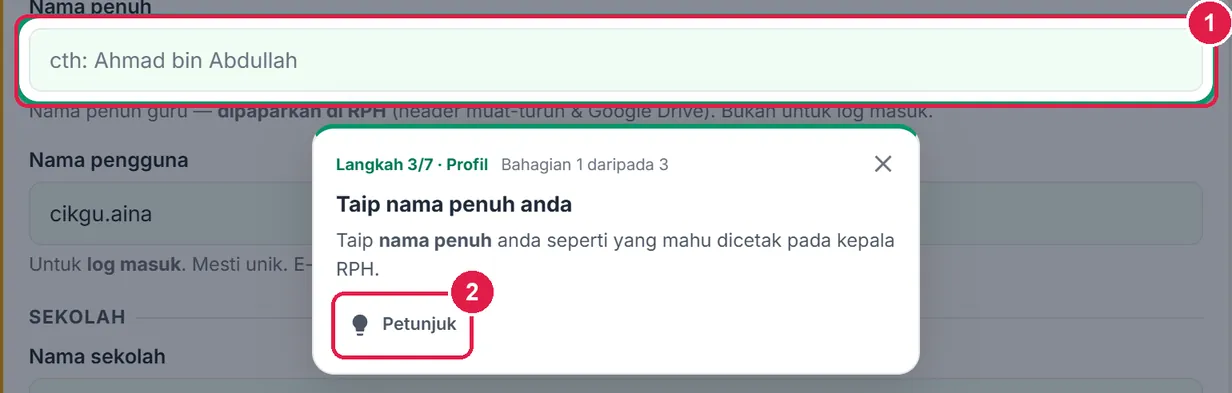
- Medan Nama penuh.
- Petunjuk.
-
Langkah 3 Perlu bantuan? Tekan Petunjuk
Petunjuk menambah satu baris bantuan dalam kotak arahan.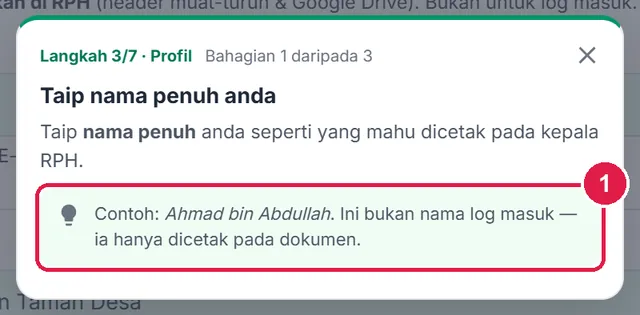
- Petunjuk.
-
Langkah 4 Simpan Profil
Bahagian terakhir menyerlahkan Simpan Profil. Langkah ini hanya dikira selesai apabila data benar-benar tersimpan di pelayan — bukan sekadar ditaip.
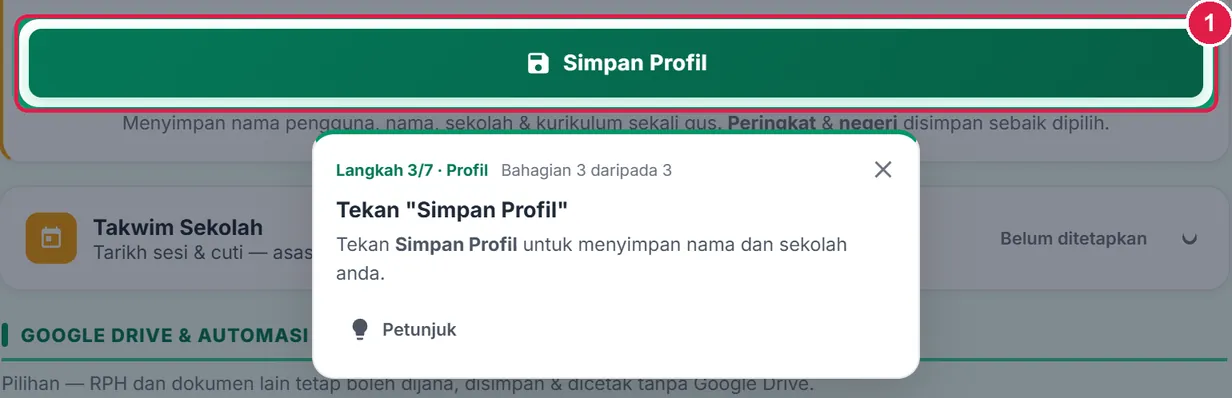
- Butang Simpan Profil.
-
Langkah 5 Bar persediaan: Teruskan, Senarai semak, Panduan, Sembunyikan
Bar kecil di penjuru bawah memaparkan Persediaan akaun · Langkah n/7 dan jalur kemajuan. Teruskan membawa anda kembali ke bahagian semasa; Senarai semak membuka Senarai Semak Persediaan; Panduan membuka panduan bergambar dalam tab baharu; Sembunyikan menyorok sorotan dan kotak arahan. Pada telefon, tiga butang terakhir dipaparkan sebagai ikon.

- Teruskan.
- Senarai semak.
- Panduan.
- Sembunyikan.
-
Langkah 6 Sembunyikan dan teruskan
Selepas Sembunyikan, sorotan dan kotak arahan hilang dan anda bebas menggunakan app. Tekan Teruskan pada bar untuk kembali tepat ke langkah yang sama. Pilihan ini diingat pada sesi dan peranti seterusnya: apabila anda kembali, hanya bar kecil dipaparkan (tanpa sorotan) bersama satu peringatan ringkas. Di Halaman Utama, bar ini tidak dipaparkan — jalur Langkah seterusnya menunjukkan langkah yang sama.

- Teruskan.
Langkah 5–6: Jadual Waktu dan RPT
Nombor merah pada setiap gambar sepadan dengan senarai di bawahnya. Klik atau ketik gambar untuk melihatnya dalam saiz penuh.
-
Langkah 1 Langkah 5: Isi Jadual Waktu — pilih cara
Langkah 5 bermula di Halaman Utama dengan dua pilihan. Disyorkan: Ambil gambar jadual (AI) — tangkap atau pilih gambar jadual waktu sekolah anda; AI dalam app membaca semua kelas. Atau tambah satu kelas — kira-kira 30 saat. Satu kelas pun cukup untuk mula. Tersedia untuk semua pelan, termasuk Percuma.
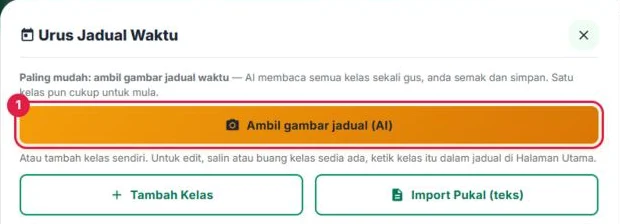
- Ambil gambar jadual (AI) — tangkap atau pilih gambar jadual sekolah.
-
Langkah 2 Cara disyorkan: Ambil gambar jadual (AI)
Panduan membimbing bahagian berikut: (2) tekan Ambil gambar jadual (AI) dan pilih gambar; (3) Semak, kemudian Simpan — hasil bacaan AI diisi dalam kotak Import Pukal, semak sekali imbas dan tekan Proses & Simpan Jadual. Tiada gambar? Tampal teks ke kotak itu sebagai sandaran (cara manual Gemini kekal dalam borang). Jika nama subjek sepadan dengan lebih daripada satu subjek, pilih padanan yang betul dan tekan Teruskan & Simpan. Butiran penuh: Jadual Waktu.
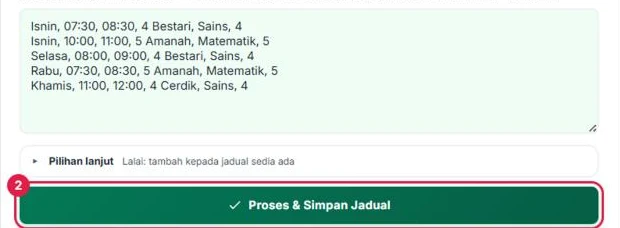
- Semak hasil bacaan AI, kemudian tekan Proses & Simpan Jadual.
-
Langkah 3 Atau: isi borang Tambah Kelas medan demi medan
Bahagian 2: Hari dan Nama Kelas (cth 4 Bestari). Bahagian 3: Masa Mula dan Masa Tamat — dua waktu berturut-turut bagi kelas yang sama dimasukkan sebagai satu slot. Bahagian 4: Mata Pelajaran dan Tingkatan. Bahagian 5: Tambah ke Jadual.
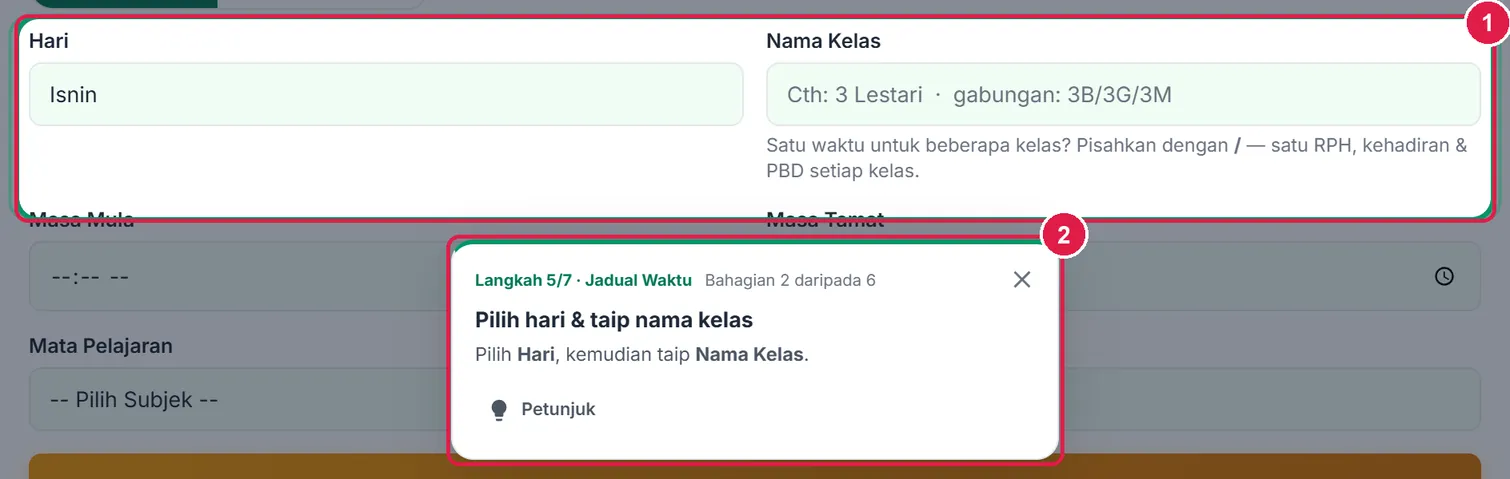
- Hari & Nama Kelas.
- Kotak arahan bahagian 2 daripada 6.
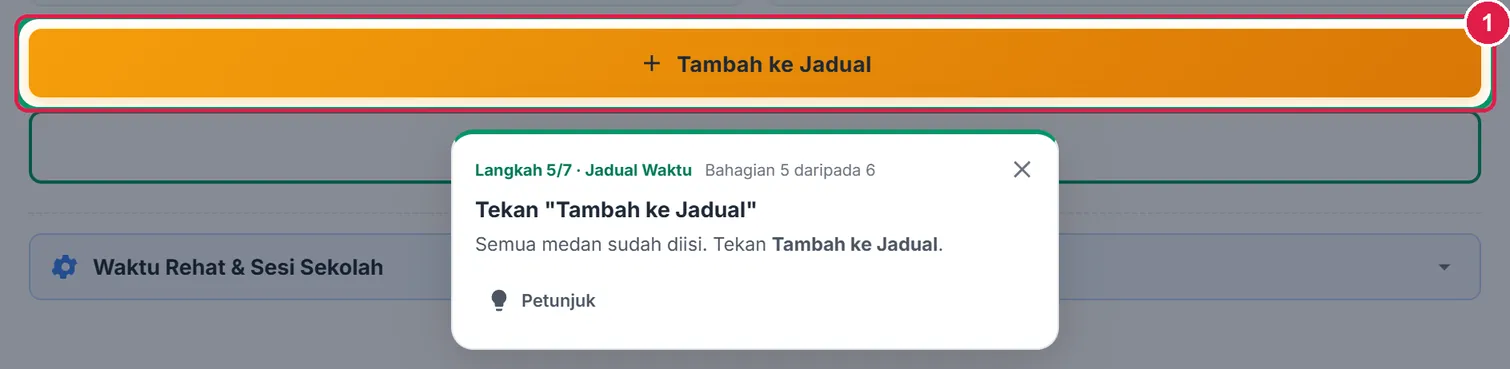
- Tambah ke Jadual.
-
Langkah 4 Satu kelas pun cukup — langkah selesai
Langkah 5 selesai sebaik satu kelas disimpan — tiada soalan tambahan. Jika anda mengambil gambar jadual, semua kelas seminggu sudah masuk sekali gus. Kelas yang belum ada boleh ditambah bila-bila masa (Ambil gambar jadual semula atau Tambah Kelas); RPT dan RPH dijana bagi kelas dalam Jadual Waktu sahaja.
-
Langkah 5 Langkah 6: Jana RPT
App membuka RPT. Pilih subjek yang bertanda Belum dijana (jika hanya satu, ia dipilih sendiri), tekan Jana RPT Auto, semak pratonton dan tekan Simpan RPT. Langkah ini selesai sebaik RPT pertama disimpan; baki subjek dipapar sebagai maklumat (cth 1/3 subjek ada RPT) dan boleh dijana bila-bila masa. Bagi kad Pendidikan Islam, panduan bertanya sekali sama ada sekolah menetapkan pembahagian bidang. Lihat RPT.
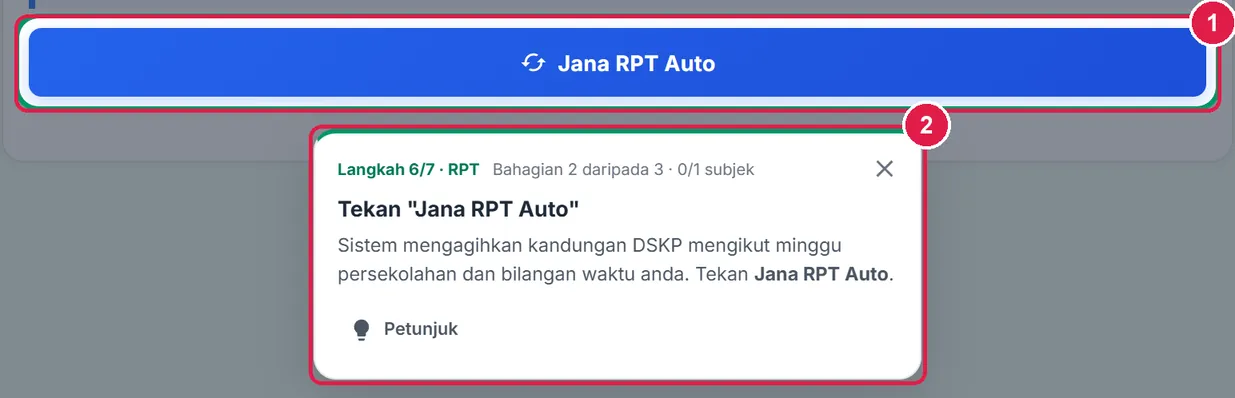
- Jana RPT Auto.
- Kemajuan subjek.
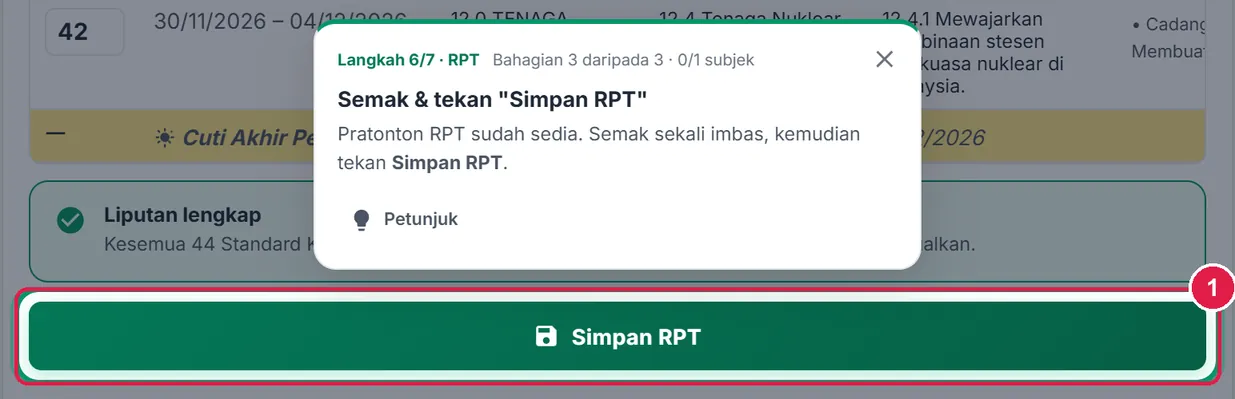
- Simpan RPT.
PercumaLangkah 7: RPH kelas pertama
Tulis RPH satu kelas sendiri, dibimbing medan demi medan.
Nombor merah pada setiap gambar sepadan dengan senarai di bawahnya. Klik atau ketik gambar untuk melihatnya dalam saiz penuh.
-
Langkah 1 Langkah 7 (Percuma): RPH kelas pertama
Pada Percuma, langkah 7 ada empat bahagian: (1) tekan mana-mana kelas dalam grid minggu ini, (2) pilih Bidang, SK dan SP, (3) tulis Objektif 1 bermula dengan kata kerja, (4) tekan Simpan RPH Kelas Ini.
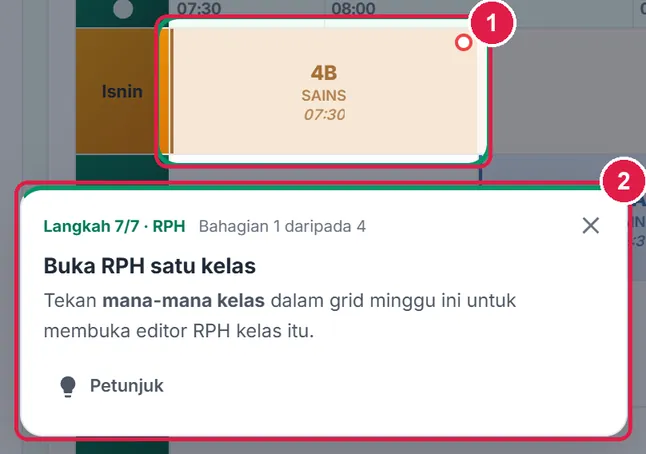
- Sel kelas — tekan di mana-mana.
- Kotak arahan bahagian 1 daripada 4.
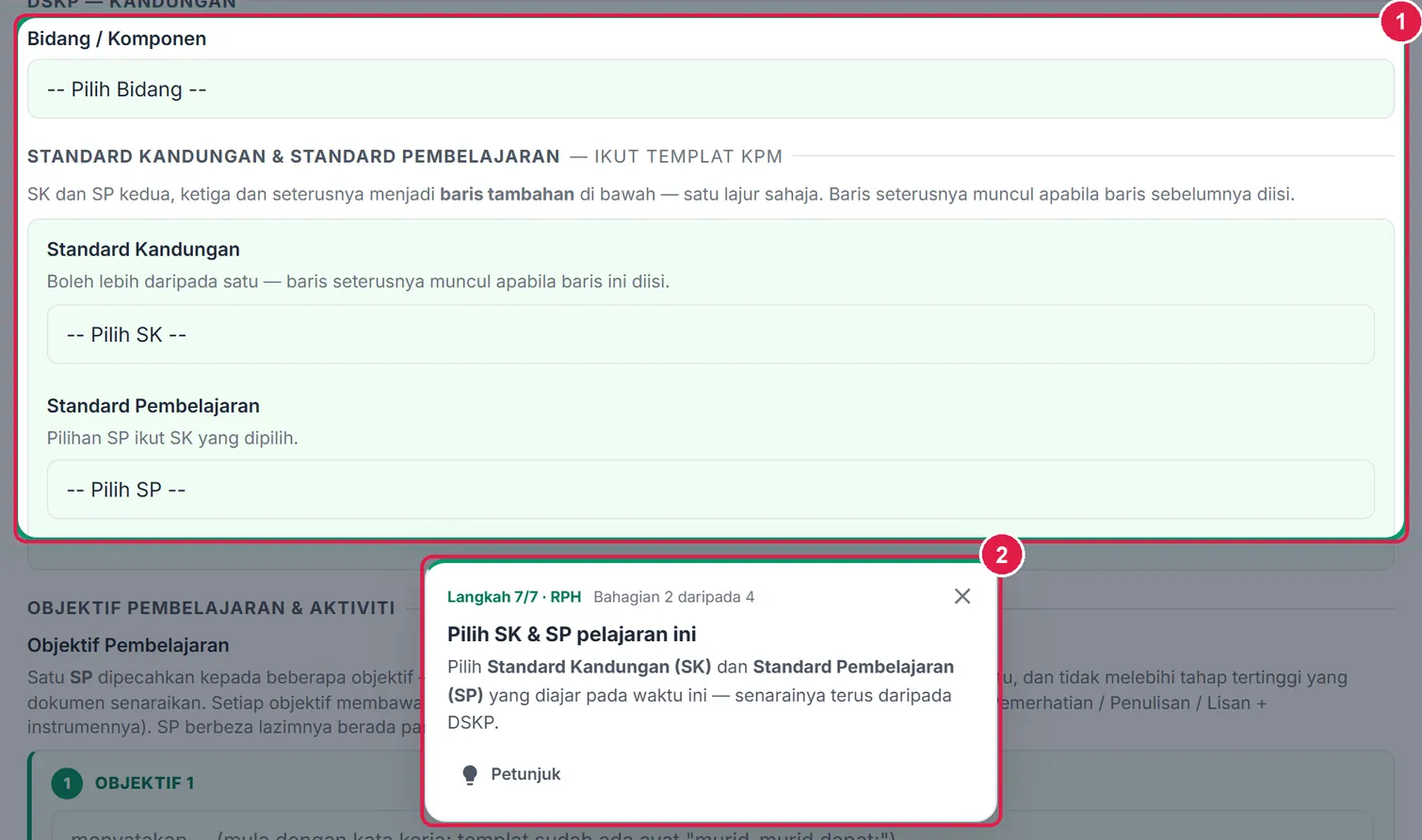
- Bidang, SK & SP.
- Kotak arahan bahagian 2 daripada 4.
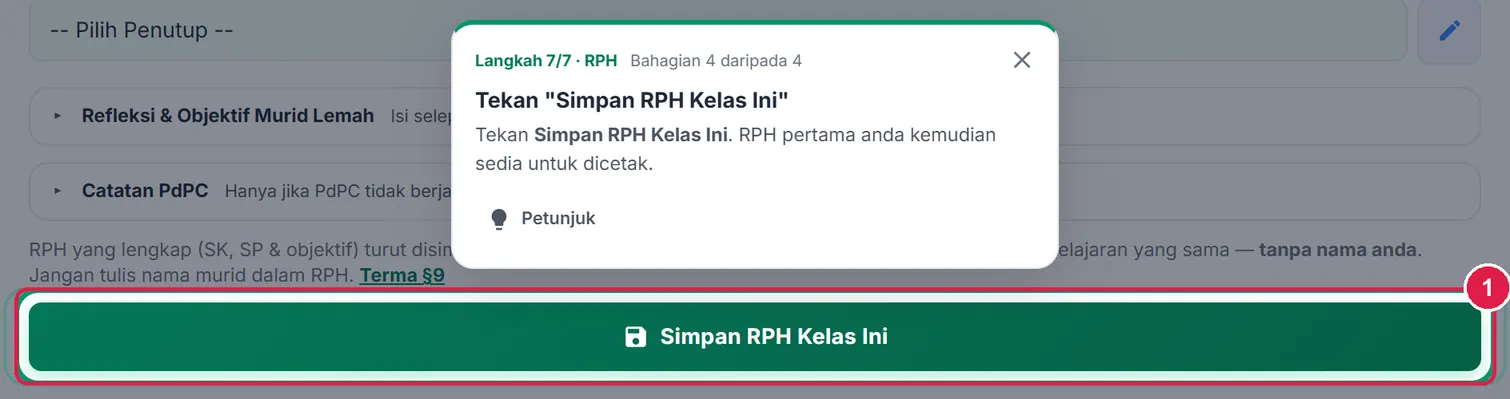
- Simpan RPH Kelas Ini.
ProLangkah 7: Sync seminggu (Pro & Ultra)
Satu tekan mengisi semua kelas minggu ini.
Nombor merah pada setiap gambar sepadan dengan senarai di bawahnya. Klik atau ketik gambar untuk melihatnya dalam saiz penuh.
-
Langkah 1 Langkah 7 (Pro/Ultra): satu tekan Sync
Pada Pro dan Ultra, langkah 7 hanya satu bahagian: Sync RPT → RPH — Tajuk, SK dan SP daripada RPT; objektif dan aktiviti daripada Bank RPH atau AI, untuk semua kelas minggu ini. Guru yang sudah melengkapkan langkah 1–6 melihat senarai semak dengan enam langkah bertanda selesai.
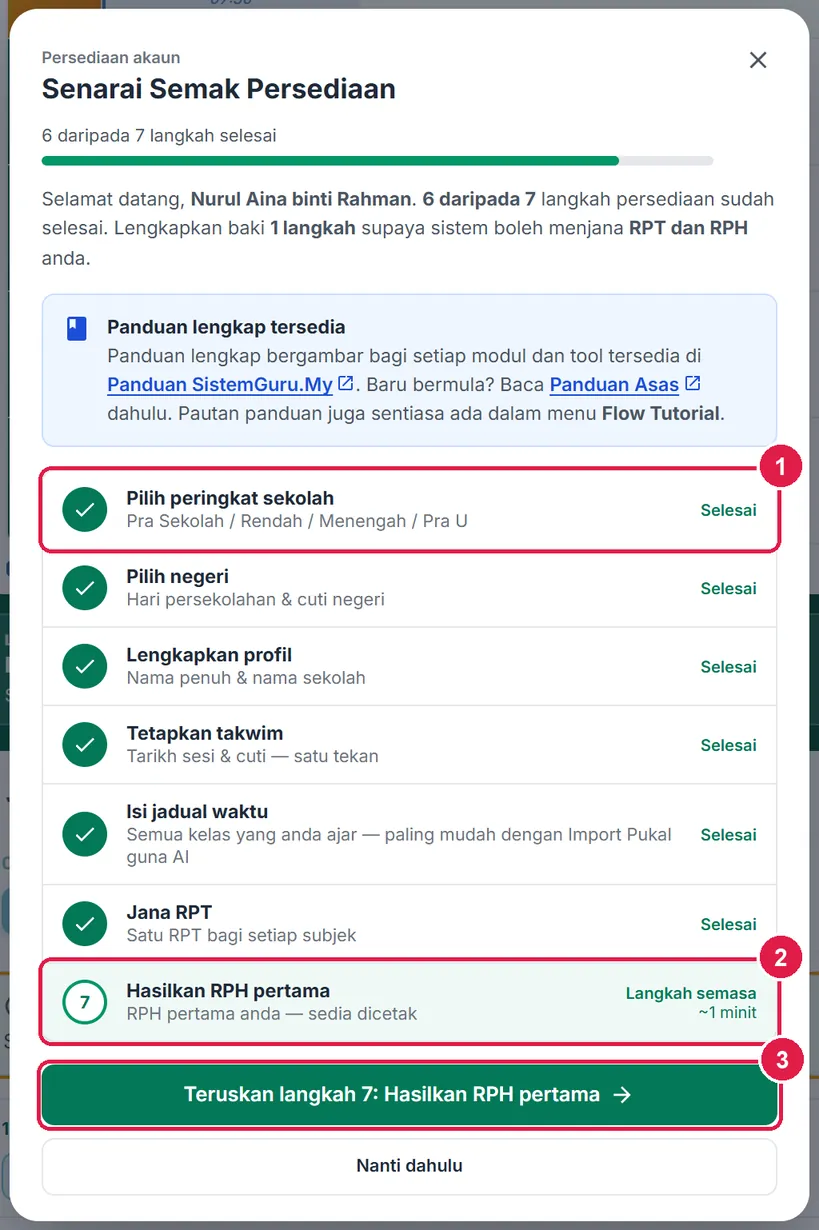
- Langkah selesai.
- Langkah semasa — Hasilkan RPH pertama.
- Teruskan langkah 7.
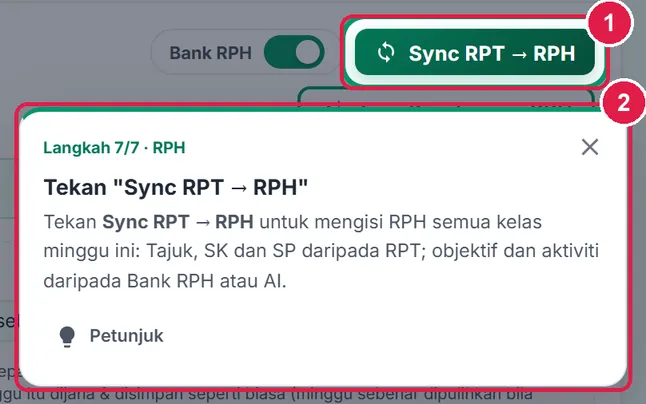
- Sync RPT → RPH.
- Kotak arahan Langkah 7/7.
Selesai: persediaan akaun lengkap dan langkah pilihan
Nombor merah pada setiap gambar sepadan dengan senarai di bawahnya. Klik atau ketik gambar untuk melihatnya dalam saiz penuh.
-
Langkah 1 Persediaan akaun lengkap
Selepas langkah 7, skrin Persediaan akaun lengkap memaparkan ringkasan (bilangan kelas, RPT dan RPH pertama), butang Lihat RPH minggu ini (Pro dan Ultra: juga Jana RPH minggu ini), kotak Panduan lengkap tersedia, dan Langkah pilihan — Nota, Latihan, Evidens, PBD, Analisis, Intervensi, Kajian Tindakan, Google Drive dan Tools Guru; setiap satu membawa anda ke modul itu.
Mulai sekarang panduan persediaan tidak dipaparkan sendiri lagi. Untuk membukanya semula: Flow Tutorial › hujung halaman › Buka Senarai Semak Persediaan.
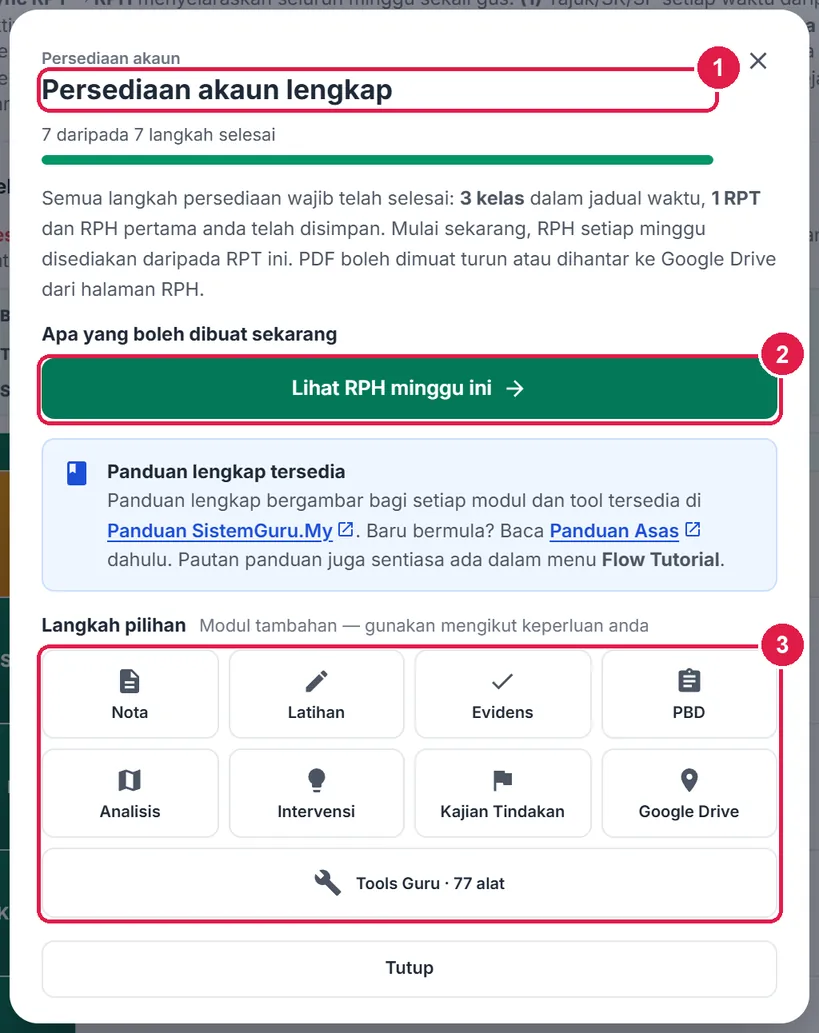
- Persediaan akaun lengkap.
- Lihat RPH minggu ini.
- Langkah pilihan.
Betul vs Salah
Berdasarkan cara sebenar app berfungsi.
Betul
Ikut bahagian yang diserlahkan; tekan Petunjuk jika perlu bantuan.
Salah
Menekan bahagian lain semasa satu langkah berjalan.
Sebab: Tekanan di luar bahagian yang diserlahkan disekat ("Sila tekan bahagian yang diserlahkan.") supaya data diisi mengikut turutan yang betul.
Betul
Ambil gambar jadual waktu supaya semua kelas seminggu dimasukkan sekali gus. Satu kelas sudah cukup untuk mula; tambah selebihnya kemudian.
Salah
Berhenti pada satu kelas dan terlupa menambah kelas lain.
Sebab: RPT dan RPH dijana bagi kelas dalam Jadual Waktu sahaja; kelas yang tertinggal tidak mendapat RPH.
Betul
Tekan Sembunyikan pada bar persediaan jika mahu meneroka sendiri.
Salah
Menutup tab untuk "mematikan" panduan persediaan.
Sebab: Sembunyikan diingat merentas sesi tanpa kehilangan kemajuan; bar kecil dan jalur Langkah seterusnya kekal untuk meneruskan.
Betul
Jana RPT pertama, kemudian subjek lain bila sedia (cth 1/2 → 2/2 subjek).
Salah
Menunggu semua subjek siap sebelum mencuba RPH.
Sebab: Langkah 6 selesai dengan satu RPT; RPH minggu ini boleh dimulakan terus.
Soalan lazim
Boleh saya langkau Persediaan Akaun?
Tekan Nanti dahulu atau Sembunyikan. Panduan persediaan tidak boleh dimatikan kekal, tetapi ia berhenti sendiri sebaik tujuh langkah wajib selesai — dan ia dikira daripada data akaun anda, jadi guru yang sudah melengkapkan persediaan sendiri tidak akan melihatnya.
Kemajuan saya hilang di komputer lain?
Tidak. Langkah yang selesai dikira daripada data akaun (peringkat, profil, takwim, jadual, RPT, RPH). Hanya pilihan kecil (cth pengesahan "semua kelas sudah dimasukkan") disimpan pada pelayar.
Bagaimana membuka semula Senarai Semak Persediaan?
Flow Tutorial › hujung halaman › Buka Senarai Semak Persediaan. Selepas lengkap, ia memaparkan skrin Persediaan akaun lengkap bersama Langkah pilihan.
Kenapa langkah 4 (Takwim) dilangkau?
Jika anda menerima Kalendar Akademik semasa memilih negeri (langkah 2), takwim sudah diisi dan langkah 4 dikira selesai.
Adakah Ambil gambar jadual (AI) memerlukan pelan Pro?
Tidak. Ambil gambar jadual (AI dalam app) tersedia untuk semua pelan, termasuk Percuma (10 gambar sehari). Import Pukal salin-tampal dengan AI luar seperti Gemini kekal sebagai sandaran jika tiada gambar.
Panduan berkaitan
- Mula Pantas — Halaman Utama dan Flow Tutorial.
- Tetapan Akaun — Langkah 1–4 secara terperinci.
- Jadual Waktu — Langkah 5, termasuk Ambil gambar jadual (AI).
- RPT — Langkah 6.
- RPH — Langkah 7 dan seterusnya.