Cara guna Garis Masa Sejarah
Bina garis masa peristiwa bersumber dalam tiga susun atur dengan jalur era, cetak versi lengkap, isi kosong atau kad susun, dan hantar sebagai aktiviti Portal Murid — langkah demi langkah dengan gambar app sebenar.
Sebelum anda mula
Garis masa boleh dibina terus tanpa apa-apa persediaan selain senarai peristiwa dan sumbernya.
- WajibSenarai peristiwa dengan sumberSediakan tarikh dan sumber (buku teks, arkib) setiap peristiwa — sumber wajib. Tiada peristiwa bawaan dalam tool.
- PilihanJadual WaktuPilihan Subjek & tahun dan Standard Kandungan DSKP (Topik Ikut DSKP) dibaca daripada subjek dalam Jadual Waktu anda. Tanpanya, guna Topik sendiri.
- PilihanPortal Murid (kelas & PIN)Untuk Aktiviti Portal Murid — kelas diambil daripada Jadual Waktu / Senarai Murid.
- ProSambungan Google DriveHanya untuk Hantar ke Drive.
Apa yang berbeza ikut pelan
Membina, mencetak dan versi isi kosong / kad susun tersedia kepada semua. Log masuk menambah DSKP, simpanan akaun dan Portal; Pro menambah AI salin-tampal dan Drive; Ultra menjana AI terus.
| Ciri Garis Masa | Tetamu | Percuma | Pro | Ultra |
|---|---|---|---|---|
| Bina peristiwa, susun atur, jalur era | Ya | Ya | Ya | Ya |
| Topik Ikut DSKP (subjek Jadual Waktu) | — | Ya | Ya | Ya |
| Muat turun PDF · Word · Excel · PNG | Ya (nota kaki) | Ya (nota kaki) | Ya | Ya |
| Versi Isi kosong · Kad susun | Ya | Ya | Ya | Ya |
| Garis masa saya | Pelayar sahaja | Akaun | Akaun | Akaun |
| Aktiviti Portal Murid | Log masuk | Ya | Ya | Ya |
| Draf peristiwa AI | — | Pro | Salin-tampal | Terus + baki |
| Hantar ke Drive | Log masuk | Pro | Ya | Ya |
TetamuBina & muat turun tanpa akaun
Langkah dalam bahagian Percuma di bawah juga berfungsi untuk Tetamu kecuali yang memerlukan log masuk.
Nombor merah pada setiap gambar sepadan dengan senarai di bawahnya. Klik atau ketik gambar untuk melihatnya dalam saiz penuh.
-
Langkah 1 Buka Garis Masa Sejarah & mula membina
Tekan Tools, buka lipatan Subjek dan ketik kad Garis Masa Sejarah (pautan terus:
sistemguru.my/#tools-garis-masa). Tool ini boleh dibuka tanpa log masuk.Sebagai Tetamu, Topik hanya Topik sendiri — pilihan Ikut DSKP memerlukan log masuk. Isi Tajuk garis masa, kemudian tambah peristiwa satu demi satu (+ Tambah peristiwa) atau tampal banyak sekali gus melalui Isi pantas daripada senarai (diterangkan dalam bahagian Percuma). Apa yang anda taip disimpan sementara dalam pelayar peranti ini sahaja.
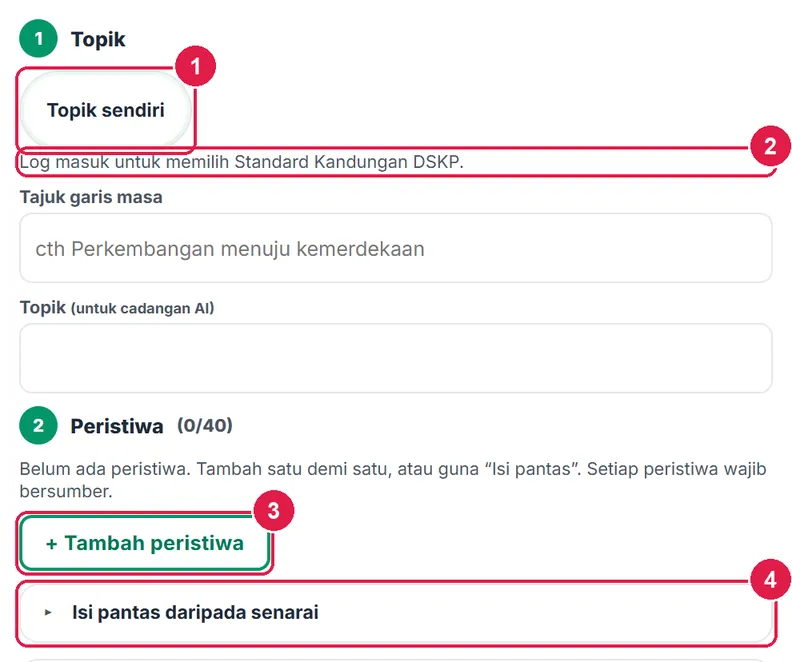
- Topik — Topik sendiri sahaja.
- Nota: DSKP perlu log masuk.
- + Tambah peristiwa.
- Isi pantas daripada senarai.
-
Langkah 2 Jana, semak dan muat turun
Selepas sekurang-kurangnya 2 peristiwa (semuanya bersumber), tekan Jana garis masa. Garis masa dan jadual peristiwa dipaparkan di panel hasil.
Muat turun PDF berfungsi untuk Tetamu (dengan nota kecil “Dijana dengan SistemGuru.My”). Hantar ke Drive dan Aktiviti Portal Murid memerlukan log masuk — butang Log masuk / Daftar percuma dipaparkan di bawah Aktiviti Portal Murid.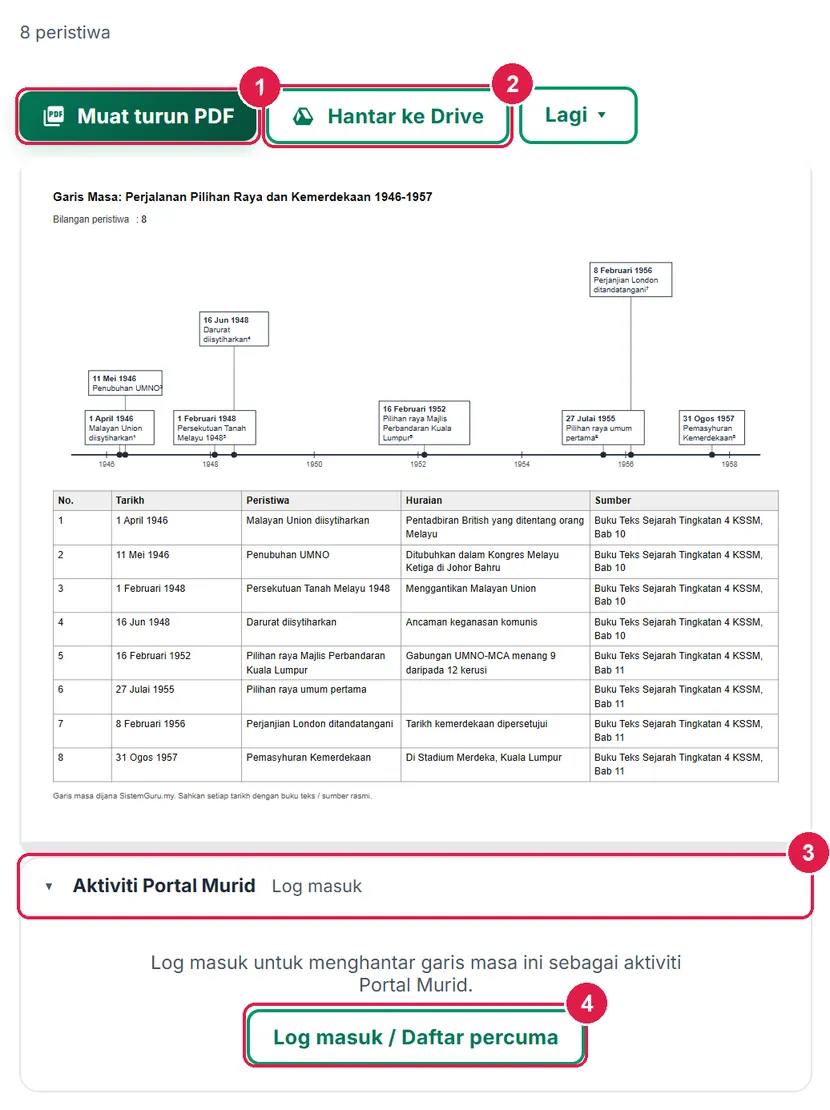
- Muat turun PDF.
- Hantar ke Drive — memerlukan log masuk.
- Aktiviti Portal Murid.
- Log masuk / Daftar percuma.
PercumaDari peristiwa bersumber ke garis masa, PDF dan Portal
Semua langkah dalam bahagian ini sama bagi Pro dan Ultra.
Nombor merah pada setiap gambar sepadan dengan senarai di bawahnya. Klik atau ketik gambar untuk melihatnya dalam saiz penuh.
-
Langkah 1 Kenali halaman Garis Masa Sejarah
Log masuk, kemudian Tools › Subjek › Garis Masa Sejarah. Halaman ada borang di kiri — 1 Topik, 2 Peristiwa, lipatan Isi pantas, Jalur era, Bantuan AI dan Susun atur & cetakan, serta butang Jana garis masa — dan hasil di kanan (kosong sehingga anda menjana).
Draf borang disimpan dalam pelayar. Garis masa yang telah dijana disimpan dalam akaun di Garis masa saya.
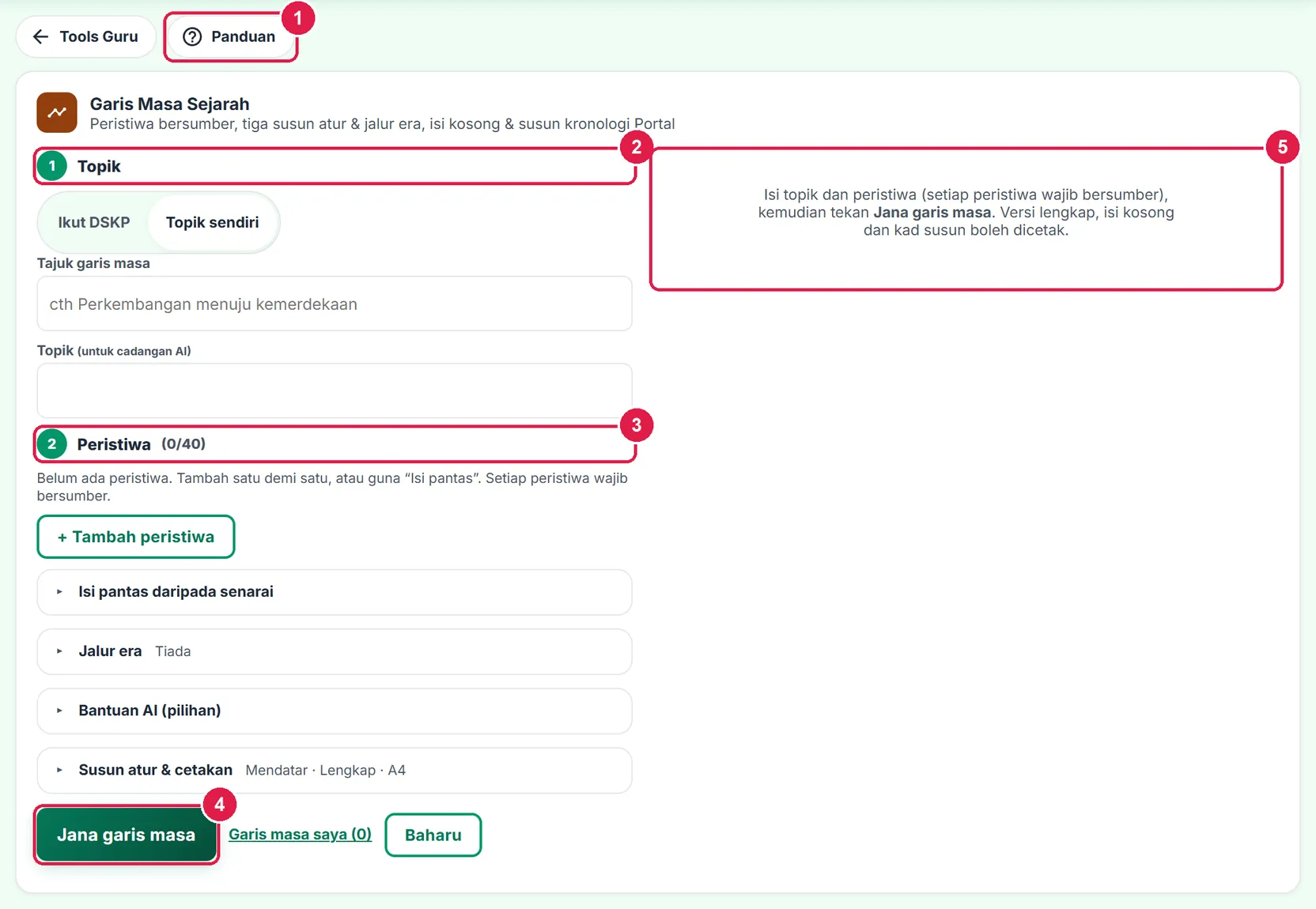
- Panduan ringkas dalam app.
- Langkah 1 — Topik.
- Langkah 2 — Peristiwa (0/40).
- Jana garis masa.
- Panel hasil.
-
Langkah 2 Pilih subjek, Standard Kandungan & tajuk
Pilih Ikut DSKP. Subjek & tahun menyenaraikan subjek Sejarah dalam Jadual Waktu anda (cth Sejarah · Tingkatan 4); pilih Standard Kandungan (cth 11.2 Pilihan Raya). Isi Tajuk garis masa (dicetak sebagai tajuk) dan Topik (hanya digunakan untuk cadangan AI). Atau pilih Topik sendiri dan taip topik bebas.
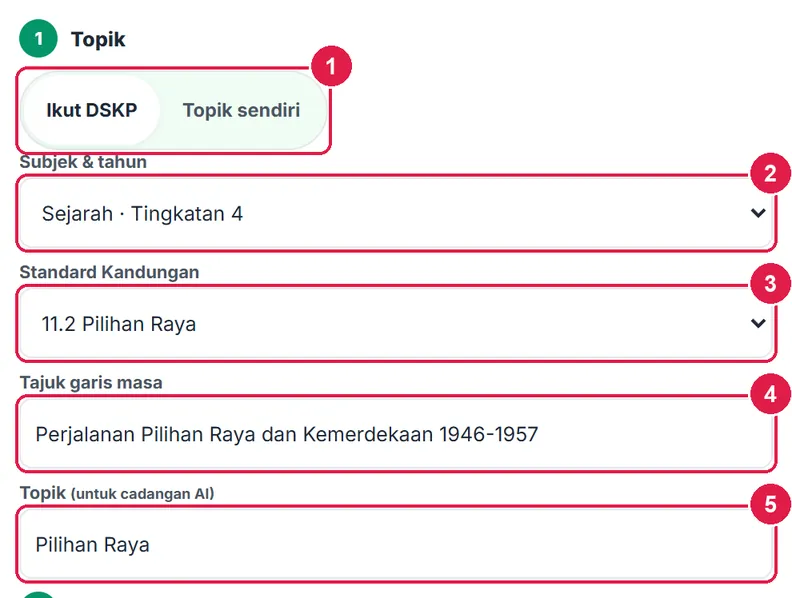
- Ikut DSKP / Topik sendiri.
- Subjek & tahun (daripada Jadual Waktu).
- Standard Kandungan.
- Tajuk garis masa.
- Topik (untuk AI).
-
Langkah 3 Tambah peristiwa — sumber wajib
Tekan + Tambah peristiwa. Isi Tahun (tanda SM jika Sebelum Masihi), Bulan dan Hari (pilihan), Peristiwa dan Huraian (pilihan).
Sumber ialah wajib bagi setiap peristiwa. Selagi kosong, baris ditanda merah Isi sumber dan Jana garis masa disekat dengan mesej “peristiwa belum bersumber”.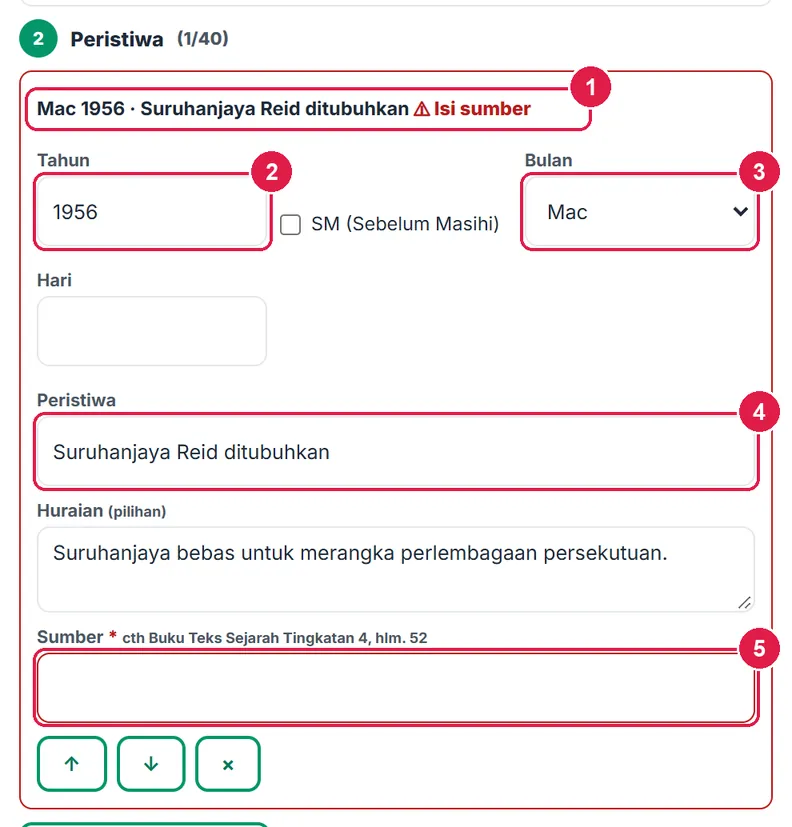
- Tajuk baris — Isi sumber.
- Tahun.
- Bulan.
- Peristiwa.
- Sumber (wajib).
-
Langkah 4 Isi sumber
Taip sumber yang boleh dirujuk semula (cth Buku Teks Sejarah Tingkatan 4 KSSM, Bab 11, hlm. 61). Tanda hilang. Butang ↑ ↓ menyusun semula dan × membuang peristiwa.
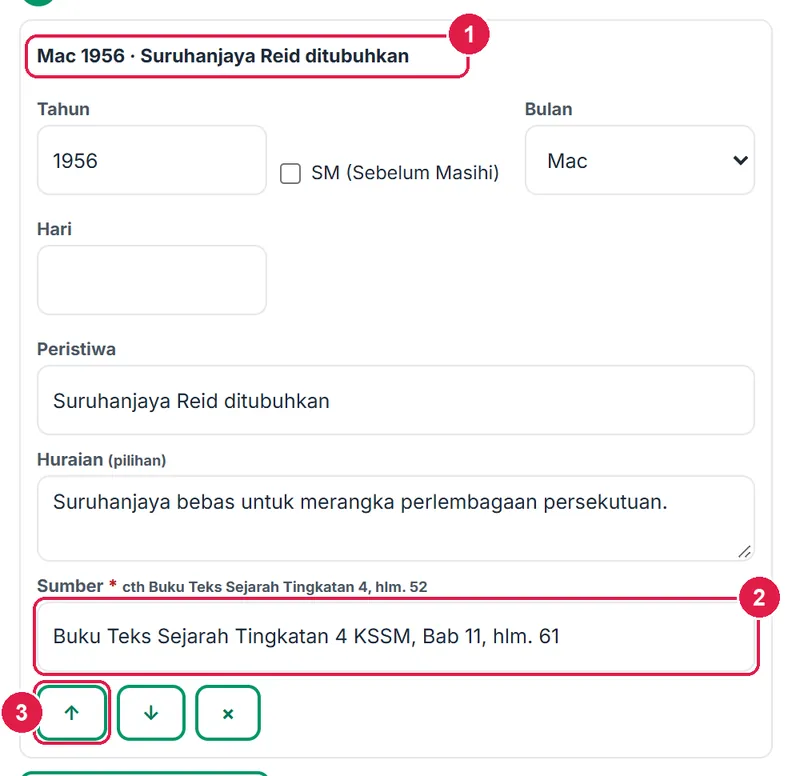
- Tajuk baris — tanpa amaran.
- Sumber diisi.
- ↑ ↓ ×.
-
Langkah 5 Isi pantas: tampal banyak peristiwa sekali gus
Buka Isi pantas daripada senarai. Taip satu peristiwa setiap baris dalam bentuk
tarikh | peristiwa | sumber | huraian (pilihan). Tarikh boleh1957,31 Ogos 1957,1957-08-31atau206 SM. Tekan Tambah daripada senarai.Baris yang tarikh atau nama peristiwanya tidak dapat dibaca dilangkau, dan app memberitahu bilangan baris yang dilangkau. Contoh di sini ialah lapan peristiwa 1946–1957; tarikh dan nama peristiwa telah disemak, tetapi semak juga dengan buku teks anda.
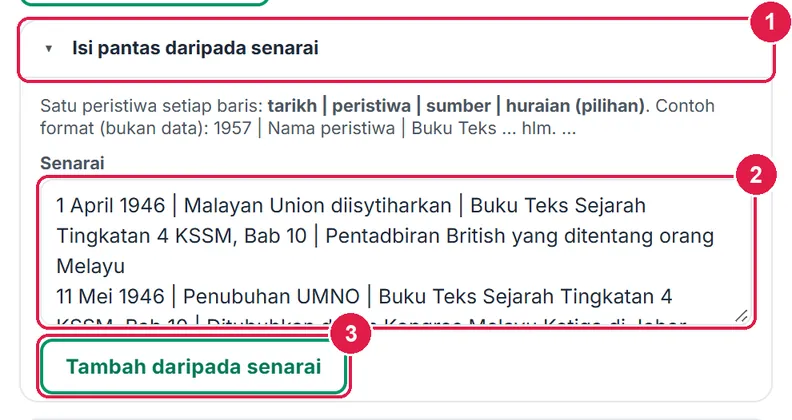
- Isi pantas daripada senarai.
- Satu peristiwa setiap baris (dipisah
|). - Tambah daripada senarai.
-
Langkah 6 Susun ikut tarikh & semak senarai
Semua peristiwa masuk ke Peristiwa (n/40) — maksimum 40. Tekan Susun ikut tarikh untuk menyusun mengikut kronologi (peristiwa Mac 1956 yang ditambah awal tadi ke tempat betul). Ketik satu baris untuk membuka dan menyunting.
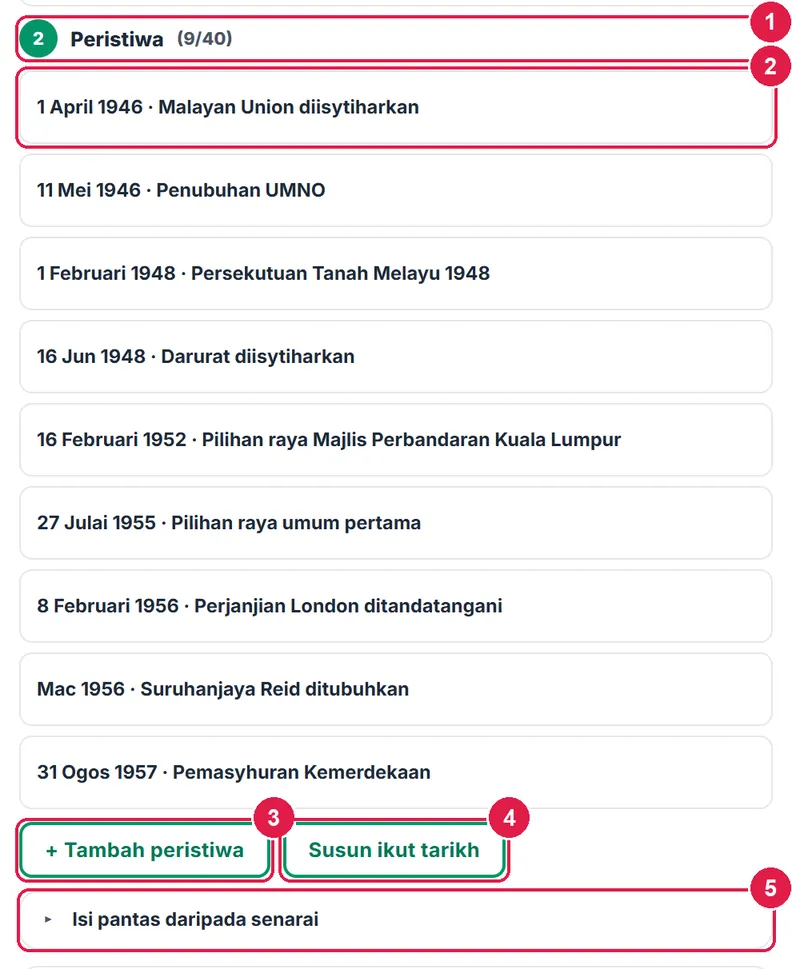
- Tajuk Peristiwa (9/40).
- Satu peristiwa (ketik untuk sunting).
- + Tambah peristiwa.
- Susun ikut tarikh.
- Isi pantas daripada senarai.
-
Langkah 7 Jalur era (pilihan)
Buka Jalur era dan tekan + Tambah era: isi nama era, tahun mula dan tamat (tahun negatif = SM). Jalur berwarna dilukis di bawah garis masa; pilih warnanya di Susun atur & cetakan → Warna jalur era: Lembut (lalai), Bumi, Laut, Monokrom cetak (jimat dakwat) atau Ceria. Contoh: Malayan Union 1946–1948, Persekutuan Tanah Melayu 1948–1957. Tekan × untuk membuang era.
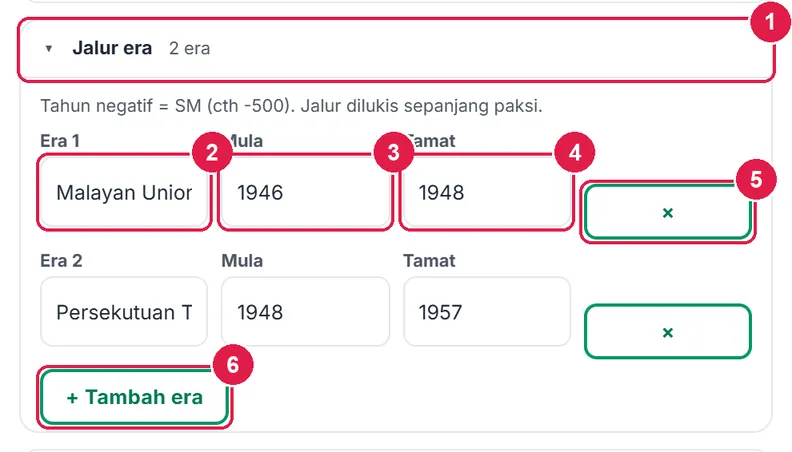
- Jalur era.
- Nama era.
- Tahun mula.
- Tahun tamat.
- × buang era.
- + Tambah era.
-
Langkah 8 Tetapkan era bagi setiap peristiwa
Buka satu peristiwa dan pilih Era pada senarai tarik-turun. Peristiwa yang ditetapkan erannya diwarnakan mengikut jalur yang sama dalam garis masa.
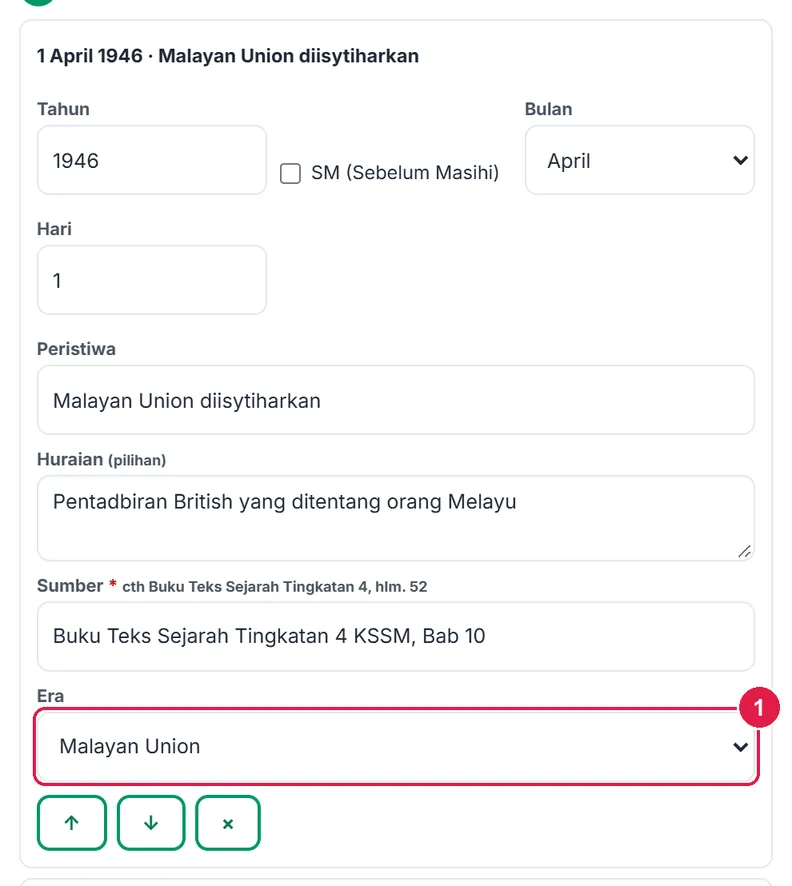
- Era peristiwa.
-
Langkah 9 Susun atur & cetakan
Buka Susun atur & cetakan. Susun atur: Mendatar (berlorong), Berselang (peristiwa atas–bawah) atau Menegak. Skala: Berkadar (jarak mengikut masa sebenar) atau Sama rata. Versi cetak: Lengkap, Isi kosong, Kad susun atau Lengkap + isi kosong. Warna jalur era: Lembut, Bumi, Laut, Monokrom cetak atau Ceria. Kertas: A4 atau A3. Setiap pilihan terus mengemas kini pratonton.
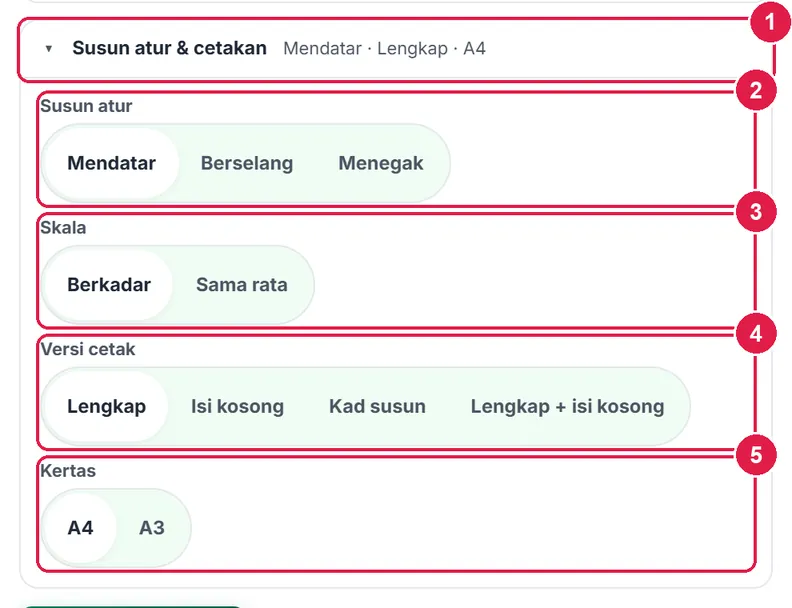
- Ringkasan pilihan.
- Susun atur.
- Skala.
- Versi cetak.
- Kertas.
-
Langkah 10 Bantuan AI berkunci pada Percuma
Bahagian Bantuan AI (pilihan) boleh dilihat tetapi butang Draf peristiwa dengan AI bertanda Pro. Pro mendapat AI salin-tampal; Ultra menjana terus — lihat bahagian masing-masing. Anda tidak memerlukan AI untuk menyiapkan garis masa.
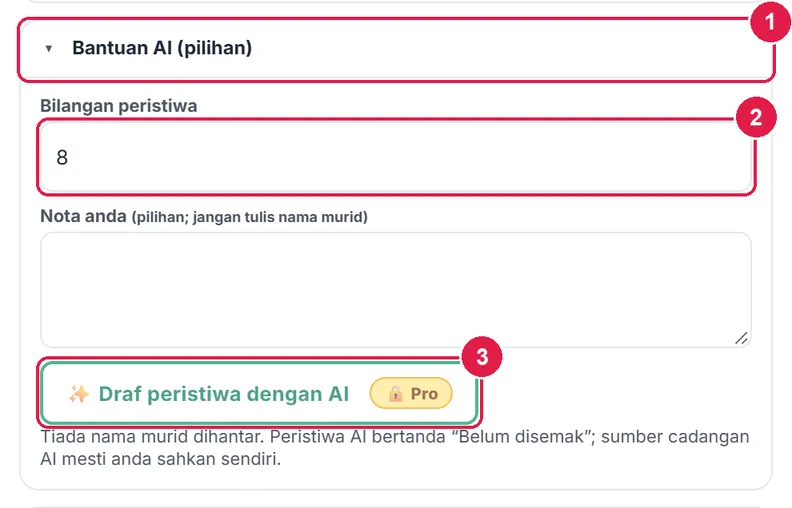
- Bantuan AI (pilihan).
- Bilangan peristiwa (3–15).
- Draf peristiwa dengan AI — Pro.
-
Langkah 11 Jana garis masa
Tekan Jana garis masa. Jika ada ralat (kurang 2 peristiwa, tiada sumber, tahun tidak sah, tiada nama), app menyenaraikannya dan membuka baris bermasalah. Selepas berjaya, butang menjadi Kemas kini garis masa; setiap perubahan seterusnya mengemas kini pratonton dan disimpan automatik dalam Garis masa saya.
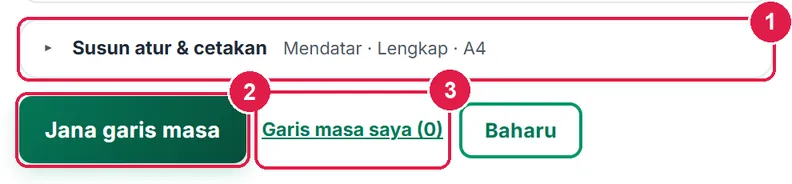
- Ringkasan pilihan cetak.
- Jana garis masa.
- Garis masa saya.
-
Langkah 12 Panel hasil & pratonton
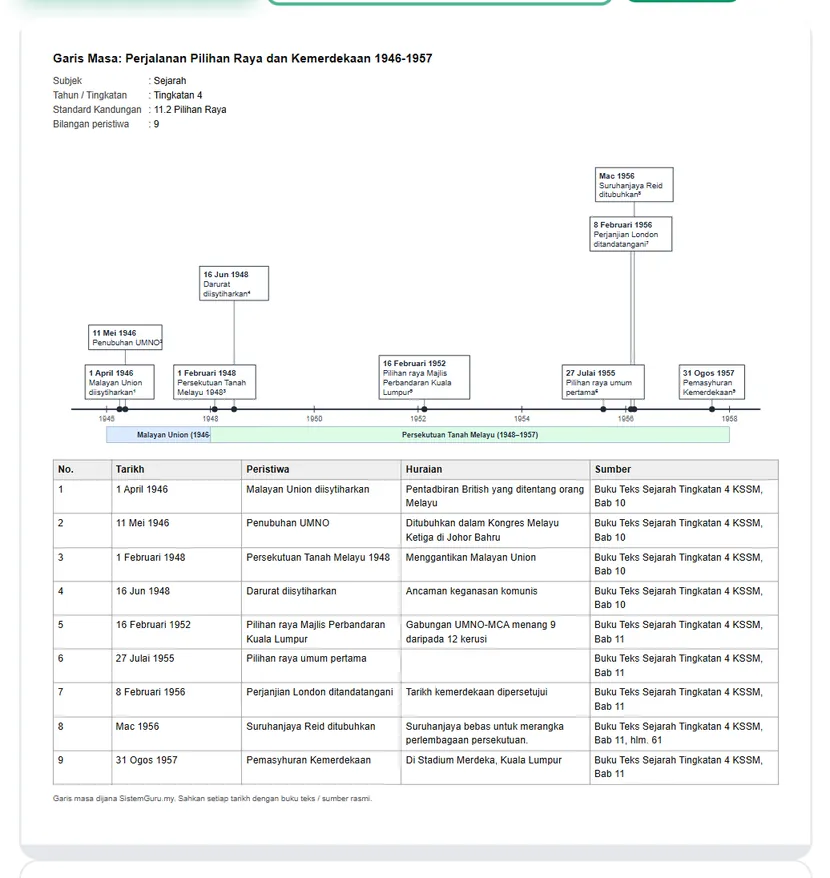
Baris status menunjukkan bilangan peristiwa. Butang: Muat turun PDF, Hantar ke Drive ( Pro), dan Lagi ▾. Pratonton memaparkan garis masa berlukis dan jadual No. · Tarikh · Peristiwa · Huraian · Sumber; peristiwa yang tarikhnya hanya tahun atau bulan dilabel sewajarnya. Aktiviti Portal Murid berada di bawah pratonton.
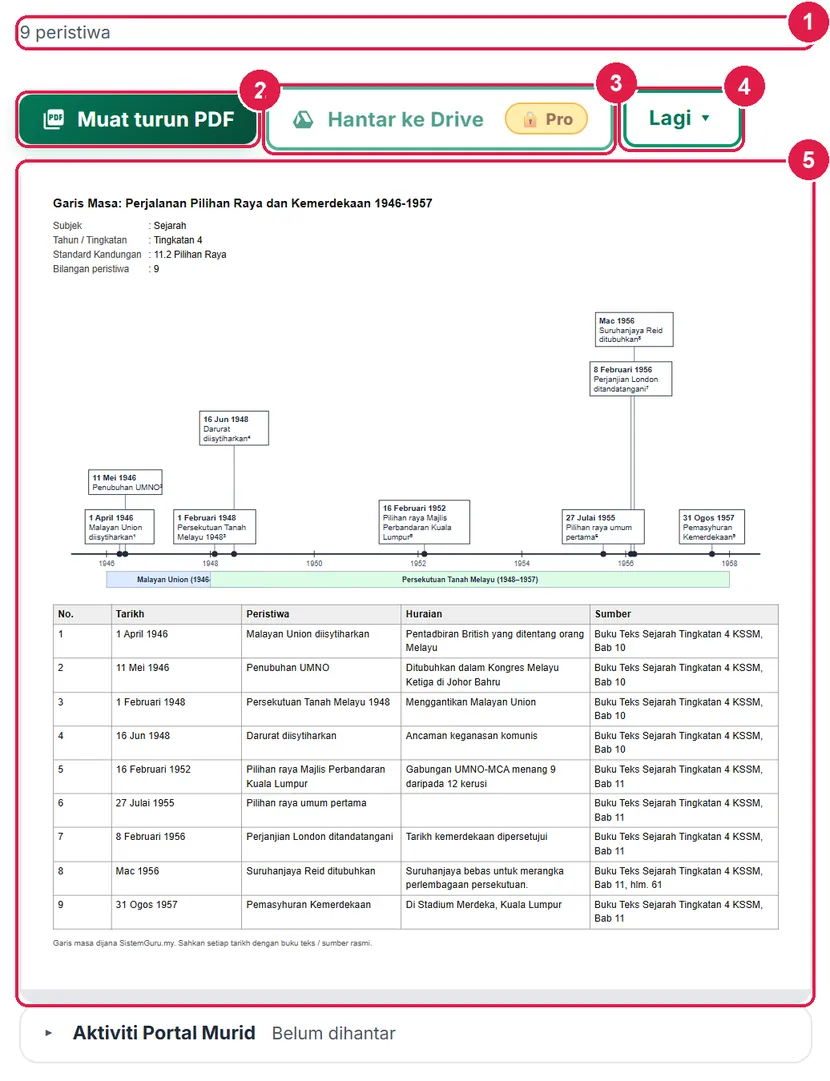
- Status — 9 peristiwa.
- Muat turun PDF.
- Hantar ke Drive — Pro.
- Lagi ▾.
- Pratonton.
-
Langkah 13 Tukar susun atur & skala
Berselang sesuai bila peristiwa rapat; Menegak sesuai untuk kertas potret atau banyak peristiwa; Sama rata memberi jarak yang sama antara peristiwa walaupun tahunnya jauh berbeza. Pilih satu, lihat pratonton, tukar lagi jika perlu.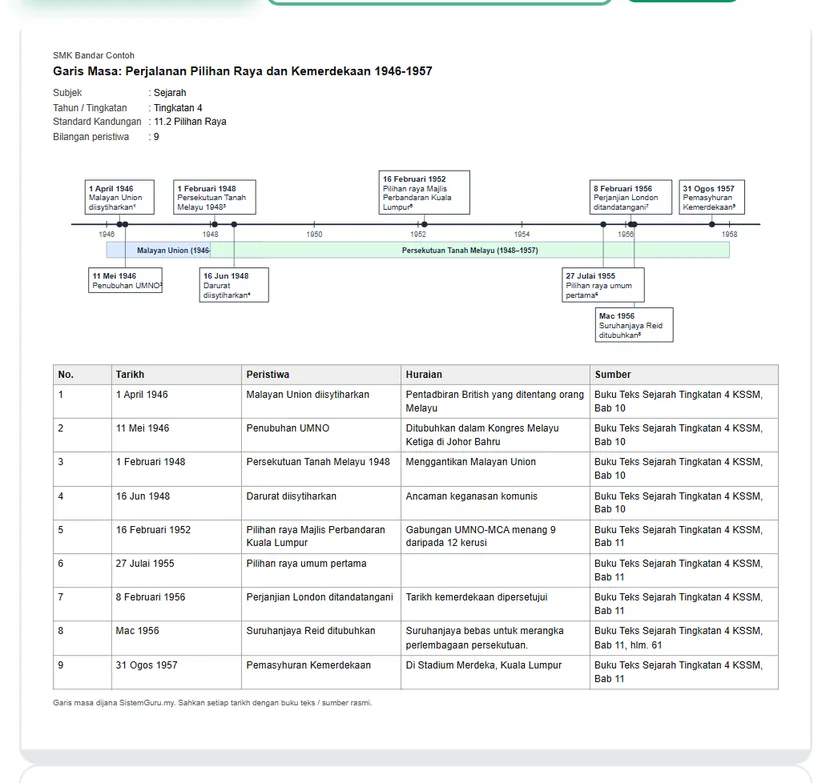
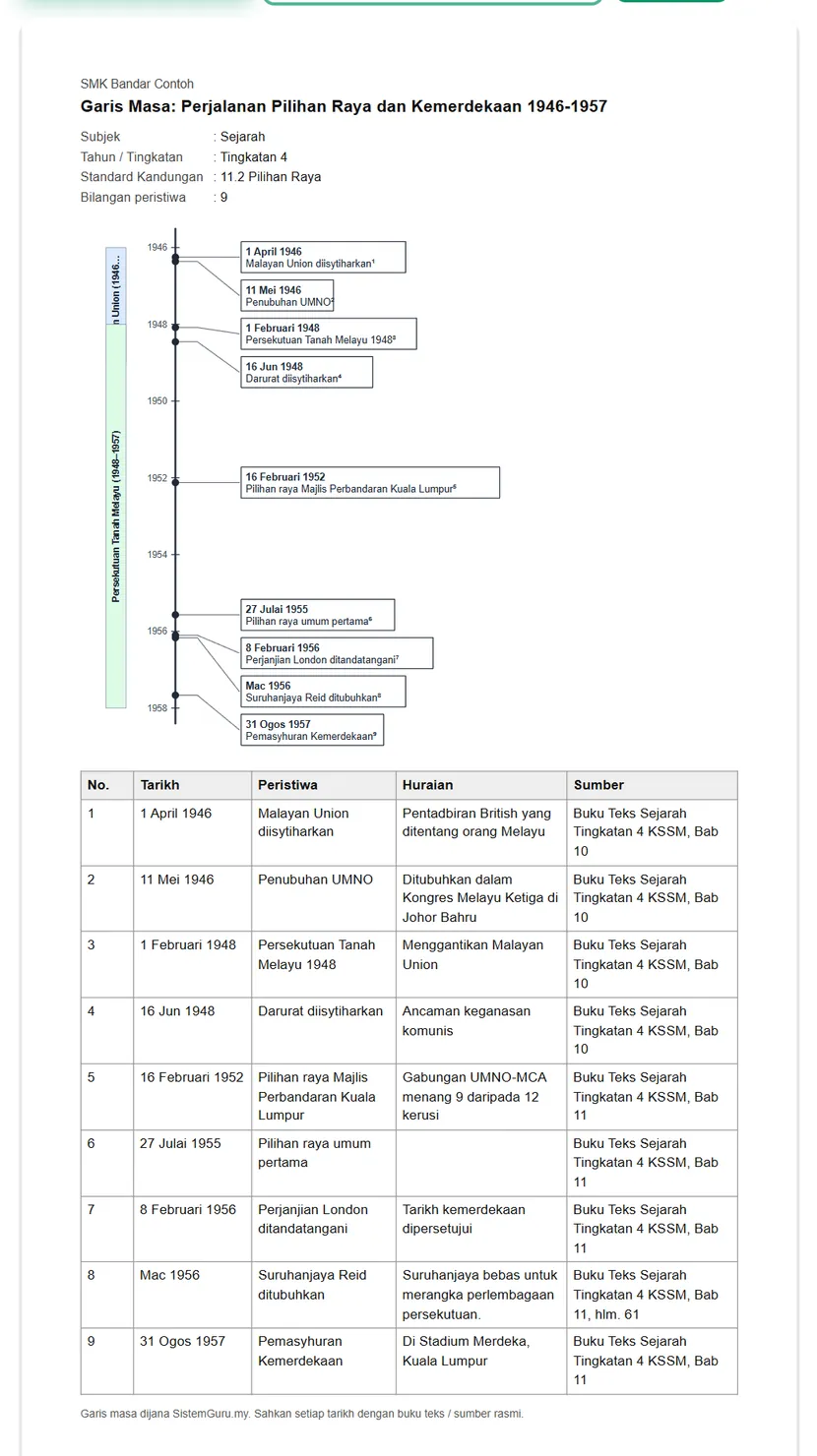
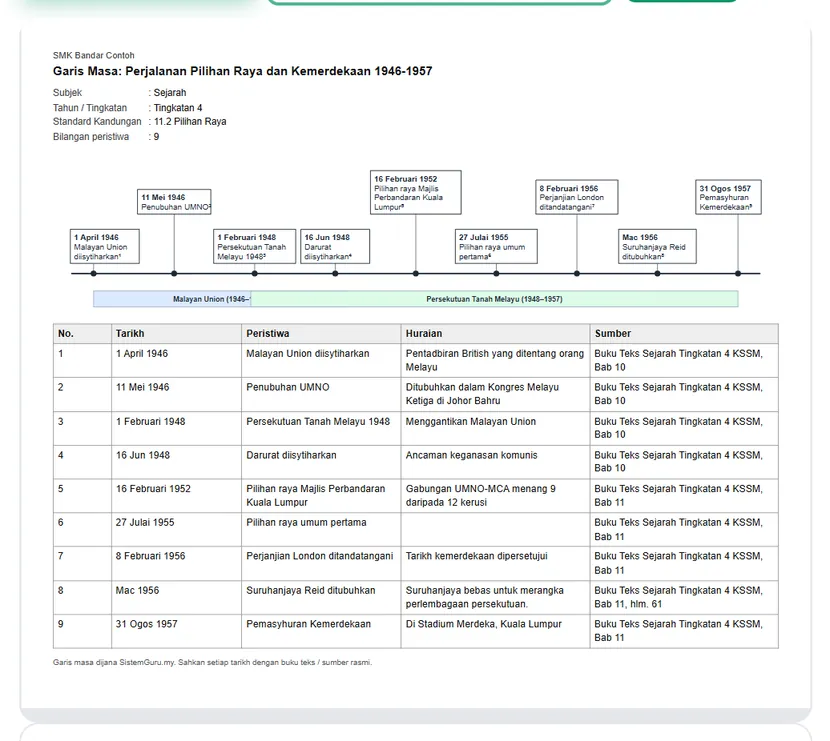
-
Langkah 14 Muat turun & cetak: PDF, Word, Excel, PNG
Muat turun PDF membuka dialog cetak (pilih Simpan sebagai PDF); di iPhone/iPad fail PDF terus dimuat turun. Lagi ▾ memberi Word (.doc), Excel (.xlsx) (jadual peristiwa dan era), Cetak, PDF terus, Kepala dokumen (logo & nama sekolah), PNG — versi lengkap dan PNG — versi kosong (gambar sahaja, untuk slaid). Setiap butang telah diuji menghasilkan fail.Pelan Percuma: nota kaki “Dijana dengan SistemGuru.My” di bawah setiap muka PDF.
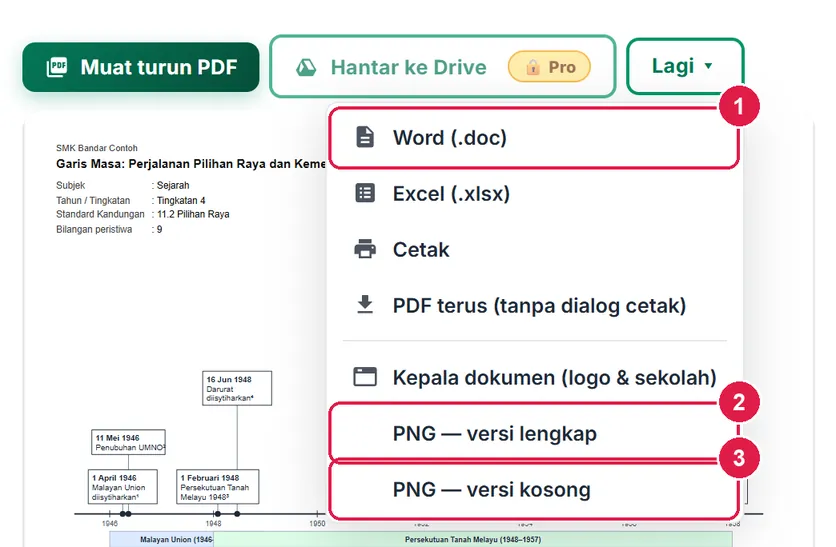
- Word (.doc).
- PNG — versi lengkap.
- PNG — versi kosong.
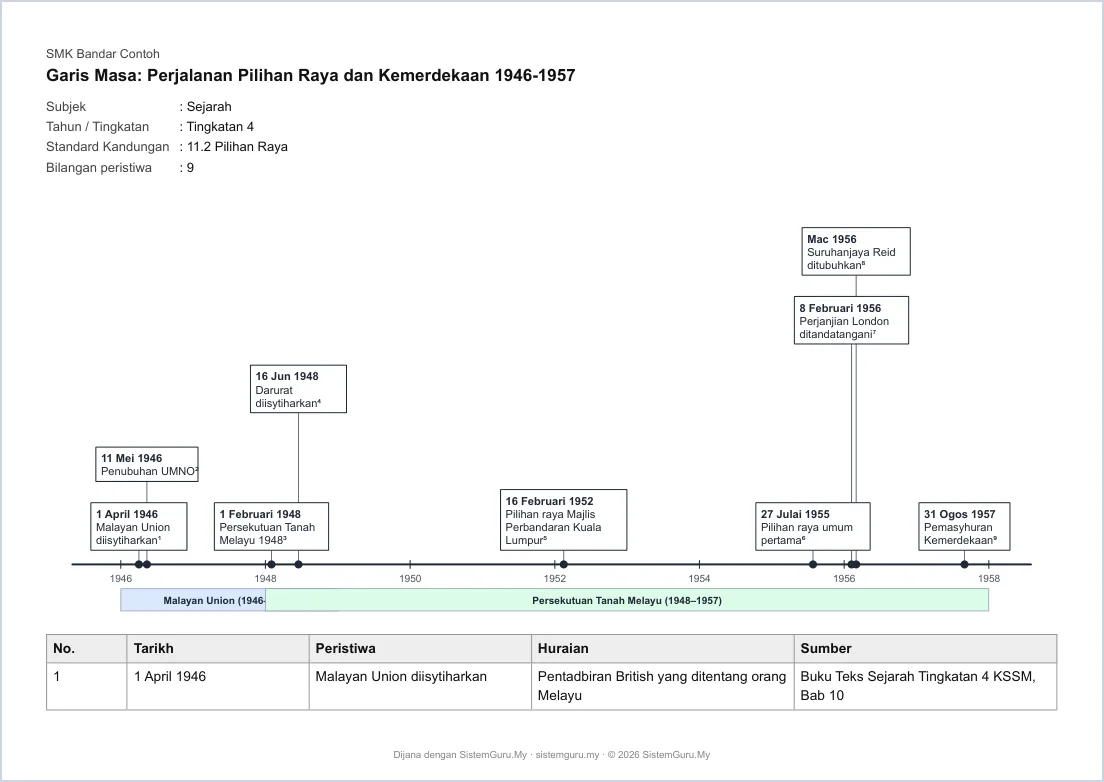
PDF versi lengkap — muka 1 (A4 mendatar).
-
Langkah 15 Versi Isi kosong untuk murid
Dalam Susun atur & cetakan, pilih Versi cetak › Isi kosong. Pilih apa yang disembunyikan: Label peristiwa (murid mengisi nama peristiwa) atau Tarikh (murid mengisi tarikh). Tanda Baris Nama / Kelas / Tarikh jika mahu, dan tulis arahan untuk murid.
Garis masa dicetak dengan petak bernombor, ditambah Kotak kata (jawapan dikocok) dan jadual jawapan. Pada versi Lengkap + isi kosong, versi lengkap (kunci) dan lembaran murid dicetak sekali gus.
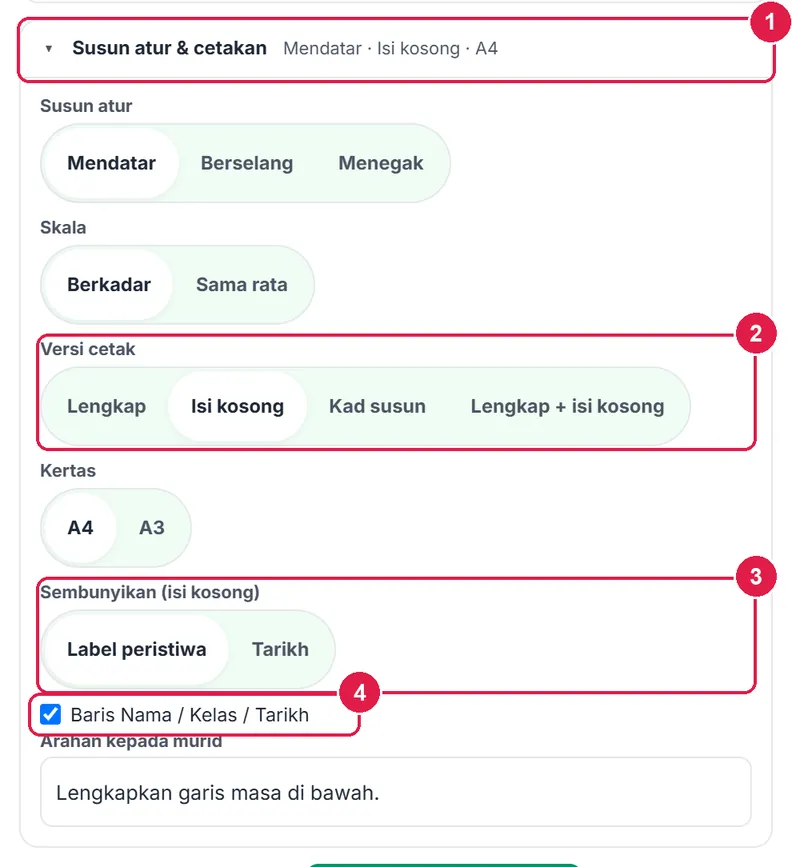
- Ringkasan pilihan.
- Versi cetak › Isi kosong.
- Sembunyikan.
- Baris Nama / Kelas / Tarikh.
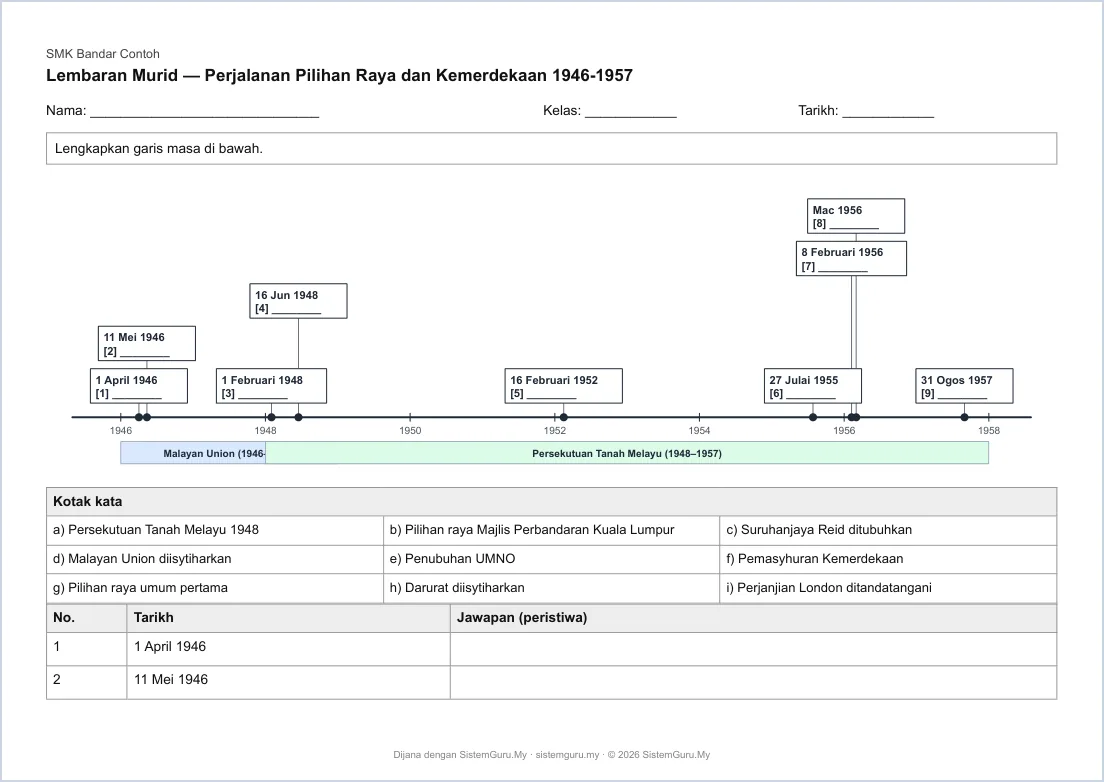
Lembaran murid (muka 1).
-
Langkah 16 Versi Kad susun
Kad susun mencetak kad peristiwa berpetak putus-putus untuk digunting. Murid menyusun kad mengikut kronologi (paling awal dahulu). Kunci jawapan — susunan kronologi dicetak pada muka kedua; cetak muka pertama sahaja untuk murid.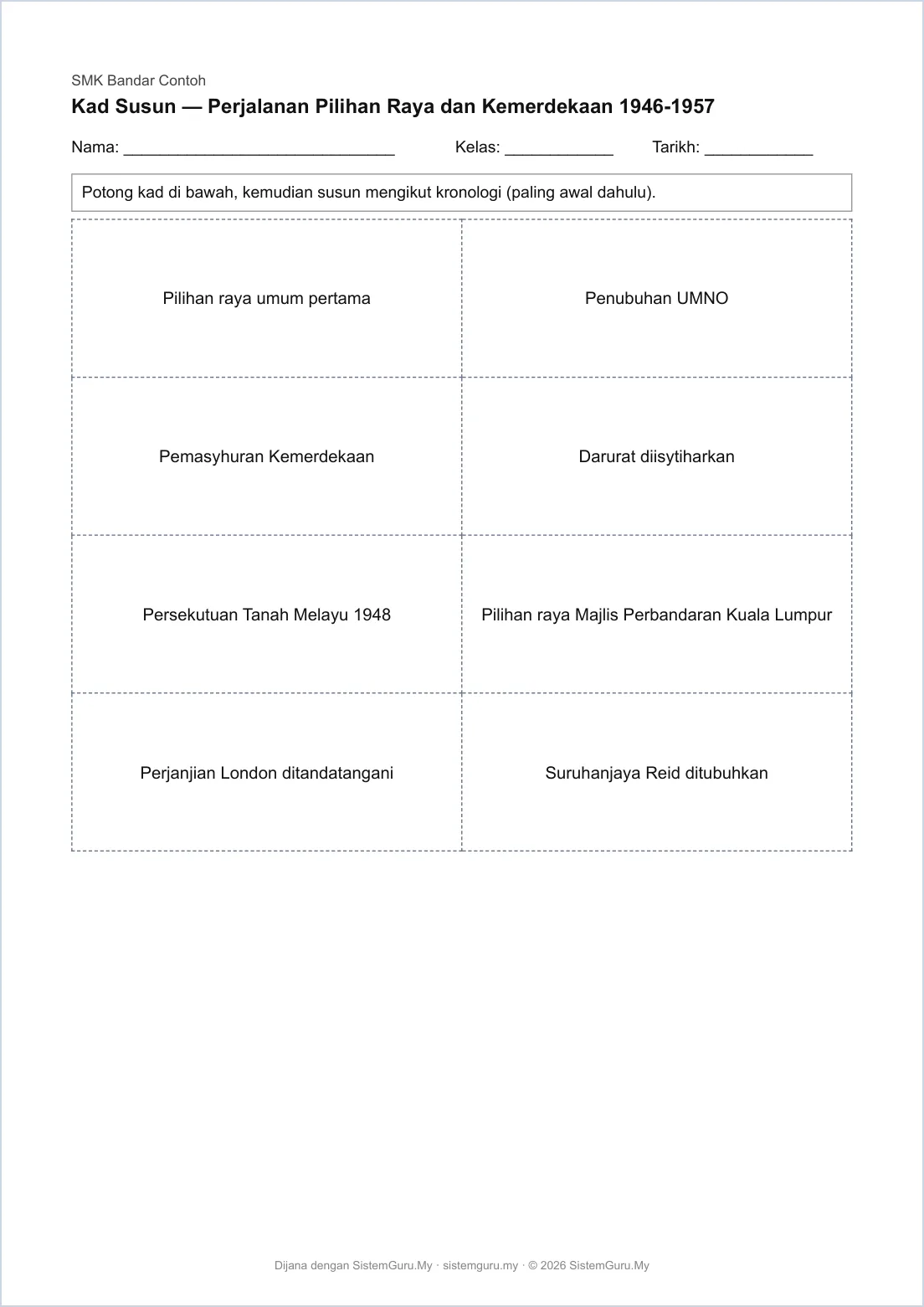
Kad susun (muka 1) — gunting dan susun.
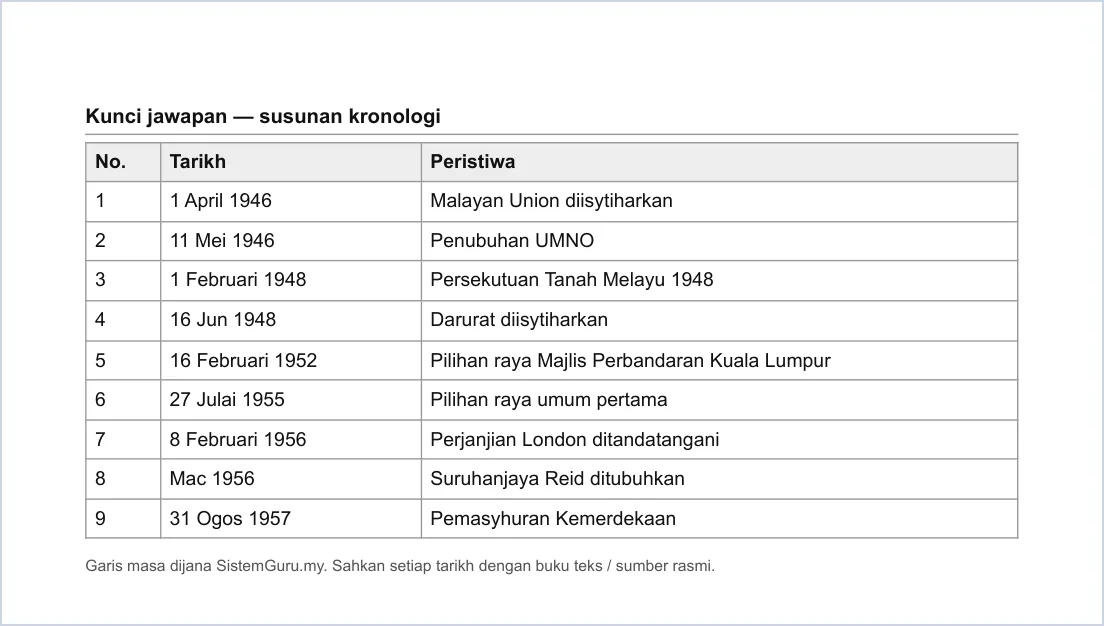
Kunci jawapan pada muka berasingan.
-
Langkah 17 Hantar sebagai aktiviti Portal Murid
Di bawah pratonton, buka Aktiviti Portal Murid. Tanda jenis aktiviti: Isi kosong (imej garis masa bernombor; murid mengisi tarikh atau peristiwa) dan/atau Susun kronologi (murid menyusun peristiwa ikut tarikh). Pilih Subjek Portal dan tekan Hantar ke Portal Murid.
Pilih kelas (cth 4 Bestari dan 4 Cemerlang) dan sahkan. Murid menjawab di
sistemguru.my/murid.htmldengan kod kelas & PIN. Status menunjukkan kelas dan bilangan hantaran; Lihat keputusan memaparkan jadual murid × aktiviti. Menyimpan semula selepas murid menjawab akan memadam jawapan mereka — app bertanya dahulu.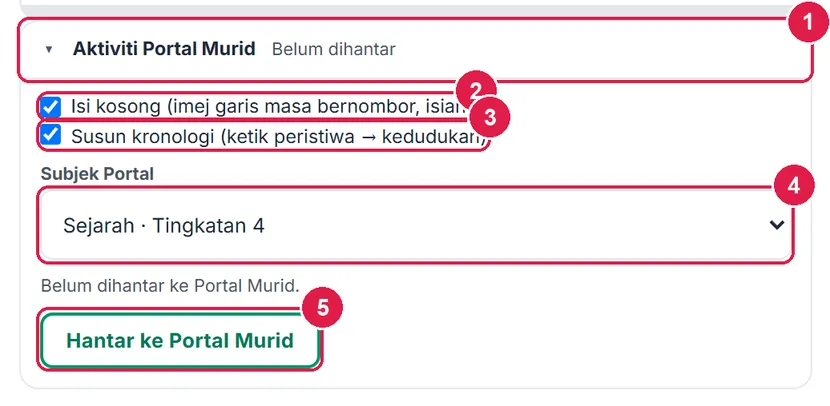
- Aktiviti Portal Murid.
- Isi kosong.
- Susun kronologi.
- Subjek Portal.
- Hantar ke Portal Murid.
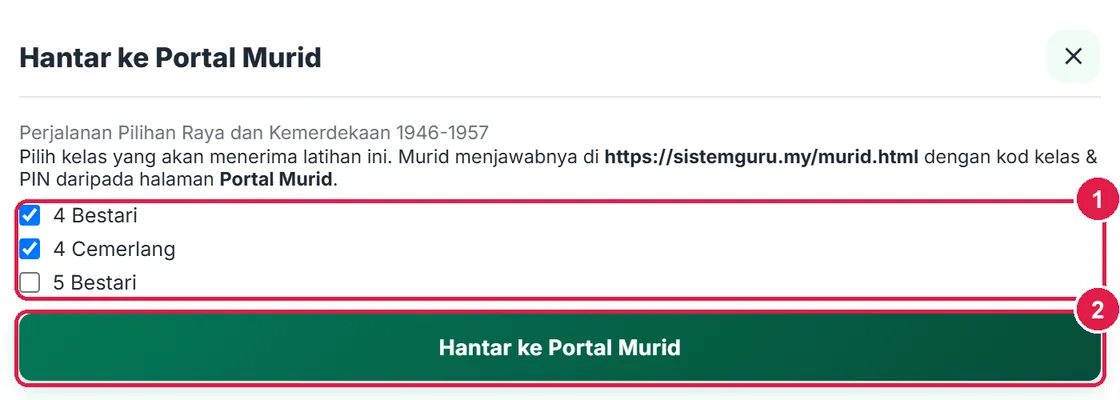
- Pilih kelas.
- Hantar ke Portal Murid.
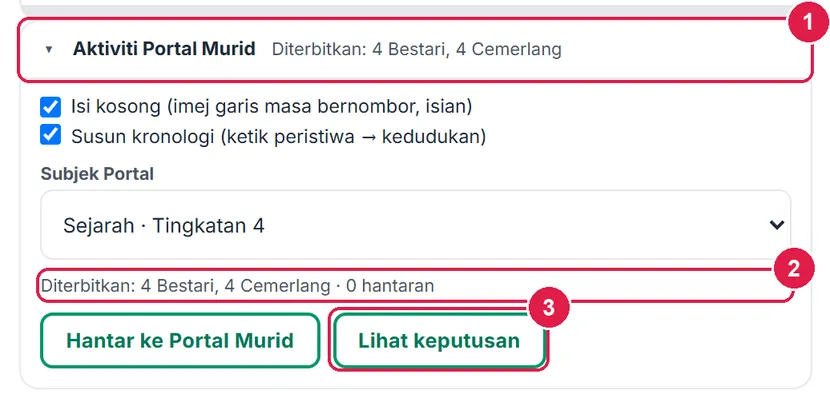
- Ringkasan aktiviti.
- Status Portal.
- Lihat keputusan.
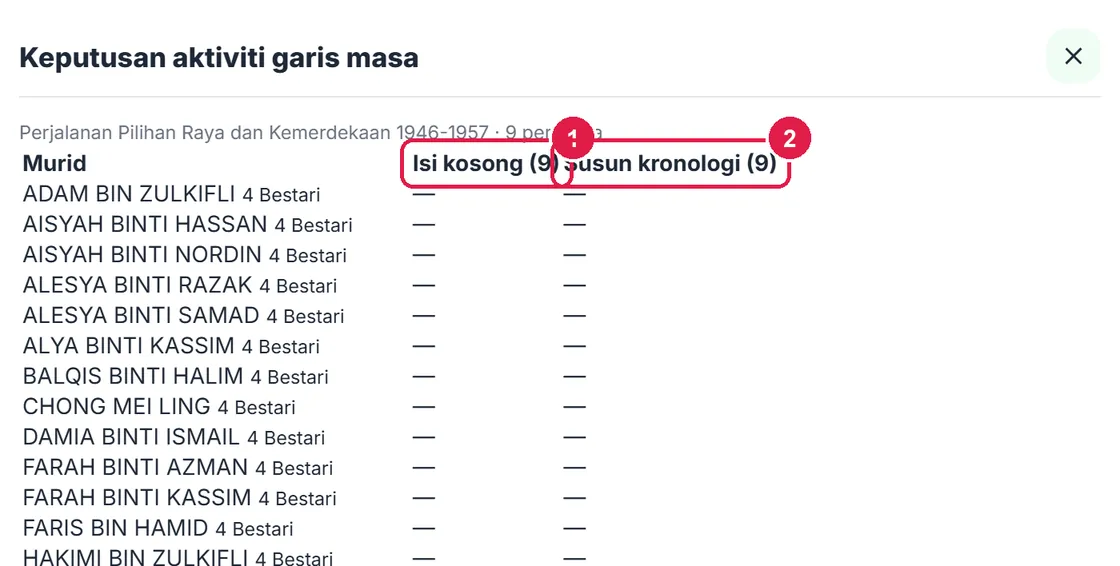
- Lajur Isi kosong.
- Lajur Susun kronologi.
-
Langkah 18 Garis masa saya
Pautan Garis masa saya (n) di sebelah butang Jana menyenaraikan garis masa tersimpan. Buka untuk menyambung, Salin sebagai baharu untuk membuat salinan (cth untuk kelas lain) dan Padam untuk membuang. Baharu mengosongkan borang — app bertanya dahulu jika ada kerja yang belum disimpan.

- Garis masa tersimpan.
- Buka.
- Salin sebagai baharu.
- Padam.
ProDraf peristiwa AI (salin-tampal) & Google Drive
Ultra mendapat semua ciri Pro.
Nombor merah pada setiap gambar sepadan dengan senarai di bawahnya. Klik atau ketik gambar untuk melihatnya dalam saiz penuh.
-
Langkah 1 Sediakan pilihan AI
Isi Topik, kemudian buka Bantuan AI (pilihan). Tetapkan Bilangan peristiwa (3–15) dan Nota anda (pilihan; jangan tulis nama murid). Pada Pro, buka Draf peristiwa dengan AI (salin-tampal) — AI digunakan di ChatGPT, Gemini atau AI lain; tiada panggilan ke pelayan SistemGuru.My.
Tekan 1 · Salin prompt: prompt (topik, SK, bilangan dan nota anda) disalin dan dipapar.
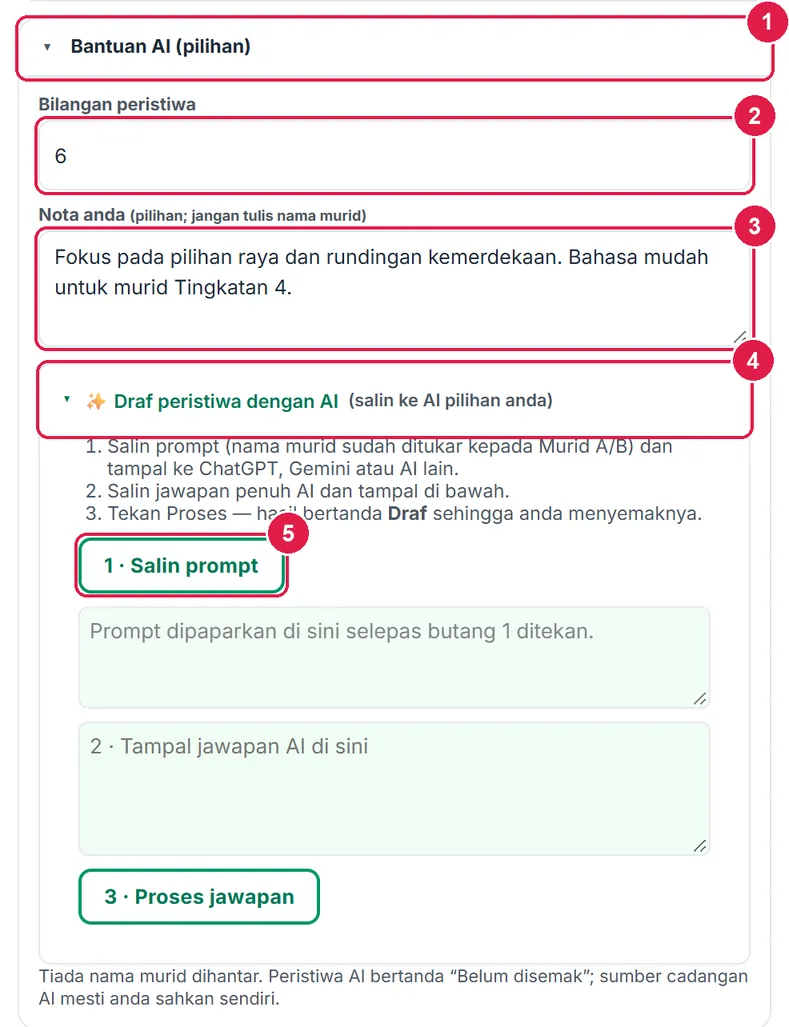
- Bantuan AI (pilihan).
- Bilangan peristiwa.
- Nota anda.
- Panel salin-tampal.
- 1 · Salin prompt.
-
Langkah 2 Tampal jawapan AI & proses
Tampal prompt ke AI pilihan anda, salin seluruh jawapannya (blok
#P1:,#P2:…) ke kotak kedua, kemudian tekan 3 · Proses jawapan. Peristiwa yang tahun atau namanya tidak dapat dibaca dibuang dan app memberitahu bilangannya.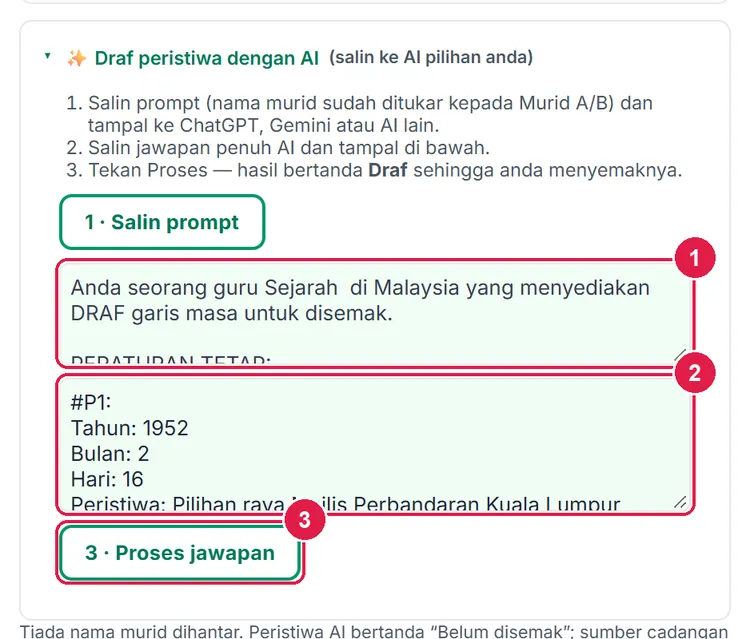
- Prompt yang disalin.
- Jawapan AI ditampal.
- 3 · Proses jawapan.
-
Langkah 3 Semak peristiwa AI & sumber cadangan
Peristiwa AI masuk ke senarai berstatus Belum disemak dan Isi sumber. Buka setiap peristiwa: semak tarikh dan nama dengan buku teks. AI mungkin mencadangkan sumber (dengan tahap yakin) — cadangan ini tidak mengisi medan Sumber secara automatik. Tekan Guna cadangan hanya jika anda mengesahkannya, dan tanda ✓ Disemak (draf AI).
Cara cepat: Tandakan semua disemak di bawah senarai, selepas anda benar-benar menyemak setiap peristiwa.
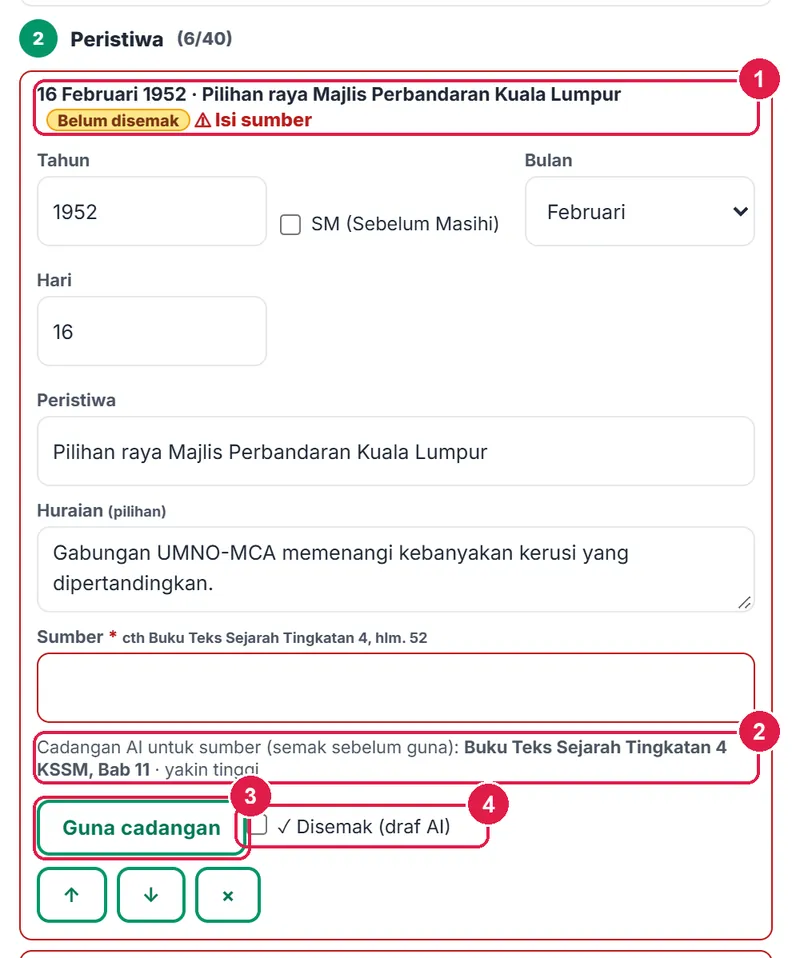
- Tajuk baris — Belum disemak, Isi sumber.
- Cadangan sumber AI (semak sebelum guna).
- Guna cadangan.
- ✓ Disemak (draf AI).
-
Langkah 4 Jana & lencana Disahkan
Bila semua peristiwa bersumber, tekan Jana garis masa. Jika kandungan berasaskan AI dan sudah ditanda semak, lencana ✓ Disahkan · nama anda dipaparkan; selagi ada peristiwa belum disemak, lencana ialah Draf AI — belum disemak dan dokumen membawa nota draf.
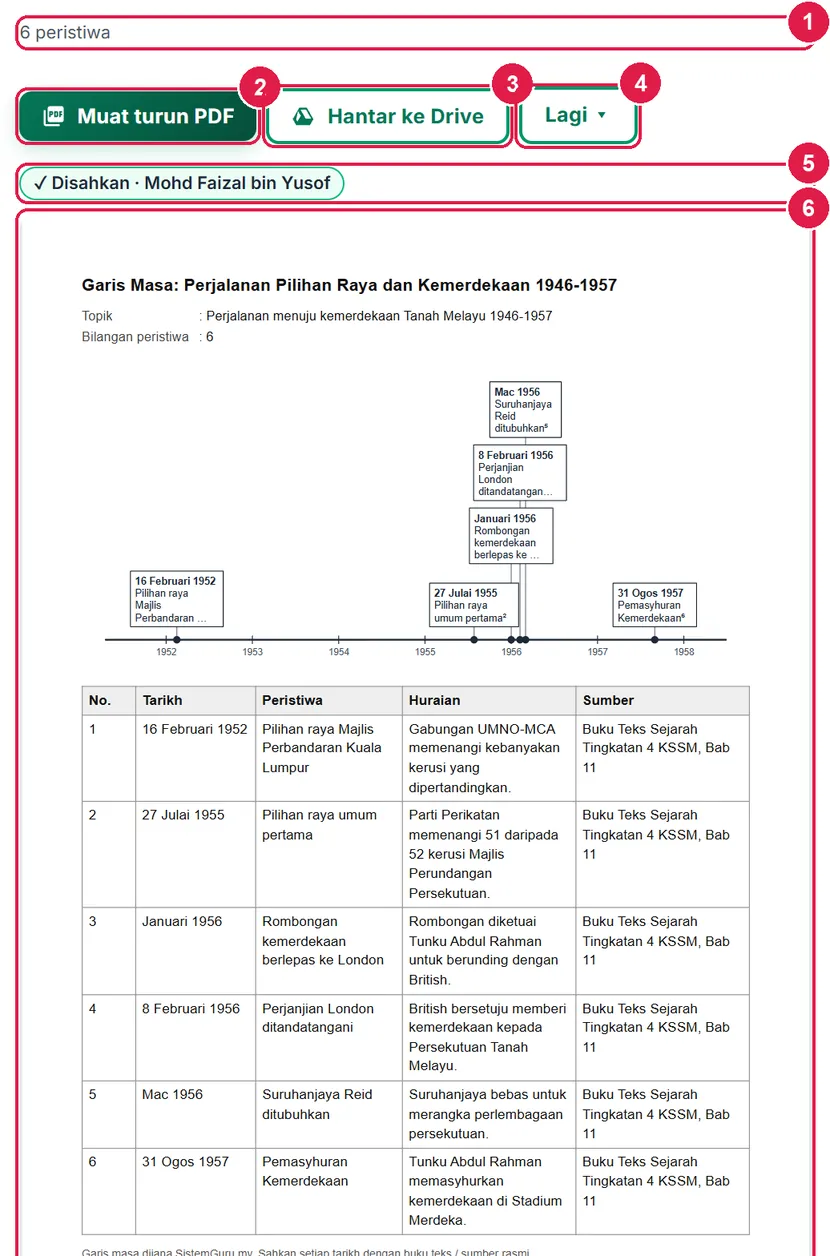
- Status — 6 peristiwa.
- Muat turun PDF.
- Hantar ke Drive (tiada kunci).
- Lagi ▾.
- Lencana Disahkan.
- Pratonton.
-
Langkah 5 Hantar ke Google Drive
Pada Pro dan Ultra, Hantar ke Drive tidak berkunci. Sambung Google Drive sekali di Guru › Akaun. Garis masa (versi lengkap, PDF) disimpan ke SistemGuru.My/Tools/Garis Masa Sejarah; hantaran semula mengemas kini fail yang sama. PDF Pro/Ultra tiada nota kaki.
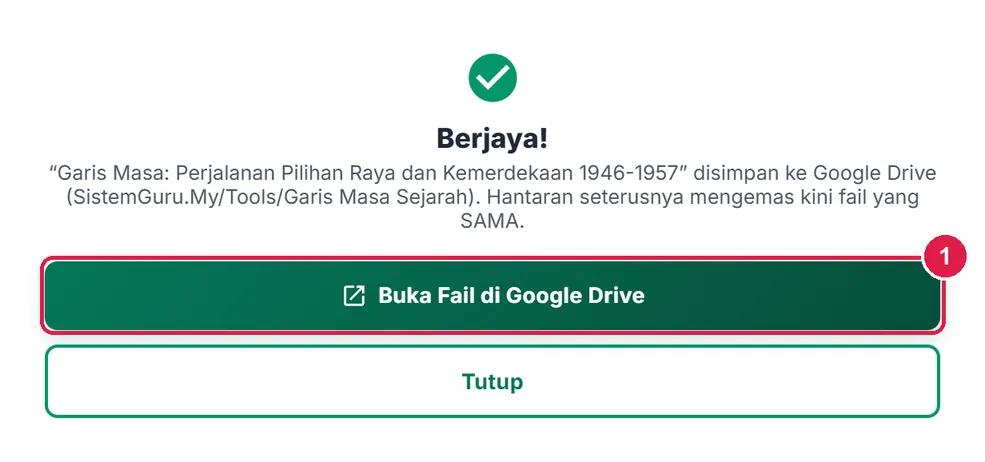
- Buka Fail di Google Drive.
UltraAI terus
Tanpa salin-tampal.
Nombor merah pada setiap gambar sepadan dengan senarai di bawahnya. Klik atau ketik gambar untuk melihatnya dalam saiz penuh.
-
Langkah 1 Draf AI terus tanpa salin-tampal
Pada Ultra, tetapkan Bilangan peristiwa dan nota, kemudian tekan Draf peristiwa dengan AI. Draf dijana terus; Baki AI bulan ini (cth 30/30) dipaparkan di sebelah butang dan berkurang satu bagi setiap janaan.
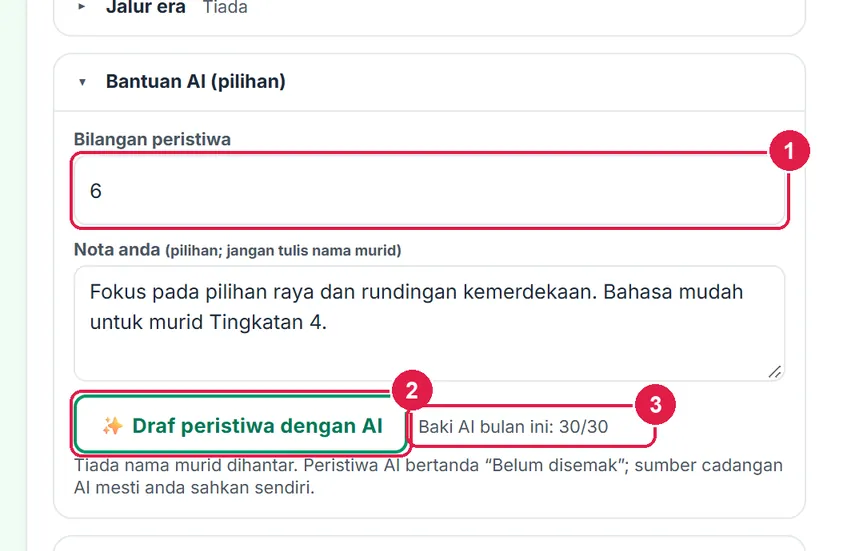
- Bilangan peristiwa.
- Draf peristiwa dengan AI.
- Baki AI bulan ini.
-
Langkah 2 Semak draf — sama seperti Pro
Enam peristiwa AI masuk ke senarai dengan status Belum disemak dan Isi sumber. Hasilnya diperlakukan sama seperti Pro: semak, isi / guna cadangan sumber, Tandakan semua disemak, kemudian Jana. Baki AI kini 29/30.
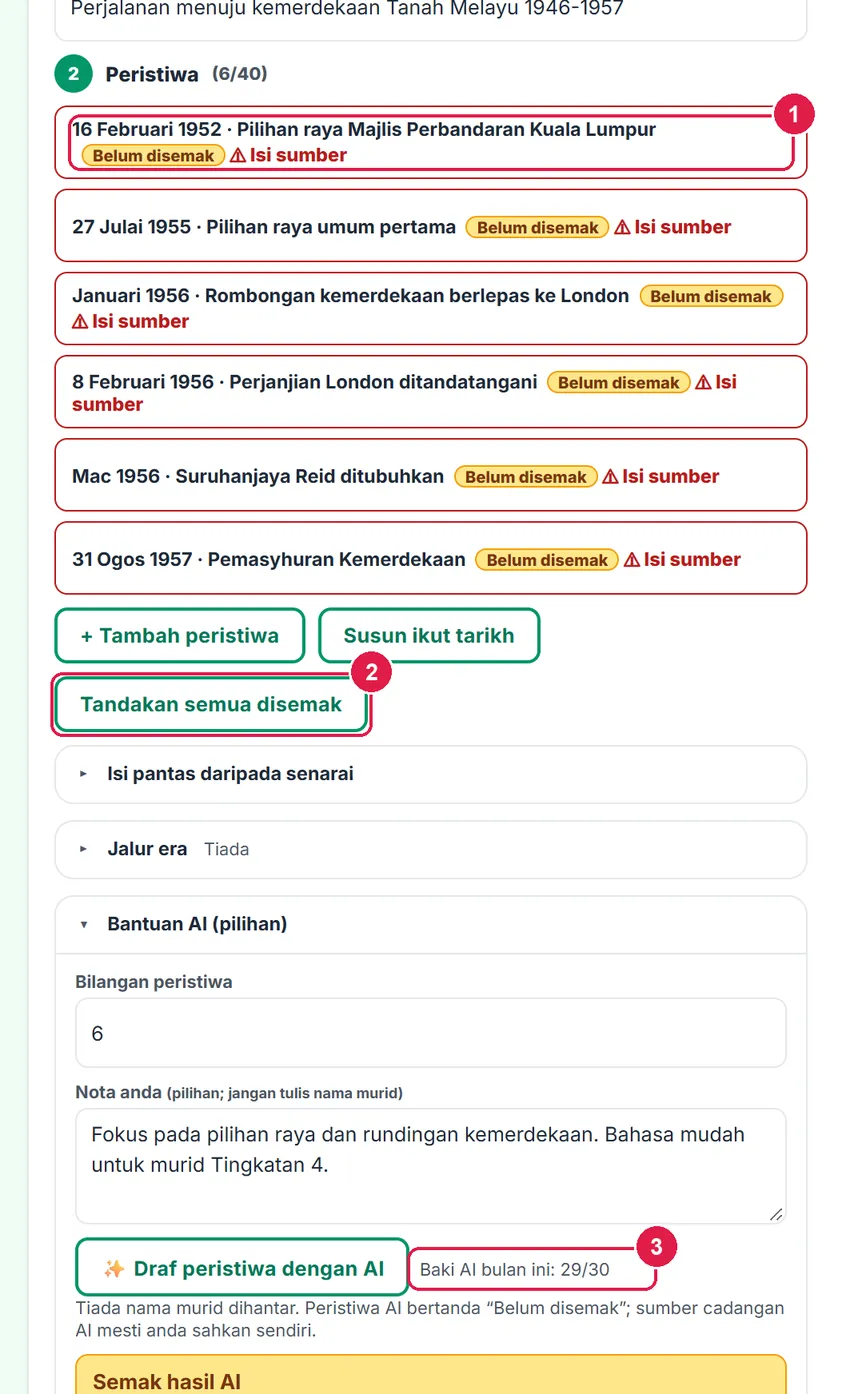
- Peristiwa AI — Belum disemak.
- Tandakan semua disemak.
- Baki AI dikemas kini.
Maklumat penting
- Kandungan: tiada peristiwa bawaan; Isi pantas hanya contoh format. Semak ketepatan tarikh dan sumber sebelum digunakan.
- Tanpa log masuk, apa yang anda taip disimpan dalam pelayar peranti ini sahaja. Menukar peranti atau mengosongkan data pelayar akan menghilangkannya — muat turun PDF untuk simpanan kekal.
- PDPA: tiada data murid dalam dokumen, draf atau prompt AI. Keputusan Portal bernama hanya dalam tetingkap. Elakkan menaip No. kad pengenalan, alamat atau telefon murid.
- Drive: fail dihantar ke
SistemGuru.My/Tools/Garis Masa Sejarah(Pro/Ultra, perlu sambung Google).
Betul vs Salah
Berdasarkan cara sebenar app berfungsi.
Betul
31 Ogos 1957 | Persekutuan Tanah Melayu merdeka | Buku Teks Sejarah Tingkatan 4 KSSM, Bab 11
Salah
31 Ogos 1957 | Persekutuan Tanah Melayu merdeka (tiada sumber).
Sebab: Setiap peristiwa wajib bersumber. App menanda peristiwa belum bersumber dengan Isi sumber dan menyekat Jana garis masa.
Betul
Asingkan tarikh, peristiwa dan sumber dengan tanda |.
Salah
1957, Merdeka, Buku Teks (dipisahkan koma).
Sebab: Isi pantas membaca baris mengikut tarikh | peristiwa | sumber. Baris yang tidak sepadan dilangkau dan app memaklumkan bilangan baris dilangkau.
Betul
Tulis tahun sebagai nombor: 1957, 31 Ogos 1957, 1957-08-31 atau 206 SM.
Salah
Menulis tarikh tanpa nombor tahun, cth Ogos tahun itu.
Sebab: Tarikh tanpa angka tidak dapat dihuraikan, jadi baris itu dilangkau.
Betul
Masukkan sekurang-kurangnya 2 peristiwa sebelum menekan Jana garis masa.
Salah
Cuba menjana dengan satu peristiwa sahaja.
Sebab: Jana disekat dengan mesej “Tambah sekurang-kurangnya 2 peristiwa.”
Betul
Semak draf AI dengan buku teks dan isi / sahkan sendiri medan sumber, kemudian Tandakan semua disemak.
Salah
Menggunakan peristiwa draf AI sebagai fakta tanpa semak, atau mencetaknya terus kepada murid.
Sebab: Peristiwa AI berstatus Belum disemak; sumber cadangan AI tidak mengisi medan sumber secara automatik dan AI boleh tersilap tarikh.
Betul
Cetak muka pertama Kad susun untuk murid dan simpan muka kunci untuk guru.
Salah
Mengedarkan seluruh PDF Kad susun termasuk muka Kunci jawapan.
Sebab: Kunci jawapan — susunan kronologi dicetak pada muka kedua.
Soalan lazim
Boleh guna tanpa log masuk?
Boleh untuk membina, melihat pratonton dan memuat turun PDF. Topik Ikut DSKP, Hantar ke Drive dan Portal Murid memerlukan log masuk; Garis masa saya untuk Tetamu hanya dalam pelayar peranti itu.
Ada peristiwa sedia ada?
Tidak. Anda memasukkan peristiwa sendiri; Isi pantas hanya menunjukkan format. Semak ketepatan tarikh dan sumber sebelum digunakan.
Berapa peristiwa maksimum?
40 peristiwa dan 8 era bagi satu garis masa; minimum 2 peristiwa untuk menjana.
Apa dihantar kepada AI?
Topik, SK, bilangan peristiwa dan nota anda sahaja. Tiada data murid. Pada Pro, anda sendiri menyalin prompt ke AI pilihan anda.
Tool berkaitan
- Lembaran Analisis Sumber Sejarah — sumber dengan butiran asal, tangga soalan & skema.
- Studio Peta Pemikiran — peta pemikiran boleh sunting dengan aktiviti Portal.
- Portal Murid — kod kelas & PIN untuk aktiviti garis masa.