Cara guna Bunting & Huruf Besar
Taip ucapan seperti SELAMAT DATANG — bunting segi tiga, bendera, perisai atau bulat dalam 13 palet warna dicetak satu huruf sehelai A4 dengan garis potong dan lubang tali, atau huruf besar outline untuk diwarnakan murid.
Sebelum anda mula
Tiada persediaan khas — sediakan kertas A4 (atau kad warna), gunting, penebuk lubang dan tali.
- PilihanTiada modul perlu disiapkanAlat ini berdiri sendiri — tidak memerlukan Jadual Waktu atau Senarai Murid dalam SistemGuru. Senarai nama boleh ditampal terus daripada Excel, Google Sheets atau APDM.
- WajibPelayar terkiniChrome, Edge, Safari atau Firefox versi semasa — komputer riba, tablet atau telefon. Semua pemprosesan berlaku pada peranti anda.
- PilihanPencetak warnaUntuk bunting berwarna. Tanpa pencetak warna, pilih palet Hitam putih (jimat dakwat) atau mod Huruf besar outline.
Apa yang berbeza ikut pelan
Tool ini sebahagian daripada Produktiviti Guru dan percuma untuk semua — boleh dibuka terus tanpa log masuk (Tetamu). Semua ciri sama untuk setiap pelan.
| Ciri | Tetamu | Percuma | Pro | Ultra |
|---|---|---|---|---|
| Semua ciri Bunting & Huruf Besar | Ya | Ya | Ya | Ya |
| Cetak · PDF · Excel / Word | Ya | Ya | Ya | Ya |
| Had penggunaan | — | Tiada had | Tiada had | Tiada had |
Semua pelanLangkah demi langkah
Sama bagi semua pengguna yang mempunyai akses.
Nombor merah pada setiap gambar sepadan dengan senarai di bawahnya. Klik atau ketik gambar untuk melihatnya dalam saiz penuh.
-
Langkah 1 Buka tool
Di menu kiri tekan Tools (telefon: Tools pada bar bawah), buka lipatan Produktiviti Guru › Paparan & Hiasan dan ketik kad tool. Pautan terus:
sistemguru.my/#tools-bunting-huruf. Butang Panduan di atas tool membuka halaman ini.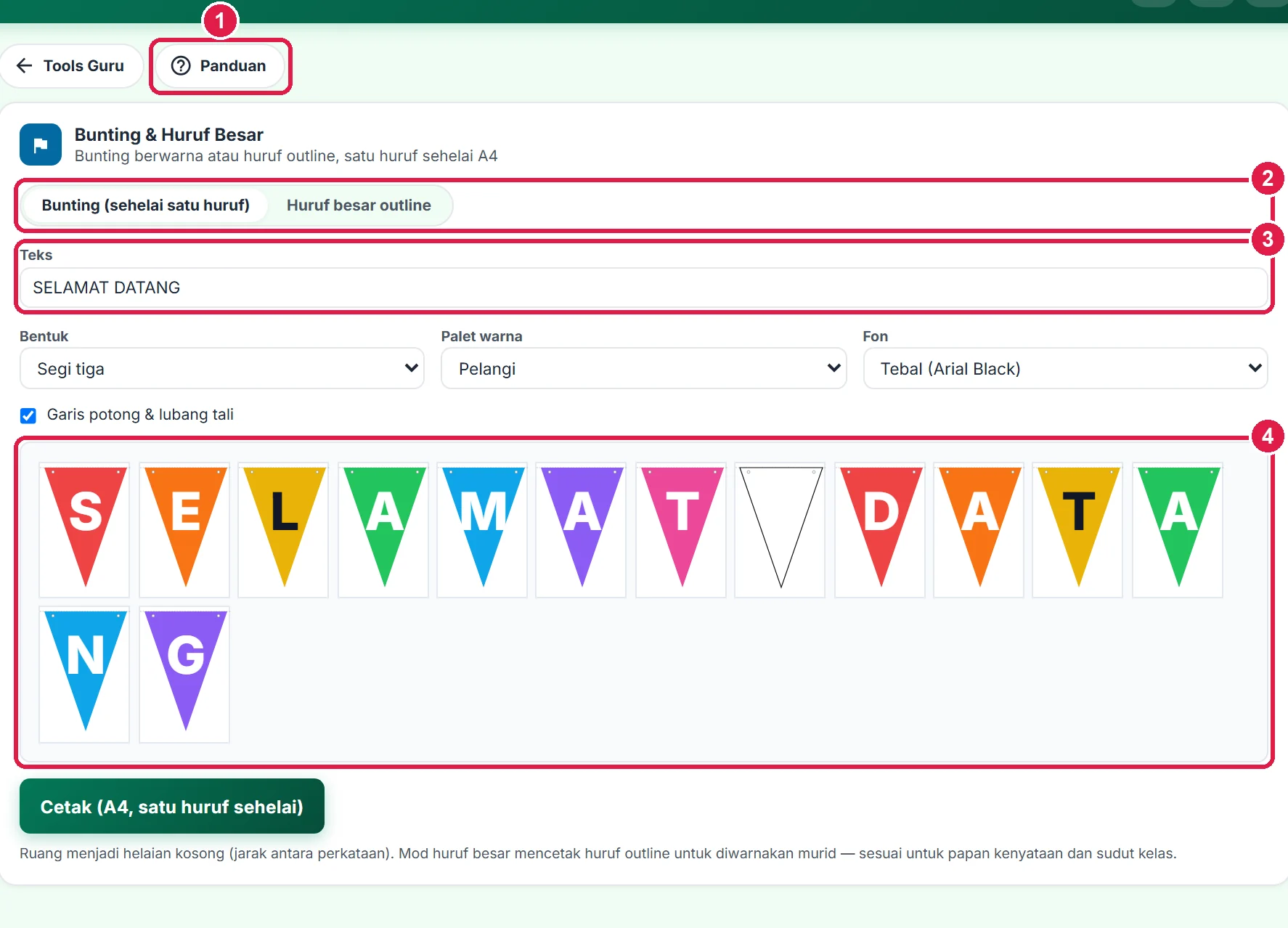
- Panduan — halaman ini.
- Mod cetakan.
- Teks ucapan.
- Pratonton helaian.
-
Langkah 2 Pilih mod
Bunting (sehelai satu huruf) mencetak setiap huruf di atas bentuk berwarna — digantung pada tali merentasi kelas atau dewan. Huruf besar outline mencetak huruf gergasi bergaris luar sahaja untuk diwarnakan murid dan ditampal di papan kenyataan.

- Bunting (sehelai satu huruf).
- Huruf besar outline.
-
Langkah 3 Taip teks ucapan
Taip ucapan di medan Teks — sehingga 60 aksara, cth SELAMAT DATANG, SELAMAT HARI GURU atau MERDEKA. Setiap aksara menjadi satu helaian A4; gunakan huruf besar untuk rupa yang seragam.
Dalam mod bunting, ruang menjadi helaian bunting tanpa huruf — jarak antara perkataan pada tali. Pratonton menunjukkan semua helaian mengikut susunan.
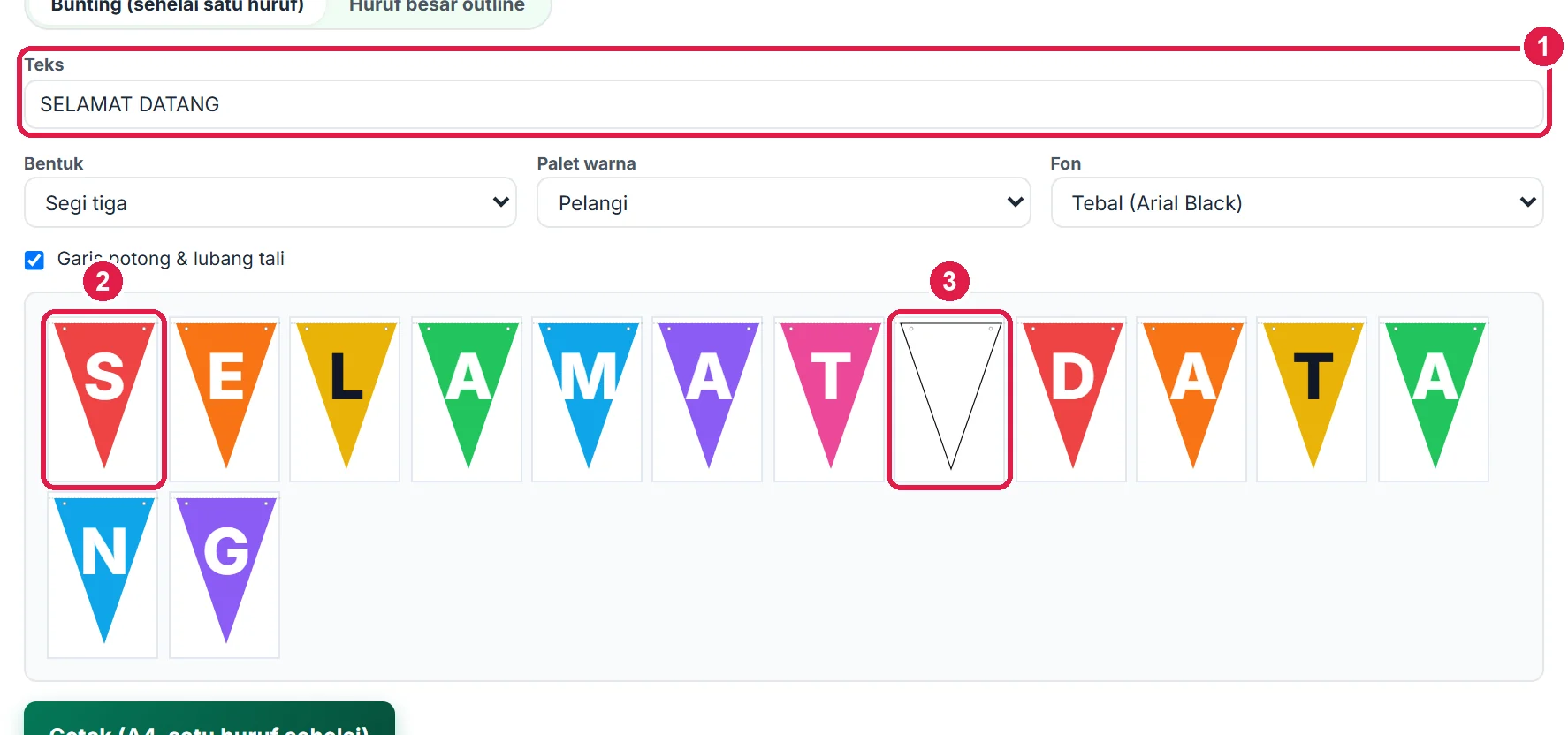
- Teks — satu aksara satu helaian.
- Helaian pertama: huruf S.
- Ruang — helaian tanpa huruf.
-
Langkah 4 Pilih bentuk, palet & fon
Bentuk: Segi tiga, Bendera ekor, Bendera beralun, Perisai atau Bulat. Palet warna: 13 palet dalam tiga kumpulan — Ceria · prasekolah & rendah (Ceria tadika, Pelangi, Pastel, Pastel lembut), Moden & minimalis (Monokrom, Bumi, Laut, Hitam putih) dan Rasmi & perayaan (Emas premium, Hijau sekolah, Merdeka, Hari Guru, Raya) — warna berselang-seli mengikut huruf, dan warna huruf (putih/hitam) dipilih automatik supaya kontras.
Fon: Tebal (Arial Black), Serif (Georgia), Kanak-kanak (Comic), Padat (Impact), Moden bersih (Segoe UI) atau Mesra (Trebuchet). Garis potong & lubang tali mencetak garisan putus-putus di atas dan dua bulatan sebagai panduan menebuk lubang tali.

- Bentuk.
- Palet warna.
- Fon.
- Garis potong & lubang tali.
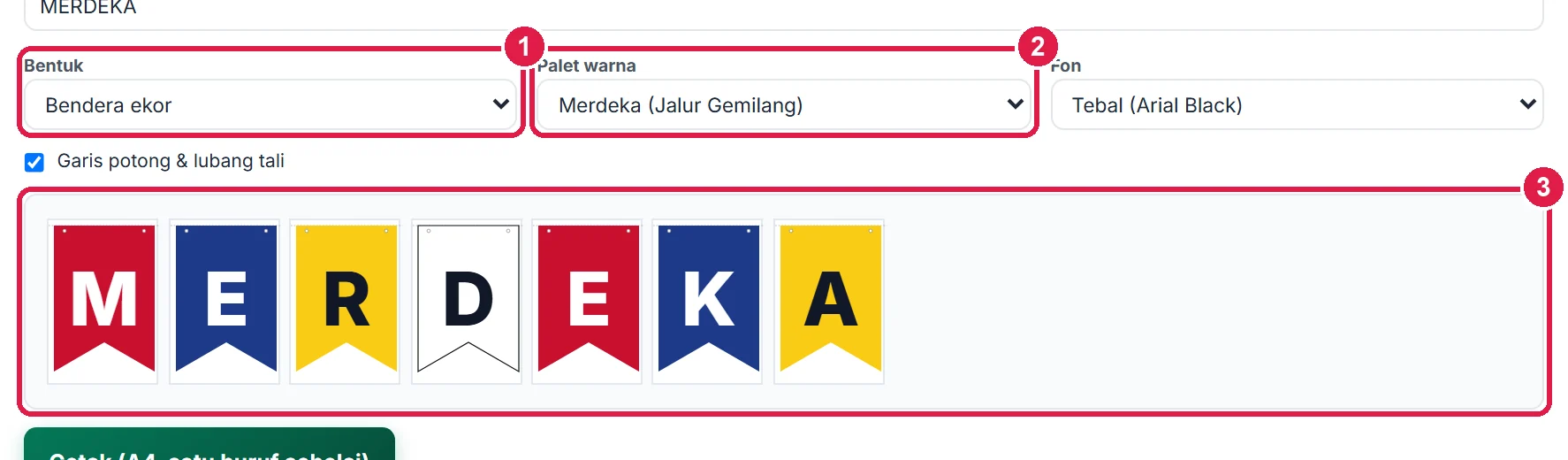
- Bendera ekor.
- Palet Merdeka.
- Pratonton dikemas kini serta-merta.
-
Langkah 5 Cetak bunting
Tekan Cetak (A4, satu huruf sehelai). Setiap huruf dicetak memenuhi sehelai A4 potret. Pastikan pilihan pencetak Background graphics / Grafik latar ditanda supaya warna bentuk dicetak.
Gunting mengikut bentuk, tebuk dua lubang pada bulatan panduan dan masukkan tali mengikut susunan huruf. Kad warna 160 gsm lebih tahan untuk digantung lama.

- Cetak (A4, satu huruf sehelai).

Helaian pertama bunting segi tiga pelangi (A4) dengan garis potong dan lubang tali.

Bunting bendera ekor palet Merdeka — huruf M.
-
Langkah 6 Mod huruf besar outline
Pilih Huruf besar outline. Setiap huruf dicetak sebesar mungkin pada A4 dengan garis luar hitam dan bahagian dalam putih — murid mewarna, menghias atau menampal kolaj kertas di dalamnya, kemudian digunting dan disusun di papan kenyataan.
Dalam mod ini, pilihan bentuk dan palet tiada (hanya Fon), dan ruang tidak dicetak. Tekan Cetak (A4, satu huruf sehelai) seperti biasa — jimat dakwat kerana hampir tiada warna.
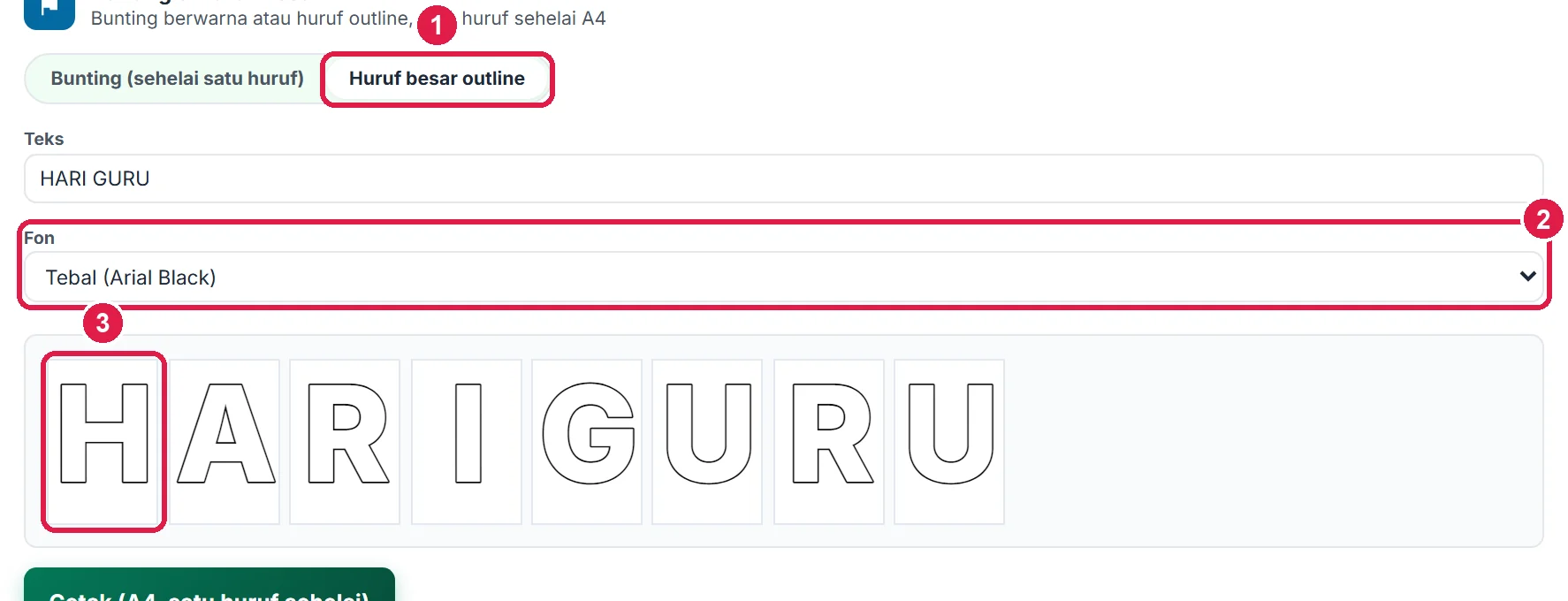
- Huruf besar outline.
- Fon sahaja.
- Huruf outline untuk diwarnakan.
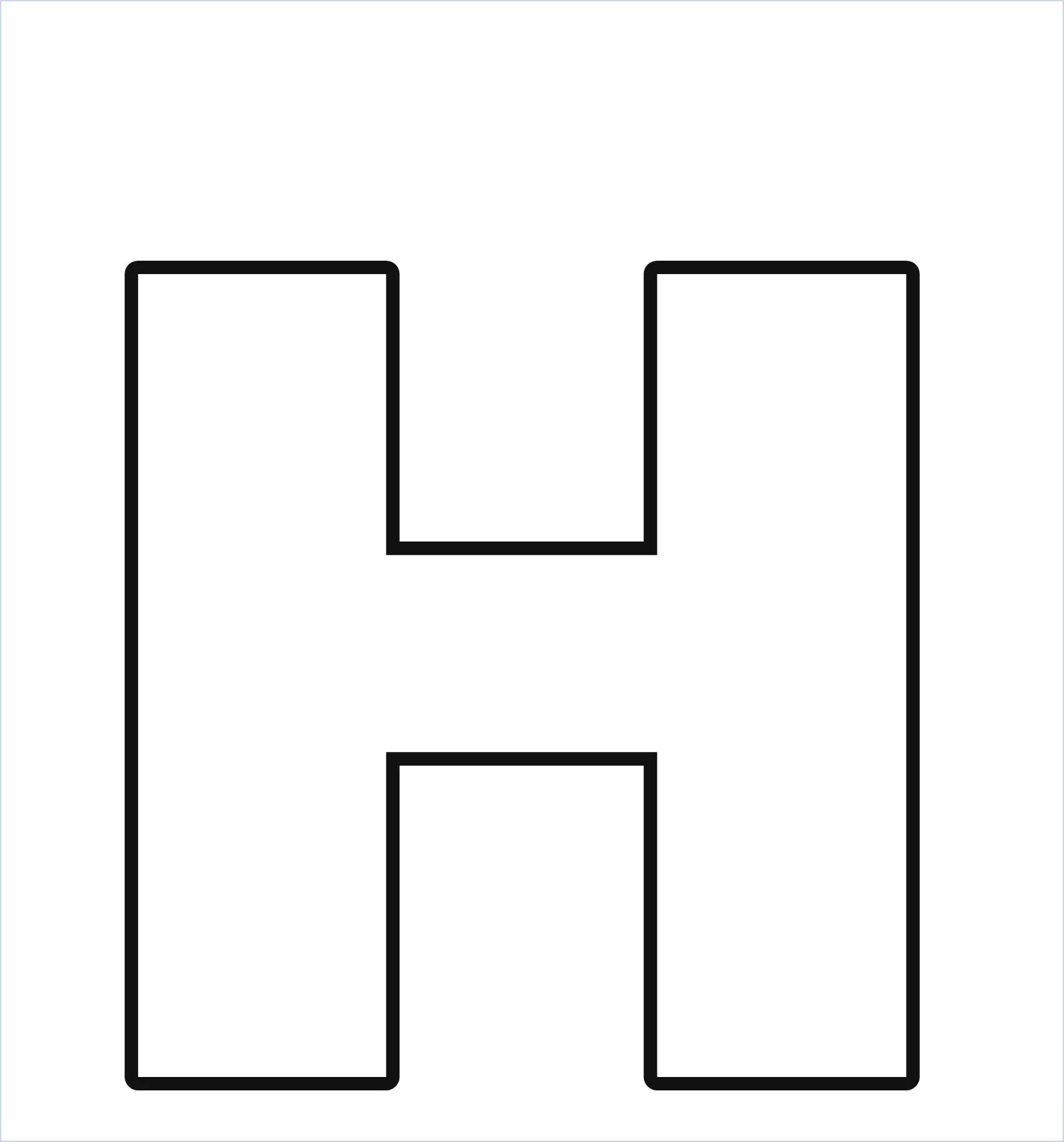
Huruf besar outline (A4) — untuk diwarnakan murid.
Maklumat penting
- Satu aksara = satu helaian A4; teks 14 aksara (termasuk ruang) memerlukan 14 helaian.
- Tanda Background graphics dalam tetapan cetak; jika tidak, bentuk berwarna mungkin dicetak putih.
- Teks dan pilihan diingat pada pelayar ini untuk kegunaan seterusnya.
- Fon Comic, Impact, Segoe UI dan Trebuchet bergantung pada fon yang dipasang pada peranti; jika tiada, fon gantian digunakan.
Betul vs Salah
Berdasarkan cara sebenar app berfungsi.
Betul
Cetak satu helaian ujian dahulu.
Salah
Terus mencetak 20 helaian berwarna.
Sebab: Tetapan warna latar dan skala pencetak berbeza-beza.
Betul
Gunakan palet Hitam putih atau mod outline jika dakwat terhad.
Salah
Mencetak latar pelangi penuh untuk aktiviti mewarna.
Sebab: Jimat dakwat dan murid boleh mewarna sendiri.
Betul
Gantung mengikut susunan pratonton.
Salah
Menebuk lubang tanpa panduan.
Sebab: Bulatan lubang tali memastikan semua helaian sama tinggi.
Soalan lazim
Boleh huruf kecil atau nombor?
Boleh — sebarang aksara, termasuk nombor dan tanda seru. Huruf besar memberi rupa paling seragam.
Kenapa warna tidak keluar semasa cetak?
Tanda pilihan Background graphics / Grafik latar dalam tetingkap cetak pelayar.
Berapa panjang teks maksimum?
60 aksara dalam satu cetakan.
Perlu bayar?
Tidak. Tool ini percuma untuk semua — boleh dibuka tanpa log masuk (Tetamu), tanpa had penggunaan.
Tool berkaitan
- Poster Besar ke Kepingan A4 — poster bertajuk untuk papan kenyataan.
- Gambar ke Lembaran Mewarna — lembaran mewarna untuk murid.
- Penjana Sijil Pukal — sijil untuk majlis yang sama.