Cara bina sokongan visual Pendidikan Khas
Jadual visual, analisis tugasan, cerita sosial, papan token dan kad emosi dengan ikon bebas hak cipta — langkah demi langkah dengan gambar app sebenar.
Sebelum anda mula
Tool ini berdiri sendiri; Jadual Waktu hanya mempercepat jadual visual.
- PilihanTiada — untuk TetamuKeempat-empat jenis bahan boleh dibina dengan senarai manual dan contoh pustaka.
- PilihanJadual Waktu (+ Waktu & Rehat)Untuk jadual visual terus daripada slot, rehat dan aktiviti bukan PdP (log masuk).
- ProSambungan Google DriveUntuk Hantar ke Drive (Pro) dan salinan automatik (Ultra).
Apa yang berbeza ikut pelan
Semua jenis bahan percuma, tanpa log masuk pun. Log masuk menambah Jadual Waktu dan simpanan; Pro/Ultra menambah AI dan Drive.
| Ciri Pembina Sokongan Visual | Tetamu | Percuma | Pro | Ultra |
|---|---|---|---|---|
| 4 jenis bahan · ikon bebas hak cipta · gambar sendiri · pustaka contoh | Ya | Ya | Ya | Ya |
| Jadual visual daripada Jadual Waktu | — | Ya | Ya | Ya |
| Simpan bahan | Draf pelayar | Akaun (Bahan saya) | Akaun | Akaun |
| Draf dengan AI (cerita / tugasan) | — | Pro | Salin-tampal | Terus |
| PDF · Word · Cetak | Ya (nota kaki) | Ya (nota kaki) | Ya | Ya |
| Hantar ke Drive | Log masuk | Pro | Ya | Ya |
| Salinan automatik ke Drive | — | — | — | Ya |
TetamuBina empat jenis bahan tanpa log masuk
Langkah yang sama bagi semua pelan.
Nombor merah pada setiap gambar sepadan dengan senarai di bawahnya. Klik atau ketik gambar untuk melihatnya dalam saiz penuh.
-
Langkah 1 Buka tool dan pilih jenis bahan
Tools › Bilik darjah › Pembina Sokongan Visual (pautan terus#tools-sokongan-visual) — boleh tanpa log masuk. Empat jenis bahan di atas: Jadual visual, Analisis tugasan, Cerita sosial dan Token & emosi.Sebagai Tetamu, Jadual visual bermula dengan Senarai manual berisi contoh (bertanda Contoh — sesuaikan). Setiap kad: ikon (ketik untuk menukar), teks, masa dan butang ↑ ↓ × untuk menyusun atau membuang.
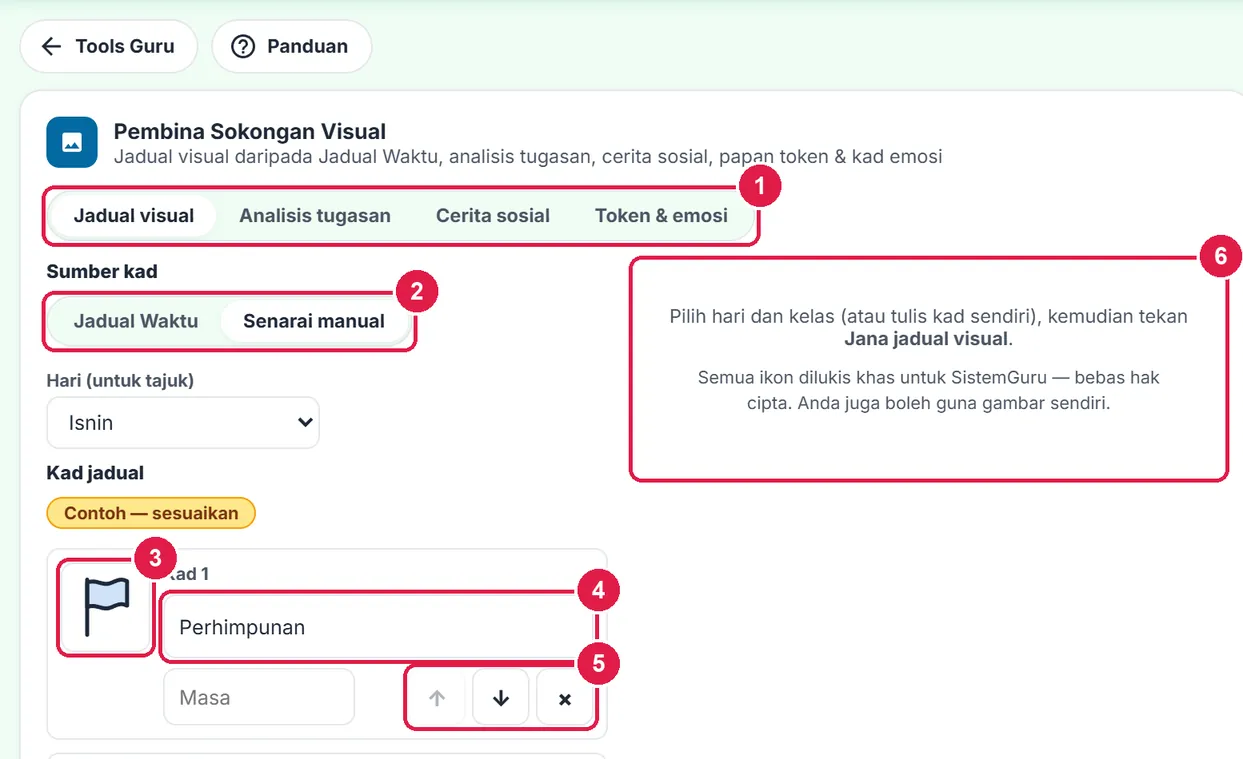
- Jenis bahan.
- Sumber kad — Jadual Waktu (log masuk) / Senarai manual.
- Ikon kad — ketik untuk menukar.
- Teks kad.
- ↑ ↓ × — susun / buang.
- Panel hasil.
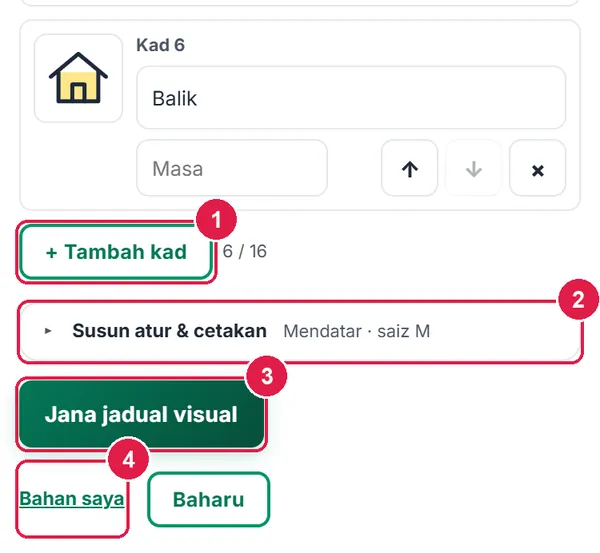
- + Tambah kad (maks. 16).
- Susun atur & cetakan.
- Jana jadual visual.
- Bahan saya — log masuk.
-
Langkah 2 Pilih ikon atau gambar sendiri
Ketik ikon kad untuk membuka Pilih ikon. Cari dengan perkataan (cth sains, makan, beratur) dan ketik ikon. Semua ikon dilukis khas untuk SistemGuru — bebas hak cipta. Tab Gambar saya memuat naik foto anda sendiri (dimampat ≤ 600 px, maksimum 40 setiap bahan); jangan guna foto wajah murid tanpa kebenaran ibu bapa.
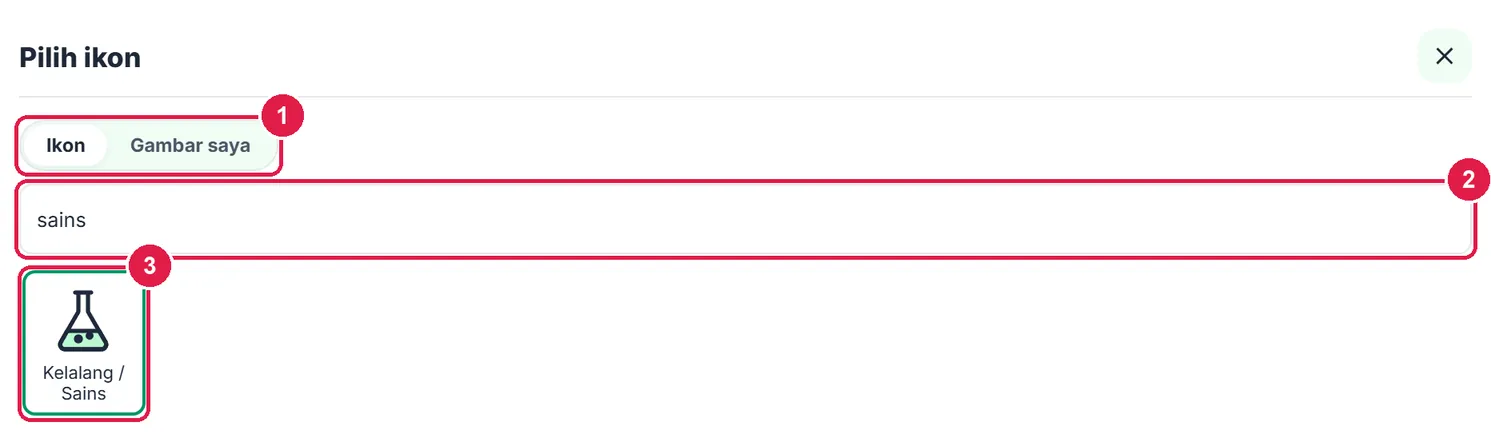
- Ikon / Gambar saya.
- Carian ikon.
- Ikon dipilih.
-
Langkah 3 Susun atur & cetakan, kemudian Jana
Isi Masa setiap kad jika mahu. Buka Susun atur & cetakan: Tajuk (lalai “Jadual Saya — Isnin”), Arah mendatar (A4 landskap) atau menegak, Saiz kad S/M/L, Lajur “Seterusnya” / “Sudah” (murid memindahkan kad selepas aktiviti selesai) dan Papar masa.
Tekan Jana jadual visual. Pratonton dikemas kini automatik setiap kali anda mengubah kad.

- Tajuk.
- Arah.
- Saiz kad.
- Lajur “Seterusnya” / “Sudah”.
- Papar masa.
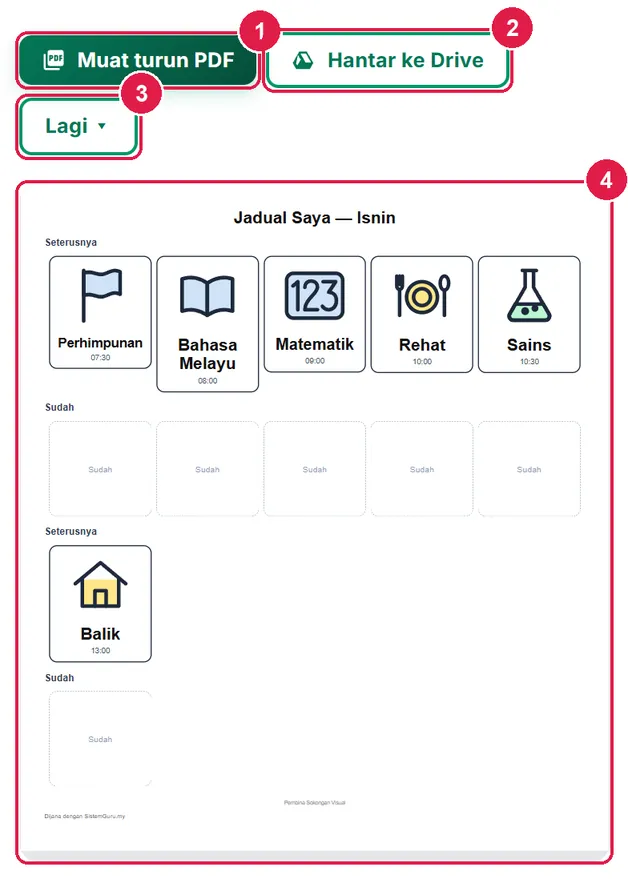
- Muat turun PDF.
- Hantar ke Drive — log masuk + Pro.
- Lagi ▾ — Word, Cetak, PDF terus.
- Pratonton.
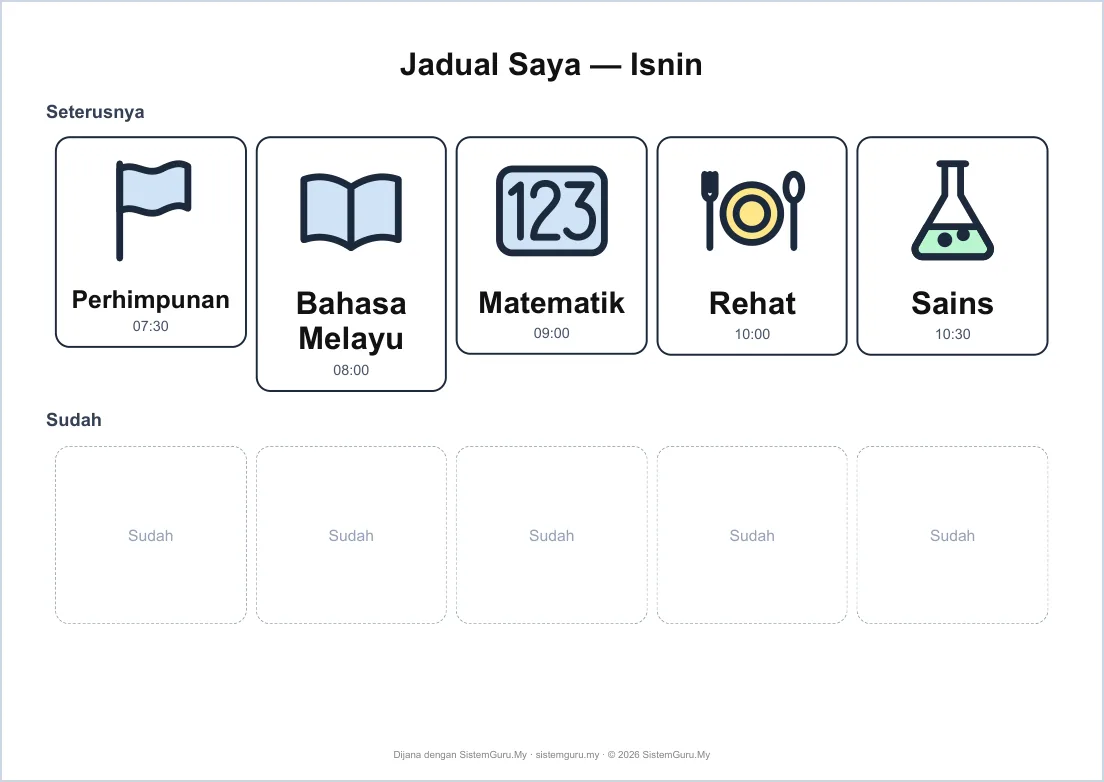
PDF sebenar (A4 landskap) — gunting kad, lekat pelekat velcro.
-
Langkah 4 Analisis tugasan (langkah demi langkah)
Pilih Analisis tugasan. Tulis tajuk dan langkah sendiri, atau pilih daripada Pustaka contoh (Basuh tangan, Pakai kasut, Beratur …) — contoh bertanda Contoh — sesuaikan. Satu tindakan setiap langkah, maksimum 12.
Di Susun atur & cetakan: Kad 6/A4, Kad 4/A4 atau Jalur; tanda Tambah jalur “Pertama / Kemudian” dan pilih dua langkah untuk papan Pertama–Kemudian.
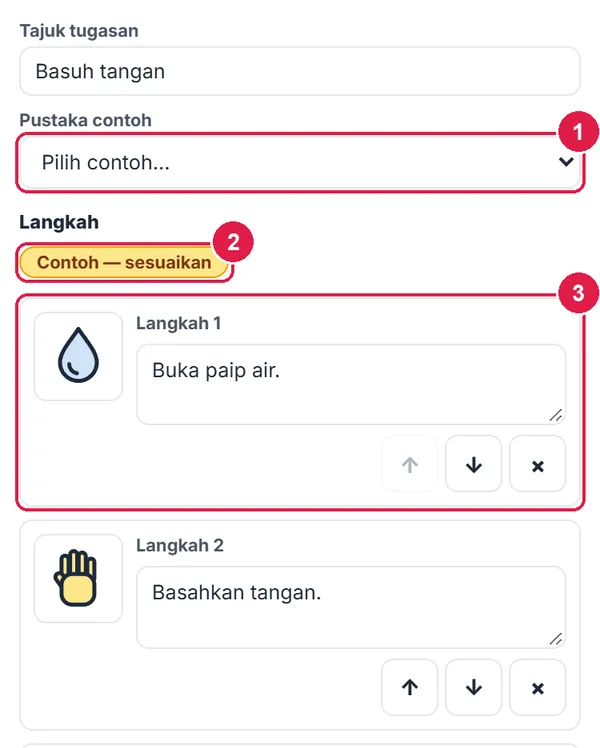
- Pustaka contoh.
- Contoh — sesuaikan.
- Langkah 1.
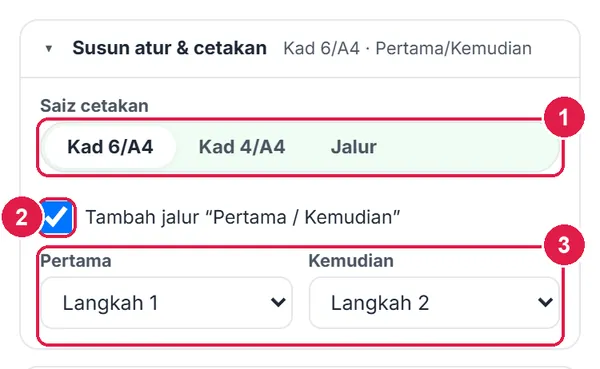
- Saiz cetakan.
- Pertama / Kemudian.
- Langkah Pertama & Kemudian.
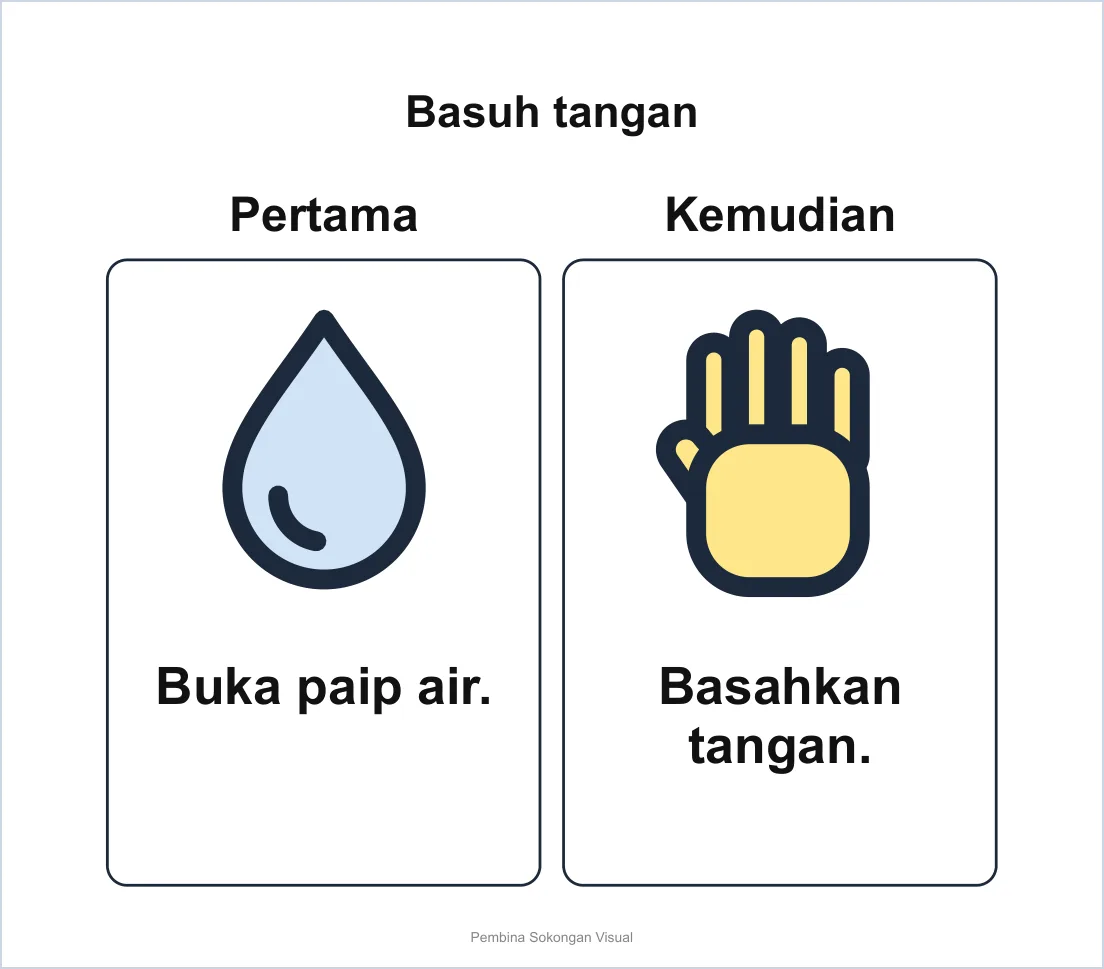
Muka 1 — Pertama / Kemudian.
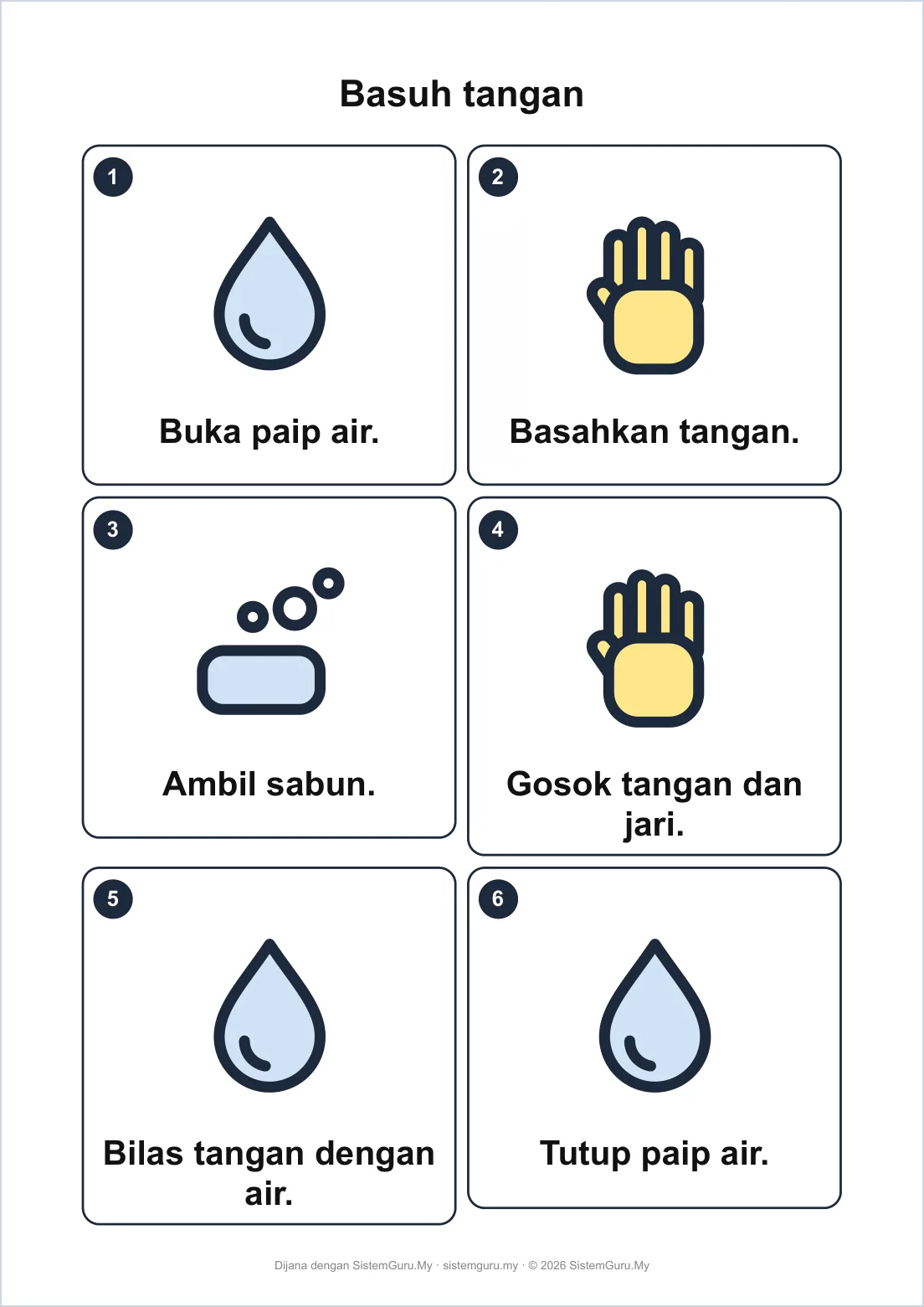
Muka seterusnya — kad langkah bernombor.
-
Langkah 5 Cerita sosial
Pilih Cerita sosial. Isi tajuk dan 4–8 muka, atau pilih contoh (Beratur di kantin, Bila loceng berbunyi, Bila saya rasa marah). Campurkan ayat yang menerangkan situasi, perasaan orang lain dan satu-dua ayat “Saya boleh cuba …”. Guna “Saya” — jangan tulis nama murid.
Saiz muka: A4 (satu muka sehelai) atau A5 (dua muka sehelai, untuk buku kecil).
- Tajuk cerita.
- Pustaka contoh.
- Panduan menulis.
- Muka 1.
- Saiz muka.
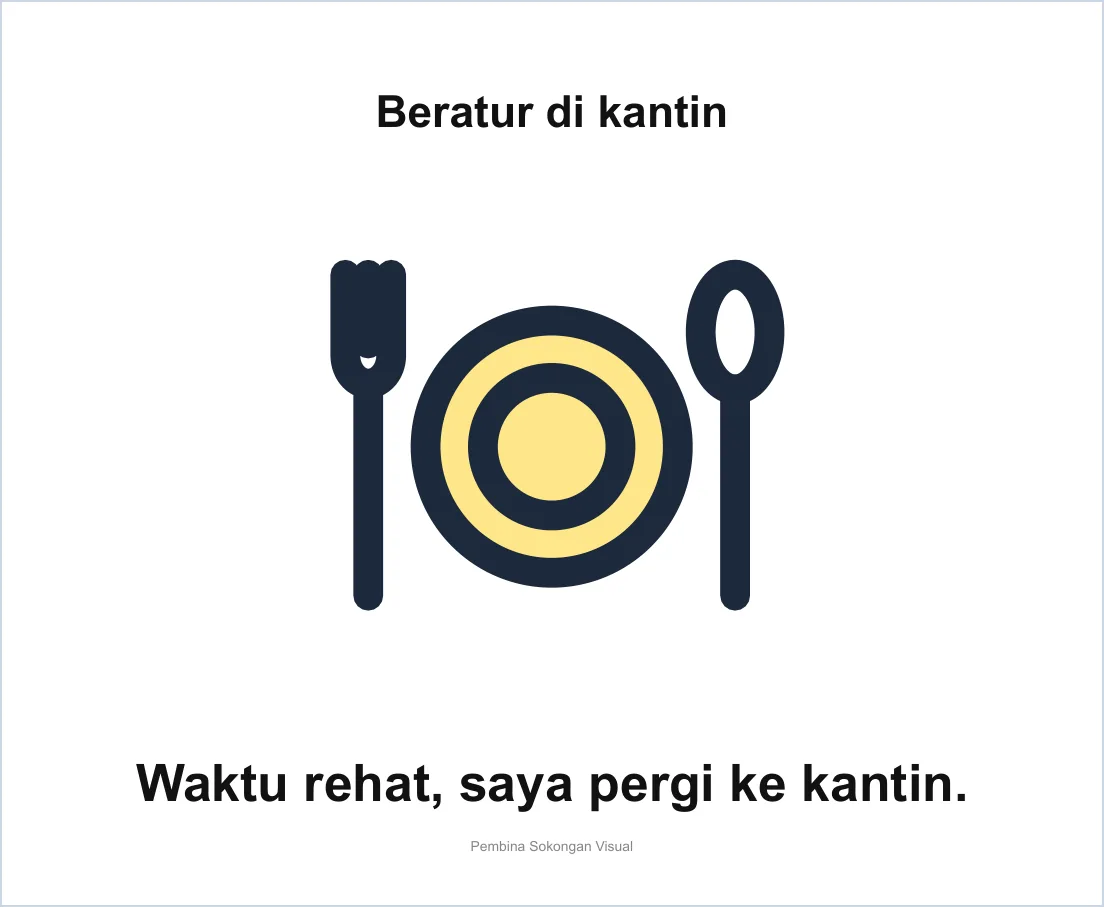
Satu muka sehelai A4.
-
Langkah 6 Bantuan AI memerlukan log masuk & Pro
Lipatan Bantuan AI (pilihan) dalam Analisis tugasan dan Cerita sosial menerima Situasi, Tahap murid dan bilangan muka. Butang Draf dengan AI membuka log masuk bagi Tetamu, dan bertanda Pro bagi Percuma. Lihat bahagian Pro.

- Draf dengan AI — log masuk.
-
Langkah 7 Papan token & kad emosi
Pilih Token & emosi. Tandakan Bahagian dicetak: Papan token, Kad emosi, Termometer emosi. Papan token: tajuk, 5 atau 10 slot, ikon ganjaran dan teks “Saya bekerja untuk:”. Kad emosi: pilih daripada 8 emosi (wajah dilukis khas) dan ayat “Saya rasa …”.
Termometer emosi 5 aras berwarna — label dan strategi setiap aras ialah contoh; sesuaikan dengan murid anda.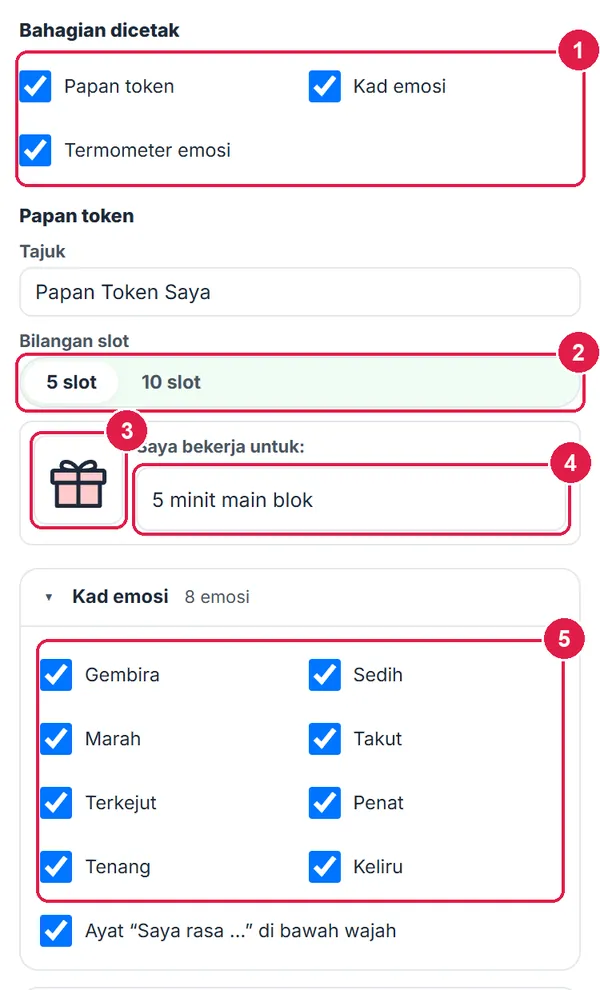
- Bahagian dicetak.
- Bilangan slot.
- Ikon ganjaran.
- Saya bekerja untuk:
- Emosi dipilih.
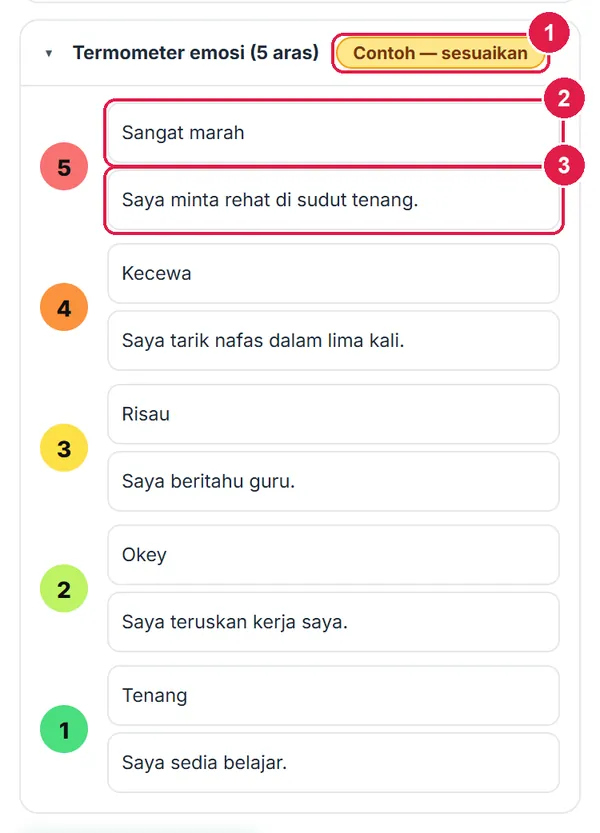
- Contoh — sesuaikan.
- Label perasaan.
- Strategi.
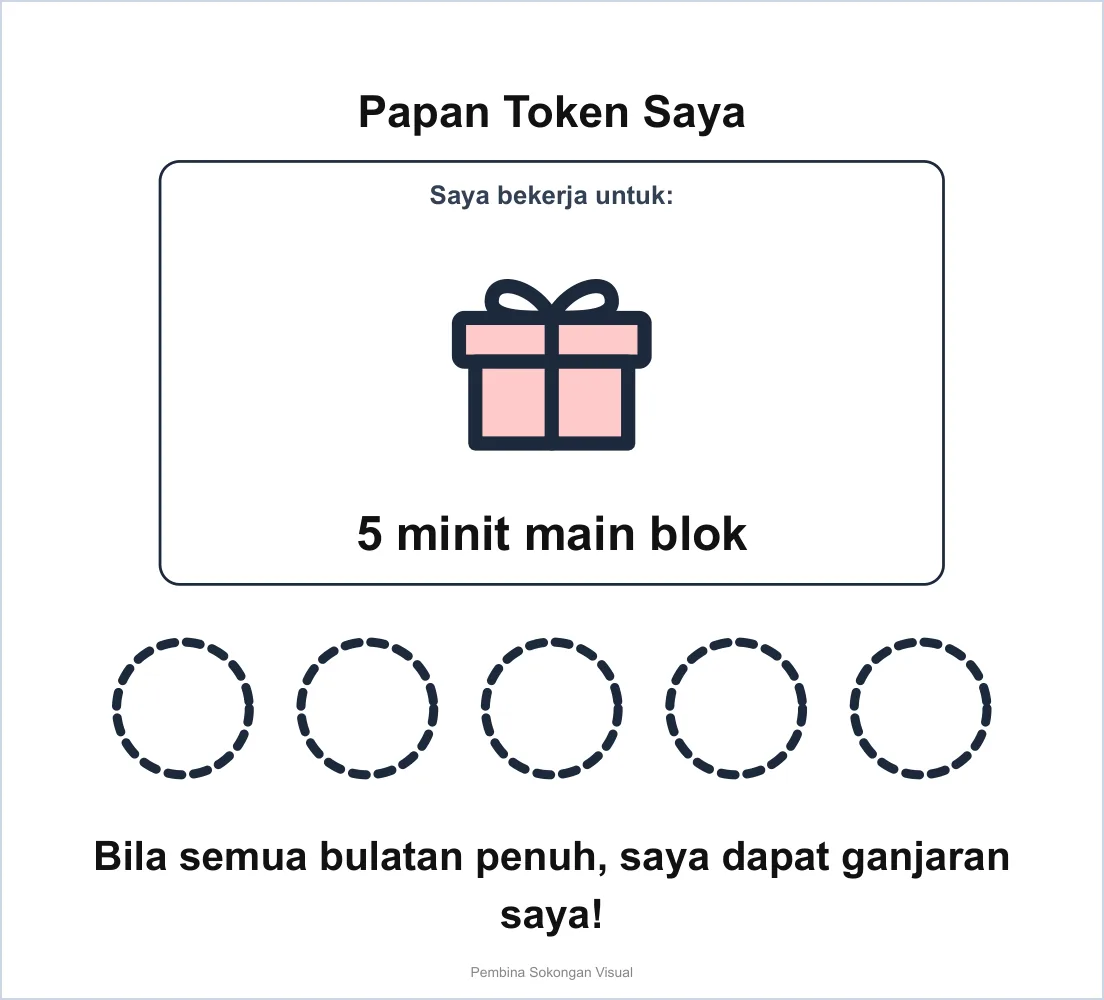
Papan token.

Kad emosi.
PercumaJadual Waktu & Bahan saya
Nombor merah pada setiap gambar sepadan dengan senarai di bawahnya. Klik atau ketik gambar untuk melihatnya dalam saiz penuh.
-
Langkah 1 Jadual visual daripada Jadual Waktu
Selepas log masuk, Sumber kad lalai ialah Jadual Waktu. Pilih Hari dan Kelas (atau Semua kelas saya): kad dibina daripada slot hari itu — subjek dengan ikon sepadan dan masa, waktu berturutan subjek sama digabung, rehat daripada templat Waktu & Rehat sekolah dan aktiviti bukan PdP (cth Perhimpunan). Sunting kad selepas itu; Muat semula daripada Jadual Waktu membina semula.
Sesuai bagi kelas PPKI / pemulihan: jadual murid sama dengan jadual yang anda ajar.
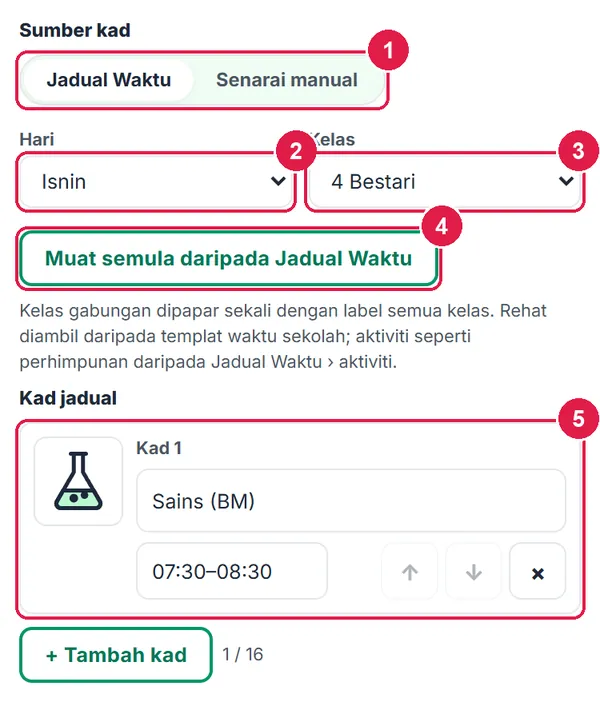
- Jadual Waktu.
- Hari.
- Kelas.
- Muat semula daripada Jadual Waktu.
- Kad daripada slot.
-
Langkah 2 Disimpan automatik — Bahan saya
Bagi guru log masuk, setiap bahan disimpan automatik dalam akaun selepas Jana (status “✓ Disimpan”). Bahan saya menyenaraikan 30 bahan terbaharu: Buka atau Padam. Tetamu: draf dalam pelayar sahaja. Pada Percuma, Drive bertanda Pro, AI Pro, dan PDF membawa nota kaki “Dijana dengan SistemGuru.My”.
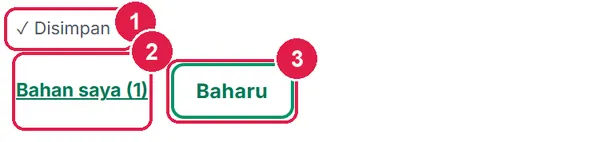
- Status simpanan.
- Bahan saya.
- Baharu.

- Buka.
- Padam.
- Hantar ke Drive — Pro.
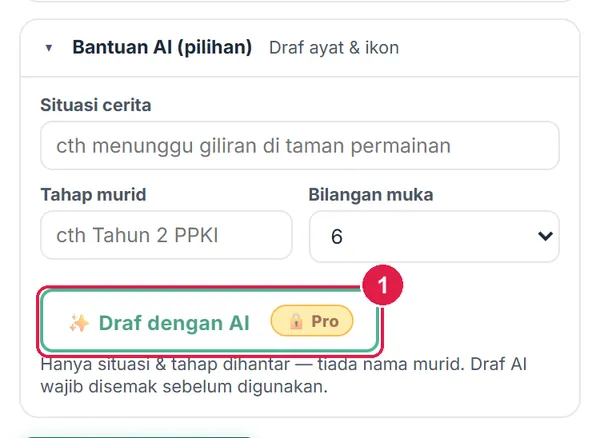
- Draf dengan AI — Pro.
ProDraf AI salin-tampal & Google Drive
Nombor merah pada setiap gambar sepadan dengan senarai di bawahnya. Klik atau ketik gambar untuk melihatnya dalam saiz penuh.
-
Langkah 1 Draf cerita sosial / tugasan dengan AI (salin-tampal)
Buka Bantuan AI (pilihan): isi Situasi cerita (cth lawatan pertama ke makmal sains), Tahap murid dan Bilangan muka. Buka Draf dengan AI, tekan 1 · Salin prompt, tampal ke ChatGPT / Gemini, salin jawapannya ke kotak kedua dan tekan 3 · Proses jawapan. Hanya situasi dan tahap dihantar — tiada nama murid.

- Situasi cerita.
- Tahap murid & bilangan muka.
- 1 · Salin prompt.
- Prompt.
- Jawapan AI (#M1 … Teks / Ikon).
- 3 · Proses jawapan.
-
Langkah 2 Semak draf AI
Draf AI mengisi setiap muka dengan ayat dan ikon yang dipadankan. Lencana Draf AI — belum disemak kekal (dan dokumen membawa nota DRAF) sehingga anda menekan Tandakan sudah disemak. Tukar ikon yang kurang sesuai.
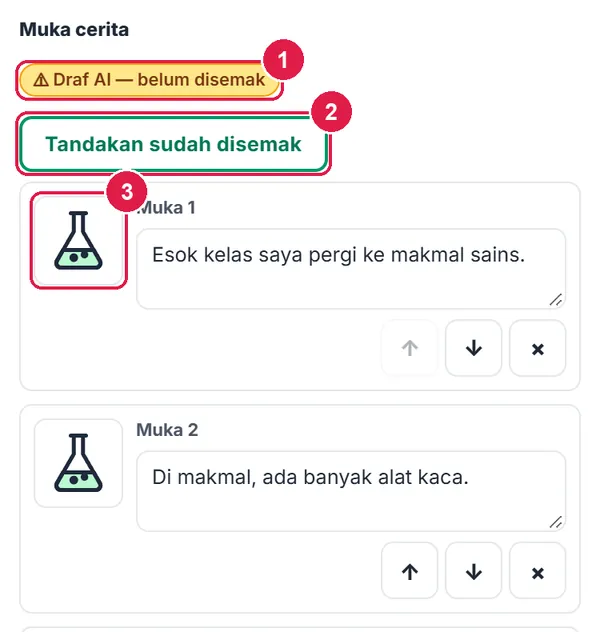
- Draf AI.
- Tandakan sudah disemak.
- Ikon — semak / tukar.
-
Langkah 3 Hantar ke Google Drive
Hantar ke Drive menyimpan bahan (ikon ditukar ke imej supaya Google Docs memaparkannya) ke SistemGuru.My/Tools/Pembina Sokongan Visual. PDF Pro/Ultra tanpa nota kaki.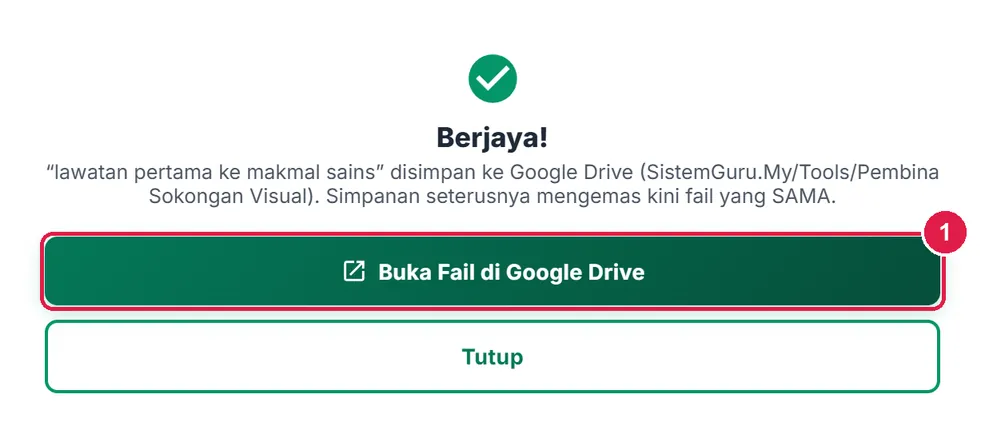
- Buka Fail di Google Drive.
UltraAI terus & salinan automatik
Nombor merah pada setiap gambar sepadan dengan senarai di bawahnya. Klik atau ketik gambar untuk melihatnya dalam saiz penuh.
-
Langkah 1 AI terus & salinan automatik
Pada Ultra, Draf dengan AI menjana terus dengan Baki AI bulan ini. Contoh: tugasan menyusun kasut di rak → langkah dengan ikon, berstatus Draf. Bahan yang disimpan juga disalin secara senyap untuk hantaran automatik ke Google Drive (Guru › Akaun).
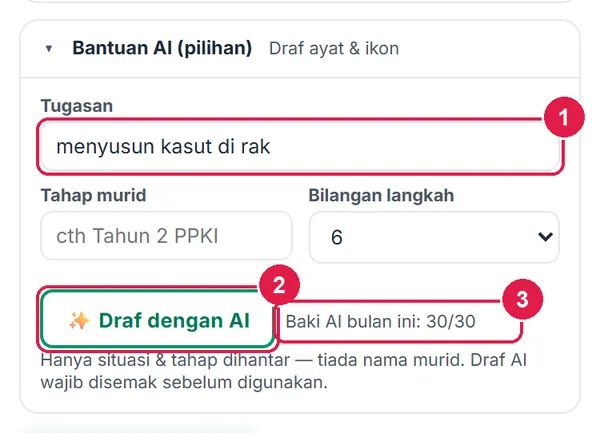
- Tugasan.
- Draf dengan AI.
- Baki AI bulan ini.
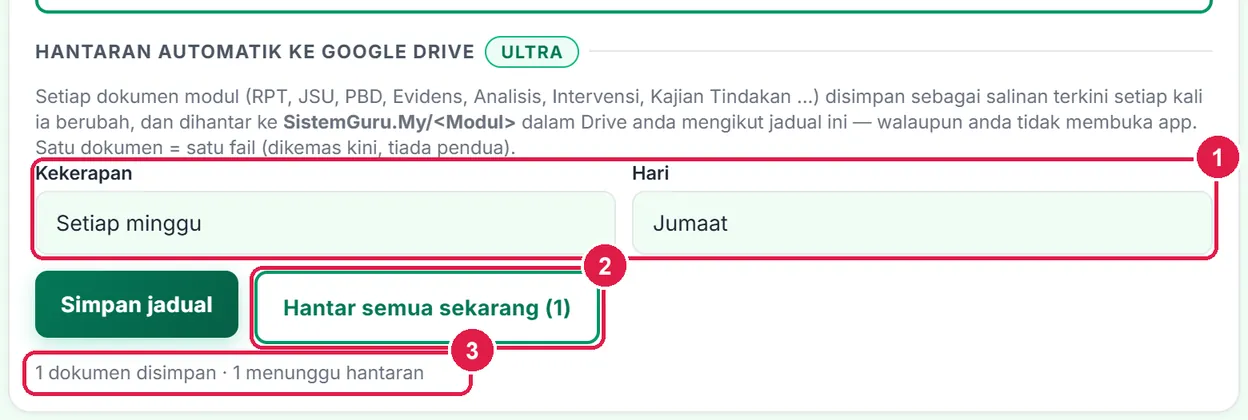
- Kekerapan dan Hari.
- Hantar semua sekarang.
- Status menunggu hantaran.
Maklumat penting
- Bahan dicetak tanpa kepala sekolah besar — kad besar, fon ≥ 20 pt; nama sekolah kecil di kaki.
- Tetamu: gambar melebihi 1 MB tidak disimpan dalam pelayar (hilang bila dimuat semula) — log masuk untuk menyimpannya.
- Word / Google Drive: ikon SVG ditukar kepada imej PNG supaya dipaparkan dengan betul.
- Senarai akomodasi, strategi termometer dan contoh pustaka perlu disemak bersama guru Pendidikan Khas / ibu bapa.
Betul vs Salah
Berdasarkan cara sebenar app berfungsi.
Betul
Tulis cerita sosial dengan “Saya …” dan ayat positif.
Salah
Menulis nama murid atau “jangan nakal” dalam cerita.
Sebab: Cerita sosial ialah bahan yang murid baca sendiri berulang kali; nama dan ayat negatif menjejaskan tujuan dan PDPA.
Betul
Satu tindakan bagi setiap langkah analisis tugasan.
Salah
Menggabungkan tiga tindakan dalam satu kad.
Sebab: Murid mengikut satu kad pada satu masa.
Betul
Guna ikon tool atau foto objek/tempat.
Salah
Memuat naik foto wajah murid tanpa kebenaran ibu bapa.
Sebab: Bahan dicetak dan dipamer — wajah murid ialah data peribadi.
Betul
Sesuaikan contoh (bertanda “Contoh — sesuaikan”) dan termometer emosi dengan murid anda.
Salah
Mencetak contoh pustaka tanpa semakan.
Sebab: Contoh hanya titik mula; rutin dan strategi setiap murid berbeza.