Cara guna Latih Tubi Tatabahasa
Jana latihan imbuhan, kata ganda, kata sendi dan aktif-pasif (dan Bahasa Inggeris) tanpa AI; cetak lembaran dan skema, hantar ke Portal Murid mengikut aras dan lihat penguasaan murid dalam peta haba.
Sebelum anda mula
Untuk menjana dan mencetak latihan, anda hanya perlu log masuk. Portal Murid dan Penguasaan memerlukan Jadual Waktu dan senarai murid.
- WajibJadual WaktuSenarai Subjek dan kelas untuk Portal Murid datang daripada Jadual Waktu.
- WajibPortal Murid & Senarai MuridKod kelas & PIN supaya murid menjawab; Penguasaan membaca jawapan murid kelas anda.
- PilihanPemeriksa EjaanLatih imbuhan ini di sana membawa kata dasar ke sini (pilihan).
- PilihanIntervensiDestinasi bagi Hantar murid lemah ke Intervensi.
- ProSambungan Google DriveHanya untuk Hantar ke Drive.
Apa yang berbeza ikut pelan
Tool ini percuma selepas log masuk. Pro/Ultra menambah Google Drive sahaja.
| Ciri Latih Tubi Tatabahasa | Tetamu | Percuma | Pro | Ultra |
|---|---|---|---|---|
| Jana latihan, lembaran & skema, Latih sekarang | Log masuk | Ya | Ya | Ya |
| Portal Murid + Penguasaan + Intervensi | — | Ya | Ya | Ya |
| Muat turun PDF · Word · Excel · Cetak | — | Ya (nota kaki) | Ya | Ya |
| Hantar ke Drive | — | Pro | Ya | Ya |
TetamuLog masuk diperlukan
Nombor merah pada setiap gambar sepadan dengan senarai di bawahnya. Klik atau ketik gambar untuk melihatnya dalam saiz penuh.
-
Langkah 1 Log masuk diperlukan
Latih Tubi Tatabahasa menyimpan latihan dan penguasaan murid dalam akaun guru, jadi Tetamu yang mengetik kadnya (atau membuka
sistemguru.my/#tools-latih-tatabahasa) mendapat tetingkap daftar / log masuk. Akaun Percuma sudah memadai untuk semua fungsi; hanya Hantar ke Drive memerlukan Pro.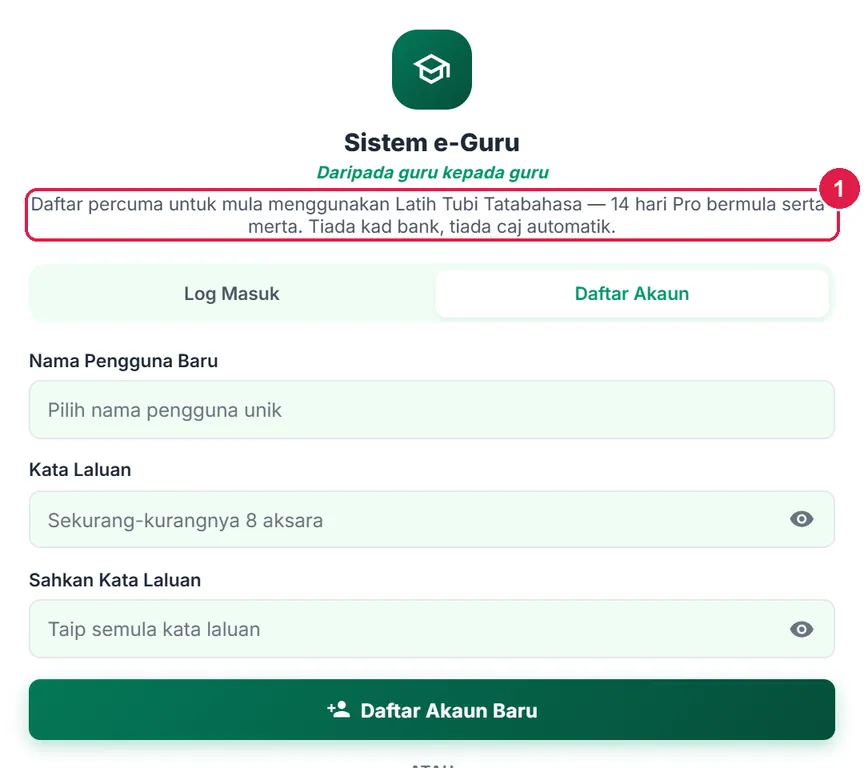
- Tujuan log masuk.
PercumaJana, Portal Murid, Penguasaan & Latih sekarang
Semua langkah ini juga sama bagi Pro dan Ultra.
Nombor merah pada setiap gambar sepadan dengan senarai di bawahnya. Klik atau ketik gambar untuk melihatnya dalam saiz penuh.
-
Langkah 1 Kenali halaman: tiga bahagian
Tools › Subjek › Latih Tubi Tatabahasa. Tiga bahagian: Jana latihan (lembaran, skema dan Portal), Latih sekarang (soalan satu demi satu di papan pintar) dan Penguasaan (keputusan murid daripada Portal). Dokumen saya menyenaraikan latihan tersimpan; Baharu memulakan latihan lain. Item dijana oleh peraturan, bukan AI, dan bentuk imbuhan disahkan dalam kamus luas (66 ribu kata).
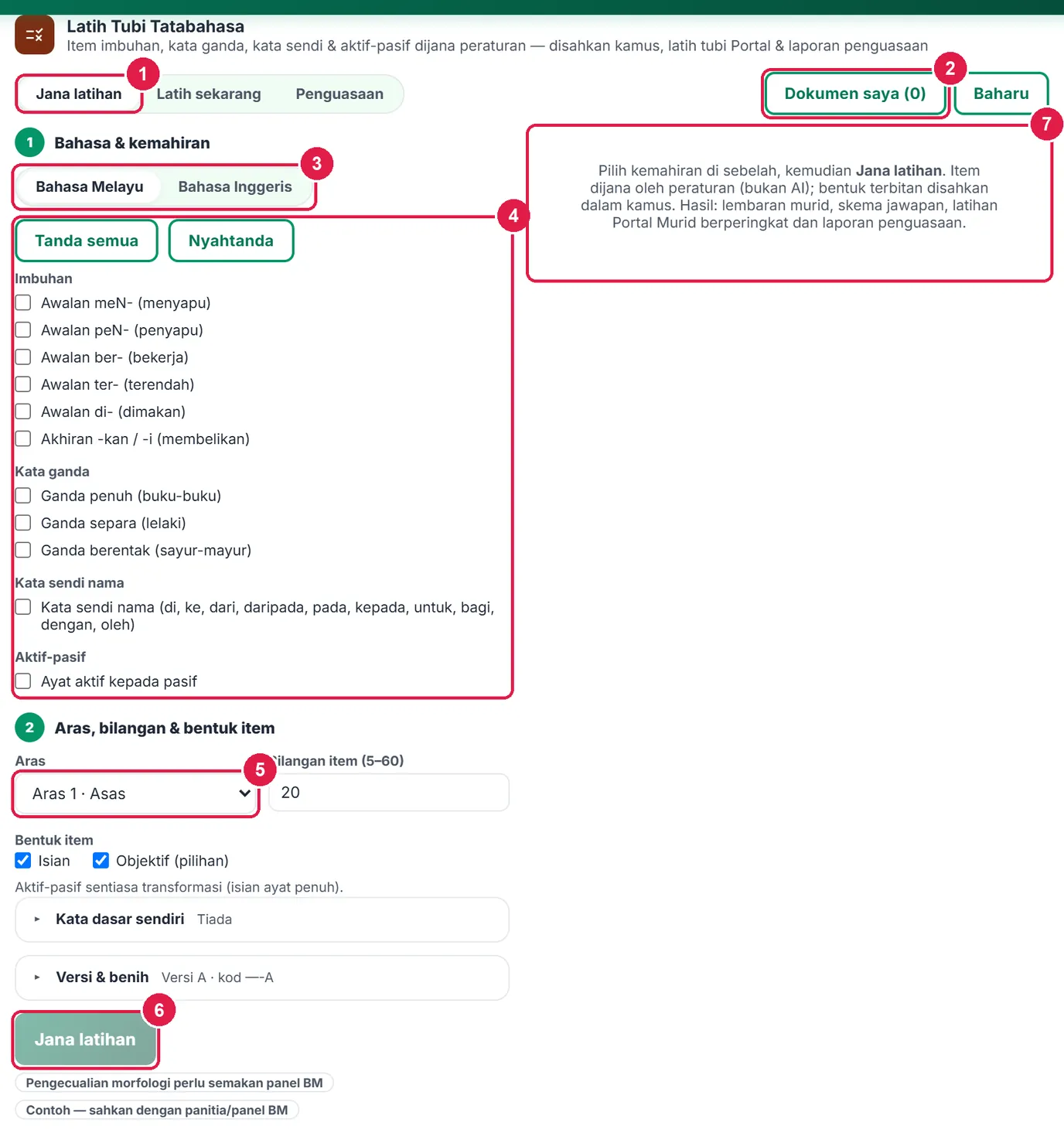
- Bahagian Jana latihan / Latih sekarang / Penguasaan.
- Dokumen saya.
- Bahasa.
- Senarai kemahiran.
- Aras.
- Jana latihan.
- Kawasan hasil.
-
Langkah 2 Pilih bahasa dan kemahiran
Bahasa Melayu: awalan meN-, peN-, ber-, ter-, di-, akhiran -kan/-i, kata ganda (penuh, separa, berentak), kata sendi nama dan aktif-pasif. Bahasa Inggeris: past tense, plural nouns, articles a/an, comparative & superlative dan subject-verb agreement. Tanda kemahiran yang mahu dilatih (Tanda semua / Nyahtanda membantu). Butang Jana latihan hanya aktif apabila sekurang-kurangnya satu kemahiran ditanda.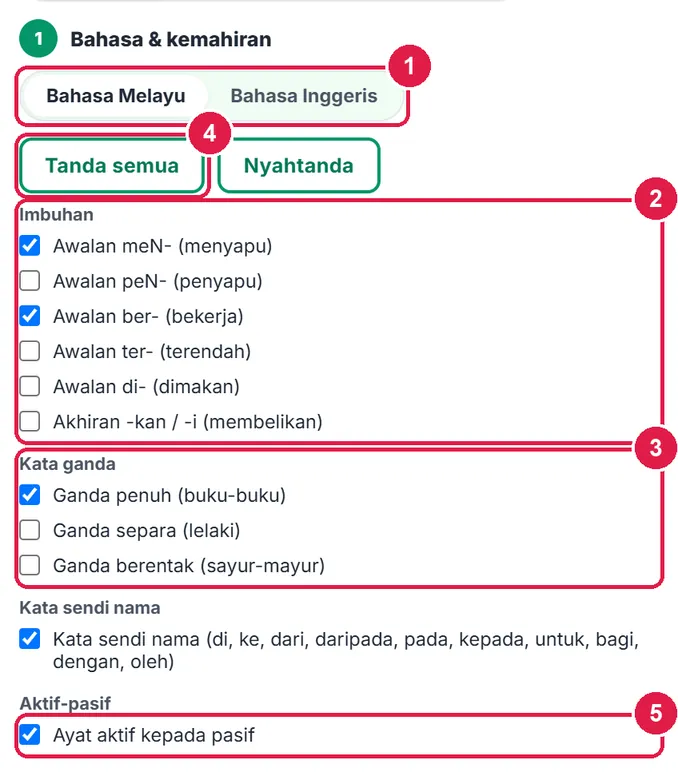
- Bahasa.
- Kumpulan Imbuhan.
- Kumpulan Kata ganda.
- Tanda semua / Nyahtanda.
- Aktif-pasif.
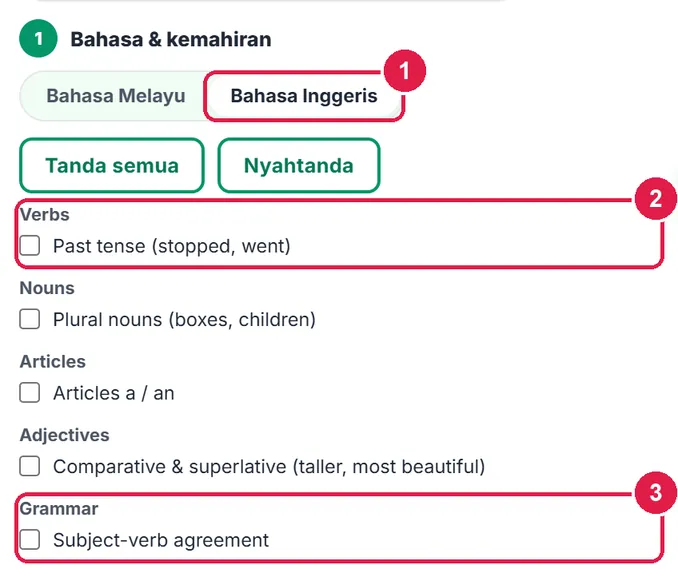
- Bahasa Inggeris.
- Verbs — past tense.
- Grammar — subject-verb agreement.
-
Langkah 3 Aras, bilangan, bentuk item, kata dasar & kod set
Aras: 1 Asas, 2 Sederhana, 3 Cabaran atau Campuran. Bilangan item 5–60. Bentuk item: Isian dan/atau Objektif (tiga pengganggu); aktif-pasif sentiasa transformasi.Buka Kata dasar sendiri untuk memasukkan kata dasar daripada buku teks anda (satu setiap baris) — app menyemak setiap kata dalam kamus: ✓ boleh dipakai, ✗ tiada dalam kamus akan dilangkau (dicatat di hasil). Buka Versi & benih: Versi A/B/C (susunan item lain), Kod set (kod sama = item sama, boleh dikongsi dengan rakan guru), sertakan skema pada muka berikutnya dan Tajuk latihan. Tekan Jana latihan.
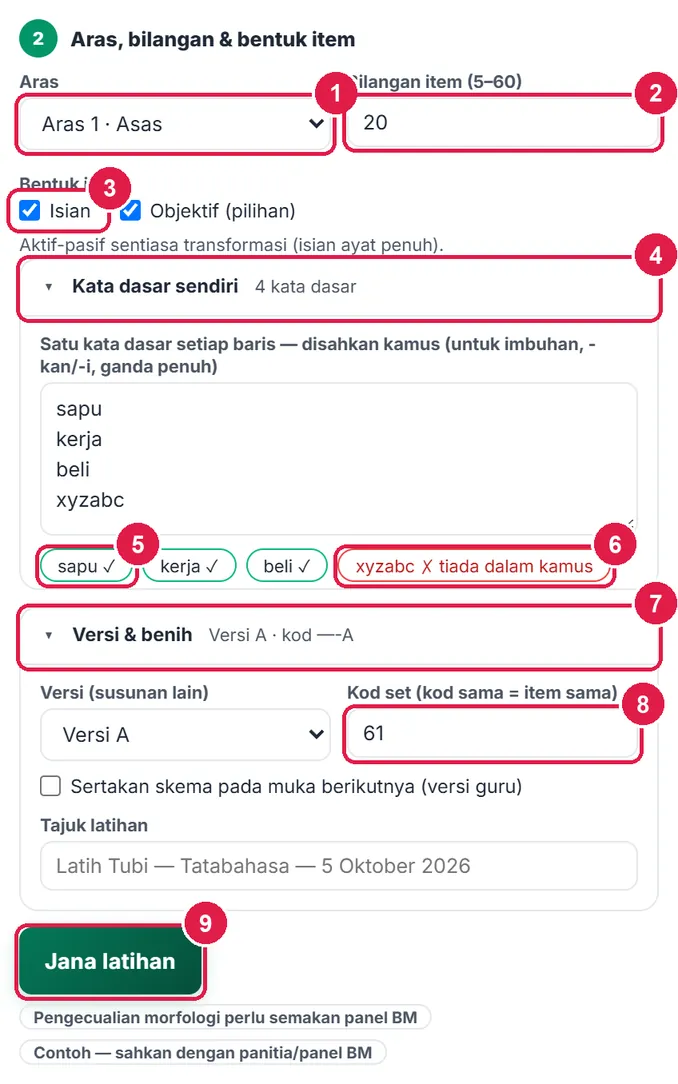
- Aras.
- Bilangan item.
- Bentuk item.
- Kata dasar sendiri.
- Kata dasar sah ✓.
- Kata dasar tidak sah ✗.
- Versi & benih.
- Kod set.
- Jana latihan.
-
Langkah 4 Semak hasil: lembaran murid
Hasil memaparkan ringkasan (20 item · Aras 1 · 3 dasar dilangkau kerana bentuk tidak ditemui dalam kamus) dan pratonton lembaran murid — ruang Nama / Kelas / Tarikh, item dikumpul ikut kemahiran, ruang jawapan bergaris. Tukar antara Lembaran murid dan Skema jawapan. Bar atas: Muat turun PDF, Hantar ke Drive (Pro) dan Lagi ▾.
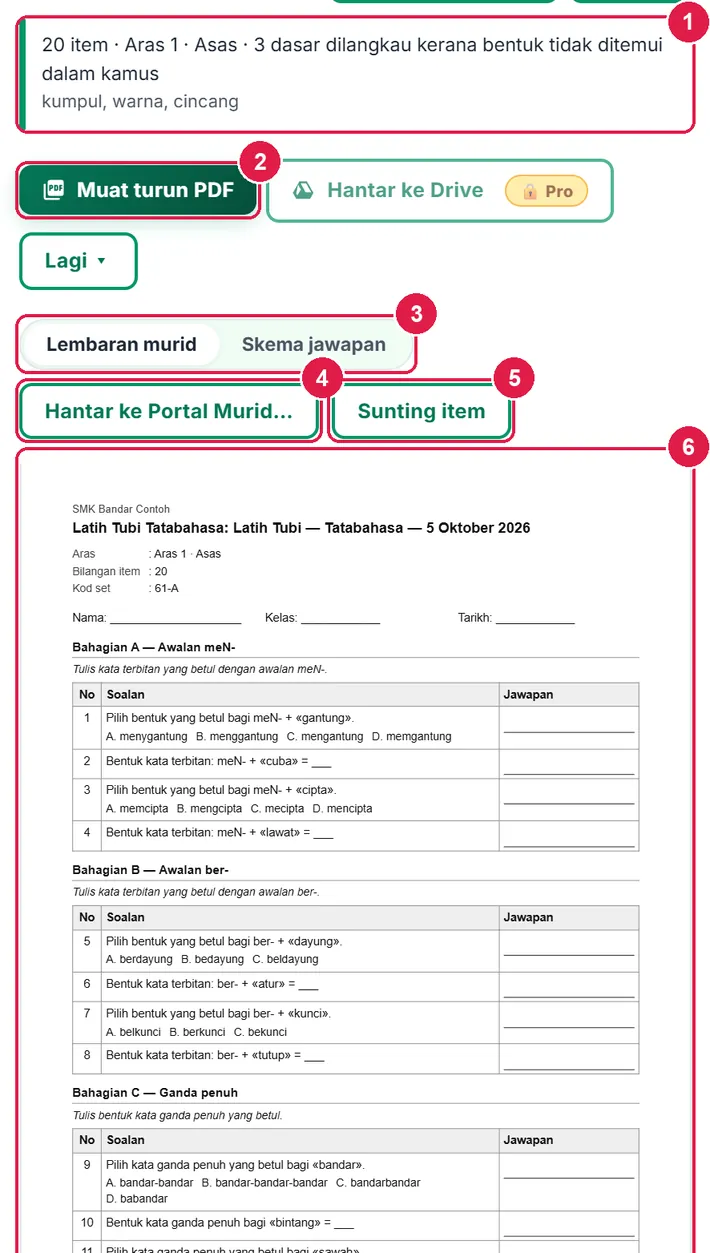
- Ringkasan.
- Muat turun PDF.
- Segmen Lembaran / Skema.
- Hantar ke Portal Murid…
- Sunting item.
- Pratonton lembaran.
-
Langkah 5 Skema jawapan
Pilih Skema jawapan untuk melihat jawapan dan penerangan peraturan bagi setiap item (cth “meN → meng- sebelum g”). Skema juga boleh dicetak pada muka berasingan (tanda Sertakan skema).
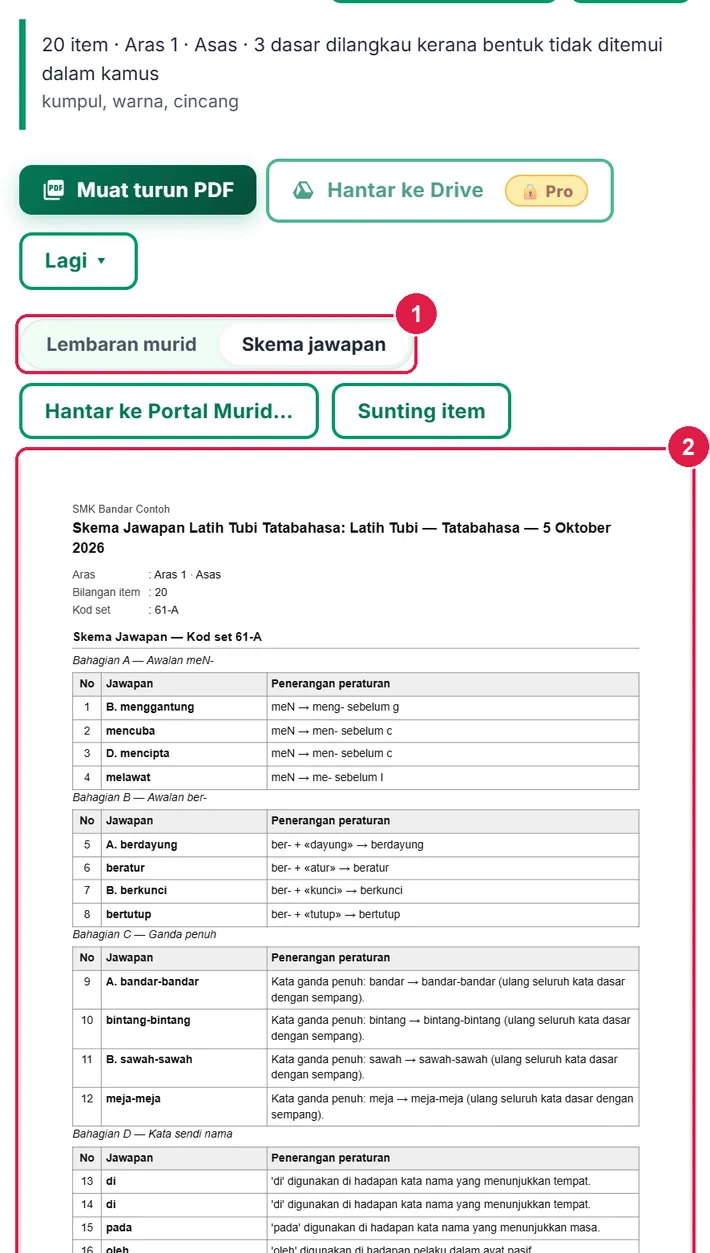
- Segmen Skema jawapan.
- Skema dengan penerangan peraturan.
-
Langkah 6 Sunting item
Sunting item membuka semua item: ubah soalan, jawapan (bagi objektif: teks pilihan yang betul) dan penerangan peraturan, atau Buang item. Ubahan disimpan terus dan pratonton dikemas kini. Menjana semula selepas menyunting meminta pengesahan kerana item suntingan akan digantikan.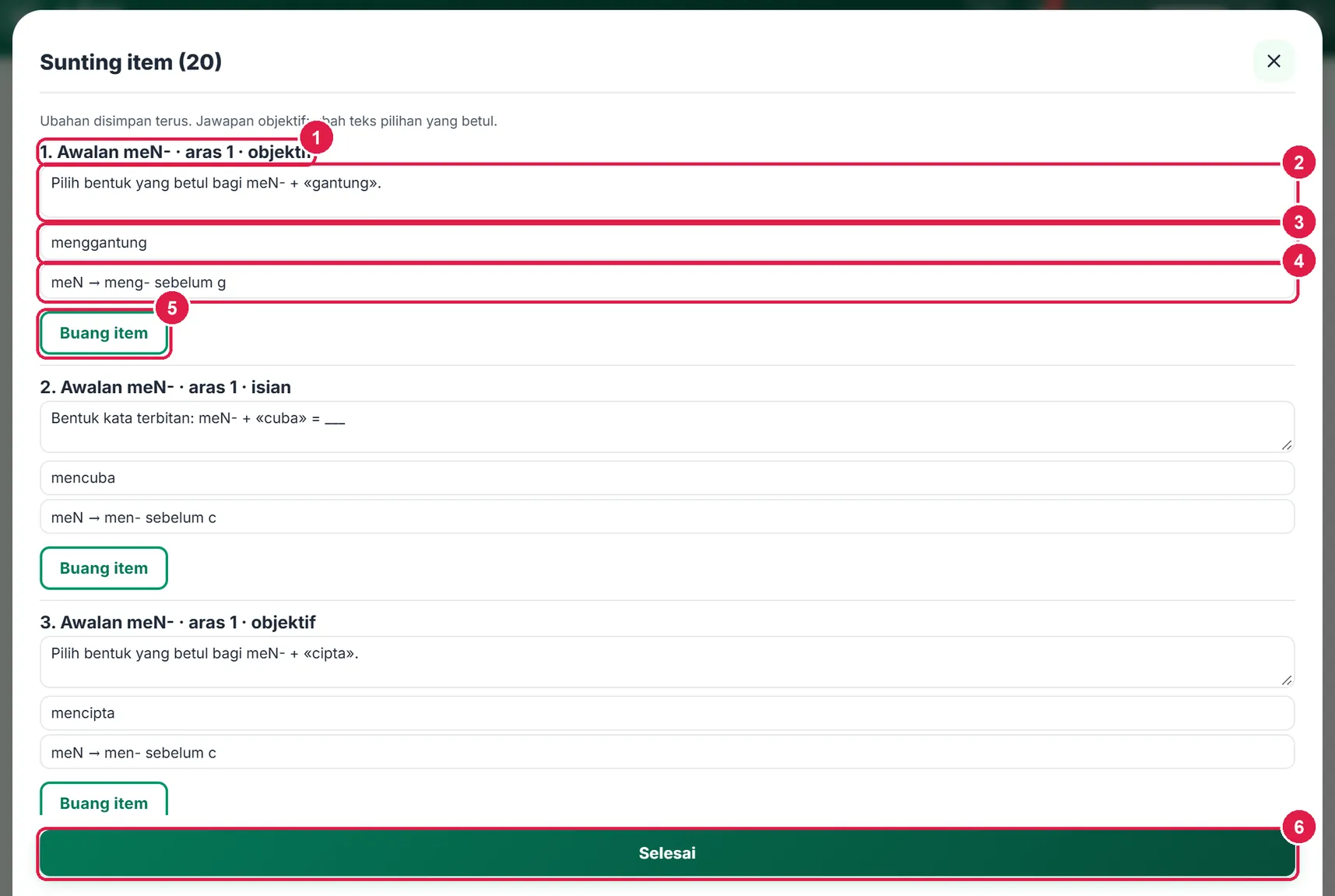
- Tajuk item — kemahiran, aras, jenis.
- Soalan.
- Jawapan.
- Penerangan peraturan.
- Buang item.
- Selesai.
-
Langkah 7 Muat turun: PDF, Word, Excel
Muat turun PDF mencetak lembaran murid (atau skema, ikut segmen); Lagi ▾ memberi Word, Excel (satu baris setiap item dengan jawapan), Cetak, PDF terus dan Kepala dokumen. PDF Percuma membawa nota kaki “Dijana dengan SistemGuru.My”.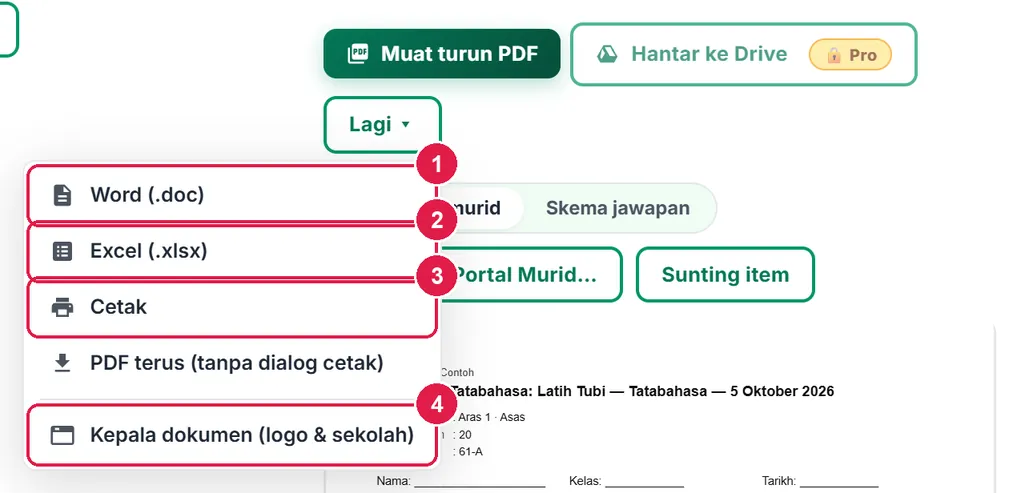
- Word.
- Excel.
- Cetak.
- Kepala dokumen.
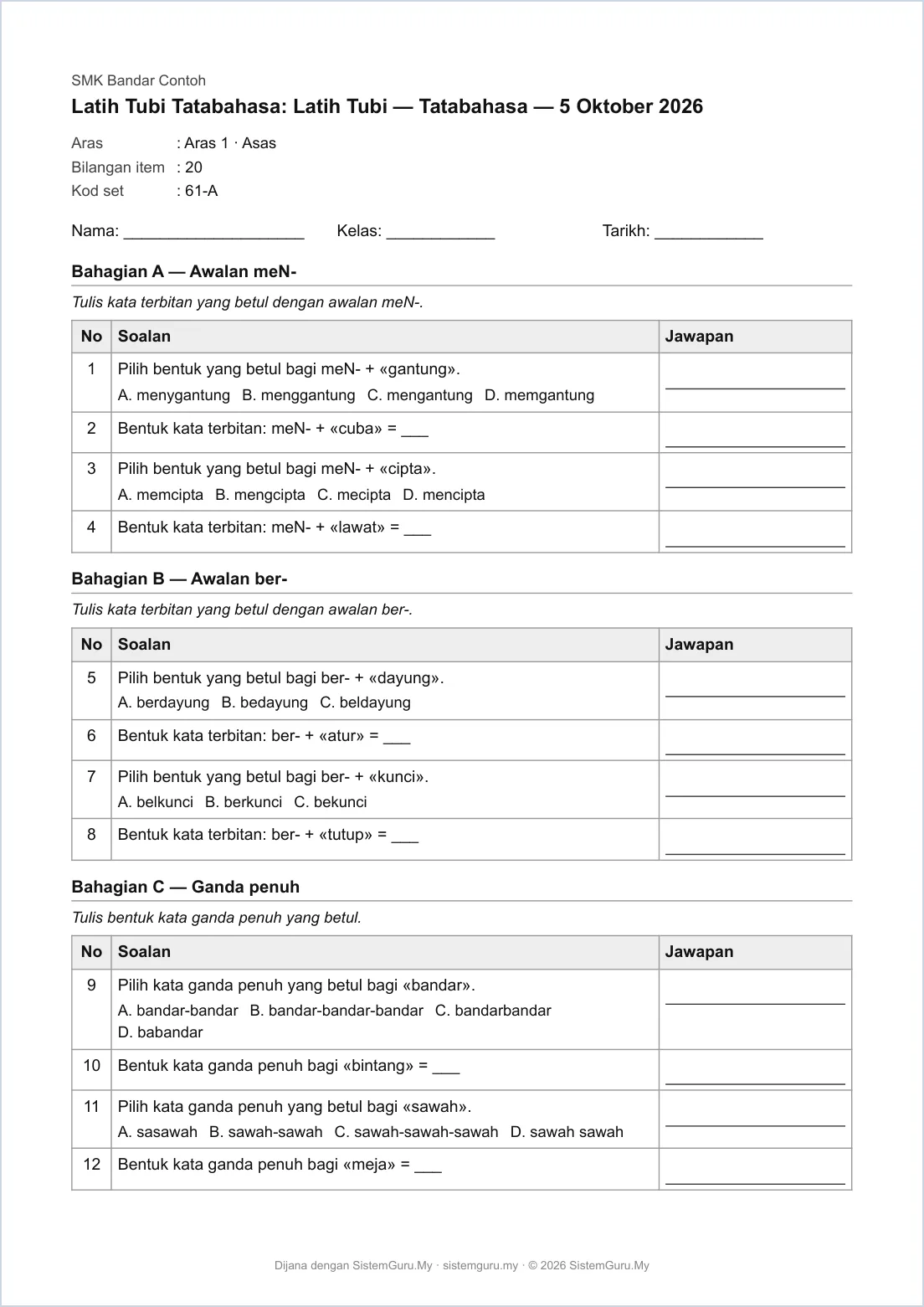
Lembaran murid (muka 1).
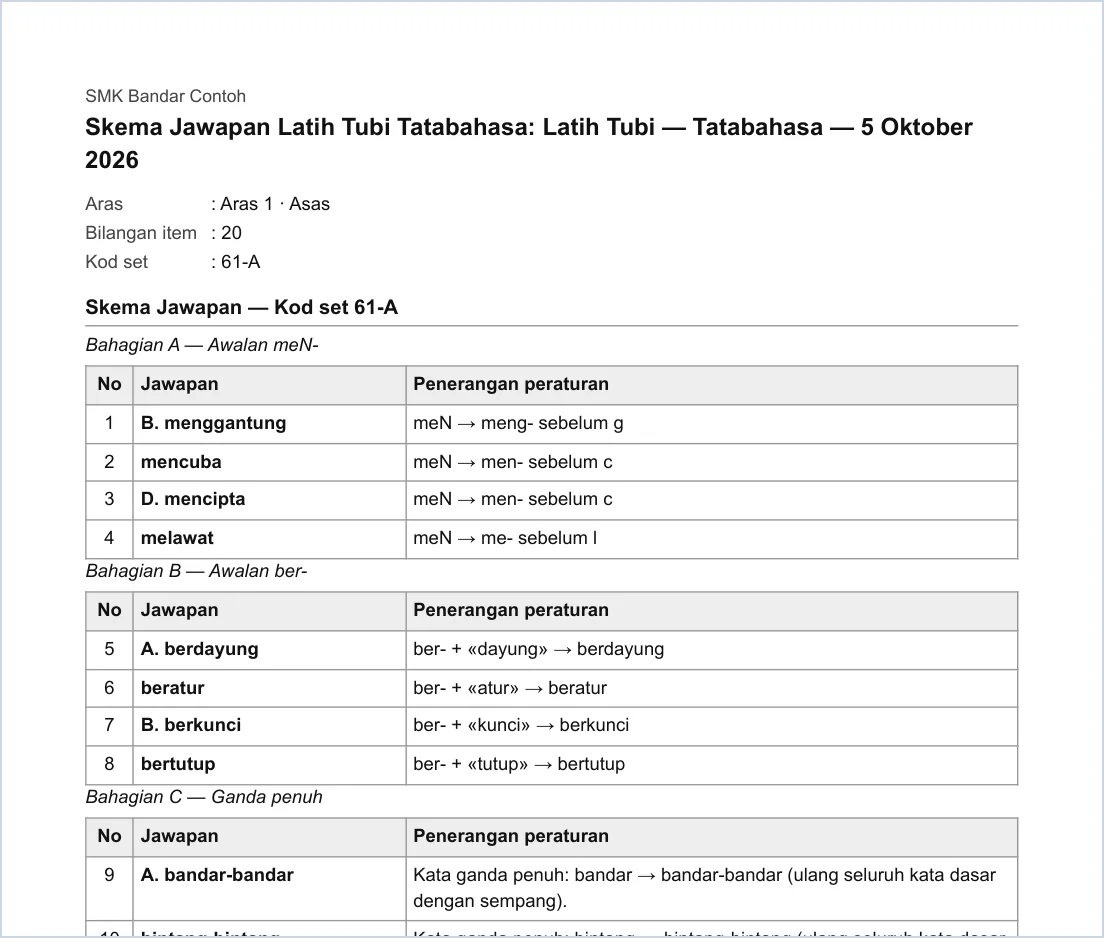
Skema jawapan (guru).
-
Langkah 8 Hantar ke Portal Murid: satu latihan setiap aras
Tekan Hantar ke Portal Murid…. Pilih Subjek (daripada Jadual Waktu), Aras latihan (1–3) dan Mod: Latih tubi (boleh diulang) atau Ujian (sekali hantar). Jika aras berlainan daripada aras semasa, app menjana set item aras itu. Setiap aras ialah satu latihan Portal; menghantar semula aras yang sama mengemas kini latihan itu (amaran jika murid sudah menjawab).
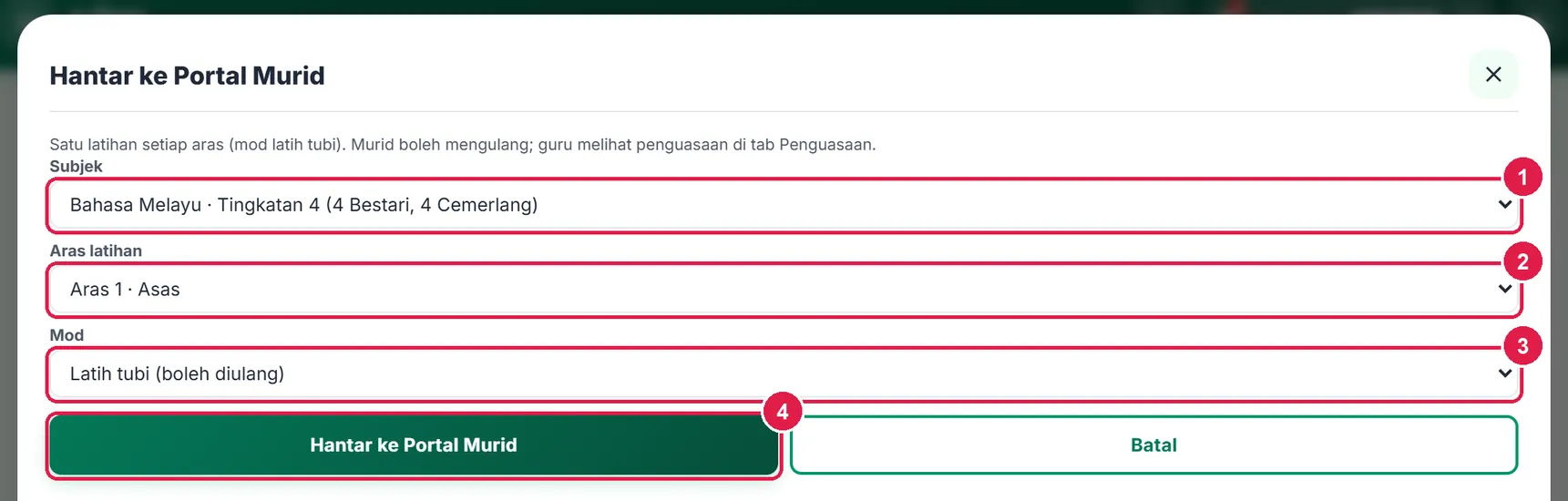
- Subjek.
- Aras latihan.
- Mod.
- Hantar ke Portal Murid.
-
Langkah 9 Tanda kelas
Tanda kelas yang menerima latihan (kelas bagi subjek itu daripada Jadual Waktu sudah ditanda) kemudian tekan Hantar ke Portal Murid. Murid menjawab di halaman Portal Murid dengan kod kelas dan PIN dan boleh mengulang (mod latih tubi).
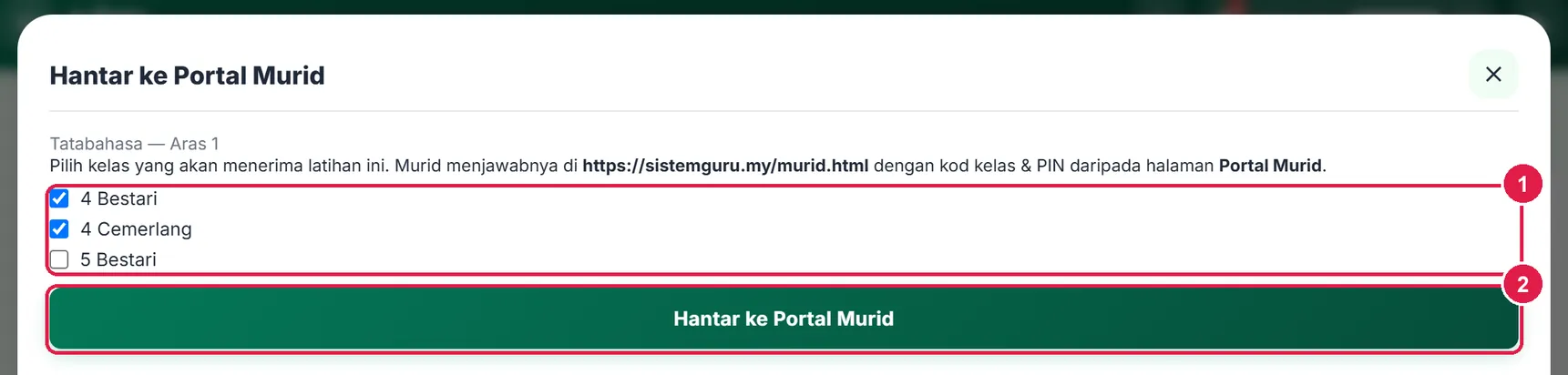
- Senarai kelas.
- Hantar ke Portal Murid.
-
Langkah 10 Penguasaan: peratus betul murid × kemahiran
Selepas murid menjawab, buka Penguasaan. Pilih Latihan Portal (satu bagi setiap aras). Kad ringkasan menunjukkan purata skor, kemahiran terlemah dan bilangan murid yang layak naik aras. Skrin memaparkan inisial murid secara lalai (selamat untuk projektor); tanda Papar nama penuh bila perlu. Muat turun PDF (landskap, SULIT), Word atau Excel di bar eksport.
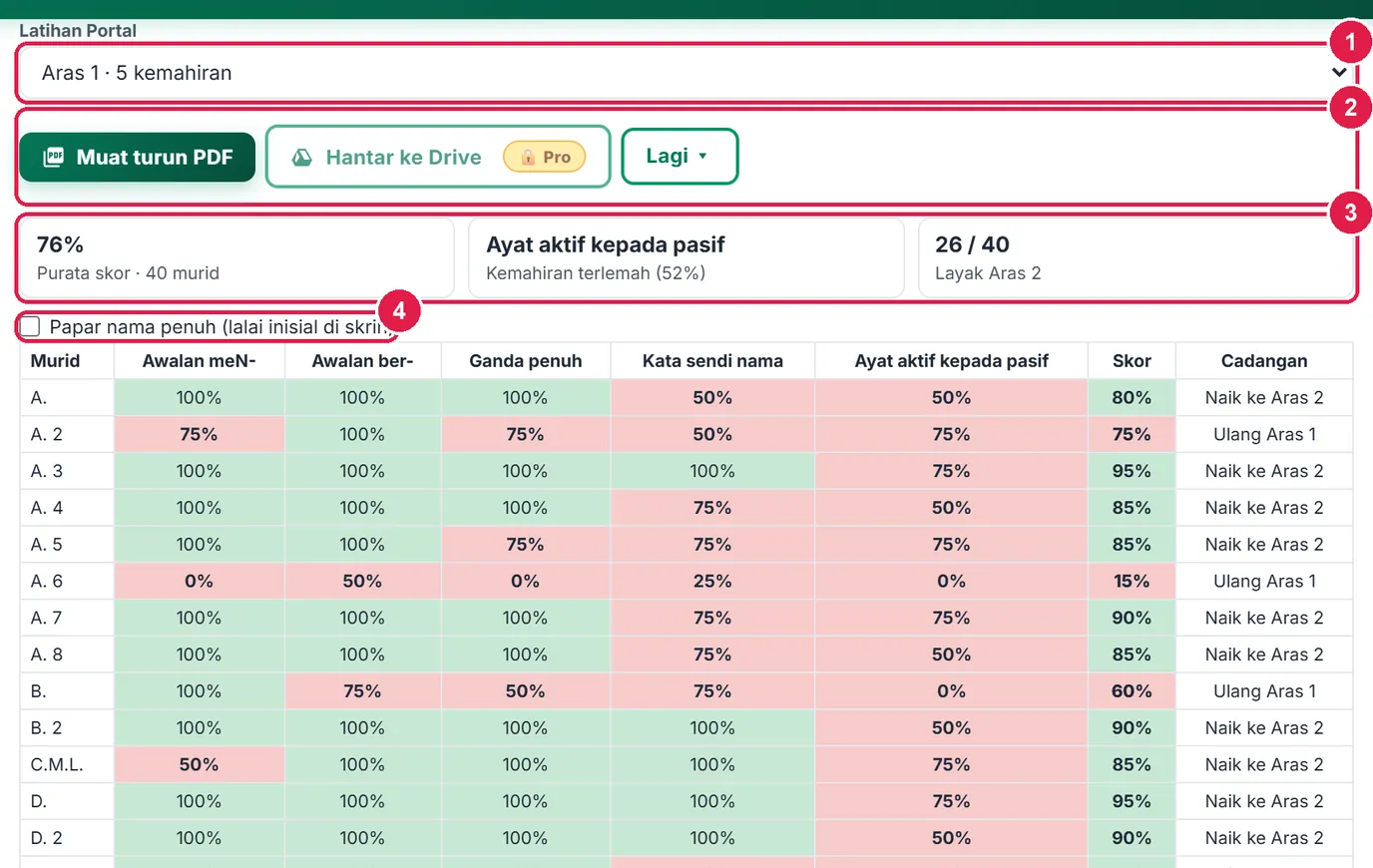
- Latihan Portal.
- Bar eksport.
- Kad ringkasan.
- Papar nama penuh.
-
Langkah 11 Peta haba: baca warna
Setiap baris ialah seorang murid; lajur ialah kemahiran dengan peratus betul, serta Skor dan Cadangan (Naik ke Aras 2 atau Ulang Aras 1). Hijau = 80% ke atas, kuning = melepasi ambang, merah = di bawah ambang, “–” = tidak dijawab. Murid yang belum menghantar tidak disenaraikan. Lajur terlemah menunjukkan topik untuk diajar semula kepada seluruh kelas.
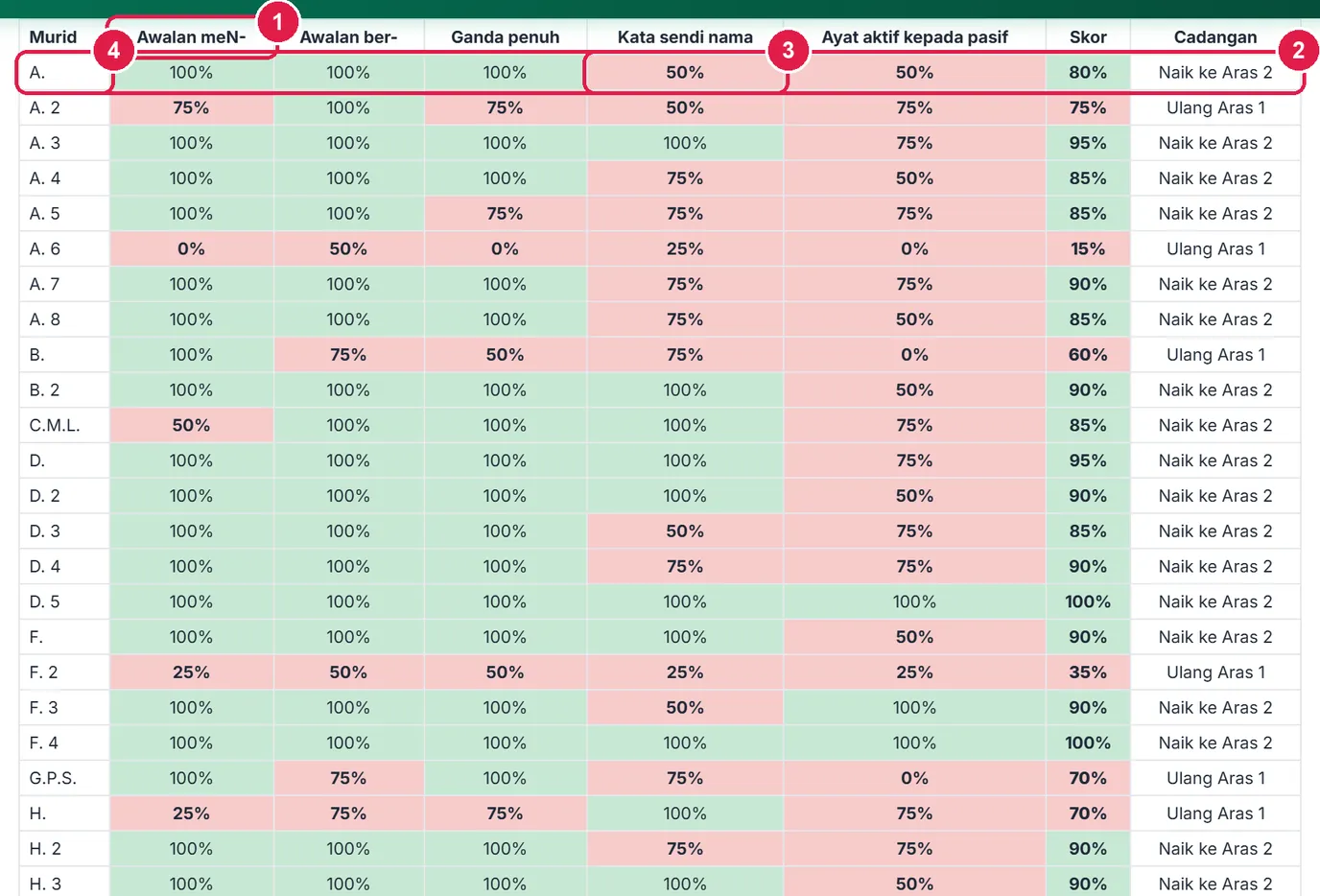
- Pengepala kemahiran.
- Satu baris murid.
- Sel di bawah ambang — merah.
- Lajur Murid (inisial).
-
Langkah 12 Ambang, Intervensi dan aras seterusnya
Ambang lemah (%) (lalai 80) menentukan murid yang dianggap lemah dan mengira semula warna serta cadangan. Hantar n murid ke Intervensi membawa murid di bawah ambang ke borang Intervensi dengan punca dan catatan kemahiran lemah yang diisi. Sediakan Aras 2 untuk Portal kembali ke Jana latihan dengan aras seterusnya dipilih. Muat semula keputusan mengambil jawapan terkini.
- Ambang lemah.
- Hantar ke Intervensi.
- Sediakan Aras 2.
- Muat semula keputusan.
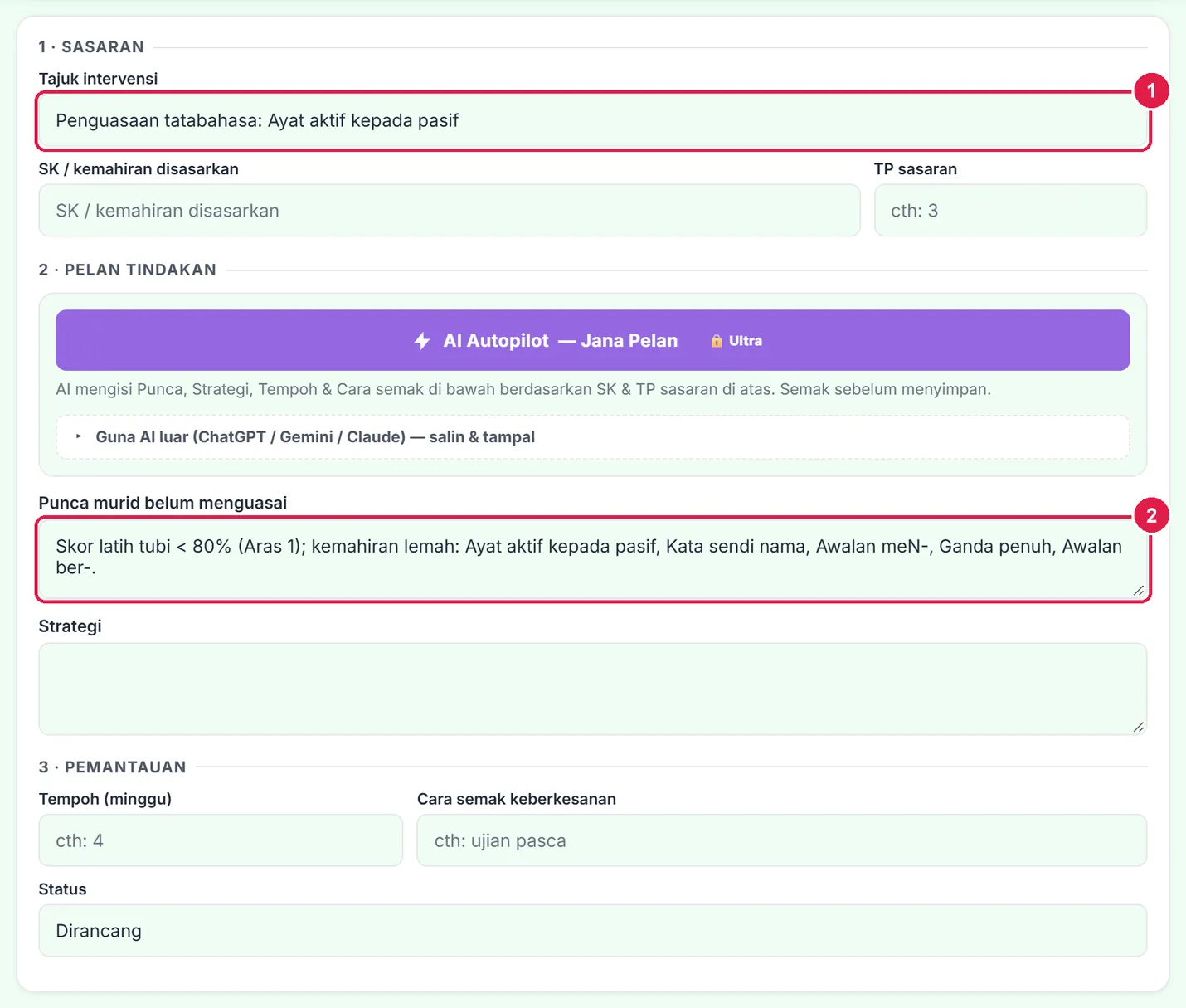
- Tajuk intervensi diisi.
- Punca diisi daripada keputusan.
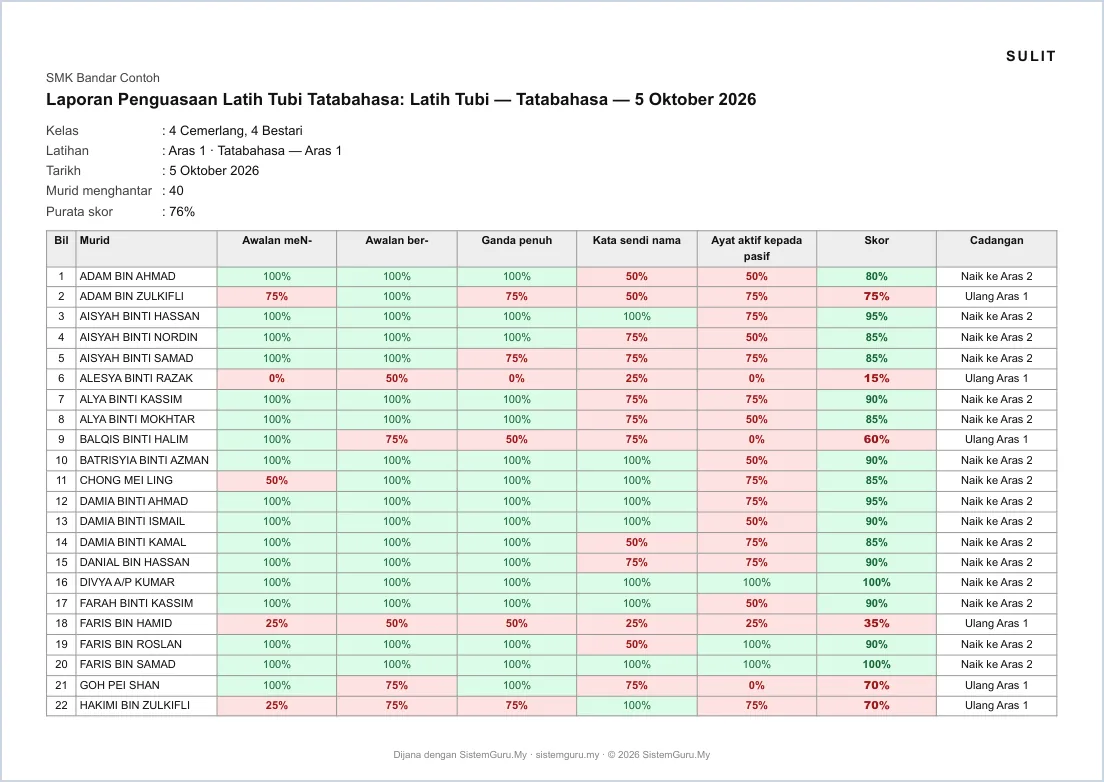
Laporan SULIT — nama murid penuh; simpan sebagai dokumen peribadi.
-
Langkah 13 Latih sekarang: papan pintar
Bahagian Latih sekarang memaparkan satu soalan pada satu masa untuk peranti atau papan pintar (guna kemahiran dan bentuk yang ditanda di Jana latihan). Tekan Mula latih. Murid atau kelas menjawab (taip atau pilih), guru menekan Semak jawapan. Jawapan betul dan penerangan peraturan dipaparkan serta-merta.
Peraturan aras: betul 3 berturut-turut — aras naik; salah 2 berturut-turut — aras turun. Maksimum 20 soalan atau tekan Henti. Keputusan tidak disimpan (keadaan pelayar sahaja).
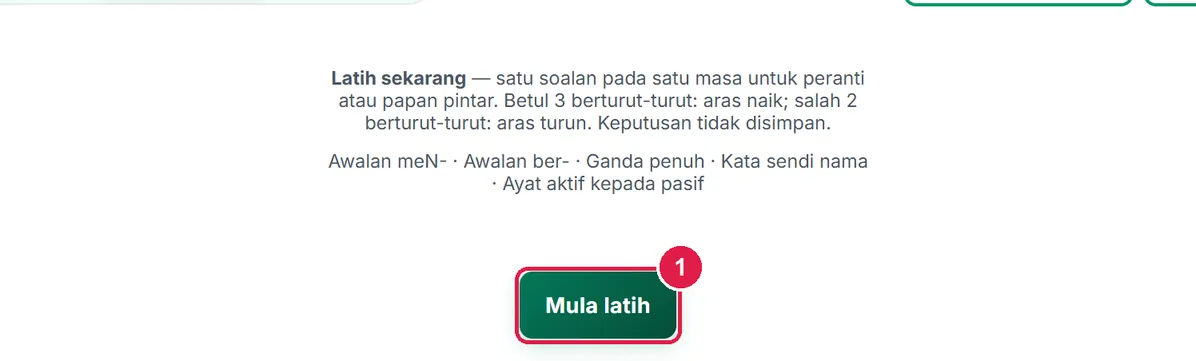
- Mula latih.
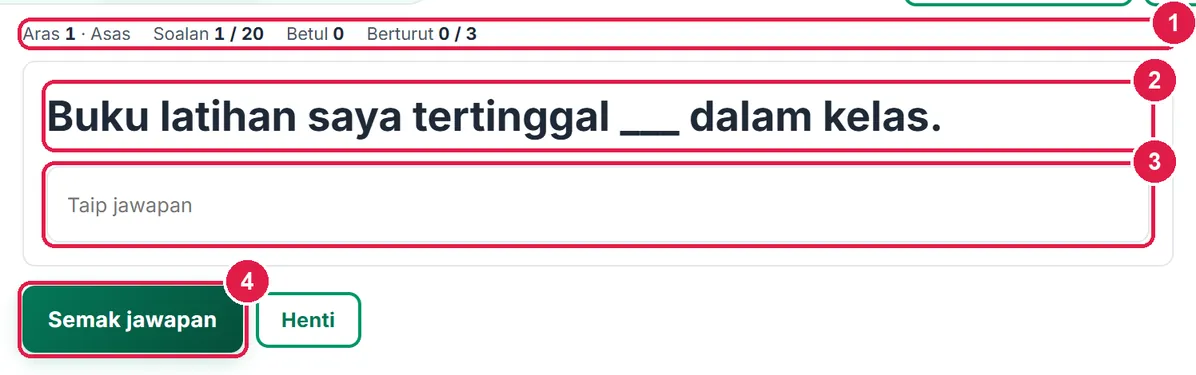
- Status: aras, soalan, betul, berturut.
- Soalan.
- Medan jawapan.
- Semak jawapan.
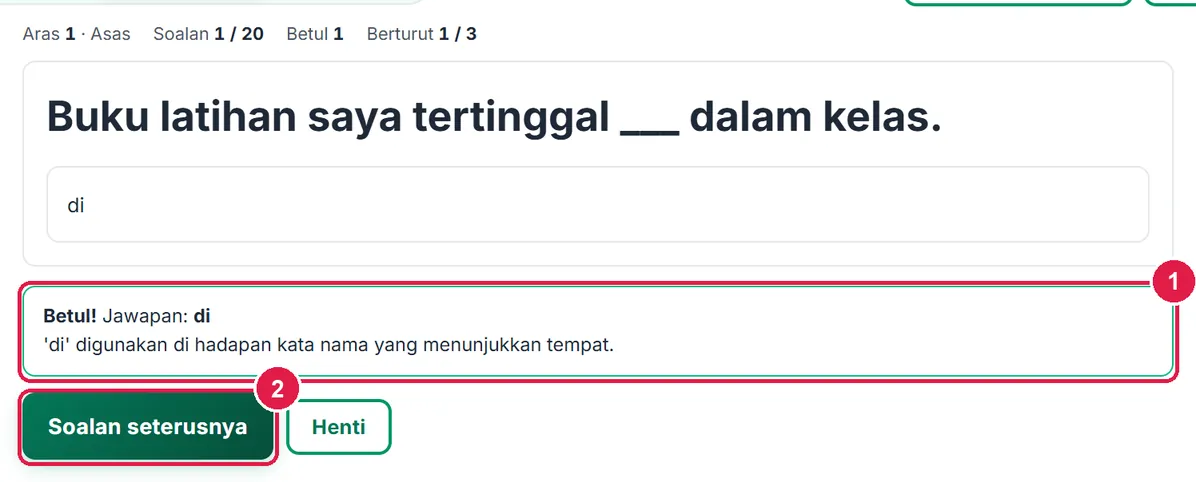
- Maklum balas.
- Soalan seterusnya.
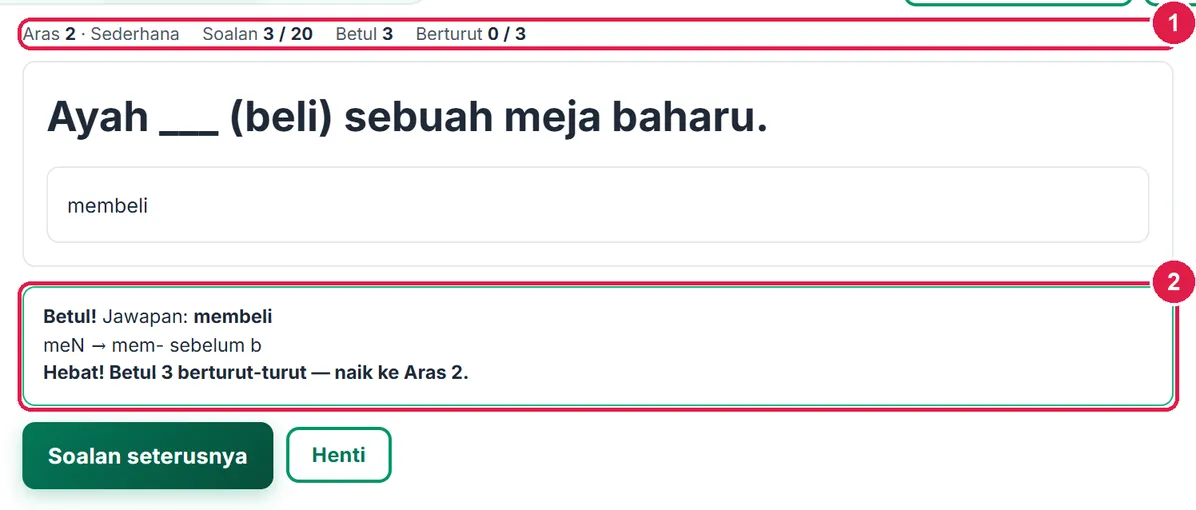
- Status — Aras 2.
- Mesej naik aras.
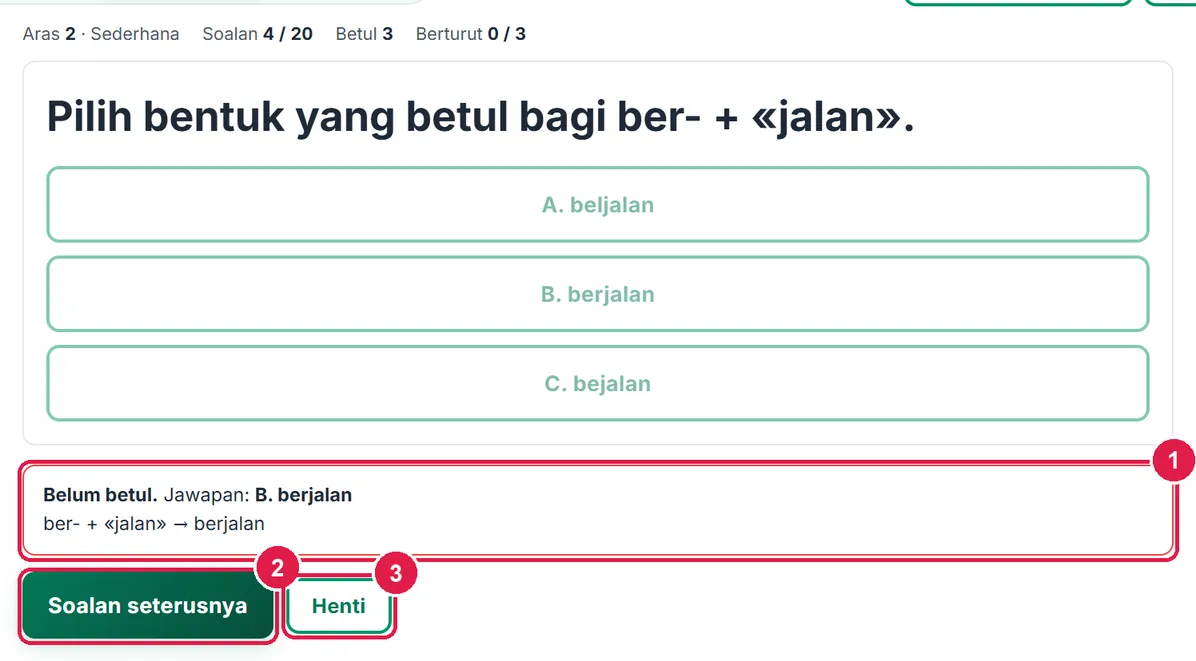
- Maklum balas — belum betul.
- Soalan seterusnya.
- Henti.

- Ringkasan tamat.
- Latih semula.
-
Langkah 14 Dokumen saya
Setiap latihan yang dijana disimpan sendiri. Dokumen saya (n) menyenaraikan latihan dengan masa kemas kini: Buka memuatkan latihan (item, tetapan dan hubungan Portal), Salin sebagai baharu menduplikasi untuk kelas lain dan Padam membuangnya.

- Buka.
- Salin sebagai baharu.
- Padam.
ProGoogle Drive (Pro dan Ultra)
Ultra tiada ciri tambahan dalam tool ini — sama seperti Pro.
Nombor merah pada setiap gambar sepadan dengan senarai di bawahnya. Klik atau ketik gambar untuk melihatnya dalam saiz penuh.
-
Langkah 1 Hantar ke Google Drive
Pada pelan Percuma, Hantar ke Drive bertanda Pro. Pada Pro dan Ultra ia tidak berkunci (sambung Google Drive sekali di Guru › Akaun). Lembaran dan skema disimpan sebagai dokumen tanpa data murid dalam SistemGuru.My/Tools/Latih Tubi Tatabahasa; satu fail bagi setiap versi — menghantar semula mengemas kini fail yang sama. Laporan Penguasaan ialah PDF peribadi (ada nama murid). Ultra tiada ciri tambahan dalam tool ini (tiada AI).

- Hantar ke Drive.
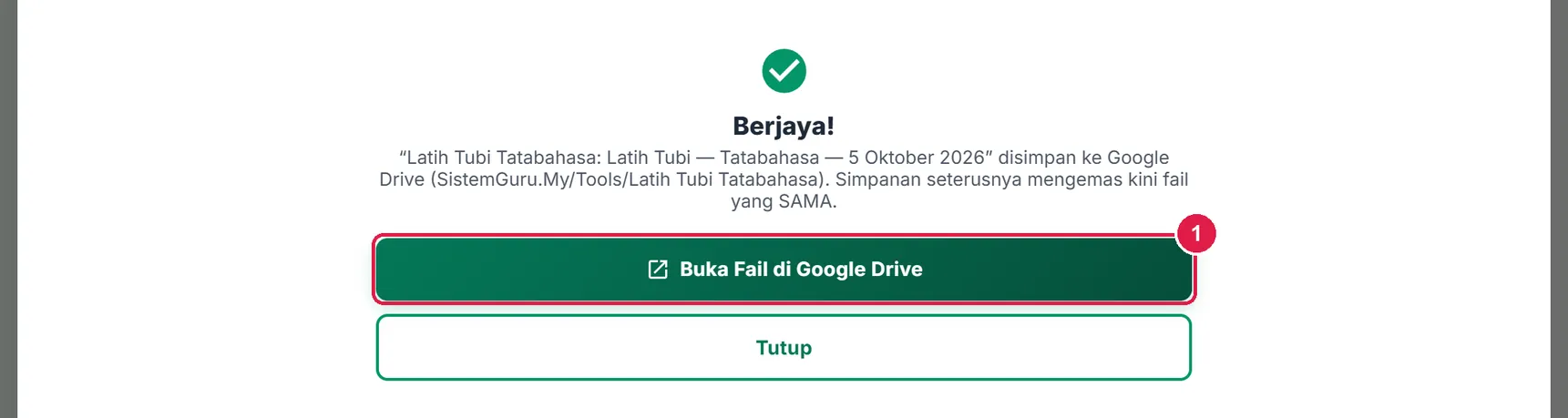
- Buka Fail di Google Drive.
Maklumat penting
- Alat bantu: peraturan morfologi perlu semakan panel BM; bank kata sendi, bingkai aktif-pasif dan senarai Bahasa Inggeris ialah contoh terkurasi — sahkan dengan panitia.
- Had: 5–60 item setiap set, 100 kata dasar sendiri, 20 soalan setiap sesi Latih sekarang, 60 item setiap latihan Portal.
- PDPA: tiada AI; tiada nama murid disimpan dalam dokumen latihan; nama murid hanya dalam ingatan Penguasaan dan PDF peribadi guru (SULIT); skrin guna inisial secara lalai.
Betul vs Salah
Berdasarkan cara sebenar app berfungsi.
Betul
Semak bentuk terbitan dengan guru panitia — sistem berasaskan peraturan dan kamus.
Salah
Menganggap setiap item dijana sentiasa betul tanpa disemak.
Sebab: Ketetapan morfologi ditanda “perlu semakan panel BM”; gunakan Sunting item untuk membetulkan.
Betul
Mulakan dengan Aras 1 dan naik mengikut keputusan Penguasaan.
Salah
Menghantar Aras 3 kepada semua murid sejak awal.
Sebab: Aras menaik membantu murid lemah; cadangan aras dikira daripada skor mereka.
Betul
Papar inisial di skrin Penguasaan semasa projektor dihidupkan.
Salah
Memancarkan peta haba dengan nama penuh murid.
Sebab: Skrin menggunakan inisial secara lalai; nama penuh hanya dalam PDF peribadi guru.
Betul
Gunakan kod set yang sama untuk berkongsi latihan dengan guru lain.
Salah
Menjana semula berulang kali dan mengharap item sama.
Sebab: Kod sama dan tetapan sama = item sama; Jana semula membuat kod baharu.
Soalan lazim
Adakah AI digunakan?
Tidak. Item dijana oleh peraturan (imbuhan, kata ganda, kata sendi, aktif-pasif; bagi Bahasa Inggeris past tense, plural dan lain-lain) dan disahkan dengan kamus.
Mengapa sesetengah kata dasar dilangkau?
Bentuk terbitannya tidak ditemui dalam kamus, jadi app melangkaunya supaya murid tidak menerima perkataan yang tidak wujud. Senarai dasar yang dilangkau dipaparkan di hasil.
Adakah keputusan Latih sekarang disimpan?
Tidak. Ia keadaan pelayar sahaja. Untuk rekod penguasaan, hantar ke Portal Murid.
Bagaimana murid menjawab latihan Portal?
Murid log masuk Portal Murid dengan kod kelas dan PIN dan menjawab; mod latih tubi membenarkan ulangan.
Bolehkah saya hantar murid lemah ke Intervensi?
Boleh — dalam Penguasaan, tekan Hantar n murid ke Intervensi; borang Intervensi diisi dengan punca dan kemahiran lemah.
Tool berkaitan
- Pemeriksa Ejaan & Tatabahasa BM — semak karangan dan hantar kata dasar imbuhan
- Senarai Kata & Imlak — imlak dan ujian eja
- Bank Peribahasa — peribahasa dan simpulan bahasa
- Intervensi — pelan untuk murid lemah