Cara sediakan bahan inklusif (versi suaian)
Versi suaian Nota, Latihan dan Kertas Soalan anda — mesra disleksia, cetakan besar, kurang item, bahasa dipermudah — dengan markah, jawapan dan SP dikunci. Langkah demi langkah dengan gambar app sebenar.
Sebelum anda mula
Tool ini mengubah suai bahan yang SUDAH ada dalam akaun anda.
- ProPelan Pro atau UltraSeluruh tool dikunci untuk Tetamu dan Percuma.
- Wajib
- PilihanJadual WaktuPenapis Subjek dan senarai Kelas (Portal & Rekod murid).
- PilihanSenarai MuridMurid terpilih untuk Portal dan Rekod murid.
- PilihanPortal MuridMurid menjawab Latihan suaian dengan kod kelas & PIN.
- ProSambungan Google DriveUntuk Hantar ke Drive dan salinan automatik (Ultra).
Apa yang berbeza ikut pelan
Penyesuai Bahan Inklusif ialah ciri Pro. Ultra menambah AI terus dan salinan automatik.
| Ciri Penyesuai Bahan Inklusif | Tetamu | Percuma | Pro | Ultra |
|---|---|---|---|---|
| Buka tool | Perlu log masuk | Pro | Ya | Ya |
| Versi suaian Nota / Latihan / Kertas · pratetap · Paparan beza | — | — | Ya | Ya |
| Portal Murid — murid terpilih · Rekod murid SULIT | — | — | Ya | Ya |
| Permudah bahasa dengan AI | — | — | Salin-tampal | Terus (kuota bulanan) |
| Hantar ke Drive | — | — | Ya | Ya |
| Salinan automatik ke Drive (versi suaian) | — | — | — | Ya |
TetamuPerlu log masuk
Nombor merah pada setiap gambar sepadan dengan senarai di bawahnya. Klik atau ketik gambar untuk melihatnya dalam saiz penuh.
-
Langkah 1 Tetamu: perlu log masuk
Tool ini menyesuaikan Nota, Latihan dan Kertas Soalan dalam akaun anda, jadi ia dibuka selepas log masuk. Mengetik kadnya sebagai Tetamu membuka tetingkap Daftar / Log Masuk.
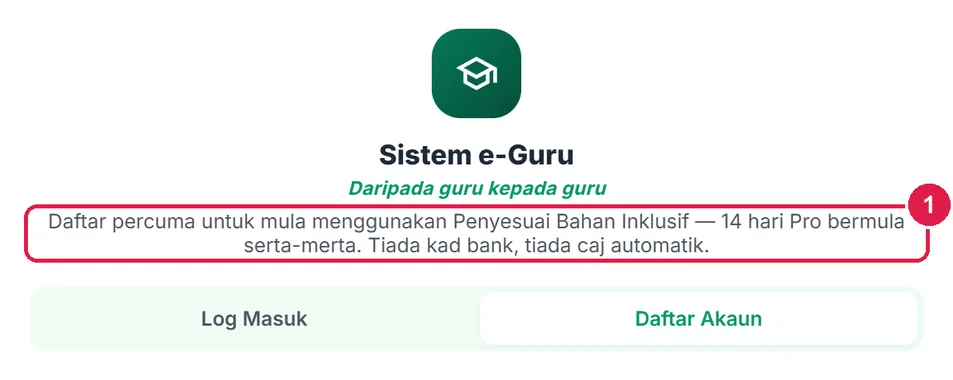
- Tujuan log masuk.
PercumaDikunci
Nombor merah pada setiap gambar sepadan dengan senarai di bawahnya. Klik atau ketik gambar untuk melihatnya dalam saiz penuh.
-
Langkah 1 Percuma: ciri pelan Pro
Pada pelan Percuma, halaman tool memaparkan kad Ciri Pro dengan butang Lihat Pelan. Semua langkah di bawah memerlukan pelan Pro atau Ultra.
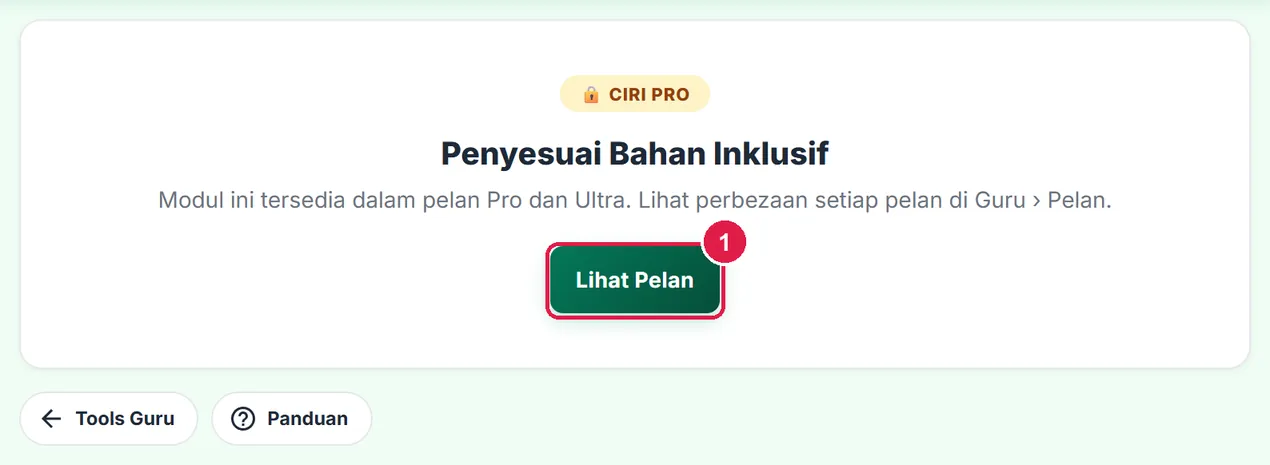
- Lihat Pelan.
ProBina versi suaian, Portal & Rekod murid
Semua langkah ini juga bagi Ultra.
Nombor merah pada setiap gambar sepadan dengan senarai di bawahnya. Klik atau ketik gambar untuk melihatnya dalam saiz penuh.
-
Langkah 1 Pilih mod dan sumber bahan
Tools › Bilik darjah › Penyesuai Bahan Inklusif. Dua mod di atas: Bahan suaian (membina versi suaian) dan Rekod murid (akomodasi pentaksiran — lihat langkah akhir). 1 Sumber: pilih Nota, Latihan, Kertas Soalan (Soalan Saya) atau Tampal teks. Tapis ikut Subjek (daripada Jadual Waktu) dan pilih bahan anda. Contoh: Latihan “10.4 Bahan Aktif dalam Produk Kesihatan” (10 soalan objektif).Hanya bahan guru sendiri — tool tidak menjana soalan baharu.
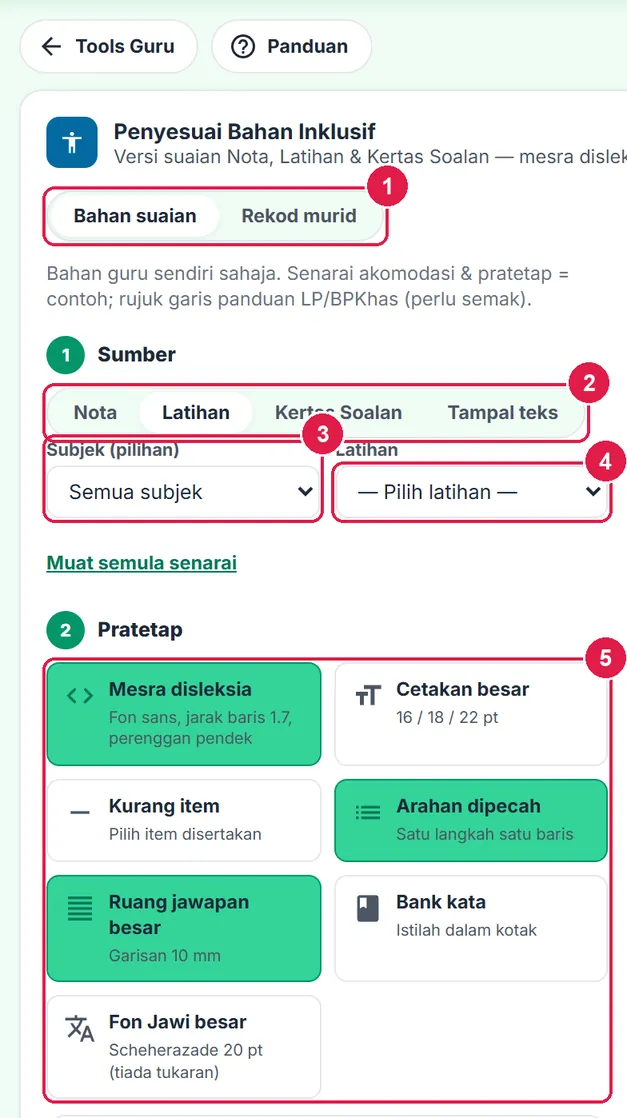
- Bahan suaian / Rekod murid.
- Sumber bahan.
- Subjek (pilihan).
- Bahan anda.
- 2 Pratetap.
-
Langkah 2 Tandakan pratetap (boleh gabung)
Ketik kad untuk menghidupkan / mematikan: Mesra disleksia (fon sans, jarak baris 1.7, perenggan pendek, istilah ditebalkan), Cetakan besar (16 / 18 / 22 pt), Kurang item, Arahan dipecah (satu langkah satu baris), Ruang jawapan besar, Bank kata (istilah dalam kotak) dan Fon Jawi besar (tiada penukaran tulisan automatik). Pilihan pratetap dibawa ke bahan seterusnya.
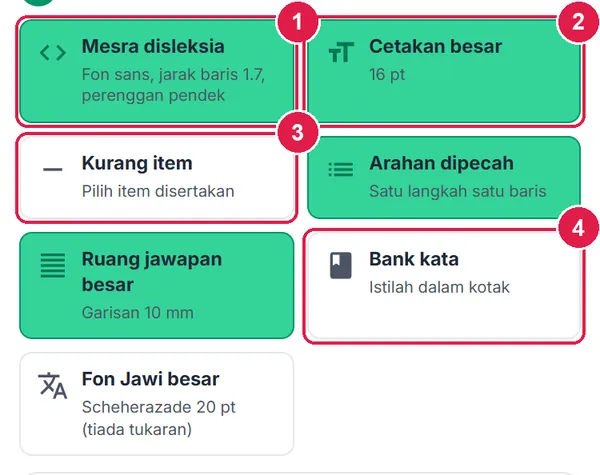
- Mesra disleksia.
- Cetakan besar.
- Kurang item.
- Bank kata.
-
Langkah 3 Pilih item yang disertakan
Buka Item disertakan. Setiap soalan menunjukkan markah, jenis dan (jika ada) aras. Cadang item aras rendah memilih separuh item beraras kognitif / TP terendah (atau bilangan dalam Bil. maks item) dan menghidupkan Kurang item; Pilih semua mengembalikan semua. Nyahtanda mana-mana item secara manual.
Jadual dalam nota menjadi satu item jadual — tidak boleh diubah.
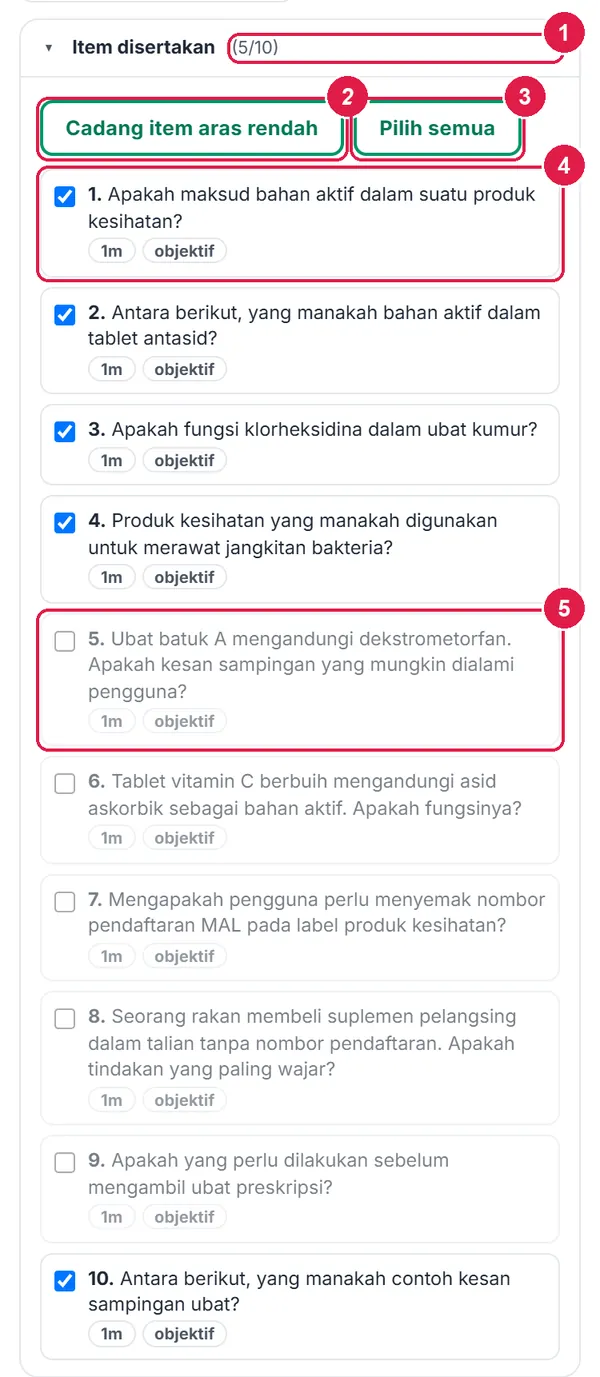
- Kiraan disertakan / jumlah.
- Cadang item aras rendah.
- Pilih semua.
- Item disertakan.
- Item tidak disertakan (pudar).
-
Langkah 4 Tetapan lanjut, kemudian Jana
Tetapan lanjut: saiz cetakan besar, ruang jawapan tambahan (+1 hingga +6 baris), bilangan maksimum item, Aras bahasa (AI) (Sangat mudah / Mudah / Sederhana), Latar krim, dan Bank kata — satu istilah setiap baris; Cadang istilah daripada teks mengisi istilah yang berulang.Tekan Jana versi suaian. Selepas itu pratonton dan simpanan berlaku automatik setiap kali anda mengubah sesuatu. Bahan saya menyenaraikan versi suaian tersimpan.

- Saiz, ruang jawapan, bil. maks, aras bahasa AI.
- Latar krim.
- Bank kata — satu istilah setiap baris.
- Cadang istilah daripada teks.
- Jana versi suaian.
- Bahan saya.
-
Langkah 5 Semak hasil
Baris status meringkaskan versi (bilangan item dan pratetap). Pratonton A4 menunjukkan baris Nama/Kelas/Tarikh, arahan dipecah, soalan dengan istilah ditebalkan dan ruang jawapan, dan Kunci Jawapan (guru) pada halaman berasingan. Markah, pilihan, kunci jawapan, SP dan jadual dikunci — hanya teks yang boleh dipermudah.
Tajuk dokumen: “… (Versi Suaian)”.
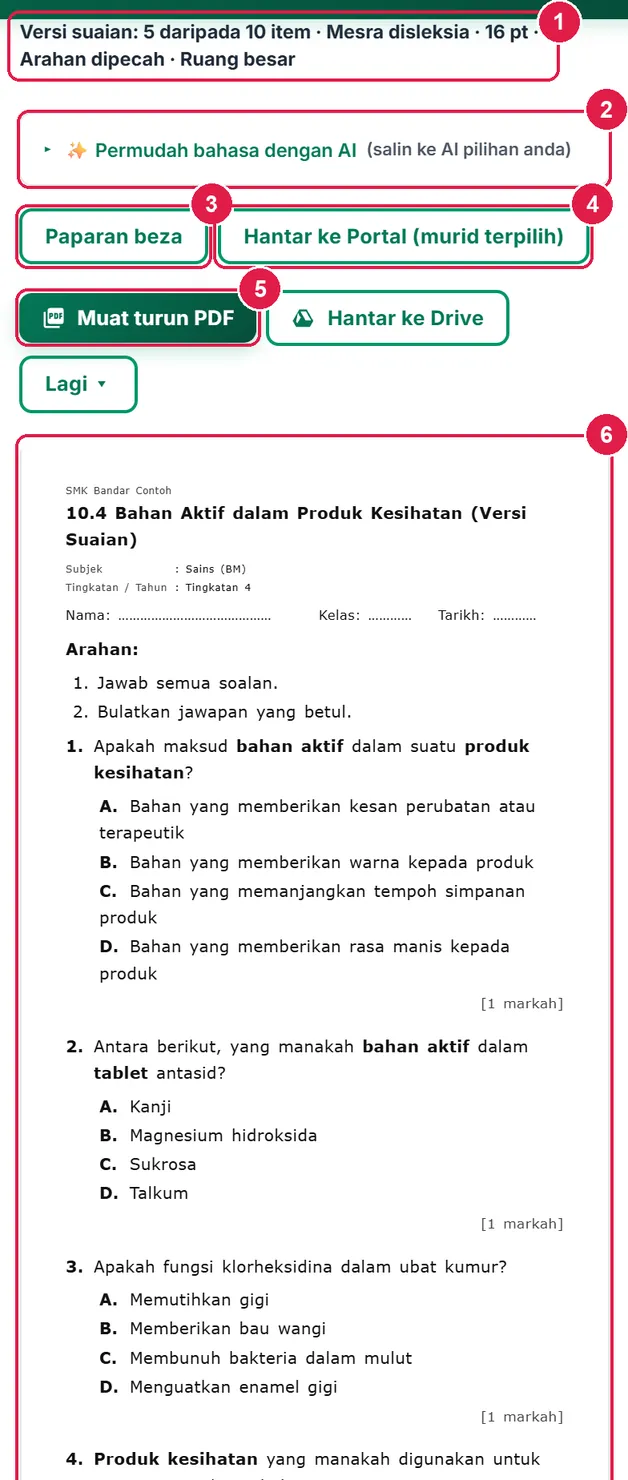
- Status versi.
- Permudah bahasa dengan AI.
- Paparan beza.
- Hantar ke Portal (murid terpilih).
- Muat turun PDF.
- Pratonton A4.
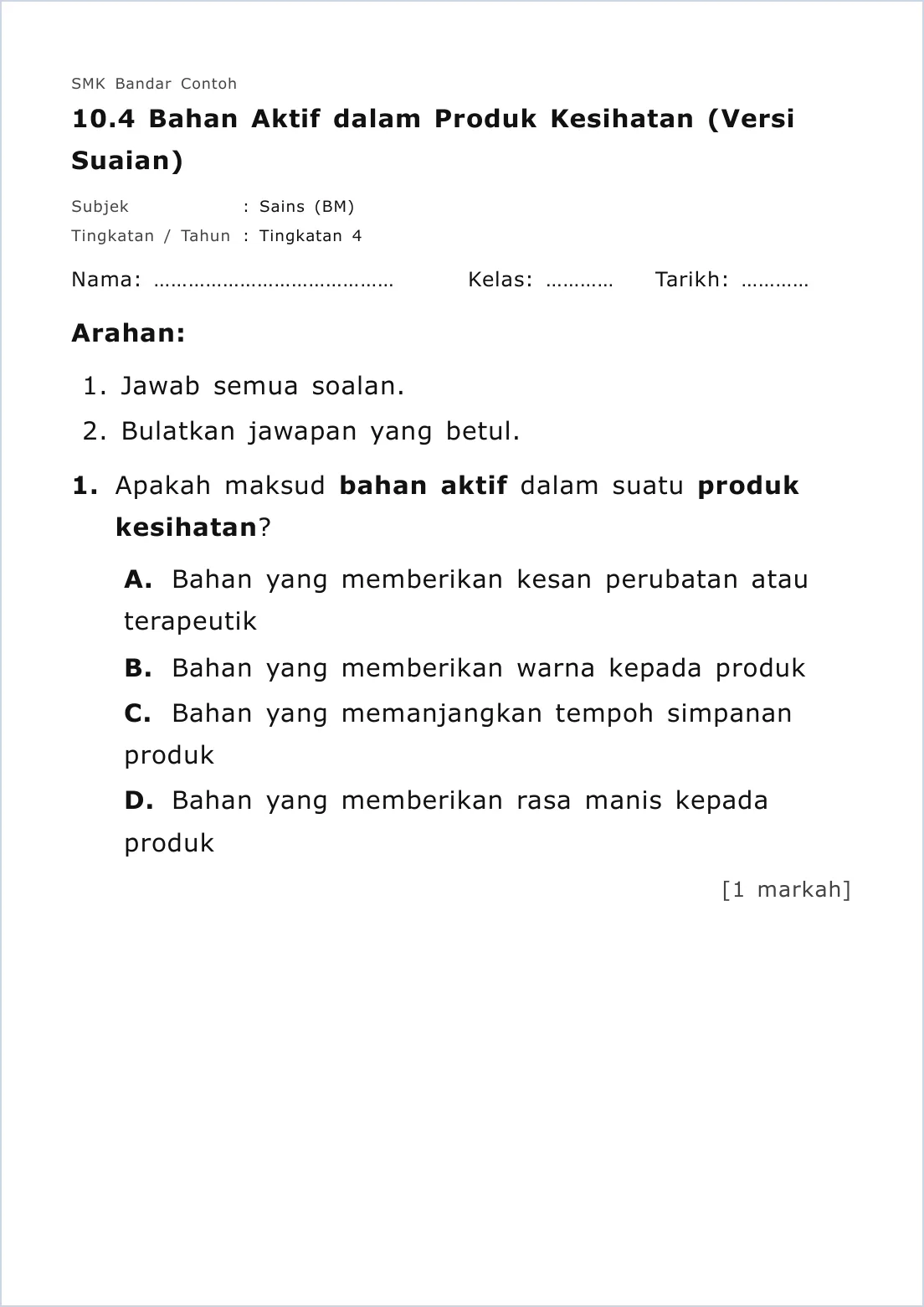
PDF sebenar — Mesra disleksia + Cetakan besar.
-
Langkah 6 Permudah bahasa dengan AI (salin-tampal)
Buka Permudah bahasa dengan AI: 1 · Salin prompt (item bernombor #I1…, pilihan jawapan ditanda [dikunci]), tampal ke ChatGPT / Gemini, salin jawapannya ke kotak kedua dan tekan 3 · Proses jawapan. Tiada data murid dihantar. Jadual dan teks Arab ≥ 20 aksara tidak dihantar ke AI; bahan Pendidikan Islam / Bahasa Arab mendapat lencana semakan manual.
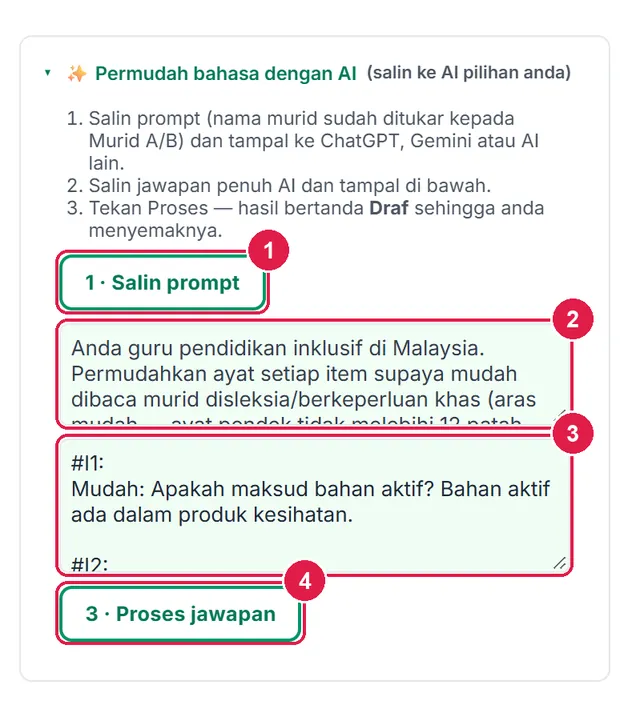
- 1 · Salin prompt.
- Prompt.
- Jawapan AI ditampal.
- 3 · Proses jawapan.
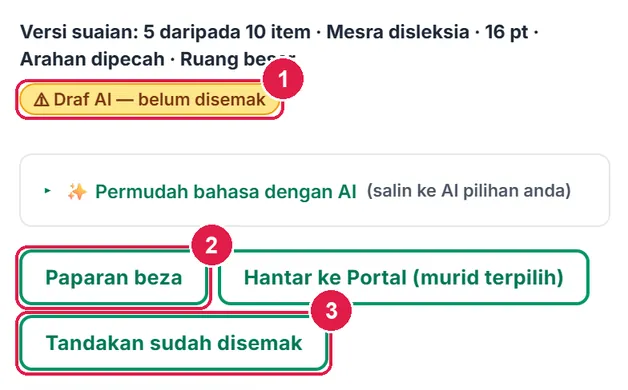
- Draf AI.
- Paparan beza.
- Tandakan sudah disemak.
-
Langkah 7 Paparan beza: Asal | Suaian
Paparan beza memaparkan setiap item sebelah-menyebelah: perkataan dibuang dicoret merah pada Asal, perkataan baharu ditebalkan pada Suaian. Sunting teks suaian terus di sini. Lencana menunjukkan apa yang dikunci; amaran merah muncul jika angka atau istilah asal hilang, atau suaian lebih panjang daripada asal. Tekan Simpan suntingan, kemudian Tandakan sudah disemak.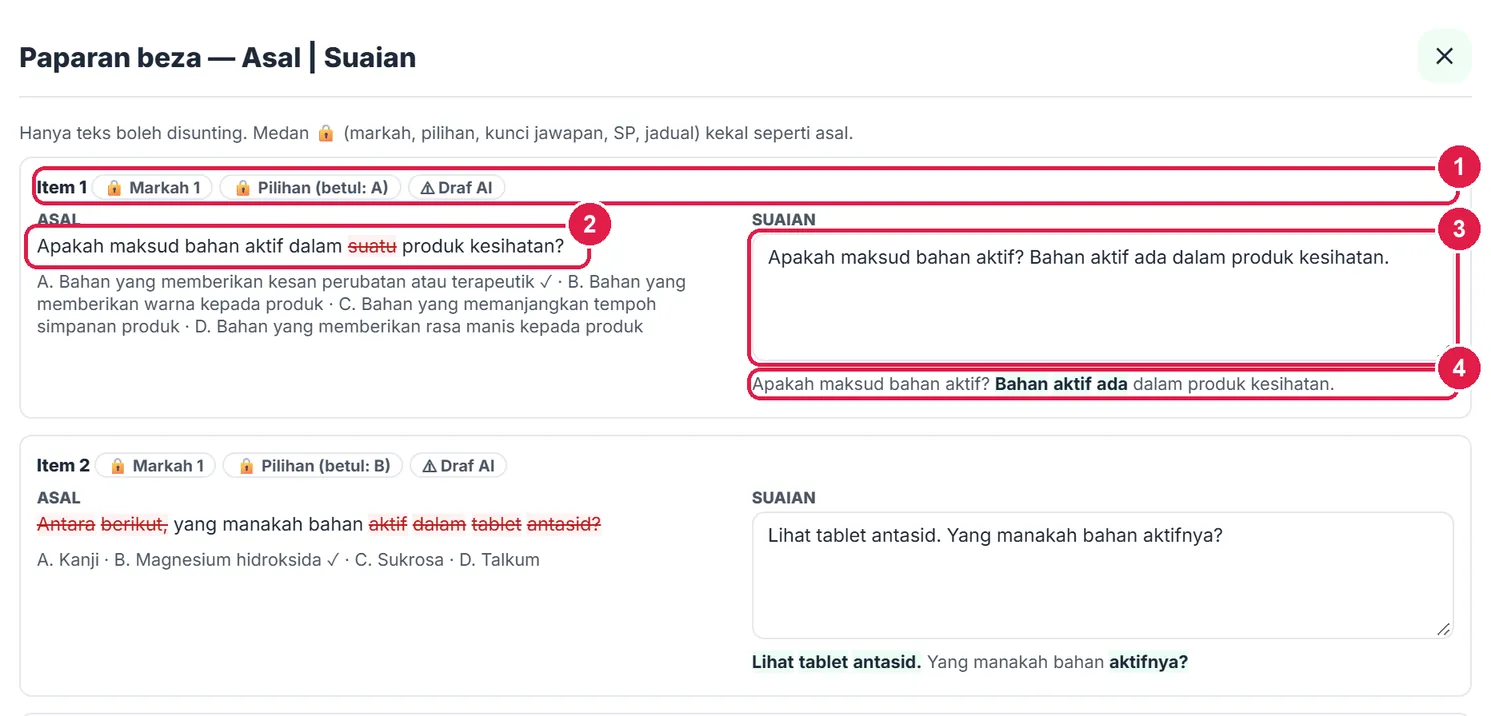
- Kepala item — markah, pilihan (betul: A), Draf AI.
- Teks Asal (dicoret = dibuang).
- Teks Suaian — boleh disunting.
- Beza — perkataan baharu ditebalkan.

- Simpan suntingan.
-
Langkah 8 Hantar ke Portal — murid terpilih sahaja
Bagi sumber Latihan, Hantar ke Portal (murid terpilih) membuka senarai murid kelas. Pilih Kelas, tukar Papar murid jika perlu, tandakan murid yang memerlukan versi suaian dan tekan Hantar. Hanya murid itu melihat tugasan ini, dengan tajuk sama seperti asal (tiada label “suaian” — tiada stigma). Hantar semula = kemas kini; Tarik balik membuang murid sasaran.
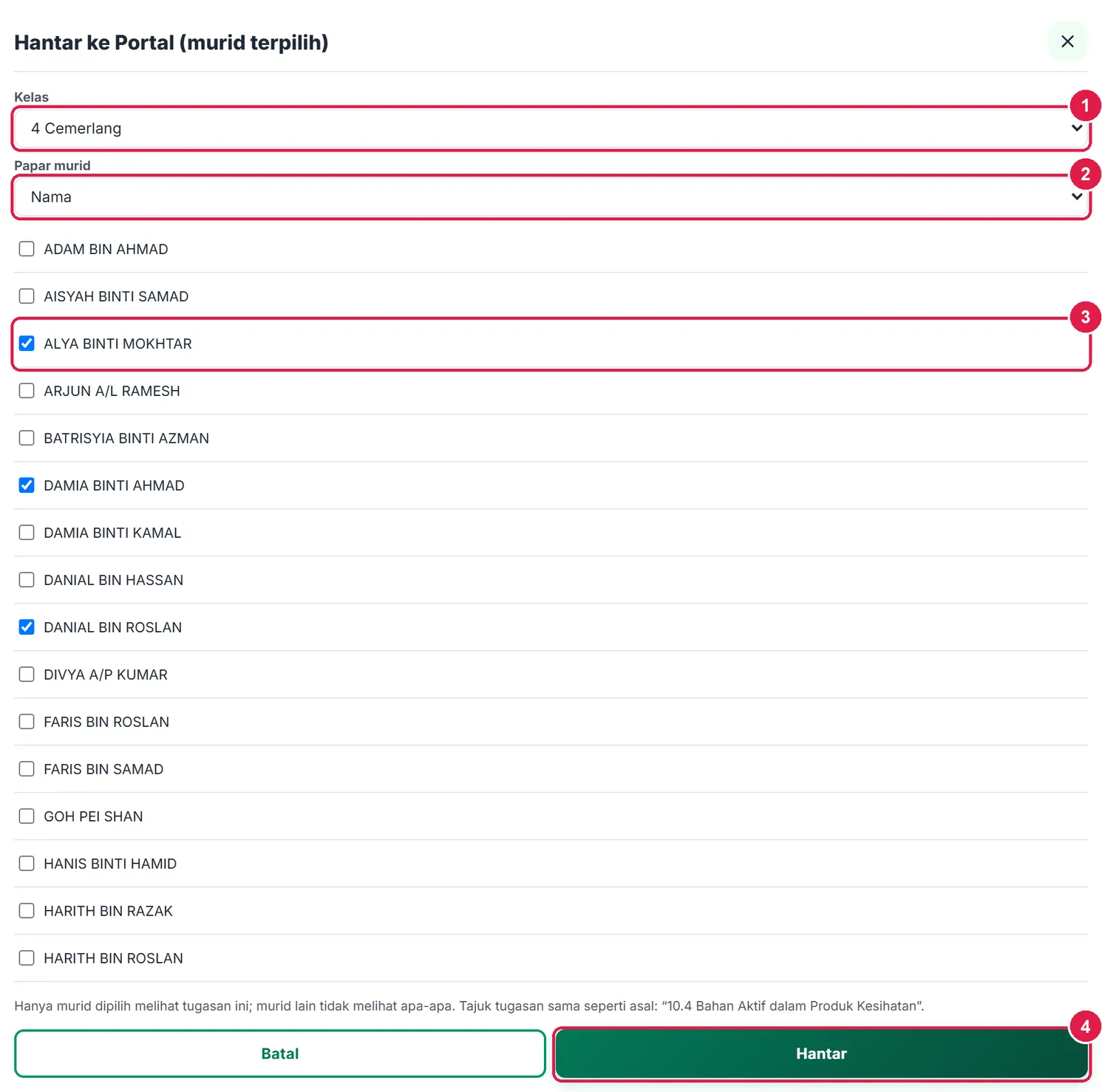
- Kelas.
- Papar murid.
- Murid ditanda.
- Hantar.
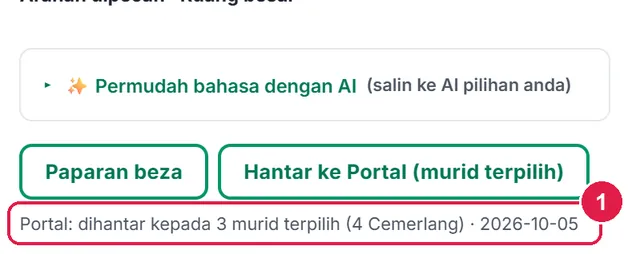
- Status Portal.
-
Langkah 9 Simpan ke Google Drive & Bahan saya
Hantar ke Drive menyimpan versi suaian (tanpa data murid) ke SistemGuru.My/Tools/Penyesuai Bahan Inklusif. Bahan saya menyenaraikan semua versi suaian; Buka memulihkannya.
- Buka Fail di Google Drive.

- Buka.
-
Langkah 10 Rekod murid: akomodasi pentaksiran
Tukar ke mod Rekod murid dan pilih Kelas. Ketik nama murid untuk membuka panelnya: tandakan akomodasi tetap (Masa tambahan, Cetakan besar, Pembaca soalan, Pembantu tulis, Bilik berasingan, Rehat berkala, Item dikurangkan, Lain — atau tambah sendiri, maks. 6). Di + Rekod penggunaan, isi tarikh, bahan (cip bahan suaian terkini boleh diketik), akomodasi yang diberi dan catatan ringkas, kemudian Tambah rekod.
Jangan rekod diagnosis — akomodasi sahaja. Rekod disimpan dalam akaun anda (bukan pelayan sekolah).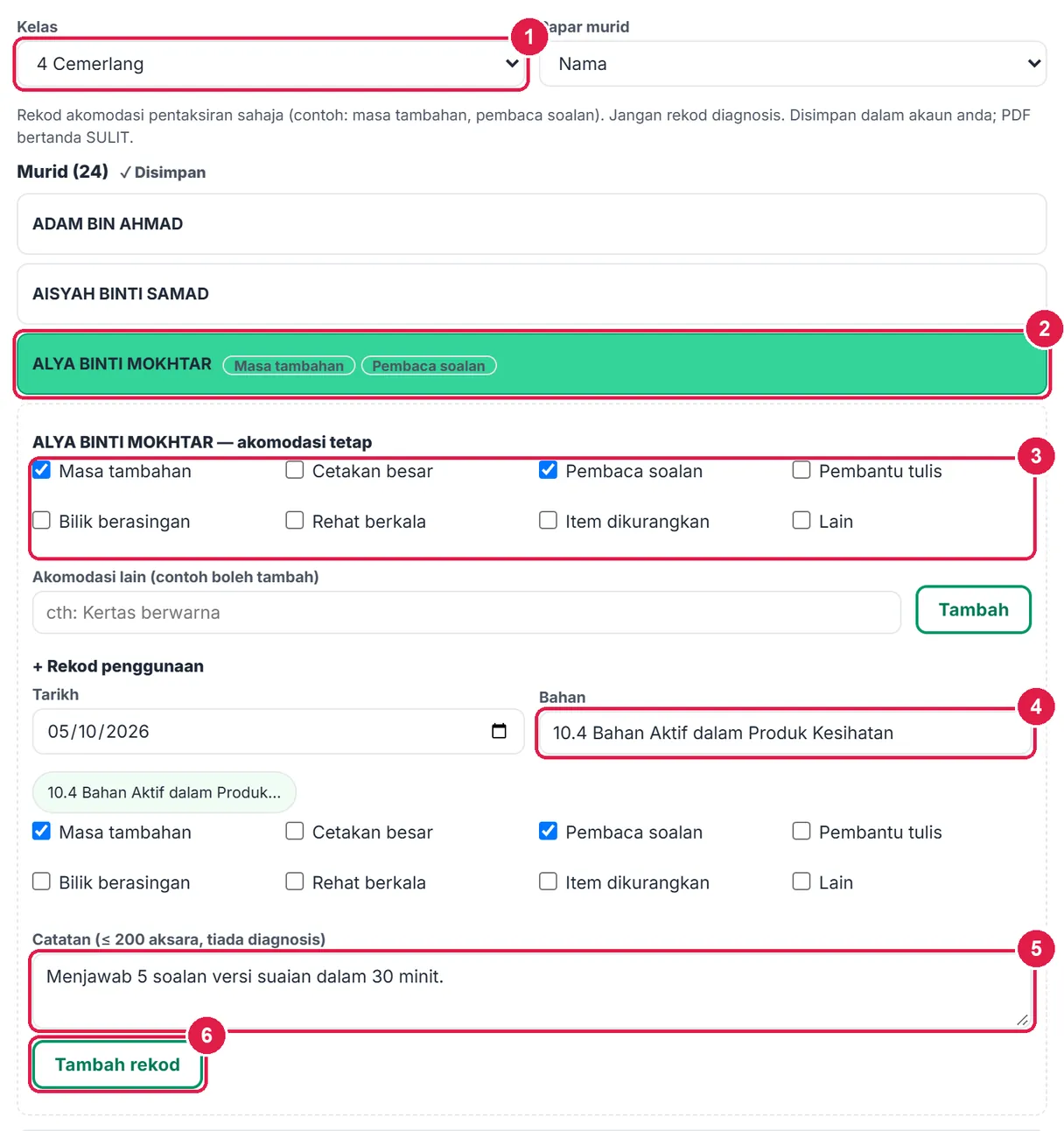
- Kelas.
- Murid dipilih.
- Akomodasi tetap.
- Bahan.
- Catatan (tiada diagnosis).
- Tambah rekod.
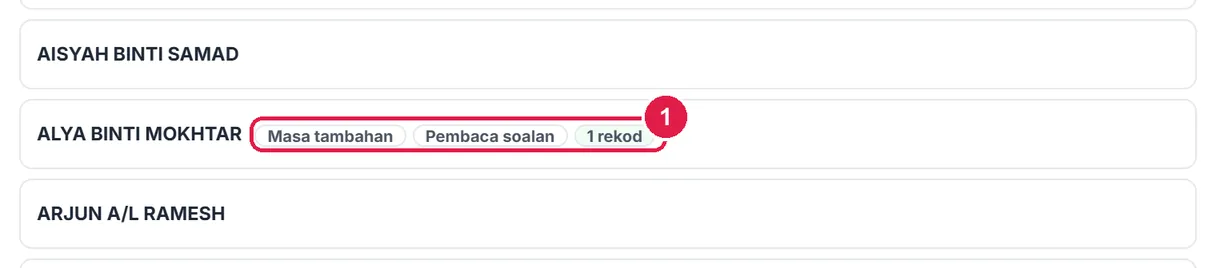
- Lencana akomodasi & bilangan rekod.
-
Langkah 11 Cetak Rekod kelas (SULIT)
Di bawah senarai murid, bar Rekod kelas (SULIT) memuat turun PDF bertanda SULIT: jadual akomodasi dan jadual rekod penggunaan. Hantar ke Drive bagi rekod ini ialah PDF peribadi — tiada salinan automatik.

- Muat turun PDF.
- Hantar ke Drive (PDF).
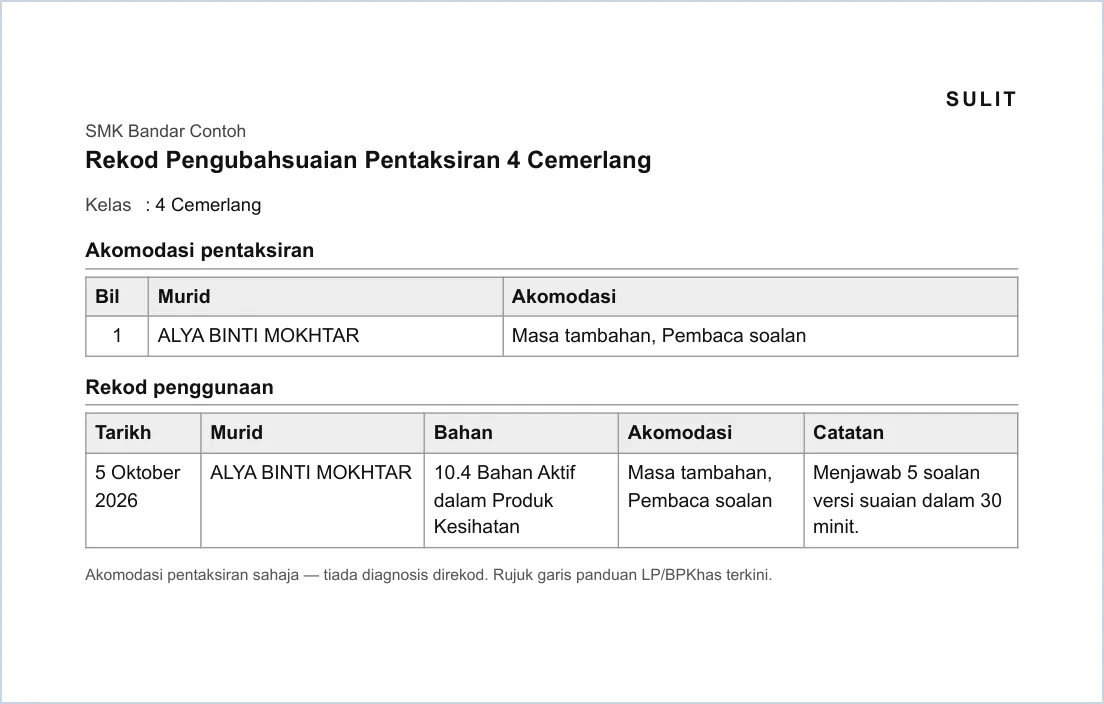
PDF SULIT — murid rekaan.
UltraAI terus & salinan automatik
Nombor merah pada setiap gambar sepadan dengan senarai di bawahnya. Klik atau ketik gambar untuk melihatnya dalam saiz penuh.
-
Langkah 1 Permudah bahasa terus dengan AI
Pada Ultra, Permudah bahasa dengan AI menjana terus (tanpa salin-tampal) dengan Baki AI bulan ini di sebelahnya. Semakan yang sama berlaku: Draf, Paparan beza dan amaran angka/istilah.
Setiap simpanan versi suaian juga disalin secara senyap untuk hantaran automatik ke Google Drive mengikut jadual di Guru › Akaun (Rekod murid SULIT tidak termasuk).
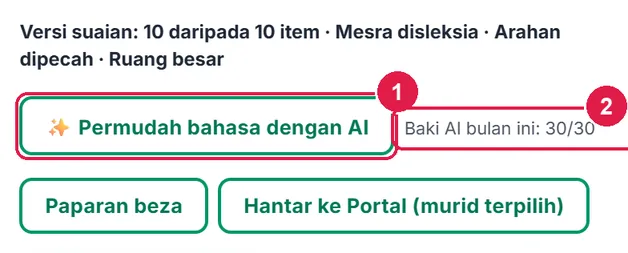
- Permudah bahasa dengan AI.
- Baki AI bulan ini.
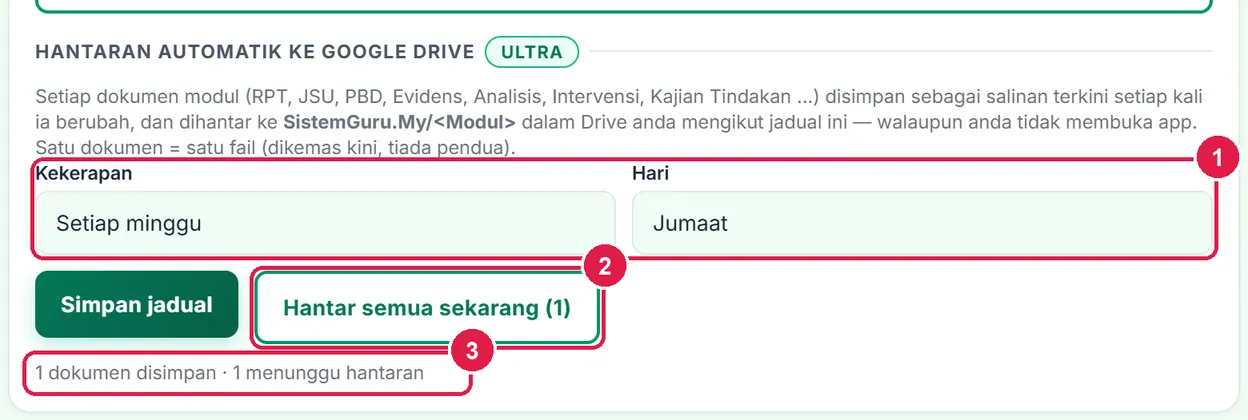
- Kekerapan dan Hari.
- Hantar semua sekarang.
- Status menunggu hantaran.
Maklumat penting
- Senarai akomodasi dan pratetap ialah contoh; rujuk garis panduan LP / BPKhas terkini.
- Fon Jawi besar hanya membesarkan teks Jawi/Arab yang sedia ada — tiada penukaran Rumi ke Jawi.
- Item bertanda LP/SPM (sulit) tidak boleh dihantar ke Portal Murid.
- PDPA: nama murid hanya dalam tetingkap Portal dan Rekod murid (dikosongkan semasa log keluar); versi suaian dan prompt AI tiada data murid.
Betul vs Salah
Berdasarkan cara sebenar app berfungsi.
Betul
Semak setiap item di Paparan beza sebelum mencetak versi AI.
Salah
Mencetak versi suaian Draf AI terus.
Sebab: AI boleh menggugurkan istilah atau angka; amaran merah menunjukkannya, dan dokumen draf membawa nota DRAF.
Betul
Hantar Latihan suaian kepada murid terpilih dengan tajuk asal.
Salah
Menerbitkan “Latihan Versi Mudah” kepada seluruh kelas.
Sebab: Tool sengaja mengekalkan tajuk asal dan menyasar murid tertentu sahaja — tiada stigma.
Betul
Rekod akomodasi (cth Masa tambahan).
Salah
Menulis diagnosis atau keadaan perubatan dalam catatan.
Sebab: Rekod murid ialah rekod pengubahsuaian pentaksiran sahaja; rujuk garis panduan LP/BPKhas.
Betul
Isi bank kata satu istilah setiap baris.
Salah
Menulis semua istilah dalam satu baris.
Sebab: Setiap baris menjadi satu istilah ditebalkan dan satu sel dalam kotak Bank kata.