Cara guna Markah ke Gred
Tampal markah satu kelas dari Excel untuk mendapat peratus dan gred ikut skala anda, purata, peratus lulus, markah tertinggi dan taburan gred — terus ke Excel atau salin semula ke lajur sebelah.
Sebelum anda mula
Sediakan lajur markah (atau Nama dan Markah) dalam Excel atau Google Sheets.
- PilihanTiada modul perlu disiapkanAlat ini berdiri sendiri — tidak membaca Jadual Waktu, Senarai Murid atau data lain. Boleh dibuka tanpa log masuk.
- WajibPelayar terkiniChrome, Edge, Safari atau Firefox versi semasa (komputer atau telefon). Pemprosesan berlaku pada peranti anda — fail dan teks anda tidak dimuat naik ke mana-mana.
Apa yang berbeza ikut pelan
Tiada. Alat ini sama sepenuhnya bagi Tetamu, Percuma, Pro dan Ultra — tiada had penggunaan, tiada tera air dan tiada data dihantar ke pelayan.
Semua pelanLangkah demi langkah
Sama bagi semua pengguna yang mempunyai akses.
Nombor merah pada setiap gambar sepadan dengan senarai di bawahnya. Klik atau ketik gambar untuk melihatnya dalam saiz penuh.
-
Langkah 1 Buka tool
Di menu kiri tekan Tools (telefon: Tools pada bar bawah), buka lipatan Fail & Penukar › Penukar Nombor & Matematik dan ketik kad tool. Pautan terus:
sistemguru.my/#tools-markah-ke-gred. Butang Panduan di atas tool membuka halaman ini.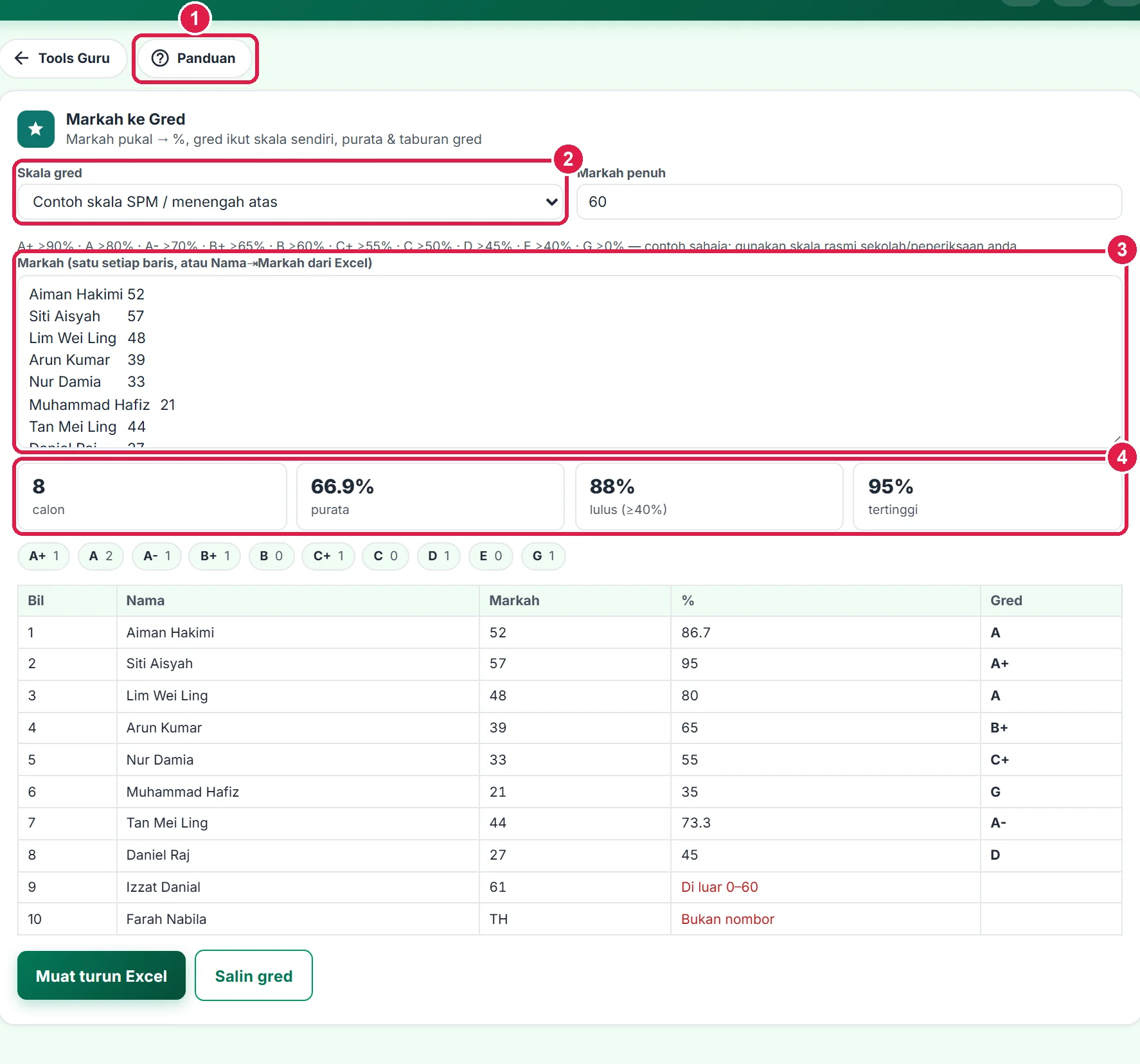
- Panduan — halaman ini.
- Skala gred.
- Kotak markah.
- Statistik kelas.
-
Langkah 2 Pilih skala gred & markah penuh
Pilih Skala gred: Contoh skala SPM / menengah atas (A+ hingga G), Contoh skala A–F menengah rendah, Contoh skala A–E sekolah rendah atau Skala sendiri. Julat skala yang dipilih dipaparkan di bawahnya.
Isi Markah penuh ujian (cth 60) — peratus dikira daripada markah penuh ini. Skala dan markah penuh diingat pada pelayar ini.

- Skala gred.
- Markah penuh.
- Julat gred skala contoh.
-
Langkah 3 Gunakan skala sendiri (pilihan)
Skala yang disediakan hanyalah contoh. Untuk mengikut ketetapan panitia atau sekolah, pilih Skala sendiri dan taip satu gred setiap baris dalam bentuk
Gred=markah minimum %, cthA=80,B=60,C=40,D=0. Susunan baris tidak penting — gred diisih ikut markah minimum.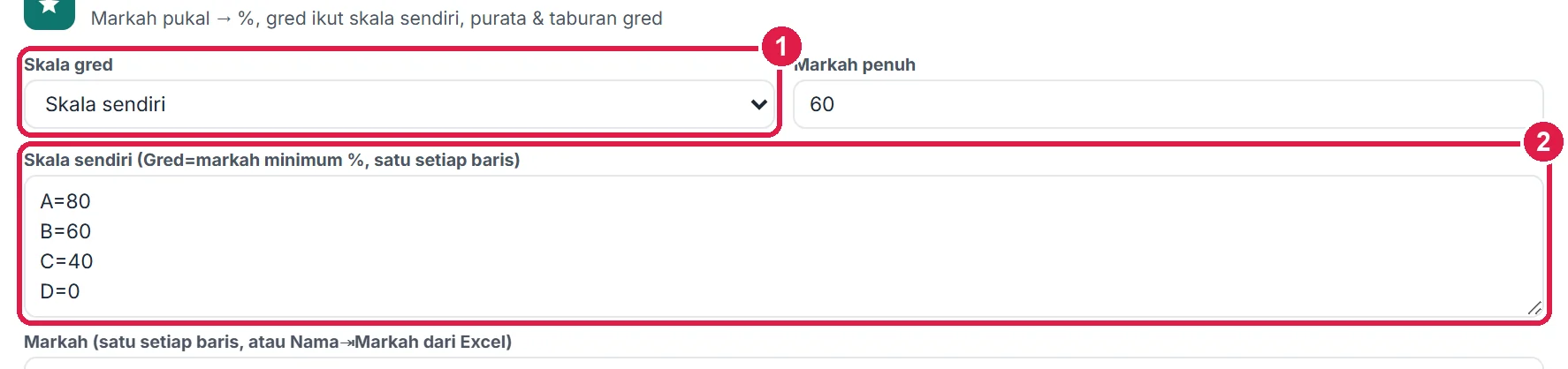
- Skala sendiri dipilih.
- Gred=markah minimum %, satu setiap baris.
-
Langkah 4 Tampal markah
Salin lajur markah dari Excel dan tampal ke kotak Markah — satu markah setiap baris. Untuk memaparkan nama, salin dua lajur bersebelahan (Nama⇥Markah). Markah perpuluhan seperti 45.5 diterima; sehingga 2000 baris.
Baris yang bukan nombor (cth
THbagi tidak hadir) atau melebihi markah penuh ditanda merah dalam jadual dan tidak dikira dalam statistik.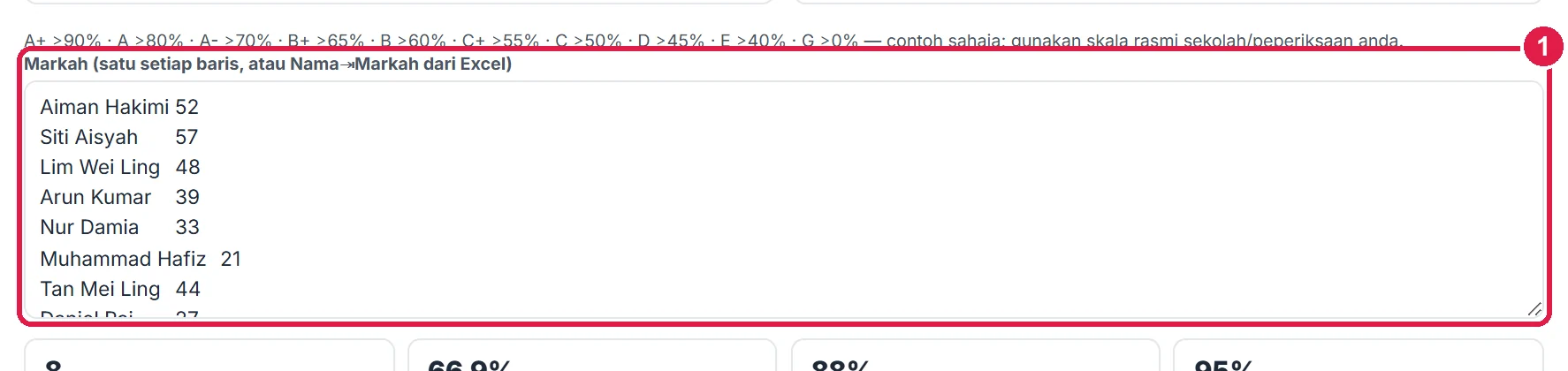
- Satu markah setiap baris, atau Nama⇥Markah.
-
Langkah 5 Baca statistik & taburan gred
Empat kad menunjukkan bilangan calon (markah sah), purata peratus, peratus lulus (≥40%) dan peratus tertinggi. Di bawahnya, cip taburan menunjukkan bilangan murid bagi setiap gred — sedia untuk analisis item atau laporan panitia.

- Bilangan calon sah.
- Purata peratus.
- Peratus lulus.
- Peratus tertinggi.
- Taburan: bilangan murid setiap gred.
-
Langkah 6 Semak jadual & betulkan ralat
Jadual menyenaraikan setiap baris: Bil, Nama, Markah, % dan Gred. Sel merah menunjukkan sebab baris ditolak — Bukan nombor atau Di luar 0–60. Betulkan markah dalam kotak; jadual dikira semula serta-merta.
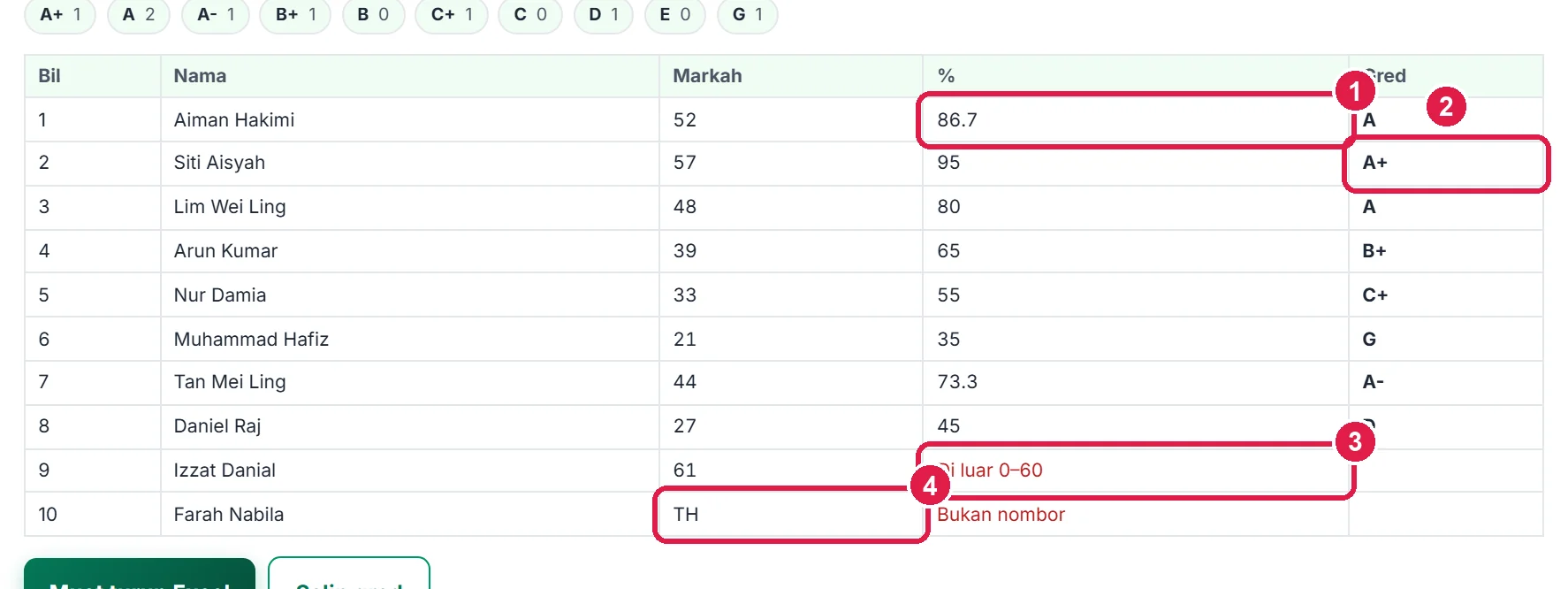
- Peratus daripada markah penuh.
- Gred ikut skala.
- Markah 61 melebihi markah penuh — Di luar 0–60.
- TH (tidak hadir) — Bukan nombor.
-
Langkah 7 Muat turun Excel atau salin gred
Muat turun Excel menghasilkan fail .xlsx dengan lajur Bil, Nama, Markah, Peratus dan Gred. Salin gred menyalin lajur gred sahaja mengikut susunan asal — klik sel pertama lajur kosong dalam Excel anda dan tampal; baris ralat dibiarkan kosong supaya susunan kekal sejajar.

- Muat turun Excel.
- Salin gred — tampal ke lajur sebelah.
Maklumat penting
- Skala yang disediakan ialah contoh — gunakan skala rasmi sekolah, panitia atau Lembaga Peperiksaan anda.
- Peratus lulus dikira bagi peratus ≥ 40%.
- Markah tidak disimpan — tampal semula setiap kali. Skala, skala sendiri dan markah penuh diingat.
- Sehingga 2000 markah; jadual memaparkan 300 baris pertama (Excel mengandungi semua).
Betul vs Salah
Berdasarkan cara sebenar app berfungsi.
Betul
Gunakan skala sendiri mengikut ketetapan panitia.
Salah
Menganggap skala contoh ialah skala rasmi.
Sebab: Julat gred berbeza antara sekolah, tahap dan peperiksaan.
Betul
Semak sel merah sebelum memuat turun Excel.
Salah
Mengabaikan markah yang ditolak.
Sebab: Markah melebihi markah penuh biasanya salah taip dan murid itu tiada gred.
Betul
Tampal Nama⇥Markah dari Excel.
Salah
Menaip markah satu persatu.
Sebab: Pantas dan mengelakkan salah padanan nama.
Soalan lazim
Boleh markah perpuluhan?
Boleh — cth 45.5.
Bagaimana murid tidak hadir?
Taip TH atau biarkan teks lain — baris itu ditanda Bukan nombor dan tidak dikira dalam purata.
Bagaimana peratus lulus dikira?
Bilangan calon dengan peratus 40% ke atas, dibahagi bilangan calon sah.
Adakah alat ini percuma?
Ya — percuma sepenuhnya untuk Tetamu, Percuma, Pro dan Ultra, tanpa had penggunaan dan tanpa tera air.
Tool berkaitan
- Kalkulator Peratus — kiraan peratus satu nilai.
- Slip Keputusan & Headcount — slip keputusan murid.
- Pengurus Peperiksaan Dalaman — urus peperiksaan dalaman.