Cara guna Pengurus Pertandingan & Hakim
Sediakan kriteria dan peserta, beri hakim kod QR + PIN tanpa akaun, dan dapatkan keputusan yang dikira pelayan — terus ke skrin umuman, sijil dan OPR. Langkah demi langkah dengan gambar app sebenar.
Sebelum anda mula
Penyelaras hanya perlu log masuk. Senarai murid mempercepat pendaftaran peserta.
- PilihanSatu senarai kelas untuk semua toolTekan Guna senarai kelas di sebelah kotak nama untuk mengisi nama murid dengan satu ketikan — daripada Senarai Murid akaun anda (log masuk) atau senarai yang pernah disimpan dalam pelayar ini (Tetamu). Simpan senarai ini menyimpan nama yang ditampal supaya tidak perlu ditampal semula dalam tool lain.
- WajibAkaun SistemGuru penyelaras (Percuma memadai)Acara, hakim dan skor disimpan di pelayan supaya keputusan dikira dengan selamat.
- PilihanMurid › Senarai Murid / Jadual WaktuAmbil daripada kelas memuat nama murid. Tanpanya, tampal atau taip nama peserta.
- PilihanTelefon hakim + Kad Hakim/PIN bercetakHakim memberi skor di
hakim.html— kongsikan Panduan Portal Hakim kepada mereka. - ProPelan ProUntuk lebih daripada seorang hakim dan kaedah buang tertinggi & terendah.
- ProSambungan Google DriveUntuk Hantar ke Drive.
Apa yang berbeza ikut pelan
Semua fungsi tersedia pada Percuma dengan seorang hakim. Pro menambah sehingga 20 hakim, kaedah buang tertinggi & terendah dan Google Drive; Ultra sama seperti Pro.
| Ciri Pengurus Pertandingan | Tetamu | Percuma | Pro | Ultra |
|---|---|---|---|---|
| Acara, kriteria, peserta, pemecah seri, keputusan pelayan, umuman, sijil, log audit | Log masuk | Ya | Ya | Ya |
| Bilangan hakim (QR + PIN tanpa akaun) | — | 1 | Hingga 20 | Hingga 20 |
| Kaedah buang tertinggi & terendah (≥ 3 hakim) | — | — | Ya | Ya |
| Muat turun PDF · Word · Excel | — | Ya (nota kaki) | Ya | Ya |
| Hantar ke Drive (keputusan, borang, log) | — | Pro | Ya | Ya |
TetamuPerlu log masuk (hakim tidak)
Nombor merah pada setiap gambar sepadan dengan senarai di bawahnya. Klik atau ketik gambar untuk melihatnya dalam saiz penuh.
-
Langkah 1 Pengurus Pertandingan memerlukan akaun
Acara, hakim dan skor disimpan di pelayan supaya keputusan dikira dengan selamat, jadi penyelaras mesti log masuk (Percuma memadai). Pautan
Hakim tidak memerlukan akaun — mereka masuk dengan kod QR + PIN disistemguru.my/#tools-pertandingan-hakimtanpa log masuk membuka tetingkap Daftar / Log masuk.hakim.html. Lihat Panduan Portal Hakim.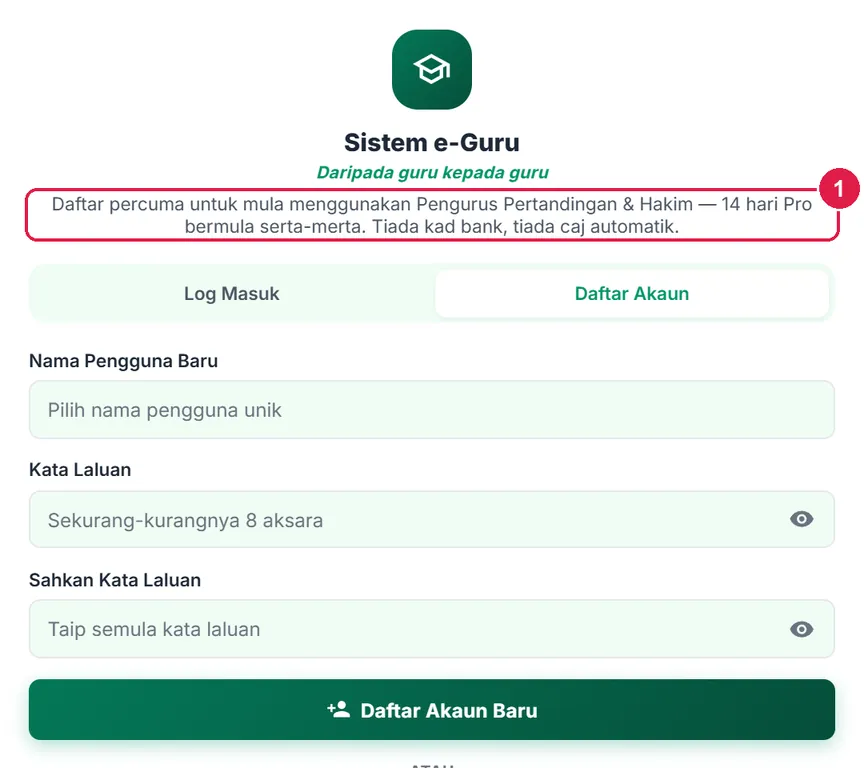
- Tujuan log masuk.
PercumaSatu acara dari mula hingga umuman
Semua langkah dalam bahagian ini sama bagi Pro dan Ultra.
Nombor merah pada setiap gambar sepadan dengan senarai di bawahnya. Klik atau ketik gambar untuk melihatnya dalam saiz penuh.
-
Langkah 1 Buka Pengurus Pertandingan
Di menu kiri tekan Tools, buka lipatan Program & Pentadbiran dan ketik kad Pengurus Pertandingan & Hakim. Skrin pertama ialah senarai acara anda.
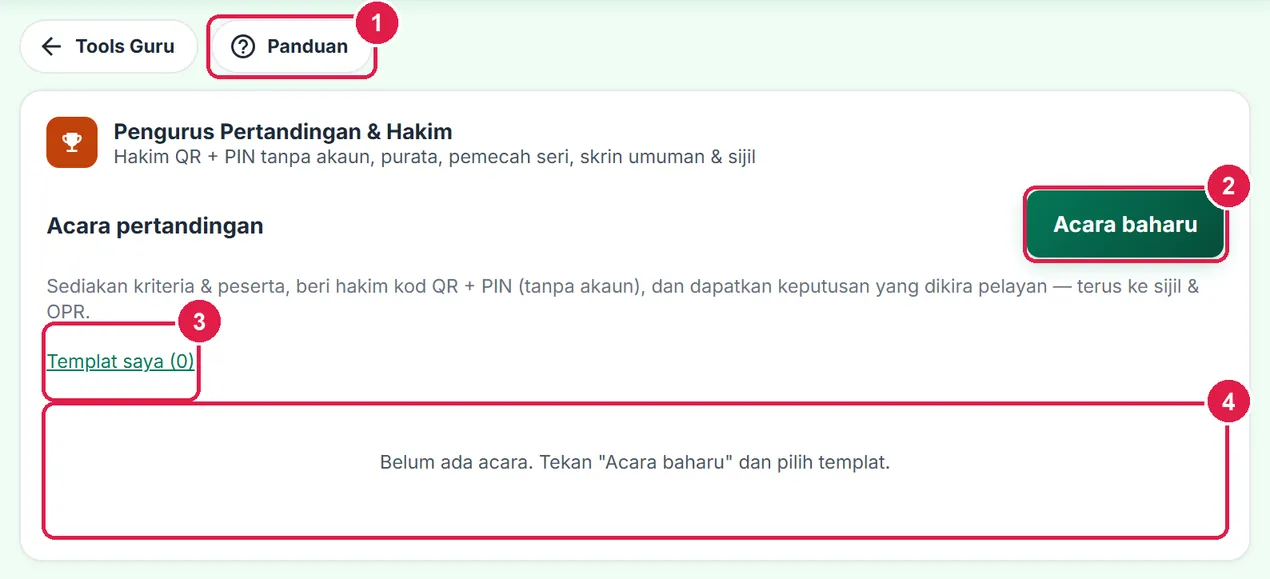
- Panduan.
- Acara baharu.
- Templat saya — kriteria & tetapan yang anda simpan.
- Senarai acara (kosong).
-
Langkah 2 Acara baharu: pilih templat
Tekan Acara baharu. Setiap acara ada tiga bahagian: Sediakan → Hakim → Keputusan. Pilih templat kriteria (Pidato, Poster, Nyanyian, Koir, Tarian, Nasyid, Khat, Debat …) atau Kosong. Templat ialah contoh — sahkan dengan borang rasmi penganjur; Tilawah dan Azan sengaja kosong (isi ikut borang rasmi, cth MTQ).
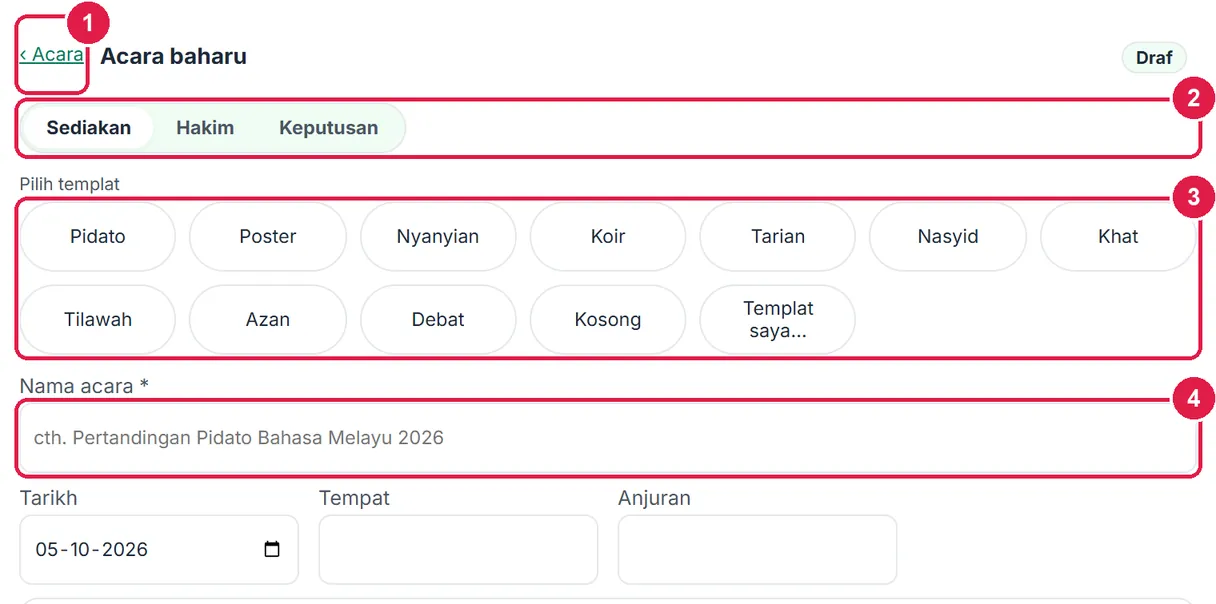
- ‹ Acara — kembali ke senarai.
- Sediakan · Hakim · Keputusan.
- Templat kriteria.
- Nama acara *.
-
Langkah 3 Kriteria & wajaran
Templat Poster mengisi empat kriteria berjumlah 100 markah. Sunting nama dan Markah maks setiap kriteria, susun dengan ↑ ↓, buang ×, atau + Tambah kriteria (maks 20). Isi juga tarikh, tempat dan anjuran.
Guna wajaran %: setiap kriteria diberi wajaran (jumlah mesti 100 %) — nilai hakim = Σ(skor ÷ maks × wajaran).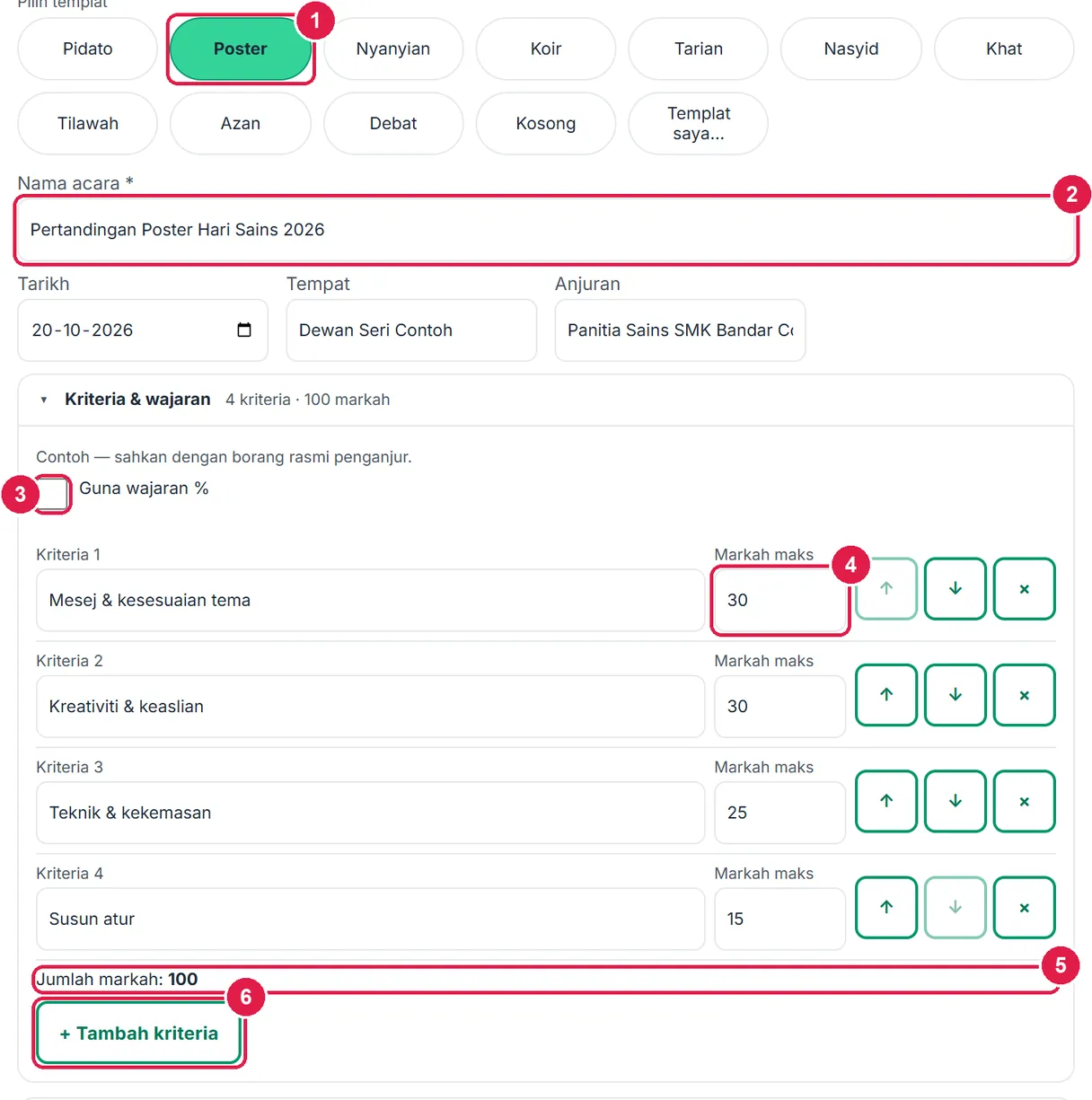
- Templat Poster.
- Nama acara.
- Guna wajaran %.
- Markah maks.
- Jumlah markah.
- + Tambah kriteria.
-
Langkah 4 Peserta daripada kelas
Buka Peserta dan tekan Ambil daripada kelas. Tanda kelas (semua murid ditanda), kemudian buang tanda murid yang tidak menyertai, atau tekan Kosongkan dan tanda yang menyertai sahaja. Tekan Tambah n peserta. Murid yang sudah ditambah bertanda "sudah ada".
Tampal nama menerima senarai dari Excel (Nama · Kelas · Kategori); lajur No. KP / telefon dibuang. + Tambah peserta menambah satu baris kosong.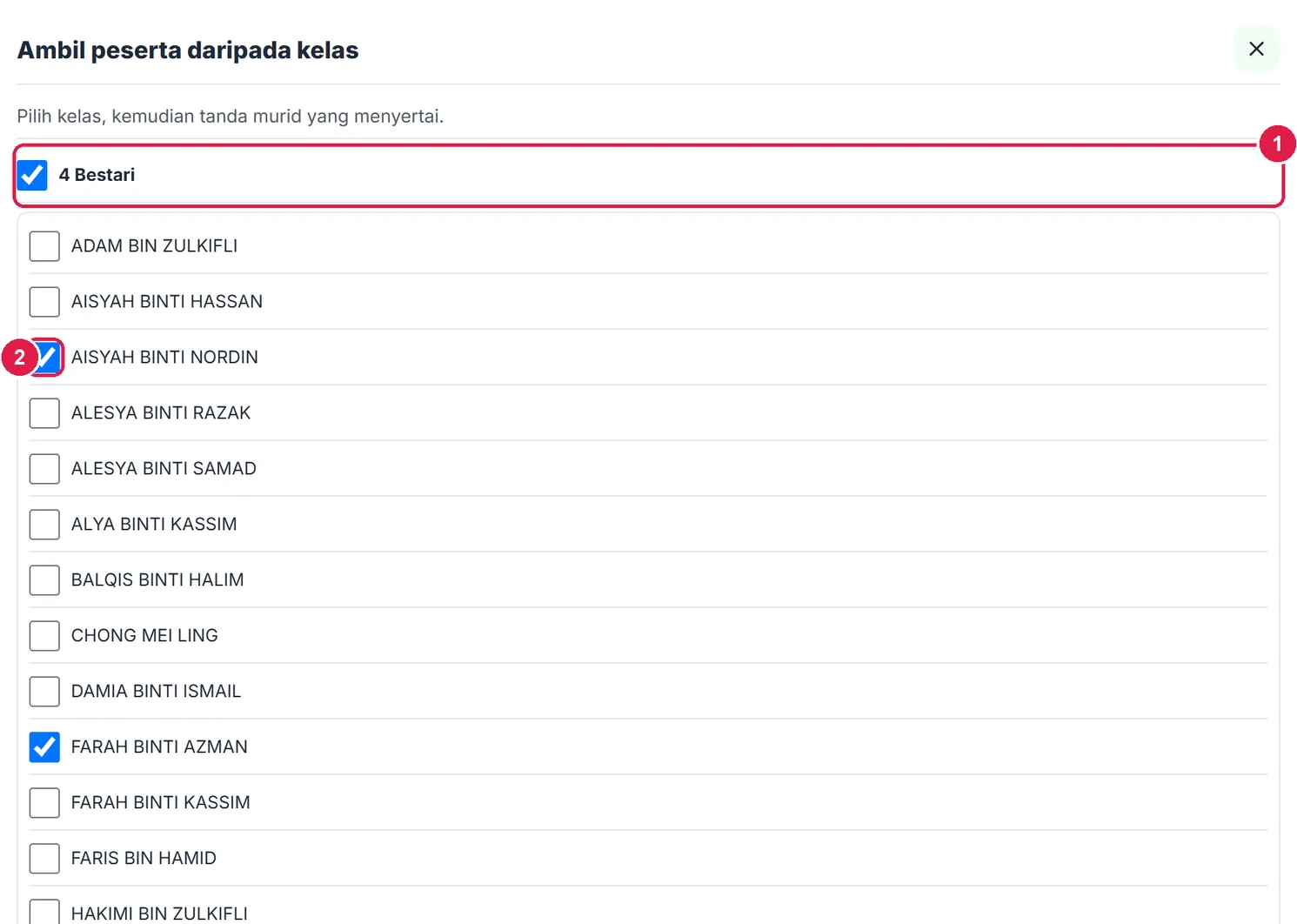
- Tanda kelas.
- Tanda murid yang menyertai.

- Tambah n peserta.
-
Langkah 5 Label peserta & cabut undi
Setiap peserta mendapat Label (Peserta 01, 02 …). Hakim hanya melihat label ini — bukan nama murid — kecuali anda menanda Hakim nampak nama peserta. Isi Kategori jika ada kumpulan yang dinilai berasingan (cth Tingkatan 4 / Tingkatan 5). Peserta berkumpulan menambah medan ahli bagi setiap kumpulan.
Cabut undi giliran mengocok susunan dan menomborkan semula label ikut giliran persembahan.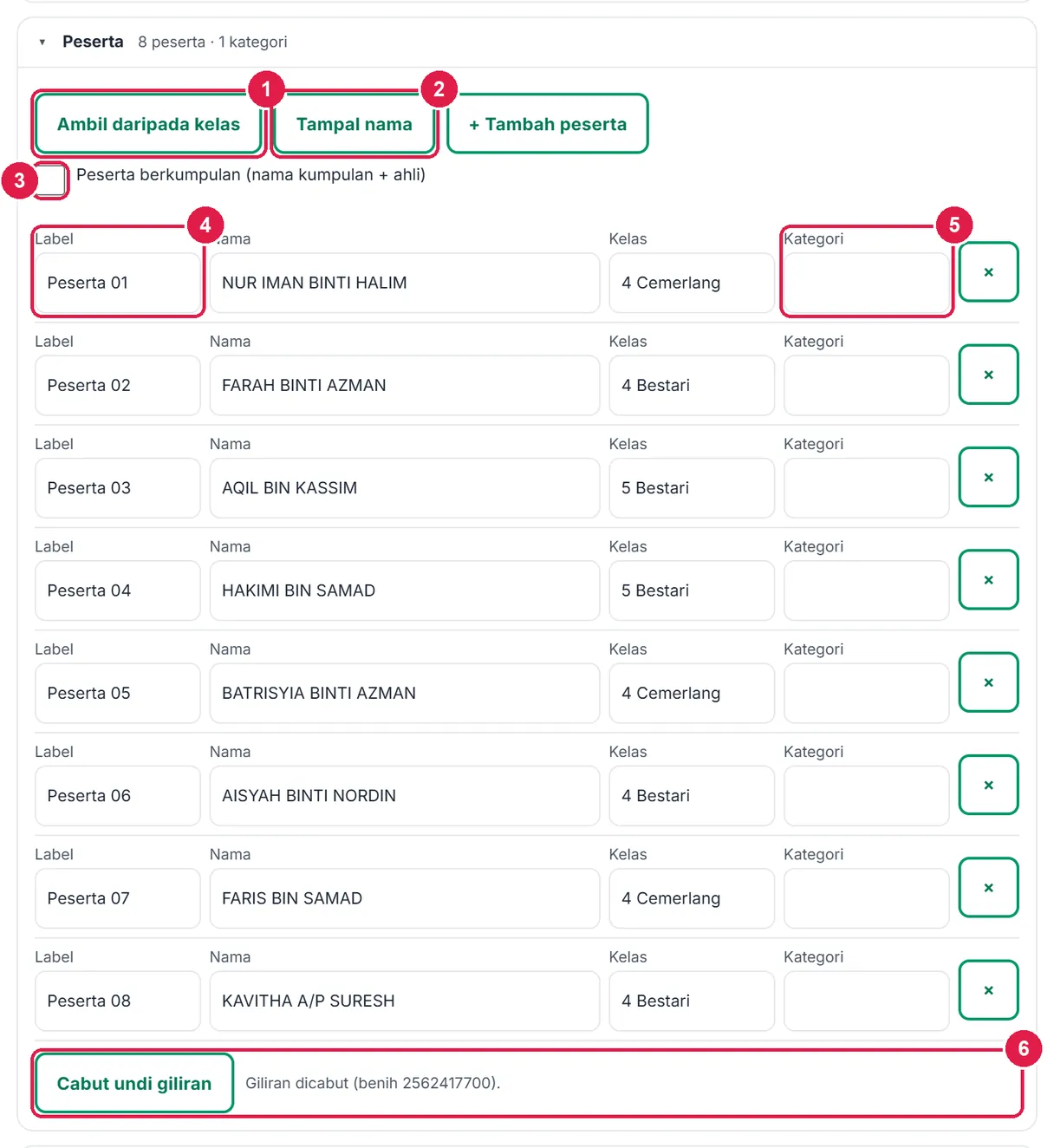
- Ambil daripada kelas.
- Tampal nama.
- Peserta berkumpulan.
- Label — yang dilihat hakim.
- Kategori (pilihan).
- Cabut undi giliran.
-
Langkah 6 Kaedah, pemecah seri & anugerah
Buka Kaedah & pemecah seri. Purata semua hakim atau Buang markah tertinggi & terendah (perlu ≥ 3 hakim). Jika jumlah seri, app memecahnya ikut purata Pemecah seri 1, kemudian Pemecah seri 2, kemudian markah Ketua Hakim; jika masih seri, anda menetapkan susunan.
Namakan anugerah (Johan, Naib Johan, Tempat Ketiga, + Tambah tempat), tanda Saguhati hingga tempat ke-, dan label peserta lain (Penyertaan). Simpan kriteria & tetapan sebagai templat saya menyimpan semua ini untuk acara akan datang (tanpa nama murid).
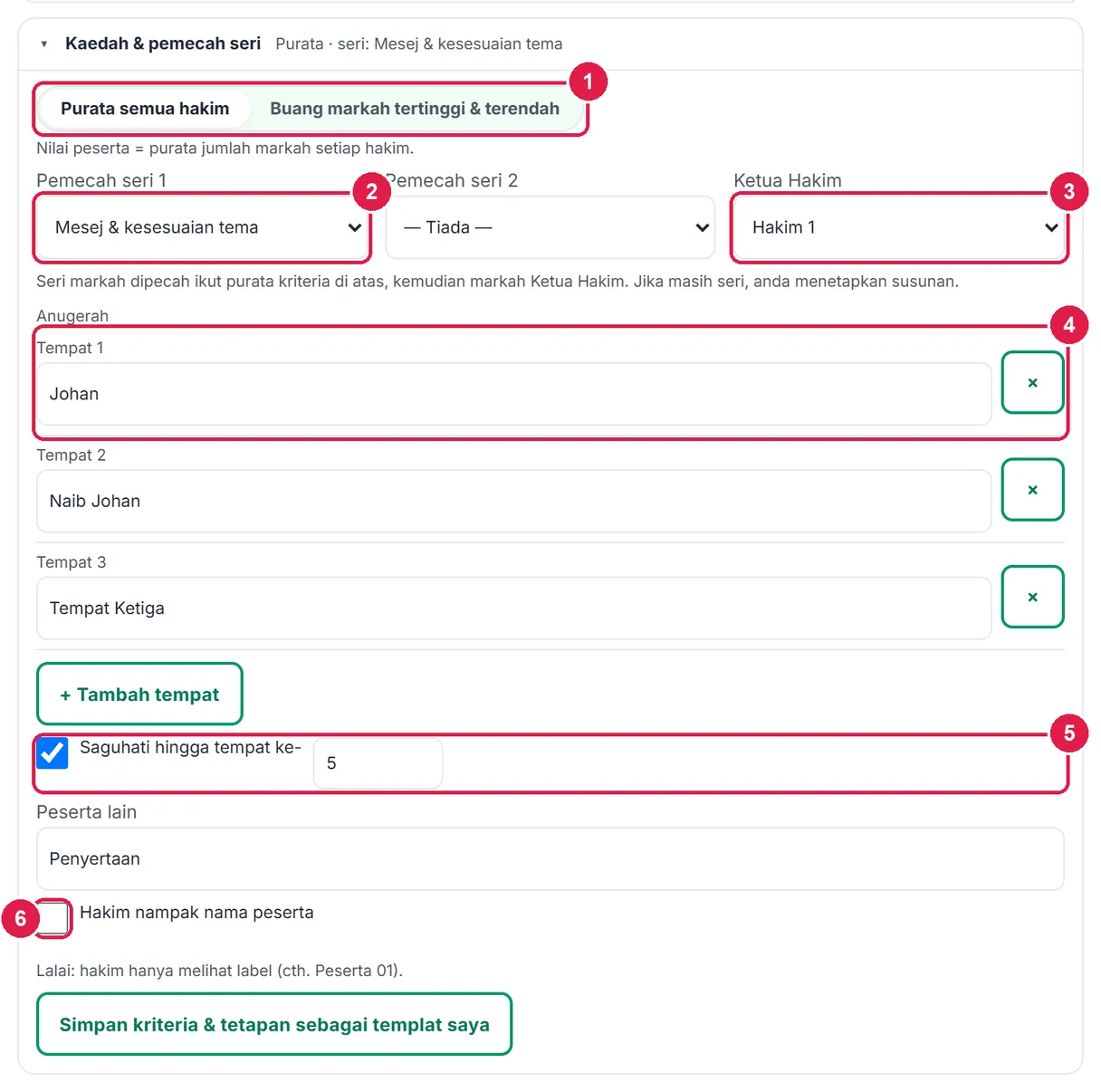
- Kaedah.
- Pemecah seri 1.
- Ketua Hakim.
- Anugerah setiap tempat.
- Saguhati hingga tempat ke-.
- Hakim nampak nama peserta (lalai mati).

- Status simpanan.
- Simpan & teruskan → bahagian Hakim.
-
Langkah 7 Jana kod & PIN hakim
Di bahagian Hakim, pilih Bilangan hakim dan isi label (cth nama hakim). Pelan Percuma: seorang hakim (anda boleh menjadi hakim itu); Pro: sehingga 20. Tekan Jana kod & PIN hakim.
PIN 8 digit dipaparkan SEKALI sahaja dan tidak disimpan di peranti atau Drive. Tekan Muat turun PDF untuk mencetak Kad Hakim (QR + kod acara) dan Kad PIN, kemudian Sudah dicetak — teruskan. Terlepas? Tekan PIN baharu bagi hakim itu kemudian.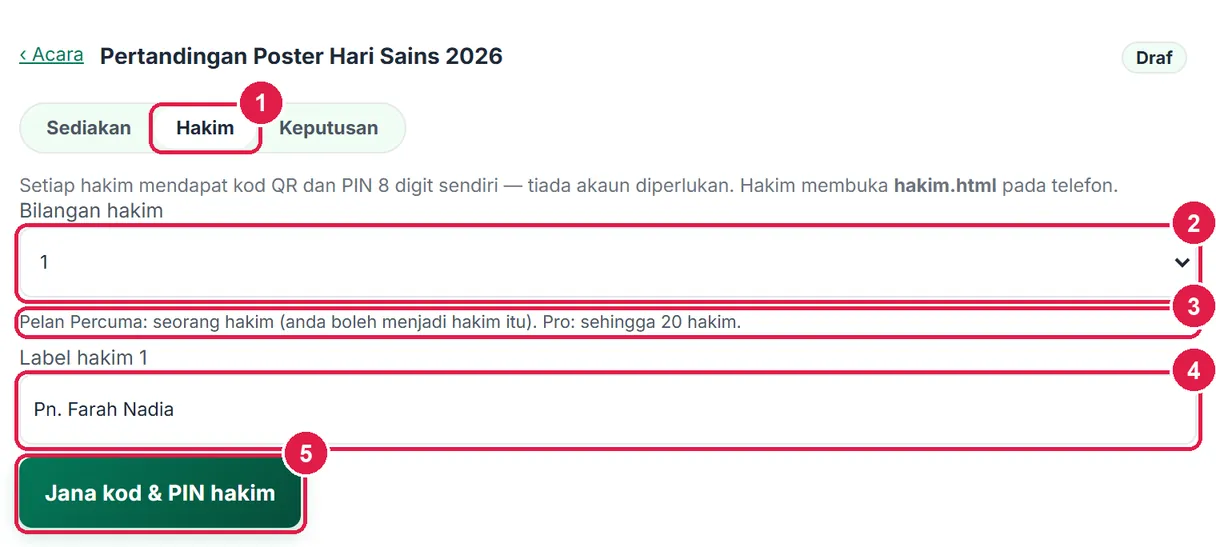
- Bahagian Hakim.
- Bilangan hakim.
- Percuma: seorang hakim.
- Label hakim.
- Jana kod & PIN hakim.
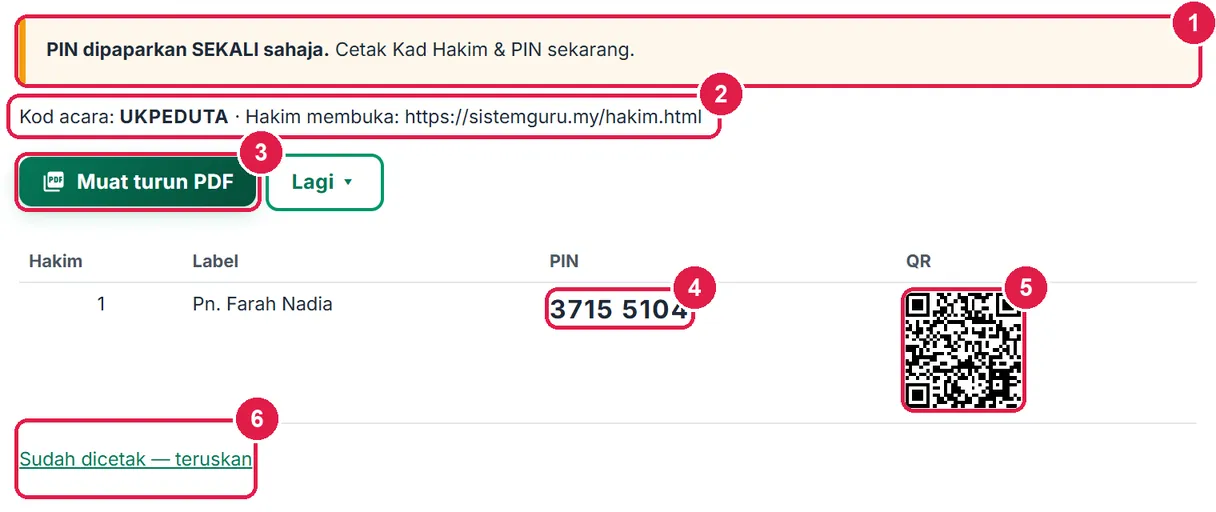
- PIN dipaparkan SEKALI sahaja.
- Kod acara & alamat hakim.
- Muat turun PDF — Kad Hakim & PIN.
- PIN 8 digit.
- QR hakim.
- Sudah dicetak — teruskan.
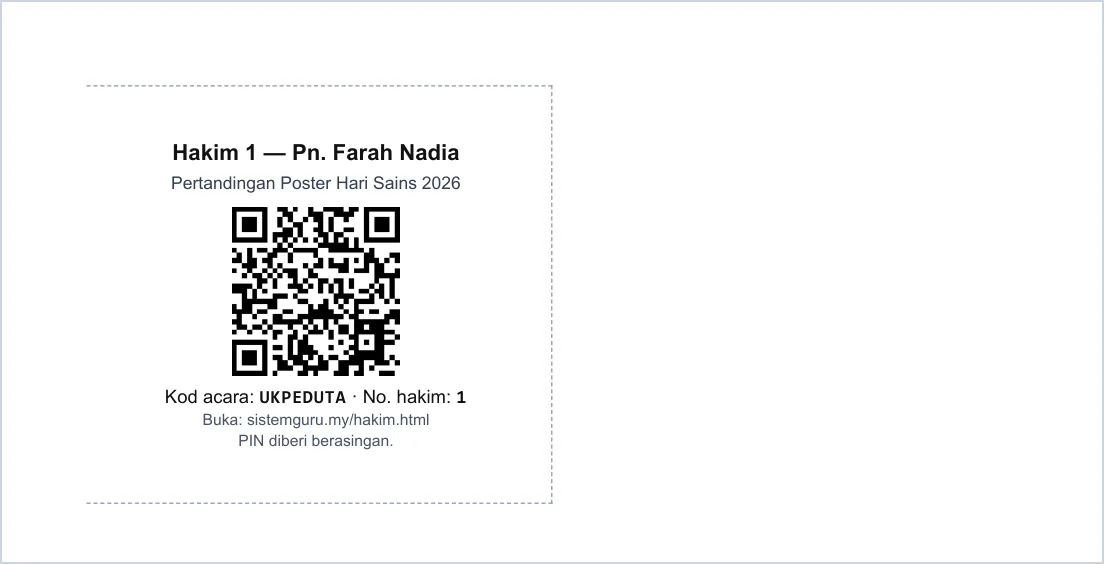
Muka 1: Kad Hakim (boleh dicetak semula bila-bila — tanpa PIN). Gunting ikut garis putus-putus.

Muka 2: Kad PIN — beri kepada hakim secara berasingan.
-
Langkah 8 Buka penilaian
Pilih Tempoh penilaian (3 jam hingga 7 hari) dan tekan Buka penilaian. Hakim kini boleh mengimbas QR, menaip PIN dan memberi skor pada telefon — langkah hakim dalam Panduan Portal Hakim.
Jika hakim memakai kertas, cetak Borang hakim kertas (PDF) (satu borang setiap hakim: label × kriteria) dan masukkan skor kemudian.
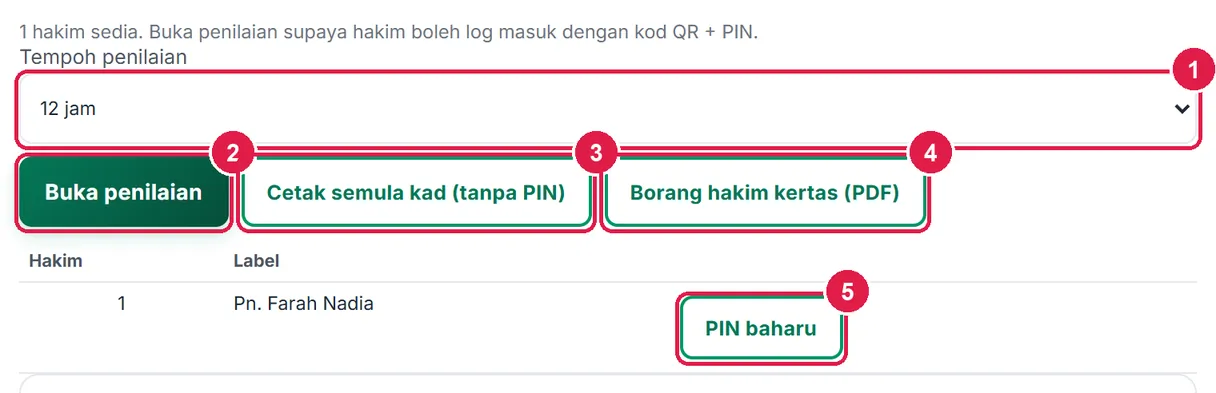
- Tempoh penilaian.
- Buka penilaian.
- Cetak semula kad (tanpa PIN).
- Borang hakim kertas (PDF).
- PIN baharu.
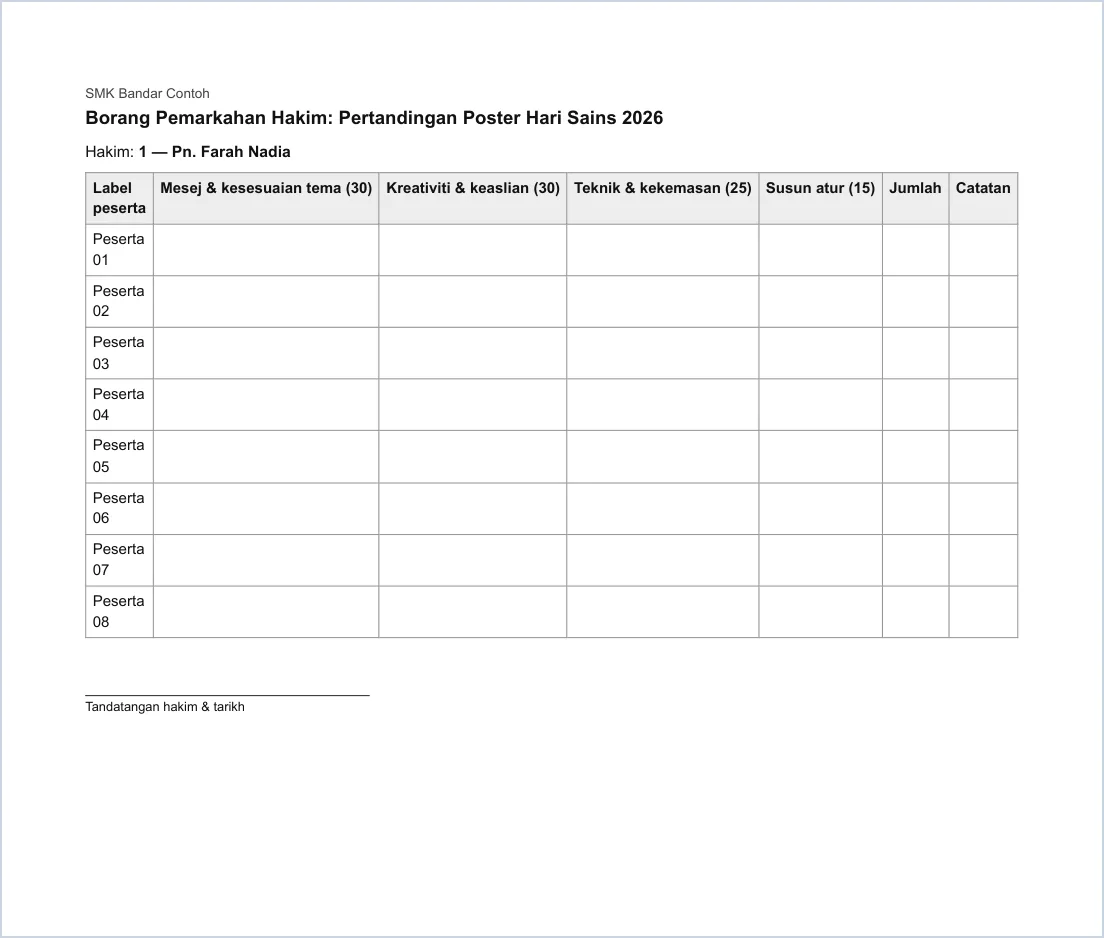
Borang hakim kertas.
-
Langkah 9 Pantau hakim semasa penilaian
Lencana kepala bertukar Dibuka hingga … dan kod acara dipaparkan. Jadual hakim dikemas kini setiap 15 saat: Skor diisi (cth 20/32 sel) dan status Belum mula / Sedang menilai / ✓ Dihantar. Selepas hakim menghantar, Buka semula membolehkan pembetulan skor.
Lihat keputusan sementara memaparkan kedudukan semasa (termasuk skor hakim yang belum menghantar).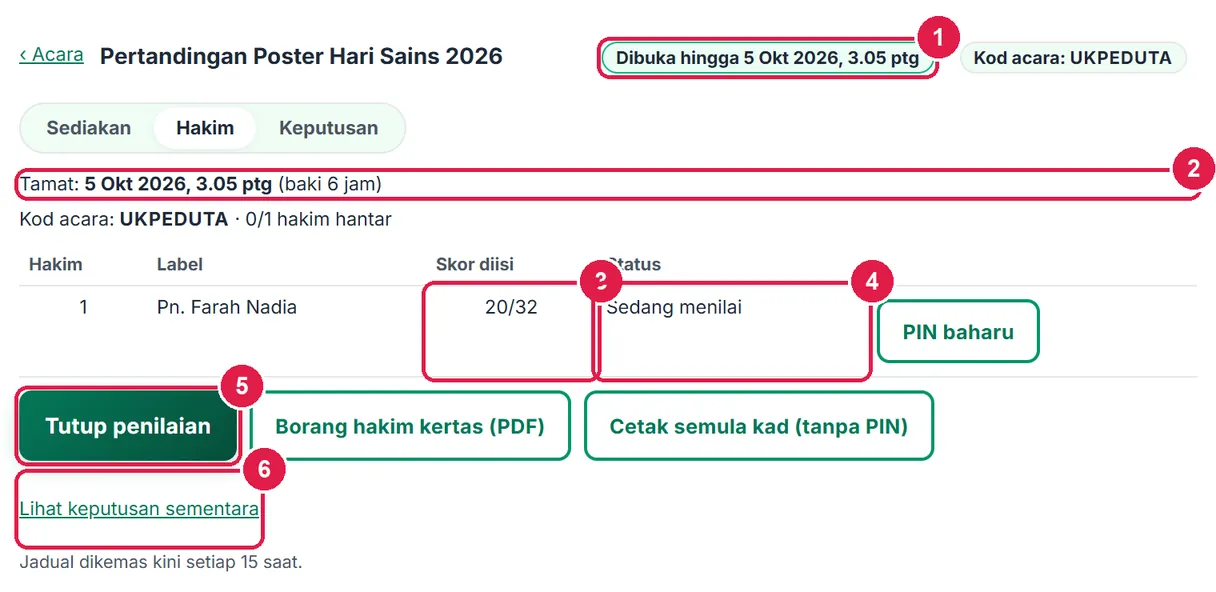
- Dibuka hingga ….
- Tamat & baki masa.
- Skor diisi.
- Status hakim.
- Tutup penilaian.
- Lihat keputusan sementara.

- ✓ Dihantar.
- Buka semula.
-
Langkah 10 Tutup penilaian
Bila semua hakim menghantar, tekan Tutup penilaian (app bertanya jika masih ada hakim yang belum menghantar — skor mereka tidak dikira). Sesi hakim ditamatkan. Buka semula penilaian tersedia jika perlu.
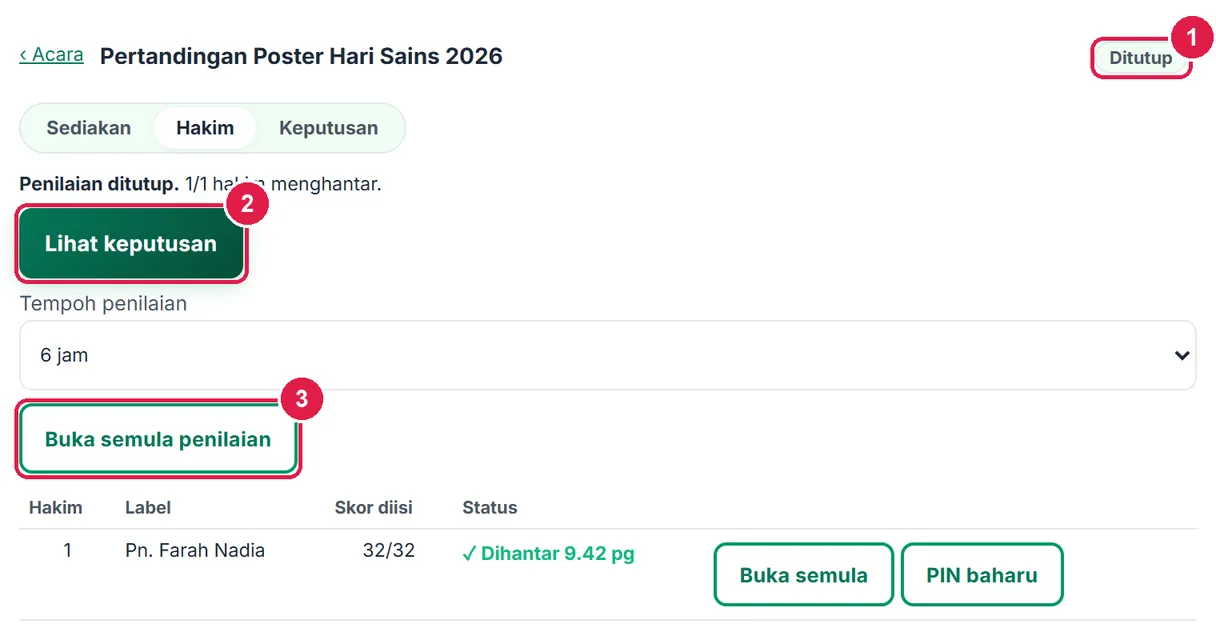
- Lencana Ditutup.
- Lihat keputusan.
- Buka semula penilaian.
-
Langkah 11 Keputusan & seri
Bahagian Keputusan dikira oleh pelayan (bukan telefon hakim): kedudukan, anugerah, nilai dan catatan. Lencana Muktamad selepas penilaian ditutup (Keputusan sementara sebelum itu).
Catatan menerangkan setiap seri yang dipecah (cth Seri markah dipecah oleh Mesej & kesesuaian tema (25.00)). Jika dua peserta sama dalam semua aspek, kotak Seri muncul dengan butang Tetapkan susunan — pilih tempat setiap peserta (cth ikut keputusan panel hakim) dan Simpan susunan; perubahan direkod dalam log audit.
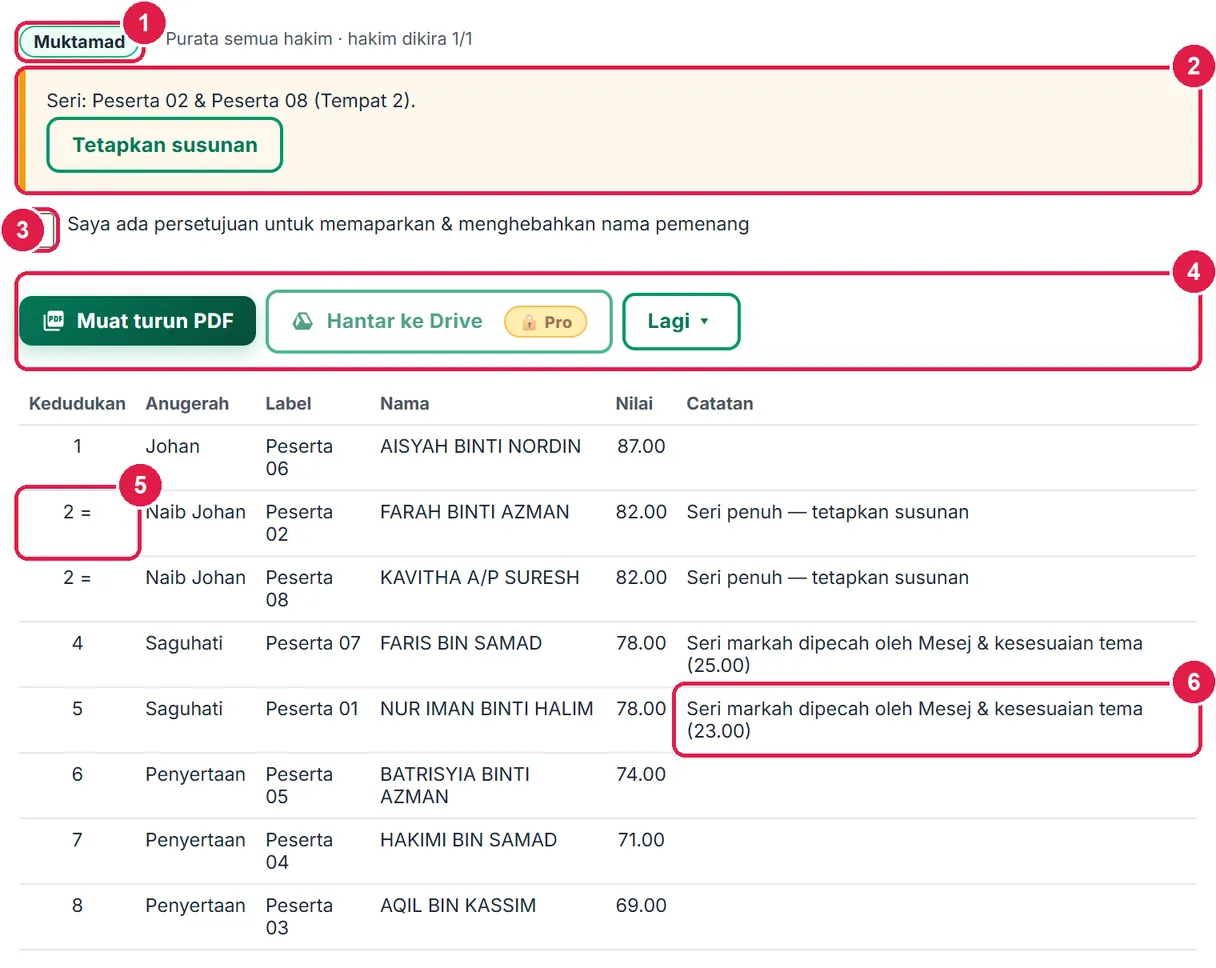
- Muktamad · kaedah · hakim dikira.
- Amaran seri + Tetapkan susunan.
- Persetujuan menghebahkan nama.
- Bar eksport & Lagi ▾.
- 2 = — seri penuh.
- Catatan pemecah seri.
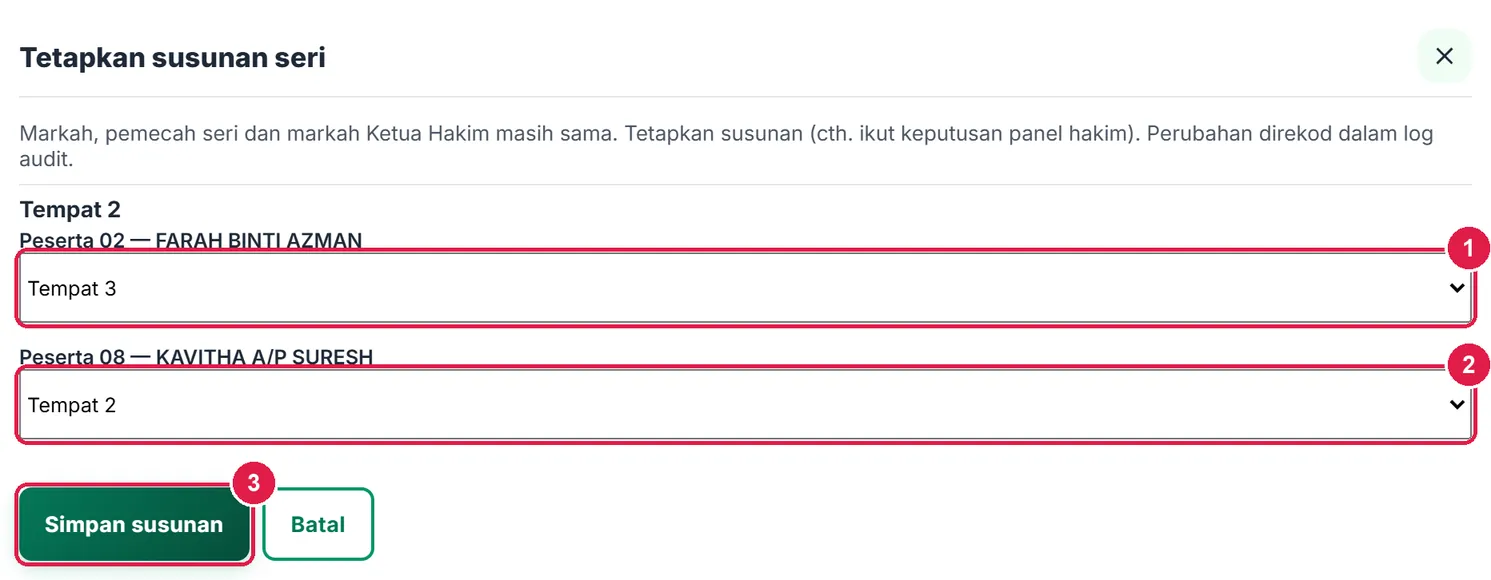
- Tempat peserta pertama.
- Tempat peserta kedua.
- Simpan susunan.
-
Langkah 12 Persetujuan nama & keputusan akhir
Tanda Saya ada persetujuan untuk memaparkan & menghebahkan nama pemenang sebelum mengumumkan. Tanpa tanda ini, skrin umuman, teks hebahan dan OPR memaparkan label (Peserta 01) sahaja.
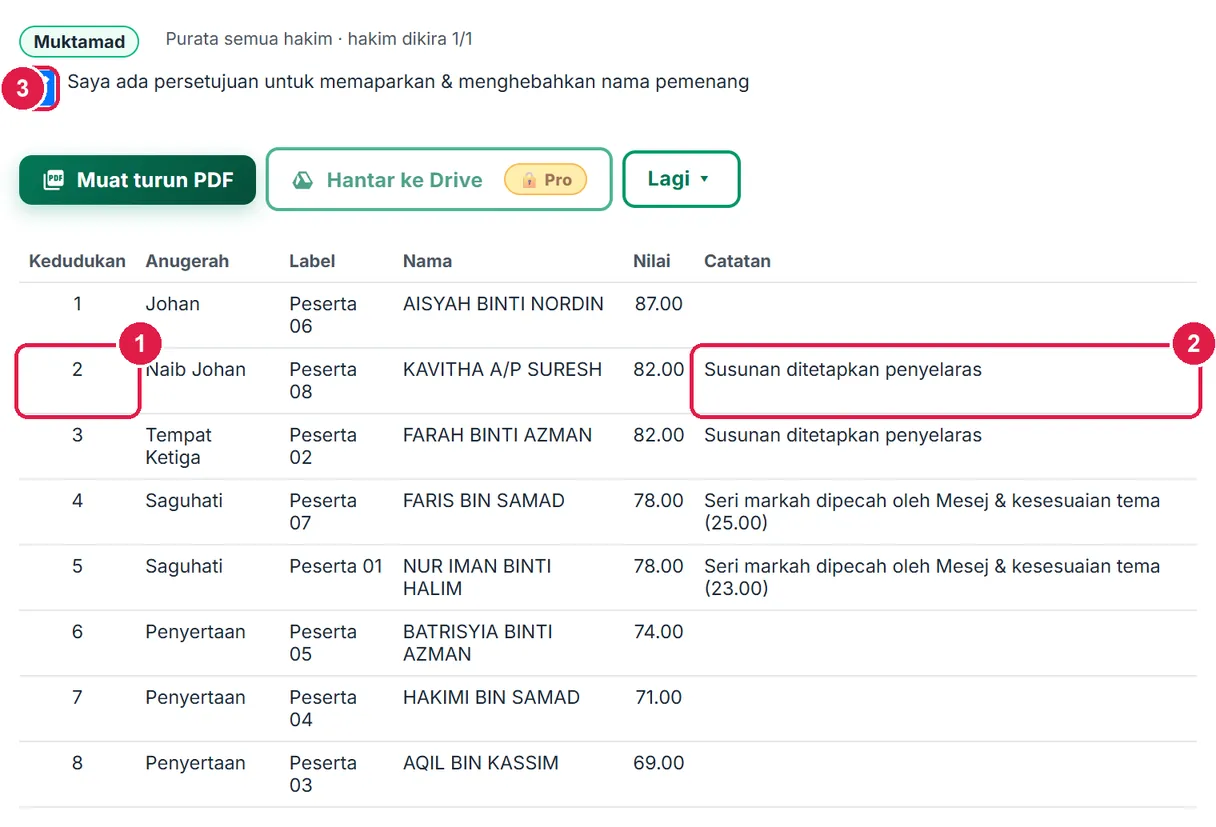
- Kedudukan selepas susunan.
- Susunan ditetapkan penyelaras.
- Persetujuan ditanda.
-
Langkah 13 Menu Lagi: umuman, sijil, OPR & log
Muat turun PDF mencetak keputusan penuh: senarai pemenang (untuk hebahan), jadual kedudukan dengan nilai setiap hakim, dan skor terperinci setiap kriteria. Lagi ▾ menambah Word, Excel (Keputusan · Skor · Log), dan tindakan acara.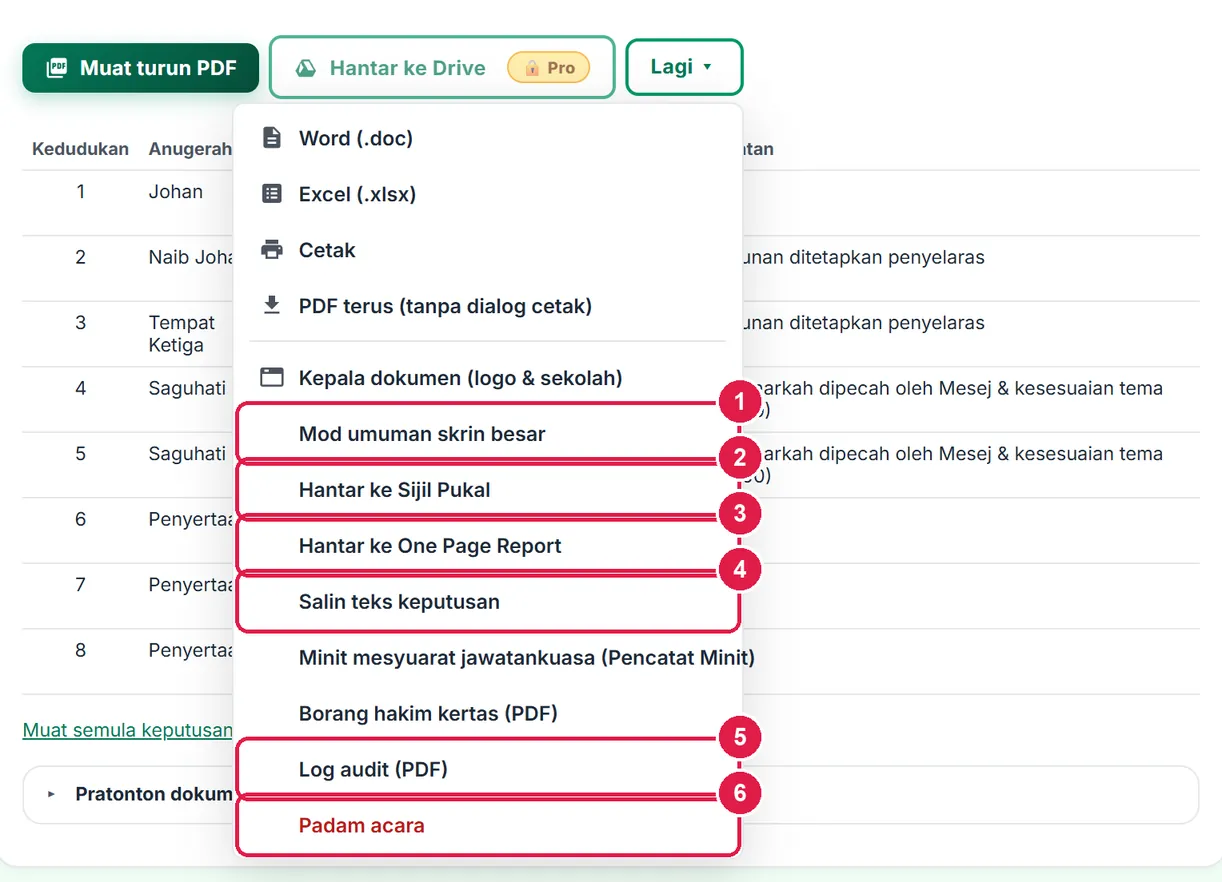
- Mod umuman skrin besar.
- Hantar ke Sijil Pukal.
- Hantar ke One Page Report.
- Salin teks keputusan.
- Log audit (PDF).
- Padam acara — semua hakim, skor & log.
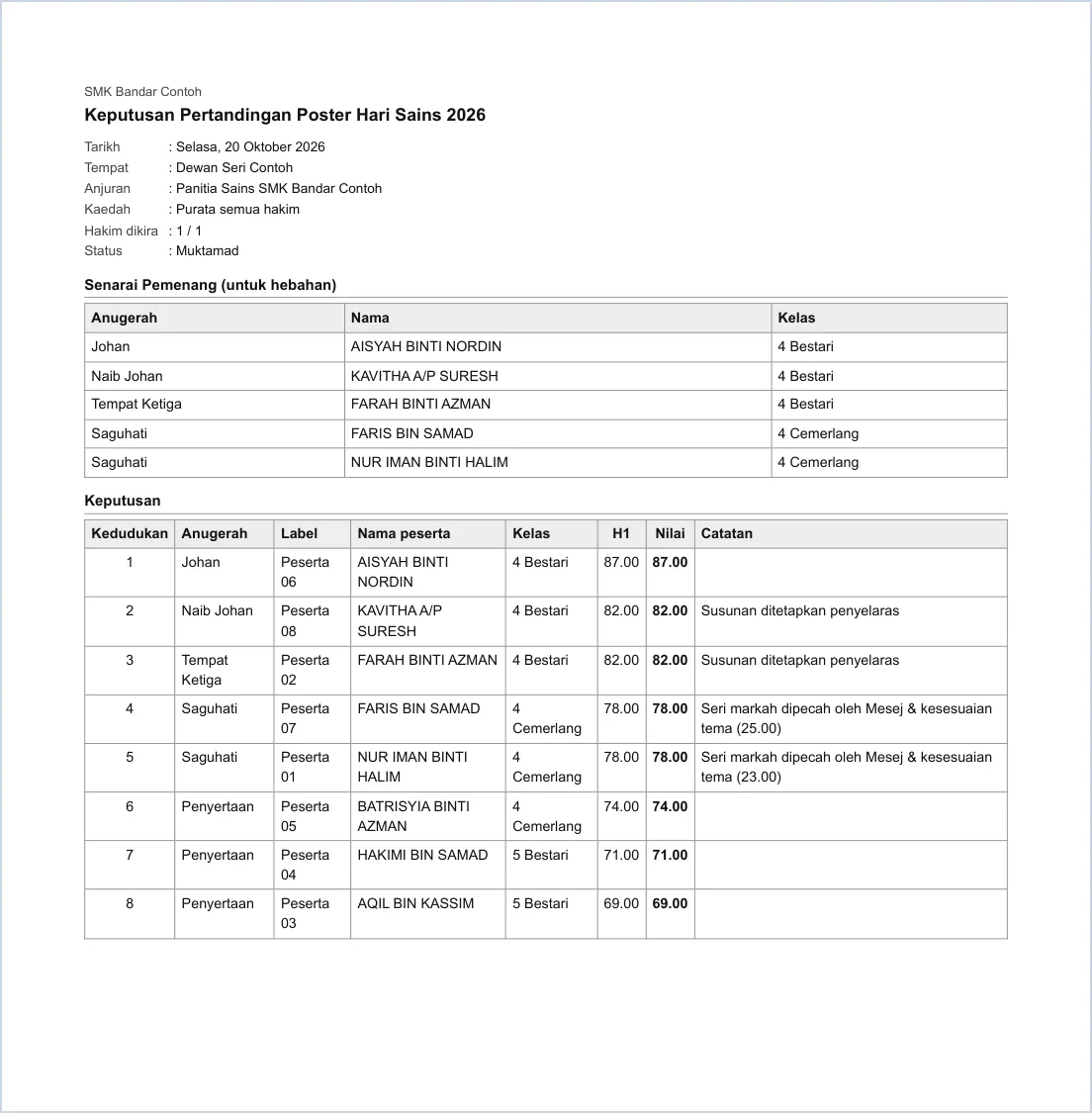
PDF keputusan (Percuma: nota kaki SistemGuru.My).
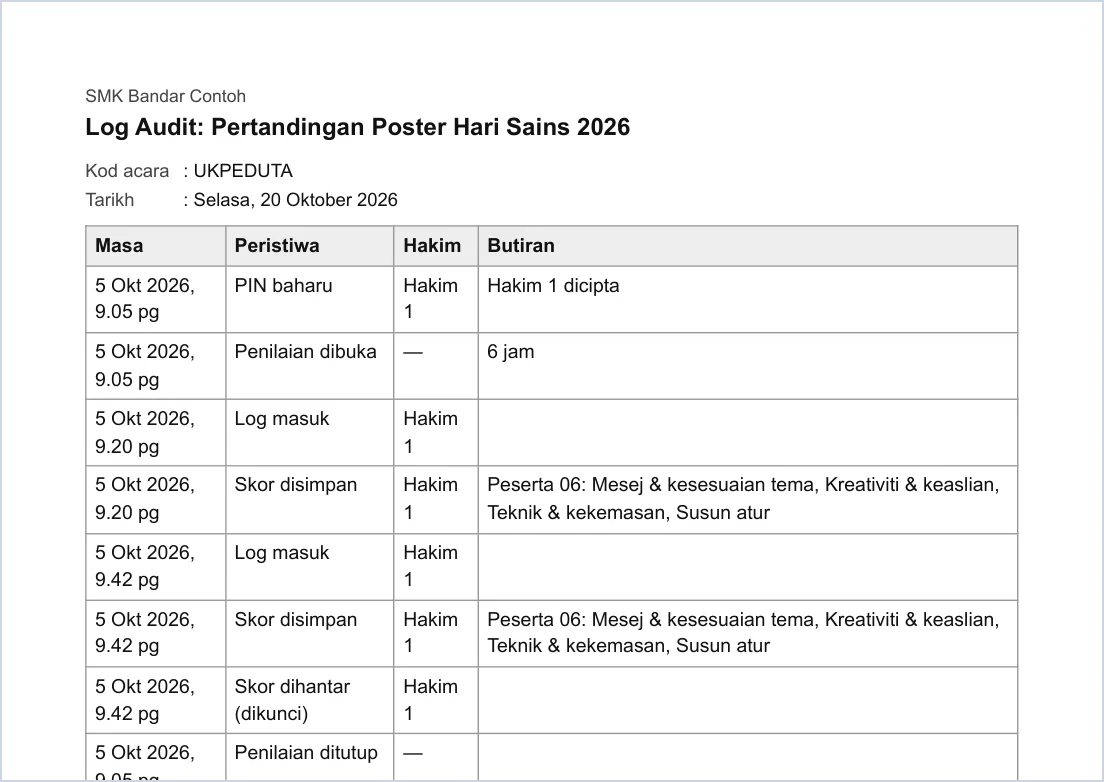
Log audit — setiap peristiwa direkod (IP hakim disimpan sebagai cincang sahaja).
-
Langkah 14 Mod umuman skrin besar
Lagi ▾ › Mod umuman skrin besar memancar keputusan satu demi satu dari Saguhati hingga Johan untuk majlis penyampaian. Seterusnya › (atau Space / →) membuka anugerah seterusnya; ‹ kembali; Keluar (Esc) menamatkan. Papar nilai dan Papar kelas (dengan persetujuan) menambah butiran.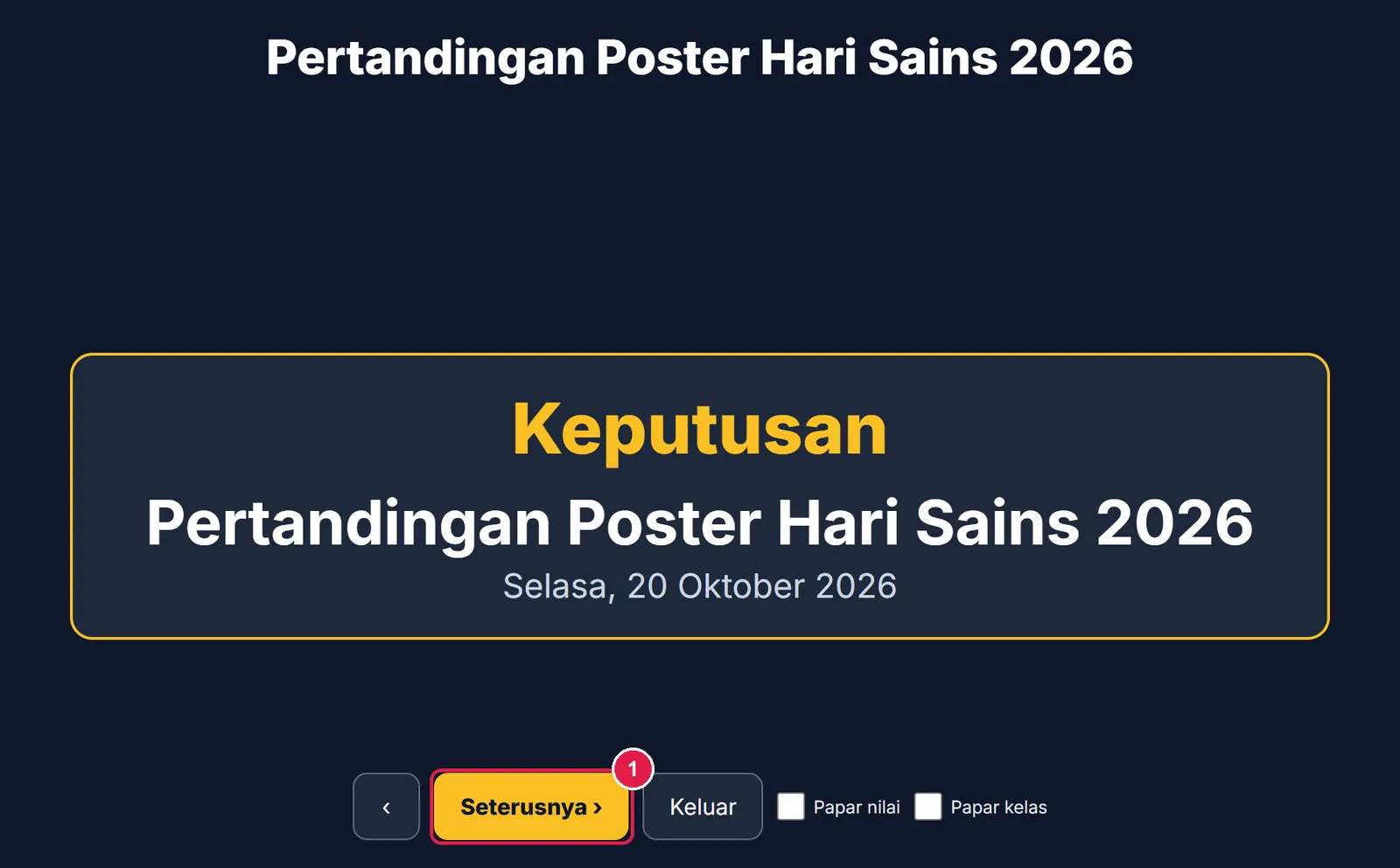
- Seterusnya ›.
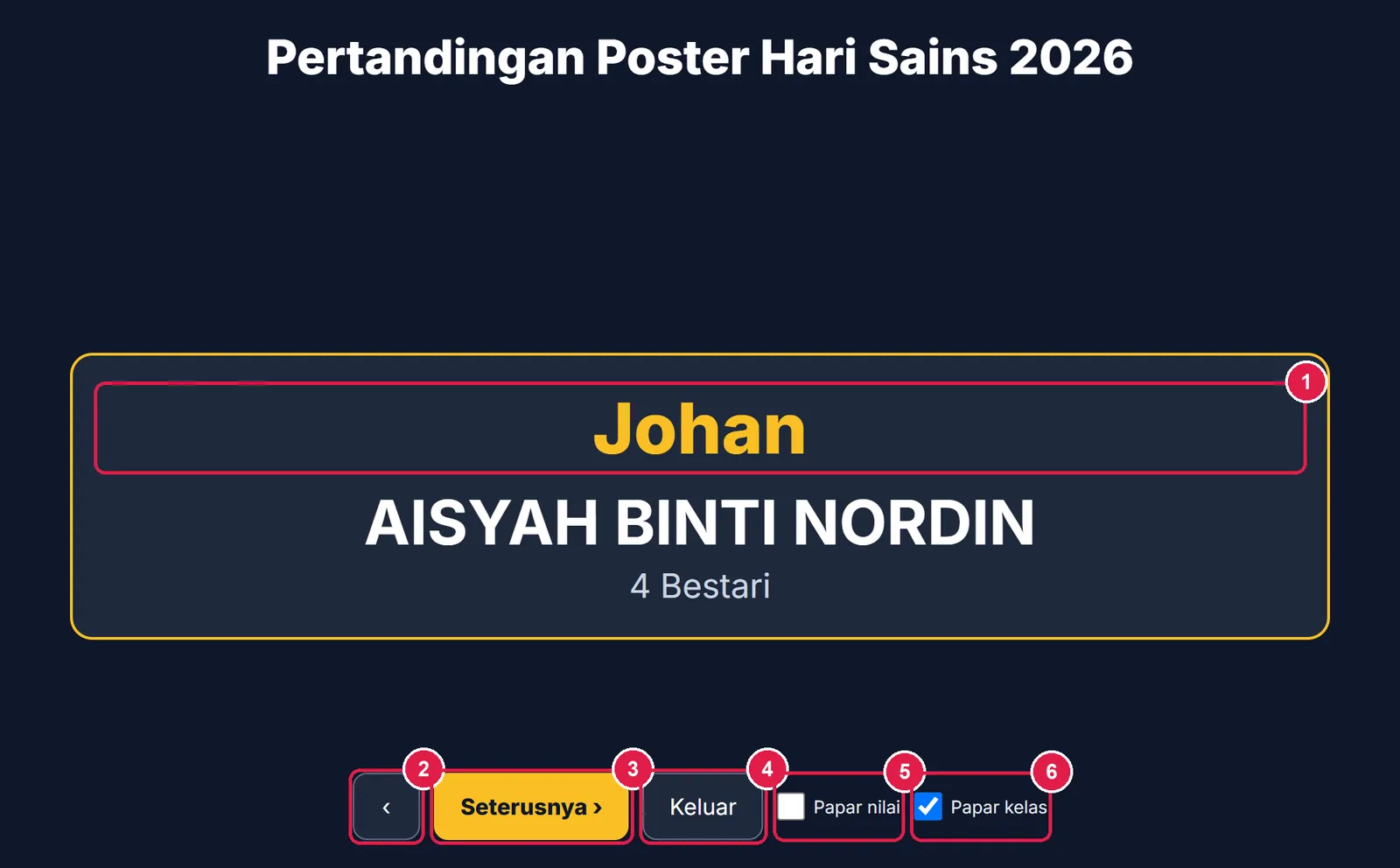
- Anugerah.
- ‹ kembali.
- Seterusnya ›.
- Keluar.
- Papar nilai.
- Papar kelas.
-
Langkah 15 Sijil & teks keputusan
Hantar ke Sijil Pukal menghantar nama, kelas dan anugerah ke Penjana Sijil Pukal — Pemenang sahaja atau Semua peserta (kumpulan: satu sijil setiap ahli). Tiada data dihantar ke pelayan. Salin teks keputusan memberi teks hebahan berformat WhatsApp; tekan Salin teks atau WhatsApp ↗.
- Pemenang sahaja.
- Semua peserta.
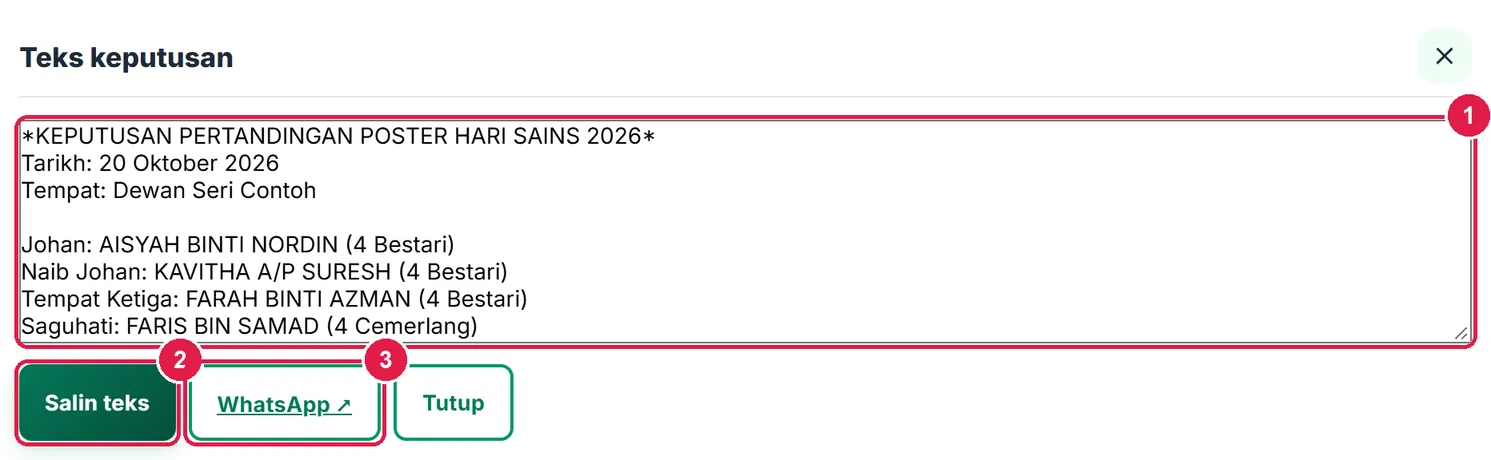
- Teks keputusan.
- Salin teks.
- WhatsApp ↗.
-
Langkah 16 Senarai acara
‹ Acara kembali ke senarai: setiap acara memaparkan tarikh, status (Draf / Dibuka / Ditutup), bilangan hakim yang menghantar dan bilangan peserta. Ketik kad untuk menyambung; app juga membuka semula acara terakhir anda secara automatik.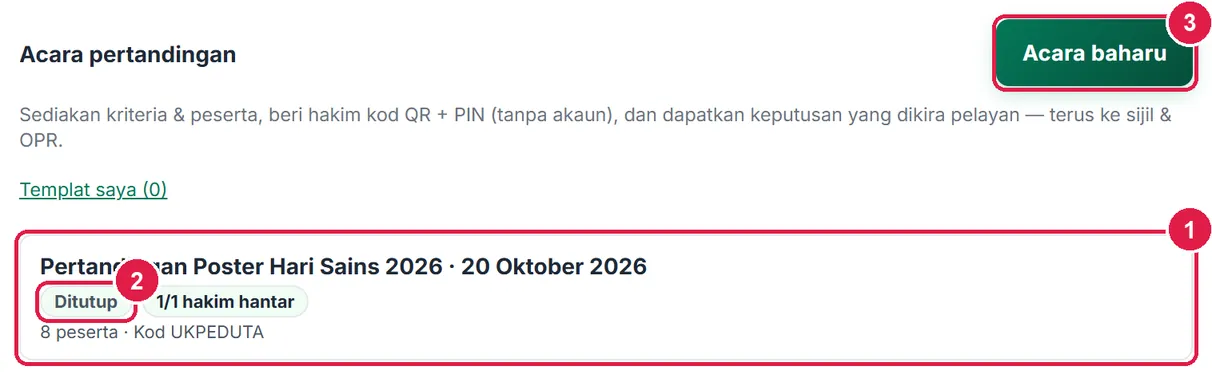
- Kad acara.
- Status acara.
- Acara baharu.
ProBerbilang hakim, kaedah buang & Drive (Pro dan Ultra)
Ultra tiada ciri tambahan dalam tool ini — sama seperti Pro.
Nombor merah pada setiap gambar sepadan dengan senarai di bawahnya. Klik atau ketik gambar untuk melihatnya dalam saiz penuh.
-
Langkah 1 Berbilang hakim (sehingga 20)
Pada Pro dan Ultra, Bilangan hakim boleh 1 hingga 20. Isi label setiap hakim dan tekan Jana kod & PIN hakim — setiap hakim mendapat QR dan PIN sendiri. Mengubah bilangan kemudian (Ubah bilangan hakim) mengekalkan PIN hakim sedia ada.
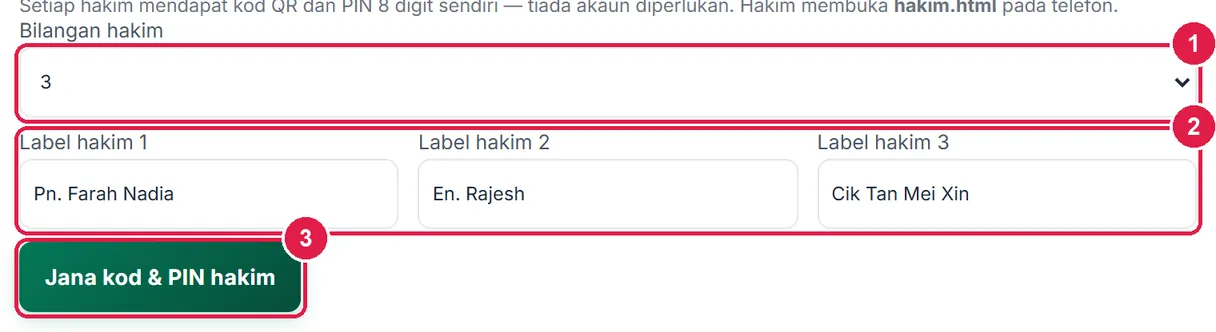
- Bilangan hakim — sehingga 20.
- Label setiap hakim.
- Jana kod & PIN hakim.
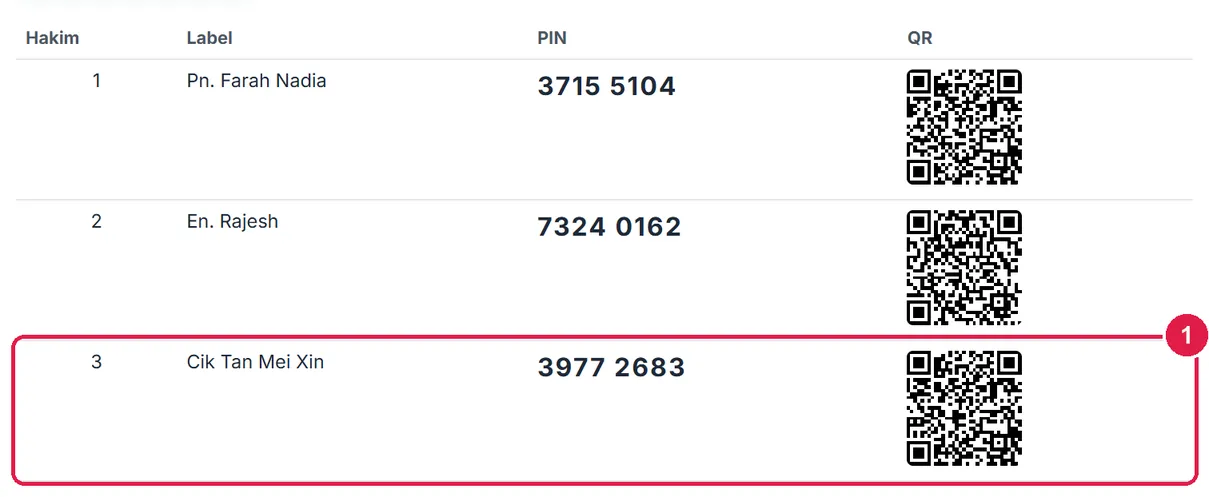
- Hakim ke-3 — PIN & QR sendiri.
-
Langkah 2 Pantau tiga hakim
Jadual menunjukkan berapa hakim sudah menghantar (cth 2/3) dan status setiap hakim. Hakim yang tersekat atau terlupa PIN: tekan PIN baharu (PIN lama tidak sah lagi).
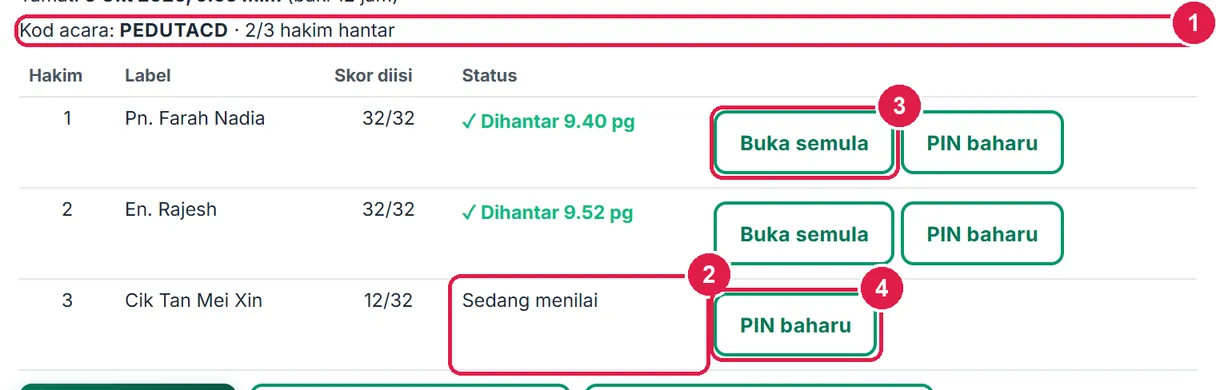
- 2/3 hakim hantar.
- Hakim 3 — Sedang menilai.
- Buka semula (hakim yang sudah menghantar).
- PIN baharu.
-
Langkah 3 Purata vs buang tertinggi & terendah
Dengan tiga hakim, keputusan Purata semua hakim memaparkan nilai purata. Tukar kaedah kepada Buang markah tertinggi & terendah (Sediakan › Kaedah) dan keputusan dikira semula: markah tertinggi dan terendah setiap peserta digugurkan, dan catatan menyenaraikan hakim yang dibuang. Dalam PDF, nilai hakim yang dibuang dicoret.
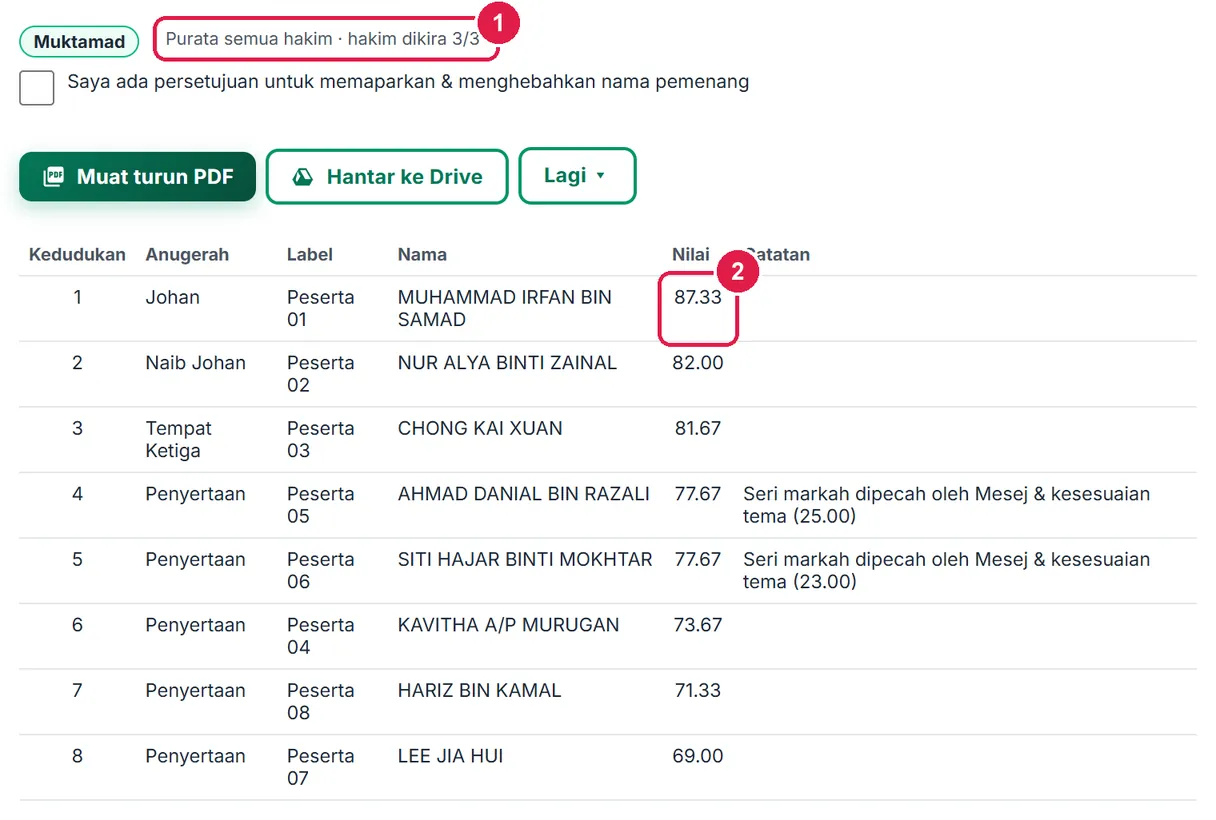
- Kaedah & hakim dikira 3/3.
- Nilai purata.
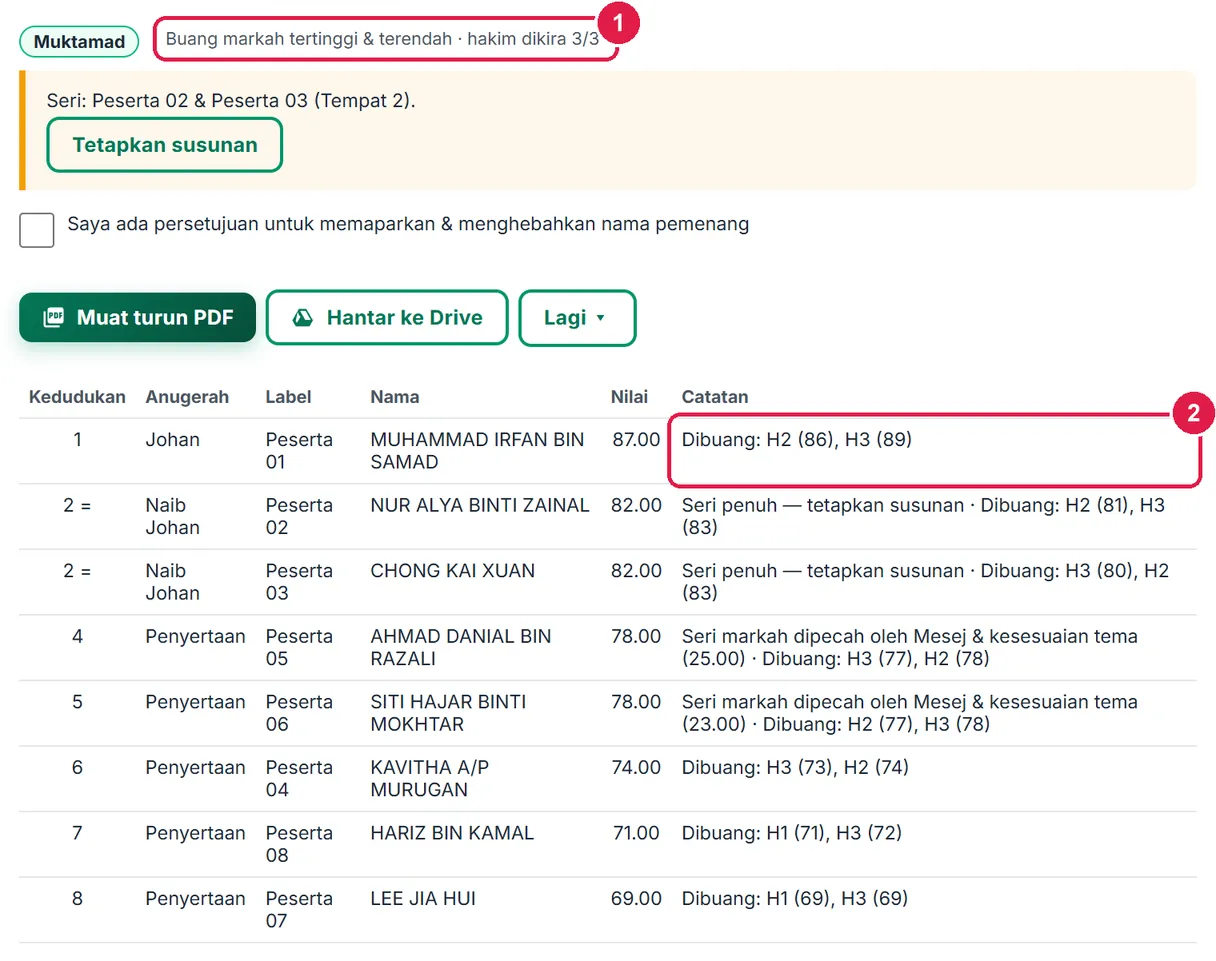
- Kaedah buang tertinggi & terendah.
- Catatan hakim yang dibuang.
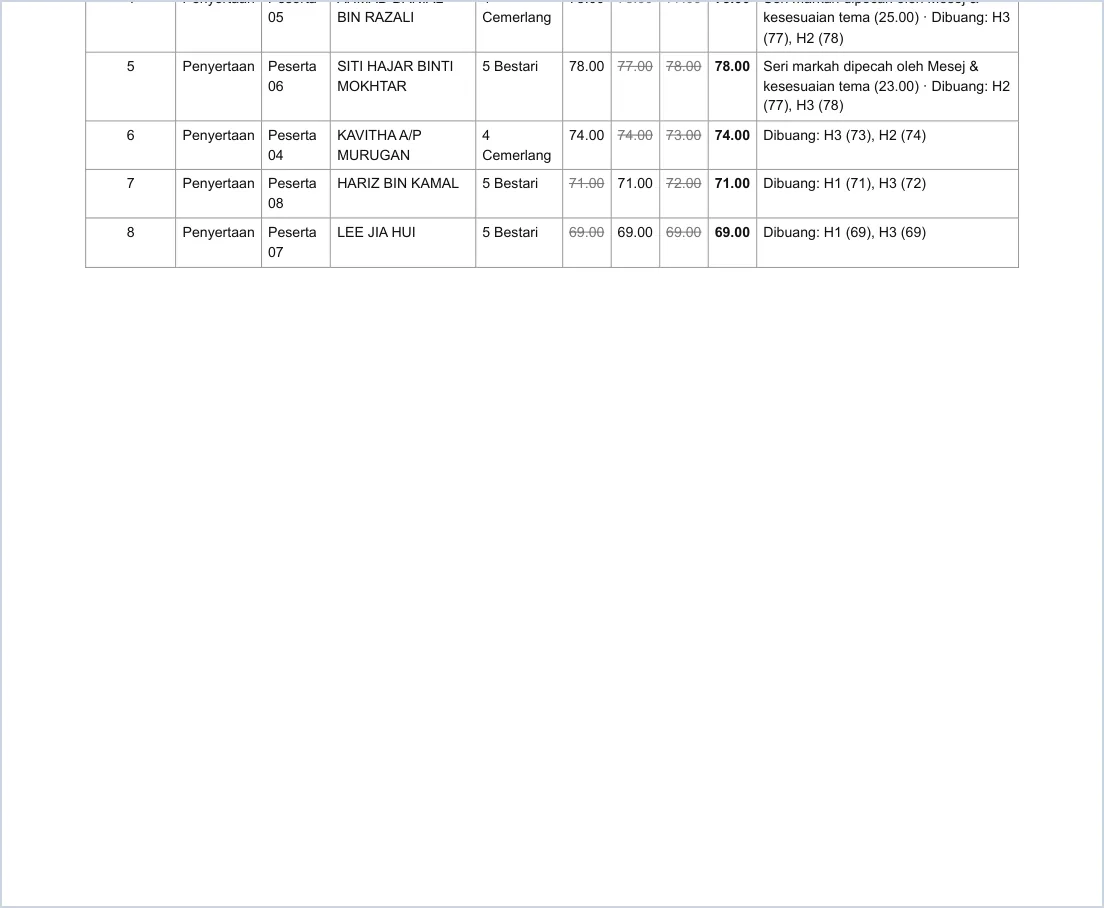
Pro/Ultra: tanpa nota kaki SistemGuru.My.
-
Langkah 4 Hantar keputusan ke Google Drive
Hantar ke Drive pada bar keputusan menyimpan PDF dalam Tools/Pengurus Pertandingan & Hakim. Kad Hakim tidak boleh dihantar ke Drive (ia mengandungi PIN). Ultra mendapat semua ciri Pro — tiada salinan automatik bagi tool ini.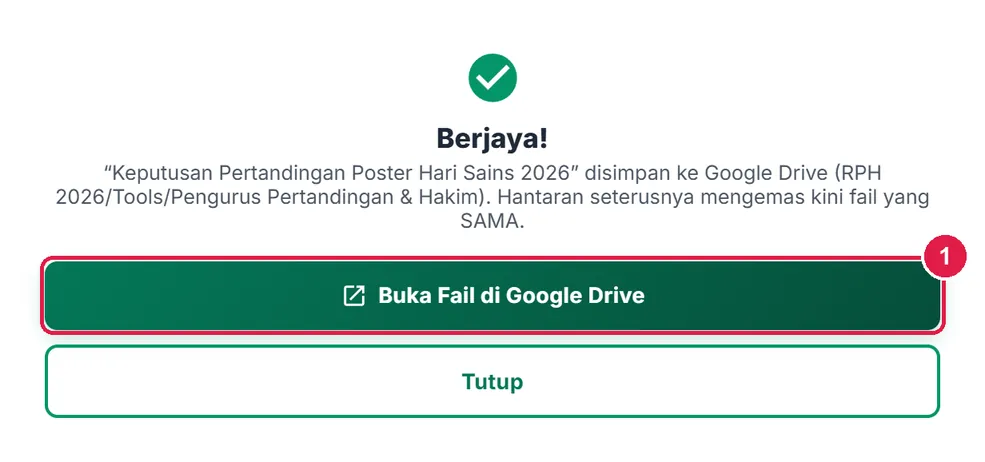
- Buka Fail di Google Drive.
Maklumat penting
- Keputusan dikira pelayan daripada skor yang dihantar hakim — bukan di telefon hakim atau peranti penyelaras. Log audit merekod log masuk, simpanan, hantaran, buka semula, PIN baharu dan susunan manual.
- PDPA: hakim melihat label sahaja (lalai); kelas dan ahli kumpulan tidak dihantar ke telefon hakim. PIN tidak disimpan di peranti atau Drive; IP hakim disimpan sebagai cincang.
- Templat kriteria ialah contoh — sahkan dengan borang rasmi penganjur. Tilawah dan Azan sengaja kosong.
- Padam acara memadam acara bersama semua hakim, skor dan log — tidak boleh dibatalkan.
Betul vs Salah
Berdasarkan cara sebenar app berfungsi.
Betul
Cetak Kad PIN sebaik sahaja PIN dijana, kemudian tekan Sudah dicetak.
Salah
Menutup skrin PIN tanpa mencetak, kemudian mencari PIN dalam Drive.
Sebab: PIN dipapar sekali sahaja dan tidak disimpan di mana-mana; terlepas → PIN baharu.
Betul
Biarkan hakim melihat label sahaja (lalai).
Salah
Menanda "Hakim nampak nama peserta" tanpa sebab.
Sebab: Label mengurangkan berat sebelah dan melindungi nama murid pada telefon hakim.
Betul
Tanda persetujuan nama sebelum memancar umuman atau menghantar teks WhatsApp.
Salah
Menghebahkan nama murid tanpa persetujuan.
Sebab: Tanpa persetujuan, umuman dan teks memakai label — nama hanya dipapar bila anda mengesahkan persetujuan.
Betul
Tutup penilaian sebelum mengumumkan keputusan muktamad.
Salah
Mengumumkan "keputusan sementara" semasa penilaian masih dibuka.
Sebab: Keputusan sementara boleh berubah selagi hakim boleh menyunting skor.
Soalan lazim
Adakah hakim perlu mendaftar akaun?
Tidak. Hakim mengimbas QR (atau membuka hakim.html dan menaip kod acara), memilih nombor hakim dan menaip PIN 8 digit. Lihat Panduan Portal Hakim.
Bagaimanakah seri dipecah?
Purata kriteria Pemecah seri 1, kemudian Pemecah seri 2, kemudian markah Ketua Hakim. Jika masih seri, anda menetapkan susunan dan ia direkod dalam log audit.
Bolehkah saya membetulkan skor selepas hakim menghantar?
Ya — tekan Buka semula pada baris hakim itu; hakim membetulkan dan menghantar semula. Peristiwa itu direkod dalam log audit.
Bolehkah kategori dinilai berasingan?
Ya. Isi Kategori bagi setiap peserta; keputusan, kedudukan dan umuman dikira bagi setiap kategori.
Tool berkaitan
- Portal Hakim — langkah hakim memberi skor di telefon.
- Penjana Sijil Pukal — sijil pemenang dan peserta daripada keputusan.
- Perancang Program — kertas kerja & OPR program yang mengandungi pertandingan.
- Pengurus Kejohanan Sukan — acara sukan dengan masa/jarak.