Cara guna Laporan j-QAF, PAFA & Tahfiz
Jana laporan berkala j-QAF, PAFA atau Tahfiz satu klik daripada rekod anda sendiri — angka agregat kelas, carta dan jadual, kongsi kepada penyelaras, gabung data rakan guru, sunting bahagian dan muat turun PDF. Langkah demi langkah dengan gambar app sebenar.
Sebelum anda mula
Laporan dikira daripada set rekod sedia ada. Siapkan yang bertanda Wajib dahulu.
- WajibBuku Rekod al-QuranSumber taburan kedudukan bacaan/tahfiz dan hafazan. Sekurang-kurangnya satu set bagi satu kelas.
- PilihanSenarai Semak Amali IbadahSumber peratus betul lafaz dan amali (j-QAF dan PAFA).
- PilihanSaringan & Pemulihan JawiSumber tahap Jawi pra dan pasca (jenis j-QAF sahaja).
- PilihanProfil (nama sekolah)Nama sekolah dalam tajuk dan kepala dokumen laporan.
- ProSambungan Google DriveHanya untuk Hantar ke Drive.
- ProKod rakan guruDiberi oleh rakan guru yang menekan Kongsi ringkasan — untuk digabungkan dalam laporan anda.
- UltraAkaun UltraUntuk draf ulasan AI satu ketikan (Pro: salin & tampal).
Apa yang berbeza ikut pelan
Ringkasan, jadual dan kongsi kod tersedia pada akaun Percuma. Pro menambah laporan dokumen, gabung rakan dan editor; Ultra menambah AI satu ketikan.
| Ciri Laporan j-QAF, PAFA & Tahfiz | Tetamu | Percuma | Pro | Ultra |
|---|---|---|---|---|
| Jenis laporan · pilih set · tempoh · Jana (cip, carta, jadual) | Log masuk | Ya | Ya | Ya |
| Kongsi ringkasan (kod 8 aksara) · Laporan saya | Log masuk | Ya | Ya | Ya |
| Gabung kod rakan guru | Log masuk | Pro | Ya | Ya |
| Editor bahagian laporan | Log masuk | Pro | Ya | Ya |
| PDF · Word · Excel · Cetak · Hantar ke Drive | Log masuk | Pro | Ya | Ya |
| Draf ulasan AI | Log masuk | Pro | Salin & tampal | Satu ketikan (had bulanan) |
TetamuPerlu log masuk
Nombor merah pada setiap gambar sepadan dengan senarai di bawahnya. Klik atau ketik gambar untuk melihatnya dalam saiz penuh.
-
Langkah 1 Tool ini memerlukan log masuk
Laporan j-QAF, PAFA & Tahfiz membaca rekod murid anda (walaupun hasilnya angka kelas sahaja), jadi ia dibuka selepas log masuk. Di menu kiri tekan Tools, buka lipatan Subjek saya dan ketik kad Laporan j-QAF, PAFA & Tahfiz. Pautan terus:
sistemguru.my/#tools-laporan-jqaf.Sebagai Tetamu, ketikan kad membuka tetingkap Log Masuk / Daftar Akaun. Selepas log masuk anda dibawa terus ke tool ini. Akaun Percuma sudah boleh menjana ringkasan dan berkongsi kod; laporan PDF memerlukan Pro.
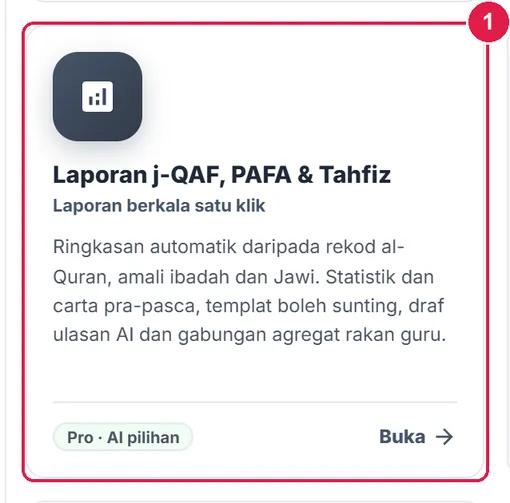
- Kad tool — ketik untuk membuka.
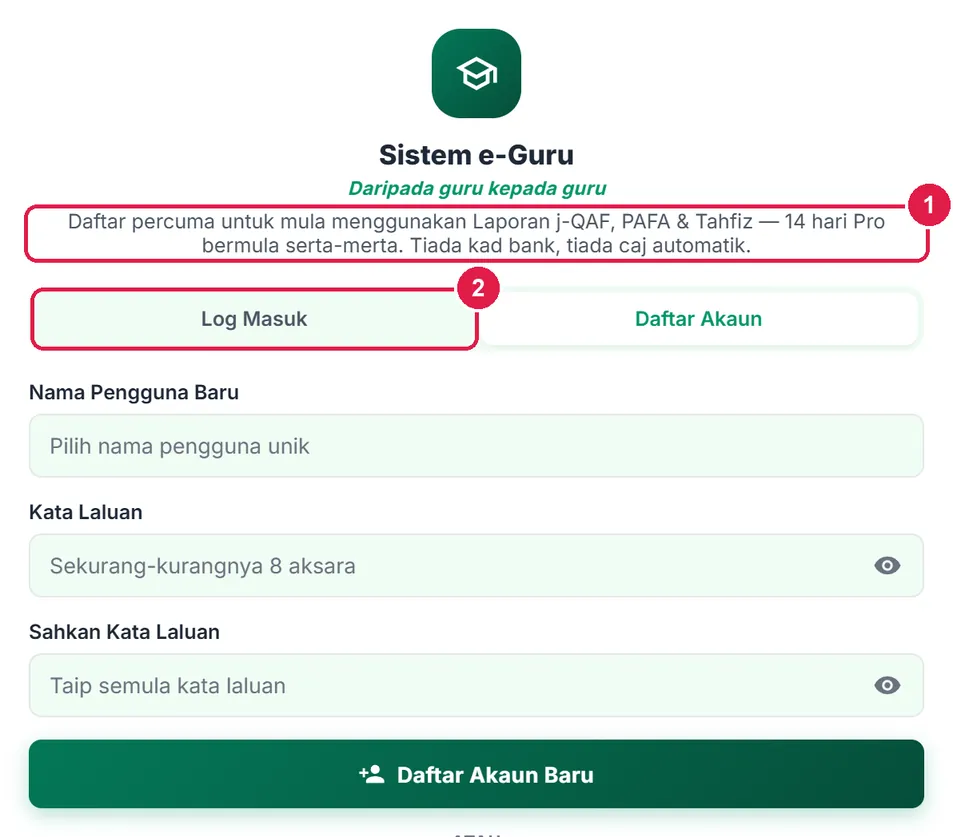
- Tujuan log masuk.
- Log Masuk (sudah ada akaun) / Daftar Akaun.
PercumaJana ringkasan, jadual dan kongsi kod
Langkah dalam bahagian ini sama bagi Pro dan Ultra.
Nombor merah pada setiap gambar sepadan dengan senarai di bawahnya. Klik atau ketik gambar untuk melihatnya dalam saiz penuh.
-
Langkah 1 Kenali halaman Laporan
Buka Tools › Laporan j-QAF, PAFA & Tahfiz. Skrin dibahagi dua: kiri ialah pilihan laporan (jenis, tempoh, set rekod, kod rakan), kanan ialah hasil. Tool ini tidak merekod apa-apa — ia hanya membaca set rekod sedia ada daripada Buku Rekod al-Quran, Senarai Semak Amali Ibadah dan Saringan Jawi dan mengira angka kelas: bilangan dan peratus sahaja, tanpa nama atau id murid.
Format laporan ialah contoh boleh disunting — sahkan format JPN/PPD/sekolah sebelum menggunakannya. Tiada kandungan agama dijana oleh tool ini.
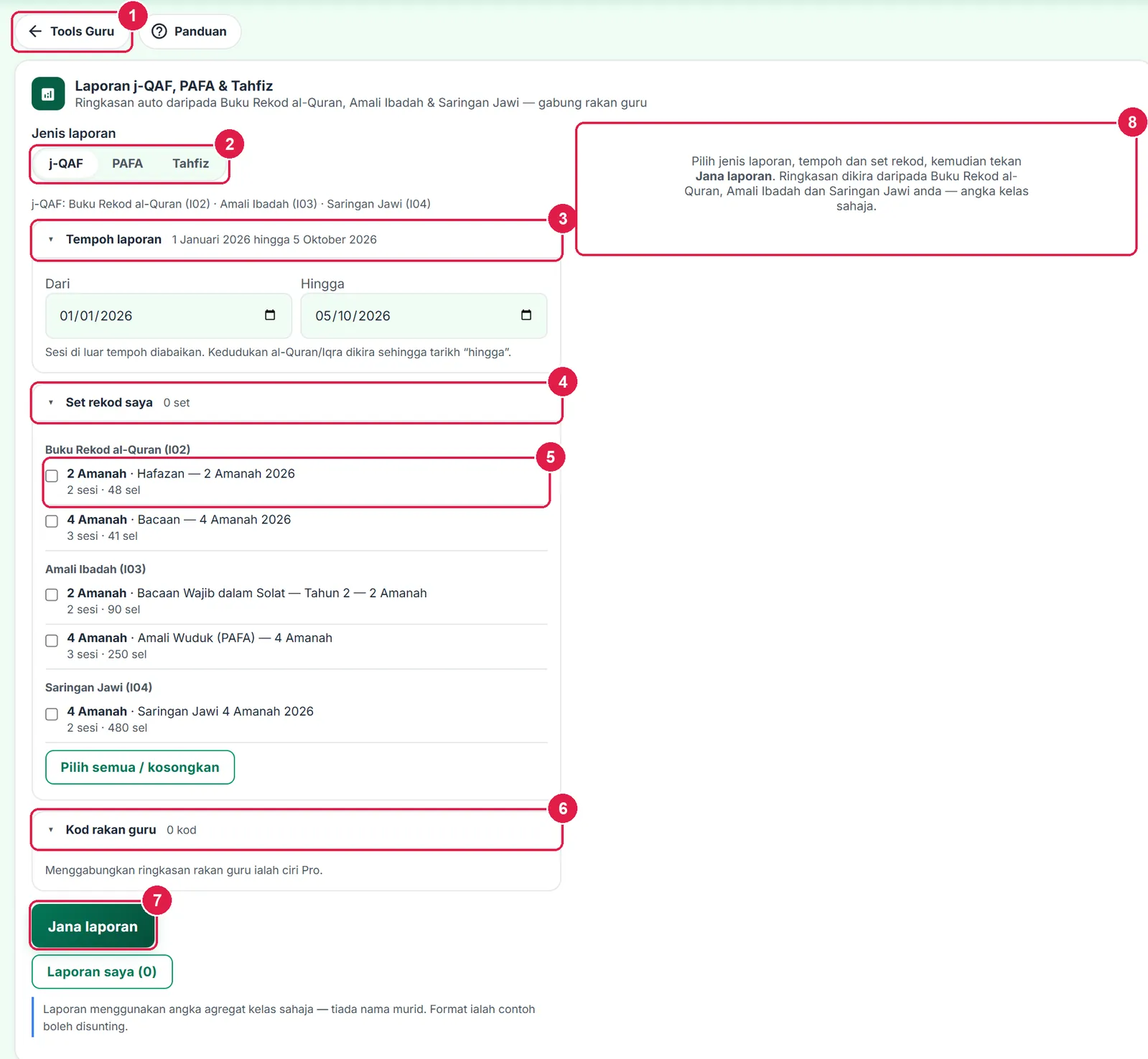
- Tools Guru — kembali ke hab.
- Jenis laporan: j-QAF · PAFA · Tahfiz.
- Tempoh laporan.
- Set rekod saya — pilih set yang dimasukkan dalam laporan.
- Satu set — kelas, tajuk, bilangan sesi dan sel.
- Kod rakan guru — Pro.
- Jana laporan.
- Ruang hasil.
-
Langkah 2 Pilih jenis, tempoh dan set rekod
Jenis laporan menentukan set yang boleh dipilih: j-QAF = al-Quran + Amali Ibadah + Saringan Jawi; PAFA = al-Quran + Amali Ibadah; Tahfiz = al-Quran sahaja. Menukar jenis membuang pilihan set yang tidak lagi relevan; set bacaan Iqra/al-Quran dilangkau dalam laporan Tahfiz (hanya set Hafazan dan Tahfiz dimasukkan). Tempoh: isi Dari dan Hingga (lalai: 1 Januari tahun ini hingga hari ini). Sesi di luar tempoh diabaikan. Kedudukan al-Quran/Iqra dikira sehingga tarikh “Hingga”. Kemudian tandakan set di bawah Set rekod saya, atau tekan Pilih semua / kosongkan (maksimum 40 set). Tiada set? Cipta set dalam tool berkenaan dahulu — senarai memaparkan nota “Tiada set rekod”.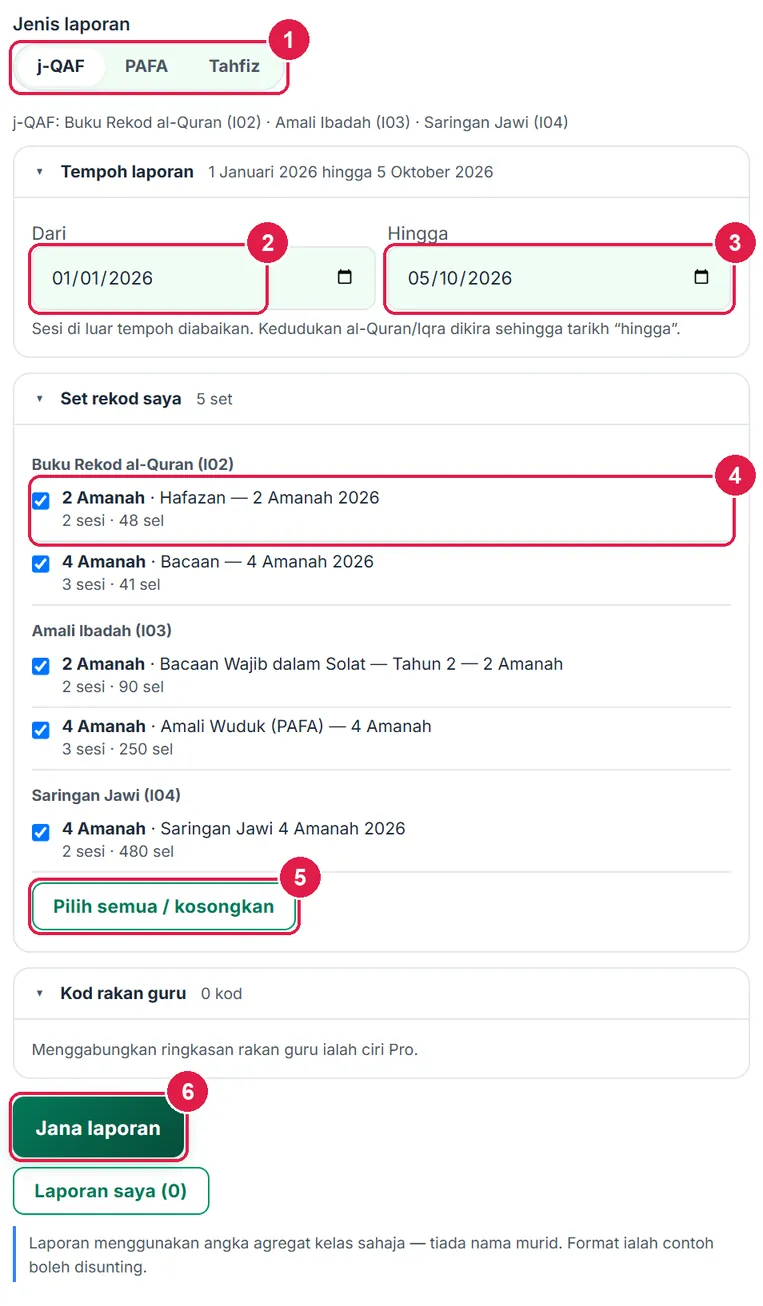
- Jenis laporan.
- Dari.
- Hingga.
- Set rekod — tanda untuk dimasukkan.
- Pilih semua / kosongkan.
- Jana laporan.
-
Langkah 3 Jana laporan dan baca hasilnya
Tekan Jana laporan. App membaca setiap set dan memaparkan: tajuk (Laporan j-QAF [tempoh] — [sekolah]), cip ringkasan (murid bacaan/tahfiz, khatam, murid hafazan, murid ibadah, lulus semua item, peratus betul lafaz dan amali, murid dinilai pra/pasca, naik tahap) dan carta palang (taburan kedudukan bacaan, peratus betul amali ibadah, purata tahap Saringan Jawi pra lawan pasca). Selepas dijana butang bertukar menjadi Jana semula — tekan jika rekod berubah atau pilihan diubah.
Laporan disimpan automatik pada akaun anda (bukan di Drive) dan boleh dibuka semula melalui Laporan saya. Tarikh “dari” mesti sebelum atau sama dengan “hingga”, dan sekurang-kurangnya satu set mesti dipilih — jika tidak app memaparkan mesej merah ringkas.
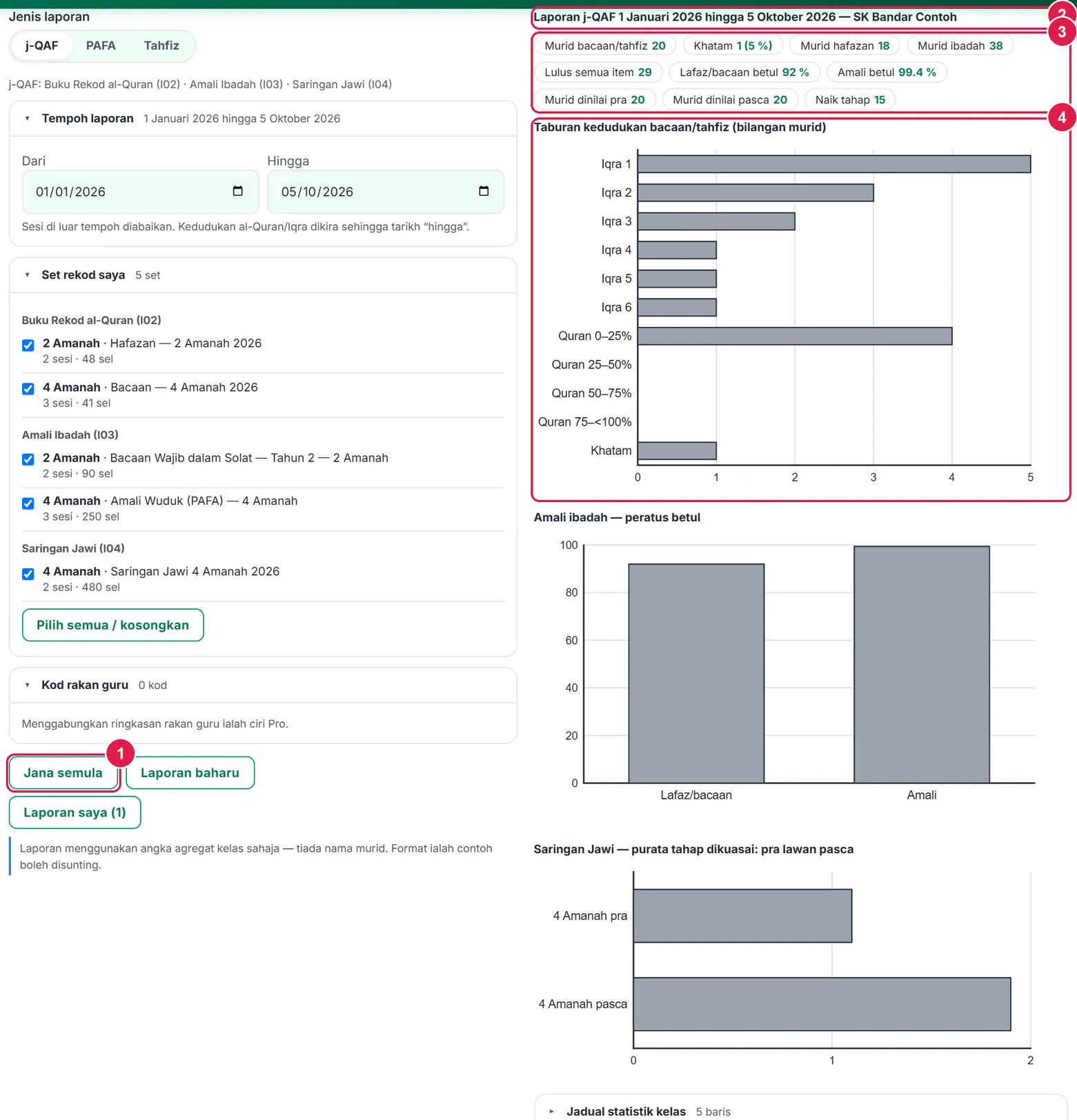
- Jana semula.
- Tajuk laporan.
- Cip ringkasan kelas.
- Carta taburan kedudukan.
-
Langkah 4 Jadual statistik kelas
Buka lipatan Jadual statistik kelas untuk angka terperinci setiap kelas: I02 taburan kedudukan bacaan (Iqra 1–6, al-Quran suku demi suku, khatam, % khatam) dan hafazan (purata surah lulus, murid lulus semua); I03 peratus betul lafaz dan amali serta murid lulus semua item; I04 purata tahap Saringan Jawi pra dan pasca serta murid naik tahap (ambang tetapan set, lalai 80%). “—” bermakna tiada data bagi penunjuk itu (cth set solat hanya berlafaz).
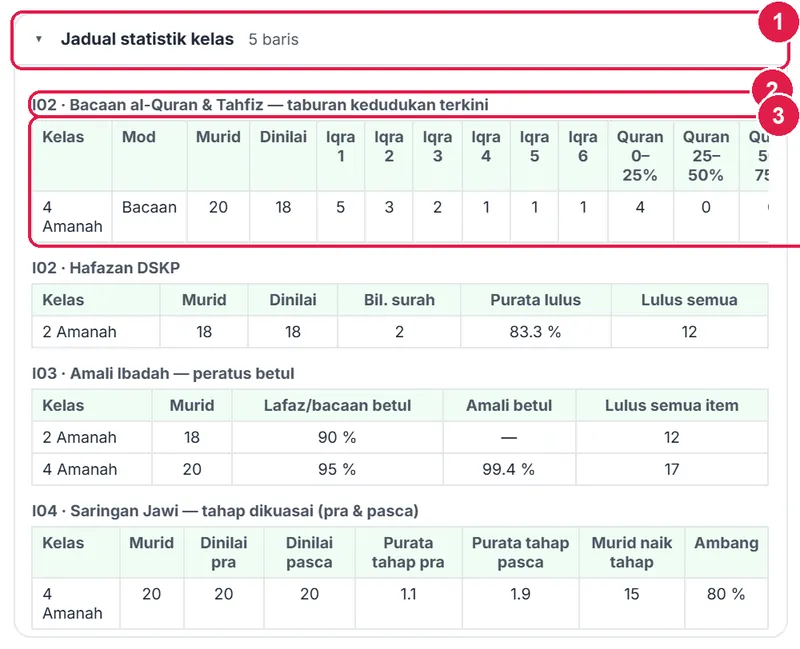
- Lipatan Jadual statistik kelas.
- Tajuk bahagian jadual.
- Jadual — geser mendatar bagi lajur lain.
-
Langkah 5 Ciri Pro dikunci, kongsi ringkasan kepada penyelaras
Pada Percuma, di bawah hasil terdapat nota Laporan PDF, Word, Excel dan Hantar ke Drive ialah ciri Pro dengan butang Ketahui pelan Pro. Editor bahagian laporan, gabung kod rakan dan draf AI juga ciri Pro.
Kongsi tersedia untuk semua guru: dalam Kongsi ringkasan kepada penyelaras, tanda Saya bersetuju berkongsi ringkasan agregat ini dan tekan Kongsi ringkasan kepada penyelaras. Anda mendapat kod 8 aksara (cth KP4ZQ7X2) yang boleh diberikan kepada penyelaras j-QAF/Ketua Panitia — penyelaras memasukkannya dalam Kod rakan guru (Pro) untuk menggabungkan angka kelas anda. Pelayan hanya menerima agregat: sebarang kunci nama/murid/id/kad pengenalan ditolak. Kod luput selepas 60 hari; Salin kod untuk menyalin, Padam kod untuk menariknya semula, Kemas kini ringkasan kongsi selepas Jana semula (kod sama).
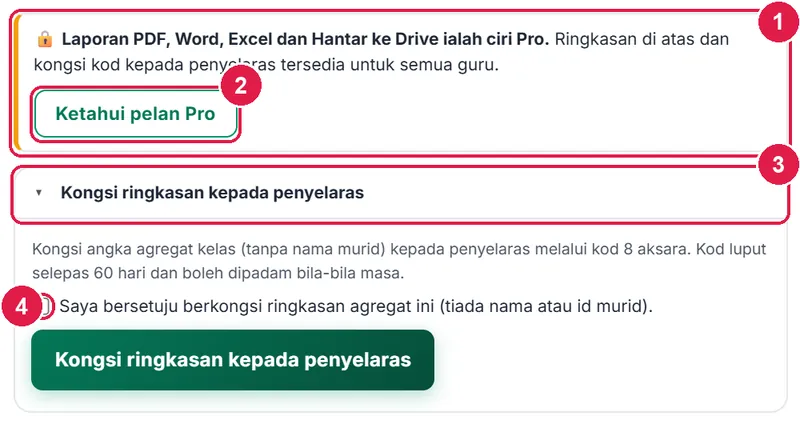
- Nota — ciri Pro.
- Ketahui pelan Pro.
- Lipatan Kongsi ringkasan kepada penyelaras.
- Persetujuan berkongsi agregat.
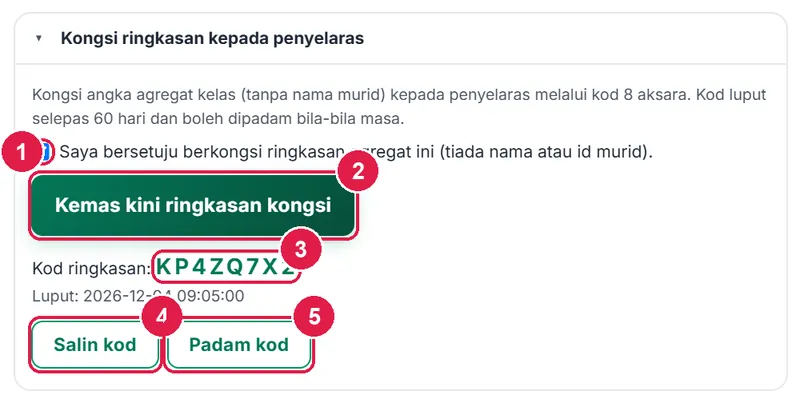
- Persetujuan.
- Kemas kini ringkasan kongsi.
- Kod ringkasan — 8 aksara.
- Salin kod.
- Padam kod.
-
Langkah 6 Laporan saya
Tekan Laporan saya (n) untuk senarai laporan tersimpan (maksimum 30 dipaparkan): Buka memuatkan pilihan dan hasil terdahulu, Padam membuangnya (selepas pengesahan) dan + Laporan baharu memulakan laporan kosong (laporan tersimpan tidak terjejas; app bertanya jika laporan semasa sudah dijana).

- Laporan tersimpan.
- Buka.
- Padam.
- + Laporan baharu.
-
Langkah 7 Jenis PAFA dan Tahfiz
Tukar Jenis laporan kepada Tahfiz: nota sumber, senarai set dan tajuk laporan berubah — hanya set Buku Rekod al-Quran dipaparkan. Pilihan PAFA memaparkan set al-Quran dan Amali Ibadah (tanpa Saringan Jawi). Jana semula selepas menukar jenis.
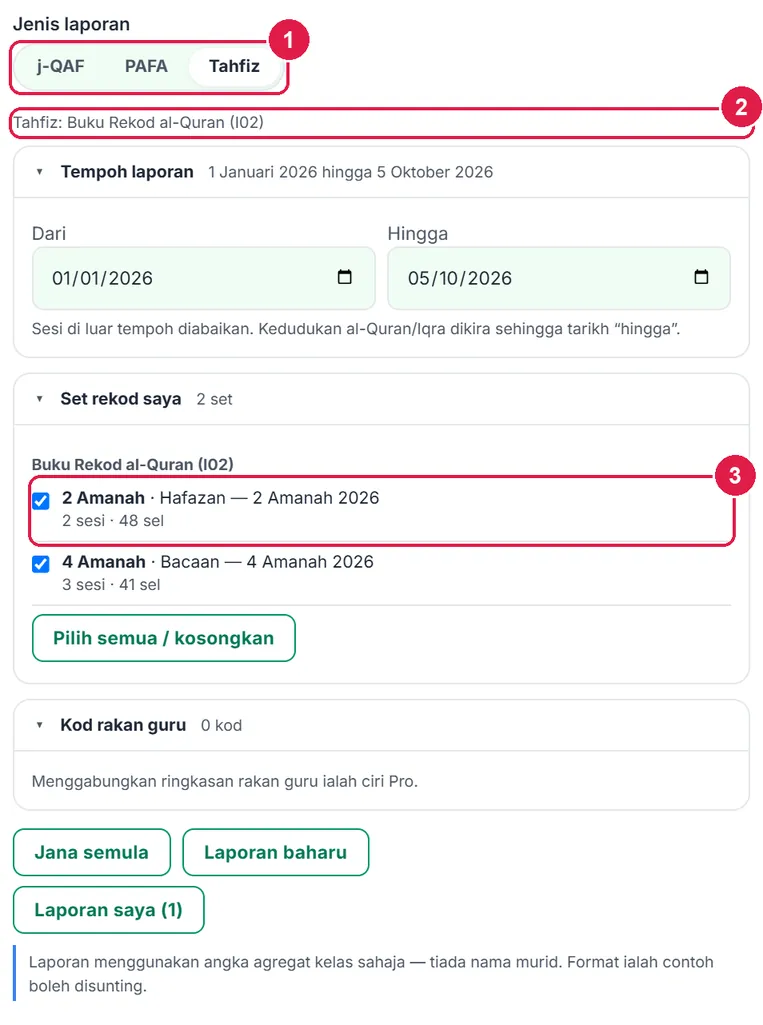
- Jenis laporan — Tahfiz.
- Nota sumber jenis laporan.
- Hanya set al-Quran.
-
Langkah 8 Menggunakan telefon
Pada telefon, borang dan hasil disusun menegak: pilihan di atas, hasil (cip dan carta) di bawah selepas Jana laporan. Jadual statistik boleh digeser mendatar.
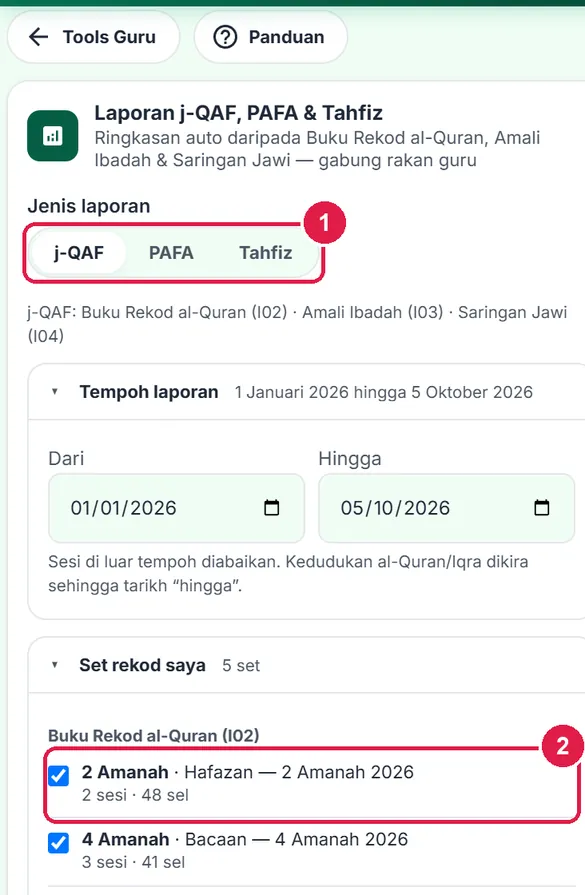
- Jenis laporan.
- Set rekod.
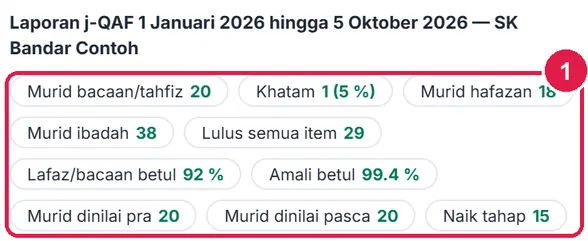
- Cip ringkasan.
ProRakan guru, editor bahagian, PDF/Word/Excel dan Google Drive
Pro juga menggunakan AI secara salin-tampal (langkah 3 di bawah).
Nombor merah pada setiap gambar sepadan dengan senarai di bawahnya. Klik atau ketik gambar untuk melihatnya dalam saiz penuh.
-
Langkah 1 Gabung data rakan guru melalui kod
Buka lipatan Kod rakan guru, taip kod 8 aksara yang dikongsi rakan (huruf besar/kecil sama; contoh rekaan: RK7M4T2Q) dan tekan Tambah kod rakan. App menyemak kod (kod tiada/luput, kod anda sendiri dan kod pendua ditolak dengan mesej ringkas) dan memaparkan nama guru, sekolah dan bilangan baris. Hanya angka agregat kelas diterima; had 12 kod. Buang membuang kod. Selepas menambah, tekan Jana laporan/Jana semula — baris rakan dilabel Kelas · Nama guru.
Percubaan menyemak kod dihadkan 60 kali setiap 15 minit bagi setiap guru.
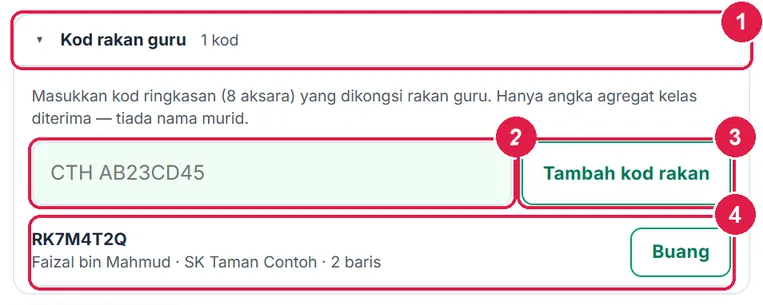
- Lipatan Kod rakan guru.
- Kotak kod.
- Tambah kod rakan.
- Rakan ditambah — guru, sekolah, bilangan baris.
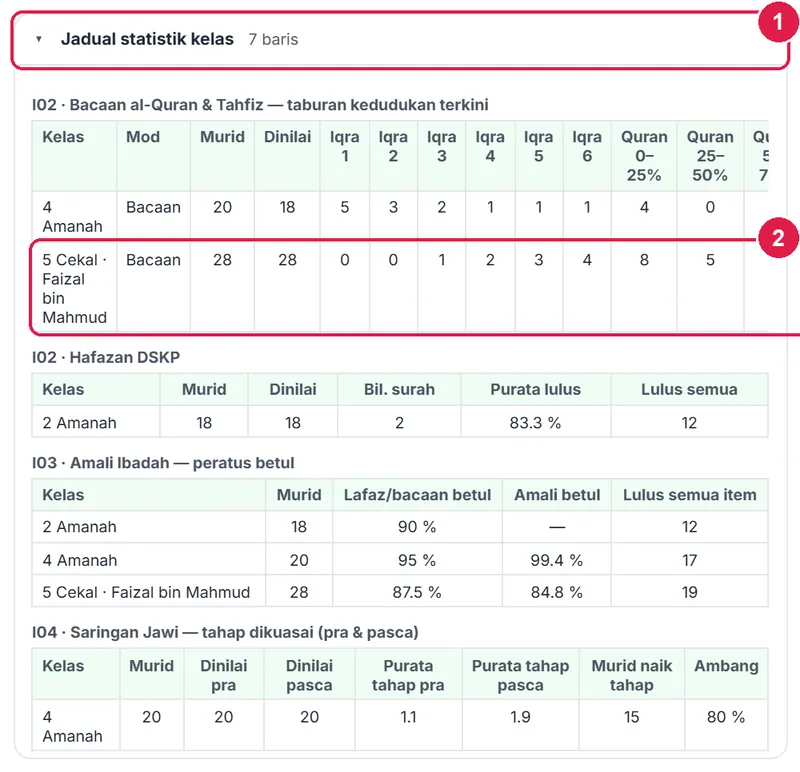
- Lipatan Jadual statistik kelas (7 baris).
- Baris kelas rakan.
-
Langkah 2 Sunting bahagian laporan
Buka Bahagian laporan (boleh disunting): enam bahagian lalai — Maklumat program, Pencapaian (jadual dan carta dimasukkan automatik; ruang teks ialah catatan tambahan), Analisis, Isu dan cabaran, Cadangan penambahbaikan dan Penutup. Ubah tajuk dan teks setiap bahagian (maksimum 4,000 aksara), susun dengan ↑ ↓ (pratonton dikemas kini sendiri) dan Pulihkan bahagian lalai untuk kembali kepada asal. Baris baharu dikekalkan dalam dokumen. Isi Maklumat program sendiri (nama program, penyelaras, sasaran) — app tidak mereka butiran ini.
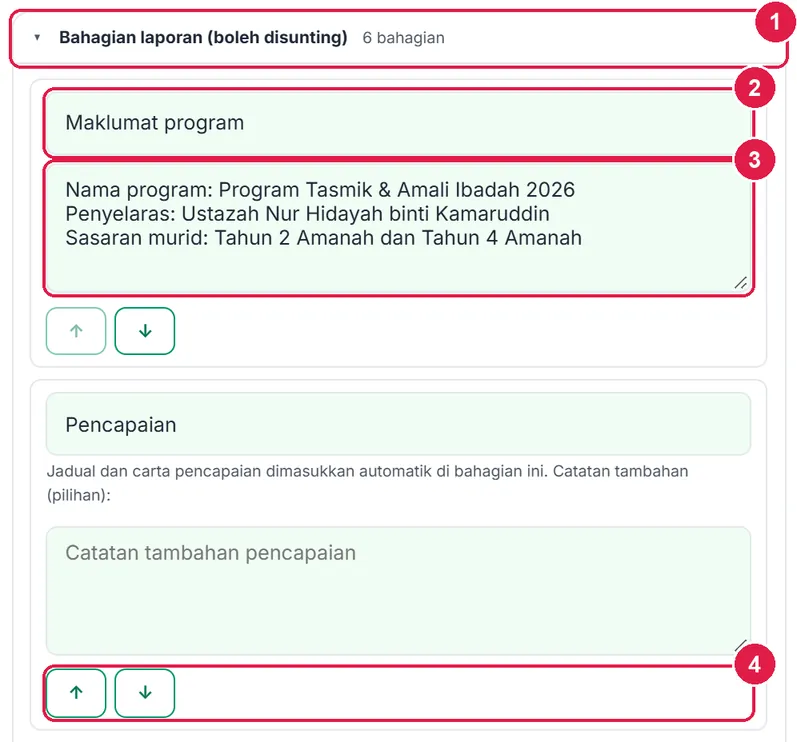
- Lipatan Bahagian laporan.
- Tajuk bahagian.
- Teks bahagian.
- ↑ ↓ susun.
-
Langkah 3 Draf ulasan dengan AI (Pro: salin dan tampal)
Pada Pro, panel Draf ulasan dengan AI ialah kaedah salin-tampal (anda memakai AI sendiri, mis. ChatGPT atau Gemini): 1) tekan 1 · Salin prompt — prompt memuatkan angka agregat sahaja (tiada nama murid, ayat atau hadis); 2) tampal prompt ke AI pilihan, salin jawapan penuh dan tampal dalam kotak bawah (jawapan mesti berformat
#B1: … #B2: … #B3: …mengikut prompt); 3) tekan 3 · Proses jawapan.Jawapan mengisi bahagian Analisis, Isu dan cabaran dan Cadangan, setiap satu bertanda Draf AI — semak dan sunting sebelum digunakan. Teks Arab dibuang dan angka yang tidak terdapat dalam agregat diberi amaran. Lencana hilang apabila anda menyunting teks itu. Dokumen mencatat “Draf awal dijana AI”.
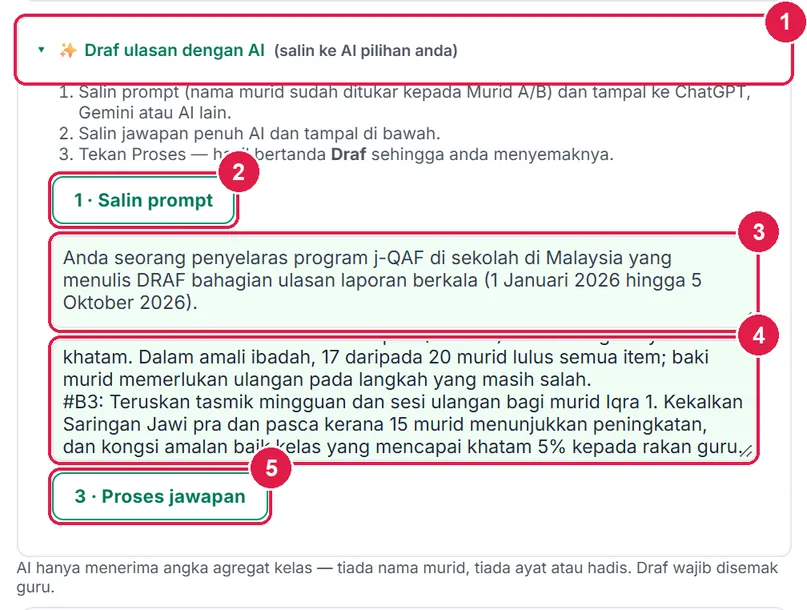
- Panel Draf ulasan dengan AI.
- 1 · Salin prompt.
- Prompt — angka agregat sahaja.
- 2 · Tampal jawapan AI.
- 3 · Proses jawapan.
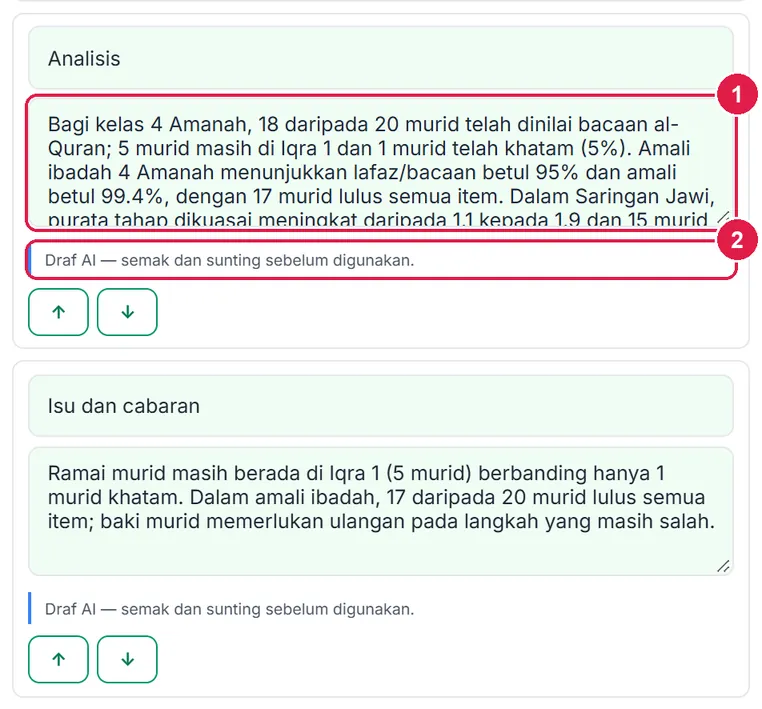
- Teks draf AI — boleh disunting.
- Lencana Draf AI.
-
Langkah 4 Muat turun PDF, Word, Excel dan Hantar ke Drive
Pratonton dokumen dipaparkan di bawah hasil dengan bar eksport: Muat turun PDF (dokumen bertanda SULIT; mendatar jika ada jadual bacaan), Hantar ke Drive dan Lagi ▾ (Word, Excel dengan helaian Ringkasan dan Kelas, Cetak, PDF terus, Kepala dokumen). Dokumen memuatkan maklumat laporan, setiap bahagian, jadual statistik, carta, dan nota “Format laporan ialah contoh boleh disunting — sahkan format JPN/PPD/sekolah”. Tiada nama murid. Dokumen Pro tiada nota hak cipta kecil.
Hantar ke Drive menyimpan PDF dalam folderSistemGuru.My/Tools/Laporan j-QAF, PAFA & Tahfiz; hantaran semula bagi laporan yang sama mengemas kini fail yang sama. Sambungkan Google Drive dahulu di Pelan & Drive.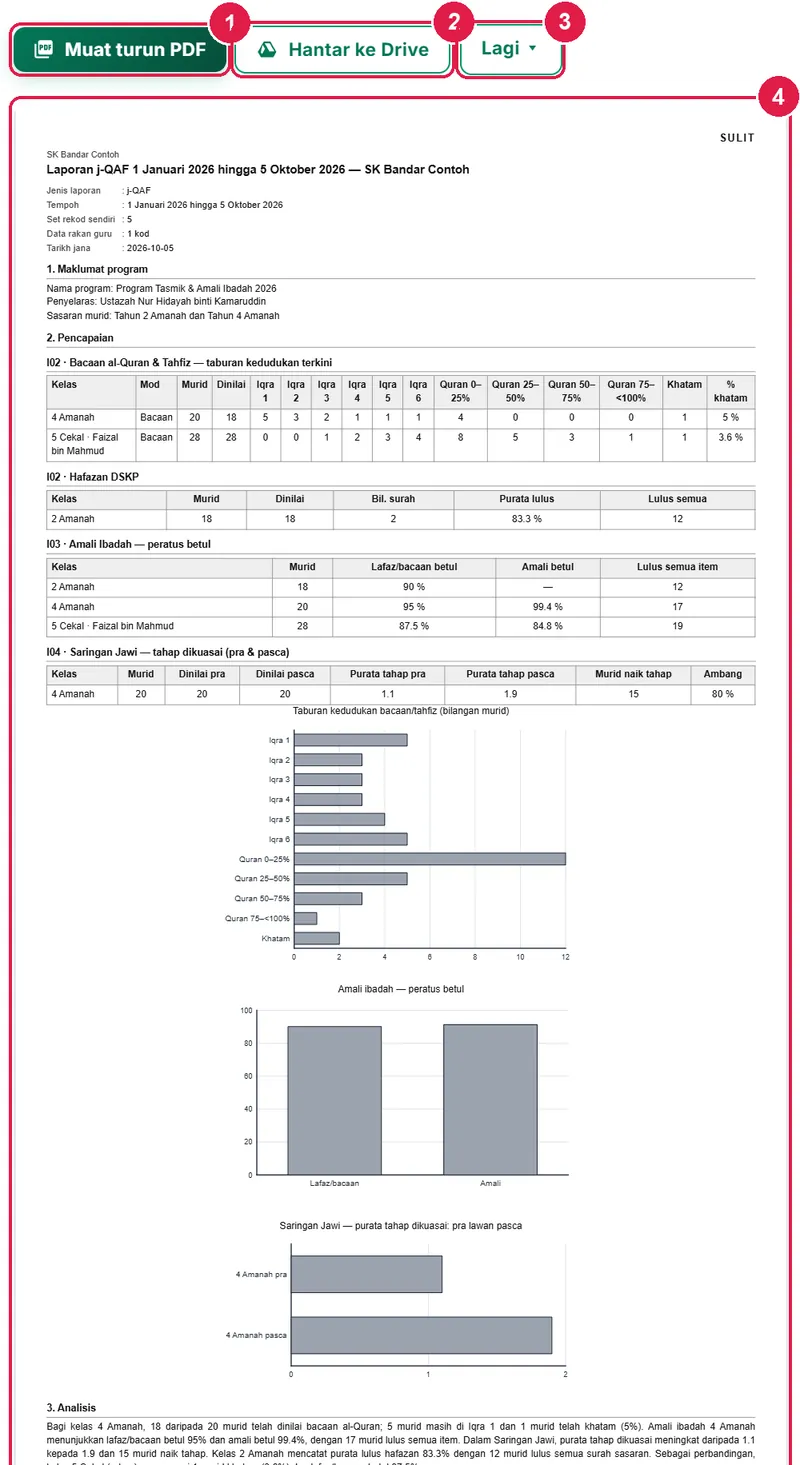
- Muat turun PDF.
- Hantar ke Drive.
- Lagi ▾.
- Pratonton dokumen.
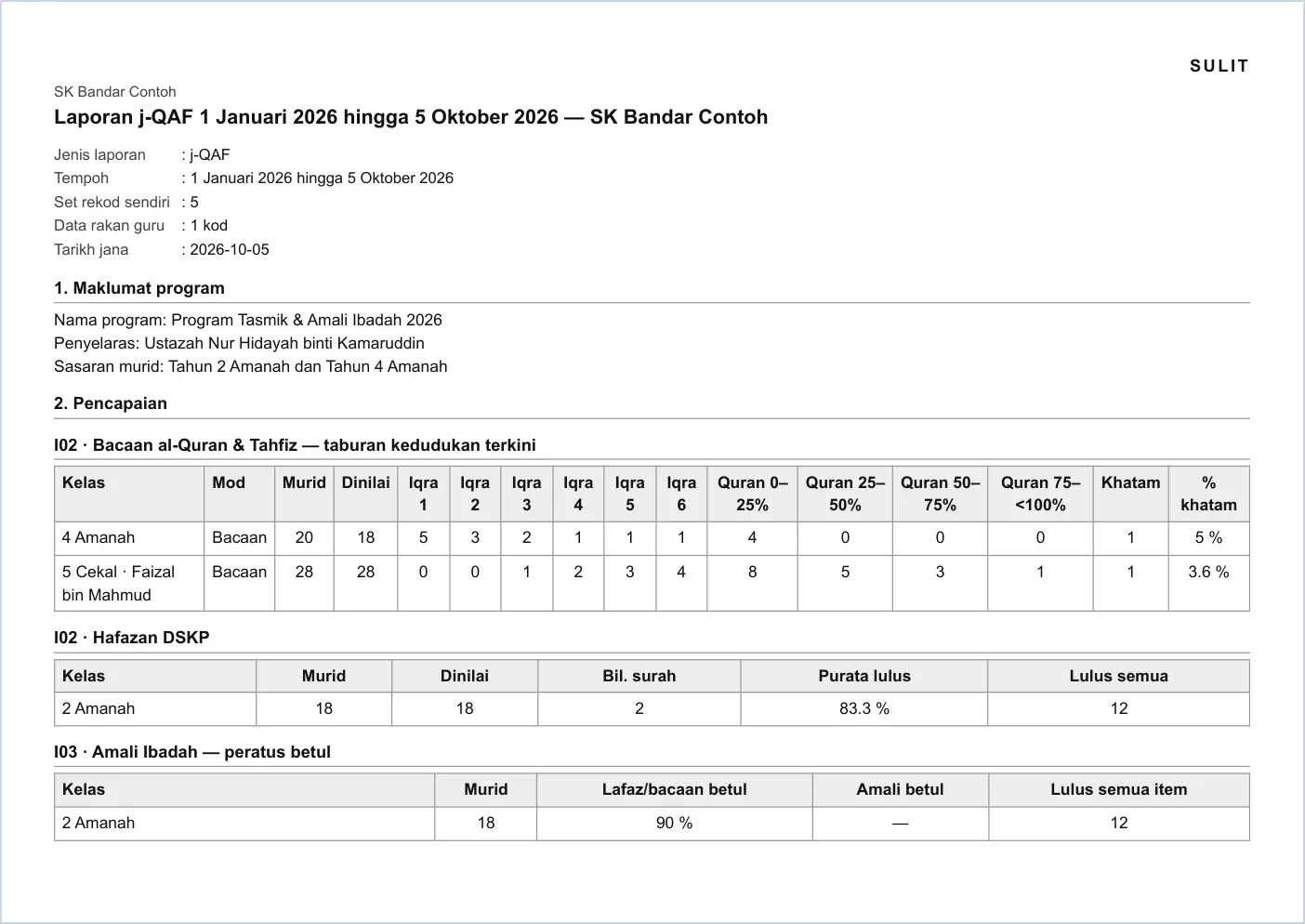
Rupa PDF sebenar (A4 mendatar).
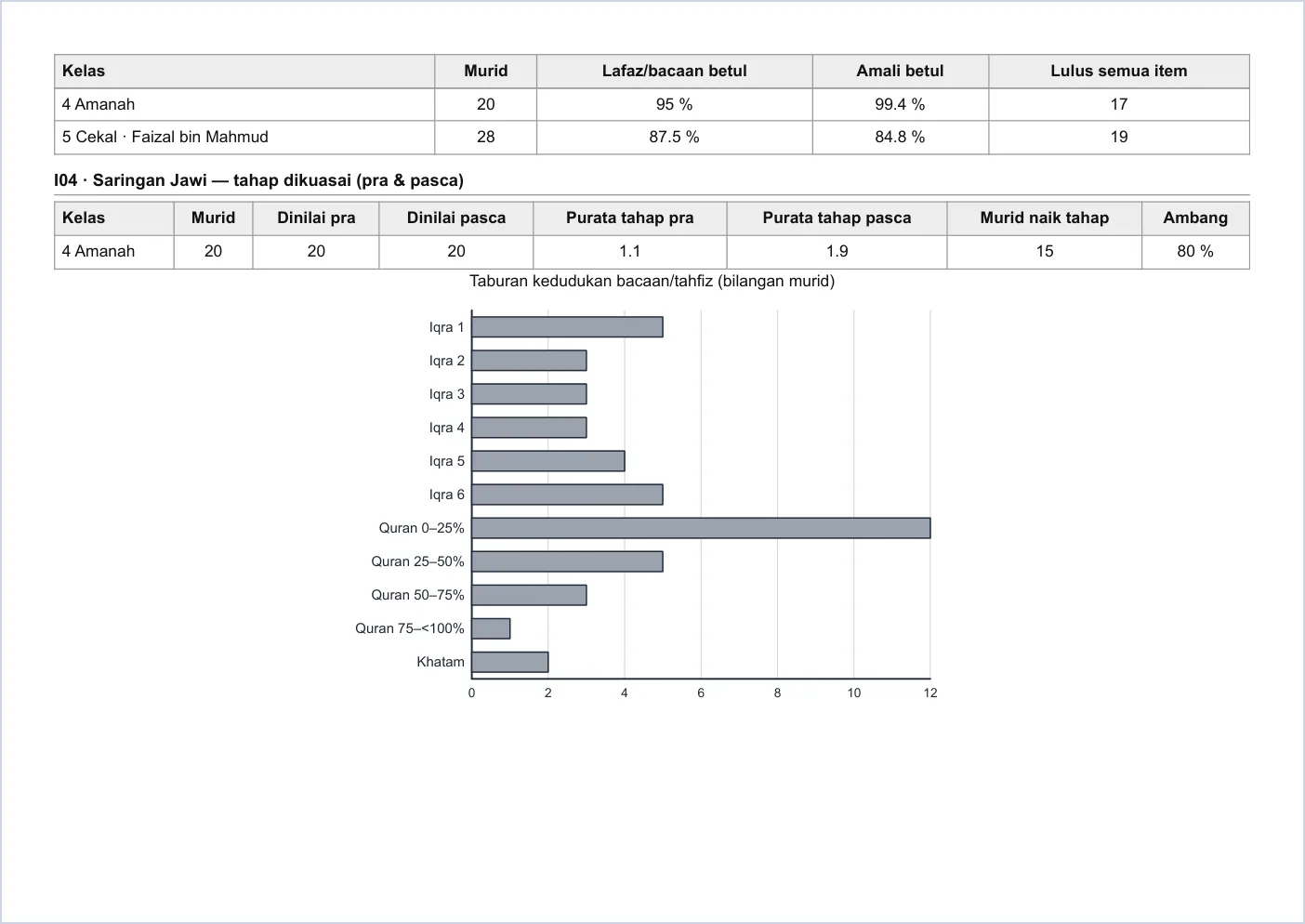
Jadual dan carta bersambung ke muka berikutnya, diikuti bahagian Analisis, Isu dan Cadangan.
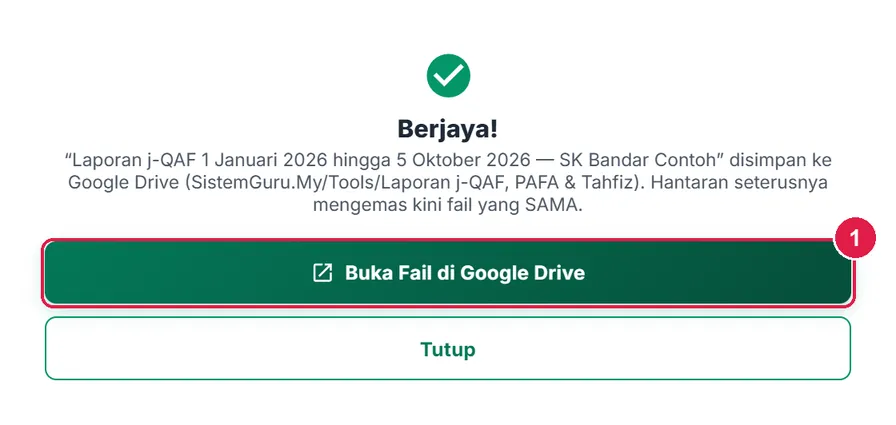
- Buka Fail di Google Drive.
UltraDraf ulasan AI satu ketikan
Semua langkah Pro berlaku; Ultra menambah AI automatik.
Nombor merah pada setiap gambar sepadan dengan senarai di bawahnya. Klik atau ketik gambar untuk melihatnya dalam saiz penuh.
-
Langkah 1 Draf ulasan AI satu ketikan
Pada Ultra, panel yang sama menjadi butang Draf ulasan dengan AI dengan paparan Baki AI bulan ini (had 30 bagi tool jenis ini). Satu ketikan menghantar angka agregat (nama ditopeng, ayat dan hadis dibuang) dan mengisi bahagian Analisis, Isu dan cabaran serta Cadangan terus — lengkap dengan lencana Draf AI. Semak setiap draf; AI hanya menulis naratif daripada angka, bukan kandungan agama.

- Draf ulasan dengan AI.
- Baki AI bulan ini.
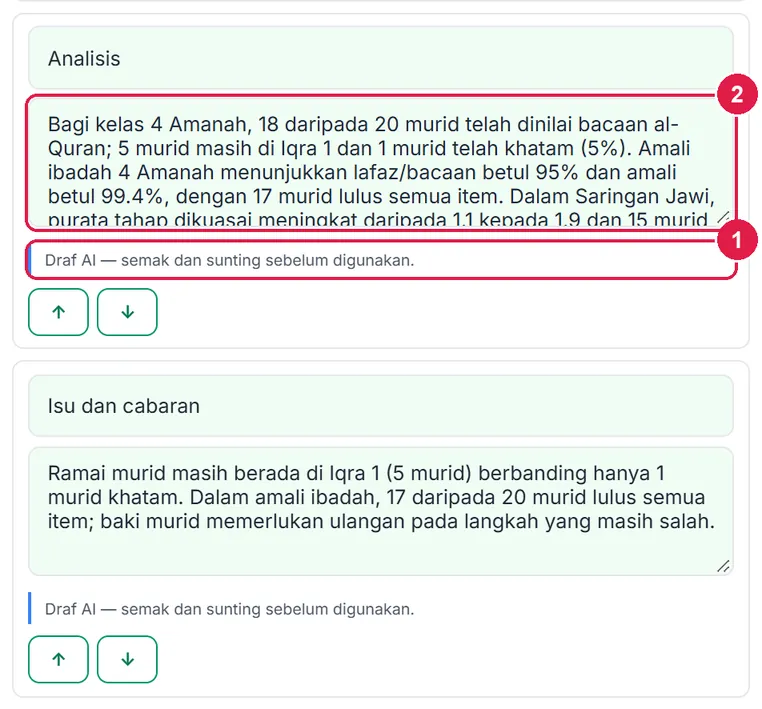
- Lencana Draf AI.
- Teks draf — sunting dahulu.
Maklumat penting
- Agregat sahaja: hasil, kod kongsi, draf, dokumen dan AI tidak mengandungi nama atau id murid. Dokumen bertanda SULIT.
- Hanya membaca: tool ini tidak mengubah mana-mana set rekod.
- Format contoh: sahkan format dengan JPN/PPD/sekolah anda. Tiada kandungan agama dijana.
- Kedudukan sehingga “Hingga”: kedudukan Iqra/al-Quran dikira sehingga tarikh akhir; penunjuk lain (ibadah, Jawi) dikira daripada sesi dalam tempoh.
- Draf: pilihan anda disimpan pada peranti sebagai draf dan laporan yang dijana disimpan automatik pada akaun (Laporan saya).
Betul vs Salah
Berdasarkan cara sebenar app berfungsi.
Betul
Cipta dan isi set dalam Buku Rekod al-Quran / Amali Ibadah / Saringan Jawi dahulu, kemudian jana laporan.
Salah
Menekan Jana laporan tanpa set.
Sebab: App memaparkan “Pilih sekurang-kurangnya satu set rekod” (atau “… atau tambah kod rakan” bagi Pro). Tool ini hanya membaca rekod — ia tidak merekod.
Betul
Pastikan tarikh Dari sebelum atau sama dengan Hingga.
Salah
Memasukkan tarikh Dari selepas Hingga, atau mengosongkannya.
Sebab: App memaparkan “Tarikh dari mesti sebelum atau sama dengan hingga” / “Tetapkan tarikh dari dan hingga”.
Betul
Beri kod ringkasan kepada penyelaras sahaja dan padam kod selepas selesai.
Salah
Menyiarkan kod dalam kumpulan terbuka.
Sebab: Sesiapa yang ada kod 8 aksara boleh membaca angka agregat itu (tanpa nama murid) sehingga ia luput selepas 60 hari atau anda memadamnya.
Betul
Sahkan format dengan JPN/PPD/sekolah dan isi sendiri Maklumat program.
Salah
Menganggap format contoh sebagai format rasmi dan membiarkan bahagian kosong.
Sebab: Format ialah contoh boleh disunting; bahagian maklumat program tidak diisi oleh app.
Betul
Semak setiap draf AI dan padankan angkanya dengan jadual sebelum memuat turun.
Salah
Memuat turun draf AI tanpa menyemak.
Sebab: Draf bertanda “Draf AI”; angka yang tidak ada dalam agregat diberi amaran. Anda bertanggungjawab ke atas laporan.
Soalan lazim
Adakah nama murid termasuk dalam laporan?
Tidak. Hasil ialah bilangan dan peratus kelas sahaja. Pelayan menolak sebarang ringkasan kongsi yang mengandungi kunci nama murid, id murid, kad pengenalan atau jantina, dan AI hanya menerima angka agregat.
Adakah tool ini merekod bacaan atau amali?
Tidak. Ia membaca (sahaja) set rekod daripada Buku Rekod al-Quran, Senarai Semak Amali Ibadah dan Saringan Jawi.
Apa yang percuma dan apa yang Pro?
Percuma: jenis laporan, jana ringkasan (cip, carta, jadual), laporan tersimpan dan kongsi kod. Pro: kod rakan, editor bahagian, PDF/Word/Excel/Drive dan AI salin-tampal. Ultra: AI satu ketikan.
Mengapa jenis Tahfiz tidak memasukkan set Bacaan?
Laporan Tahfiz hanya memasukkan set mod Tahfiz atau Hafazan. Set bacaan Iqra–al-Quran dilangkau dan app memaklumkannya.
Berapa lama kod kongsi sah?
60 hari dari kemas kini terakhir; anda boleh memadamnya bila-bila masa. Had 50 kod aktif.
Tool berkaitan
- Buku Rekod al-Quran — sumber data bacaan, hafazan dan tahfiz.
- Senarai Semak Amali Ibadah — sumber data amali wuduk dan solat.
- Saringan & Pemulihan Jawi — sumber data tahap Jawi pra dan pasca.