Cara guna Penjana Sesi PJ & Pelan Hari Hujan
Jana sesi PJ 4 fasa terikat SP, lengkap dengan rajah susun atur, kad stesen, pelan hari hujan dan senarai semak keselamatan — langkah demi langkah dengan gambar app sebenar.
Sebelum anda mula
Tool ini boleh digunakan serta-merta tanpa modul lain. Jadual Waktu dan RPH hanya mempercepat pengisian SP.
- PilihanJadual WaktuButang Guna slot hari ini dan senarai Subjek mengambil slot Pendidikan Jasmani dan tingkatan daripada Jadual Waktu.
- PilihanRPH minggu iniJika RPH minggu itu menulis kod SP (cth 1.3.1), SP itu terus diisi apabila anda menekan Guna slot hari ini.
- WajibKemudahan & alatan sekolahRuang (padang, gelanggang, dewan, bilik darjah) dan alatan yang sebenar menentukan aktiviti yang dipilih.
- ProPelan Pro + Google DriveHantar ke Drive dan Variasi dengan AI (salin-tampal).
- UltraPelan UltraVariasi dengan AI terus dan salinan Drive automatik.
Apa yang berbeza ikut pelan
Menjana sesi, PDF dan Word tersedia kepada semua. Log masuk menambah SP, simpanan dan pustaka; Pro menambah Drive dan AI salin-tampal; Ultra AI terus.
| Ciri Penjana Sesi PJ | Tetamu | Percuma | Pro | Ultra |
|---|---|---|---|---|
| Jana sesi 4 fasa, rajah, kad stesen, pelan hari hujan, senarai semak | Ya | Ya | Ya | Ya |
| PDF · Word · Excel · Cetak | Ya | Ya (nota kaki) | Ya | Ya |
| Pilih SP DSKP, slot PJ hari ini (Jadual Waktu & RPH) | — (fokus kemahiran) | Ya | Ya | Ya |
| Simpan sesi, Sesi saya, Pustaka saya | Draf pelayar sahaja | Ya | Ya | Ya |
| Variasi dengan AI | — | Pro | Salin-tampal | Terus + baki bulanan |
| Hantar ke Drive | — | Pro | Ya | Ya + salinan automatik |
TetamuTanpa log masuk
Sesi penuh tanpa SP — pilih fokus kemahiran. Draf disimpan dalam pelayar sahaja.
Nombor merah pada setiap gambar sepadan dengan senarai di bawahnya. Klik atau ketik gambar untuk melihatnya dalam saiz penuh.
-
Langkah 1 Buka tool & kenali skrin
Menu kiri › Tools › lipatan Subjek › Penjana Sesi PJ & Pelan Hari Hujan (pautan terus
sistemguru.my/#tools-sesi-pj). Tetamu boleh menjana sesi penuh tanpa log masuk. Borang di kiri (tiga langkah bernombor), hasil di kanan. Tanpa log masuk tiada Standard Pembelajaran (SP) DSKP — anda memilih fokus kemahiran terus.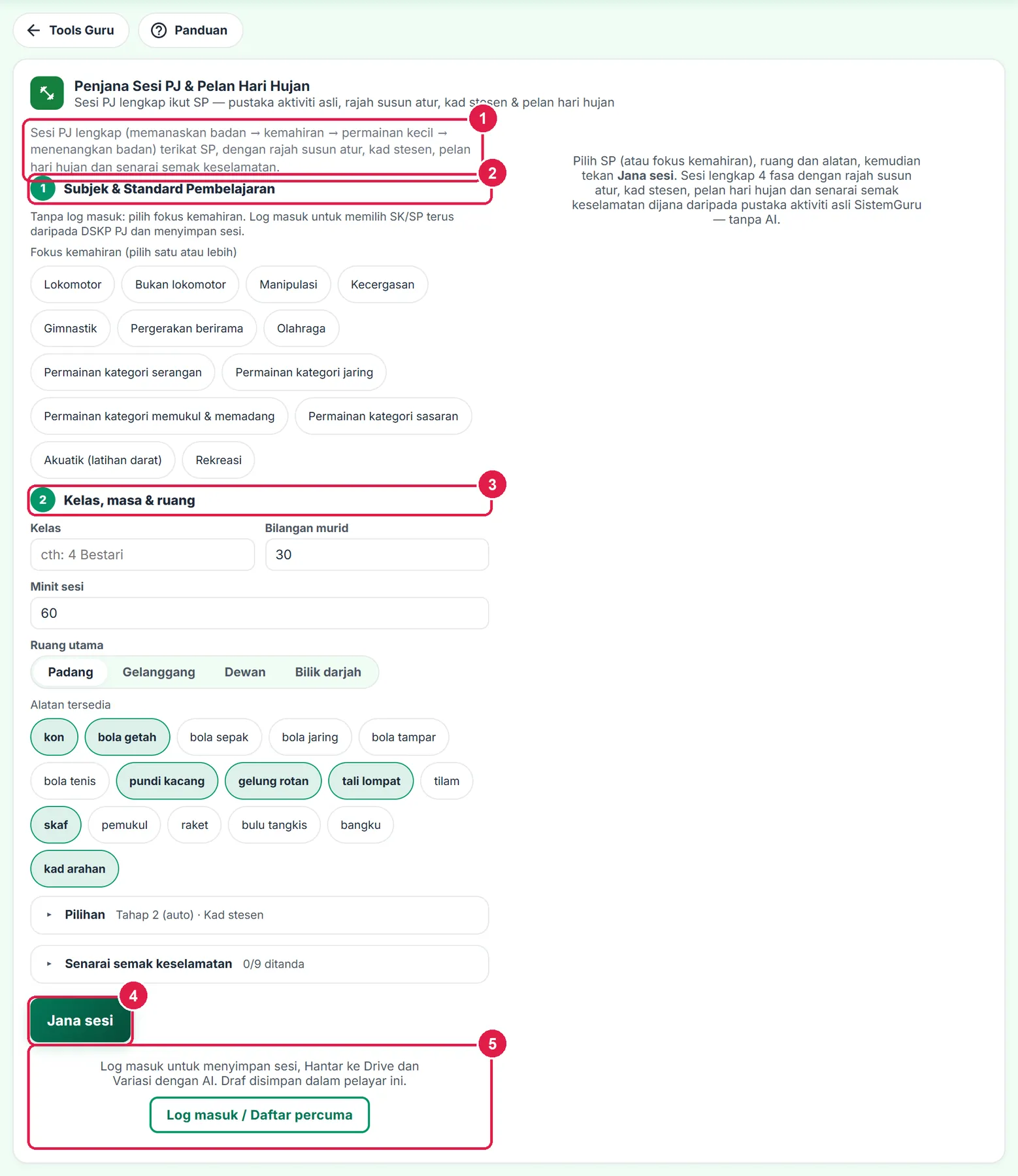
- Penerangan tool.
- Langkah 1 — Subjek & Standard Pembelajaran (tetamu: fokus kemahiran).
- Langkah 2 — Kelas, masa & ruang.
- Jana sesi.
- Ajakan log masuk untuk menyimpan.
-
Langkah 2 Pilih fokus kemahiran, kelas, ruang & alatan
Tekan satu atau lebih fokus kemahiran (cth Manipulasi, Permainan kategori jaring). Isi Kelas, Bilangan murid (1–80) dan Minit sesi (10–180). Pilih Ruang utama — Padang, Gelanggang, Dewan atau Bilik darjah — dan tanda Alatan tersedia yang sebenar-benarnya ada di sekolah. Aktiviti dipilih hanya daripada yang sesuai dengan ruang dan alatan itu.
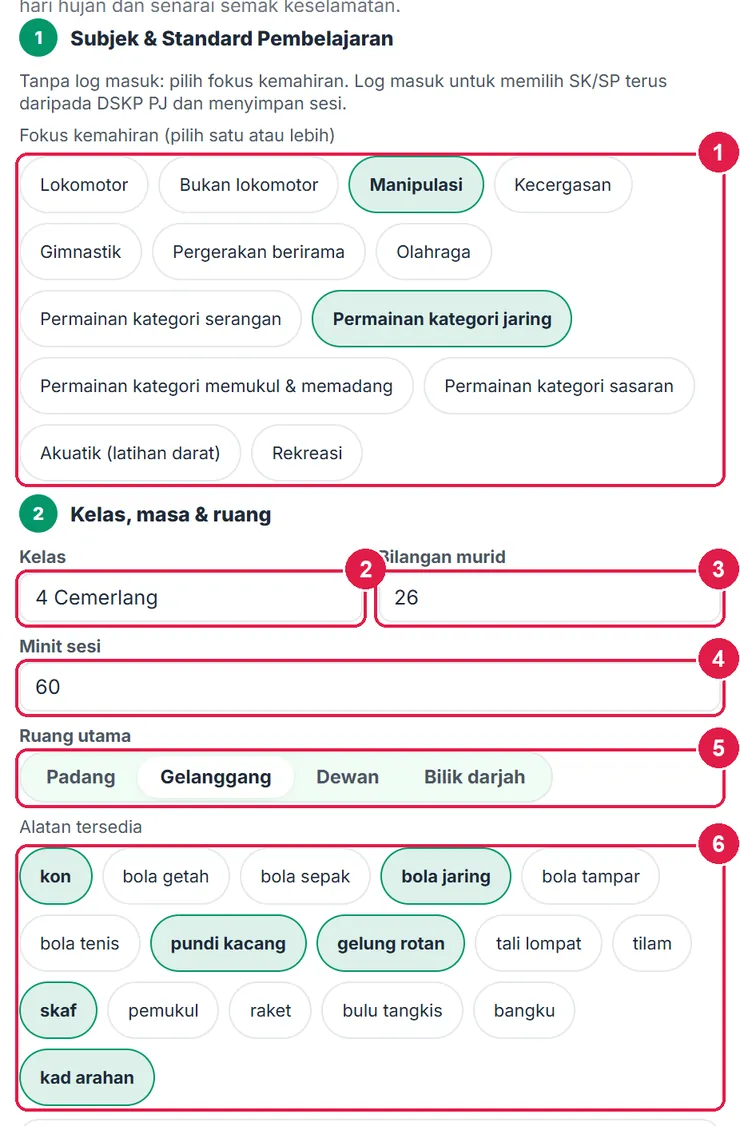
- Fokus kemahiran (boleh lebih satu).
- Kelas.
- Bilangan murid.
- Minit sesi.
- Ruang utama.
- Alatan tersedia.
-
Langkah 3 Pilihan: tahap murid, organisasi, pelan hari hujan & kad stesen
Buka lipatan Pilihan. Tahap murid lalai Auto (diteka daripada tingkatan); tukar kepada Tahap 1, Tahap 2 atau Menengah jika perlu. Organisasi diutamakan: Semua, Individu, Pasangan atau Kumpulan.
Tanda Pelan hari hujan untuk menjana sesi sandaran di Dewan atau Bilik darjah (intensiti rendah, kemahiran dikekalkan; bilik darjah memerlukan ruang ≥ 2 m sekeliling murid). Kad stesen menghasilkan kad 4 setiap A4 untuk setiap aktiviti.
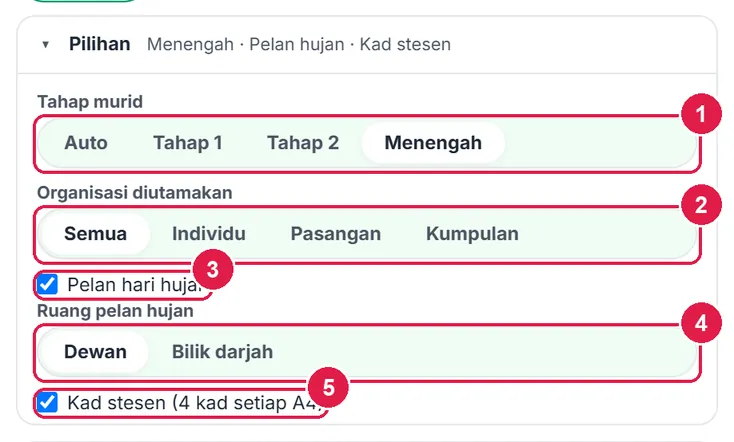
- Tahap murid.
- Organisasi diutamakan.
- Pelan hari hujan.
- Ruang pelan hujan.
- Kad stesen (4 kad setiap A4).
-
Langkah 4 Senarai semak keselamatan & murid dikecualikan
Lipatan Senarai semak keselamatan ialah senarai tetap (bukan dijana AI): permukaan, alatan, pakaian, air minuman, cuaca, kilat, jarak, pertolongan cemas dan murid dikecualikan. Baris cuaca dan kilat bertanda Contoh — rujuk garis panduan KPM/KKM dan sekolah anda. Tanda yang sudah disemak; ia dicetak dalam dokumen.
Isi Bilangan murid dikecualikan sebagai kiraan sahaja — jangan taip nama atau penyakit murid.
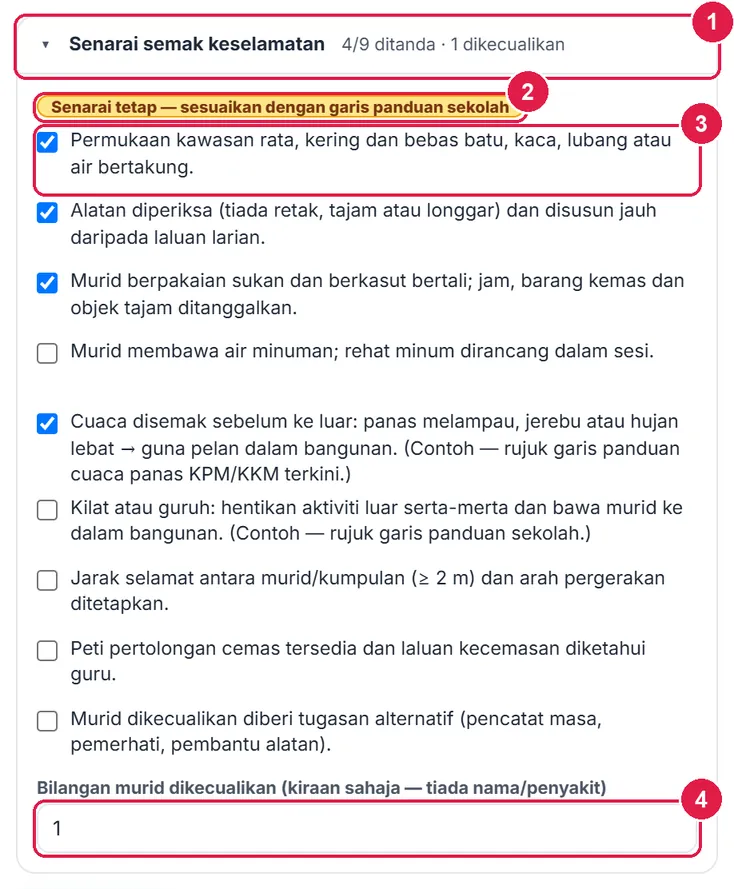
- Ringkasan semak.
- Lencana senarai tetap.
- Baris semak.
- Bilangan murid dikecualikan.
-
Langkah 5 Jana sesi & baca hasilnya
Tekan Jana sesi. Sesi 4 fasa dibina daripada pustaka aktiviti asli SistemGuru (tiada AI): Memanaskan badan → Aktiviti kemahiran → Permainan kecil → Menenangkan badan, minit dibahagi ikut peratusan fasa. Pilihan yang sama menghasilkan sesi yang sama; Tukar semua memberi gabungan baharu.
Jalur di atas menunjukkan bilangan fasa, minit, aktiviti dan pelan hujan. Jika alatan atau ruang tidak sepadan dengan sebahagian aktiviti, nota kuning memaklumkan supaya anda menyemak lajur Organisasi.
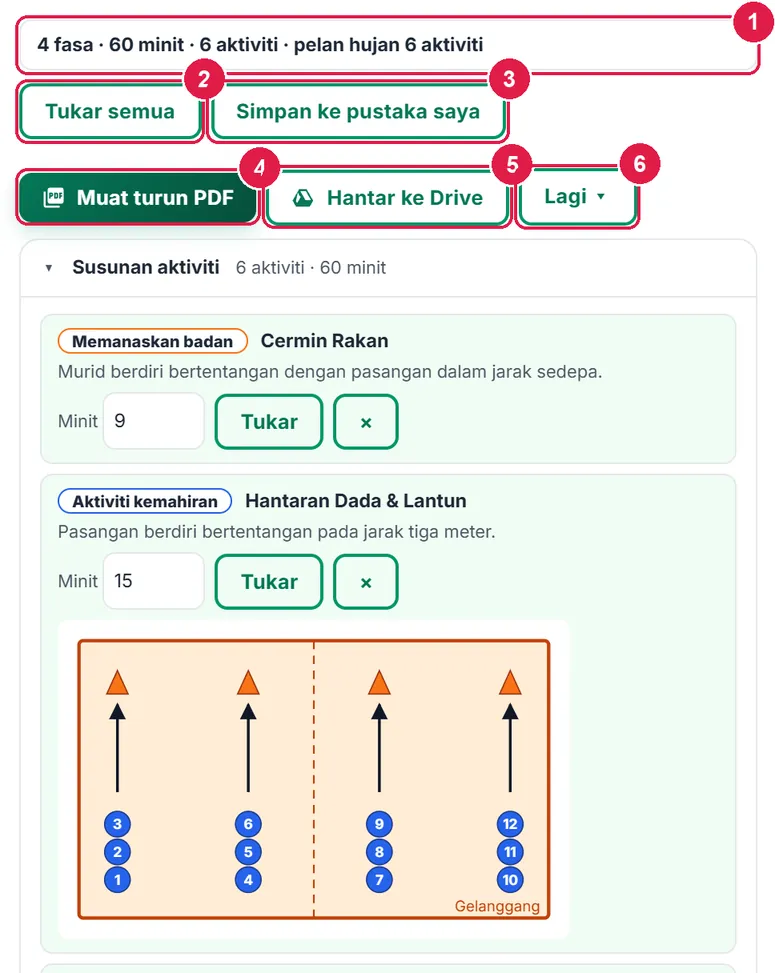
- Jalur ringkasan.
- Tukar semua.
- Simpan ke pustaka saya (perlu log masuk).
- Muat turun PDF.
- Hantar ke Drive (perlu log masuk & Pro).
- Lagi ▾.
-
Langkah 6 Ubah satu aktiviti
Setiap aktiviti ada label fasa, nama, langkah pertama dan rajah susun atur (kon, arah pergerakan, kumpulan murid). Ubah Minit terus; Tukar menggantikan aktiviti itu dengan yang lain yang sepadan dalam fasa yang sama; × membuangnya. Sesi mesti ada sekurang-kurangnya satu aktiviti.
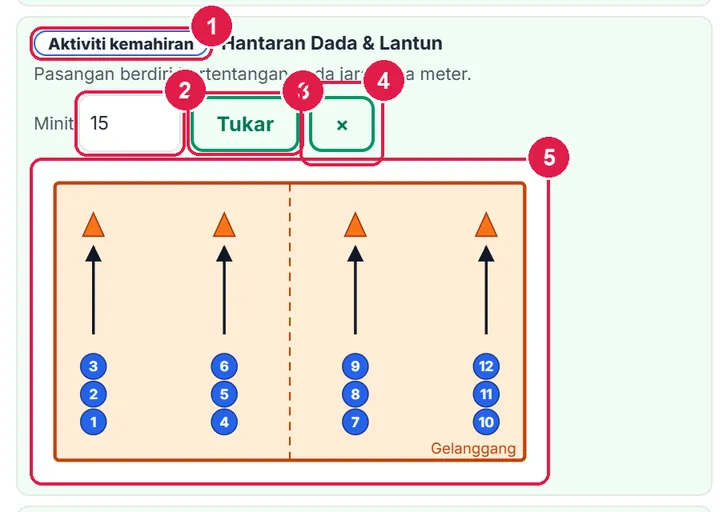
- Label fasa.
- Minit.
- Tukar.
- × buang aktiviti.
- Rajah susun atur.
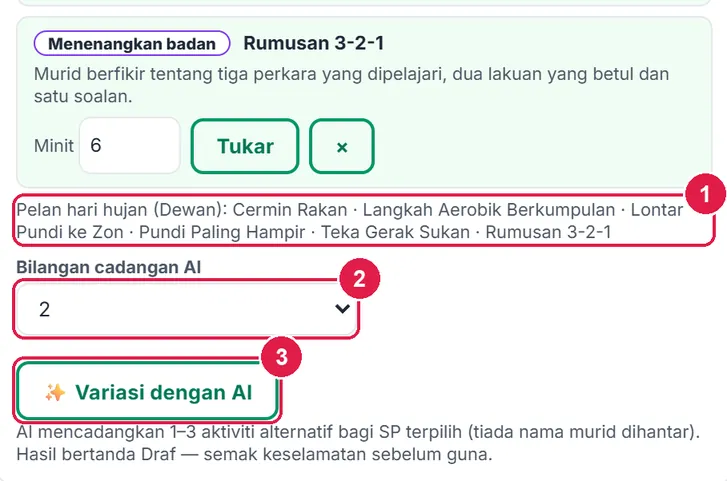
- Senarai pelan hari hujan.
- Bilangan cadangan AI.
- Variasi dengan AI (log masuk).
-
Langkah 7 Pratonton, PDF, Word & kad stesen
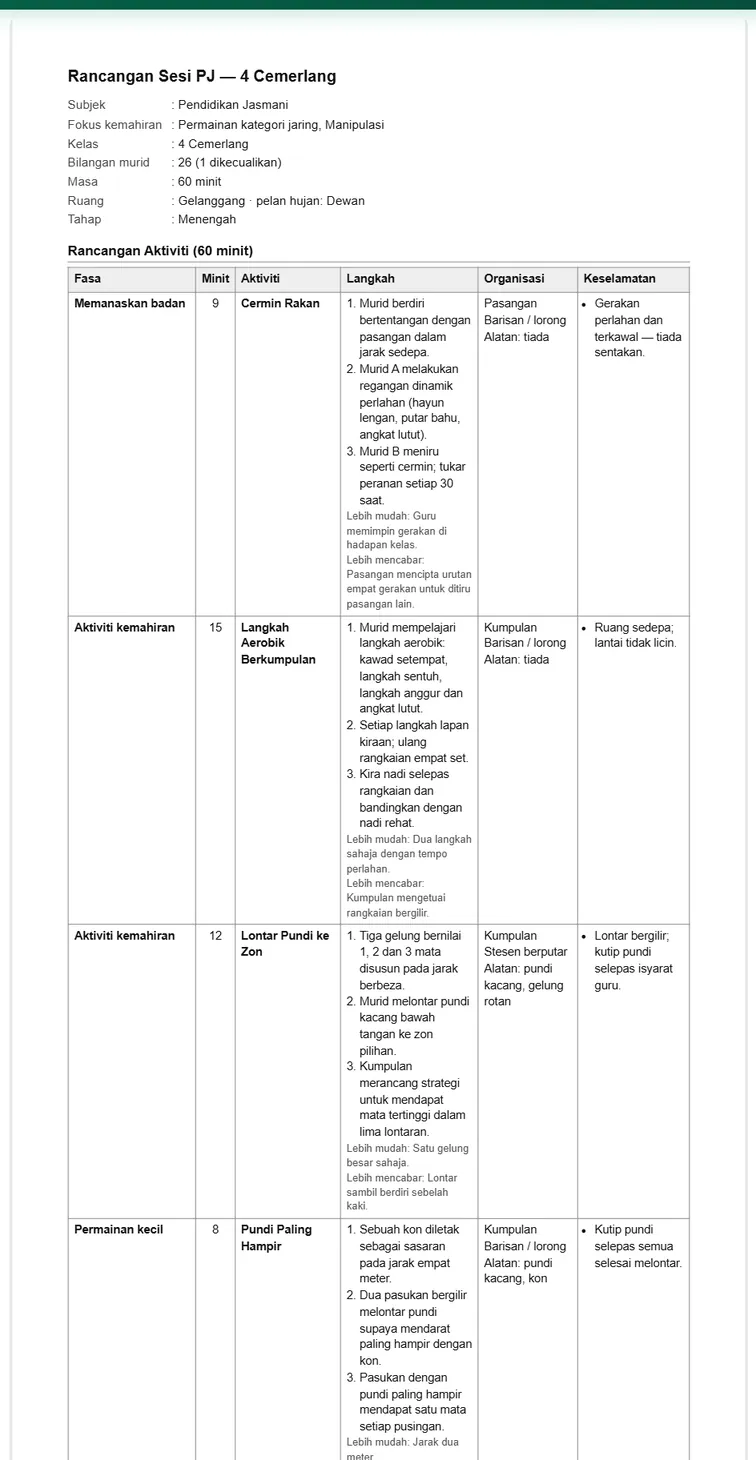
Pratonton dokumen muncul di bawah senarai. Muat turun PDF: pelayar komputer membuka dialog cetak (pilih Simpan sebagai PDF); iPhone/iPad memuat turun terus. Lagi ▾ memberi Word, Excel, Cetak, PDF terus, Kepala dokumen (logo & nama sekolah) serta Kad stesen PDF, Kad stesen Word dan Sesi baharu.
PDF sesi ialah beberapa muka A4: jadual rancangan, pelan hari hujan, rajah susun atur dan senarai semak keselamatan. Kad stesen: 4 kad setiap A4, satu aktiviti satu kad.
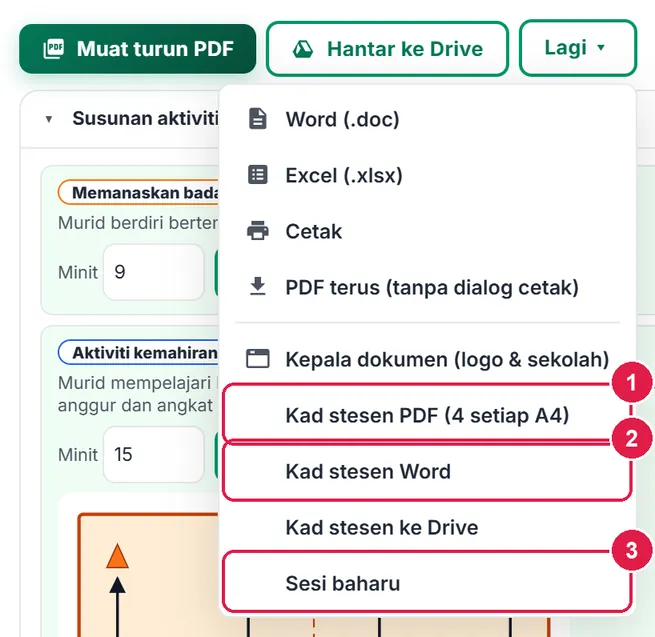
- Kad stesen PDF.
- Kad stesen Word.
- Sesi baharu.
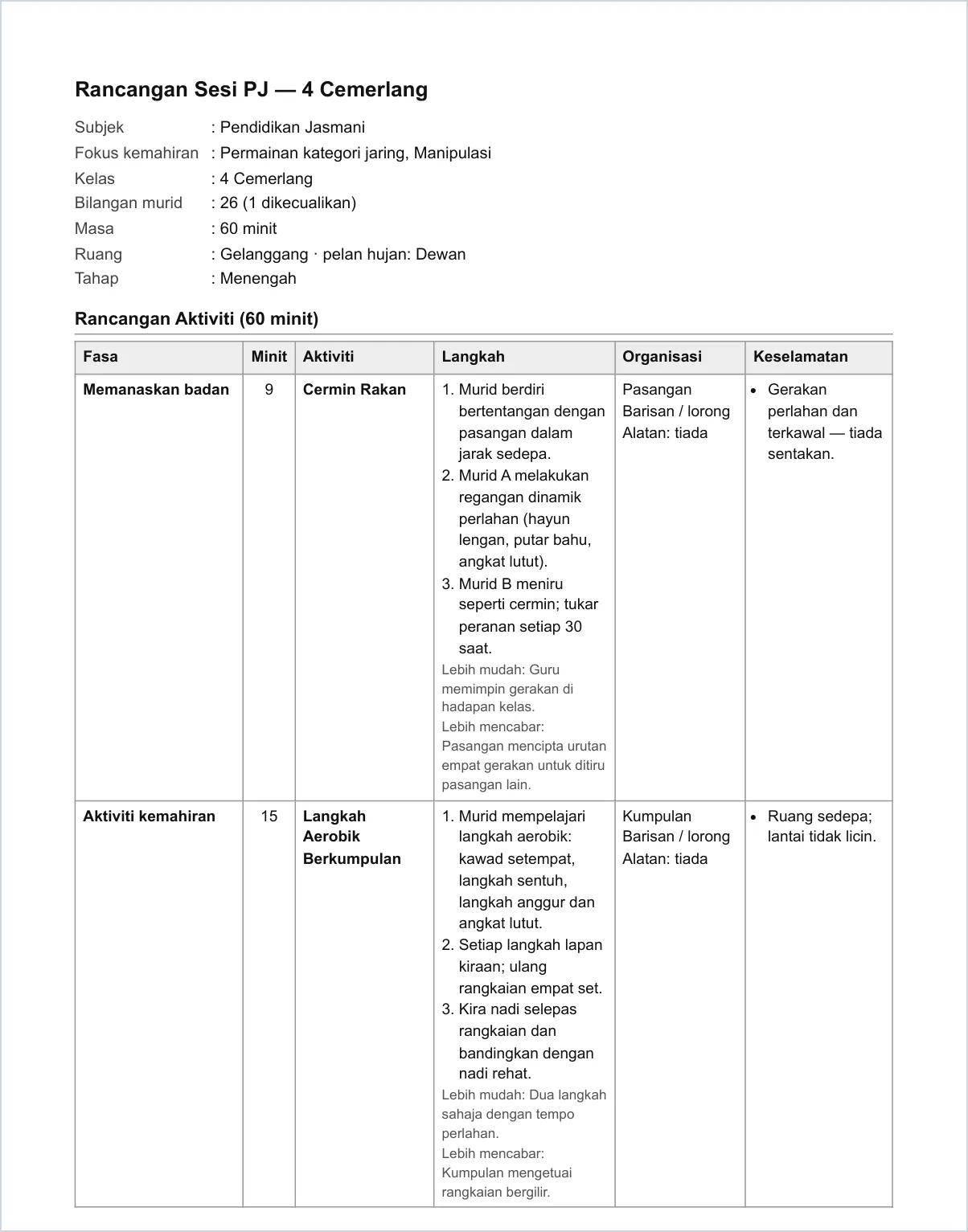
PDF — muka 1.
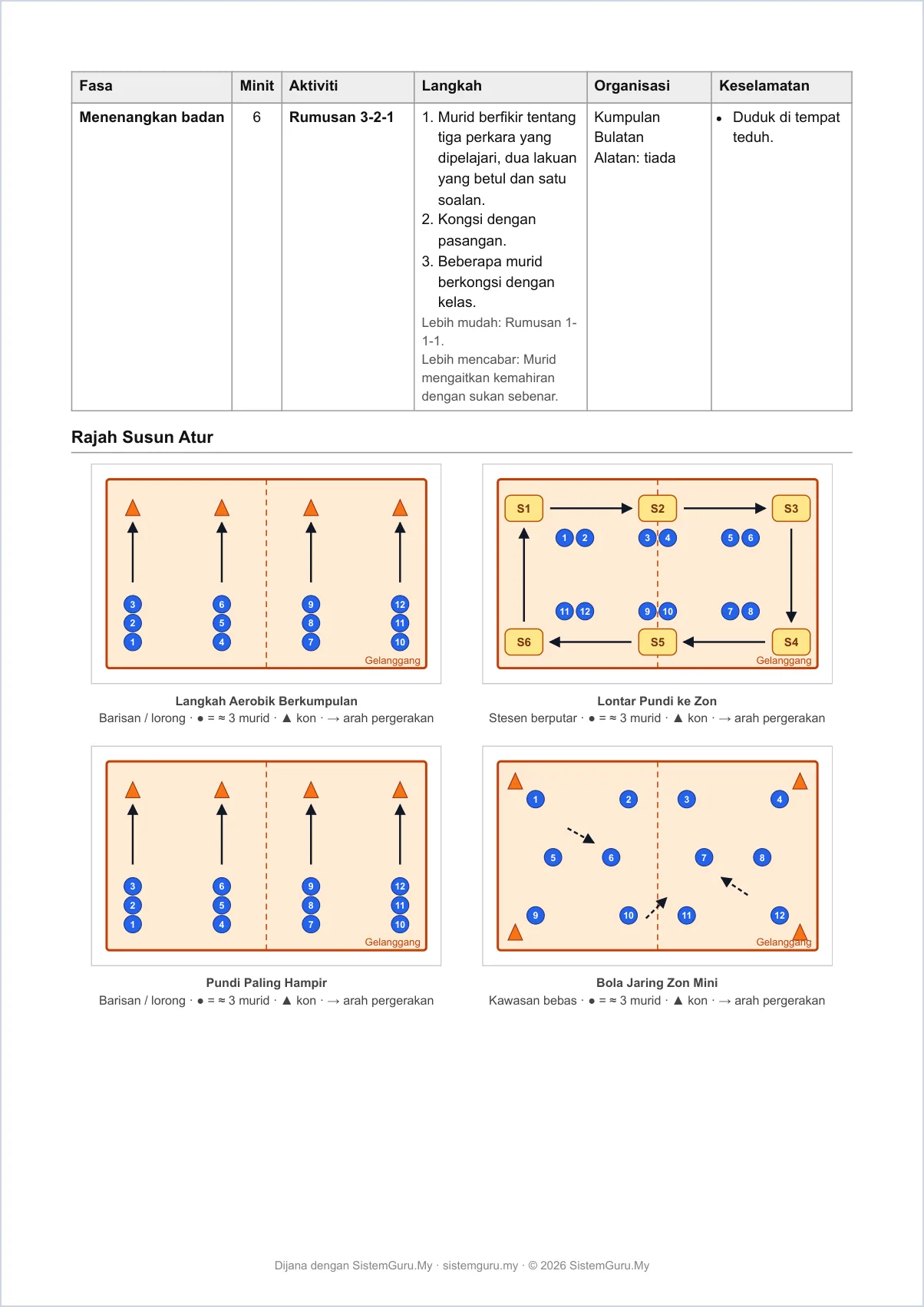
PDF — rajah susun atur.
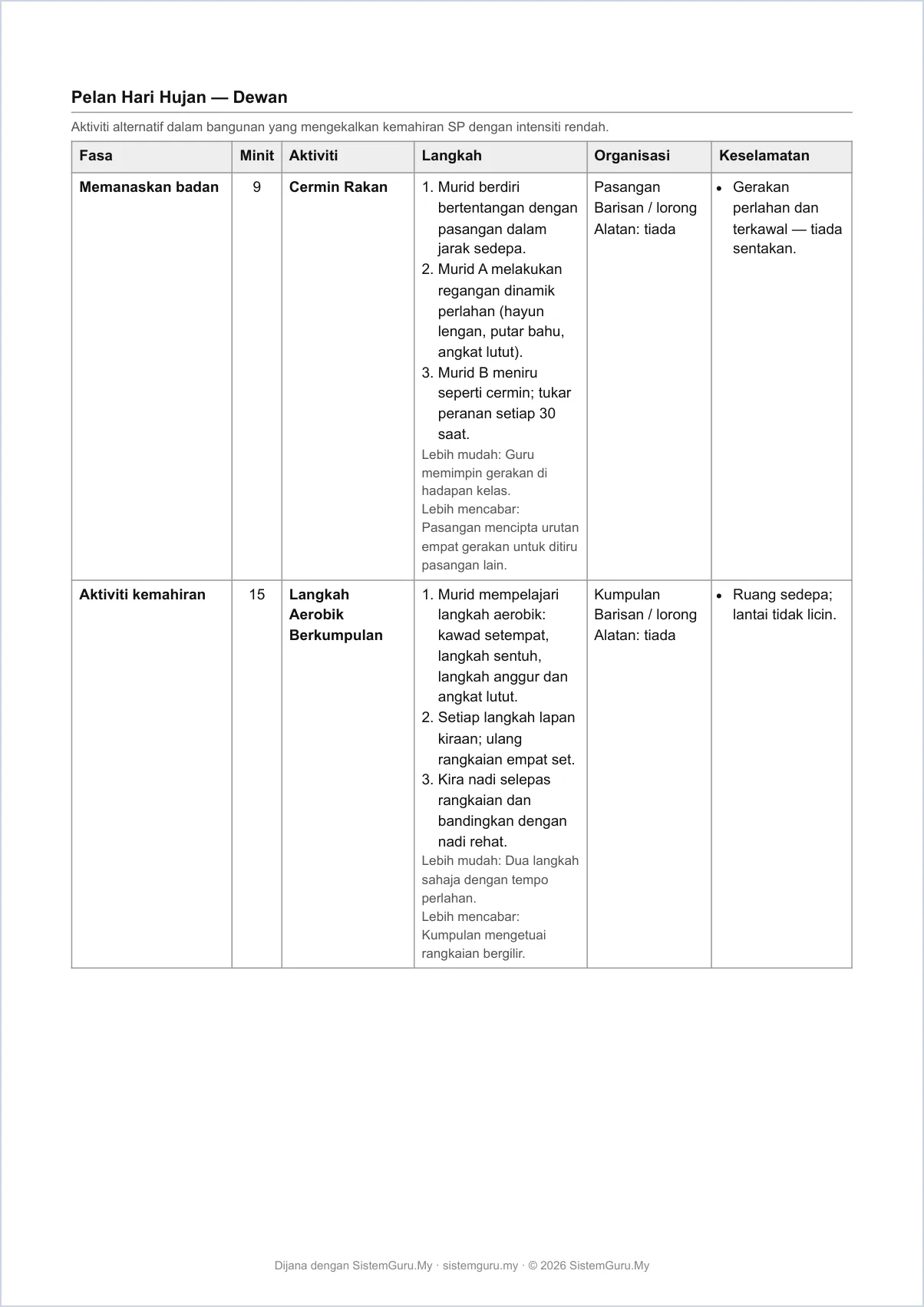
PDF — pelan hari hujan.
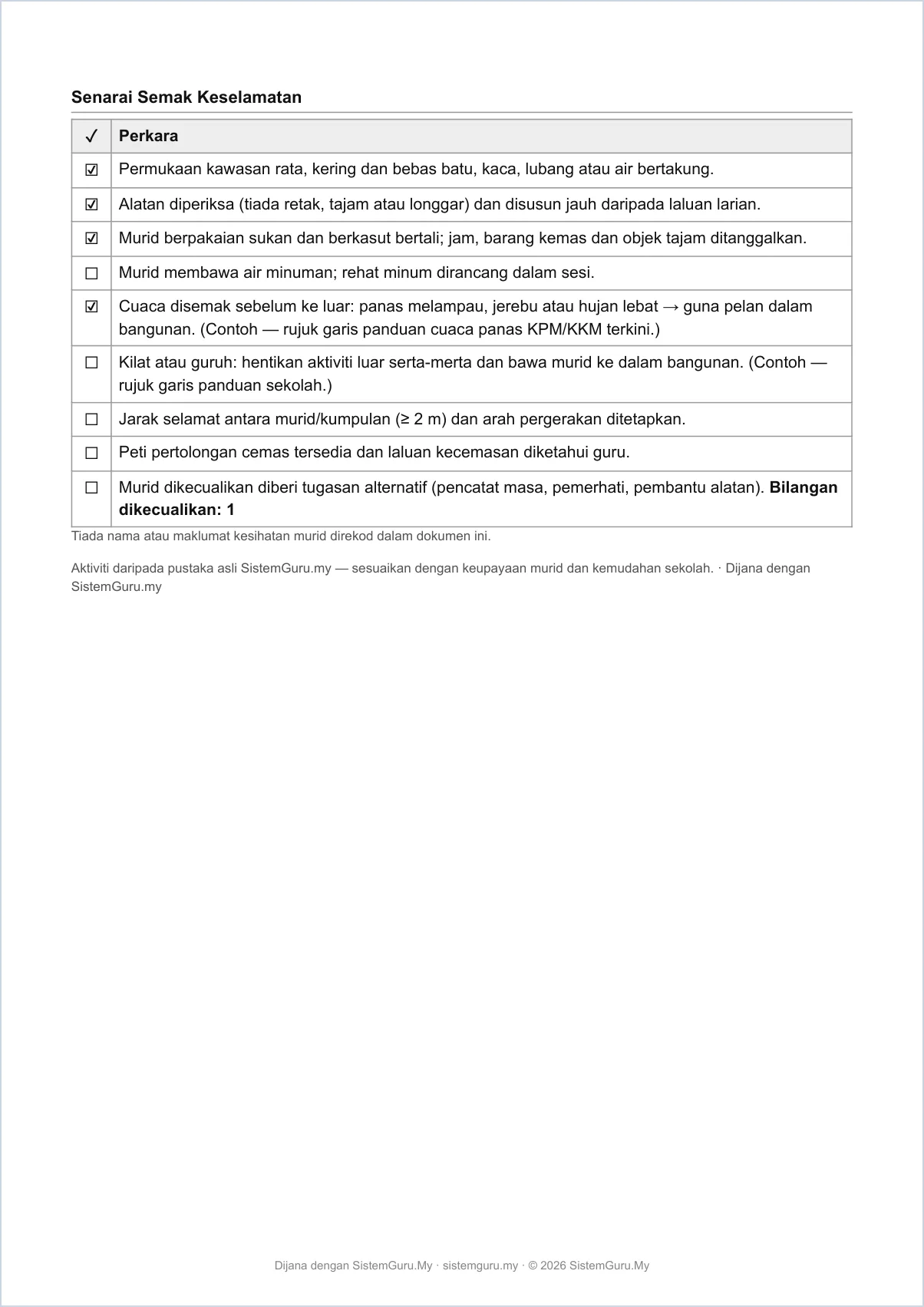
PDF — senarai semak keselamatan.
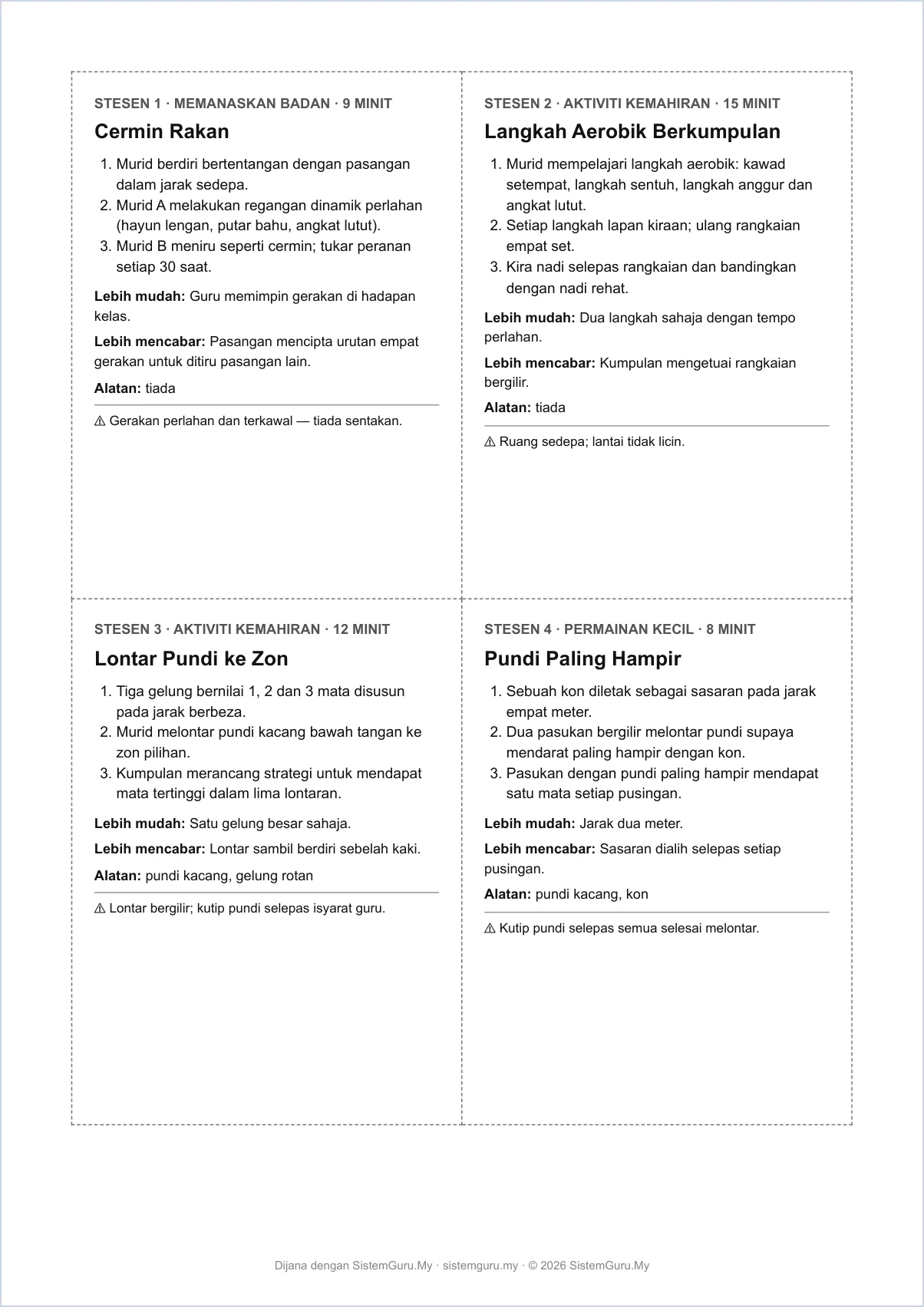
Kad stesen — 4 setiap A4, potong pada garis putus-putus.
-
Langkah 8 Draf dalam pelayar & log masuk
Tanpa log masuk, apa yang anda taip disimpan sebagai draf dalam pelayar peranti ini sahaja — bukan di pelayan. Menukar peranti atau mengosongkan data pelayar menghilangkannya, jadi muat turun PDF untuk simpanan kekal. Selepas sesi dijana, butang berubah kepada Kemas kini sesi dan Baharu; log masuk (atau daftar percuma) membawa kerja anda ke akaun.
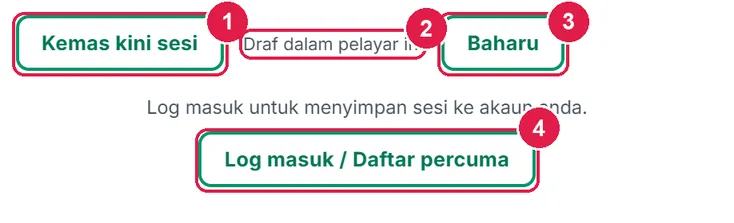
- Kemas kini sesi.
- Draf dalam pelayar.
- Baharu (kosongkan, kekalkan ruang & alatan).
- Log masuk / Daftar percuma.
PercumaLog masuk: SP, simpanan & pustaka
Semua langkah Tetamu juga berlaku di sini, ditambah yang berikut.
Nombor merah pada setiap gambar sepadan dengan senarai di bawahnya. Klik atau ketik gambar untuk melihatnya dalam saiz penuh.
-
Langkah 1 Log masuk & guna slot PJ hari ini
Selepas log masuk, bahagian Subjek memaparkan butang Guna slot hari ini bagi setiap slot Pendidikan Jasmani pada hari itu dalam Jadual Waktu (kelas gabungan: hanya guru ketua). Menekannya mengisi kelas, minit (daripada masa slot), subjek dan — jika RPH minggu itu menulis kod SP — SP daripada RPH (dibaca sahaja).
Tiada slot hari ini? Pilih Subjek daripada menu (Jadual Waktu anda), atau Isi sendiri (pilih kurikulum & tahun/tingkatan) atau Tanpa SP (pilih kemahiran).
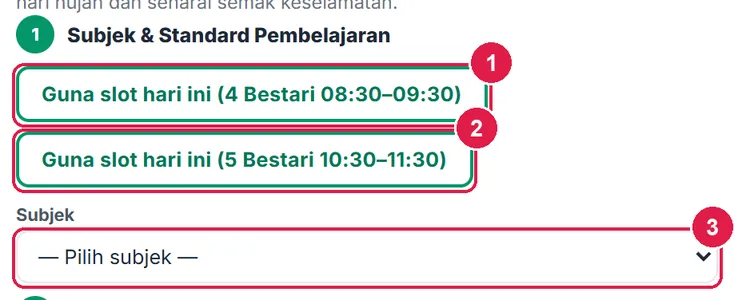
- Slot pertama.
- Slot kedua.
- Menu Subjek.
-
Langkah 2 Pilih Standard Kandungan & Standard Pembelajaran
Pilih Standard Kandungan (SK) dan tanda sehingga 3 SP. Di bawahnya, Kemahiran dikesan menunjukkan fokus kemahiran yang diteka daripada teks SK/SP (cth bola jaring → Permainan kategori serangan, Manipulasi) untuk memilih aktiviti. Selepas itu isi kelas, ruang dan alatan seperti Tetamu.
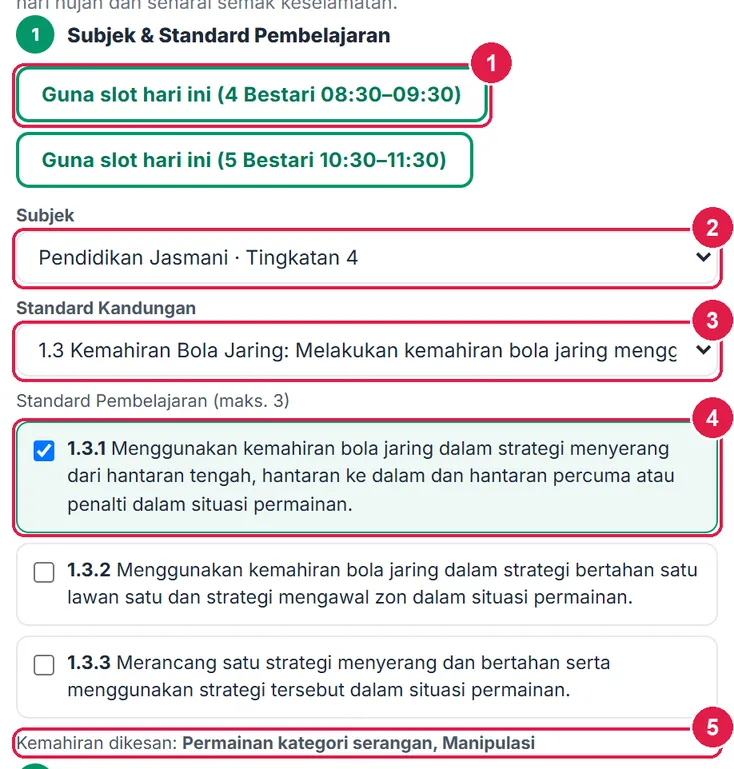
- Slot hari ini.
- Subjek.
- Standard Kandungan.
- Standard Pembelajaran (maks. 3).
- Kemahiran dikesan.
-
Langkah 3 Jana, simpan automatik & Sesi saya
Tekan Jana sesi. Sesi disimpan automatik ke akaun (✓ Disimpan). Sesi saya membuka senarai sesi tersimpan: Buka memuatkan semula sesi (benih sama, jadi sesi sama) dan Padam membuangnya selepas pengesahan.
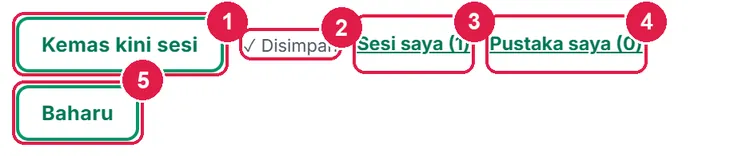
- Kemas kini sesi.
- ✓ Disimpan.
- Sesi saya.
- Pustaka saya.
- Baharu.

- Tajuk sesi tersimpan.
- Buka.
- Padam.
-
Langkah 4 Pustaka saya: aktiviti sendiri
Pustaka saya menyimpan aktiviti ciptaan anda (maks. 100). Isi Nama aktiviti, Fasa, Minit, Ruang, Kemahiran, Langkah (satu baris satu langkah) dan Keselamatan, kemudian Tambah ke Pustaka saya. Aktiviti ini turut dipilih bersama pustaka asli semasa Jana sesi. Nama dan sekurang-kurangnya satu langkah wajib.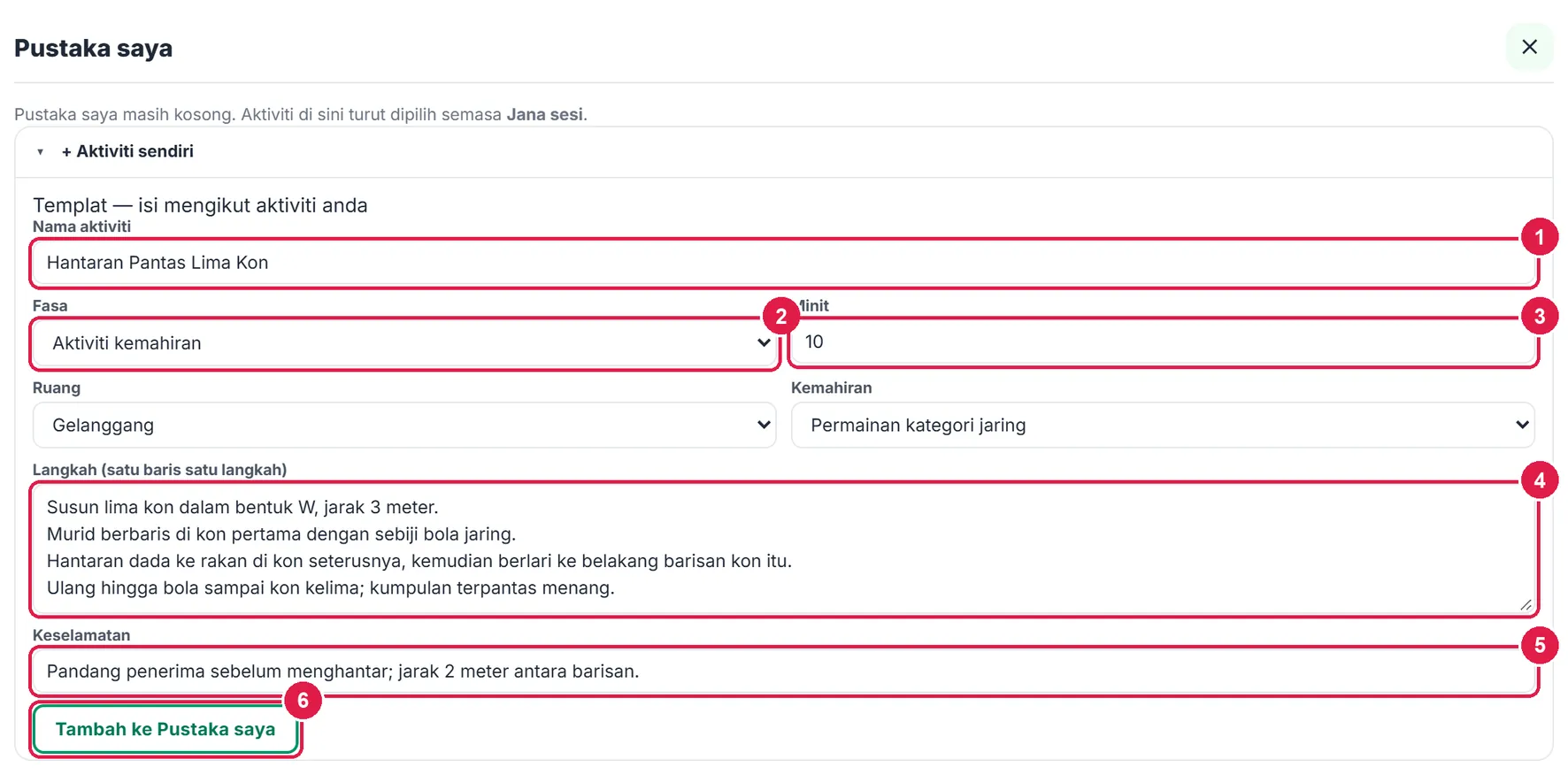
- Nama aktiviti.
- Fasa.
- Minit.
- Langkah.
- Keselamatan.
- Tambah ke Pustaka saya.

- Aktiviti anda.
- Padam.
- Borang tambah lagi.
-
Langkah 5 Bar eksport & had pelan Percuma
Semua fungsi menjana, menyimpan, PDF, Word dan kad stesen tersedia dalam pelan Percuma (PDF bernota kaki SistemGuru.My). Hanya Hantar ke Drive dan Variasi dengan AI bertanda Pro. Menekannya memaparkan tetingkap Ciri Pro; tiada apa yang hilang.

- Muat turun PDF.
- Hantar ke Drive Pro.
- Lagi ▾.
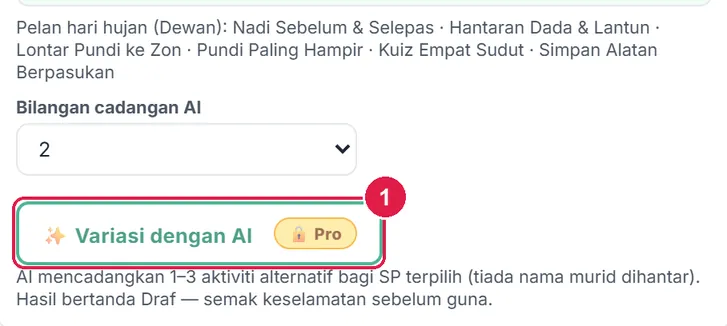
- Variasi dengan AI Pro.
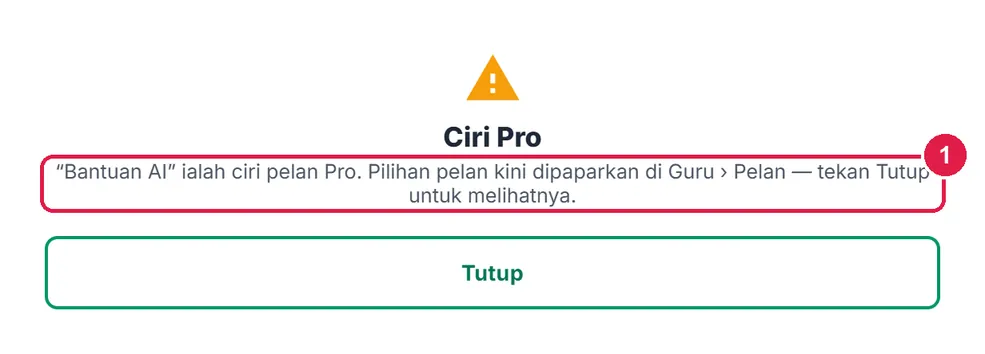
- Mesej had pelan.
ProAI salin-tampal & Drive
Semua fungsi Percuma, ditambah:
Nombor merah pada setiap gambar sepadan dengan senarai di bawahnya. Klik atau ketik gambar untuk melihatnya dalam saiz penuh.
-
Langkah 1 Variasi dengan AI — salin & tampal (Pro)
Di bawah senarai aktiviti, pilih Bilangan cadangan AI (1–3), buka Variasi dengan AI. Pro menggunakan AI luar pilihan anda: 1 · Salin prompt (nama murid tiada), tampal ke ChatGPT, Gemini atau AI lain, salin jawapan penuh, tampal ke kotak bawah, kemudian 3 · Proses jawapan. Jawapan mesti berformat blok
#A1 … Nama / Fasa / Minit / Langkah / Variasi / Keselamatan.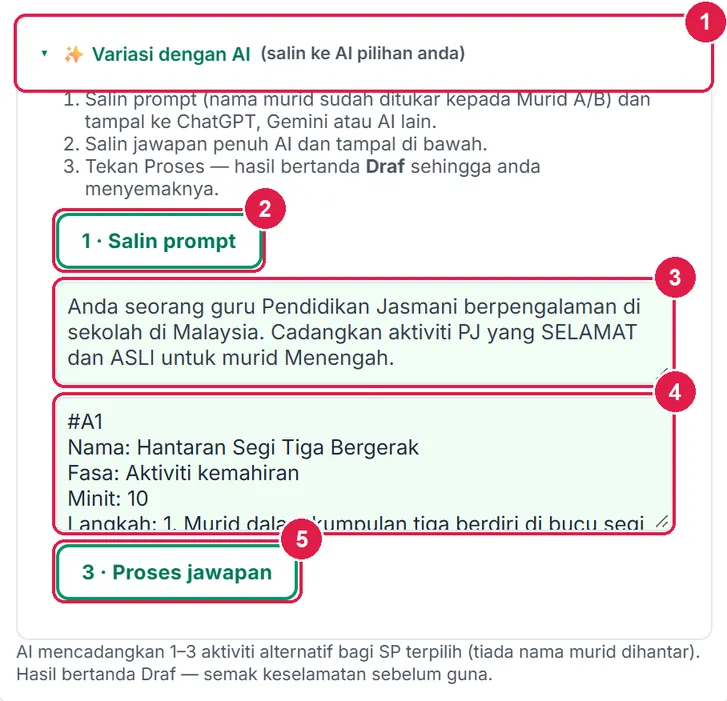
- Lipatan Variasi dengan AI.
- 1 · Salin prompt.
- Prompt sedia disalin.
- Tampal jawapan AI.
- 3 · Proses jawapan.
-
Langkah 2 Semak aktiviti AI sebelum guna
Aktiviti AI ditambah ke sesi dengan label merah Dijana AI — semak keselamatan dan jalur berlencana Draf AI. Baca setiap langkah dan keselamatan; apabila selesai tekan Tandakan sudah disemak. Simpan ke pustaka saya menyimpan aktiviti AI untuk digunakan semula selepas anda menyemaknya.
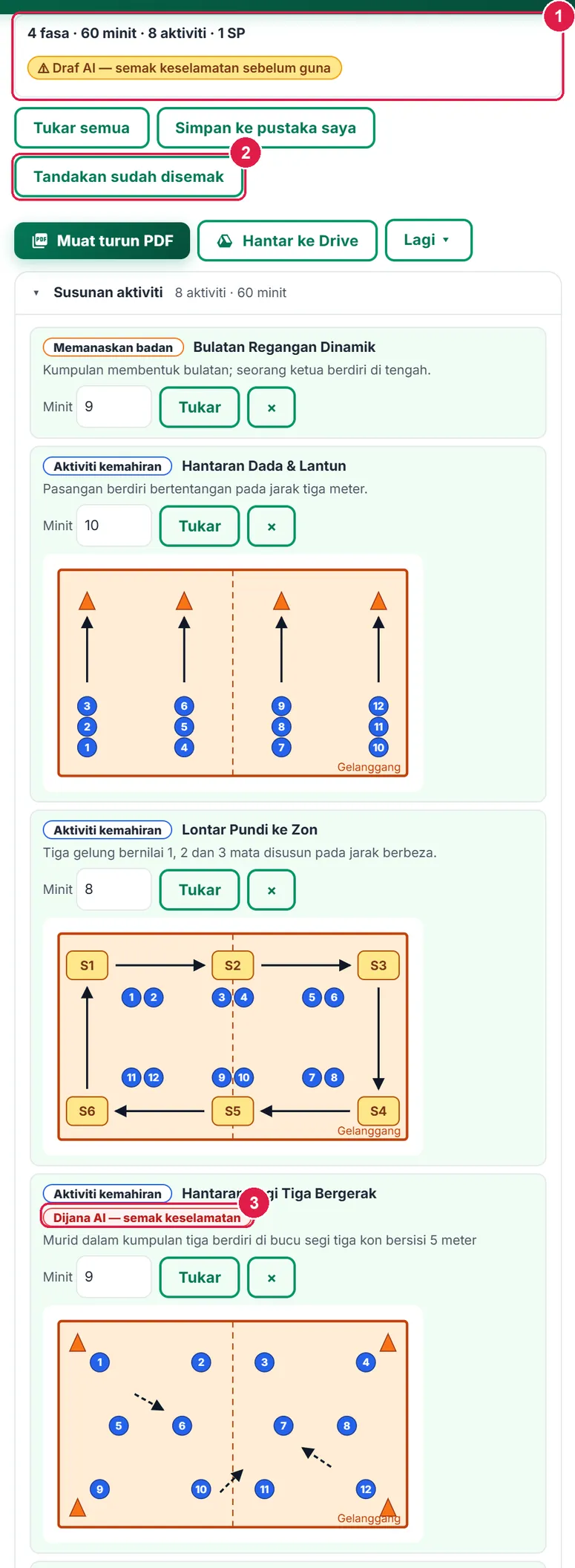
- Jalur dengan Draf AI.
- Tandakan sudah disemak.
- Label Dijana AI.
-
Langkah 3 Hantar ke Google Drive
Sambung Google Drive (Akaun › Google Drive), kemudian Hantar ke Drive pada bar eksport. Fail dihantar ke SistemGuru.My/Tools/Penjana Sesi PJ & Pelan Hari Hujan sebagai dokumen Google; menghantar semula mengemas kini fail yang sama. Menu Lagi ▾ juga ada Kad stesen ke Drive.
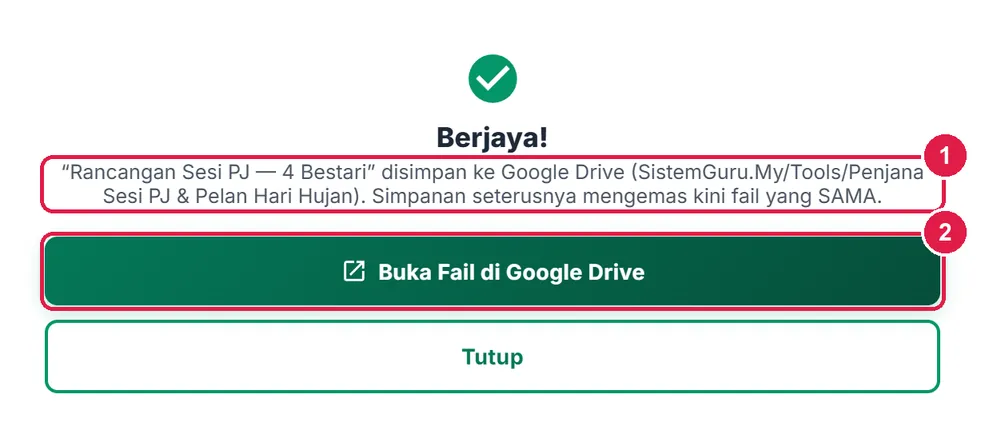
- Nama fail & folder.
- Buka Fail di Google Drive.
UltraAI terus & salinan automatik
Semua fungsi Pro, ditambah:
Nombor merah pada setiap gambar sepadan dengan senarai di bawahnya. Klik atau ketik gambar untuk melihatnya dalam saiz penuh.
-
Langkah 1 Variasi dengan AI terus (Ultra)
Ultra tidak perlu salin-tampal. Pilih bilangan cadangan, tekan Variasi dengan AI dan aktiviti AI terus ditambah. Baki kuota ditunjukkan di sebelah butang (cth Baki AI bulan ini: 30/30) dan berkurang setiap kali digunakan. Semak setiap aktiviti berlabel Draf, kemudian Tandakan sudah disemak.
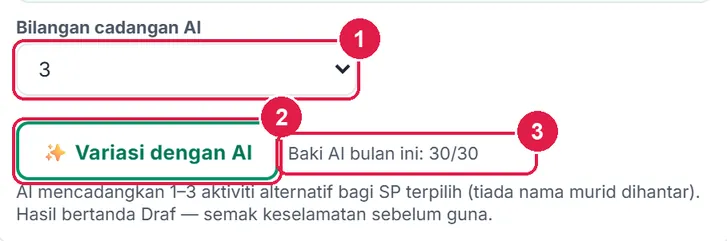
- Bilangan cadangan AI.
- Variasi dengan AI.
- Baki AI bulan ini.
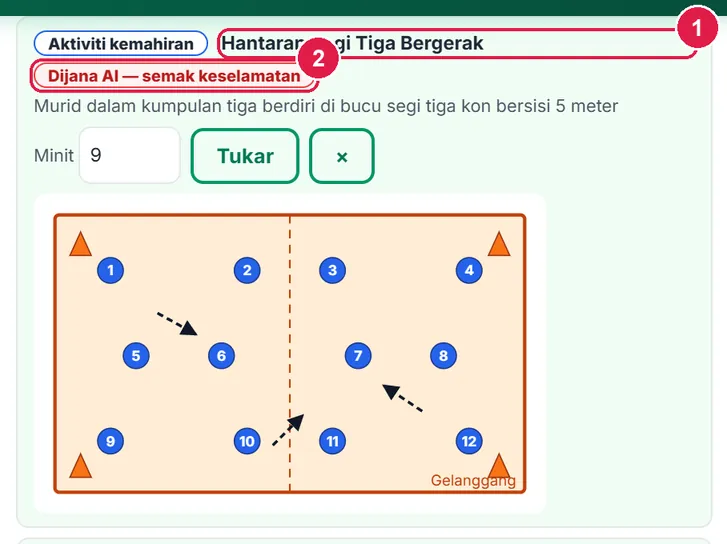
- Nama aktiviti.
- Label Dijana AI.
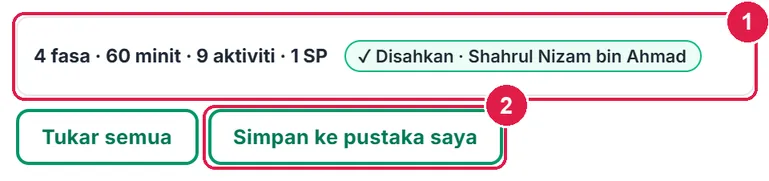
- Jalur Disahkan.
- Simpan ke pustaka saya.
-
Langkah 2 Salinan Drive automatik (Ultra)
Selain butang Hantar ke Drive (sama seperti Pro), Ultra yang telah menyambung Google Drive mendapat salinan automatik: beberapa saat selepas sesi dijana atau diubah, snapshot dokumen dihantar senyap ke folder yang sama dan dikemas kini ikut jadual. Anda tidak perlu menekan apa-apa. PDF di bawah ialah dokumen yang sama dengan aktiviti AI yang telah disahkan.
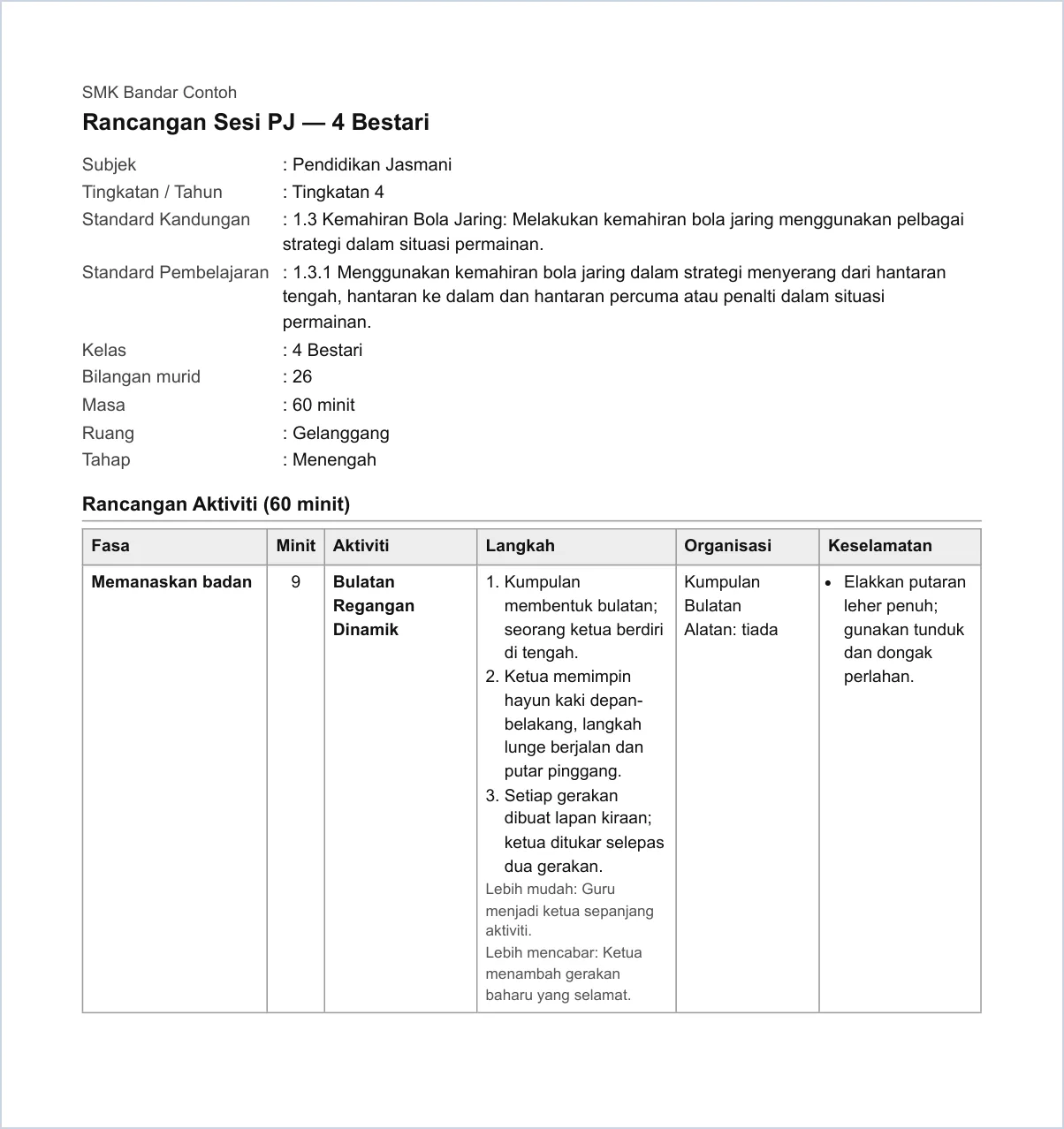
PDF sesi berserta SP — kepala sekolah dari Kepala dokumen.
Maklumat penting
- Pustaka aktiviti: lebih 60 aktiviti ditulis khas untuk SistemGuru dalam Bahasa Melayu. Pemilihan berbenih — pilihan sama menghasilkan sesi sama.
- Keselamatan: senarai semak adalah senarai tetap; baris cuaca dan kilat ialah contoh. Guru bertanggungjawab menyemak kawasan, alatan dan keupayaan murid.
- PDPA: tiada nama murid — hanya bilangan murid dan bilangan dikecualikan. Prompt AI tidak mengandungi data murid.
- Drive: folder
SistemGuru.My/Tools/Penjana Sesi PJ & Pelan Hari Hujan; kunci tetap menyebabkan sesi yang sama dikemas kini, bukan digandakan.
Betul vs Salah
Berdasarkan cara sebenar app berfungsi.
Betul
Tanda hanya alatan yang benar-benar ada, dan pilih ruang yang sebenar.
Salah
Menanda semua alatan supaya "lebih banyak pilihan".
Sebab: Aktiviti dipilih ikut alatan — alatan yang tiada akan muncul dalam langkah dan anda terpaksa mengubah suai di padang.
Betul
Baca semua langkah dan keselamatan aktiviti Dijana AI, kemudian Tandakan sudah disemak.
Salah
Menggunakan aktiviti AI terus tanpa disemak.
Sebab: AI boleh mencadangkan aktiviti yang tidak sesuai dengan murid atau kemudahan; app melabelnya Draf kerana keselamatan tanggungjawab guru.
Betul
Isi bilangan murid dikecualikan sebagai nombor sahaja.
Salah
Menaip nama murid atau penyakitnya dalam tool.
Sebab: Tool hanya menyimpan bilangan — PDPA; tugasan alternatif murid itu ada dalam senarai semak.
Betul
Sediakan Pelan hari hujan awal dan semak cuaca pada hari itu.
Salah
Menunggu hujan turun baru mencari aktiviti sandaran.
Sebab: Pelan hujan dijana bersama sesi (Dewan atau Bilik darjah) dan dicetak sebagai bahagian berasingan dalam PDF.
Betul
Muat turun PDF untuk simpanan kekal jika menggunakan tool sebagai tetamu.
Salah
Menganggap draf tetamu tersimpan selamanya.
Sebab: Draf tetamu hanya dalam pelayar peranti ini; menukar peranti atau mengosongkan data pelayar menghilangkannya.
Betul
Biarkan sekurang-kurangnya satu aktiviti dalam sesi.
Salah
Membuang aktiviti terakhir.
Sebab: App memaparkan "Sesi memerlukan sekurang-kurangnya satu aktiviti." dan aktiviti itu kekal.
Soalan lazim
Boleh guna tanpa log masuk?
Boleh — sesi penuh, PDF dan Word. Log masuk diperlukan untuk memilih SP DSKP, menyimpan sesi, Pustaka saya, AI dan Drive.
Sesi sama bila dijana semula?
Ya, jika pilihan borang dan benih sama. Tekan Tukar semua untuk gabungan baharu.
Adakah ia guna AI?
Tidak untuk menjana sesi — pustaka aktiviti asli SistemGuru. AI hanya untuk Variasi dengan AI (Pro salin-tampal, Ultra terus).
Kenapa senarai semak cuaca ada label Contoh?
Teks cuaca dan kilat ialah contoh umum. Rujuk garis panduan KPM/KKM dan peraturan sekolah anda.
Tool berkaitan
- Perekod SEGAK & BMI — ukuran kecergasan, pemasa & metronom, slip ibu bapa.
- Pengurus Kejohanan Sukan — kejohanan olahraga & papan mata rumah.
- Jadual Waktu — slot PJ hari ini diambil daripada sini.
- RPH — SP minggu itu dibaca oleh butang Guna slot hari ini.