Cara guna Penjejak Tahap CEFR Bahasa Inggeris
Rekod tahap CEFR Listening, Speaking, Reading dan Writing setiap murid ikut tempoh, kongsi sasaran panitia dengan kod, kumpul cadangan daripada tool lain, dan cetak profil kelas, profil murid serta peta haba. Langkah demi langkah dengan gambar app sebenar.
Sebelum anda mula
Penjejak CEFR membaca senarai murid dan (pilihan) rekod daripada tool lain.
- ProPelan Pro atau UltraTool dikunci untuk Percuma.
- WajibSenarai Murid kelasGrid, profil dan laporan memakai murid daripada Senarai Murid kelas yang dipilih — tanpa murid, grid kosong.
- PilihanJadual WaktuKelas dan subjek (Bahasa Inggeris) dalam tetingkap Kelas baharu diambil daripada jadual anda; kelas daripada Senarai Murid juga disenaraikan.
- PilihanKod pakej panitiaDaripada ketua panitia — sasaran dan can-do diselaraskan. Tanpa pakej, tetapkan sasaran sendiri di Tetapan.
- PilihanRekod tool lainUntuk cadangan: set Perakam Lisan berubrik CEFR, Penanda Esei bahasa Inggeris, rekod PBD Bahasa Inggeris atau kertas JSU berskema CEFR.
- ProSambungan Google DriveUntuk Hantar ke Drive (PDF).
Apa yang berbeza ikut pelan
Tool Pro; Ultra mendapat ciri yang sama (tiada AI dalam tool ini).
| Ciri Penjejak CEFR | Tetamu | Percuma | Pro | Ultra |
|---|---|---|---|---|
| Set kelas, rekod tahap, profil, peta haba | Log masuk | Pro | Ya | Ya |
| Pakej panitia (kod 8 aksara) | — | — | Ya | Ya |
| Cadangan daripada Lisan / Esei / PBD / JSU | — | — | Ya | Ya |
| PDF / Excel | — | — | Ya | Ya |
| Hantar ke Drive (PDF) | — | — | Ya | Ya (manual — tiada salinan automatik) |
TetamuPerlu log masuk
Nombor merah pada setiap gambar sepadan dengan senarai di bawahnya. Klik atau ketik gambar untuk melihatnya dalam saiz penuh.
-
Langkah 1 Tetamu diminta log masuk
Pautan
sistemguru.my/#tools-penjejak-cefrtanpa log masuk membuka tetingkap Daftar / Log masuk — rekod CEFR murid disimpan dalam akaun guru.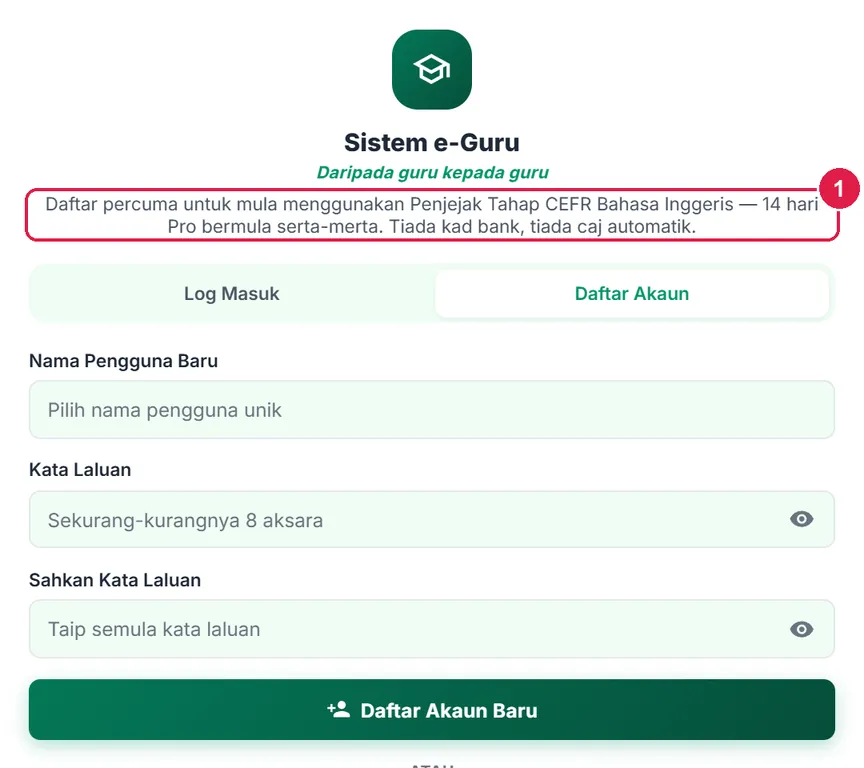
- Tujuan log masuk.
PercumaKad Ciri Pro
Nombor merah pada setiap gambar sepadan dengan senarai di bawahnya. Klik atau ketik gambar untuk melihatnya dalam saiz penuh.
-
Langkah 1 Kad Ciri Pro
Penjejak CEFR ialah tool Pro. Pengguna Percuma melihat kad Ciri Pro dengan butang Lihat Pelan.
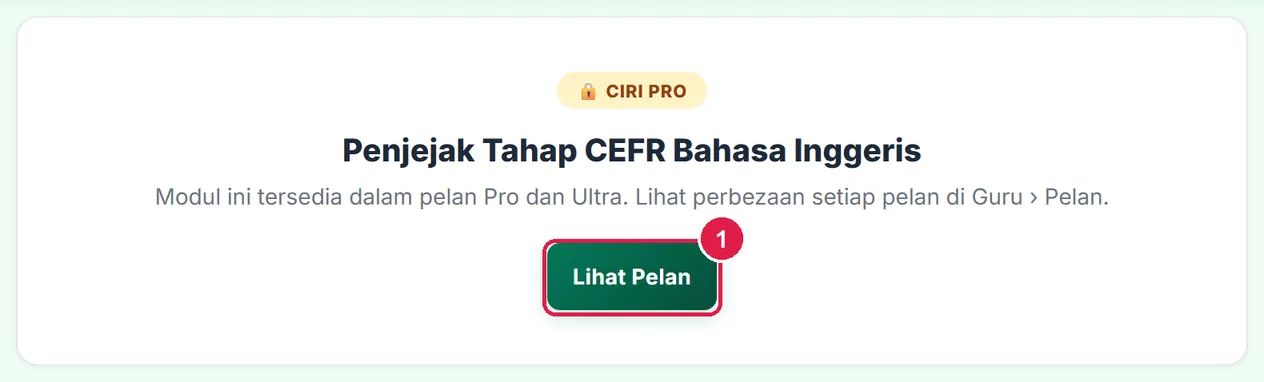
- Lihat Pelan.
ProPakej panitia, rekod, cadangan, profil & laporan
Ultra sama seperti Pro bagi tool ini — semua langkah di bawah terpakai kepada kedua-dua pelan.
Nombor merah pada setiap gambar sepadan dengan senarai di bawahnya. Klik atau ketik gambar untuk melihatnya dalam saiz penuh.
-
Langkah 1 Buka Penjejak CEFR
Di menu kiri tekan Tools, buka lipatan subjek Bahasa dan ketik kad Penjejak Tahap CEFR Bahasa Inggeris (pautan terus:
sistemguru.my/#tools-penjejak-cefr).Skrin utama ada dua segmen: Set kelas (satu set = satu kelas bagi satu tahun) dan Panitia (pakej sasaran & can-do yang dikongsi dengan kod).
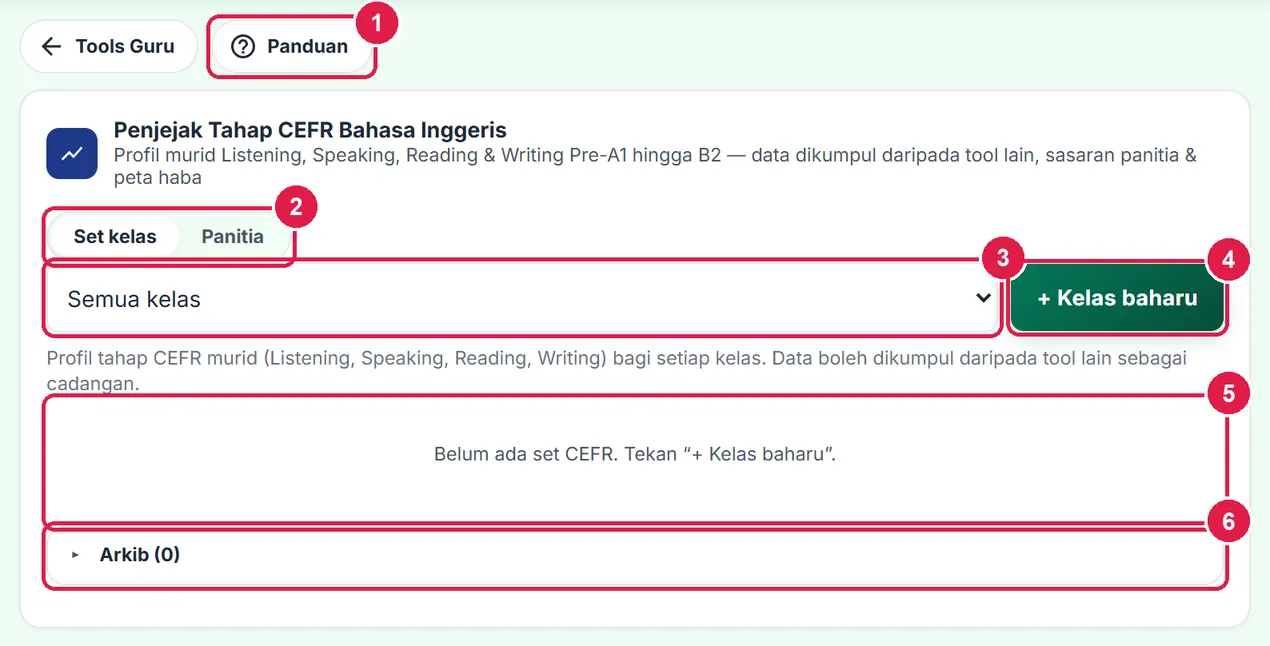
- Panduan — halaman ini.
- Segmen Set kelas · Panitia.
- Tapis ikut kelas.
- + Kelas baharu.
- Senarai set (kosong).
- Arkib — set yang diarkibkan.
-
Langkah 2 Ketua panitia: cipta pakej
Langkah ini untuk ketua panitia (guru lain boleh terus ke Langkah 5 dengan kod yang diberi). Pilih segmen Panitia dan tekan + Pakej baharu.
Isi Tajuk pakej, pilih Skala (Pre-A1 · A1 · A2 · B1 · B2, atau dengan sub-band Low · Mid · High), kemudian ketik cip Tingkatan / tahun yang diliputi (T4, T5 …). Setiap tingkatan mendapat lipatan sendiri.
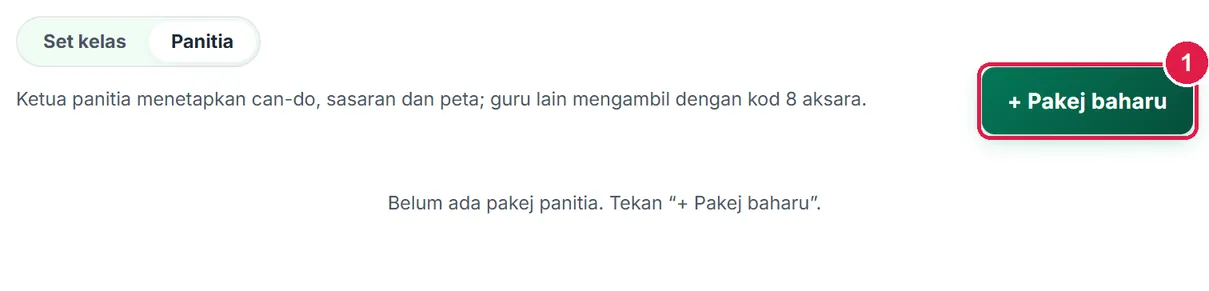
- + Pakej baharu.
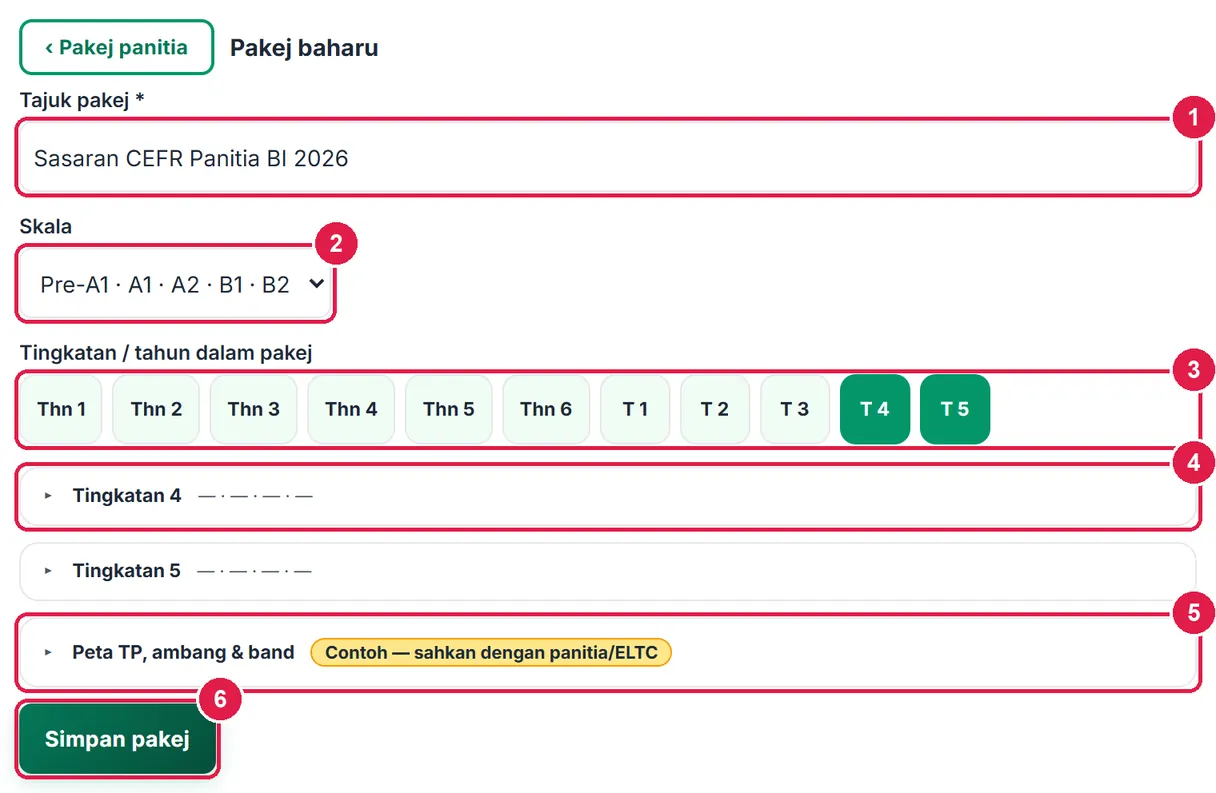
- Tajuk pakej *.
- Skala.
- Cip tingkatan/tahun — ketik untuk pilih.
- Lipatan satu tingkatan.
- Peta TP, ambang & band.
- Simpan pakej.
-
Langkah 3 Sasaran & can-do setiap tingkatan
Buka lipatan tingkatan. Bagi setiap kemahiran (Listening, Speaking, Reading, Writing) pilih sasaran tahap dan tulis pernyataan can-do — satu baris satu pernyataan (maks. 8). Tulis dengan ayat sendiri; jangan salin deskriptor CEFR rasmi.
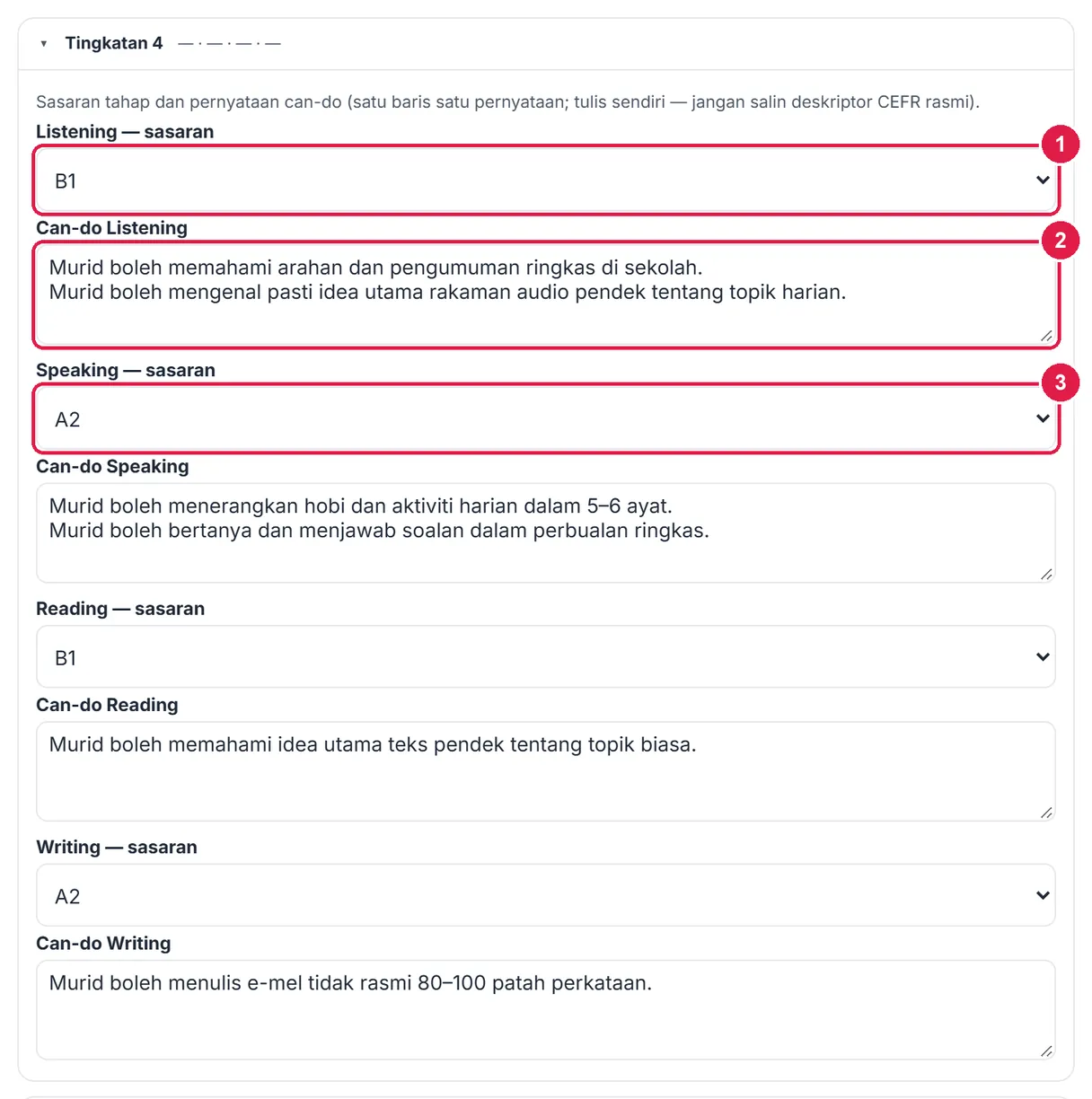
- Sasaran Listening.
- Can-do Listening — satu baris satu pernyataan.
- Sasaran Speaking.
-
Langkah 4 Peta anggaran TP & markah → CEFR
Peta TP, ambang & band menentukan cara cadangan daripada tool lain ditukar kepada tahap CEFR: TP1–TP6 (PBD) → tahap, % minimum setiap tahap (kertas JSU / esei), dan peta band esei (cth5 = B1). Nilai lalai ialah contoh — sahkan dengan panitia / ELTC.Tekan Simpan pakej. App memberi kod 8 aksara (contoh: ENDJPUZ6). Dalam senarai Panitia anda boleh Sunting, Salin kod untuk dikongsi, Tutup kod (guru lain tidak lagi boleh mengambil) atau Padam. Bilangan "diambil" menunjukkan berapa kali kod digunakan.
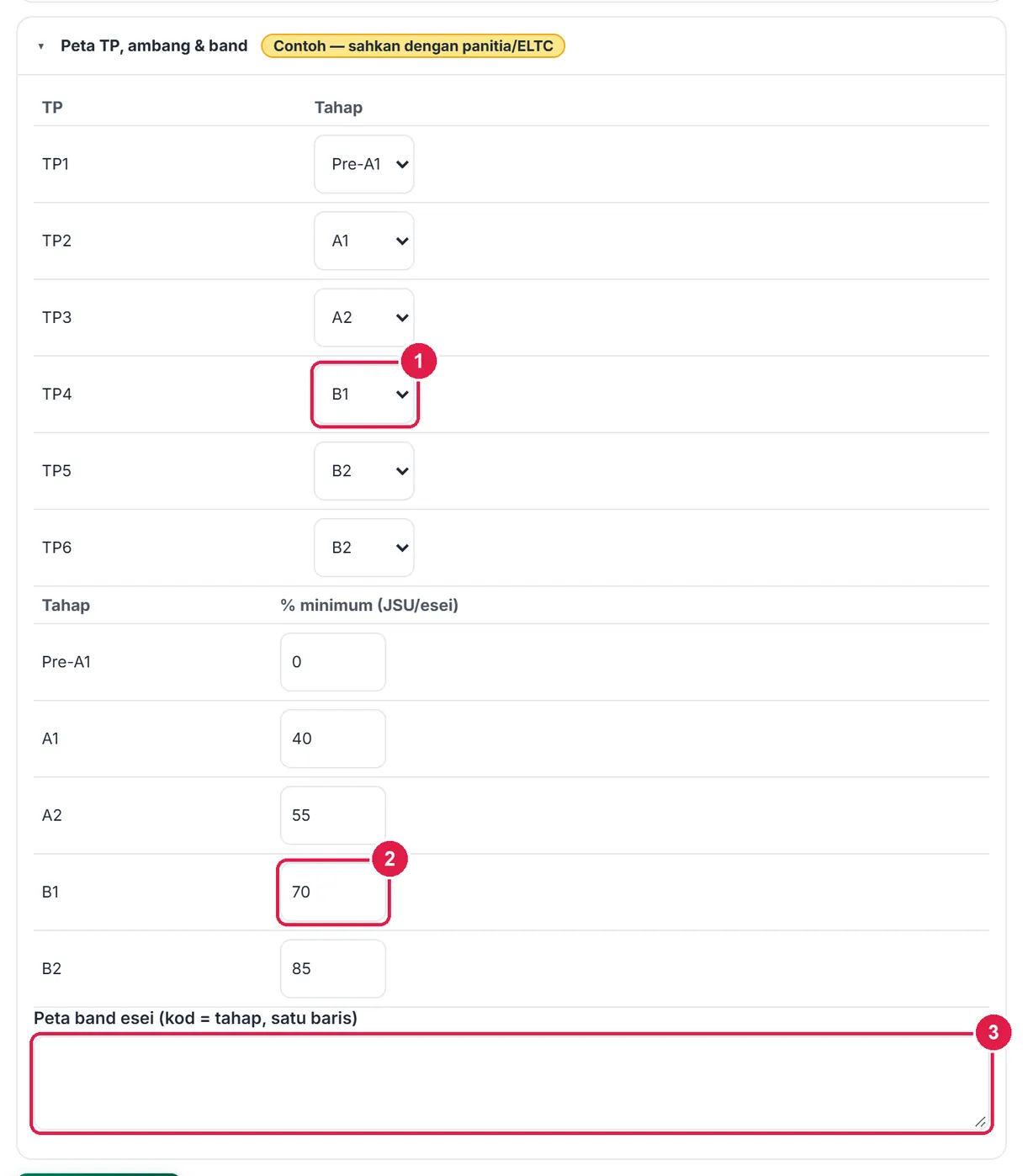
- TP4 → B1.
- % minimum B1 = 70.
- Peta band esei.
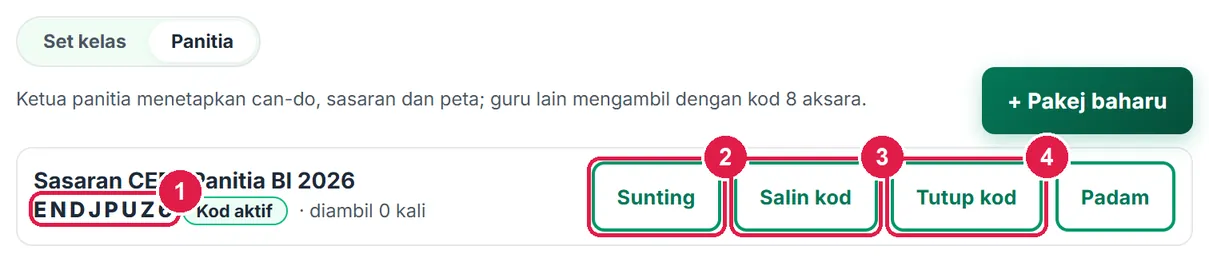
- Kod pakej.
- Sunting.
- Salin kod.
- Tutup kod.
-
Langkah 5 Cipta set kelas
Kembali ke segmen Set kelas dan tekan + Kelas baharu. Pilih Kelas (daripada jadual dan Senarai Murid; bilangan murid dipaparkan), Subjek (Bahasa Inggeris dipilih sendiri), Tahun / tempoh dan Skala.
Di Pakej panitia, pilih pakej anda sendiri atau taip kod 8 aksara daripada ketua panitia. Sasaran dan can-do tingkatan kelas itu disalin ke dalam set. Tekan Cipta set.
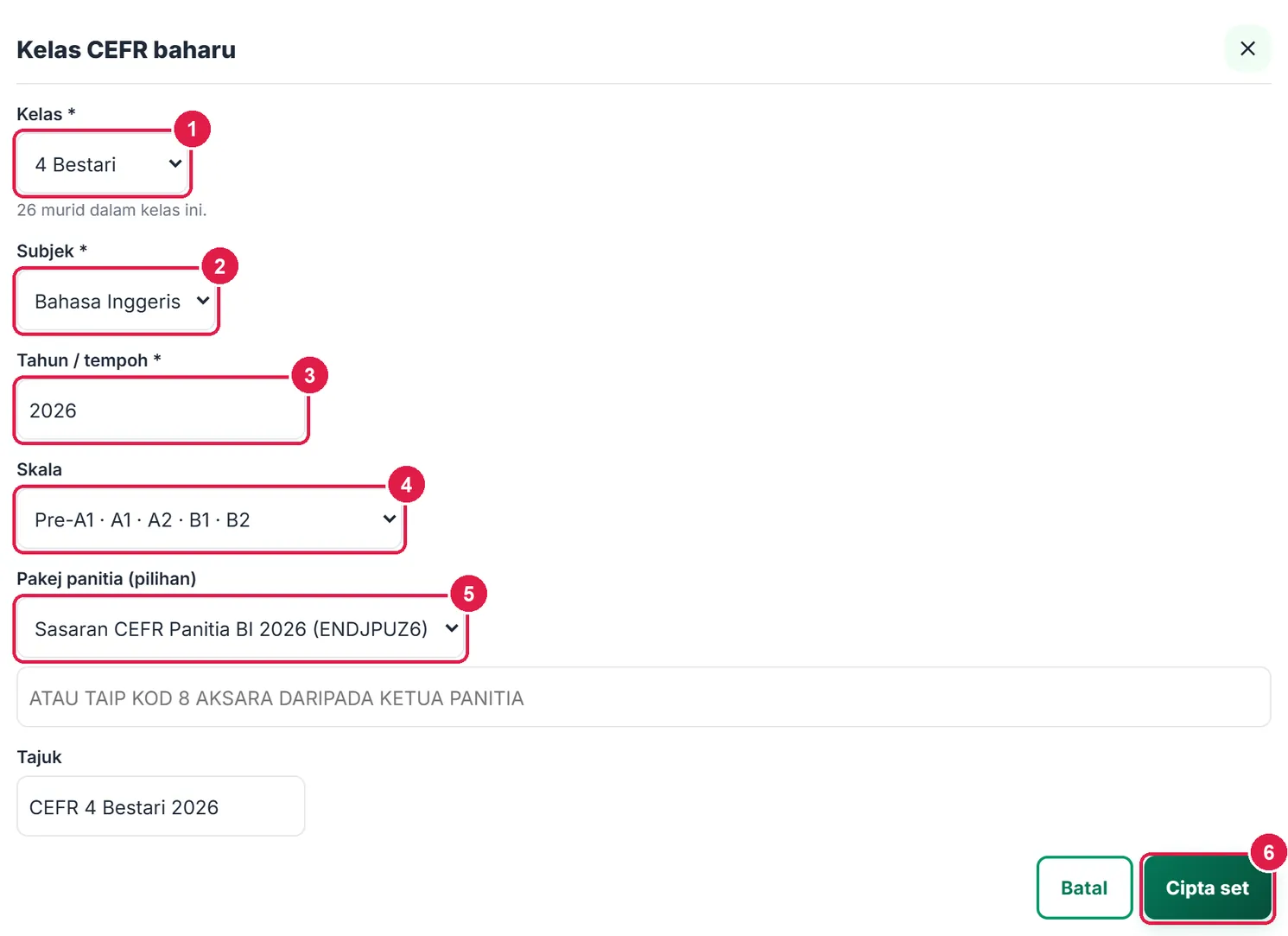
- Kelas *.
- Subjek *.
- Tahun / tempoh *.
- Skala.
- Pakej panitia — pilih atau taip kod.
- Cipta set.
-
Langkah 6 Rekod tahap — tempoh Awal
Set dibuka pada tab Rekod dengan tempoh Awal. Grid memaparkan setiap murid × L / S / R / W. Ketik sel untuk mengitar tahap: kosong → Pre-A1 → A1 → A2 → B1 → B2 → kosong (skala sub-band memakai senarai pilihan). Rekod disimpan sendiri — status ✓ Disimpan di atas grid.
Sel di bawah sasaran kelas ditanda Lewat; nota di bawah grid menyenaraikan sasaran (cth L: B1 · S: A2 · R: B1 · W: A2).
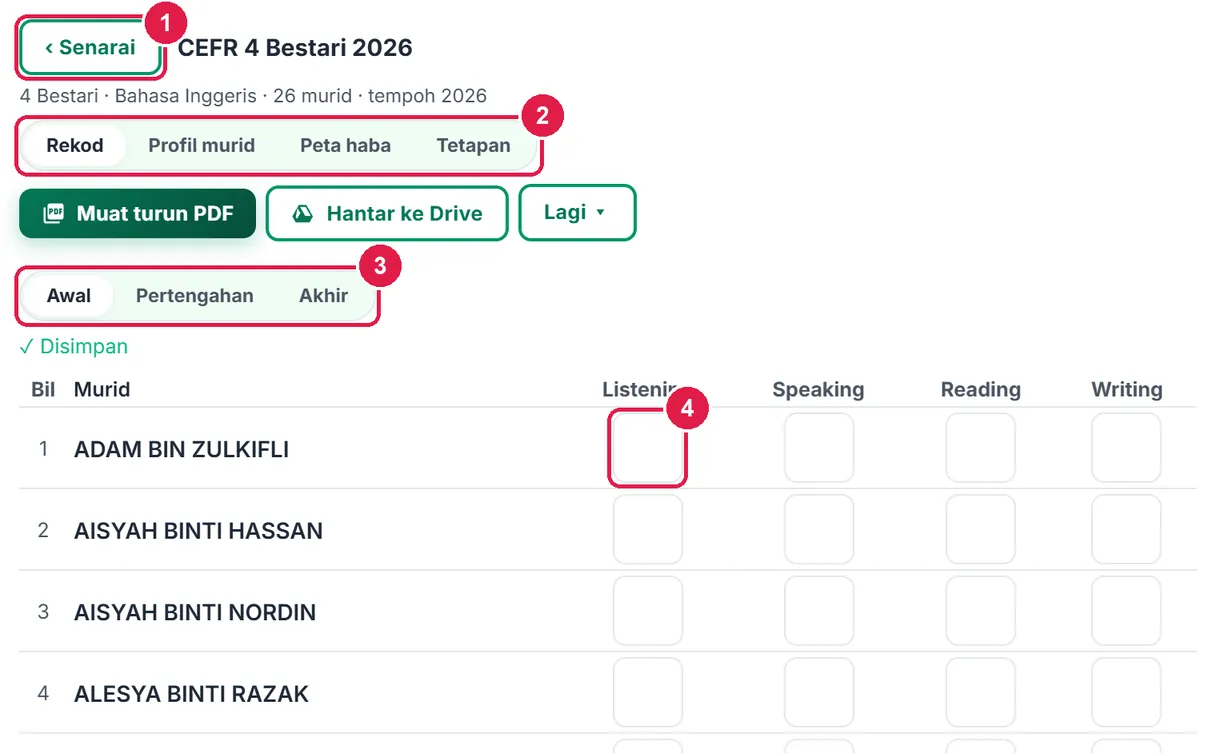
- ‹ Senarai.
- Tab Rekod · Profil murid · Peta haba · Tetapan.
- Tempoh Awal · Pertengahan · Akhir.
- Ketik sel untuk mengisi tahap.
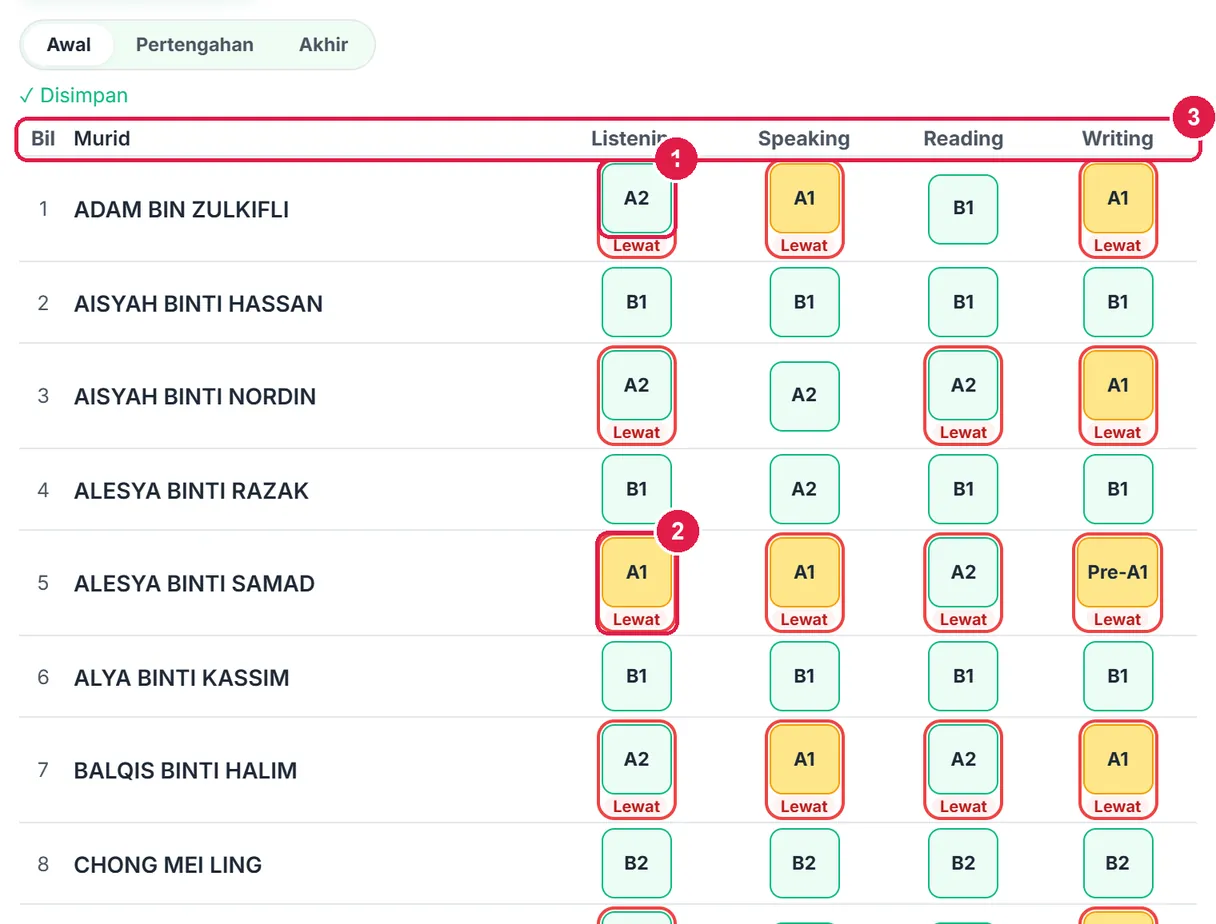
- Sel diketik tiga kali → A2.
- Di bawah sasaran — Lewat.
- Lajur Listening · Speaking · Reading · Writing.
-
Langkah 7 Tempoh seterusnya
Pada pertengahan tahun, pilih Pertengahan dan tekan Mulakan rekod tempoh Pertengahan. Rekod Awal kekal; laporan dan profil memaparkan kedua-dua tempoh untuk melihat perkembangan.

- Mulakan rekod tempoh ….
-
Langkah 8 Kumpul data daripada tool lain (cadangan)
Buka lipatan Kumpul data (cadangan) di bawah grid. Sumber: Lisan (set Perakam Lisan berubrik CEFR → Speaking), Esei (Penanda Esei bahasa Inggeris → Writing ikut band/peratus), PBD (TP ikut awalan SK 1–4 → L/S/R/W) dan kertas JSU berskema CEFR (% → ambang).
Jadual cadangan memaparkan murid, kemahiran, sumber, nilai asal dan tahap cadangan. Tiada sel diisi sehingga anda menekan Terima cadangan (n); tandakan Tindih yang sedia ada jika mahu menggantikan sel yang sudah diisi. Jika beberapa sumber memberi cadangan sel yang sama, Lisan diutamakan, kemudian PBD, Esei dan JSU.
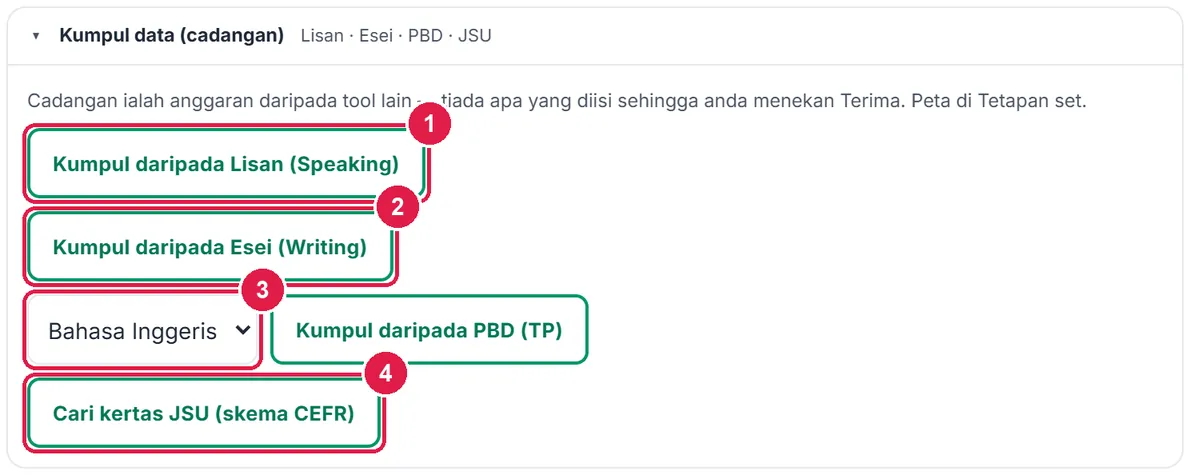
- Kumpul daripada Lisan (Speaking).
- Kumpul daripada Esei (Writing).
- Subjek PBD.
- Cari kertas JSU (skema CEFR).
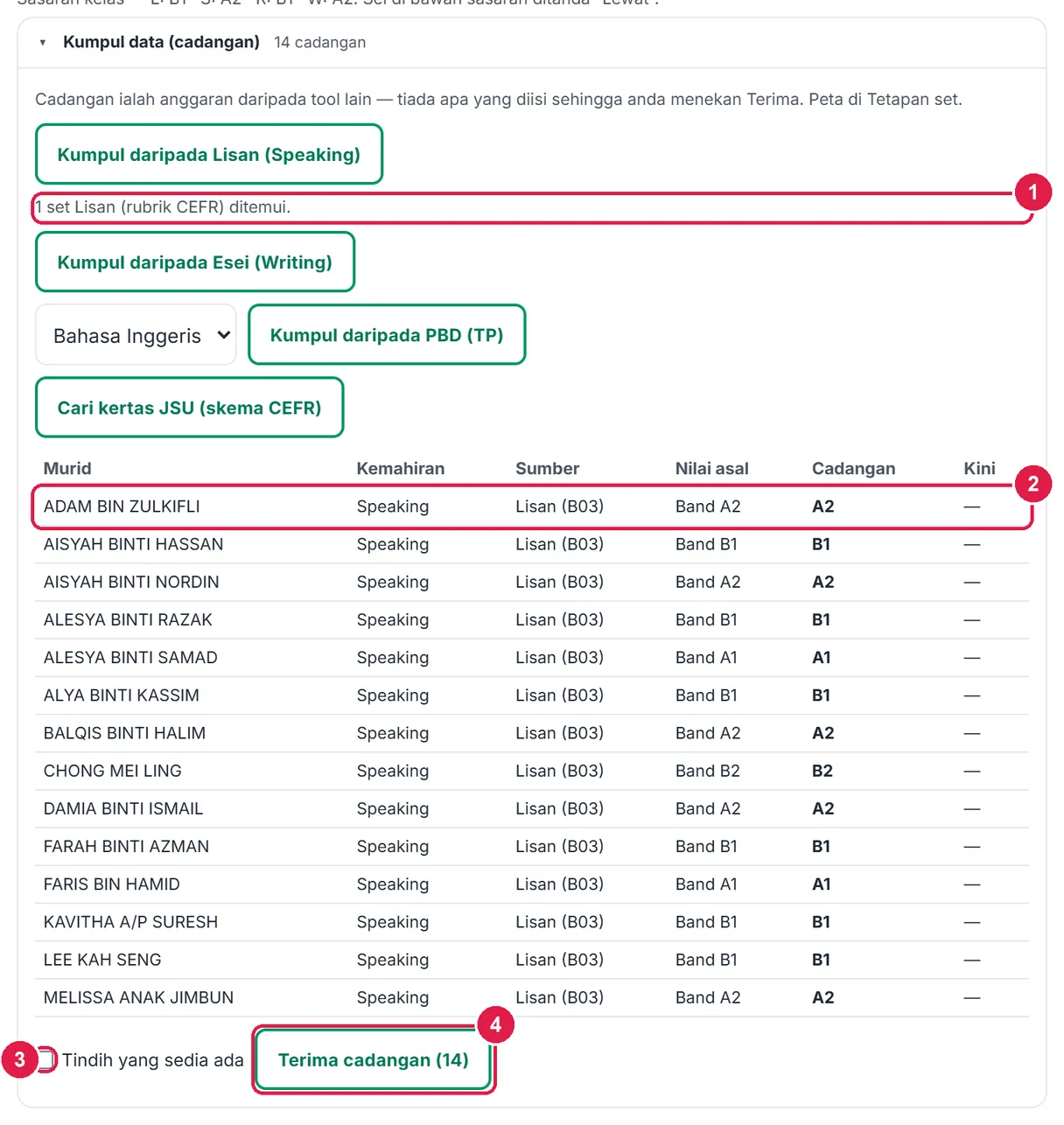
- Nota sumber — 1 set Lisan ditemui.
- Satu cadangan.
- Tindih yang sedia ada.
- Terima cadangan (14).
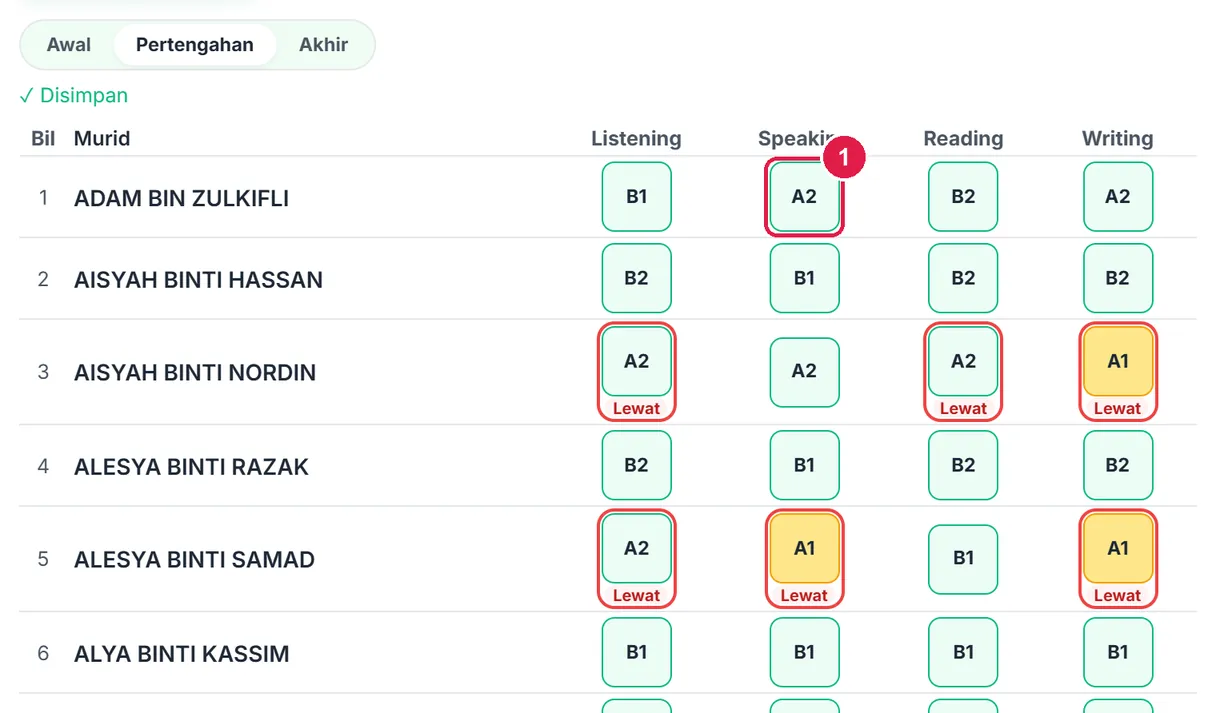
- Speaking daripada cadangan Lisan.
-
Langkah 9 Profil murid & can-do
Tab Profil murid: pilih murid untuk melihat tahap setiap tempoh, sasaran dan status (Mencapai sasaran / n tahap di bawah sasaran). Jalur menunjukkan kedudukan pada tangga CEFR dengan garis sasaran.
Lipatan Can-do (daripada pakej) — ketik butang untuk mengitar: — → Boleh → Bimbingan. Padam rekod murid ini… memadam semua rekod CEFR murid itu (contohnya murid berpindah).
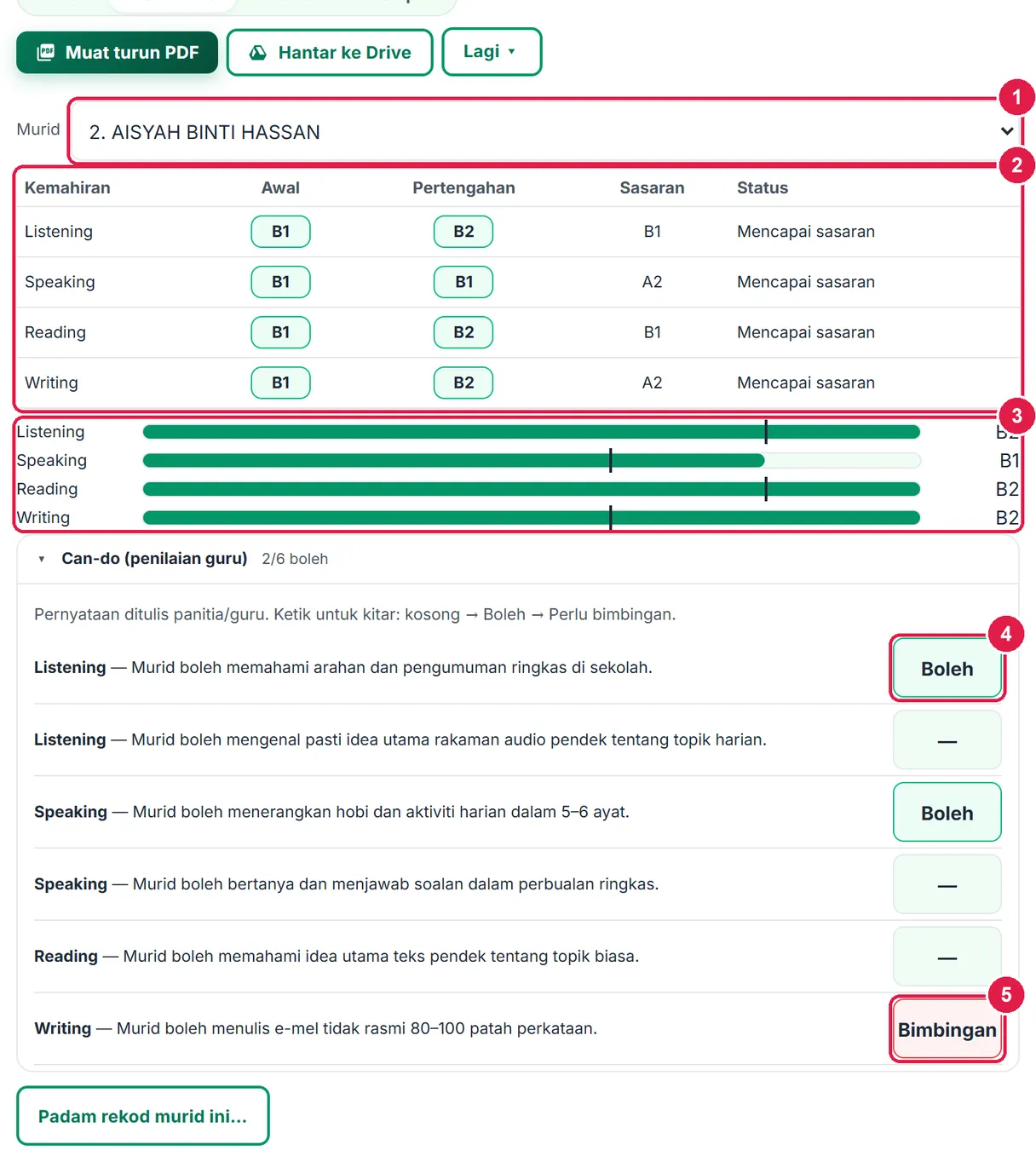
- Pilih murid.
- Jadual tempoh × kemahiran.
- Jalur tangga CEFR + garis sasaran.
- Can-do — ketik untuk kitar.
- Bimbingan (perlu bimbingan).
-
Langkah 10 Peta haba kelas & Intervensi
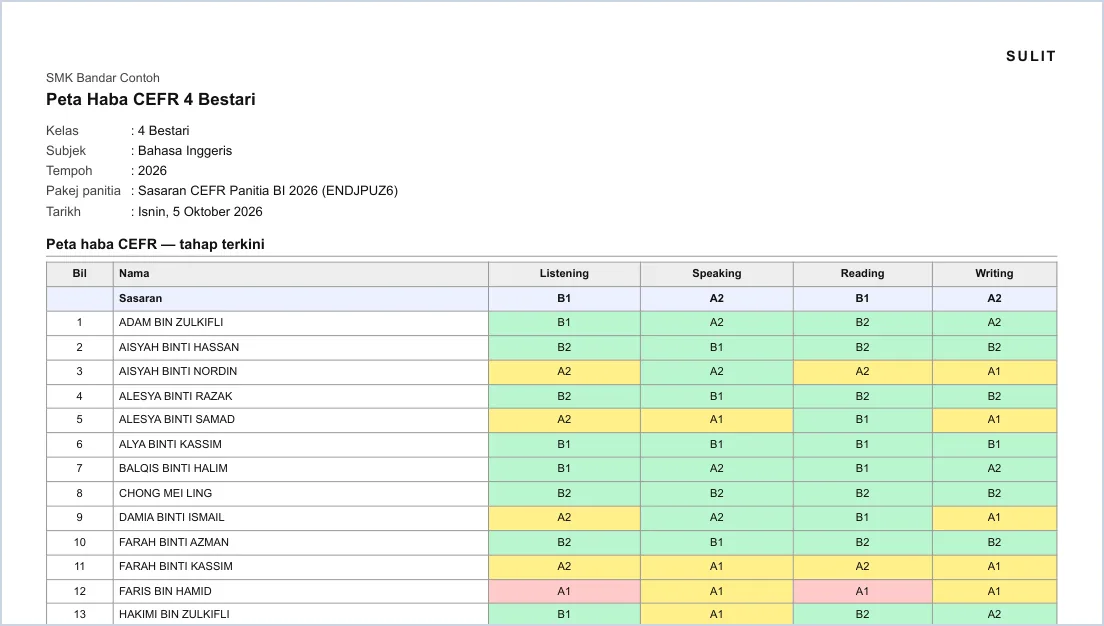
Tab Peta haba: pilih Terkini atau tempoh tertentu. Warna: hijau = mencapai sasaran, kuning = sehingga 1 tahap di bawah, merah = lebih 1 tahap di bawah. Purata kelas memaparkan peratus penguasaan setiap kemahiran.
Tandakan kemahiran, kemudian Hantar ke Intervensi (di bawah sasaran) — modul Intervensi dibuka dengan murid yang di bawah sasaran dan catatan tahap mereka; tekan Simpan di sana.
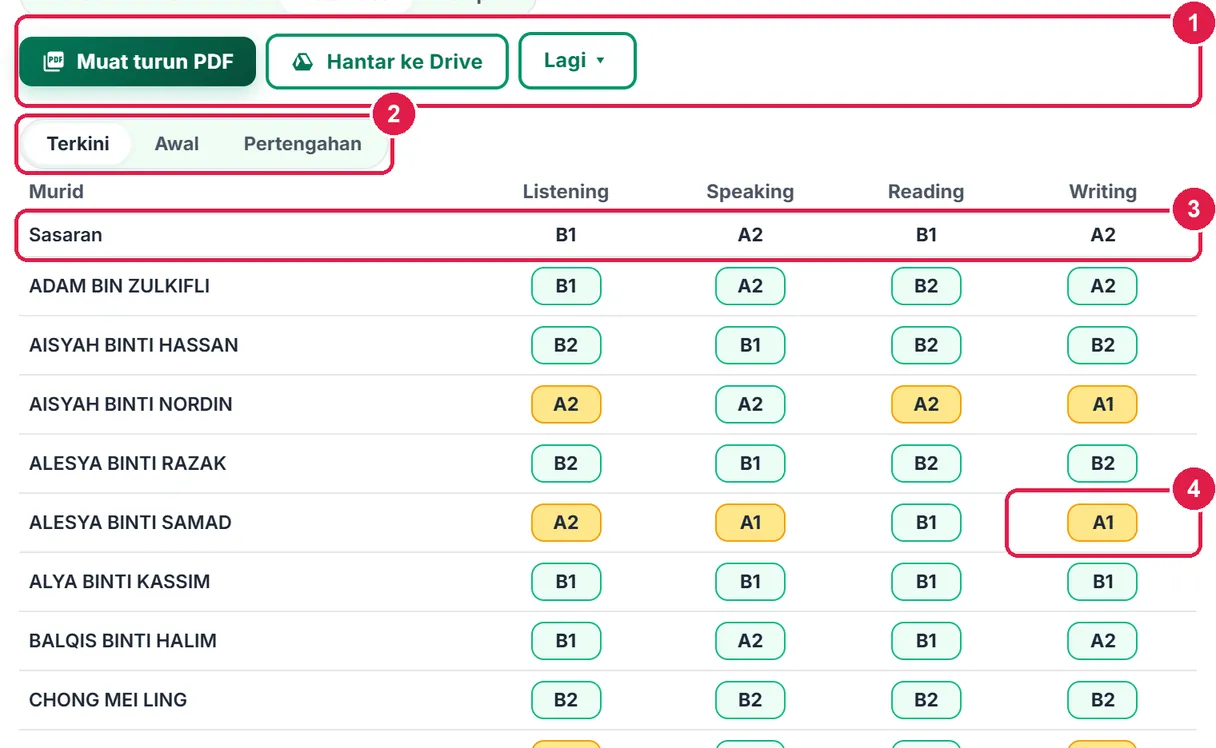
- Bar PDF / Drive / Lagi.
- Terkini · Awal · Pertengahan.
- Baris sasaran.
- Sel kuning — sehingga 1 tahap di bawah sasaran.
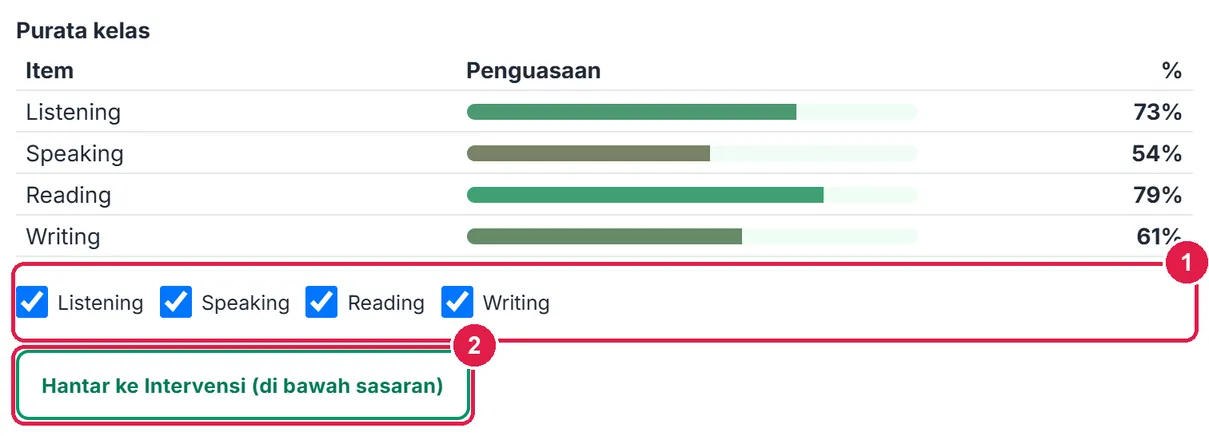
- Kemahiran untuk Intervensi.
- Hantar ke Intervensi.
-
Langkah 11 Tetapan set
Tab Tetapan mempunyai lima lipatan: Pakej panitia (taip kod lain atau Segerak semula untuk mengambil kemas kini pakej), Sasaran kelas (sasaran guru mengatasi sasaran pakej bagi kemahiran itu), Skala (dikunci selepas ada rekod), Peta anggaran ke CEFR dan Paparan & set (nama penuh / inisial / nombor giliran di skrin, Arkibkan set, Padam set).
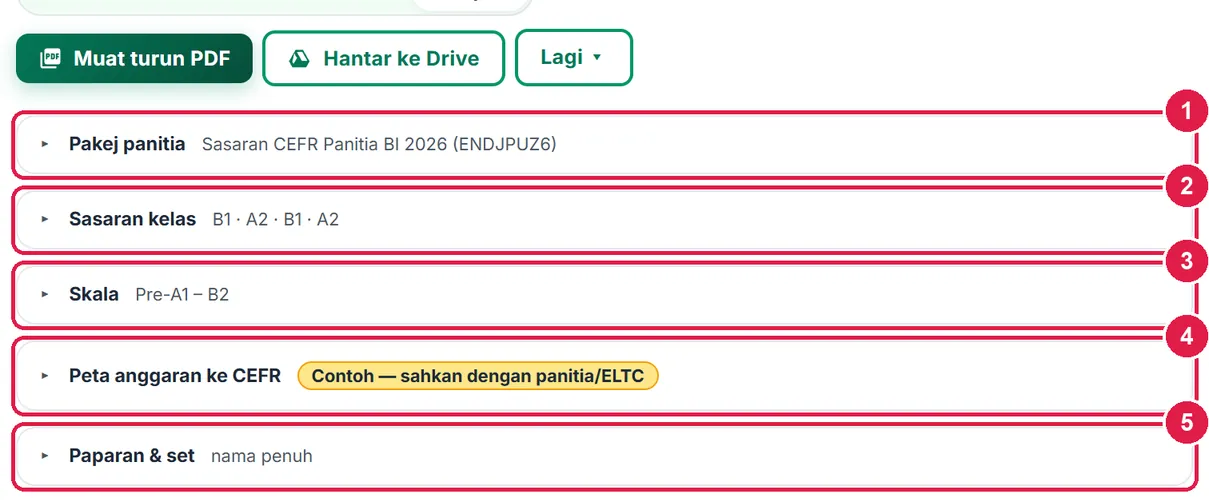
- Pakej panitia.
- Sasaran kelas.
- Skala.
- Peta anggaran ke CEFR.
- Paparan & set.
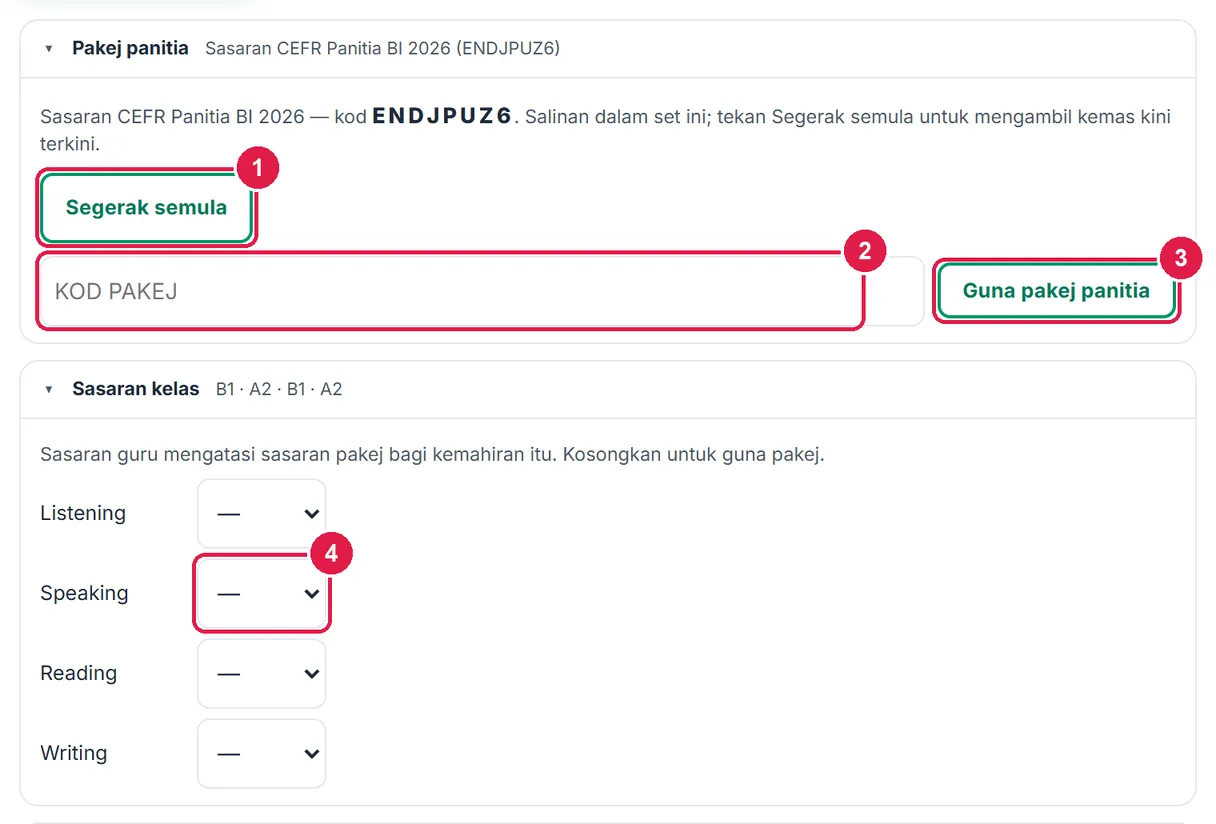
- Segerak semula.
- Kod pakej lain.
- Guna pakej panitia.
- Sasaran guru bagi Speaking.
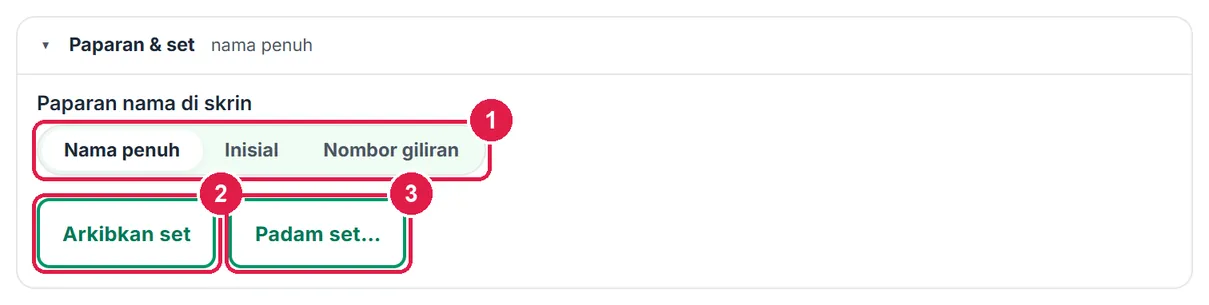
- Paparan nama di skrin.
- Arkibkan set.
- Padam set…
-
Langkah 12 Laporan PDF
Setiap tab mempunyai bar sendiri: Rekod/Tetapan → Profil CEFR Kelas (A4 landskap, semua tempoh, dan muka potret Ringkasan taburan), Profil murid → satu muka bagi setiap murid (cetakan pukal), Peta haba → peta haba landskap. Semua bertanda SULIT. Lagi ▾ menyediakan Excel.
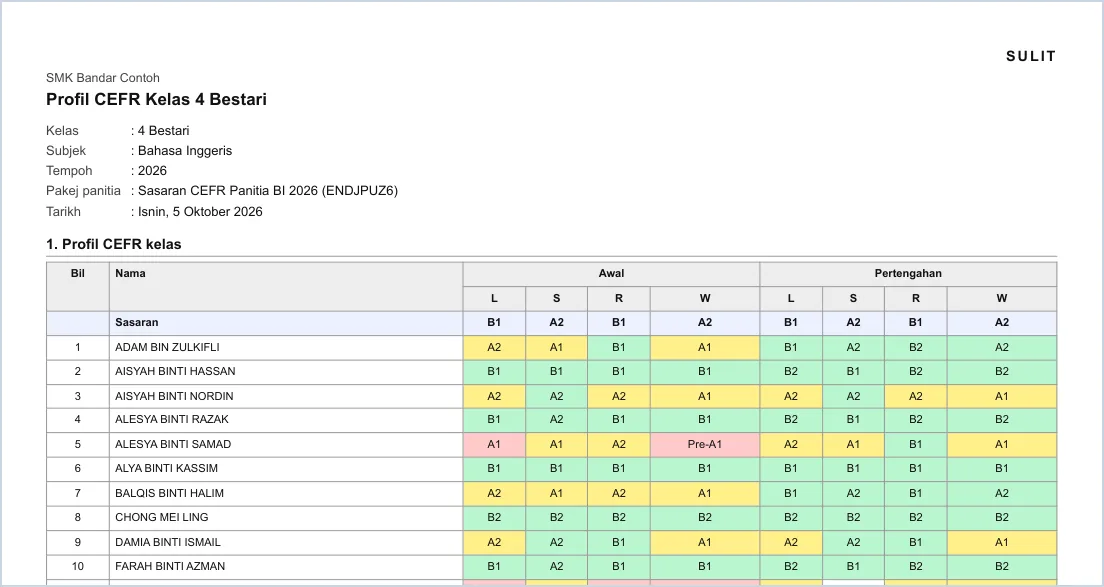
Profil kelas — sel berwarna ikut jurang sasaran.
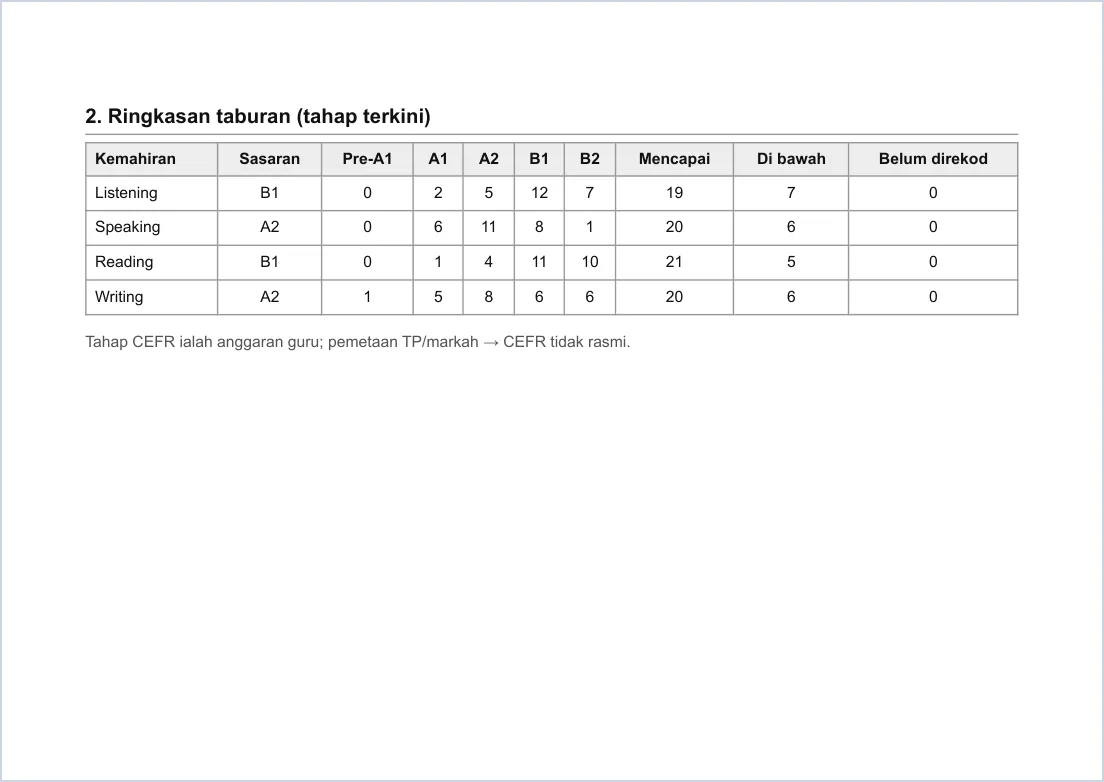
Muka potret terakhir — ringkasan taburan tahap terkini.
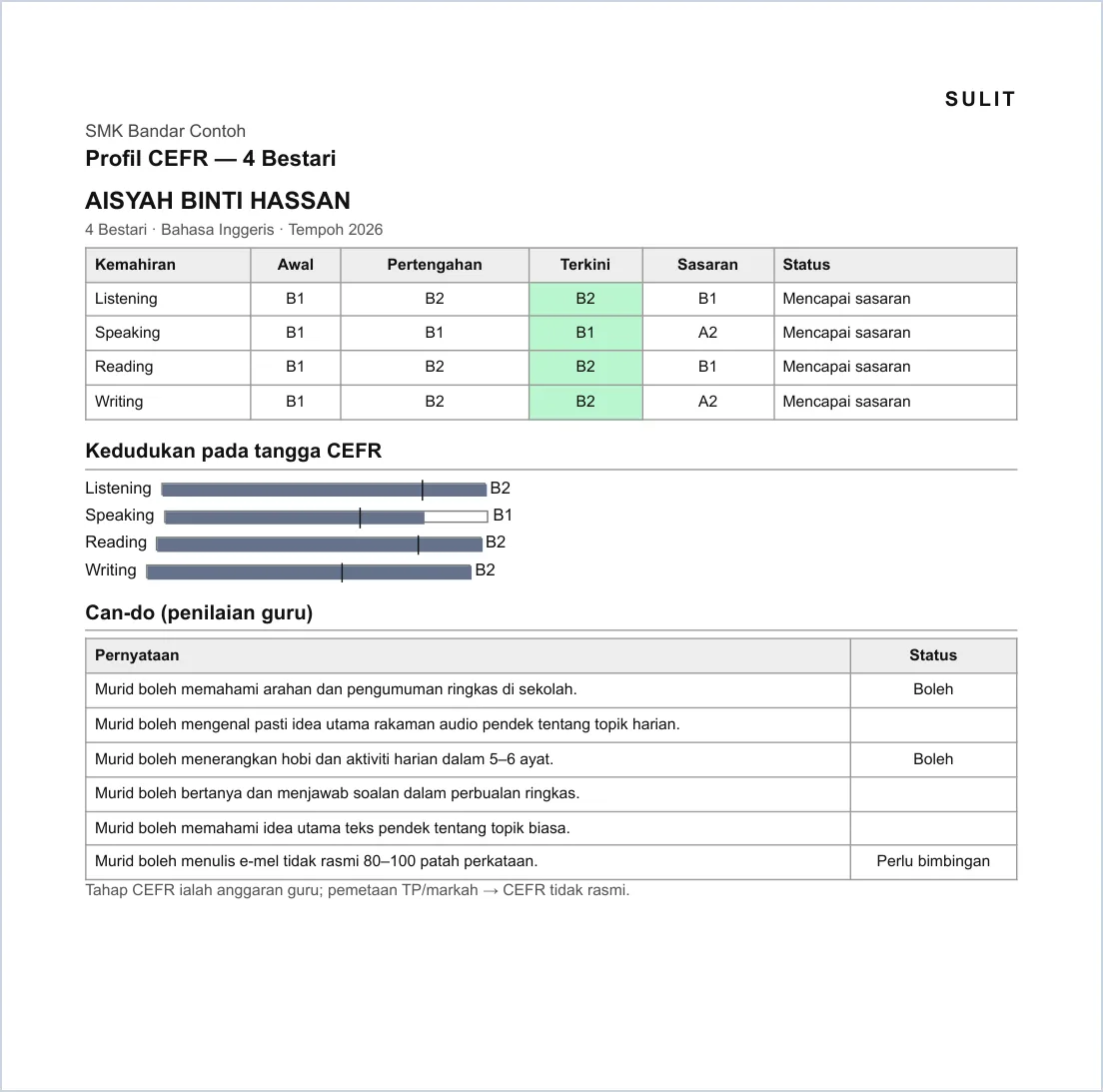
Satu muka setiap murid.
-
Langkah 13 Hantar ke Drive (PDF SULIT)
Hantar ke Drive menyimpan laporan sebagai PDF dalam folder Tools/Penjejak Tahap CEFR Bahasa Inggeris — tiada salinan HTML di pelayan dan tiada salinan automatik, kerana dokumen mengandungi nama murid.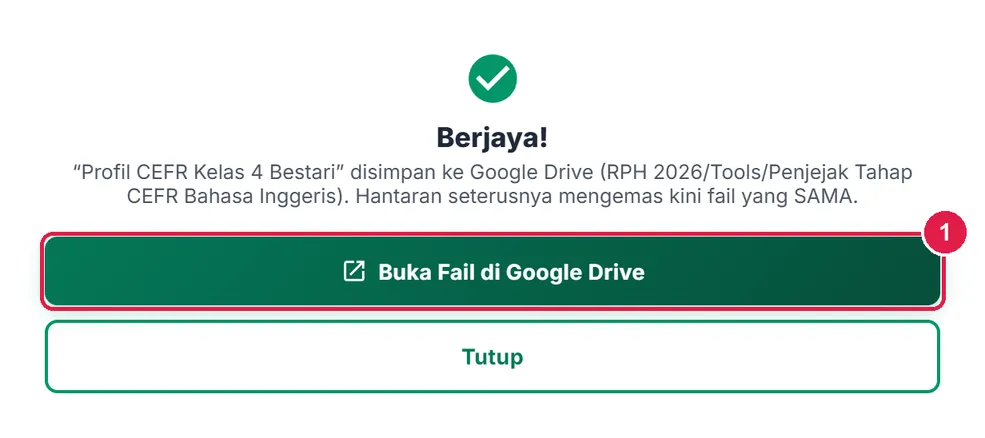
- Buka Fail di Google Drive.
-
Langkah 14 Senarai set
Kembali dengan ‹ Senarai. Setiap kad set menunjukkan kelas, subjek, bilangan tempoh dan bilangan rekod; ketik untuk membuka. Set lama boleh diarkibkan dan dipulihkan daripada lipatan Arkib.
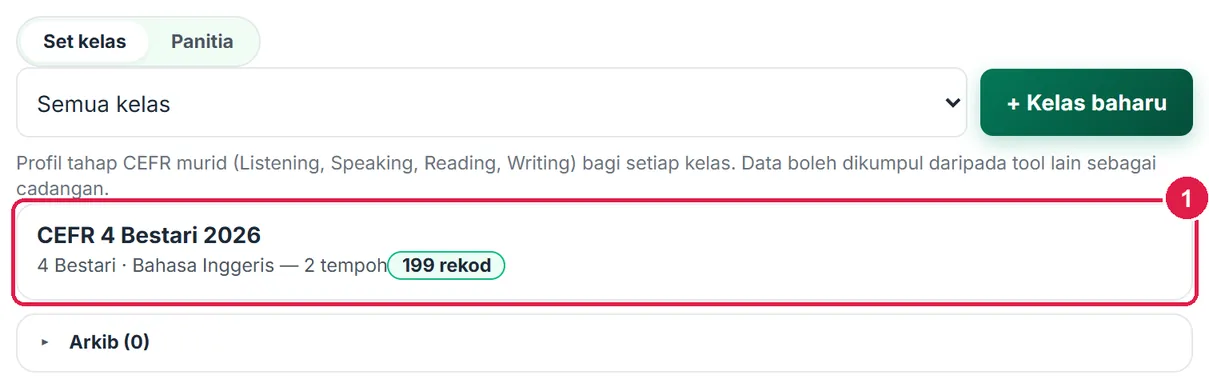
- Kad set — ketik untuk buka.
Maklumat penting
- Anggaran, bukan tahap rasmi: setiap dokumen dicetak dengan nota "Tahap CEFR ialah anggaran guru; pemetaan TP/markah → CEFR tidak rasmi."
- Simpanan: setiap ketikan disimpan ke akaun; jika rangkaian terputus rekod beratur dan dihantar semula (kad senarai memaparkan Belum dihantar).
- PDPA: nama murid hanya dalam grid dan PDF bertanda SULIT; pakej panitia tidak mengandungi data murid. Murid yang dikeluarkan daripada senarai boleh dibersihkan di Tetapan.
- Skala tidak boleh ditukar selepas set mempunyai rekod — cipta set baharu untuk skala lain.
Betul vs Salah
Berdasarkan cara sebenar app berfungsi.
Betul
Ketua panitia menyediakan satu pakej dan berkongsi kodnya; setiap guru mengambil kod ketika mencipta set.
Salah
Setiap guru menaip sasaran dan can-do sendiri tanpa penyelarasan.
Sebab: Pakej menyalin sasaran, can-do dan peta yang sama ke setiap set — laporan panitia boleh dibandingkan.
Betul
Semak jadual cadangan, kemudian tekan Terima cadangan.
Salah
Menganggap tahap daripada PBD/esei/JSU ialah tahap CEFR rasmi.
Sebab: Semua peta TP/markah → CEFR ialah anggaran guru; app tidak mengisi sel tanpa kelulusan anda.
Betul
Mulakan tempoh baharu (Pertengahan, Akhir) untuk setiap pentaksiran.
Salah
Menimpa tahap Awal dengan tahap terkini.
Sebab: Tempoh berasingan membolehkan profil dan laporan menunjukkan perkembangan murid.
Betul
Tulis can-do dengan ayat sendiri.
Salah
Menyalin deskriptor CEFR rasmi ke dalam pakej.
Sebab: App mengingatkan supaya deskriptor rasmi tidak disalin; pernyataan can-do ialah penilaian guru/panitia.
Soalan lazim
Siapa boleh guna Penjejak CEFR?
Pengguna Pro dan Ultra (ciri sama). Percuma melihat kad Ciri Pro; Tetamu diminta log masuk.
Dari mana senarai murid diambil?
Daripada Senarai Murid (Portal Murid) kelas yang dipilih. Kelas tanpa murid memaparkan pautan ke Portal Murid.
Adakah AI digunakan?
Tidak. Cadangan diambil daripada rekod tool lain (Lisan, Esei, PBD, kertas JSU) dan hanya diisi selepas anda menerimanya.
Bolehkah guru lain menyunting pakej saya?
Tidak. Guru lain mengambil salinan pakej ke dalam set mereka melalui kod. Anda boleh menutup kod bila-bila masa; salinan yang sudah diambil tidak terjejas.
Tool berkaitan
- Saringan Bacaan & Kelancaran — rekod ketepatan bacaan dan perkataan seminit.
- Penanda Esei & Karangan Pantas — band esei bahasa Inggeris sebagai sumber cadangan Writing.
- Intervensi — tindakan susulan bagi murid di bawah sasaran.