Cara guna Penyusun Senarai
Susun senarai nama atau item A–Z atau Z–A, buang pendua, rawakkan giliran, tukar baris kepada koma atau senarai bernombor, dan muat turun ke Excel.
Sebelum anda mula
Tiada persediaan — salin lajur senarai daripada Excel, Google Sheets, WhatsApp atau Word.
- PilihanTiada modul perlu disiapkanAlat ini berdiri sendiri — tidak membaca Jadual Waktu, Senarai Murid atau data lain. Boleh dibuka tanpa log masuk.
- WajibPelayar terkiniChrome, Edge, Safari atau Firefox versi semasa (komputer atau telefon). Pemprosesan berlaku pada peranti anda — fail dan teks anda tidak dimuat naik ke mana-mana.
Apa yang berbeza ikut pelan
Tiada. Alat ini sama sepenuhnya bagi Tetamu, Percuma, Pro dan Ultra — tiada had penggunaan, tiada tera air dan tiada data dihantar ke pelayan.
Semua pelanLangkah demi langkah
Sama bagi semua pengguna yang mempunyai akses.
Nombor merah pada setiap gambar sepadan dengan senarai di bawahnya. Klik atau ketik gambar untuk melihatnya dalam saiz penuh.
-
Langkah 1 Buka tool
Di menu kiri tekan Tools (telefon: Tools pada bar bawah), buka lipatan Fail & Penukar › Penukar Teks & Bahasa dan ketik kad tool. Pautan terus:
sistemguru.my/#tools-penyusun-senarai. Butang Panduan di atas tool membuka halaman ini.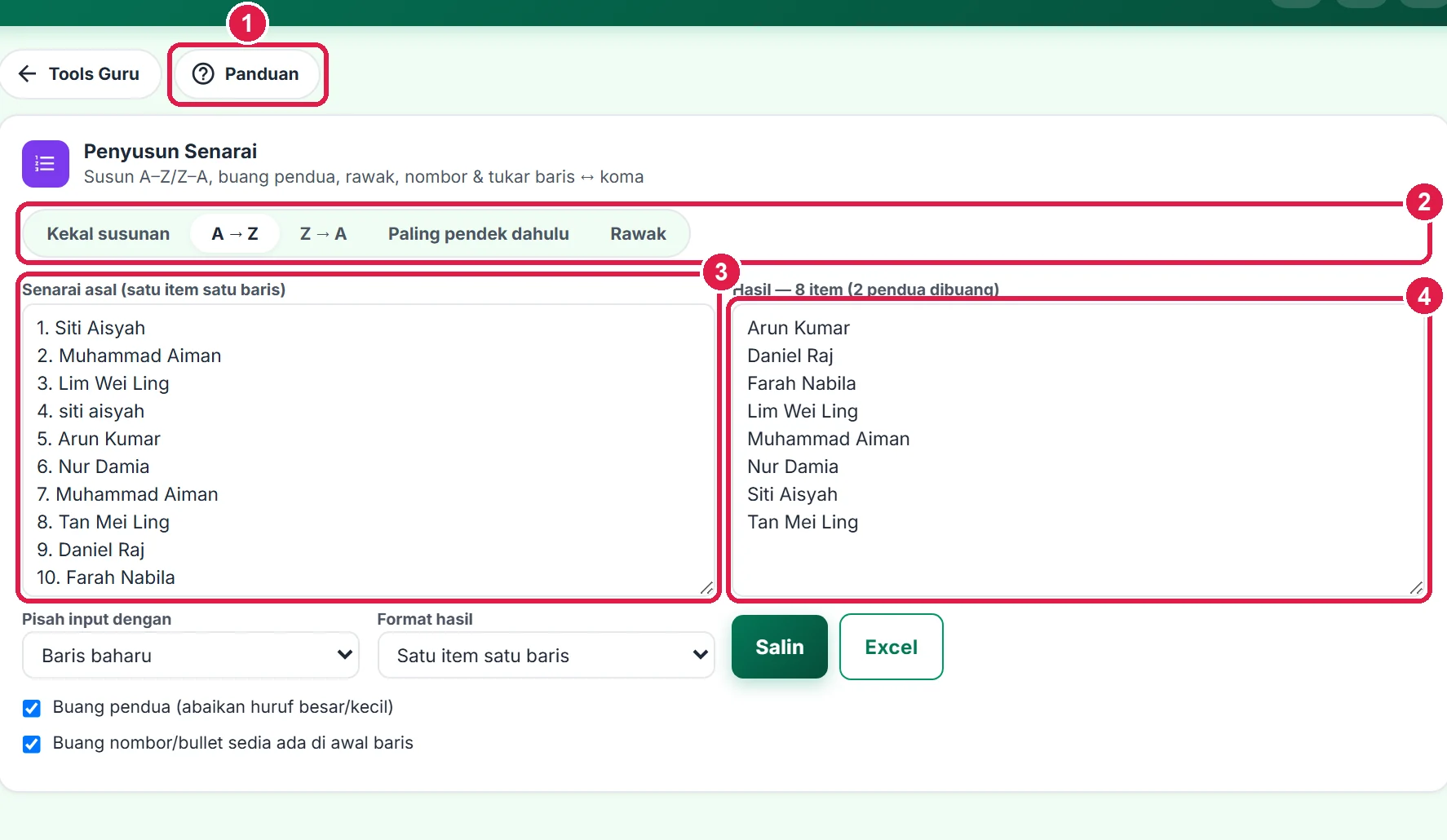
- Panduan — halaman ini.
- Lima susunan.
- Senarai asal.
- Hasil tersusun.
-
Langkah 2 Tampal senarai
Tampal senarai ke kotak Senarai asal (satu item satu baris) di sebelah kiri. Jika item dipisahkan koma (cth Ali, Siti, Wei Ling), tukar Pisah input dengan kepada Koma / koma bertitik.
Hasil di sebelah kanan dikemas kini serta-merta. Ruang di awal/akhir setiap item dibuang secara automatik.
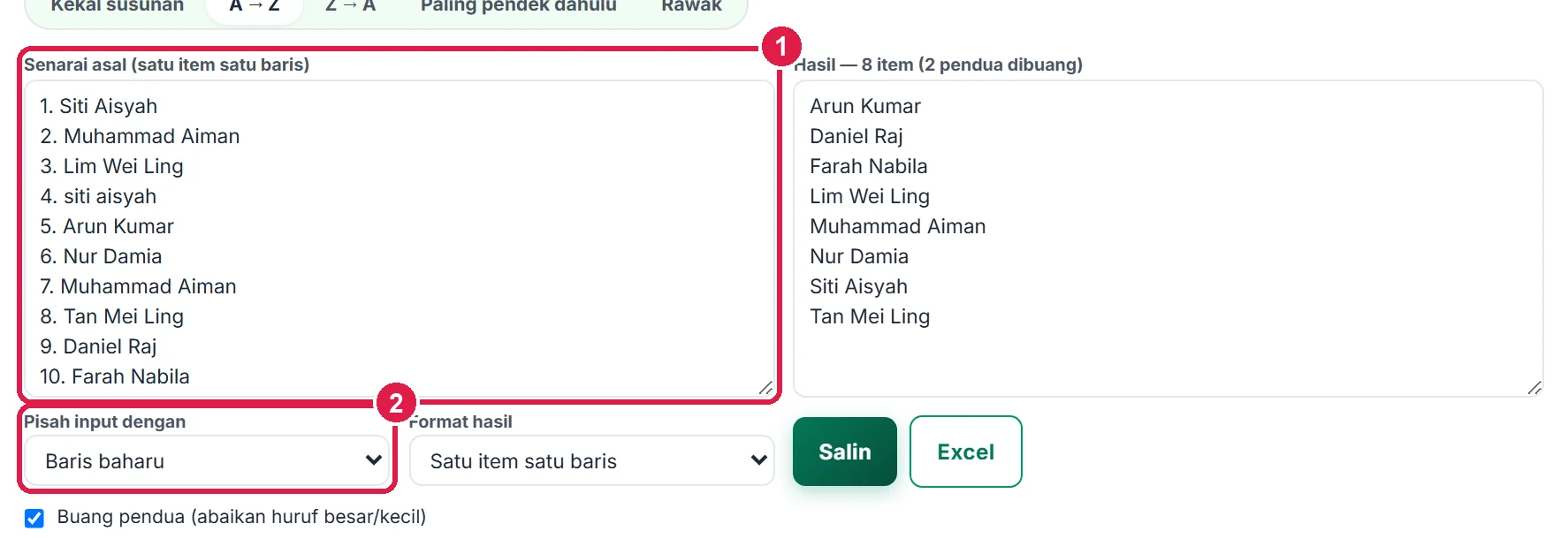
- Senarai asal — satu item satu baris.
- Pisah input dengan: baris atau koma.
-
Langkah 3 Buang pendua & nombor sedia ada
Buang pendua (abaikan huruf besar/kecil) membuang item berulang — Siti Aisyah dan siti aisyah dikira sama, dan yang pertama dikekalkan. Tajuk kotak hasil menunjukkan bilangan item dan berapa pendua dibuang.
Buang nombor/bullet sedia ada di awal baris membuang
1.,2),-,•atau*yang disalin bersama senarai lama — supaya susunan A–Z tidak terganggu oleh nombor.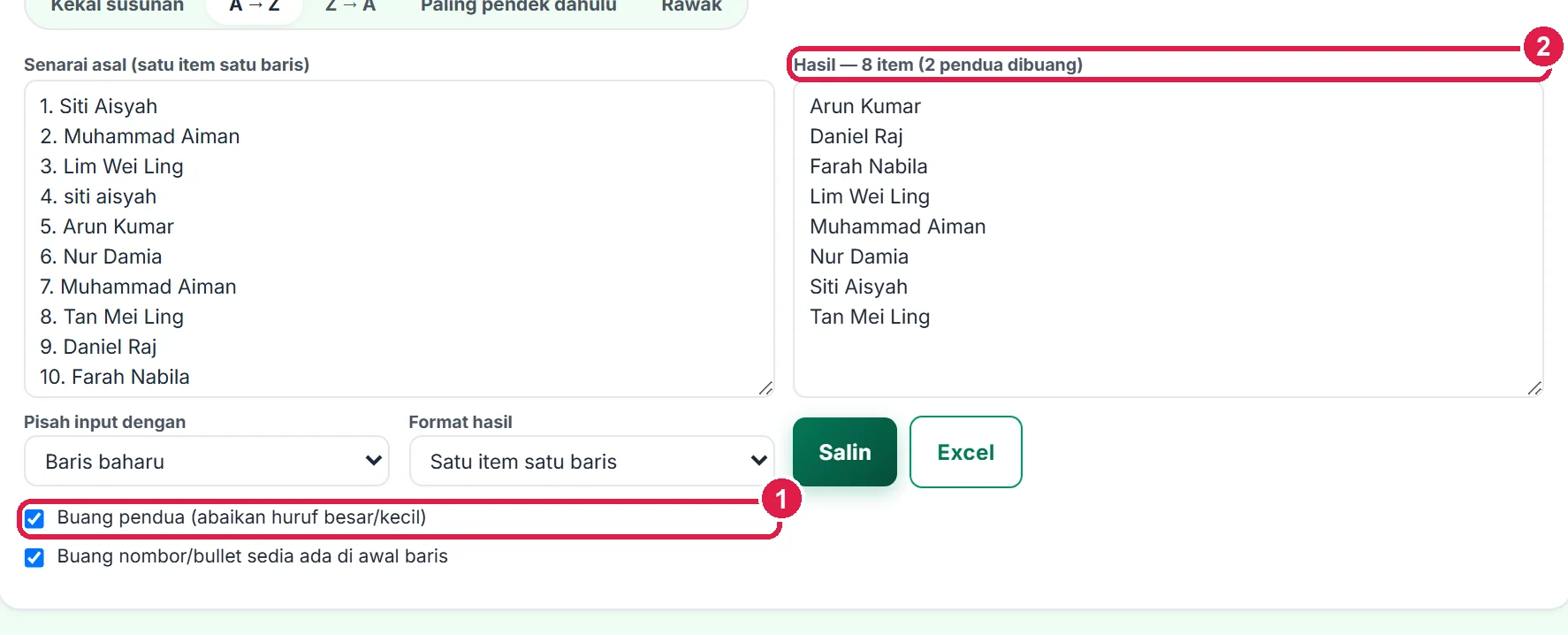
- Buang pendua (ditanda).
- 8 item — 2 pendua dibuang.
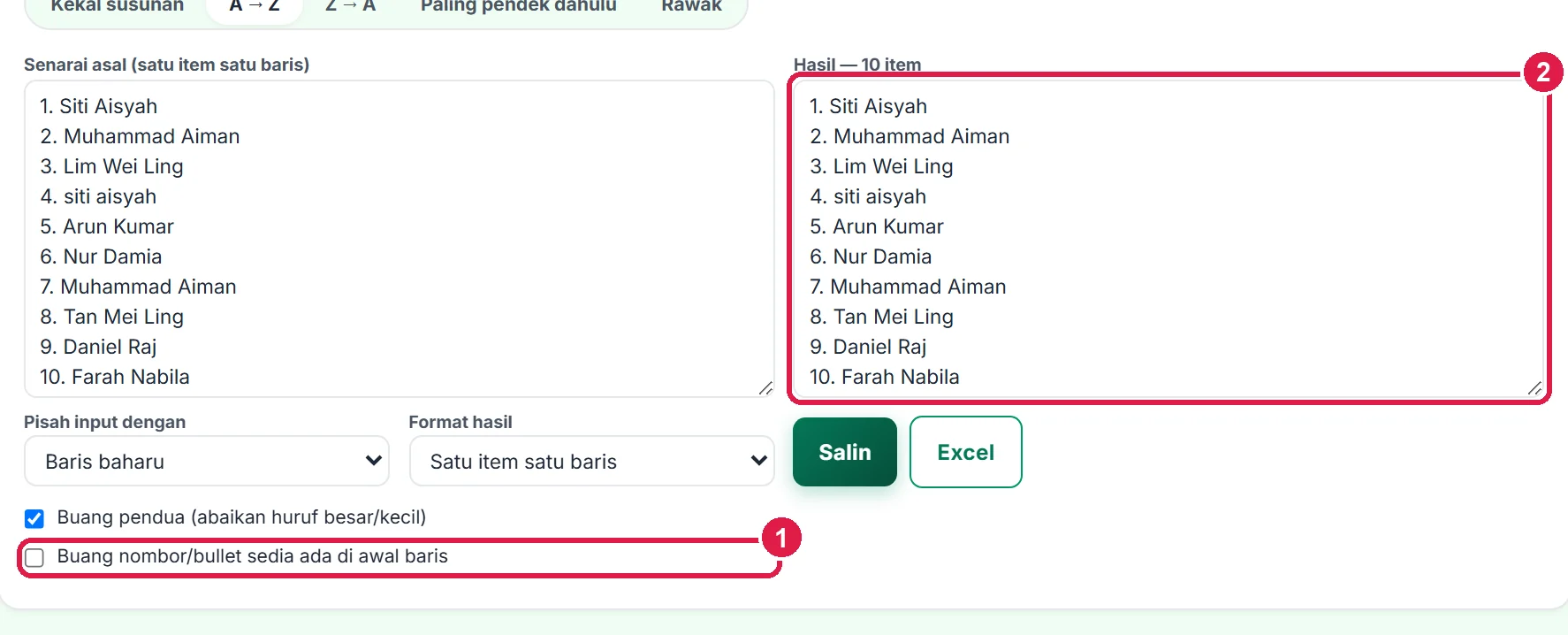
- Buang nombor/bullet dinyahtanda.
- Nombor lama kekal: susunan ikut nombor, pendua tidak dikesan (10 item).
-
Langkah 4 Pilih susunan
Pilih Kekal susunan (hanya bersihkan), A → Z, Z → A, Paling pendek dahulu atau Rawak. Susunan A–Z mengikut abjad Bahasa Melayu tanpa membezakan huruf besar/kecil, dan nombor disusun secara semula jadi (Kelas 2 sebelum Kelas 10).
Rawak sesuai untuk giliran pembentangan, cabutan undi atau susunan tempat duduk. Butang Rawak semula muncul untuk mengocok sekali lagi.

- Kekal susunan.
- A → Z.
- Z → A.
- Paling pendek dahulu.
- Rawak.
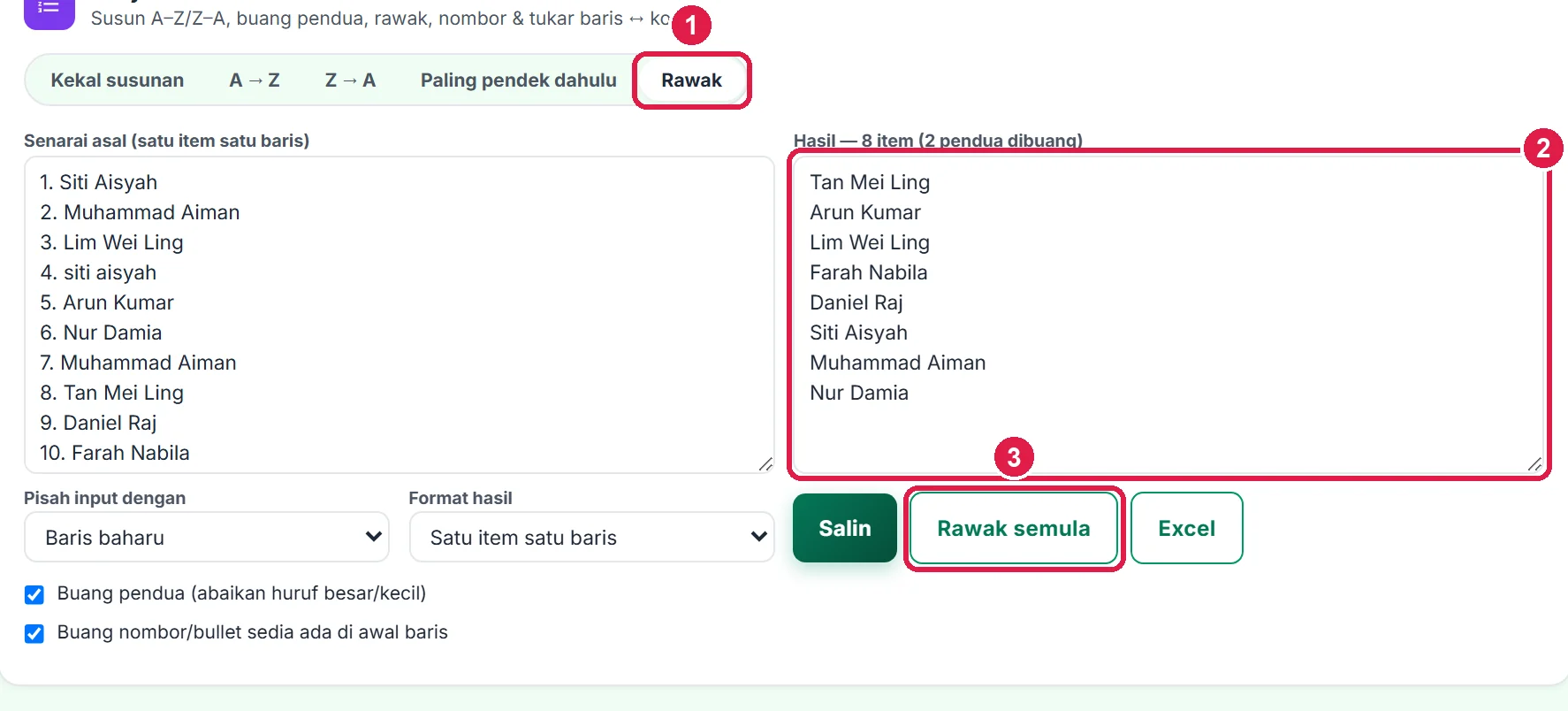
- Susunan Rawak.
- Giliran rawak.
- Rawak semula.
-
Langkah 5 Pilih format hasil
Format hasil: Satu item satu baris (untuk lajur Excel), Dipisah koma (untuk ayat atau medan e-mel, cth Arun Kumar, Daniel Raj, …) atau 1. 2. 3. bernombor (untuk senarai bertulis).
Pilihan susunan, pendua, nombor dan format diingat pada pelayar ini; senarai itu sendiri tidak disimpan.
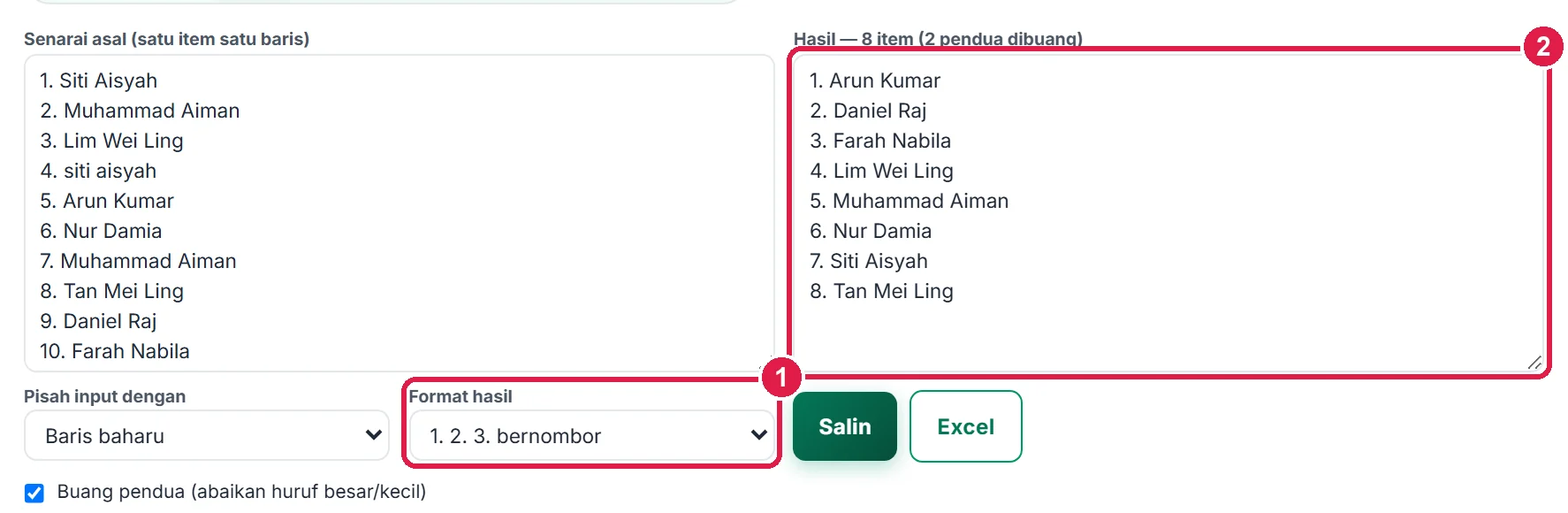
- Format hasil: bernombor.
- Senarai 1. 2. 3. tersusun A–Z.
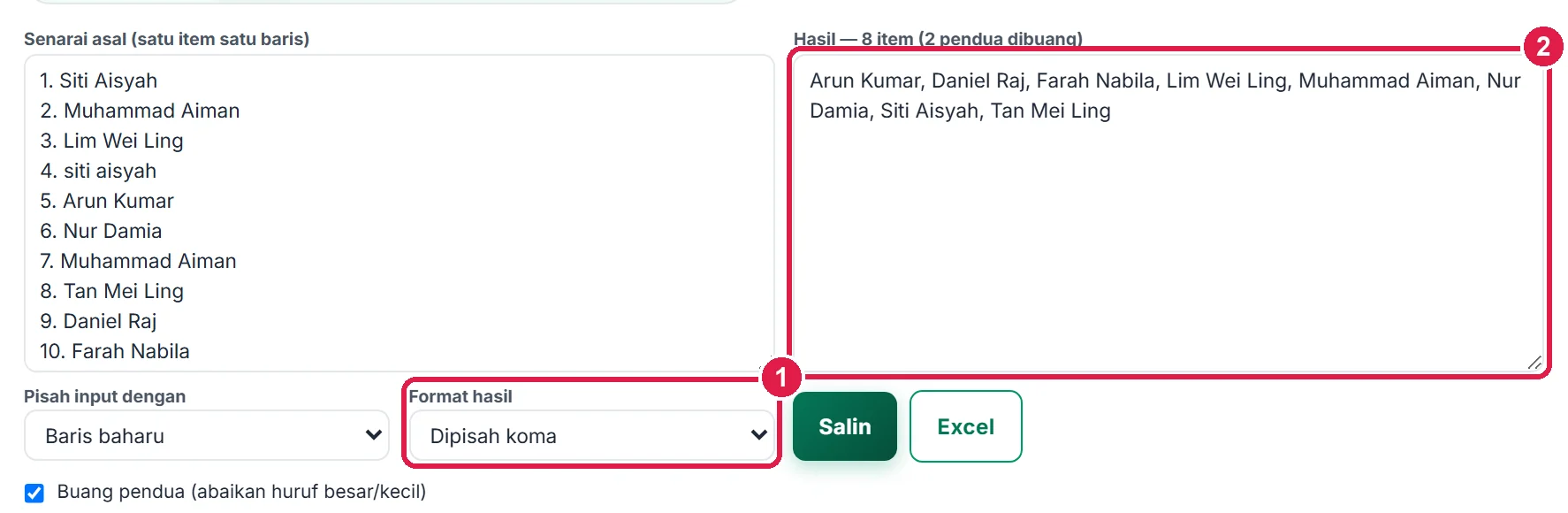
- Dipisah koma.
- Satu baris dipisah koma.
-
Langkah 6 Salin atau muat turun Excel
Tekan Salin untuk menyalin hasil ke papan klip, atau Excel untuk memuat turun fail
Senarai.xlsxdengan lajur Bil dan Item — sedia untuk senarai kehadiran atau borang.
- Salin.
- Excel — Bil & Item.
Maklumat penting
- Pendua dikesan tanpa mengira huruf besar/kecil dan ruang berganda; ejaan berbeza (Aisyah / Aishah) tetap dianggap item berbeza.
- Paling pendek dahulu menyusun ikut bilangan aksara, kemudian A–Z bagi item yang sama panjang.
- Susunan rawak berubah setiap kali tool dipaparkan semula — salin hasil sebaik berpuas hati.
- Senarai tidak disimpan atau dihantar ke pelayan.
Betul vs Salah
Berdasarkan cara sebenar app berfungsi.
Betul
Buang pendua sebelum mencetak senarai kehadiran.
Salah
Menyemak nama berulang satu persatu.
Sebab: Pendua dikesan walaupun berbeza huruf besar/kecil.
Betul
Gunakan Rawak untuk giliran yang adil.
Salah
Memilih giliran ikut kedudukan duduk sahaja.
Sebab: Murid melihat proses rawak yang telus.
Betul
Tanda Buang nombor/bullet untuk senarai lama bernombor.
Salah
Menyusun senarai yang masih bernombor.
Sebab: Nombor di depan mengganggu susunan abjad.
Soalan lazim
Berapa item boleh disusun?
Beribu-ribu item — dihadkan oleh memori pelayar sahaja.
Boleh tukar senarai kepada ayat berkoma?
Ya — pilih Format hasil: Dipisah koma.
Boleh pecahkan teks berkoma kepada baris?
Ya — pilih Pisah input dengan: Koma / koma bertitik dan Format hasil: Satu item satu baris.
Adakah alat ini percuma?
Ya — percuma sepenuhnya untuk Tetamu, Percuma, Pro dan Ultra, tanpa had penggunaan dan tanpa tera air.
Tool berkaitan
- Pemformat Nama Murid — kemaskan format nama murid.
- Kit Bilik Darjah — pemilih nama rawak dan kumpulan seimbang di kelas.
- Jadual Tugas Kelas Bergilir — jadual tugas kelas daripada senarai nama.