Cara guna Pengurus Kejohanan Sukan
Rumah sukan, kategori umur automatik, bib QR, undian saringan & lorong, keputusan dari telefon, papan mata rumah skrin penuh dan sijil pemenang — langkah demi langkah dengan gambar app sebenar.
Sebelum anda mula
Tool ini boleh dicuba serta-merta. Untuk hari kejohanan sebenar, sediakan senarai peserta dan sahkan peraturan dahulu.
- PilihanSatu senarai kelas untuk semua toolTekan Guna senarai kelas di sebelah kotak nama untuk mengisi nama murid dengan satu ketikan — daripada Senarai Murid akaun anda (log masuk) atau senarai yang pernah disimpan dalam pelayar ini (Tetamu). Simpan senarai ini menyimpan nama yang ditampal supaya tidak perlu ditampal semula dalam tool lain.
- PilihanTiada — untuk TetamuSatu kejohanan dengan satu acara boleh disediakan dalam pelayar tanpa akaun.
- WajibSenarai peserta (Excel)Nama, kelas, jantina, tahun lahir dan rumah setiap peserta — atau ambil daripada kelas anda selepas log masuk.
- WajibPeraturan kejohanan / MSSD semasaKategori umur, pusingan dan mata dalam tool ialah contoh — sahkan dahulu.
- PilihanSenarai MuridUntuk Ambil daripada kelas (nama & jantina).
- ProPelan ProLebih daripada satu acara, pautan pencatat telefon dan Google Drive.
Apa yang berbeza ikut pelan
Semua fungsi teras boleh dicuba tanpa akaun. Pro membuka banyak acara, pencatat telefon dan Google Drive; Ultra sama seperti Pro.
| Ciri Pengurus Kejohanan Sukan | Tetamu | Percuma | Pro | Ultra |
|---|---|---|---|---|
| Sediakan, rumah, kategori auto, peserta, bib QR | Ya (pelayar) | Ya | Ya | Ya |
| Bilangan acara setiap kejohanan | 1 | 1 | 200 | 200 |
| Undian saringan, keputusan, akhir, papan mata, skrin penuh | Ya | Ya | Ya | Ya |
| Simpan ke akaun · Ambil daripada kelas | — | Ya | Ya | Ya |
| Pautan pencatat telefon | — | Pro | Ya | Ya |
| PDF, Excel, teks WhatsApp, Sijil Pukal, OPR | Ya (nota kaki) | Ya (nota kaki) | Ya | Ya |
| Hantar ke Drive | — | Pro | Ya | Ya |
TetamuKejohanan satu acara dari mula hingga papan mata
Semua langkah dalam bahagian ini juga sama bagi guru log masuk.
Nombor merah pada setiap gambar sepadan dengan senarai di bawahnya. Klik atau ketik gambar untuk melihatnya dalam saiz penuh.
-
Langkah 1 Buka tool & cipta kejohanan
Menu kiri › Tools › Program & Pentadbiran › Pengurus Kejohanan Sukan (pautan terus
sistemguru.my/#tools-kejohanan-sukan). Tool ini boleh dibuka tanpa log masuk: Tetamu boleh menyediakan satu kejohanan dengan satu acara, disimpan dalam pelayar itu sahaja.Tekan Kejohanan baharu. Semua langkah dalam bahagian ini sama bagi guru log masuk — bezanya, kejohanan guru log masuk disimpan dalam akaun.
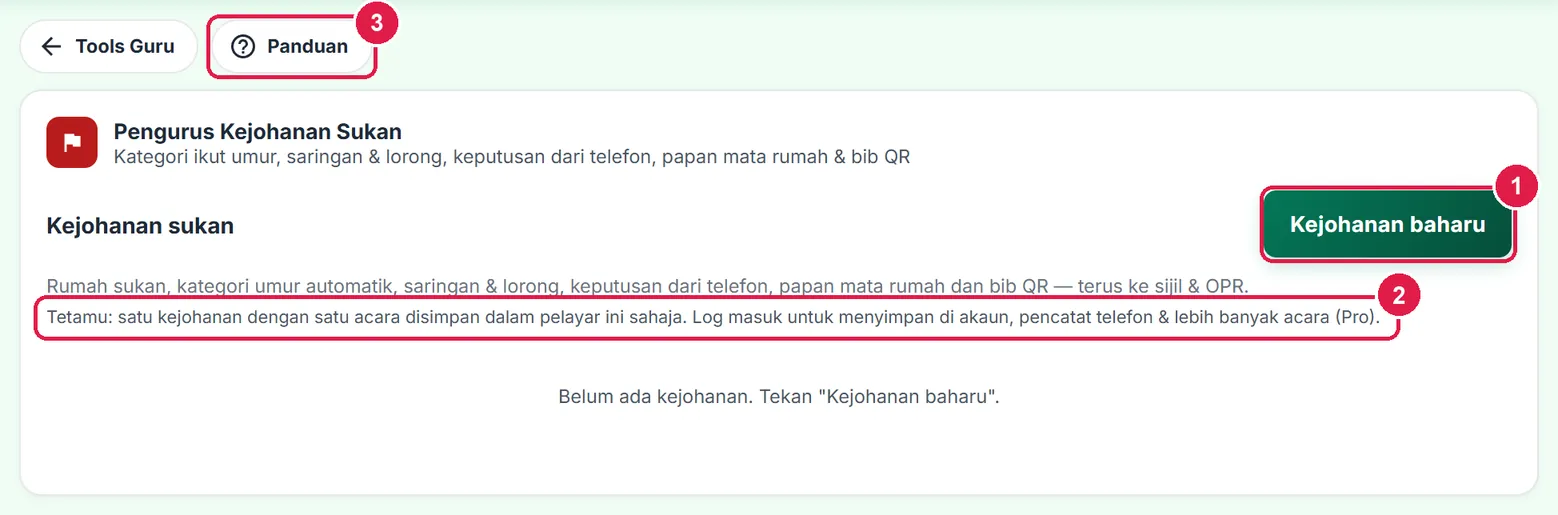
- Kejohanan baharu.
- Had Tetamu: satu kejohanan, satu acara, dalam pelayar.
- Panduan — halaman ini.
-
Langkah 2 Sediakan: maklumat & rumah sukan
Isi Nama kejohanan (wajib), Tarikh, Tempat dan semak Tahun kejohanan — tahun ini menentukan umur peserta (umur = tahun kejohanan − tahun lahir).
Lipatan Rumah sukan bermula dengan Merah, Biru, Hijau dan Kuning. Tukar nama, Warna (dipakai pada jadual, carta, bib dan papan mata) dan Awalan bib (cth M → M001). + Rumah sehingga 8 rumah; minimum 2.
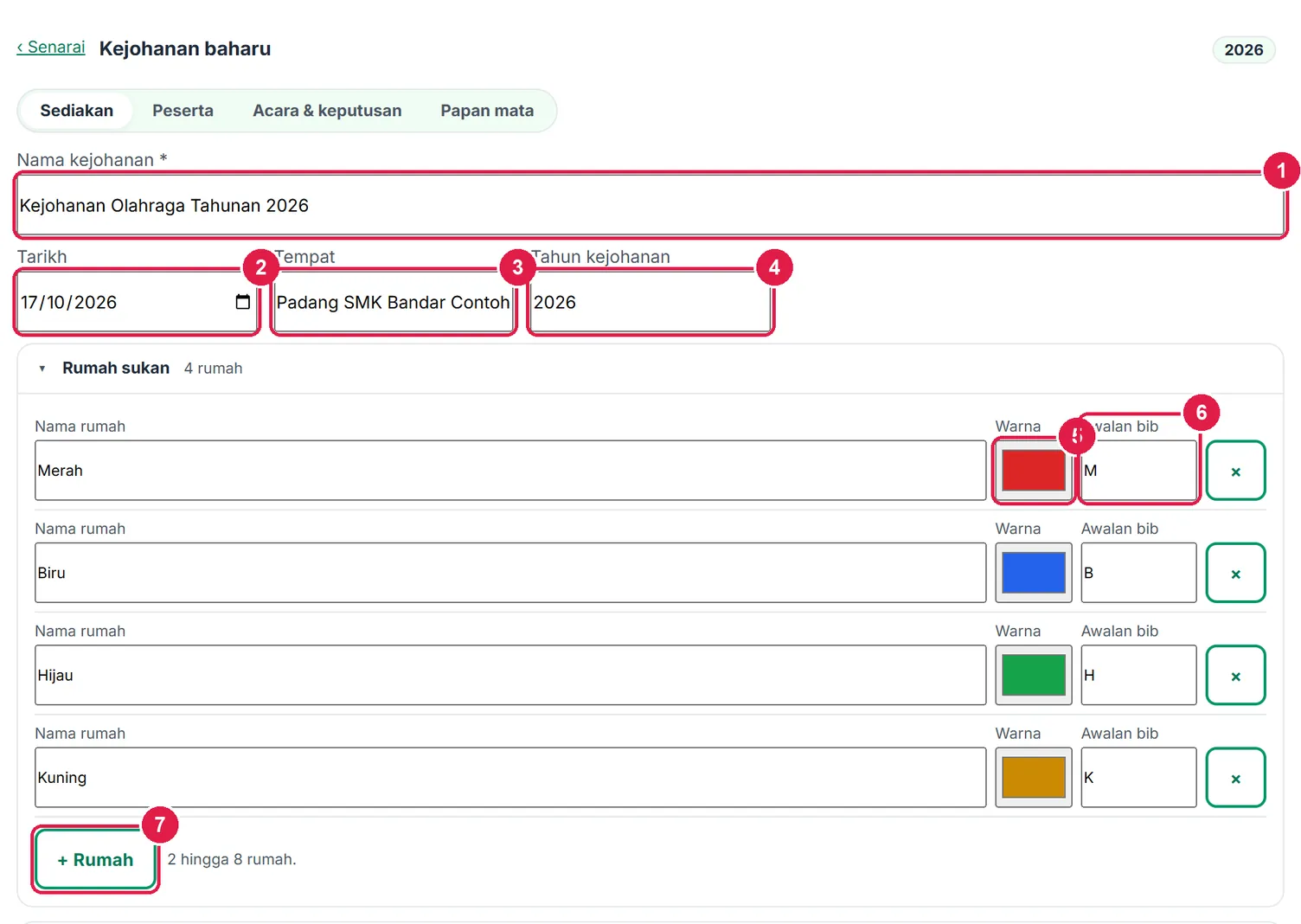
- Nama kejohanan.
- Tarikh.
- Tempat.
- Tahun kejohanan.
- Warna rumah.
- Awalan bib.
- + Rumah.
-
Langkah 3 Kategori umur & mata kedudukan
Lipatan Kategori umur bermula dengan pratetap SR. Bagi sekolah menengah tekan SM (B13 / B15 / B18) — enam kategori L/P. Setiap kategori ada Kod, Label, Jantina (L, P atau Campur) dan julat Umur min – maks. Peserta dimasukkan ke kategori secara automatik.
Lipatan Mata kedudukan: mata tempat 1, 2, 3 … bagi acara individu (lalai 7-5-4-3-2-1) dan lari berganti-ganti (14-10-8-6-4-2). Semua angka ialah contoh — sahkan dengan peraturan kejohanan / MSSD / MSSN / MSSM terkini.
Tekan Simpan — Tetamu: disimpan dalam pelayar; log masuk: disimpan ke akaun. Anda dibawa ke tab Peserta.
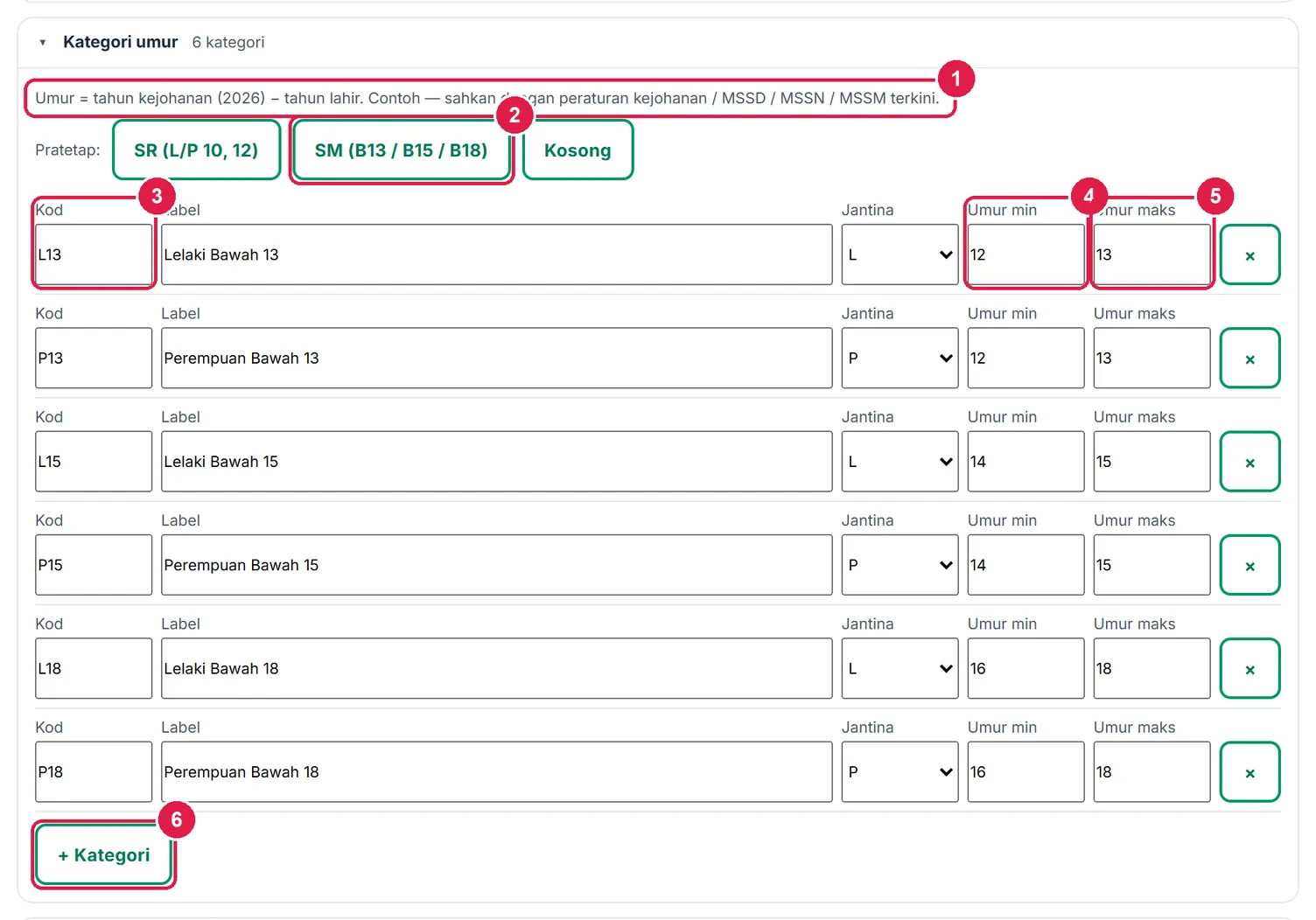
- Formula umur & nota peraturan.
- Pratetap SM.
- Kod kategori.
- Umur min.
- Umur maks.
- + Kategori.
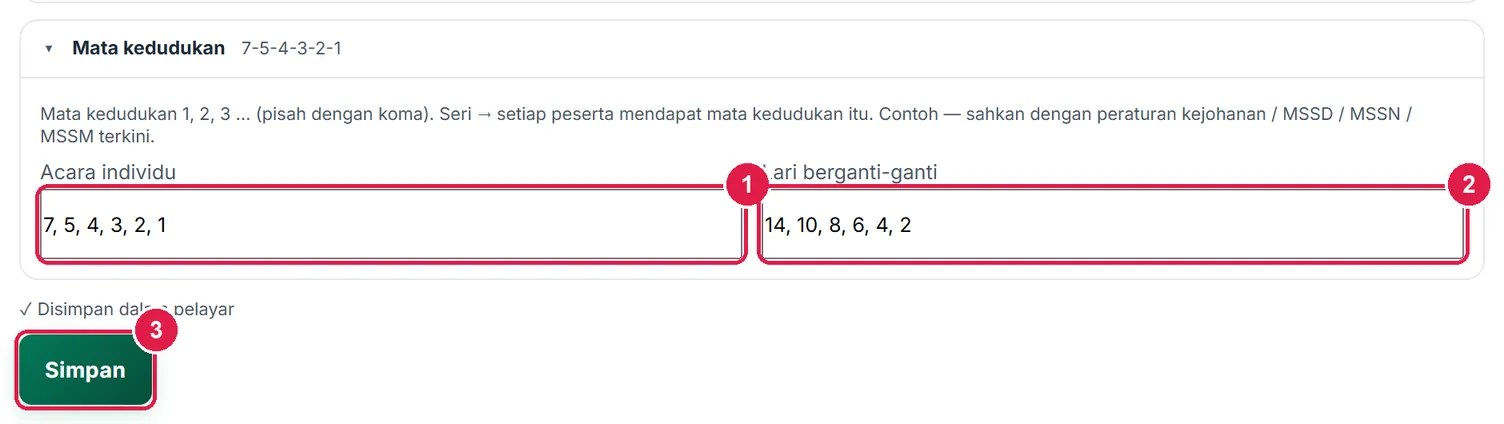
- Mata acara individu.
- Mata lari berganti-ganti.
- Simpan.
-
Langkah 4 Peserta: tampal senarai
Tekan Tampal senarai dan tampal dari Excel — satu peserta setiap baris: Nama · Kelas · Jantina (L/P) · Tahun lahir · Rumah, atau dengan baris tajuk lajur. Rumah boleh ditulis nama atau awalan. Lajur No. KP / telefon dibuang automatik; jangan masukkan tarikh lahir penuh.
Guru log masuk juga boleh Ambil daripada kelas (lihat bahagian Percuma). + Peserta menambah satu baris kosong.
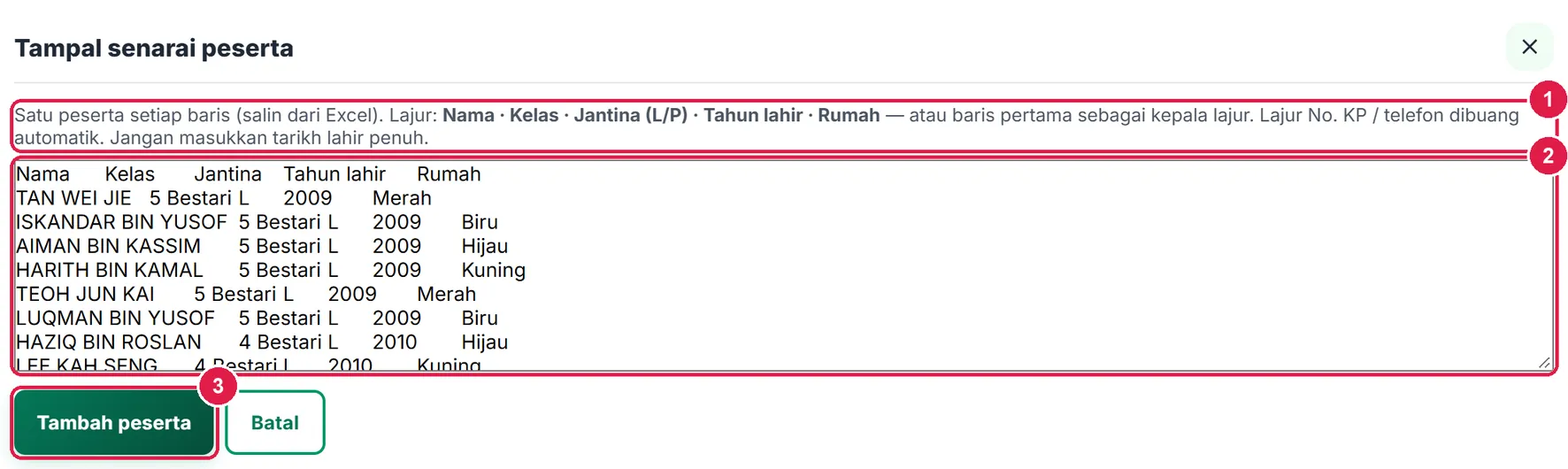
- Format lajur.
- Senarai dari Excel.
- Tambah peserta.
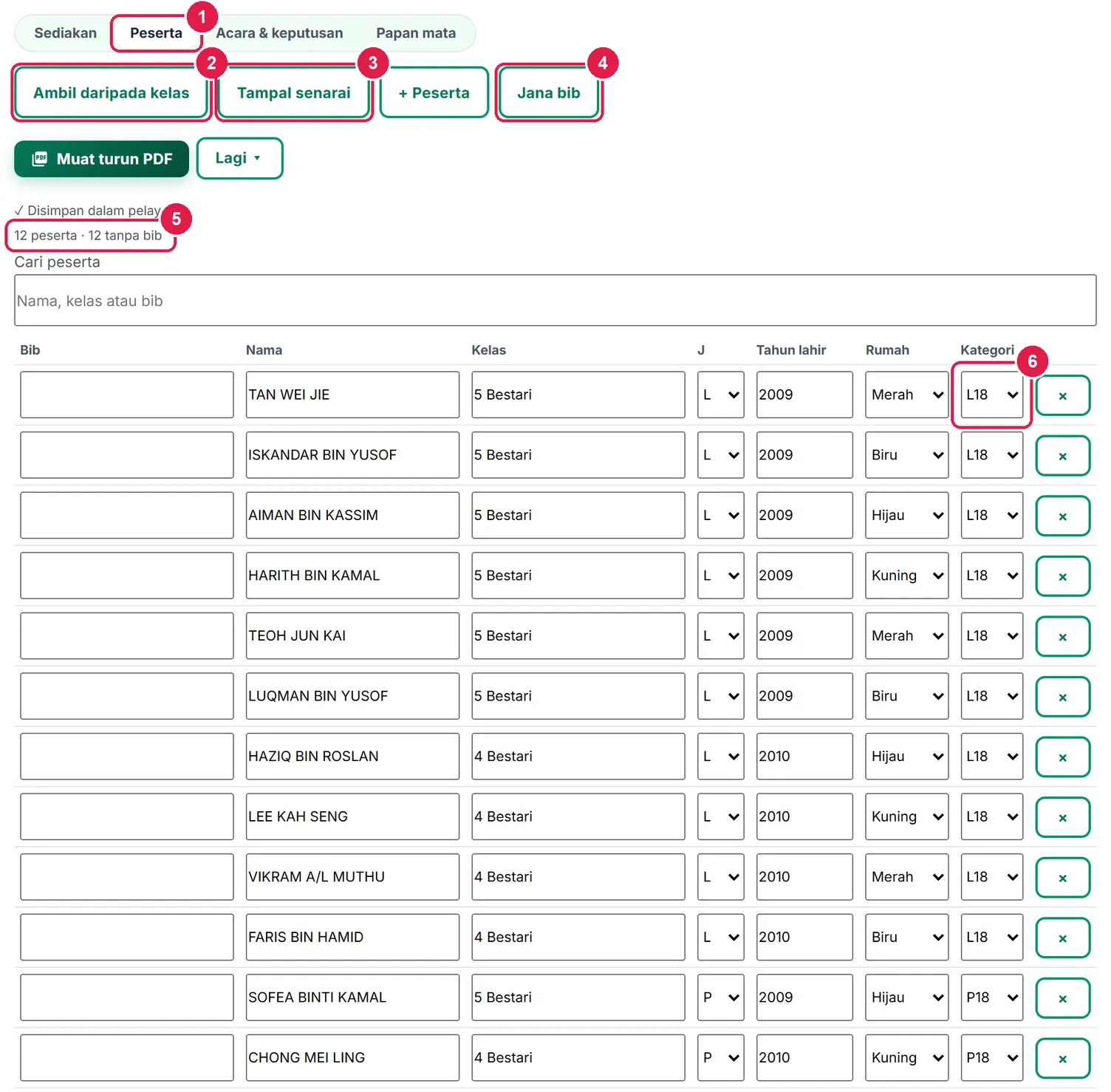
- Tab Peserta.
- Ambil daripada kelas (log masuk).
- Tampal senarai.
- Jana bib.
- Ringkasan — tanpa kategori / tanpa bib.
- Kategori automatik (boleh tindih manual).
-
Langkah 5 Jana nombor bib & cetak bib QR
Tekan Jana bib: pilih Awalan rumah + 3 digit (M001, B001 …) atau Berturutan (001, 002 …); tanda Ganti bib sedia ada juga untuk menomborkan semula semua. Peserta disusun ikut rumah, kategori dan nama.
Muat turun PDF pada bar Peserta mencetak 4 bib setiap A4 (jalur warna rumah, nombor besar, kategori, nama, kod QR dan nama kejohanan) dengan garis potong. Bib tidak dihantar ke Drive.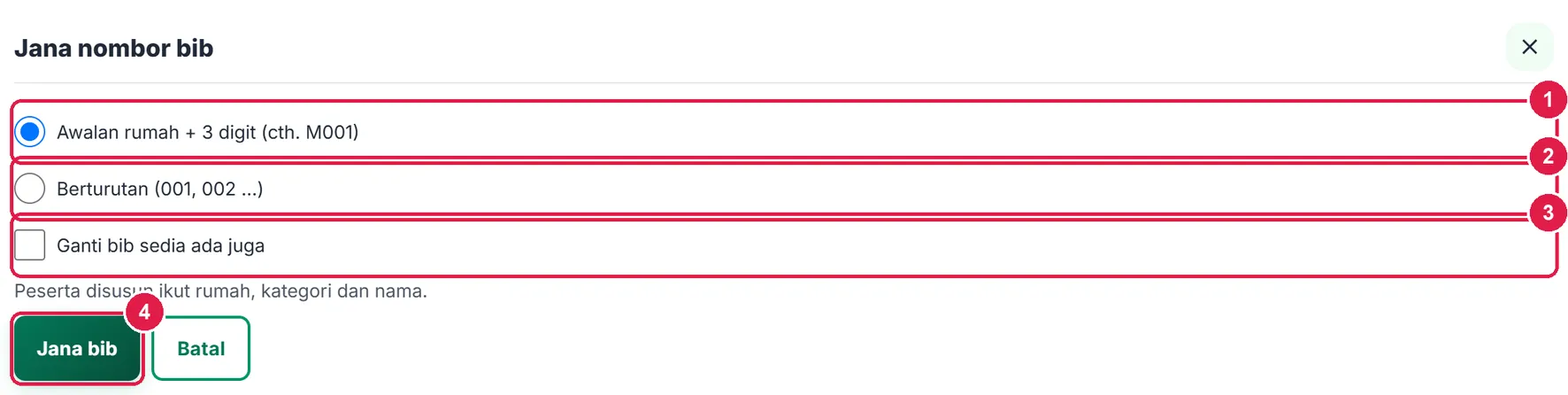
- Awalan rumah + 3 digit.
- Berturutan.
- Ganti bib sedia ada juga.
- Jana bib.
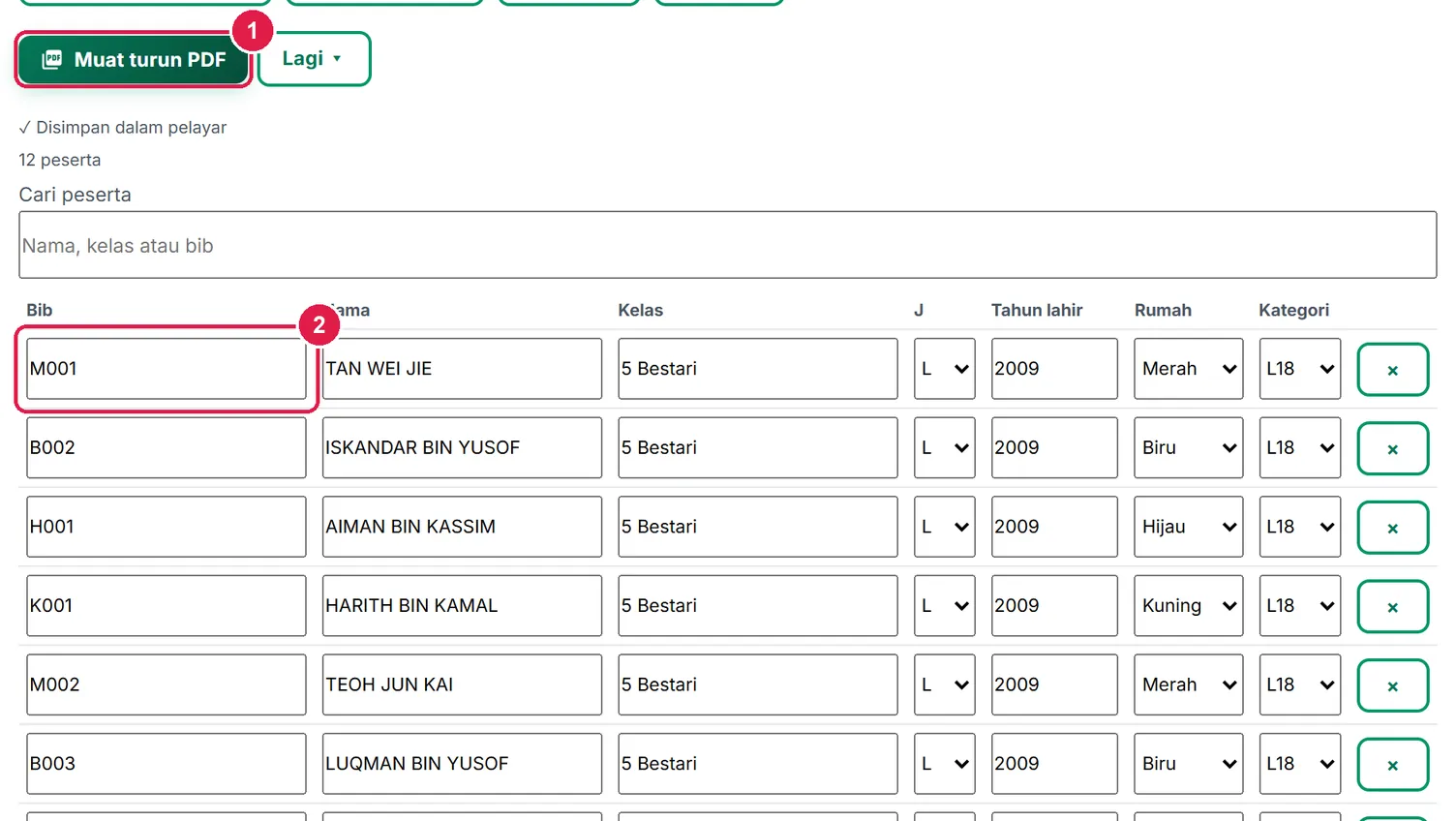
- Muat turun PDF bib.
- Nombor bib (boleh disunting).
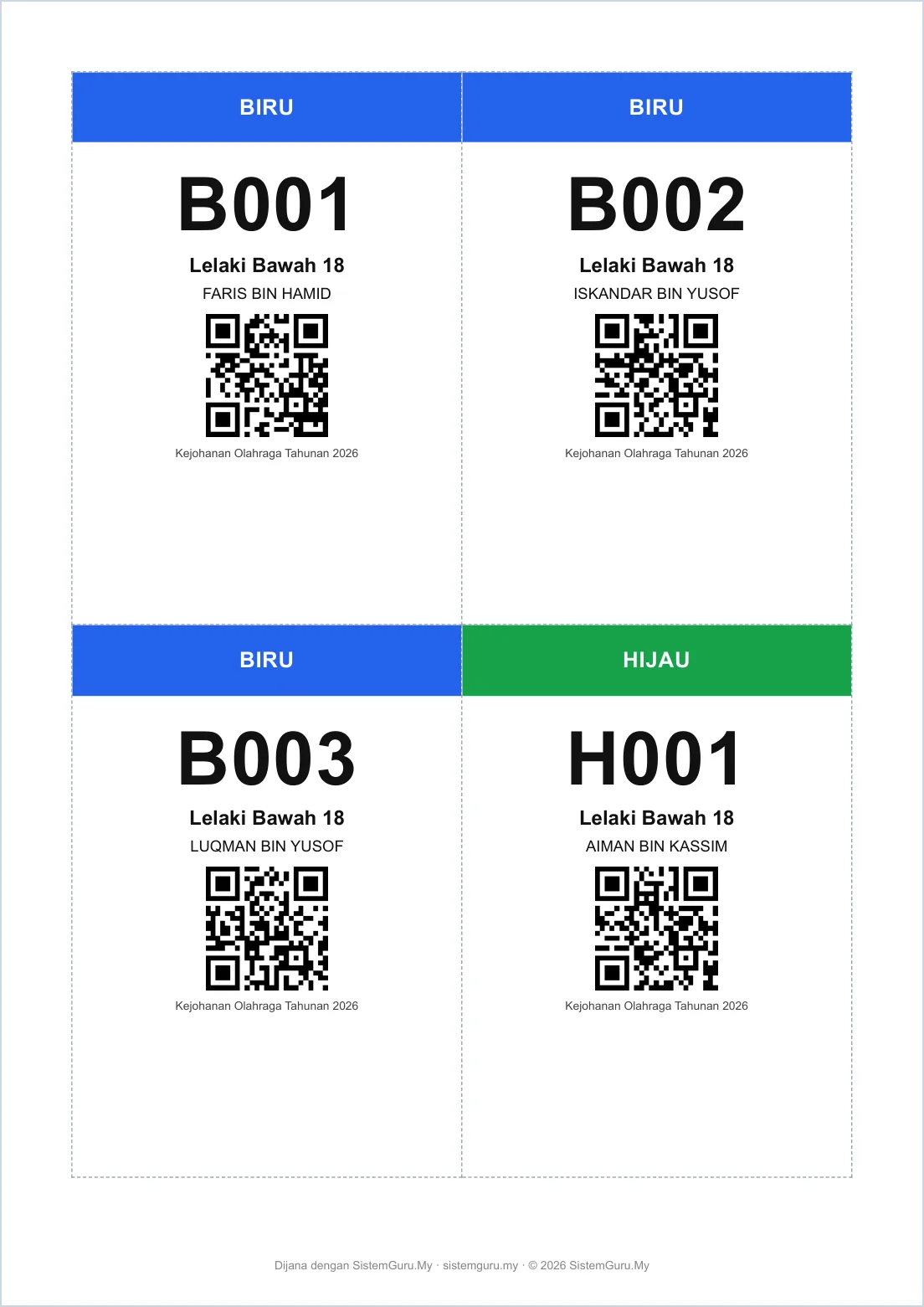
Bib sebenar — 4 setiap A4, potong pada garis putus-putus.
-
Langkah 6 Tambah acara
Buka Acara & keputusan › + Acara. Pilih daripada pustaka contoh (60m hingga 1500m, 4×100m, 4×200m, lompat jauh, lompat tinggi, lontar peluru, lempar cakera, rejam lembing) atau Lain-lain. Jenis keputusan: Masa (saat), Jarak, Ketinggian atau Mata.
Pilih Pusingan (Saringan + akhir atau Akhir sahaja), bilangan Lorong, syarat layak (n teratas setiap saringan + m terbaik) dan Kategori. Tanda Lari berganti-ganti bagi acara pasukan rumah. Peserta kategori itu didaftar automatik.
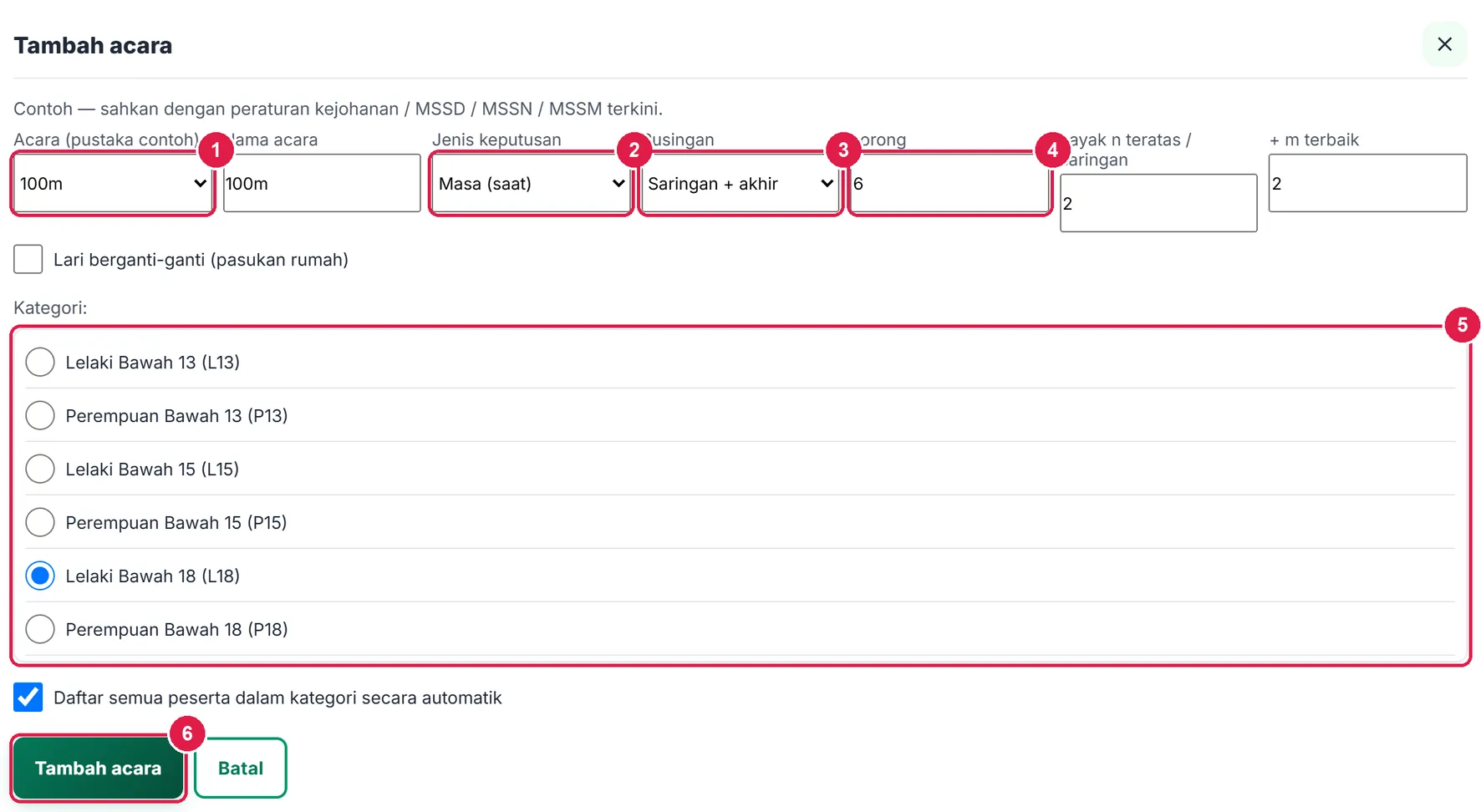
- Pustaka contoh.
- Jenis keputusan.
- Pusingan.
- Lorong.
- Kategori.
- Tambah acara.
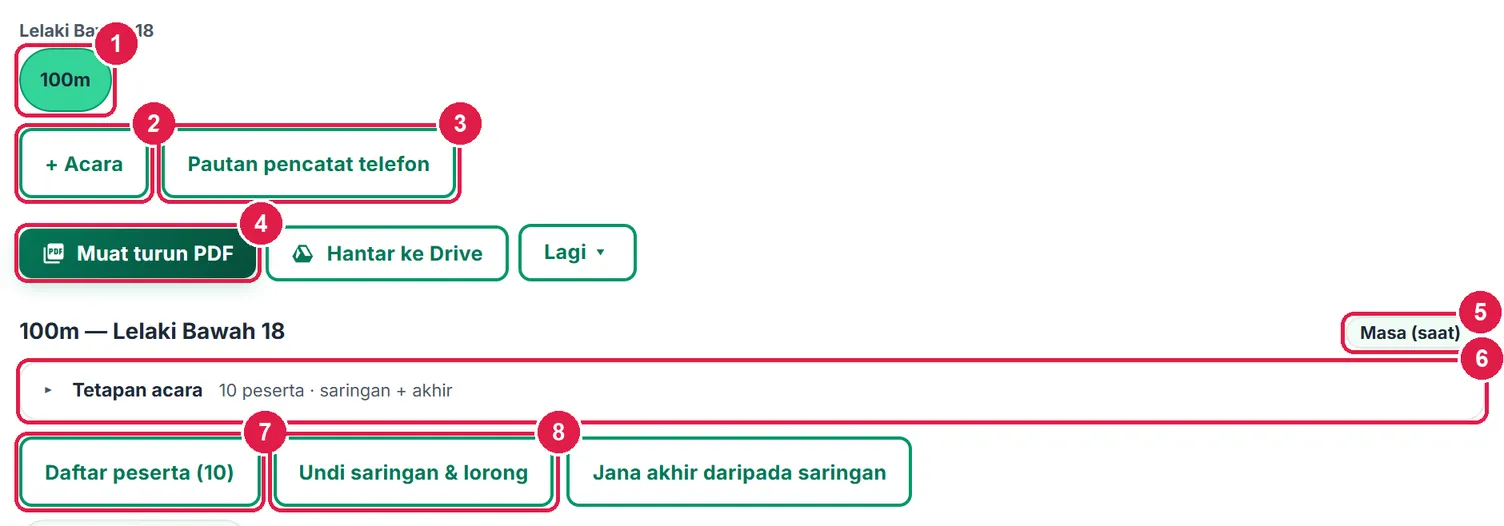
- Cip acara ikut kategori (✓ = selesai).
- + Acara.
- Pautan pencatat telefon (Pro).
- Muat turun PDF keputusan.
- Jenis keputusan.
- Tetapan acara — nama, kategori, pusingan, lorong, layak, rekod.
- Daftar peserta.
- Undi saringan & lorong.
-
Langkah 7 Daftar peserta & catatan terbaik
Daftar peserta menyenaraikan peserta kategori acara itu. Tanda / nyahtanda peserta (Pilih semua · Kosongkan) dan isi catatan terbaik (pilihan) — pelari terpantas diagihkan secara serpentine ke saringan berlainan supaya tidak bertemu awal. Tekan Simpan pendaftaran.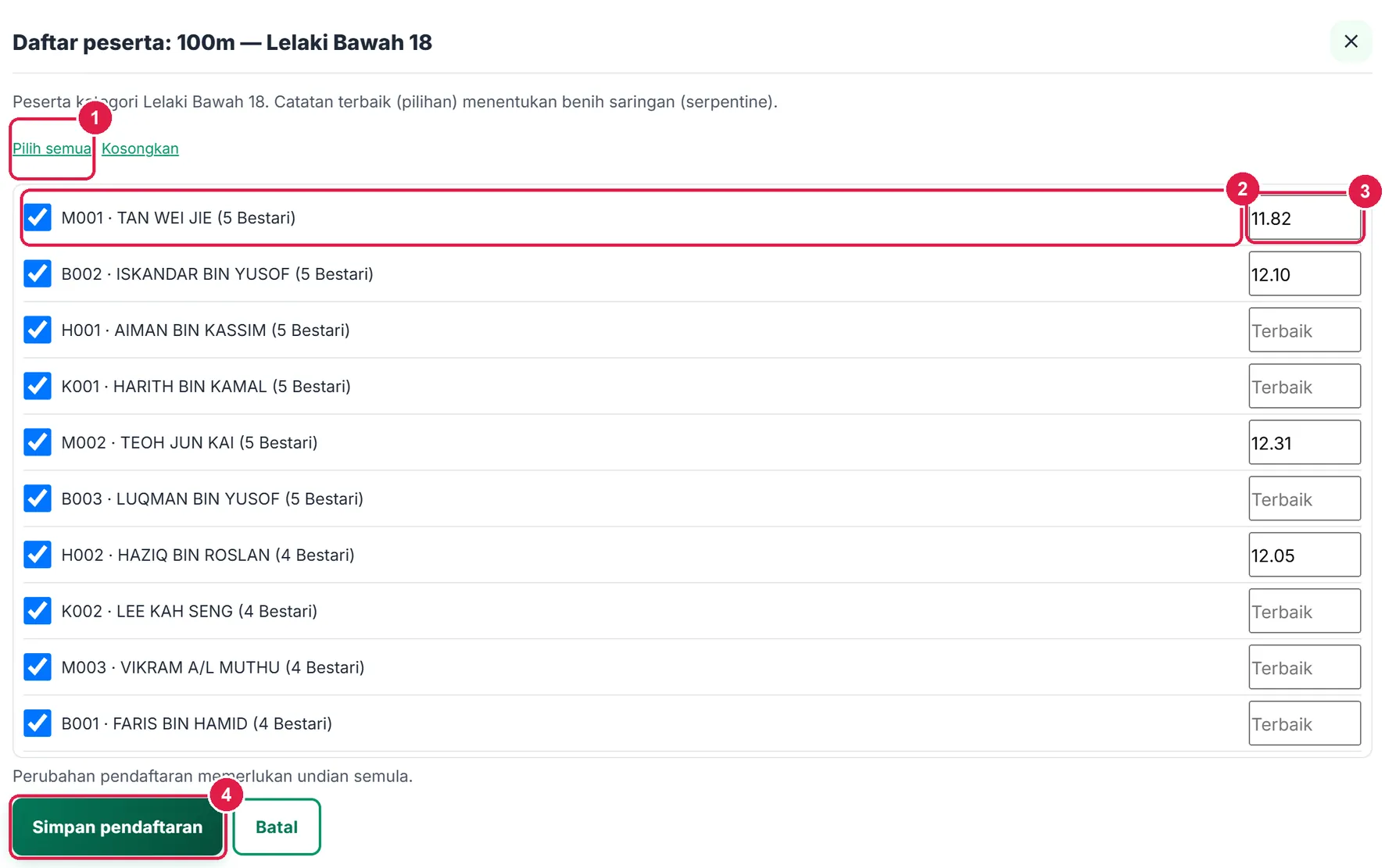
- Pilih semua / Kosongkan.
- Tanda peserta.
- Catatan terbaik (benih).
- Simpan pendaftaran.
-
Langkah 8 Undi saringan & lorong
Tekan Undi saringan & lorong. App membahagikan peserta kepada saringan (ikut bilangan lorong), mengagihkan pelari berbenih secara serpentine, dan memberi lorong tengah dahulu. Undian berbenih — boleh diulang, dan nombor benih dipaparkan.
Acara bukan masa (lompat, lontar) mendapat Undi giliran. Lagi ▾ › Senarai saringan & lorong (PDF) mencetak borang untuk pegawai di lorong.
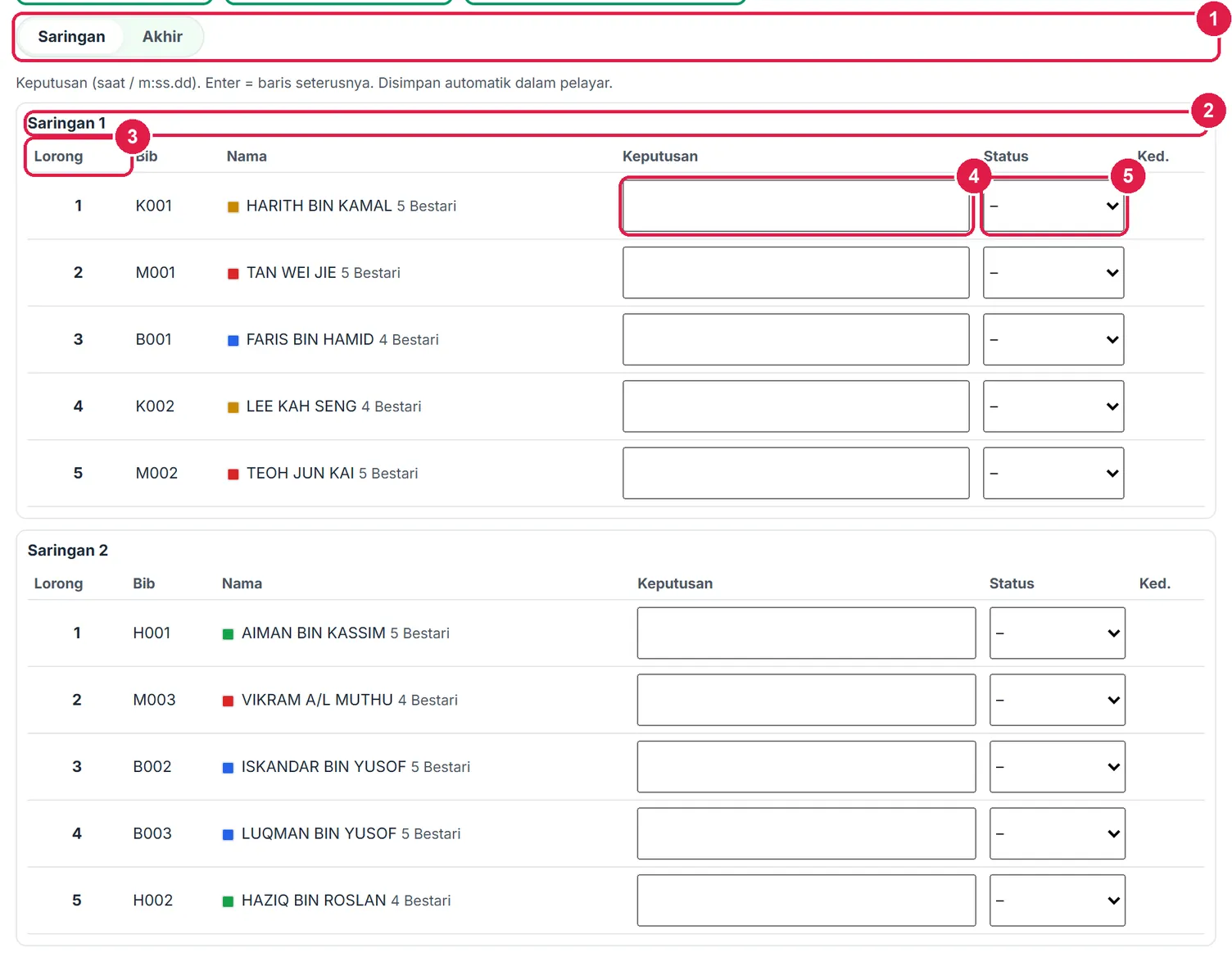
- Saringan / Akhir.
- Saringan 1.
- Lorong.
- Medan Keputusan.
- Status (DNS / DNF / DQ).
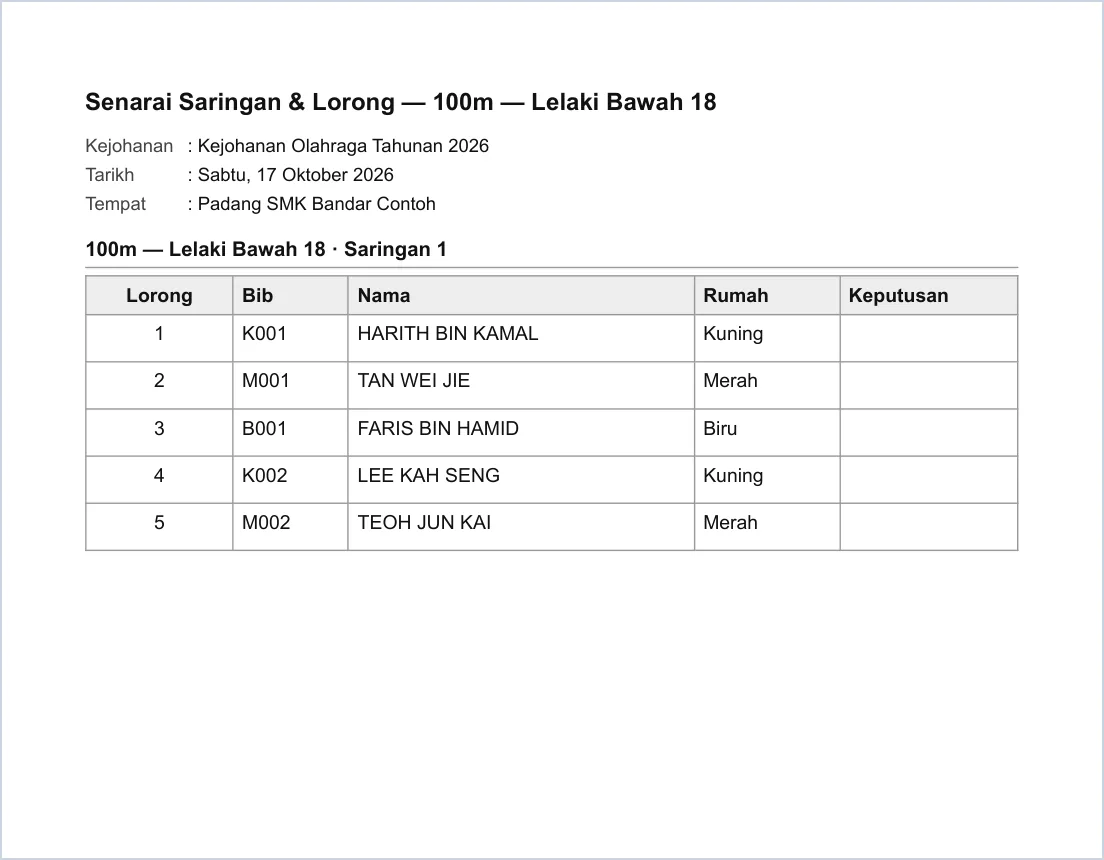
Borang saringan untuk diisi di padang.
-
Langkah 9 Isi keputusan saringan
Taip keputusan setiap peserta — masa dalam saat (
12.04) atau minit (1:05.32); jarak/ketinggian dalam meter. Enter pergi ke baris seterusnya. Kedudukan dikira serta-merta (seri berkongsi kedudukan) dan setiap keputusan disimpan sendiri.Lencana Q = layak ikut kedudukan saringan; q = layak ikut masa terbaik. Tekan Jana akhir daripada saringan — finalis diberi lorong tengah ikut masa terbaik.
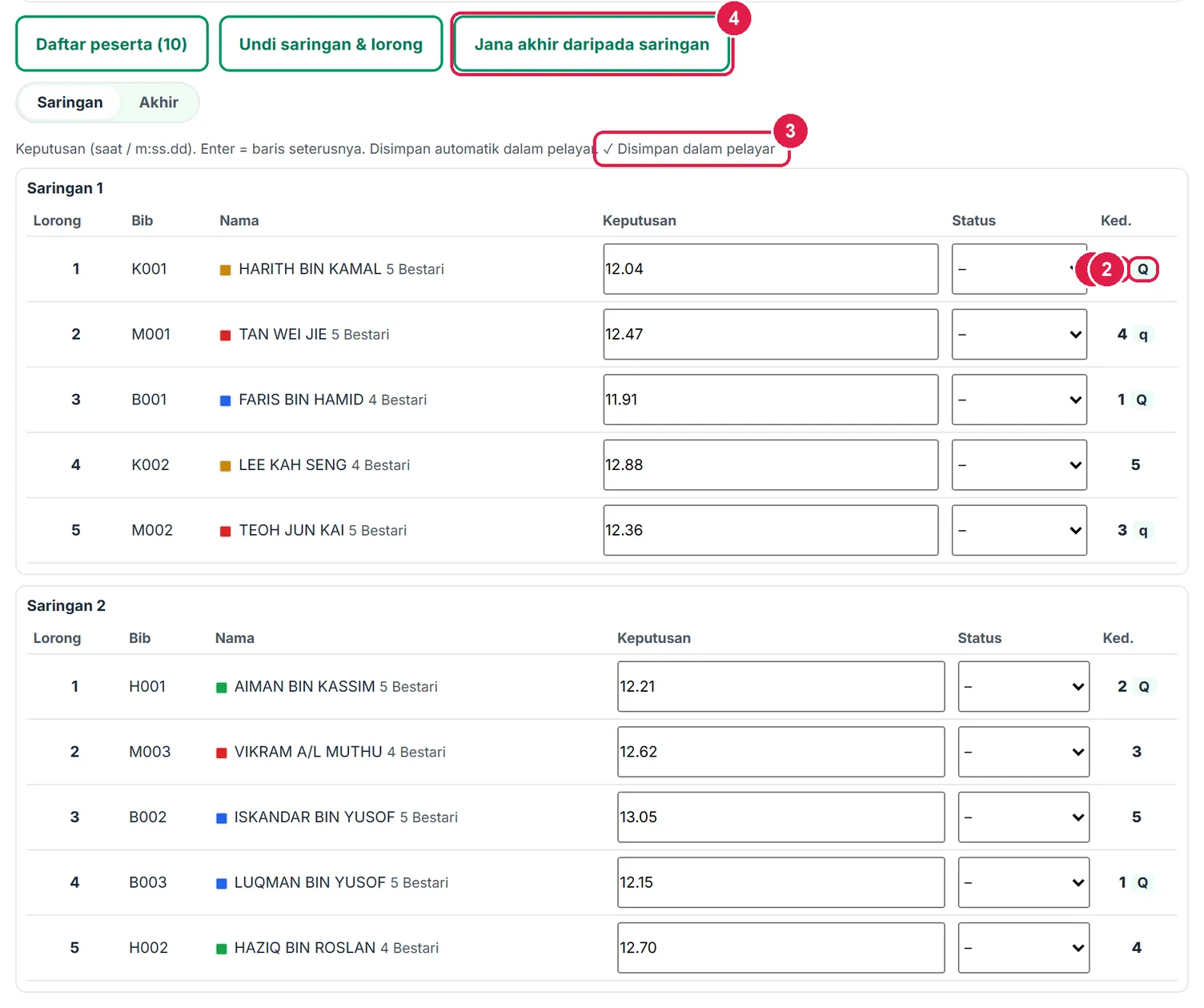
- Kedudukan dalam saringan.
- Q / q — layak ke akhir.
- Status simpanan.
- Jana akhir daripada saringan.
-
Langkah 10 Akhir & keputusan rasmi
Tab Akhir menyenaraikan finalis mengikut lorong. Isi keputusan; kedudukan akhir menentukan mata rumah dan pingat. Muat turun PDF pada bar acara mencetak keputusan akhir dan saringan; Lagi ▾ › Keputusan semua acara (PDF) mencetak semua acara sekali.
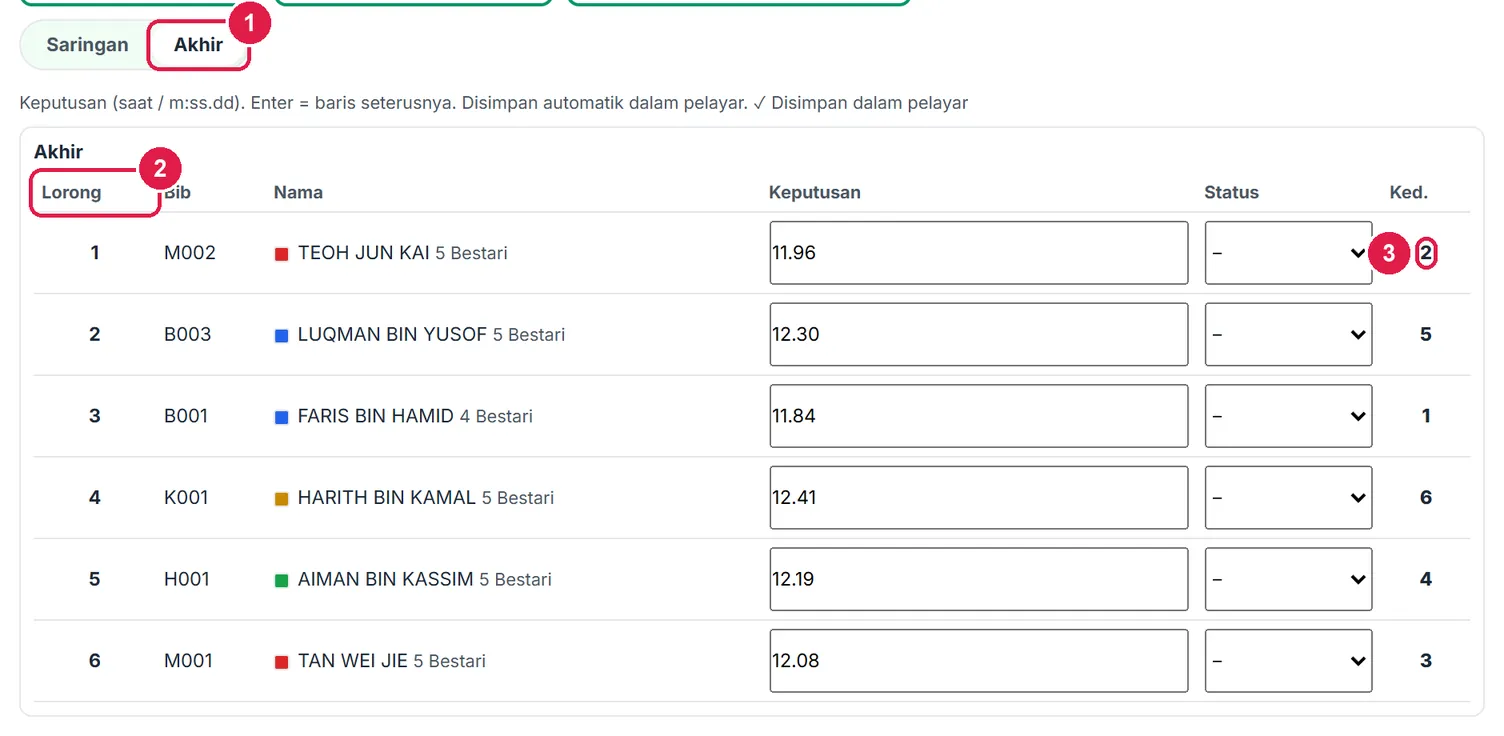
- Tab Akhir.
- Lorong akhir (terpantas di tengah).
- Kedudukan akhir.
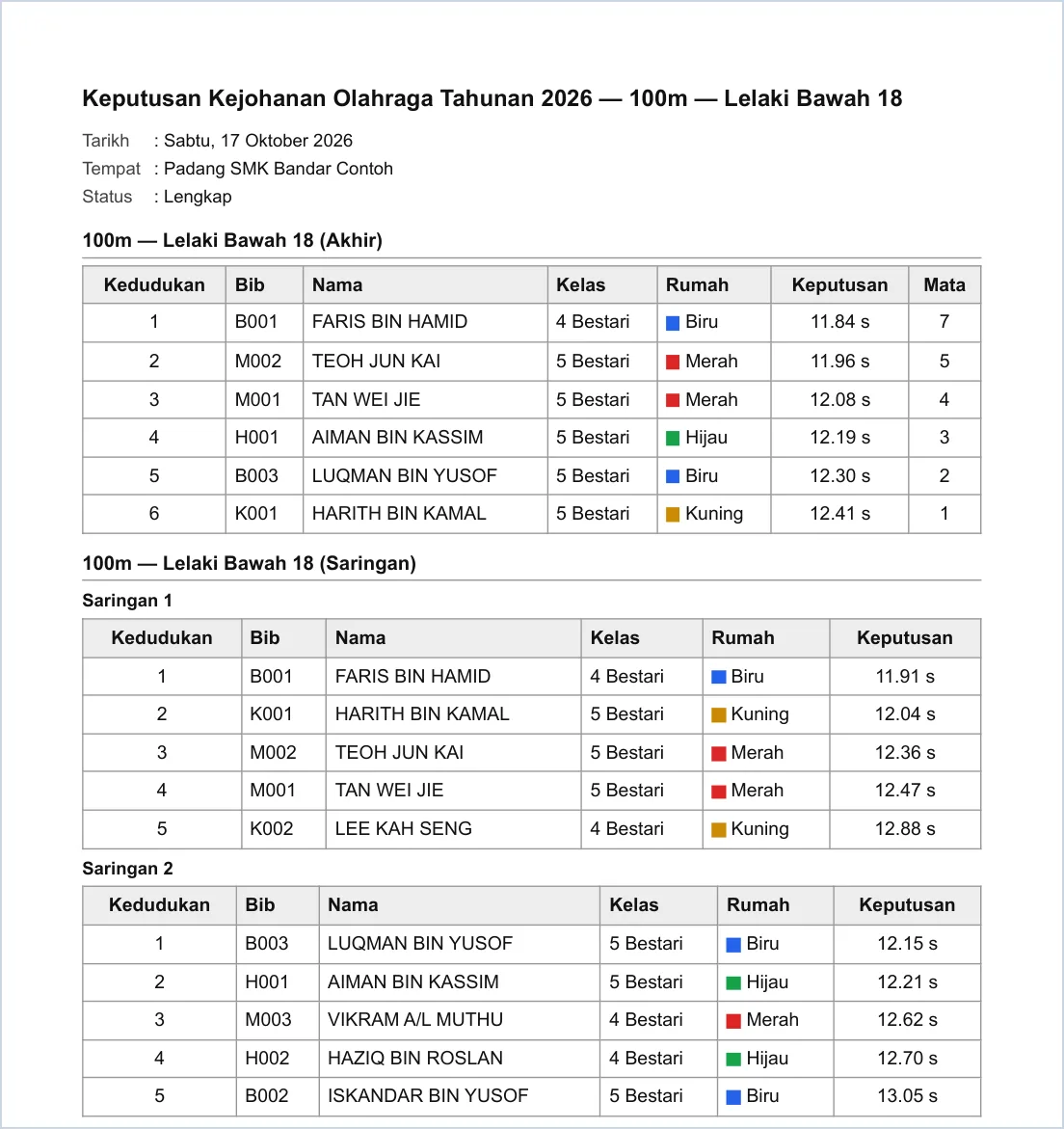
PDF keputusan acara (status Lengkap / Sementara di atas).
-
Langkah 11 Papan mata rumah & skrin penuh
Papan mata mengira emas, perak, gangsa dan jumlah mata setiap rumah (seri: mata sama bagi setiap peserta), dengan carta bar berwarna rumah serta Olahragawan / Olahragawati setiap kategori (mata individu tertinggi). Skrin penuh memaparkan papan mata gergasi untuk skrin di khemah utama — dikemas kini setiap 15 saat (guru log masuk: termasuk keputusan dari telefon pencatat). Keluar (Esc) untuk kembali.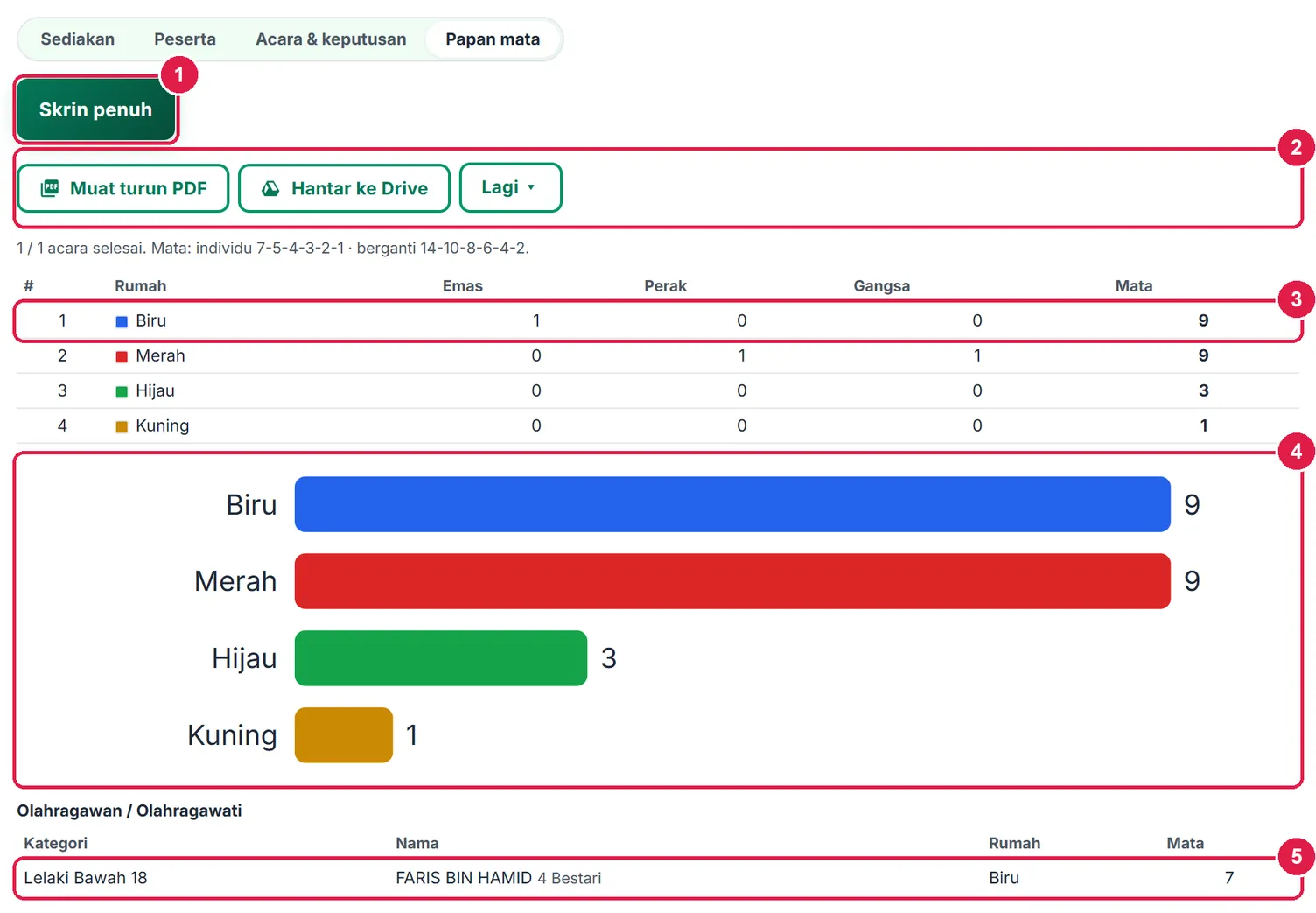
- Skrin penuh.
- Bar muat turun papan mata.
- Rumah pendahulu.
- Carta bar.
- Olahragawan / Olahragawati.
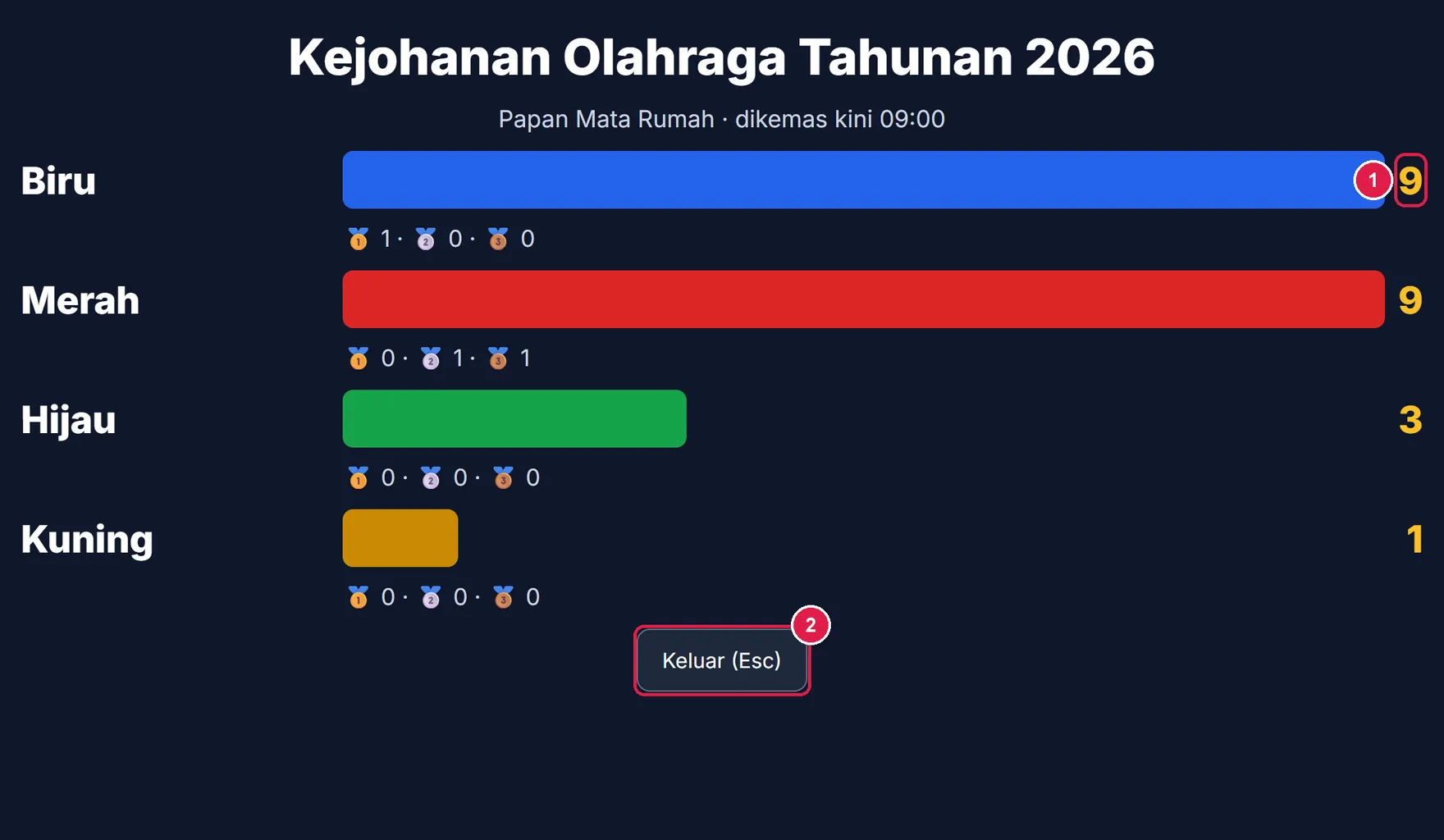
- Mata rumah.
- Keluar (Esc).
-
Langkah 12 Kongsi & sambung ke tools lain
Lagi ▾ pada papan mata: Hantar ke Sijil Pukal (pemenang 1–3 atau semua peserta), Hantar ke One Page Report (program, tarikh, tempat, bilangan peserta dan johan keseluruhan diisi), Minit mesyuarat JK, Salin keputusan (teks) dan Padam kejohanan. Salin keputusan menghasilkan teks WhatsApp berformat (papan mata + tiga terbaik setiap acara) — semak dahulu kerana ia mengandungi nama pemenang.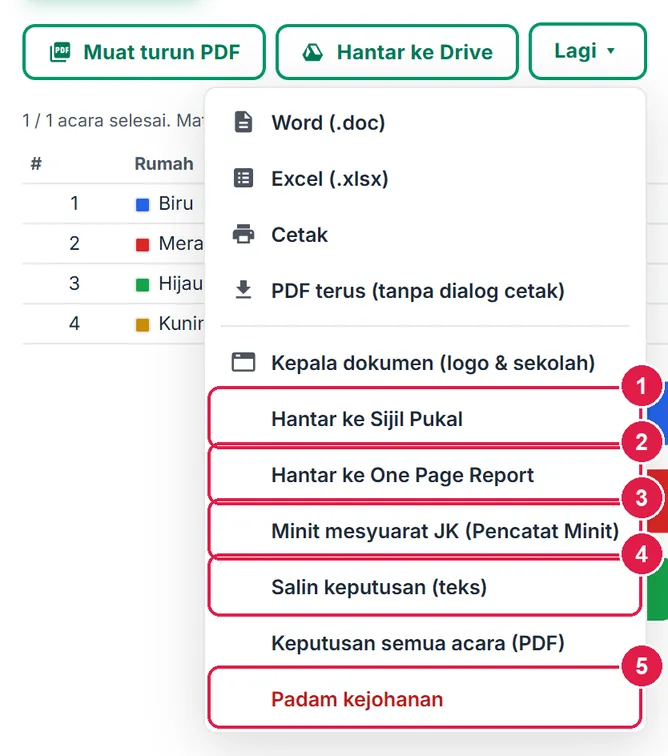
- Hantar ke Sijil Pukal.
- Hantar ke One Page Report.
- Minit mesyuarat JK.
- Salin keputusan (teks).
- Padam kejohanan.
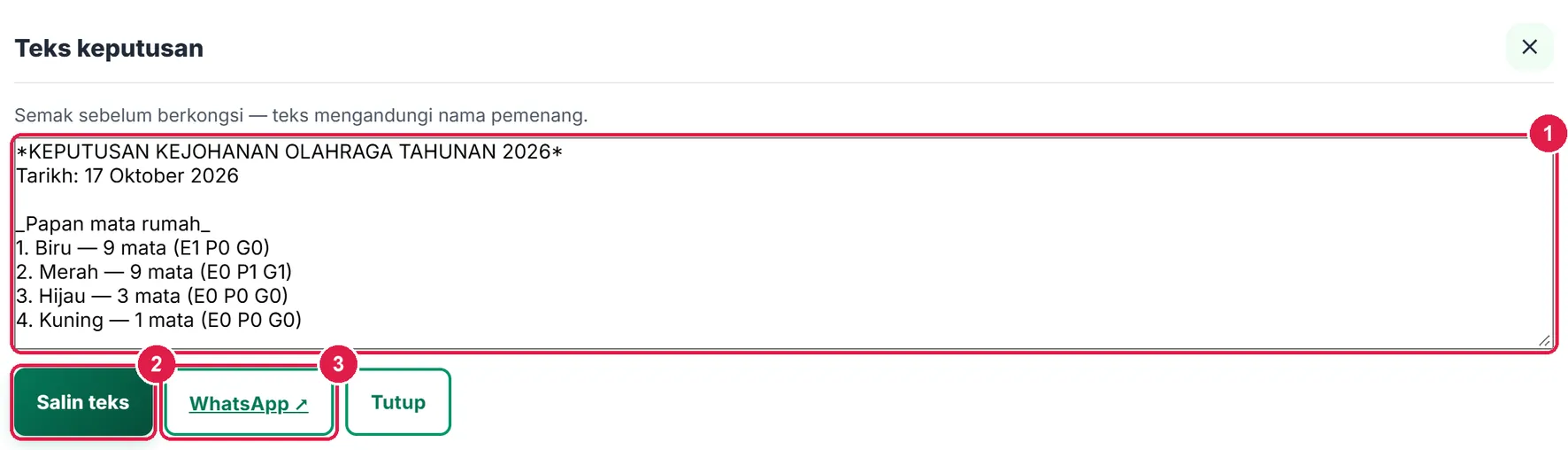
- Teks keputusan.
- Salin teks.
- WhatsApp ↗.
-
Langkah 13 Had Tetamu: satu acara
Menekan + Acara untuk acara kedua membuka tetingkap log masuk. Selepas log masuk, senarai kejohanan memaparkan butang Simpan kejohanan dalam pelayar ke akaun — kejohanan dan keputusannya dipindah ke akaun anda.
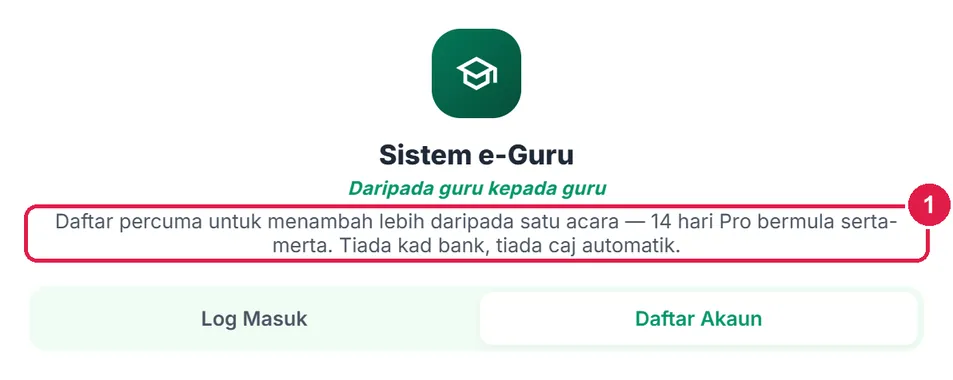
- Tujuan log masuk.
PercumaSimpan ke akaun & ambil daripada kelas
Log masuk (Percuma): kejohanan disimpan dalam akaun, satu acara.
Nombor merah pada setiap gambar sepadan dengan senarai di bawahnya. Klik atau ketik gambar untuk melihatnya dalam saiz penuh.
-
Langkah 1 Simpan ke akaun & ambil peserta daripada kelas
Selepas log masuk, kejohanan disimpan ke akaun (boleh dibuka di peranti lain). Status di atas butang Simpan memberitahu jika kejohanan belum disimpan; selepas disimpan, setiap perubahan disimpan sendiri.
Ambil daripada kelas memaparkan kelas daripada Jadual Waktu dan Senarai Murid. Pilih Rumah untuk murid yang dipilih, tanda kelas (semua murid ditanda) dan nyahtanda yang tidak menyertai, kemudian Tambah n peserta. Jantina dibawa daripada Senarai Murid — isi tahun lahir dalam jadual peserta untuk kategori automatik.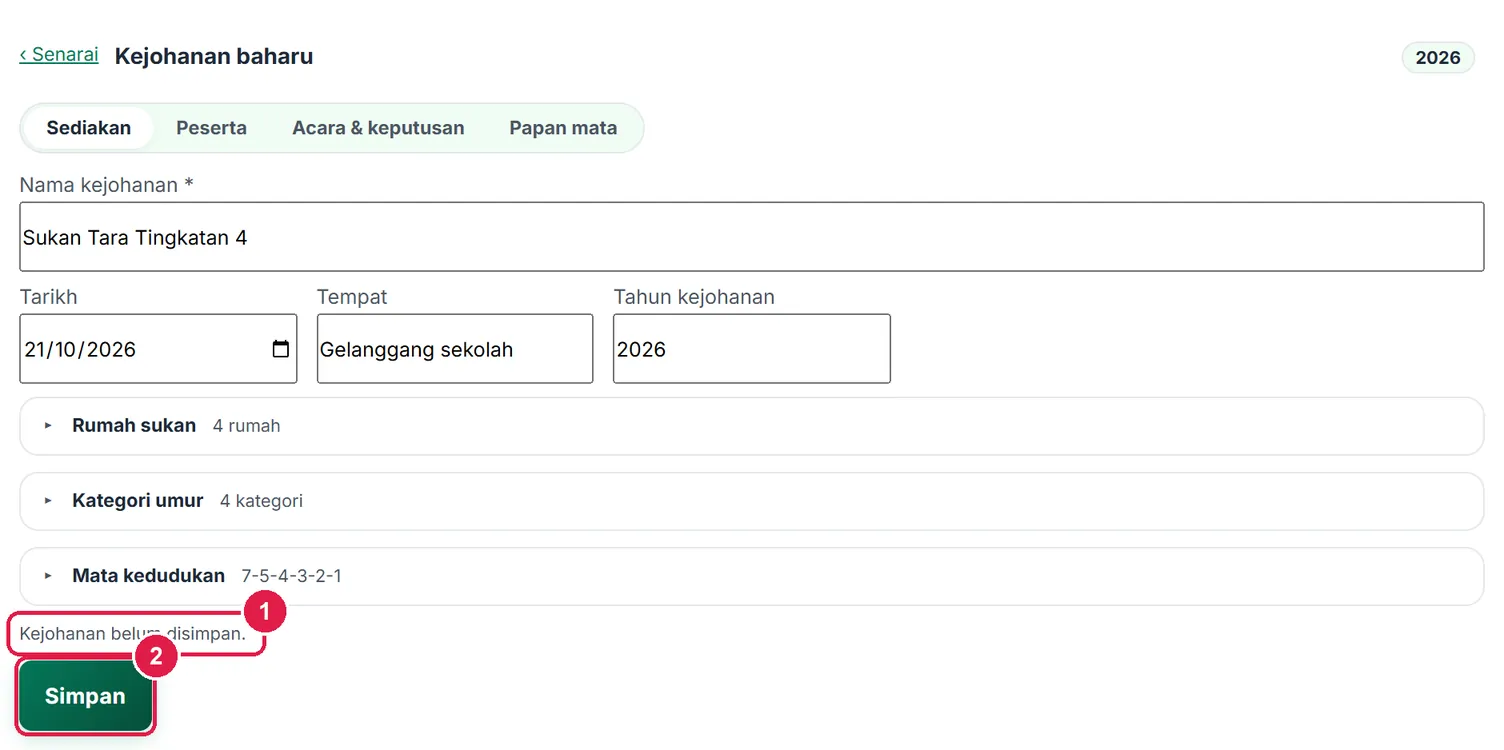
- Status — belum disimpan.
- Simpan ke akaun.
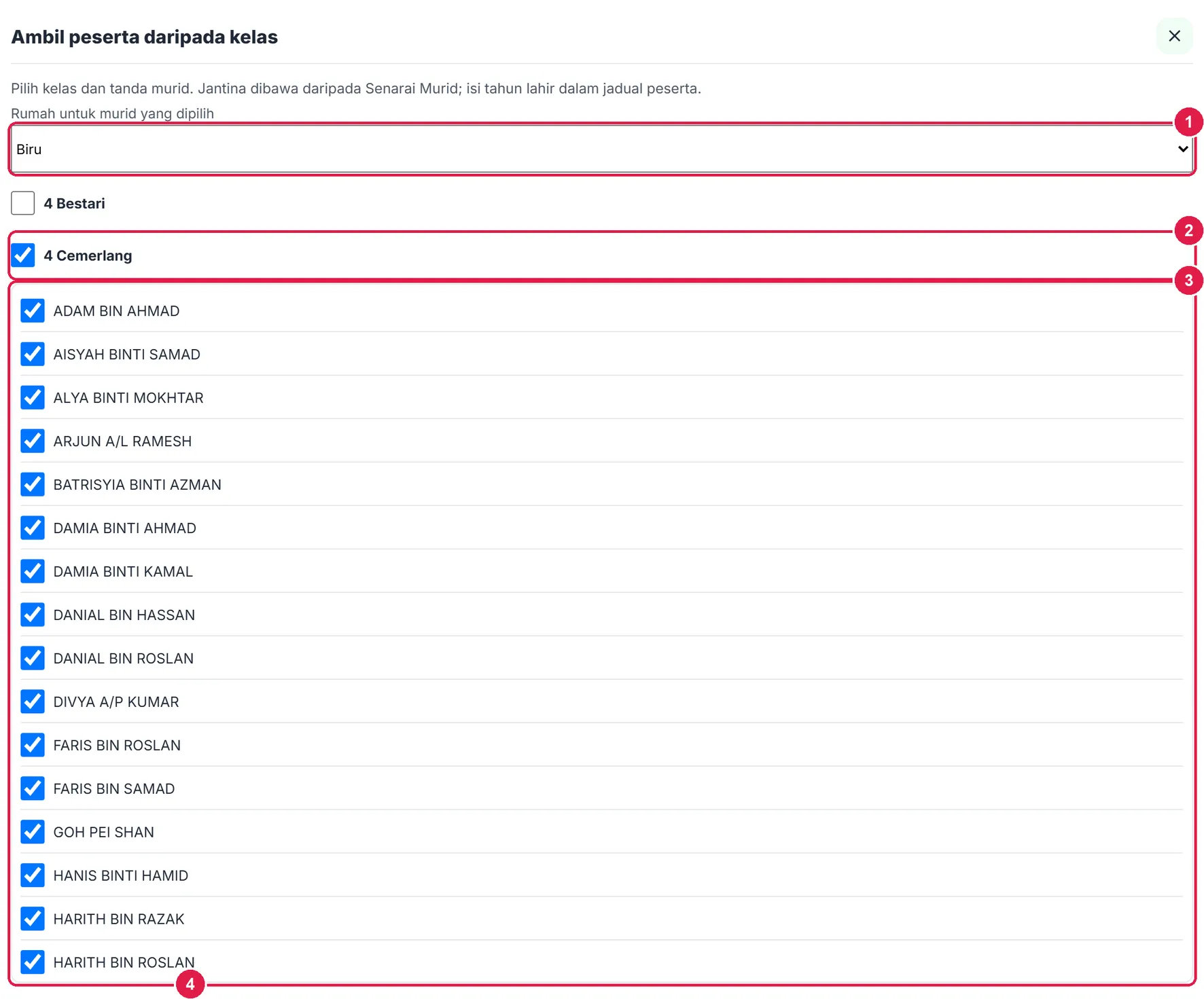
- Rumah untuk murid dipilih.
- Tanda kelas.
- Senarai murid.
- Tambah n peserta.
-
Langkah 2 Had pelan Percuma: satu acara
Pelan Percuma boleh menyimpan satu acara bagi setiap kejohanan — sesuai untuk sukan tara kelas atau satu acara saringan. Pautan pencatat telefon bertanda Pro. Menambah acara kedua memaparkan tetingkap Ciri Pro.

- + Acara.
- Pautan pencatat telefon — Pro.
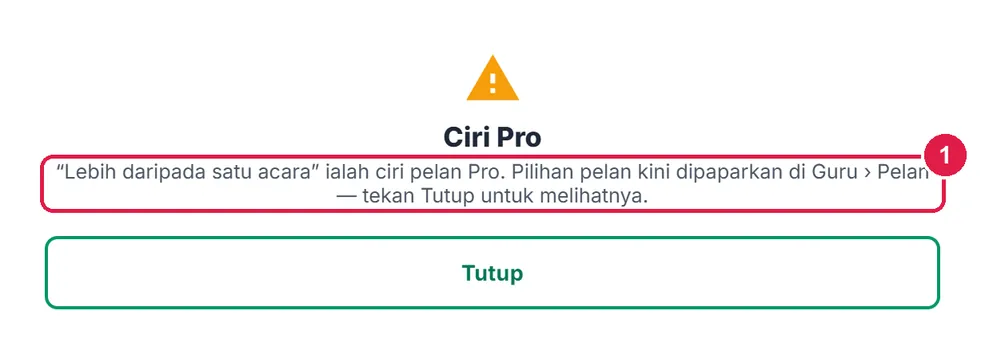
- Mesej had pelan.
ProKejohanan penuh, pencatat telefon & Drive (Pro dan Ultra)
Ultra tiada ciri tambahan dalam tool ini — sama seperti Pro.
Nombor merah pada setiap gambar sepadan dengan senarai di bawahnya. Klik atau ketik gambar untuk melihatnya dalam saiz penuh.
-
Langkah 1 Kejohanan penuh: banyak acara
Pro dan Ultra boleh menyimpan sehingga 200 acara dan 2,000 peserta setiap kejohanan. Kad senarai menunjukkan bilangan peserta, acara dan keputusan.
Contoh: Kejohanan Olahraga Tahunan 2026 — 96 peserta, 10 acara dalam enam kategori. Cip bertanda ✓ ialah acara yang selesai.

- Kad kejohanan.
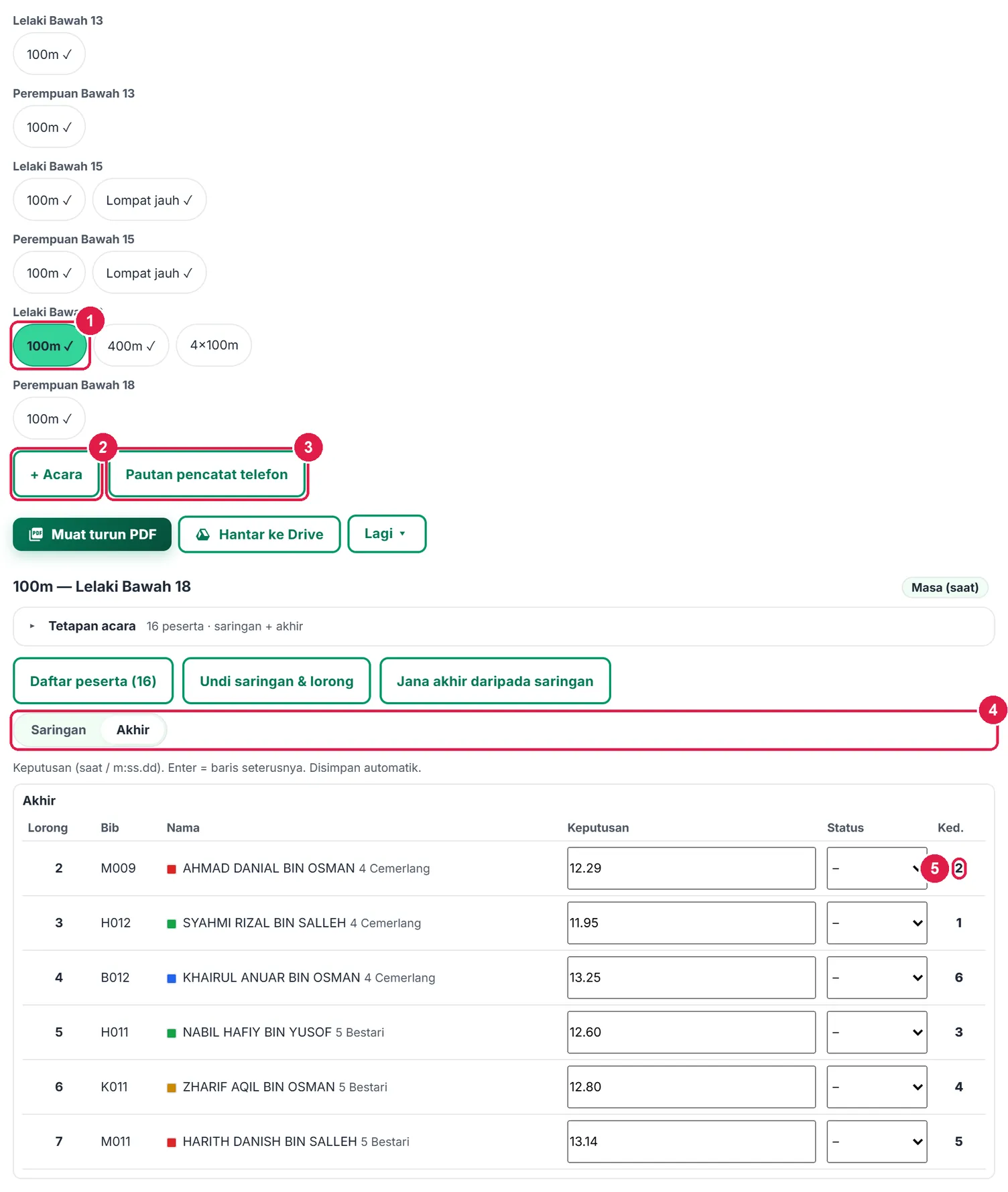
- Acara dipilih (✓ selesai).
- + Acara.
- Pautan pencatat telefon.
- Saringan / Akhir.
- Kedudukan.
-
Langkah 2 Pautan pencatat telefon
Tekan Pautan pencatat telefon. Pilih Tempoh (6, 12 atau 24 jam) dan sama ada pencatat nampak nama peserta (lalai: bib, rumah dan kelas sahaja), kemudian Jana pautan.
Pautan dan QR dipapar sekali sahaja — imbas atau salin sekarang dan kongsi dengan guru pengadil. Mereka mengisi keputusan dari telefon tanpa akaun; keputusan bertanda dalam jadual. Baris status menunjukkan masa luput dan pautan Tutup pautan untuk membatalkannya bila-bila masa.
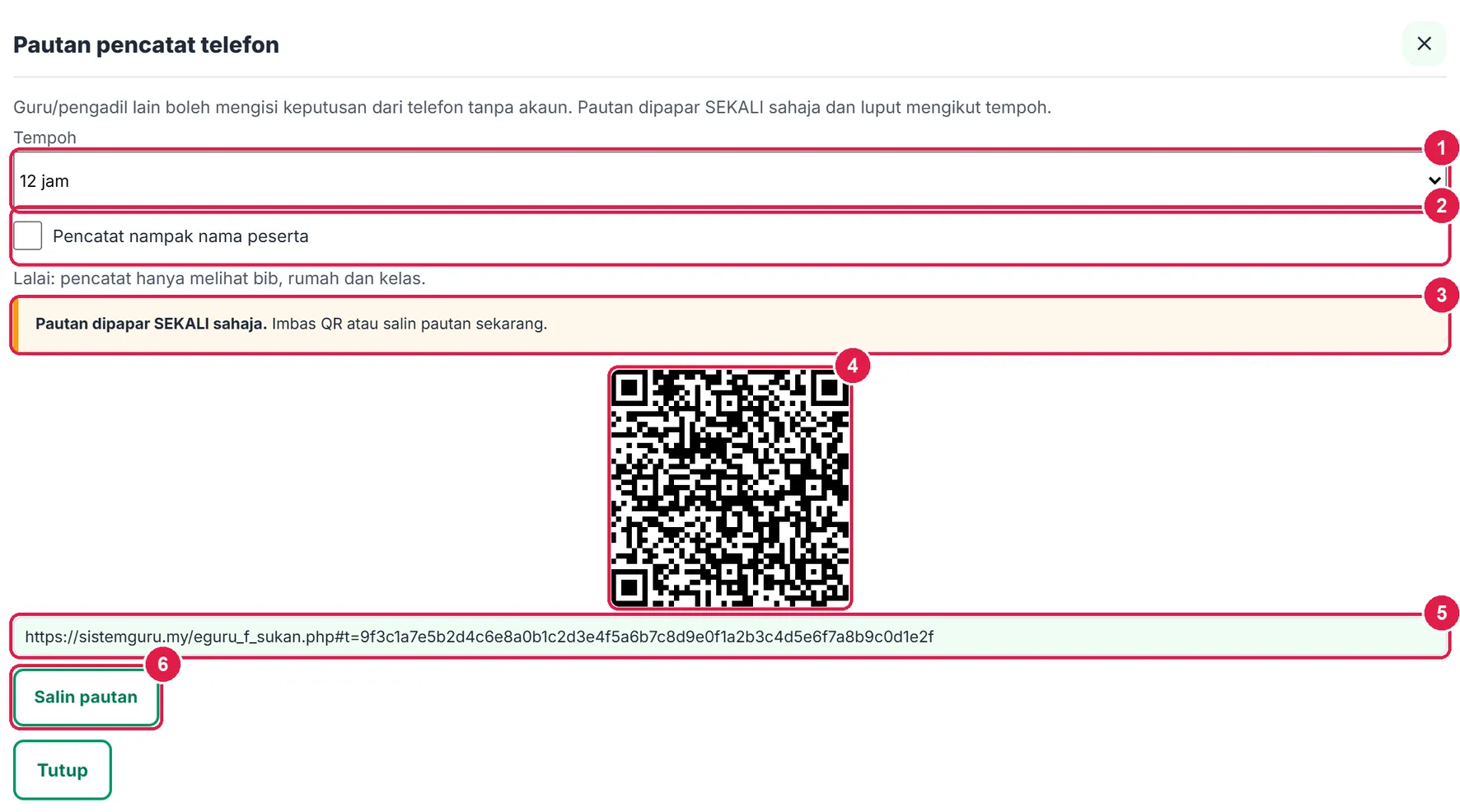
- Tempoh.
- Pencatat nampak nama peserta.
- Dipapar SEKALI sahaja.
- QR untuk telefon pencatat.
- Pautan pencatat.
- Salin pautan.

- Tutup pautan.
-
Langkah 3 Papan mata, sijil & Google Drive
Papan mata kejohanan penuh menunjukkan bilangan acara selesai, kedudukan rumah dan olahragawan/olahragawati setiap kategori. Muat semula menarik keputusan terbaharu daripada pencatat telefon.
Hantar ke Sijil Pukal menghantar pemenang 1–3 (atau semua peserta) terus ke Penjana Sijil Pukal — tiada data dihantar ke pelayan. Hantar ke Drive menghantar PDF papan mata, keputusan atau senarai saringan ke SistemGuru.My/Tools/Pengurus Kejohanan Sukan (fail sama dikemas kini bila dihantar semula).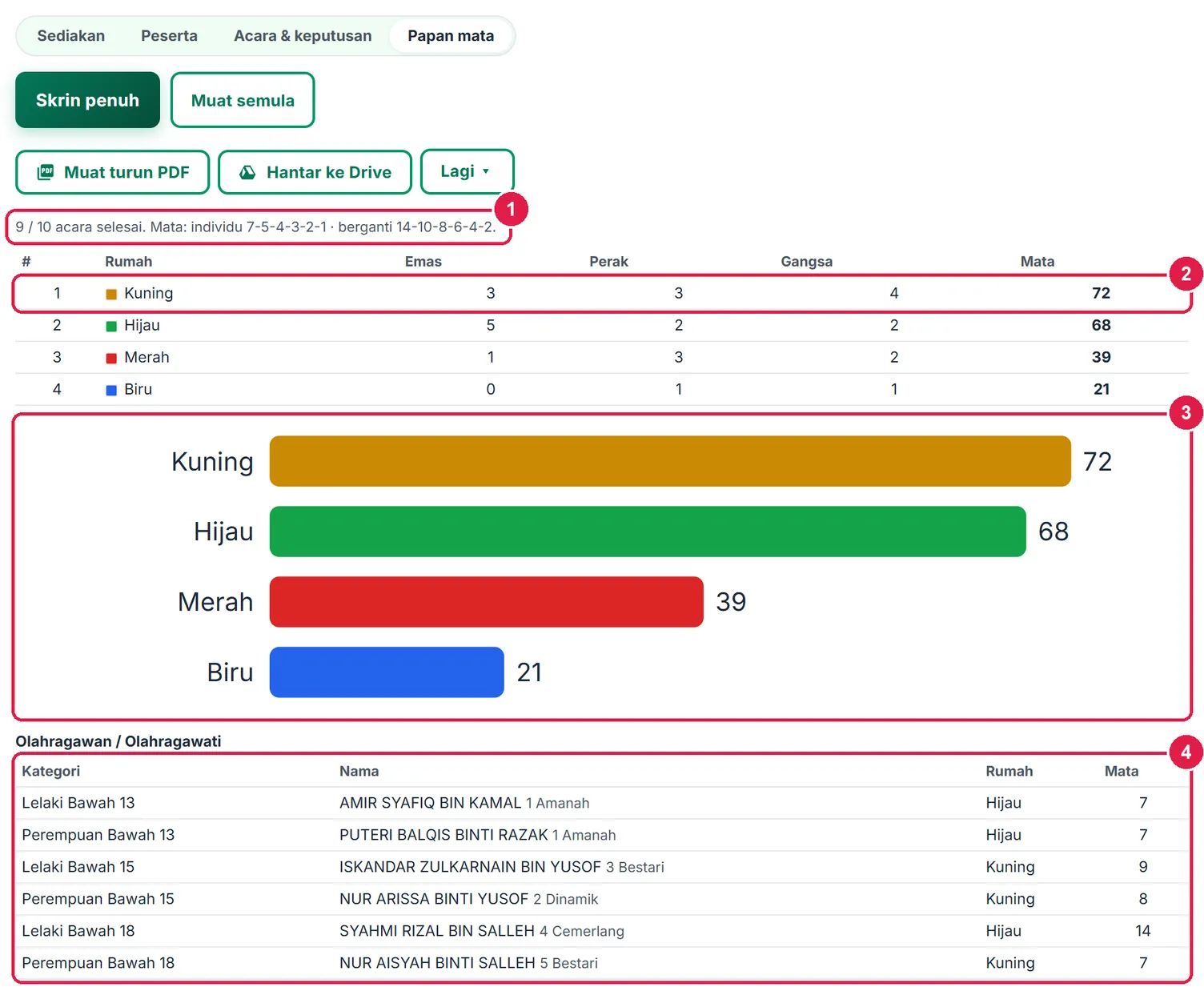
- Acara selesai & tetapan mata.
- Rumah pendahulu.
- Carta bar.
- Olahragawan / Olahragawati setiap kategori.

- Pemenang 1–3.
- Semua peserta.
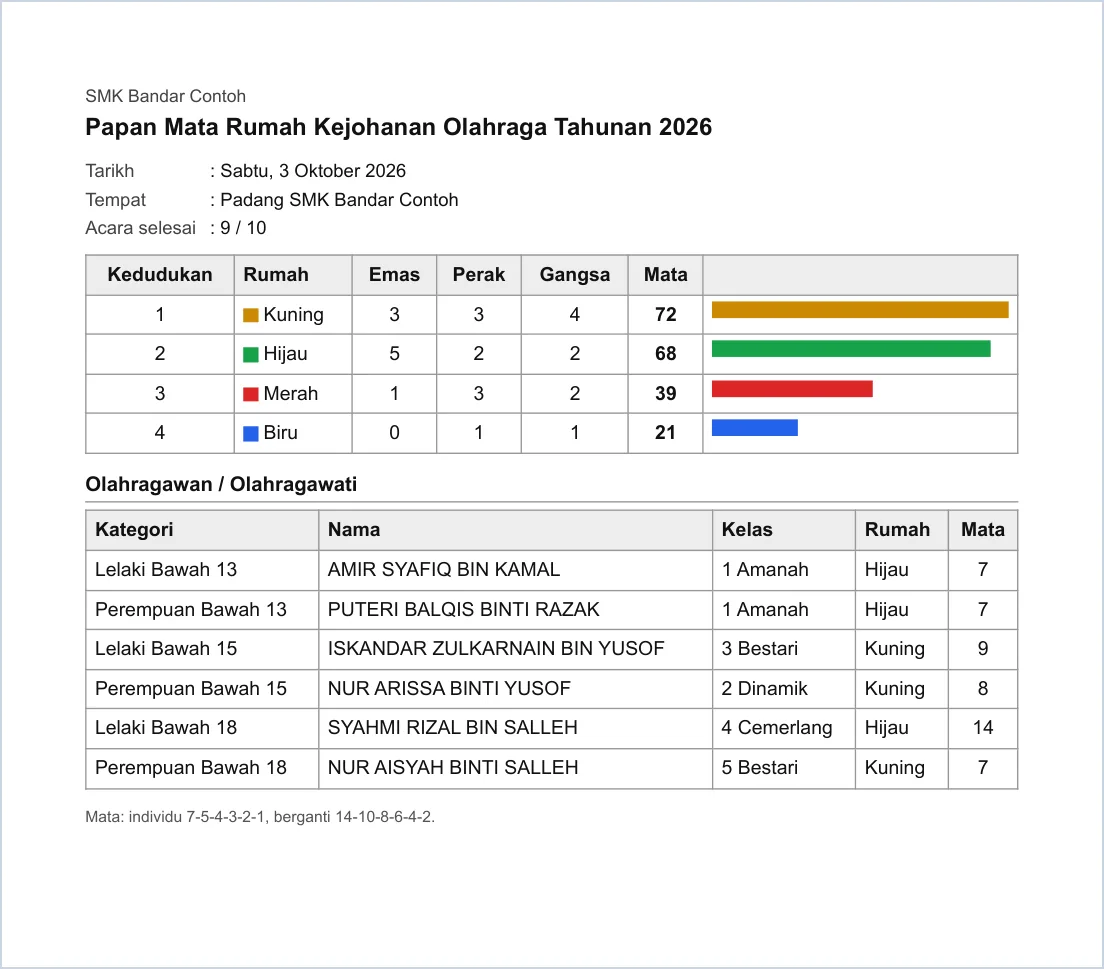
PDF papan mata (Pro — tanpa nota kaki).
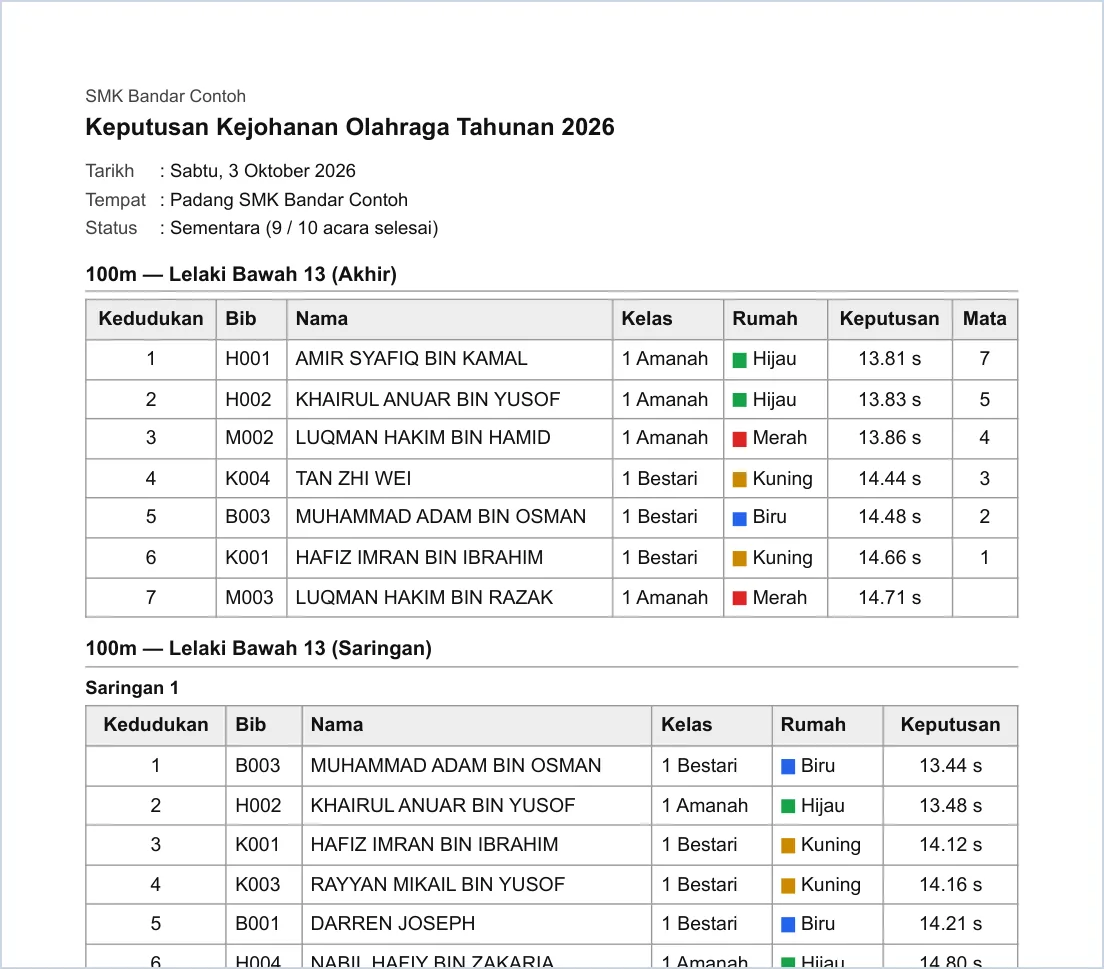
Keputusan semua acara — status Sementara sehingga semua acara selesai.
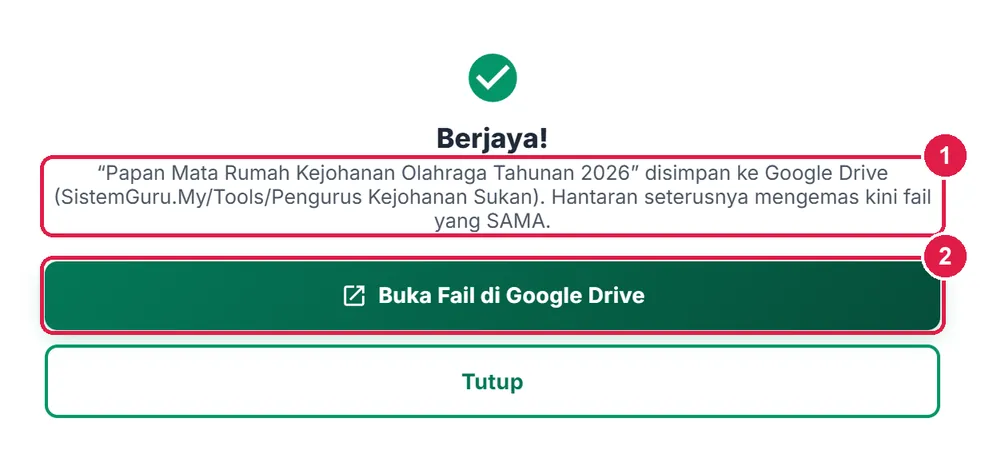
- Fail & folder Drive.
- Buka Fail di Google Drive.
Maklumat penting
- Simpanan: struktur kejohanan disimpan sendiri ~1 saat selepas perubahan; keputusan ~1.5 saat. Keputusan yang belum terhantar (luar talian) disimpan dalam pelayar tanpa nama dan dihantar bila talian pulih.
- Kedudukan seri berkongsi kedudukan yang sama (1, 1, 3) dan setiap peserta mendapat mata kedudukan itu.
- PDPA: peserta = nama, kelas, jantina dan tahun lahir sahaja. Pencatat lalai tidak melihat nama. Token pencatat dipapar sekali sahaja.
- Had: 8 rumah, 60 kategori, 2,000 peserta, 200 acara (Pro), 400 peserta setiap acara.
Betul vs Salah
Berdasarkan cara sebenar app berfungsi.
Betul
Isi tahun lahir sahaja dan biar kategori dikira automatik.
Salah
Menaip tarikh lahir penuh atau No. KP murid.
Sebab: Kategori hanya memerlukan tahun lahir (umur = tahun kejohanan − tahun lahir); tool menyimpan nama, kelas, jantina dan tahun lahir sahaja.
Betul
Pilih pratetap SM dan sahkan julat umur dengan peraturan semasa.
Salah
Menganggap kategori dan mata lalai sebagai peraturan rasmi.
Sebab: Semua kategori dan mata ialah contoh — app menyatakannya pada setiap lipatan.
Betul
Isi catatan terbaik semasa pendaftaran supaya pelari terpantas diagih ke saringan berlainan.
Salah
Mengundi tanpa catatan bila sudah tahu siapa pelari terpantas.
Sebab: Tanpa catatan, peserta dikocok rawak — dua pelari terbaik mungkin dalam saringan sama.
Betul
Kongsi pautan pencatat hanya dengan pengadil dan tutup selepas kejohanan.
Salah
Menyiarkan pautan pencatat dalam kumpulan WhatsApp ibu bapa.
Sebab: Sesiapa yang ada pautan boleh mengisi keputusan sehingga ia luput atau ditutup.
Soalan lazim
Bolehkah saya guna tanpa akaun?
Ya. Tetamu boleh menyediakan satu kejohanan dengan satu acara dalam pelayar. Log masuk untuk menyimpan ke akaun; Pro untuk banyak acara dan pencatat telefon.
Bagaimana kategori umur dikira?
Umur = tahun kejohanan − tahun lahir. Peserta dimasukkan ke kategori yang jantina dan julat umurnya sepadan (julat tersempit dahulu); boleh ditindih secara manual.
Apa berlaku jika internet terputus semasa mengisi keputusan?
Keputusan disimpan dalam baris gilir pelayar dan dihantar automatik bila talian pulih; mesej “keputusan belum dihantar” dipaparkan sementara itu.
Adakah pencatat telefon perlu akaun?
Tidak. Mereka membuka pautan (atau imbas QR) dan mengisi keputusan sehingga pautan luput atau ditutup.
Tool berkaitan
- Penjana Sijil Pukal — sijil pemenang terus daripada papan mata.
- One Page Report — laporan kejohanan diisi automatik.
- Kalkulator PAJSK — rekod pencapaian sukan murid.