Cara Urus Peperiksaan Dalaman Sekolah
Jadual kertas dengan semakan pertindihan, calon & angka giliran, pelan tempat duduk, pengawas diagih adil ikut minit, label meja dan borang kehadiran — langkah demi langkah dengan gambar app sebenar.
Sebelum anda mula
Modul ini membaca data daripada modul lain. Siapkan yang bertanda Wajib dahulu.
- PilihanSatu senarai kelas untuk semua toolTekan Guna senarai kelas di sebelah kotak nama untuk mengisi nama murid dengan satu ketikan — daripada Senarai Murid akaun anda (log masuk) atau senarai yang pernah disimpan dalam pelayar ini (Tetamu). Simpan senarai ini menyimpan nama yang ditampal supaya tidak perlu ditampal semula dalam tool lain.
- WajibSenarai MuridCalon ditambah terus daripada kelas anda (atau ditampal).
- PilihanTakwimJulat peperiksaan dan cuti (hari bukan persekolahan) dibaca daripada Takwim.
- PilihanJadual Relief (Data Induk)Senarai guru pengawas dimuat sendiri daripada Data Induk Jadual Relief.
- PilihanExam › Soalan SayaKertas boleh ditarik terus daripada Bank Soalan bersama JSU.
- ProPelan Pro atau UltraModul ini dikunci untuk Percuma.
Apa yang berbeza ikut pelan
Ciri Pro. Pro dan Ultra mendapat fungsi yang sama — tiada salinan automatik kerana dokumen mengandungi nama calon.
| Ciri Pengurus Peperiksaan | Tetamu | Percuma | Pro | Ultra |
|---|---|---|---|---|
| Buka Pengurus Peperiksaan | Log masuk | Pro | Ya | Ya |
| Jadual + semakan pertindihan, calon, dewan, tempat duduk, pengawas | — | — | Ya | Ya |
| 5 cetakan (PDF · Word · Excel) | — | — | Ya | Ya |
| Hantar ke Drive (PDF) | — | — | Ya | Ya |
| Salinan automatik ke Drive | — | — | — (data calon) | — (data calon) |
TetamuLog masuk diperlukan
Nombor merah pada setiap gambar sepadan dengan senarai di bawahnya. Klik atau ketik gambar untuk melihatnya dalam saiz penuh.
-
Langkah 1 Log masuk dengan pelan Pro atau Ultra
Kad Pengurus Peperiksaan Dalaman dalam hab Tools boleh dilihat oleh semua; menekan Buka sebagai Tetamu membuka tetingkap Daftar / Log masuk.
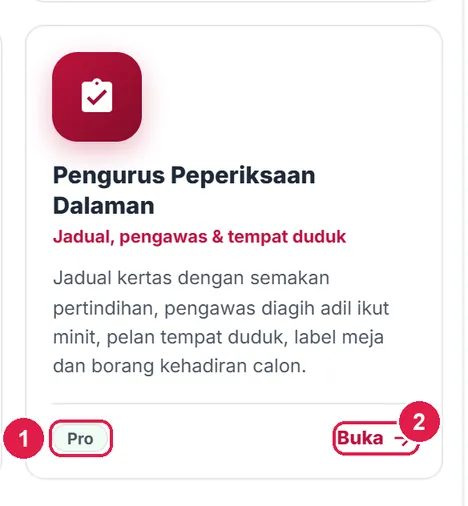
- Lencana akses.
- Buka.
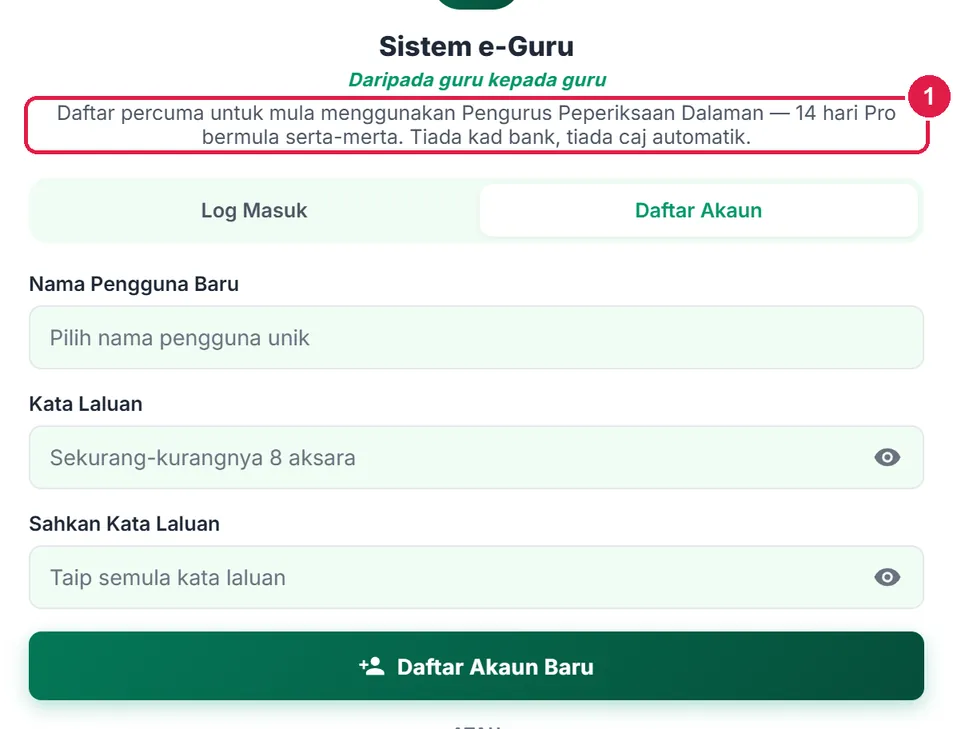
- Daftar percuma / Log masuk.
PercumaDikunci — naik taraf ke Pro
Nombor merah pada setiap gambar sepadan dengan senarai di bawahnya. Klik atau ketik gambar untuk melihatnya dalam saiz penuh.
-
Langkah 1 Ciri Pro — dikunci
Akaun Percuma melihat kad CIRI PRO. Lihat Pelan membuka perbandingan pelan.
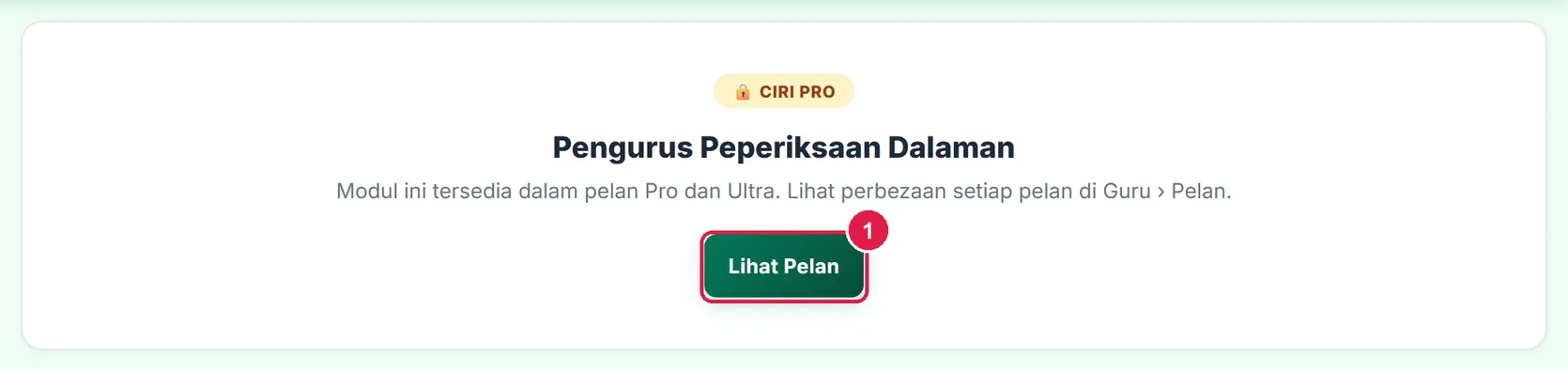
- Lihat Pelan.
ProUrus peperiksaan dari jadual hingga cetakan
Ultra: langkah sama tepat.
Nombor merah pada setiap gambar sepadan dengan senarai di bawahnya. Klik atau ketik gambar untuk melihatnya dalam saiz penuh.
-
Langkah 1 Skrin Peperiksaan saya
Tools › Pentaksiran › Pengurus Peperiksaan Dalaman (#tools-pengurus-peperiksaan). Satu peperiksaan menghimpunkan jadual kertas, calon, dewan, tempat duduk, pengawas dan cetakan. Data (termasuk nama calon) disimpan dalam akaun anda sahaja.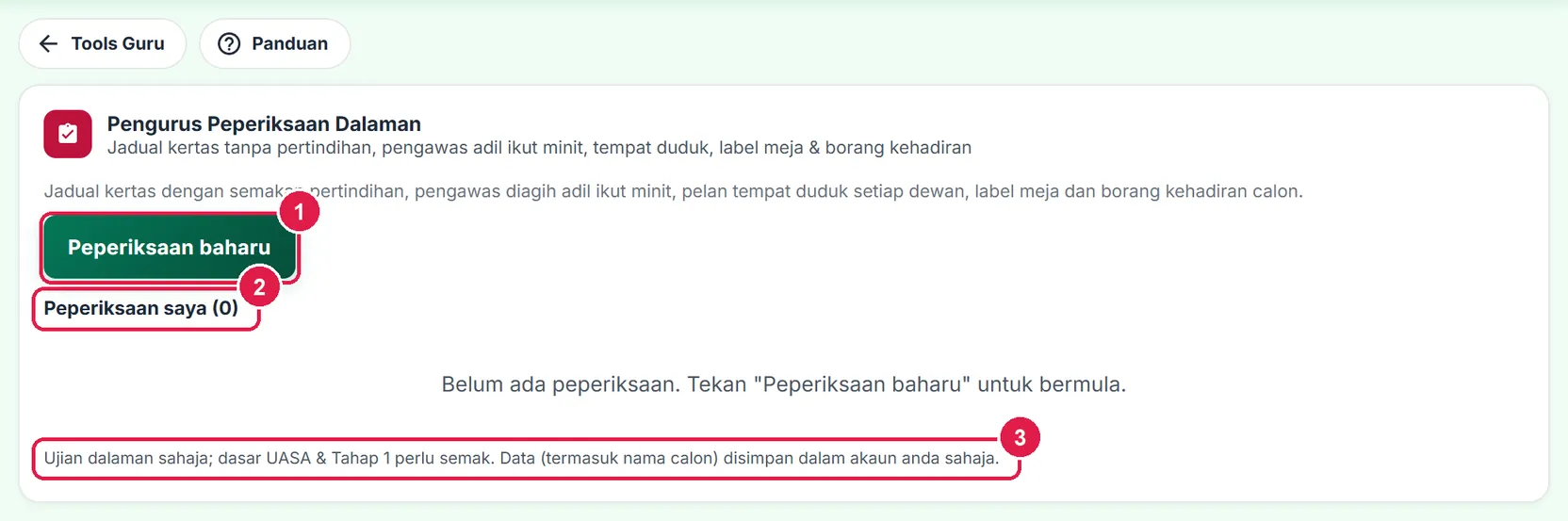
- Peperiksaan baharu.
- Peperiksaan saya.
- Nota: ujian dalaman sahaja.
-
Langkah 2 Cipta peperiksaan — julat daripada Takwim
Peperiksaan baharu: jika Takwim anda mempunyai peristiwa jenis Peperiksaan yang akan datang, Nama, Dari dan Hingga diisi sendiri (“Julat diambil daripada takwim”). Tandakan Tingkatan yang terlibat, kemudian Cipta.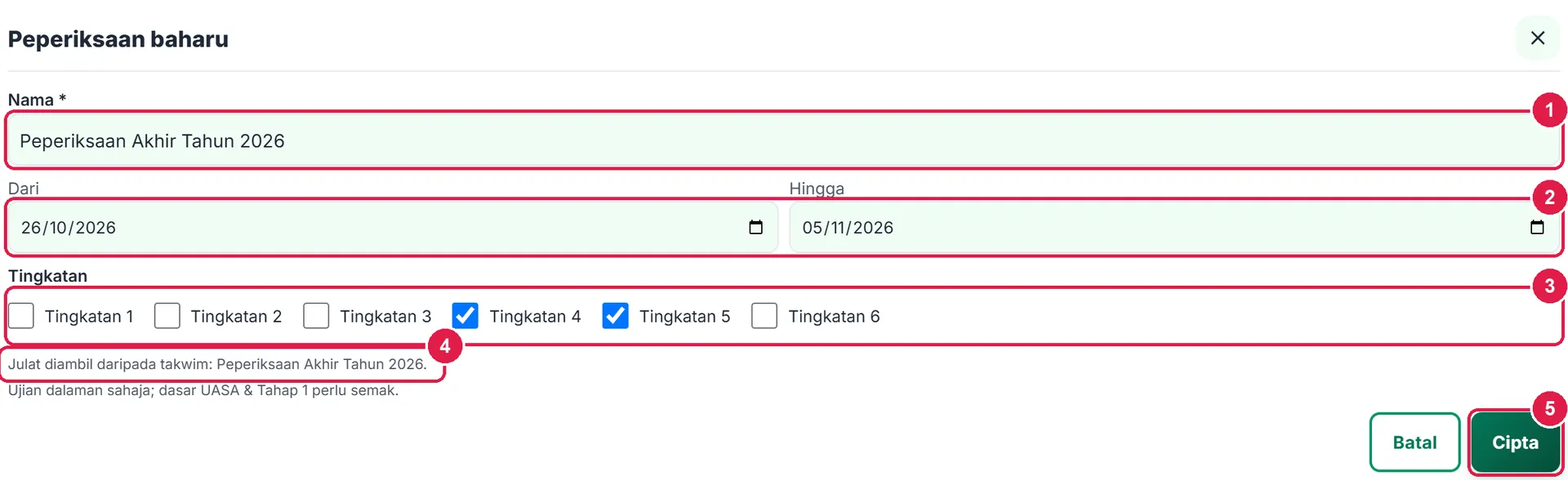
- Nama *.
- Dari · Hingga.
- Tingkatan.
- Julat daripada Takwim.
- Cipta.
-
Langkah 3 Lima bahagian peperiksaan
Segmen di atas: Jadual · Calon & dewan · Tempat duduk · Pengawas · Cetakan. Setiap perubahan disimpan sendiri (“✓ Disimpan” di sebelah ‹ Peperiksaan saya). Mulakan dengan dewan (kertas memerlukan dewan), kemudian kertas.
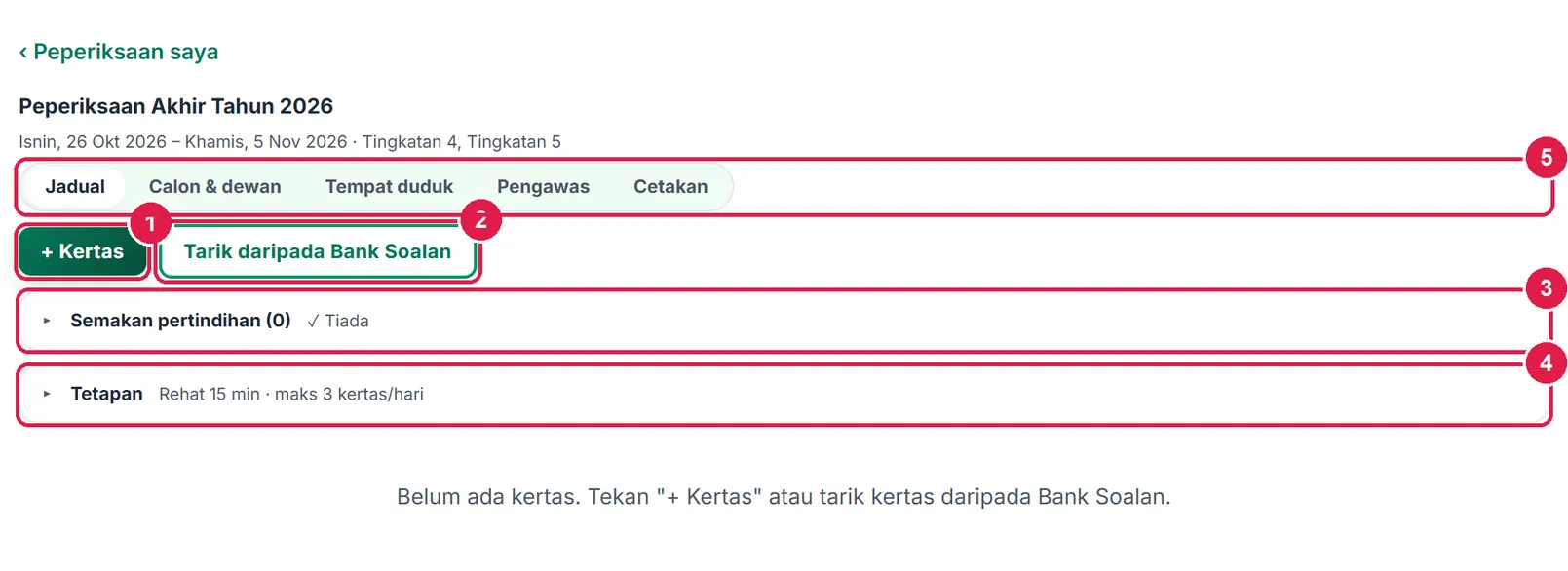
- + Kertas.
- Tarik daripada Bank Soalan.
- Semakan pertindihan.
- Tetapan.
- Lima bahagian.
-
Langkah 4 Calon daripada kelas anda, dan dewan
Calon & dewan › Tambah daripada kelas saya: pilih Tingkatan calon dan tandakan kelas (daripada Jadual Waktu & Senarai Murid). Murid yang sudah ada tidak ditambah semula. Tampal calon menerima “Nama, Kelas, [Angka giliran]” satu setiap baris — No. KP dan nombor telefon dibuang sendiri.Angka giliran dijana sendiri:
<awalan><tingkatan>-<nnn>disusun ikut kelas (cth T4-001); Jana angka giliran menyusun semula, dan setiap angka boleh disunting. + Dewan: nama, baris × lajur (kapasiti dikira sendiri).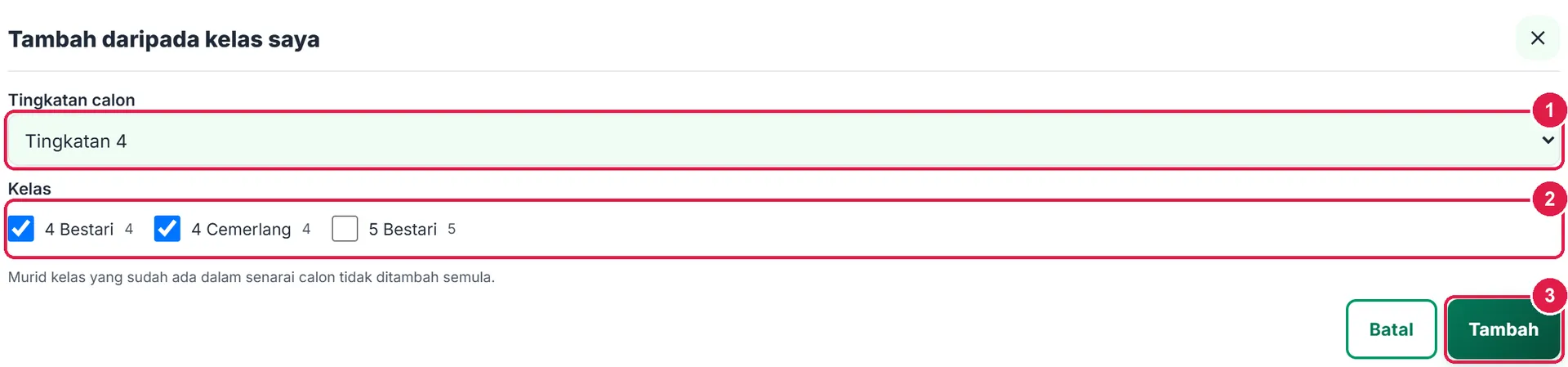
- Tingkatan calon.
- Kelas.
- Tambah.
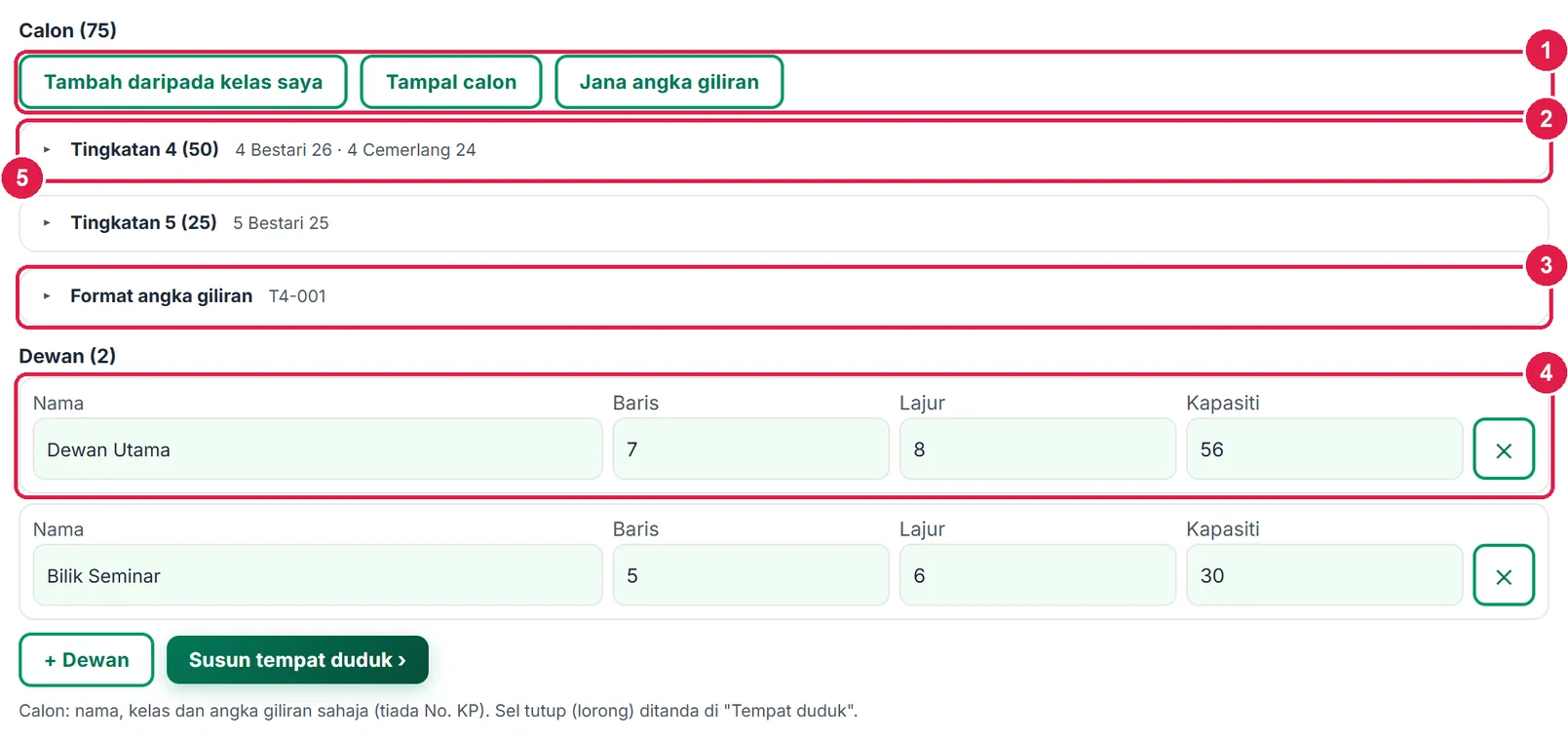
- Tambah · Tampal · Jana angka giliran.
- Calon setiap tingkatan (ikut kelas).
- Format angka giliran (awalan).
- Dewan: nama, baris, lajur, kapasiti.
- + Dewan · Susun tempat duduk ›
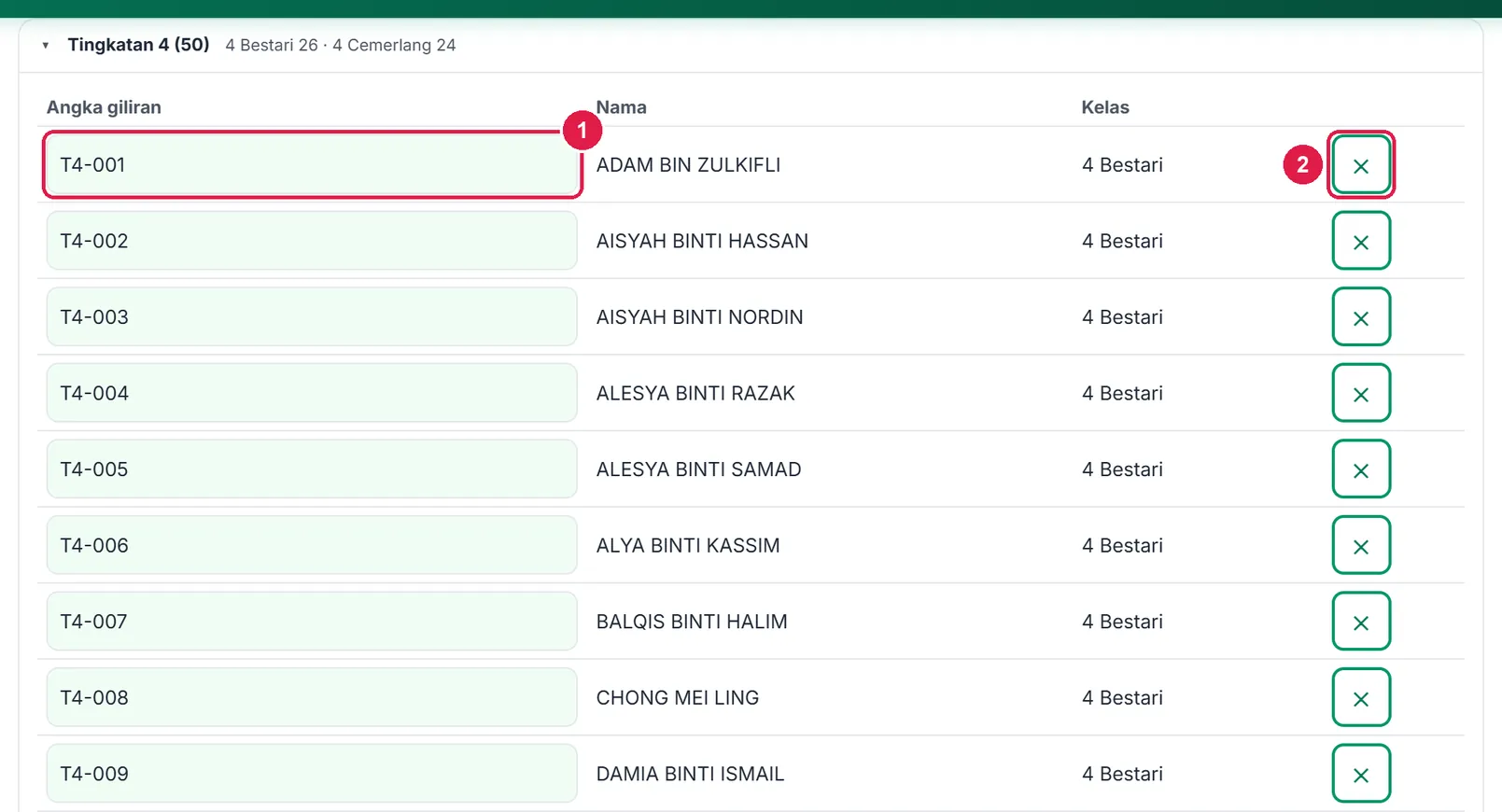
- Angka giliran (boleh disunting).
- Buang calon.
-
Langkah 5 Tambah kertas
Jadual › + Kertas: Subjek, Nama kertas, Tarikh, Mula, Tempoh, Jumlah markah, tandakan Tingkatan dan Dewan. Satu kertas untuk beberapa tingkatan dalam dewan yang sama dibenarkan.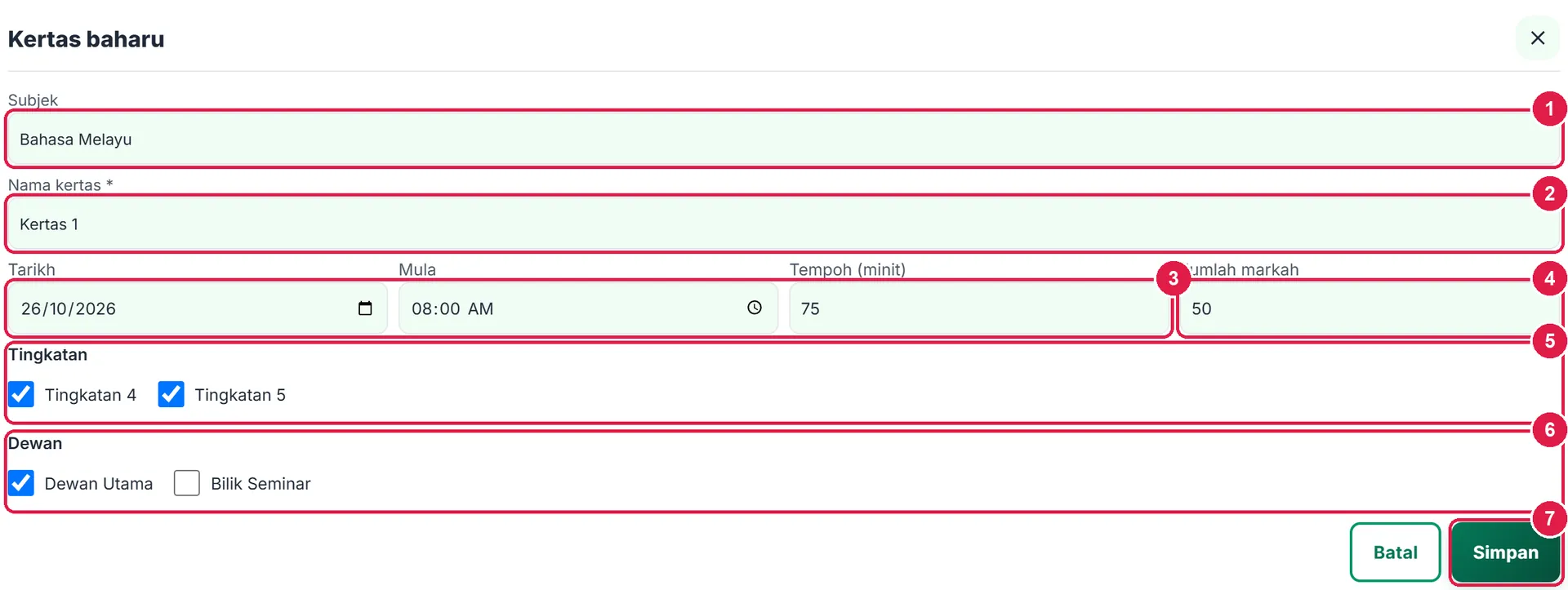
- Subjek.
- Nama kertas *.
- Tarikh · Mula · Tempoh.
- Jumlah markah.
- Tingkatan.
- Dewan.
- Simpan.
-
Langkah 6 Semakan pertindihan automatik
Setiap kali jadual berubah, app menyemak: merah — tingkatan yang sama atau dewan yang sama mempunyai dua kertas bertindih masa; kuning — rehat kurang daripada minimum, melebihi maksimum kertas sehari, hari bukan persekolahan (hujung minggu, cuti Takwim, cuti tambahan), di luar julat peperiksaan, tiada dewan / tingkatan.
Kertas bermasalah ditanda pada kad ( / ). Klik kad untuk menyunting; Padam membuang kertas (dan pengawasnya).
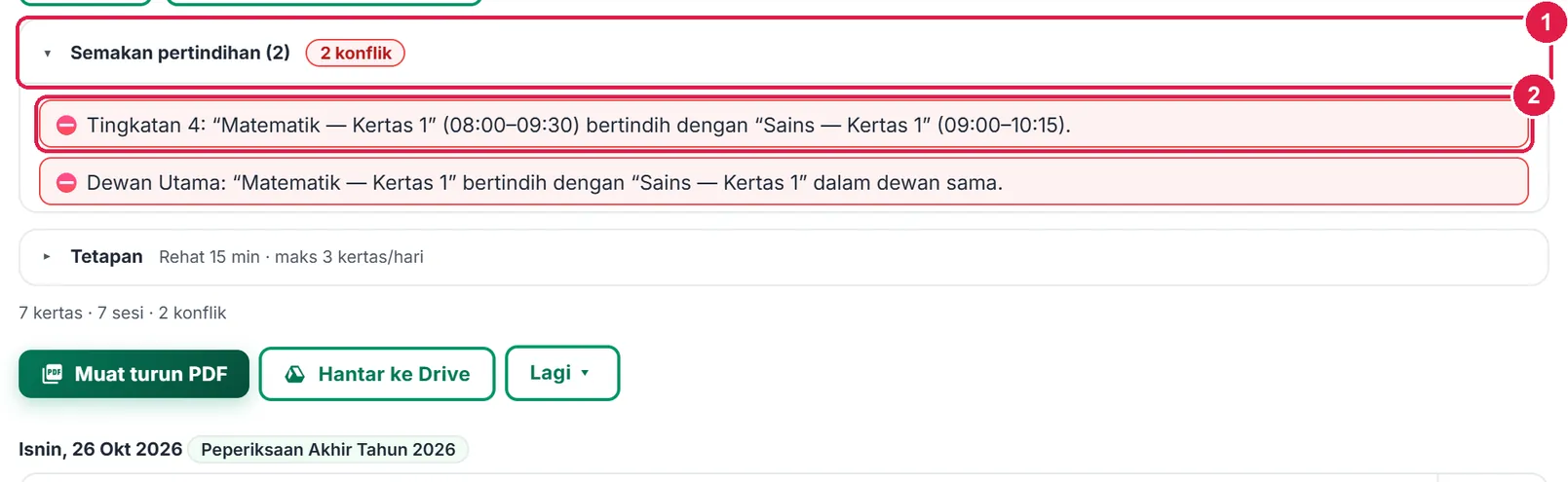
- Ringkasan konflik.
- Butiran konflik .
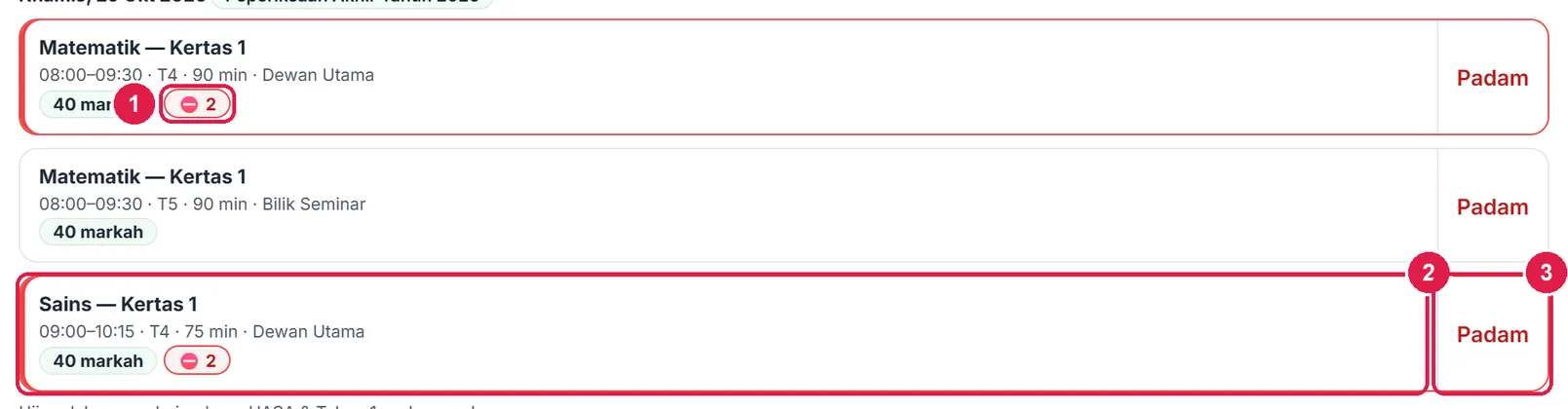
- Lencana konflik.
- Klik untuk sunting.
- Padam.
-
Langkah 7 Tarik kertas daripada Bank Soalan
Tarik daripada Bank Soalan menyenaraikan kertas dalam Exam › Soalan Saya dengan tempoh, markah, jenis dan JSU. Tandakan dan Tambah — kertas dicipta pada tarikh pertama 08:00 berlencana Bank Soalan & JSU; sunting tarikh, masa dan dewan selepas itu.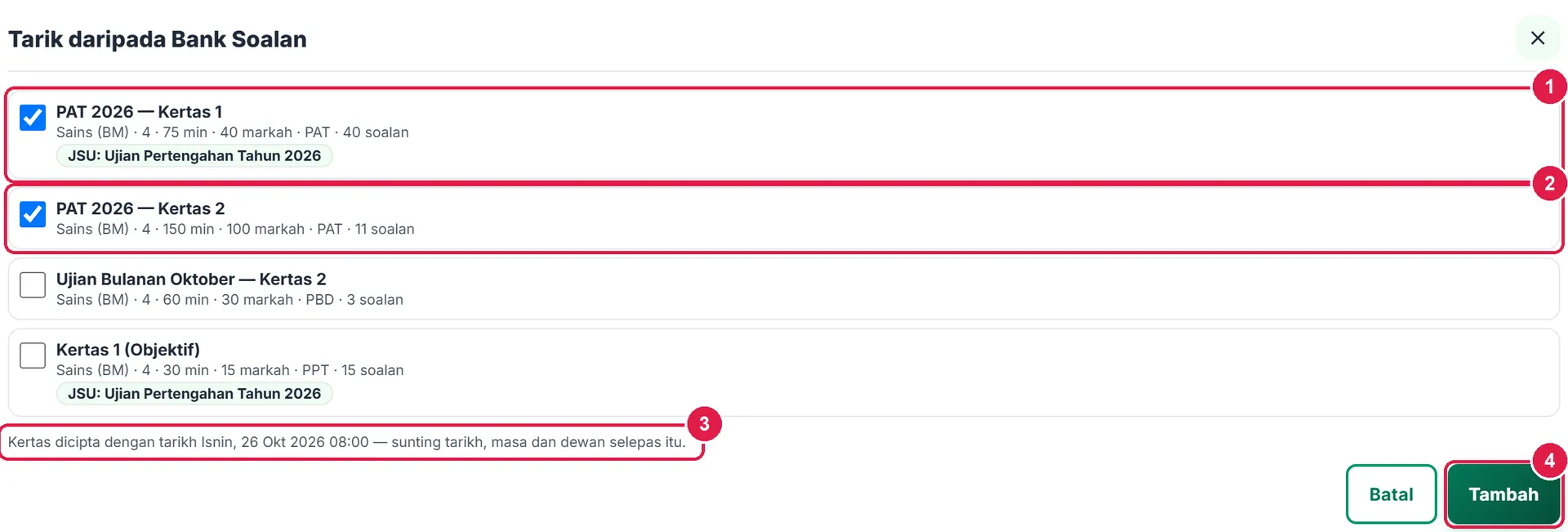
- Kertas PAT 2026 — Kertas 1 (JSU).
- Kertas 2.
- Tarikh lalai — sunting selepas itu.
- Tambah.
-
Langkah 8 Tetapan peperiksaan dan hari cuti
Tetapan: julat Dari / Hingga, Rehat minimum antara kertas (lalai 15 minit), Maksimum kertas sehari setiap tingkatan (lalai 3), nama peperiksaan, dan Cuti tambahan (YYYY-MM-DD dipisah koma) bagi cuti yang tiada dalam Takwim. Contoh: kertas pada 9 Nov ditanda kerana cuti ganti Deepavali dalam Takwim dan di luar julat.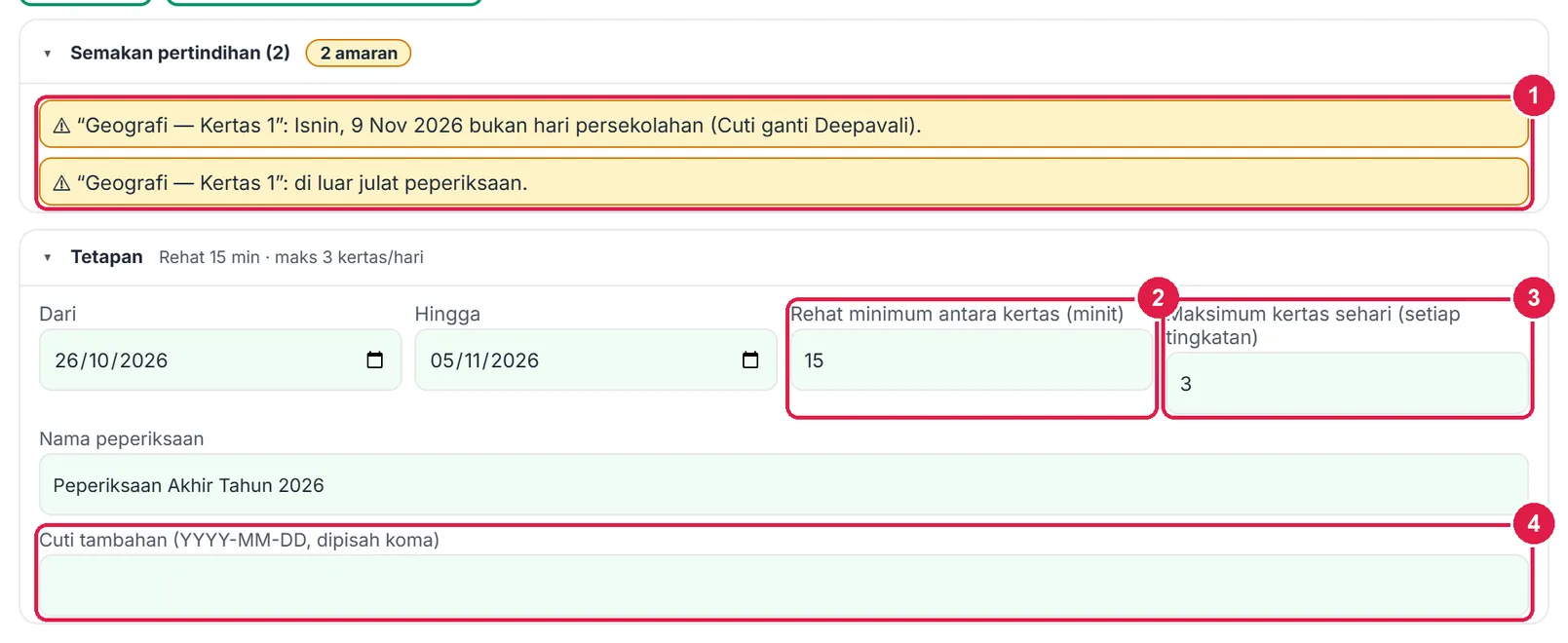
- Amaran hari cuti & luar julat.
- Rehat minimum.
- Maksimum kertas sehari.
- Cuti tambahan.
-
Langkah 9 Jadual siap
Status di atas jadual: bilangan kertas, sesi (kertas × dewan) dan konflik. Kertas dikumpul ikut tarikh dengan nama hari & peristiwa Takwim.
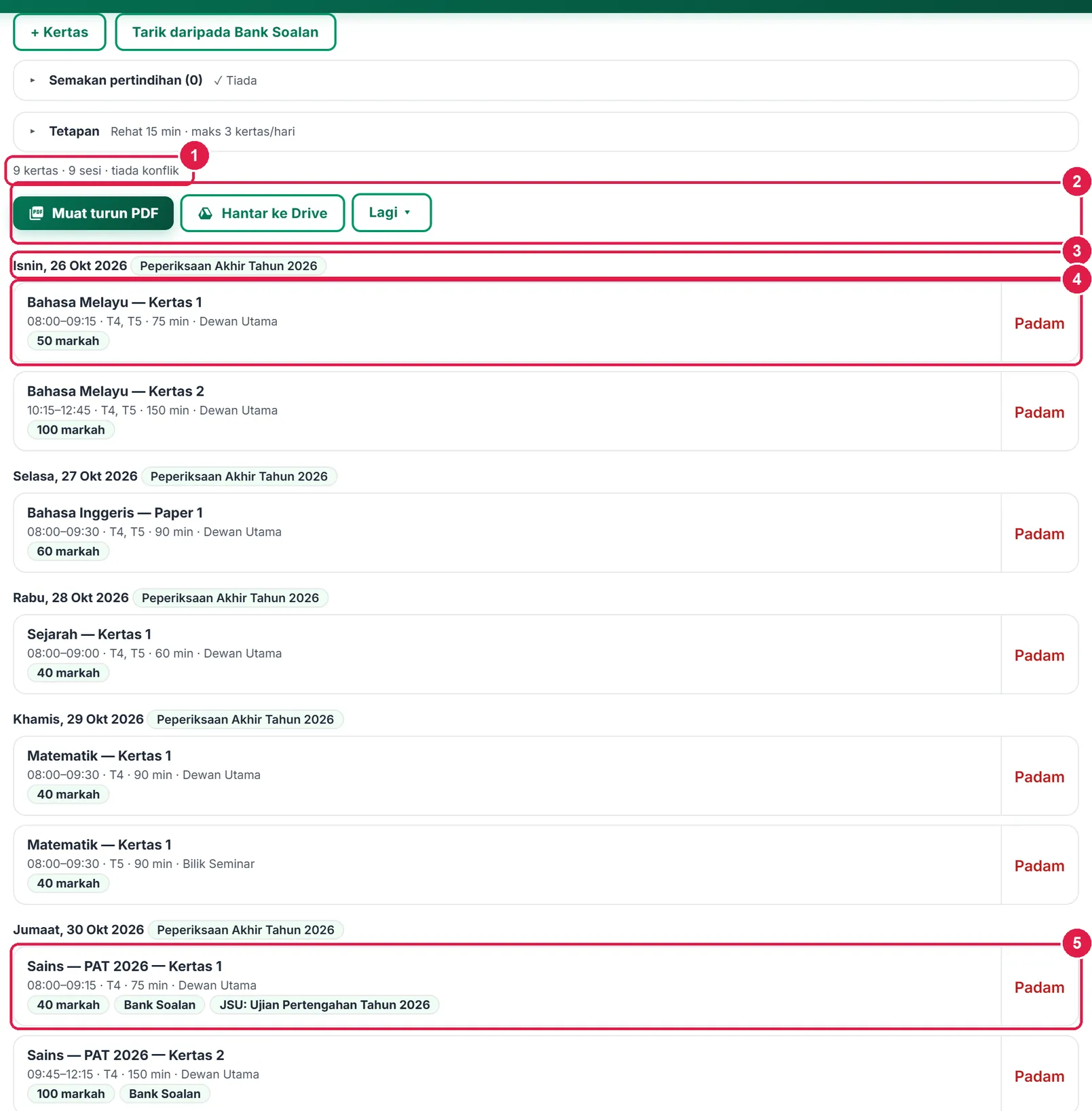
- Ringkasan.
- Bar eksport (Jadual peperiksaan).
- Tarikh & peristiwa Takwim.
- Kad kertas.
- Kertas daripada Bank Soalan & JSU.
-
Langkah 10 Pelan tempat duduk
Tempat duduk: pilih Kumpulan calon (tingkatan) dan Dewan. Susun auto: Angka giliran, Kelas berselang (kelas berlainan duduk bersebelahan) atau Rawak, kemudian Susun. Seret atau ketik untuk menukar tempat; Mod lorong menanda sel tiada meja. Satu pelan TETAP setiap tingkatan × dewan dipakai oleh semua kertas.Calon yang tidak muat disenaraikan di Belum ditempatkan — tempatkan di dewan lain.
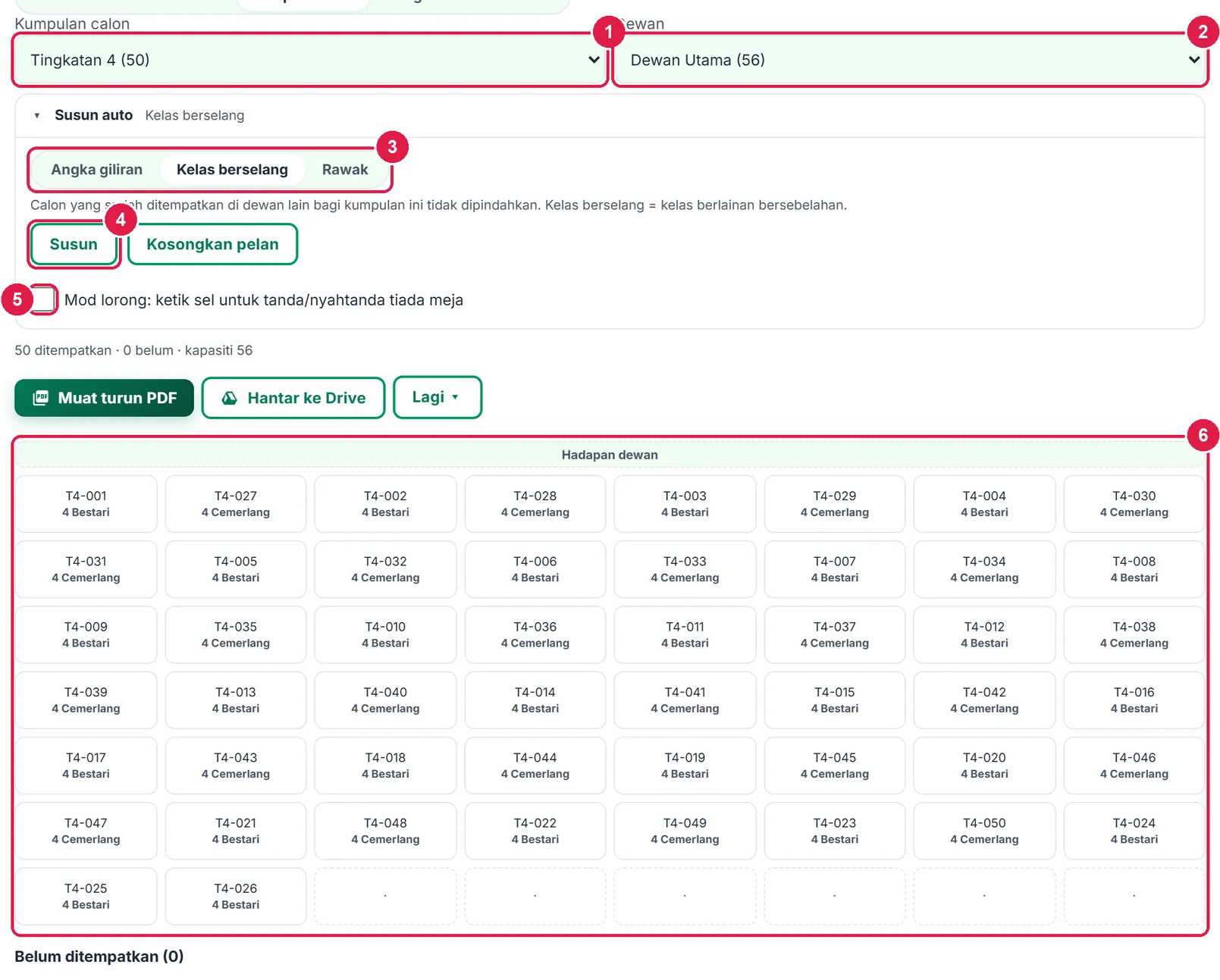
- Kumpulan calon.
- Dewan.
- Mod susunan.
- Susun.
- Mod lorong.
- Pelan (seret / ketik).
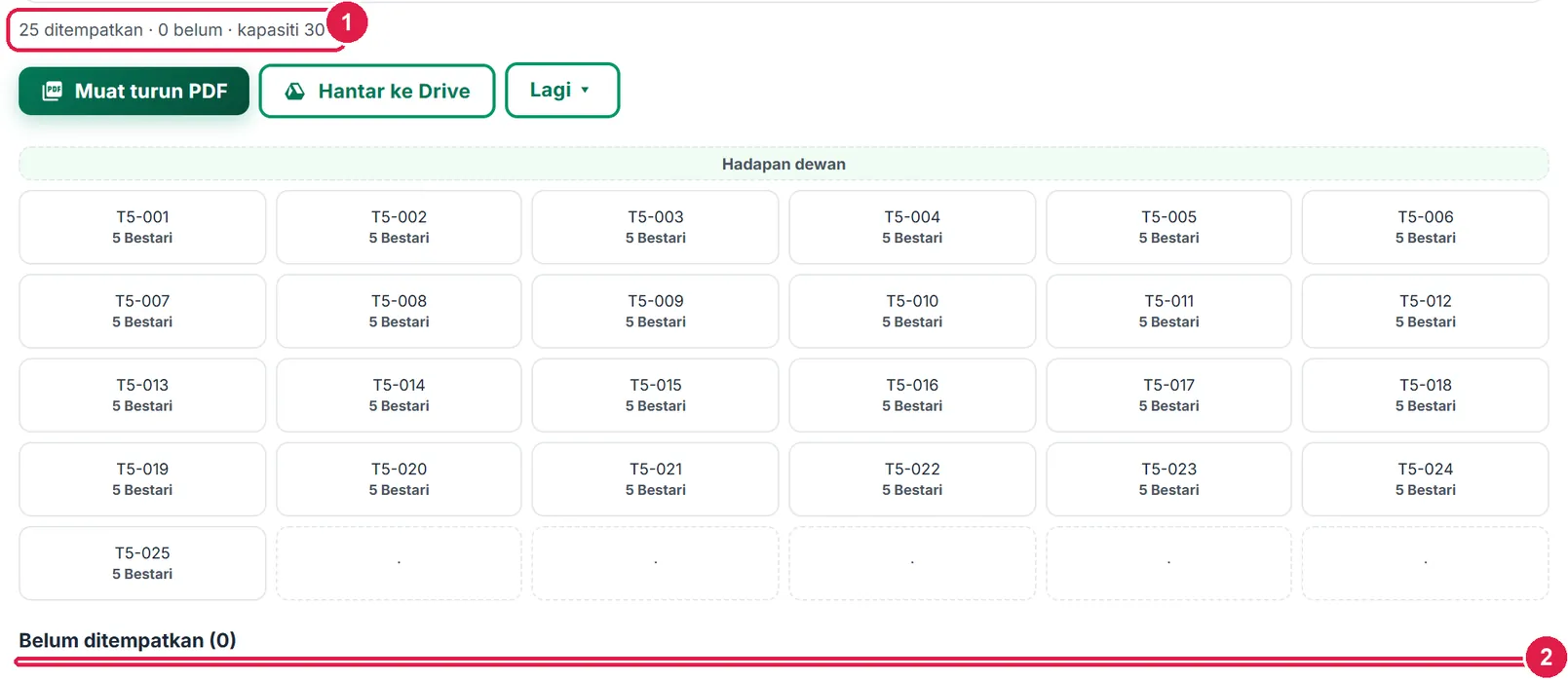
- Ditempatkan · belum · kapasiti.
- Belum ditempatkan.
-
Langkah 11 Guru pengawas dan ketersediaan
Pengawas › Guru: senarai dimuat sendiri daripada Data Induk Jadual Relief (jika ada) atau Tampal guru “Nama | Subjek, Subjek”. Subjek dipakai untuk kekangan “guru subjek tidak mengawas kertas subjeknya”. + Tidak boleh merekod tarikh (dan masa, pilihan) guru tidak tersedia — cip boleh dibuang dengan ✕.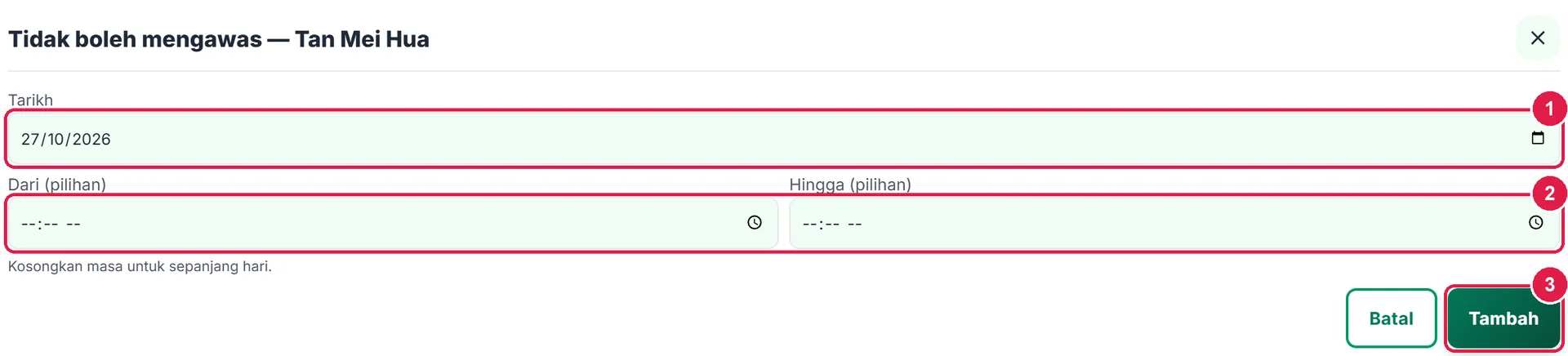
- Tarikh.
- Dari · Hingga (kosong = sehari).
- Tambah.
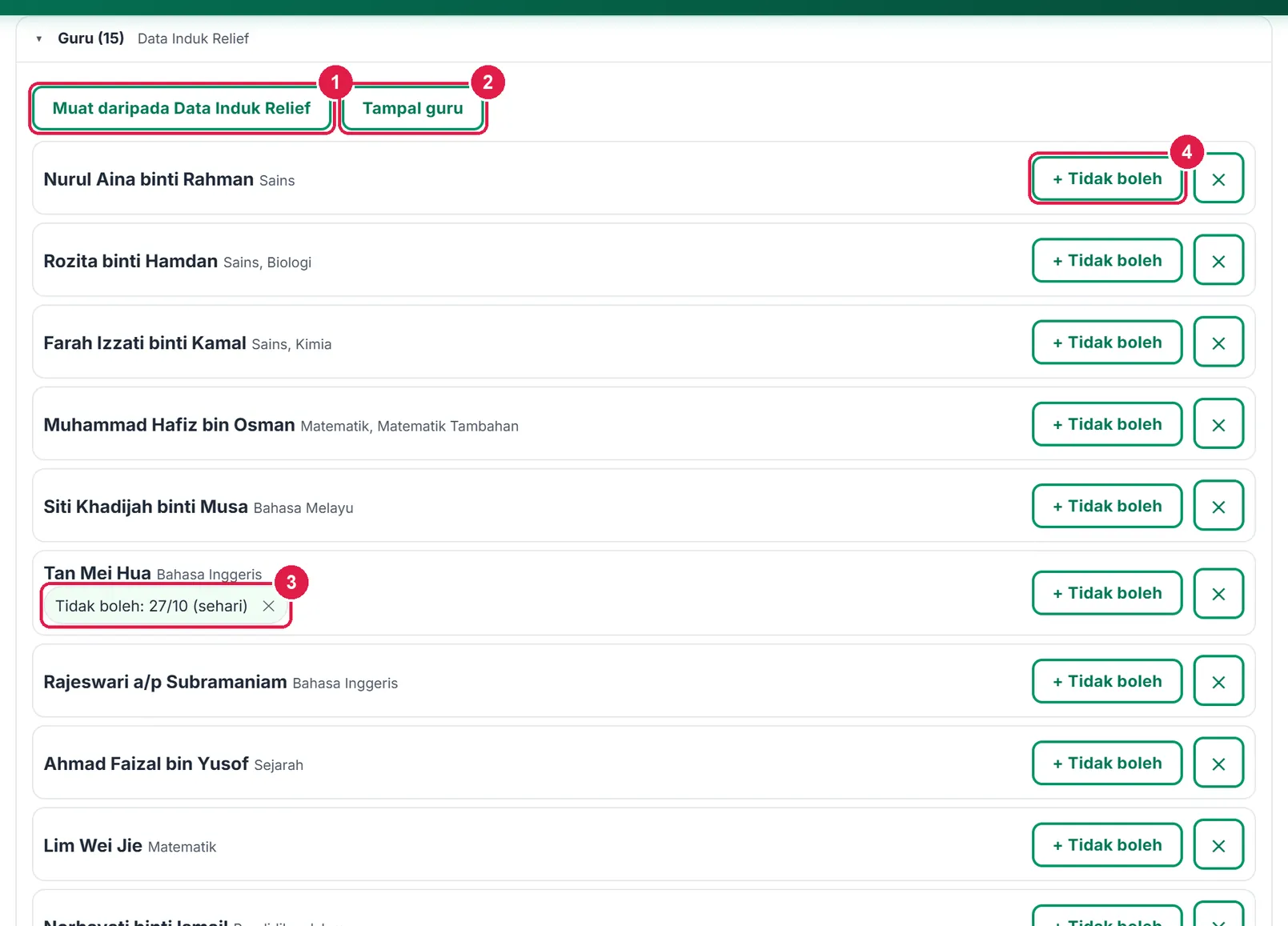
- Muat daripada Data Induk Relief.
- Tampal guru.
- Cip “Tidak boleh”.
- + Tidak boleh.
-
Langkah 12 Agih pengawas adil ikut minit
Tetapan pengawas: pengawas setiap dewan (min. 1 bagi setiap 40 tempat), taklimat sebelum kertas, had minit sehari dan kekangan guru subjek. Agih pengawas mengagih semua sesi supaya beban minit (tempoh + taklimat) seimbang. Ubah mana-mana pilihan; tanda untuk mengunci sesi itu semasa Agih semula.Suntingan manual yang melanggar kekangan ditanda merah (cth guru Bahasa Inggeris mengawas kertas Bahasa Inggeris). Jadual Beban minit setiap guru dan nota keadilan (julat & sisihan) di bawah.
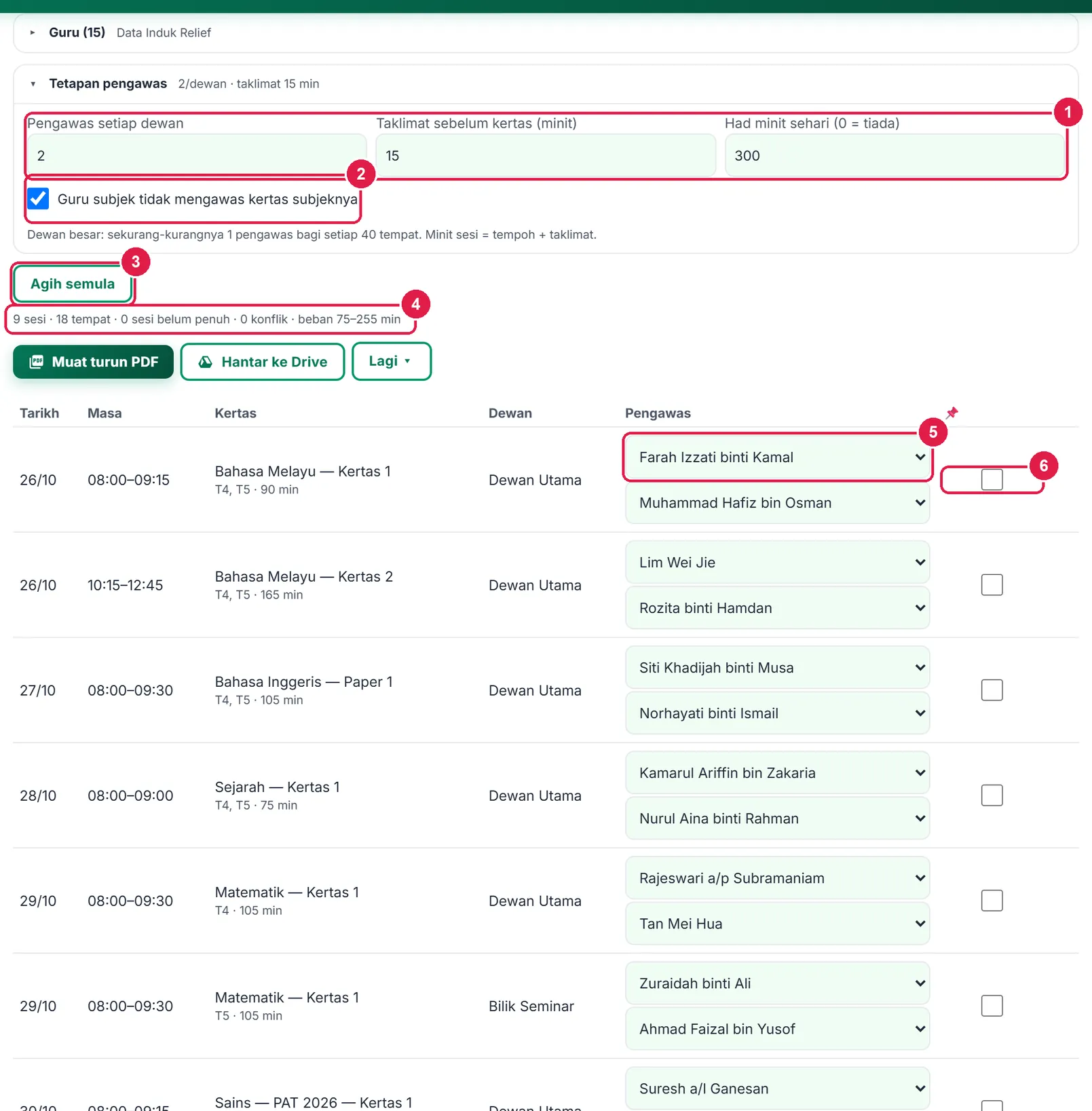
- Tetapan pengawas.
- Guru subjek tidak mengawas subjeknya.
- Agih pengawas / Agih semula.
- Status: sesi, tempat, konflik, beban.
- Pengawas (pilih).
- Kunci.

- Konflik dijelaskan.
- Pilihan pengawas.
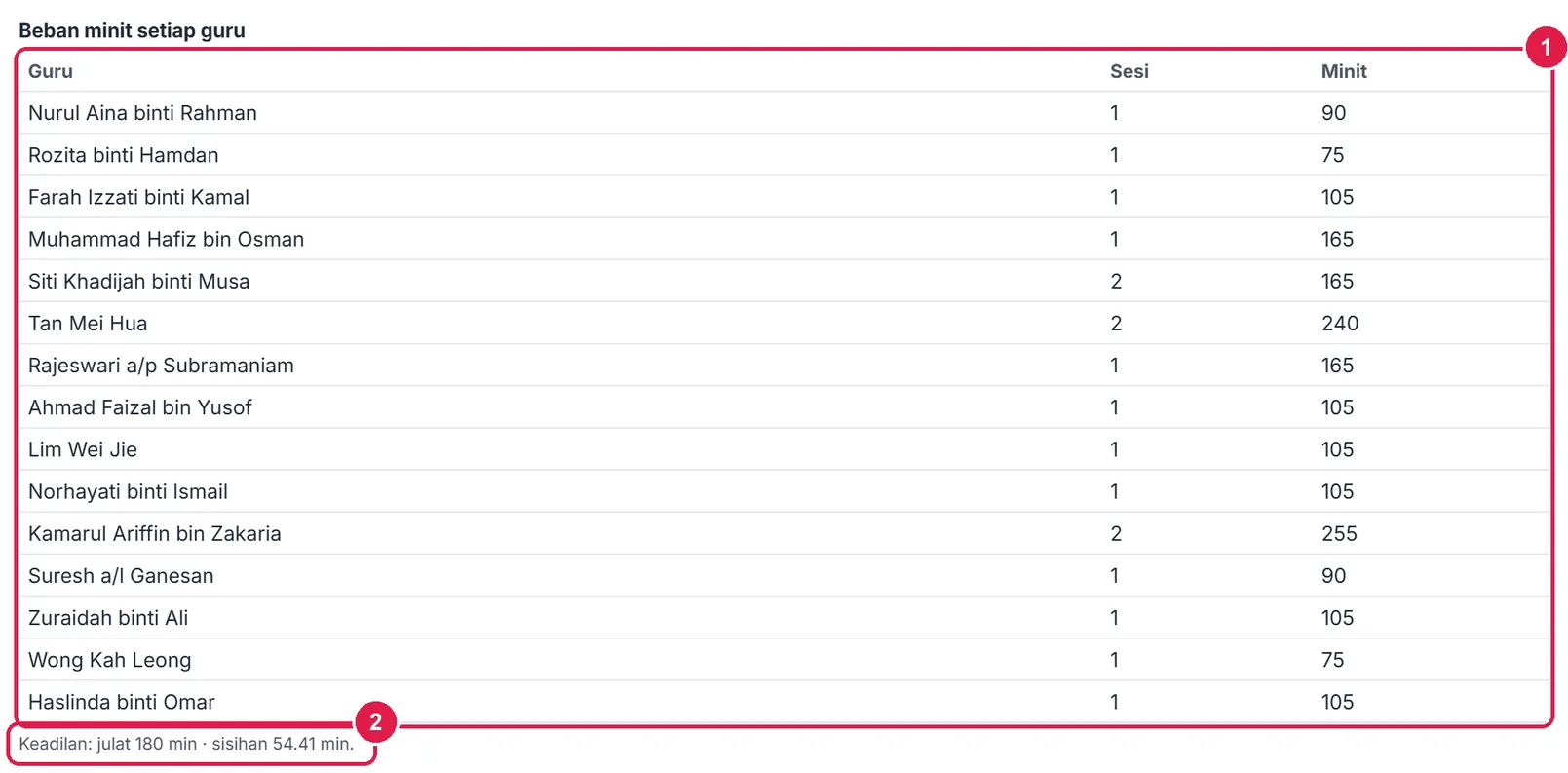
- Sesi & minit setiap guru.
- Keadilan beban.
-
Langkah 13 Cetakan
Cetakan: buka satu output — Jadual peperiksaan, Jadual pengawas, Pelan tempat duduk (landskap, satu muka setiap tingkatan × dewan), Label meja (10 setiap A4, garis potong) atau Borang kehadiran calon (satu muka setiap kertas × dewan, ruang tandatangan). Setiap output: Muat turun PDF, Lagi ▾ (Word, Excel, Cetak).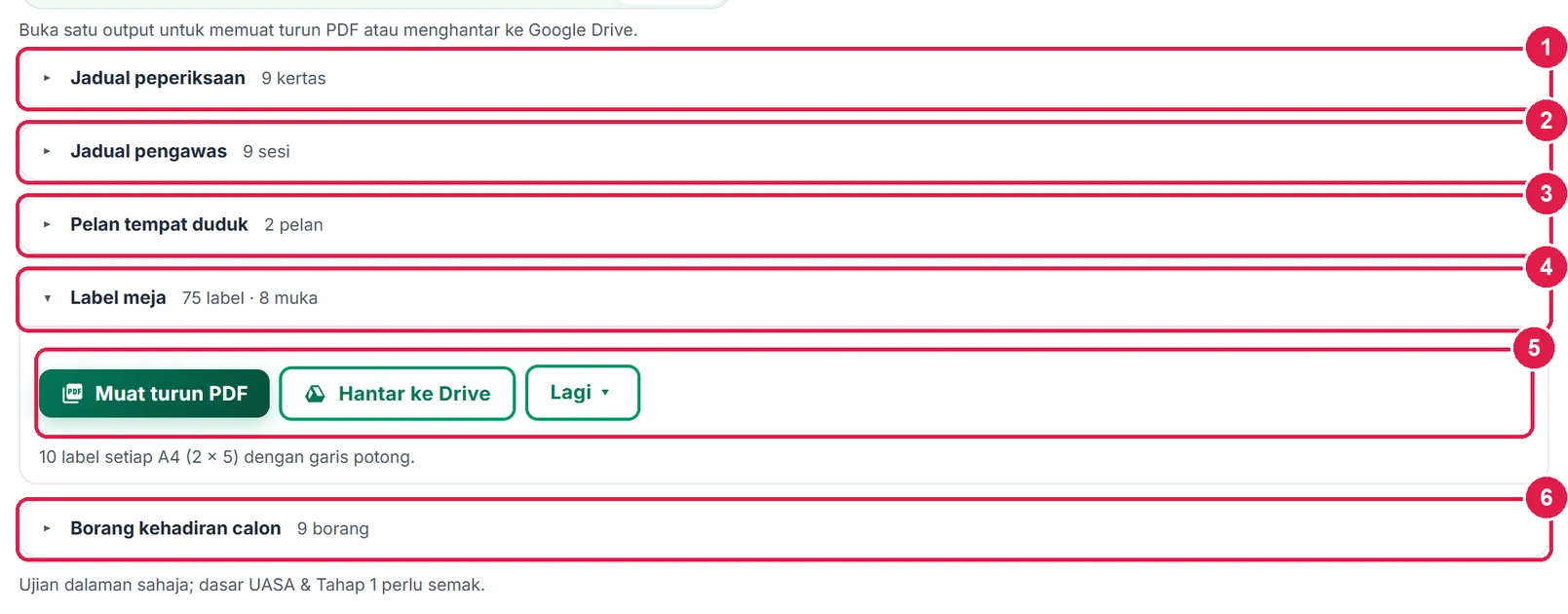
- Jadual peperiksaan.
- Jadual pengawas.
- Pelan tempat duduk.
- Label meja.
- Bar eksport output dibuka.
- Borang kehadiran calon.
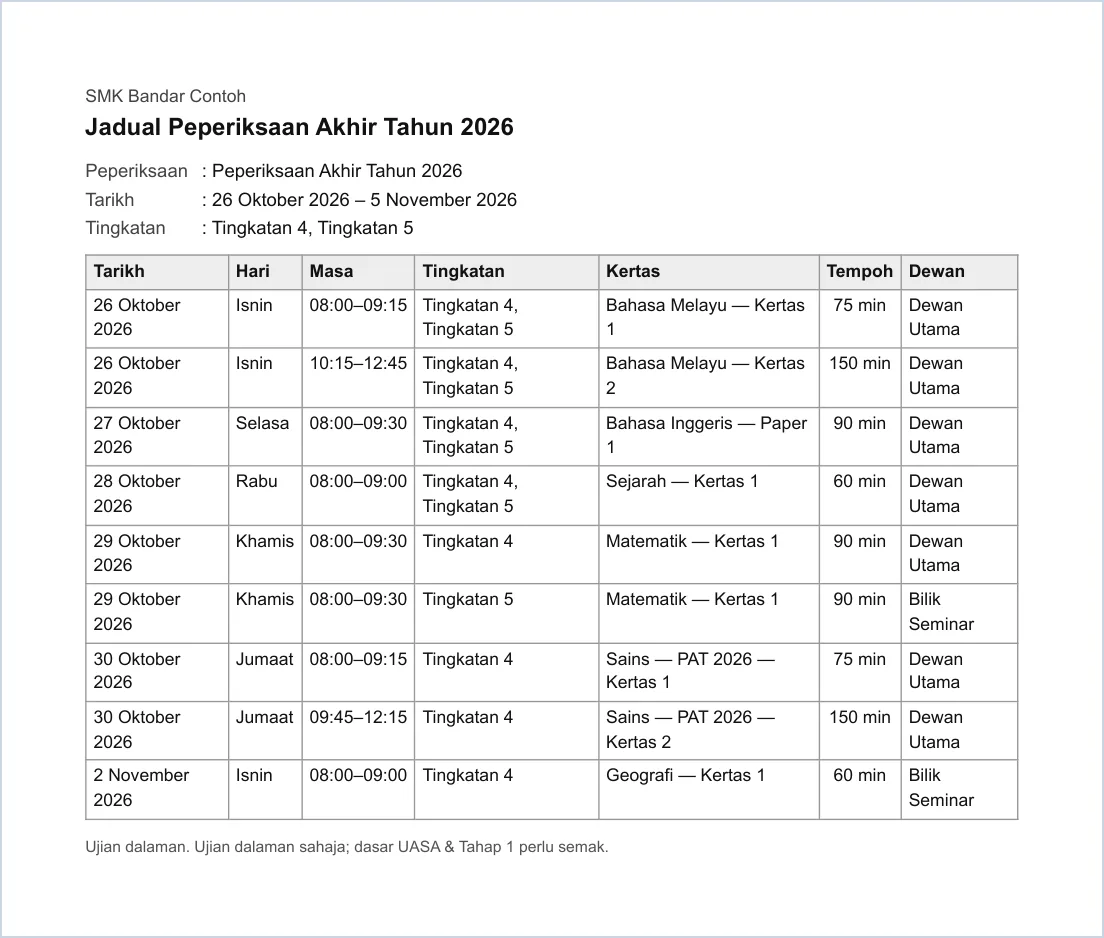
Jadual peperiksaan.
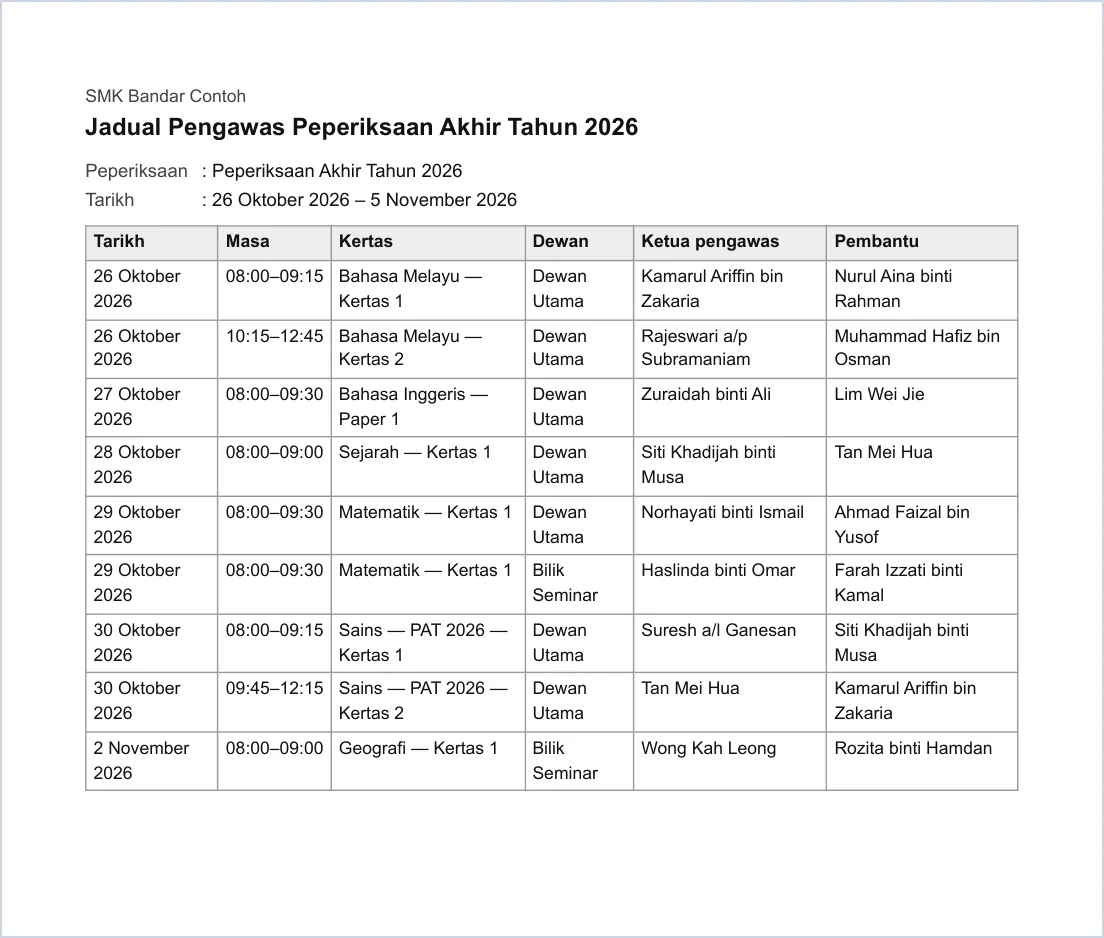
Jadual pengawas.
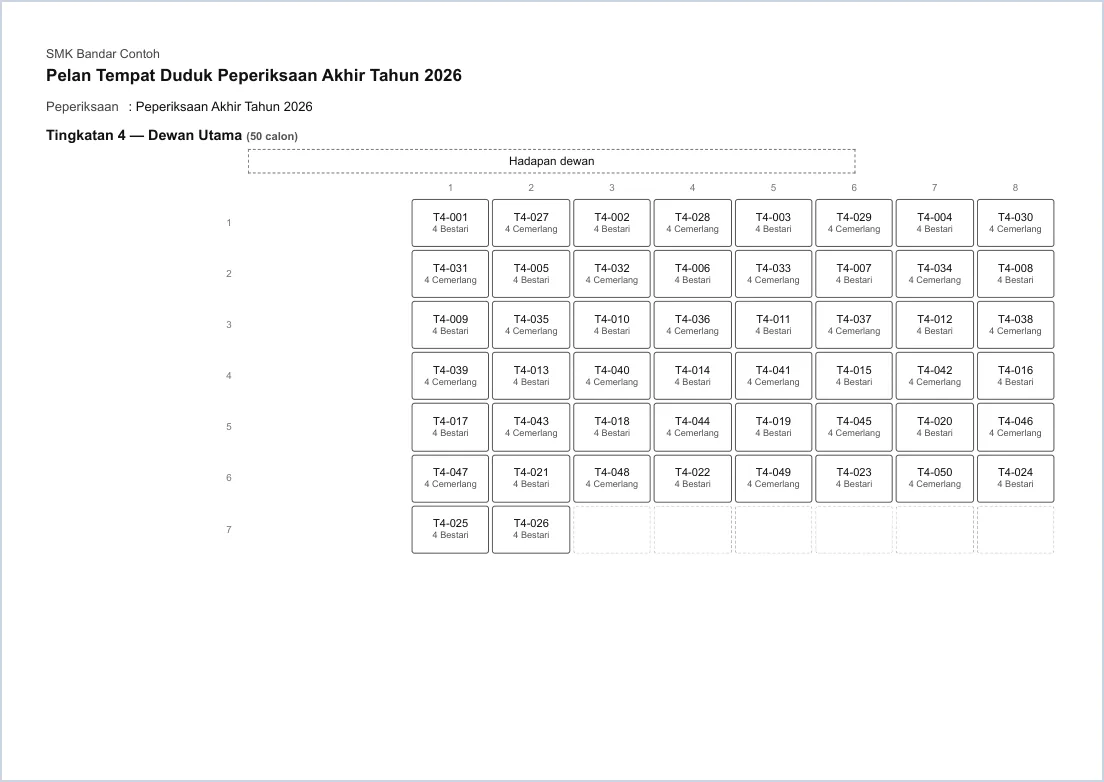
Pelan tempat duduk.
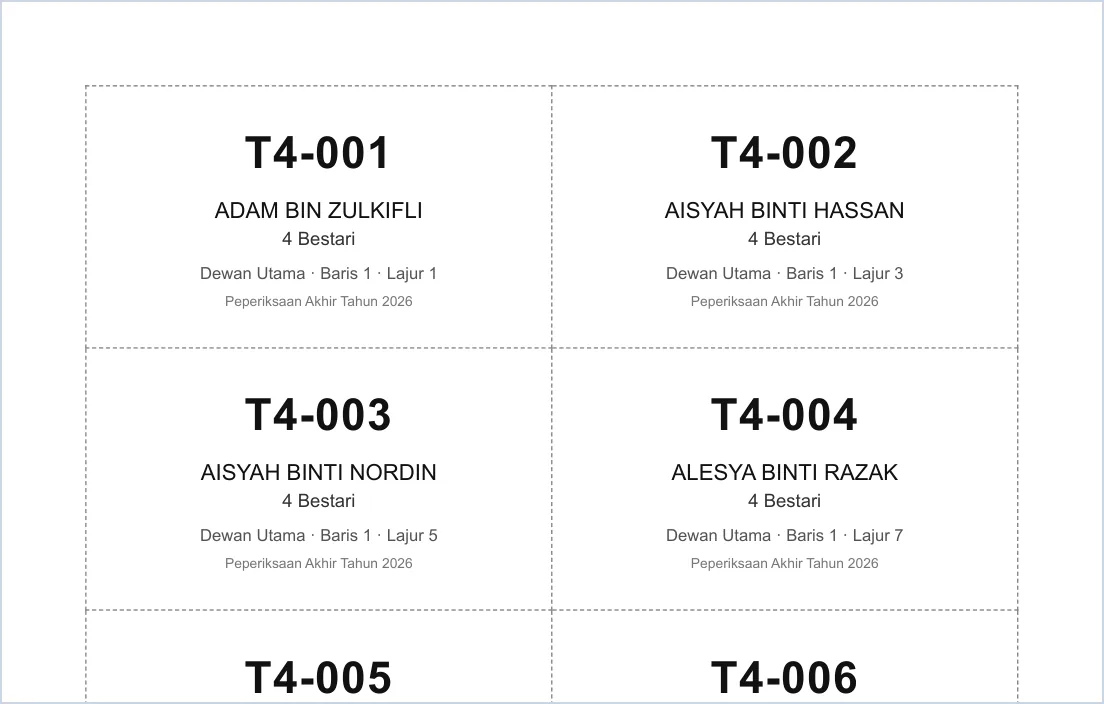
Label meja.
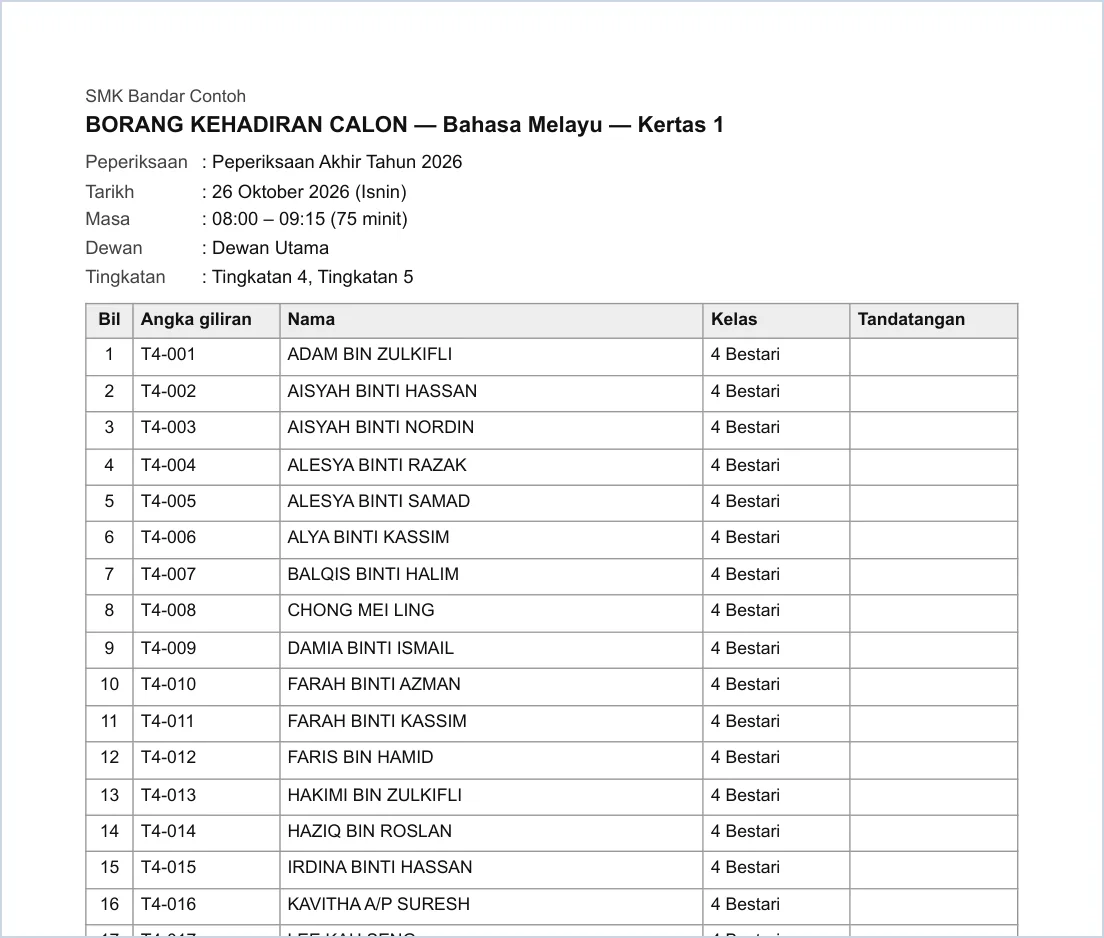
Borang kehadiran calon.
-
Langkah 14 Hantar ke Drive dan senarai peperiksaan
Hantar ke Drive menghantar PDF output semasa ke SistemGuru.My/Tools/Pengurus Peperiksaan Dalaman. Dokumen bernama calon tidak disalin automatik (Ultra pun). Kembali ke Peperiksaan saya untuk membuka atau memadam peperiksaan lain.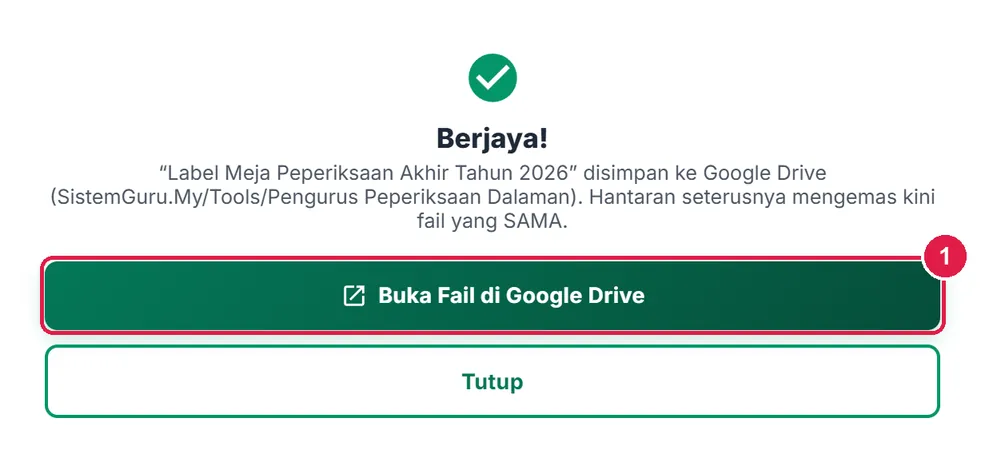
- Buka Fail di Google Drive.

- Buka peperiksaan.
- Padam.
Maklumat penting
- Peperiksaan disimpan sendiri ke akaun selepas setiap perubahan; skrin dibuka semula pada bahagian terakhir.
- Pelan tempat duduk ialah satu bagi setiap tingkatan × dewan, dipakai oleh semua kertas tingkatan itu.
- Label meja dan borang kehadiran dibina daripada pelan tempat duduk; jika kertas hanya di satu dewan, calon belum ditempatkan turut dimasukkan.
- Ujian dalaman sahaja; dasar UASA & Tahap 1 perlu disemak.
Betul vs Salah
Berdasarkan cara sebenar app berfungsi.
Betul
Isi Takwim (cuti & peperiksaan) sebelum menyusun jadual.
Salah
Menyusun jadual tanpa Takwim.
Sebab: Semakan hari bukan persekolahan dan julat lalai peperiksaan dibaca daripada Takwim; tanpanya hanya hujung minggu dikesan.
Betul
Tambah dewan dahulu, kemudian kertas.
Salah
Mencipta kertas tanpa dewan.
Sebab: Kertas tanpa dewan tiada sesi — pengawas dan borang kehadiran tidak dapat dibina.
Betul
Kunci sesi yang disunting manual sebelum Agih semula.
Salah
Mengagih semula tanpa kunci.
Sebab: Agih semula menggantikan semua sesi yang tidak dikunci.
Betul
Masukkan nama, kelas & angka giliran sahaja.
Salah
Menampal No. KP atau telefon murid.
Sebab: Tool membuang No. KP/telefon daripada teks tampal; data calon hanya untuk peperiksaan dalaman.
Soalan lazim
Adakah tool ini untuk SPM atau UASA?
Tidak. Ia untuk peperiksaan dalaman sekolah; dasar UASA & Tahap 1 perlu disemak.
Bagaimana pengawas diagih “adil”?
Setiap sesi diberi berat = tempoh kertas + taklimat. Algoritma mengagih supaya jumlah minit setiap guru hampir sama, mematuhi ketersediaan, had minit sehari dan kekangan guru subjek.
Satu tingkatan dalam dua dewan?
Boleh. Susun di dewan pertama; calon yang tidak muat kekal “Belum ditempatkan” — pilih dewan kedua dan tekan Susun. Kertas mesti menanda kedua-dua dewan.
Di mana data disimpan?
Dalam akaun anda (Tools › Peperiksaan saya). Hanya anda boleh membukanya.
Tool berkaitan
- Exam › Soalan Saya — bina kertas & JSU
- Jadual Relief Harian — Data Induk guru
- Slip Keputusan & Headcount — selepas peperiksaan
- Takwim Sekolah — cuti & tarikh peperiksaan