Cara guna Senarai Semak Amali Ibadah
Rekod amali wuduk, solat dan ibadah lain murid demi murid dengan satu ketikan — daripada templat langkah yang disahkan panitia anda sendiri, hingga sesi ulangan, Intervensi, cadangan TP dan laporan SULIT.
Sebelum anda mula
Tool ini bergantung pada senarai murid anda. Siapkan yang bertanda Wajib dahulu.
- WajibSenarai Murid (Portal Murid › Senarai Murid)Grid rekod memerlukan senarai murid kelas itu. Tanpa murid, app memaparkan pautan Buka Senarai Murid.
- WajibSenarai langkah yang disahkan panitiaPustaka bermula kosong — sediakan senarai langkah rasmi panitia (Word/WhatsApp pun boleh ditampal terus).
- PilihanJadual WaktuSenarai Kelas dan Subjek dalam Set baharu, serta Subjek/Tingkatan untuk padanan SP DSKP.
- PilihanKehadiranMurid bertanda TH pada tarikh sesi dilabel TH dalam grid.
- PilihanPBDDestinasi Cadang TP ke PBD (subjek & tingkatan set).
- ProSambungan Google DriveHanya untuk Hantar ke Drive.
Apa yang berbeza ikut pelan
Semua fungsi rekod tersedia pada pelan Percuma. Pro/Ultra menambah Google Drive dan dokumen tanpa nota kaki.
| Ciri Amali Ibadah | Tetamu | Percuma | Pro | Ultra |
|---|---|---|---|---|
| Pustaka templat · pengesahan panitia · padanan SP | Log masuk | Ya | Ya | Ya |
| Set kelas · rekod ✓/✗ · sesi ulangan · Kehadiran TH | — | Ya | Ya | Ya |
| Ringkasan · Hantar ke Intervensi · Cadang TP ke PBD | — | Ya | Ya | Ya |
| Muat turun PDF · Word · Excel · Borang kosong | — | Ya (nota kaki) | Ya | Ya |
| Hantar ke Drive (PDF SULIT) | — | Pro | Ya | Ya |
| AI | — | Tiada (sengaja) | Tiada | Tiada |
TetamuPerlu log masuk
Nombor merah pada setiap gambar sepadan dengan senarai di bawahnya. Klik atau ketik gambar untuk melihatnya dalam saiz penuh.
-
Langkah 1 Tool ini memerlukan log masuk
Senarai Semak Amali Ibadah menyimpan rekod amali setiap murid — data murid yang sulit — jadi ia hanya dibuka selepas log masuk. Di menu kiri tekan Tools, buka lipatan Subjek saya (Pendidikan Islam) dan ketik kad Senarai Semak Amali Ibadah. Pautan terus:
sistemguru.my/#tools-amali-ibadah.Sebagai Tetamu, ketikan kad membuka tetingkap Log Masuk / Daftar Akaun. Selepas log masuk anda dibawa terus ke tool ini. Akaun Percuma sudah memadai untuk semua fungsi rekod.
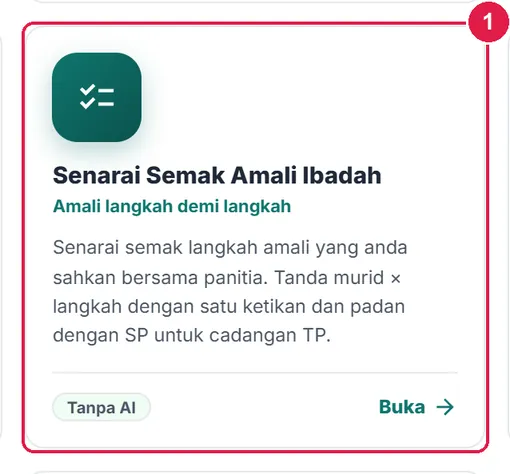
- Kad tool — ketik untuk membuka.

- Tujuan log masuk.
- Log Masuk (sudah ada akaun) / Daftar Akaun.
PercumaSemua fungsi rekod amali
Langkah dalam bahagian ini sama bagi Pro dan Ultra.
Nombor merah pada setiap gambar sepadan dengan senarai di bawahnya. Klik atau ketik gambar untuk melihatnya dalam saiz penuh.
-
Langkah 1 Kenali halaman Senarai Semak Amali Ibadah
Buka Tools › Senarai Semak Amali Ibadah. Halaman utama menyenaraikan set anda — satu set ialah satu kelas × satu senarai semak (cth Amali Wuduk bagi 4 Amanah). Kali pertama, senarai masih kosong.
Mulakan dengan Pustaka senarai semak. SistemGuru tidak membekalkan, mereka atau menjana langkah ibadah — anda menampal senarai langkah yang telah disahkan panitia Pendidikan Islam sekolah anda. Tiada AI dalam tool ini.
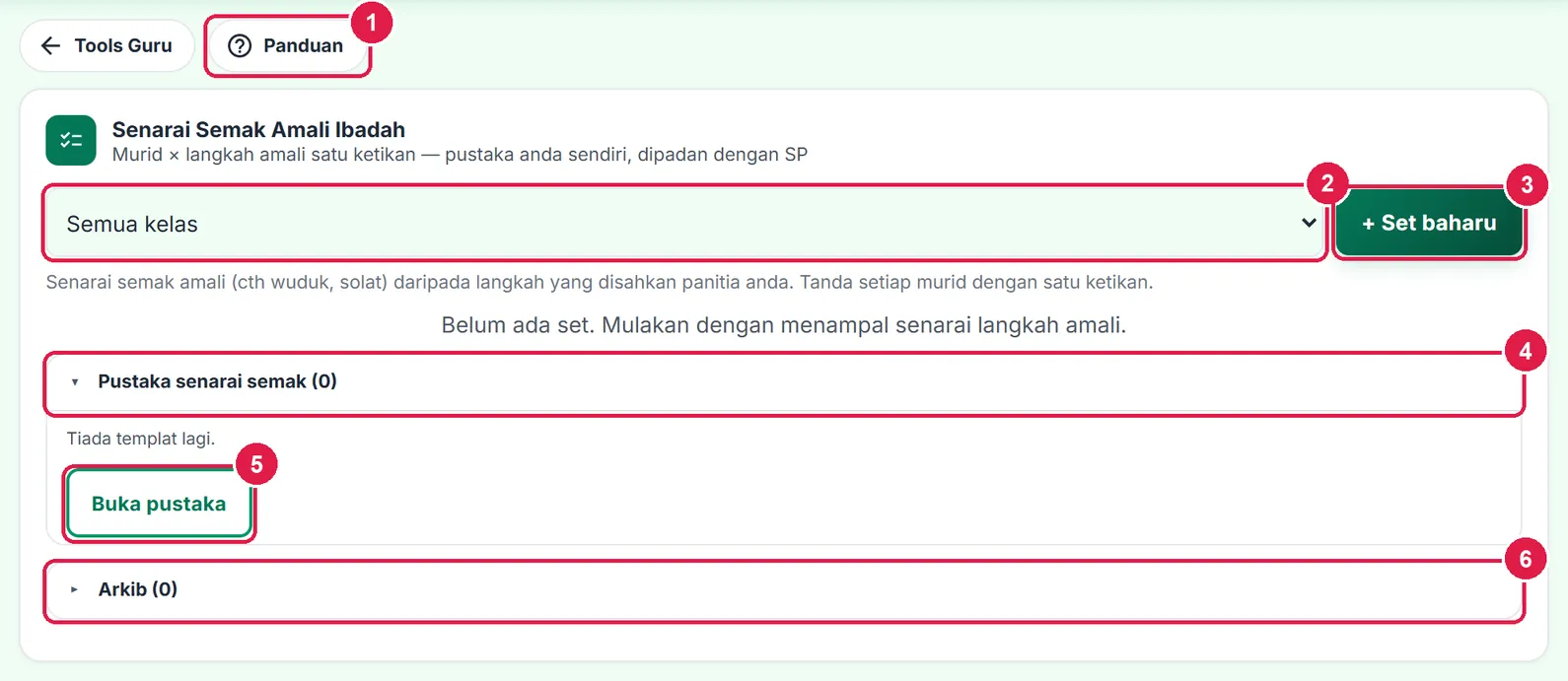
- Panduan — membuka halaman ini.
- Penapis Kelas (bila set sudah banyak).
- + Set baharu.
- Pustaka senarai semak — templat langkah anda.
- Buka pustaka.
- Arkib — set yang disimpan ke tepi.
-
Langkah 2 Buka Pustaka dan cipta templat baharu
Tekan Buka pustaka. Notis kuning mengingatkan bahawa kandungan langkah ialah tanggungjawab guru dan panitia. Tekan + Templat baharu.
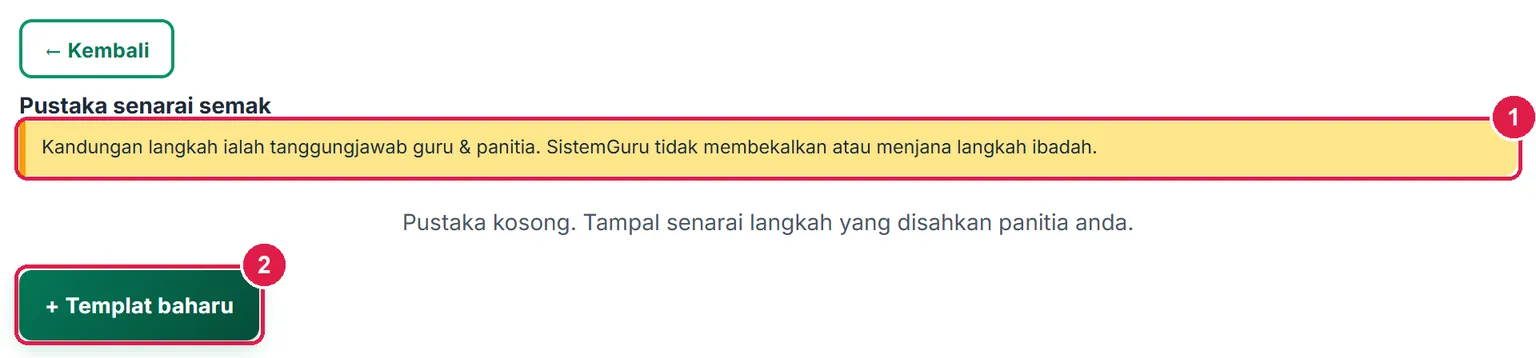
- Notis — SistemGuru tidak membekalkan langkah ibadah.
- + Templat baharu.
-
Langkah 3 Isi tajuk dan tampal langkah
Isi Tajuk (cth Amali Wuduk (PAFA)). Dalam kotak Langkah, tampal senarai langkah panitia — satu baris satu langkah. Mulakan baris dengan
L:bagi lafaz/bacaan (cth bacaan Bismillah, niat, doa) atauA:bagi amali/perbuatan. Nombor (1.) atau titik senarai di hadapan baris dibuang sendiri, jadi senarai daripada Word atau WhatsApp boleh ditampal terus. Baris tanpa awalan dikiraA:.Tekan Pecahkan kepada langkah. Had: 60 langkah setiap templat.
Contoh di sebelah ialah rukun dan sunat wuduk mazhab Syafie seperti yang lazim diajar di sekolah: 6 rukun (niat, membasuh muka, membasuh tangan hingga siku, menyapu sebahagian kepala, membasuh kaki hingga buku lali, tertib) bersama sunat-sunatnya. Guna senarai rasmi panitia anda.
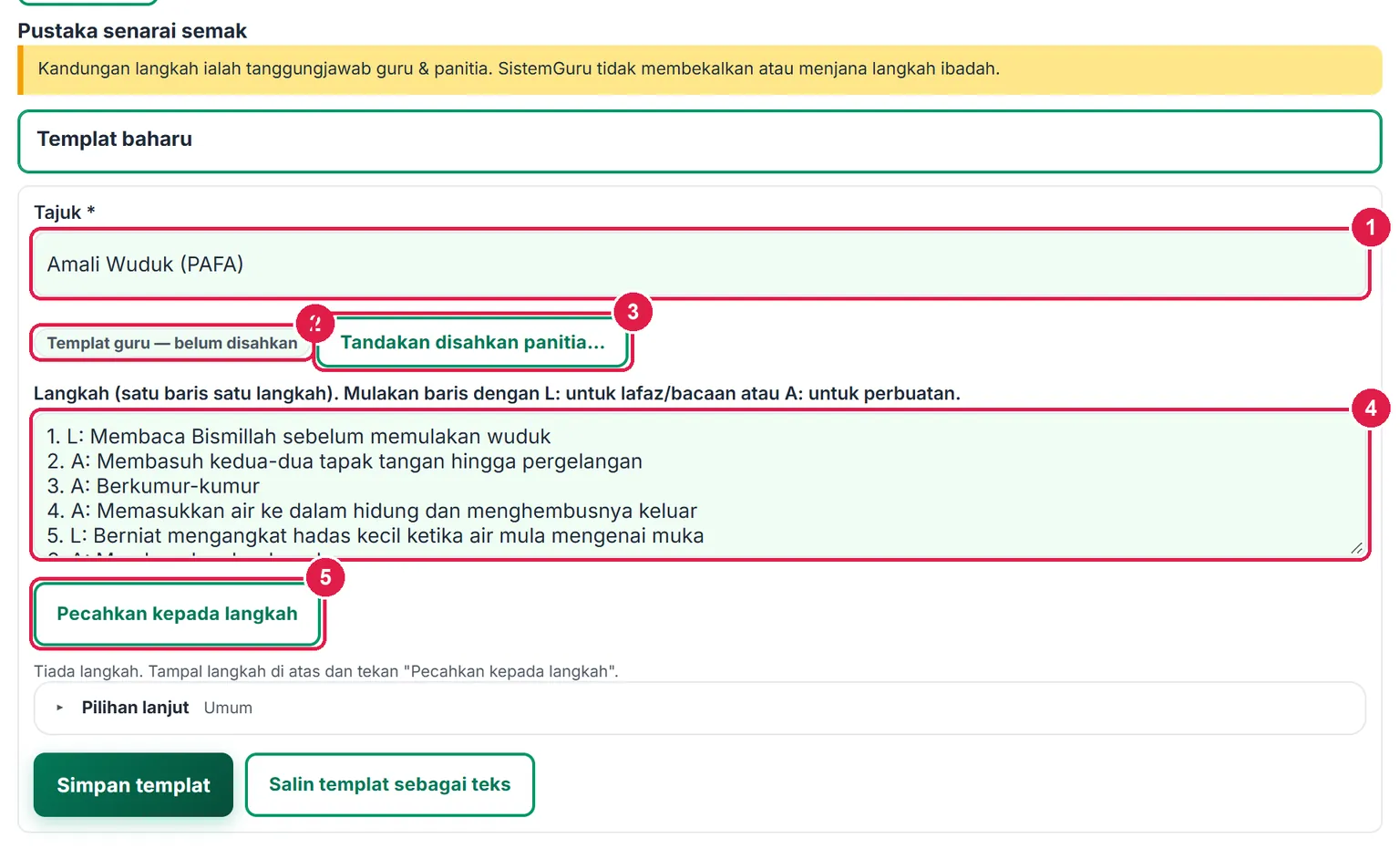
- Tajuk templat.
- Status — Templat guru — belum disahkan.
- Tandakan disahkan panitia…
- Kotak Langkah — satu baris satu langkah, awalan
L:/A:. - Pecahkan kepada langkah.
-
Langkah 4 Rekod pengesahan panitia
Tekan Tandakan disahkan panitia…. Isi Nama pengesah (wajib, cth Ketua Panitia), Jawatan, Tarikh dan Nota (pilihan), kemudian Simpan pengesahan. Pengesahan ialah rekod tanggungjawab panitia — app tidak menyemak kandungan langkah.
Nama pengesah dicetak pada setiap laporan dan borang. Jika langkah diubah selepas disahkan, status kembali kepada belum disahkan semasa templat disimpan — sahkan semula.
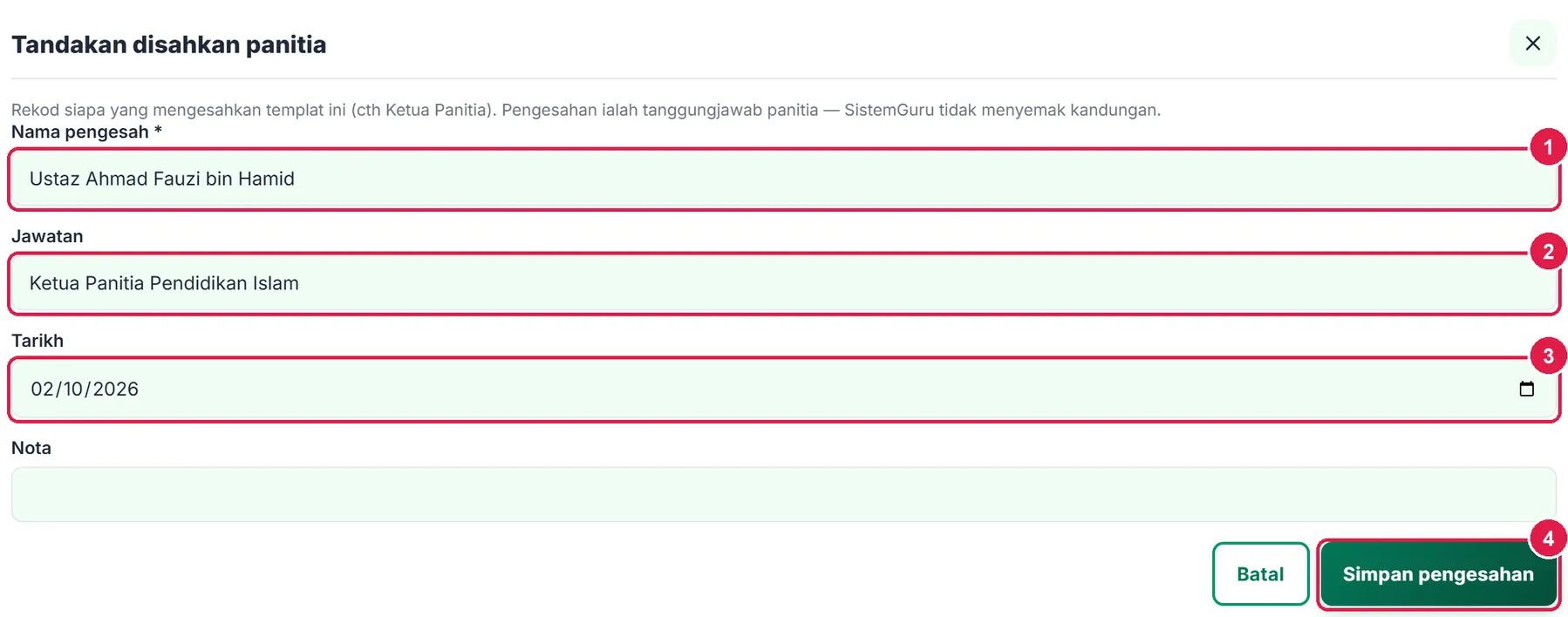
- Nama pengesah *
- Jawatan.
- Tarikh pengesahan.
- Simpan pengesahan.
-
Langkah 5 Semak dan susun langkah
Setiap langkah dipapar dengan kod automatik: L1, L2 … bagi lafaz dan A1, A2 … bagi amali, ikut susunan. Kod inilah yang menjadi tajuk lajur dalam grid rekod dan laporan.
Ketik butang L/A untuk menukar kumpulan, sunting teks terus dalam kotak, guna ▲ ▼ untuk menyusun dan ✕ untuk membuang langkah. Lencana di atas kini berbunyi Disahkan panitia: ….
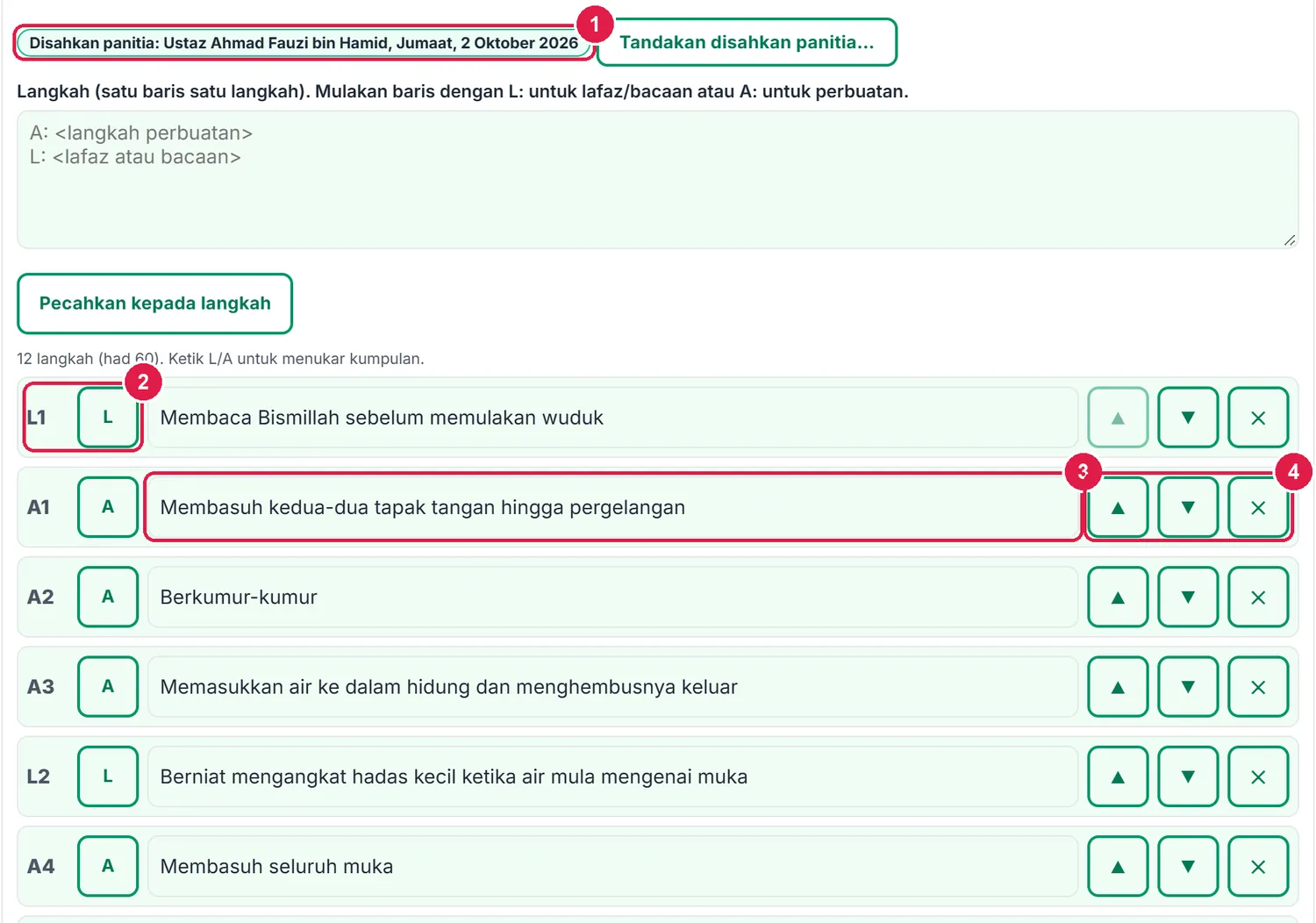
- Lencana Disahkan panitia.
- Kod langkah dan togol L/A.
- Teks langkah — boleh disunting.
- ▲ ▼ susun · ✕ buang.
-
Langkah 6 Simpan templat
Tekan Simpan templat di bawah editor. Templat muncul sebagai kad dalam pustaka bersama bilangan langkah dan status pengesahan. Pustaka disimpan pada akaun anda (tanpa nama murid) dan boleh dipakai untuk semua kelas.
Butang lain dalam editor: Salin sebagai templat baharu (cth versi Tahun 2), Salin templat sebagai teks (untuk dikongsi dengan guru lain yang menampalnya dalam pustaka mereka) dan Padam templat… (set yang sudah dicipta tidak terjejas).

- Kad templat — ketik untuk membuka / menutup editor.
- Status pengesahan.
-
Langkah 7 Pilihan: padankan langkah dengan SP DSKP
Untuk senarai semak yang berpadanan terus dengan DSKP, buka Pilihan lanjut dalam editor dan pilih Subjek / Tingkatan (daripada Jadual Waktu anda). Setiap langkah kini mendapat menu SP — senarai SK bidang ibadah DSKP subjek itu. Contoh: templat Bacaan Wajib dalam Solat — Tahun 2 (lima rukun qauli: takbiratul ihram, al-Fatihah, tasyahhud akhir, selawat ke atas Nabi SAW, salam pertama) dipadankan dengan SP 3.3.2 Pendidikan Islam Tahun 2.
Padanan SP membolehkan Cadang TP ke PBD mengira peratus bagi SK yang betul (lihat langkah Peta TP). Label kumpulan L dan A juga boleh ditukar (cth "Bacaan" / "Perbuatan").
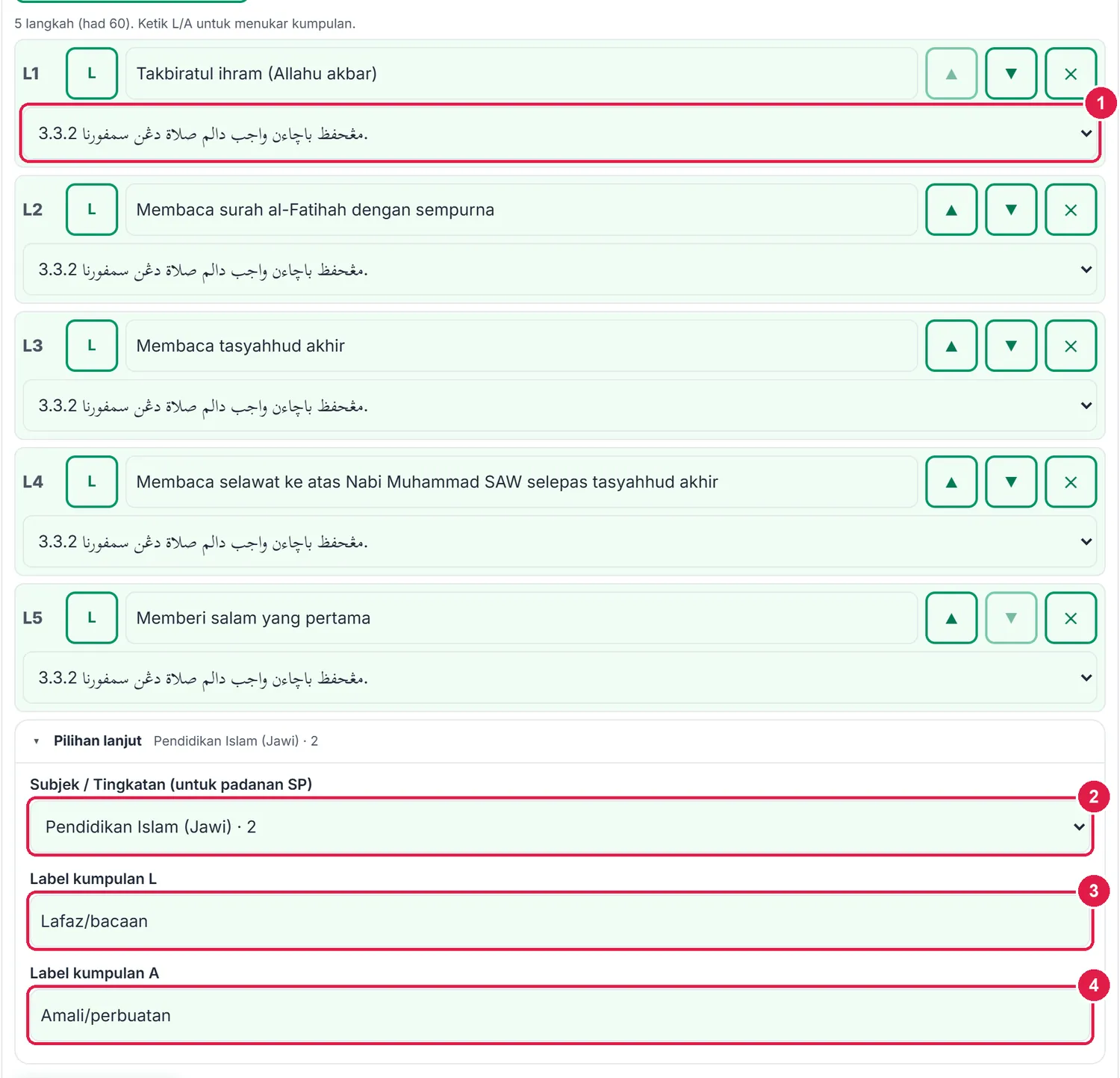
- Menu SP setiap langkah.
- Subjek / Tingkatan untuk padanan SP.
- Label kumpulan L.
- Label kumpulan A.
-
Langkah 8 Cipta set bagi satu kelas
Kembali ke halaman utama (← Kembali) dan tekan + Set baharu. Pilih Kelas (daripada Jadual Waktu atau Senarai Murid), Subjek (Pendidikan Islam didahulukan; Lain… untuk subjek lain), dan Senarai semak (templat). Tajuk diisi sendiri — boleh diubah. Tekan Cipta set.
Langkah templat disalin ke dalam set. Jika templat disunting kemudian, set lama tidak berubah sehingga anda menekan Kemas kini daripada pustaka dalam Tetapan set — rekod sedia ada kekal.
Tiada templat lagi? Pilih + Templat baharu… dalam menu templat: anda dibawa ke Pustaka dan kembali ke tetingkap ini selepas menyimpan.
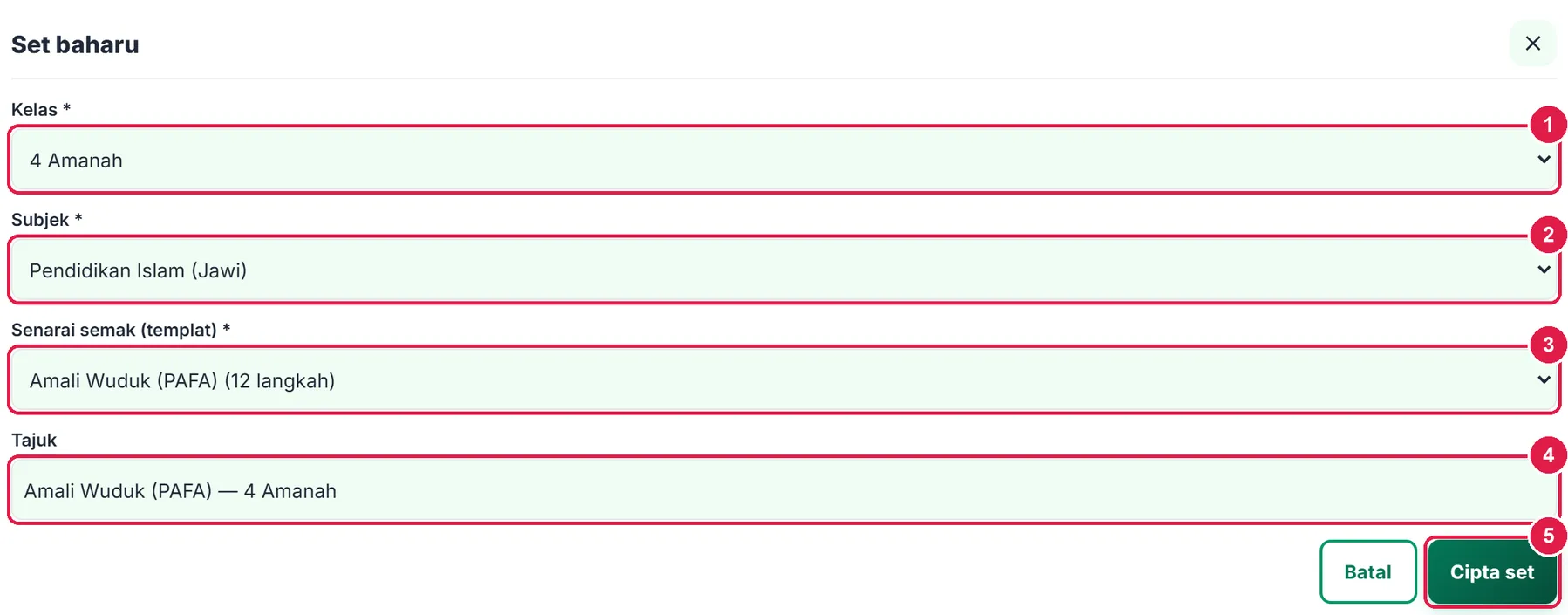
- Kelas *
- Subjek *
- Senarai semak (templat) *
- Tajuk (automatik).
- Cipta set.
-
Langkah 9 Rekod penilaian: satu ketikan setiap langkah
Set dibuka pada tab Rekod. Pilih Tarikh amali (lalai hari ini — contoh ini merekod penilaian 28 September) dan jenis sesi Penilaian. Grid memaparkan murid × langkah (lajur L1, A1 …; letak tetikus pada kod untuk melihat teks langkah).
Ketik sel untuk berkitar: ✓ Betul → ✗ Perlu bimbingan → kosong. ✓ Semua betul menanda semua sel yang masih kosong bagi murid itu — paling pantas: tekan Semua betul, kemudian ketik semula langkah yang salah sekali sahaja untuk menjadikannya ✗.
Setiap ketikan disimpan automatik (jalur ✓ Disimpan). Tiada sambungan? Rekod dibaris gilir pada peranti dan dihantar bila talian pulih.
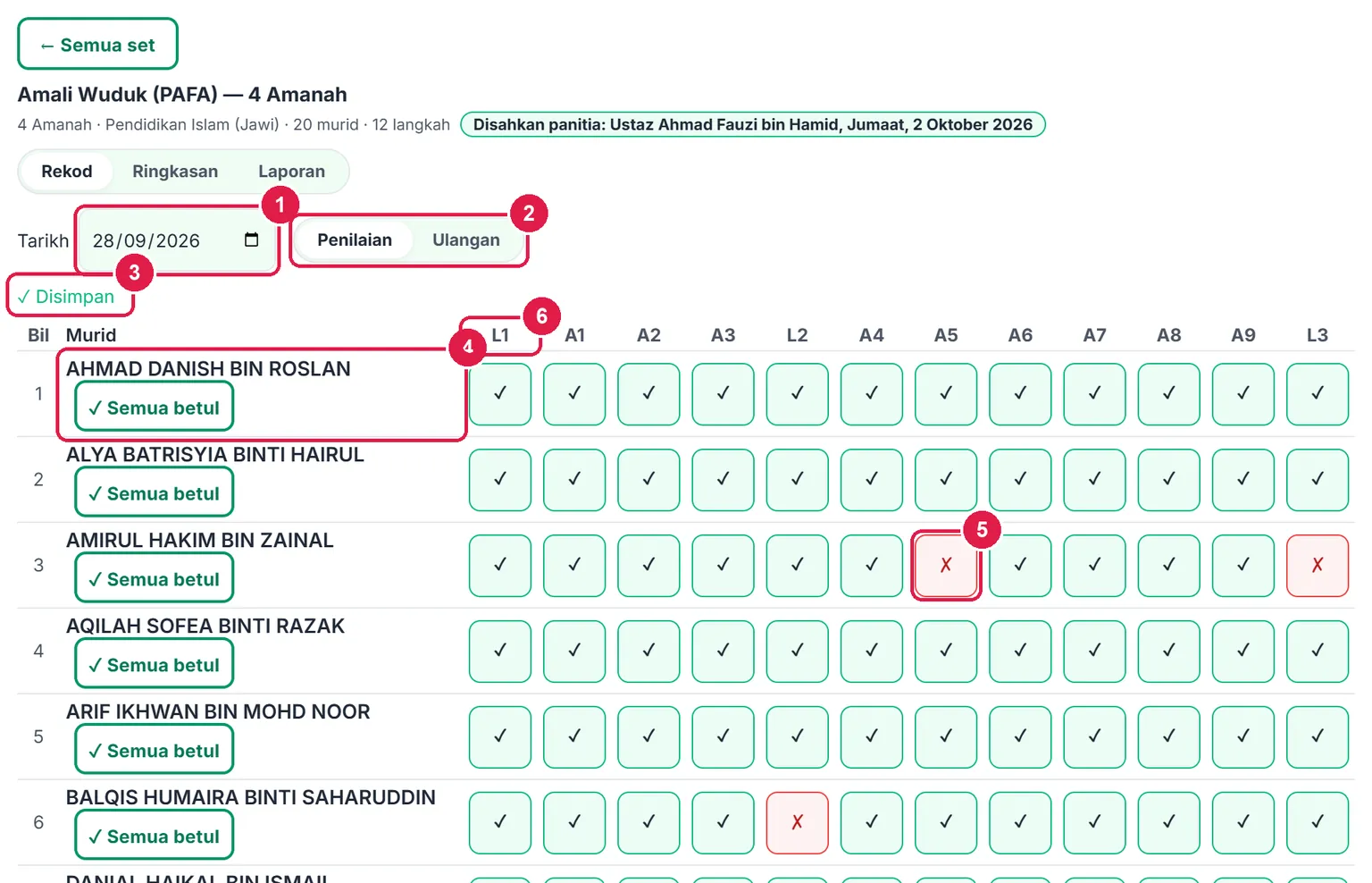
- Tarikh sesi.
- Penilaian / Ulangan.
- Status simpanan.
- Nama murid + ✓ Semua betul.
- Sel ✗ Perlu bimbingan (ketik untuk tukar).
- Kod langkah (lajur).
-
Langkah 10 Panel murid & padam rekod seorang murid
Di bawah grid, pilih murid dalam panel untuk melihat % L dan % A terkini. Lagi ▾ › Padam semua rekod … dalam tool ini… memadam setiap rekod murid itu dalam semua set Amali Ibadah (hak padam data murid, PDPA). Anda perlu menaip PADAM untuk mengesahkan — tindakan ini kekal.
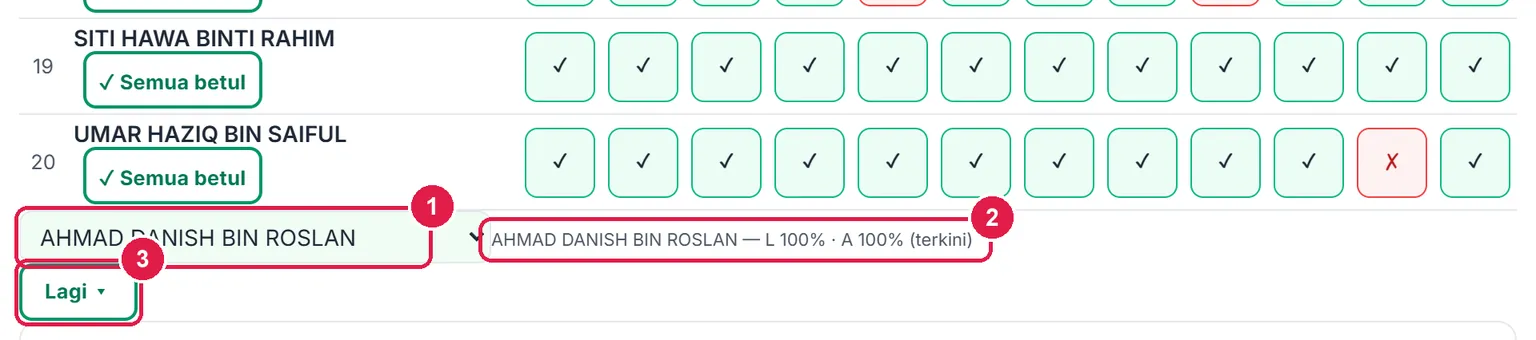
- Pilih murid.
- Peratus betul L dan A (terkini).
- Lagi ▾.

- Padam semua rekod …

- Taip PADAM.
- Padam kekal (aktif selepas ditaip).
-
Langkah 11 Ringkasan: % betul setiap langkah
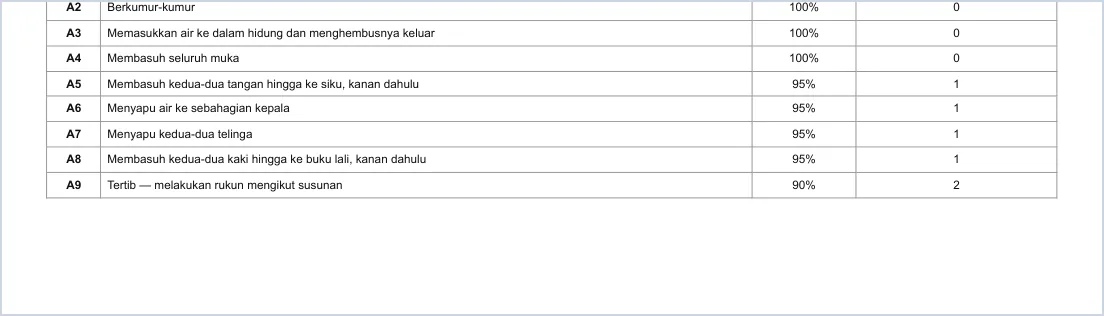
Tab Ringkasan mengira nilai terkini setiap murid merentas semua sesi. Jadual Lafaz/bacaan (L) dan Amali/perbuatan (A) memaparkan % betul dan bilangan murid perlu bimbingan bagi setiap langkah — contoh: L3 (doa selepas wuduk) hanya 80%, jadi langkah itu perlu diberi tumpuan.
Di bawahnya ada jadual Murid (%L, %A dan kod langkah yang perlu bimbingan) dan Penguasaan setiap langkah (bar berwarna: hijau ≥ 80%, kuning ≥ 50%, merah < 50%).
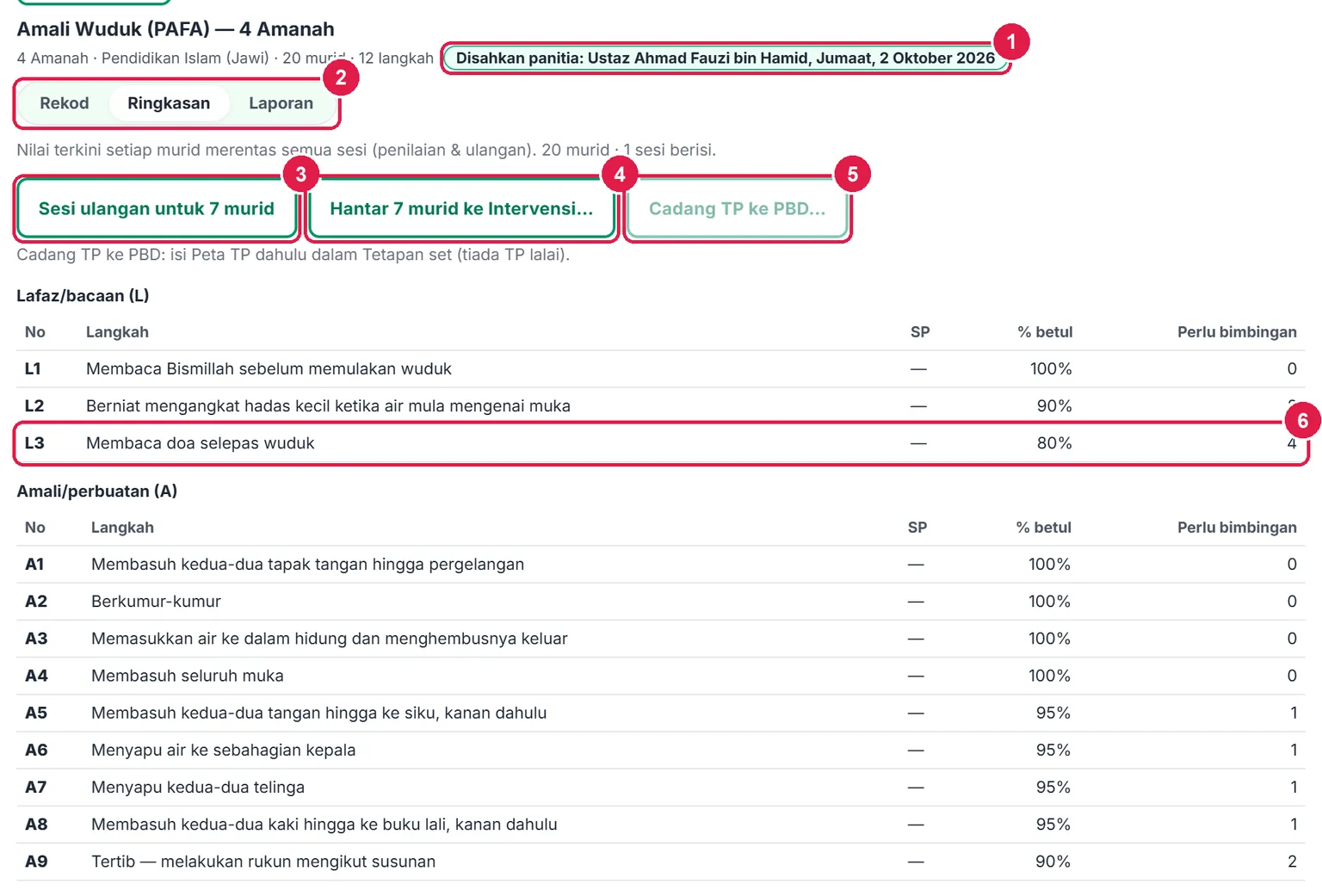
- Status pengesahan templat.
- Tab Rekod · Ringkasan · Laporan.
- Sesi ulangan untuk n murid.
- Hantar n murid ke Intervensi…
- Cadang TP ke PBD… — aktif selepas Peta TP diisi.
- Langkah lemah — L3 80%, 4 murid.
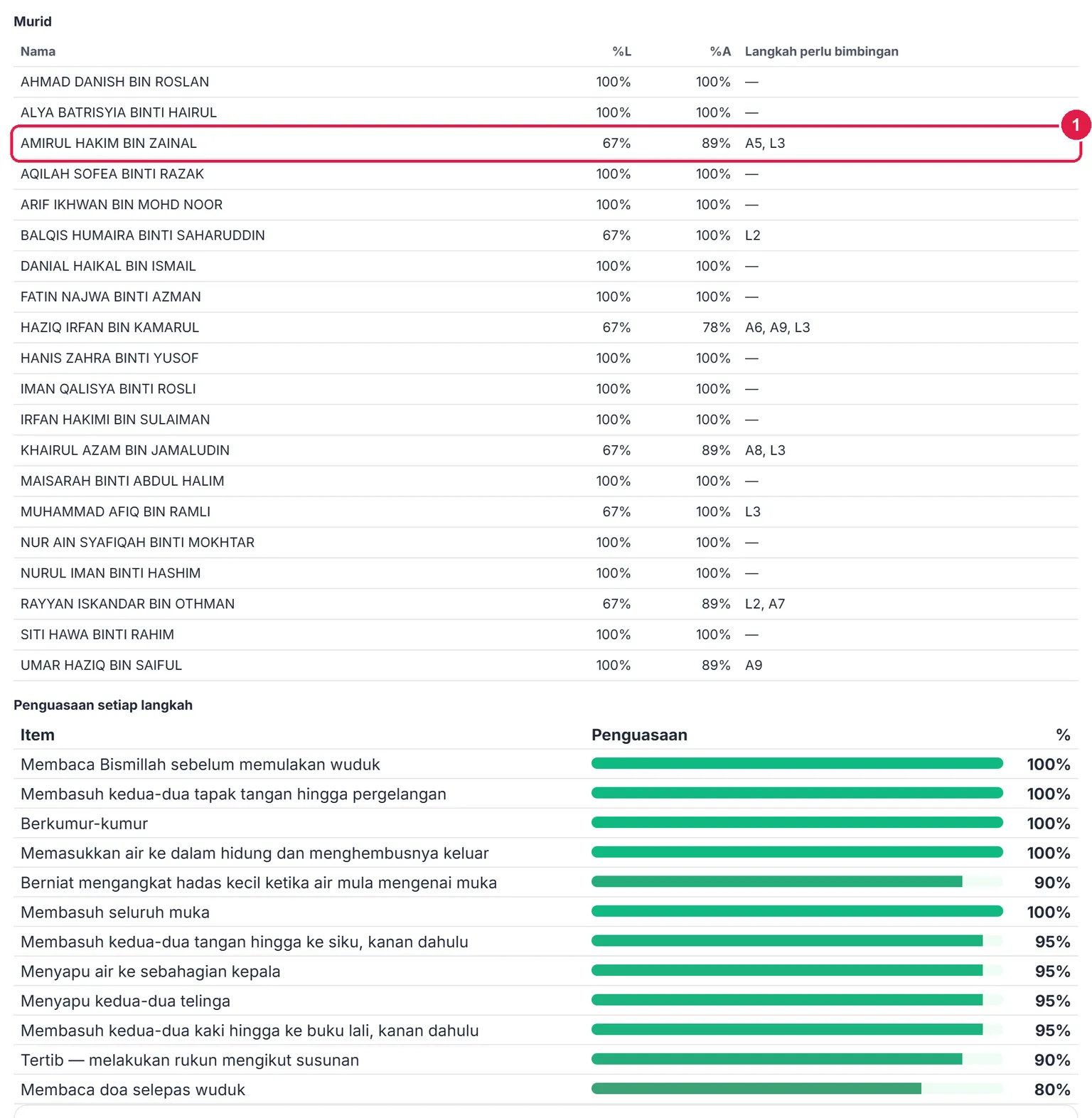
- Murid perlu bimbingan — langkah A5 dan L3.
-
Langkah 12 Sesi ulangan untuk murid yang belum menguasai
Tekan Sesi ulangan untuk n murid. Tab Rekod dibuka dengan Ulangan pada tarikh hari ini dan hanya murid yang masih ada ✗. Langkah yang sudah betul dipapar sebagai ✓ kelabu (rujukan); sel kosong ialah langkah yang perlu diulang.
Murid yang ditanda TH dalam Kehadiran pada tarikh itu dilabel TH dan sel kosongnya menunjukkan T — nilai lamanya tidak diubah.
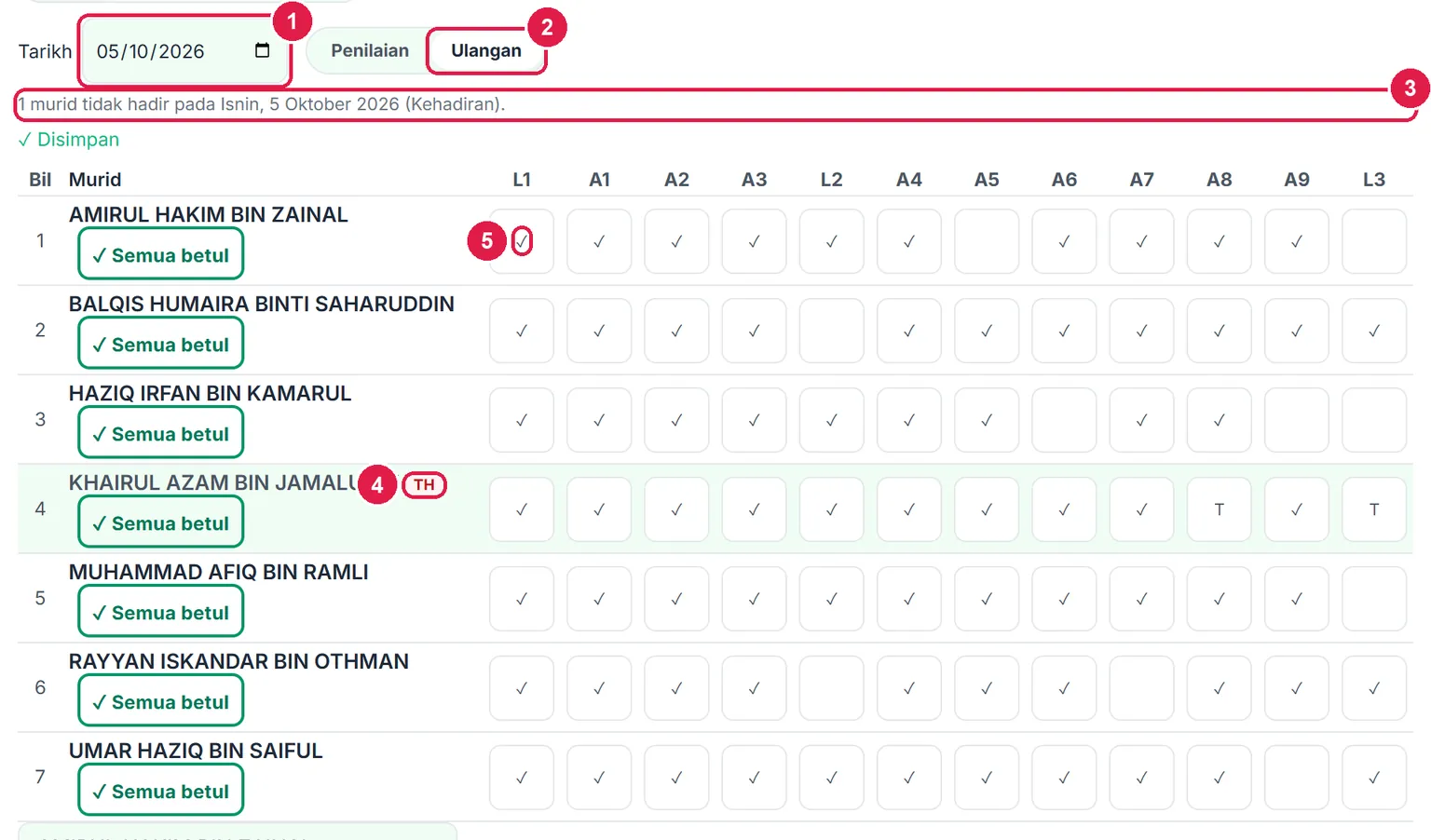
- Tarikh — hari ini.
- Sesi Ulangan.
- Nota murid tidak hadir (daripada Kehadiran).
- Label TH.
- ✓ kelabu — sudah betul pada sesi lalu.
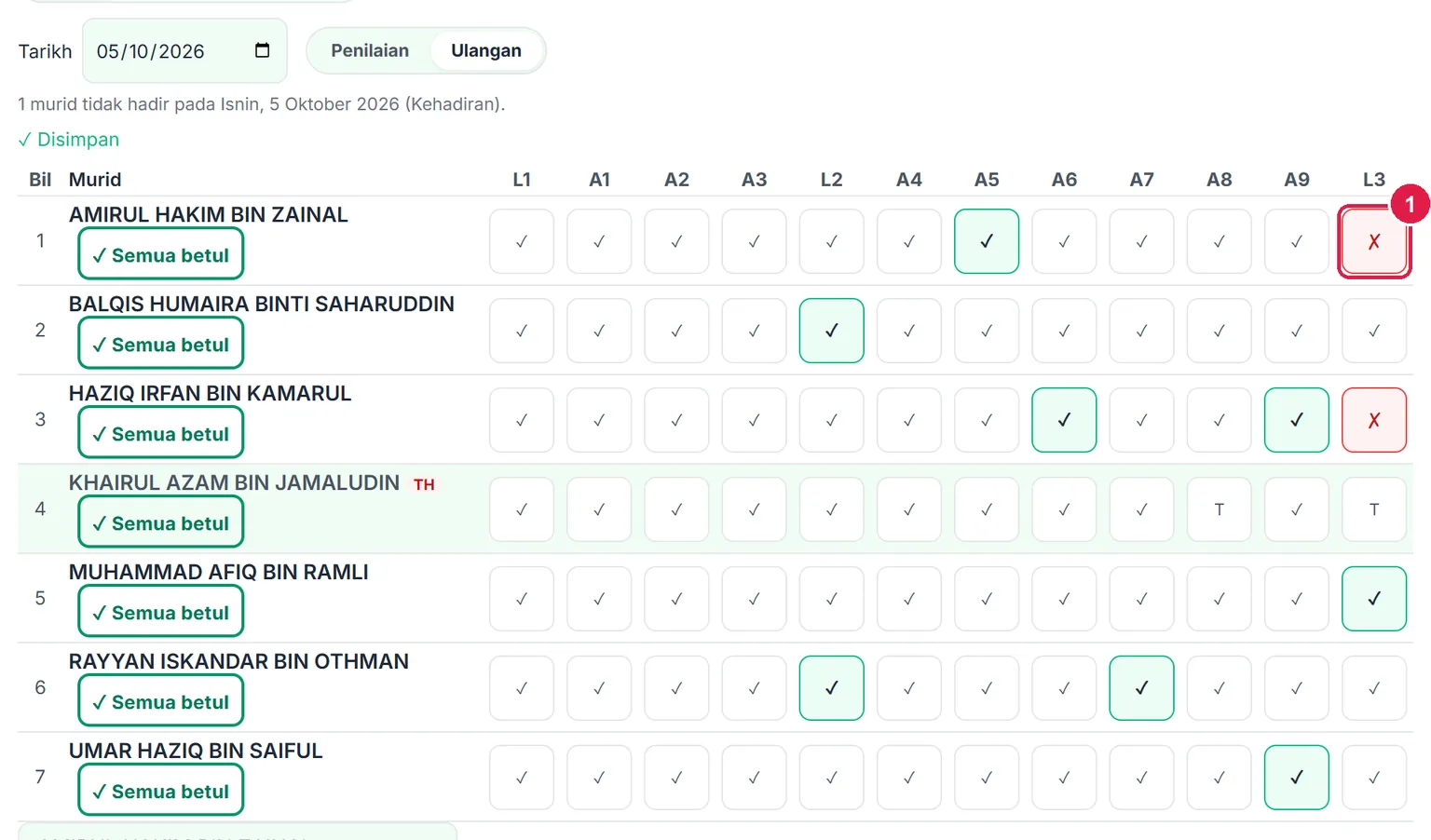
- Masih ✗ selepas ulangan — kekal dalam senarai perlu bimbingan.
-
Langkah 13 Hantar murid yang masih lemah ke Intervensi
Kembali ke Ringkasan: kiraan kini dikemas kini (contoh: 3 murid). Tekan Hantar 3 murid ke Intervensi… dan sahkan. Modul Intervensi dibuka dengan borang baharu yang sudah terisi — Tajuk (Ulangan amali — …), Punca (langkah perlu bimbingan) dan tab Murid & Pemantauan dengan murid serta kod langkah masing-masing.
Lengkapkan Strategi, Tempoh dan TP sasaran, kemudian tekan Simpan Intervensi di sana — tool ini tidak menyimpan intervensi untuk anda.

- Sesi ulangan — kini 3 murid.
- Hantar 3 murid ke Intervensi…
- Cadang TP ke PBD…
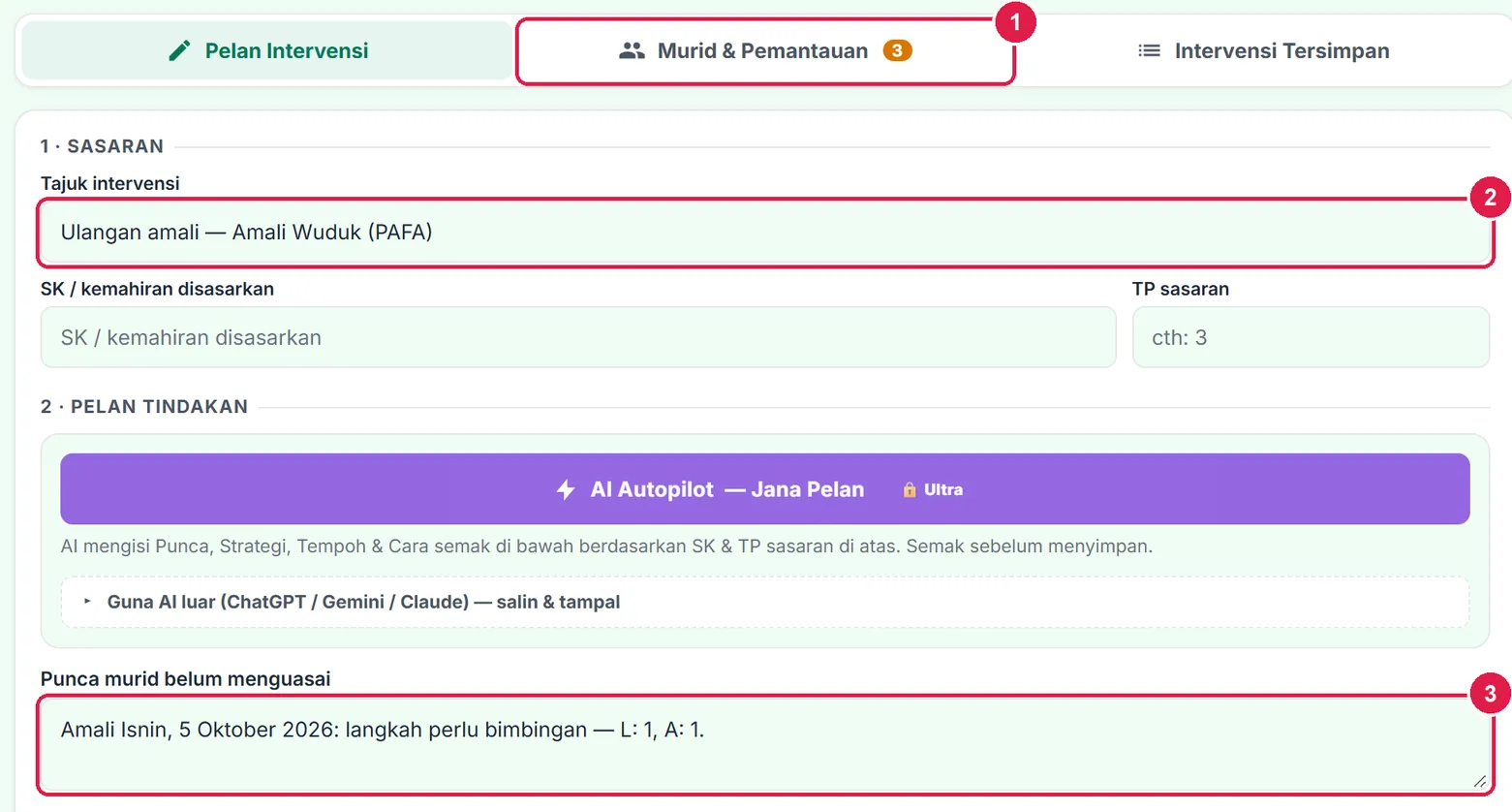
- Tab Murid & Pemantauan (3).
- Tajuk intervensi — terisi.
- Punca — terisi.
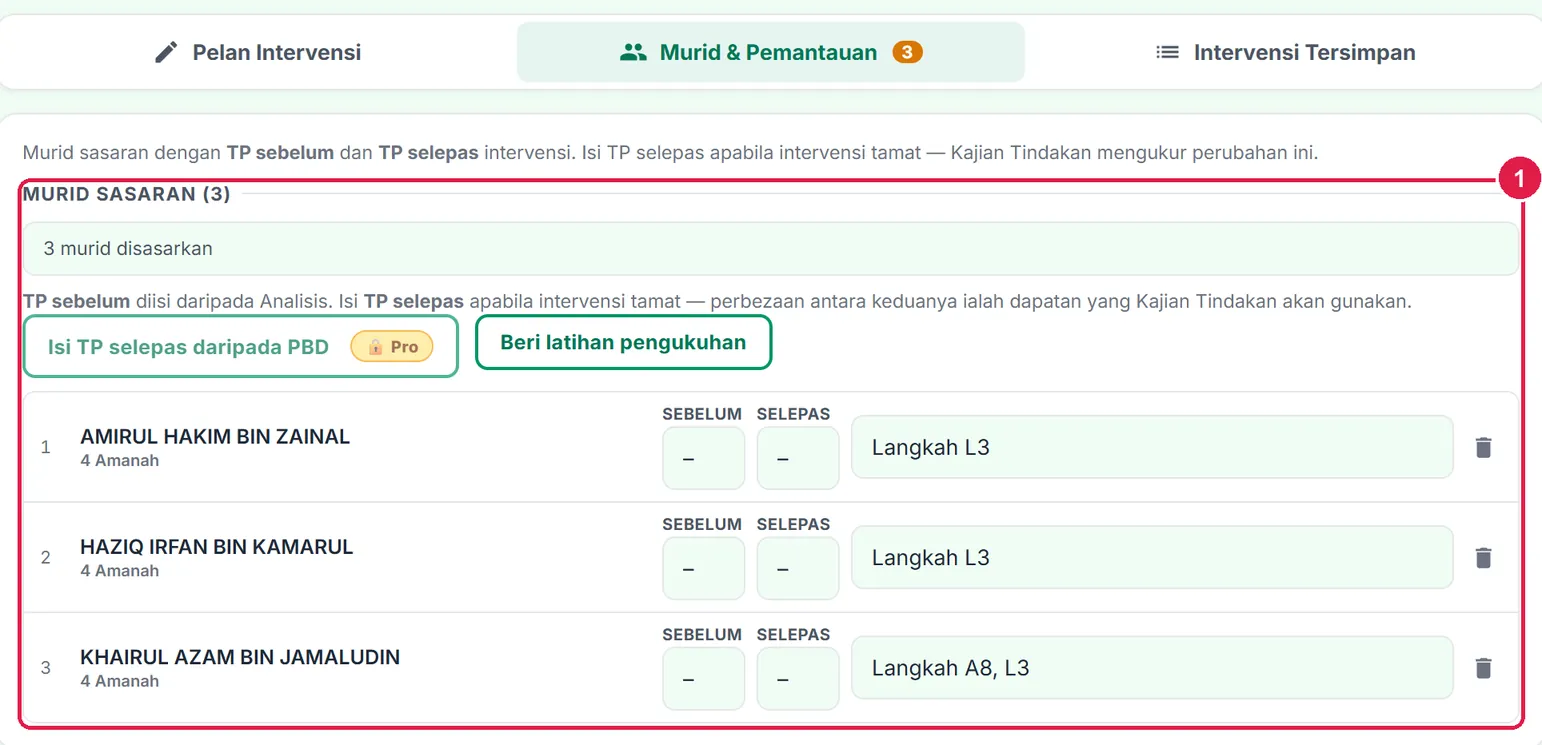
- Murid sasaran + catatan langkah.
-
Langkah 14 Tetapan set
Buka lipatan Tetapan set di bawah tab: tukar Tajuk set, lihat senarai Langkah, tekan Kemas kini daripada pustaka selepas menyunting templat (langkah baharu ditambah; langkah lama yang sudah berekod dikekalkan), isi Peta TP ke PBD, dan pilih Paparan nama murid di skrin: Nama penuh, Inisial (untuk skrin awam / projektor) atau Nombor giliran.
Senarai Sesi menunjukkan tarikh, jenis dan bilangan rekod; Padam memadam satu sesi beserta rekodnya. Di hujung: Arkibkan set dan Padam set….
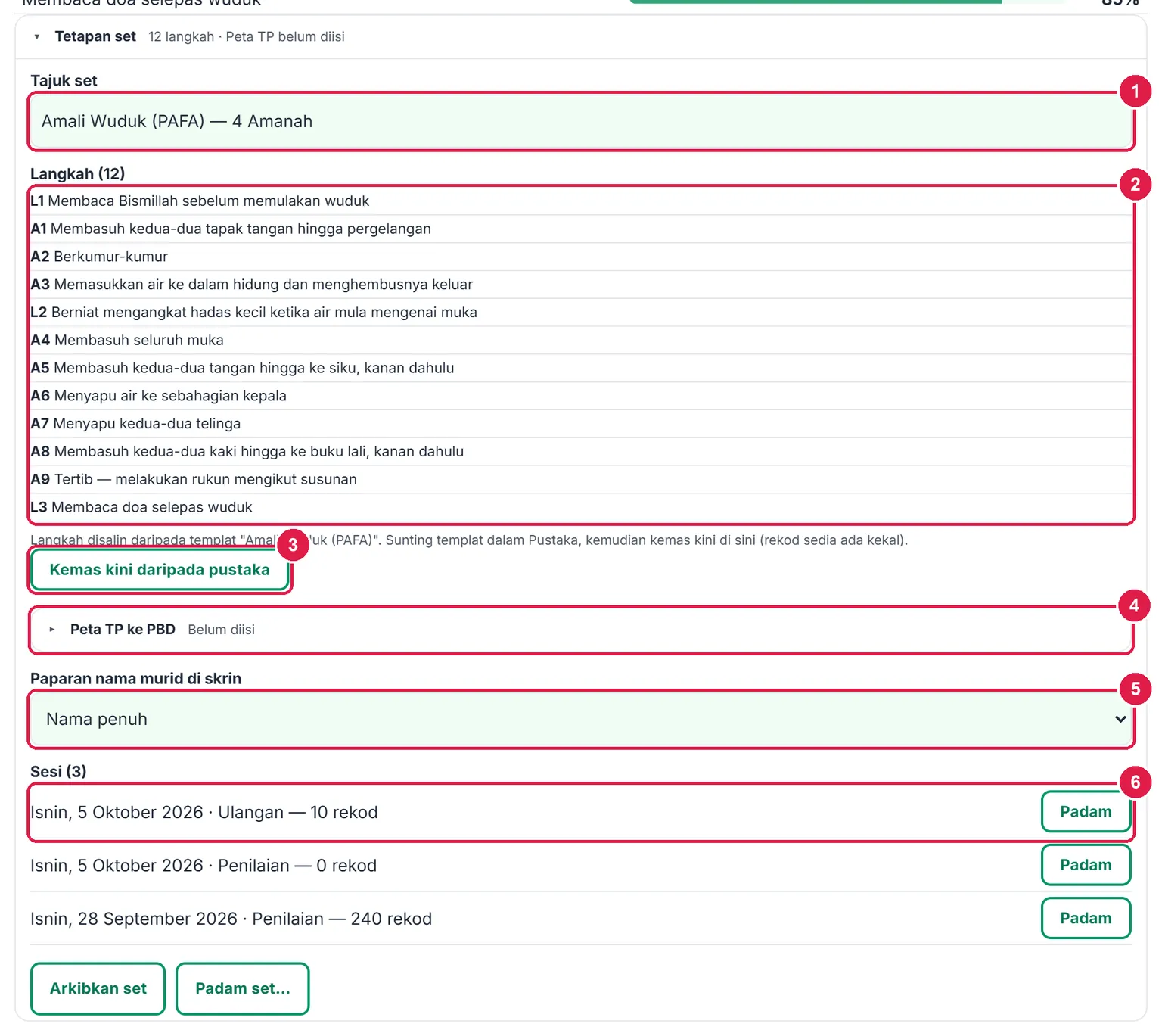
- Tajuk set.
- Langkah (salinan templat).
- Kemas kini daripada pustaka.
- Peta TP ke PBD.
- Paparan nama murid.
- Senarai Sesi + Padam.
-
Langkah 15 Peta TP dan Cadang TP ke PBD
Tiada TP lalai — anda (atau panitia) menentukan peta. Dalam Tetapan set › Peta TP ke PBD, pilih Standard Kandungan (SK) (contoh: SK 3.3 bacaan wajib dalam solat, set 2 Amanah), kemudian isi jalur: ≥ peratus → TP. Contoh: 100% → TP5, ≥ 80% → TP4, ≥ 60% → TP3, ≥ 40% → TP2. Nilai = % langkah betul terkini bagi SK itu.
Di tab Ringkasan, Cadang TP ke PBD… kini aktif. Tetingkap memaparkan cadangan TP setiap murid — semak dan ubah mana-mana TP, pilih Tempoh (Pertengahan / Akhir Tahun) dan Tindih TP sedia ada jika perlu, kemudian Sahkan & simpan ke PBD. TP disimpan ke modul PBD subjek itu.
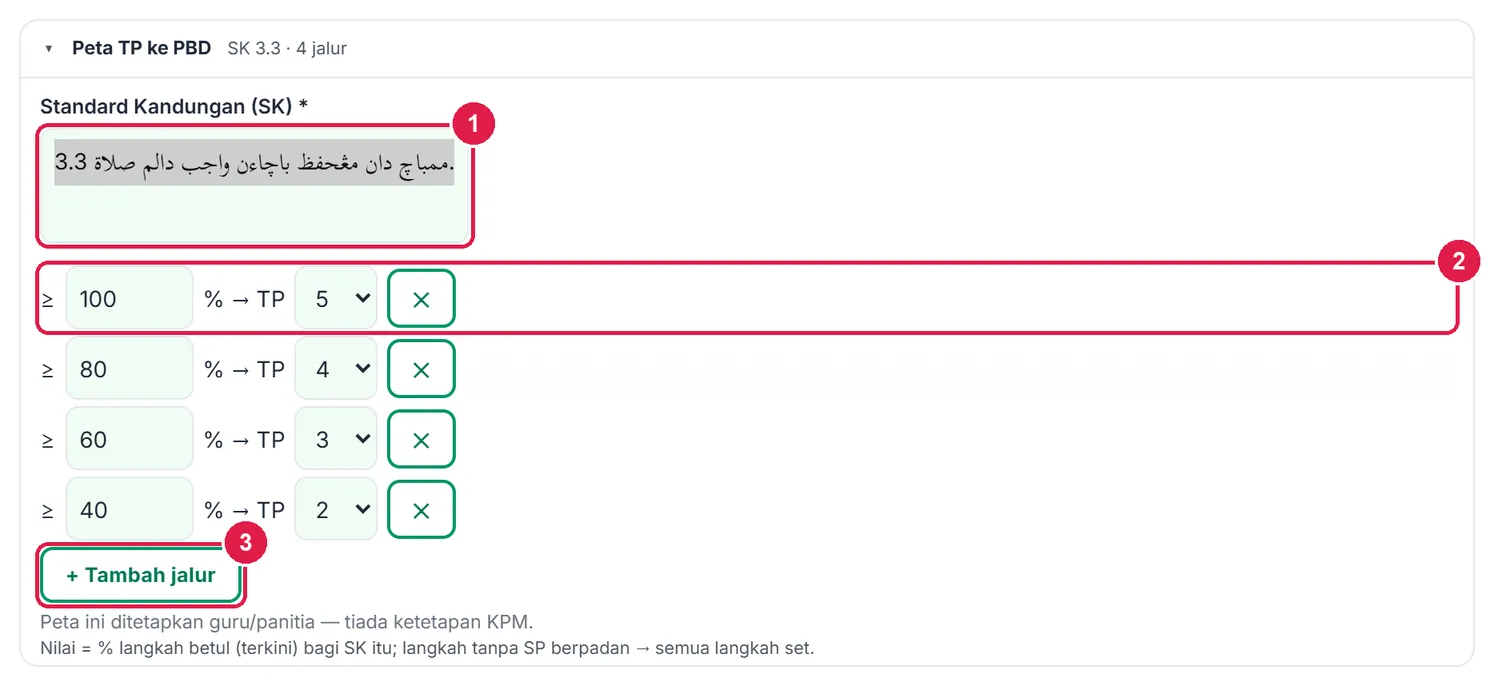
- Standard Kandungan (SK).
- Jalur: ≥ % → TP (✕ buang).
- + Tambah jalur.
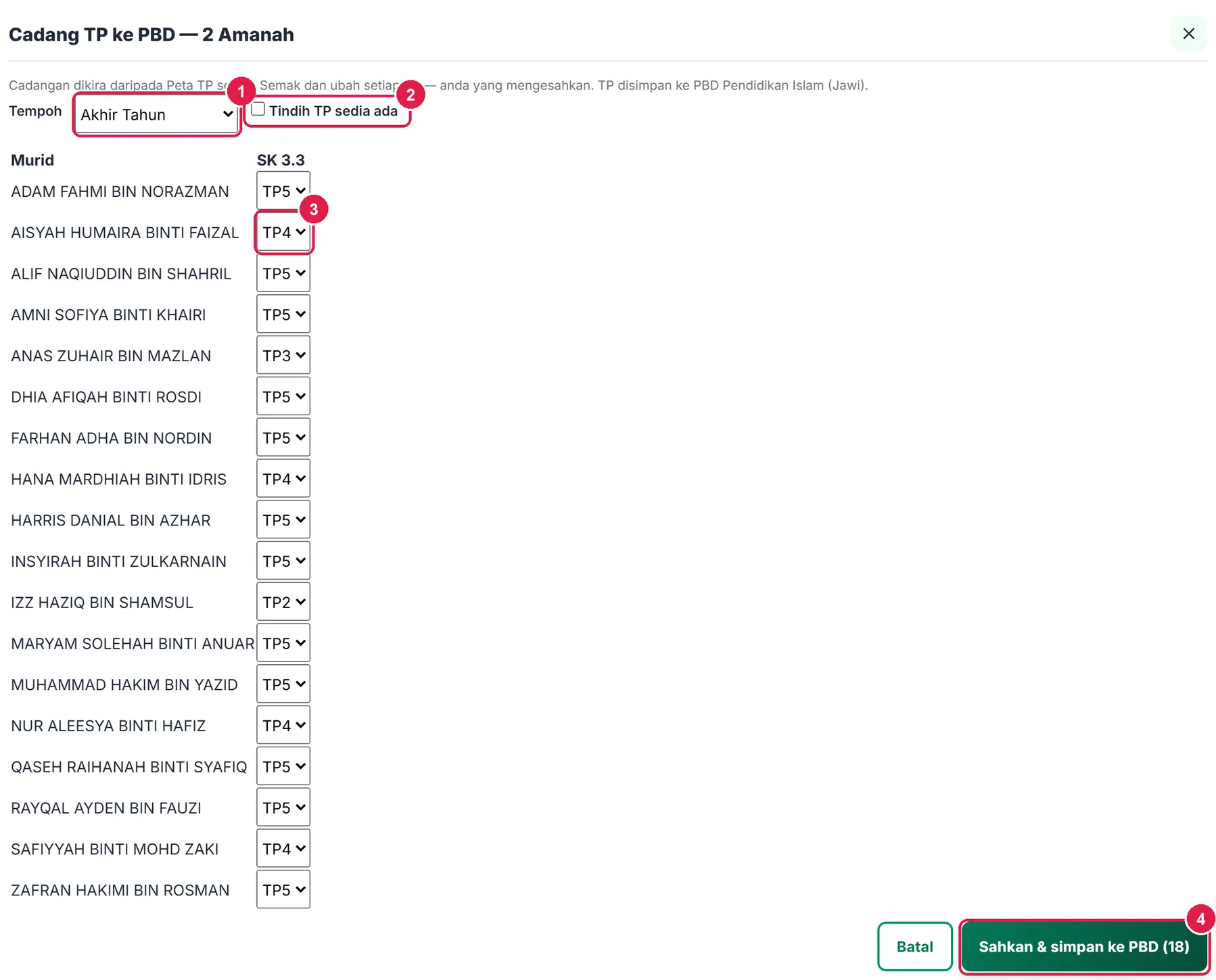
- Tempoh.
- Tindih TP sedia ada.
- TP cadangan — boleh diubah.
- Sahkan & simpan ke PBD.
-
Langkah 16 Laporan: rekod amali SULIT & borang kosong
Tab Laporan ada dua dokumen: Rekod amali (ringkasan langkah, rekod setiap murid dengan %L/%A, dan senarai perlu ulang) dan Borang kosong (grid bertanda untuk diisi dengan tangan semasa amali). Pratonton A4 dipapar di bawah bar.
Muat turun PDF membuka dialog cetak — pilih Simpan sebagai PDF. Lagi ▾ memberi Word, Excel (helaian Rekod & Ringkasan), Cetak, PDF terus dan Kepala dokumen. Setiap dokumen bertanda SULIT dan menyebut nama pengesah panitia.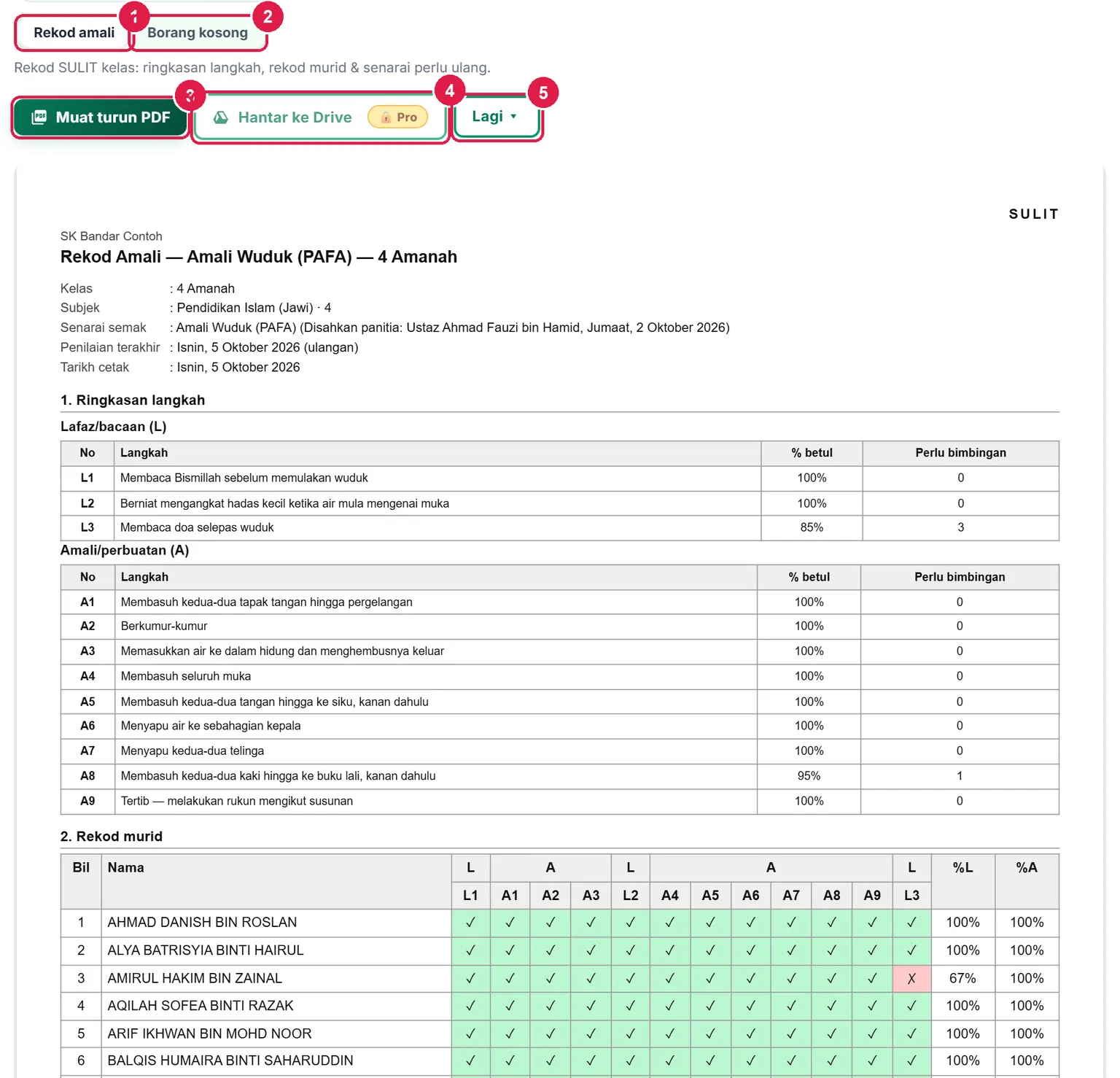
- Rekod amali.
- Borang kosong.
- Muat turun PDF.
- Hantar ke Drive — Pro.
- Lagi ▾.
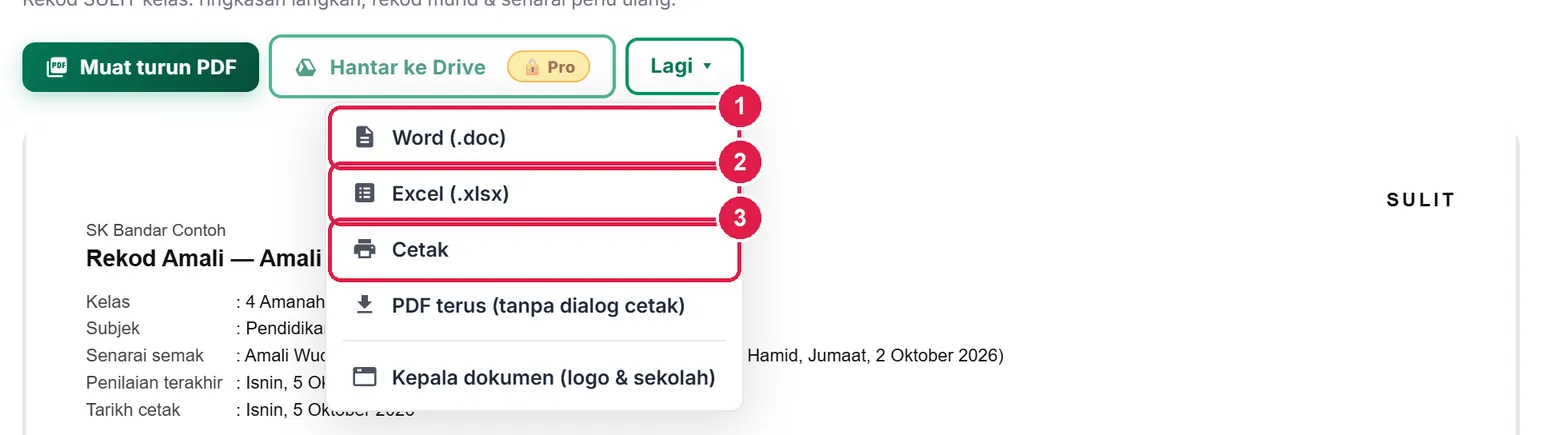
- Word (.doc).
- Excel (.xlsx).
- Cetak.
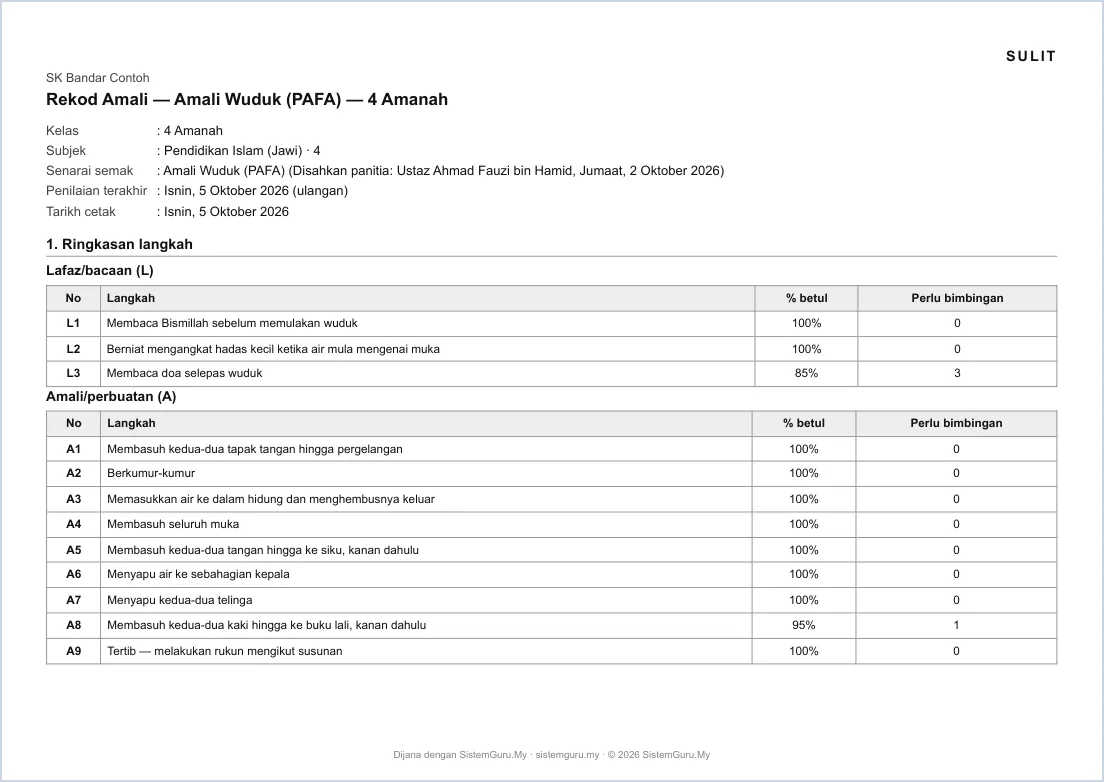
PDF sebenar (A4 landskap bila lebih 10 langkah). Nota kaki “Dijana dengan SistemGuru.My” bagi pelan Percuma.
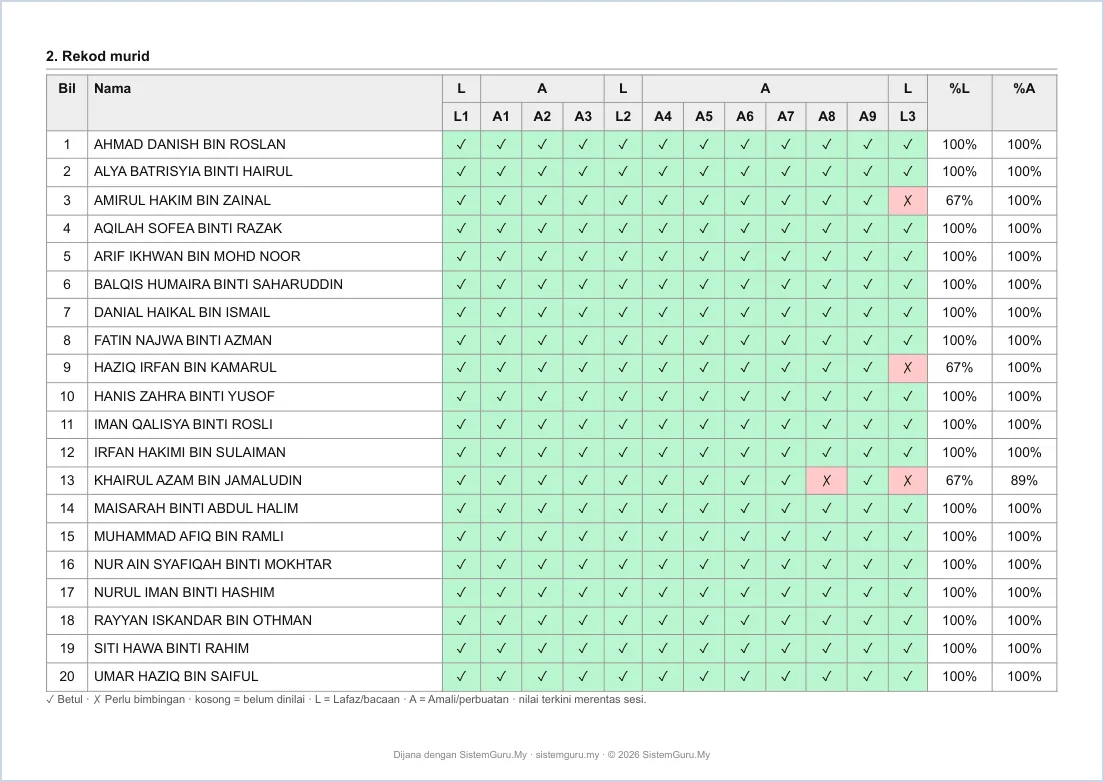
Rekod murid — nilai terkini merentas sesi.
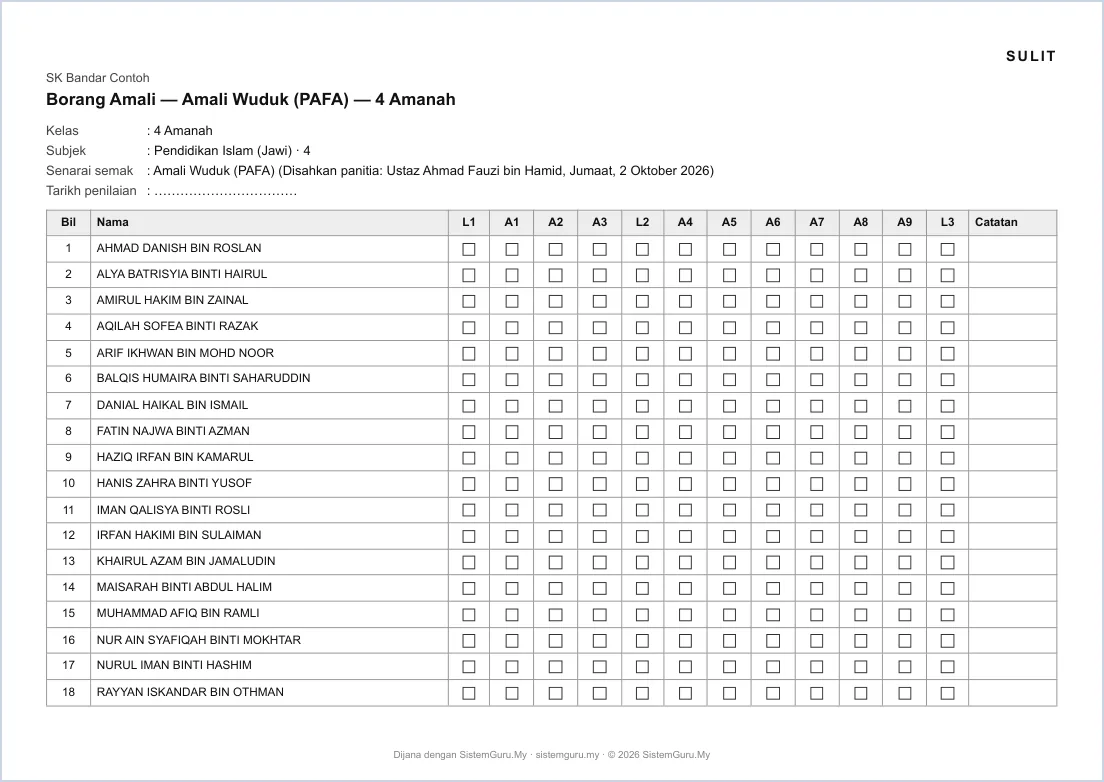
Borang kosong untuk ditanda dengan tangan.
-
Langkah 17 Merekod dengan telefon
Pada skrin sempit (< 600 px), grid bertukar kepada paparan satu murid sekali: pilih murid dalam menu atau tekan › untuk murid seterusnya, tekan ✓ Semua betul, kemudian ketik langkah yang salah. Langkah dikumpulkan ikut L dan A.
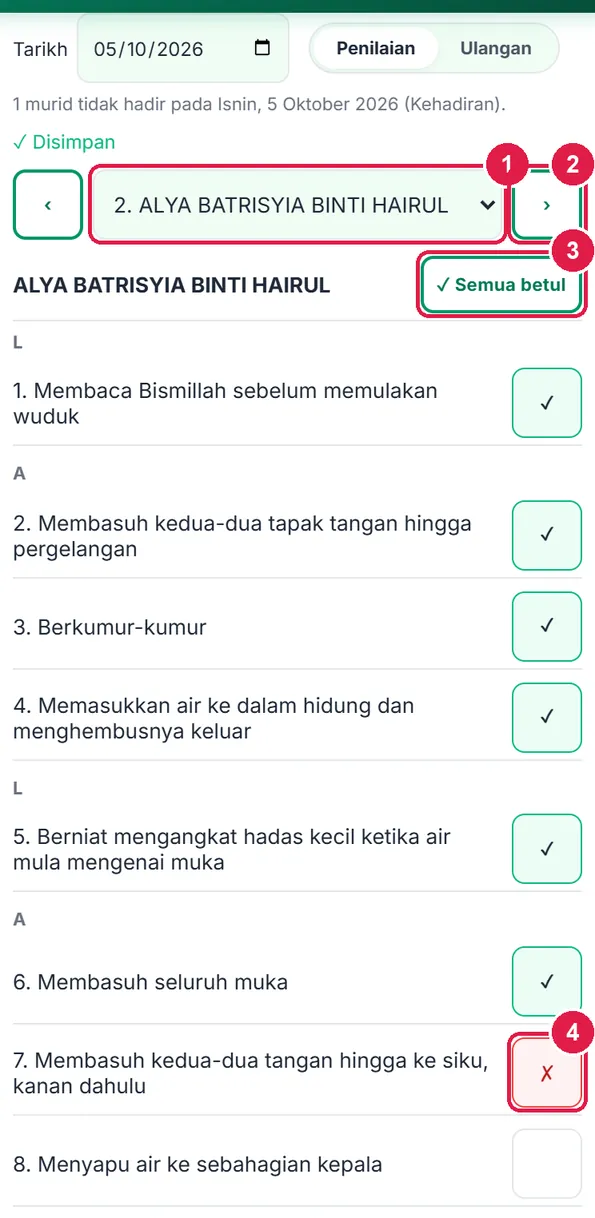
- Pilih murid.
- › murid seterusnya.
- ✓ Semua betul.
- Langkah ✗.
-
Langkah 18 Senarai set, arkib dan padam
Halaman utama menyenaraikan setiap set dengan kelas, bilangan sesi, tarikh kemas kini dan bilangan rekod. Penapis Kelas menyempitkan senarai. Lipatan Pustaka menunjukkan setiap templat dan status pengesahannya.
Set yang tamat (cth hujung tahun) boleh disimpan ke tepi: Tetapan set › Arkibkan set. Set itu berpindah ke lipatan Arkib dan boleh dipulihkan dengan Pulihkan. Padam set… memadam set dan semua rekodnya secara kekal.
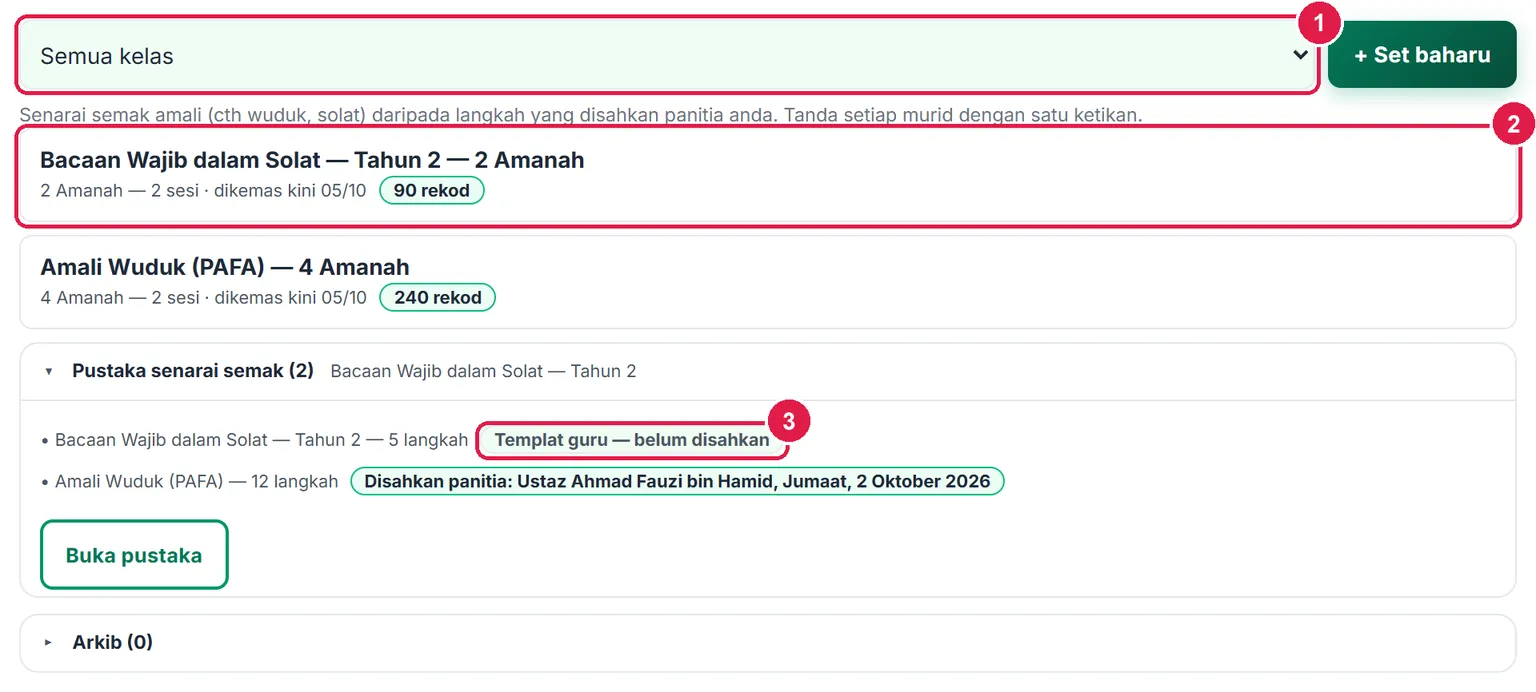
- Penapis Kelas.
- Kad set — ketik untuk membuka.
- Status templat dalam pustaka.

- Padam sesi.
- Arkibkan set.
- Padam set…
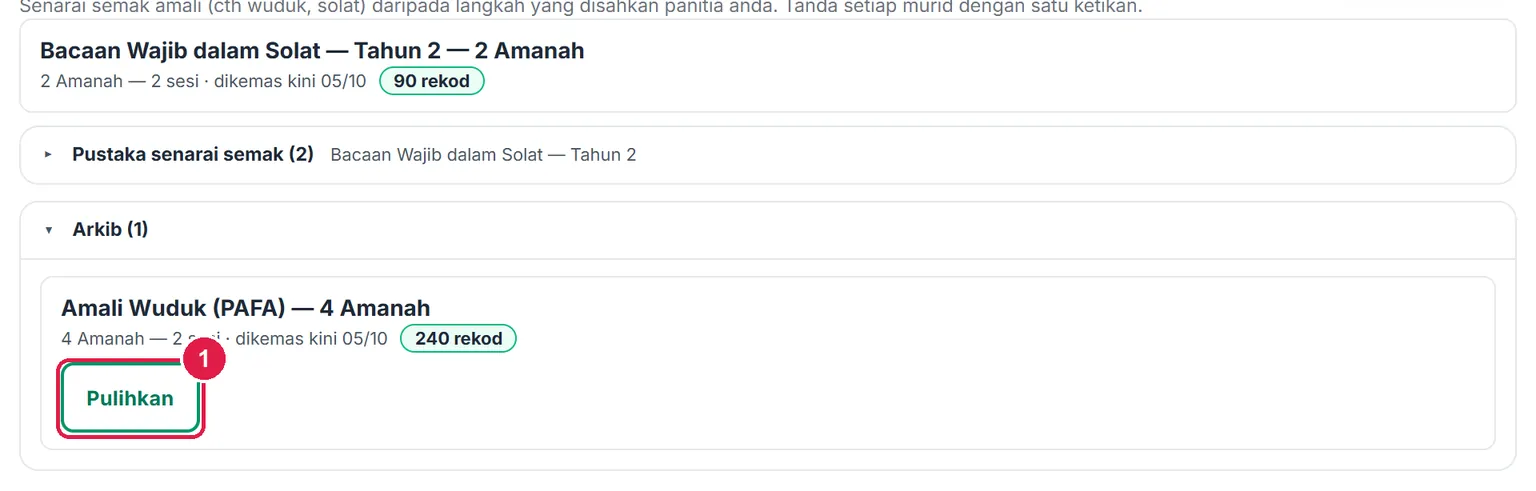
- Pulihkan.
ProGoogle Drive & dokumen tanpa nota kaki (Pro dan Ultra)
Ultra tiada ciri tambahan dalam tool ini — AI sengaja tidak disediakan bagi rekod amali ibadah.
Nombor merah pada setiap gambar sepadan dengan senarai di bawahnya. Klik atau ketik gambar untuk melihatnya dalam saiz penuh.
-
Langkah 1 Hantar rekod ke Google Drive (PDF peribadi)
Pada Pro dan Ultra, Hantar ke Drive dalam tab Laporan tidak berkunci. Sambung Google Drive sekali di Guru › Akaun.
Kerana rekod amali ialah data murid yang sulit, salinan Drive ialah PDF yang dijana dalam pelayar anda (bukan dokumen Google yang boleh disunting) dan disimpan dalam SistemGuru.My/Tools/Senarai Semak Amali Ibadah. Menghantar semula set yang sama mengemas kini fail yang sama. Tiada hantaran automatik bagi tool ini.

- Hantar ke Drive.
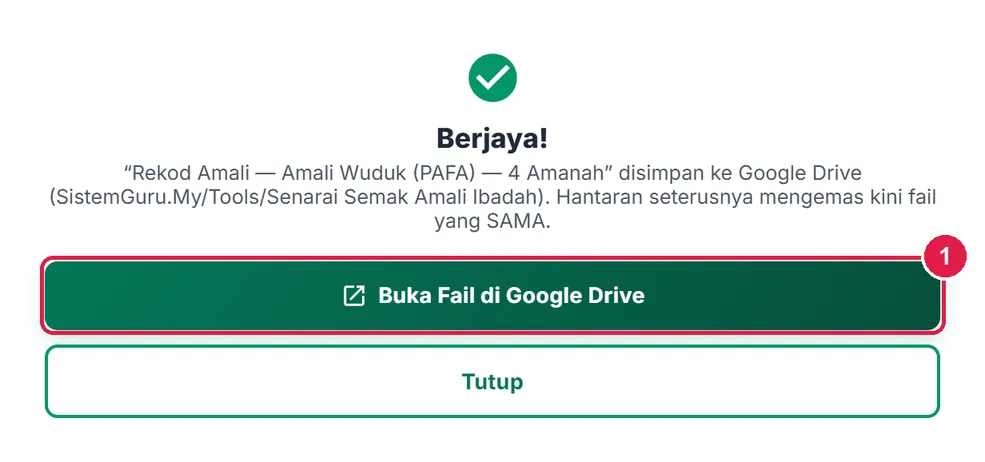
- Buka Fail di Google Drive.
-
Langkah 2 PDF tanpa nota kaki
PDF, Word dan cetakan pelan Pro / Ultra tidak membawa nota “Dijana dengan SistemGuru.My”. Logo dan nama sekolah ditetapkan sekali di Lagi ▾ › Kepala dokumen.
Bandingkan dengan kaki PDF Percuma di atas.
Maklumat penting
- Kandungan agama: SistemGuru tidak membekalkan, mereka atau menjana langkah ibadah. Ketepatan langkah ialah tanggungjawab guru dan panitia — rujuk DSKP dan sukatan j-QAF/PAFA sekolah anda.
- Privasi (PDPA): rekod sel hanya kod ✓/✗ (tiada catatan teks bebas), hanya pemilik boleh melihatnya, dan semua dokumen bertanda SULIT. Pustaka templat tidak mengandungi nama murid.
- Nilai terkini: Ringkasan, laporan dan Cadang TP memakai nilai terbaru setiap langkah merentas sesi penilaian dan ulangan.
- Mod Cuba & luar talian: rekod yang dibuat tanpa sambungan dibaris gilir pada peranti dan dihantar automatik bila talian pulih (jalur status menunjukkan bilangan belum dihantar).
- Murid dikeluarkan daripada Senarai Murid: Tetapan set memaparkan butang untuk memadam rekod mereka yang masih tertinggal.
Betul vs Salah
Berdasarkan cara sebenar app berfungsi.
Betul
Tampal langkah yang disahkan panitia, kemudian rekod nama pengesah dengan Tandakan disahkan panitia.
Salah
Menganggap SistemGuru membekalkan langkah ibadah yang betul, atau menyalin senarai daripada sumber yang tidak disemak.
Sebab: Pustaka bermula kosong; app tidak menyemak kandungan. Nama pengesah dicetak pada setiap laporan sebagai rekod tanggungjawab.
Betul
Tekan ✓ Semua betul dahulu, kemudian ketik sekali langkah yang salah untuk menjadikannya ✗.
Salah
Mengetik setiap sel ✓ satu demi satu bagi 20 murid × 12 langkah.
Sebab: Semua betul hanya mengisi sel yang masih kosong; satu ketikan pada sel ✓ terus menukarnya kepada ✗.
Betul
Guna Sesi ulangan untuk menilai semula murid yang lemah pada tarikh baharu.
Salah
Menukar ✗ pada sesi penilaian asal kepada ✓ selepas murid berjaya pada minggu berikutnya.
Sebab: Sesi ulangan menyimpan sejarah: Ringkasan memakai nilai terkini, manakala rekod penilaian asal kekal sebagai bukti kemajuan.
Betul
Isi Peta TP bersama panitia dan semak setiap cadangan sebelum Sahkan & simpan ke PBD.
Salah
Menyimpan TP cadangan tanpa disemak, atau mengharap app menetapkan TP sendiri.
Sebab: Tiada TP lalai dalam tool ini — peta ialah ketetapan guru/panitia, dan setiap TP boleh diubah dalam tetingkap Cadang TP.
Betul
Tukar Paparan nama murid kepada Inisial sebelum memancar grid ke skrin kelas.
Salah
Memaparkan nama penuh dan langkah yang salah setiap murid di projektor.
Sebab: Rekod amali ialah data murid yang sulit; paparan Inisial/Nombor hanya mengubah apa yang kelihatan di skrin.
Soalan lazim
Adakah SistemGuru menyediakan senarai langkah wuduk atau solat?
Tidak. Pustaka bermula kosong dan tool ini tiada AI. Anda menampal langkah yang disahkan panitia Pendidikan Islam sekolah anda, kemudian merekod siapa yang mengesahkannya.
Apakah beza L dan A?
L = lafaz/bacaan (cth niat, bacaan dalam solat, doa); A = amali/perbuatan (cth membasuh muka). Peratus betul dikira berasingan bagi L dan A. Label boleh ditukar dalam Pilihan lanjut templat.
Bagaimana jika templat diubah selepas set dicipta?
Set menyimpan salinan langkah. Buka Tetapan set › Kemas kini daripada pustaka: langkah baharu ditambah dan langkah lama yang sudah berekod dikekalkan.
Siapa boleh melihat rekod amali murid?
Hanya anda. Tool ini tiada Portal Murid, Evidens atau AI; dokumen bertanda SULIT; dan anda boleh memadam semua rekod seorang murid melalui panel murid › Lagi.
Bolehkah rekod amali digunakan dalam Laporan j-QAF / PAFA?
Ya. Laporan j-QAF, PAFA & Tahfiz membaca set Amali Ibadah anda secara automatik (agregat kelas sahaja, tanpa nama murid).
Tool berkaitan
- Laporan j-QAF, PAFA & Tahfiz — ringkasan auto daripada rekod amali, al-Quran dan Jawi.
- Buku Rekod al-Quran — Iqra hingga khatam, hafazan dan tasmik.
- Intervensi — pelan bantuan bagi murid yang dihantar daripada tool ini.
- PBD — TP yang disimpan melalui Cadang TP ke PBD.