Cara guna Katalog Simulasi Maya ikut SP
Cari simulasi PhET dan GeoGebra yang sepadan dengan SP anda, bina lembaran tugasan berkod QR dan hantar aktiviti ke Portal Murid — langkah demi langkah dengan gambar app sebenar.
Sebelum anda mula
Hanya log masuk yang wajib.
- WajibAkaun SistemGuru.My (Percuma)Tool ini memerlukan log masuk.
- PilihanJadual Waktu (subjek STEM)Senarai Subjek dan DSKP untuk padanan SP; tanpanya, guna “Isi sendiri”.
- PilihanPortal Murid (kelas & murid)Untuk Aktiviti Portal Murid.
- ProSambungan Google DriveHanya untuk Hantar ke Drive.
Apa yang berbeza ikut pelan
Semua ciri percuma selepas log masuk; Pro/Ultra menambah Google Drive. Tiada AI.
| Ciri Katalog Simulasi | Tetamu | Percuma | Pro | Ultra |
|---|---|---|---|---|
| Katalog PhET & GeoGebra, padanan SP, carian | Log masuk | Ya | Ya | Ya |
| Lembaran tugasan (QR) · PDF · Word | — | Ya (nota kaki) | Ya | Ya |
| Aktiviti Portal Murid | — | Ya | Ya | Ya |
| Cadangkan / laporkan pautan | — | Ya | Ya | Ya |
| Hantar ke Drive | — | Pro | Ya | Ya |
TetamuLog masuk diperlukan
Nombor merah pada setiap gambar sepadan dengan senarai di bawahnya. Klik atau ketik gambar untuk melihatnya dalam saiz penuh.
-
Langkah 1 Tetamu perlu log masuk (percuma)
Kad Katalog Simulasi Maya ikut SP dalam hab Tools bertanda Percuma · log masuk. Tetamu yang menekan Buka mendapat tetingkap Daftar / Log masuk.
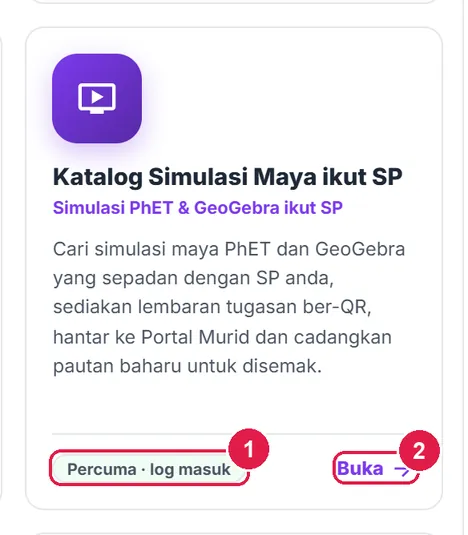
- Lencana akses.
- Buka.
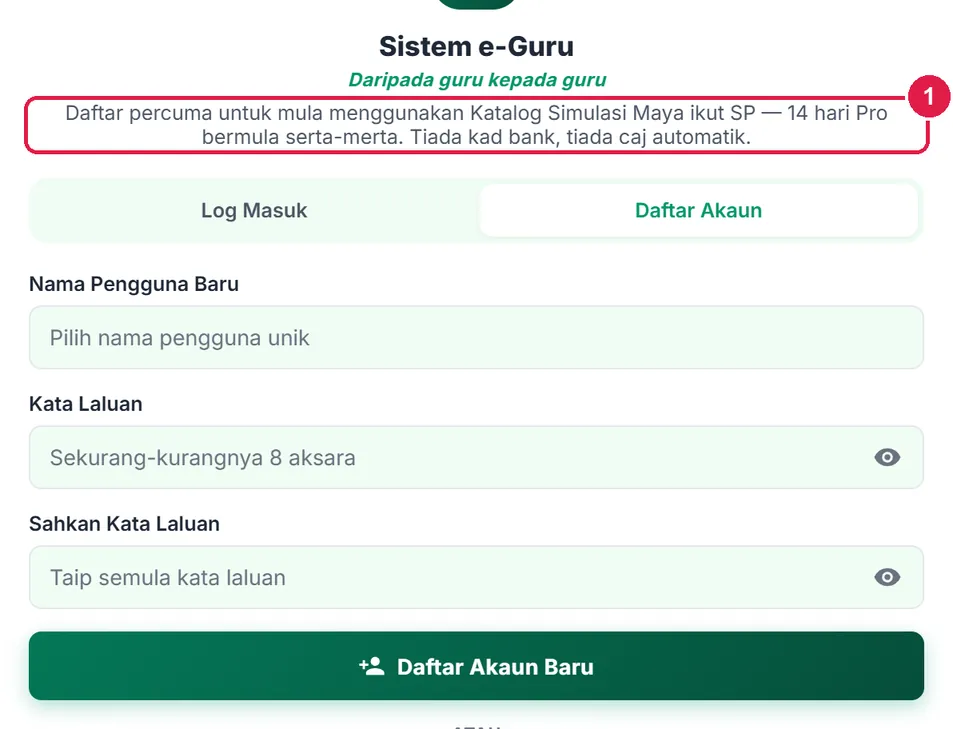
- Tujuan log masuk.
PercumaCari simulasi, lembaran tugasan & Portal
Semua langkah ini sama bagi Pro dan Ultra.
Nombor merah pada setiap gambar sepadan dengan senarai di bawahnya. Klik atau ketik gambar untuk melihatnya dalam saiz penuh.
-
Langkah 1 Kenali katalog
Tools › Subjek Saya (STEM) › Katalog Simulasi Maya ikut SP, atau#tools-katalog-simulasi. Dua tab: Katalog dan Lembaran tugasan. Katalog terkurasi mengandungi 88 simulasi PhET (versi Bahasa Melayu) dan 6 aplikasi rasmi GeoGebra — tiada pautan rekaan. Setiap kad: sumber, tahap (SR/SM), tajuk BM/BI, Buka ↗, Lembaran tugasan, Salin ke ABM RPH dan Laporkan pautan rosak.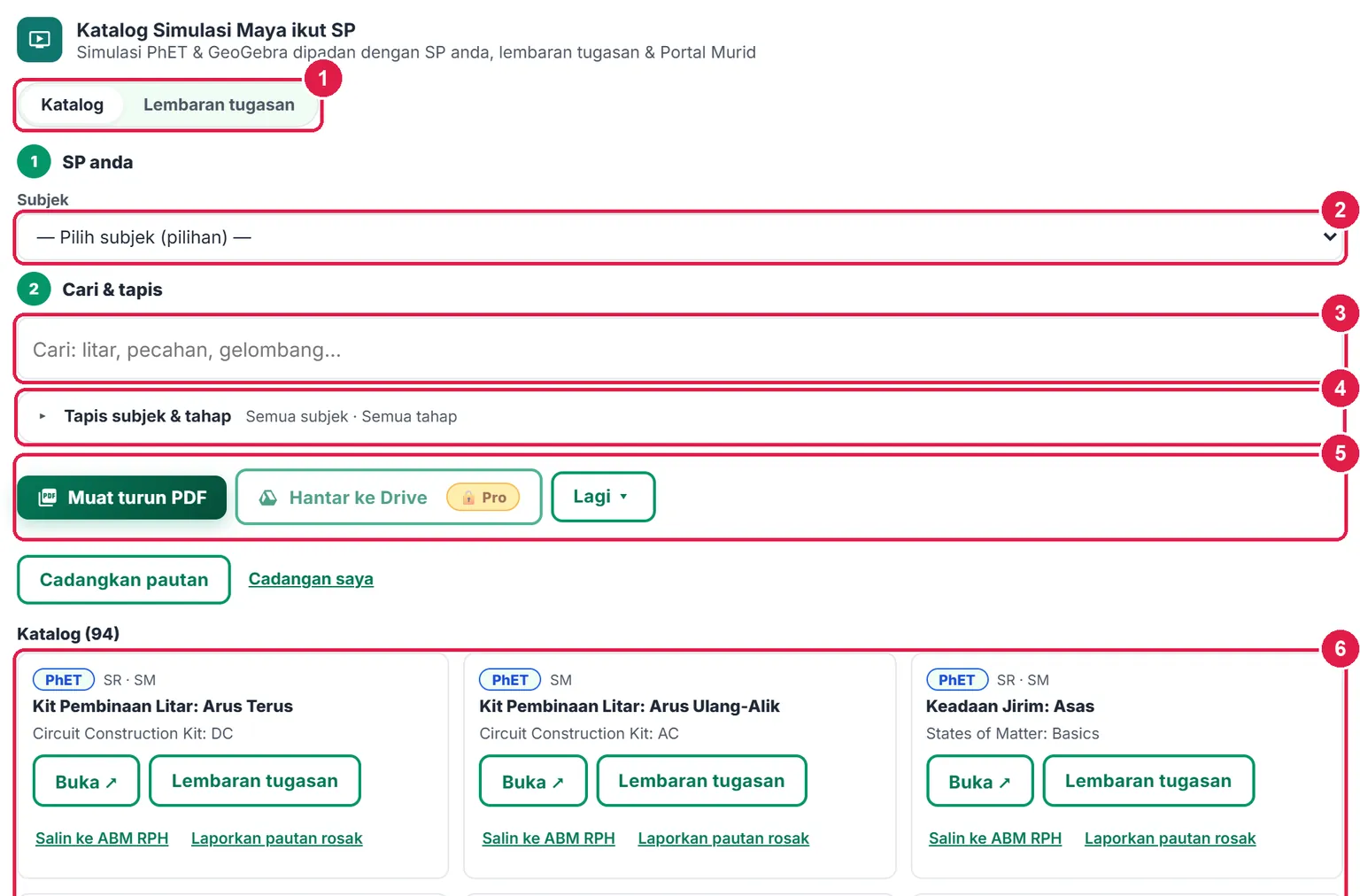
- Tab Katalog / Lembaran tugasan.
- 1. SP anda — subjek.
- 2. Cari.
- Tapis subjek & tahap.
- Senarai PDF / Drive.
- Kad simulasi.
-
Langkah 2 Padankan dengan SP anda
Pilih Subjek daripada Jadual Waktu (cth Sains (BM) · Tingkatan 5), kemudian SK dan (pilihan) SP — DSKP dimuat terus. Simulasi diberi skor ikut kata kunci SP dan dipapar sebagai Cadangan padanan — sahkan; Lihat semua katalog memaparkan yang lain. Tiada subjek STEM dalam Jadual Waktu? Pilih Isi sendiri (teks SP / topik).
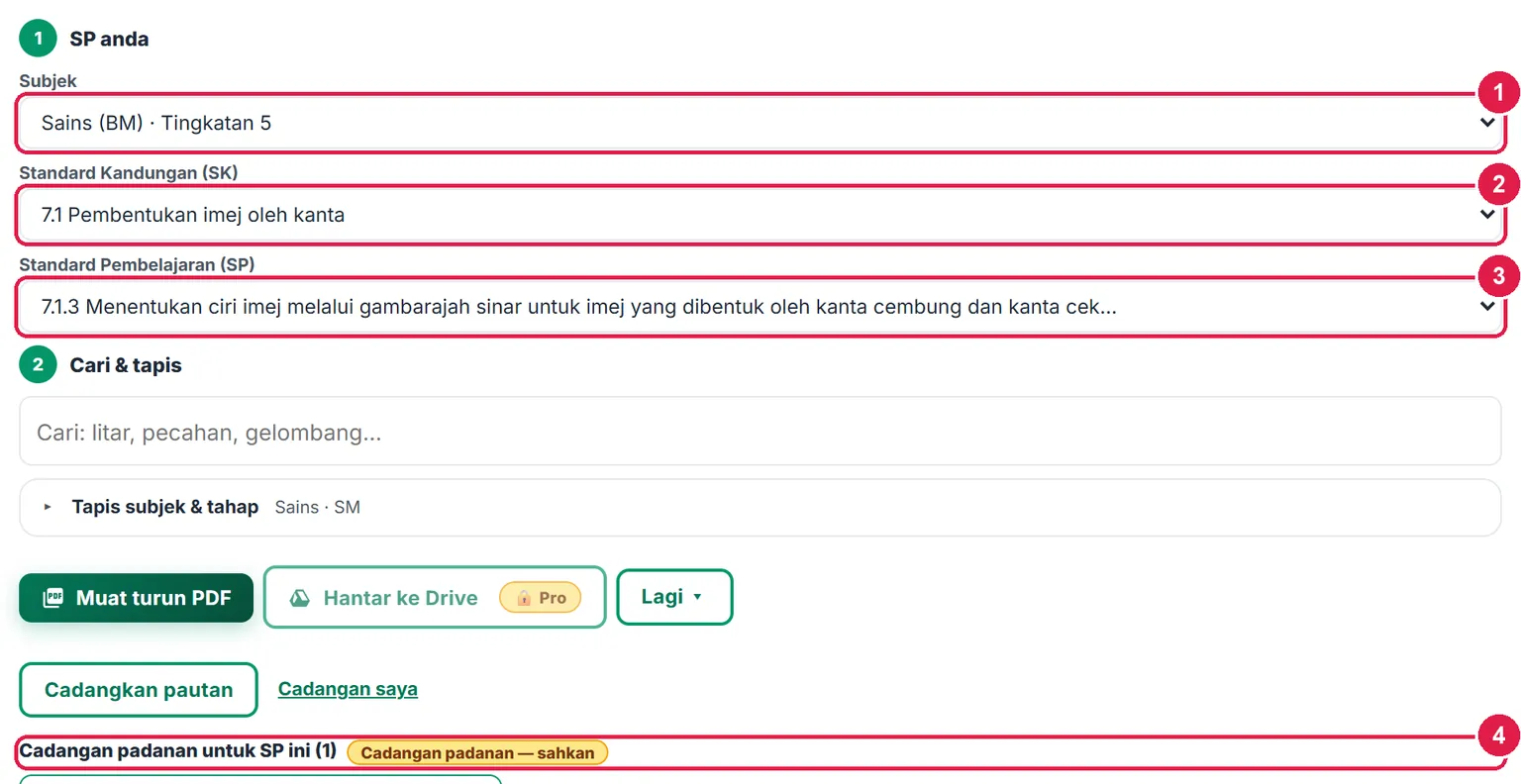
- Subjek.
- SK.
- SP.
- Cadangan padanan.
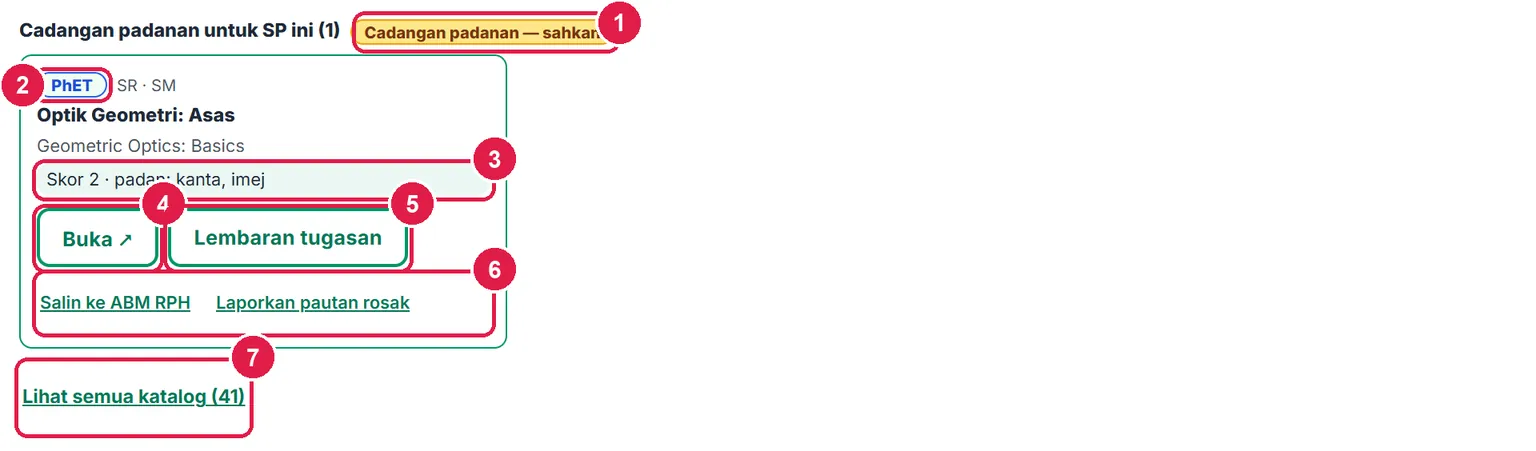
- Cadangan padanan — sahkan.
- Sumber.
- Skor & kata kunci padan.
- Buka ↗.
- Lembaran tugasan.
- Salin ke ABM RPH · Laporkan pautan rosak.
- Lihat semua katalog.
-
Langkah 3 Cari & tapis
Taip dalam kotak Cari (cth litar, pecahan, gelombang). Tapis subjek & tahap: Semua, Sains, Fizik, Kimia, Biologi, Matematik; Semua, SR, SM (ditetapkan sendiri ikut subjek pilihan). Bar eksport atas mencetak Senarai Simulasi yang sedang dipapar beserta pautan.
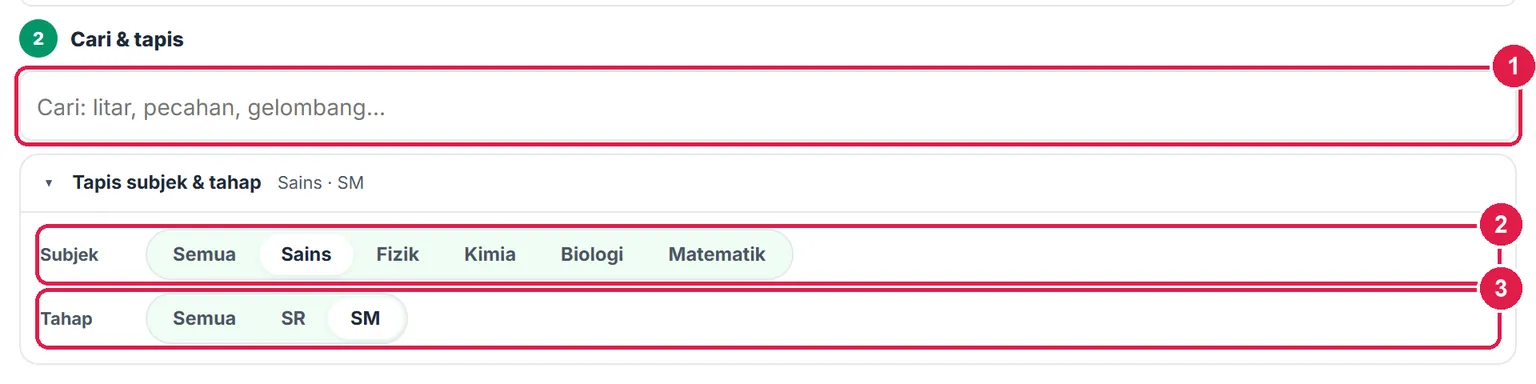
- Cari.
- Subjek.
- Tahap.
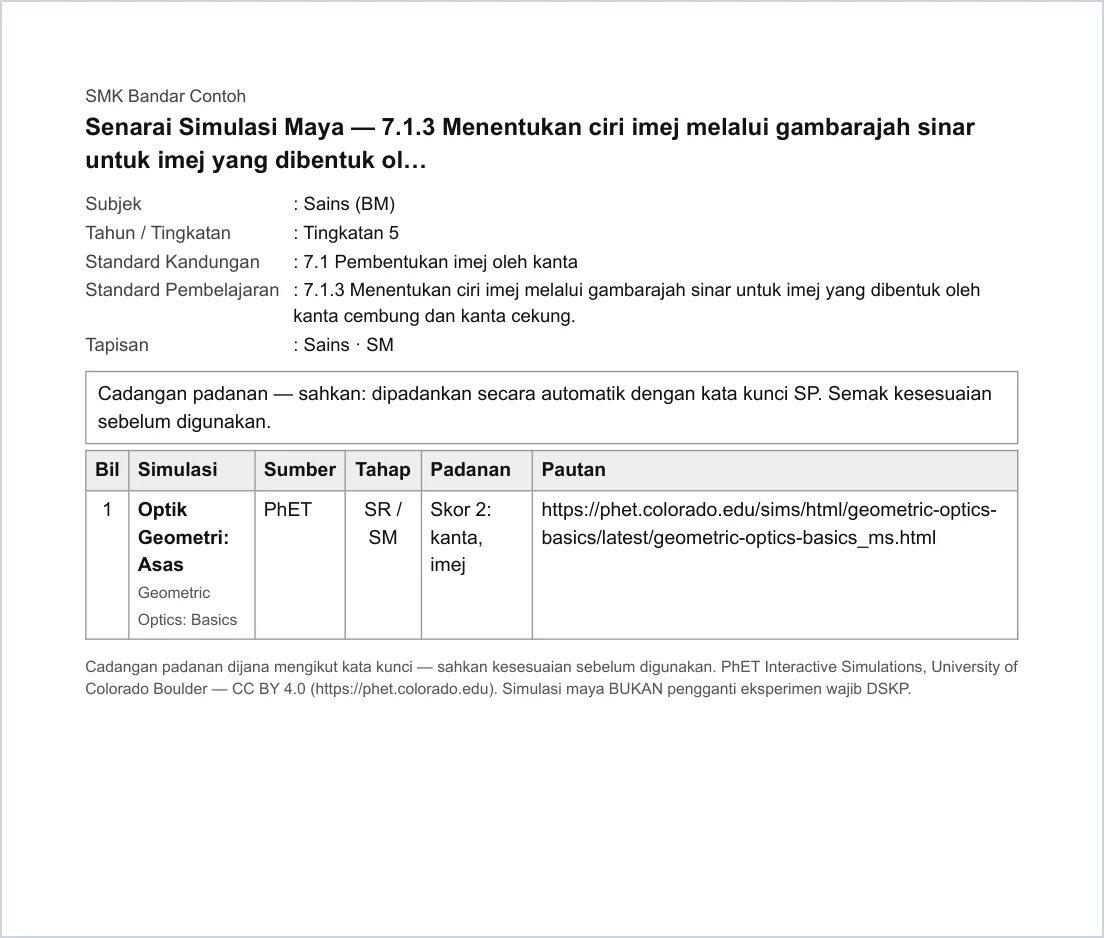
PDF senarai simulasi.
-
Langkah 4 Laporkan pautan rosak & cadangkan pautan
Laporkan pautan rosak pada kad menghantar laporan kepada admin (sekali bagi setiap pautan). Cadangkan pautan menghantar simulasi lain (https:// sahaja) dengan subjek, tahap dan SP — disemak admin sebelum dipapar kepada guru lain sebagai “Cadangan guru (disemak admin)”; nama anda tidak dipaparkan. Cadangan saya menunjukkan status setiap cadangan / laporan.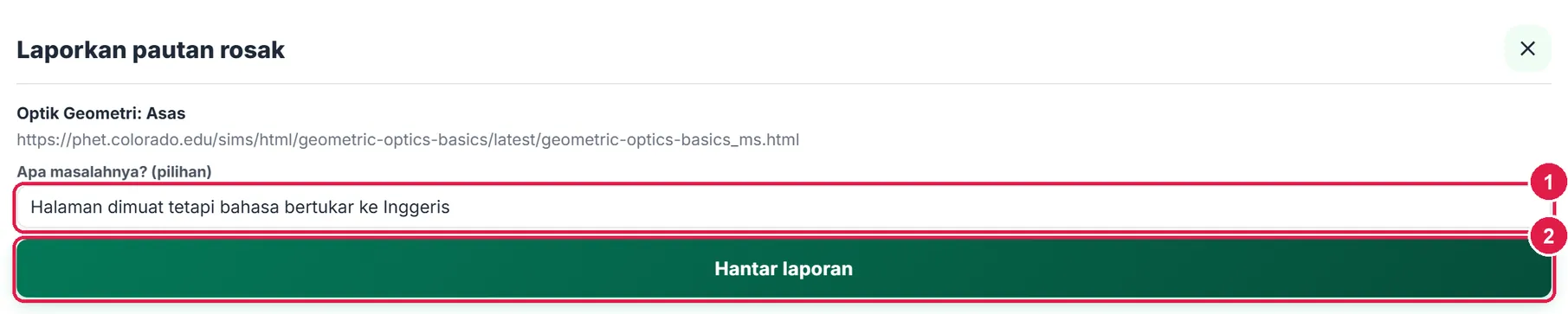
- Masalah (pilihan).
- Hantar laporan.
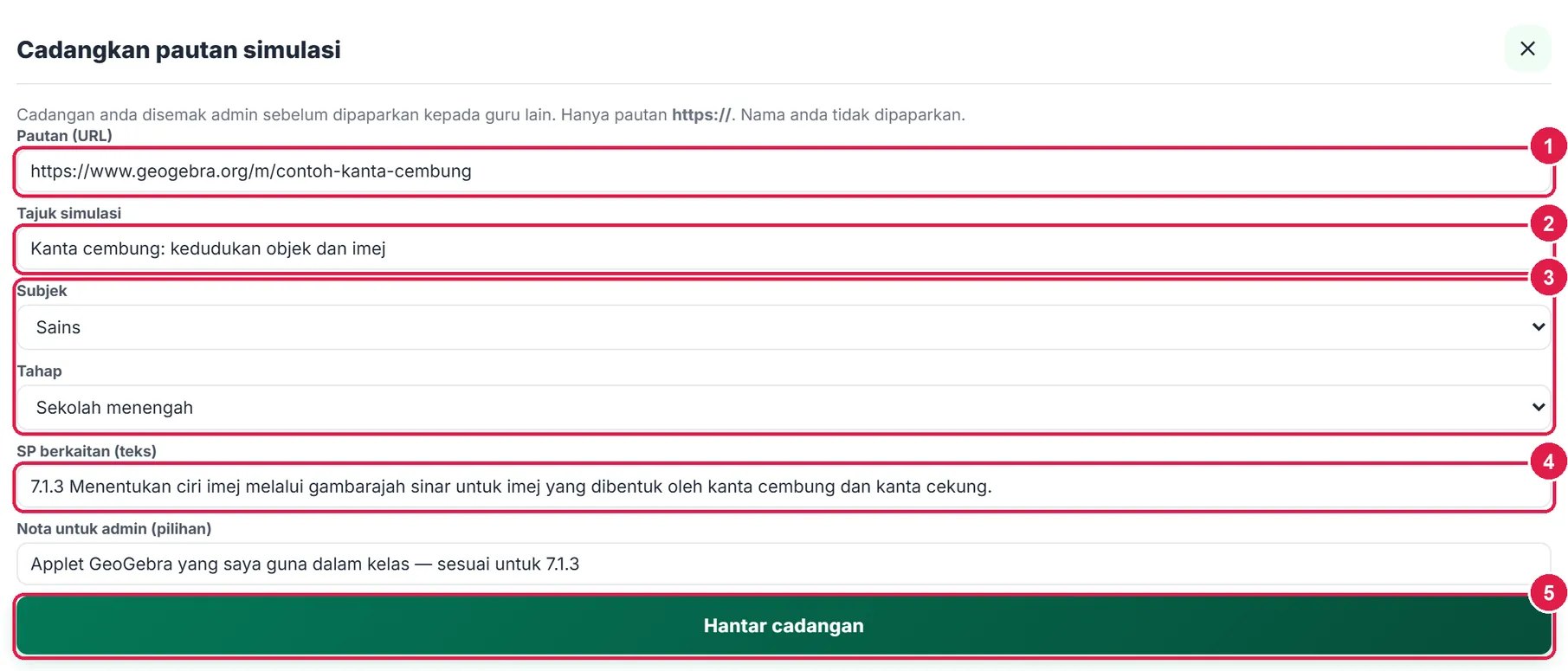
- Pautan.
- Tajuk.
- Subjek & tahap.
- SP berkaitan.
- Hantar cadangan.

- Cadangan.
- Laporan rosak.
-
Langkah 5 Bina lembaran tugasan
Tekan Lembaran tugasan pada kad. Tab Lembaran tugasan diisi: simulasi, Objektif (SP), Langkah tugasan templat ramal → uji → perhati → terangkan, dan 4 soalan templat — bertanda Contoh — sahkan. Sunting supaya sesuai; isi jawapan cadangan (dicetak dalam nota guru sahaja), + Tambah soalan (maks. 10) atau Isi templat contoh. Tanda Saya telah menyemak langkah & soalan.
Jadual pemerhatian & pilihan cetakan: lajur (pisah dengan |), bilangan baris, baris Nama/Kelas/Tarikh dan halaman nota guru.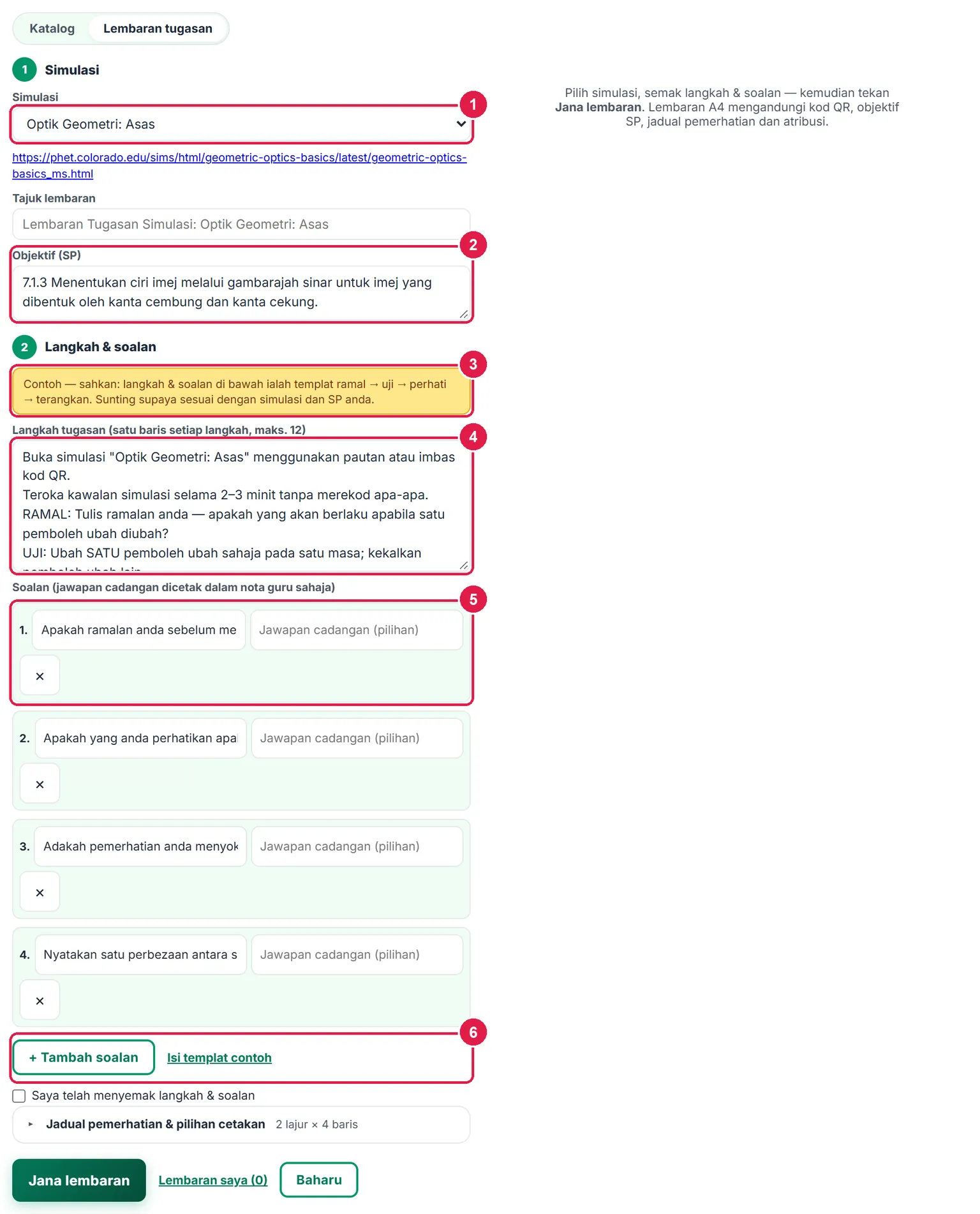
- Simulasi.
- Objektif (SP).
- Contoh — sahkan.
- Langkah tugasan.
- Soalan & jawapan cadangan.
- + Tambah soalan · Isi templat contoh.
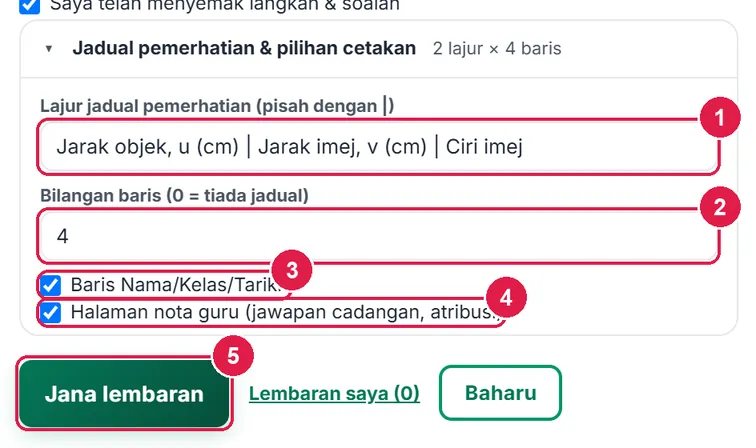
- Lajur jadual.
- Bilangan baris.
- Nama/Kelas/Tarikh.
- Nota guru.
- Jana lembaran.
-
Langkah 6 Jana & muat turun lembaran
Tekan Jana lembaran. Lembaran A4 mengandungi kod QR simulasi, pautan, objektif SP, langkah, jadual pemerhatian, soalan dan atribusi PhET/GeoGebra serta peringatan “Simulasi maya BUKAN pengganti eksperimen wajib DSKP”. Nota guru (jawapan cadangan) di halaman berasingan. Muat turun PDF / Word.
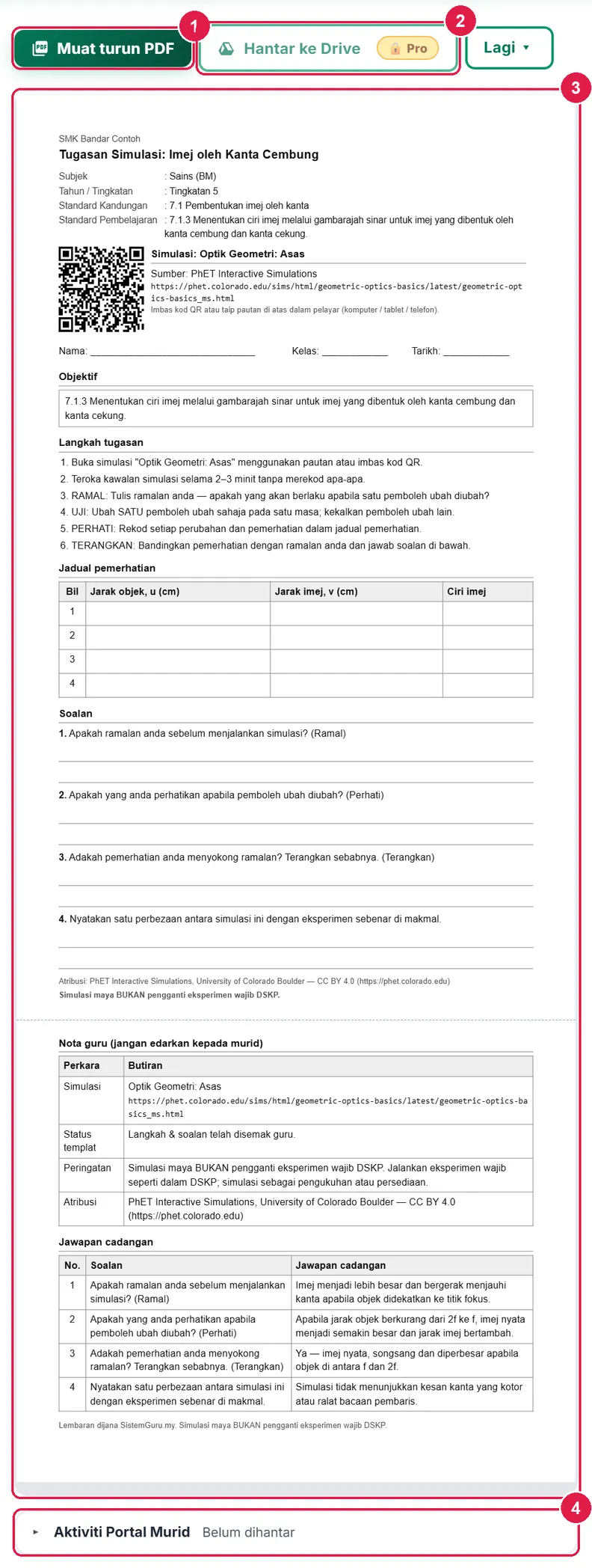
- Muat turun PDF.
- Hantar ke Drive — Pro.
- Pratonton A4.
- Aktiviti Portal Murid.
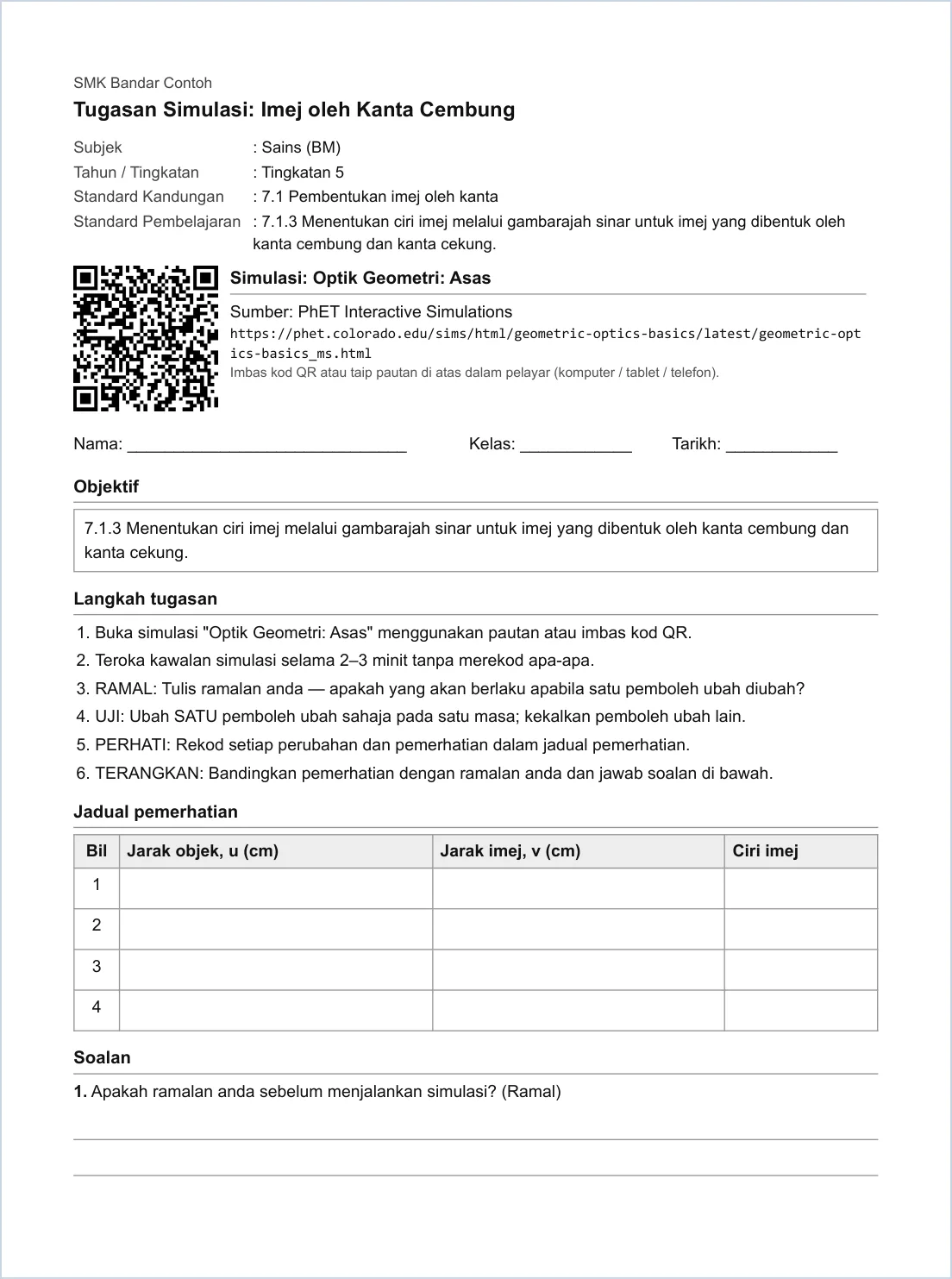
PDF lembaran tugasan — muka 1.
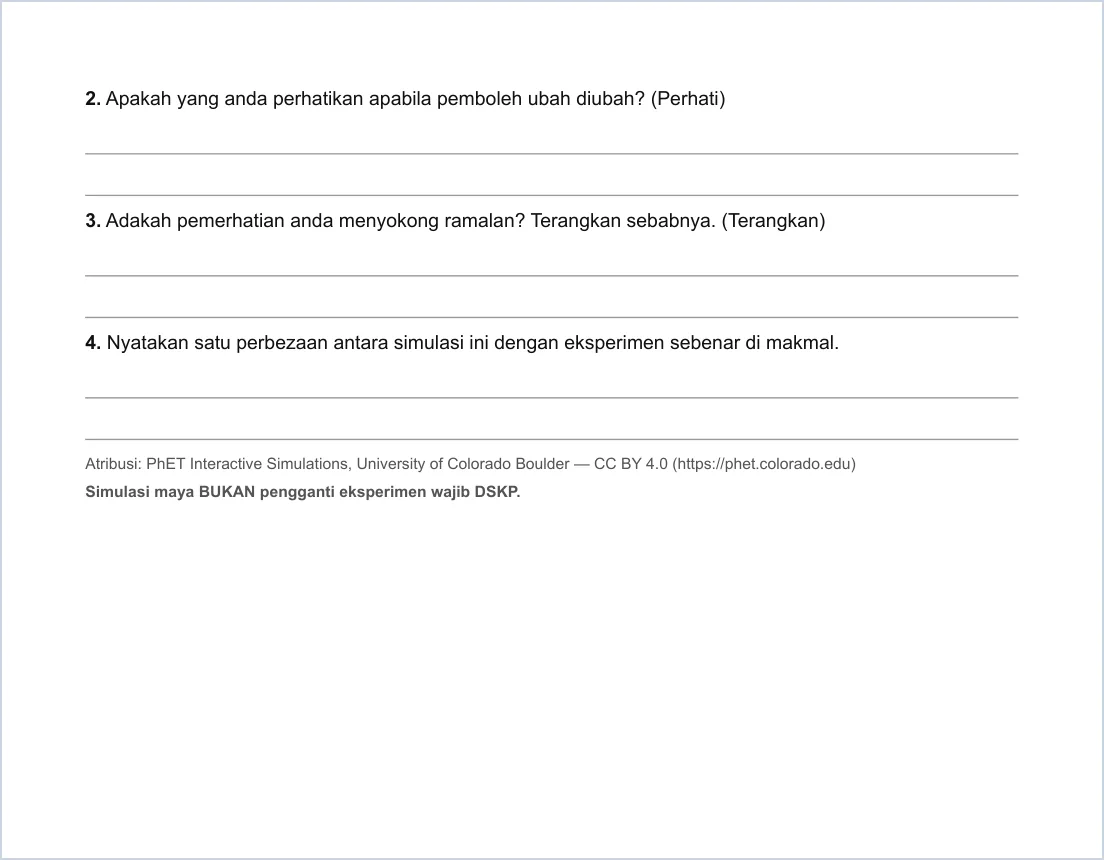
Muka 2 — soalan & atribusi.
-
Langkah 7 Aktiviti Portal Murid
Buka Aktiviti Portal Murid, pilih Subjek Portal dan tekan Hantar ke Portal Murid, kemudian pilih kelas. Murid menerima pautan simulasi dan langkah, dan menjawab soalan secara subjektif (guru semak).
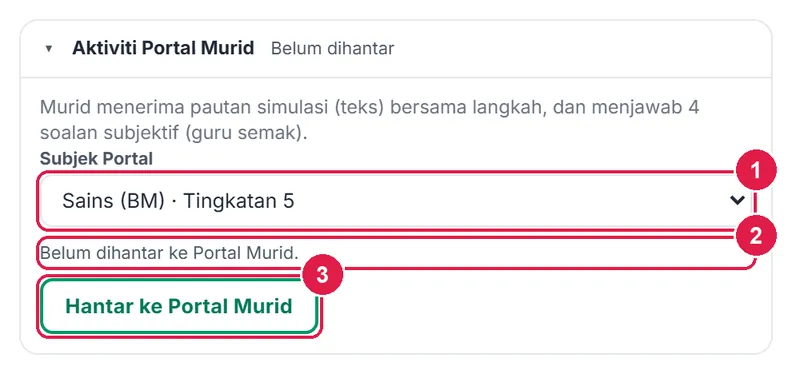
- Subjek Portal.
- Status.
- Hantar ke Portal Murid.
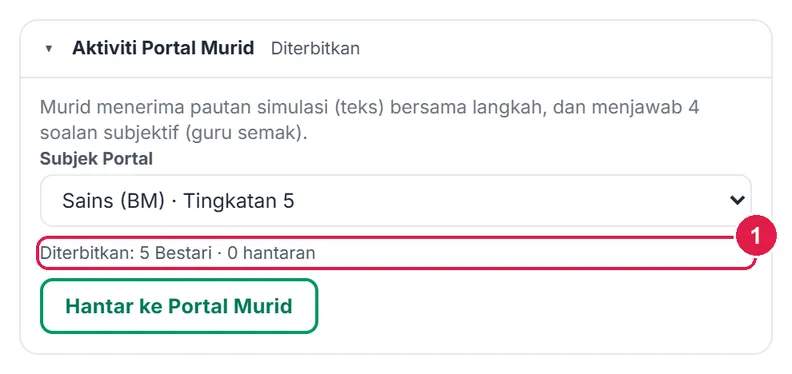
- Status terbitan.
-
Langkah 8 Lembaran saya
Lembaran saya menyenaraikan 20 lembaran terbaharu (Buka · Padam). Pada Percuma, PDF bernota kaki dan Drive bertanda Pro.
- Masa kemas kini.
- Buka.

- Hantar ke Drive — Pro.
ProGoogle Drive
Nombor merah pada setiap gambar sepadan dengan senarai di bawahnya. Klik atau ketik gambar untuk melihatnya dalam saiz penuh.
-
Langkah 1 Hantar ke Google Drive
Hantar ke Drive menyimpan lembaran sebagai Google Doc dalam SistemGuru.My/Tools/Katalog Simulasi Maya; hantaran semula mengemas kini fail yang sama.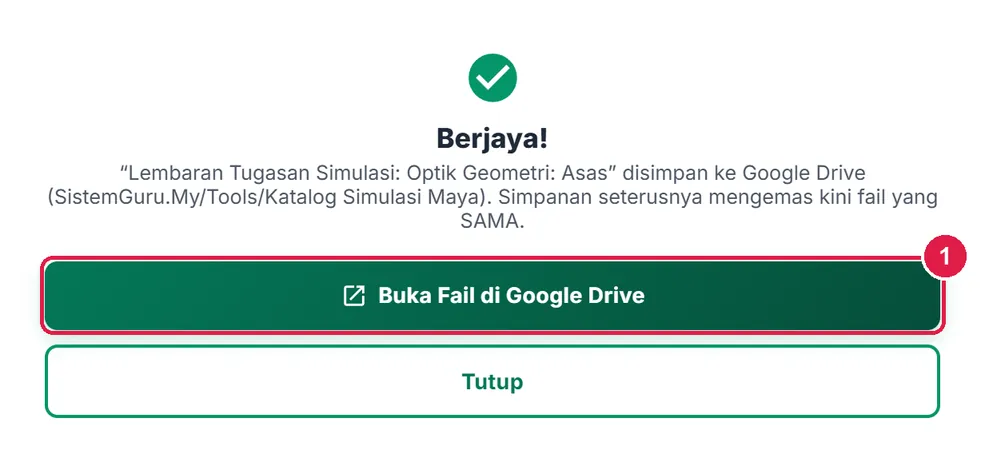
- Buka Fail di Google Drive.
UltraCiri Pro (tiada AI dalam tool ini)
Nombor merah pada setiap gambar sepadan dengan senarai di bawahnya. Klik atau ketik gambar untuk melihatnya dalam saiz penuh.
Maklumat penting
- Pautan PhET memakai versi Bahasa Melayu (
_ms.html); pautan disahkan semasa katalog dibina — laporkan jika rosak. - Atribusi PhET (CC BY 4.0) dan GeoGebra dicetak automatik pada setiap lembaran.
- Draf lembaran disimpan dalam pelayar; lembaran disimpan ke akaun selepas Jana.
- PDPA: tiada data murid dalam tool ini.
Betul vs Salah
Berdasarkan cara sebenar app berfungsi.
Betul
Uji simulasi sendiri sebelum kelas.
Salah
Mengedar pautan tanpa membukanya dahulu.
Sebab: Sesetengah simulasi berat untuk peranti lama atau bahasa berubah.
Betul
Sunting langkah templat supaya sepadan dengan simulasi.
Salah
Mencetak templat ramal–uji–perhati tanpa disunting.
Sebab: Templat umum — bertanda “Contoh — sahkan”.
Betul
Guna simulasi sebagai pengukuhan atau persediaan.
Salah
Menggantikan eksperimen wajib DSKP dengan simulasi.
Sebab: Lembaran sendiri mencetak peringatan ini.
Betul
Semak setiap cadangan padanan dengan SP.
Salah
Menganggap skor padanan tepat.
Sebab: Padanan dibuat dengan kata kunci — guru yang mengesahkan.
Soalan lazim
Adakah simulasi percuma digunakan murid?
Ya — PhET (CC BY 4.0) dan GeoGebra boleh dibuka di pelayar tanpa akaun; murid hanya memerlukan pautan atau kod QR.
Mengapa simulasi Fizik tidak muncul bagi Sains?
Tapis subjek ditetapkan ikut subjek anda. Buka Tapis subjek & tahap dan pilih Semua atau Fizik, atau cari dengan kata kunci.
Boleh guna dari RPH?
Ya — Butiran RPH mempunyai pautan “Simulasi maya untuk SP ini” yang membuka tool ini dengan SP terpilih; Salin ke ABM RPH menyalin pautan ke ABM.
Siapa menyemak cadangan pautan?
Admin SistemGuru.My. Cadangan yang diluluskan dipapar kepada semua guru tanpa nama pencadang.
Tool berkaitan
- Studio Graf — graf data daripada simulasi.
- RPH — Salin ke ABM RPH & serah-tangan daripada Butiran RPH.
- Portal Murid — aktiviti simulasi untuk murid.